Shop-Express належить до конструкторів, де більшість речей працює «з коробки». Магазин створюється швидко, на оформлення не потрібні тижні, а супровід максимально спрощений. Тому платформу часто обирають, щоб протестувати нову нішу, окремий товар або навіть інший ринок.
Наприклад, Ви вирішили перевірити, чи будуть продаватися термокружки з гравіюванням. За вечір запускаєте магазин, додаєте десяток позицій, а наступного дня вже ведете трафік. Це може бути Google Shopping (товарна реклама Google) або інші формати Google, таргетована реклама Meta Ads у Facebook та Instagram чи TikTok Ads. За логікою роботи Shop-Express нагадує Shopify: усе зроблено для того, щоб Ви якнайшвидше запустили рекламу й отримали перші замовлення.
Етапи запуску Google Shopping та Performance Max
Увесь процес укладається в три кроки. Кожен з них важливий, пропускати нічого не варто.
- Створення Merchant Center. Це окремий сервіс Google, через який система модерує магазин і перевіряє, чи відповідають товари та сайт її правилам.
- Налаштування цілей у Google Analytics 4. Звучить страшно, але на практиці це один з найпростіших етапів. Він потрібен для Performance Max: це кампанія на основі штучного інтелекту, і без цілей вона просто не розумітиме, на що орієнтуватися.
- Запуск самих кампаній. Тут Ви створюєте Performance Max або класичний Google Shopping. Я розберу обидва варіанти окремо, а Ви оберете той, що краще підходить під Ваш бізнес.
Якщо плануєте запускати Performance Max, не пропускайте налаштування цілей. Кампанія без даних про конверсії фактично працює наосліп, і бюджет іде на трафік, який нічого не купує.
Створення і налаштування Merchant Center
Починаємо з Merchant Center. Нагадаю: сюди завантажується інформація про товари та частково про сам магазин. Саме звідси Google стартує перевірку Вашого сайту.
До одного домену можна прив’язати лише один Merchant Center. Так Google розуміє, хто саме рекламує товари або показує їх у безкоштовній товарній видачі. Якщо підрядник колись уже створював акаунт на Ваш домен, спершу з’ясуйте, де він і хто має до нього доступ.
Цей етап найдовший. І не через складність. Просто перевірка з боку Google може тривати до 72 годин, тож закладайте ці дні в план запуску.
Сам процес складається з кількох кроків:
- реєстрація Merchant Center;
- заповнення обов’язкової інформації про магазин;
- підтвердження прав на сайт;
- завантаження товарного фіда.
Далі пройдемося по кожному кроку, щоб Ви ніде не заплуталися.
Реєстрація Merchant Center
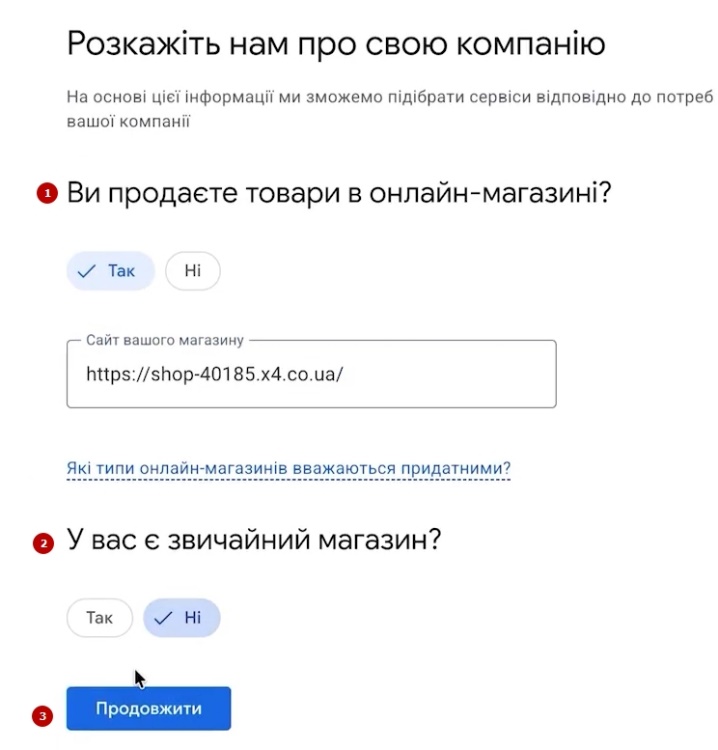
Переходимо на business.google.com і натискаємо «Почати». На старті налаштування дуже прості. Google питає, чи продаєте Ви товари в онлайн-магазині, — відповідаємо «Так» і вставляємо адресу сайту. Наступне питання про звичайний (фізичний) магазин. Якщо офлайн-точки немає, обираємо «Ні» і тиснемо «Продовжити».
Специфіка продажів за кордон
Окремий момент для тих, хто з Shop-Express виходить на інші ринки. Валюту, наприклад долари, обрати не проблема. Складність в іншому.
Бажано, щоб країна, на яку Ви продаєте через Merchant Center, збігалася з геолокацією пристрою та IP-адреси, з яких Ви створюєте акаунт. Google дуже чутливо реагує на такі розбіжності й може вважати їх ознакою чогось підозрілого.
Тобто якщо Ви в Києві налаштовуєте магазин під США, враховуйте цей ризик заздалегідь.
Вказання інформації про компанію
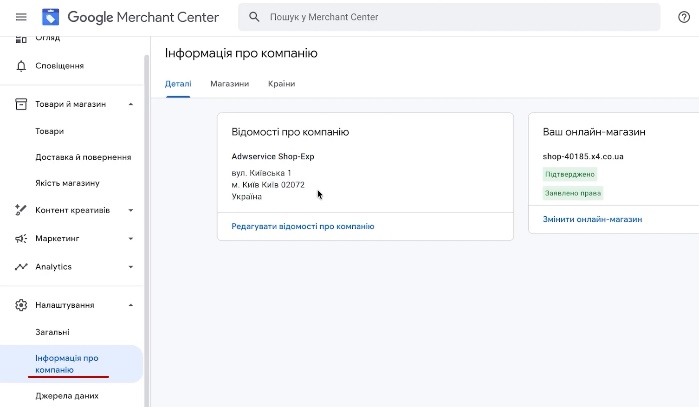
Тепер вписуємо назву магазину. В ідеалі вона має збігатися з доменом. Я для прикладу назвала його «Adwservice Shop-Exp». Логотип та інші додаткові поля на цьому етапі можна пропустити. Країна реєстрації — Україна.
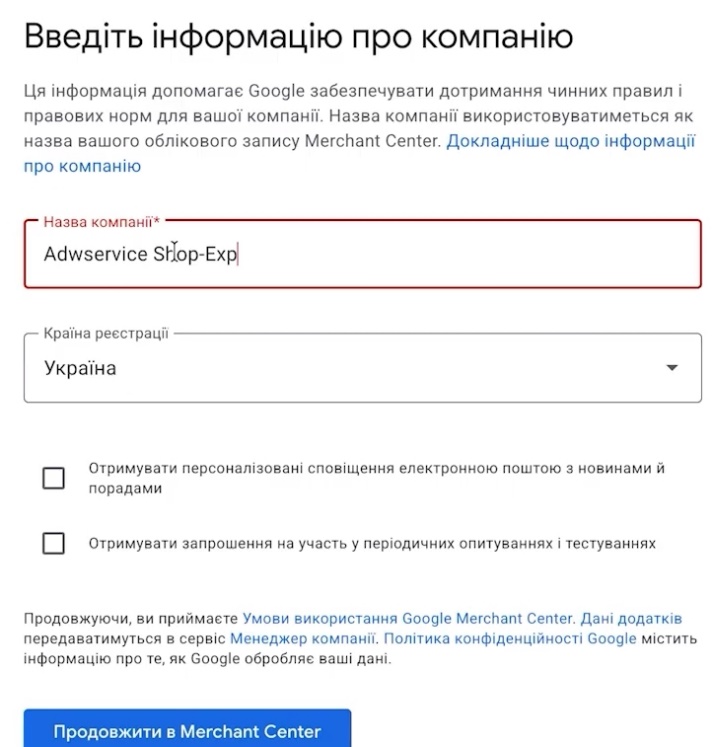
Далі вказуємо адресу. Краще, щоб вона повністю збігалася з тією, що на сайті: у футері чи в розділі «Контакти». Google перевіряє, чи адреса реальна і чи відповідає даним магазину, тому тут без імпровізацій.
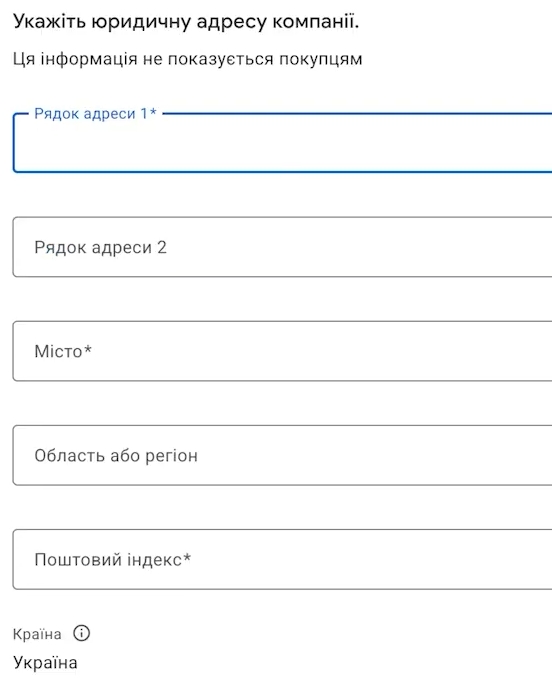
Дрібниця, на якій часто спотикаються: Київ у формі вибирається як окремий регіон, а не як частина Київської області. Індекс, наприклад, 02070. Заповнили — «Продовжити».
Підтвердження прав на сайт
Наступний крок — електронна пошта та інші способи підтвердження. Не дивуйтеся, якщо система одразу перекине Вас на сторінку з кодом: так і має бути. Google хоче переконатися, що сайт належить саме Вам, а не десятку інших продавців.
До речі, інтерфейс Merchant Center у різних користувачів може трохи відрізнятися. Google постійно тестує нові варіанти оформлення, тож якщо кнопки розташовані не так, як на скриншотах, нічого страшного.
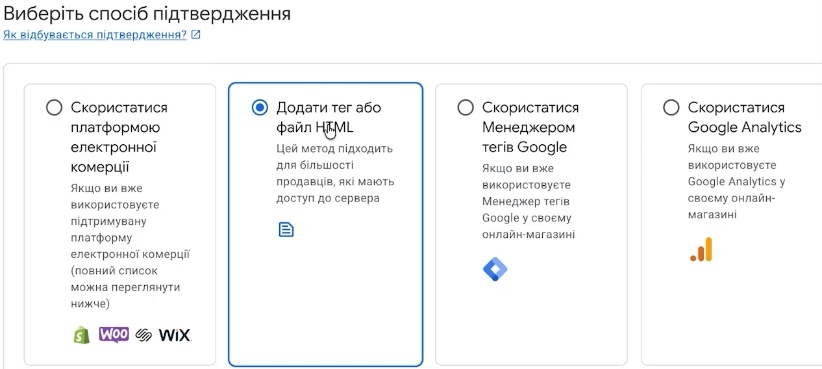
Способів підтвердження кілька:
- інтеграція з готовими платформами (WooCommerce, Wix, Shopify) — для Shop-Express не підходить;
- HTML-тег або HTML-файл;
- Google Tag Manager;
- Google Analytics.
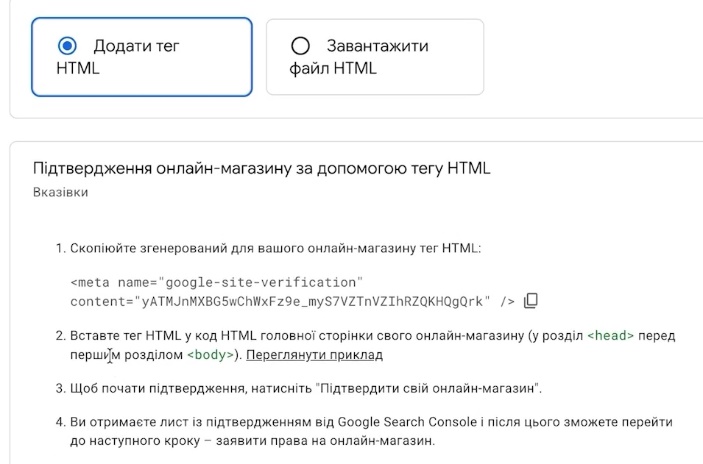
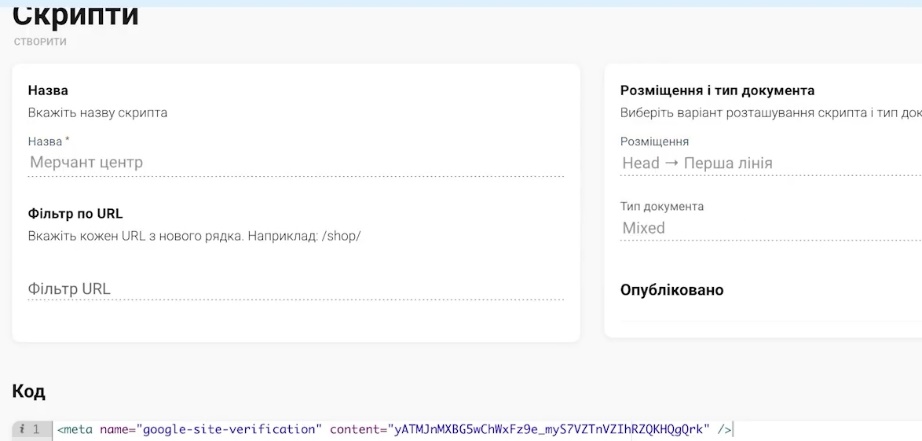
Для Shop-Express найзручніше обрати «Додати тег або файл HTML». На самій платформі це робиться через вставку скрипта:
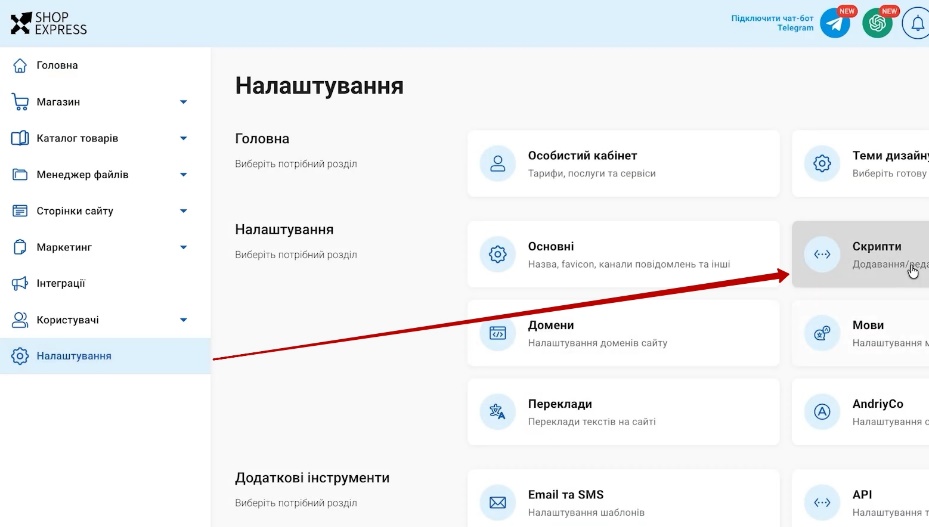
- Копіюємо код тегу з Merchant Center.
- В адмінці Shop-Express відкриваємо «Налаштування» → «Скрипти» → «Створити».
- Даємо скрипту зрозумілу назву, наприклад «Merchant Center», і вставляємо код.
- Розміщення обираємо таке, як вимагає Google: у розділі <head> головної сторінки, до першого <body>. У Shop-Express це пункт «Head — перша лінія».
- Ставимо статус «Опубліковано» і зберігаємо.
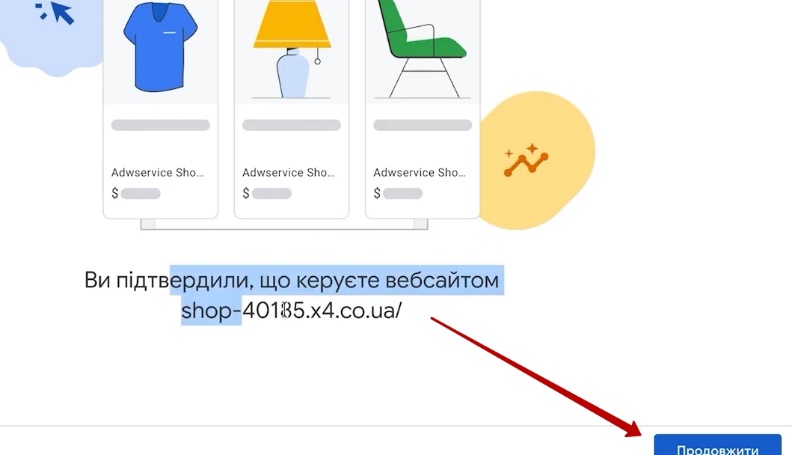
Повертаємося в Merchant Center, обираємо цей спосіб і натискаємо «Підтвердити». Якщо все зроблено правильно, з’явиться повідомлення, що права на сайт підтверджено. Тиснемо «Продовжити», ще раз вказуємо країну продажу (у нашому випадку лише Україна) — і цей етап позаду.
Варіанти додавання товарів у Merchant Center
Після підтвердження сайту Google пропонує пройти ще кілька кроків. Можна зробити все одразу, а можна відкласти частину на потім кнопкою «Не зараз». Я раджу пройти їх одним заходом: інтерфейс побудований досить логічно, і так нічого не загубиться. Хоча політику доставки чи повернення Ви в будь-якому разі зможете додати пізніше, їх модерують окремо, протягом тих самих 72 годин.
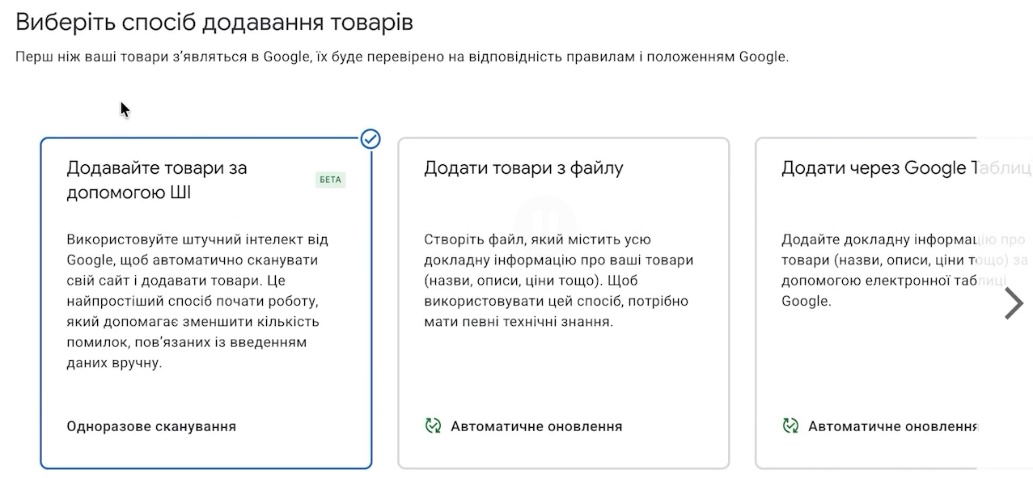
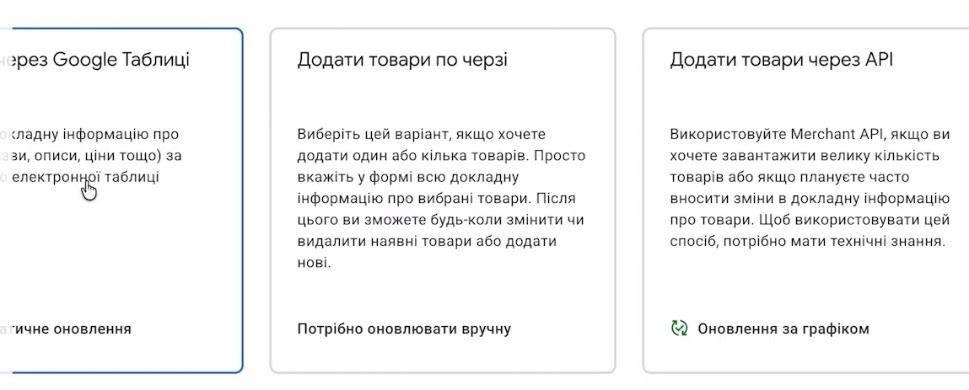
Тепер найцікавіше: як саме передати товари з Shop-Express у Merchant Center. Варіантів п’ять:
- за допомогою ШІ. Google сам просканує сайт і підтягне товари зі структурованих даних (зазвичай це розмітка schema.org);
- з файлу;
- через Google Таблиці;
- вручну, по одному товару;
- через API. На Shop-Express такої можливості немає, тож цей пункт одразу відкидаємо.
Варіант з ШІ виглядає зручно, але я б залишила його на крайній випадок. Результат повністю залежить від того, чи відкриті товари до індексації і чи встиг Google їх просканувати. Якщо магазин запустили вчора, частина асортименту просто не потрапить у вибірку. Поекспериментувати можна, але покладатися на цей спосіб не варто.
Додавання товарів з файлу
Ми підемо через файл. І тут теж є розвилка: завантажити файл з комп’ютера або додати посилання на нього. Перший варіант не раджу. А от посилання — саме те, що потрібно, бо Shop-Express генерує фід, який оновлюється автоматично.
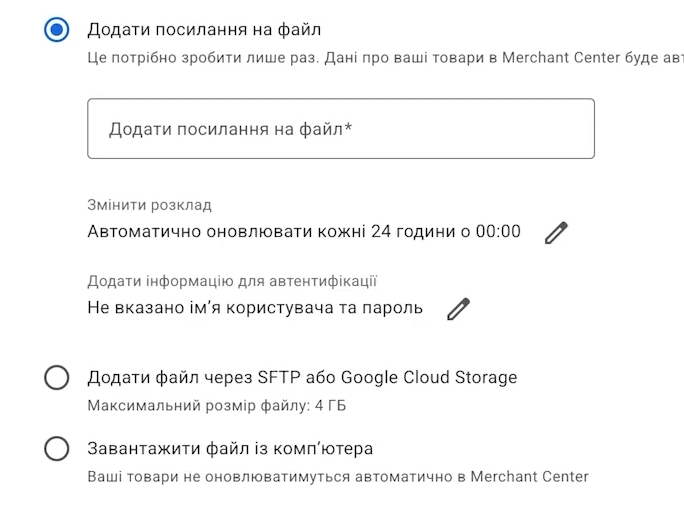
Як це працює на практиці? Допустим, Ви підняли ціну на кавомолку з 2 400 до 2 650 грн., а два товари зняли з продажу. Нічого вручну міняти в Merchant Center не потрібно, дані підтягнуться самі. Взагалі, всю рутинну операційку краще автоматизувати, щоб не тримати її в голові.
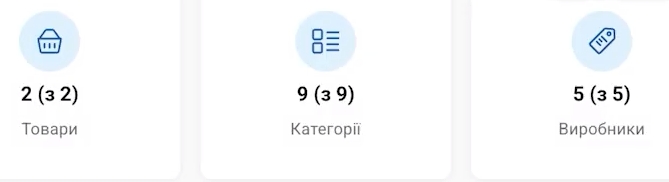
Отже, повертаємося в адмінку Shop-Express, відкриваємо «Інтеграції» → «Google Shopping» і тиснемо «Підключити». Система одразу покаже, скільки у Вас товарів, категорій і виробників, тобто все, що Ви додали на попередніх етапах.

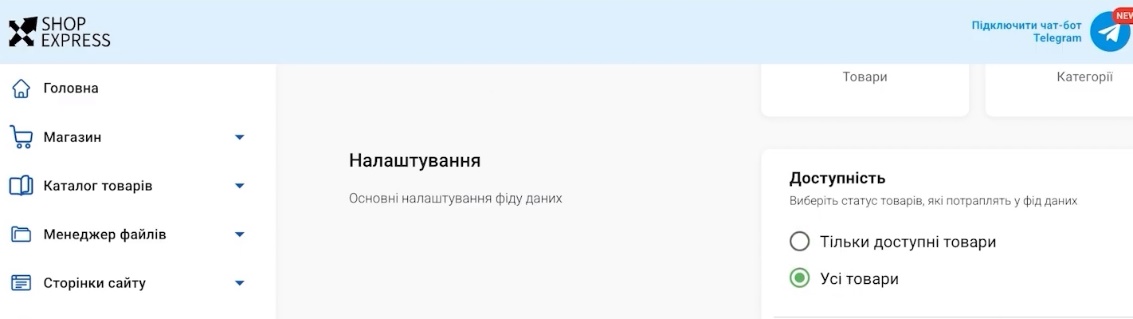
Далі налаштовуємо генерацію посилання на фід. Тут є кілька корисних параметрів:
- «Доступність». Вирішуєте, вивантажувати лише товари в наявності чи весь каталог.

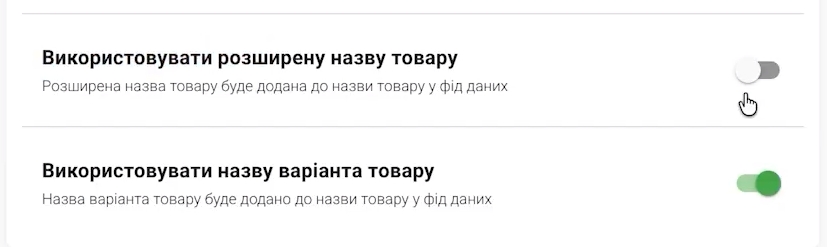
- «Використовувати розширену назву». У каталозі Shop-Express можна задати коротку базову назву або розширену. Якщо розширені заголовки у Вас добре прописані (з брендом, моделлю, кольором), є сенс увімкнути цю опцію. Я залишила як є.

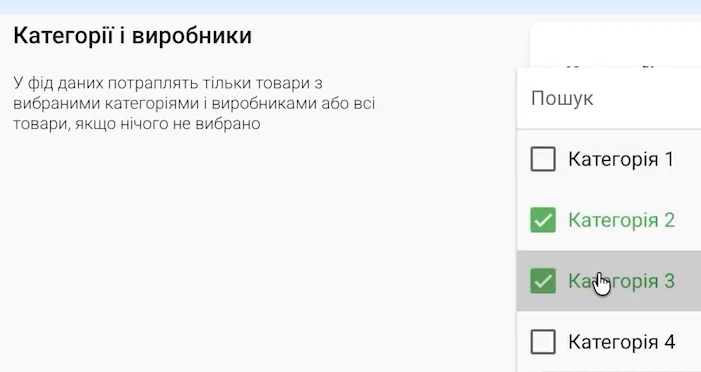
- «Категорії та виробники». Знадобиться, якщо у Вас, скажімо, 1 000 товарів, а рекламувати Ви хочете лише кілька категорій чи конкретні бренди.

- «Категорія». Тут є позначка «Контент для дорослих» — це алкоголь, інтимні товари тощо. Якщо продаєте щось подібне, обов’язково вкажіть.

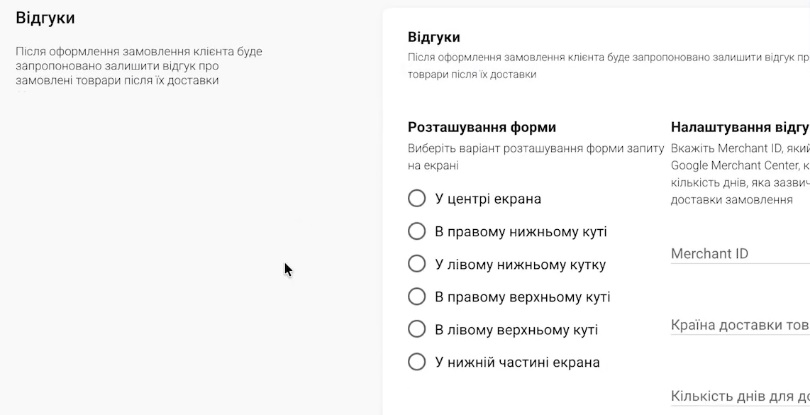
- «Відгуки». Можна налаштувати пізніше.

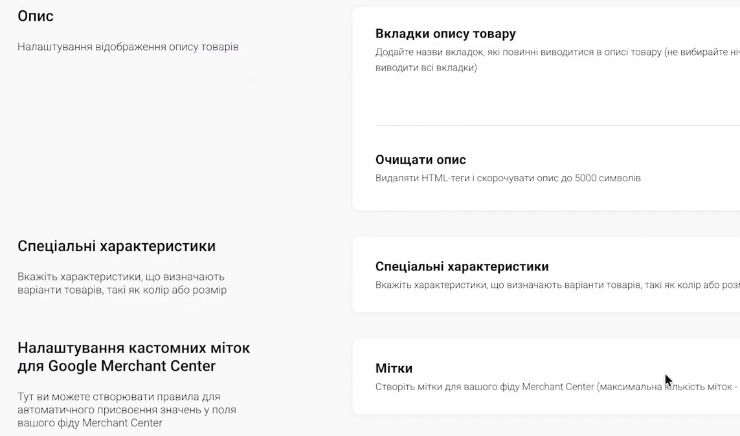
- «Опис», «Характеристики», «Мітки». Мітки — це окремий атрибут для Merchant Center, за яким потім зручно сегментувати товари в кампаніях. Але це тема для окремої розмови, тож поки пропускаю.

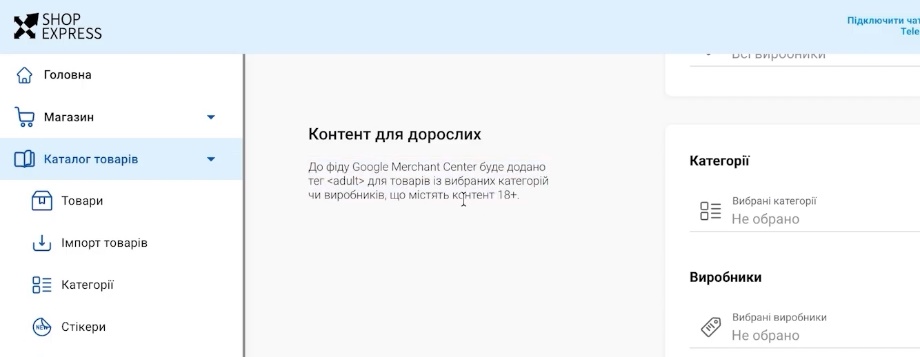
Алкоголь та товари для дорослих суттєво обмежені в показах, а частину таких позицій взагалі не можна завантажувати в Merchant Center. Врахуйте це ще до того, як закладати бюджет на рекламу.
Натискаємо «Зберегти» — і отримуємо готове посилання на фід. У мене на сайті одна мова, українська, тому посилання теж одне.
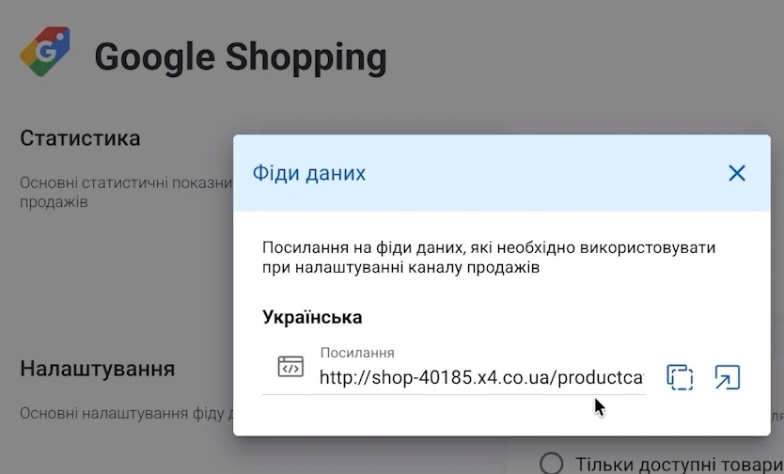
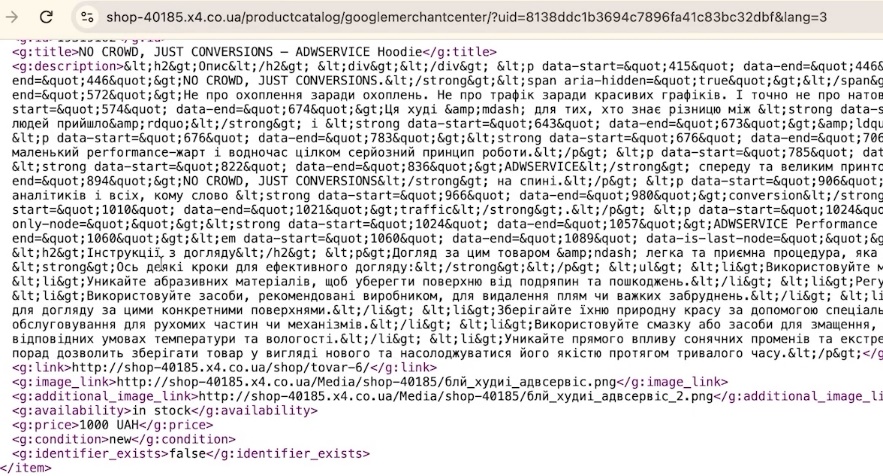
Обов’язково відкрийте це посилання в браузері перед тим, як додавати його в Merchant Center. Ви маєте побачити «полотно» коду з Вашими товарами. Так Ви переконаєтеся, що фід згенерувався, працює і в цілому схожий на правду. Збої на серверах трапляються частіше, ніж хотілося б, тож ця перевірка займе хвилину, а може зекономити кілька днів.
Копіюємо посилання, повертаємося в Merchant Center і вставляємо його. Частоту оновлення можна залишити стандартну. Країну обираємо Україну, це важливо. Мова фіда — українська (якщо на сайті кілька мов, перевірте, яку саме Ви вивантажуєте). Після цього вказуємо «Маркетингові методи».
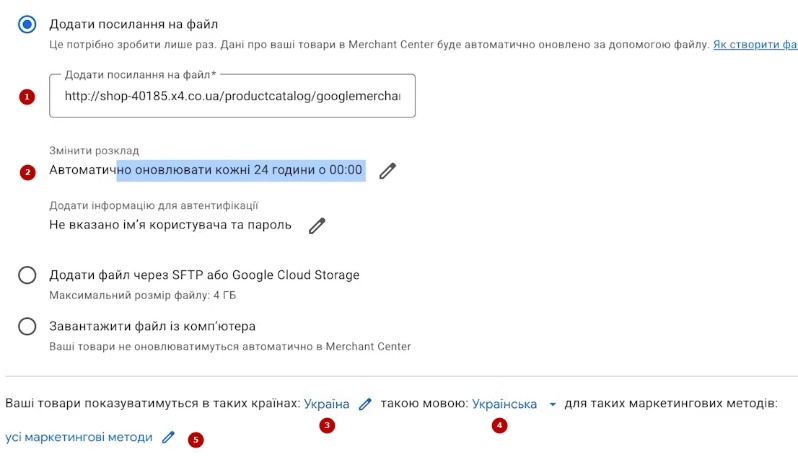
Поки що товари будуть показуватися лише в безкоштовній видачі. Щоб запустити платний Google Shopping, ми трохи згодом підключимо ще одну програму в налаштуваннях. Тиснемо «Продовжити». Чесно кажучи, пояснювати це довше, ніж робити: кілька кліків — і готово.
Введення інформації про доставку
Без налаштованої доставки жоден Merchant Center не пройде перевірку. Це обов’язковий пункт, пропустити його не вийде.
Автоматичної інтеграції доставки з Shop-Express немає, тому все заповнюємо вручну, звіряючись з тим, що написано на сайті. Один нюанс: тут вказується найдешевший варіант адресної доставки (тобто доставки до дверей). Не кур’єрської в широкому сенсі, а саме за адресою. Доставка у відділення чи поштомат для України в цьому форматі, на жаль, недоступна.
Що потрібно заповнити:
- час прийому замовлень. Якщо працюєте 24/7, так і вказуєте. Якщо до 18:00 чи 19:00 — ставите свою годину;

- часовий пояс. Для України це Київ;

- час обробки в днях;

- робочі дні (понеділок–п’ятниця, без вихідних — як у Вас);
- тривалість доставки.
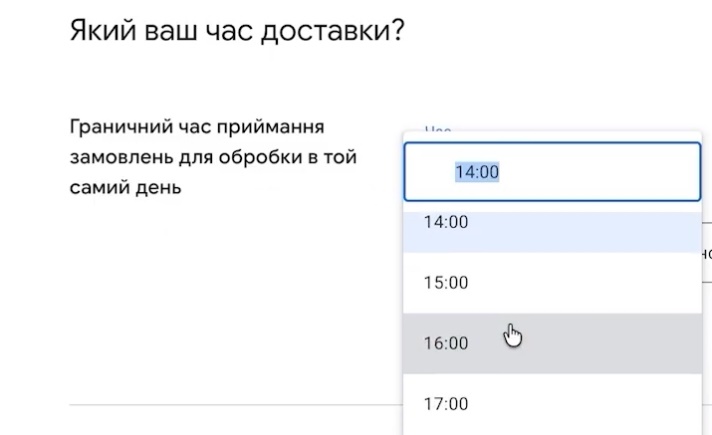
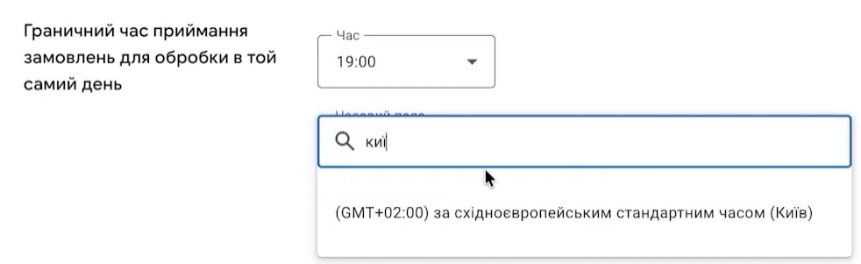

З часом обробки часто плутаються, тому поясню окремо. Нуль у Google означає перші 24 години. Якщо Ви обробляєте замовлення цілодобово, вказуєте 0–0. У мене прийом до 19:00, а все, що прийшло пізніше, йде в роботу наступного дня. Тому я ставлю 0–1, тобто від 24 до 48 годин.

Тривалість доставки — це скільки посилка їде до клієнта Новою поштою, Укрпоштою чи Вашим кур’єром. Якщо доставляєте в день замовлення, ставите нуль. Якщо зазвичай 1–3 дні, так і пишете. Головне, щоб ці цифри збігалися з тим, що вказано на сторінці «Доставка» у блоці про адресну доставку. Одного найдешевшого варіанта цілком достатньо.


Валюта має збігатися з валютою фіда. У мене ціни в гривнях (у фіді це виглядає як price 1000 UAH), тому тут нічого не міняю.

Далі «Умови щодо вартості замовлення». Варіантів чимало:
- Безкоштовна доставка від певної суми.
- Відсутність доставки для замовлень, менших за встановлену суму.
- Фіксований тариф.
- Вартість залежно від ціни товару.
- Вартість залежно від ваги — але тоді в картці кожного товару має бути атрибут «вага», а в Shop-Express його немає.
- Вартість залежно від кількості товарів або розширена таблиця тарифів.
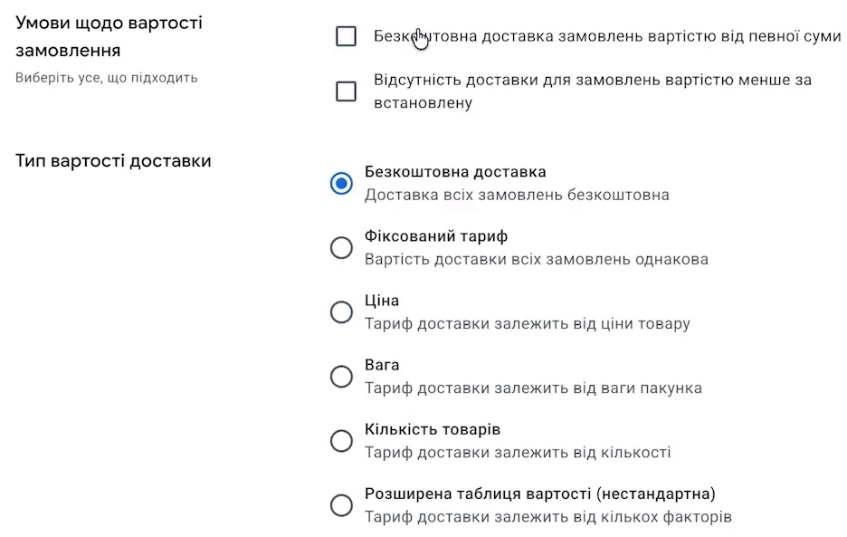
Для України найпростіше — фіксований тариф: 70, 90 чи 100 грн., скільки приблизно бере перевізник. Для модерації цього вистачить. Ідеальний варіант, звісно, безкоштовна доставка, але не кожен бізнес може собі таке дозволити.
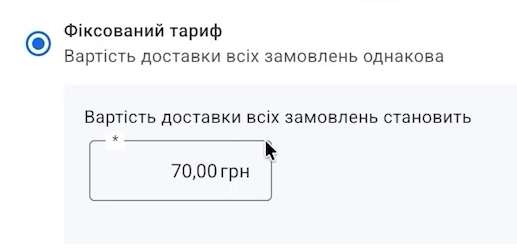
А навіщо Google взагалі ця інформація? Все просто: за правилами реклами покупець має бачити всі витрати ще до замовлення. Ви ж самі не любите сюрпризи на етапі оформлення. Уявіть, що продаєте бойлери чи кондиціонери. Доставка великогабаритного товару через усю країну може коштувати чималих грошей, і частина людей, побачивши ціну, просто не замовить. Так, у деяких регіонах конверсія трохи просяде. Зате Ви не отримаєте відмов по телефону чи повернень посилок, коли клієнт раптом дізнається реальну вартість. Людина бачить ціну доставки прямо в оголошенні й ухвалює рішення свідомо. Тому моя порада: або безкоштовна доставка, або фіксований тариф. Тиснемо «Продовжити».
Параметри політики повернення
Наступний крок — політика повернення. Її перевіряють окремо від решти Merchant Center, тож поставтеся до заповнення уважно. В ідеалі вкажіть посилання на сторінку «Обмін та повернення». На моєму демосайті такої сторінки немає, тому покажу саму логіку.
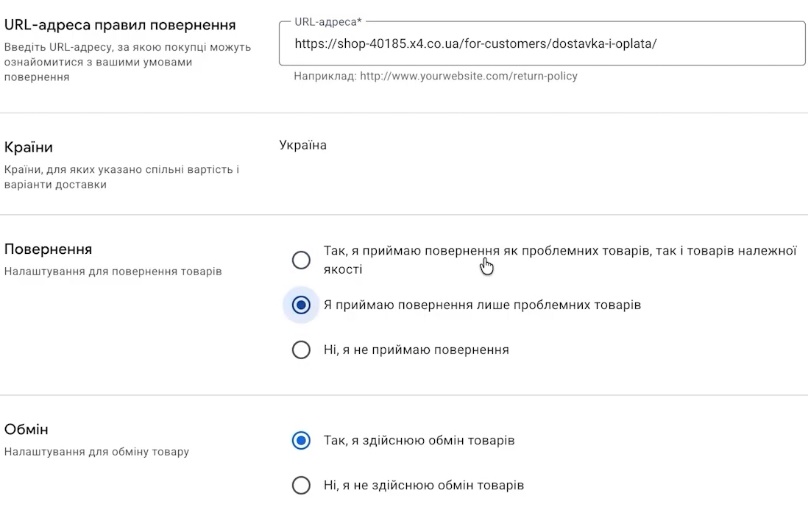
Усе, що Ви вносите, має відповідати тексту на сайті. Спочатку обираєте, які товари приймаєте назад: лише з дефектами, будь-які товари належної якості чи жодні. Наприклад, спідня білизна, купальники та піжами за законодавством України поверненню не підлягають. Якщо Ви продаєте саме це, сміливо обирайте «Ні, не приймаю повернення». Аналогічно з обміном.
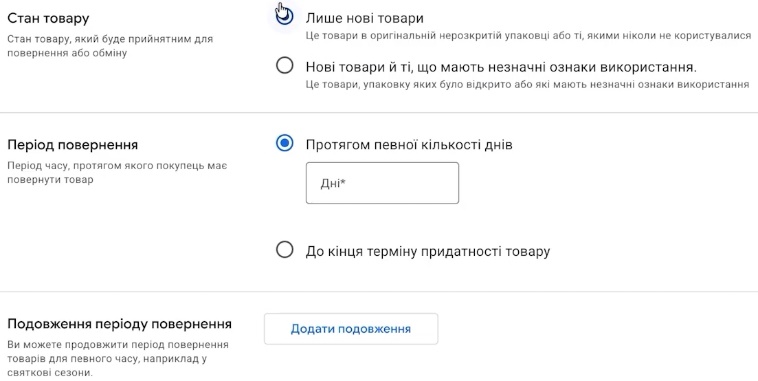
Далі вказуєте:
- стан товару: «Лише нові» чи «Незначні ознаки використання»;
- кількість днів на повернення і чи є продовження терміну;
- спосіб повернення (наприклад, поштою) і чи надаєте Ви етикетку;
- комісію за повернення (якщо її немає — «Безкоштовно»);
- час обробки відшкодування, тобто за скільки днів покупець отримає гроші.
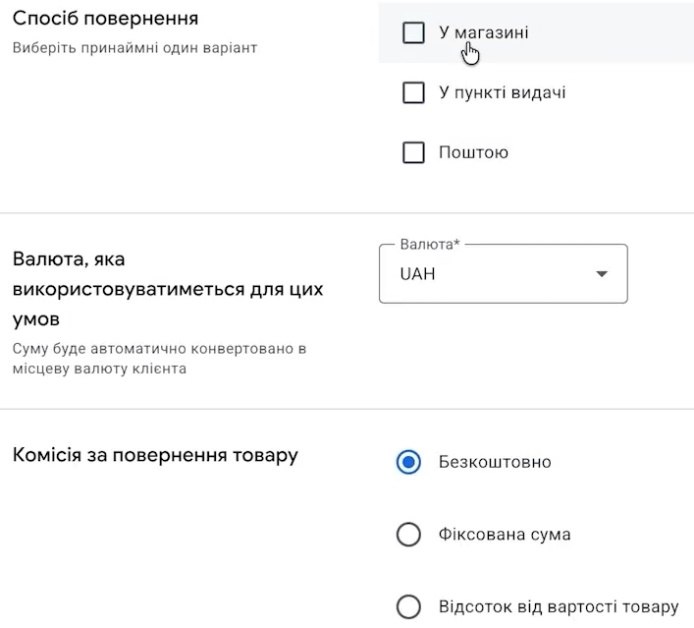
Підтверджуємо і зберігаємо.
Політика повернення не впливає на проходження модерації Merchant Center, але впливає на показник «Якість магазину». Магазини з високою оцінкою отримують від Google бонуси: їх частіше показують у видачі, і загалом рекламуватися їм простіше. Тож цей розділ краще не залишати порожнім.
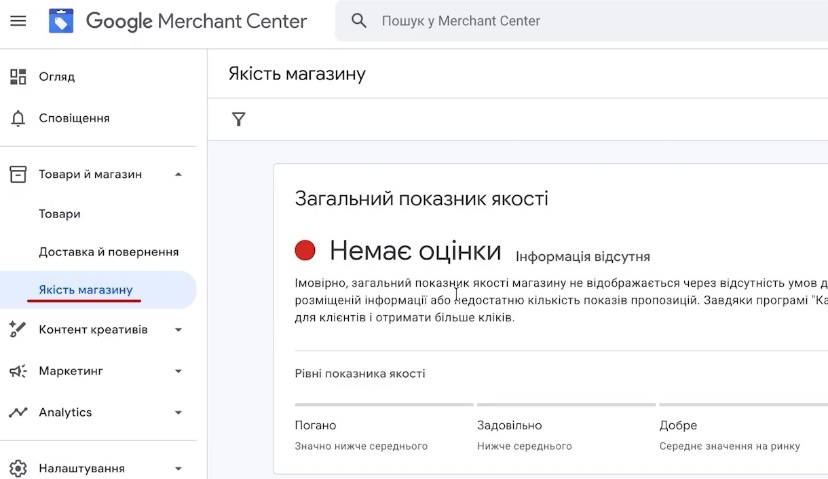
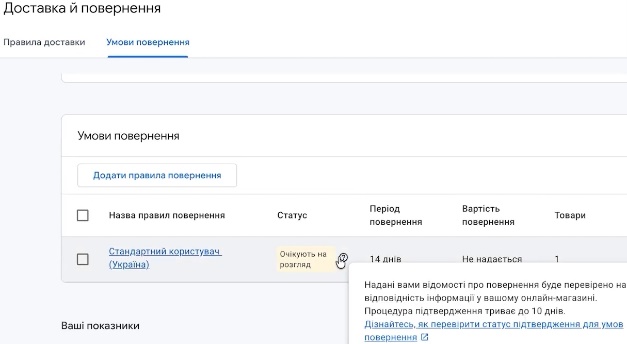
Якщо помилилися (вказали не ту сторінку чи неправильну кількість днів), нічого страшного. Біля кожного розділу є значок олівця, через який усе можна відредагувати. Доставка в мене, до речі, вже схвалена, а умови повернення поки що «очікують на розгляд». Цей процес може тривати до 10 днів, тому через тиждень-два загляньте й перевірте статус. Якщо політику відхилили, її можна видалити й створити заново, вже правильно.

Перевірка додавання товарів і виправлення помилок
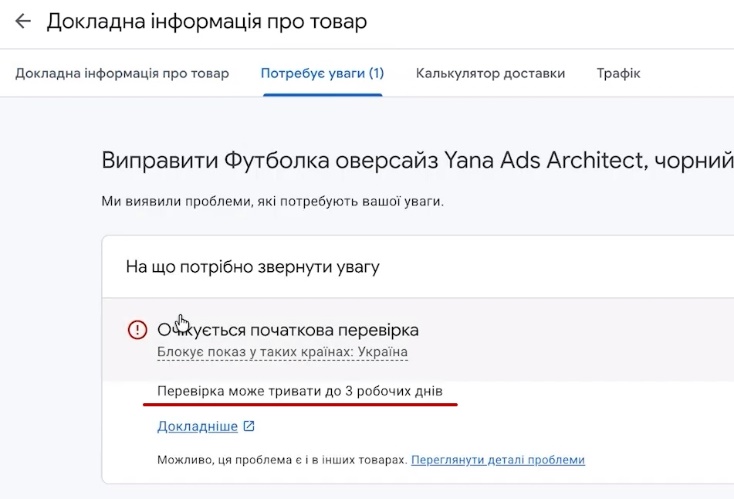
Тепер дивимося, чи завантажилися товари. У мене все на місці, статус — «розглядається». Стандартно перевірка займає до 72 годин, а в статусі навіть пишуть «Очікується початкова перевірка, до трьох робочих днів».
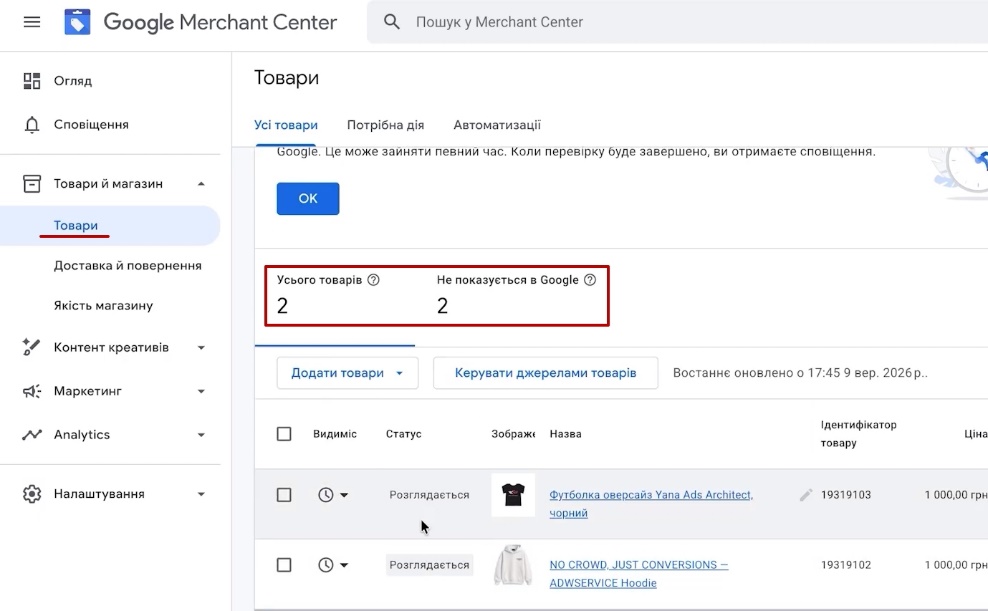
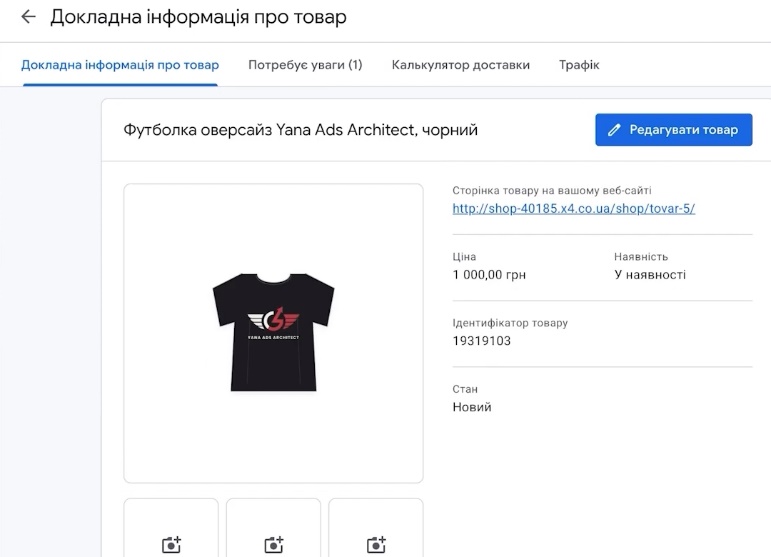
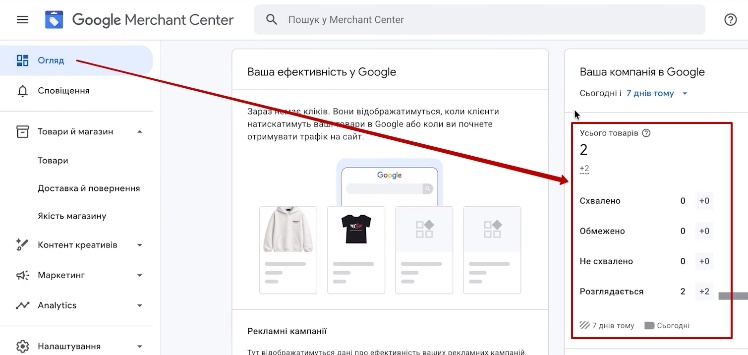
Можна відкрити будь-яку картку товару і подивитися, що підтягнулося: назва, опис, ціна. Ту саму інформацію видно у вкладці «Огляд». Статус акаунта відображається в «Сповіщеннях», а проблеми з окремими позиціями — в розділі «Товари» → «Потрібна дія». Саме туди варто заглядати, якщо під час модерації щось піде не так.
Коротко про те, що ми зробили
Пояснень було багато, але насправді сам кабінет створюється буквально за хвилину. Google одразу провів нас по всіх обов’язкових налаштуваннях, а якщо щось залишилося незаповненим, воно з’явиться в блоці «Подальші дії». У мене завдань там уже немає.
Отже, ми:
- Створили Merchant Center.
- Додали інформацію про компанію.
- Підтвердили права на сайт через розділ «Скрипти» в Shop-Express.
- Підключили фід з автоматичним оновленням.
- Налаштували доставку.
- Заповнили політику повернення.
Ще раз перевірте, щоб усі дані в Merchant Center збігалися з сайтом, бо Google їх звіряє. І невеличка ремарка: домени на кшталт мого демонстраційного рідко проходять модерацію з першого разу, бо Google може насторожитися через нетиповий домен. Але на реальному магазині з коректними даними проблем зазвичай не виникає.
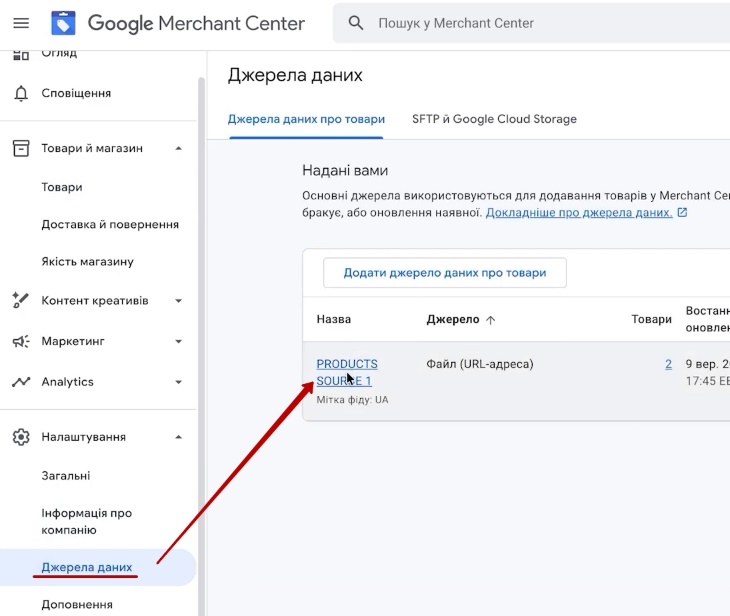
Якщо згодом знадобиться замінити посилання на фід або змінити набір категорій, шукайте його в розділі «Налаштування» → «Джерела даних». Там відкриваєте «Налаштування джерела даних» і бачите згенерований URL.
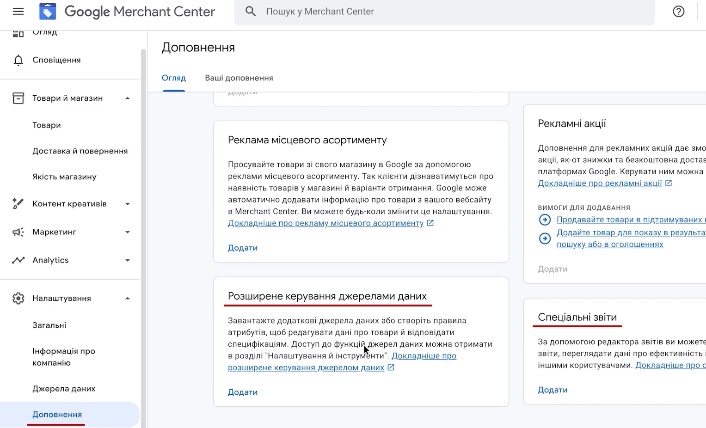
Перед тим як закрити Merchant Center, зайдіть у розділ «Доповнення» і підключіть «Спеціальні звіти» та «Розширене керування джерелами даних». Вони знадобляться далі для аналізу та гнучкішої роботи з фідом.
Як і навіщо налаштовувати цілі в Performance Max?
Переходимо до другого етапу. Merchant Center уже на модерації, а ми тим часом готуємо цілі для майбутніх кампаній Performance Max.
Тут варто розуміти одну річ. Штучний інтелект Google і так непогано знає, як люди купують в інтернеті саме Ваш тип товару: у нього величезна база поведінкових даних. Але він не бачить, що відбувається на Вашому сайті після кліку, поки Ви йому цього не покажете.
І от уявіть: людина перейшла з реклами, поклала товар у кошик, оформила замовлення. А Google про це не дізнався, бо подія purchase (покупка) не передається. Що він «подумає»? Правильно: «Аудиторія не та, шукаю інших». Хоча насправді він з першого разу влучив у потрібних людей. Кампанія починає перебудовуватися, бюджет іде на нецільовий трафік, а Ви дивуєтеся, чому продажів менше, ніж очікували.
Без коректно налаштованих цілей, насамперед покупки, запускати Performance Max немає сенсу. Алгоритм просто не матиме від чого відштовхуватися.
Для налаштування нам знадобляться три сервіси: Google Analytics 4, Google Tag Manager і рекламний кабінет Google Ads. Створимо їх по черзі.
Створення Google Analytics 4
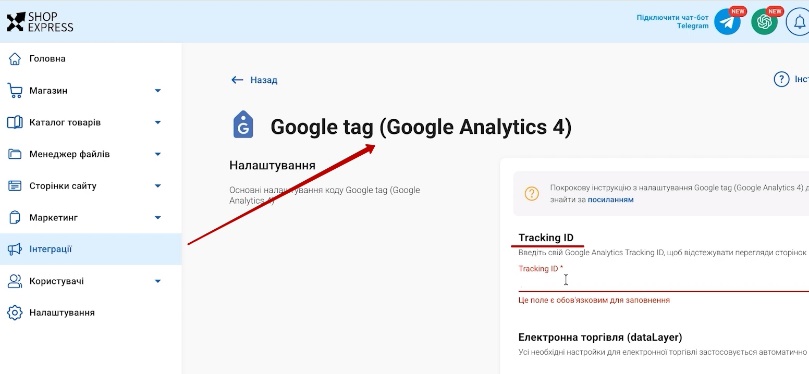
Почнемо з аналітики. На Shop-Express тут усе дуже просто: досить вставити ідентифікатор нового ресурсу й увімкнути передачу даних електронної торгівлі. Але спершу цей ресурс треба створити.
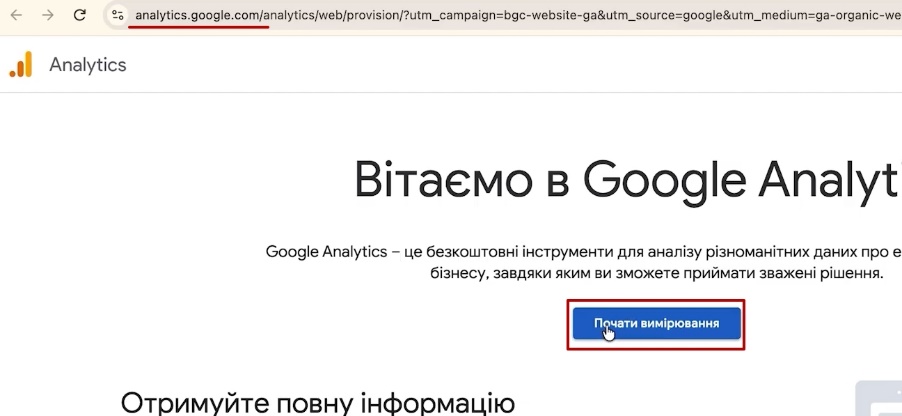
Відкриваємо Google Analytics і тиснемо «Почати» → «Почати вимірювання». Далі по порядку:
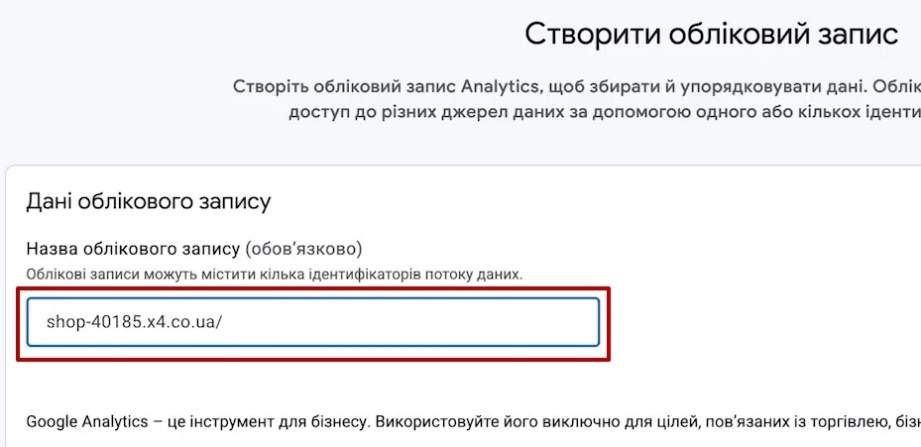
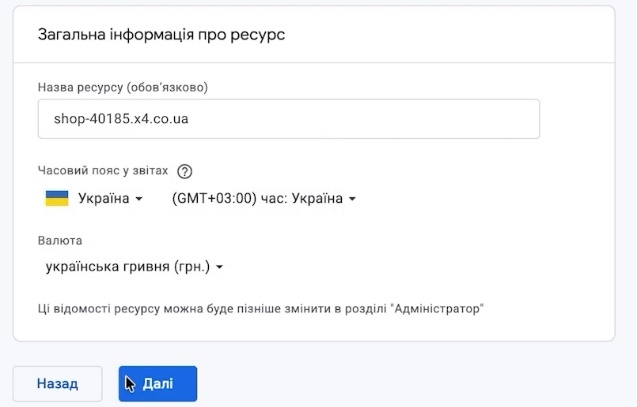
- Назва облікового запису. Я раджу вписувати домен сайту. Навряд чи у Вас буде лише один проєкт за все життя, а з доменними назвами в аналітиках значно легше орієнтуватися.


- Країна — Україна. Google може запропонувати іншу, не погоджуйтеся.
- Валюта — гривня або та валюта, в якій вказані ціни на сайті.

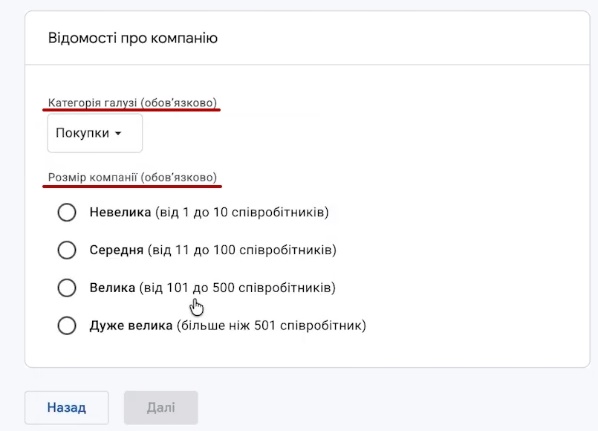
- Категорія галузі. Якщо переживаєте, що оберете «не ту», — даремно. Вона впливає лише на набір стандартних звітів, які з’являться одразу після створення.

- Тиснемо «Створити» і приймаємо умови.
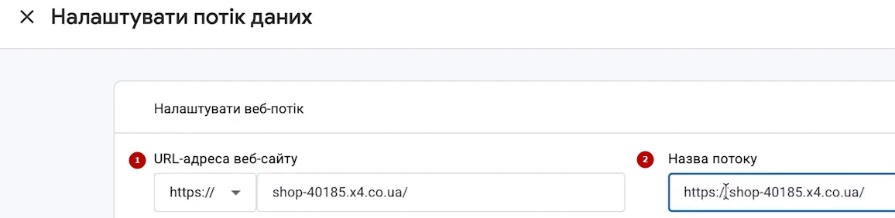
Наступний крок — потік даних. Вставляємо адресу сайту, а в назві потоку знову дублюємо домен. Решту параметрів Google уже виставив сам, тож нічого міняти не треба. «Створити і продовжити» — і ресурс готовий.
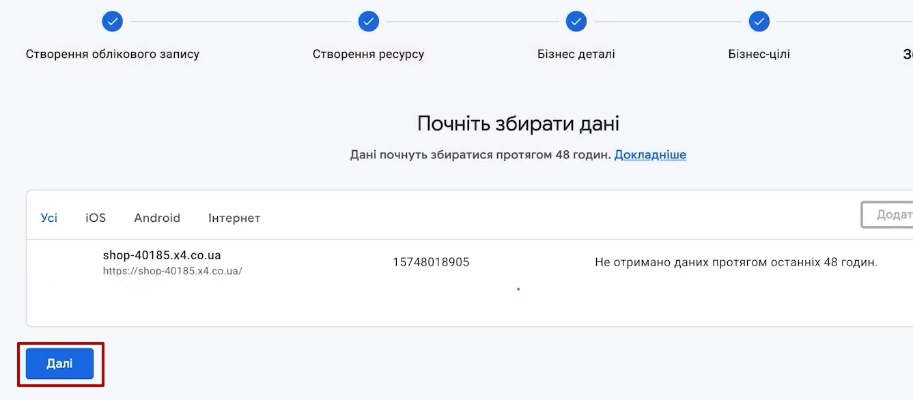
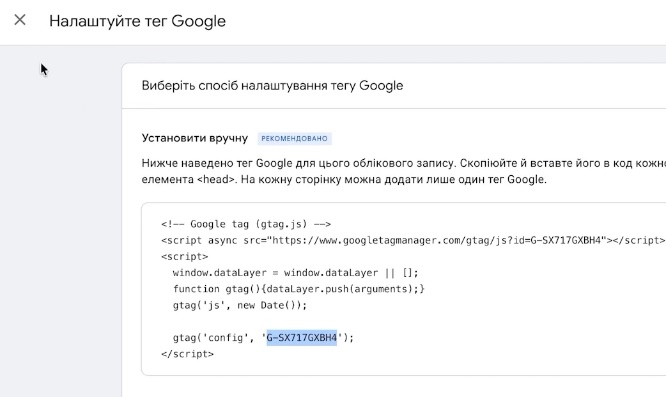
Екран «Налаштуйте тег Google» і кнопку «Перевірити встановлення» поки пропускаємо. Нам потрібен лише ідентифікатор показника — код, що починається з літери G.

Підключення GA4 до Shop-Express
Копіюємо ідентифікатор, повертаємося в адмінку Shop-Express і вставляємо його в інтеграцію з Google Analytics. Обов’язково вмикаємо «Електронна торгівля (dataLayer)», вона передається через gtag. Саме ця опція відповідає за те, щоб в аналітику йшли дані про перегляди товарів, додавання в кошик і покупки.
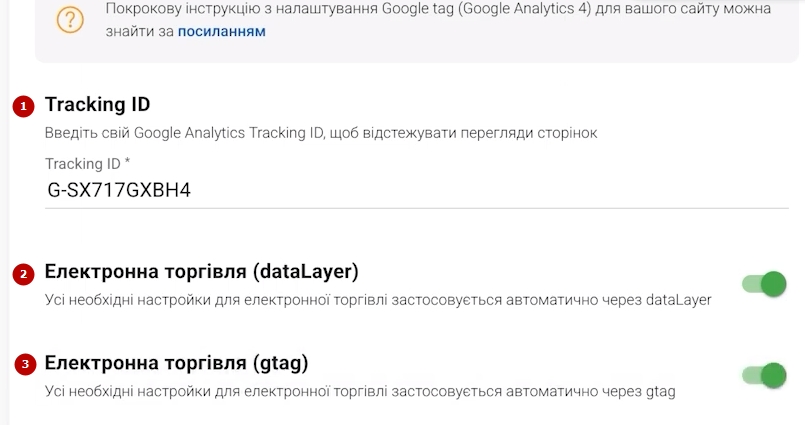
У «Додаткових параметрах» можна подивитися налаштування конфігурації, але для старту нічого змінювати не потрібно. Тиснемо «Зберегти».
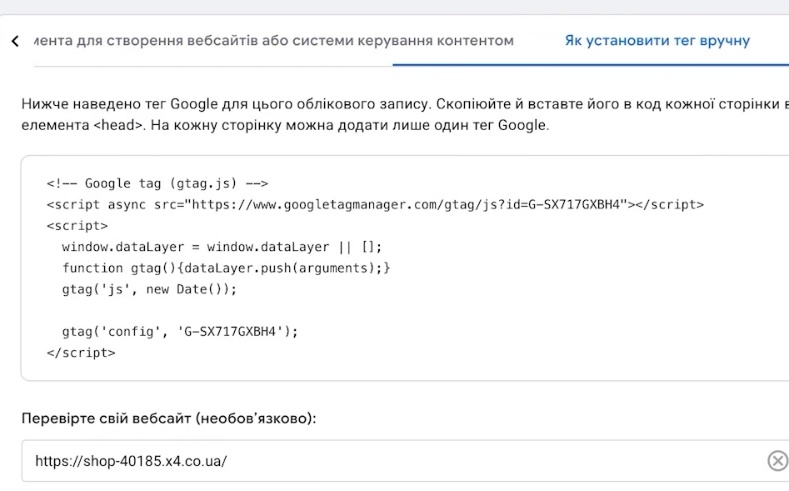
В інтерфейсі Google Analytics кнопки перевірки на цьому етапі Ви можете не знайти. Нічого страшного: переходимо на головну, нічого не обираємо і зберігаємо. Інформація про те, що тег встановлено, з’явиться із затримкою.
Перевірка правильності встановлення GA4 на Shop-Express
Як переконатися, що аналітика справді працює? Можна через Google Tag Manager (до нього ми ще дійдемо), а можна простіше — через розширення для браузера.
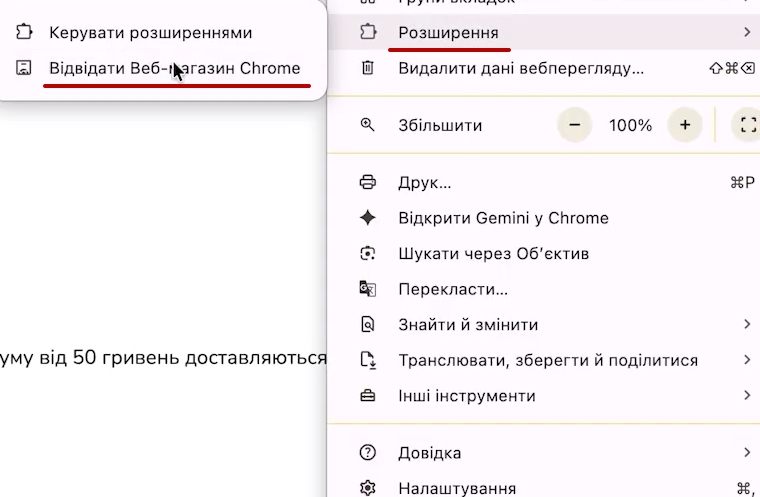
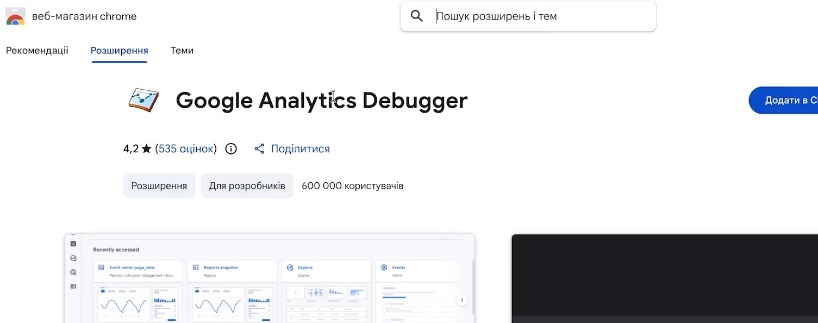
Я користуюся Google Analytics Debugger. Знаходите його в інтернет-магазині Chrome, тиснете «Додати розширення», закріплюєте на панелі й вмикаєте. На роботу сайту воно ніяк не впливає, просто показує, які дані передаються.
Далі:
- відкриваєте будь-яку картку товару на своєму сайті;
- клацаєте правою кнопкою миші → «Перевірити» і переходите у вкладку «Консоль»;

- в Google Analytics заходите в «Адміністратор» → «Потоки даних» і копіюєте той самий ідентифікатор з G;

- у консолі натискаєте Ctrl+F і вставляєте його.

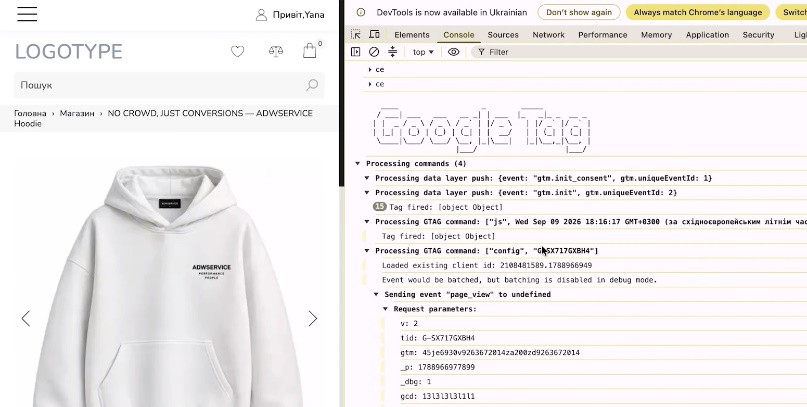
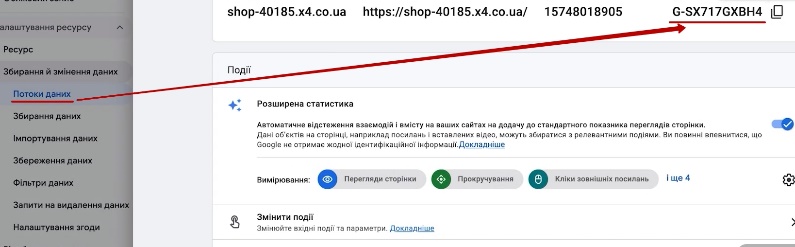
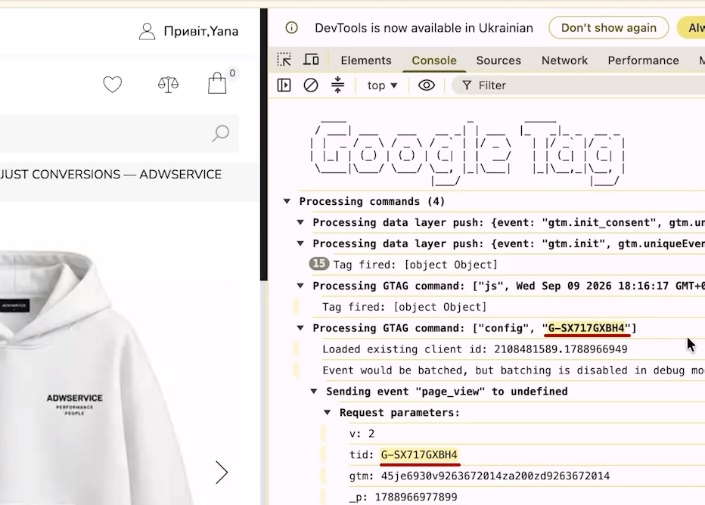
Консоль виглядає лякаюче, згодна. Але Вам потрібно лише одне: знайти там свій ідентифікатор. Знайшли — значить, аналітика стоїть і передає дані.
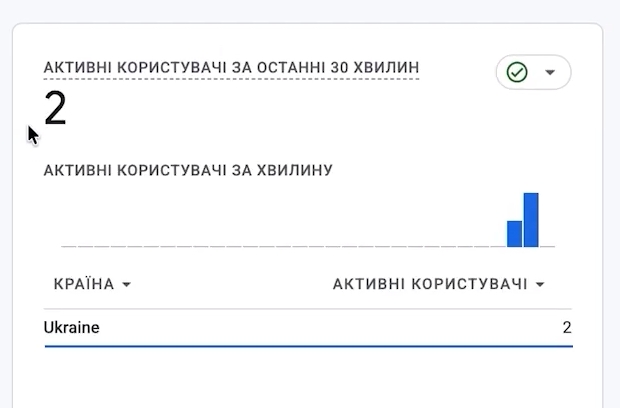
Є і ще простіший спосіб. Зачекайте хвилин 15–20 і відкрийте звіт «У реальному часі». Якщо там з’явилися активні користувачі (у мене, наприклад, два — це я заходила з двох пристроїв), усе працює. Google Analytics 4 налаштовано.
Створення Google Tag Manager
Чесно кажучи, для базових конверсій вистачило б і самої аналітики. Але є нюанс. Правильні цілі для штучного інтелекту — це, за моїм досвідом, 70–80%, а іноді й 90% успіху кампанії. Тому краще один раз заморочитися на старті, ніж потім усе переробляти. Ми додатково створимо тег конверсій Google Ads, щоб рекламний кабінет отримував дані напряму.
Для цього знадобляться сам кабінет Google Ads і Google Tag Manager. Виглядає складніше, ніж є насправді, тож просто повторюйте за мною крок за кроком.
В адмінці Shop-Express відкриваємо «Інтеграції» → «Google Tag Manager» і переходимо за посиланням на сервіс. Тиснемо «Створити обліковий запис». Назву знову даю за доменом, з тієї ж причини: сайтів може бути кілька. Країну вказуємо Україну (сервіс чомусь любить підставляти США, тож перевірте). Тип контейнера — «Веб-сайт». «Створити».
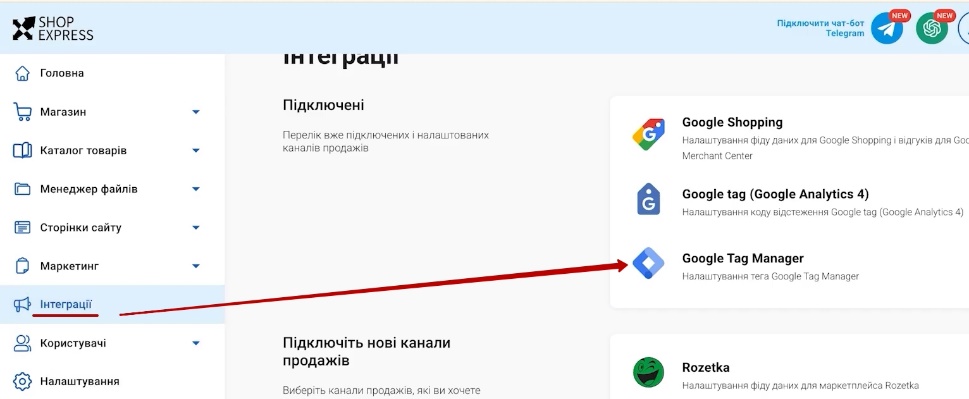
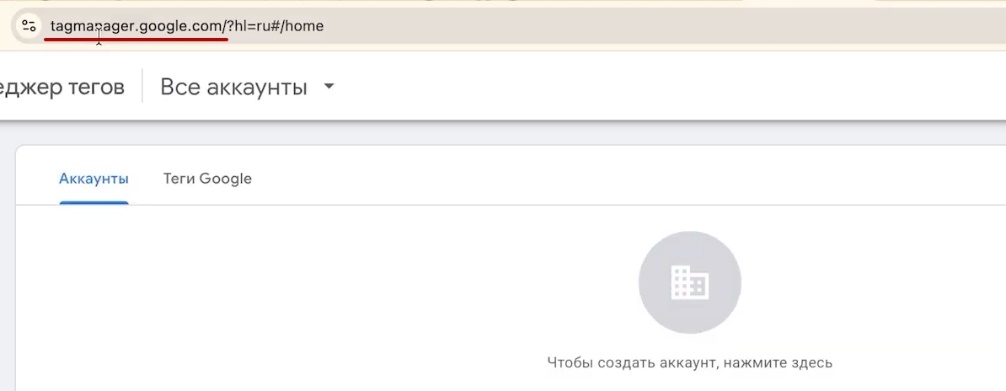
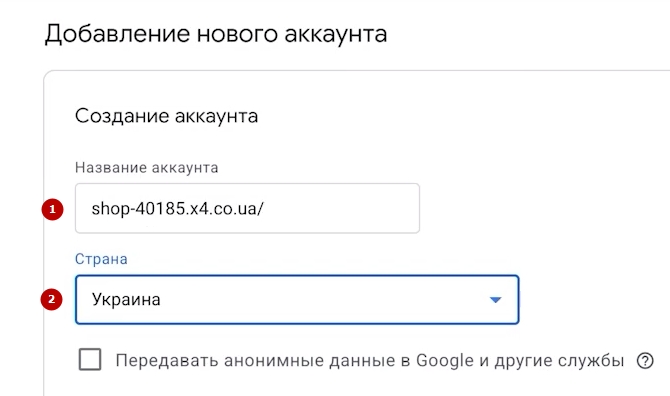
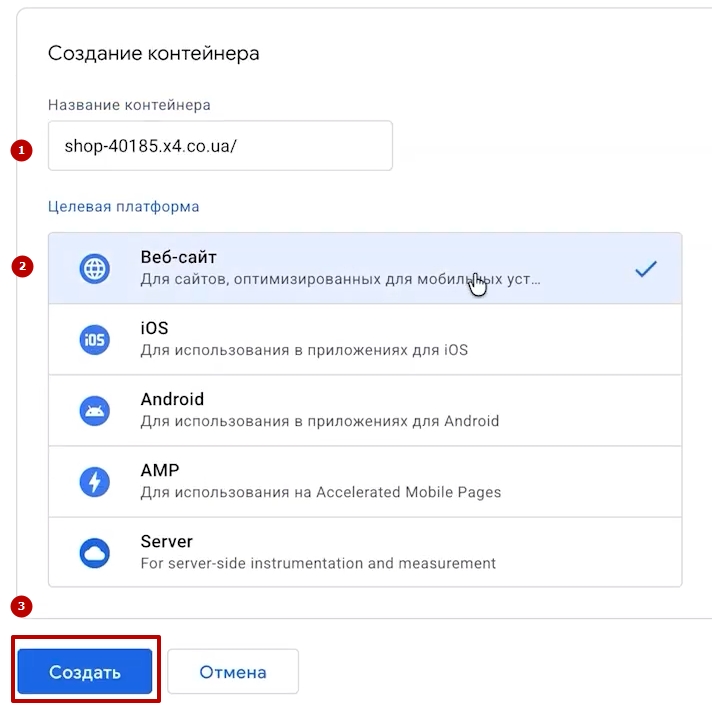
До речі, інтерфейс Tag Manager іноді показується не тією мовою, яка стоїть в акаунті Google. На роботу це не впливає, просто орієнтуйтеся на розташування кнопок.
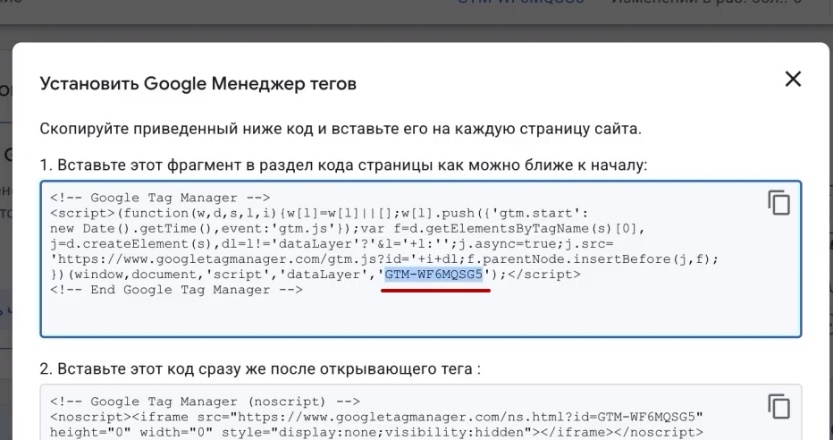
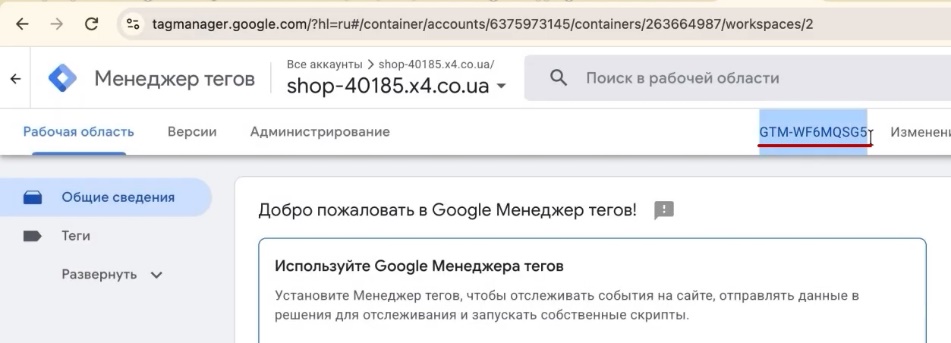
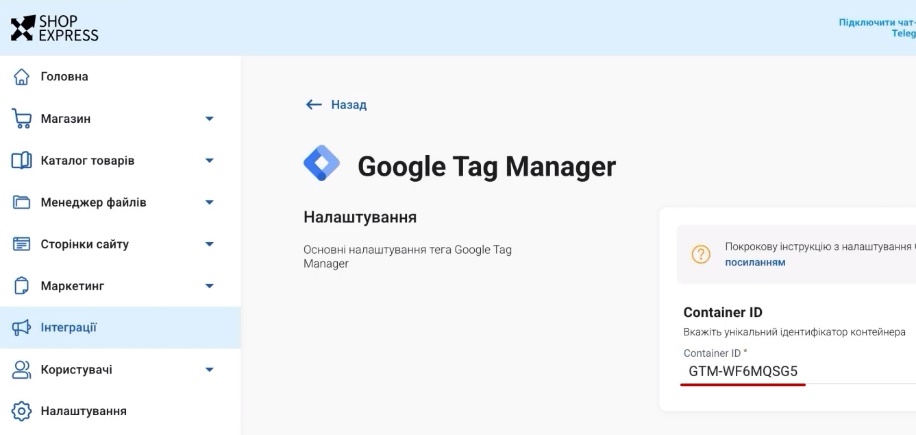
Після створення копіюємо ідентифікатор контейнера (формату GTM-XXXXXXX). Його видно одразу у вікні з кодом установки і у верхній частині робочої області — беріть звідки зручніше. Вставляємо в інтеграцію Shop-Express і зберігаємо. Усе, Tag Manager на сайті.
Створення рекламного кабінету Google Ads
Кабінет Google Ads можна створити двома шляхами. Перший очевидний: знаходите Google Ads у пошуку, тиснете «Почати» і проходите реєстрацію. Другий — прямо з Merchant Center. Я віддаю перевагу саме йому, бо так усі сервіси одразу прив’язані до однієї пошти.
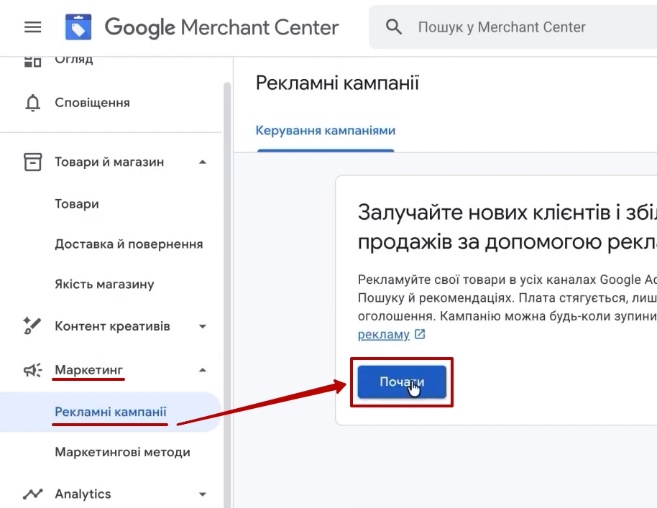
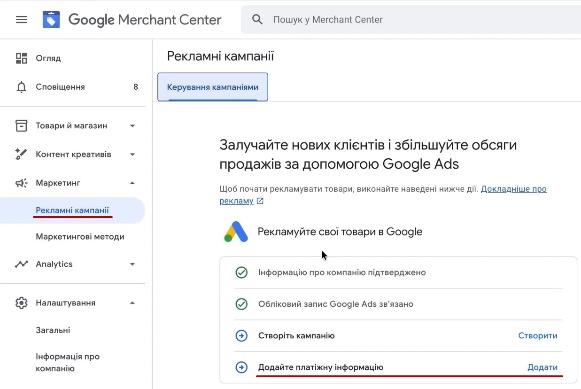
У Merchant Center відкриваємо «Маркетинг» → «Рекламні кампанії». Тут два варіанти: створити новий обліковий запис або запросити доступ до вже наявного. Якщо кабінет у Вас уже є, скопіюйте його ідентифікатор (десятизначний номер у правому верхньому куті Google Ads), надішліть запит і підтвердіть його вже в самому Google Ads. Я створюю новий.
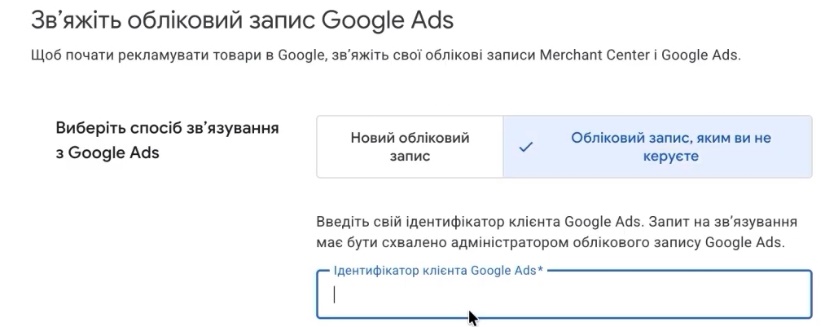
Назву зазвичай даю за назвою магазину, а не за доменом. Так зручніше, коли сайтів кілька, і листи від Google виглядають коректніше.
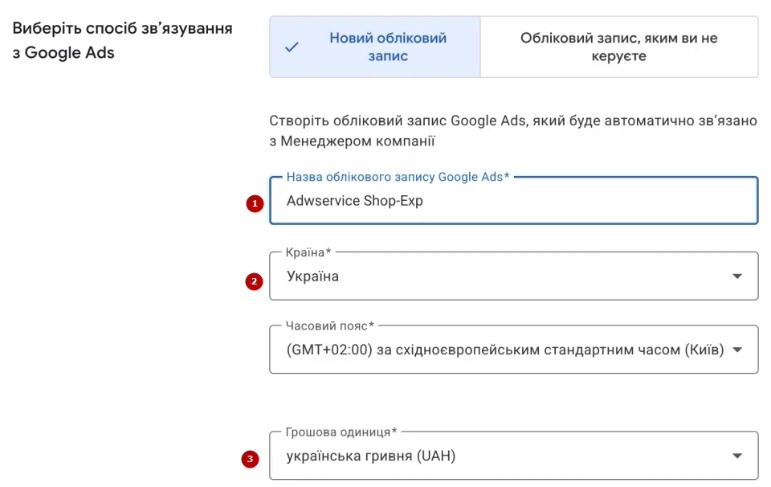
Валюту рекламного кабінету змінити після створення неможливо. Обирайте ту, в якій плануєте поповнювати рахунок: гривню, долар чи євро. Помилилися — доведеться створювати новий кабінет.
Далі система запропонує зв’язати кабінет з Merchant Center — тиснемо «Зв’язати». Google Ads створено. Базову кампанію запустимо трохи пізніше, а спочатку потрібно додати платіжні дані.
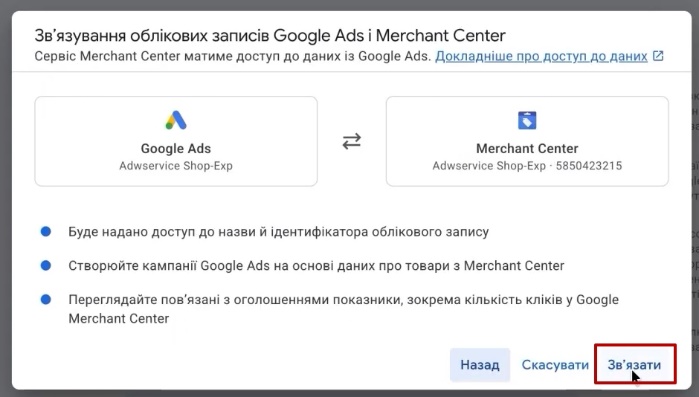
Для порівняння: при створенні кабінету напряму Google часто одразу просить заповнити купу текстів, завантажити зображення й налаштувати першу кампанію. Новачок у цьому легко губиться і може застрягти на півдорозі. Через Merchant Center усе проходить значно спокійніше.
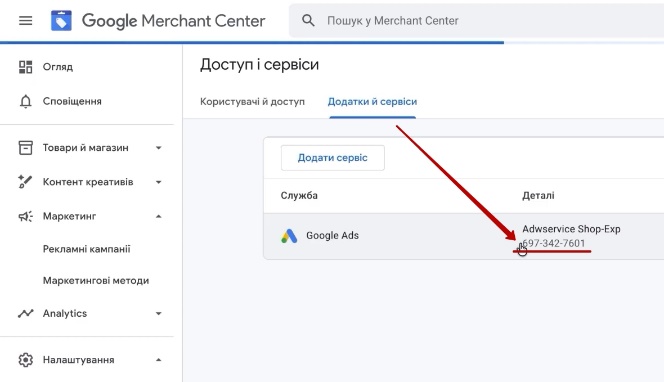
Якщо після створення Ви закрили вкладку і не знаєте, як потрапити в кабінет, нічого страшного. У Merchant Center відкрийте «Доступ і сервіси» → «Додатки і сервіси», знайдіть там Google Ads і перейдіть за посиланням.
Заповнення платіжної інформації
Розберемо платежі детальніше, бо для України тут є свої особливості. Перше, що потрібно обрати, — спосіб оплати: передоплата чи післяплата.
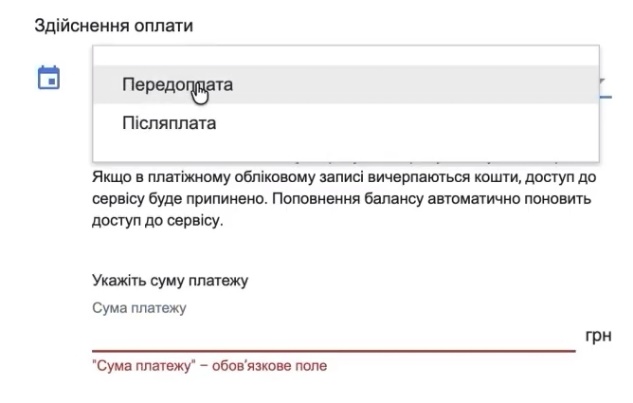
З передоплатою все зрозуміло: спочатку поповнюєте баланс, потім гроші списуються на рекламу. Післяплата працює інакше. Ви прив’язуєте кредитну чи дебетову картку, реклама відкручується, а Google потім сам знімає кошти.
Для післяплати заведіть окрему картку лише під рекламний кабінет і поповнюйте її за потреби. По-перше, так Ви захищені від перевитрат, якщо помилитеся з бюджетом. По-друге, шахраї регулярно зламують акаунти з прив’язаними картками. Поки Ви відновлюєте доступ, з основної картки можуть списати чималу суму, причому вночі, коли Ви навіть не встигнете зреагувати.
Яку схему обрати? На мій погляд, післяплата зручніша: гроші знімаються самі, головне — вчасно поповнювати картку. Але комусь спокійніше працювати з передоплатою, тут вирішуйте самі. Мінімальну суму першого платежу система підкаже під час заповнення.
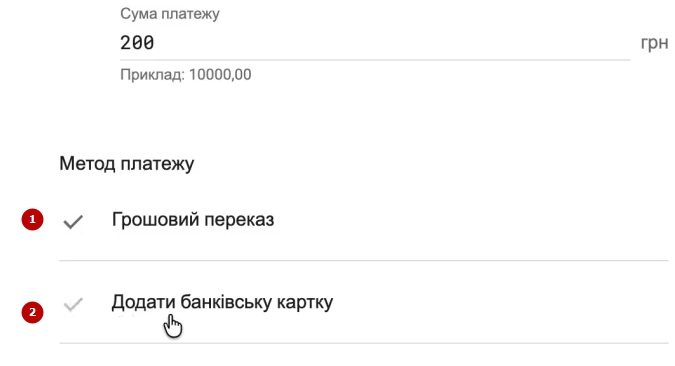
Далі метод платежу: банківська картка або грошовий переказ. З карткою все як завжди, нічим не відрізняється від оплати Netflix чи підписки Apple. Грошовий переказ працює так: у кабінеті Ви натискаєте «Поповнити рахунок» і отримуєте рахунок-фактуру у PDF. ПДВ у ньому буде в будь-якому разі, незалежно від Вашого статусу. Зате немає лімітів, які бувають на картках, і оплатити можна як зручно: через Монобанк, Приват чи навіть у касі банку.
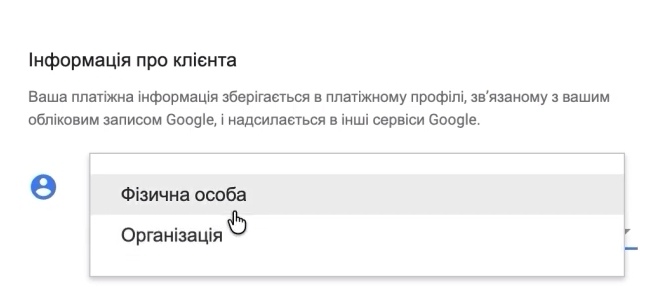
Тепер тип акаунта. Їх два:
- «Організація» — юридична особа (ТОВ тощо). Дані заповнюєте строго за установчими документами;
- «Фізична особа», яка ділиться ще на два варіанти: проста фізична особа та приватний підприємець.
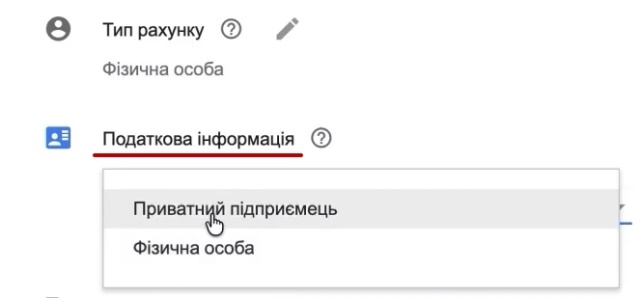
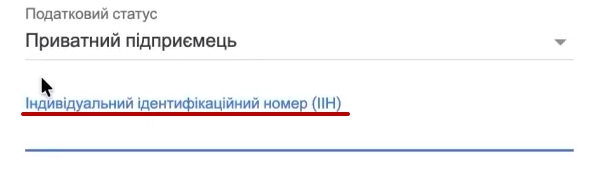
Приватний підприємець — це ФОП. Для нього вписуєте ІПН.
Не обирайте тип «Фізична особа», якщо у Вас комерційний проєкт. Справа не в ПДВ: згідно з довідкою Google, звичайні фізособи (не ФОП і не юрособи) можуть рекламувати лише некомерційну діяльність — благодійність, волонтерські ініціативи тощо. Для інтернет-магазину це не підходить.
У яких комбінаціях виникає ПДВ, а в яких ні, — тема для окремої розмови, тому зараз на ній не зупиняюся. І ще одна дрібниця: якщо вікно з платіжними налаштуваннями раптом закрилося чи сторінка перезавантажилася, повернутися до них можна будь-коли — і з Google Ads, і з Merchant Center.
Створення конверсії «Покупка»
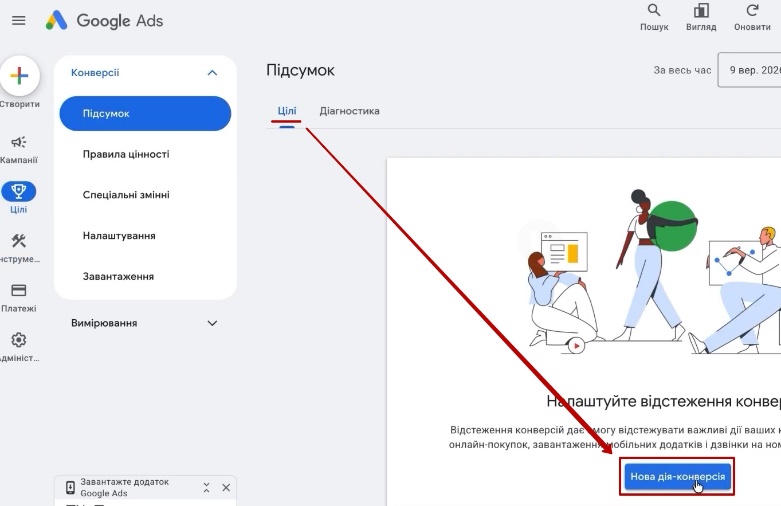
Рекламний кабінет поки що порожній, і це нормально. Наше завдання зараз — налаштувати в ньому конверсію. Відкриваємо розділ «Цілі».
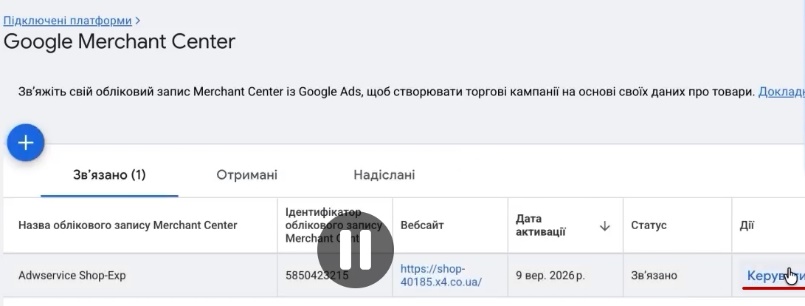
Можливо, Google одразу покаже повідомлення з пропозицією переглянути зв’язування з Merchant Center. Натискаєте «Керувати» і перевіряєте. У мене все вже було підтверджено, а повідомлення чомусь все одно висіло. Буває.
Створюємо дію-конверсію в Google Ads
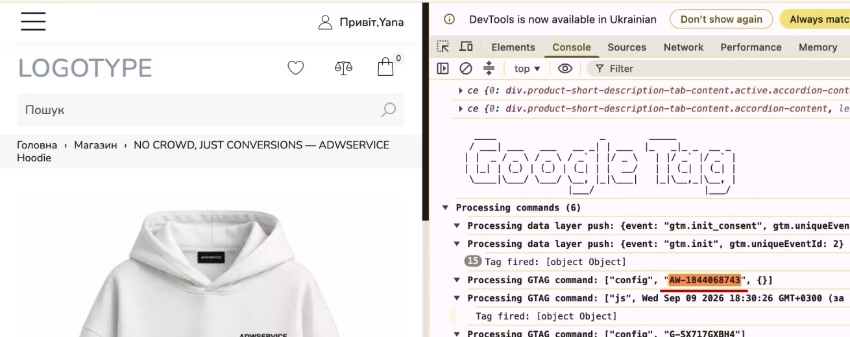
У «Цілях» тиснемо «Нова дія-конверсія». Тут будьте уважні: «Телефонні дзвінки» нам не потрібні, обираємо «Вебсайт». Додаємо URL і натискаємо «Сканувати».
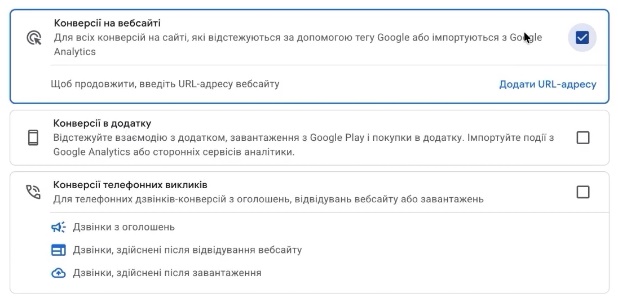
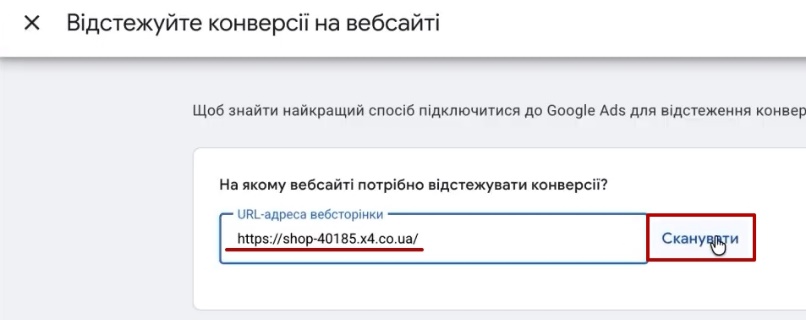
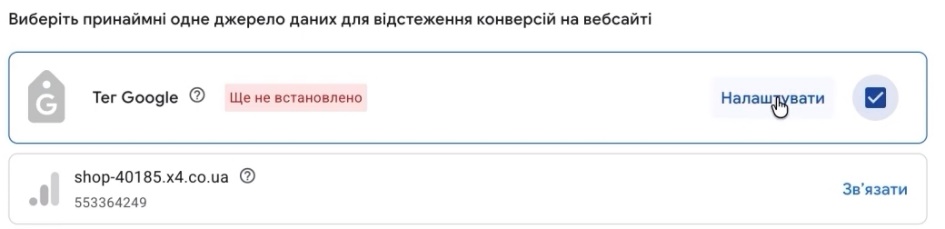
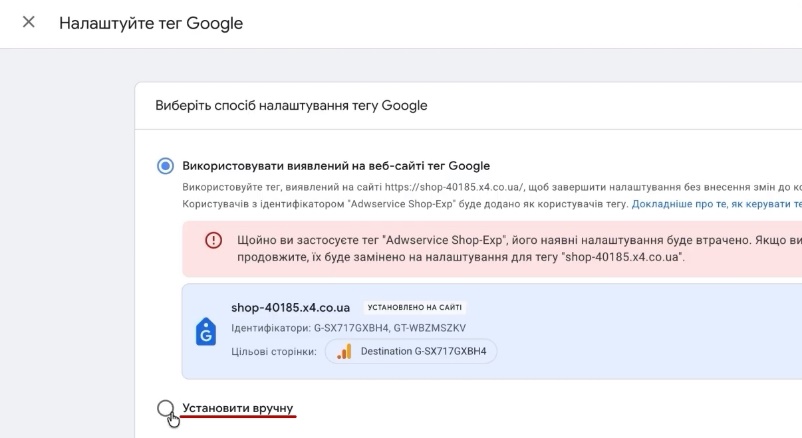
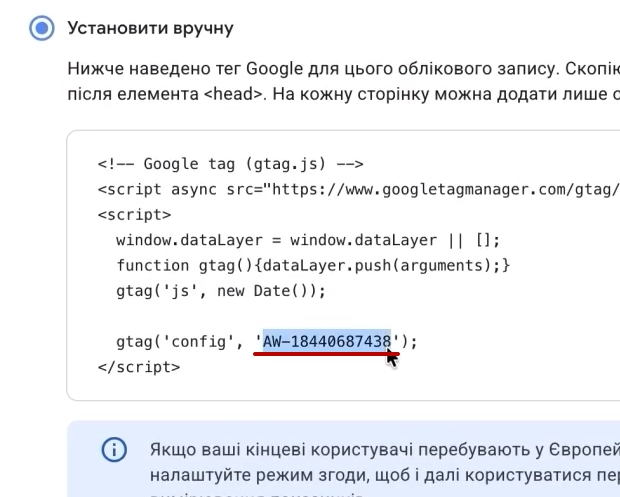
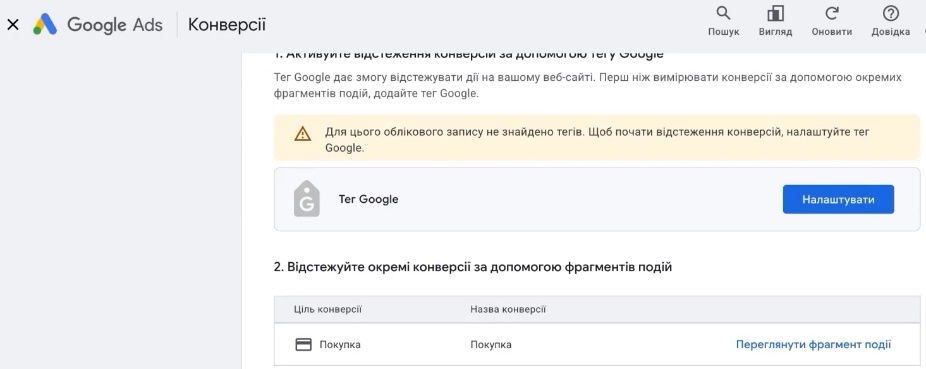
Google запропонує два варіанти: імпортувати дані з Google Analytics 4 або використати тег Google. Обираємо тег Google, далі «Встановити вручну». Налаштувати його можна одразу або повернутися до цього пізніше. Раджу робити все в тій самій послідовності, що і я, так менше шансів заплутатися. Хоча будь-який розділ потім легко знайти знову.
Встановлюємо тег Google через Tag Manager
Копіюємо ідентифікатор тегу і переходимо в Google Tag Manager:
- Відкриваємо «Теги» → «Створити».
- У «Конфігурації тегу» обираємо Google Ads → «Тег Google».

- Вставляємо скопійований ідентифікатор.


- Зберігаємо.

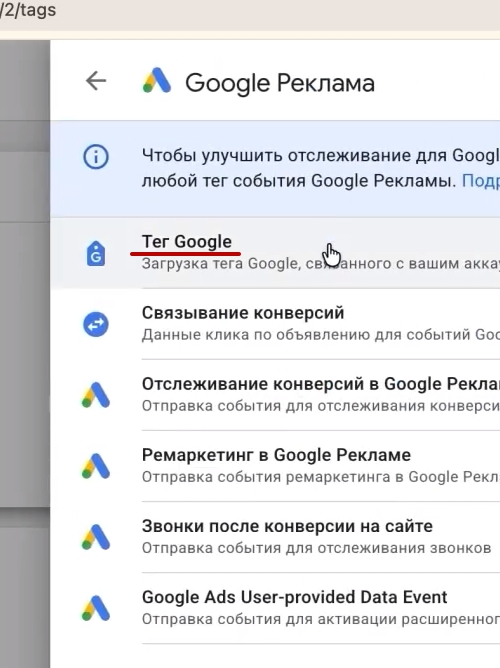
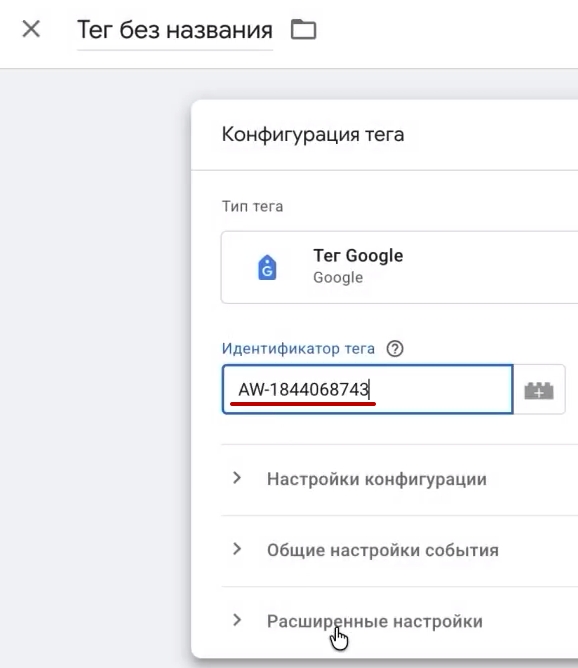
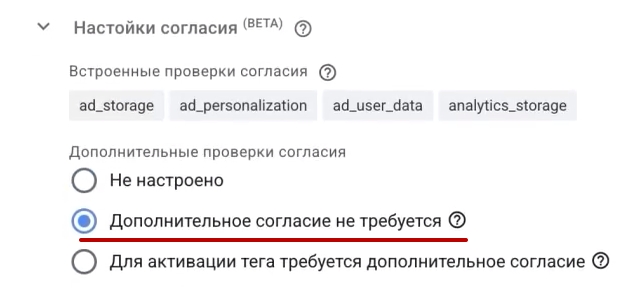
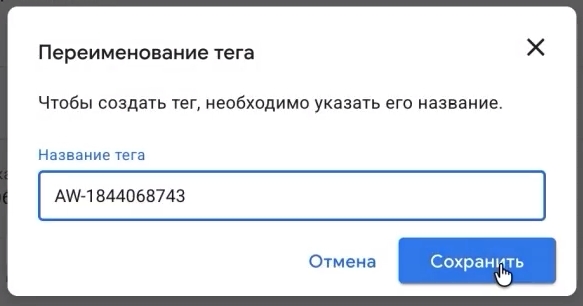
Тепер можна натиснути «Перевірити встановлення» в Google Ads. Але спочатку контейнер треба опублікувати, інакше перевірка нічого не знайде (я сама про це на секунду забула). Після публікації все підтягується. Тиснемо «Готово» → «Зберегти і продовжити».
Задаємо параметри конверсії
Далі заповнюємо налаштування самої дії:
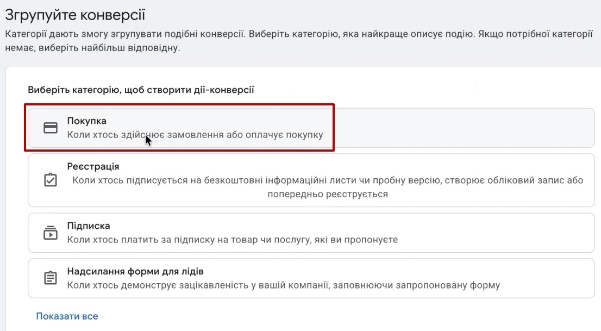
- категорія — «Покупка»;

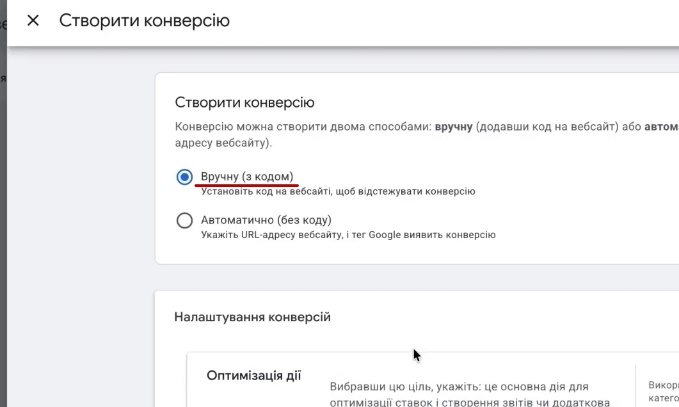
- спосіб налаштування — вручну, за допомогою коду;

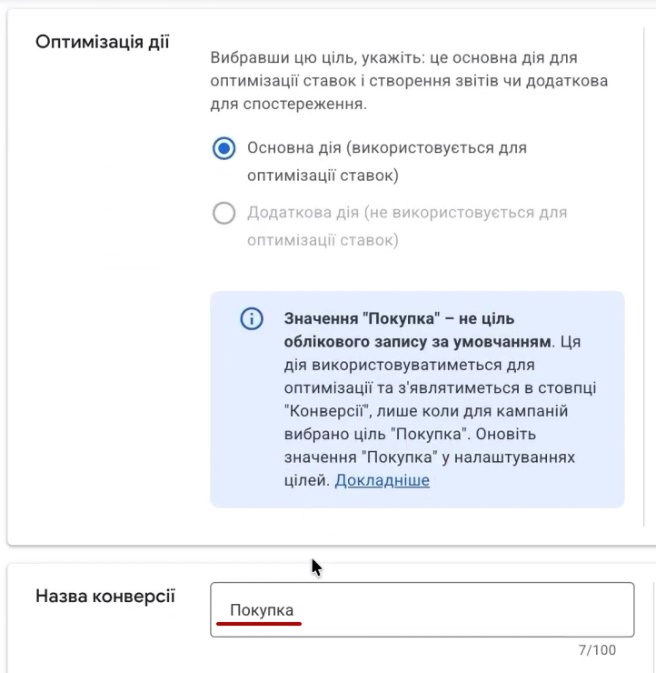
- тип дії — основна;
- назва — будь-яка зручна Вам, наприклад «Покупка»;

- цінність — для кожної конверсії окремо (сума замовлення буде різною);

- кількість — «Усі конверсії»;

- вікно конверсій після кліку — 30 днів;

- модель атрибуції — «Останній клік».

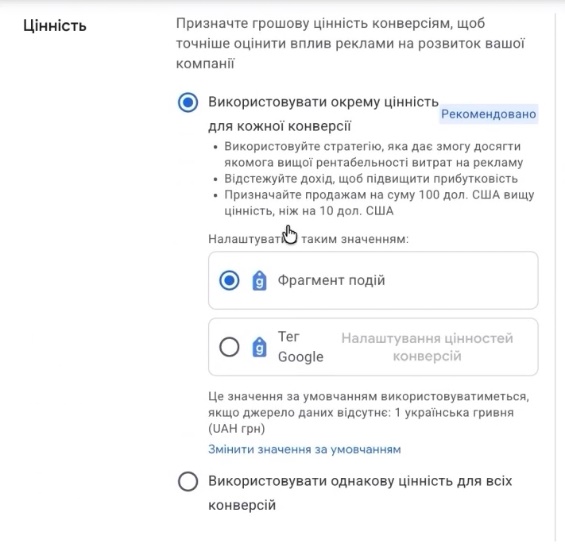
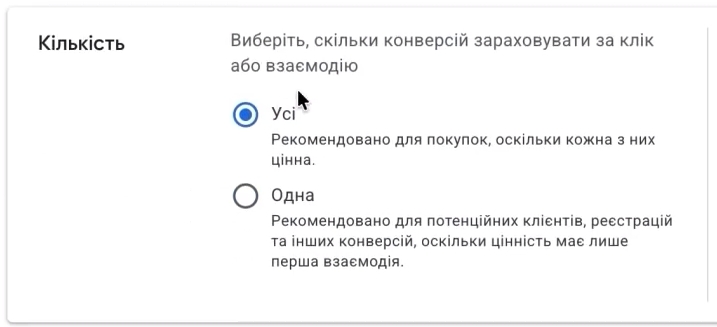
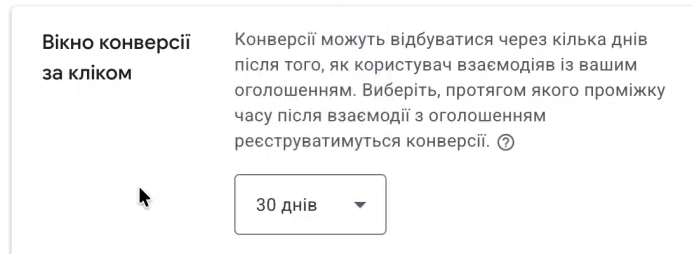
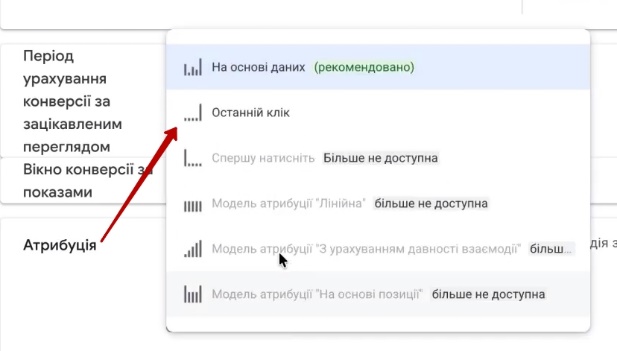
Про вікно конверсій окремо. 30 днів підходить більшості інтернет-магазинів. А от 90 днів має сенс ставити для B2B-ніш з довгим циклом угоди. Скажімо, Ви продаєте промислові холодильні камери: клієнт може місяць погоджувати бюджет з директором і лише потім оформити замовлення.
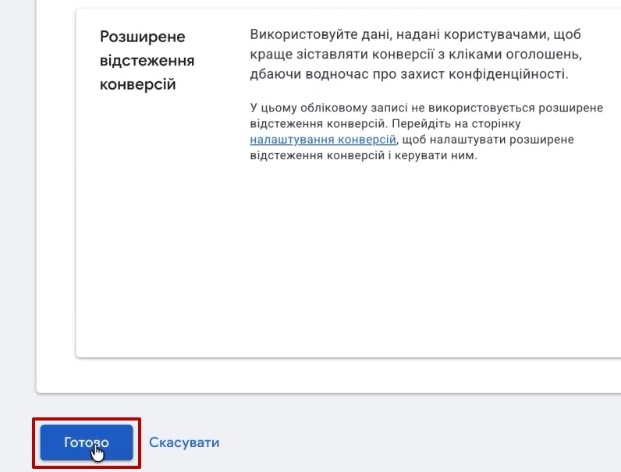
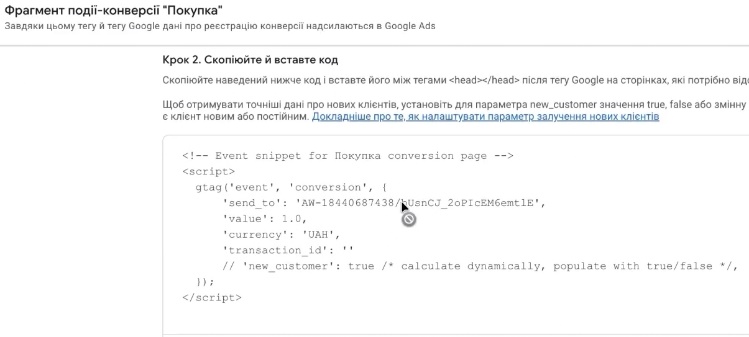
Розширене відстеження конверсій поки пропускаємо. «Зберегти і продовжити», потім «Переглянути фрагмент події». Саме ці дані нам зараз і знадобляться.
Налаштовуємо тег конверсії в Tag Manager
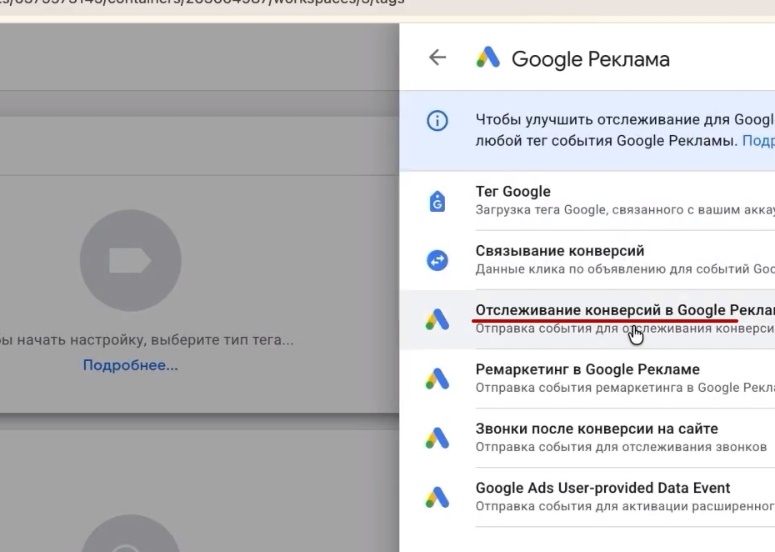
Повертаємося в Tag Manager: «Теги» → «Створити» → Google Ads → «Відстеження конверсій Google Ads». Заповнюємо два поля з фрагмента події:
- ідентифікатор конверсії — числовий код;
- мітка конверсії — набір символів, що йде після нього.
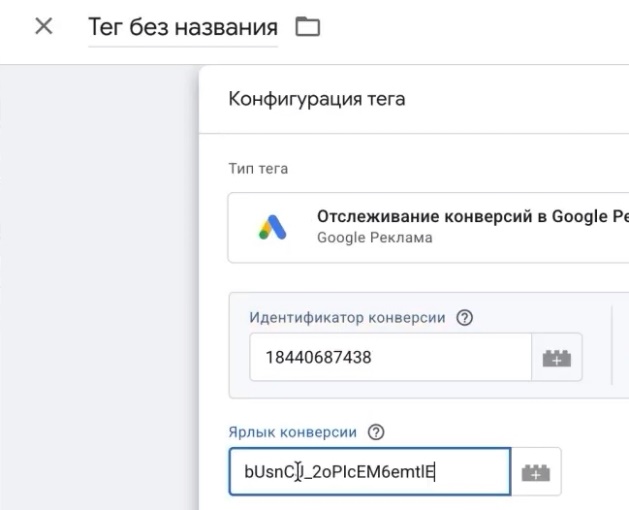
Але цього мало. Щоб Google отримував суму замовлення та номер транзакції, потрібно передати ще кілька параметрів. Беремо їх з dataLayer, тобто з даних, які Shop-Express відправляє під час покупки.
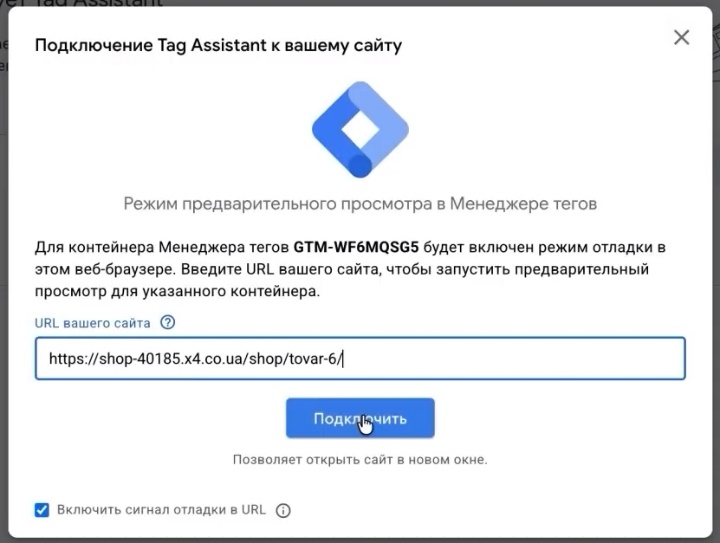
Щоб побачити ці дані, вмикаємо в Tag Manager «Попередній перегляд», вставляємо URL сайту і тиснемо «Підключити». Відкривається сайт, і ми проходимо шлях звичайного покупця: додаємо товар у кошик, обираємо країну доставки, місто (у мене Київ) і оформлюємо замовлення.
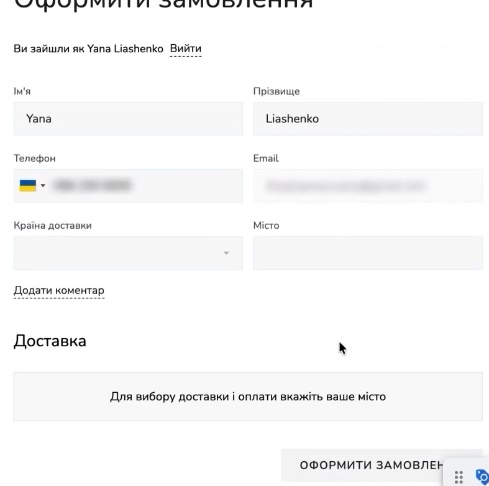
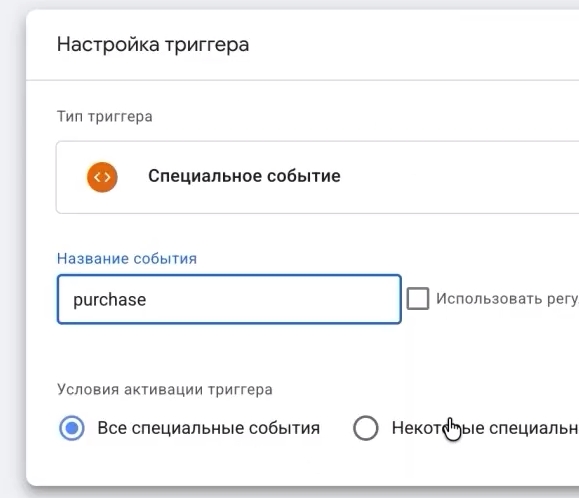
Тепер повертаємося у вікно попереднього перегляду. Там з’являться дві події purchase. Відкриваємо будь-яку з них і переходимо у вкладку «Рівень даних». Побачите блок ecommerce з усією інформацією про замовлення — він однаковий в обох подіях.
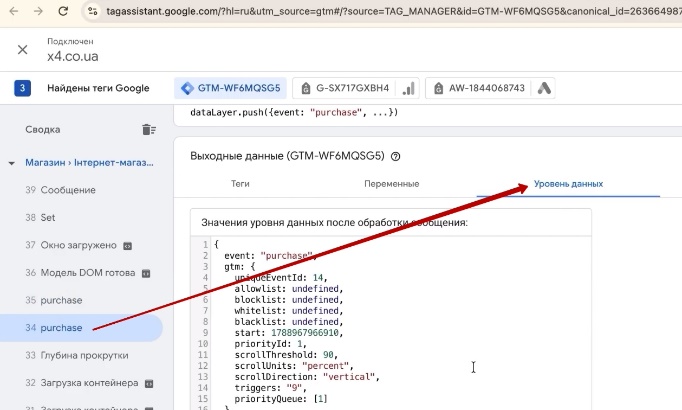
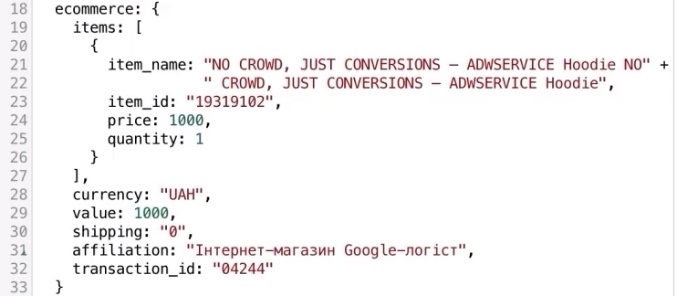
На основі цих даних створюємо змінні типу «Змінна рівня даних»:
- Цінність конверсії → змінна ecommerce.value.


- Ідентифікатор транзакції → змінна ecommerce.transaction_id.

- Код валюти → якщо на сайті тільки гривня, просто вписуєте UAH. Якщо валют кілька, створюєте змінну ecommerce.currency.

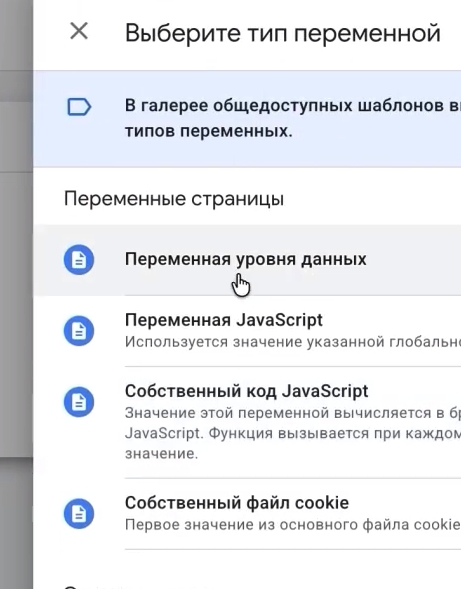
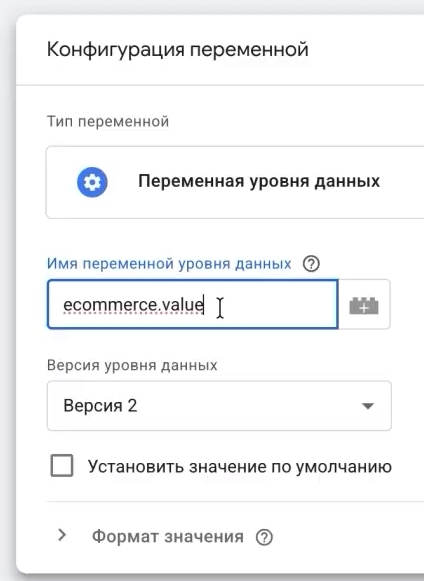
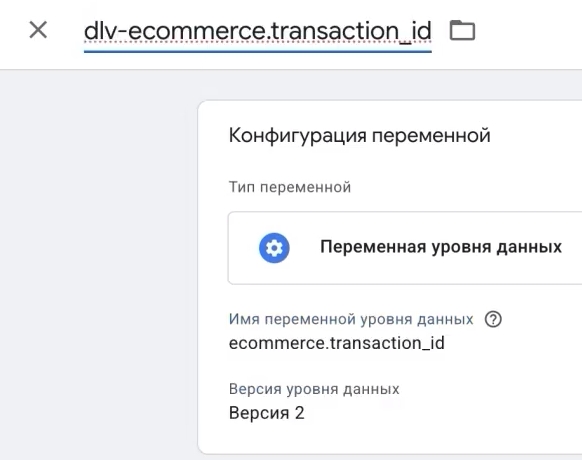
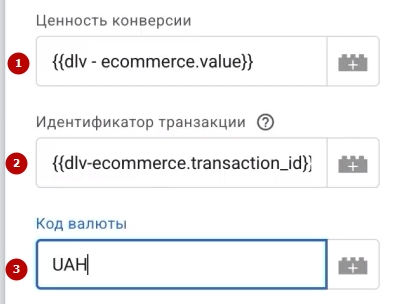
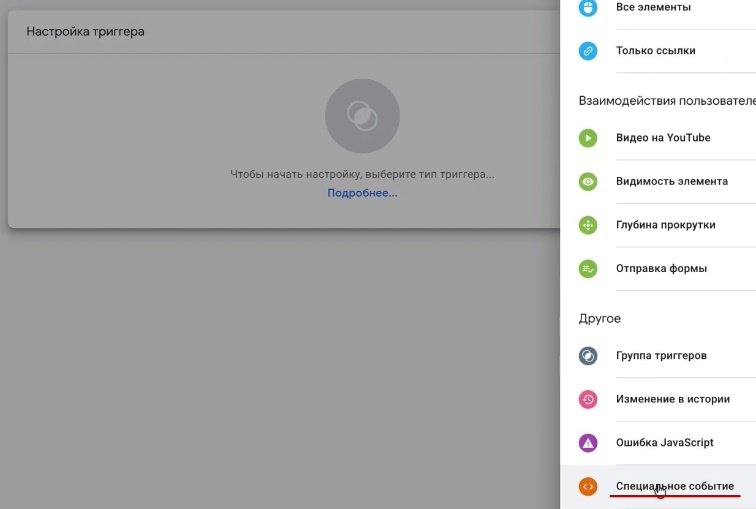
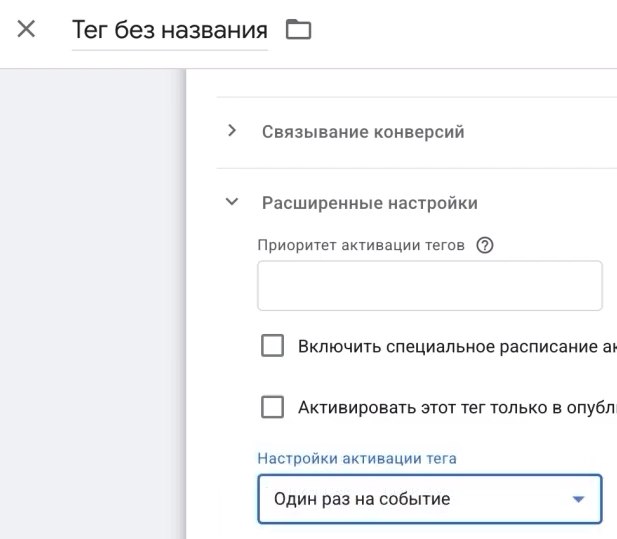
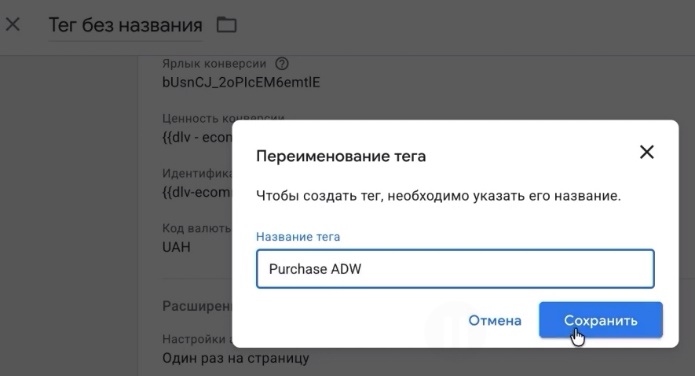
Розширені налаштування не чіпаємо. У тригерах обираємо подію purchase (спеціальна подія з такою назвою) і зберігаємо. В параметрах запуску тегу обов’язково вказуємо «Один раз на сторінку», щоб конверсія не дублювалася. Даємо тегу назву, наприклад «Purchase ADW», і зберігаємо.
Перевіряємо, чи все працює
Знову запускаємо попередній перегляд і робимо тестове замовлення від початку до кінця. Що маємо побачити? Дві події purchase, причому наш тег має спрацювати лише на одній з них.
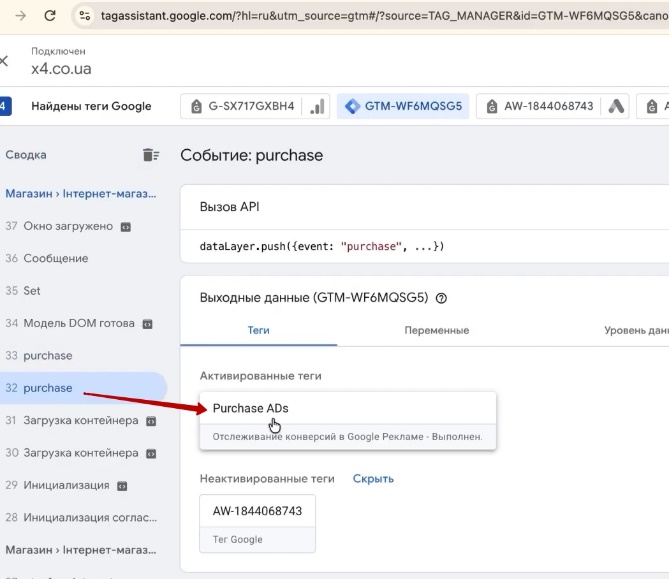
Відкриваємо цей тег і звіряємо:
- ідентифікатор транзакції підтягнувся;
- цінність конверсії відповідає сумі замовлення;
- ідентифікатор і мітка конверсії збігаються з тими, що в рекламному кабінеті.
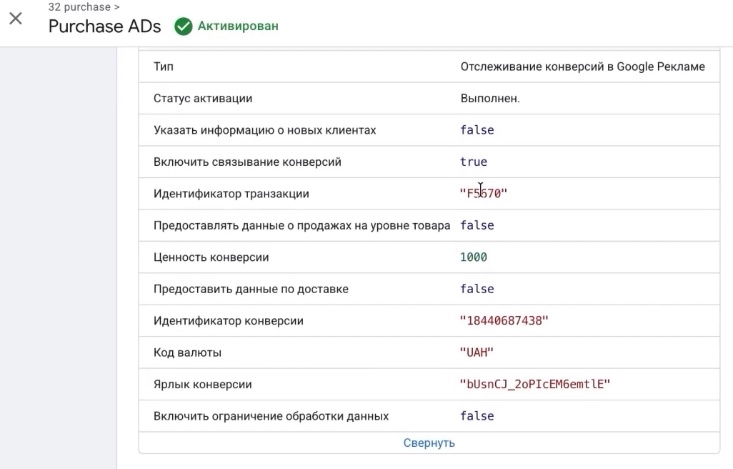
Все збігається — тиснемо «Завершити».
Не забудьте опублікувати контейнер у Tag Manager! Без публікації всі налаштування залишаться лише в робочій області, і жодна конверсія в Google Ads не потрапить.
Отже, базова конверсія «Покупка» готова. І це, до речі, налаштовують далеко не всі спеціалісти. А дарма: це «рідна» конверсія Google Ads, яка швидко потрапляє в кабінет і найкраще підходить для оптимізації кампаній штучним інтелектом.
Хочете піти далі? Є ще кілька налаштувань для цієї цілі, які покращать і звіти в кабінеті, і роботу алгоритму. Про них — далі.
Імпорт готового GTM-контейнера
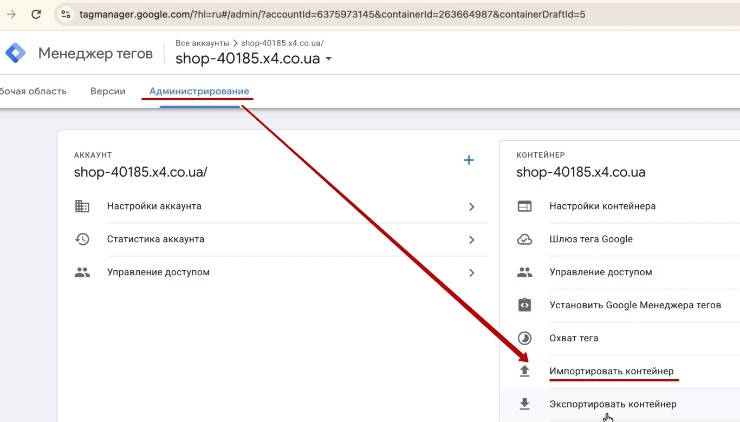
Шукати змінні рівня даних і створювати десятки тегів вручну — заняття на любителя. Тому є простіший шлях: імпортувати готовий контейнер з уже налаштованими тегами, змінними та тригерами. Це звичайний файл, який завантажується в Tag Manager за кілька кліків.
Як це зробити:
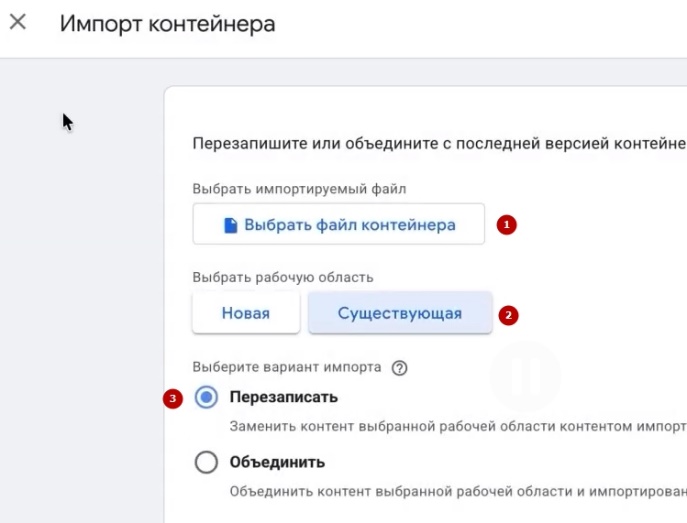
- У Tag Manager відкриваєте «Адміністрування» → «Імпортувати контейнер».

- Натискаєте «Вибрати файл контейнера» і завантажуєте файл.
- Робочу область обираєте «Існуюча».
- Режим імпорту — «Перезаписати».
- Підтверджуєте.
Після імпорту у Вас з’явиться весь набір налаштувань. Залишиться лише замінити кілька значень на свої.
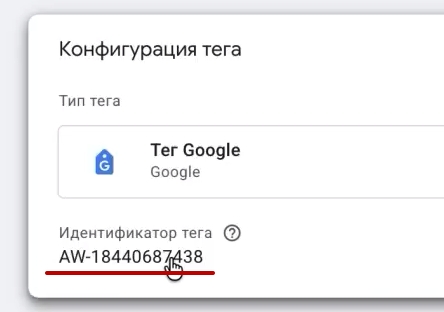
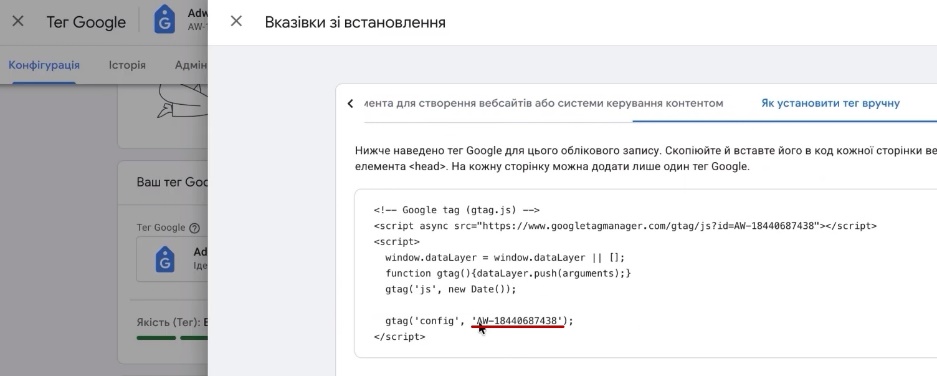
Перше — ідентифікатор у тезі Google. Знайти його можна у двох місцях:
- у цілі, яку ми створили: відкриваєте «Покупка», прокручуєте вниз і тиснете «Керувати» → «Переглянути фрагмент події»;

- у менеджері даних: блок «Керувати» → інструкції зі встановлення → «Встановити тег вручну».

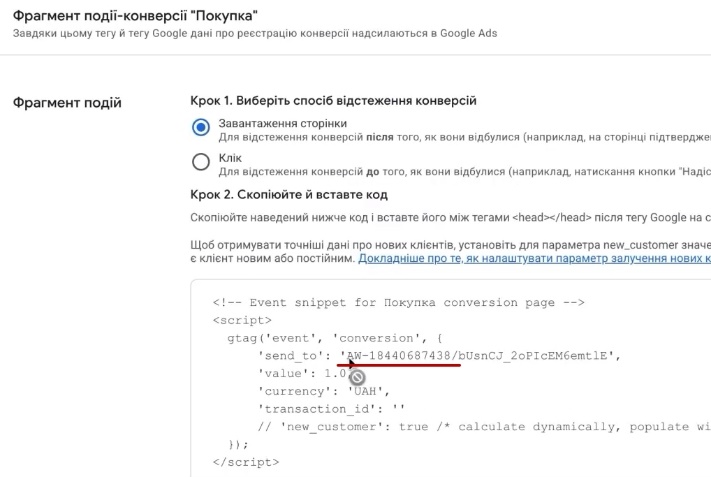
Друге — тег конверсії покупки. Відкриваєте його і вставляєте власний ідентифікатор конверсії та мітку. Беруться вони там само: «Покупка» → «Керувати» → «Переглянути фрагмент події». Ідентифікатор копіюєте лише цифрами, без префікса AW-, а мітку — повністю, від першого до останнього символу.
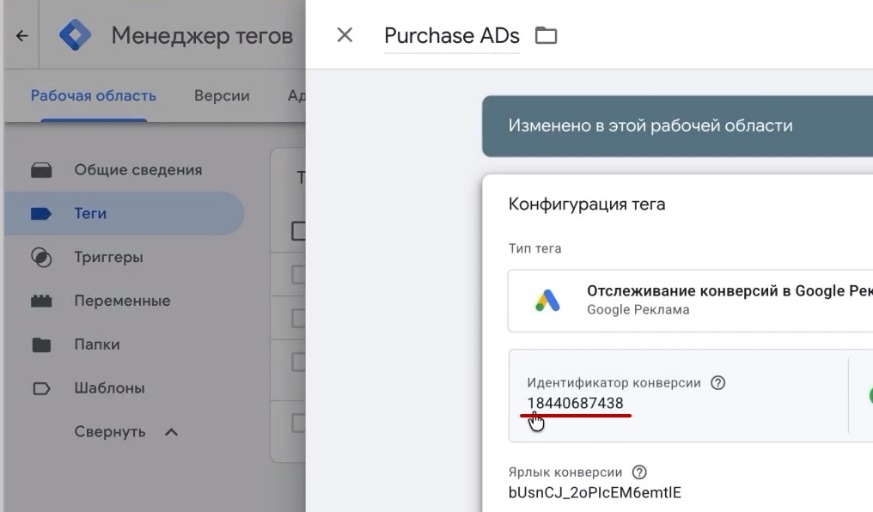
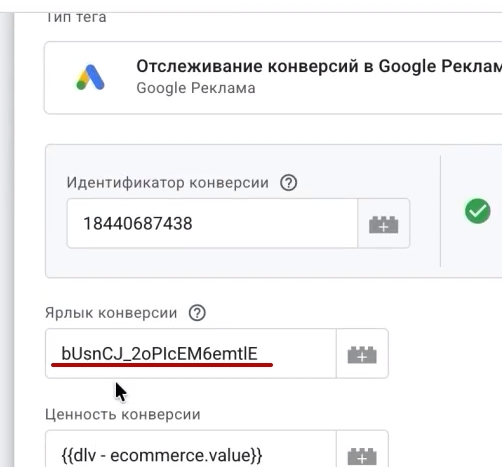
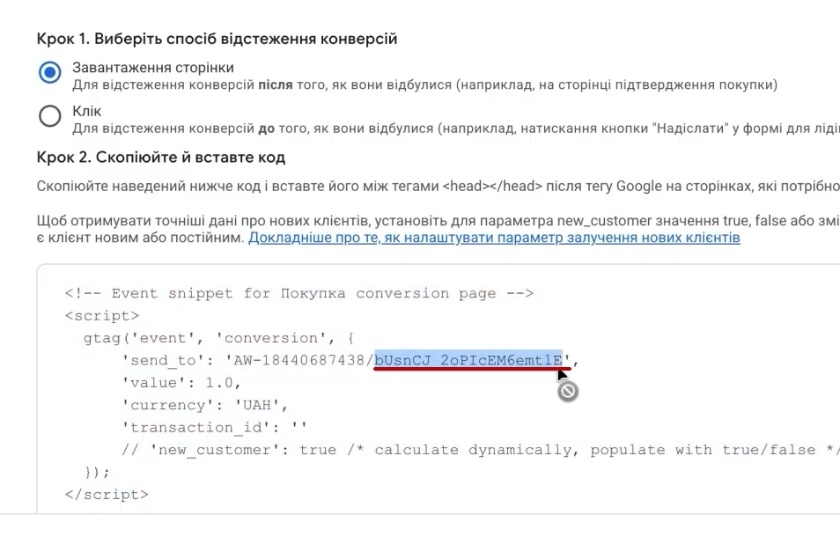
Копіюйте ідентифікатори дуже уважно. Одна пропущена цифра — і конверсії просто не дійдуть до кабінету. Я якось так загубила один символ і потім довго шукала, чому покупки не фіксуються.
Що залишається без змін, а що варто перевірити:
- цінність конверсії та ідентифікатор транзакції не чіпаєте, змінні вже налаштовані;
- код валюти міняєте, якщо у Вас не гривня;
- галочка передачі даних про товари має бути увімкнена;
- у полі «Ідентифікатор продавця» вказуєте ID саме Вашого Merchant Center.
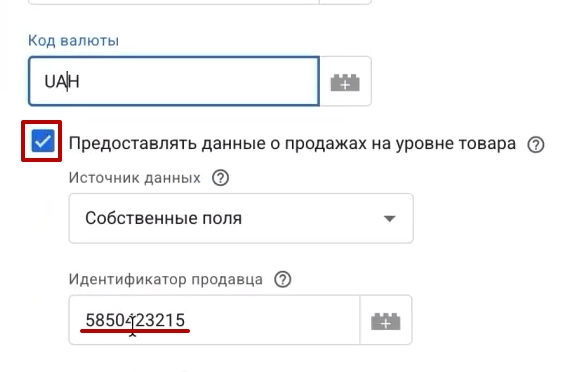
Дані про товари (масив items) підтягнуться автоматично, там усе вже налаштовано.
Якщо в контейнері є окремий тег gtag з подіями електронної торгівлі, а Shop-Express уже передає їх через інтеграцію з GA4, вимкніть або видаліть цей тег. Інакше частина подій дублюватиметься, і статистика в звітах буде завищена.
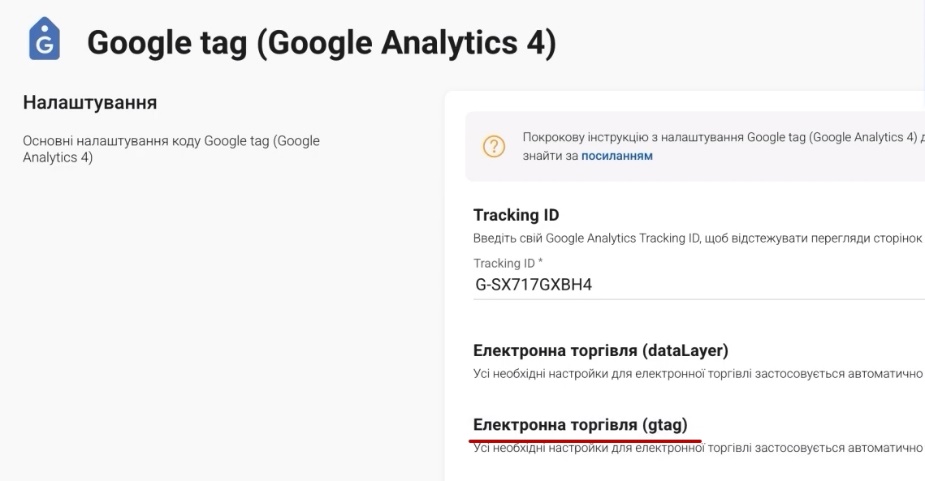
Збережіть зміни, перевірте все через попередній перегляд і не забудьте опублікувати контейнер.
Перевірка роботи purchase перед запуском реклами
Контейнер імпортовано, дані замінено. Тепер головне — переконатися, що конверсія справді спрацьовує. Знову вмикаємо попередній перегляд у Tag Manager, підключаємо сайт і проходимо весь шлях покупця: картка товару → «Купити» → «Оформити» → місто Київ → «Оформити замовлення».
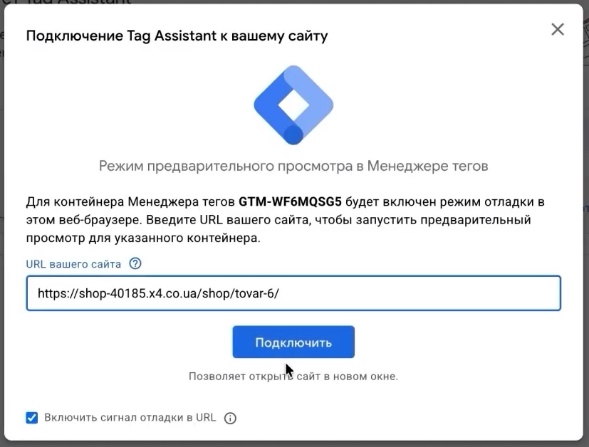
Цього разу подія purchase буде лише одна. Але найцікавіше не це. Відкрийте тег Google Ads для покупки — там тепер значно більше даних, ніж у базовому варіанті. На перший погляд схоже на абракадабру, проте розібратися нескладно. Ви побачите:
- дані для розширеного відстеження конверсій, тобто email і телефон покупця;

- інформацію про товари: id, price, quantity (ідентифікатор, ціну і кількість).

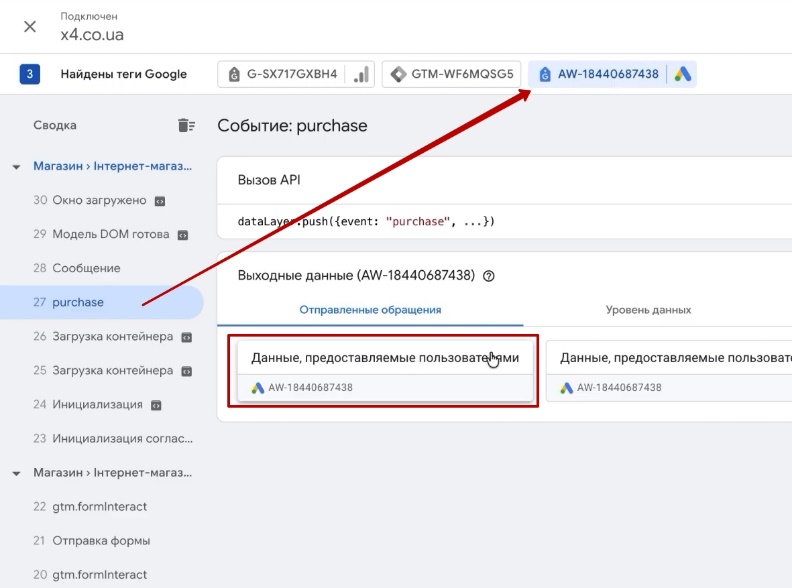
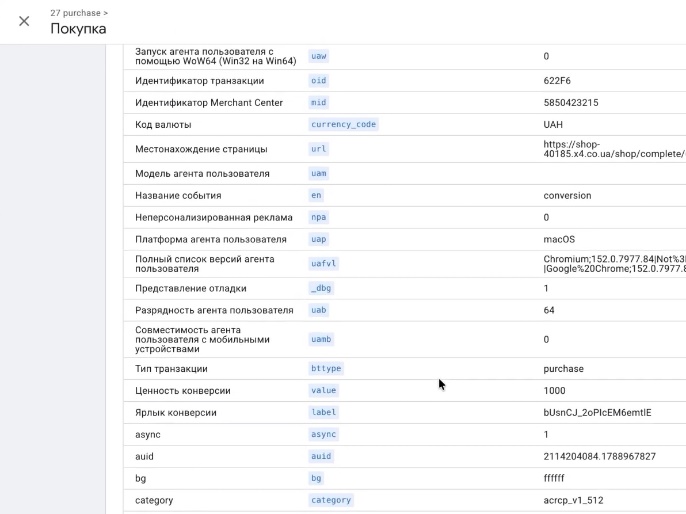
Те саме можна перевірити у вкладці «Змінні». Якщо дані розширеного відстеження там є і передаються, все працює як слід.

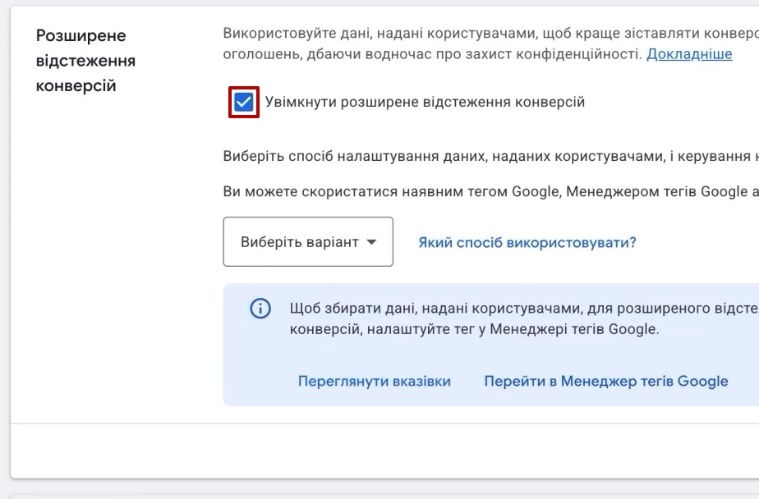
Після перевірки обов’язково зайдіть у налаштування конверсії «Покупка» в Google Ads, увімкніть розширене відстеження конверсій, оберіть спосіб «Google Tag Manager» і збережіть. Без цього кроку кабінет не використовуватиме email і телефони, навіть якщо вони передаються.
Коротко про дані, які збираються
Навіщо вся ця морока з додатковими параметрами? Пояснюю.
Email і телефони — зараз це основа для оптимізації в Google Ads. Система зіставляє їх з акаунтами Google і аналізує, як поводилися ці люди до покупки: що шукали, що дивилися, на що клікали. В результаті алгоритм краще розуміє, хто Ваш покупець, і точніше знаходить схожих людей.
А от id, price і quantity знадобляться трохи згодом. Коли запуститься Performance Max, у кабінеті стане доступний звіт про перехресні продажі. У ньому видно, на який товар людина клікнула і що в підсумку купила — з назвами та ідентифікаторами.
Звіт дуже показовий. Ситуація, коли один товар активно клікають, але не купують, а замовлення приходять зовсім по іншому, трапляється постійно. Наприклад, рекламуєте дорогу кавомашину за 18 000 грн., а люди переходять, дивляться і купують капсульну за 4 500 грн. Без цих даних Ви б вирішили, що кавомашина «не працює», і відключили б її. Хоча насправді вона приводить покупців. До того ж Performance Max сам враховує цю інформацію в роботі.
Хочете ще більше? Можна додатково налаштувати динамічний ремаркетинг з правильними подіями, і тоді кабінет буде налаштований практично ідеально. Але це окрема тема, тому зараз на ній не зупиняюся.
Після імпорту контейнера не забудьте замінити дані на свої та опублікувати його.
Зв’язування GA4 і Google Ads
Підіб’ємо проміжний підсумок. Товари в Merchant Center на модерації. Цілі налаштовані і в Google Analytics 4, і окремо в Google Ads. Залишився ще один дрібний, але корисний крок: зв’язати аналітику з рекламним кабінетом. Так дані про кампанії, UTM-мітки та конверсії коректно підтягуватимуться в обидва сервіси.
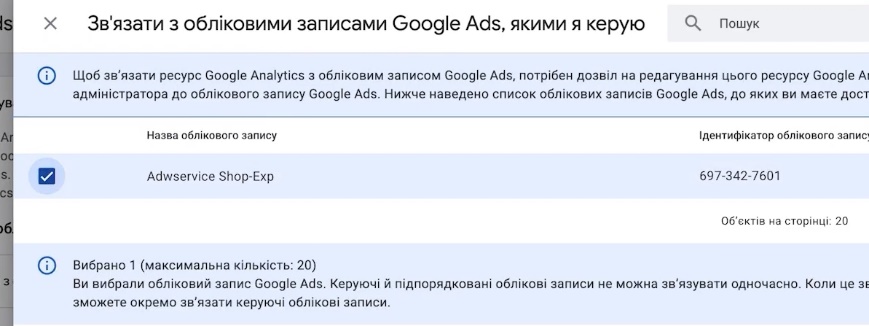
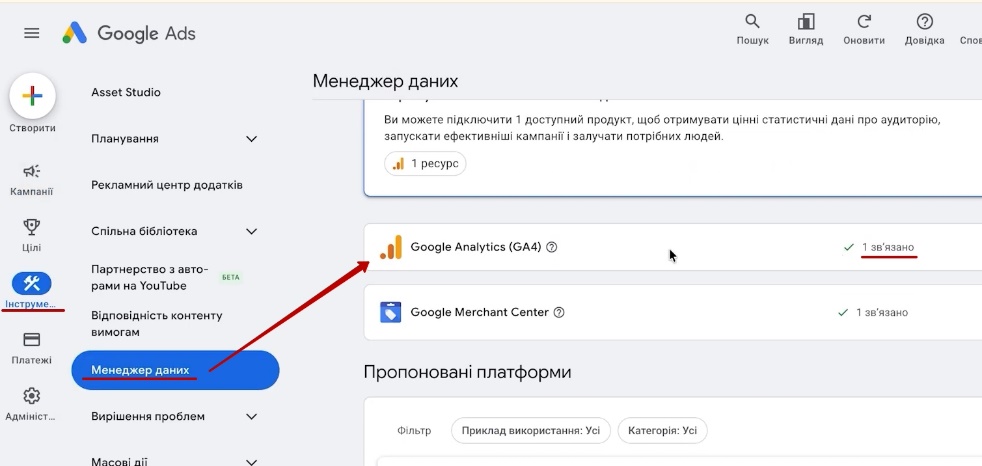
У Google Analytics заходите в розділ адміністратора, знаходите зв’язування з Google Ads і обираєте свій кабінет. Далі все просто: «Далі» → вмикаєте обидва перемикачі → «Надіслати». Після цього загляньте в Google Ads і переконайтеся, що зв’язок з’явився. У мене все підтягнулося одразу.
Створення рекламної кампанії Performance Max
Ну що, переходимо до самого цікавого. Спочатку створимо Performance Max, а Google Shopping розберемо трохи пізніше.
Кампанію знову зручно створювати через Merchant Center. Відкриваєте розділ «Рекламні кампанії» і тиснете «Створити кампанію». Далі:
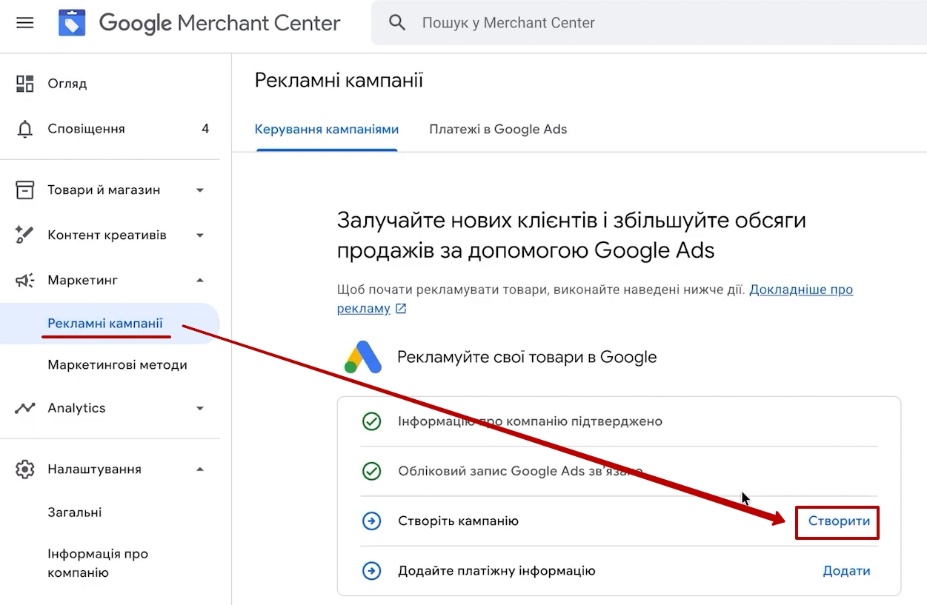
- Денний бюджет — поки що ставимо 10 грн. Це тимчасово, потім виправимо в самому Google Ads.

- Назва — будь-яка, наприклад «Pmax».
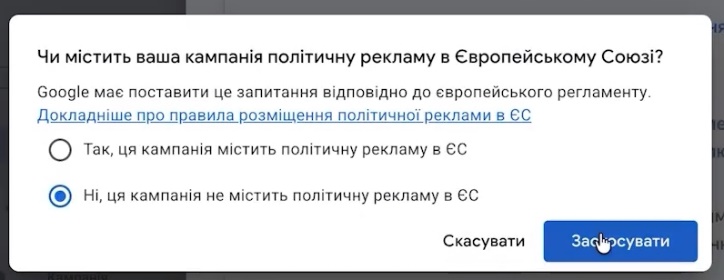
- На питання про політичну рекламу відповідаємо «Ні».
- Тиснемо «Створити кампанію».
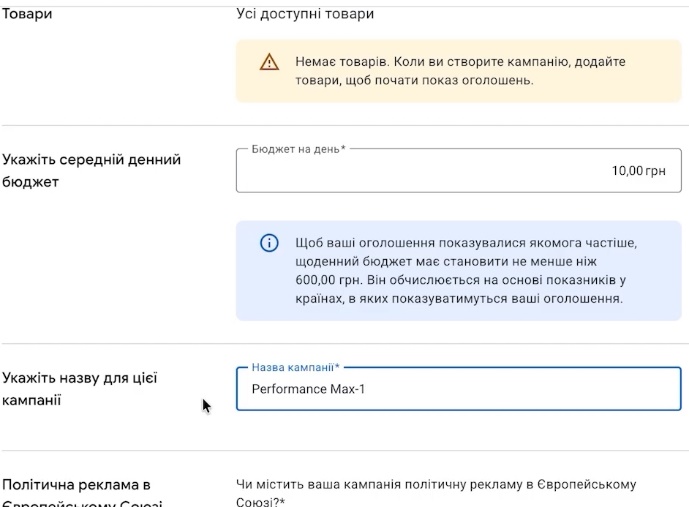
Не лякайтеся, якщо система напише, що товарів немає. Вони просто ще не пройшли модерацію в Merchant Center.
Якщо раніше Ви пропустили платіжні дані, Google попросить заповнити їх зараз. Я для демонстрації обрала грошовий переказ і тип «Приватний підприємець, платник ПДВ», а адресу вписала умовну.
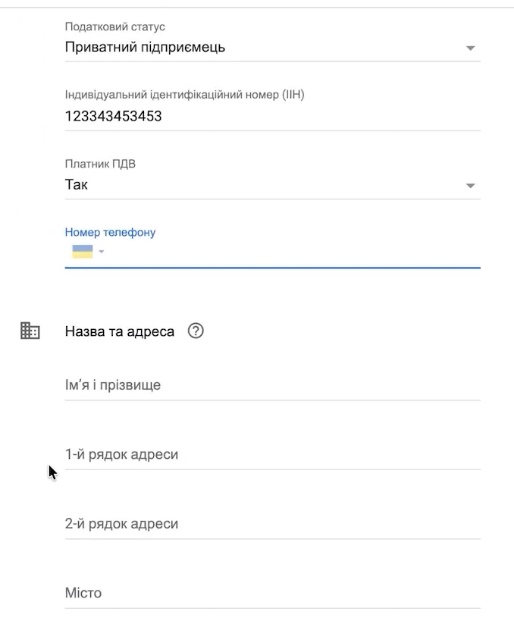
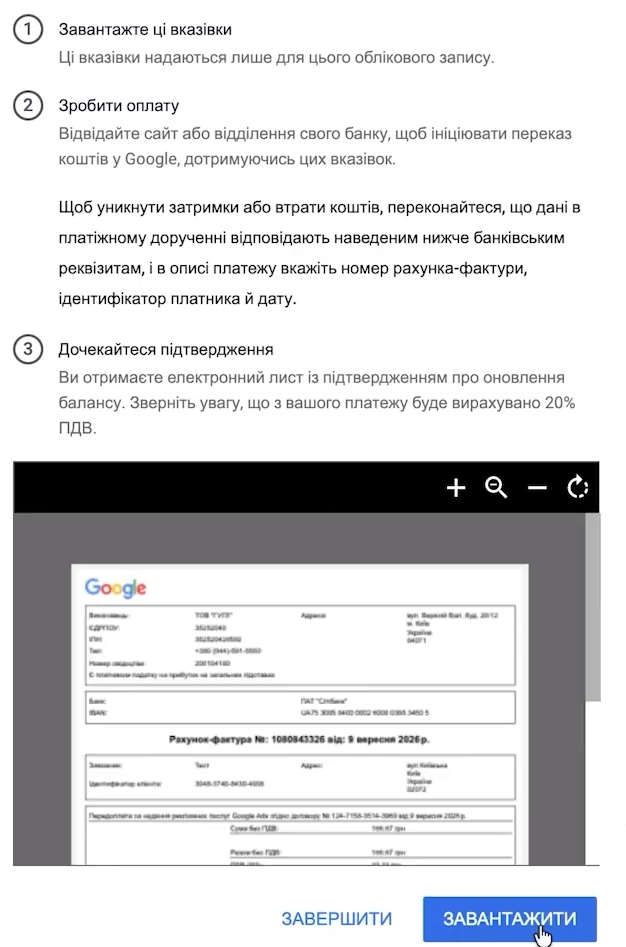
У реальному кабінеті платіжні дані мають бути справжніми. Google звіряє їх з інформацією в Merchant Center і може попросити документи на підтвердження адреси. Розбіжності — пряма дорога до блокування або затримки запуску.
Тиснемо «Завершити» → «Перейти до рекламної кампанії». Відкриваємо Google Ads, оновлюємо сторінку — кампанія Pmax уже там.
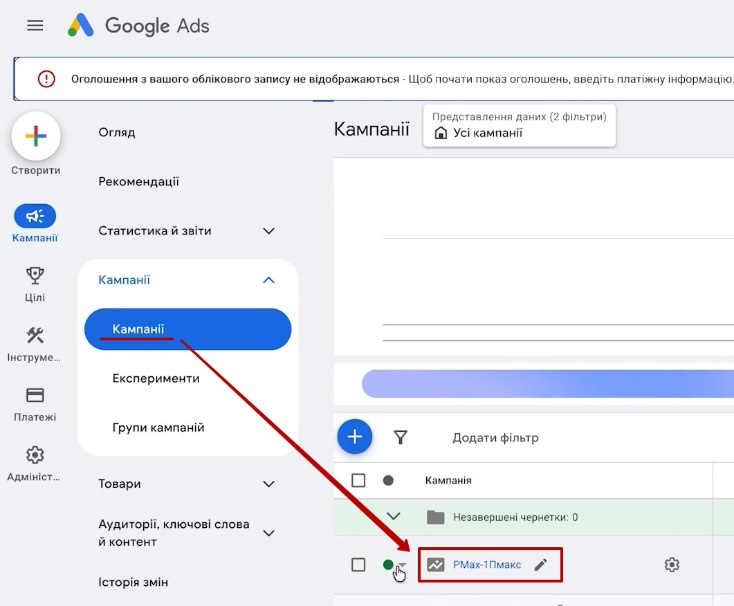
Одразу призупиніть кампанію. Спершу потрібно пройтися по важливих налаштуваннях, а лише потім запускати її в роботу.
Створення кампанії «Feed only», визначення бюджету
Ми робимо кампанію формату Feed only. Тобто працюємо лише з товарним фідом: без зображень, текстів, відео та інших ресурсів. Їх ми свідомо вимикаємо. Нехай алгоритм спочатку навчиться на товарах, а вже потім, за потреби, можна додати решту.
Це найперевіреніший варіант для старту. Пізніше Ви можете підключити повний набір ресурсів, але чесно скажу: для українського ринку він корисний далеко не завжди. Часто бюджет просто перетікає в банери на сайтах-партнерах з низькою якістю трафіку.
Перше, що треба виправити, — бюджет. З якої суми стартувати?
Для України стандартний орієнтир на період навчання — еквівалент 8–12 доларів на день. А далі все залежить від прогнозованої ціни за клік (її можна подивитися в Планувальнику ключових слів):
- обмежений бюджет і ціна кліку до 3 грн. — можна стартувати з мінімальної суми. Але тоді аналітика має бути налаштована бездоганно, бо кожна конверсія на вагу золота;
- бюджет комфортний — краще виділити більше на тестування, скажімо, 300–400 грн. на день;
- ціна кліку від 5–7 грн. і вище — закладайте 800–900 грн. на день.
Логіка проста. Якщо клік коштує 7 грн., а бюджет — 150 грн. на день, кампанія отримає два десятки переходів. Для навчання алгоритму цього замало, і він може «застрягти» на тижні.
Визначення стратегії ставок
Наступний важливий пункт — стратегія призначення ставок. В Performance Max для старту є два основні варіанти: «Максимальна кількість конверсій» та «Максимальна цінність конверсій». Який обрати? Залежить від Вашого асортименту і середнього чека.
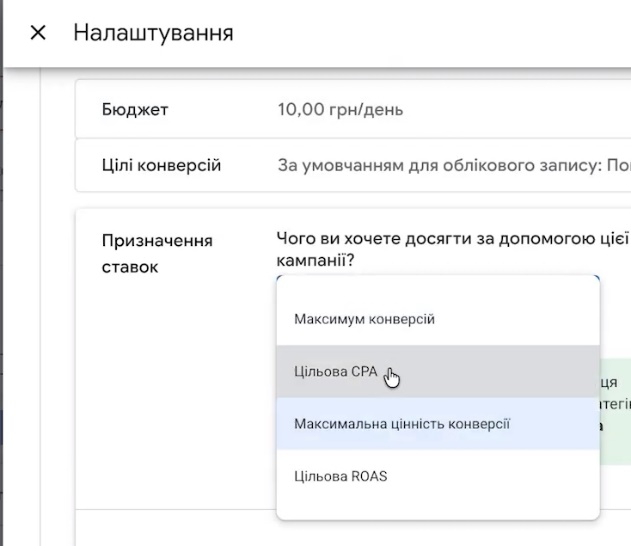
Якщо більшість товарів у каталозі коштує до 800 грн., майже напевно Вам підійде «Максимальна кількість конверсій». В Україні це найпростіший і найстабільніший варіант. А от якщо більша частина асортименту (саме більша частина каталогу, а не середнє значення по кабінету) має чек від 3–4 тис. грн., можна сміливо запускатися на «Максимальну цінність конверсій». З часом, коли накопичиться статистика, перейдете на цільовий ROAS.
Тепер про нюанси «Максимальної кількості конверсій». У цій стратегії можна одразу задати цільову ціну за конверсію (CPA). Не робіть цього на старті. Поки кампанія не назбирала хоча б 5–10 конверсій, а в ідеалі 15–20, обмеження лише заважатиме: Ви все одно в нього не влучите, а алгоритм гірше навчатиметься.
Стратегія працює так, що намагається знайти конверсії, які приблизно в 10–15 разів дешевші за денний бюджет. Тому стежте за першим тижнем. Якщо кампанія вже витратила 500–600 грн., а дешевих замовлень так і немає, урізайте бюджет удвічі й дайте їй ще тиждень. Або пробуйте іншу стратегію.
Особисто я люблю працювати з цільовим ROAS від самого початку. Так кампанія з перших днів вчиться досягати потрібного рівня окупності. Навчання це не сповільнює і результат не погіршує, просто додає кабінету чіткіших «рамок», які згодом окуповуються. Але є важлива умова: ROAS варто прораховувати самостійно, виходячи з Вашої маржі, а не брати цифру, яку рекомендує Google.
Якщо ж орієнтуватися на рекомендації самих гуглерів, найперевіреніші варіанти для старту — все ж «Максимальна кількість» або «Максимальна цінність» конверсій. Коротко, кому що підходить:
- «Максимальна цінність конверсій» — для магазинів з дуже різношерстим за ціною асортиментом. Стартуєте з невеликого бюджету, даєте системі зібрати 5–10 конверсій і лише потім пробуєте свій персональний ROAS;
- «Максимальна кількість конверсій» — коли чек приблизно однаковий. Наприклад, Ви продаєте автомобільні фарби, товари однієї цінової категорії, недорогі речі для імпульсивної покупки чи дропшипінгові позиції.
В остаточному підсумку рішення за Вами: дивіться на свою нішу і свої цифри.
Вказання місцеположення
Більшість параметрів на цьому екрані можна пропустити. Але місцеположення перевірте обов’язково: має бути лише Україна.
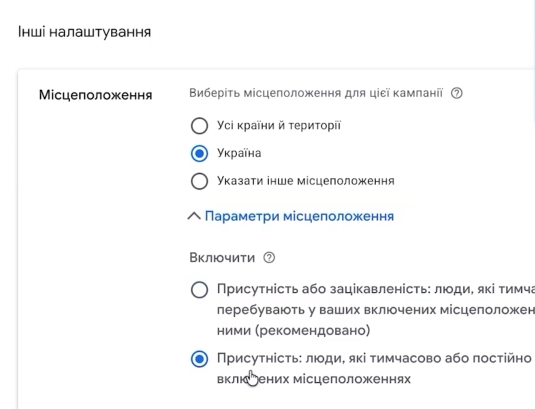
Можна залишити всю країну, тим більше що лінія фронту постійно змінюється. Суттєвого «зливу» бюджету на тимчасово окуповані території зазвичай немає. Хіба що в нішах на кшталт автозапчастин чи запчастин до техніки — там варто бути уважнішими.
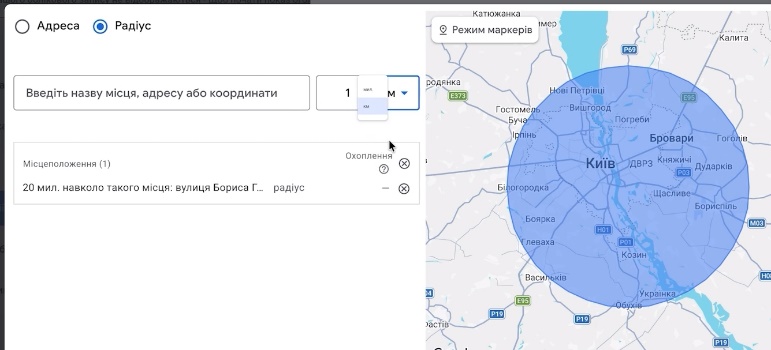
Якщо хочете точніше, задайте через розширений пошук лише ті області, куди реально доставляєте. Або працюйте з радіусами. Допустим, у Вас магазин у Запоріжжі і Ви хочете охопити покупців поруч: вказуєте вулицю, де розташований офіс чи точка видачі, і задаєте радіус. Мінімум — 1 км, максимум обмежений хіба що Вашим бюджетом.
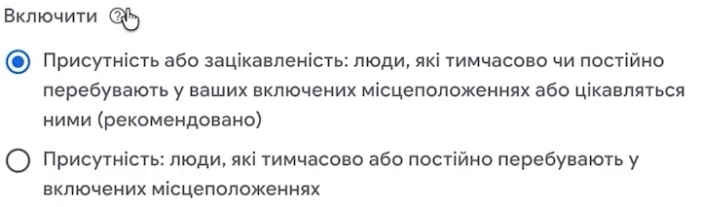
У параметрах таргетингу обирайте варіант «Присутність». Особливо якщо таргетуєтеся на окремі міста чи області, наприклад, Київ і Київську область. Так Ви врахуєте людей, які щодня їздять на роботу з передмістя чи регулярно переміщуються між регіонами.
На питання про політичну рекламу знову відповідаємо «Ні».
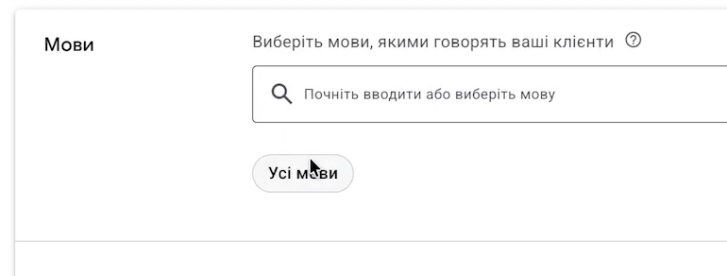
Як правильно задавати мови в кампанії
Для України мови можна залишити всі. Гірше від цього не стане. У нас багато людей, які переїжджали й користуються телефонами з польською, угорською, іспанською чи англійською мовою інтерфейсу. Обмежившись лише українською, Ви просто відріжете частину аудиторії.
Якщо дуже хочеться все впорядкувати, стандартний набір — українська, англійська та російська. Але, повторюся, «всі мови» — цілком робочий варіант.
Налаштування інших опцій
Далі блок «Оптимізація ресурсів». Тут я раджу поки що вимкнути майже все:
- покращення зображень;
- покращення відео;
- модифікацію тексту.
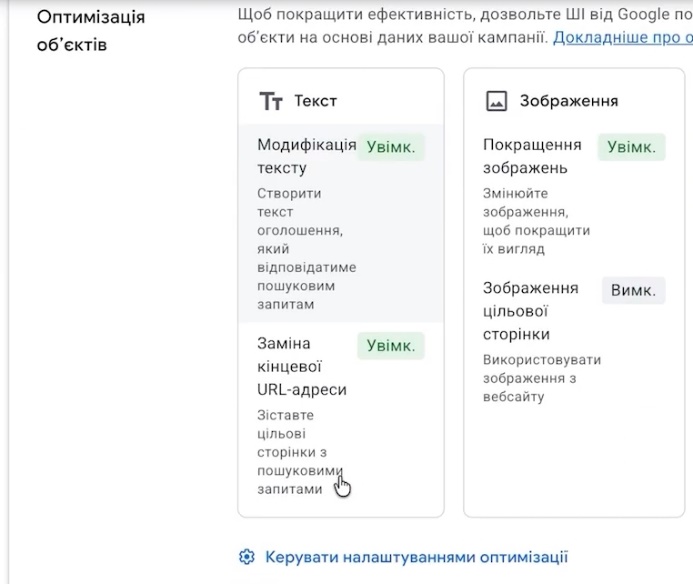
З першими двома все зрозуміло. Google сам генерує купу автоматичних об’єктів, і виглядають вони, м’яко кажучи, не завжди добре. Креативи та відео краще розробити самостійно.
З текстами ситуація ще цікавіша. Автоматична модифікація часто видає русизми або просто дивні слова. Наприклад, замість «горщики» чи «кашпо» може з’явитися якесь «гіршки». Тож якщо на старті Ви не готові регулярно переглядати, що там нагенерував Google, цю опцію краще не вмикати.
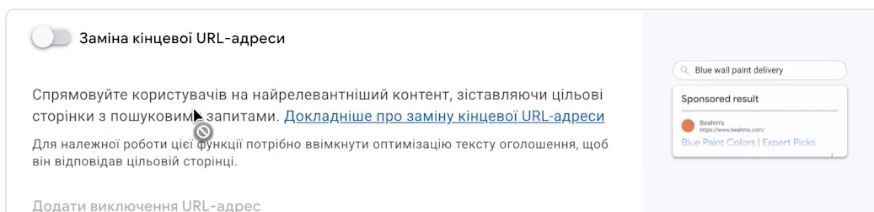
Розширення кінцевої URL-адреси не таке критичне. Я б на старті теж його вимкнула. Так, Performance Max виходить досить «порізаним», але для першого запуску саме це і потрібно. Пізніше обмеження можна прибрати. І ще одна дрібниця: вимкніть покази на телевізорах (смарт-ТВ), для інтернет-магазину вони майже ніколи не дають продажів.
Решта налаштувань — на Ваш розсуд. Описаної бази цілком достатньо. Обсяг трафіку далі регулюєте бюджетом: більше трафіку — піднімаєте, менше — знижуєте.
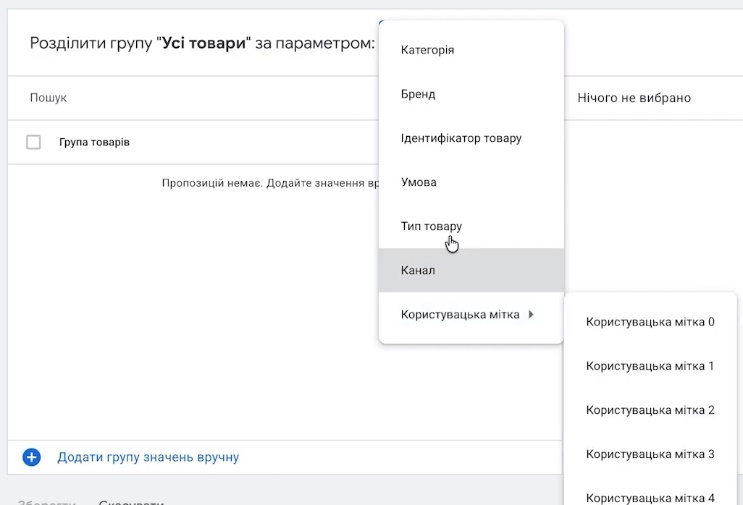
Якщо потрібно рекламувати не весь каталог, а лише частину товарів, заходите в «Усі товари» в групі об’єктів і ділите асортимент за атрибутами: категоріями, брендами чи мітками. Наприклад, запускаєте окрему кампанію лише на зимові куртки, поки сезон.
Налаштування Google Shopping
Тепер звичайна торгова кампанія. І не забудьте увімкнути Performance Max, коли будете готові до реклами.
Порядок дій такий:
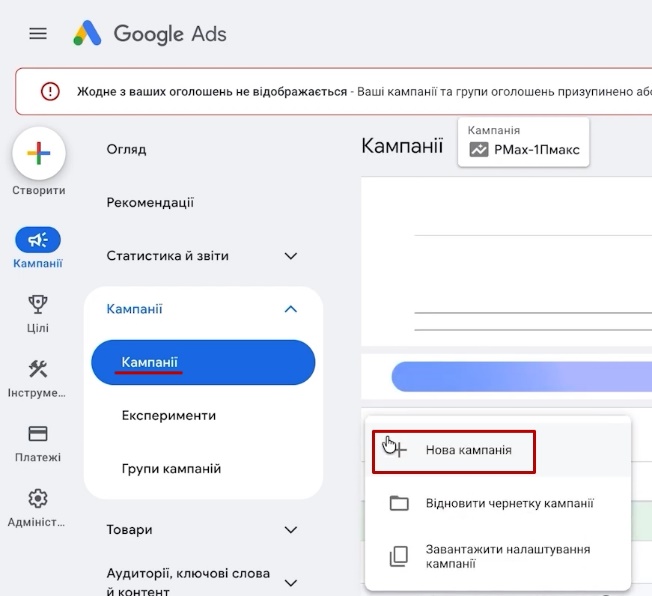
- У Google Ads тиснемо «+» → «Нова кампанія».

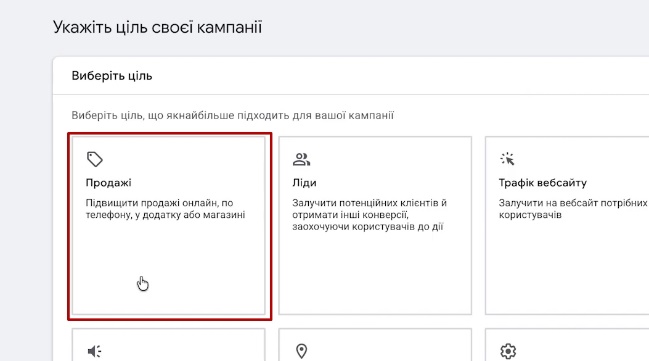
- Ціль — «Продажі».


- Тип кампанії — «Покупки».
- Підтип — «Торгова кампанія».
- Перевіряємо, що обрано наш Merchant Center, і тиснемо «Продовжити».
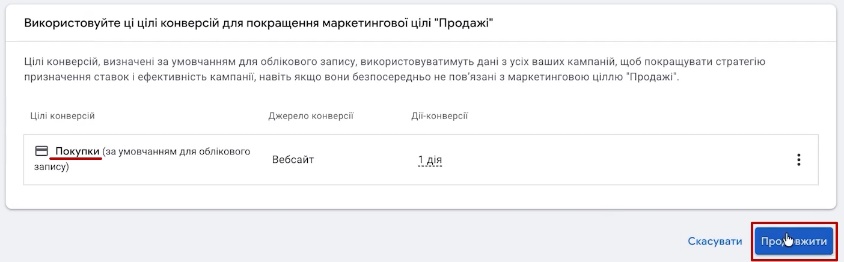
Бюджет задаєте такий, який готові витрачати. Стандартні торгові кампанії зазвичай запускають на стратегії «Максимальна кількість кліків», і тут бюджет можна змінювати будь-коли: на навчання це ніяк не впливає. Кампанія доволі проста, без складної автоматики.
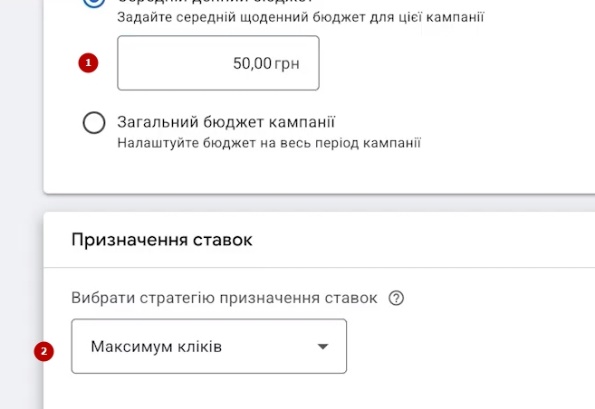
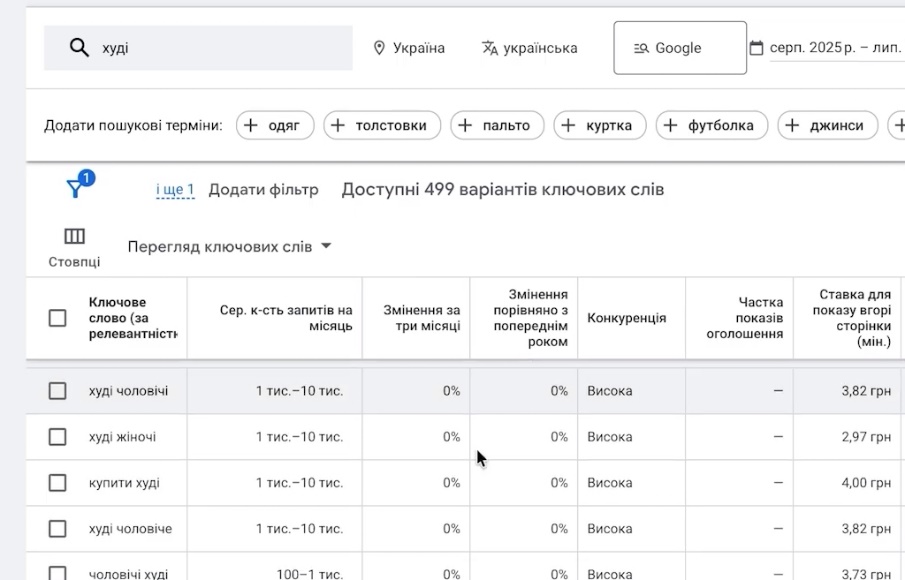
Єдине, що варто налаштувати уважно, — обмеження максимальної ставки за клік. Як його визначити? Відкриваєте Планувальник ключових слів, шукаєте середню або ближчу до верхньої ставку по Вашій ніші й додаєте до неї приблизно 20% про запас.
Розберу на прикладі. Ви продаєте худі. У планувальнику вводите «худі», мова — українська, тиснете «Переглянути». У стовпчику з верхньою ставкою бачите, наприклад, 12,82 грн. Додаємо 20% — виходить приблизно 15 грн. Якщо запитів багато, вивантажте звіт і попросіть Claude чи ChatGPT порахувати середню ставку та додати запас. Це займе хвилину.
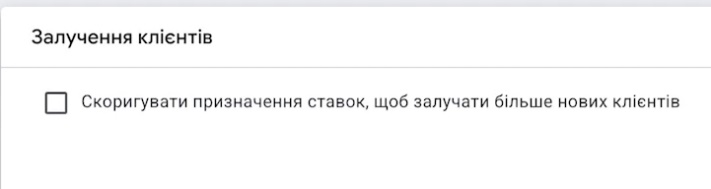
Блок «Залучення клієнтів» (коригування ставок, щоб залучати більше нових покупців) на старті не чіпаємо: галочку залишаємо знятою.
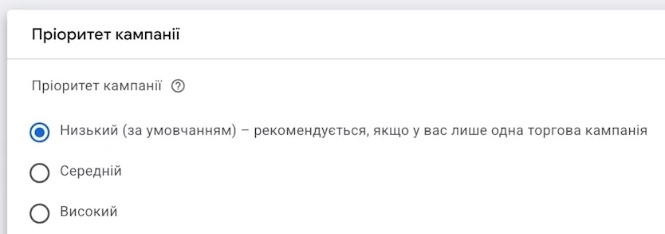
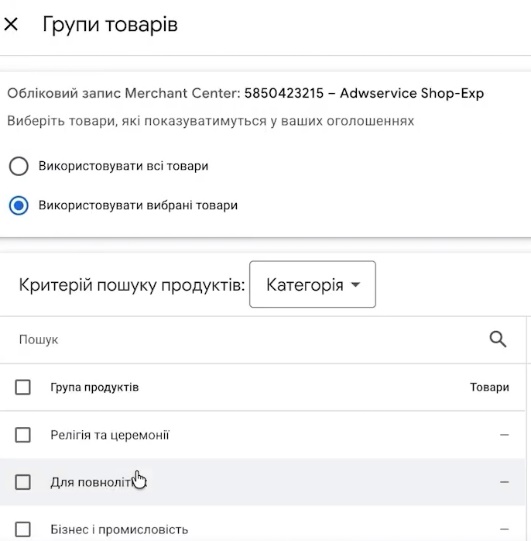
Пріоритет кампанії: якщо паралельно працює Performance Max, можна залишити середній або низький. Політичну рекламу знову не обираємо. Товари — «Усі товари» або лише потрібні категорії. У мене поки відображаються всі категорії загалом, бо товари ще проходять модерацію.
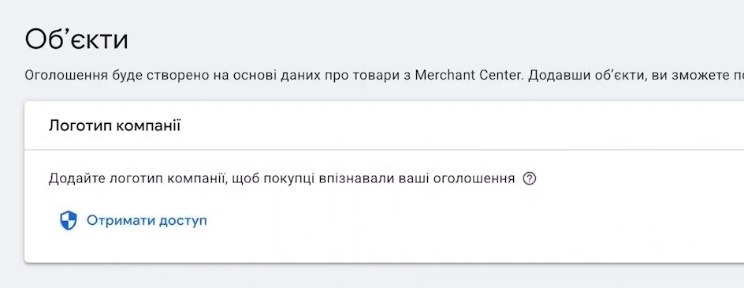
Логотип бажано додати, але якщо зараз не встигнете, нічого страшного не станеться. Все, Google Shopping готовий.
Призупиніть і цю кампанію, поки товари не пройдуть модерацію і Ви не будете готові до запуску. А після старту регулярно переглядайте звіт про пошукові запити й додавайте нецільові в мінус-слова. У Shopping це особливо важливо, бо ключових слів тут немає і показ залежить лише від фіда.
Заключення
Google зараз робить свої сервіси такими зручними, щоб власник бізнесу міг запустити рекламу самостійно, без фрилансера чи агенції. І Shop-Express у цьому сильно допомагає: інтеграції з Merchant Center, аналітикою і Tag Manager налаштовуються за кілька кліків.
Найбільше часу може забрати Google Tag Manager. Але з готовим контейнером і цей етап проходить значно швидше. Головне — уважно замінити ідентифікатори на свої і не забути опублікувати зміни.
І насамкінець. Якщо пройдете всі кроки з цієї інструкції, Ваш Performance Max буде налаштований краще, ніж у багатьох магазинів, що звертаються по аудит. Чесно кажучи, приблизно 60% спеціалістів пропускають частину цих налаштувань, особливо розширене відстеження конверсій і передачу даних про товари. А саме вони дають алгоритму те, без чого він працює наосліп.