Shop-Express es una de esas plataformas donde la mayoría de las cosas funcionan “listas para usar”. La tienda se crea rápidamente, no se necesitan semanas para el diseño y el mantenimiento es lo más simplificado posible. Por eso, a menudo se elige esta plataforma para probar un nuevo nicho, un producto específico o incluso un mercado diferente.
Por ejemplo, decides comprobar si se venderán tazas térmicas con grabado. En una tarde lanzas la tienda, añades una decena de artículos y al día siguiente ya estás atrayendo tráfico. Puede ser Google Shopping (la publicidad de productos de Google) u otros formatos de Google, publicidad segmentada de Meta Ads en Facebook e Instagram, o TikTok Ads. Por su lógica de funcionamiento, Shop-Express recuerda a Shopify: todo está hecho para que lances la publicidad y consigas tus primeros pedidos lo antes posible.
Fases de lanzamiento de Google Shopping y Performance Max
Todo el proceso se resume en tres pasos. Cada uno de ellos es importante, no se debe omitir nada.
- Creación de Merchant Center. Es un servicio independiente de Google a través del cual el sistema modera la tienda y comprueba si los productos y el sitio web cumplen con sus políticas.
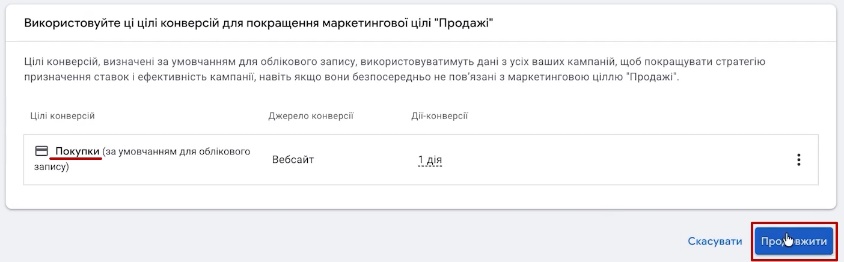
- Configuración de conversiones en Google Analytics 4. Suena intimidante, pero en la práctica es uno de los pasos más sencillos. Es necesario para Performance Max: se trata de una campaña basada en inteligencia artificial y, sin objetivos, simplemente no sabrá en qué enfocarse.
- Lanzamiento de las campañas propiamente dichas. Aquí creas Performance Max o el Google Shopping clásico. Analizaré ambas opciones por separado, y tú elegirás la que mejor se adapte a tu negocio.
Si planeas lanzar Performance Max, no omitas la configuración de conversiones (objetivos). Una campaña sin datos sobre conversiones prácticamente trabaja a ciegas, y el presupuesto se gasta en tráfico que no compra nada.
Creación y configuración de Merchant Center
Empezamos con Merchant Center. Te recuerdo: aquí se carga la información sobre los productos y, en parte, sobre la tienda misma. Precisamente desde aquí Google inicia la revisión de tu sitio web.
A un dominio solo se puede vincular un Merchant Center. Así Google entiende quién exactamente anuncia los productos o los muestra en los resultados de búsqueda gratuitos de productos. Si algún profesional externo ya creó una cuenta para tu dominio en el pasado, primero averigua dónde está y quién tiene acceso a ella.
Este paso es el más largo. Y no por su complejidad. Simplemente, la revisión por parte de Google puede tardar hasta 72 horas, así que incluye estos días en tu plan de lanzamiento.
El proceso en sí consta de varios pasos:
- registro en Merchant Center;
- completar la información obligatoria sobre la tienda;
- verificación de la propiedad del sitio web;
- carga del feed de productos.
A continuación, repasaremos cada paso para que no te confundas en ningún lado.
Registro en Merchant Center
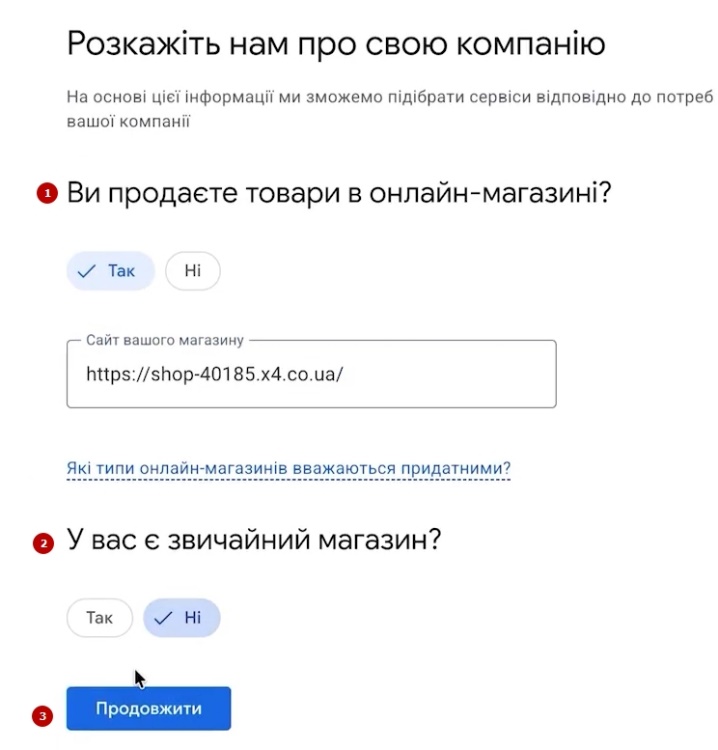
Vamos a business.google.com y hacemos clic en “Empezar”. Al inicio, las configuraciones son muy sencillas. Google te pregunta si vendes productos en una tienda en línea; respondemos “Sí” e introducimos la dirección del sitio web. La siguiente pregunta es sobre una tienda física. Si no tienes un punto de venta físico, elegimos “No” y hacemos clic en “Continuar”.
Especificidades de las ventas al extranjero
Un punto aparte para quienes, desde Shop-Express, se expanden a otros mercados. Elegir la moneda, por ejemplo, dólares, no es un problema. La dificultad es otra.
Es recomendable que el país al que vendes a través de Merchant Center coincida con la geolocalización del dispositivo y la dirección IP desde los que estás creando la cuenta. Google reacciona de manera muy sensible a estas discrepancias y puede considerarlas un indicio de algo sospechoso.
Es decir, si estás en tu país configurando una tienda para Estados Unidos, ten en cuenta este riesgo de antemano.
Indicación de la información sobre la empresa
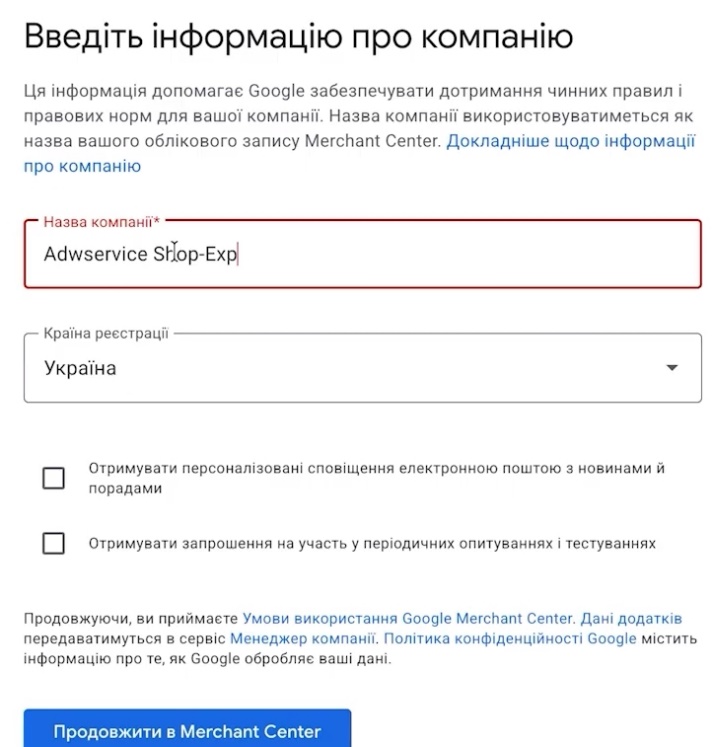
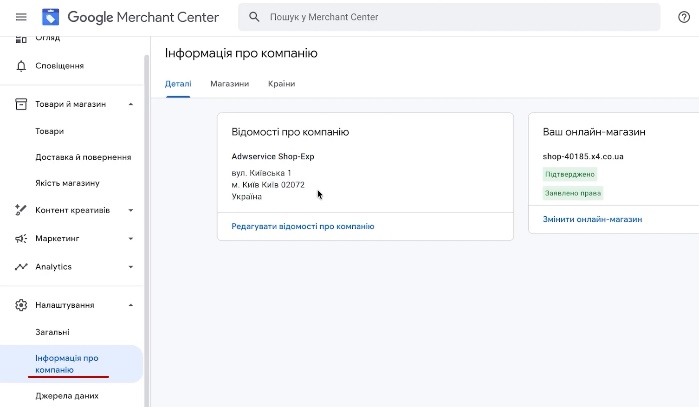
Ahora escribimos el nombre de la tienda. Idealmente, debería coincidir con el dominio. Como ejemplo, lo he llamado “Adwservice Shop-Exp”. El logotipo y otros campos adicionales se pueden omitir en esta etapa. El país de registro es Ucrania (o el tuyo).
Luego indicamos la dirección. Es mejor que coincida exactamente con la del sitio web: en el pie de página o en la sección “Contacto”. Google verifica si la dirección es real y si coincide con los datos de la tienda, así que aquí no hay lugar para la improvisación.
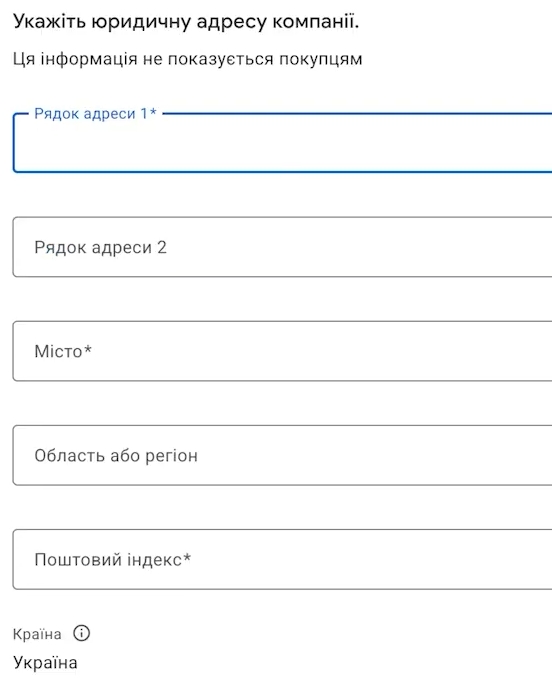
Un pequeño detalle en el que a menudo se tropieza: en el formulario, a veces las ciudades capitales se seleccionan como una región separada, y no como parte de una provincia. Ingresa tu código postal. Una vez completado, haz clic en “Continuar”.
Verificación de la propiedad del sitio web
El siguiente paso es el correo electrónico y otros métodos de verificación. No te sorprendas si el sistema te redirige inmediatamente a una página con código: así debe ser. Google quiere asegurarse de que el sitio web te pertenece a ti y no a una docena de otros vendedores.
Por cierto, la interfaz de Merchant Center puede variar ligeramente entre diferentes usuarios. Google prueba constantemente nuevas opciones de diseño, así que si los botones no están ubicados igual que en las capturas de pantalla, no te preocupes.
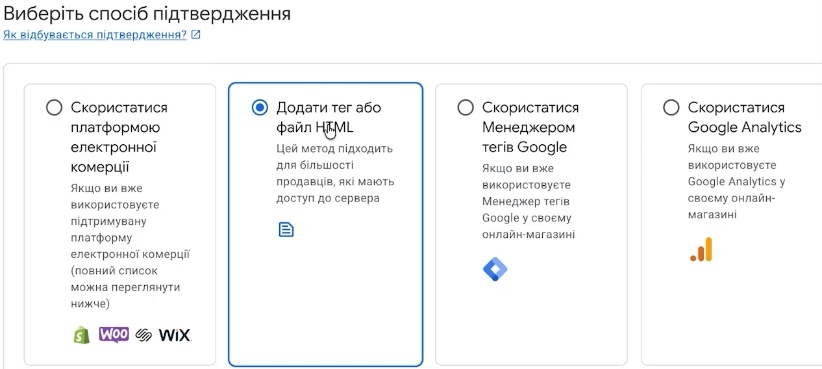
Hay varios métodos de verificación:
- integración con plataformas preconfiguradas (WooCommerce, Wix, Shopify) — no aplica para Shop-Express;
- etiqueta HTML o archivo HTML;
- Google Tag Manager;
- Google Analytics.
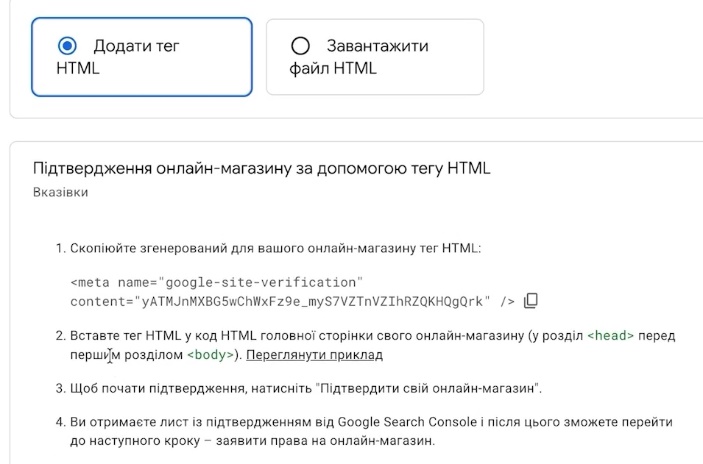
Para Shop-Express, lo más conveniente es elegir “Añadir una etiqueta HTML o archivo”. En la propia plataforma, esto se hace insertando un script:
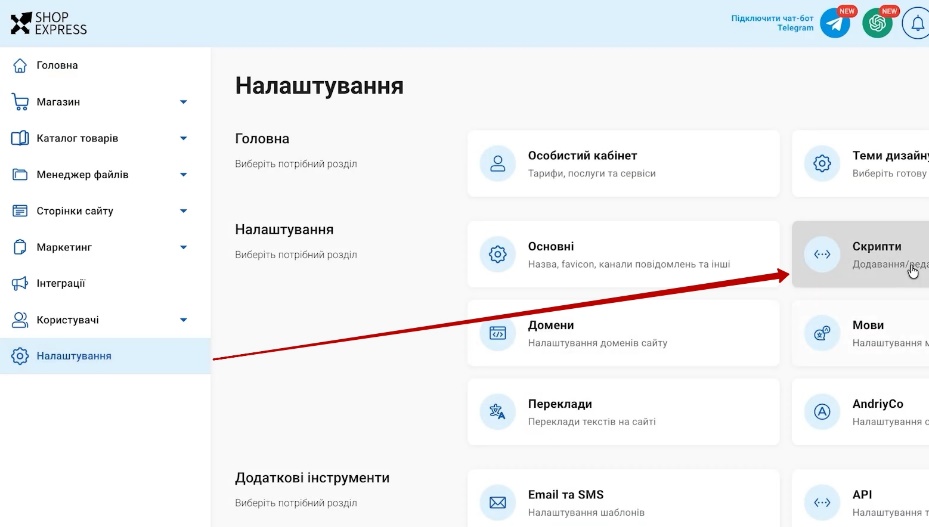
- Copiamos el código de la etiqueta de Merchant Center.
- En el panel de administración de Shop-Express abrimos “Configuración” → “Scripts” → “Crear”.
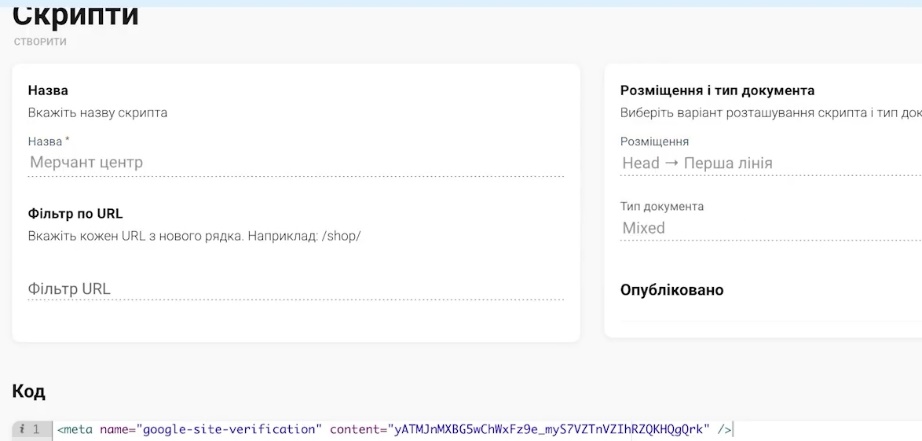
- Le damos al script un nombre descriptivo, por ejemplo “Merchant Center”, y pegamos el código.
- Elegimos la ubicación tal como lo requiere Google: en la sección <head> de la página de inicio, antes del primer <body>. En Shop-Express, esto es la opción “Head — primera línea”.
- Establecemos el estado en “Publicado” y guardamos.
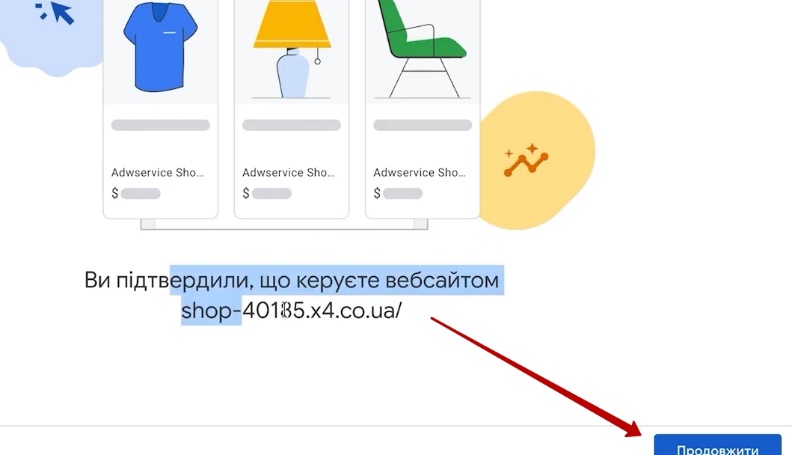
Volvemos a Merchant Center, seleccionamos este método y hacemos clic en “Verificar”. Si todo se ha hecho correctamente, aparecerá un mensaje indicando que la propiedad del sitio web ha sido verificada. Hacemos clic en “Continuar”, indicamos nuevamente el país de venta (en nuestro caso, solo Ucrania) y esta etapa queda atrás.
Opciones para añadir productos en Merchant Center
Después de verificar el sitio, Google ofrece dar algunos pasos más. Puedes hacerlo todo de una vez o posponer una parte para más tarde con el botón “Ahora no”. Te aconsejo hacerlos de una sola vez: la interfaz está construida de forma bastante lógica y así no se perderá nada. Aunque, en cualquier caso, podrás añadir las políticas de envío o devolución más adelante; se moderan por separado, durante esas mismas 72 horas.
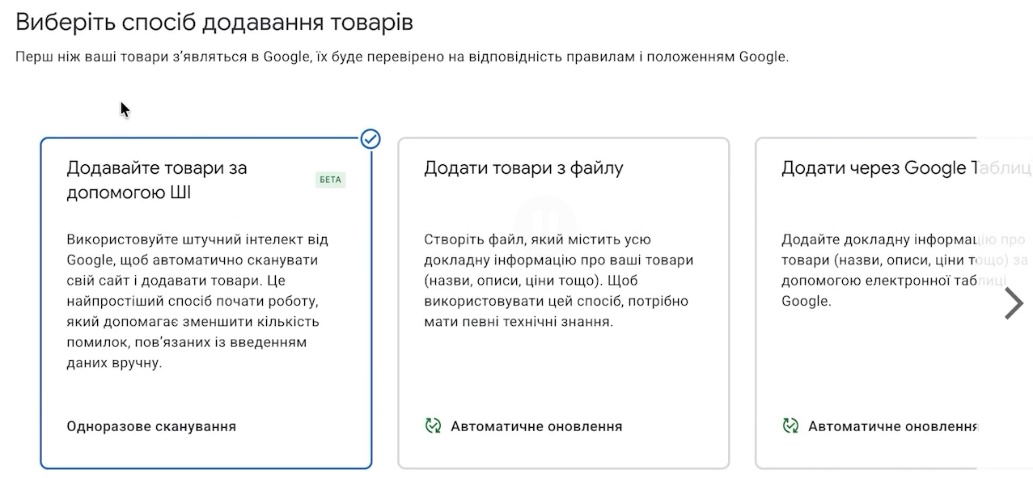
Ahora viene lo más interesante: cómo transferir exactamente los productos desde Shop-Express a Merchant Center. Hay cinco opciones:
- con la ayuda de IA. Google escaneará por sí mismo el sitio web y extraerá los productos a partir de los datos estructurados (generalmente es el marcado schema.org);
- desde un archivo;
- a través de Google Sheets;
- manualmente, producto por producto;
- mediante API. En Shop-Express no existe esta opción, así que descartamos este punto de inmediato.
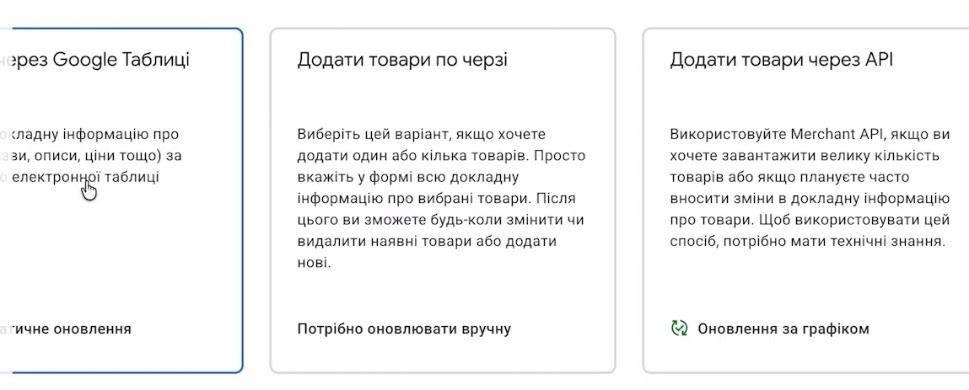
La opción con IA parece conveniente, pero yo la dejaría como último recurso. El resultado depende completamente de si los productos están abiertos a la indexación y si Google tuvo tiempo de escanearlos. Si la tienda se lanzó ayer, una parte del catálogo simplemente no entrará en la selección. Se puede experimentar, pero no vale la pena confiar ciegamente en este método.
Añadir productos desde un archivo
Nosotros optaremos por el archivo. Y aquí también hay una bifurcación: subir un archivo desde la computadora o añadir un enlace al mismo. No recomiendo la primera opción. Pero el enlace es justo lo que necesitamos, porque Shop-Express genera un feed que se actualiza automáticamente.
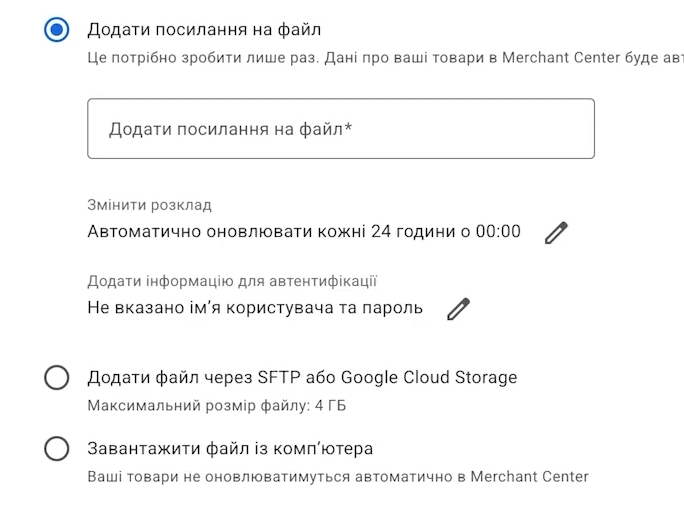
¿Cómo funciona esto en la práctica? Supongamos que subiste el precio de un molinillo de café de 2400 a 2650 grivnas, y retiraste dos productos de la venta. No es necesario cambiar nada manualmente en Merchant Center, los datos se extraerán solos. En general, es mejor automatizar todas las operaciones rutinarias para no tener que llevarlas en la cabeza.
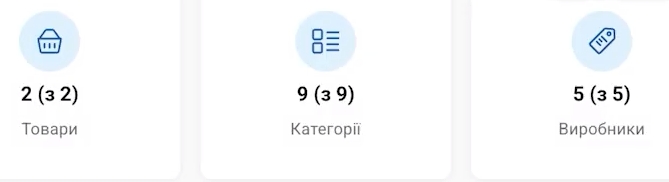
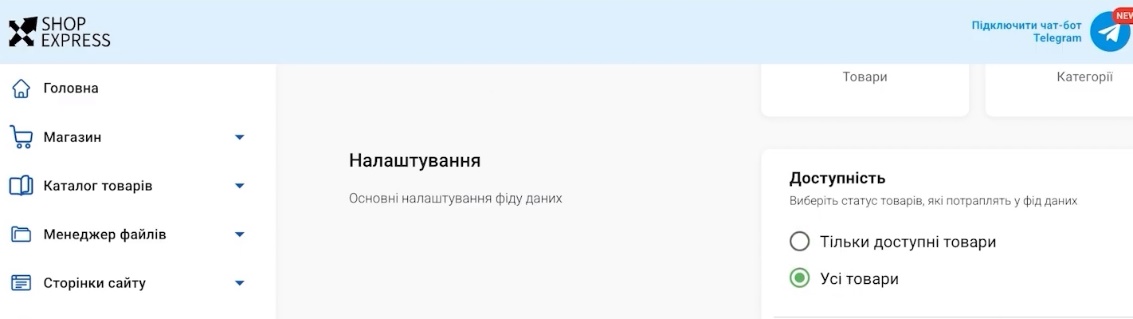
Así que, volvemos al panel de administración de Shop-Express, abrimos “Integraciones” → “Google Shopping” y hacemos clic en “Conectar”. El sistema mostrará inmediatamente cuántos productos, categorías y fabricantes tienes, es decir, todo lo que añadiste en las etapas anteriores.

A continuación, configuramos la generación del enlace para el feed. Aquí hay varios parámetros útiles:
- “Disponibilidad”. Decides si exportar solo los productos en stock o todo el catálogo.

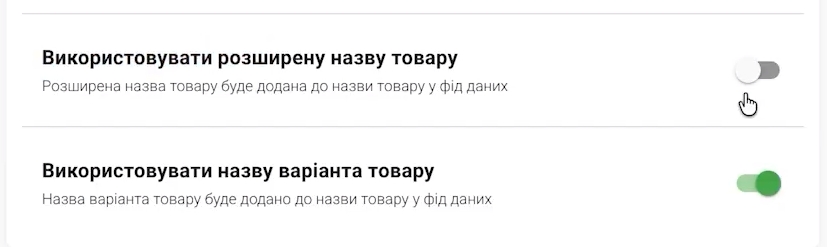
- “Usar nombre extendido”. En el catálogo de Shop-Express, puedes establecer un nombre base corto o uno extendido. Si tienes los títulos extendidos bien definidos (con marca, modelo, color), tiene sentido activar esta opción. Yo lo dejé como está.

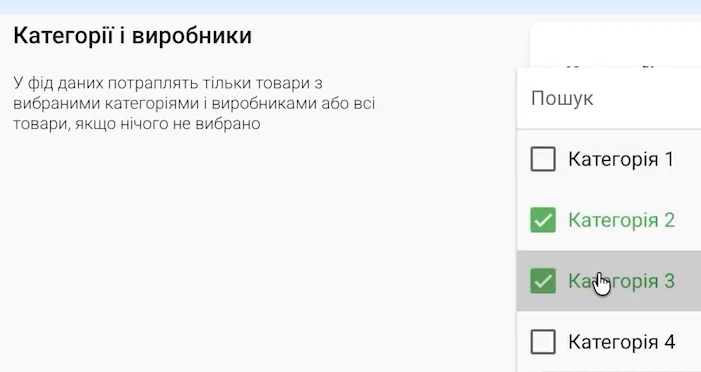
- “Categorías y fabricantes”. Será útil si tienes, digamos, 1000 productos, pero quieres anunciar solo algunas categorías o marcas específicas.

- “Categoría”. Aquí hay una marca de “Contenido para adultos”, que incluye alcohol, artículos íntimos, etc. Si vendes algo similar, indícalo obligatoriamente.

- “Reseñas”. Se pueden configurar más adelante.

- “Descripción”, “Características”, “Etiquetas”. Las etiquetas son un atributo independiente para Merchant Center que resulta muy útil después para segmentar los productos en las campañas. Pero ese es un tema para otra charla, así que lo salto por ahora.

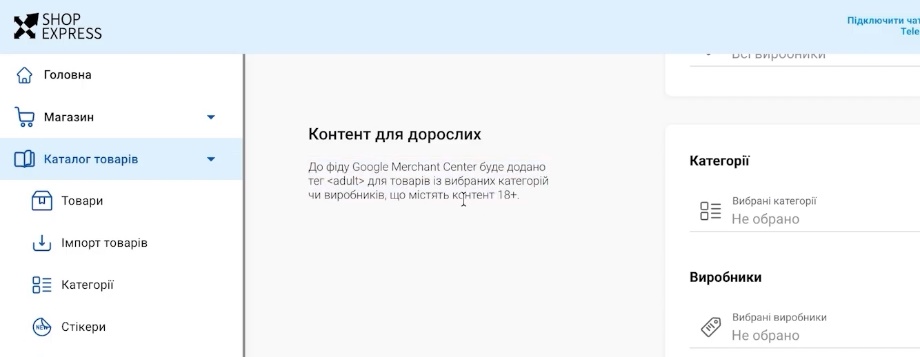
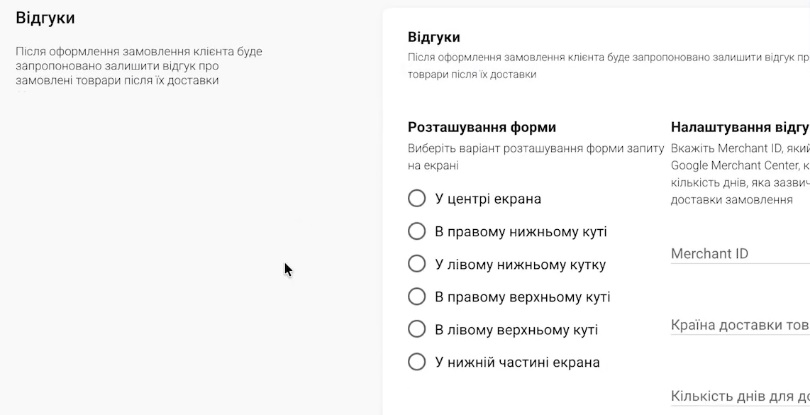
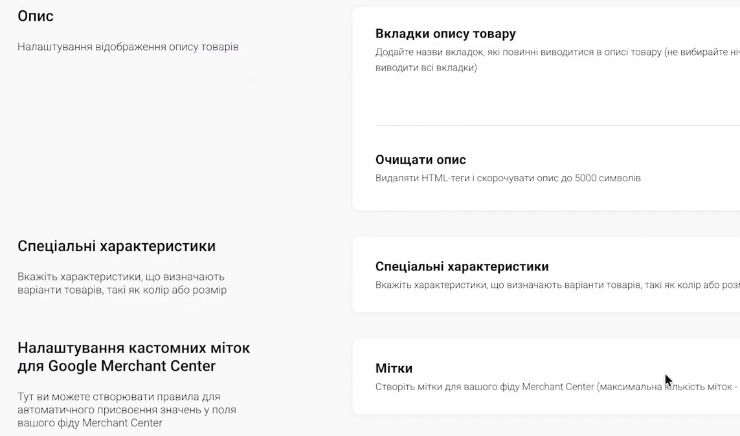
El alcohol y los productos para adultos están muy limitados en cuanto a impresiones, y una parte de esos artículos no se puede subir en absoluto a Merchant Center. Ten esto en cuenta antes de asignar un presupuesto a la publicidad.
Hacemos clic en “Guardar” y obtenemos el enlace listo para el feed. En mi sitio tengo un solo idioma, ucraniano, por lo que el enlace también es uno solo.
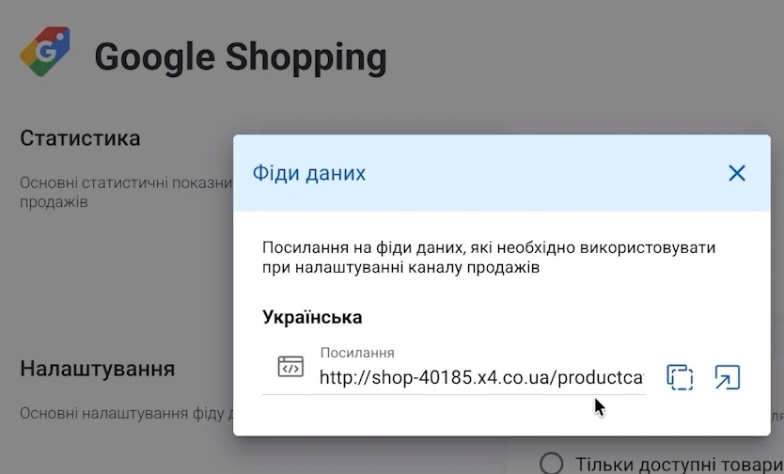
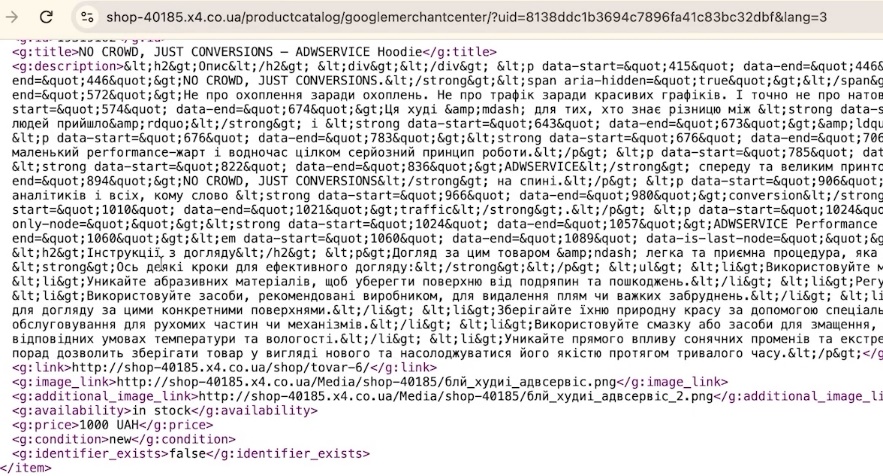
Asegúrate de abrir este enlace en el navegador antes de añadirlo a Merchant Center. Deberías ver un bloque grande de código con tus productos. Así te aseguras de que el feed se haya generado, funcione y, en general, luzca correcto. Los fallos en los servidores ocurren con más frecuencia de lo que nos gustaría, por lo que esta comprobación te llevará un minuto y podría ahorrarte varios días.
Copiamos el enlace, volvemos a Merchant Center y lo pegamos. La frecuencia de actualización se puede dejar en estándar. Seleccionamos el país (Ucrania en nuestro caso), esto es importante. El idioma del feed es ucraniano (si en el sitio hay varios idiomas, comprueba cuál estás exportando). Después de esto, indicamos los “Métodos de marketing”.
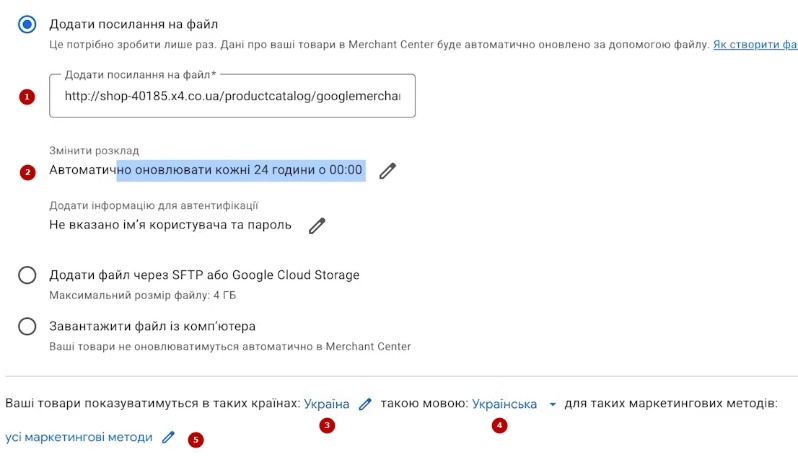
Por ahora, los productos se mostrarán solo en los resultados de búsqueda gratuitos. Para lanzar el Google Shopping de pago, más adelante conectaremos un programa adicional en la configuración. Hacemos clic en “Continuar”. Sinceramente, se tarda más en explicarlo que en hacerlo: un par de clics y listo.
Introducción de la información de envío
Sin la configuración del envío, ningún Merchant Center pasará la revisión. Es un paso obligatorio, no podrás saltártelo.
No hay integración automática del envío con Shop-Express, así que completamos todo manualmente, verificando con lo que está escrito en el sitio web. Un detalle: aquí se indica la opción más económica de envío a domicilio (es decir, entrega en la puerta). No de mensajería en un sentido amplio, sino específicamente a la dirección. Lamentablemente, la entrega en sucursales o casilleros postales no está disponible en este formato.
Qué se debe rellenar:
- hora límite para la recepción de pedidos. Si trabajas 24/7, indícalo así. Si es hasta las 18:00 o 19:00, pon tu hora;

- zona horaria. Para Ucrania es Kiev;

- tiempo de procesamiento en días;

- días laborables (lunes a viernes, sin fines de semana, según sea tu caso);
- tiempo de tránsito (duración del envío).
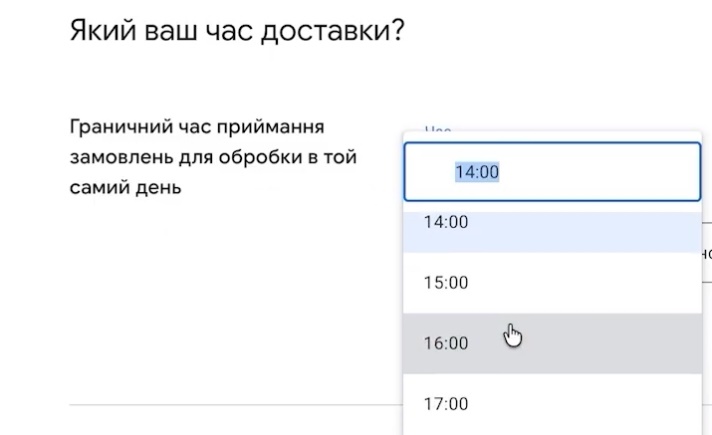
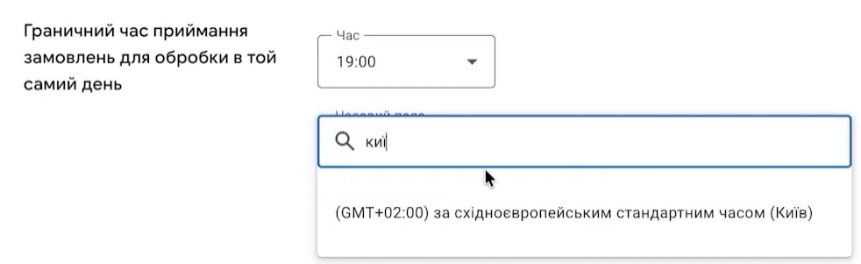

Con el tiempo de procesamiento la gente se confunde a menudo, así que lo explicaré por separado. Un cero en Google significa las primeras 24 horas. Si procesas pedidos las 24 horas del día, indicas 0–0. Yo recibo pedidos hasta las 19:00, y todo lo que llega después pasa a gestionarse al día siguiente. Por lo tanto, pongo 0–1, es decir, de 24 a 48 horas.

El tiempo de tránsito es cuánto tarda el paquete en llegar al cliente (mediante tu empresa de mensajería local). Si entregas el mismo día del pedido, pones cero. Si normalmente son 1–3 días, lo escribes así. Lo importante es que estas cifras coincidan con lo que está indicado en la página de “Envío” en el bloque sobre la entrega a domicilio. Con una sola opción, la más económica, es más que suficiente.


La moneda debe coincidir con la moneda del feed. Yo tengo los precios en grivnas (en el feed se ve como price 1000 UAH), así que aquí no cambio nada.

A continuación, “Condiciones sobre el valor del pedido”. Hay bastantes opciones:
- Envío gratis a partir de cierta cantidad.
- Sin envío para pedidos inferiores al monto establecido.
- Tarifa fija.
- Costo basado en el precio del producto.
- Costo basado en el peso, pero en ese caso la ficha de cada producto debe tener el atributo “peso”, y en Shop-Express no lo hay.
- Costo basado en el número de artículos o tabla de tarifas avanzada.
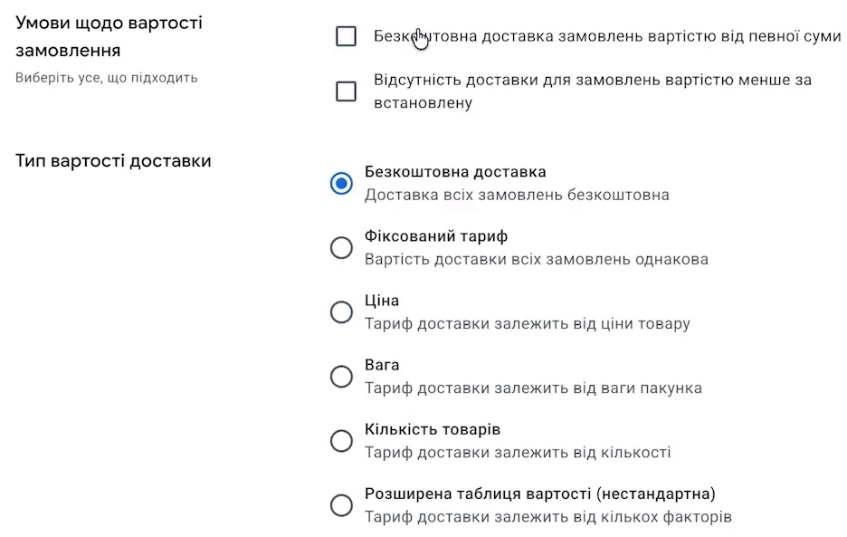
Para simplificar, lo mejor es una tarifa fija: 70, 90 o 100 grivnas, que es más o menos lo que cobra el transportista. Para la revisión será suficiente. La opción ideal, por supuesto, es el envío gratuito, pero no todos los negocios pueden permitírselo.
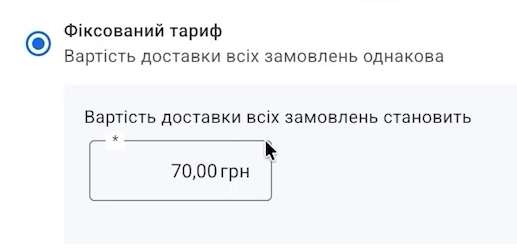
¿Y para qué quiere Google toda esta información? Es sencillo: según las reglas de publicidad, el comprador debe ver todos los costos antes de realizar el pedido. A ti tampoco te gustan las sorpresas en la etapa de pago. Imagina que vendes calentadores de agua o aires acondicionados. El envío de un producto voluminoso a través de todo el país puede costar mucho dinero, y una parte de las personas, al ver el precio, simplemente no hará el pedido. Sí, en algunas regiones la conversión bajará un poco. A cambio, no tendrás rechazos por teléfono ni devoluciones de paquetes cuando el cliente se entere de repente del costo real. La persona ve el precio del envío directamente en el anuncio y toma una decisión de forma consciente. Así que mi consejo es: o envío gratuito o tarifa fija. Hacemos clic en “Continuar”.
Configuración de la política de devoluciones
El siguiente paso es la política de devoluciones. Se revisa por separado del resto de Merchant Center, así que presta atención al completarla. Lo ideal es proporcionar el enlace a la página “Cambios y devoluciones”. En mi sitio de demostración no existe tal página, así que te mostraré la lógica en sí.
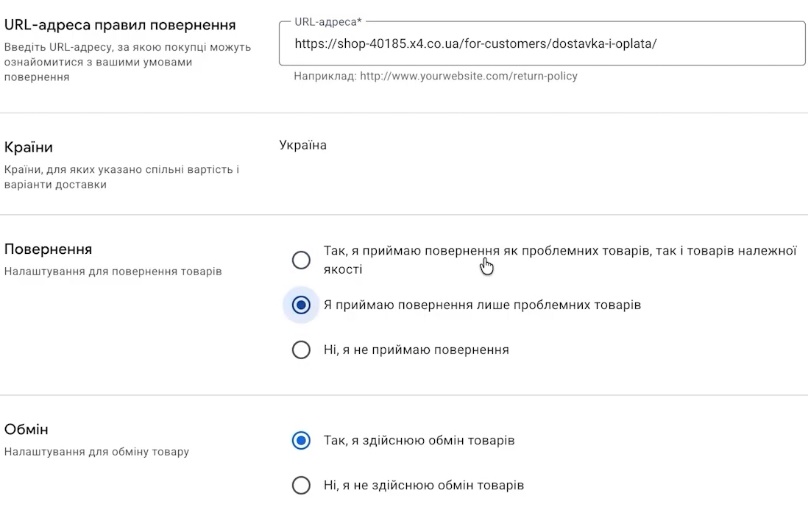
Todo lo que ingreses debe coincidir con el texto del sitio web. Primero eliges qué productos aceptas de vuelta: solo con defectos, cualquier producto en buen estado o ninguno. Por ejemplo, la ropa interior, los trajes de baño y los pijamas no se pueden devolver según la legislación en muchos lugares. Si vendes precisamente eso, no dudes en elegir “No, no acepto devoluciones”. Lo mismo ocurre con los cambios.
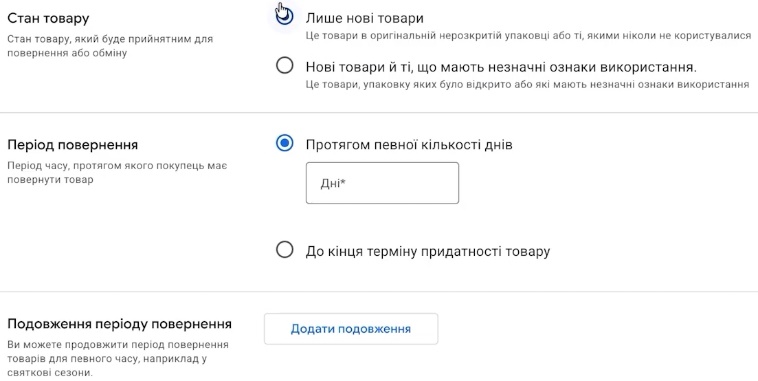
Luego indicas:
- estado del producto: “Solo nuevo” o “Ligeros signos de uso”;
- número de días para devolver y si hay una extensión del plazo;
- método de devolución (por ejemplo, por correo) y si proporcionas una etiqueta de devolución;
- tarifa de reposición o comisión por devolución (si no la hay, “Gratis”);
- tiempo de procesamiento del reembolso, es decir, en cuántos días el comprador recibirá el dinero.
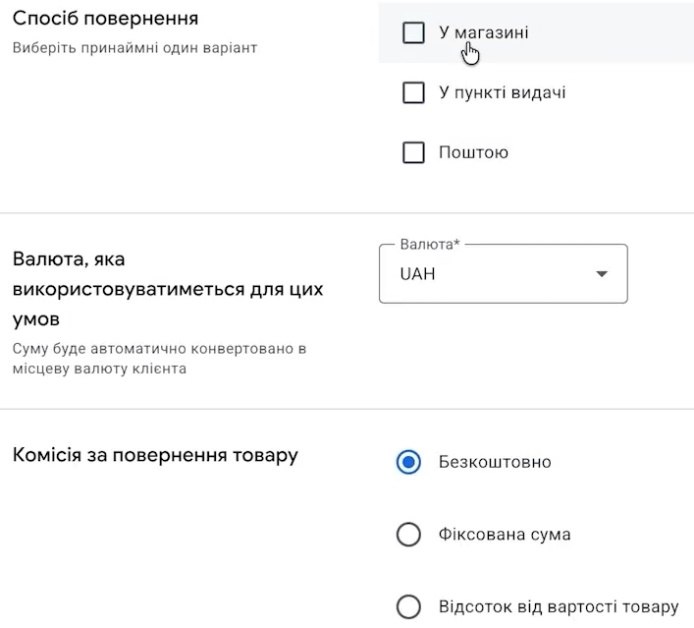
Confirmamos y guardamos.
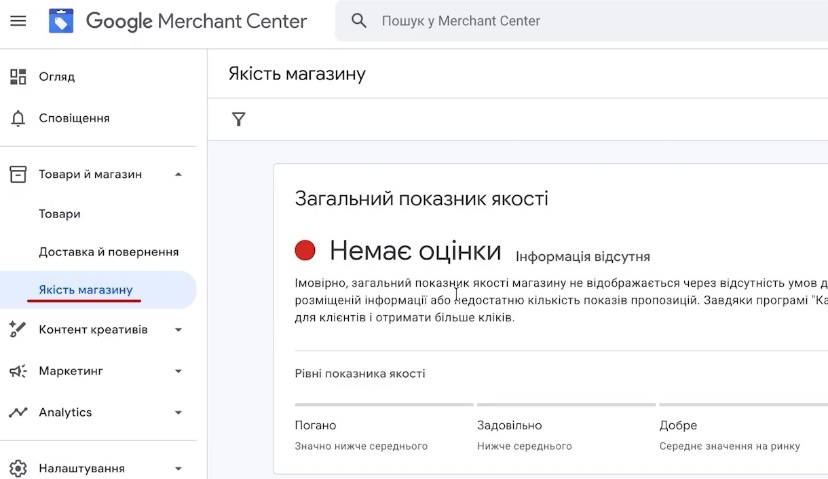
La política de devoluciones no afecta la aprobación de la moderación de Merchant Center, pero sí afecta la métrica de “Calidad de la tienda”. Las tiendas con una puntuación alta reciben bonificaciones de Google: se muestran con más frecuencia en los resultados y, en general, les resulta más fácil anunciarse. Así que es mejor no dejar esta sección vacía.
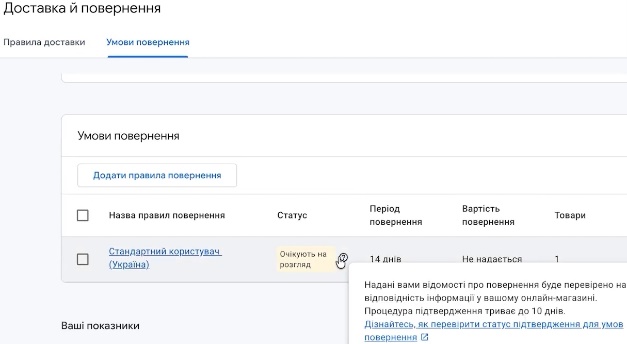
Si te equivocaste (indicaste la página incorrecta o el número de días incorrecto), no pasa nada. Junto a cada sección hay un icono de lápiz con el que se puede editar todo. Mi envío, por cierto, ya está aprobado, y las condiciones de devolución están por ahora “pendientes de revisión”. Este proceso puede tardar hasta 10 días, así que en un par de semanas vuelve a entrar y verifica el estado. Si la política es rechazada, se puede eliminar y volver a crear de forma correcta.

Verificación de la carga de productos y corrección de errores
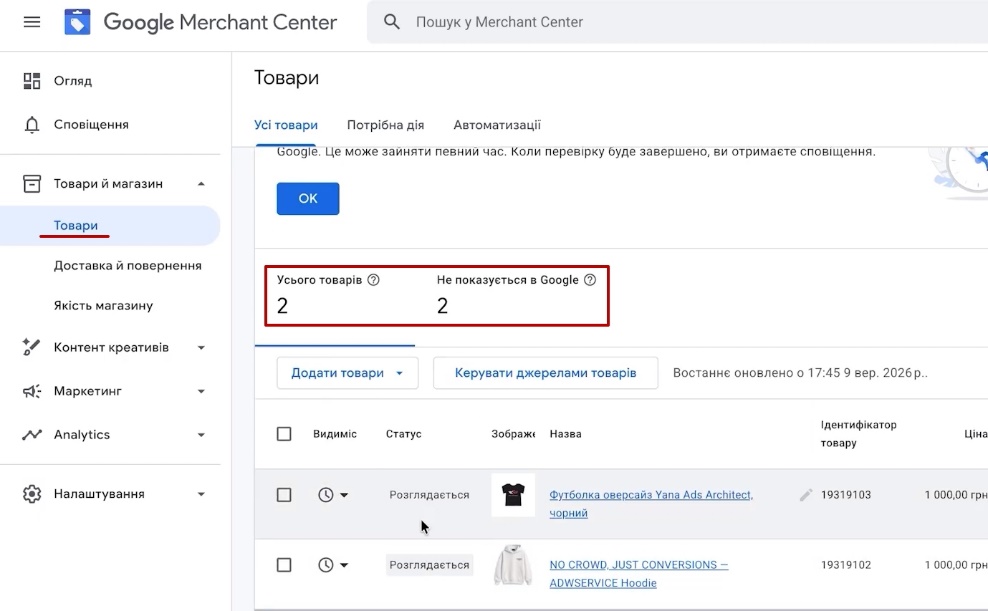
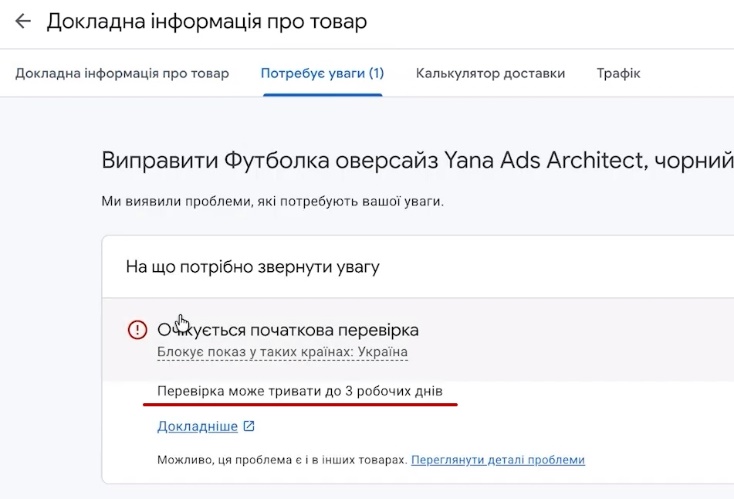
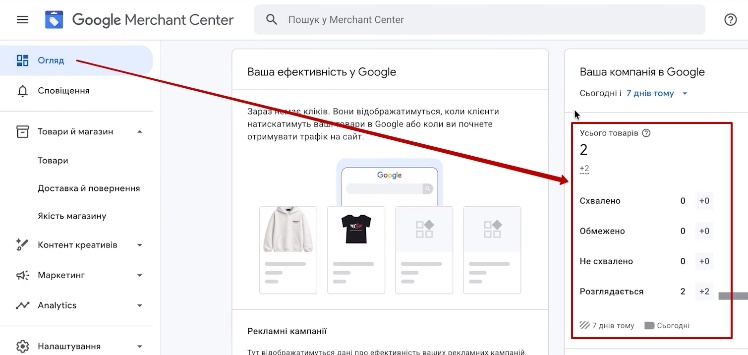
Ahora vemos si se han cargado los productos. En mi caso, todo está en su lugar, el estado es “en revisión”. Normalmente, la comprobación tarda hasta 72 horas, y en el estado incluso dice “Revisión inicial pendiente, hasta 3 días hábiles”.
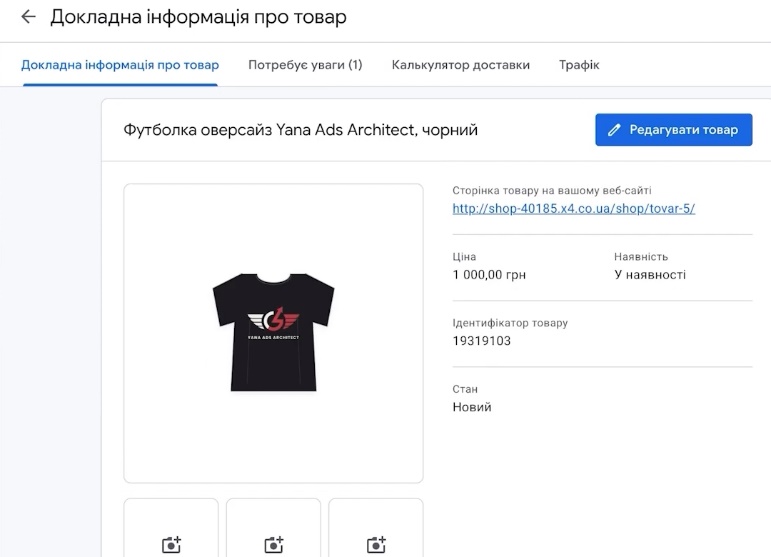
Puedes abrir cualquier ficha de producto y ver qué se ha extraído: nombre, descripción, precio. La misma información se puede ver en la pestaña “Descripción general”. El estado de la cuenta se muestra en “Notificaciones”, y los problemas con artículos individuales, en la sección “Productos” → “Requiere atención”. Es allí donde debes mirar si algo sale mal durante la moderación.
Resumen de lo que hemos hecho
Hubo muchas explicaciones, pero en realidad la cuenta se crea literalmente en un minuto. Google nos guio de inmediato por todas las configuraciones obligatorias, y si algo quedó sin completar, aparecerá en el bloque “Próximos pasos”. Yo ya no tengo tareas allí.
Entonces, nosotros:
- Creamos Merchant Center.
- Añadimos la información de la empresa.
- Verificamos la propiedad del sitio web a través de la sección “Scripts” en Shop-Express.
- Conectamos el feed con actualización automática.
- Configuramos el envío.
- Rellenamos la política de devoluciones.
Comprueba una vez más que todos los datos en Merchant Center coincidan con los del sitio web, porque Google los compara. Y un pequeño apunte: los dominios como el mío de demostración rara vez superan la moderación a la primera, porque Google puede desconfiar de un dominio atípico. Pero en una tienda real con datos correctos, los problemas no suelen surgir.
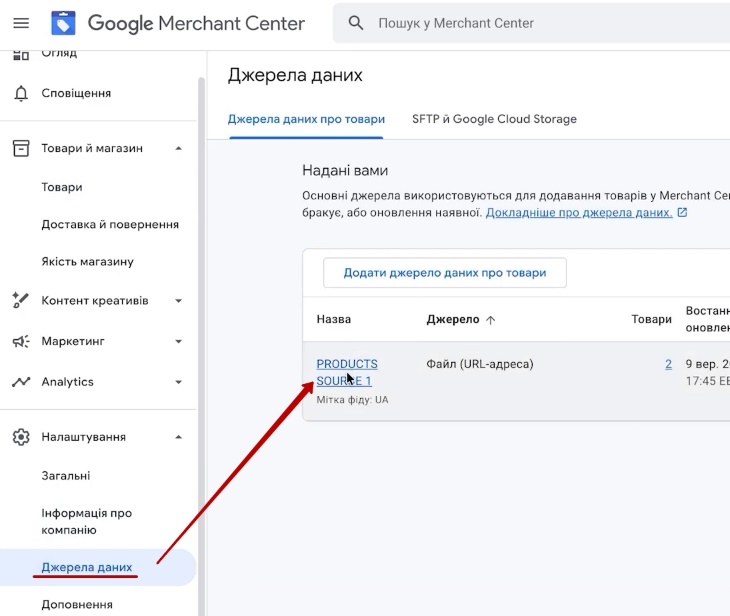
Si más adelante necesitas reemplazar el enlace del feed o cambiar el conjunto de categorías, búscalo en la sección “Configuración” → “Fuentes de datos”. Allí abres “Configuración de la fuente de datos” y verás la URL generada.
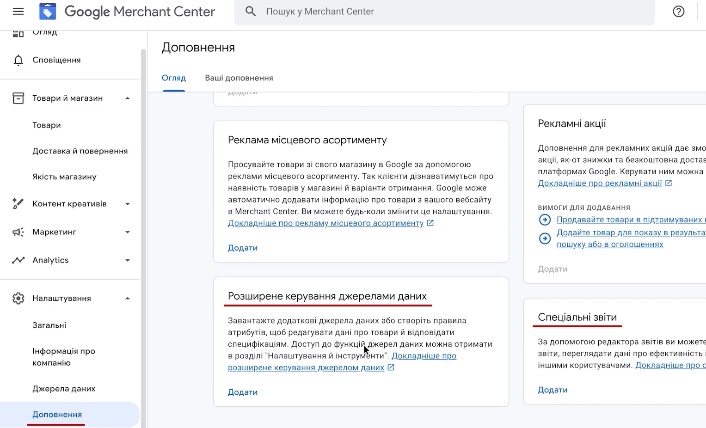
Antes de cerrar Merchant Center, ve a la sección “Complementos” y activa “Informes personalizados” y “Gestión avanzada de fuentes de datos”. Los necesitarás más adelante para analizar y trabajar con el feed de manera más flexible.
¿Cómo y por qué configurar conversiones en Performance Max?
Pasamos a la segunda etapa. Merchant Center ya está en moderación, y mientras tanto preparamos las conversiones para las futuras campañas de Performance Max.
Aquí conviene entender una cosa. La inteligencia artificial de Google ya sabe bastante bien cómo compra la gente en internet tu tipo específico de producto: tiene una base de datos de comportamiento enorme. Pero no ve lo que ocurre en tu sitio web después del clic, a menos que se lo muestres.
Imagina esto: una persona entró desde un anuncio, añadió el producto al carrito y realizó el pedido. Pero Google no se enteró, porque el evento purchase (compra) no se transmite. ¿Qué “pensará” el sistema? Exacto: “Esta audiencia no sirve, buscaré a otros”. Aunque en realidad acertó con las personas correctas desde el primer intento. La campaña empieza a reajustarse, el presupuesto se va en tráfico no calificado y tú te preguntas por qué hay menos ventas de las esperadas.
Sin conversiones configuradas correctamente, especialmente la compra, no tiene sentido lanzar Performance Max. El algoritmo simplemente no tendrá una base sobre la cual optimizar.
Para la configuración necesitaremos tres servicios: Google Analytics 4, Google Tag Manager y la cuenta publicitaria de Google Ads. Vamos a crearlos uno por uno.
Creación de Google Analytics 4
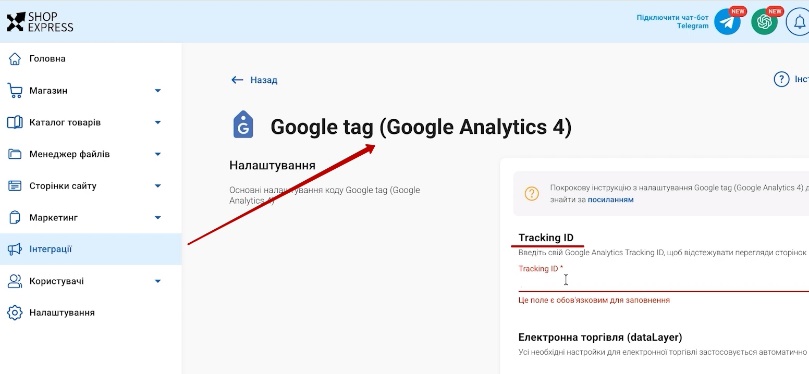
Empezaremos con la analítica. En Shop-Express esto es muy sencillo: basta con insertar el identificador de la nueva propiedad y activar la transmisión de datos de comercio electrónico. Pero primero hay que crear esa propiedad.
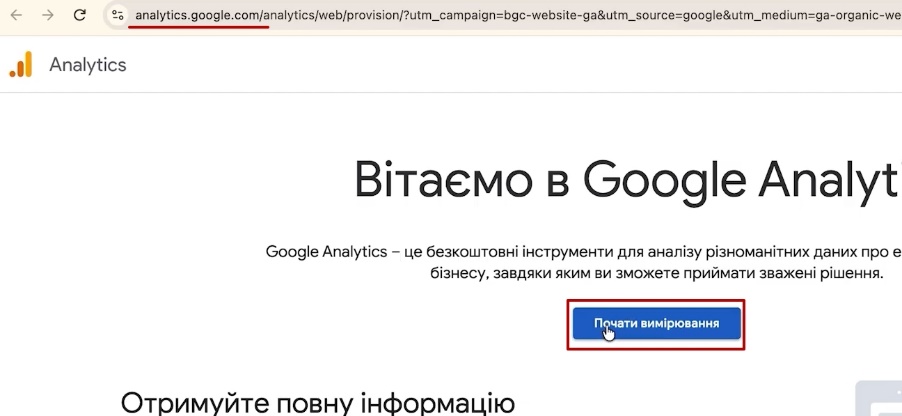
Abrimos Google Analytics y hacemos clic en “Empezar” → “Comenzar a medir”. Luego, en orden:
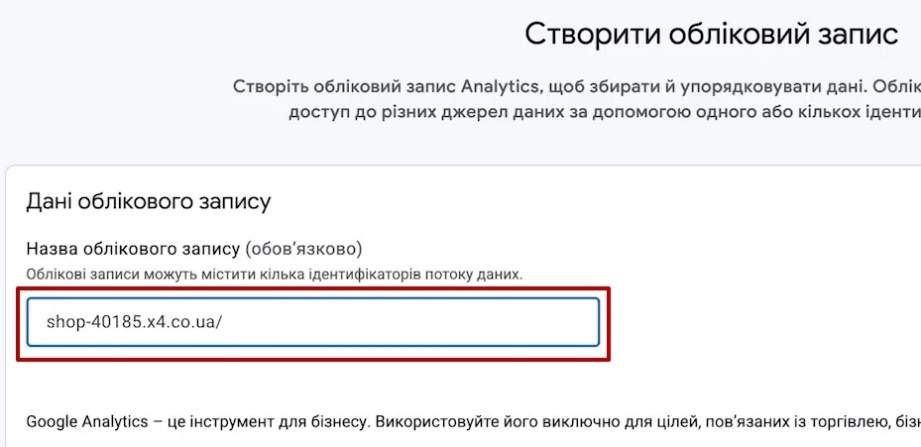
- Nombre de la cuenta. Te aconsejo poner el dominio del sitio web. Es poco probable que tengas solo un proyecto en toda tu vida, y con nombres de dominio en analytics es mucho más fácil orientarse.


- País: Ucrania (o el tuyo). Google podría sugerir otro, no aceptes.
- Moneda: grivna o la moneda en la que estén los precios en el sitio web.

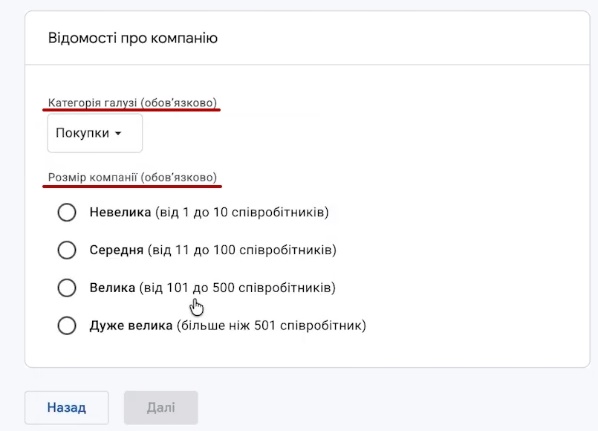
- Categoría de la industria. Si te preocupa elegir la “equivocada”, no te preocupes. Solo afecta al conjunto de informes estándar que aparecerán inmediatamente después de la creación.

- Hacemos clic en “Crear” y aceptamos los términos.
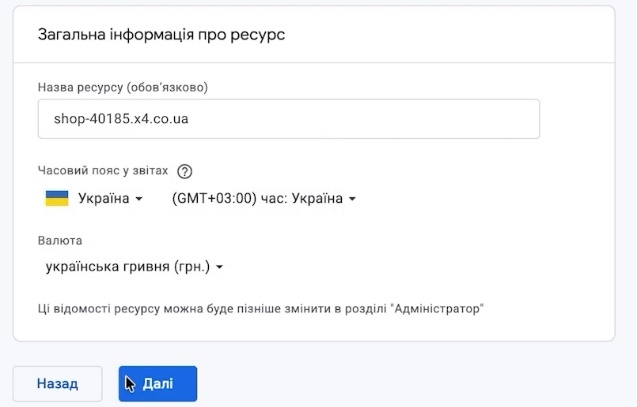
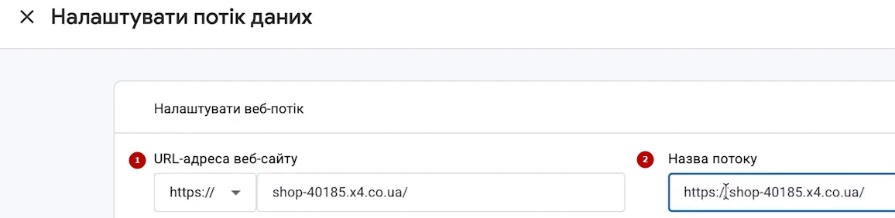
El siguiente paso es el flujo de datos. Ingresamos la dirección del sitio web y en el nombre del flujo volvemos a duplicar el dominio. El resto de los parámetros Google ya los configuró solo, así que no hay que cambiar nada. “Crear y continuar”, y la propiedad está lista.
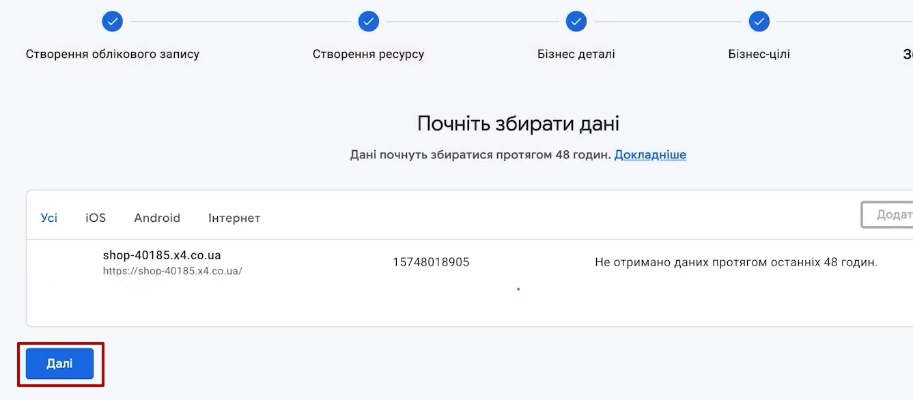
La pantalla “Configurar la etiqueta de Google” y el botón “Probar instalación” los saltamos por ahora. Solo necesitamos el ID de medición: el código que empieza con la letra G.
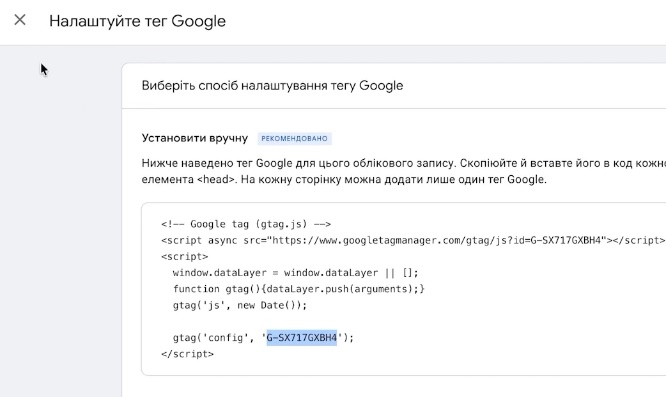

Conexión de GA4 a Shop-Express
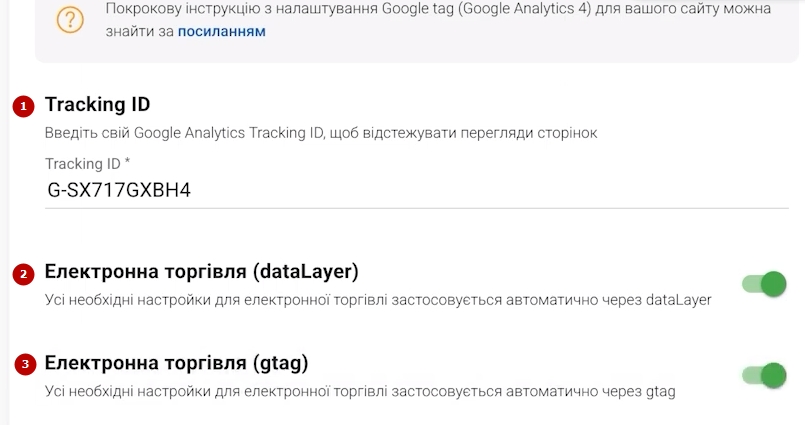
Copiamos el ID, volvemos al panel de administración de Shop-Express y lo pegamos en la integración con Google Analytics. Asegúrate de activar “Comercio electrónico (dataLayer)”, se transmite a través de gtag. Es precisamente esta opción la responsable de que a la analítica lleguen los datos sobre vistas de productos, adiciones al carrito y compras.
En “Parámetros adicionales” se pueden ver las opciones de configuración, pero para empezar no es necesario cambiar nada. Hacemos clic en “Guardar”.
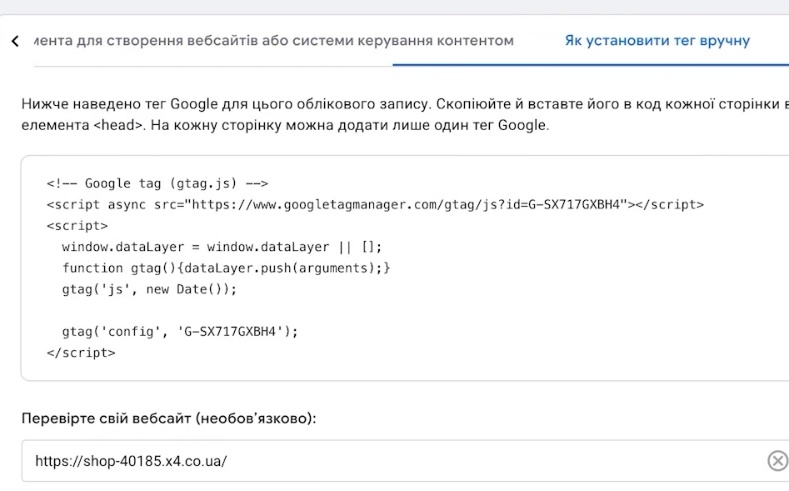
En la interfaz de Google Analytics es posible que no encuentres los botones de verificación en esta etapa. No pasa nada: ve a la página principal, no selecciones nada y guarda. La información de que la etiqueta se ha instalado aparecerá con retraso.
Comprobación de la correcta instalación de GA4 en Shop-Express
¿Cómo asegurarse de que la analítica realmente funciona? Se puede hacer a través de Google Tag Manager (a eso llegaremos más adelante) o de manera más sencilla: mediante una extensión para el navegador.
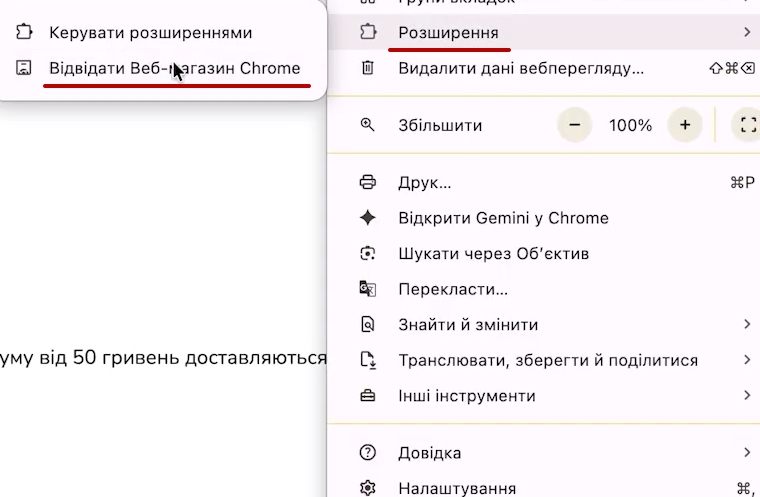
Yo uso Google Analytics Debugger. Lo encuentras en la Chrome Web Store, haces clic en “Añadir extensión”, lo fijas en la barra y lo activas. No afecta en nada el funcionamiento del sitio, solo muestra qué datos se están transmitiendo.
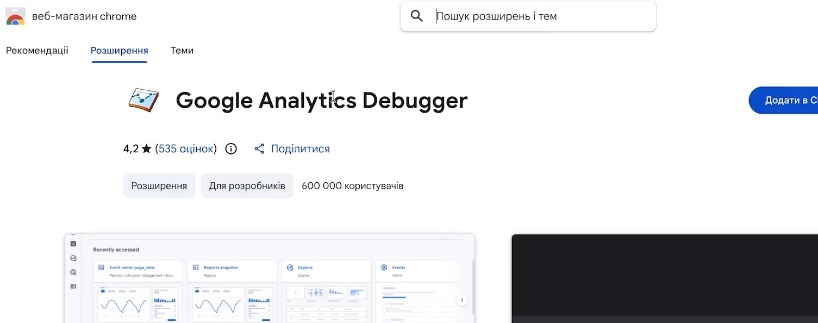
A continuación:
- abre cualquier ficha de producto en tu sitio web;
- haz clic derecho → “Inspeccionar” y ve a la pestaña “Consola” (Console);

- en Google Analytics ve a “Administrar” → “Flujos de datos” y copia ese mismo ID con la letra G;

- en la consola presiona Ctrl+F y pégalo.

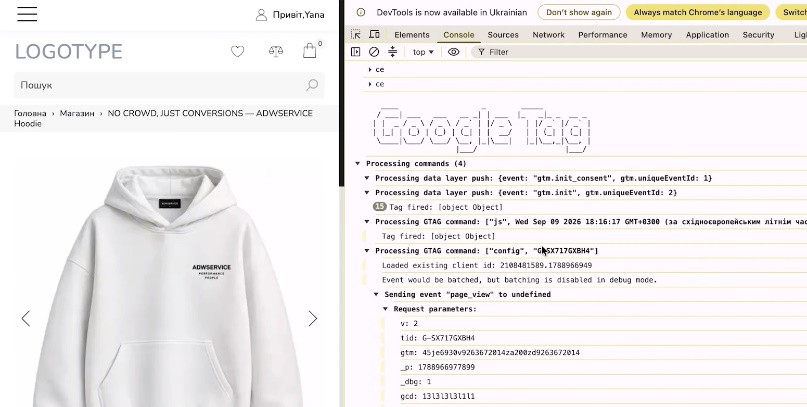
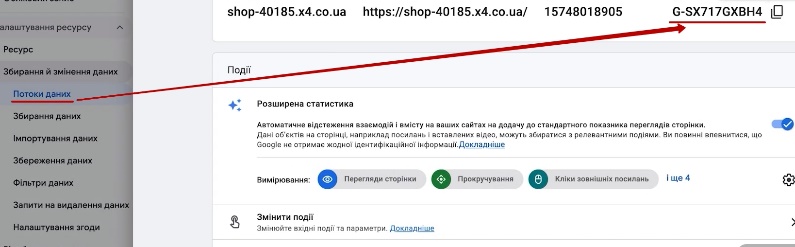
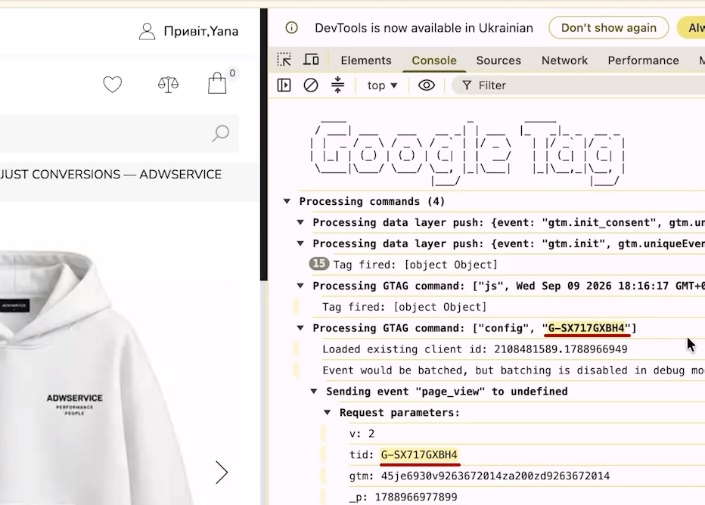
La consola se ve intimidante, estoy de acuerdo. Pero solo necesitas una cosa: encontrar allí tu identificador. Si lo encuentras, significa que la analítica está instalada y transmitiendo datos.
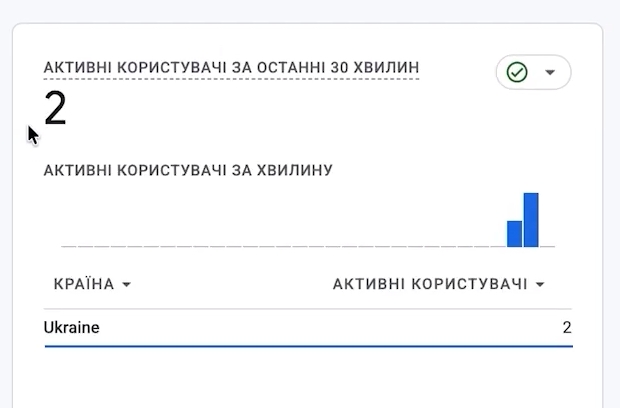
Hay un método aún más sencillo. Espera unos 15–20 minutos y abre el informe “En tiempo real”. Si allí aparecen usuarios activos (en mi caso, por ejemplo, dos, porque entré desde dos dispositivos), todo funciona. Google Analytics 4 está configurado.
Creación de Google Tag Manager
Sinceramente, para las conversiones básicas bastaría con la propia analítica. Pero hay un detalle. Las conversiones correctas para la inteligencia artificial representan, según mi experiencia, el 70–80% e incluso el 90% del éxito de la campaña. Por eso es mejor esforzarse al principio que tener que rehacer todo después. Crearemos adicionalmente una etiqueta de conversiones de Google Ads para que la cuenta publicitaria reciba los datos directamente.
Para esto necesitaremos la propia cuenta de Google Ads y Google Tag Manager. Parece más complicado de lo que realmente es, así que solo sigue mis pasos uno por uno.
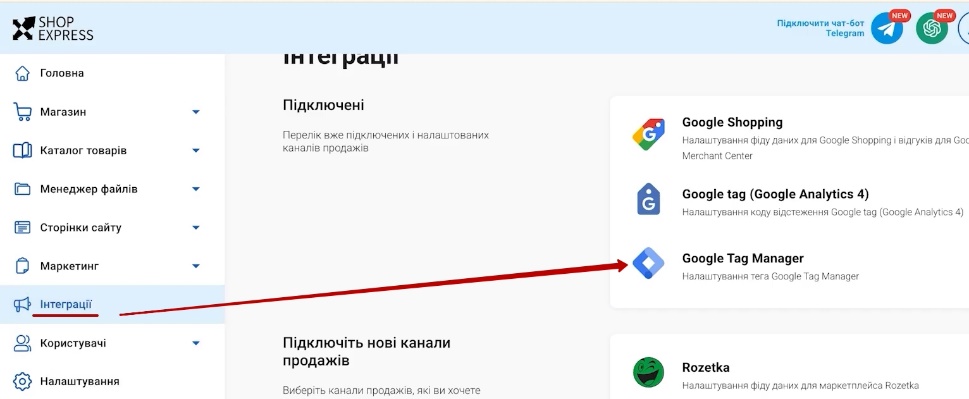
En el panel de Shop-Express abrimos “Integraciones” → “Google Tag Manager” y seguimos el enlace al servicio. Hacemos clic en “Crear cuenta”. Le doy el nombre nuevamente por el dominio, por la misma razón: puede haber varios sitios. Indicamos el país (el servicio a veces pone EE. UU. por defecto, así que compruébalo). Tipo de contenedor: “Sitio web”. “Crear”.
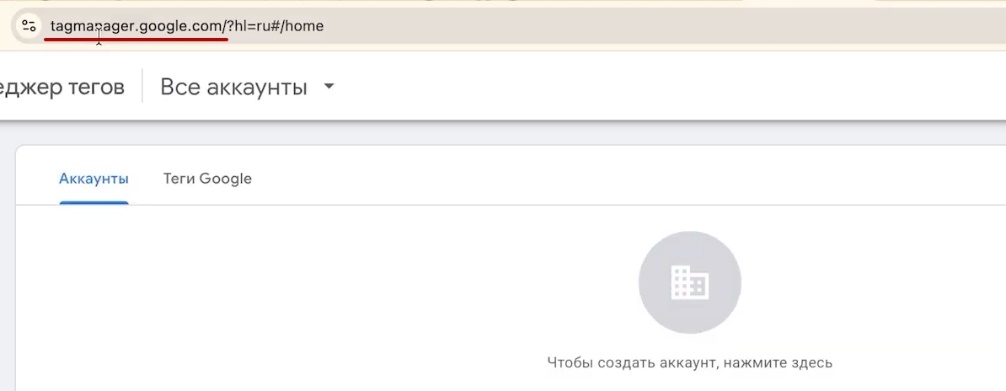
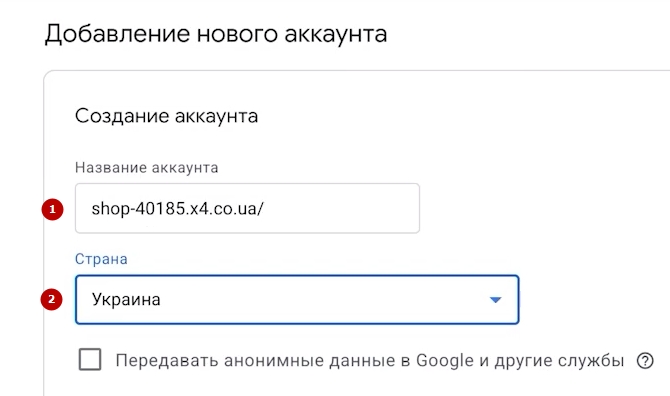
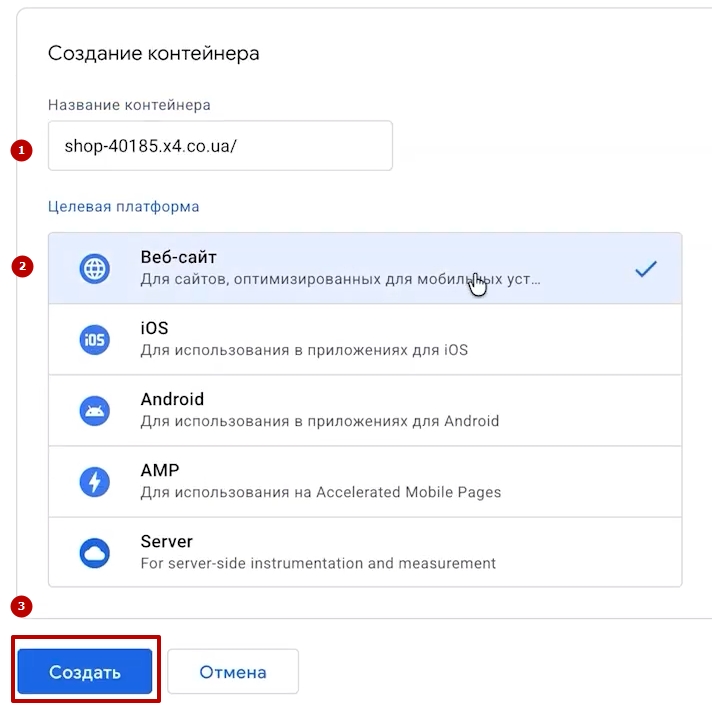
Por cierto, la interfaz de Tag Manager a veces se muestra en un idioma diferente al configurado en la cuenta de Google. Esto no afecta su funcionamiento, solo guíate por la ubicación de los botones.
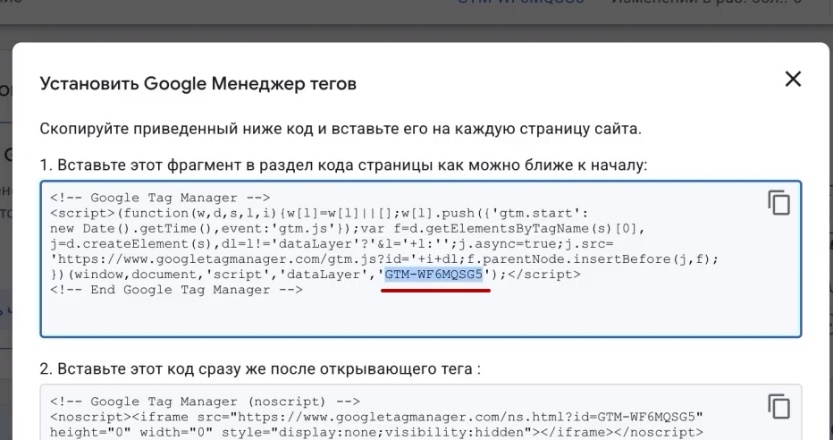
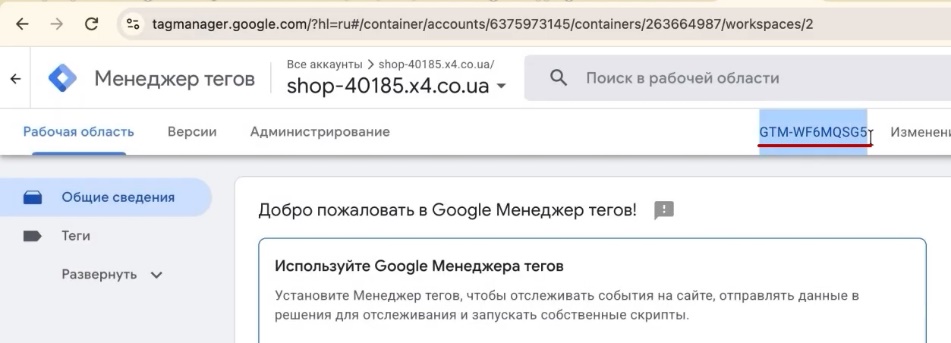
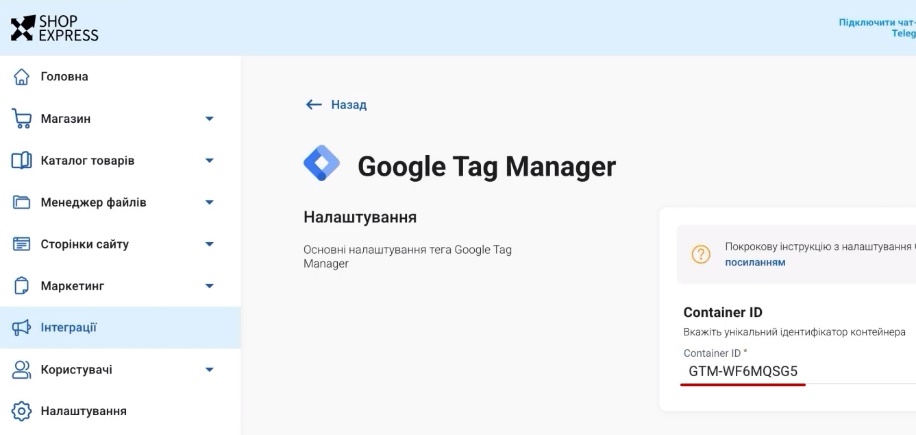
Después de la creación, copiamos el ID del contenedor (formato GTM-XXXXXXX). Se ve inmediatamente en la ventana con el código de instalación y en la parte superior del espacio de trabajo; tómalo de donde te resulte más cómodo. Lo pegamos en la integración de Shop-Express y guardamos. Listo, Tag Manager está en el sitio.
Creación de la cuenta publicitaria de Google Ads
La cuenta de Google Ads se puede crear de dos maneras. La primera es obvia: buscas Google Ads, haces clic en “Empezar” y completas el registro. La segunda es directamente desde Merchant Center. Yo prefiero esta última, porque así todos los servicios quedan vinculados inmediatamente a un mismo correo electrónico.
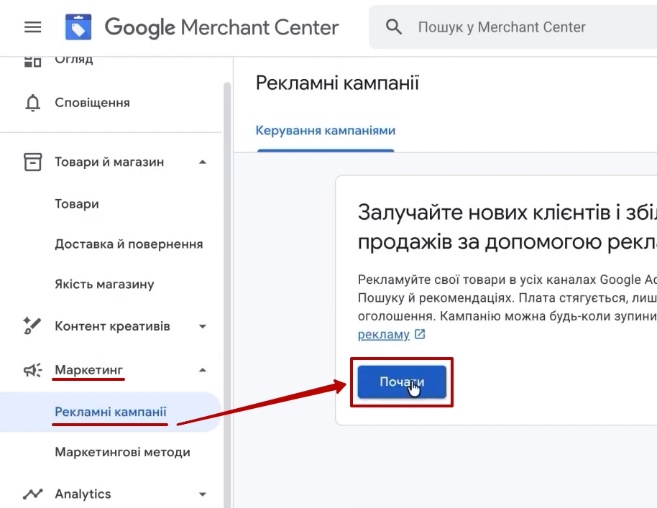
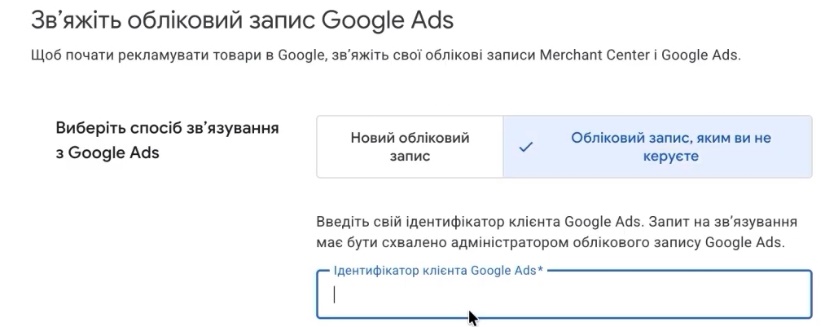
En Merchant Center abrimos “Marketing” → “Campañas publicitarias”. Aquí hay dos opciones: crear una nueva cuenta o solicitar acceso a una existente. Si ya tienes una cuenta, copia su número de cliente (el número de diez dígitos en la esquina superior derecha de Google Ads), envía la solicitud y acéptala desde Google Ads. Yo voy a crear una nueva.
El nombre suelo dárselo según el nombre de la tienda, no del dominio. Es más cómodo así cuando hay varios sitios, y los correos de Google se ven mejor.
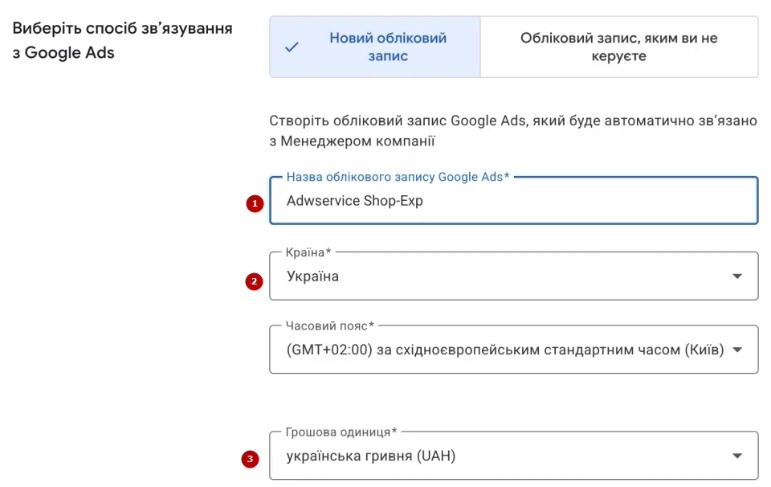
La moneda de la cuenta publicitaria no se puede cambiar después de su creación. Elige aquella en la que planeas recargar el saldo: grivnas, dólares o euros. Si te equivocas, tendrás que crear una cuenta nueva.
A continuación, el sistema sugerirá vincular la cuenta con Merchant Center: hacemos clic en “Vincular”. Google Ads ha sido creado. Lanzaremos la campaña básica un poco más tarde; primero debemos agregar los datos de facturación.
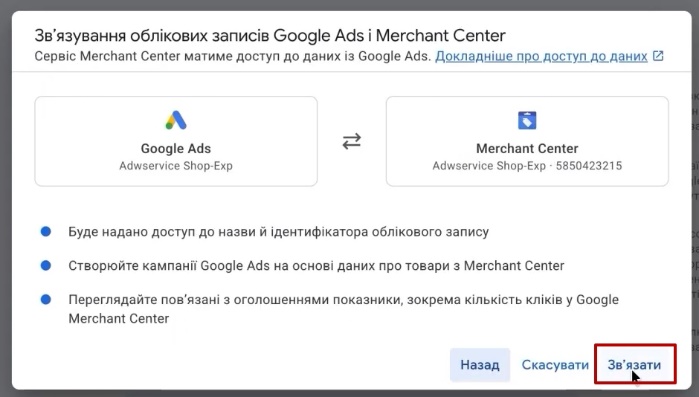
Para comparar: al crear la cuenta directamente, Google a menudo te pide de inmediato que completes muchos textos, subas imágenes y configures la primera campaña. Un principiante se pierde fácilmente en esto y puede quedarse a medias. A través de Merchant Center, todo fluye de manera mucho más tranquila.
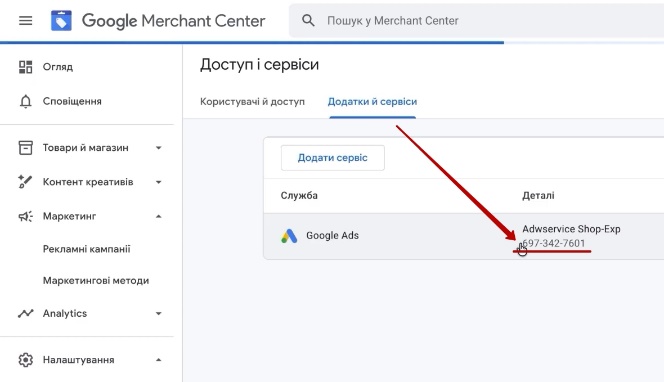
Si después de crearla cerraste la pestaña y no sabes cómo entrar a la cuenta, no te preocupes. En Merchant Center abre “Acceso y servicios” → “Aplicaciones y servicios”, busca allí Google Ads y sigue el enlace.
Completar la información de facturación (pagos)
Analizaremos los pagos en detalle, porque cada región tiene sus propias características. Lo primero que hay que elegir es la forma de pago: pagos manuales (prepago) o pagos automáticos (pospago).
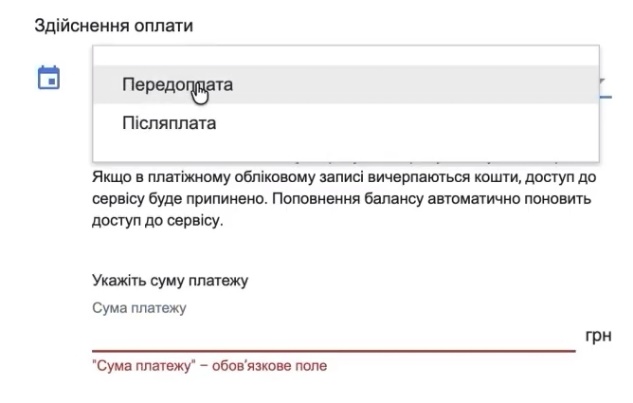
Con los pagos manuales está claro: primero recargas el saldo y luego el dinero se descuenta por la publicidad. Los pagos automáticos funcionan de manera diferente. Vinculas una tarjeta de crédito o débito, la publicidad se publica y Google luego descuenta automáticamente los fondos.
Para pagos automáticos, utiliza una tarjeta exclusiva solo para la cuenta publicitaria y recárgala según sea necesario. En primer lugar, así te proteges de gastos excesivos si cometes un error con el presupuesto. En segundo lugar, los estafadores piratean regularmente cuentas con tarjetas vinculadas. Mientras intentas recuperar el acceso, podrían descontarte una gran suma de tu tarjeta principal, a menudo de noche, sin que tengas tiempo de reaccionar.
¿Qué esquema elegir? A mi modo de ver, los pagos automáticos son más cómodos: el dinero se descuenta solo, lo importante es mantener saldo en la tarjeta. Pero a algunos les da más tranquilidad trabajar con pagos manuales, eso lo decides tú. El sistema te indicará el importe mínimo del primer pago durante la configuración.
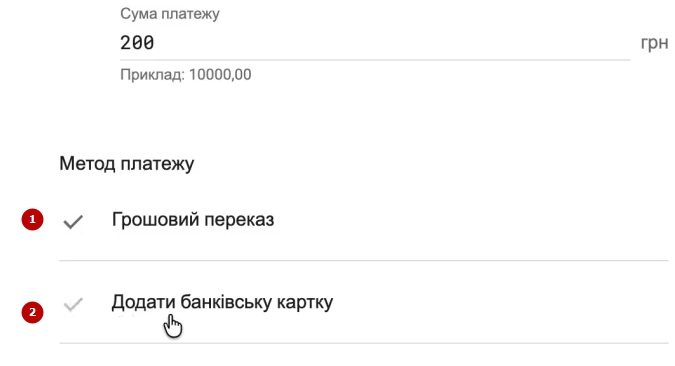
Luego viene el método de pago: tarjeta de crédito/débito o transferencia bancaria. Con la tarjeta es lo de siempre, igual que pagar Netflix o Apple. La transferencia de dinero funciona así: en la cuenta haces clic en “Hacer un pago” y obtienes una factura en PDF. El IVA (si aplica en tu país) estará incluido en cualquier caso, independientemente de tu estado fiscal. A cambio, no hay límites como suele haber en las tarjetas, y puedes pagar como te convenga a través de la banca en línea o en ventanilla.
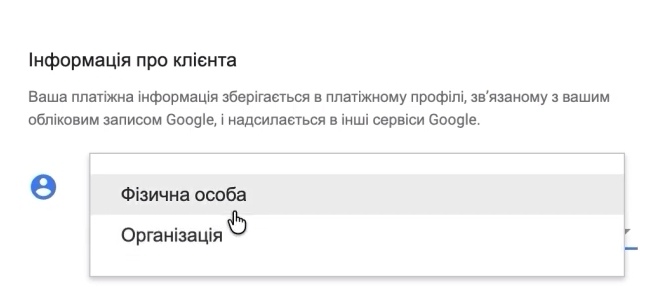
Ahora, el tipo de cuenta. Hay dos:
- “Organización” (Empresa) — entidad jurídica. Completas los datos estrictamente según los documentos constitutivos;
- “Individual” (Persona física), que en algunos países se divide en dos opciones: persona física normal y persona física con actividad empresarial (profesional independiente).
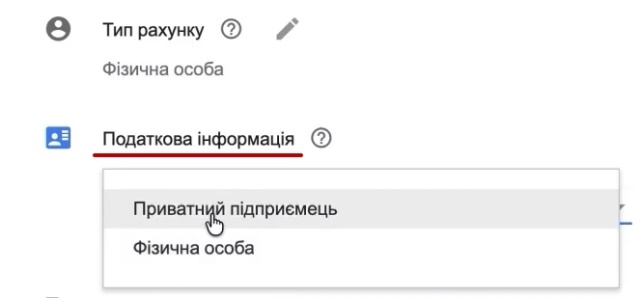
Para un profesional independiente, introduces el Número de identificación fiscal (NIF/RUT).
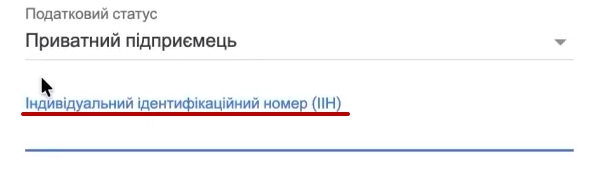
No elijas el tipo “Persona física” (sin actividad comercial) si tienes un proyecto comercial. No se trata solo del IVA: según la documentación de Google, las personas físicas normales solo pueden promocionar actividades no comerciales (beneficencia, iniciativas de voluntariado, etc.). Esto no aplica para una tienda en línea.
En qué combinaciones aplica el IVA y en cuáles no, es un tema aparte, por lo que no me detendré en ello ahora. Y un detalle más: si la ventana de configuración de pagos se cierra de repente o la página se recarga, puedes volver a ella en cualquier momento, tanto desde Google Ads como desde Merchant Center.
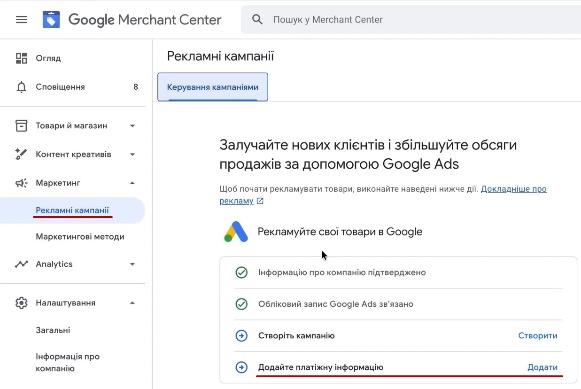
Creación de la conversión “Compra”
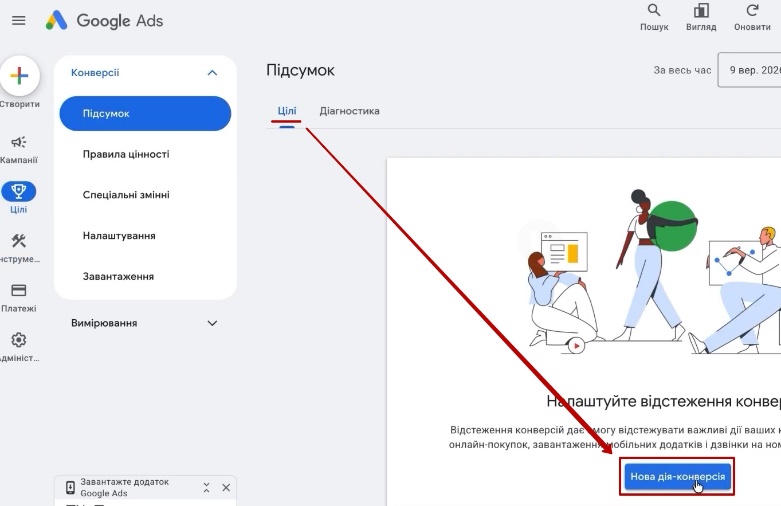
Por ahora, la cuenta publicitaria está vacía, y es normal. Nuestra tarea ahora es configurar una conversión en ella. Abrimos la sección “Objetivos” (Conversiones).
Es posible que Google te muestre de inmediato un mensaje sugiriendo revisar la vinculación con Merchant Center. Haces clic en “Administrar” y lo compruebas. En mi caso, todo ya estaba confirmado, pero el mensaje seguía apareciendo. Pasa a veces.
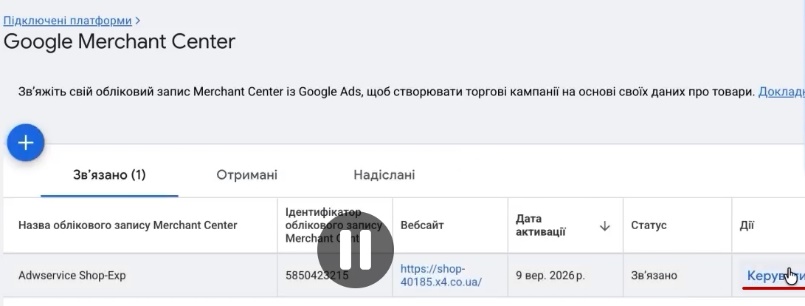
Creamos la acción de conversión en Google Ads
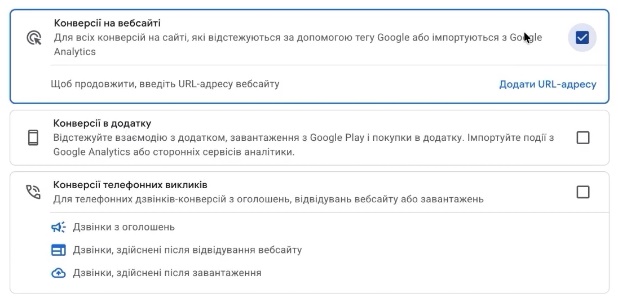
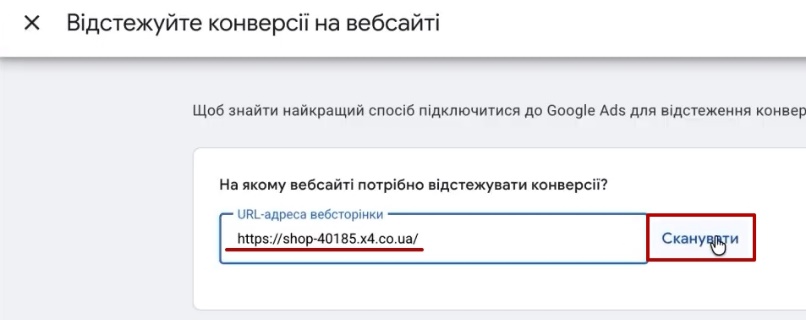
En “Objetivos” → “Conversiones”, hacemos clic en “Nueva acción de conversión”. Aquí presta atención: no necesitamos “Llamadas telefónicas”, elegimos “Sitio web”. Añadimos la URL y hacemos clic en “Escanear”.
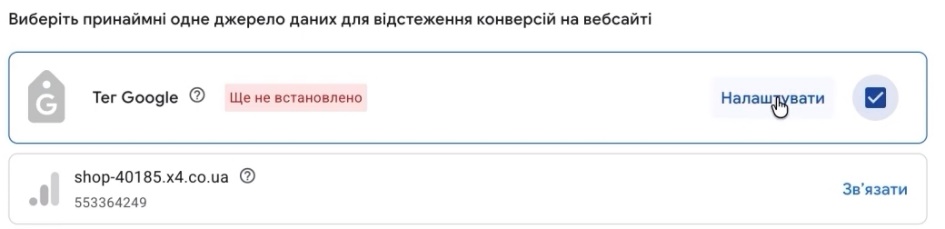
Google te ofrecerá dos opciones: importar datos de Google Analytics 4 o usar la etiqueta de Google. Elegimos la etiqueta de Google y luego “Instalar manualmente”. Puedes configurarla de inmediato o volver a esto más tarde. Te aconsejo hacerlo en el mismo orden que yo; así hay menos posibilidades de confundirse. Aunque después es fácil encontrar cualquier sección nuevamente.
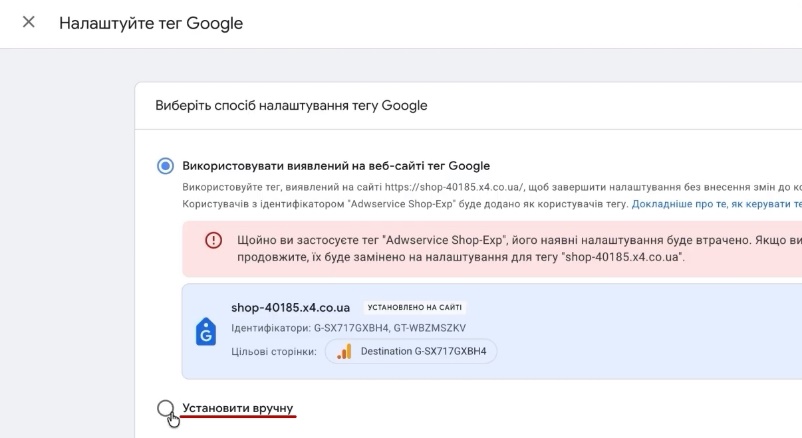
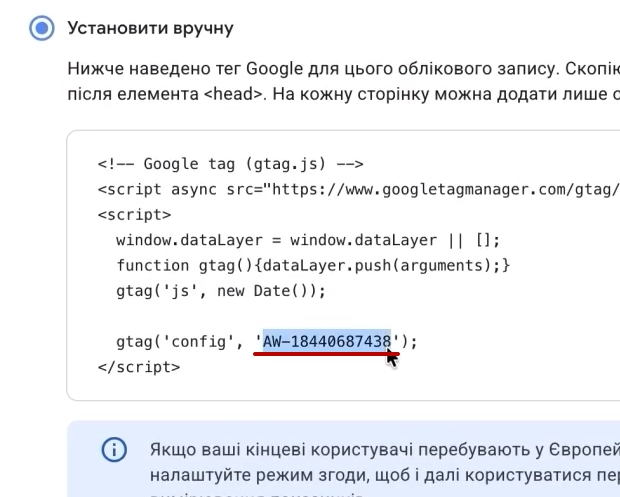
Instalamos la etiqueta de Google a través de Tag Manager
Copiamos el ID de la etiqueta y vamos a Google Tag Manager:
- Abrimos “Etiquetas” → “Nueva”.
- En “Configuración de la etiqueta” elegimos Google Ads → “Etiqueta de Google”.

- Pegamos el ID que copiamos.


- Guardamos.

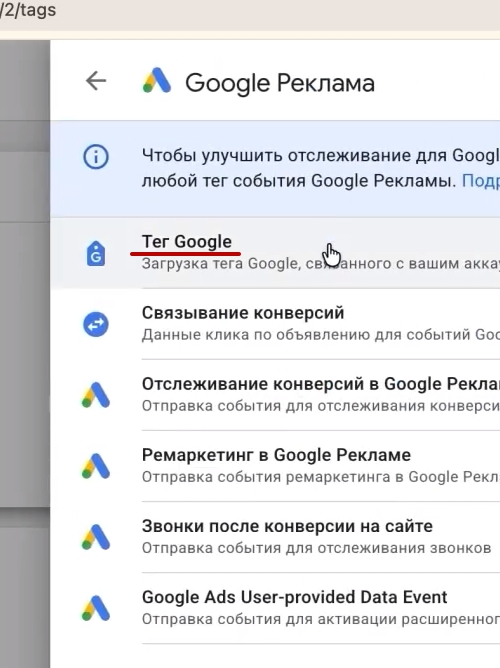
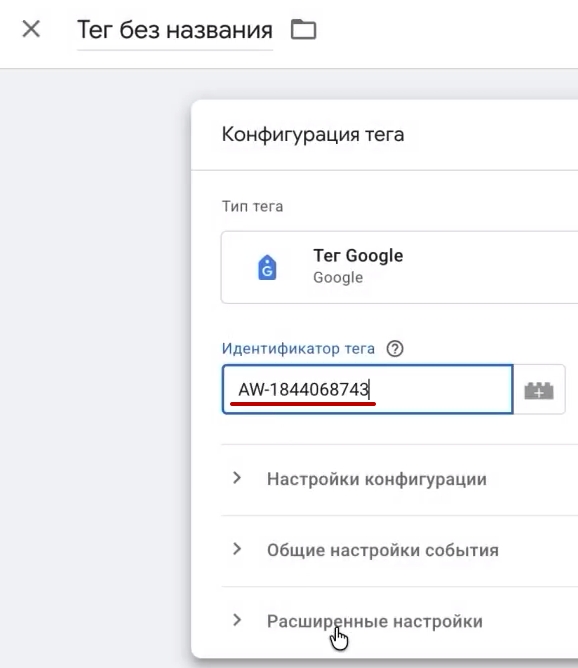
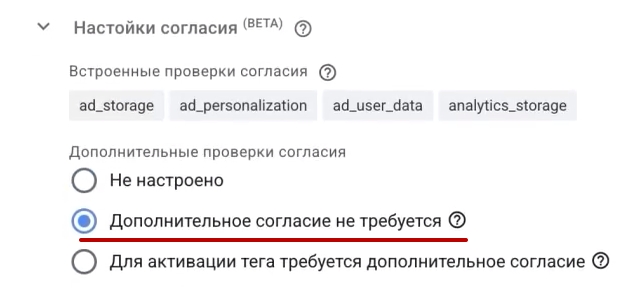
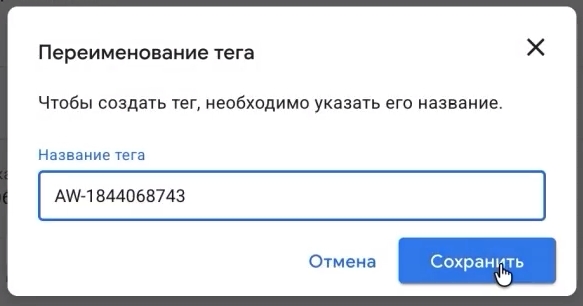
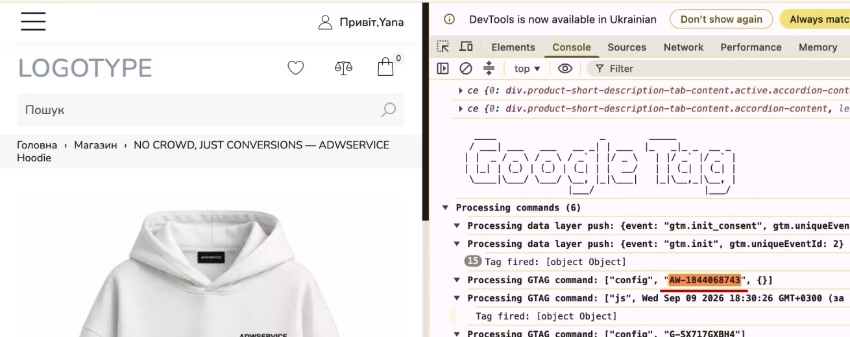
Ahora podemos hacer clic en “Probar instalación” en Google Ads. Pero primero hay que publicar el contenedor, de lo contrario la prueba no encontrará nada (yo misma lo olvidé por un segundo). Después de publicar, todo se sincroniza. Hacemos clic en “Listo” → “Guardar y continuar”.
Configuramos los parámetros de la conversión
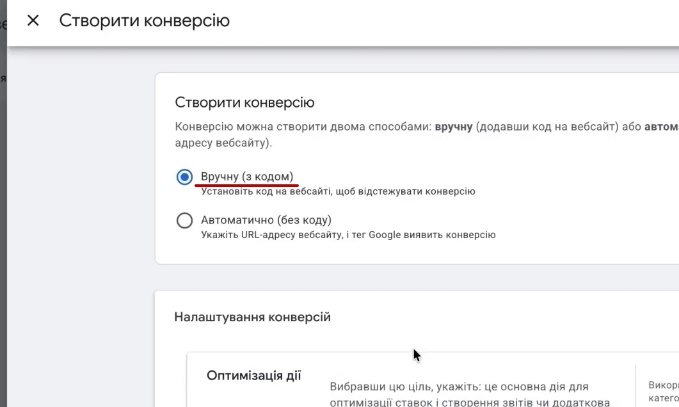
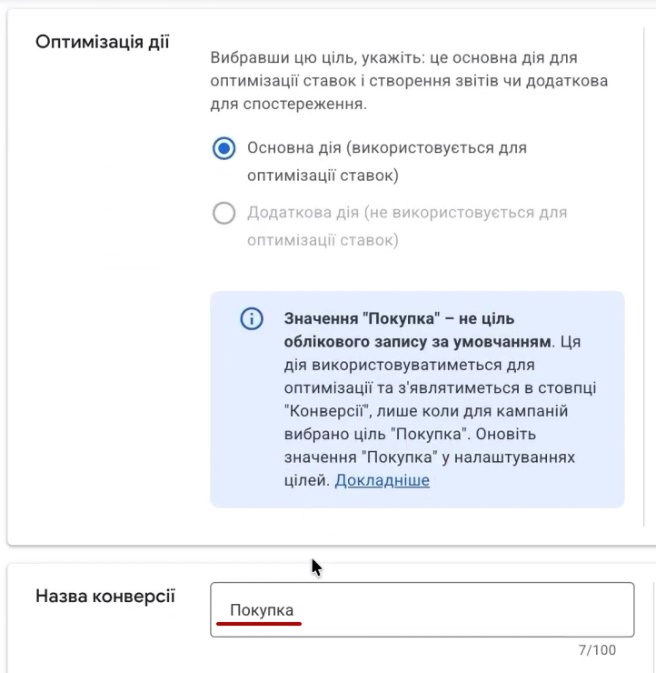
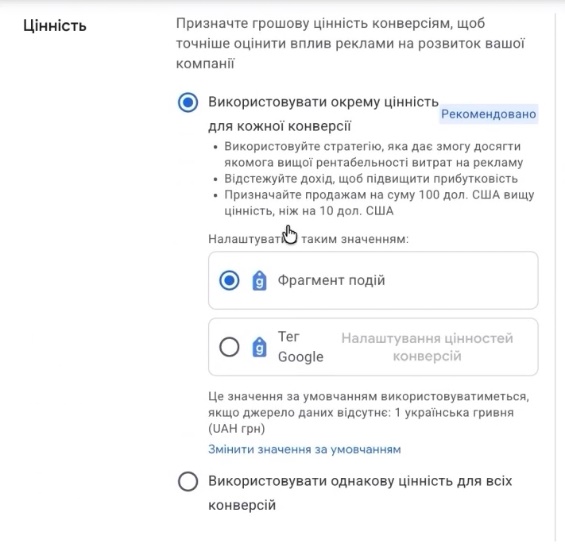
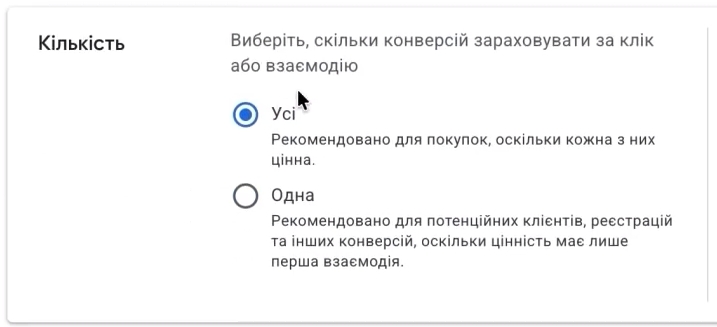
A continuación, completamos la configuración de la acción en sí:
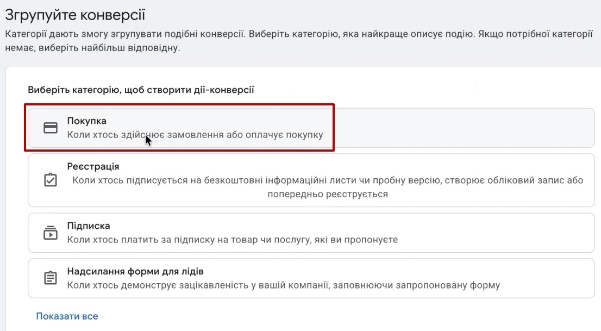
- categoría: “Compra”;

- método de configuración: manualmente, mediante código;

- tipo de acción: acción principal;
- nombre: cualquier nombre conveniente, por ejemplo “Compra”;

- valor: utilizar valores distintos para cada conversión (el importe del pedido será diferente);

- recuento: “Todas las conversiones”;

- ventana de conversión posclic: 30 días;

- modelo de atribución: “Último clic”.

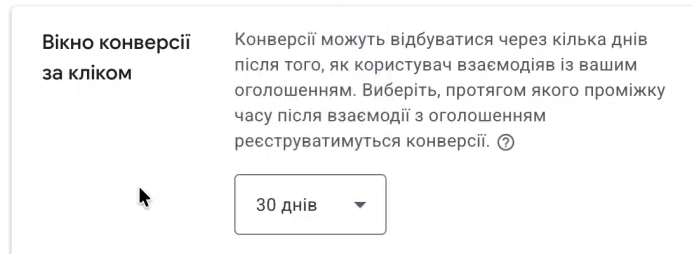
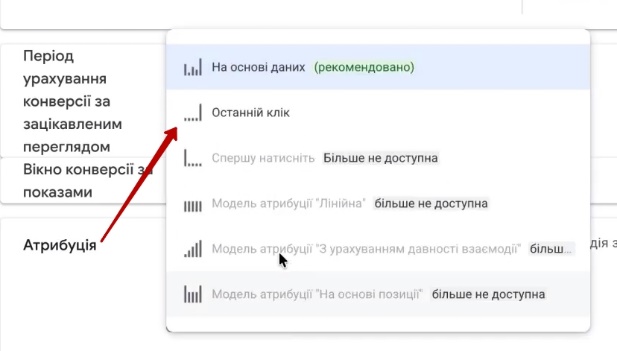
Un comentario sobre la ventana de conversiones. 30 días es adecuado para la mayoría de las tiendas en línea. Pero tiene sentido establecer 90 días para nichos B2B con un ciclo de ventas largo. Digamos que vendes cámaras frigoríficas industriales: el cliente puede pasar un mes aprobando el presupuesto con el director y solo después hacer el pedido.
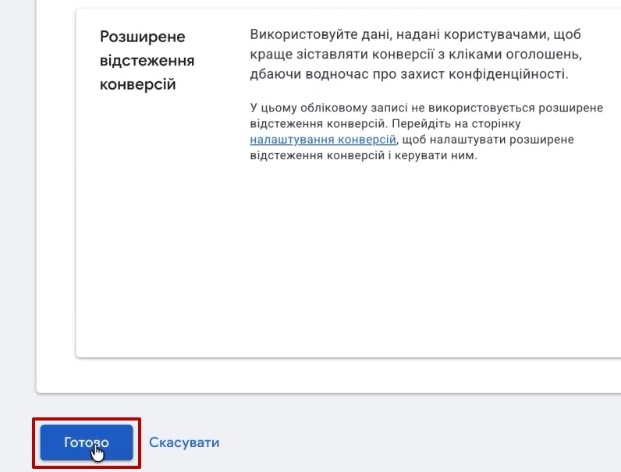
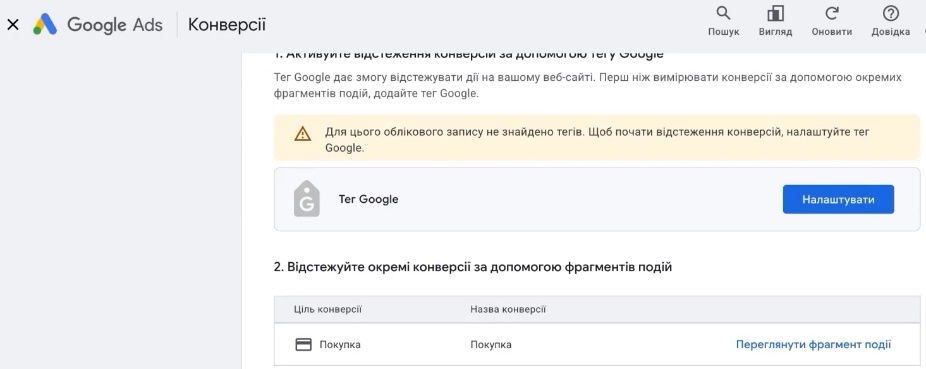
Por ahora saltamos las conversiones mejoradas. “Guardar y continuar”, luego “Ver fragmento de evento”. Estos son precisamente los datos que necesitaremos ahora.
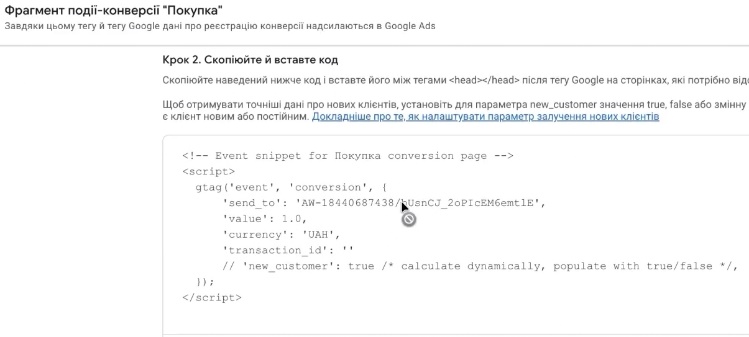
Configuramos la etiqueta de conversión en Tag Manager
Volvemos a Tag Manager: “Etiquetas” → “Nueva” → Google Ads → “Seguimiento de conversiones de Google Ads”. Completamos dos campos a partir del fragmento de evento:
- ID de conversión: el código numérico;
- etiqueta de conversión: el conjunto de caracteres que le sigue.
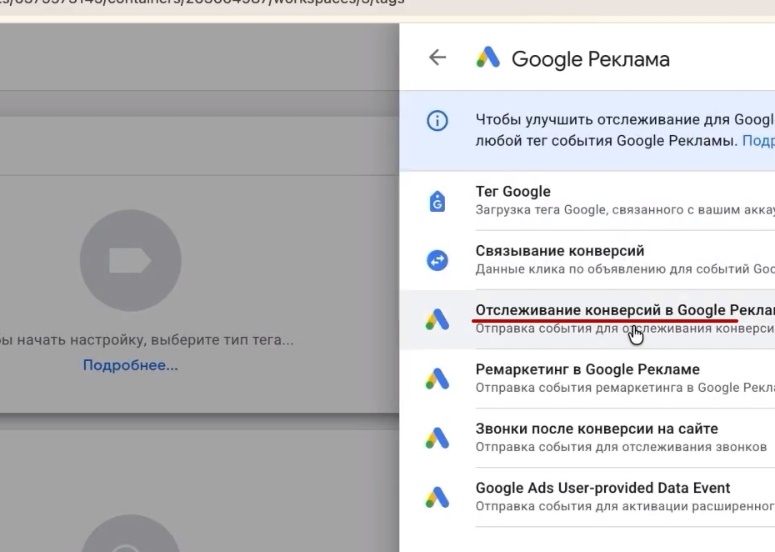
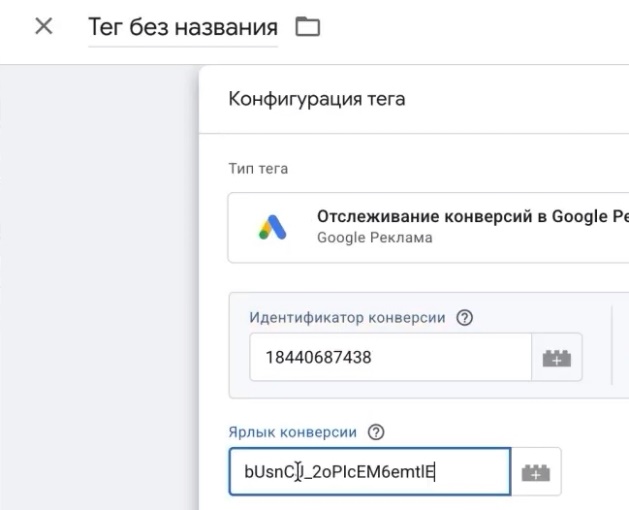
Pero esto no es suficiente. Para que Google reciba el total del pedido y el ID de transacción, debemos transmitir algunos parámetros más. Los tomamos de dataLayer, es decir, de los datos que Shop-Express envía durante la compra.
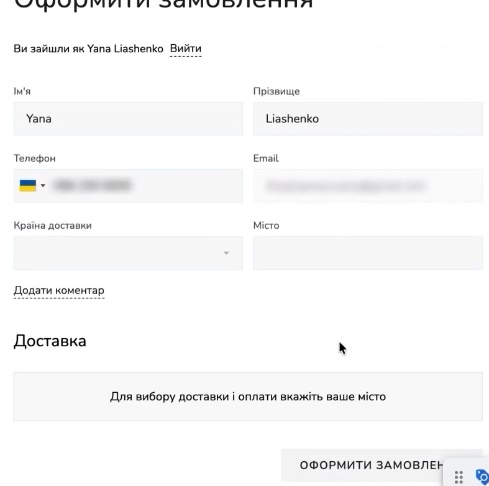
Para ver estos datos, activamos la “Vista previa” en Tag Manager, pegamos la URL del sitio web y hacemos clic en “Conectar”. Se abre el sitio web y recorremos el camino de un comprador normal: añadimos un producto al carrito, elegimos el país de entrega, la ciudad (en mi caso, Kiev) y realizamos el pedido.
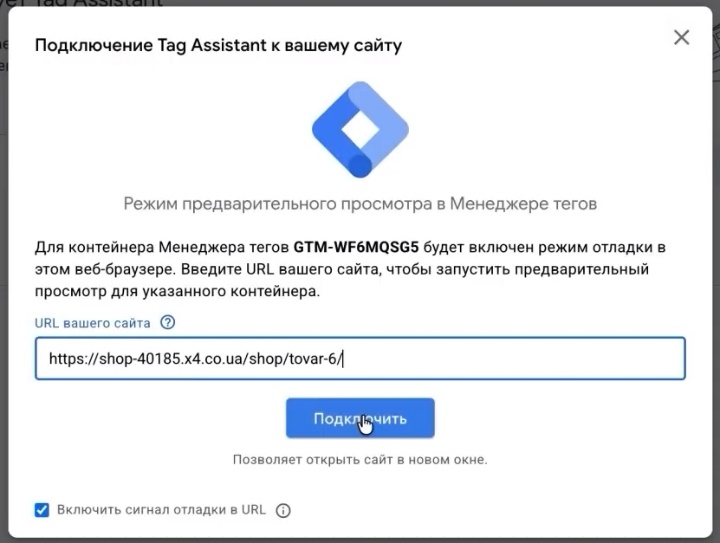
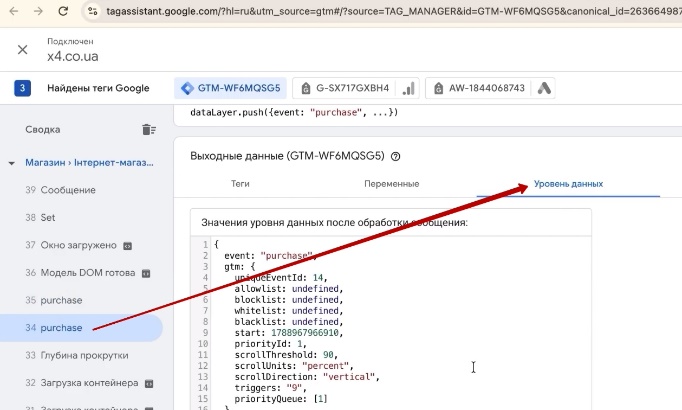
Ahora volvemos a la ventana de vista previa (Tag Assistant). Allí aparecerán dos eventos purchase. Abrimos cualquiera de ellos y vamos a la pestaña “Capa de datos” (Data Layer). Verás un bloque ecommerce con toda la información sobre el pedido; es igual en ambos eventos.
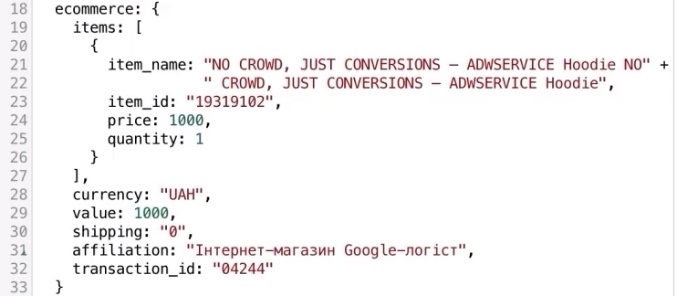
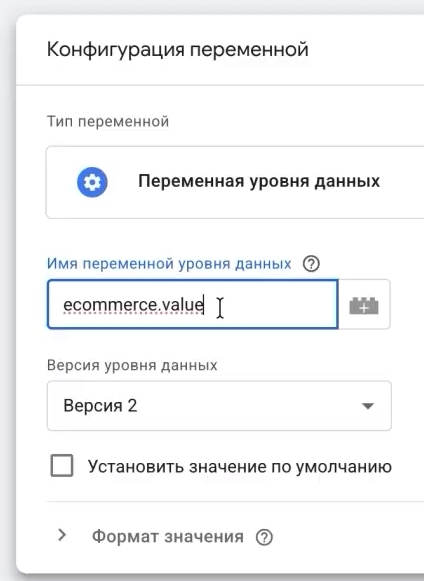
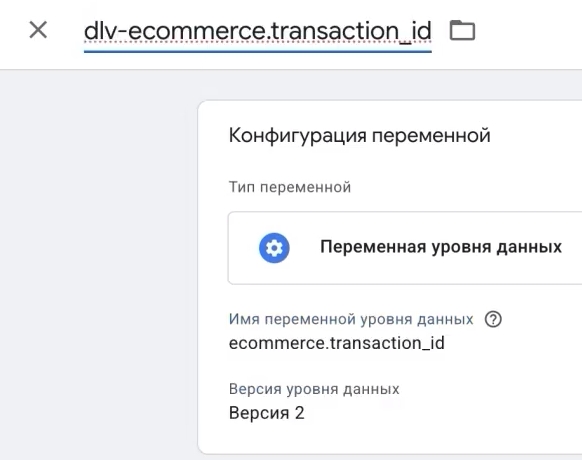
En base a estos datos, creamos variables del tipo “Variable de capa de datos”:
- Valor de conversión → variable ecommerce.value.


- ID de transacción → variable ecommerce.transaction_id.

- Código de moneda → si en el sitio solo está tu moneda local, simplemente escribes el código (ej. MXN, COP, UAH). Si hay varias, creas la variable ecommerce.currency.

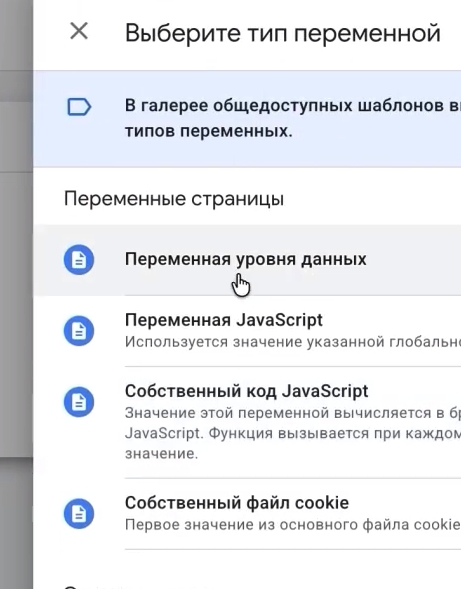
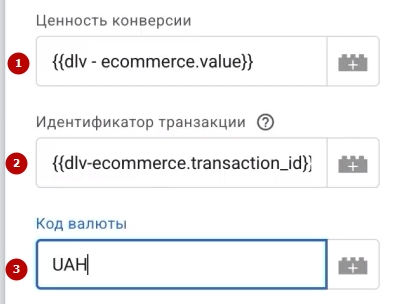
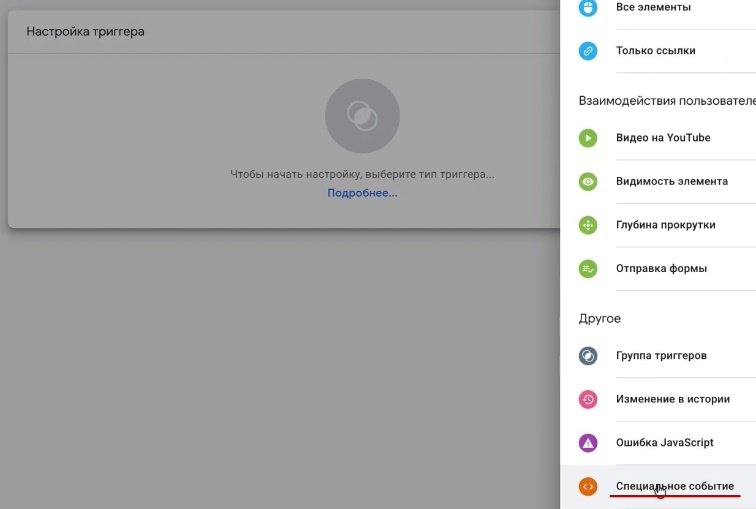
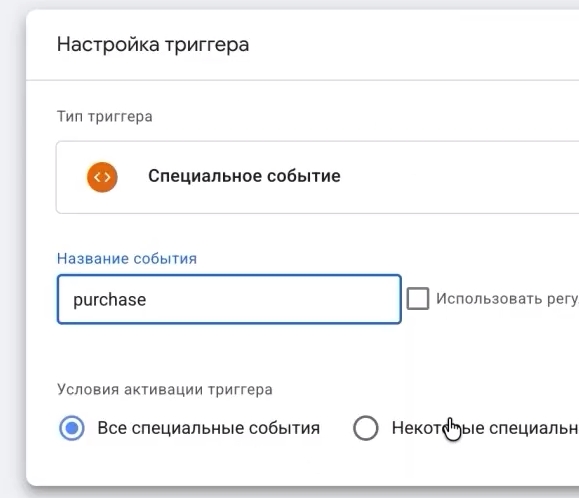
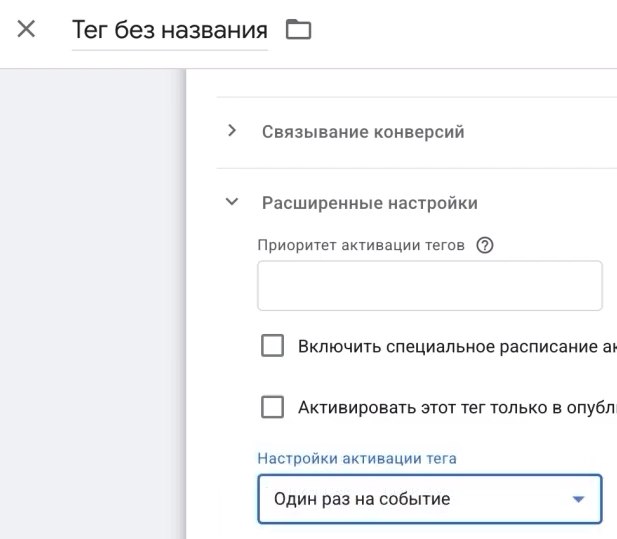
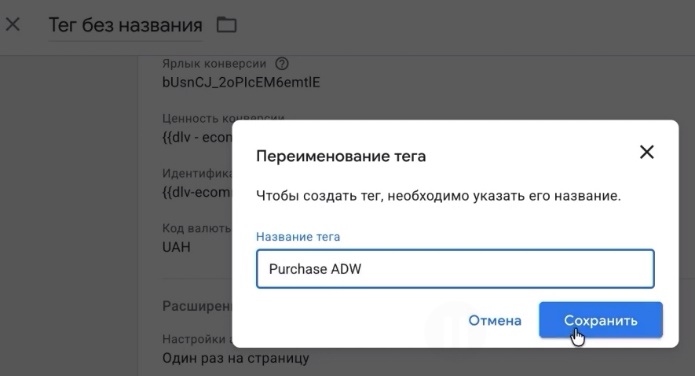
No tocamos la configuración avanzada. En los activadores (triggers) elegimos el evento purchase (un evento personalizado con ese nombre) y guardamos. En las opciones de activación de la etiqueta debes indicar “Una vez por página” para que la conversión no se duplique. Le damos un nombre a la etiqueta, por ejemplo “Purchase ADW”, y guardamos.
Comprobamos si todo funciona
Volvemos a ejecutar la vista previa y realizamos un pedido de prueba de principio a fin. ¿Qué debemos ver? Dos eventos purchase, pero nuestra etiqueta debe activarse solo en uno de ellos.
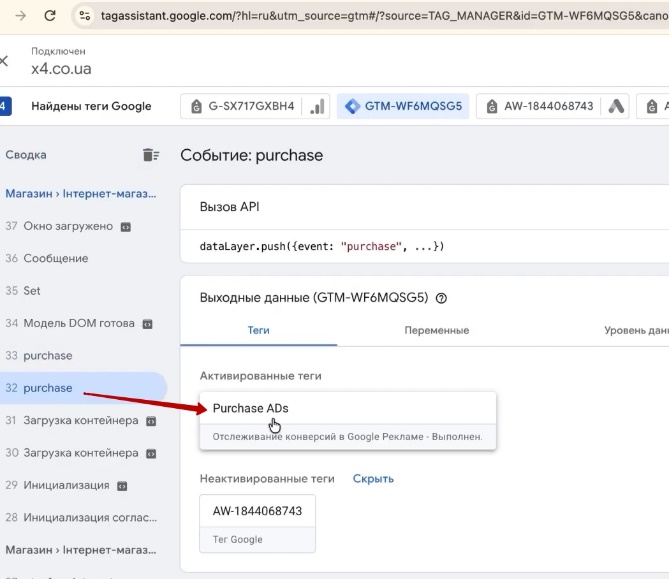
Abrimos esta etiqueta y verificamos:
- que el ID de transacción se haya extraído;
- que el valor de la conversión corresponda al importe del pedido;
- que el ID y la etiqueta de conversión coincidan con los de la cuenta publicitaria.
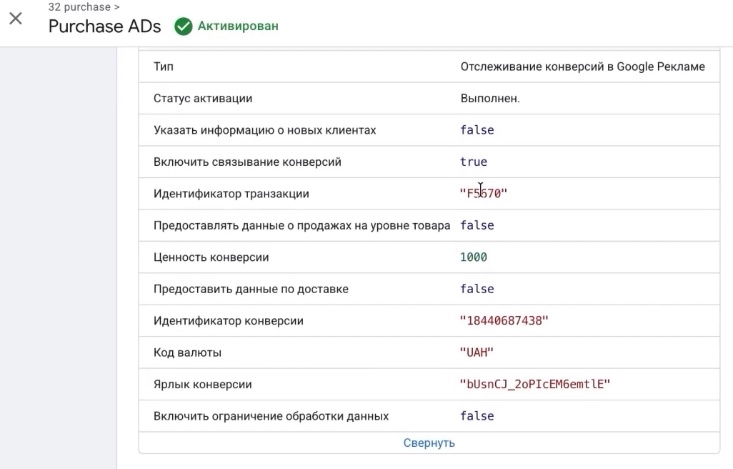
Todo coincide: hacemos clic en “Terminar”.
¡No olvides publicar el contenedor en Tag Manager! Sin la publicación, todos los ajustes permanecerán solo en el espacio de trabajo, y ninguna conversión llegará a Google Ads.
Así pues, la conversión básica “Compra” está lista. Y esto, por cierto, no todos los especialistas lo configuran. Pero es un error no hacerlo: esta es la conversión “nativa” de Google Ads, que llega rápido a la cuenta y es la que mejor funciona para que la inteligencia artificial optimice las campañas.
¿Quieres ir más allá? Hay algunas configuraciones adicionales para este objetivo que mejorarán tanto los informes en la cuenta como el trabajo del algoritmo. A continuación te hablaré de ellas.
Importación de un contenedor de GTM preconfigurado
Buscar las variables de capa de datos y crear decenas de etiquetas manualmente no es del gusto de todos. Por eso hay un camino más fácil: importar un contenedor listo con las etiquetas, variables y activadores ya configurados. Es un archivo normal que se sube a Tag Manager en un par de clics.
Cómo hacerlo:
- En Tag Manager, abres “Administrar” → “Importar contenedor”.

- Haces clic en “Seleccionar archivo de contenedor” y subes el archivo.
- En espacio de trabajo eliges “Existente”.
- Modo de importación: “Sobrescribir”.
- Confirmas.
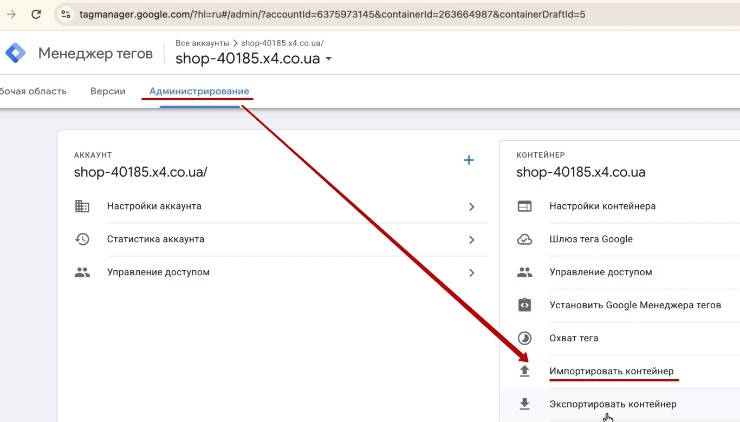
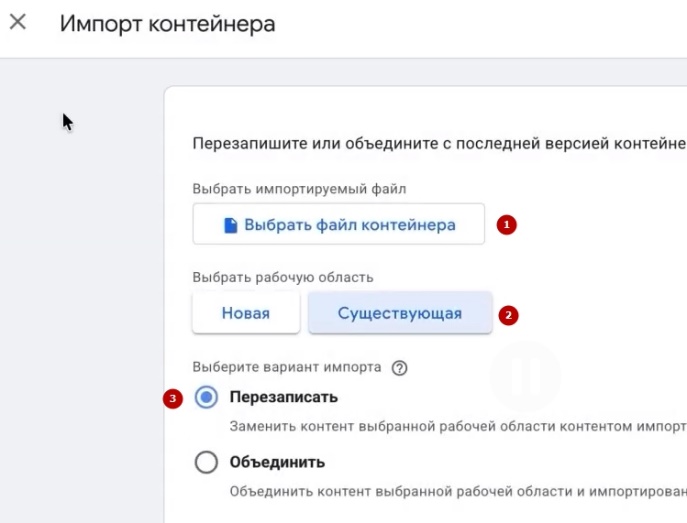
Después de la importación, tendrás todo el conjunto de configuraciones. Solo quedará reemplazar algunos valores por los tuyos.
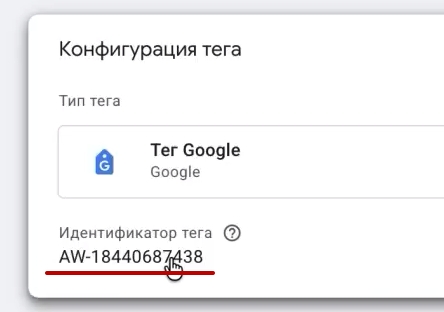
Lo primero es el ID en la etiqueta de Google. Puedes encontrarlo en dos lugares:
- en la conversión que creamos: abres “Compra”, te desplazas hacia abajo y haces clic en “Configuración de la etiqueta” → “Instalar la etiqueta por tu cuenta” o “Ver fragmento de evento”;

- en el gestor de datos: bloque “Gestionar” → instrucciones de instalación → “Instalar etiqueta manualmente”.

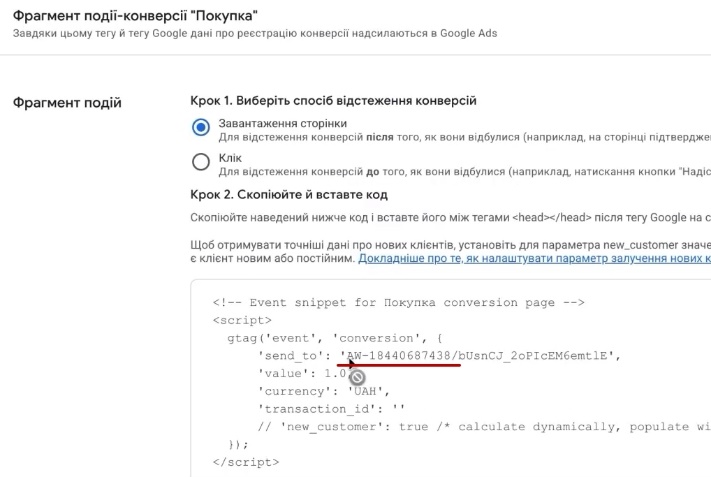
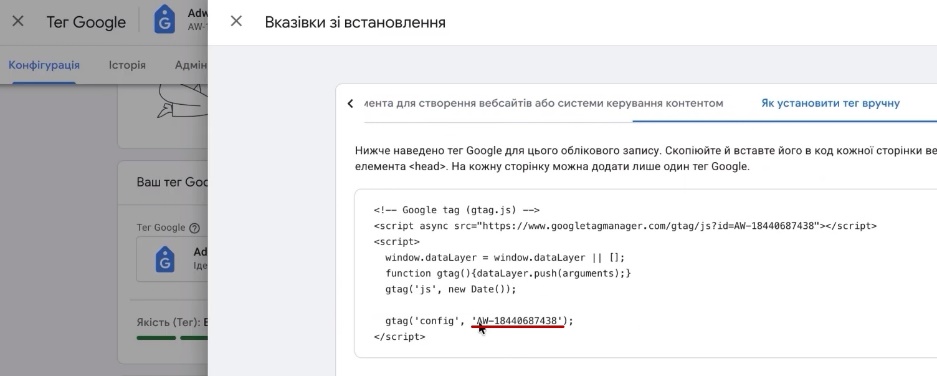
Lo segundo es la etiqueta de conversión de compra. La abres y pegas tu propio ID de conversión y la etiqueta (label). Estos se sacan del mismo lugar: “Compra” → “Configuración” → “Ver fragmento de evento”. El ID lo copias solo con números, sin el prefijo AW-, y la etiqueta por completo, del primer al último carácter.
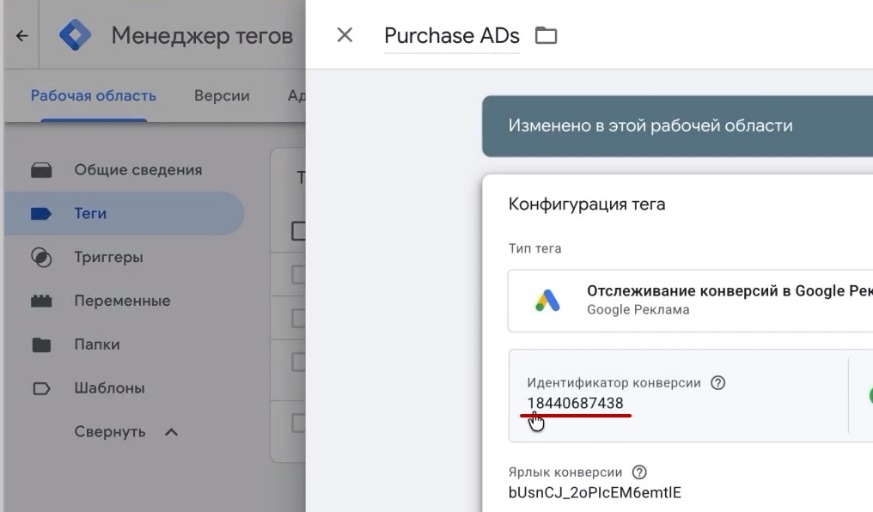
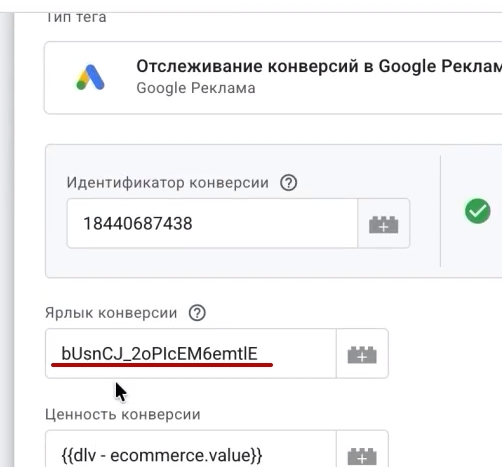
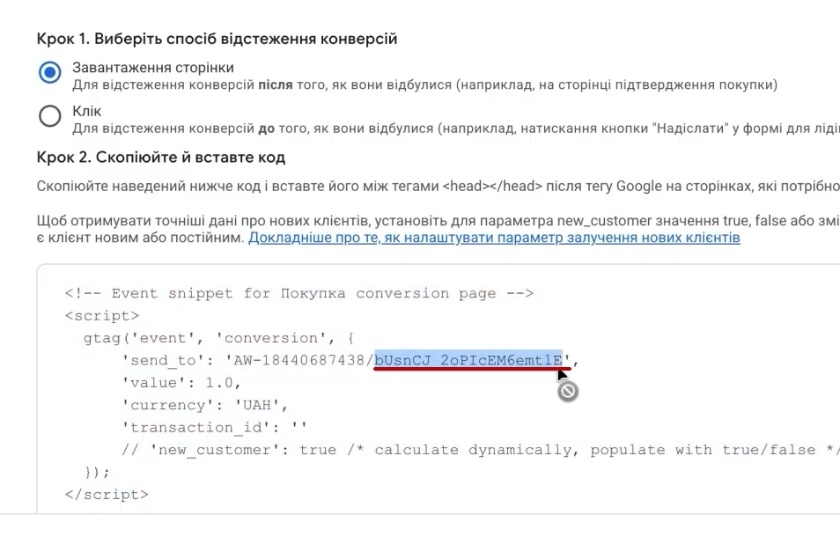
Copia los identificadores con mucha atención. Un solo número omitido y las conversiones simplemente no llegarán a la cuenta. Una vez perdí un carácter así y luego estuve mucho tiempo buscando por qué no se registraban las compras.
Qué se queda sin cambios y qué vale la pena comprobar:
- el valor de la conversión y el ID de transacción no los toques, las variables ya están configuradas;
- el código de moneda lo cambias si no es la correcta para tu tienda;
- la casilla de transmisión de datos de productos debe estar activada;
- en el campo “ID de Merchant Center” (Identificador del vendedor) indicas el ID de tu propio Merchant Center.
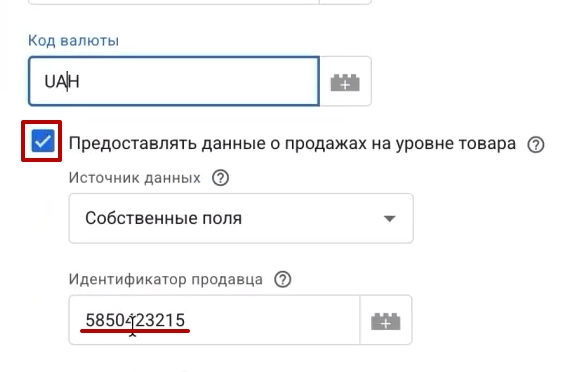
Los datos sobre los productos (array “items”) se extraerán automáticamente, allí todo ya está configurado.
Si en el contenedor hay una etiqueta gtag separada con los eventos de comercio electrónico, y Shop-Express ya los está enviando a través de la integración con GA4, desactiva o elimina esa etiqueta. De lo contrario, una parte de los eventos se duplicará y las estadísticas en los informes estarán infladas.
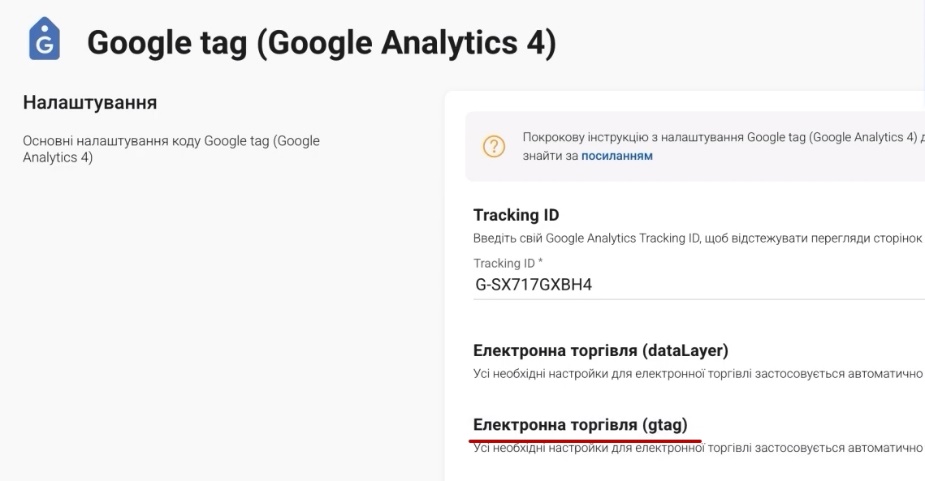
Guarda los cambios, verifica todo a través de la vista previa y no olvides publicar el contenedor.
Comprobación del funcionamiento de “purchase” antes de lanzar la publicidad
El contenedor ha sido importado y los datos reemplazados. Ahora lo principal es asegurarse de que la conversión realmente se active. Volvemos a activar la vista previa en Tag Manager, conectamos el sitio y hacemos todo el recorrido de compra: ficha de producto → “Comprar” → “Pagar” → ciudad → “Realizar el pedido”.
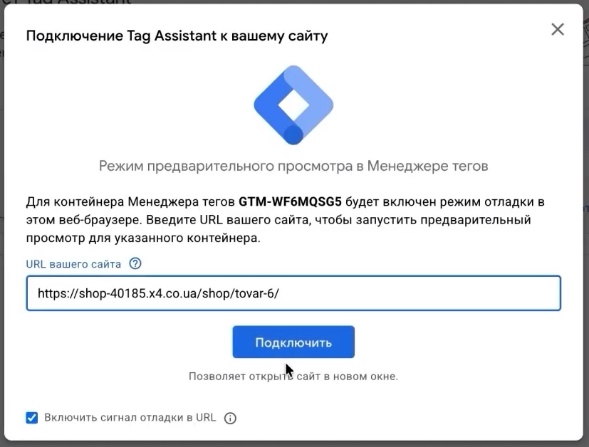
Esta vez habrá solo un evento purchase. Pero lo más interesante no es eso. Abre la etiqueta de Google Ads para la compra: ahora hay muchos más datos allí que en la versión básica. A primera vista parece un galimatías, pero no es difícil de entender. Verás:
- datos para conversiones mejoradas, es decir, el email y el teléfono del comprador;

- información sobre los productos: id, price, quantity (identificador, precio y cantidad).

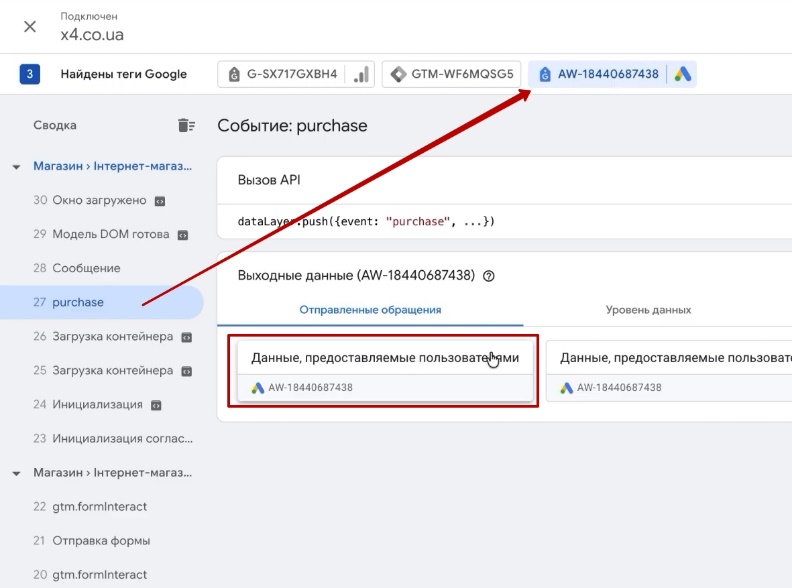
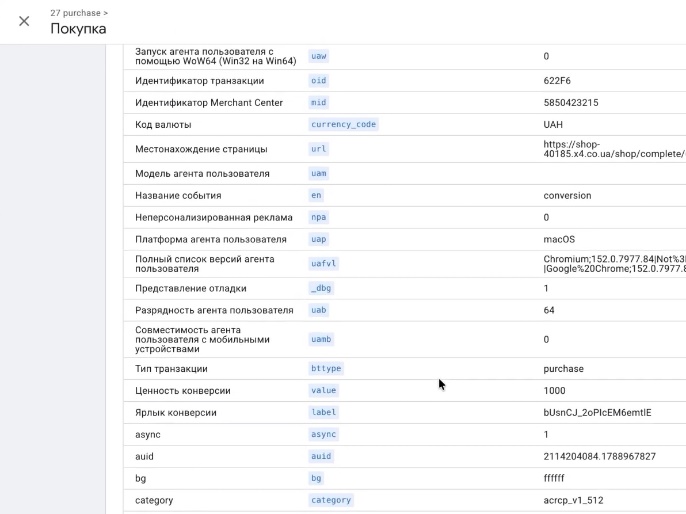
Lo mismo se puede comprobar en la pestaña “Variables”. Si los datos de conversiones mejoradas están ahí y se transmiten, todo funciona como es debido.

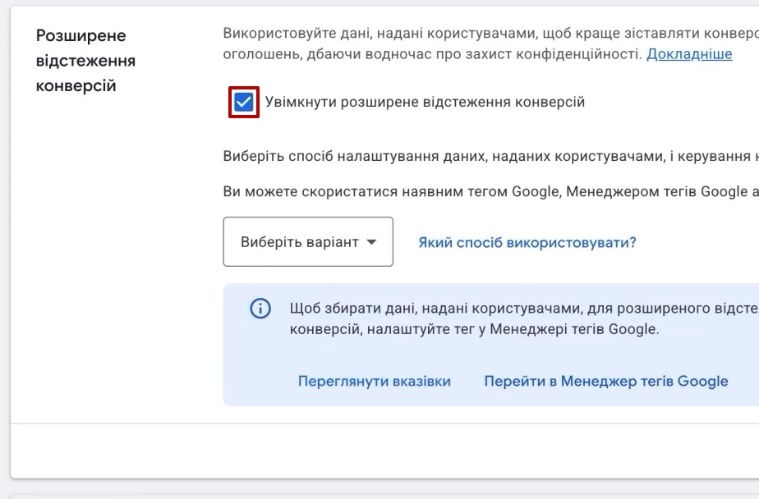
Después de la prueba, asegúrate de entrar en la configuración de la conversión “Compra” en Google Ads, activar las conversiones mejoradas, elegir el método “Google Tag Manager” y guardar. Sin este paso, la cuenta no utilizará los emails ni los teléfonos, incluso si se están transmitiendo.
Resumen de los datos que se recopilan
¿Para qué toda esta molestia con parámetros adicionales? Te lo explico.
El email y los teléfonos son ahora la base para la optimización en Google Ads. El sistema los relaciona con las cuentas de Google y analiza cómo se comportaban esas personas antes de la compra: qué buscaban, qué veían, en qué hacían clic. Como resultado, el algoritmo entiende mejor quién es tu comprador y encuentra con mayor precisión a personas similares.
En cuanto a id, price y quantity, serán útiles un poco más adelante. Cuando Performance Max empiece a rodar, en la cuenta estará disponible el informe de ventas cruzadas. Allí se ve en qué producto hizo clic la persona y qué terminó comprando (con nombres e identificadores).
Este informe es muy revelador. La situación en la que hacen muchos clics en un producto pero no lo compran, y los pedidos llegan por algo completamente diferente, ocurre constantemente. Por ejemplo, anuncias una cafetera cara de $800 y la gente entra, mira y acaba comprando una de cápsulas de $200. Sin estos datos, creerías que la cafetera cara “no funciona” y la apagarías. Aunque en realidad está atrayendo compradores. Además, Performance Max tiene en cuenta esta información por sí mismo para su trabajo.
¿Quieres aún más? Se puede configurar adicionalmente el remarketing dinámico con los eventos correctos, y entonces la cuenta estará configurada de manera prácticamente ideal. Pero ese es otro tema, así que por ahora no me detendré en él.
Después de importar el contenedor, no olvides reemplazar los datos por los tuyos y publicarlo.
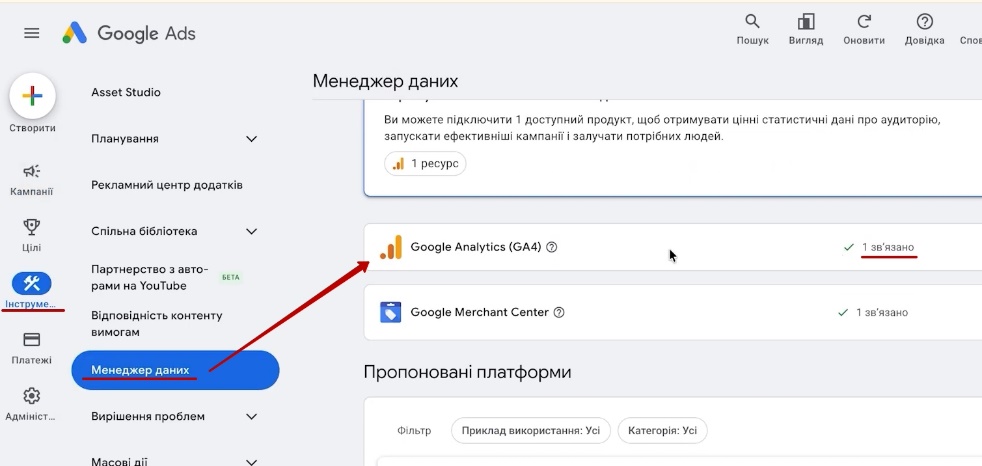
Vinculación de GA4 y Google Ads
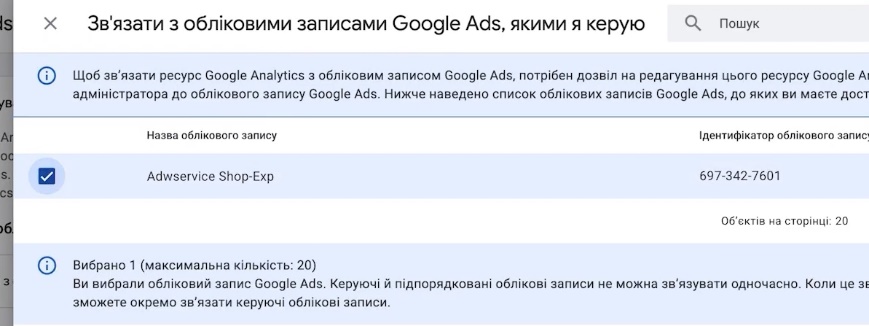
Hagamos un resumen intermedio. Los productos en Merchant Center están en moderación. Las conversiones están configuradas tanto en Google Analytics 4 como por separado en Google Ads. Queda un último paso pequeño pero útil: vincular la analítica con la cuenta publicitaria. De esta manera, los datos sobre las campañas, las etiquetas UTM y las conversiones se sincronizarán correctamente en ambos servicios.
En Google Analytics vas a la sección de administrador, buscas la vinculación con Google Ads y seleccionas tu cuenta. Luego es sencillo: “Siguiente” → activas ambos interruptores → “Enviar”. Después de esto, entra en Google Ads y asegúrate de que la conexión haya aparecido. En mi caso, se sincronizó de inmediato.
Creación de la campaña publicitaria Performance Max
Bueno, pasamos a lo más interesante. Primero crearemos Performance Max (Máximo rendimiento), y analizaremos Google Shopping un poco más tarde.
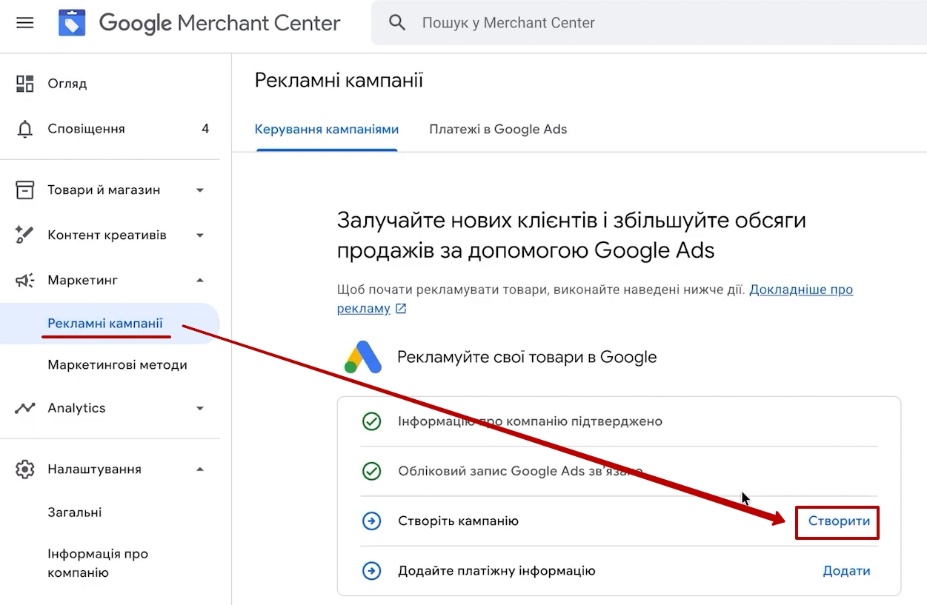
La campaña vuelve a ser conveniente crearla a través de Merchant Center. Abres la sección “Campañas publicitarias” y haces clic en “Crear campaña”. A continuación:
- Presupuesto diario: por ahora ponemos una cantidad simbólica (ej. $1 o 10 UAH). Es temporal, luego lo corregiremos en el propio Google Ads.

- Nombre: cualquiera, por ejemplo “Pmax”.
- A la pregunta sobre publicidad política respondemos “No”.
- Hacemos clic en “Crear campaña”.
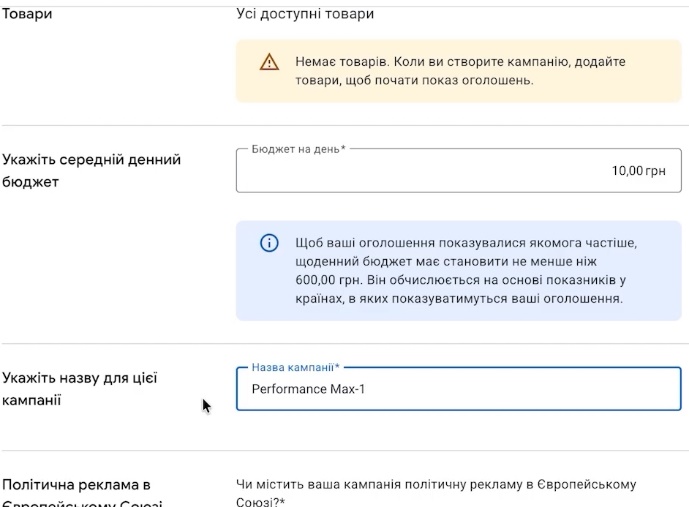
No te asustes si el sistema dice que no hay productos. Simplemente aún no han pasado la moderación en Merchant Center.
Si anteriormente te saltaste los datos de facturación, Google te pedirá que los completes ahora. Yo, para la demostración, elegí transferencia y el tipo “Profesional independiente, sujeto a IVA”, y escribí una dirección ficticia.
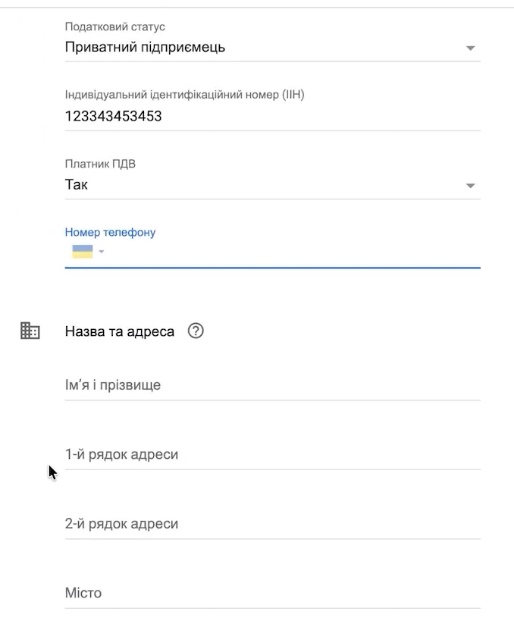
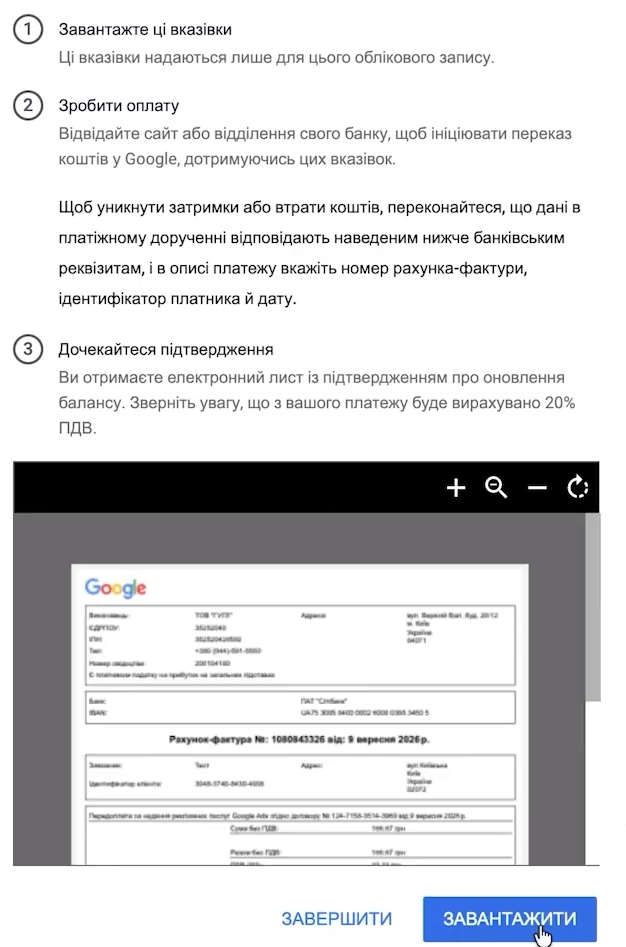
En una cuenta real, los datos de facturación deben ser verdaderos. Google los compara con la información en Merchant Center y puede pedir documentos para confirmar la dirección. Las discrepancias son un camino directo al bloqueo o al retraso del lanzamiento.
Hacemos clic en “Finalizar” → “Ir a la campaña publicitaria”. Abrimos Google Ads, actualizamos la página: la campaña PMax ya está ahí.
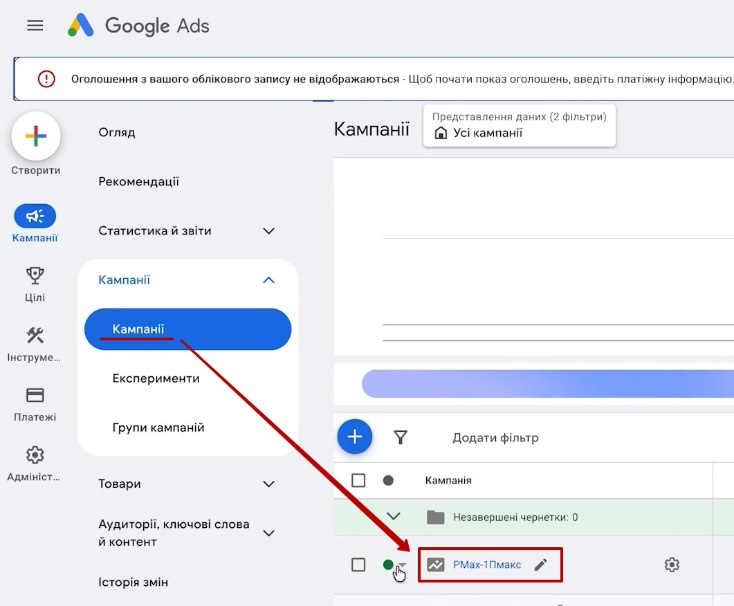
Pausa la campaña de inmediato. Primero debemos repasar las configuraciones importantes y solo después la pondremos en marcha.
Creación de la campaña “Solo feed” (Feed only) y definición del presupuesto
Haremos una campaña con el formato “Solo feed” (Feed only). Es decir, trabajamos únicamente con el feed de productos: sin imágenes sueltas, textos, videos u otros recursos. Los desactivamos deliberadamente. Dejemos que el algoritmo aprenda primero con los productos y luego, si es necesario, podemos añadir el resto.
Esta es la opción más probada para empezar. Más adelante puedes incluir el conjunto completo de recursos (asset groups completos), pero te seré sincero: para algunos mercados esto no siempre es útil. A menudo, el presupuesto simplemente se escurre en banners en sitios asociados con tráfico de baja calidad.
Lo primero que hay que corregir es el presupuesto. ¿Con qué cantidad empezar?
Un punto de referencia estándar para el período de aprendizaje es el equivalente a 8–12 dólares al día. Y luego, todo depende del costo por clic (CPC) proyectado (puedes verlo en el Planificador de palabras clave):
- presupuesto limitado y un CPC bajo: puedes empezar con una cantidad mínima. Pero entonces la analítica debe estar configurada de manera impecable, porque cada conversión vale su peso en oro;
- presupuesto cómodo: es mejor asignar más para las pruebas;
- CPC alto: prevé un presupuesto diario mayor.
La lógica es simple. Si un clic cuesta mucho y el presupuesto diario es bajo, la campaña obtendrá un par de decenas de clics. Para el aprendizaje del algoritmo esto es muy poco, y puede quedarse “estancado” durante semanas.
Definición de la estrategia de pujas
El siguiente punto importante es la estrategia de pujas. En Performance Max para el lanzamiento hay dos opciones principales: “Maximizar conversiones” y “Maximizar el valor de conversión”. ¿Cuál elegir? Depende de tu catálogo y del ticket promedio.
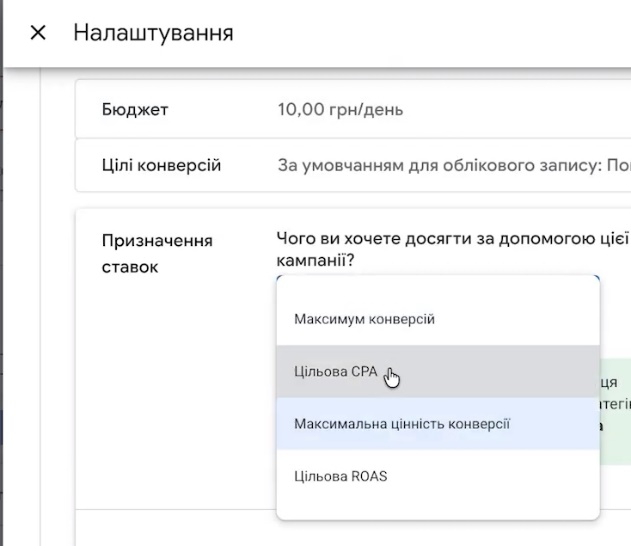
Si la mayoría de los productos de tu catálogo tienen un precio bajo y similar, casi seguro que te convendrá “Maximizar conversiones”. Es la opción más sencilla y estable. En cambio, si la mayor parte de tu catálogo (precisamente la mayor parte del catálogo, y no el valor medio general) tiene un ticket muy alto, puedes lanzarte directamente con “Maximizar el valor de conversión”. Con el tiempo, cuando se acumulen estadísticas, pasarás a un ROAS objetivo.
Ahora, sobre los matices de “Maximizar conversiones”. En esta estrategia se puede establecer de inmediato un Costo por Acción objetivo (CPA objetivo). No lo hagas al principio. Hasta que la campaña no haya recopilado al menos 5–10 conversiones, e idealmente 15–20, la restricción solo será un obstáculo: de todos modos no acertarás, y el algoritmo aprenderá peor.
La estrategia funciona tratando de encontrar conversiones que sean unas 10–15 veces más baratas que el presupuesto diario. Por lo tanto, vigila la primera semana. Si la campaña ya ha gastado bastante y no hay pedidos baratos, reduce el presupuesto a la mitad y dale otra semana. O prueba con otra estrategia.
Personalmente, me gusta trabajar con un ROAS objetivo desde el principio. Así la campaña aprende desde los primeros días a alcanzar el nivel de rentabilidad deseado. Esto no ralentiza el aprendizaje ni empeora el resultado, simplemente le da a la cuenta unos “límites” más claros, que luego se amortizan. Pero hay una condición importante: el ROAS debes calcularlo tú mismo, basándote en tu margen de beneficio, y no tomar la cifra que Google recomienda a ciegas.
Sin embargo, si nos guiamos por las recomendaciones de los propios empleados de Google, las opciones más probadas para el inicio siguen siendo “Maximizar conversiones” o “Maximizar el valor de conversión”. En resumen, a quién le conviene qué:
- “Maximizar el valor de conversión”: para tiendas con un catálogo de precios muy heterogéneo. Empiezas con un presupuesto pequeño, dejas que el sistema recopile 5–10 conversiones y solo entonces pruebas tu ROAS personalizado;
- “Maximizar conversiones”: cuando el ticket es más o menos uniforme. Por ejemplo, si vendes pinturas para coches, productos del mismo rango de precios, artículos económicos de compra impulsiva o de dropshipping.
Al final, la decisión es tuya: mira tu nicho y tus números.
Indicación de la ubicación
La mayoría de los parámetros en esta pantalla se pueden omitir. Pero la ubicación debes comprobarla obligatoriamente: debe ser solo tu país objetivo (ej. Ucrania).
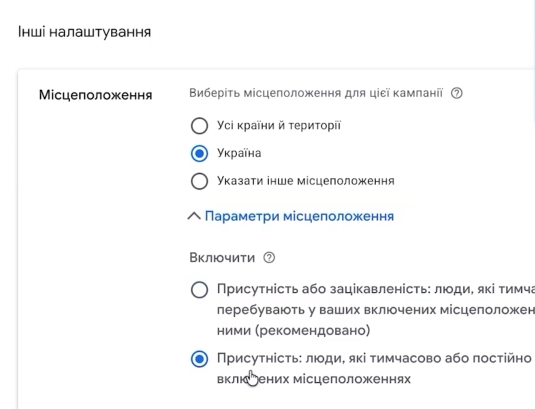
Puedes dejar todo el país si tu logística lo permite. Si quieres ser más preciso, establece a través de la búsqueda avanzada solo aquellas regiones a las que realmente realizas entregas. O trabaja con radios. Supongamos que tienes una tienda en una ciudad y quieres llegar a los compradores cercanos: indicas la calle donde se encuentra la oficina o el punto de recogida y defines un radio. El mínimo es 1 km; el máximo está limitado prácticamente solo por tu presupuesto.
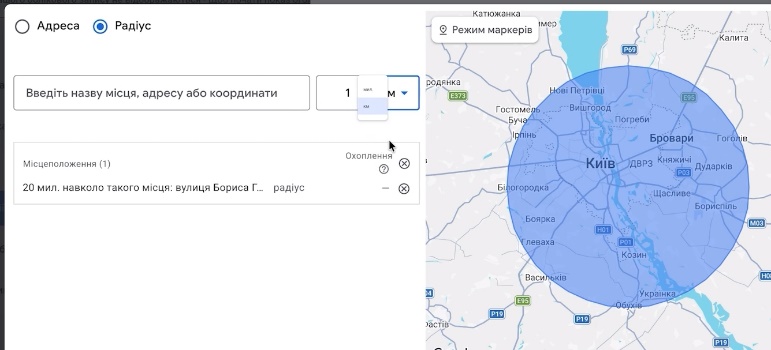
En las opciones de ubicación (segmentación), elige la variante “Presencia” (Personas que se encuentran habitualmente en tus ubicaciones objetivo). Especialmente si te diriges a ciudades o regiones específicas. Así tendrás en cuenta a las personas que viajan diariamente al trabajo desde las afueras o que se mueven regularmente entre regiones.

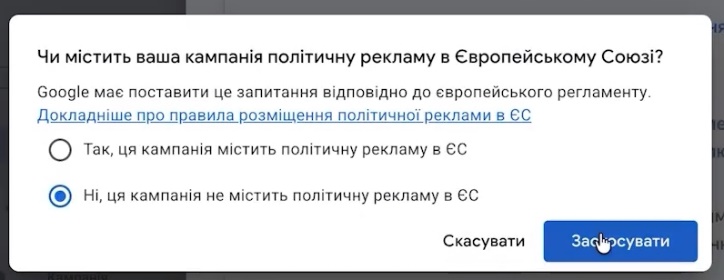
A la pregunta sobre publicidad política respondemos nuevamente “No”.
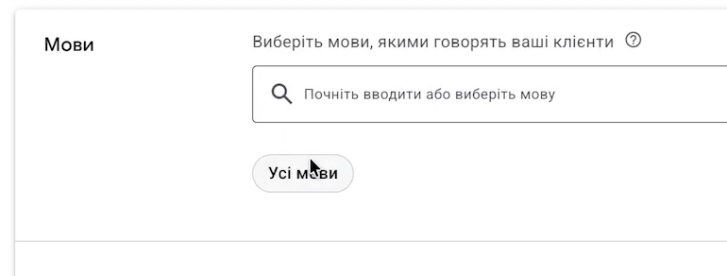
Cómo configurar correctamente los idiomas en la campaña
Para la mayoría de los países, puedes dejar “Todos los idiomas”. No empeorará las cosas. Hay muchas personas que emigran o usan sus teléfonos con la interfaz en inglés, francés, etc. Si te limitas solo al idioma local, simplemente cortarás a una parte de la audiencia.
Si realmente quieres ser restrictivo, el conjunto estándar suele ser tu idioma local y el inglés. Pero, repito, “Todos los idiomas” es una opción perfectamente válida y que funciona.
Configuración de otras opciones
Luego viene el bloque de “Creación automática de recursos” (Optimización de recursos). Aquí te aconsejo que por ahora desactives casi todo:
- mejoras en las imágenes;
- mejoras en los videos;
- recursos de texto automáticos.
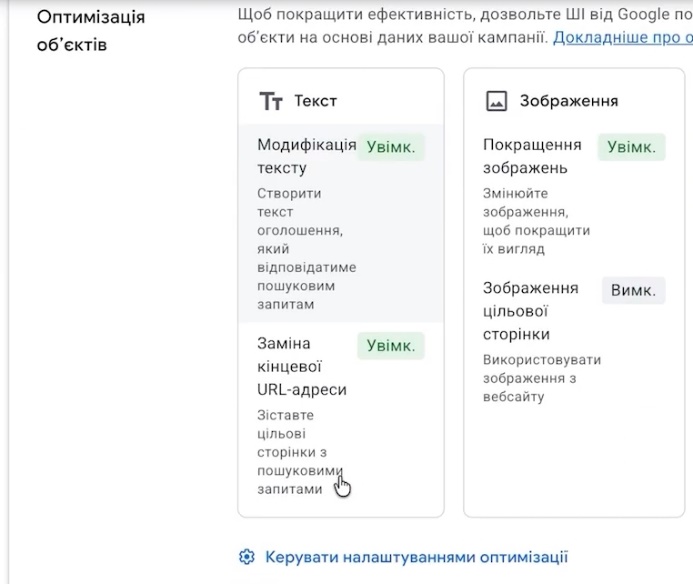
Con los dos primeros está claro. Google mismo genera un montón de recursos automáticos, y para ser honestos, no siempre se ven bien. Es mejor crear las creatividades y los videos por ti mismo si los vas a usar.
Con los textos la situación es aún más interesante. La generación automática a menudo produce términos incorrectos o simplemente palabras extrañas que no encajan con tu jerga local. Así que si al principio no estás dispuesto a revisar regularmente lo que Google ha generado, es mejor no activar esta opción.
La “Expansión de la URL final” no es tan crítica. Pero yo también la desactivaría al principio. Sí, Performance Max queda bastante “recortado”, pero para el primer lanzamiento es exactamente lo que se necesita. Más adelante, puedes quitar las restricciones. Y un detalle más: desactiva las impresiones en televisores (Smart TV); para una tienda en línea casi nunca generan ventas.
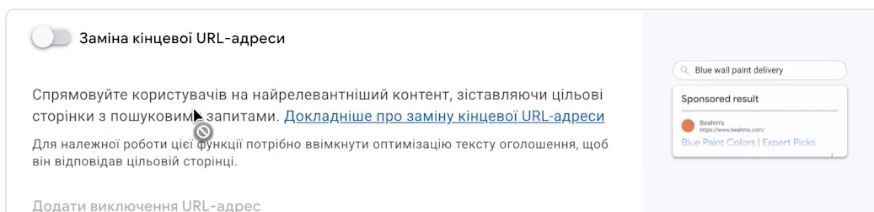
El resto de las configuraciones las dejo a tu criterio. La base descrita es más que suficiente. El volumen de tráfico lo regulas luego con el presupuesto: si quieres más tráfico, lo subes; si quieres menos, lo bajas.
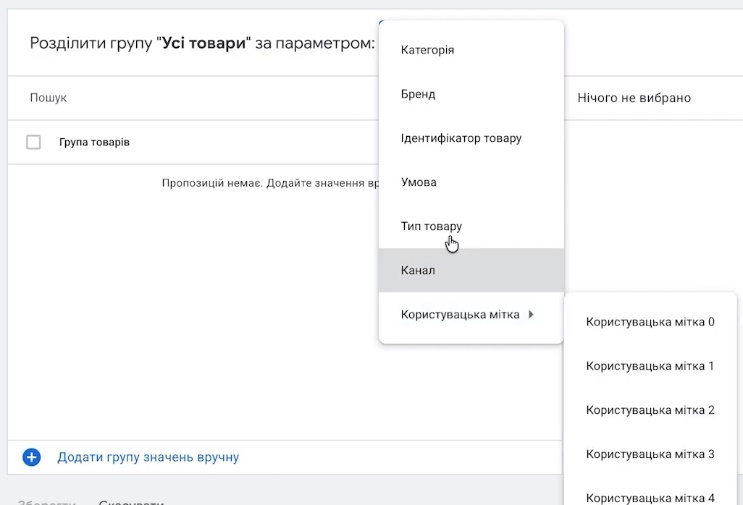
Si necesitas anunciar no todo el catálogo, sino solo una parte de los productos, entras en “Todos los productos” dentro del Grupo de recursos y divides el catálogo por atributos: categorías, marcas o etiquetas. Por ejemplo, lanzas una campaña aparte solo para chaquetas de invierno, mientras dure la temporada.
Configuración de Google Shopping
Ahora pasemos a la campaña estándar de Shopping. (Y no olvides activar Performance Max cuando estés listo para publicitar).
El orden de los pasos es el siguiente:
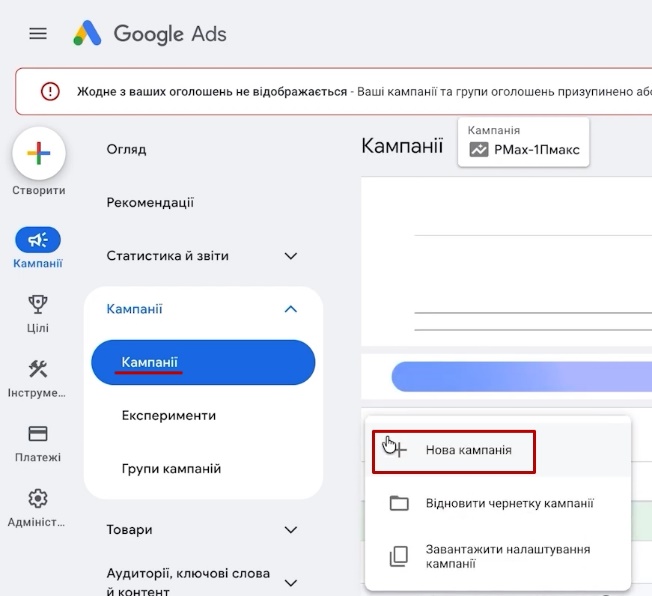
- En Google Ads haces clic en “+” → “Nueva campaña”.

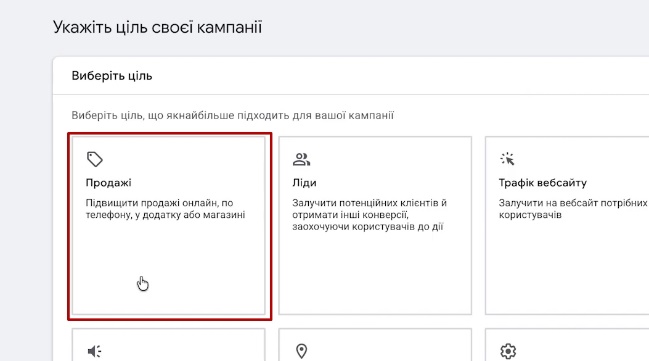
- Objetivo: “Ventas”.


- Tipo de campaña: “Shopping”.
- Subtipo: “Campaña de Shopping estándar”.
- Comprobamos que se haya seleccionado nuestro Merchant Center y hacemos clic en “Continuar”.
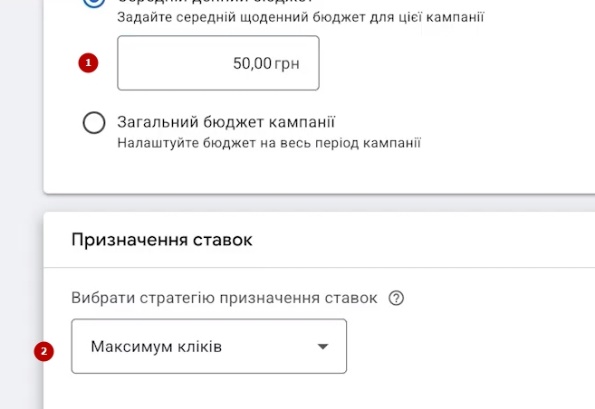
El presupuesto lo estableces en la cantidad que estés dispuesto a gastar. Las campañas de Shopping estándar suelen lanzarse con la estrategia “Maximizar clics”, y aquí puedes cambiar el presupuesto en cualquier momento: no afecta en nada al aprendizaje. La campaña es bastante simple, sin automatizaciones complejas.
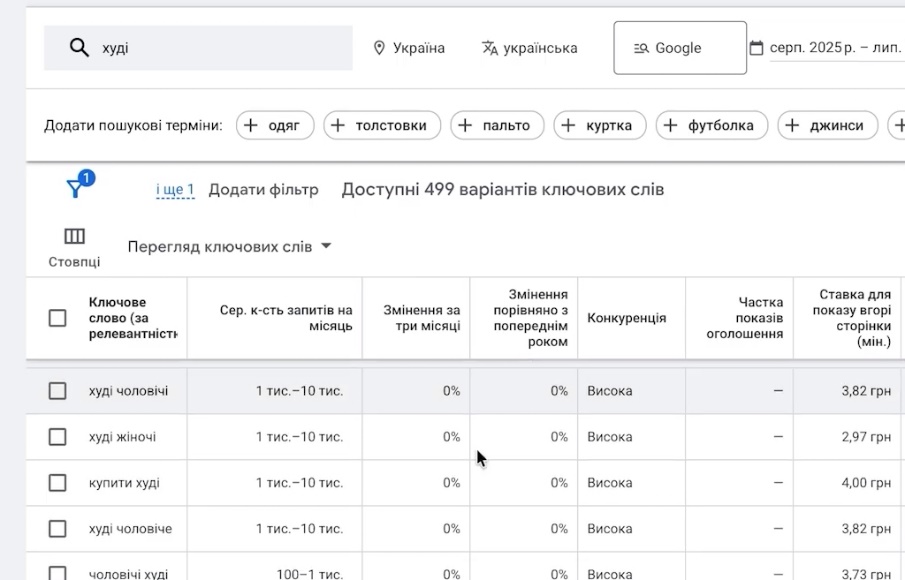
Lo único que conviene configurar con cuidado es el límite de la puja de coste por clic máximo. ¿Cómo definirlo? Abres el Planificador de palabras clave, buscas la puja media o cercana a la alta para tu nicho y le añades aproximadamente un 20% de margen.
Te lo explico con un ejemplo. Vendes sudaderas con capucha (“hoodies”). En el planificador escribes “sudaderas con capucha”, eliges el idioma, haces clic en “Obtener resultados”. En la columna de la puja por la parte superior de la página (intervalo alto) ves, por ejemplo, $1. Le añades un 20% y resulta en $1.20. Si hay muchas consultas, descarga el informe y pídele a Claude o a ChatGPT que calcule la puja media y le sume el margen. Solo te tomará un minuto.
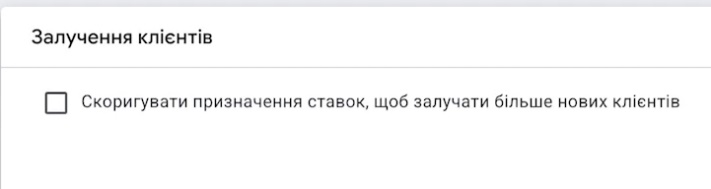
El bloque “Adquisición de clientes” (Ajustes de la puja para atraer a más clientes nuevos) no lo tocamos al principio: dejamos la casilla desmarcada.
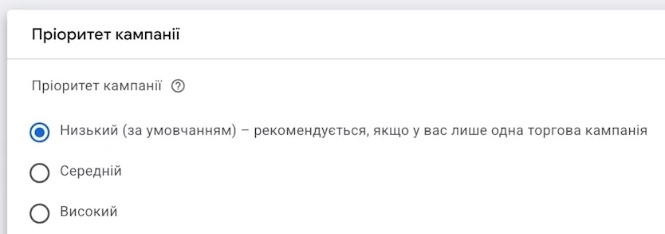
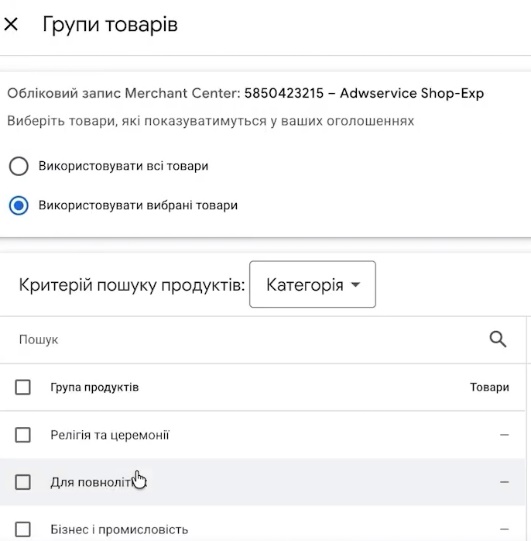
Prioridad de la campaña: si Performance Max está funcionando en paralelo, puedes dejarla en media o baja. Tampoco seleccionamos la publicidad política. Productos: “Todos los productos” o solo las categorías necesarias. En mi caso, por ahora se muestran todas las categorías en general, porque los productos aún están pasando la moderación.
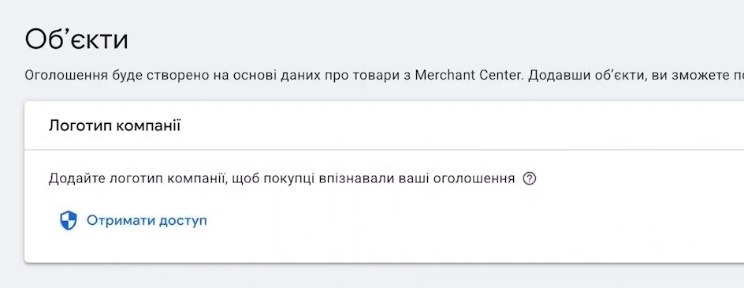
Es recomendable añadir un logotipo, pero si no tienes tiempo ahora, no pasará nada grave. Listo, Google Shopping está preparado.
Pausa también esta campaña hasta que los productos pasen la moderación y estés listo para el lanzamiento. Y una vez activa, revisa regularmente el informe de términos de búsqueda y añade los que no sean relevantes como palabras clave negativas. En Shopping esto es especialmente importante, ya que aquí no hay palabras clave como tal y los anuncios se muestran basándose únicamente en el feed.
Conclusión
Google está haciendo que sus servicios sean tan convenientes que el propietario de un negocio puede lanzar publicidad por sí mismo, sin necesidad de un freelance o una agencia. Y Shop-Express ayuda mucho en esto: las integraciones con Merchant Center, Analytics y Tag Manager se configuran con un par de clics.
Lo que puede llevar más tiempo es Google Tag Manager. Pero con un contenedor preconfigurado, esta etapa también transcurre mucho más rápido. Lo principal es reemplazar cuidadosamente los identificadores con los tuyos y no olvidar publicar los cambios.
Y para finalizar: si sigues todos los pasos de esta guía, tu Performance Max estará mejor configurado que el de muchas tiendas que piden auditorías. Sinceramente, aproximadamente el 60% de los especialistas se saltan parte de estas configuraciones, especialmente el seguimiento de conversiones mejoradas y la transmisión de datos de productos. Y precisamente estos elementos son los que le dan al algoritmo lo que necesita para no trabajar a ciegas.