Shop-Express относится к конструкторам, где большинство вещей работает «из коробки». Магазин создается быстро, на оформление не нужны недели, а сопровождение максимально упрощено. Поэтому платформу часто выбирают, чтобы протестировать новую нишу, отдельный товар или даже другой рынок.
Например, Вы решили проверить, будут ли продаваться термокружки с гравировкой. За вечер запускаете магазин, добавляете десяток позиций, а на следующий день уже ведете трафик. Это может быть Google Shopping (товарная реклама Google) или другие форматы Google, таргетированная реклама Meta Ads в Facebook и Instagram или TikTok Ads. По логике работы Shop-Express напоминает Shopify: всё сделано для того, чтобы Вы как можно быстрее запустили рекламу и получили первые заказы.
Этапы запуска Google Shopping и Performance Max
Весь процесс укладывается в три шага. Каждый из них важен, пропускать ничего не стоит.
- Создание Merchant Center. Это отдельный сервис Google, через который система модерирует магазин и проверяет, соответствуют ли товары и сайт ее правилам.
- Настройка целей в Google Analytics 4. Звучит страшно, но на практике это один из самых простых этапов. Он нужен для Performance Max: это кампания на основе искусственного интеллекта, и без целей она просто не будет понимать, на что ориентироваться.
- Запуск самих кампаний. Здесь Вы создаете Performance Max или классический Google Shopping. Я разберу оба варианта отдельно, а Вы выберете тот, который лучше подходит под Ваш бизнес.
Если планируете запускать Performance Max, не пропускайте настройку целей. Кампания без данных о конверсиях фактически работает вслепую, и бюджет уходит на трафик, который ничего не покупает.
Создание и настройка Merchant Center
Начинаем с Merchant Center. Напомню: сюда загружается информация о товарах и частично о самом магазине. Именно отсюда Google стартует проверку Вашего сайта.
К одному домену можно привязать только один Merchant Center. Так Google понимает, кто именно рекламирует товары или показывает их в бесплатной товарной выдаче. Если подрядчик когда-то уже создавал аккаунт на Ваш домен, сперва выясните, где он и у кого есть к нему доступ.
Этот этап самый долгий. И не из-за сложности. Просто проверка со стороны Google может длиться до 72 часов, поэтому закладывайте эти дни в план запуска.
Сам процесс состоит из нескольких шагов:
- регистрация Merchant Center;
- заполнение обязательной информации о магазине;
- подтверждение прав на сайт;
- загрузка товарного фида.
Далее пройдемся по каждому шагу, чтобы Вы нигде не запутались.
Регистрация Merchant Center
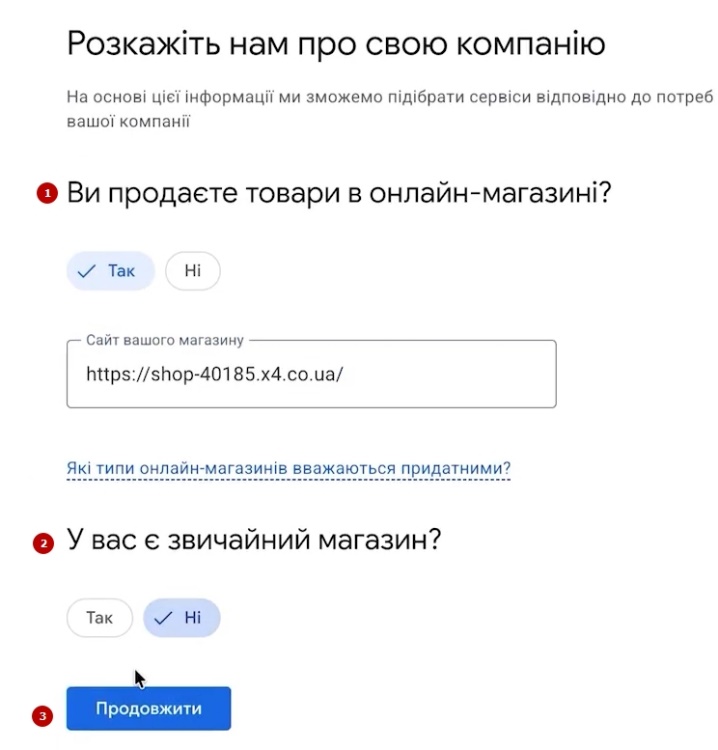
Переходим на business.google.com и нажимаем «Начать». На старте настройки очень простые. Google спрашивает, продаете ли Вы товары в онлайн-магазине, — отвечаем «Да» и вставляем адрес сайта. Следующий вопрос об обычном (физическом) магазине. Если офлайн-точки нет, выбираем «Нет» и жмем «Продолжить».
Специфика продаж за рубеж
Отдельный момент для тех, кто с Shop-Express выходит на другие рынки. Валюту, например доллары, выбрать не проблема. Сложность в другом.
Желательно, чтобы страна, на которую Вы продаете через Merchant Center, совпадала с геолокацией устройства и IP-адресом, с которых Вы создаете аккаунт. Google очень чувствительно реагирует на такие расхождения и может посчитать их признаком чего-то подозрительного.
То есть если Вы в Киеве настраиваете магазин под США, учитывайте этот риск заранее.
Указание информации о компании
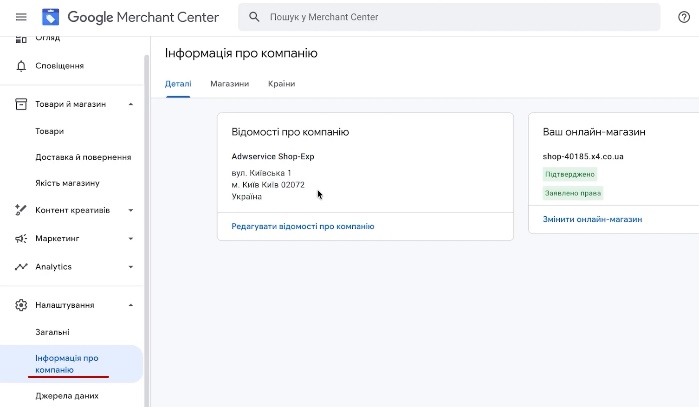
Теперь вписываем название магазина. В идеале оно должно совпадать с доменом. Я для примера назвала его «Adwservice Shop-Exp». Логотип и другие дополнительные поля на этом этапе можно пропустить. Страна регистрации — Украина.
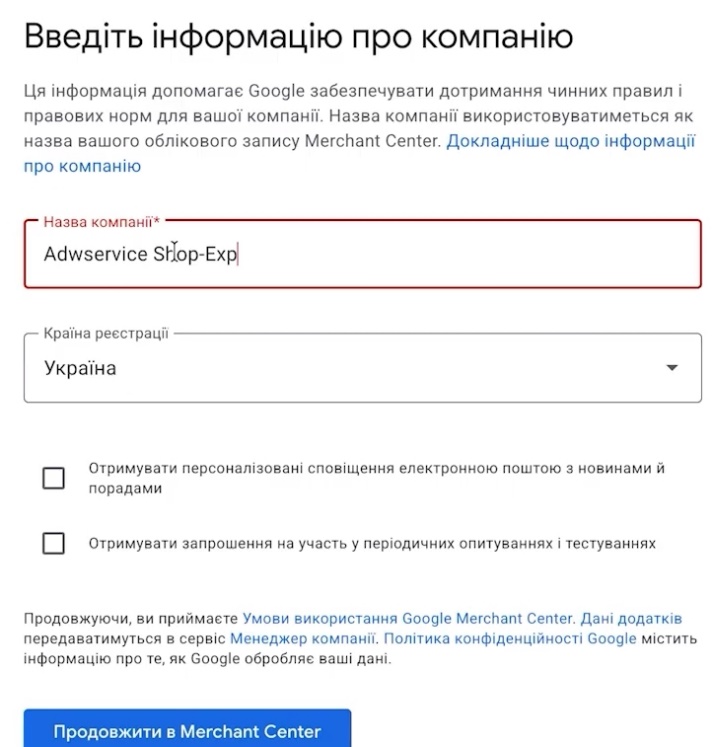
Далее указываем адрес. Лучше, чтобы он полностью совпадал с тем, что на сайте: в футере или в разделе «Контакты». Google проверяет, реален ли адрес и соответствует ли данным магазина, поэтому здесь без импровизаций.
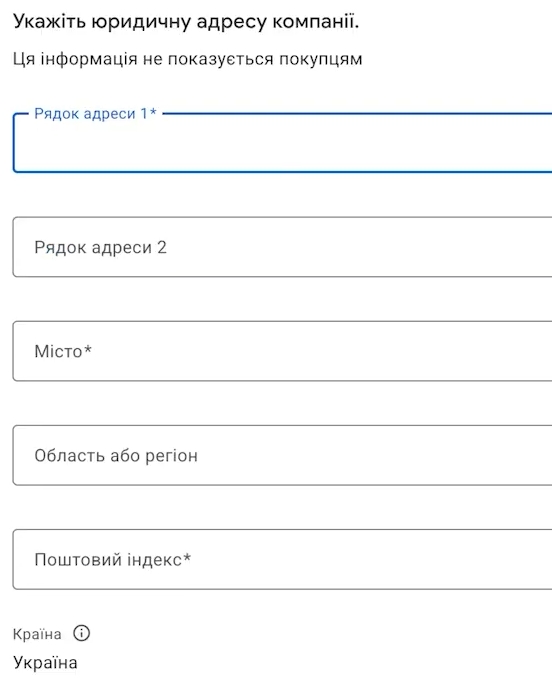
Мелочь, на которой часто спотыкаются: Киев в форме выбирается как отдельный регион, а не как часть Киевской области. Индекс, например, 02070. Заполнили — «Продолжить».
Подтверждение прав на сайт
Следующий шаг — электронная почта и другие способы подтверждения. Не удивляйтесь, если система сразу перебросит Вас на страницу с кодом: так и должно быть. Google хочет убедиться, что сайт принадлежит именно Вам, а не десятку других продавцов.
Кстати, интерфейс Merchant Center у разных пользователей может немного отличаться. Google постоянно тестирует новые варианты оформления, поэтому если кнопки расположены не так, как на скриншотах, ничего страшного.
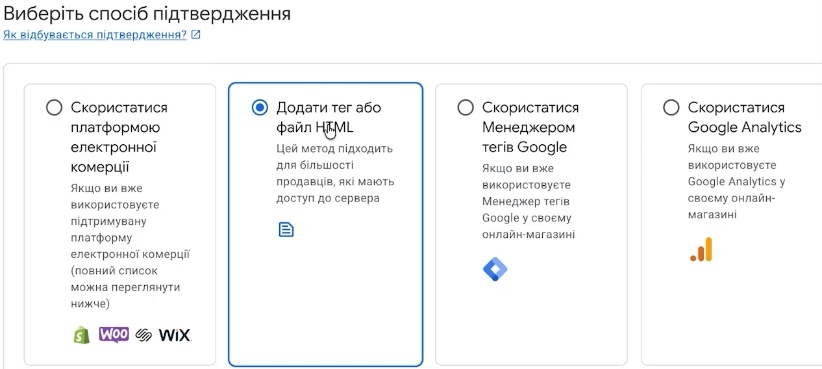
Способов подтверждения несколько:
- интеграция с готовыми платформами (WooCommerce, Wix, Shopify) — для Shop-Express не подходит;
- HTML-тег или HTML-файл;
- Google Tag Manager;
- Google Analytics.
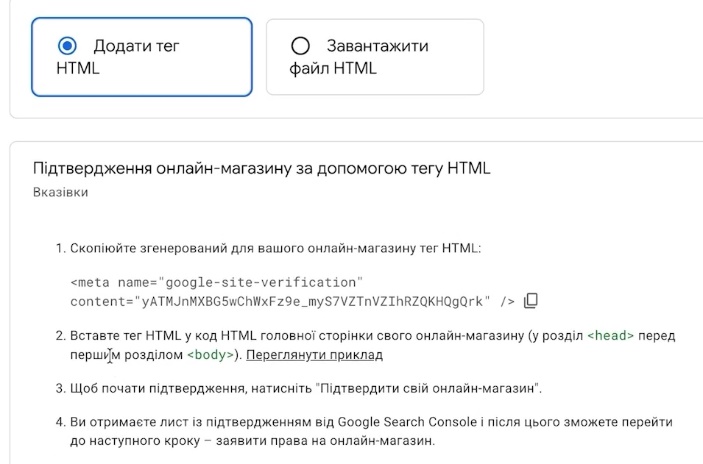
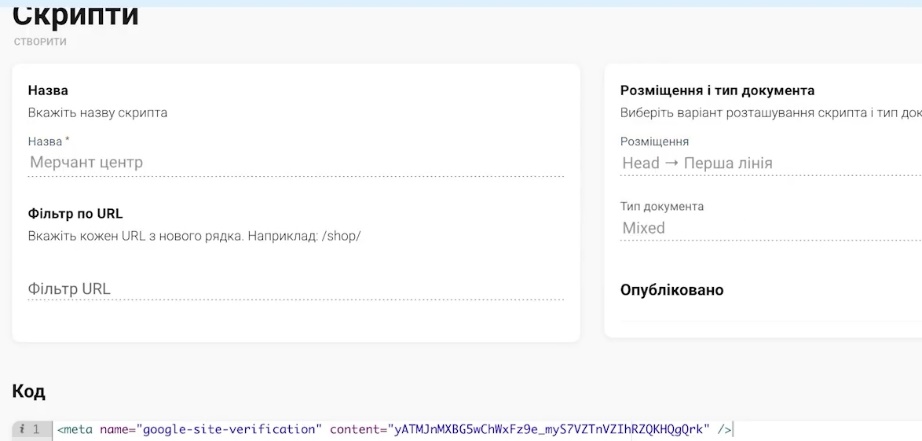
Для Shop-Express удобнее всего выбрать «Добавить тег или файл HTML». На самой платформе это делается через вставку скрипта:
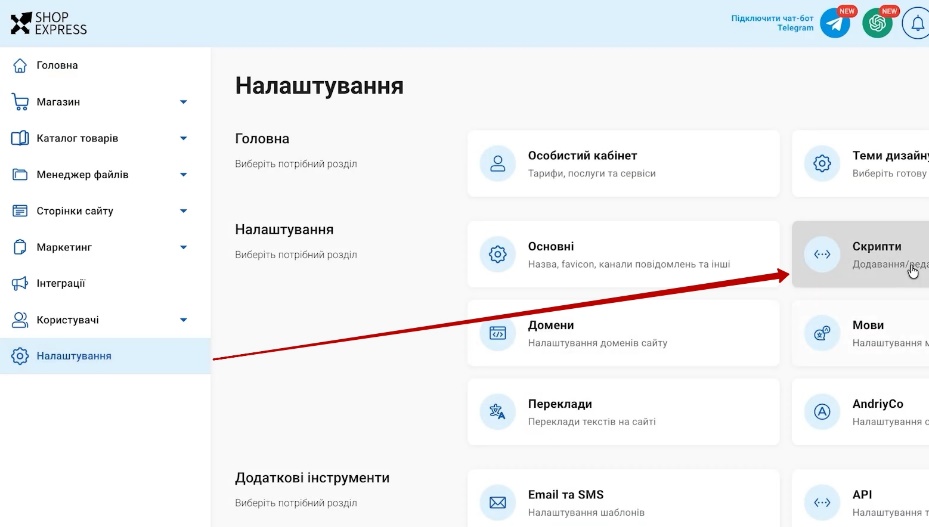
- Копируем код тега из Merchant Center.
- В админке Shop-Express открываем «Настройки» → «Скрипты» → «Создать».
- Даем скрипту понятное название, например «Merchant Center», и вставляем код.
- Размещение выбираем такое, как требует Google: в разделе <head> главной страницы, до первого <body>. В Shop-Express это пункт «Head — первая линия».
- Ставим статус «Опубликовано» и сохраняем.
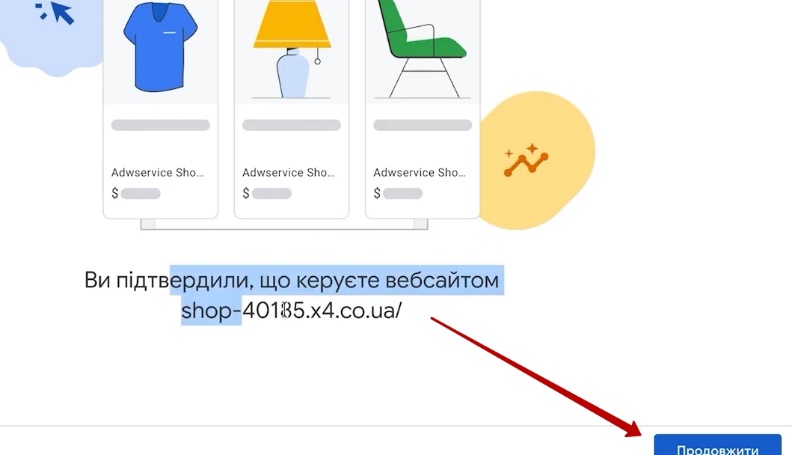
Возвращаемся в Merchant Center, выбираем этот способ и нажимаем «Подтвердить». Если всё сделано правильно, появится сообщение, что права на сайт подтверждены. Жмем «Продолжить», еще раз указываем страну продажи (в нашем случае только Украина) — и этот этап позади.
Варианты добавления товаров в Merchant Center
После подтверждения сайта Google предлагает пройти еще несколько шагов. Можно сделать всё сразу, а можно отложить часть на потом кнопкой «Не сейчас». Я советую пройти их одним заходом: интерфейс построен достаточно логично, и так ничего не потеряется. Хотя политику доставки или возврата Вы в любом случае сможете добавить позже, их модерируют отдельно, в течение тех же 72 часов.
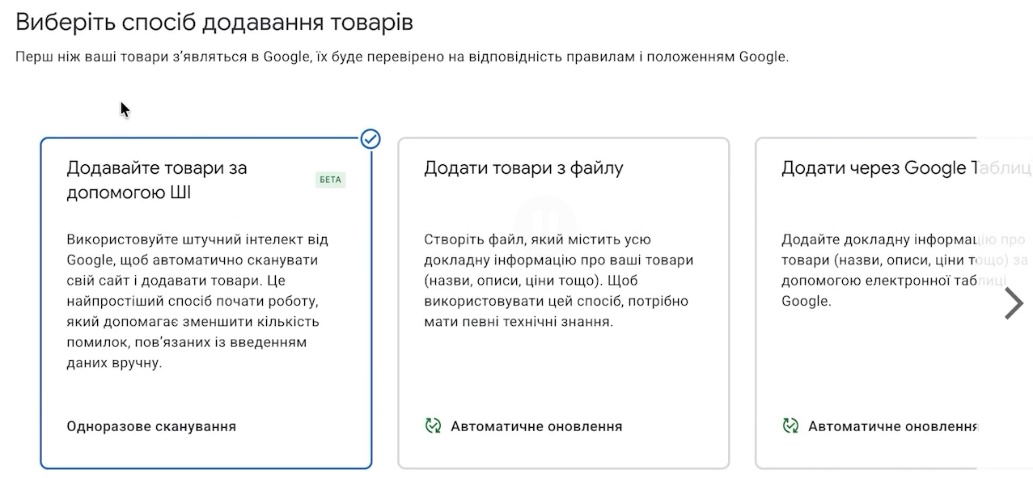
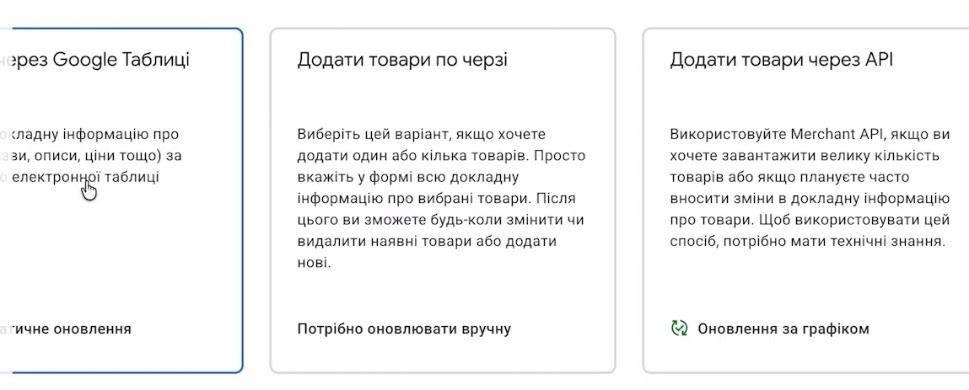
Теперь самое интересное: как именно передать товары из Shop-Express в Merchant Center. Вариантов пять:
- с помощью ИИ. Google сам просканирует сайт и подтянет товары из структурированных данных (обычно это разметка schema.org);
- из файла;
- через Google Таблицы;
- вручную, по одному товару;
- через API. На Shop-Express такой возможности нет, поэтому этот пункт сразу отбрасываем.
Вариант с ИИ выглядит удобно, но я бы оставила его на крайний случай. Результат полностью зависит от того, открыты ли товары к индексации и успел ли Google их просканировать. Если магазин запустили вчера, часть ассортимента просто не попадет в выборку. Поэкспериментировать можно, но полагаться на этот способ не стоит.
Добавление товаров из файла
Мы пойдем через файл. И здесь тоже есть развилка: загрузить файл с компьютера или добавить ссылку на него. Первый вариант не советую. А вот ссылка — именно то, что нужно, так как Shop-Express генерирует фид, который обновляется автоматически.
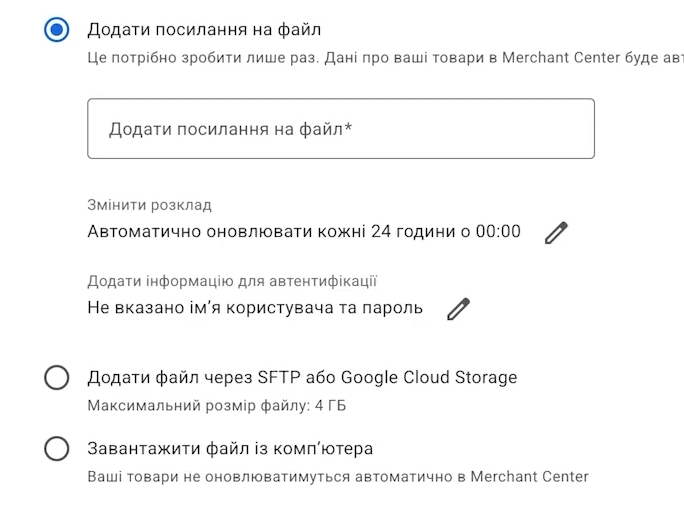
Как это работает на практике? Допустим, Вы подняли цену на кофемолку с 2 400 до 2 650 грн, а два товара сняли с продажи. Ничего вручную менять в Merchant Center не нужно, данные подтянутся сами. Вообще, всю рутинную операционку лучше автоматизировать, чтобы не держать ее в голове.
Итак, возвращаемся в админку Shop-Express, открываем «Интеграции» → «Google Shopping» и жмем «Подключить». Система сразу покажет, сколько у Вас товаров, категорий и производителей, то есть всё, что Вы добавили на предыдущих этапах.

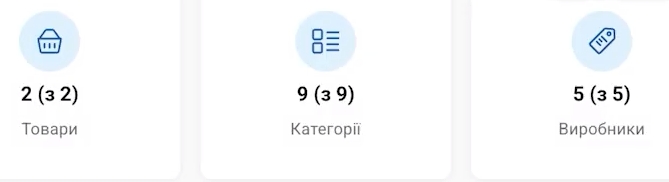
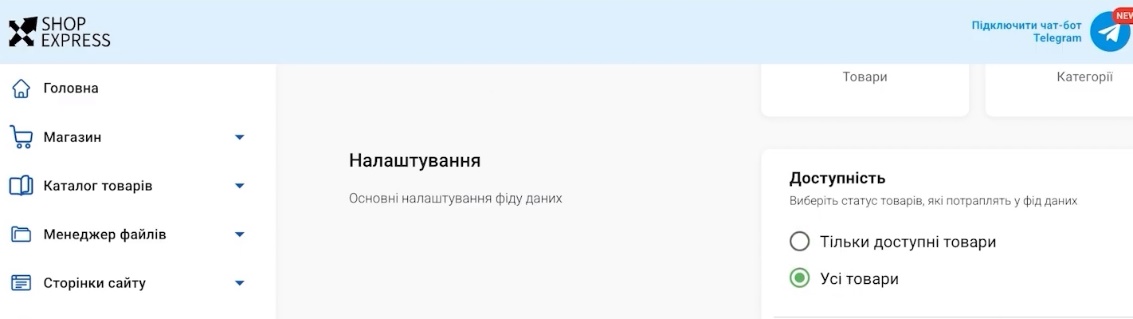
Далее настраиваем генерацию ссылки на фид. Здесь есть несколько полезных параметров:
- «Доступность». Решаете, выгружать только товары в наличии или весь каталог.

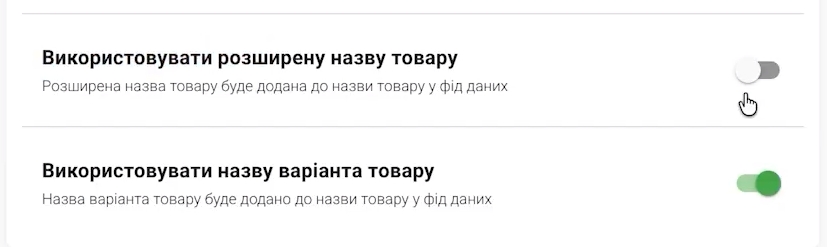
- «Использовать расширенное название». В каталоге Shop-Express можно задать короткое базовое название или расширенное. Если расширенные заголовки у Вас хорошо прописаны (с брендом, моделью, цветом), есть смысл включить эту опцию. Я оставила как есть.

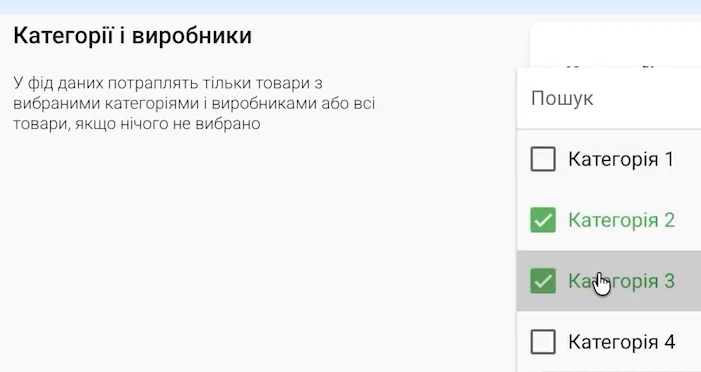
- «Категории и производители». Понадобится, если у Вас, скажем, 1 000 товаров, а рекламировать Вы хотите лишь несколько категорий или конкретные бренды.

- «Категория». Здесь есть отметка «Контент для взрослых» — это алкоголь, интимные товары и тому подобное. Если продаете что-то подобное, обязательно укажите.

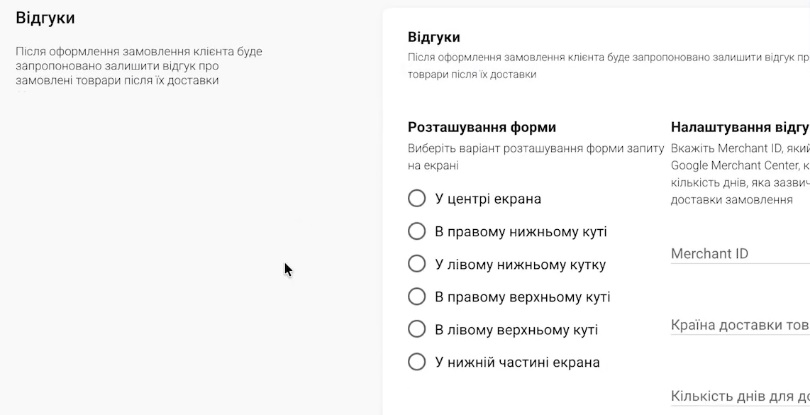
- «Отзывы». Можно настроить позже.

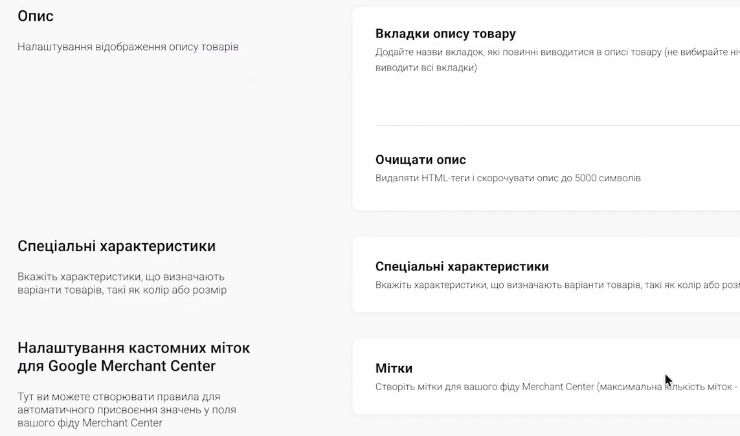
- «Описание», «Характеристики», «Метки». Метки — это отдельный атрибут для Merchant Center, по которому потом удобно сегментировать товары в кампаниях. Но это тема для отдельного разговора, поэтому пока пропускаю.

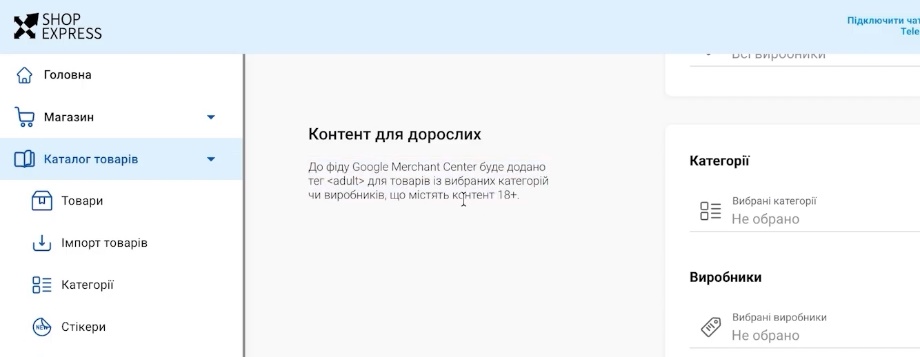
Алкоголь и товары для взрослых существенно ограничены в показах, а часть таких позиций вообще нельзя загружать в Merchant Center. Учтите это еще до того, как закладывать бюджет на рекламу.
Нажимаем «Сохранить» — и получаем готовую ссылку на фид. У меня на сайте один язык, украинский, поэтому ссылка тоже одна.
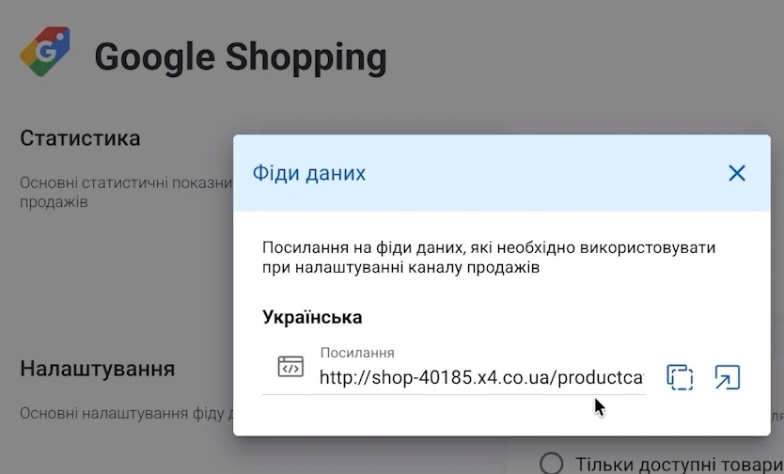
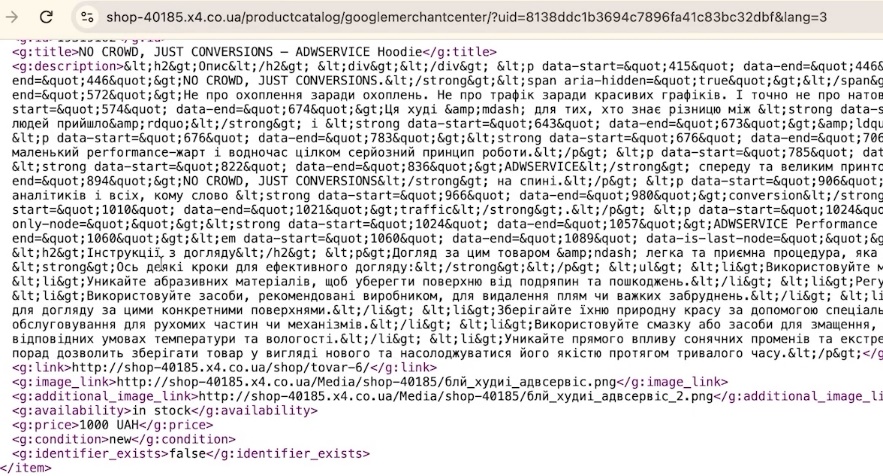
Обязательно откройте эту ссылку в браузере перед тем, как добавлять ее в Merchant Center. Вы должны увидеть «полотно» кода с Вашими товарами. Так Вы убедитесь, что фид сгенерировался, работает и в целом похож на правду. Сбои на серверах случаются чаще, чем хотелось бы, поэтому эта проверка займет минуту, а может сэкономить несколько дней.
Копируем ссылку, возвращаемся в Merchant Center и вставляем ее. Частоту обновления можно оставить стандартную. Страну выбираем Украину, это важно. Язык фида — украинский (если на сайте несколько языков, проверьте, какой именно Вы выгружаете). После этого указываем «Маркетинговые методы».
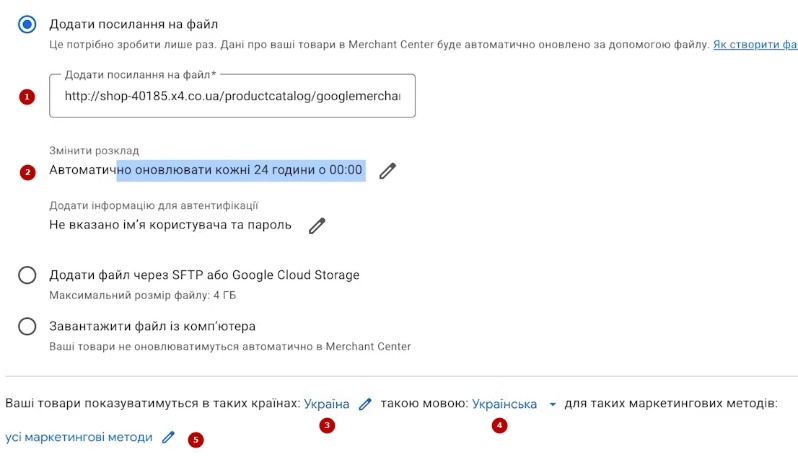
Пока что товары будут показываться только в бесплатной выдаче. Чтобы запустить платный Google Shopping, мы чуть позже подключим еще одну программу в настройках. Жмем «Продолжить». Честно говоря, объяснять это дольше, чем делать: несколько кликов — и готово.
Ввод информации о доставке
Без настроенной доставки ни один Merchant Center не пройдет проверку. Это обязательный пункт, пропустить его не получится.
Автоматической интеграции доставки с Shop-Express нет, поэтому всё заполняем вручную, сверяясь с тем, что написано на сайте. Один нюанс: здесь указывается самый дешевый вариант адресной доставки (то есть доставки до двери). Не курьерской в широком смысле, а именно по адресу. Доставка в отделение или почтомат для Украины в этом формате, к сожалению, недоступна.
Что нужно заполнить:
- время приема заказов. Если работаете 24/7, так и указываете. Если до 18:00 или 19:00 — ставите свой час;

- часовой пояс. Для Украины это Киев;

- время обработки в днях;

- рабочие дни (понедельник–пятница, без выходных — как у Вас);
- продолжительность доставки.
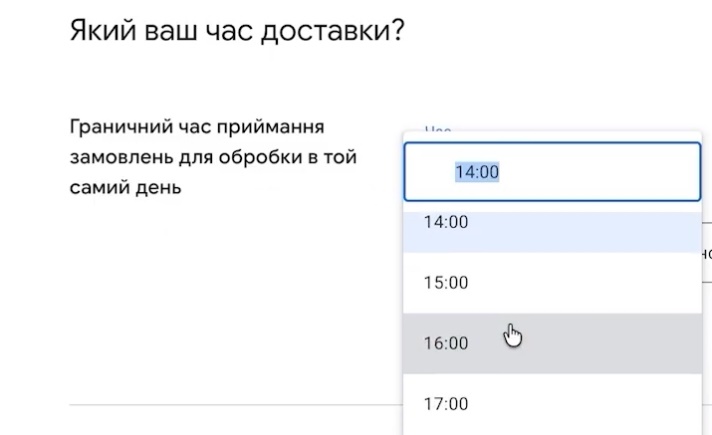
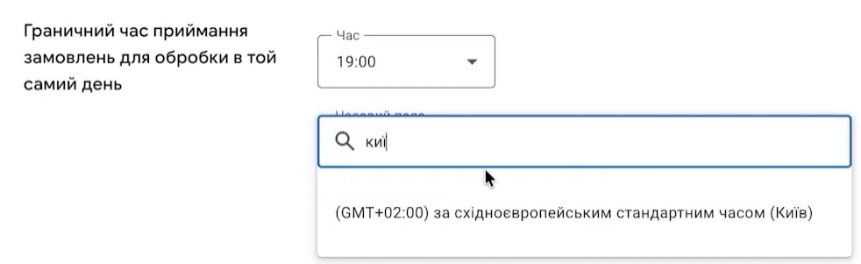

Со временем обработки часто путаются, поэтому объясню отдельно. Ноль в Google означает первые 24 часа. Если Вы обрабатываете заказы круглосуточно, указываете 0–0. У меня прием до 19:00, а всё, что пришло позже, идет в работу на следующий день. Поэтому я ставлю 0–1, то есть от 24 до 48 часов.

Продолжительность доставки — это сколько посылка едет к клиенту Новой почтой, Укрпочтой или Вашим курьером. Если доставляете в день заказа, ставите ноль. Если обычно 1–3 дня, так и пишете. Главное, чтобы эти цифры совпадали с тем, что указано на странице «Доставка» в блоке об адресной доставке. Одного самого дешевого варианта вполне достаточно.


Валюта должна совпадать с валютой фида. У меня цены в гривнах (в фиде это выглядит как price 1000 UAH), поэтому здесь ничего не меняю.

Далее «Условия стоимости заказа». Вариантов немало:
- Бесплатная доставка от определенной суммы.
- Отсутствие доставки для заказов меньше установленной суммы.
- Фиксированный тариф.
- Стоимость в зависимости от цены товара.
- Стоимость в зависимости от веса — но тогда в карточке каждого товара должен быть атрибут «вес», а в Shop-Express его нет.
- Стоимость в зависимости от количества товаров или расширенная таблица тарифов.
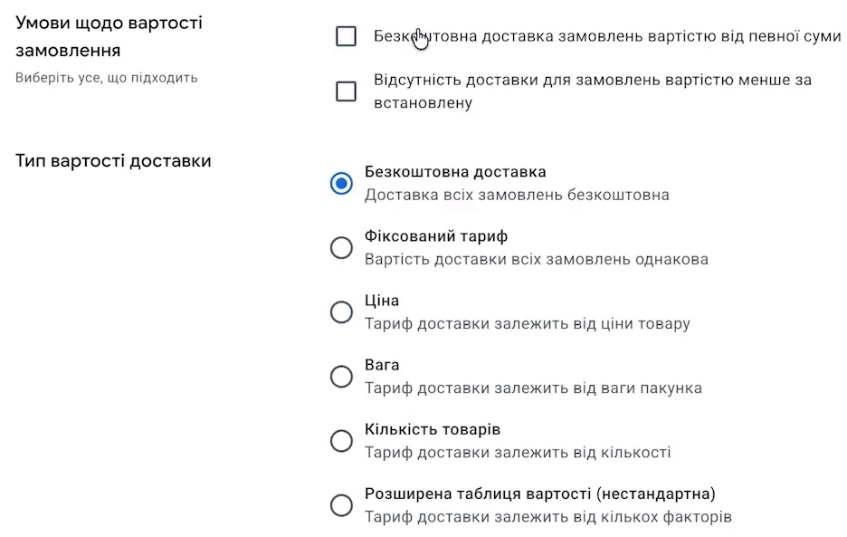
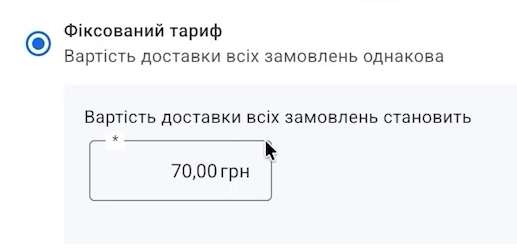
Для Украины проще всего — фиксированный тариф: 70, 90 или 100 грн, сколько примерно берет перевозчик. Для модерации этого хватит. Идеальный вариант, конечно, бесплатная доставка, но не каждый бизнес может себе такое позволить.
А зачем Google вообще эта информация? Всё просто: по правилам рекламы покупатель должен видеть все расходы еще до заказа. Вы ведь сами не любите сюрпризы на этапе оформления. Представьте, что продаете бойлеры или кондиционеры. Доставка крупногабаритного товара через всю страну может стоить немалых денег, и часть людей, увидев цену, просто не закажет. Да, в некоторых регионах конверсия немного просядет. Зато Вы не получите отказов по телефону или возвратов посылок, когда клиент вдруг узнает реальную стоимость. Человек видит цену доставки прямо в объявлении и принимает решение осознанно. Поэтому мой совет: либо бесплатная доставка, либо фиксированный тариф. Жмем «Продолжить».
Параметры политики возврата
Следующий шаг — политика возврата. Ее проверяют отдельно от остального Merchant Center, поэтому отнеситесь к заполнению внимательно. В идеале укажите ссылку на страницу «Обмен и возврат». На моем демосайте такой страницы нет, поэтому покажу саму логику.
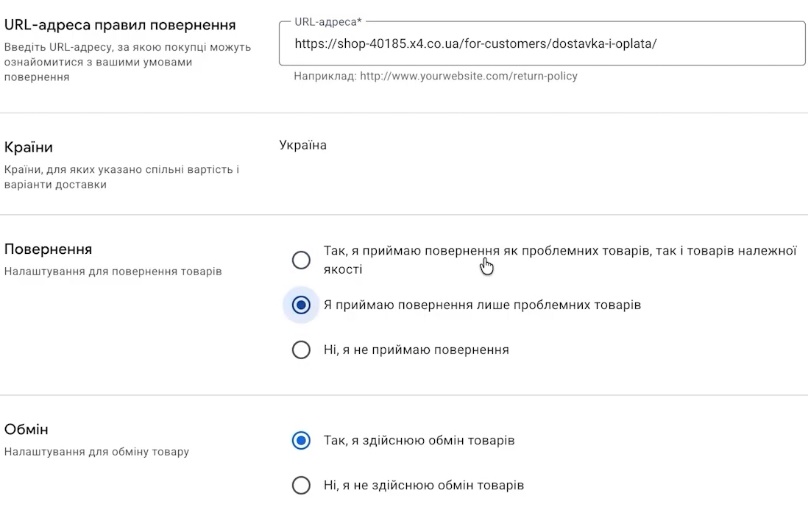
Всё, что Вы вносите, должно соответствовать тексту на сайте. Сначала выбираете, какие товары принимаете обратно: только с дефектами, любые товары надлежащего качества или никакие. Например, нижнее белье, купальники и пижамы по законодательству Украины возврату не подлежат. Если Вы продаете именно это, смело выбирайте «Нет, не принимаю возвраты». Аналогично с обменом.
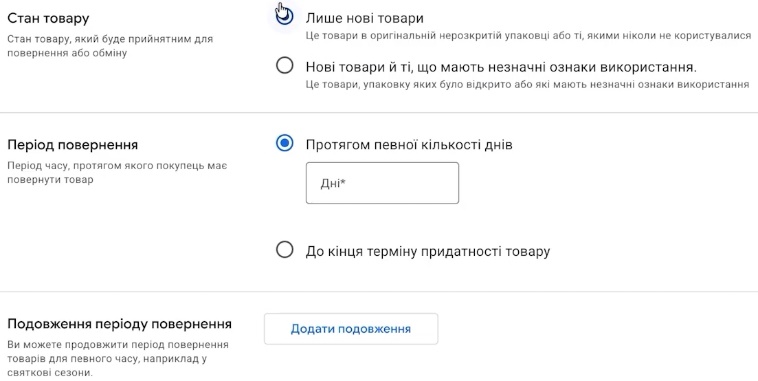
Далее указываете:
- состояние товара: «Только новые» или «Незначительные признаки использования»;
- количество дней на возврат и есть ли продление срока;
- способ возврата (например, по почте) и предоставляете ли Вы этикетку;
- комиссию за возврат (если ее нет — «Бесплатно»);
- время обработки возмещения, то есть за сколько дней покупатель получит деньги.
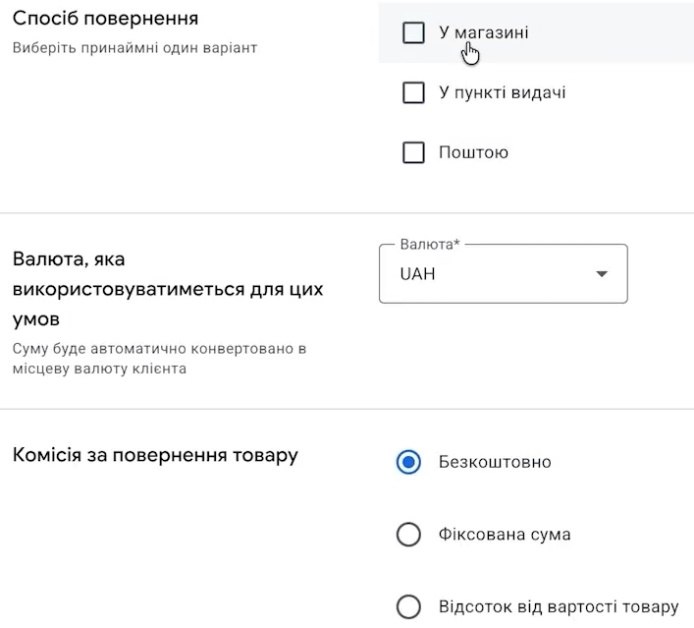
Подтверждаем и сохраняем.
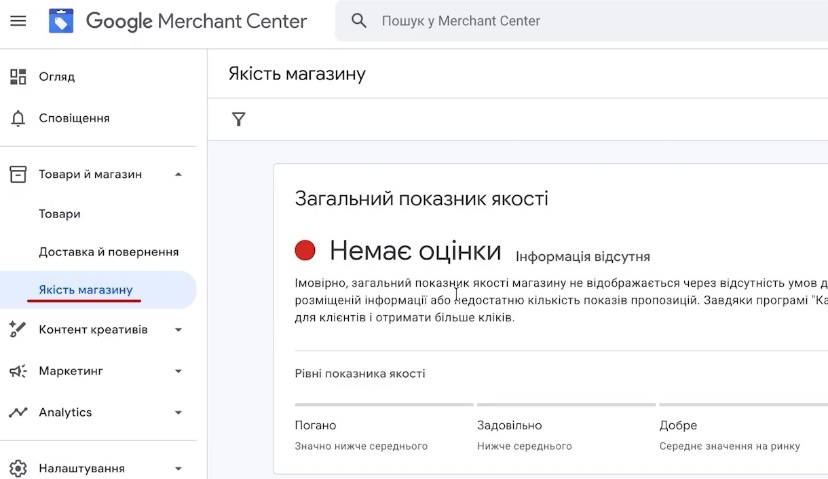
Политика возврата не влияет на прохождение модерации Merchant Center, но влияет на показатель «Качество магазина». Магазины с высокой оценкой получают от Google бонусы: их чаще показывают в выдаче, и в целом рекламироваться им проще. Так что этот раздел лучше не оставлять пустым.
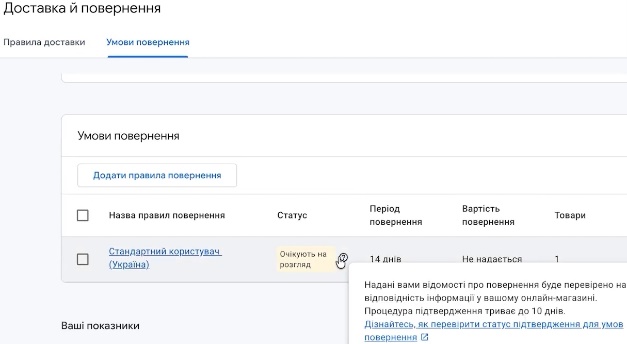
Если ошиблись (указали не ту страницу или неправильное количество дней), ничего страшного. Возле каждого раздела есть значок карандаша, через который всё можно отредактировать. Доставка у меня, кстати, уже одобрена, а условия возврата пока «ожидают рассмотрения». Этот процесс может длиться до 10 дней, поэтому через неделю-две загляните и проверьте статус. Если политику отклонили, ее можно удалить и создать заново, уже правильно.

Проверка добавления товаров и исправление ошибок
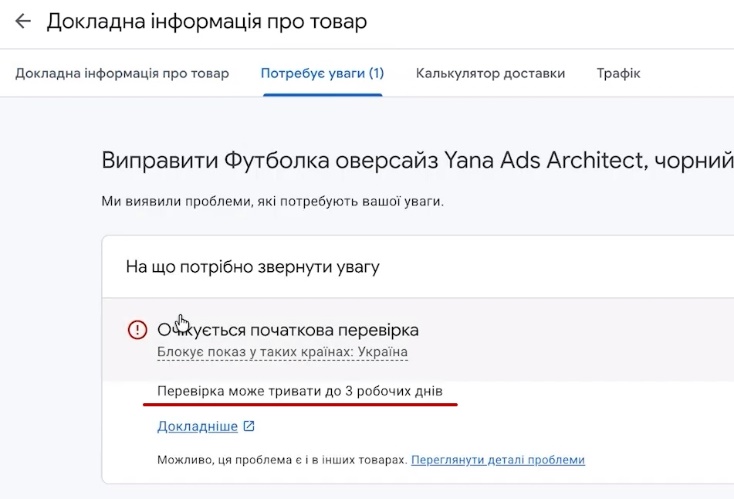
Теперь смотрим, загрузились ли товары. У меня всё на месте, статус — «рассматривается». Стандартно проверка занимает до 72 часов, а в статусе даже пишут «Ожидается первоначальная проверка, до трех рабочих дней».
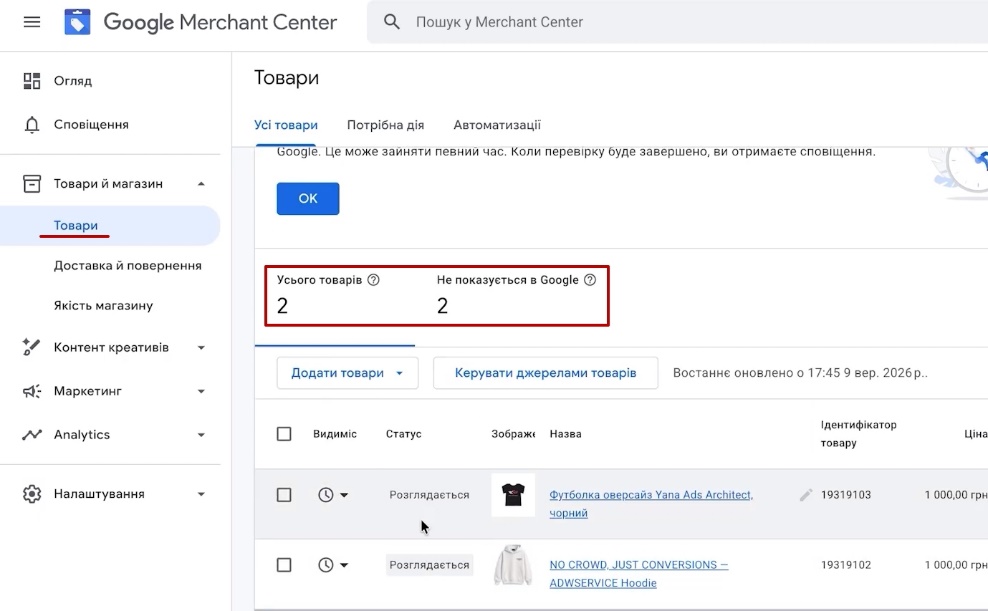
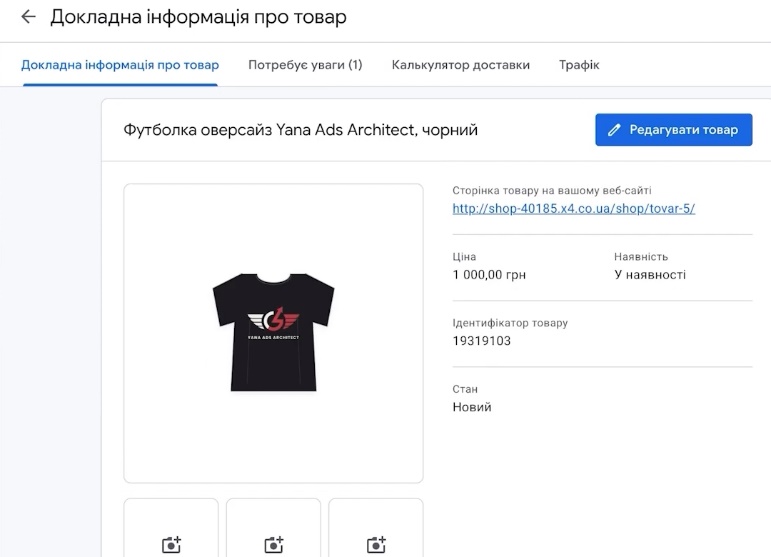
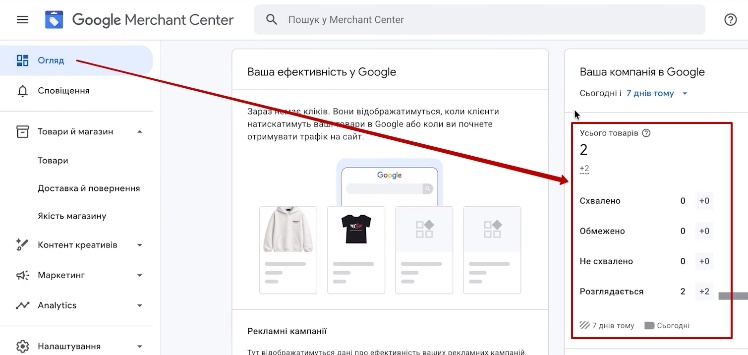
Можно открыть любую карточку товара и посмотреть, что подтянулось: название, описание, цена. Та же информация видна во вкладке «Обзор». Статус аккаунта отображается в «Уведомлениях», а проблемы с отдельными позициями — в разделе «Товары» → «Требуется действие». Именно туда стоит заглядывать, если во время модерации что-то пойдет не так.
Кратко о том, что мы сделали
Объяснений было много, но на самом деле сам кабинет создается буквально за минуту. Google сразу провел нас по всем обязательным настройкам, а если что-то осталось незаполненным, оно появится в блоке «Дальнейшие действия». У меня задач там уже нет.
Итак, мы:
- Создали Merchant Center.
- Добавили информацию о компании.
- Подтвердили права на сайт через раздел «Скрипты» в Shop-Express.
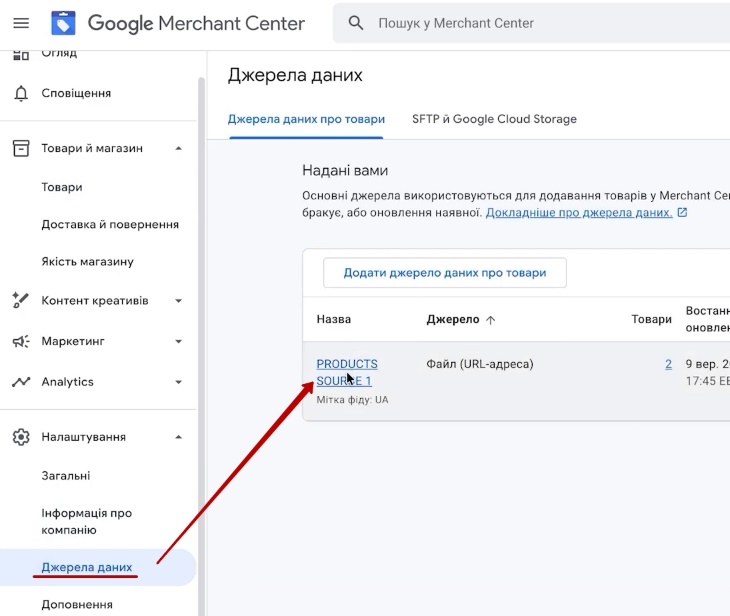
- Подключили фид с автоматическим обновлением.
- Настроили доставку.
- Заполнили политику возврата.
Еще раз проверьте, чтобы все данные в Merchant Center совпадали с сайтом, так как Google их сверяет. И небольшая ремарка: домены вроде моего демонстрационного редко проходят модерацию с первого раза, потому что Google может насторожиться из-за нетипичного домена. Но на реальном магазине с корректными данными проблем обычно не возникает.
Если впоследствии понадобится заменить ссылку на фид или изменить набор категорий, ищите его в разделе «Настройки» → «Источники данных». Там открываете «Настройки источника данных» и видите сгенерированный URL.
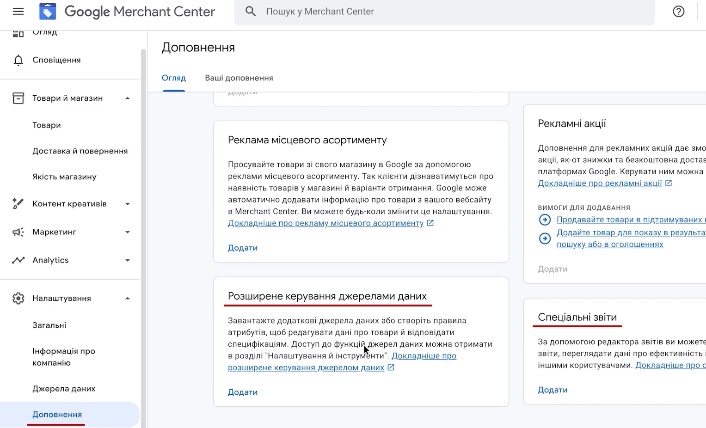
Перед тем как закрыть Merchant Center, зайдите в раздел «Дополнения» и подключите «Специальные отчеты» и «Расширенное управление источниками данных». Они понадобятся дальше для анализа и более гибкой работы с фидом.
Как и зачем настраивать цели в Performance Max?
Переходим ко второму этапу. Merchant Center уже на модерации, а мы тем временем готовим цели для будущих кампаний Performance Max.
Здесь стоит понимать одну вещь. Искусственный интеллект Google и так неплохо знает, как люди покупают в интернете именно Ваш тип товара: у него огромная база поведенческих данных. Но он не видит, что происходит на Вашем сайте после клика, пока Вы ему этого не покажете.
И вот представьте: человек перешел с рекламы, положил товар в корзину, оформил заказ. А Google об этом не узнал, потому что событие purchase (покупка) не передается. Что он «подумает»? Правильно: «Аудитория не та, ищу других». Хотя на самом деле он с первого раза попал в нужных людей. Кампания начинает перестраиваться, бюджет уходит на нецелевой трафик, а Вы удивляетесь, почему продаж меньше, чем ожидали.
Без корректно настроенных целей, прежде всего покупки, запускать Performance Max нет смысла. Алгоритму просто не от чего будет отталкиваться.
Для настройки нам понадобятся три сервиса: Google Analytics 4, Google Tag Manager и рекламный кабинет Google Ads. Создадим их по очереди.
Создание Google Analytics 4
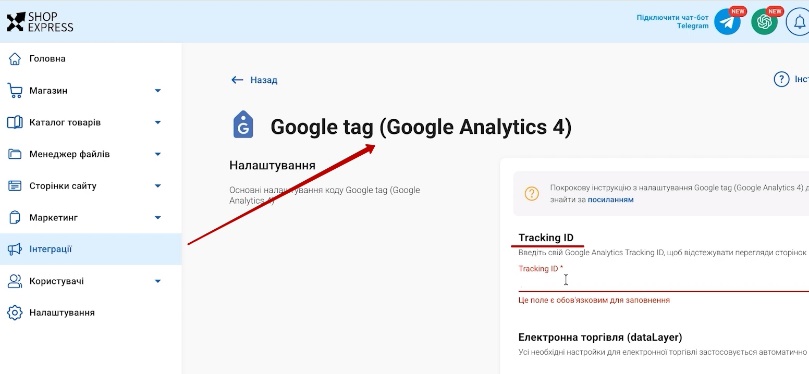
Начнем с аналитики. На Shop-Express здесь всё очень просто: достаточно вставить идентификатор нового ресурса и включить передачу данных электронной торговли. Но сперва этот ресурс нужно создать.
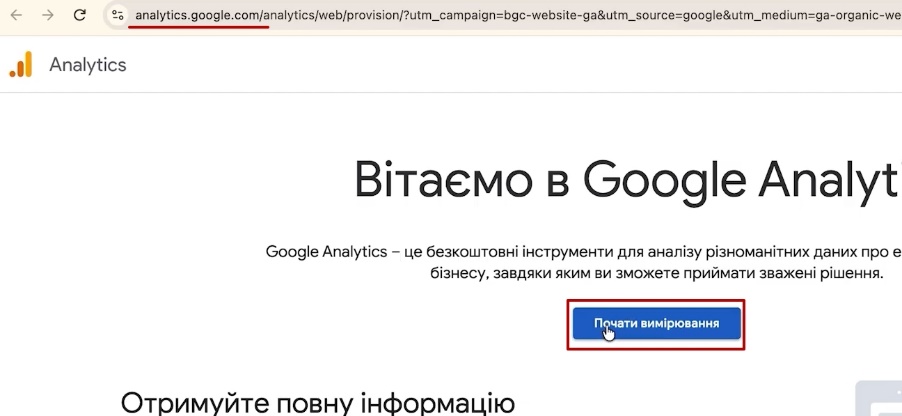
Открываем Google Analytics и жмем «Начать» → «Начать отслеживание». Дальше по порядку:
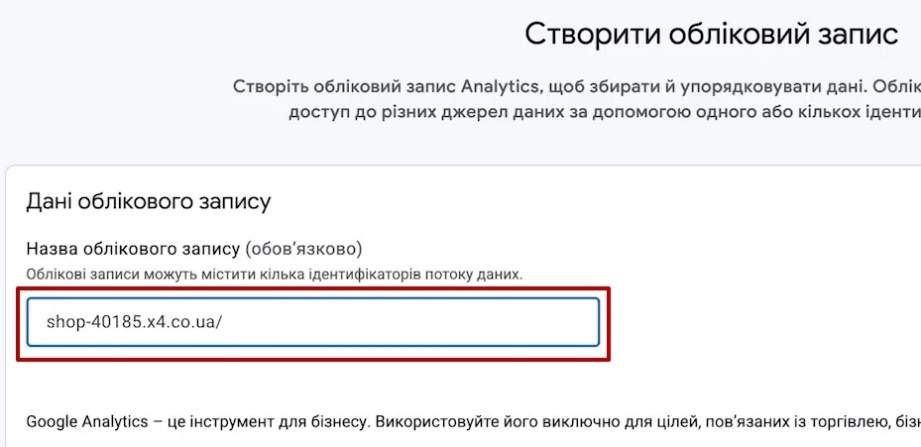
- Название аккаунта. Я советую вписывать домен сайта. Вряд ли у Вас будет только один проект за всю жизнь, а с доменными названиями в аналитиках значительно легче ориентироваться.


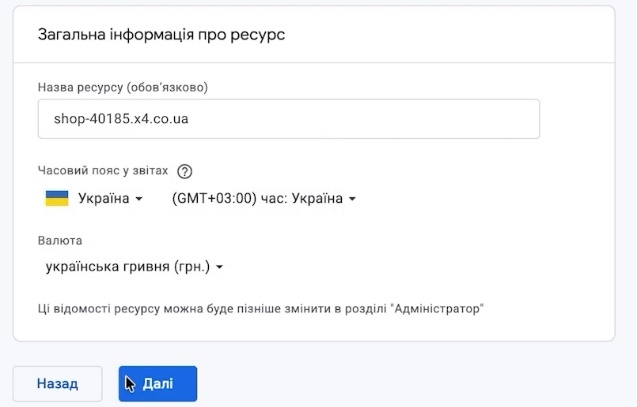
- Страна — Украина. Google может предложить другую, не соглашайтесь.
- Валюта — гривна или та валюта, в которой указаны цены на сайте.

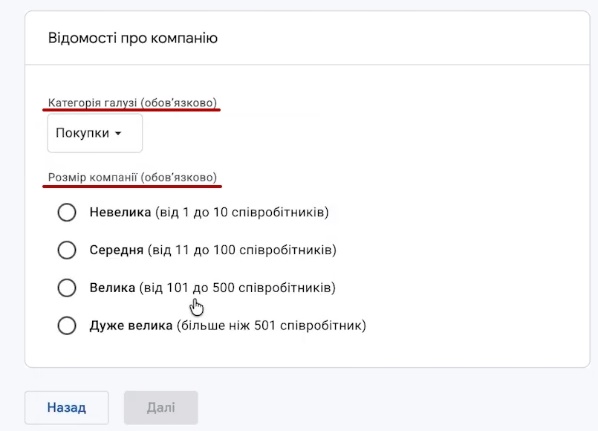
- Категория отрасли. Если переживаете, что выберете «не ту», — зря. Она влияет только на набор стандартных отчетов, которые появятся сразу после создания.

- Жмем «Создать» и принимаем условия.
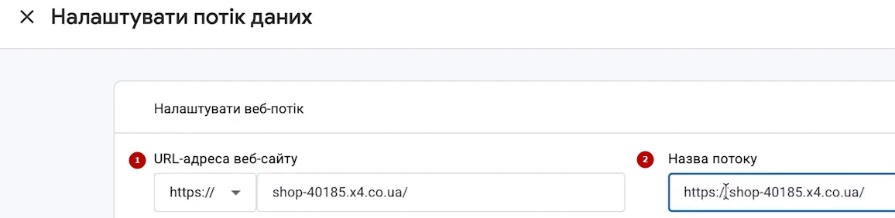
Следующий шаг — поток данных. Вставляем адрес сайта, а в названии потока снова дублируем домен. Остальные параметры Google уже выставил сам, поэтому ничего менять не нужно. «Создать и продолжить» — и ресурс готов.
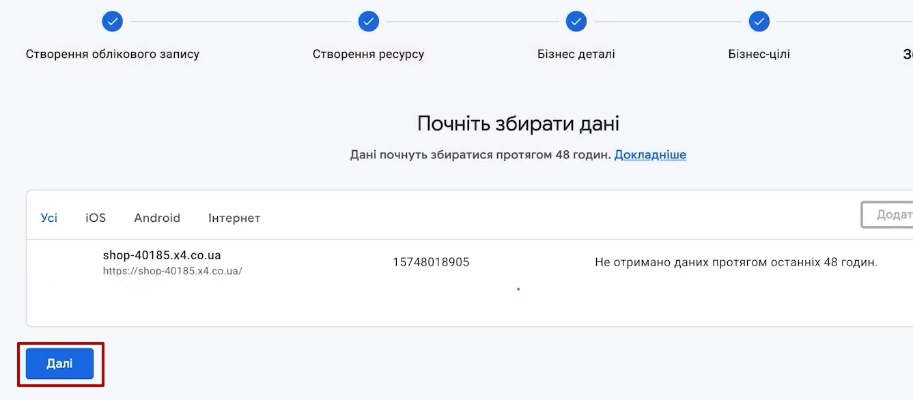
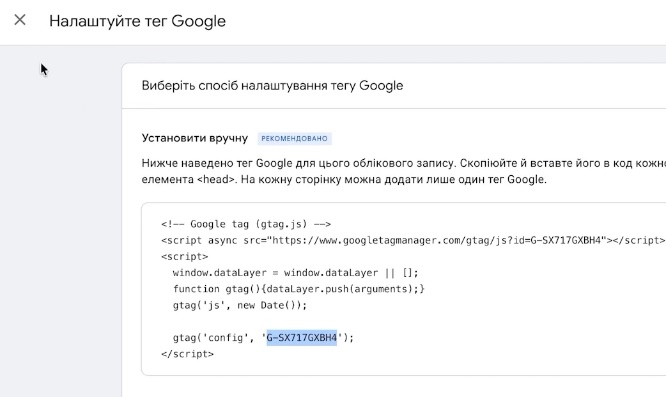
Экран «Настройте тег Google» и кнопку «Проверить установку» пока пропускаем. Нам нужен только идентификатор показателя — код, который начинается с буквы G.

Подключение GA4 к Shop-Express
Копируем идентификатор, возвращаемся в админку Shop-Express и вставляем его в интеграцию с Google Analytics. Обязательно включаем «Электронная торговля (dataLayer)», она передается через gtag. Именно эта опция отвечает за то, чтобы в аналитику шли данные о просмотрах товаров, добавлении в корзину и покупках.
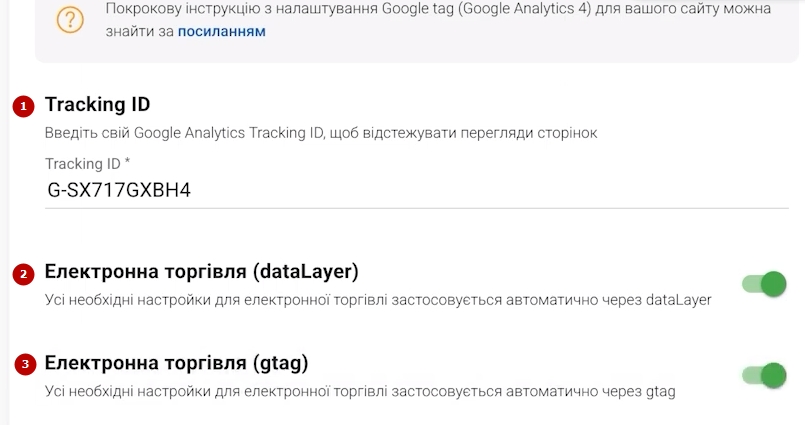
В «Дополнительных параметрах» можно посмотреть настройки конфигурации, но для старта ничего менять не нужно. Жмем «Сохранить».
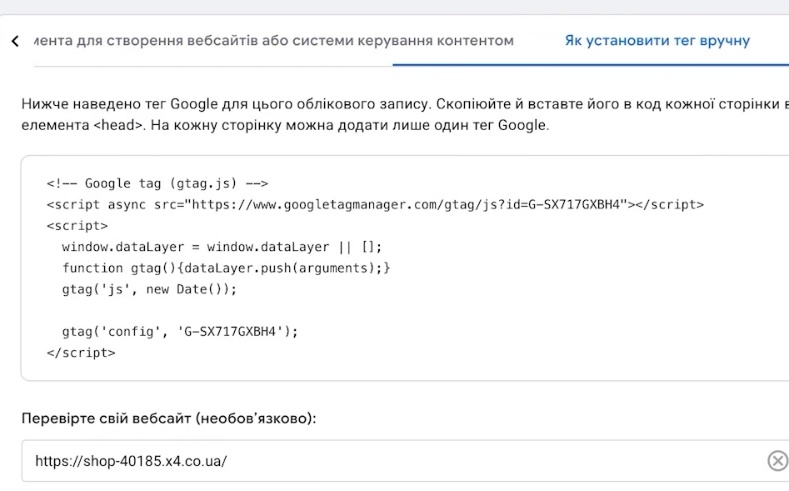
В интерфейсе Google Analytics кнопки проверки на этом этапе Вы можете не найти. Ничего страшного: переходим на главную, ничего не выбираем и сохраняем. Информация о том, что тег установлен, появится с задержкой.
Проверка правильности установки GA4 на Shop-Express
Как убедиться, что аналитика действительно работает? Можно через Google Tag Manager (до него мы еще дойдем), а можно проще — через расширение для браузера.
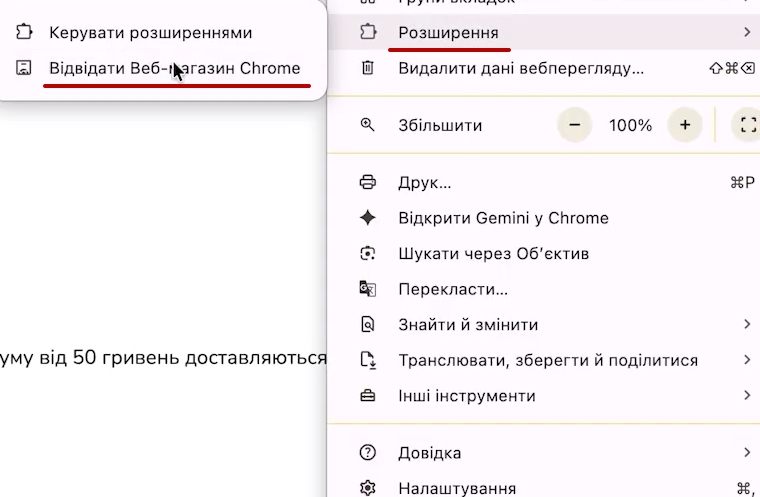
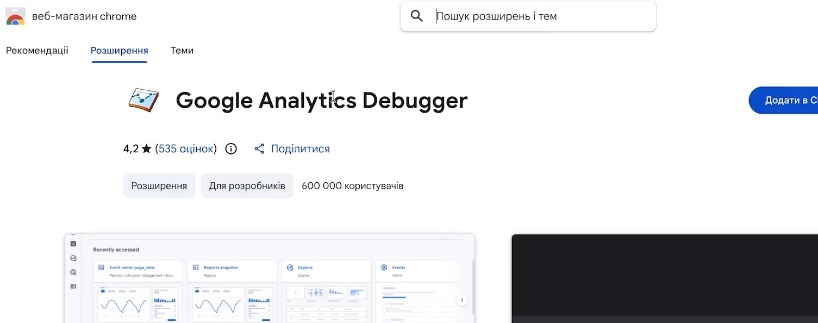
Я пользуюсь Google Analytics Debugger. Находите его в интернет-магазине Chrome, жмете «Добавить расширение», закрепляете на панели и включаете. На работу сайта оно никак не влияет, просто показывает, какие данные передаются.
Далее:
- открываете любую карточку товара на своем сайте;
- щелкаете правой кнопкой мыши → «Проверить» и переходите во вкладку «Консоль»;

- в Google Analytics заходите в «Администратор» → «Потоки данных» и копируете тот самый идентификатор с G;

- в консоли нажимаете Ctrl+F и вставляете его.

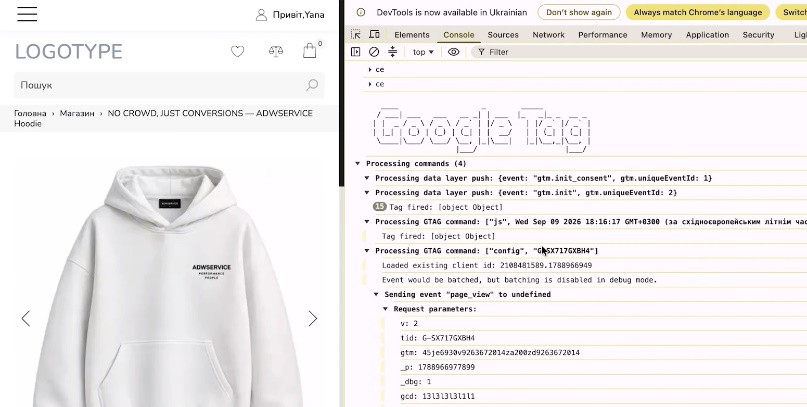
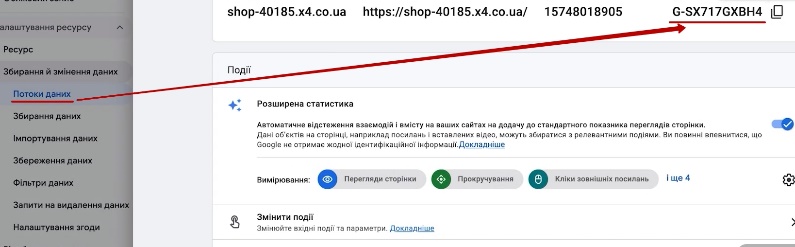
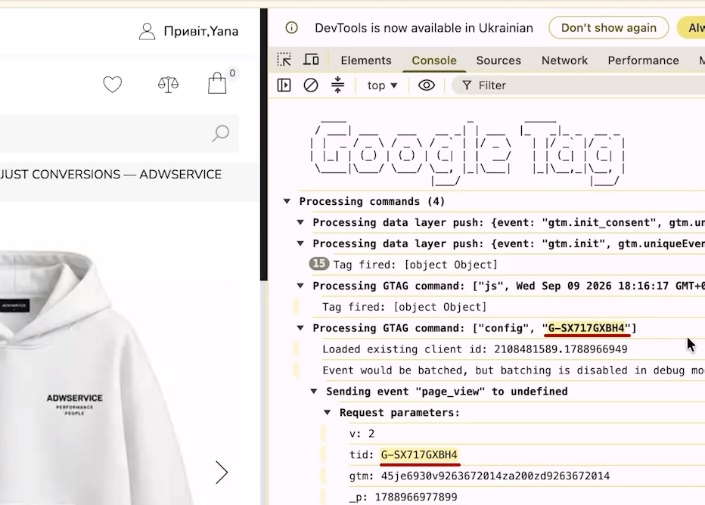
Консоль выглядит пугающе, согласна. Но Вам нужно только одно: найти там свой идентификатор. Нашли — значит, аналитика стоит и передает данные.
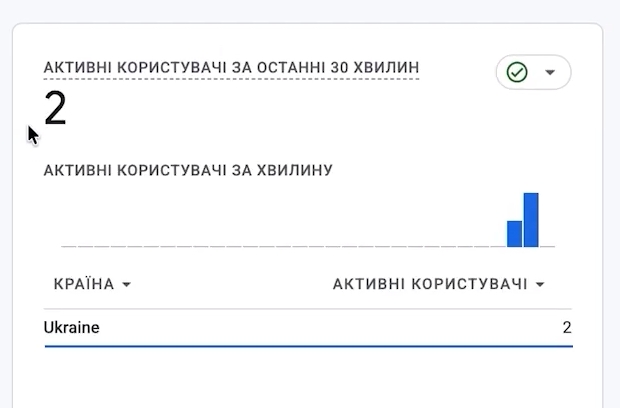
Есть и еще более простой способ. Подождите минут 15–20 и откройте отчет «В реальном времени». Если там появились активные пользователи (у меня, например, два — это я заходила с двух устройств), всё работает. Google Analytics 4 настроена.
Создание Google Tag Manager
Честно говоря, для базовых конверсий хватило бы и самой аналитики. Но есть нюанс. Правильные цели для искусственного интеллекта — это, по моему опыту, 70–80%, а иногда и 90% успеха кампании. Поэтому лучше один раз заморочиться на старте, чем потом всё переделывать. Мы дополнительно создадим тег конверсий Google Ads, чтобы рекламный кабинет получал данные напрямую.
Для этого понадобятся сам кабинет Google Ads и Google Tag Manager. Выглядит сложнее, чем есть на самом деле, поэтому просто повторяйте за мной шаг за шагом.
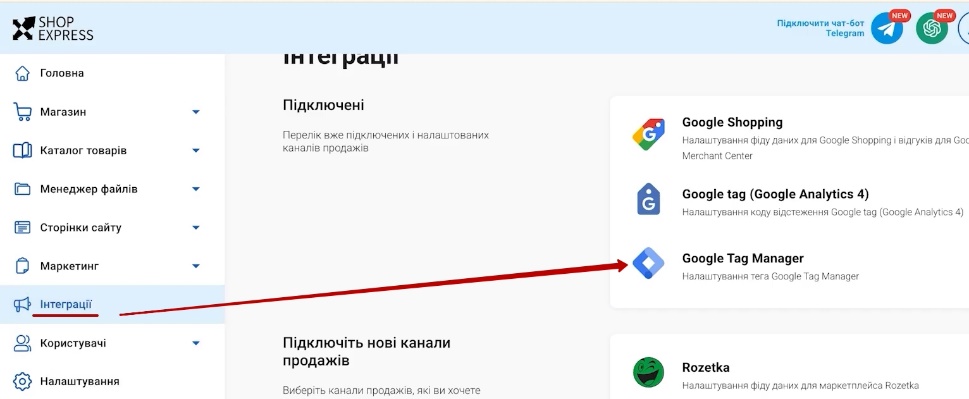
В админке Shop-Express открываем «Интеграции» → «Google Tag Manager» и переходим по ссылке на сервис. Жмем «Создать аккаунт». Название снова даю по домену, по той же причине: сайтов может быть несколько. Страну указываем Украину (сервис почему-то любит подставлять США, поэтому проверьте). Тип контейнера — «Веб-сайт». «Создать».
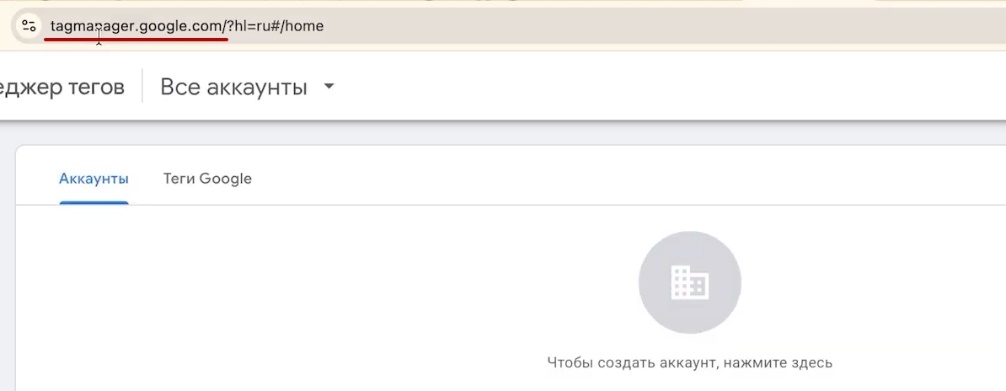
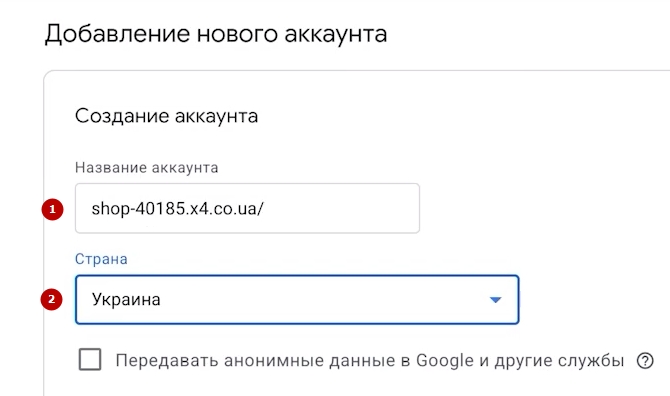
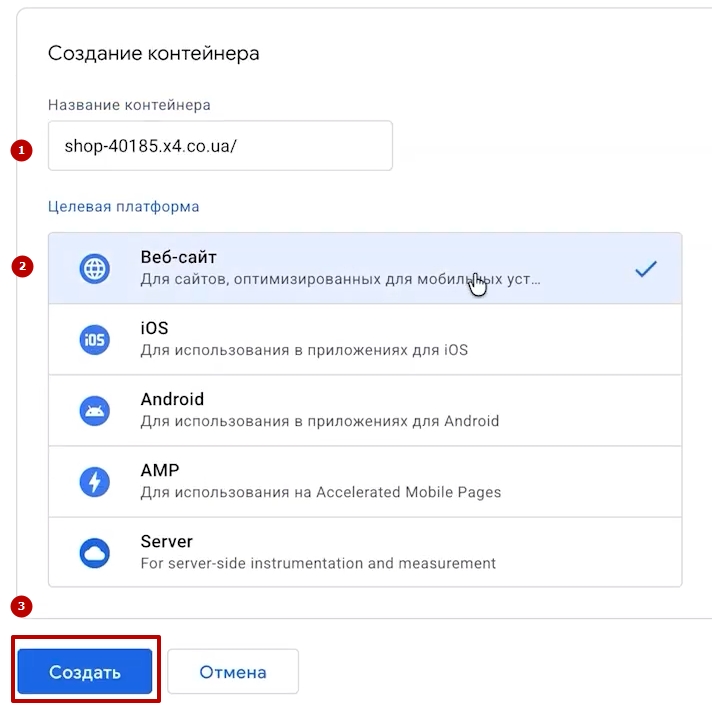
Кстати, интерфейс Tag Manager иногда показывается не на том языке, который стоит в аккаунте Google. На работу это не влияет, просто ориентируйтесь на расположение кнопок.
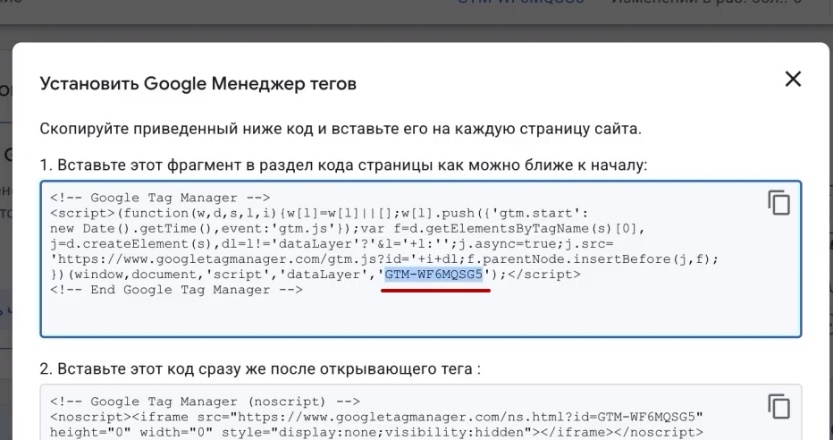
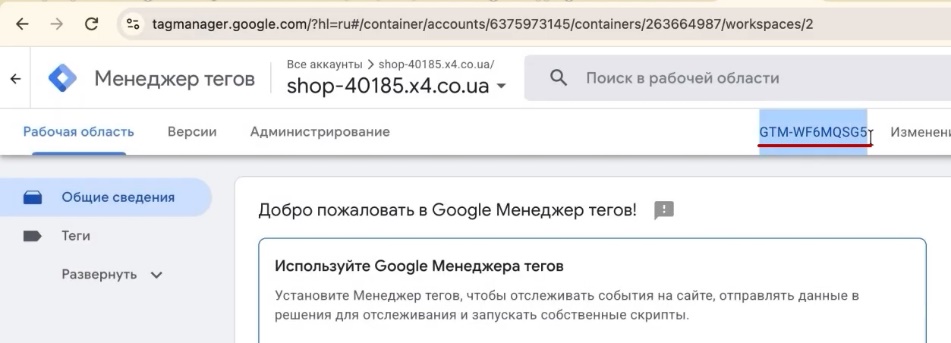
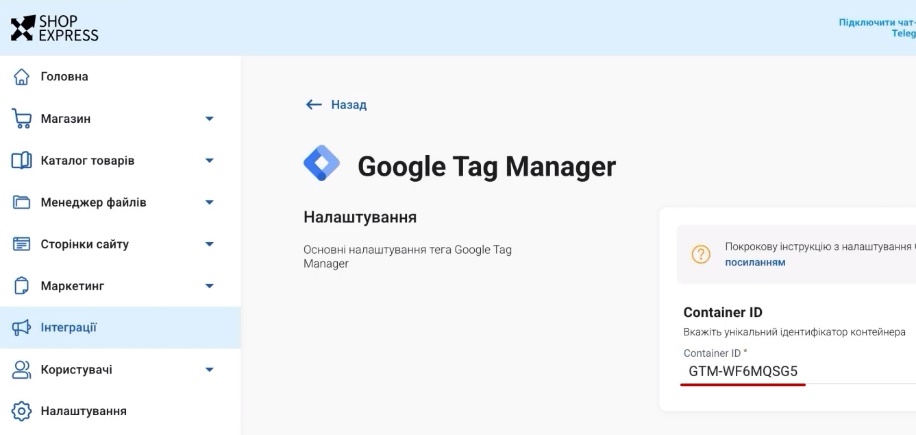
После создания копируем идентификатор контейнера (формата GTM-XXXXXXX). Его видно сразу в окне с кодом установки и в верхней части рабочей области — берите откуда удобнее. Вставляем в интеграцию Shop-Express и сохраняем. Всё, Tag Manager на сайте.
Создание рекламного кабинета Google Ads
Кабинет Google Ads можно создать двумя путями. Первый очевидный: находите Google Ads в поиске, жмете «Начать» и проходите регистрацию. Второй — прямо из Merchant Center. Я отдаю предпочтение именно ему, так как так все сервисы сразу привязаны к одной почте.
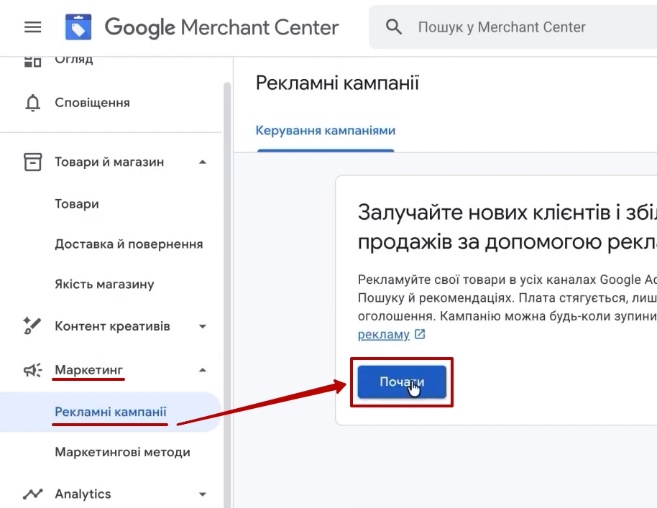
В Merchant Center открываем «Маркетинг» → «Рекламные кампании». Здесь два варианта: создать новый аккаунт или запросить доступ к уже имеющемуся. Если кабинет у Вас уже есть, скопируйте его идентификатор (десятизначный номер в правом верхнем углу Google Ads), отправьте запрос и подтвердите его уже в самом Google Ads. Я создаю новый.
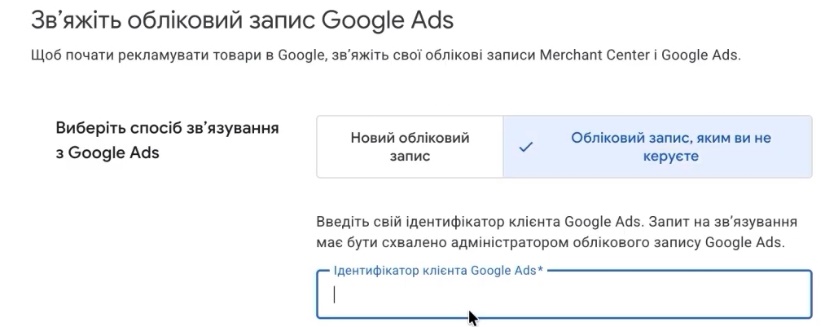
Название обычно даю по названию магазина, а не по домену. Так удобнее, когда сайтов несколько, и письма от Google выглядят корректнее.
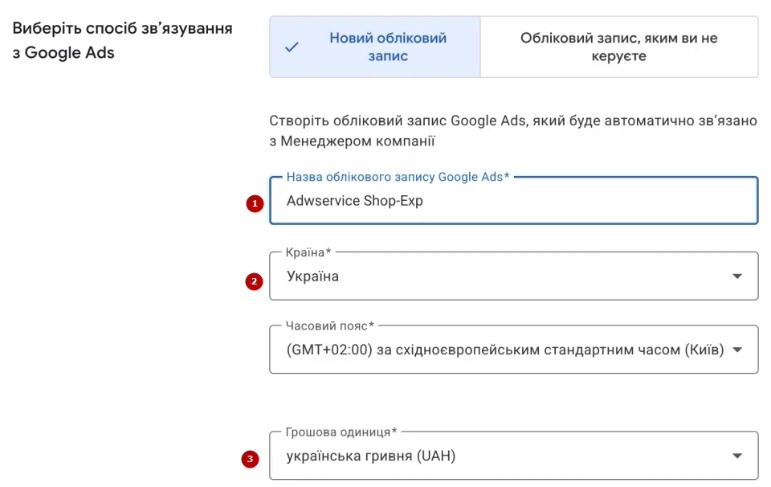
Валюту рекламного кабинета изменить после создания невозможно. Выбирайте ту, в которой планируете пополнять счет: гривну, доллар или евро. Ошиблись — придется создавать новый кабинет.
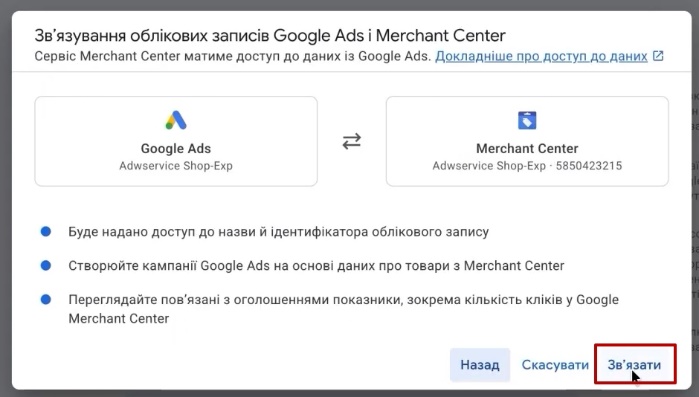
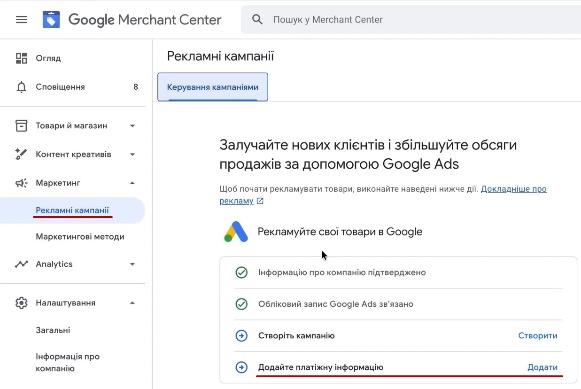
Далее система предложит связать кабинет с Merchant Center — жмем «Связать». Google Ads создан. Базовую кампанию запустим чуть позже, а сначала нужно добавить платежные данные.
Для сравнения: при создании кабинета напрямую Google часто сразу просит заполнить кучу текстов, загрузить изображения и настроить первую кампанию. Новичок в этом легко теряется и может застрять на полпути. Через Merchant Center всё проходит значительно спокойнее.
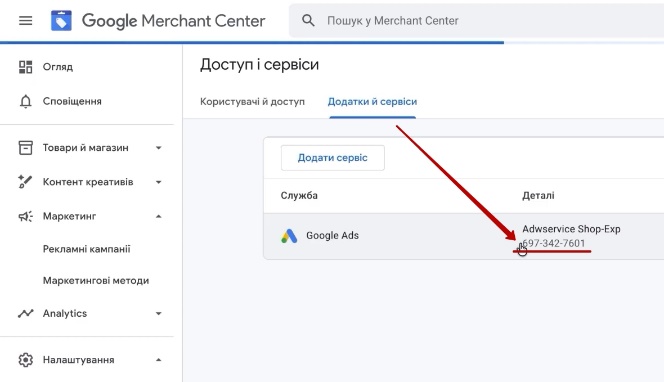
Если после создания Вы закрыли вкладку и не знаете, как попасть в кабинет, ничего страшного. В Merchant Center откройте «Доступ и сервисы» → «Приложения и сервисы», найдите там Google Ads и перейдите по ссылке.
Заполнение платежной информации
Разберем платежи детальнее, так как для Украины здесь есть свои особенности. Первое, что нужно выбрать, — способ оплаты: предоплата или постоплата.
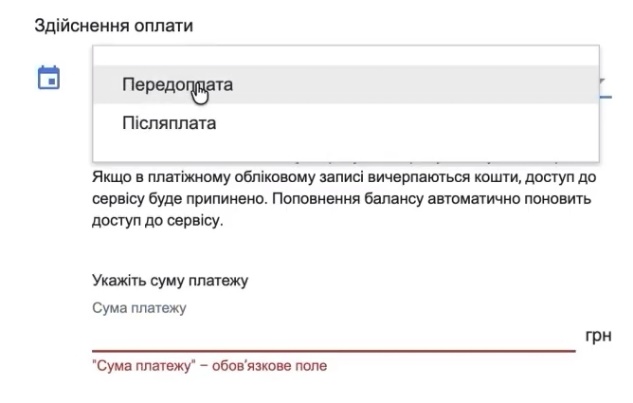
С предоплатой всё понятно: сначала пополняете баланс, затем деньги списываются на рекламу. Постоплата работает иначе. Вы привязываете кредитную или дебетовую карту, реклама откручивается, а Google потом сам снимает средства.
Для постоплаты заведите отдельную карту только под рекламный кабинет и пополняйте ее по необходимости. Во-первых, так Вы защищены от перерасхода, если ошибетесь с бюджетом. Во-вторых, мошенники регулярно взламывают аккаунты с привязанными картами. Пока Вы восстанавливаете доступ, с основной карты могут списать немалую сумму, причем ночью, когда Вы даже не успеете среагировать.
Какую схему выбрать? На мой взгляд, постоплата удобнее: деньги снимаются сами, главное — вовремя пополнять карту. Но кому-то спокойнее работать с предоплатой, здесь решайте сами. Минимальную сумму первого платежа система подскажет во время заполнения.
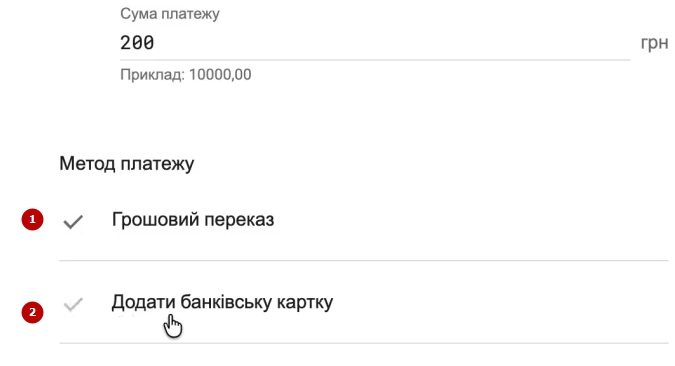
Далее метод платежа: банковская карта или денежный перевод. С картой всё как всегда, ничем не отличается от оплаты Netflix или подписки Apple. Денежный перевод работает так: в кабинете Вы нажимаете «Пополнить счет» и получаете счет-фактуру в PDF. НДС в нем будет в любом случае, независимо от Вашего статуса. Зато нет лимитов, которые бывают на картах, и оплатить можно как удобно: через Монобанк, Приват или даже в кассе банка.
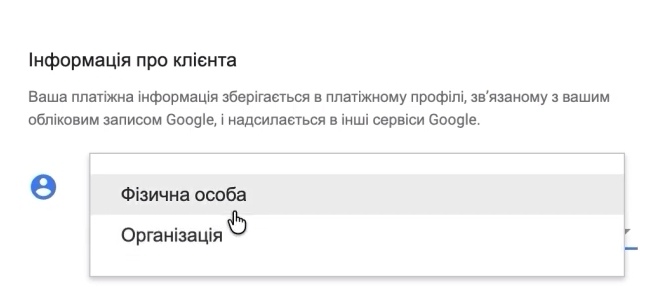
Теперь тип аккаунта. Их два:
- «Организация» — юридическое лицо (ООО и т.д.). Данные заполняете строго по учредительным документам;
- «Физическое лицо», которое делится еще на два варианта: простое физическое лицо и частный предприниматель.
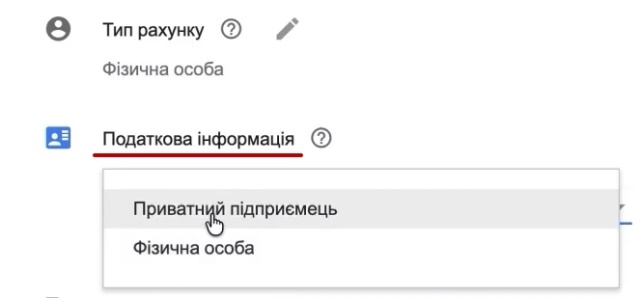
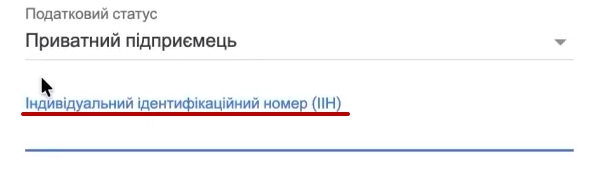
Частный предприниматель — это ФОП. Для него вписываете ИНН.
Не выбирайте тип «Физическое лицо», если у Вас коммерческий проект. Дело не в НДС: согласно справке Google, обычные физлица (не ФОП и не юрлица) могут рекламировать только некоммерческую деятельность — благотворительность, волонтерские инициативы и т.д. Для интернет-магазина это не подходит.
В каких комбинациях возникает НДС, а в каких нет, — тема для отдельного разговора, поэтому сейчас на ней не останавливаюсь. И еще одна мелочь: если окно с платежными настройками вдруг закрылось или страница перезагрузилась, вернуться к ним можно в любой момент — и из Google Ads, и из Merchant Center.
Создание конверсии «Покупка»
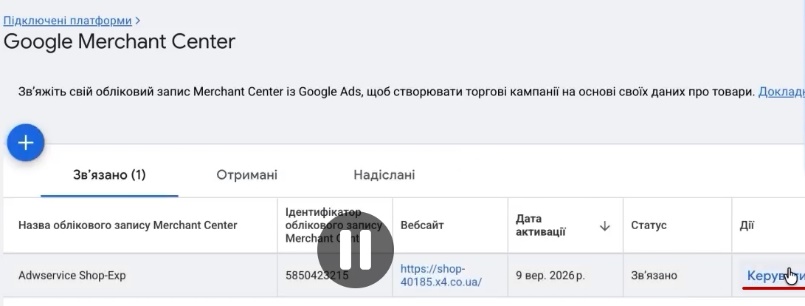
Рекламный кабинет пока пуст, и это нормально. Наша задача сейчас — настроить в нем конверсию. Открываем раздел «Цели».
Возможно, Google сразу покажет сообщение с предложением просмотреть связывание с Merchant Center. Нажимаете «Управление» и проверяете. У меня всё уже было подтверждено, а сообщение почему-то всё равно висело. Бывает.
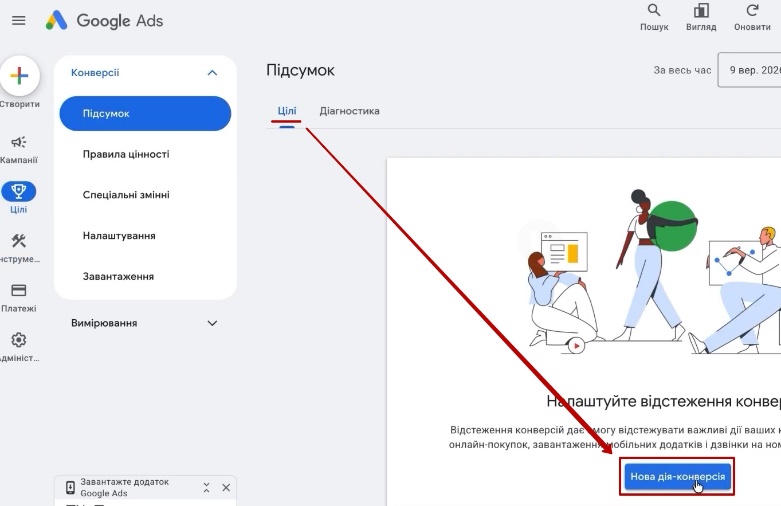
Создаем действие-конверсию в Google Ads
В «Целях» жмем «Новое действие-конверсия». Здесь будьте внимательны: «Телефонные звонки» нам не нужны, выбираем «Веб-сайт». Добавляем URL и нажимаем «Сканировать».
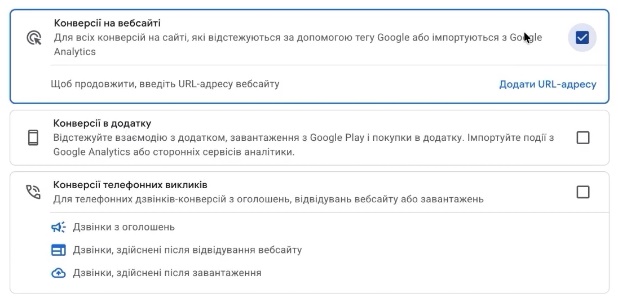
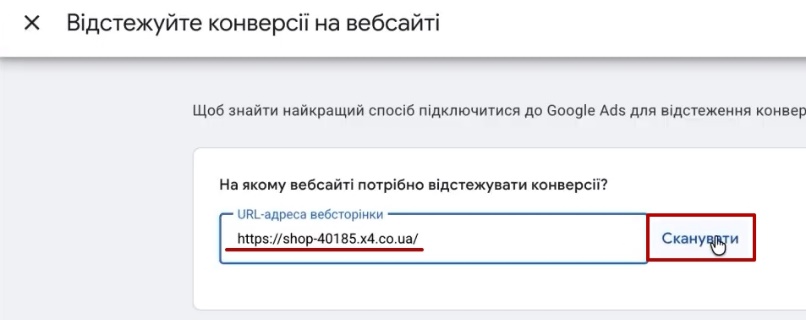
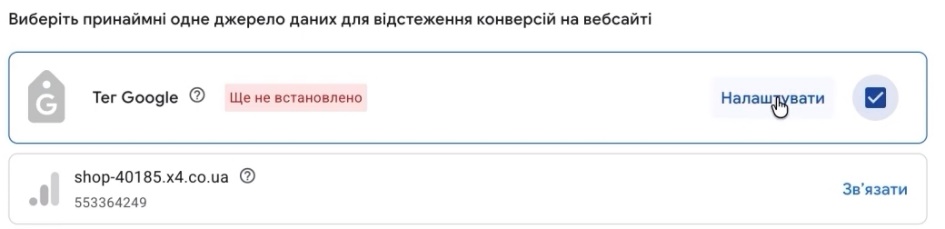
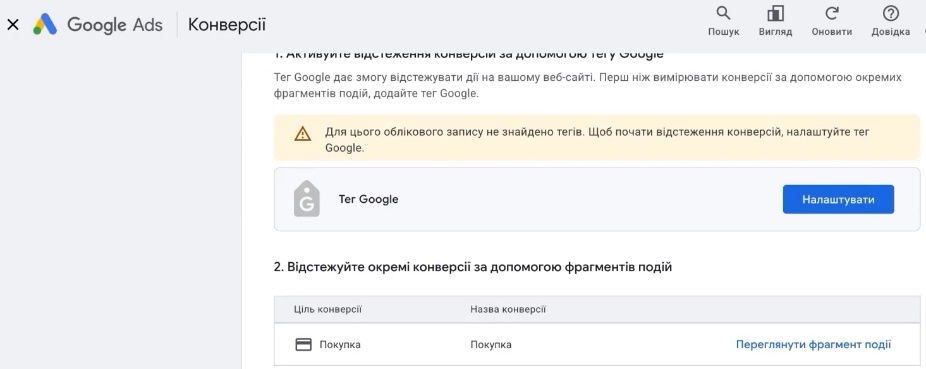
Google предложит два варианта: импортировать данные из Google Analytics 4 или использовать тег Google. Выбираем тег Google, далее «Установить вручную». Настроить его можно сразу или вернуться к этому позже. Советую делать всё в той же последовательности, что и я, так меньше шансов запутаться. Хотя любой раздел потом легко найти снова.
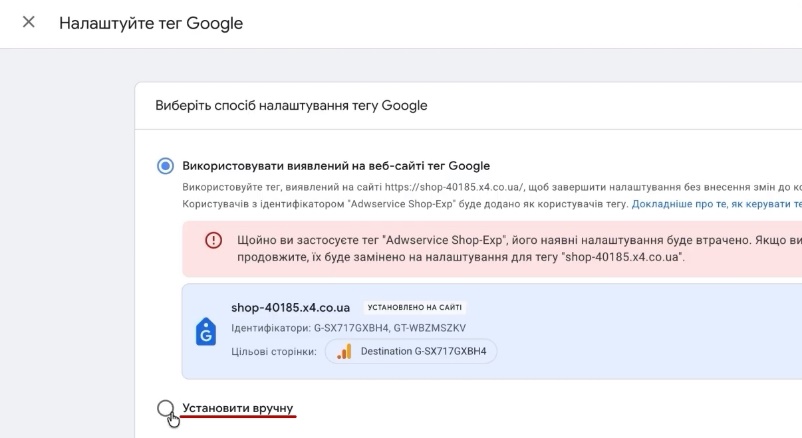
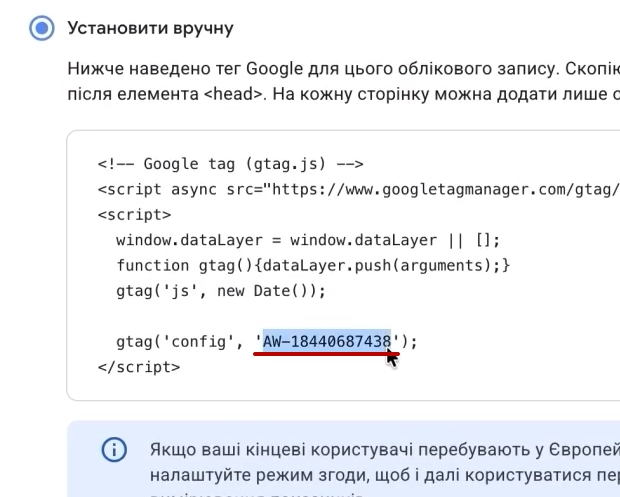
Устанавливаем тег Google через Tag Manager
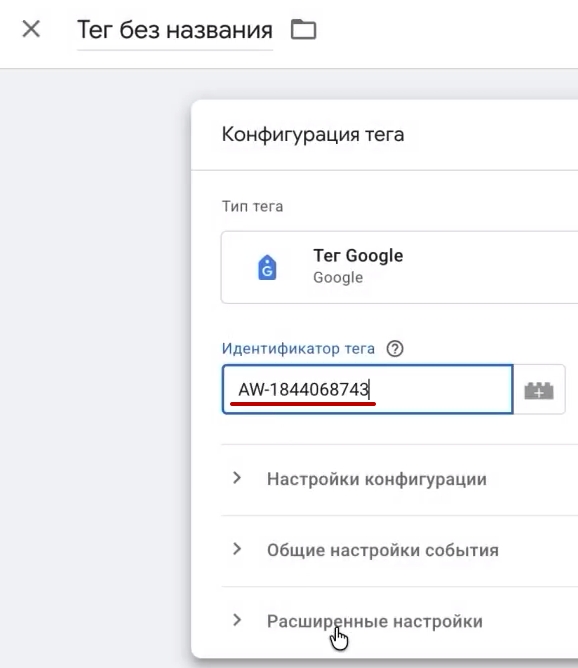
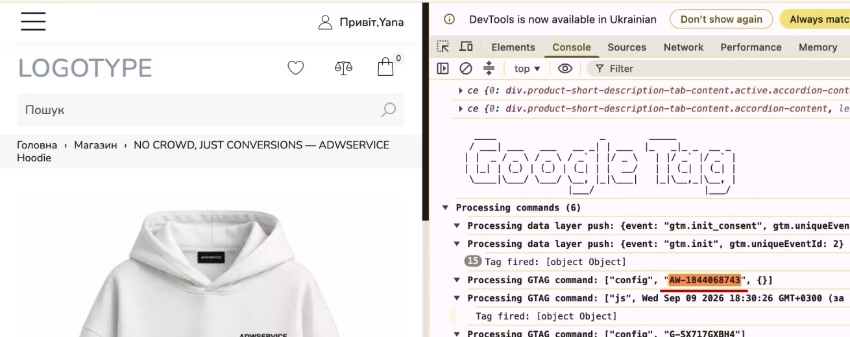
Копируем идентификатор тега и переходим в Google Tag Manager:
- Открываем «Теги» → «Создать».
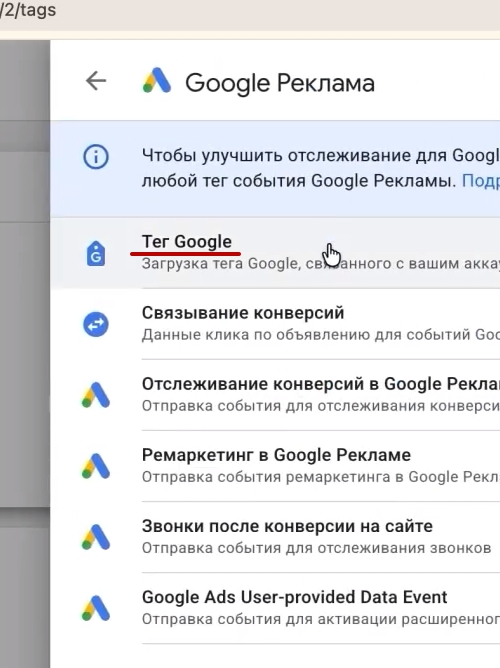
- В «Конфигурации тега» выбираем Google Ads → «Тег Google».

- Вставляем скопированный идентификатор.


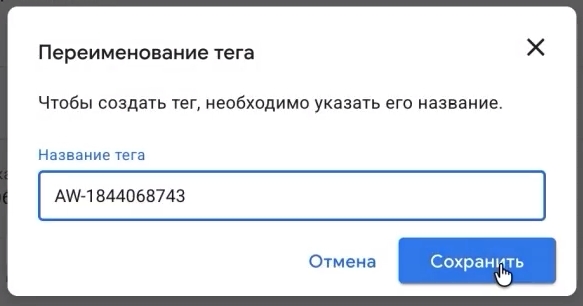
- Сохраняем.

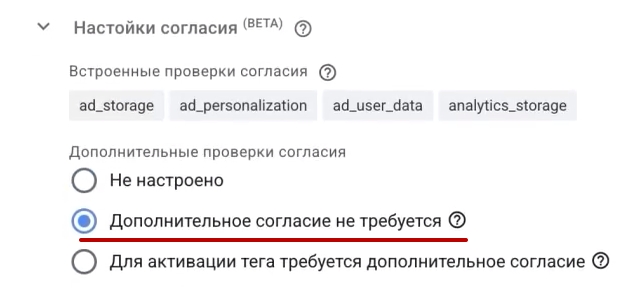
Теперь можно нажать «Проверить установку» в Google Ads. Но сначала контейнер надо опубликовать, иначе проверка ничего не найдет (я сама об этом на секунду забыла). После публикации всё подтягивается. Жмем «Готово» → «Сохранить и продолжить».
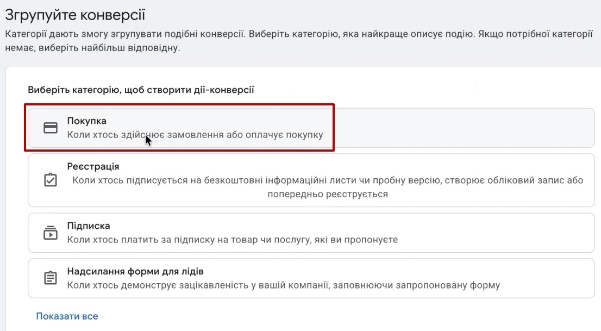
Задаем параметры конверсии
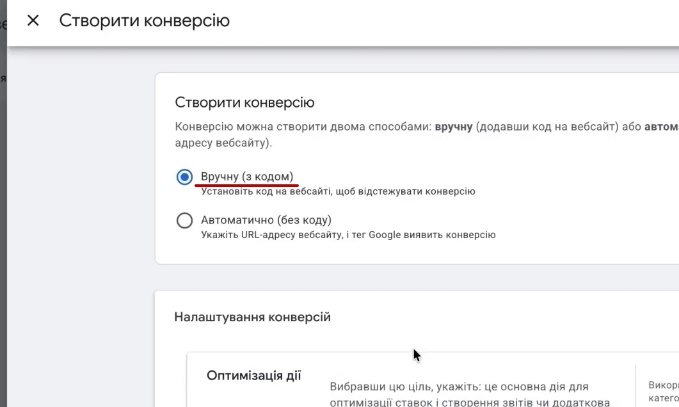
Далее заполняем настройки самого действия:
- категория — «Покупка»;

- способ настройки — вручную, с помощью кода;

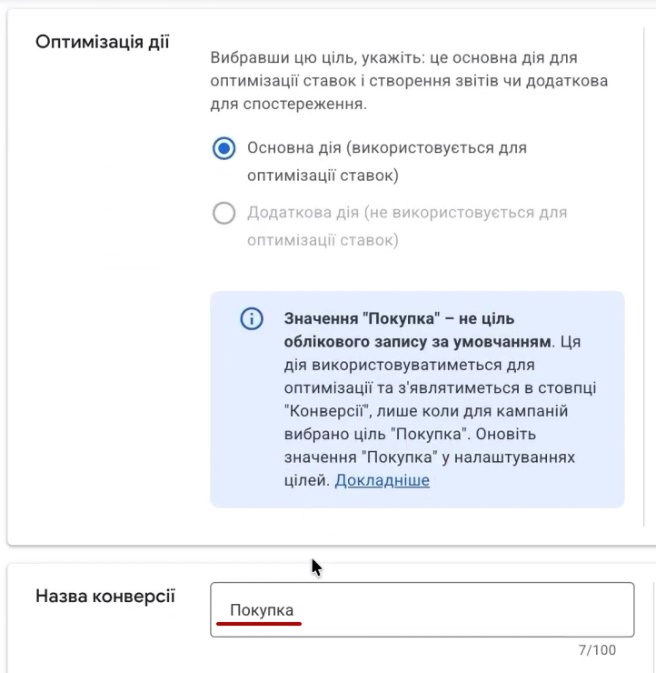
- тип действия — основное;
- название — любое удобное Вам, например «Покупка»;

- ценность — для каждой конверсии отдельно (сумма заказа будет разной);

- количество — «Все конверсии»;

- окно конверсий после клика — 30 дней;

- модель атрибуции — «Последний клик».

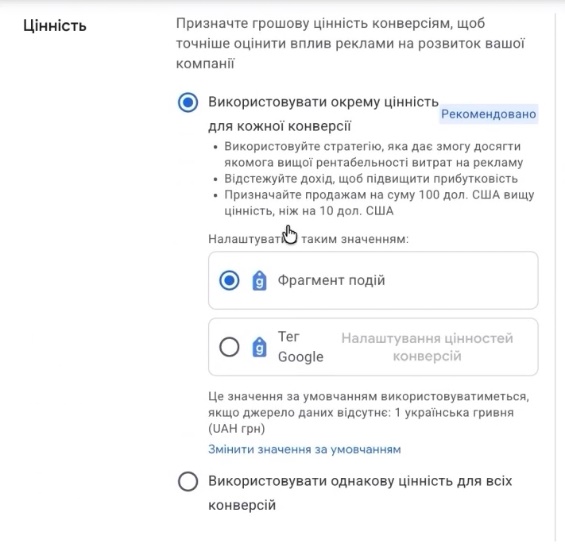
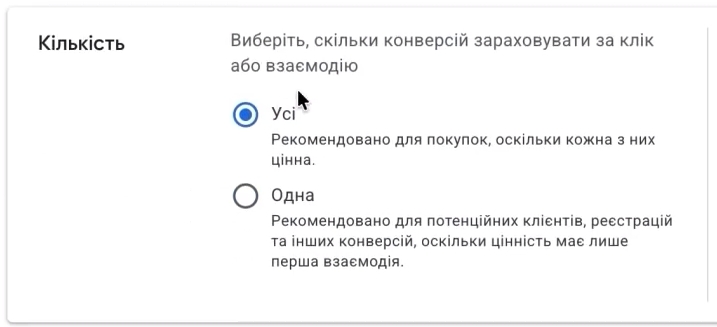
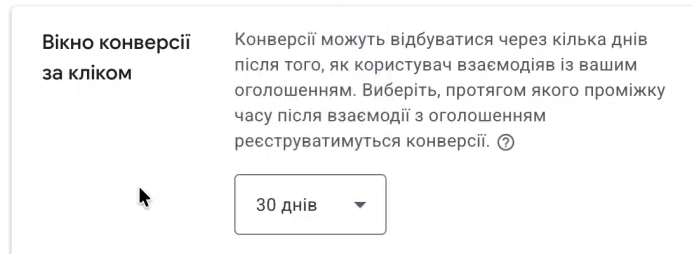
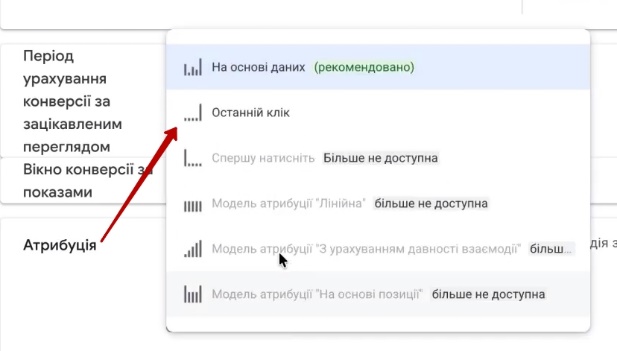
Про окно конверсий отдельно. 30 дней подходит большинству интернет-магазинов. А вот 90 дней имеет смысл ставить для B2B-ниш с длинным циклом сделки. Скажем, Вы продаете промышленные холодильные камеры: клиент может месяц согласовывать бюджет с директором и только потом оформить заказ.
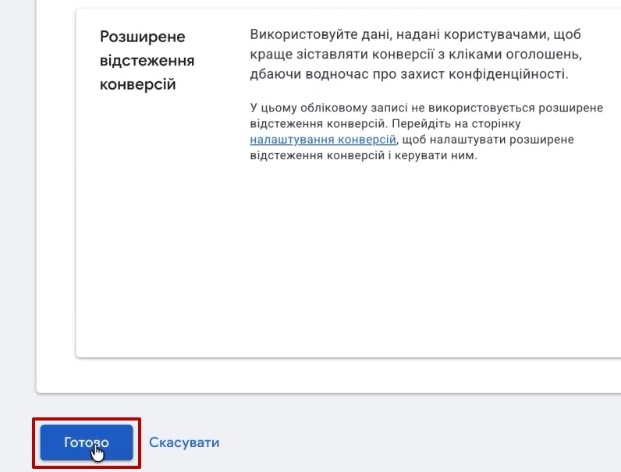
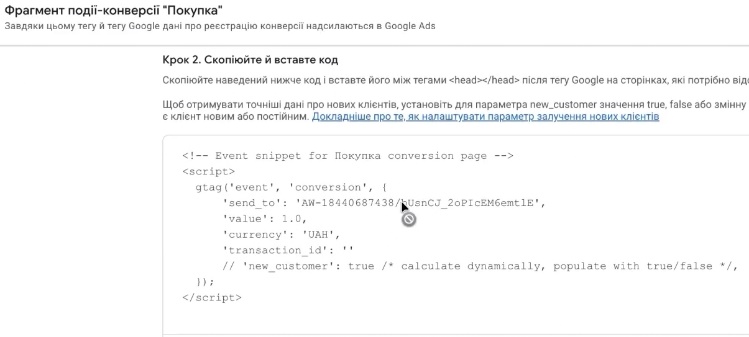
Расширенное отслеживание конверсий пока пропускаем. «Сохранить и продолжить», затем «Просмотреть фрагмент события». Именно эти данные нам сейчас и понадобятся.
Настраиваем тег конверсии в Tag Manager
Возвращаемся в Tag Manager: «Теги» → «Создать» → Google Ads → «Отслеживание конверсий Google Ads». Заполняем два поля из фрагмента события:
- идентификатор конверсии — числовой код;
- метка конверсии — набор символов, который идет после него.
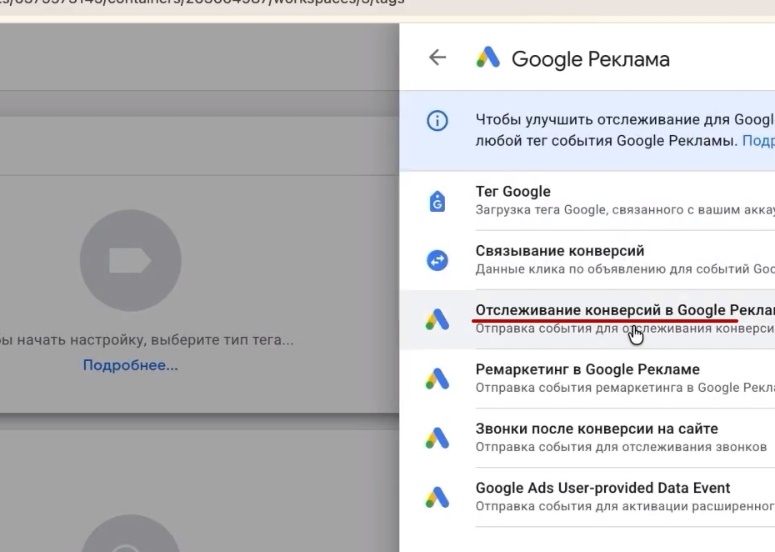
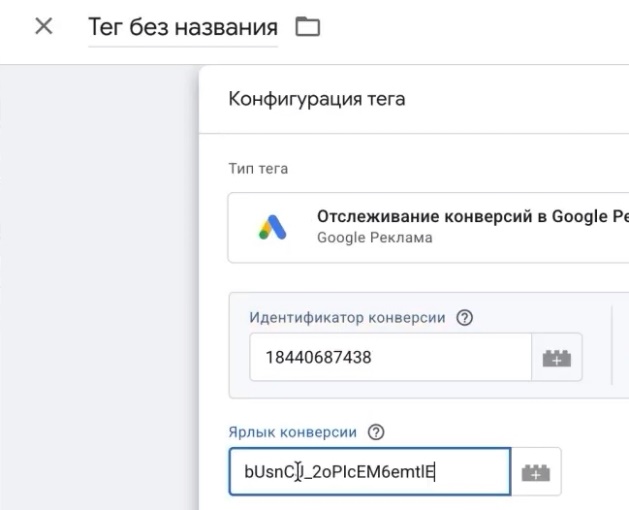
Но этого мало. Чтобы Google получал сумму заказа и номер транзакции, нужно передать еще несколько параметров. Берем их из dataLayer, то есть из данных, которые Shop-Express отправляет во время покупки.
Чтобы увидеть эти данные, включаем в Tag Manager «Предварительный просмотр», вставляем URL сайта и жмем «Подключить». Открывается сайт, и мы проходим путь обычного покупателя: добавляем товар в корзину, выбираем страну доставки, город (у меня Киев) и оформляем заказ.
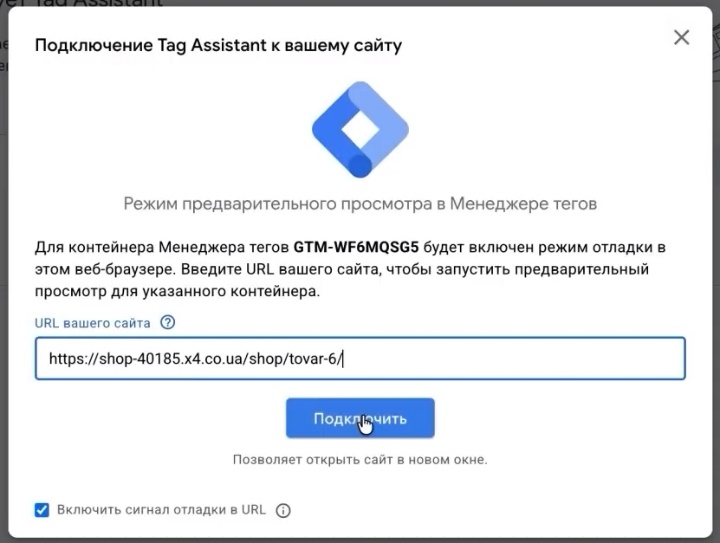
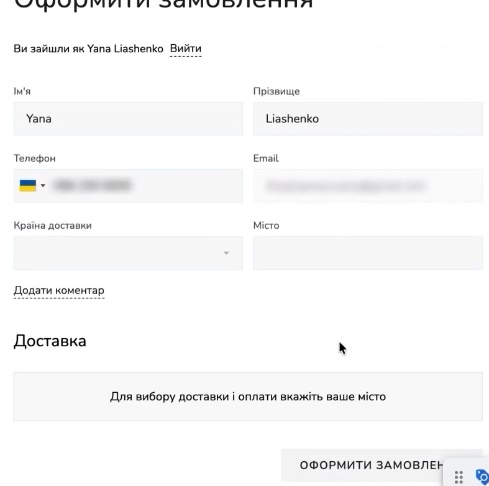
Теперь возвращаемся в окно предварительного просмотра. Там появятся два события purchase. Открываем любое из них и переходим во вкладку «Уровень данных». Увидите блок ecommerce со всей информацией о заказе — он одинаковый в обоих событиях.
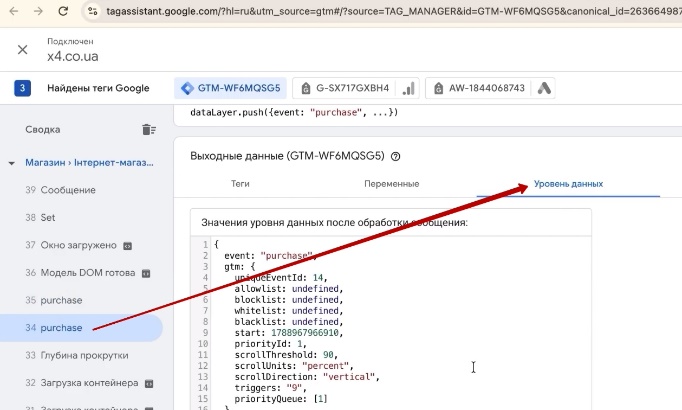
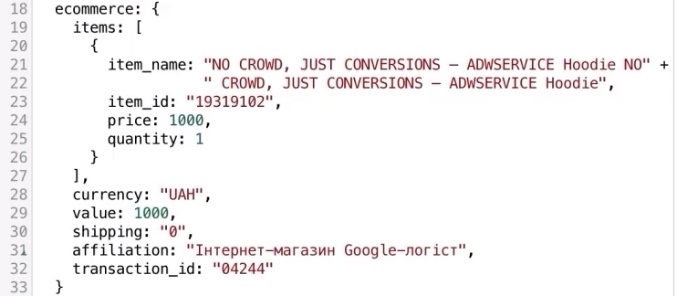
На основе этих данных создаем переменные типа «Переменная уровня данных»:
- Ценность конверсии → переменная ecommerce.value.


- Идентификатор транзакции → переменная ecommerce.transaction_id.

- Код валюты → если на сайте только гривна, просто вписываете UAH. Если валют несколько, создаете переменную ecommerce.currency.

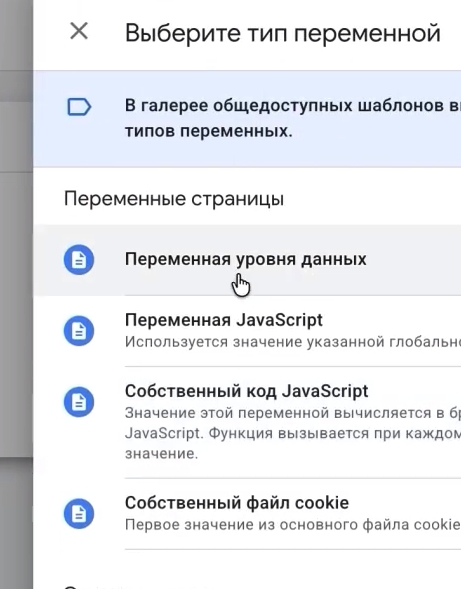
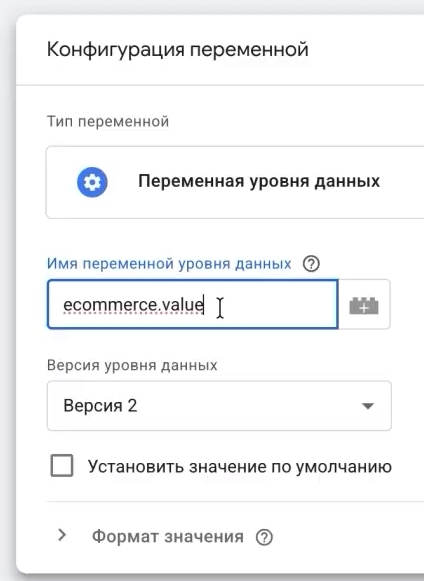
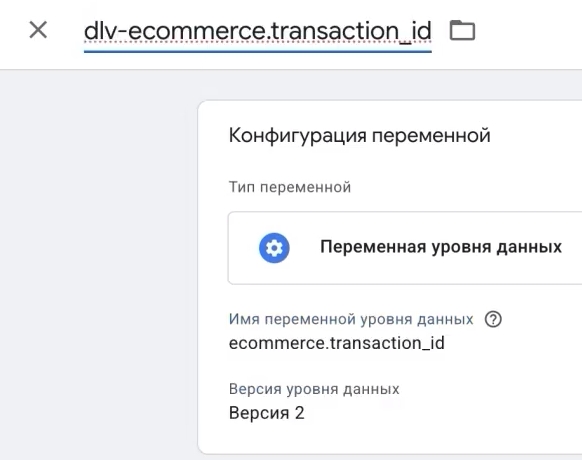
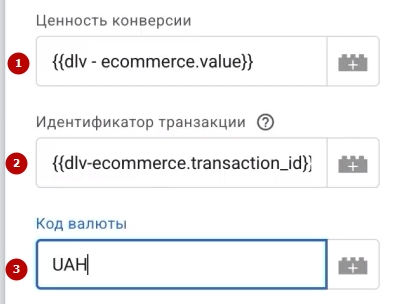
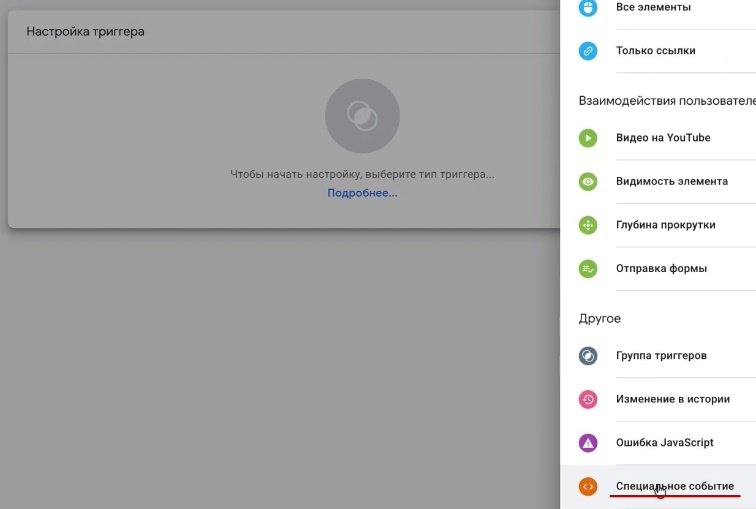
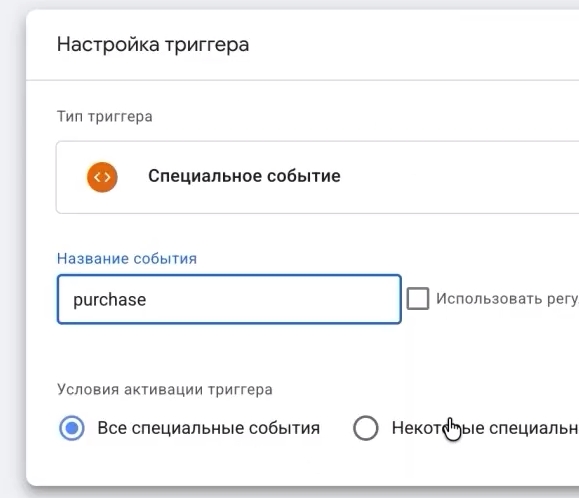
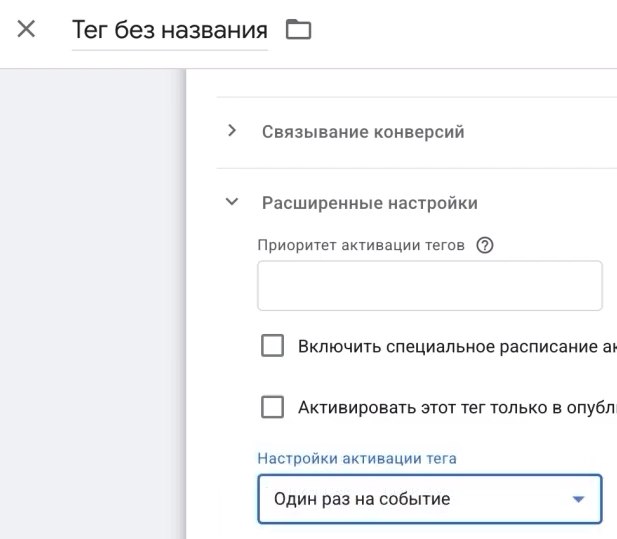
Расширенные настройки не трогаем. В триггерах выбираем событие purchase (специальное событие с таким названием) и сохраняем. В параметрах запуска тега обязательно указываем «Один раз на страницу», чтобы конверсия не дублировалась. Даем тегу название, например «Purchase ADW», и сохраняем.
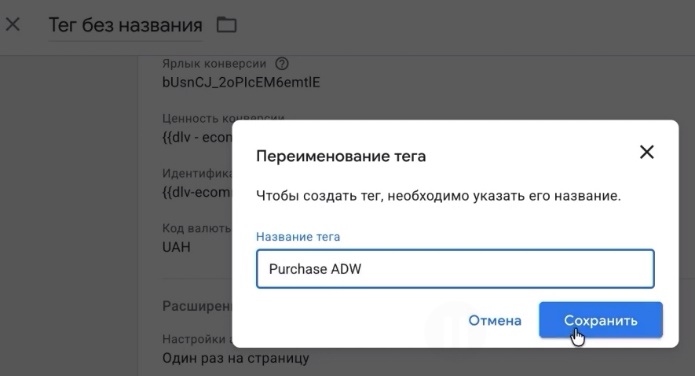
Проверяем, всё ли работает
Снова запускаем предварительный просмотр и делаем тестовый заказ от начала до конца. Что должны увидеть? Два события purchase, причем наш тег должен сработать только на одном из них.
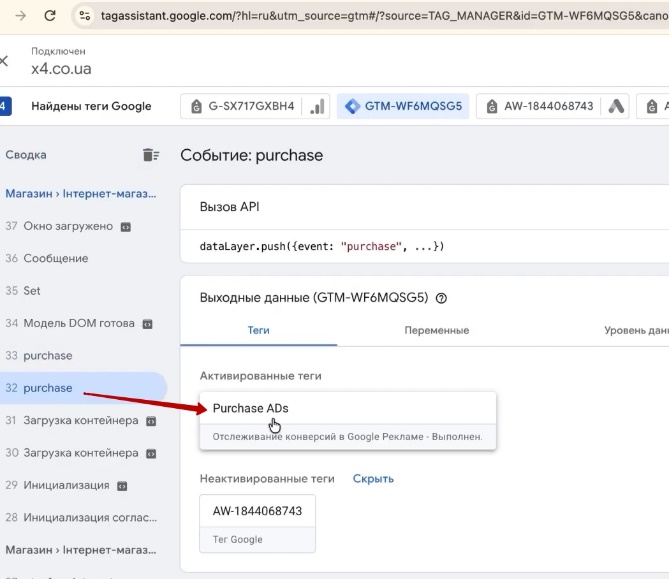
Открываем этот тег и сверяем:
- идентификатор транзакции подтянулся;
- ценность конверсии соответствует сумме заказа;
- идентификатор и метка конверсии совпадают с теми, что в рекламном кабинете.
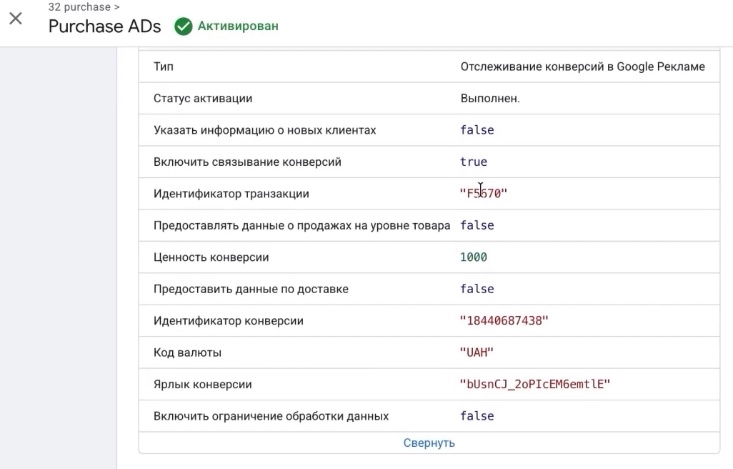
Всё совпадает — жмем «Завершить».
Не забудьте опубликовать контейнер в Tag Manager! Без публикации все настройки останутся только в рабочей области, и ни одна конверсия в Google Ads не попадет.
Итак, базовая конверсия «Покупка» готова. И это, кстати, настраивают далеко не все специалисты. А зря: это «родная» конверсия Google Ads, которая быстро попадает в кабинет и лучше всего подходит для оптимизации кампаний искусственным интеллектом.
Хотите пойти дальше? Есть еще несколько настроек для этой цели, которые улучшат и отчеты в кабинете, и работу алгоритма. О них — далее.
Импорт готового GTM-контейнера
Искать переменные уровня данных и создавать десятки тегов вручную — занятие на любителя. Поэтому есть более простой путь: импортировать готовый контейнер с уже настроенными тегами, переменными и триггерами. Это обычный файл, который загружается в Tag Manager за несколько кликов.
Как это сделать:
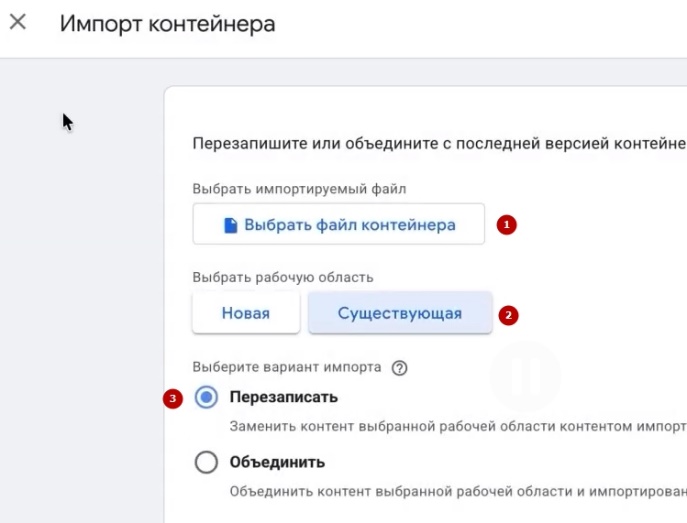
- В Tag Manager открываете «Администрирование» → «Импортировать контейнер».

- Нажимаете «Выбрать файл контейнера» и загружаете файл.
- Рабочую область выбираете «Существующая».
- Режим импорта — «Перезаписать».
- Подтверждаете.
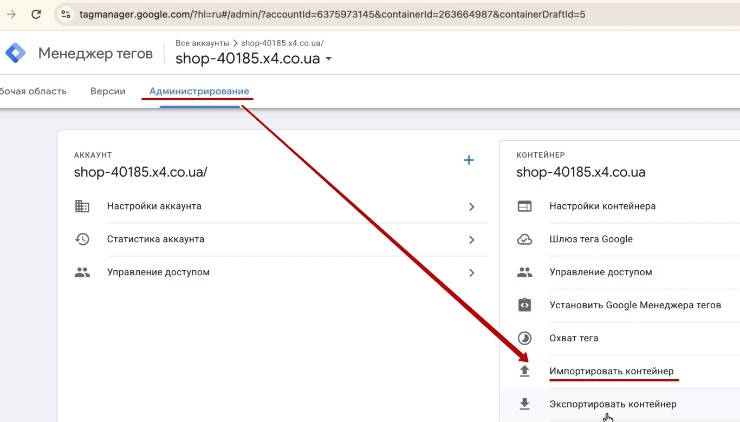
После импорта у Вас появится весь набор настроек. Останется только заменить несколько значений на свои.
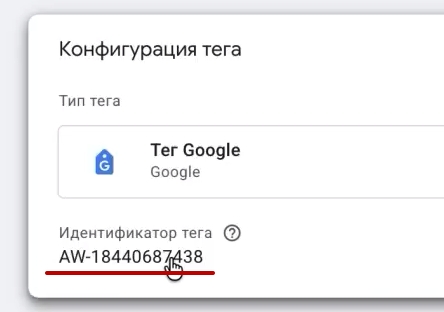
Первое — идентификатор в теге Google. Найти его можно в двух местах:
- в цели, которую мы создали: открываете «Покупка», прокручиваете вниз и жмете «Управление» → «Просмотреть фрагмент события»;

- в менеджере данных: блок «Управление» → инструкции по установке → «Установить тег вручную».

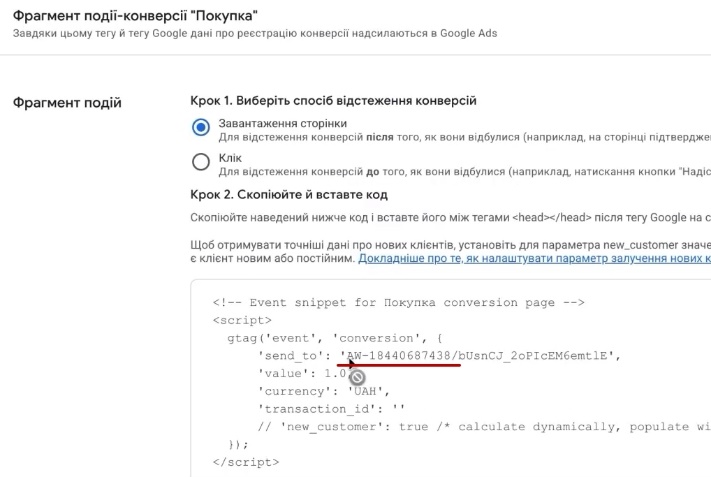
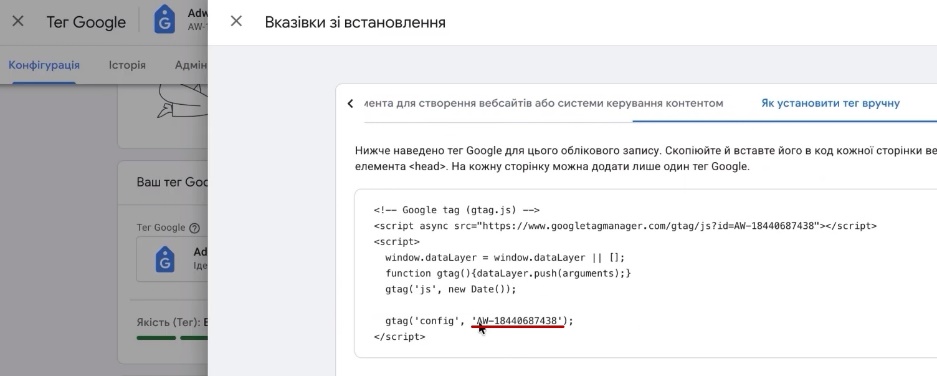
Второе — тег конверсии покупки. Открываете его и вставляете собственный идентификатор конверсии и метку. Берутся они там же: «Покупка» → «Управление» → «Просмотреть фрагмент события». Идентификатор копируете только цифрами, без префикса AW-, а метку — полностью, от первого до последнего символа.
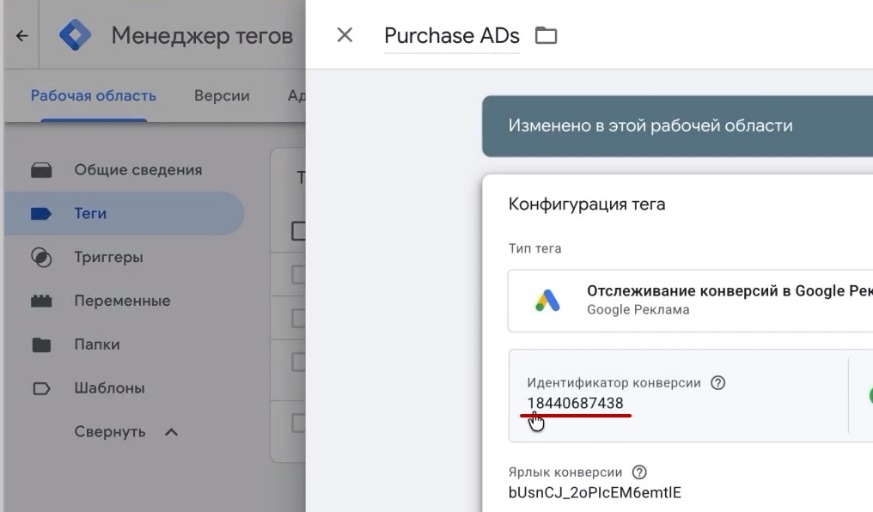
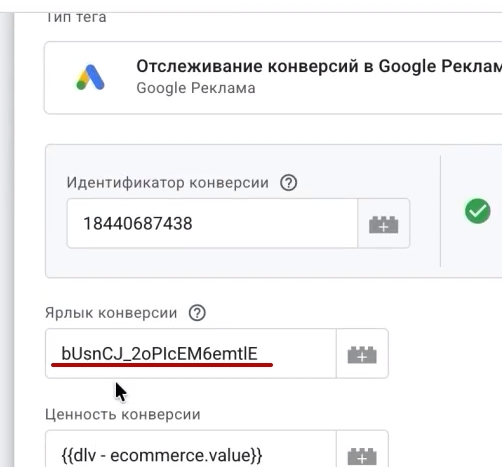
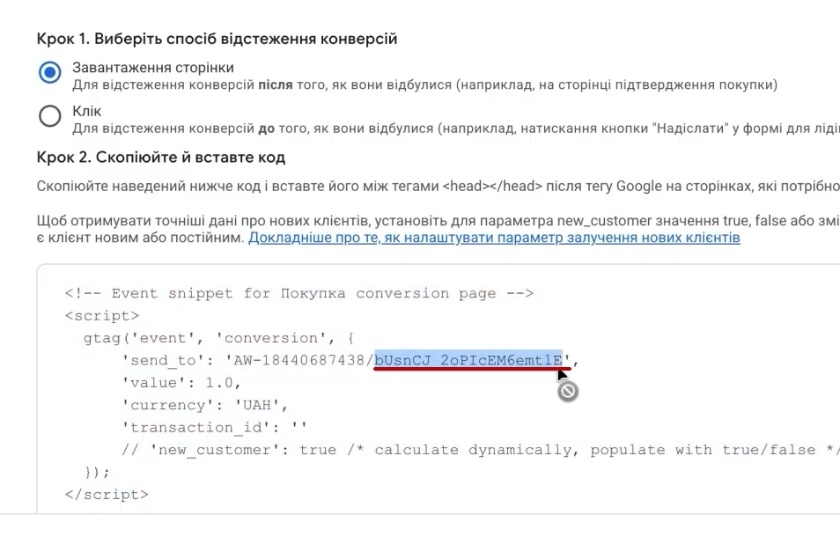
Копируйте идентификаторы очень внимательно. Одна пропущенная цифра — и конверсии просто не дойдут до кабинета. Я как-то так потеряла один символ и потом долго искала, почему покупки не фиксируются.
Что остается без изменений, а что стоит проверить:
- ценность конверсии и идентификатор транзакции не трогаете, переменные уже настроены;
- код валюты меняете, если у Вас не гривна;
- галочка передачи данных о товарах должна быть включена;
- в поле «Идентификатор продавца» указываете ID именно Вашего Merchant Center.
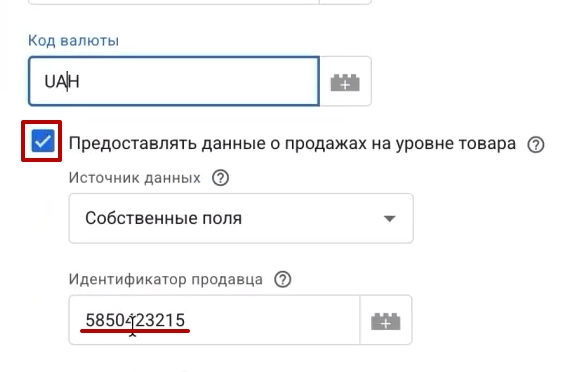
Данные о товарах (массив items) подтянутся автоматически, там всё уже настроено.
Если в контейнере есть отдельный тег gtag с событиями электронной торговли, а Shop-Express уже передает их через интеграцию с GA4, отключите или удалите этот тег. Иначе часть событий будет дублироваться, и статистика в отчетах будет завышена.
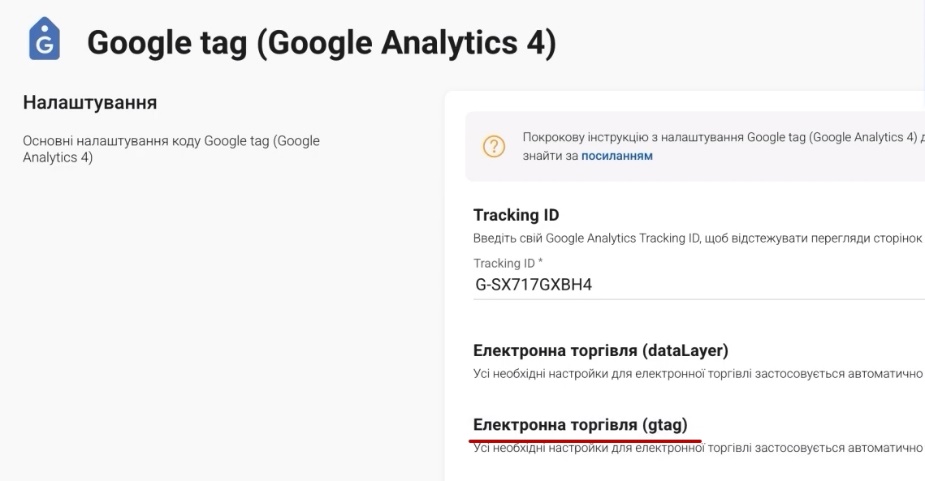
Сохраните изменения, проверьте всё через предварительный просмотр и не забудьте опубликовать контейнер.
Проверка работы purchase перед запуском рекламы
Контейнер импортирован, данные заменены. Теперь главное — убедиться, что конверсия действительно срабатывает. Снова включаем предварительный просмотр в Tag Manager, подключаем сайт и проходим весь путь покупателя: карточка товара → «Купить» → «Оформить» → город Киев → «Оформить заказ».
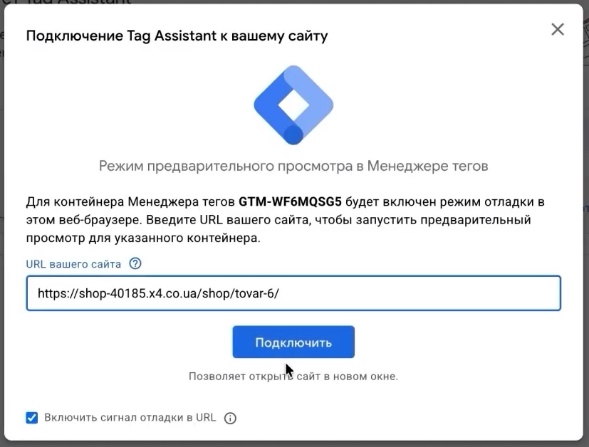
В этот раз событие purchase будет только одно. Но самое интересное не это. Откройте тег Google Ads для покупки — там теперь значительно больше данных, чем в базовом варианте. На первый взгляд похоже на абракадабру, однако разобраться несложно. Вы увидите:
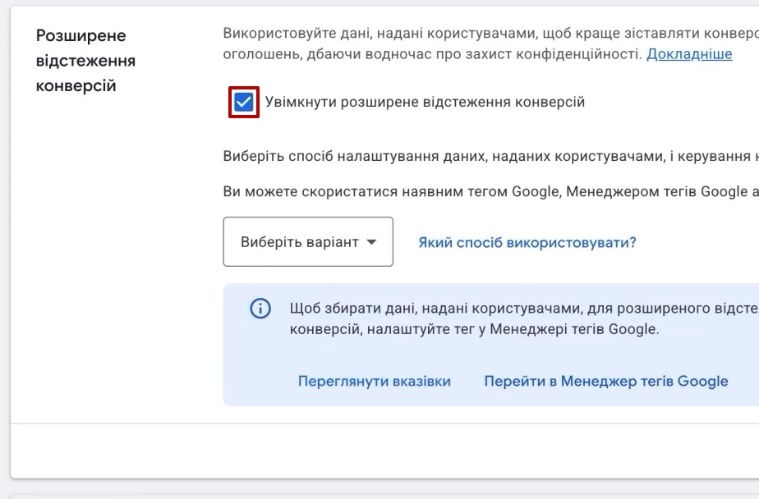
- данные для расширенного отслеживания конверсий, то есть email и телефон покупателя;

- информацию о товарах: id, price, quantity (идентификатор, цену и количество).

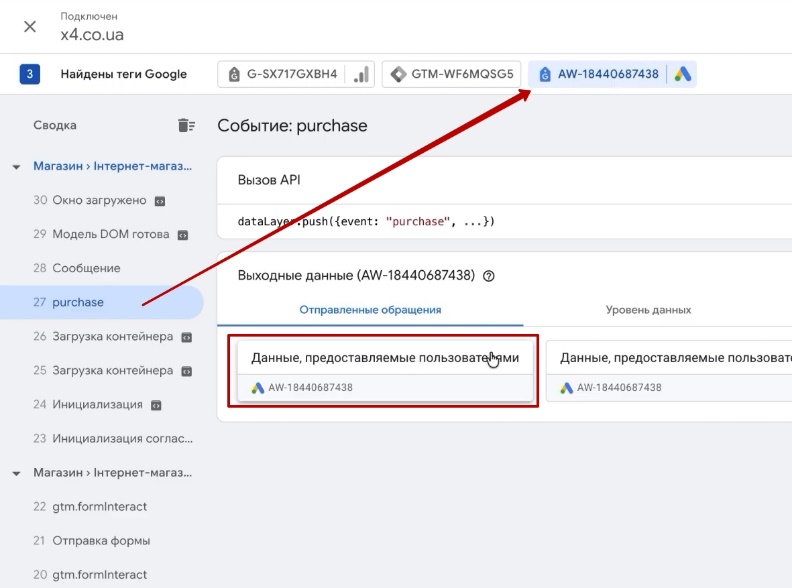
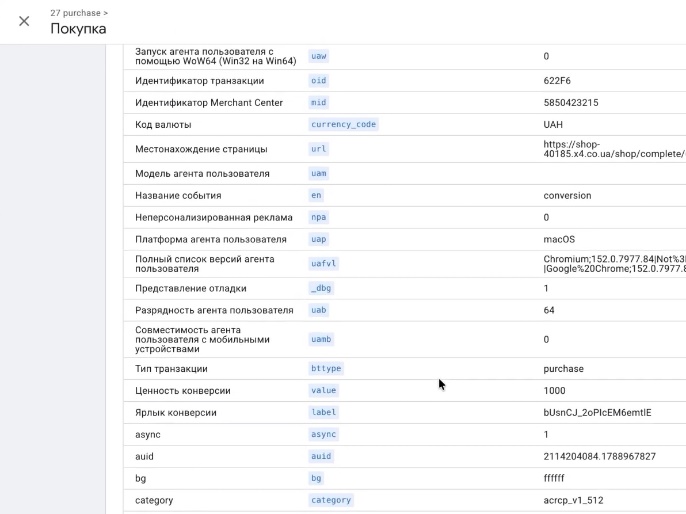
То же самое можно проверить во вкладке «Переменные». Если данные расширенного отслеживания там есть и передаются, всё работает как надо.

После проверки обязательно зайдите в настройки конверсии «Покупка» в Google Ads, включите расширенное отслеживание конверсий, выберите способ «Google Tag Manager» и сохраните. Без этого шага кабинет не будет использовать email и телефоны, даже если они передаются.
Кратко о данных, которые собираются
Зачем вся эта морока с дополнительными параметрами? Объясняю.
Email и телефоны — сейчас это основа для оптимизации в Google Ads. Система сопоставляет их с аккаунтами Google и анализирует, как вели себя эти люди до покупки: что искали, что смотрели, на что кликали. В результате алгоритм лучше понимает, кто Ваш покупатель, и точнее находит похожих людей.
А вот id, price и quantity понадобятся чуть позже. Когда запустится Performance Max, в кабинете станет доступен отчет о перекрестных продажах. В нем видно, на какой товар человек кликнул и что в итоге купил — с названиями и идентификаторами.
Отчет очень показательный. Ситуация, когда один товар активно кликают, но не покупают, а заказы приходят совсем по другому, случается постоянно. Например, рекламируете дорогую кофемашину за 18 000 грн, а люди переходят, смотрят и покупают капсульную за 4 500 грн. Без этих данных Вы бы решили, что кофемашина «не работает», и отключили бы ее. Хотя на самом деле она приводит покупателей. К тому же Performance Max сам учитывает эту информацию в работе.
Хотите еще больше? Можно дополнительно настроить динамический ремаркетинг с правильными событиями, и тогда кабинет будет настроен практически идеально. Но это отдельная тема, поэтому сейчас на ней не останавливаюсь.
После импорта контейнера не забудьте заменить данные на свои и опубликовать его.
Связывание GA4 и Google Ads
Подведем промежуточный итог. Товары в Merchant Center на модерации. Цели настроены и в Google Analytics 4, и отдельно в Google Ads. Остался еще один мелкий, но полезный шаг: связать аналитику с рекламным кабинетом. Так данные о кампаниях, UTM-метках и конверсиях будут корректно подтягиваться в оба сервиса.
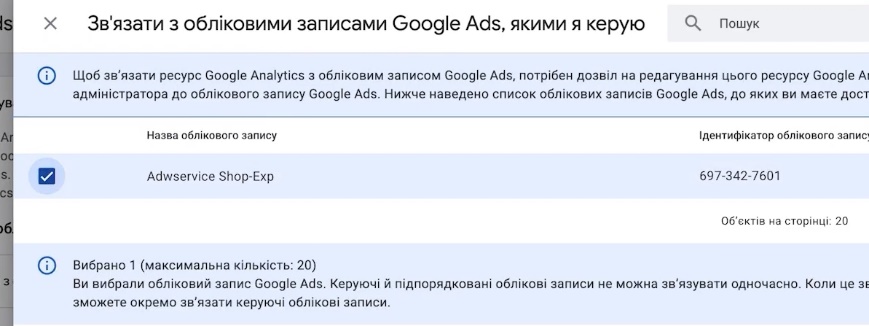
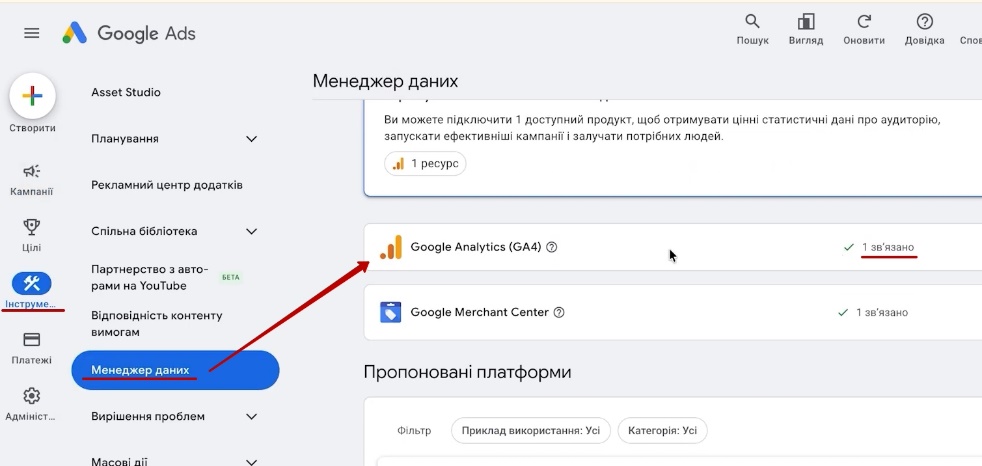
В Google Analytics заходите в раздел администратора, находите связывание с Google Ads и выбираете свой кабинет. Дальше всё просто: «Далее» → включаете оба переключателя → «Отправить». После этого загляните в Google Ads и убедитесь, что связь появилась. У меня всё подтянулось сразу.
Создание рекламной кампании Performance Max
Ну что, переходим к самому интересному. Сначала создадим Performance Max, а Google Shopping разберем чуть позже.
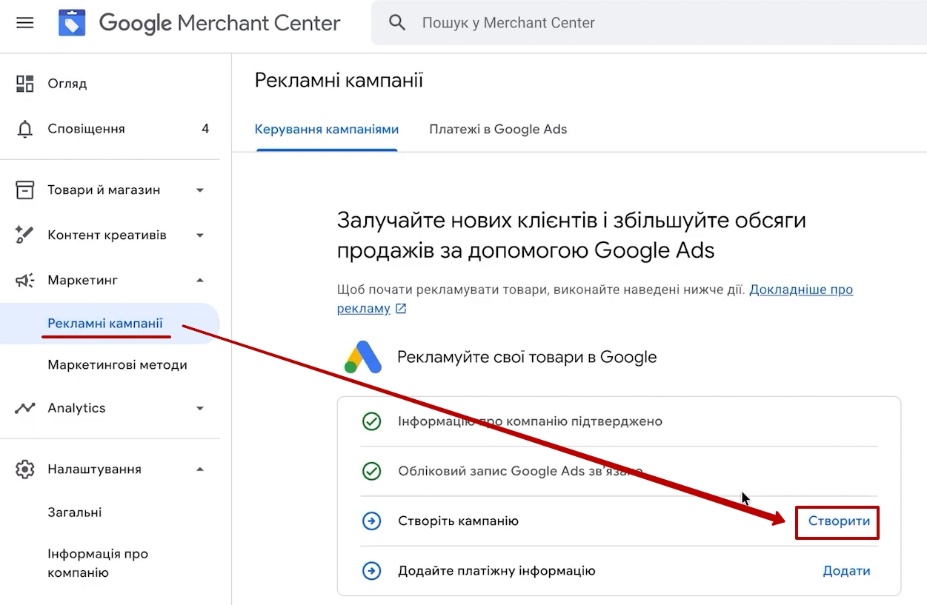
Кампанию снова удобно создавать через Merchant Center. Открываете раздел «Рекламные кампании» и жмете «Создать кампанию». Далее:
- Дневной бюджет — пока что ставим 10 грн. Это временно, потом исправим в самом Google Ads.

- Название — любое, например «Pmax».
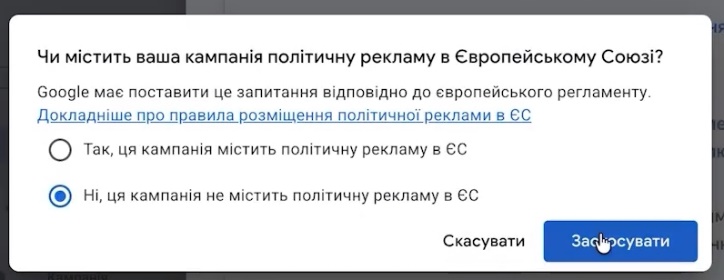
- На вопрос о политической рекламе отвечаем «Нет».
- Жмем «Создать кампанию».
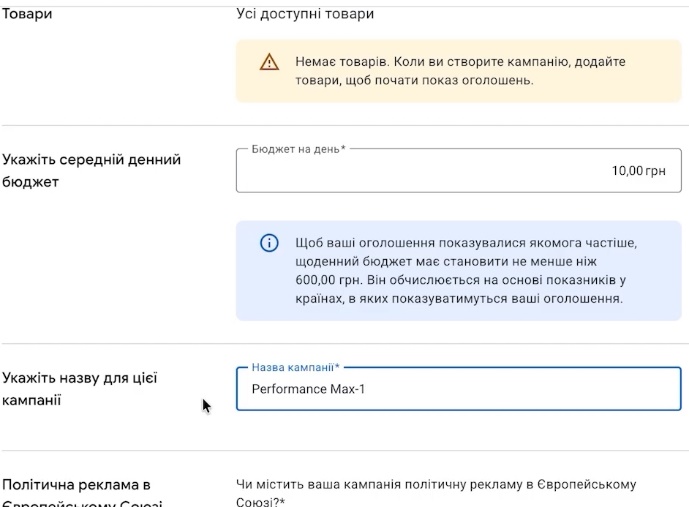
Не пугайтесь, если система напишет, что товаров нет. Они просто еще не прошли модерацию в Merchant Center.
Если ранее Вы пропустили платежные данные, Google попросит заполнить их сейчас. Я для демонстрации выбрала денежный перевод и тип «Частный предприниматель, плательщик НДС», а адрес вписала условный.
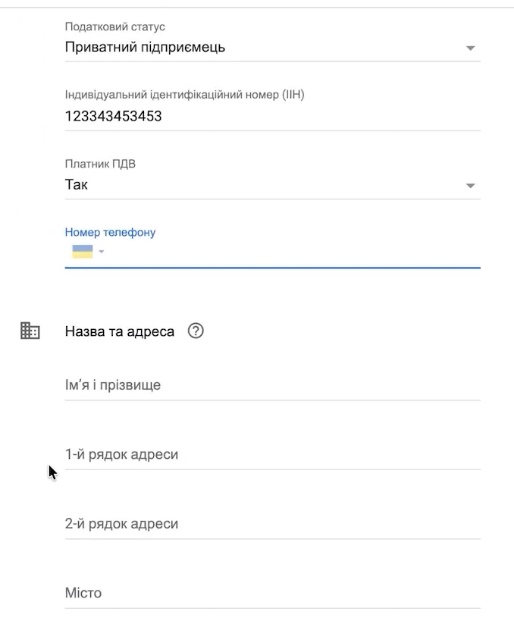
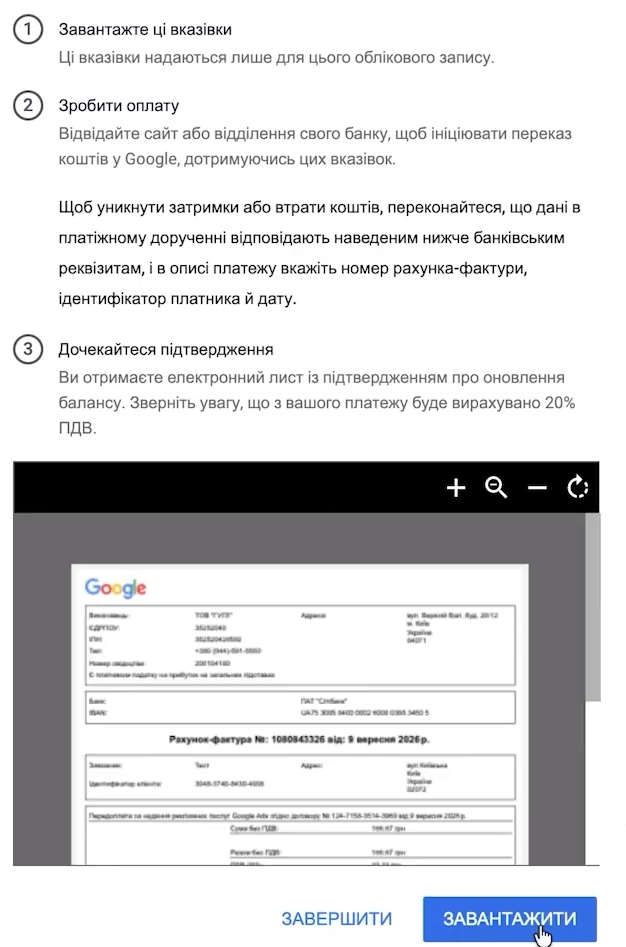
В реальном кабинете платежные данные должны быть настоящими. Google сверяет их с информацией в Merchant Center и может попросить документы на подтверждение адреса. Расхождения — прямая дорога к блокировке или задержке запуска.
Жмем «Завершить» → «Перейти к рекламной кампании». Открываем Google Ads, обновляем страницу — кампания Pmax уже там.
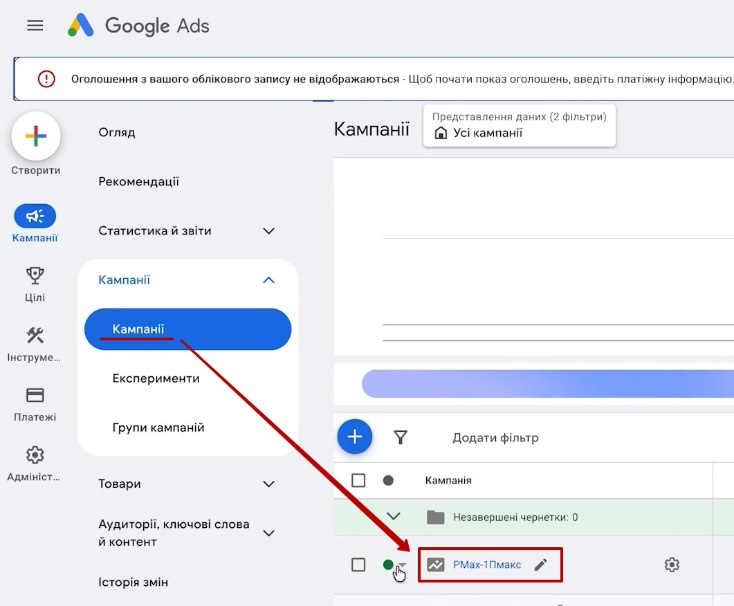
Сразу приостановите кампанию. Сперва нужно пройтись по важным настройкам, а только потом запускать ее в работу.
Создание кампании «Feed only», определение бюджета
Мы делаем кампанию формата Feed only. То есть работаем только с товарным фидом: без изображений, текстов, видео и других ресурсов. Их мы сознательно отключаем. Пусть алгоритм сначала научится на товарах, а уже потом, при необходимости, можно добавить всё остальное.
Это самый проверенный вариант для старта. Позже Вы можете подключить полный набор ресурсов, но честно скажу: для украинского рынка он полезен далеко не всегда. Часто бюджет просто перетекает в баннеры на сайтах-партнерах с низким качеством трафика.
Первое, что надо исправить, — бюджет. С какой суммы стартовать?
Для Украины стандартный ориентир на период обучения — эквивалент 8–12 долларов в день. А дальше всё зависит от прогнозируемой цены за клик (ее можно посмотреть в Планировщике ключевых слов):
- ограниченный бюджет и цена клика до 3 грн — можно стартовать с минимальной суммы. Но тогда аналитика должна быть настроена безупречно, потому что каждая конверсия на вес золота;
- бюджет комфортный — лучше выделить больше на тестирование, скажем, 300–400 грн в день;
- цена клика от 5–7 грн и выше — закладывайте 800–900 грн в день.
Логика простая. Если клик стоит 7 грн, а бюджет — 150 грн в день, кампания получит два десятка переходов. Для обучения алгоритма этого маловато, и он может «застрять» на недели.
Определение стратегии ставок
Следующий важный пункт — стратегия назначения ставок. В Performance Max для старта есть два основных варианта: «Максимальное количество конверсий» и «Максимальная ценность конверсий». Какой выбрать? Зависит от Вашего ассортимента и среднего чека.
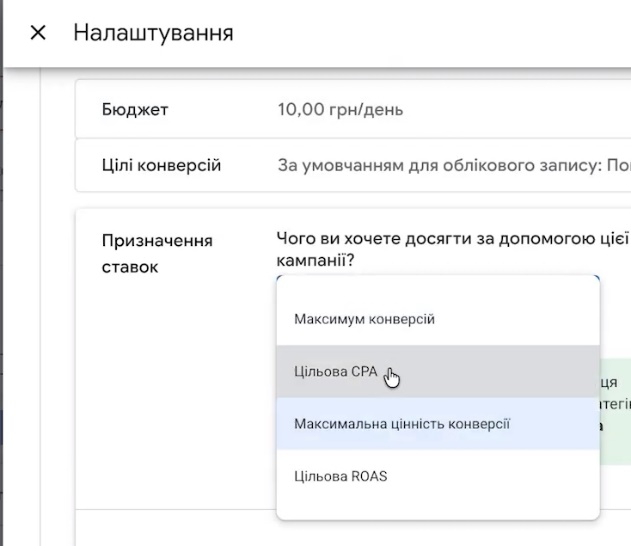
Если большинство товаров в каталоге стоит до 800 грн, почти наверняка Вам подойдет «Максимальное количество конверсий». В Украине это самый простой и стабильный вариант. А вот если бо́льшая часть ассортимента (именно бо́льшая часть каталога, а не среднее значение по кабинету) имеет чек от 3–4 тыс. грн, можно смело запускаться на «Максимальную ценность конверсий». Со временем, когда накопится статистика, перейдете на целевой ROAS.
Теперь о нюансах «Максимального количества конверсий». В этой стратегии можно сразу задать целевую цену за конверсию (CPA). Не делайте этого на старте. Пока кампания не насобирала хотя бы 5–10 конверсий, а в идеале 15–20, ограничение будет только мешать: Вы всё равно в него не попадете, а алгоритм будет хуже обучаться.
Стратегия работает так, что пытается найти конверсии, которые примерно в 10–15 раз дешевле дневного бюджета. Поэтому следите за первой неделей. Если кампания уже потратила 500–600 грн, а дешевых заказов так и нет, урезайте бюджет вдвое и дайте ей еще неделю. Или пробуйте другую стратегию.
Лично я люблю работать с целевым ROAS с самого начала. Так кампания с первых дней учится достигать нужного уровня окупаемости. Обучение это не замедляет и результат не ухудшает, просто добавляет кабинету более четкие «рамки», которые впоследствии окупаются. Но есть важное условие: ROAS стоит просчитывать самостоятельно, исходя из Вашей маржи, а не брать цифру, которую рекомендует Google.
Если же ориентироваться на рекомендации самих гуглеров, самые проверенные варианты для старта — всё же «Максимальное количество» или «Максимальная ценность» конверсий. Кратко, кому что подходит:
- «Максимальная ценность конверсий» — для магазинов с очень разношерстным по цене ассортиментом. Стартуете с небольшого бюджета, даете системе собрать 5–10 конверсий и только потом пробуете свой персональный ROAS;
- «Максимальное количество конверсий» — когда чек примерно одинаковый. Например, Вы продаете автомобильные краски, товары одной ценовой категории, недорогие вещи для импульсивной покупки или дропшиппинговые позиции.
В конечном итоге решение за Вами: смотрите на свою нишу и свои цифры.
Указание местоположения
Большинство параметров на этом экране можно пропустить. Но местоположение проверьте обязательно: должна быть только Украина.
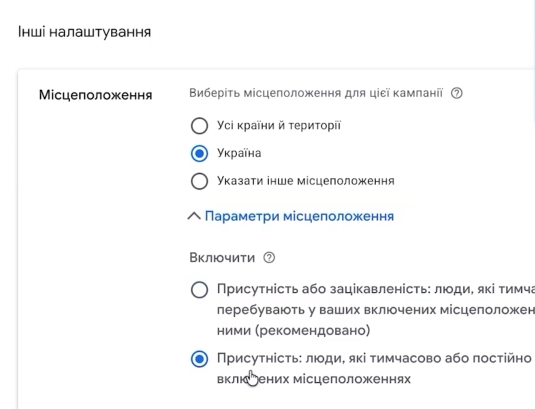
Можно оставить всю страну, тем более что линия фронта постоянно меняется. Существенного «слива» бюджета на временно оккупированные территории обычно нет. Разве что в нишах вроде автозапчастей или запчастей к технике — там стоит быть внимательнее.
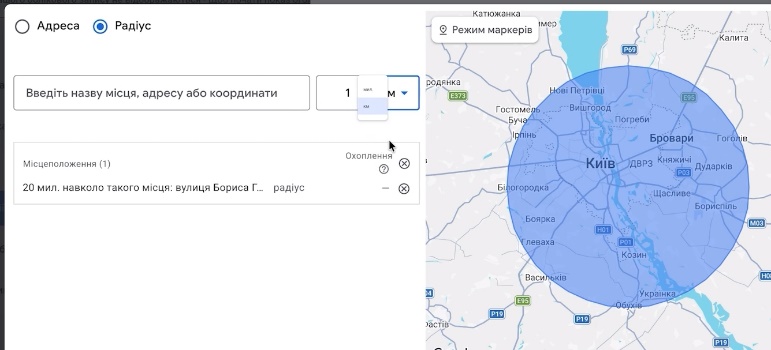
Если хотите точнее, задайте через расширенный поиск только те области, куда реально доставляете. Или работайте с радиусами. Допустим, у Вас магазин в Запорожье и Вы хотите охватить покупателей рядом: указываете улицу, где расположен офис или точка выдачи, и задаете радиус. Минимум — 1 км, максимум ограничен разве что Вашим бюджетом.
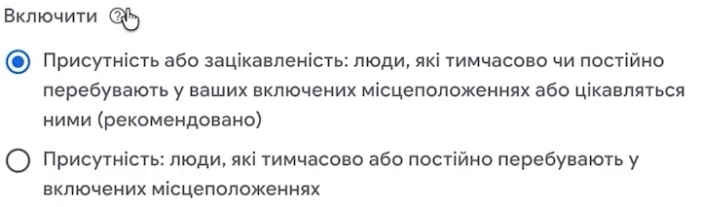
В параметрах таргетинга выбирайте вариант «Присутствие». Особенно если таргетируетесь на отдельные города или области, например, Киев и Киевскую область. Так Вы учтете людей, которые каждый день ездят на работу из пригорода или регулярно перемещаются между регионами.
На вопрос о политической рекламе снова отвечаем «Нет».
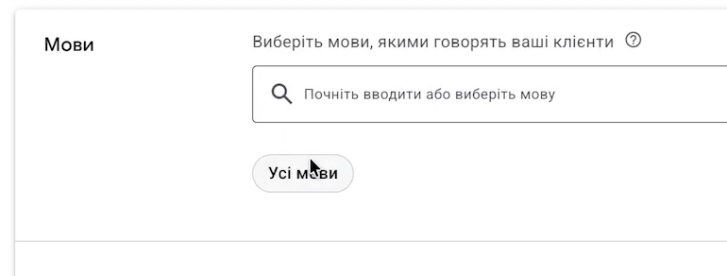
Как правильно задавать языки в кампании
Для Украины языки можно оставить все. Хуже от этого не станет. У нас много людей, которые переезжали и пользуются телефонами с польским, венгерским, испанским или английским языком интерфейса. Ограничившись только украинским, Вы просто отрежете часть аудитории.
Если очень хочется всё упорядочить, стандартный набор — украинский, английский и русский. Но, повторюсь, «все языки» — вполне рабочий вариант.
Настройка других опций
Далее блок «Оптимизация объектов». Здесь я советую пока что отключить почти всё:
- улучшение изображений;
- улучшение видео;
- модификацию текста.
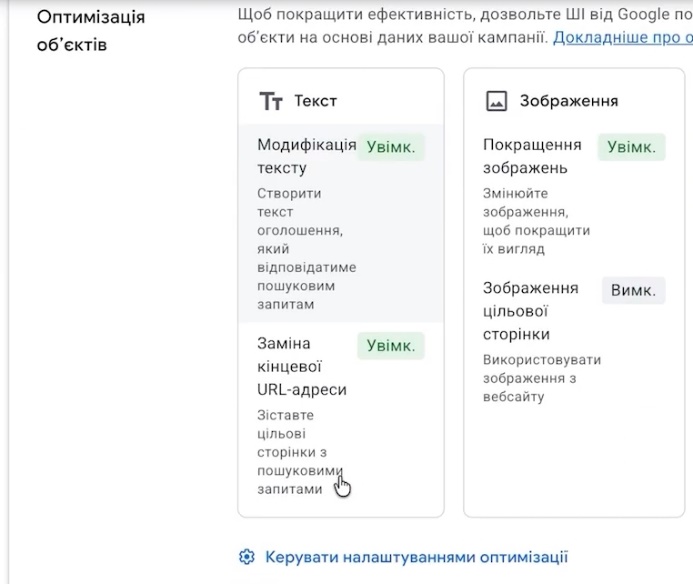
С первыми двумя всё понятно. Google сам генерирует кучу автоматических объектов, и выглядят они, мягко говоря, не всегда хорошо. Креативы и видео лучше разработать самостоятельно.
С текстами ситуация еще интереснее. Автоматическая модификация часто выдает русизмы или просто странные слова. Например, вместо «горщики» или «кашпо» может появиться какое-нибудь «гіршки». Так что если на старте Вы не готовы регулярно просматривать, что там нагенерировал Google, эту опцию лучше не включать.
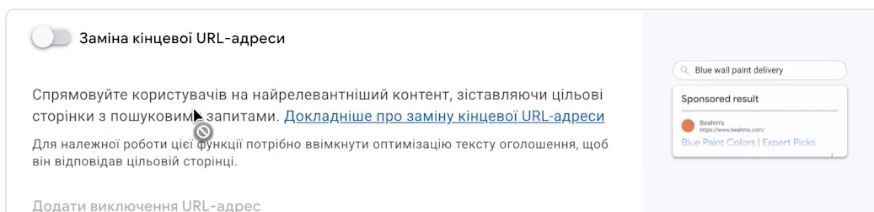
Расширение конечного URL-адреса не так критично. Я бы на старте тоже его отключила. Да, Performance Max получается довольно «порезанным», но для первого запуска именно это и нужно. Позже ограничения можно убрать. И еще одна мелочь: отключите показы на телевизорах (смарт-ТВ), для интернет-магазина они почти никогда не дают продаж.
Остальные настройки — на Ваше усмотрение. Описанной базы вполне достаточно. Объем трафика дальше регулируете бюджетом: больше трафика — поднимаете, меньше — снижаете.
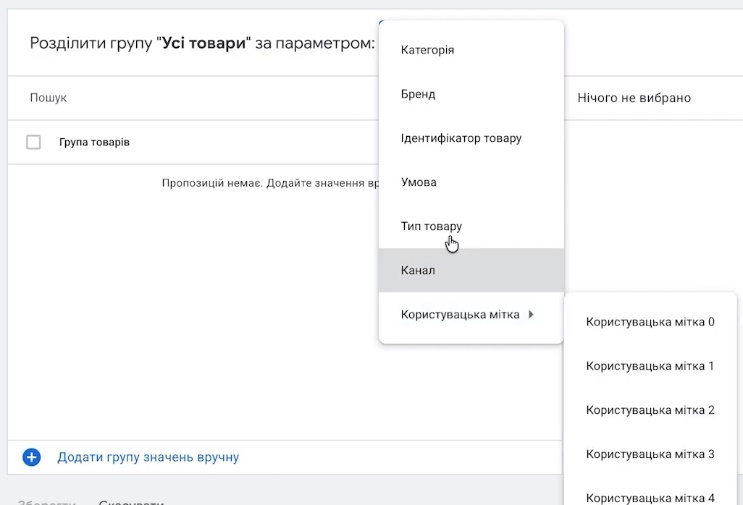
Если нужно рекламировать не весь каталог, а только часть товаров, заходите во «Все товары» в группе объектов и делите ассортимент по атрибутам: категориям, брендам или меткам. Например, запускаете отдельную кампанию только на зимние куртки, пока сезон.
Настройка Google Shopping
Теперь обычная торговая кампания. И не забудьте включить Performance Max, когда будете готовы к рекламе.
Порядок действий такой:
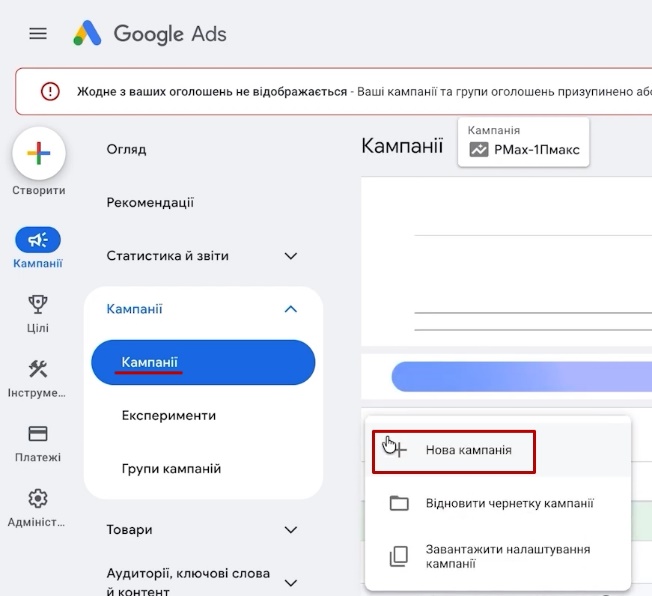
- В Google Ads жмем «+» → «Новая кампания».

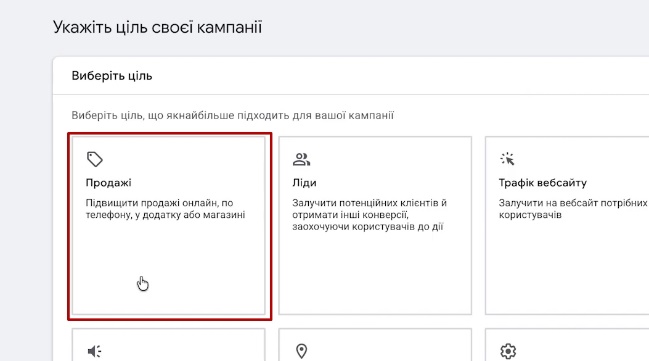
- Цель — «Продажи».


- Тип кампании — «Покупки».
- Подтип — «Торговая кампания».
- Проверяем, что выбран наш Merchant Center, и жмем «Продолжить».
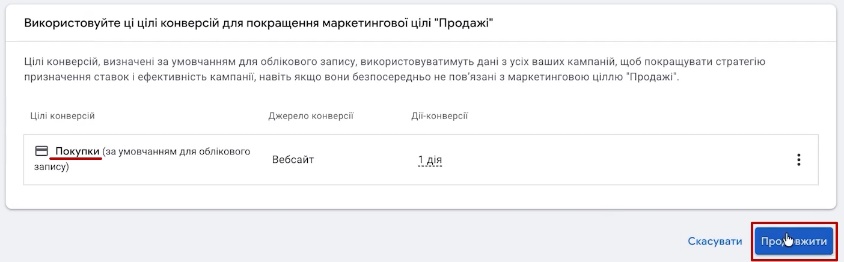
Бюджет задаете такой, какой готовы тратить. Стандартные торговые кампании обычно запускают на стратегии «Максимальное количество кликов», и здесь бюджет можно менять в любой момент: на обучение это никак не влияет. Кампания довольно простая, без сложной автоматики.
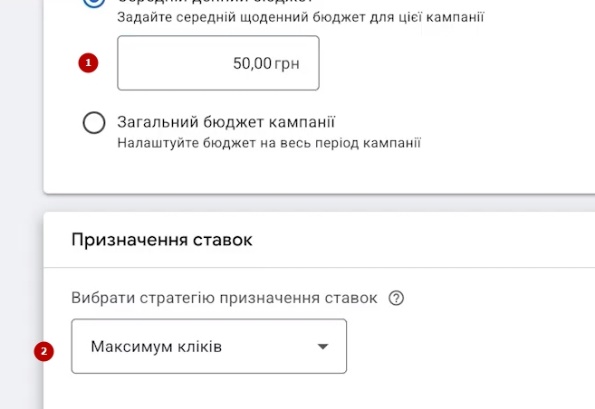
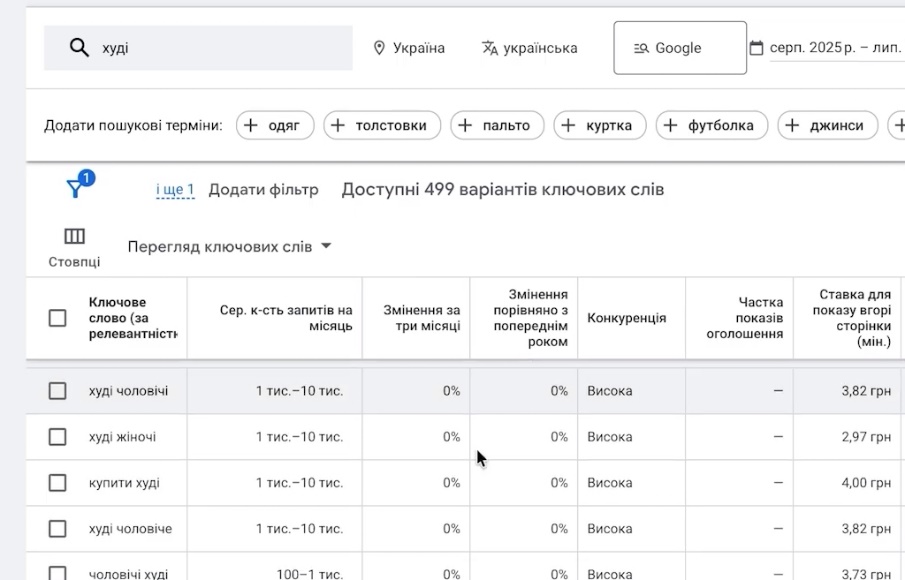
Единственное, что стоит настроить внимательно, — ограничение максимальной ставки за клик. Как его определить? Открываете Планировщик ключевых слов, ищете среднюю или ближе к верхней ставку по Вашей нише и добавляете к ней примерно 20% про запас.
Разберу на примере. Вы продаете худи. В планировщике вводите «худі», язык — украинский, жмете «Посмотреть». В столбце с верхней ставкой видите, например, 12,82 грн. Добавляем 20% — получается примерно 15 грн. Если запросов много, выгрузите отчет и попросите Claude или ChatGPT посчитать среднюю ставку и добавить запас. Это займет минуту.
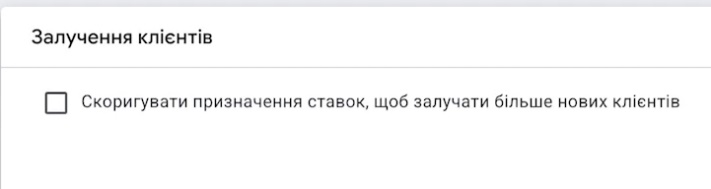
Блок «Привлечение клиентов» (корректировка ставок, чтобы привлекать больше новых покупателей) на старте не трогаем: галочку оставляем снятой.
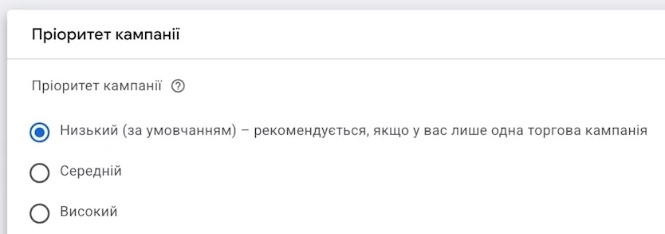
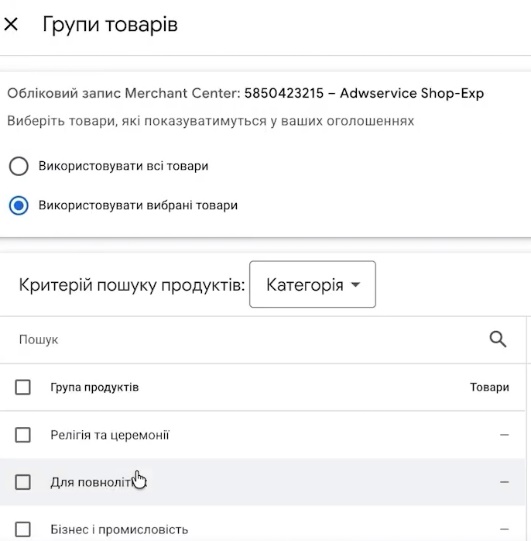
Приоритет кампании: если параллельно работает Performance Max, можно оставить средний или низкий. Политическую рекламу снова не выбираем. Товары — «Все товары» или только нужные категории. У меня пока отображаются все категории в целом, так как товары еще проходят модерацию.
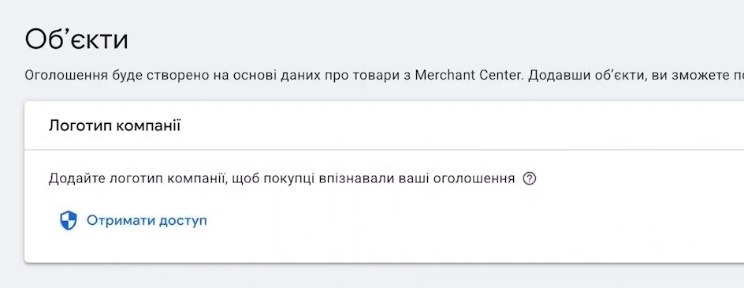
Логотип желательно добавить, но если сейчас не успеете, ничего страшного не случится. Всё, Google Shopping готов.
Приостановите и эту кампанию, пока товары не пройдут модерацию и Вы не будете готовы к запуску. А после старта регулярно просматривайте отчет о поисковых запросах и добавляйте нецелевые в минус-слова. В Shopping это особенно важно, так как ключевых слов здесь нет и показ зависит только от фида.
Заключение
Google сейчас делает свои сервисы такими удобными, чтобы владелец бизнеса мог запустить рекламу самостоятельно, без фрилансера или агентства. И Shop-Express в этом сильно помогает: интеграции с Merchant Center, аналитикой и Tag Manager настраиваются за несколько кликов.
Больше всего времени может отнять Google Tag Manager. Но с готовым контейнером и этот этап проходит значительно быстрее. Главное — внимательно заменить идентификаторы на свои и не забыть опубликовать изменения.
И напоследок. Если пройдете все шаги из этой инструкции, Ваш Performance Max будет настроен лучше, чем у многих магазинов, обращающихся за аудитом. Честно говоря, примерно 60% специалистов пропускают часть этих настроек, особенно расширенное отслеживание конверсий и передачу данных о товарах. А именно они дают алгоритму то, без чего он работает вслепую.