Якщо у Вас інтернет-магазин на ВордПресс і ВуКоммерс, без аналітики Ви фактично дієте навмання. Скільки людей ознайомилися з пропозицією, були готові до придбання, де кинули затію — без цих цифр будь-який маркетинг перетворюється на гру в рулетку.
Google Analytics 4 — інструмент, що вирішує це завдання. Але банальне розміщення коду в шапці сайту нічого не дасть. Потрібна комбінація GA4 + Tag Manager + GTM4WP. І так, все це можна налаштувати без програміста — за один вечір.
Нижче — шлях від створення облікового запису до перевірки в DebugView, без зайвих слів і з реальними прикладами.
Які переваги GA4 дає інтернет-магазину на WooCommerce?
Universal Analytics вже давно відключена, тому GA4 — це вже не «нова версія», а єдине доступне рішення. Для магазину на WP він вирішує відразу кілька завдань:
- Ви бачите всю воронку цілком: перегляд товарної картки → готовність до покупки → початок оформлення → оплата → придбання. Кожен крок — значення, яке можна аналізувати. Якщо з 1000 переглядів картки в кошик додають 200 людей, а до оплати добираються лише 30 — Ви точно знаєте, де проблема.
- З’являється можливість монетизації. Реальні гроші. Ви розумієте дохід по кожному продукту, середній чек, конверсія. Не потрібно вручну розбиратися в адмінці.
- GA4 легко інтегрується з Google Ads. Це дозволяє легко синхронізувати багато елементів автоматично — дана опція стає доступна, як тільки Ви зв’яжете акаунти.
Важливо: GA4 не збирає дані по e-Commerce «з коробки». Базової установки коду недостатньо — знадобиться рівень даних (Data Layer) і правильно налаштований GTM. В іншому випадку Ви отримаєте трафік, але доходи і транзакції залишаться порожніми.
Що знадобиться для налаштування?
Перш ніж запустити процес, переконайтеся, що у Вас є:
- Доступ до ВордПресс з правами адміністратора;
- Налаштований плагін WooCommerce і в каталозі є хоча б одна товарна позиція;
- Сайт на HTTPS (без сертифіката GA4 не підключиться належним чином);
- Гугл-акаунт, до якого Ви будете прив’язувати аналітику.
Із сторонніх сервісів — Analytics 4 і Tag Manager. Обидва безкоштовні. Із розширень — GTM4WP. Це оптимальний варіант, якщо Ви не хочете втручатися в код і платити за підписку.
Чому саме комбінація GTM + GA4 + GTM4WP?
Можна, звичайно, встановити окремий плагін, вбудувати gtag.js прямо в тему або скористатися Tag Manager. Останній потребує більше часу на початку, але майже завжди вигідніший.
Але уявіть собі таку ситуацію: через півроку Ви запускаєте Performance Max, і Вам життєво необхідно за день додати піксель Meta, додаткову конверсію crm_purchase, скоригувати облік податків. З GTM Ви зайдете в один інтерфейс і за п’ять хвилин все виправите. А якщо код вшитий в тему — доведеться оформлювати ТЗ для розробника.
Tag Manager надає єдине вікно для всіх скриптів: GA4, Google Ads, Meta, TikTok, Microsoft Clarity. Контейнер один, теги — окремо. Змінилися вимоги Гугл (а компанія змінює правила приблизно кожен квартал) — Ви редагуєте тег, не зачіпаючи сайт.
Плагін GTM4WP робить найскладнішу частину: формує dataLayer з подіями. Без нього довелося б писати JavaScript для кожного кроку. Плагін це робить автоматично і використовує саме ті назви подій, які рекомендує Гугл для GA4 (view_item, add_to_cart, begin_checkout, purchase і так далі).
Як налаштувати Google Analytics 4 на WooCommerce?
Далі — практична частина. Після виконання цих кроків магазин вже технічно готовий до передачі інформації в GA4 — залишиться лише налаштувати GTM і провести тестування. Виділіть на цей етап 30-40 хвилин, якщо робите це вперше.
Створення акаунта Google Analytics 4
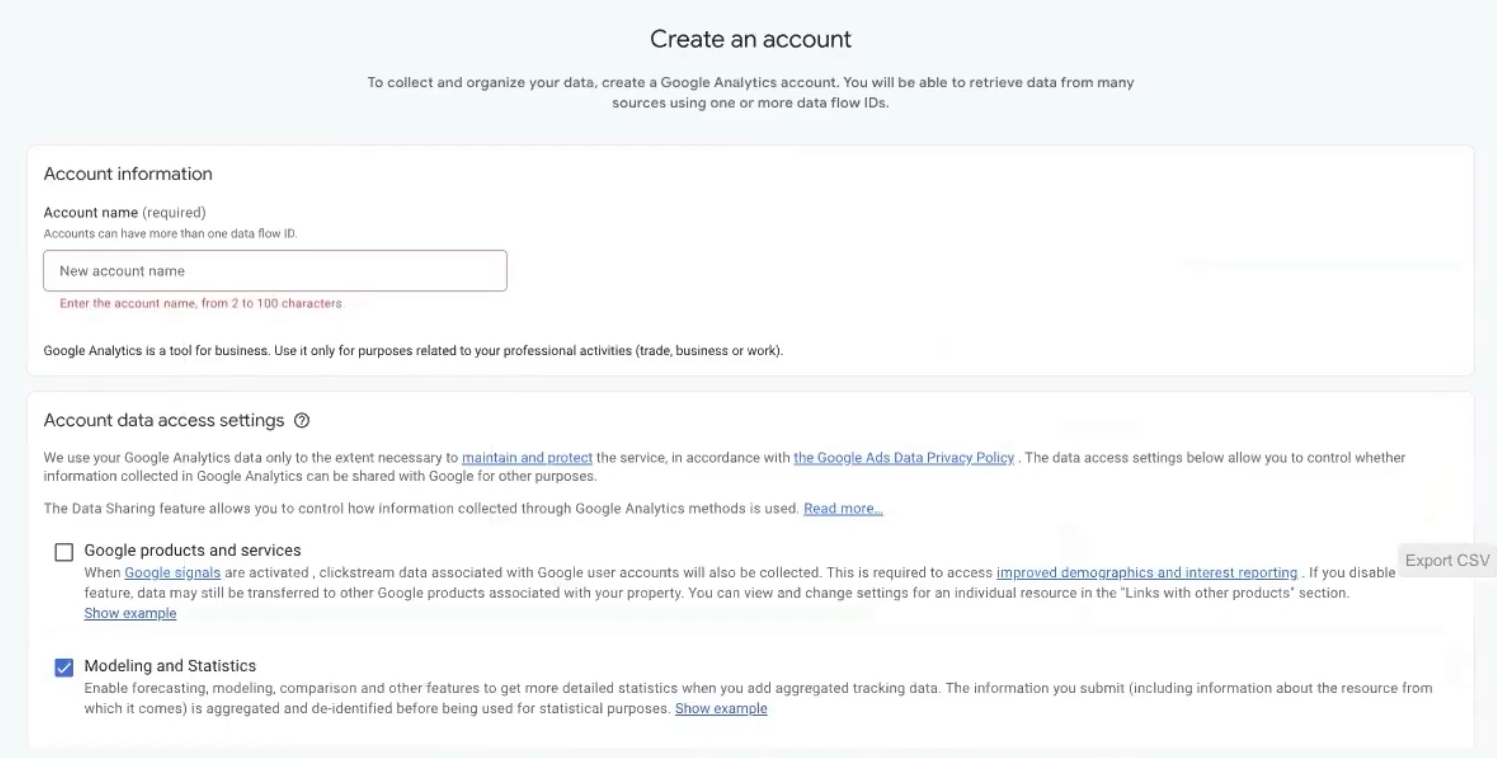
Заходимо на analytics.google.com, використовуючи свій акаунт Gmail, і натискаємо «Створити акаунт». Краще назвати акаунт доменним іменем онлайн-магазину — наприклад, myshop.com.ua. Це не примха, а суто практична річ. Коли через рік у Вас буде три-чотири проєкти з рекламою, шукати «мій сайт» серед всіх акаунтів Ви будете довго: пошук в інтерфейсі аналітики поки не працює з ідентифікаторами, лише з назвами.
Далі вибираєте країну, часовий пояс і валюту. Якщо магазин працює на українському ринку — Україна, гривня. Якщо тестуєте проєкт для іншого регіону — вибираєте відповідні опції (долар, євро або що у Вас там).
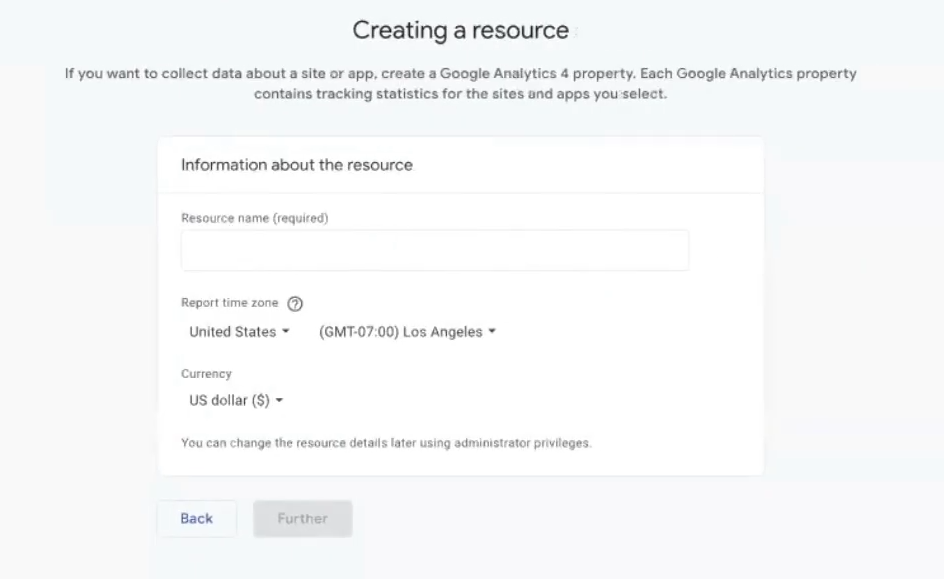
При налаштуванні ресурсу вкажіть URL-адресу. У назві потоку можна залишити домен. Далі клікніть на «Create» — і система видасть Measurement ID у вигляді G-XXXXXXXXXX. Запам’ятайте, де він знаходиться — він знадобиться через пару кроків.
Створення контейнера GTM
Переходимо на tagmanager.google.com і клікаємо «Create Account».
Тут логіка та ж. Для контейнера ім’я теж краще вказати у вигляді домену, платформа — Web. Натискаємо «Створити», приймаємо користувацьку угоду (без галочки система не пропустить).
Після створення Гугл покаже два фрагменти коду — один в <head>, другий в <body>. Закрийте це вікно — нам потрібен лише ID. Він має формат GTM-XXXXXXX і відображається в лівому верхньому куті інтерфейсу.
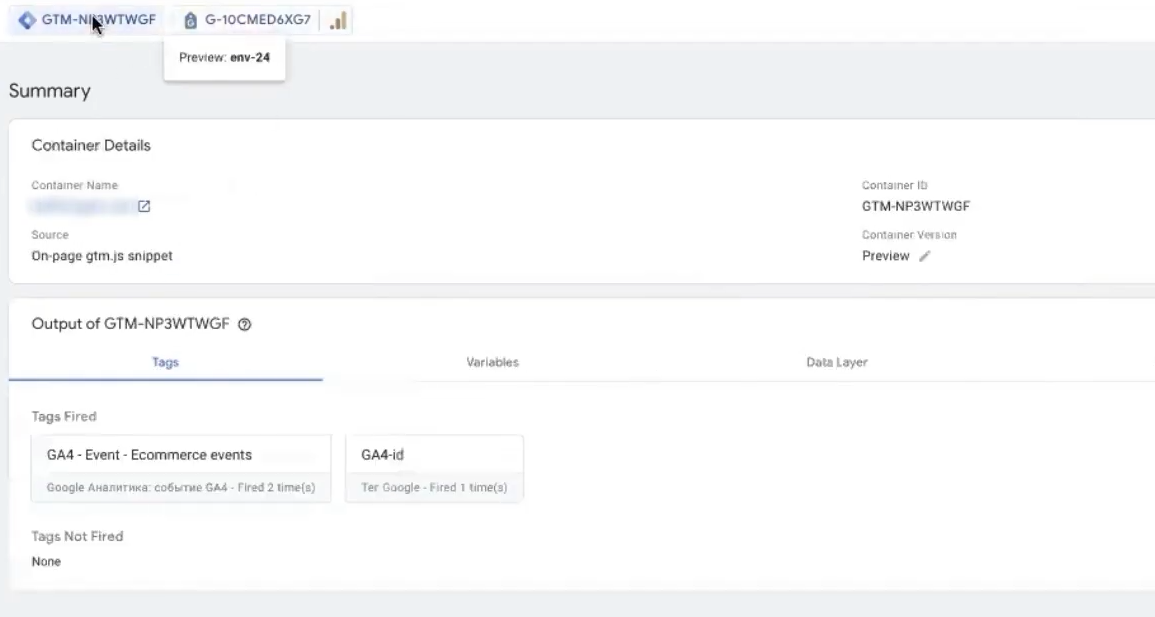
Скопіюйте цей ID. Його потрібно буде додати в GTM4WP.
Встановлення GTM4WP на ВордПресс
В адмінці відкрийте «Плагіни». У полі пошуку вкажіть GTM4WP. Нам необхідне рішення від Thomas Geiger. Натисніть «Install Now» і «Activate».
Тепер відправляйтеся в розділ «Tag Manager». Вкажіть GTM-ID в «Tag Manager ID». Обов’язково перевірте, щоб опція Container Code ON/OFF була в стані ON. Це частий камінь спотикання: якщо вимкнути цей перемикач, плагін продовжить відправляти dataLayer, але сам GTM-фрагмент не вставлятиметься. Теги не спрацюють.
Перевірка: після збереження відкрийте сайт у новій вкладці, клікніть правою кнопкою миші → Перегляд вихідного коду → Ctrl+F → шукайте GTM-. Якщо знайдете — фрагмент на місці.
Інтеграція з ВуКоммерс в GTM4WP
У тому ж плагіні переходимо на вкладку «Integration». Тут ми вмикаємо передачу даних електронної торгівлі з ВуКоммерс.
Що відзначити галочками:
- Track Enhanced Ecommerce — головний перемикач, без нього нічого не запрацює. Назва успадкована від Universal Analytics, але активує вона саме сучасну схему GA4.
- «Кошик як перший крок оформлення» — за бажанням. Якщо ввімкнути цю функцію, перехід у кошик вважатиметься початком оформлення замовлення. Це зручно, якщо Ви хочете відстежувати весь шлях у воронці продажів.
- «Вміст кошика в шарі даних» — рекомендую ввімкнути. Відображає поточний вміст кошика на кожній сторінці. Корисно для ремаркетингу і аналізу покинутих кошиків.
- Використовувати дані замовлення клієнта — нехай буде «Авто». Google сам вибере оптимальний режим.
Окремо про параметр «Products per impression». Це кількість товарів, які включаються в один пакет. За замовчуванням — 10. Можна встановити значення 5, особливо якщо у Вас довгі категорії з більш ніж 50 позиціями і є ризик перевищити обсяг пакета. Для більшості магазинів стандартне значення 10 працює нормально.
Тепер про доходи — момент, який часто упускають з виду. Поставте дві галочки:
- Виключити податки з виручки;
- Виключити вартість доставки з виручки.
Логіка проста: якщо Ви розраховуєте рентабельність реклами (ROAS, ROI), Вам потрібен чистий дохід. Доставка і ПДВ не приносять прибутку — вони просто проходять через касу. Припустимо, замовлення на 2500 грн., із них 200 грн. — доставка і 416 грн. — ПДВ. Давати рекламу на продукцію за ціною 2500 грн. — самообман. Реальна цифра, від якої Ви розраховуєте маржу — 1884 грн.
Якщо Вам, навпаки, потрібен «брудний» оборот (наприклад, для звітності) — галочки не ставте.
У полі «Business vertical» виберіть «Retail». Інші варіанти (освіта, авіаквитки, готелі) — для специфічних напрямків бізнесу і впливають на структуру звітів.
Що таке префікс Product ID і коли він потрібен?
Окремий момент, що часто викликає труднощі. Уявіть, що Ви налаштовуєте Performance Max. Зайдіть у Merchant Center → All Products і подивіться на ID. Якщо там просто цифри (наприклад, 4010) — Product ID Prefix залишайте порожнім.
А ось якщо ID виглядає як gla_4010 або wc_4010 — Вам знадобиться скопіювати цей gla_ або wc_ в Product ID Prefix. Інакше ID в GA4 не працюватимуть з Мерчант Центр і Гугл Адс, і у Вас відбудеться розсинхронізація: реклама залучає трафік на X, а в звітах він фігурує як Y.
Імпорт готового контейнера в GTM
Ваш контейнер поки порожній. Можна налаштовувати теги вручну — створювати змінні, тригери, GA4 Event. Але автор GTM4WP все спростив: він підготував шаблон, що можна підігнати під цілі за дві хвилини.
Шаблон знаходиться в офіційному керівництві на gtm4wp.com в розділі, присвяченому Enhanced Ecommerce. Прокрутіть сторінку до посилання на JSON-файл, клікніть правою кнопкою миші → «Зберегти як». Файл буде збережений у потрібному форматі.
Тепер перейдіть у Tag Manager → Admin → Import Container. Виберіть збережений файл. Далі система запитає:
- В яку робочу область імпортувати — нову або існуючу. Якщо GTM порожній — вибирайте «Existing».
- Як обробляти конфлікти — Overwrite (перезаписати) або Merge (об’єднати). Для порожнього контейнера сміливо вибирайте Overwrite. Якщо у Вас вже є якісь теги — Merge, потім вибирайте, що робити з конфліктами (Override — перезаписати конфліктуючі, або Rename — перейменувати).
Після імпорту у Вас з’являться готовий GA4 – Event – Ecommerce events, набір змінних і тригер. Це економить щонайменше годину ручної роботи.
Додавання Google Tag
Імпортований шаблон містить тег подій, але йому потрібен «батьківський» тег Гугл, що ініціалізує GA4. Створюємо його.
В GTM натискаємо «New Tag» → «Tag Configuration» → «Google Tag» (не плутайте з GA4 Event — це інше).
У полі «Tag ID» введіть свій Measurement з GA4 (той самий, що має формат G-XXXXXXXXXX). У пункті «Triggering» виберіть «Initialization – All Pages». Це тригер, рекомендований офіційною документацією для основного GA4. Дайте запам’ятовуване або просто зрозуміле найменування — наприклад, «GA4 – Configuration» або «GA4 ID». Збережіть.
Тепер відкрийте раніше імпортований Event – Ecommerce events. У ньому, ймовірно, стоїть placeholder типу {REPLACE THIS} або порожнє поле Measurement ID. Видаляєте placeholder і вставляєте свій справжній Measurement ID. Якщо все правильно — під полем з’явиться напис «tag found in this container». Це маркер того, що зв’язок встановлено. Збережіть.
Тестування за допомогою Preview Mode і DebugView
Перш ніж щось публікувати, необхідно переконатися, що події дійсно надходять у Гугл Аналітику з правильними параметрами. Для цього використовуємо два інструменти одночасно.
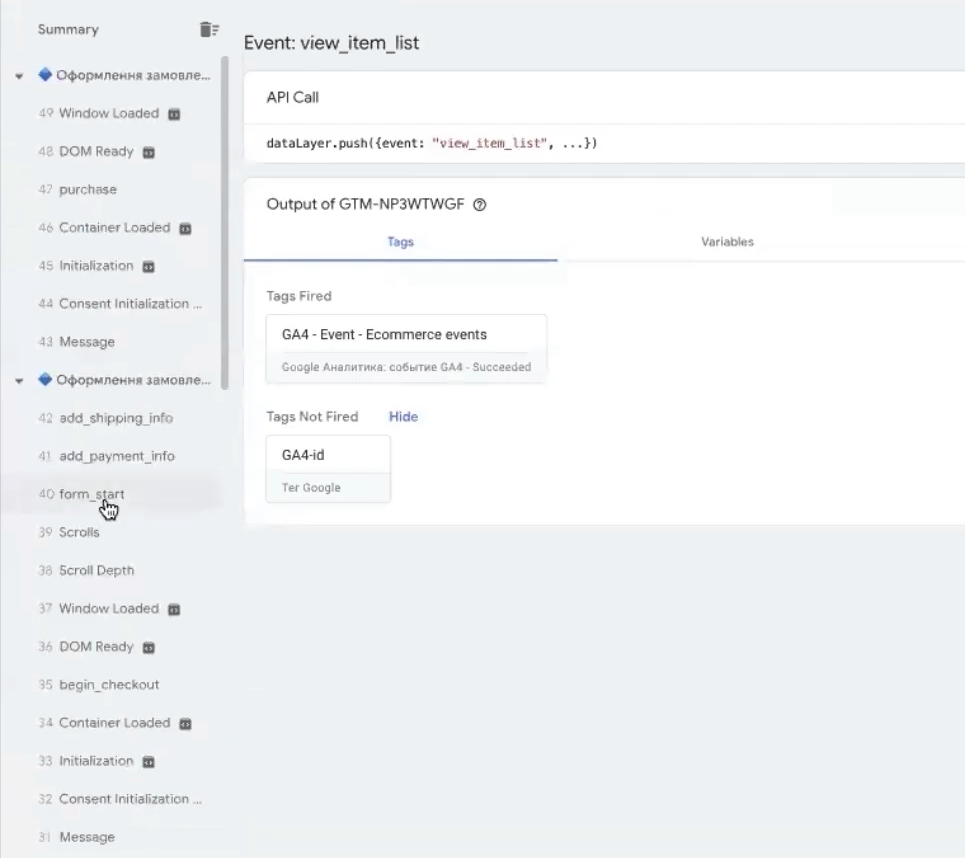
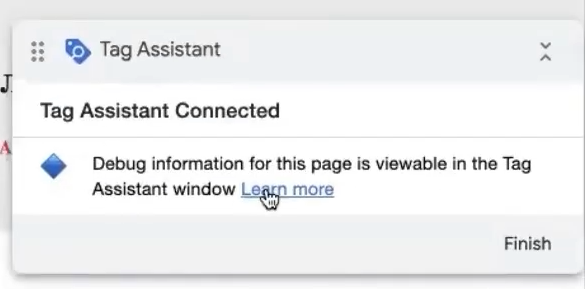
В GTM натисніть кнопку «Preview» у правому верхньому куті. Відкриється Tag Assistant. Введіть свій URL і натисніть «Connect». Сайт відкриється в новому вікні, а в Tag Assistant Ви побачите події, що спрацьовують у режимі реального часу.
А тепер — найголовніше. Зробіть повний пробний замовлення:
- Відкрийте товарну картку — повинен спрацювати view_item;
- Перейдіть у категорію або прокрутіть список — view_item_list;
- Додайте в кошик за допомогою відповідної кнопки — add_to_cart (зобов’язаний спрацювати при натисканні на кнопку, а не при переході в кошик);
- Перейдіть у кошик — view_cart;
- Натисніть «Оформити замовлення» — begin_checkout;
- Заповніть форму, виберіть спосіб оплати — add_payment_info, add_shipping_info;
- Завершіть замовлення — purchase.
Залежно від шаблону на останньому кроці може відобразитися або стандартна сторінка «Дякуємо за замовлення» з повним набором даних, або просто коротке підтвердження. Це нормально.
Тепер у Tag Assistant прокрутіть події вниз і відкрийте кожну з них. На що звернути увагу:
- view_item — повинні бути параметри currency (UAH), value (ціна), масив з item_id, item_name, price, quantity, item_category.
- add_to_cart — це те ж саме, плюс кількість доданих позицій. Якщо у Вас два товари, але add_to_cart передав один — це нормально: тут фіксуються саме кліки на додавання в кошик.
- view_cart — значення повинно збігатися із загальною сумою, items містить усі позиції.
- purchase — найважливіше. Повинні бути transaction_id, currency, value, tax, shipping, повний масив даних за асортиментом. Подія, виділена зеленим кольором, — це маркер ключової конверсії.
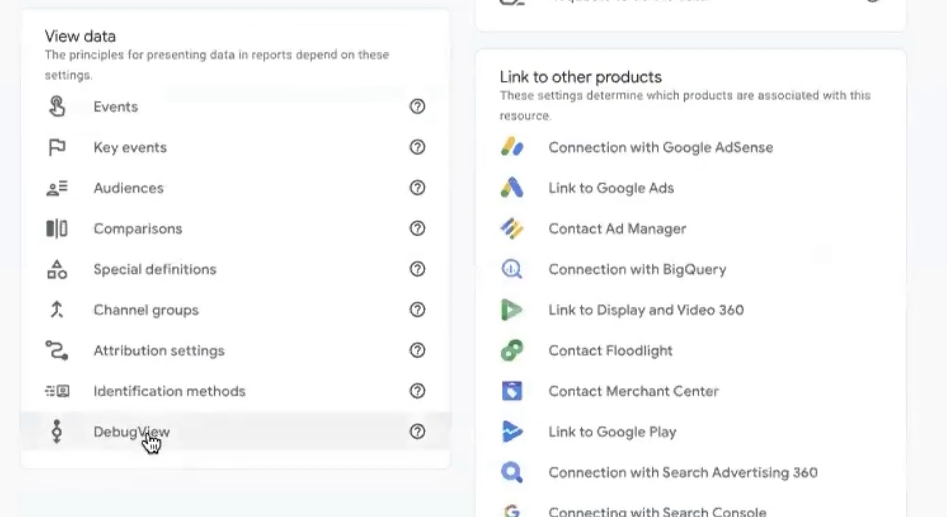
Тепер відкрийте GA4 → Admin → DataStreams → Ваш потік → DebugView (або Admin → Data Display → DebugView у новому інтерфейсі). Тут все з’являється з невеликою затримкою — від кількох секунд до пари хвилин. Знайдіть ті ж теги і відкрийте кожен з них, перевіряючи параметри.
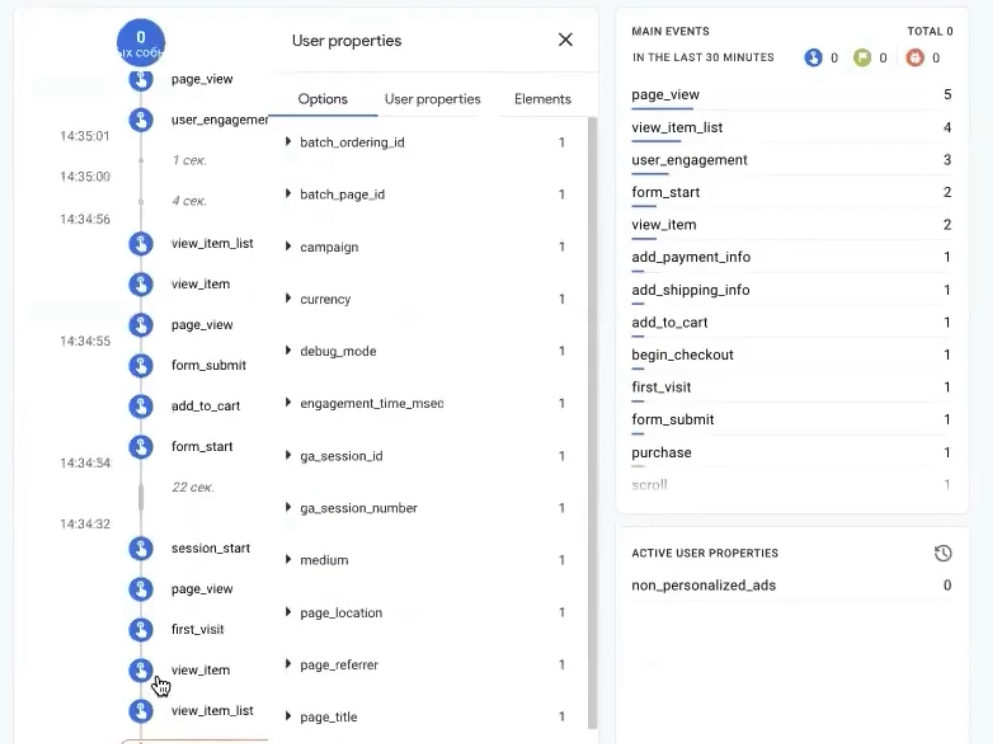
Якщо в DebugView порожньо: переконайтеся, що в GTM4WP увімкнена функція «Container Code», що режим «Preview» активний і що ID GA4 правильно введено в тег. У 90% випадків проблема саме в цьому.
Як правильно інтерпретувати показники електронної комерції в GA4?
Давайте розберемося, що ці події взагалі означають. Це важливо, тому що назви схожі, але логіка різна.
- view_item — відвідувач відкрив сторінку конкретної пропозиції.
- view_item_list — він переглядає пропозиції. Категорія, сторінка пошуку, блок «Схожі пропозиції», «Хіти продажів» на головній — все це лістинги. Тому view_item_list зазвичай спрацьовує частіше, ніж view_item.
- add_to_cart — натискання на кнопку додавання. Не плутайте з view_cart. Якщо хтось додав товар і пішов, спрацювало лише add_to_cart.
- begin_checkout — почав процес покупки (натиснув «Оформити»).
- add_shipping_info / add_payment_info — вибрав доставку / оплату.
- purchase — фінальна транзакція. Саме її Ви потім імпортуєте в Google Ads як конверсію.
Окремо про дублювання. Іноді на сайтах через накладання плагінів або особливостей теми один view_item фіксується два-три рази при одній дії. Це псує статистику: Гугл думатиме, що людина переглянула картку 30 разів, тоді як насправді — 10. Лікується це або правкою тригера (додаванням умови blocking trigger), або переглядом конфліктів. Якщо в DebugView Ви бачите дублювання — варто розібратися окремо.
Публікація контейнера GTM
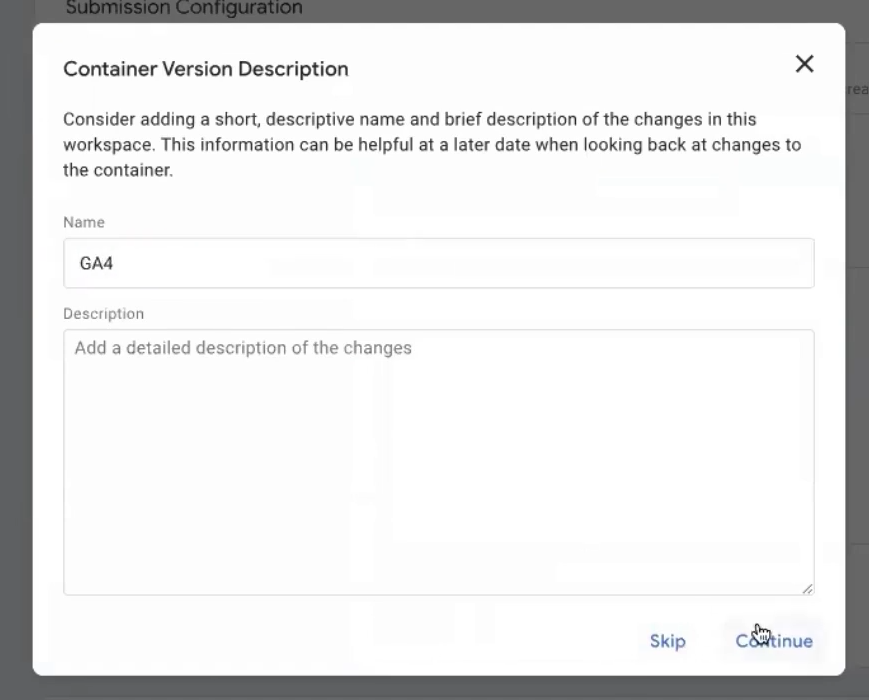
Перевірили, скрізь дані збігаються — пора публікувати. У GTM натисніть «Submit» → присвойте версії зрозуміле найменування (наприклад, «GA4 ecommerce – initial setup») → «Publish».
З цього моменту GTM активний, і GA4 починає збирати реальну статистику вже не в DebugView, а в основних звітах. Але врахуйте: статистика надходить у стандартний GA4 із затримкою до 24-48 годин. У режимі реального часу (Reports → Realtime) Ви побачите основну ситуацію миттєво, але за монетизацією, ecommerce-purchases та іншими елементами — наступного дня.
Підключення ідентифікації користувачів
Останній штрих, про який часто забувають. Зайдіть у Data Settings → Reporting Identity. За замовчуванням вибраний варіант «Blended» — він використовує userID, Google Signals і device-ID одночасно.
Я рекомендую переключитися на Device-based (на основі пристрою). Чому? Blended іноді збиває з пантелику аналітику для невеликих магазинів: коли Google не може зв’язати користувача через Signals, він починає робити припущення, і дані стають нестабільними. Device-based дає чітку і передбачувану картину: один пристрій — один користувач. Для більшості українських магазинів цього більш ніж достатньо.
Щоб переключитися, натисніть «Показати все» і виберіть «За пристроєм».
Як перевірити, чи правильно працює GA4 на ВуКоммерс?
Через 24 години після публікації перейдіть у GA4 → Звіти → Монетизація → Покупки в електронній комерції. Тут повинна з’явитися статистика.
Що слід перевірити в першу чергу:
- Доходи відображаються правильно. Якщо значення value дорівнює 0 — найчастіше проблема полягає в параметрі currency: Гугл не може провести розрахунок без зазначення валюти. Перевірте, чи передають усі тригери параметр currency: UAH (або потрібну валюту).
- Кількість покупок збігається з ВуКоммерс. Допустимий розрив становить 5-10% (через блокувальники реклами, відмову від cookie). Якщо різниця становить 30% і більше — щось налаштовано невірно.
- Транзакції унікальні. Якщо один замовлення фіксується двічі — це дублювання. Перевірте тригер purchase: він не повинен спрацьовувати при повторному завантаженні подяки.
- Параметри items заповнені. У звіті відображаються назви, категорії та ID. Якщо там порожньо — значить, щось не так із передачею items у dataLayer.
Особливо корисно переглядати розділ Realtime у перші дні: він відображає поточну активність і допомагає швидко виявляти помилки.
Поширені проблеми та способи їх вирішення
- Покупки є, але GA4 їх не бачить. Найчастіше це пов’язано з платіжним шлюзом. Деякі шлюзи (PayPal Standard, частина конфігурацій Stripe) не повертають користувача автоматично на сторінку подяки після оплати. Якщо людина закрила вкладку в момент оплати — код просто не встиг спрацювати. Рішення: увімкнути Auto Return у платіжного шлюзу.
- Користувацька сторінка подяки. Якщо Ви використовуєте CartFlows або власну сторінку подяки, GTM4WP може не розпізнати її як кінцеву точку. У цьому випадку тригер purchase не спрацює. Доведеться або налаштувати власний тригер, або додати хук у файл functions.php.
- Дохід у GA4 вищий, ніж в адмінці магазину. Зазвичай це пов’язано з обліком податків і доставки. Переконайтеся, що в GTM4WP зняті галочки «Exclude tax» і «Exclude shipping».
- Дублюються view_item або add_to_cart. Конфлікт плагінів. Часто буває, що одночасно встановлені GTM4WP і ще один плагін аналітики (Site Kit, MonsterInsights або інший) — обидва відправляють активність у dataLayer. Залиште лише одне рішення для відстеження ecommerce.
- Ідентифікатори в GA4 не збігаються з Merchant Center. Це той випадок із префіксом Product ID, про який говорили вище. Зайдіть у Merchant Center, перевірте формат ідентифікатора і відповідним чином вкажіть префікс у GTM4WP.
Як підключити GA4 до Google Ads?
Після того як GA4 почне стабільно збирати інформацію, платформу обов’язково необхідно зв’язати з Гугл Адс. Це робиться в інтерфейсі GA4. Після підключення Ви зможете:
- імпортувати конверсію «покупка» як цільову дію;
- створювати аудиторії для ремаркетингу на основі поведінки;
- передавати відомості електронної комерції в Performance Max для оптимізації;
- переглядати в Гугл Адс показники GA4 поряд із кліками та витратами.
Це окрема обширна тема, яку має сенс розглядати разом з оптимізацією рекламного акаунту.
Корисні поради на майбутнє
Кілька порад, які заощадять Вам нерви через місяць-два роботи з аналітикою.
- Робіть резервні копії GTM перед серйозними змінами. Admin → Export Container — і у Вас буде JSON-файл, який можна відновити одним кліком миші. Звучить як дрібниця, але, коли Ви випадково видалите purchase у п’ятницю ввечері — самі собі скажете «дякую».
- Називайте версії GTM зрозумілою мовою. Не «Версія 17», а «Додав FB Pixel + покупка», «Виправив дублювання view_item». Через півроку Ви зрозумієте, що саме і коли змінювали.
- Раз на місяць порівнюйте дохід у GA4 з ВуКоммерс. Різниця в 5-10% — це норма. 20% і більше — привід пошукати помилку, поки вона не призвела до накопичення великої кількості невірних відомостей.
- І ще: GTM4WP активно розвивається. Раз на квартал заглядайте в розділ розширень WordPress і оновлюйте його, оскільки в нових версіях додається підтримка нових елементів GA4 і виправляються помилки. Перед оновленням — на всяк випадок зробіть резервну копію GTM.