Если у Вас интернет-магазин на ВордПресс и ВуКоммерс, без аналитики Вы фактически действуете вслепую. Сколько людей ознакомились с предложением, были готовы к приобретению, где бросили затею — без этих цифр любой маркетинг превращается в игру в рулетку.
Google Analytics 4 — инструмент, решающий эту задачу. Но банальное размещение кода в шапке сайта ничего не даст. Нужна комбинация GA4 + Tag Manager + GTM4WP. И да, всё это возможно настроить без программиста — за один вечер.
Ниже — путь от создания учетной записи до проверки в DebugView, без лишних слов и с реальными примерами.
Какие преимущества GA4 дает интернет-магазину на WooCommerce?
Universal Analytics уже давно отключена, поэтому GA4 — это уже не «новая версия», а единственное доступное решение. Для магазина на WP он решает сразу несколько задач:
- Вы видите всю воронку целиком: просмотр товарной карточки → готовность к покупке → начало оформления → оплата → приобретение. Каждый шаг — значение, которое можно анализировать. Если из 1000 просмотров карточки в корзину добавляют 200 людей, а до оплаты добираются всего 30 — Вы точно знаете, где проблема.
- Появляется возможность монетизации. Реальные деньги. Вы понимаете доход по каждому продукту, средний чек, конверсия. Не нужно вручную разбираться в админке.
- GA4 легко интегрируется с Google Ads. Это позволяет легко синхронизировать многие элементы автоматически ― данная опция становится доступна, как только Вы свяжете аккаунты.
Важно: GA4 не собирает данные по e-Commerce «из коробки». Базовой установки кода недостаточно — понадобится уровень данных (Data Layer) и правильно настроенный GTM. В противном случае Вы получите трафик, но доходы и транзакции останутся пустыми.
Что понадобится для настройки?
Прежде чем запустить процесс, убедитесь, что у Вас есть:
- Доступ к ВордПресс с правами администратора;
- Настроен плагин WooCommerce и в каталоге есть хотя бы одна товарная позиция;
- Сайт на HTTPS (без сертификата GA4 не подключится должным образом);
- Гугл-аккаунт, к которому Вы будете привязывать аналитику.
Из сторонних сервисов — Analytics 4 и Tag Manager. Оба бесплатны. Из расширений — GTM4WP. Это оптимальный вариант, если Вы не хотите вмешиваться в код и платить за подписку.
Почему именно комбинация GTM + GA4 + GTM4WP?
Можно, конечно, установить отдельный плагин, встроить gtag.js прямо в тему или воспользоваться Tag Manager. Последний требует больше времени на начале, но почти всегда выгоднее.
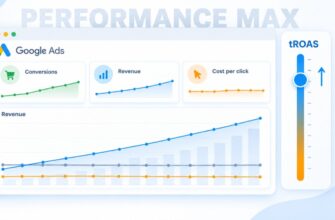
Но представьте себе такую ситуацию: через полгода Вы запускаете Performance Max, и Вам жизненно необходимо за день добавить пиксель Meta, дополнительную конверсию crm_purchase, скорректировать учет налогов. С GTM Вы зайдете в один интерфейс и за пять минут всё исправите. А если код вшит в тему — придётся оформлять ТЗ для разработчика.
Tag Manager предоставляет единое окно для всех скриптов: GA4, Google Ads, Meta, TikTok, Microsoft Clarity. Контейнер один, теги — отдельно. Изменились требования Гугл (а компания меняет правила примерно каждый квартал) — Вы редактируете тег, не затрагивая сайт.
Плагин GTM4WP делает самую сложную часть: формирует dataLayer с событиями. Без него пришлось бы писать JavaScript для каждого шага. Плагин это делает автоматически и использует именно те названия событий, которые рекомендует Гугл для GA4 (view_item, add_to_cart, begin_checkout, purchase и так далее).
Как настроить Google Analytics 4 на WooCommerce?
Далее — практическая часть. После выполнения этих шагов магазин уже технически готов к передаче информации в GA4 — останется только настроить GTM и провести тестирование. Выделите на этот этап 30-40 минут, если делаете это впервые.
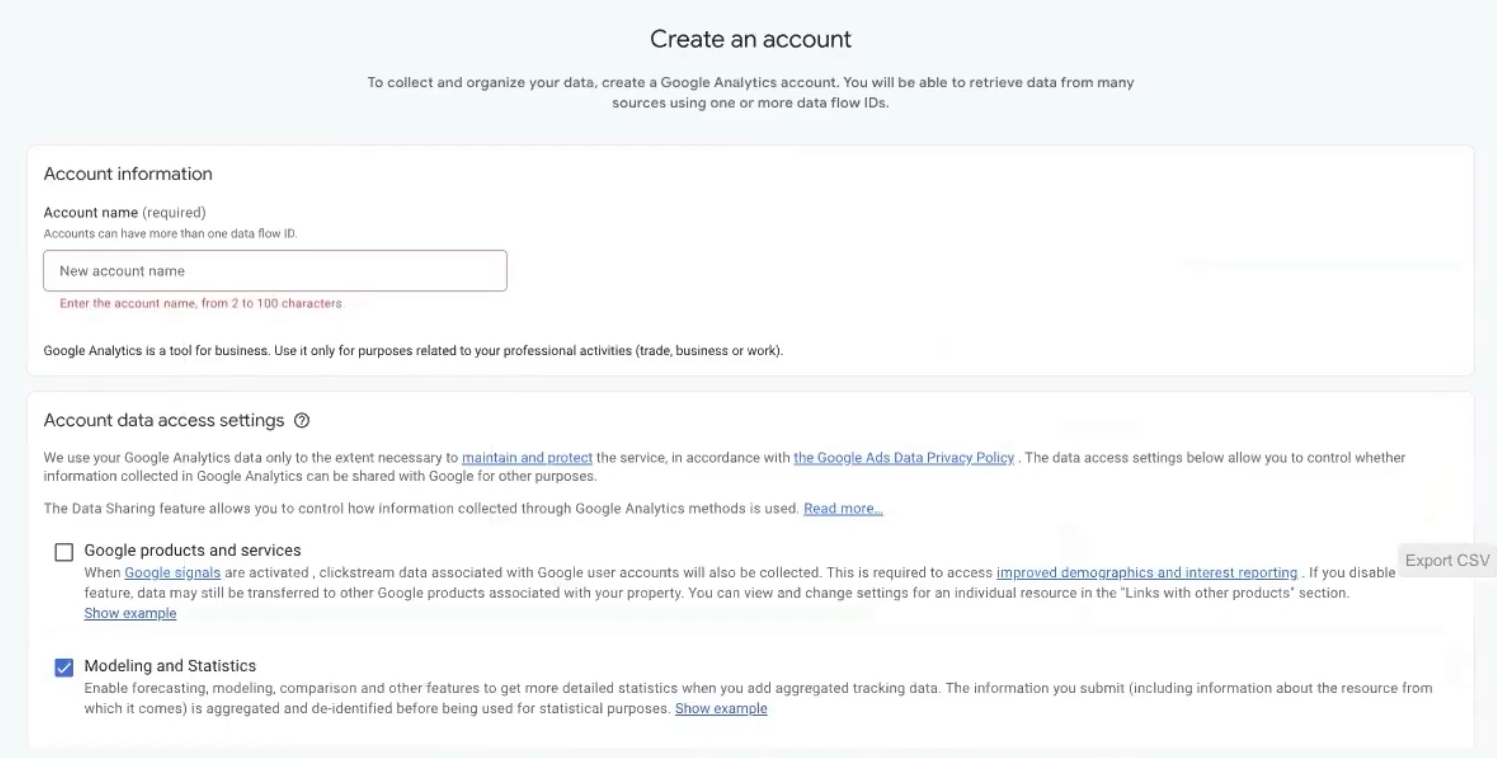
Создание аккаунта Google Analytics 4
Заходим на analytics.google.com, используя свой аккаунт Gmail, и нажимаем «Создать аккаунт». Лучше назвать аккаунт доменным именем онлайн-магазина — например, myshop.com.ua. Это не прихоть, а сугубо практическая вещь. Когда через год у Вас будет три-четыре проекта с рекламой, искать «мой сайт» среди всех аккаунтов Вы будете долго: поиск в интерфейсе аналитики пока не работает с идентификаторами, только с названиями.
Далее выбираете страну, часовой пояс и валюту. Если магазин работает на украинском рынке — Украина, гривна. Если тестируете проект для другого региона — выбираете соответствующие опции (доллар, евро или что у Вас там).
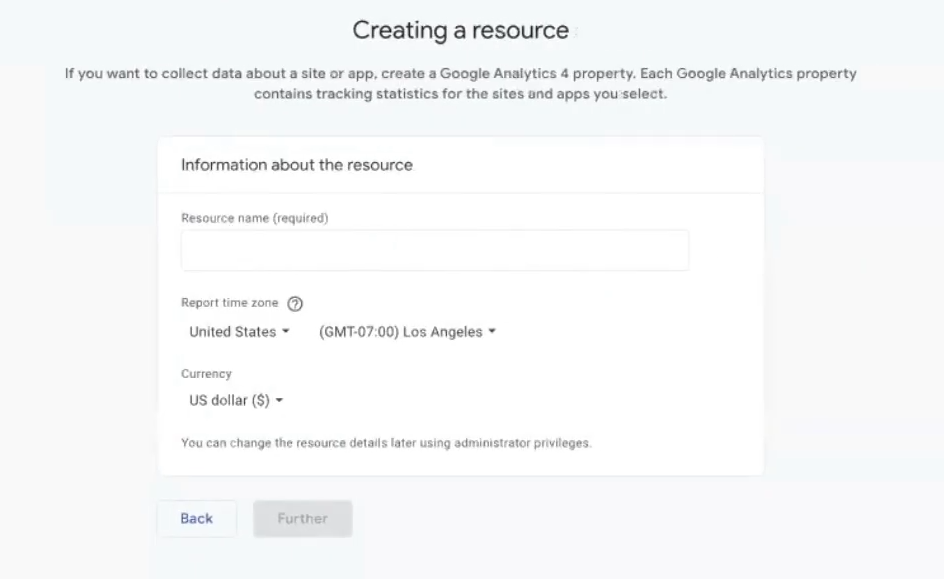
При настройке ресурса укажите URL-адрес. В названии потока можно оставить домен. Далее кликните на «Create» — и система выдаст Measurement ID в виде G-XXXXXXXXXX. Запомните, где он находится — он понадобится через пару шагов.
Создание контейнера GTM
Переходим на tagmanager.google.com и кликаем «Create Account».
Здесь логика та же. Для контейнера имя тоже лучше указать в виде домена, платформа — Web. Нажимаем «Создать», принимаем пользовательское соглашение (без галочки система не пропустит).
После создания Гугл покажет два фрагмента кода — один в <head>, второй в <body>. Закройте это окно — нам нужен только ID. Он имеет формат GTM-XXXXXXX и отображается в левом верхнем углу интерфейса.
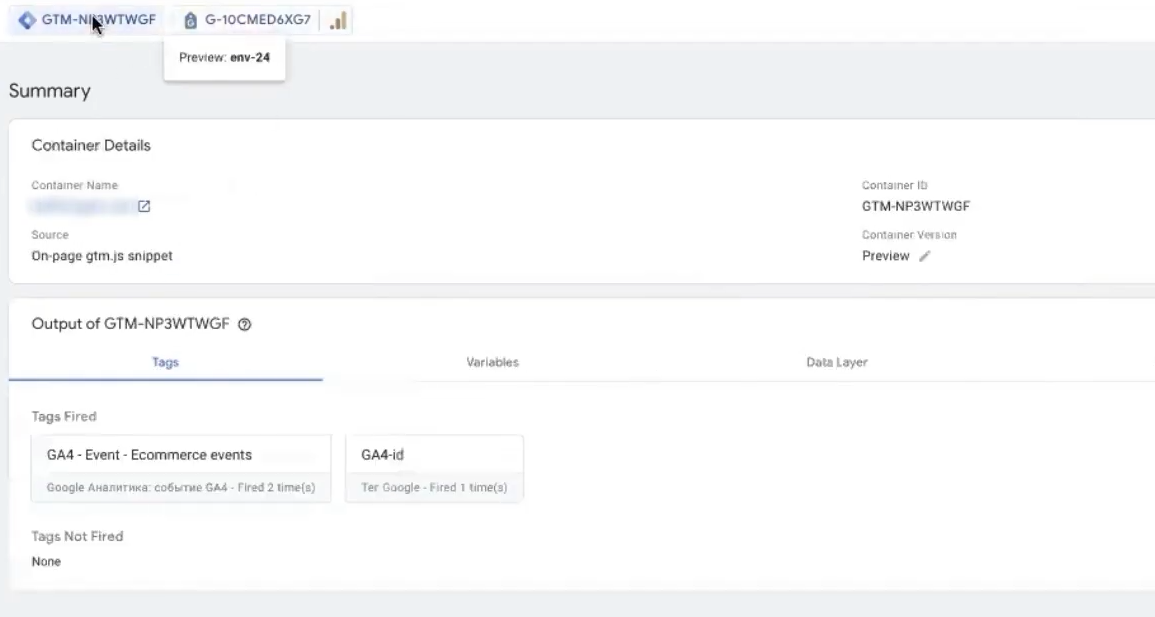
Скопируйте этот ID. Его нужно будет добавить в GTM4WP.
Установка GTM4WP на ВордПресс
В админке откройте «Плагины». В поле поиска укажите GTM4WP. Нам необходимо решение от Thomas Geiger. Нажмите «Install Now» и «Activate».
Теперь отправляйтесь в раздел «Tag Manager». Укажите GTM-ID в «Tag Manager ID». Обязательно проверьте, чтобы опция Container Code ON/OFF была в состоянии ON. Это частый камень преткновения: если выключить этот переключатель, плагин продолжит отправлять dataLayer, но сам GTM-сниппет не будет вставляться. Теги не сработают.
Проверка: после сохранения откройте сайт в новой вкладке, щелкните правой кнопкой мыши → Просмотр исходного кода → Ctrl+F → ищите GTM-. Если найдете — сниппет на месте.
Интеграция с ВуКоммерс в GTM4WP
В том же плагине переходим на вкладку «Integration». Здесь мы включаем передачу данных электронной торговли из ВуКоммерс.
Что отметить галочками:
- Track Enhanced Ecommerce — главный переключатель, без него ничего не заработает. Название унаследовано от Universal Analytics, но активирует оно именно современную схему GA4.
- «Корзина как первый шаг оформления» — по желанию. Если включить эту функцию, переход в корзину будет считаться началом оформления заказа. Это удобно, если Вы хотите отслеживать весь путь в воронке продаж.
- «Содержимое корзины в слое данных» — рекомендую включить. Отображает текущее содержимое корзины на каждой странице. Полезно для ремаркетинга и анализа брошенных корзин.
- Использовать данные заказа клиента — пусть будет «Авто». Google сам выберет оптимальный режим.
Отдельно о параметре «Products per impression». Это количество товаров, которые включаются в один пакет. По умолчанию — 10. Можно установить значение 5, особенно если у Вас длинные категории с более чем 50 позициями и есть риск превысить объем пакета. Для большинства магазинов стандартное значение 10 работает нормально.
Теперь о доходах — момент, который часто упускают из виду. Поставьте две галочки:
- Исключить налоги из выручки;
- Исключить стоимость доставки из выручки.
Логика проста: если Вы рассчитываете рентабельность рекламы (ROAS, ROI), Вам нужен чистый доход. Доставка и НДС не приносят прибыли — они просто проходят через кассу. Допустим, заказ на 2500 грн., из них 200 грн. — доставка и 416 грн. — НДС. Давать рекламу на продукцию по цене 2500 грн. — самообман. Реальная цифра, от которой Вы рассчитываете маржу — 1884 грн.
Если Вам, напротив, нужен «грязный» оборот (например, для отчетности) — галочки не ставьте.
В поле «Business vertical» выберите «Retail». Другие варианты (образование, авиабилеты, отели) — для специфических направлений бизнеса и влияют на структуру отчетов.
Что такое префикс Product ID и когда он нужен?
Отдельный момент, часто вызывающий затруднения. Представьте, что Вы настраиваете Performance Max. Зайдите в Merchant Center → All Products и посмотрите на ID. Если там просто цифры (например, 4010) — Product ID Prefix оставляйте пустым.
А вот если ID выглядит как gla_4010 или wc_4010 — Вам потребуется скопировать этот gla_ или wc_ в Product ID Prefix. Иначе ID в GA4 не будут работать с Мерчант Центр и Гугл Адс, и у Вас произойдет рассинхронизация: реклама привлекает трафик на X, а в отчетах он фигурирует как Y.
Импорт готового контейнера в GTM
Ваш контейнер пока пуст. Можно настраивать теги вручную — создавать переменные, триггеры, GA4 Event. Но автор GTM4WP всё упростил: он подготовил шаблон, что можно подогнать под цели за две минуты.
Шаблон находится в официальном руководстве на gtm4wp.com в разделе, посвящённом Enhanced Ecommerce. Прокрутите страницу до ссылки на JSON-файл, щелкните правой кнопкой мыши → «Сохранить как». Файл будет сохранён в нужном формате.
Теперь перейдите в Tag Manager → Admin → Import Container. Выберите сохраненный файл. Далее система спросит:
- В какую рабочую область импортировать — новую или существующую. Если GTM пуст — выбирайте «Existing».
- Как обрабатывать конфликты — Overwrite (перезаписать) или Merge (объединить). Для пустого контейнера смело выбирайте Overwrite. Если у Вас уже есть какие-то теги — Merge, затем выбирайте, что делать с конфликтами (Override — перезаписать конфликтующие, или Rename — переименовать).
После импорта у Вас появятся готовый GA4 – Event – Ecommerce events, набор переменных и триггер. Это экономит как минимум час ручной работы.
Добавление Google Tag
Импортированный шаблон содержит тег событий, но ему нужен «родительский» тег Гугл, инициализирующий GA4. Создаем его.
В GTM нажимаем «New Tag» → «Tag Configuration» → «Google Tag» (не путайте с GA4 Event — это другое).
В поле «Tag ID» введите свой Measurement из GA4 (тот самый, имеющий формат G-XXXXXXXXXX). В пункте «Triggering» выберите «Initialization – All Pages». Это триггер, рекомендованный официальной документацией для основного GA4. Дайте запоминающееся или просто понятное наименование — например, «GA4 – Configuration» или «GA4 ID». Сохраните.
Теперь откройте ранее импортированный Event – Ecommerce events. В нем, вероятно, стоит placeholder типа {REPLACE THIS} или пустое поле Measurement ID. Удаляете placeholder и вставляете свой настоящий Measurement ID. Если все правильно — под полем появится надпись «tag found in this container». Это маркер того, что связь установлена. Сохраните.
Тестирование с помощью Preview Mode и DebugView
Прежде чем что-то публиковать, необходимо убедиться, что события действительно поступают в Гугл Аналитику с правильными параметрами. Для этого используем два инструмента одновременно.
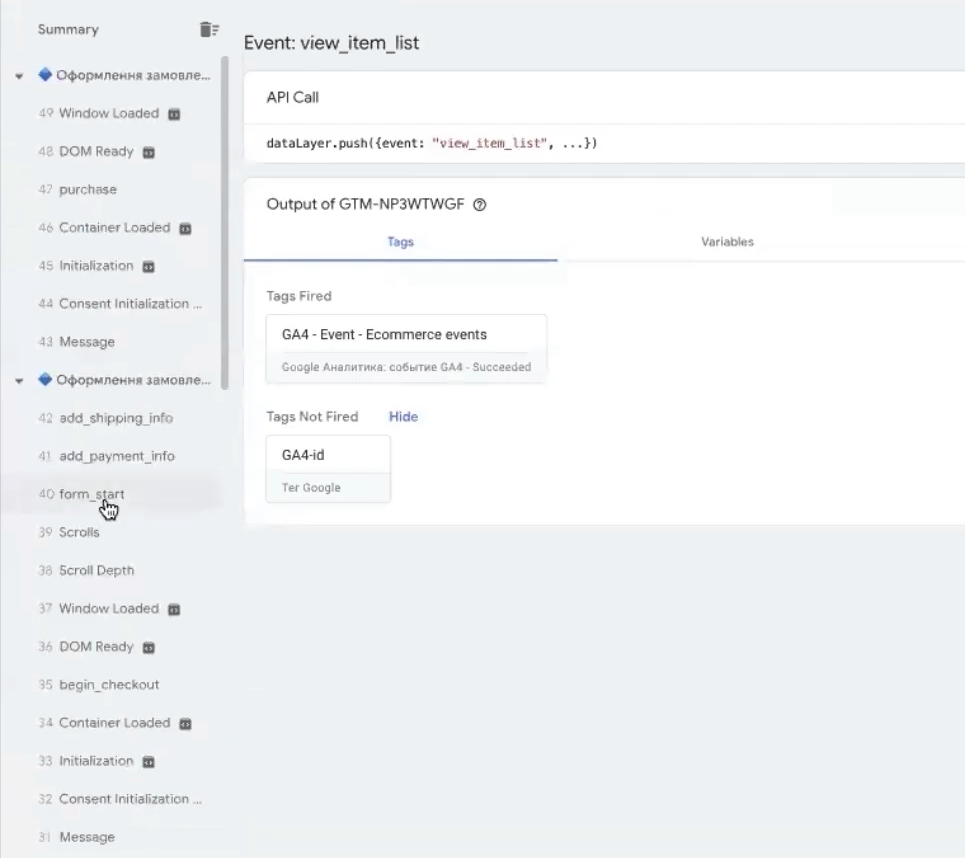
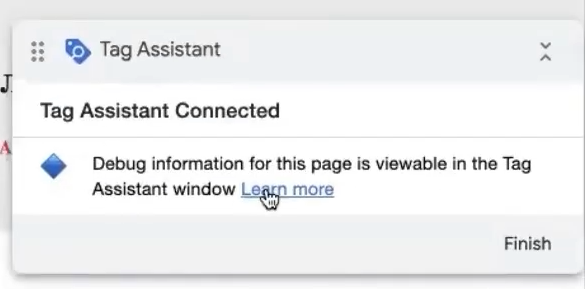
В GTM нажмите кнопку «Preview» в правом верхнем углу. Откроется Tag Assistant. Введите свой URL и нажмите «Connect». Сайт откроется в новом окне, а в Tag Assistant Вы увидите события, срабатывающие в режиме реального времени.
А теперь — самое главное. Сделайте полный пробный заказ:
- Откройте товарную карточку — должен сработать view_item;
- Перейдите в категорию или прокрутите список — view_item_list;
- Добавьте в корзину с помощью соответствующей кнопки — add_to_cart (обязан сработать при нажатии на кнопку, а не при переходе в корзину);
- Перейдите в корзину — view_cart;
- Нажмите «Оформить заказ» — begin_checkout;
- Заполните форму, выберите способ оплаты — add_payment_info, add_shipping_info;
- Завершите заказ — purchase.
В зависимости от шаблона на последнем шаге может отобразиться либо стандартная страница «Спасибо за заказ» с полным набором данных, либо просто краткое подтверждение. Это нормально.
Теперь в Tag Assistant прокрутите события вниз и откройте каждое из них. На что обратить внимание:
- view_item — должны быть параметры currency (UAH), value (цена), массив с item_id, item_name, price, quantity, item_category.
- add_to_cart — это то же самое, плюс количество добавленных позиций. Если у Вас в два товара, но add_to_cart передал один — это нормально: тут фиксируются именно клики на добавление в корзину.
- view_cart — значение должно совпадать с общей суммой, items содержит все позиции.
- purchase — самое важное. Должны быть transaction_id, currency, value, tax, shipping, полный массив данных по ассортименту. Событие, выделенное зеленым цветом, — это маркер ключевой конверсии.
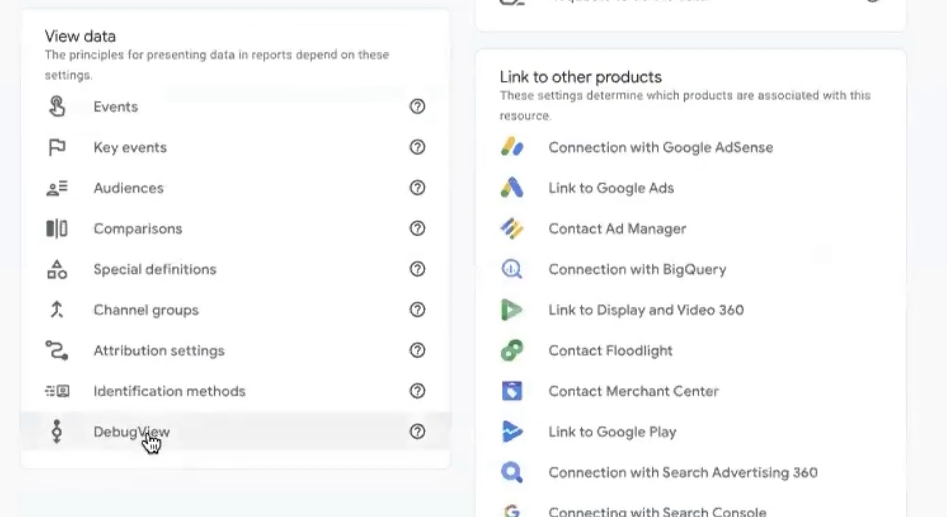
Теперь откройте GA4 → Admin → DataStreams → Ваш поток → DebugView (или Admin → Data Display → DebugView в новом интерфейсе). Здесь всё появляется с небольшой задержкой — от нескольких секунд до пары минут. Найдите те же теги и откройте каждый из них, проверяя параметры.
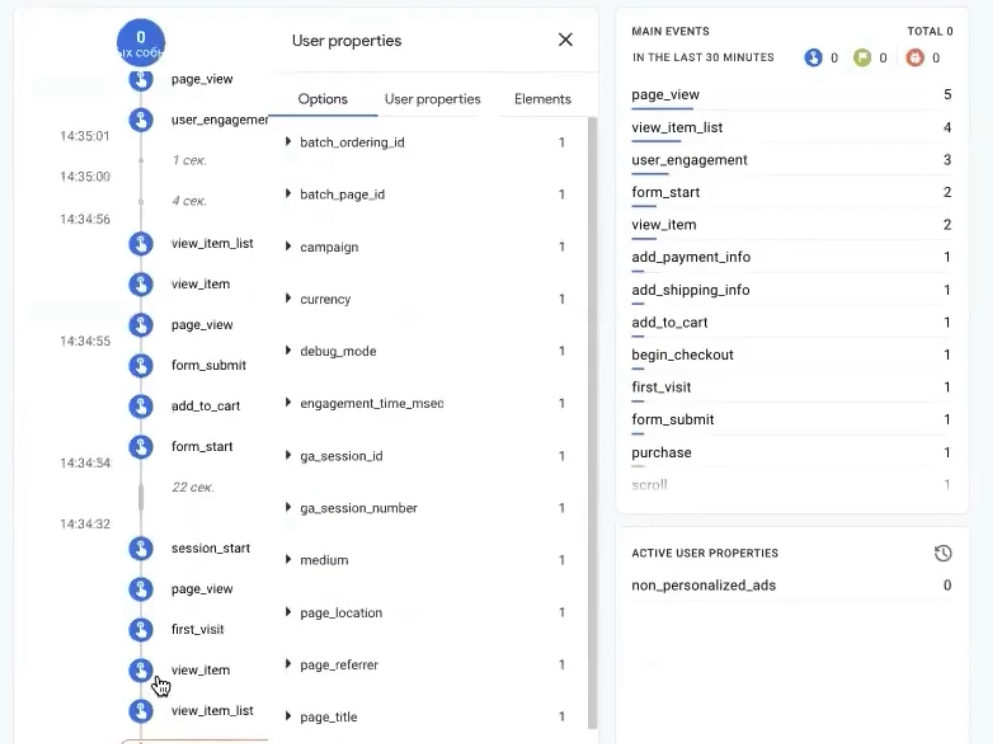
Если в DebugView пусто: убедитесь, что в GTM4WP включена функция «Container Code», что режим «Preview» активен и что ID GA4 правильно введен в тег. В 90% случаев проблема именно в этом.
Как правильно интерпретировать показатели электронной коммерции в GA4?
Давайте разберемся, что эти события вообще означают. Это важно, потому что названия похожи, но логика разная.
- view_item — посетитель открыл страницу конкретного предложения.
- view_item_list — он же просматривает предложения. Категория, страница поиска, блок «Похожие предложения», «Хиты продаж» на главной — все это листинги. Поэтому view_item_list обычно срабатывает чаще, чем view_item.
- add_to_cart — нажатие на кнопку добавления. Не путайте с view_cart. Если кто-то добавил товар и ушёл, сработало только add_to_cart.
- begin_checkout — начал процесс покупки (нажал «Оформить»).
- add_shipping_info / add_payment_info — выбрал доставку / оплату.
- purchase — финальная транзакция. Именно её Вы затем импортируете в Google Ads в качестве конверсии.
Отдельно о дублировании. Иногда на сайтах из-за наложения плагинов или особенностей темы один view_item фиксируется два-три раза при одном действии. Это портит статистику: Гугл будет думать, что человек просмотрел карточку 30 раз, тогда как на самом деле — 10. Лечится это либо правкой триггера (добавлением условия blocking trigger), либо пересмотром конфликтов. Если в DebugView Вы видите дублирование — стоит разобраться отдельно.
Публикация контейнера GTM
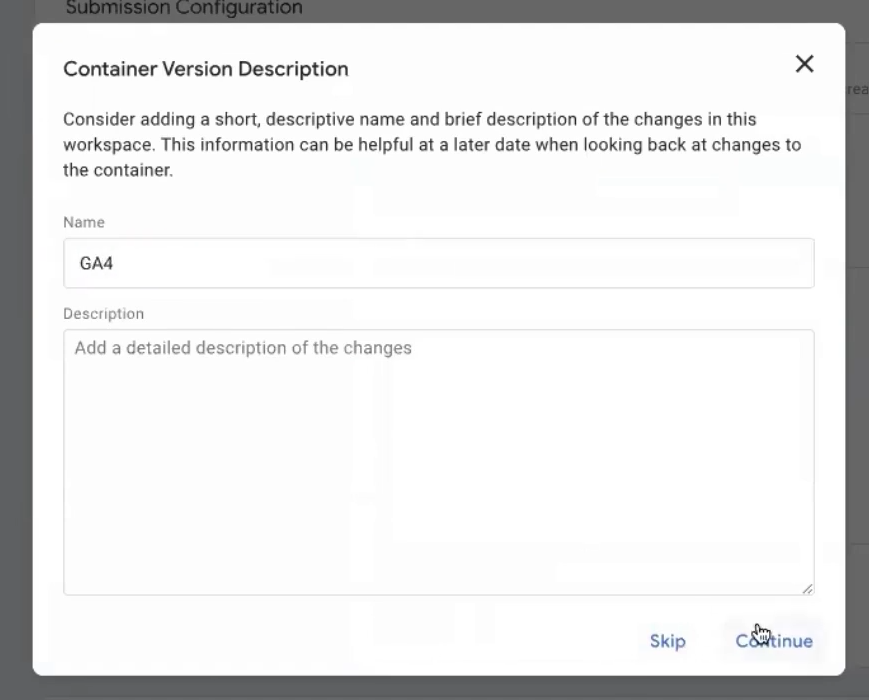
Проверили, везде данные совпадают — пора публиковать. В GTM нажмите «Submit» → присвойте версии понятное название (например, «GA4 ecommerce – initial setup») → «Publish».
С этого момента GTM активен, и GA4 начинает собирать реальную статистику уже не в DebugView, а в основных отчетах. Но учтите: статистика поступает в стандартный GA4 с задержкой до 24-48 часов. В режиме реального времени (Reports → Realtime) Вы увидите основную ситуацию мгновенно, но по монетизации, ecommerce-purchases и другим элементам — на следующий день.
Подключение идентификации пользователей
Последний штрих, о котором часто забывают. Зайдите в Data Settings → Reporting Identity. По умолчанию выбран вариант «Blended» — он использует userID, Google Signals и device-ID одновременно.
Я рекомендую переключиться на Device-based (на основе устройства). Почему? Blended иногда сбивает с толку аналитику для небольших магазинов: когда Google не может связать пользователя через Signals, он начинает делать предположения, и данные становятся нестабильными. Device-based дает четкую и предсказуемую картину: одно устройство — один пользователь. Для большинства украинских магазинов этого более чем достаточно.
Чтобы переключиться, нажмите «Показать всё» и выберите «По устройству».
Как проверить, правильно ли работает GA4 на ВуКоммерс?
Через 24 часа после публикации перейдите в GA4 → Отчеты → Монетизация → Покупки в электронной коммерции. Здесь должна появится статистика.
Что следует проверить в первую очередь:
- Доходы отображаются правильно. Если значение value равно 0 — чаще всего проблема заключается в параметре currency: Гугл не может произвести расчет без указания валюты. Проверьте, передают ли все триггеры параметр currency: UAH (или нужную валюту).
- Количество покупок совпадает с ВуКоммерс. Допустимый разрыв составляет 5-10% (из-за блокировщиков рекламы, отказа от cookie). Если разница составляет 30% и более — что-то настроено неверно.
- Транзакции уникальны. Если один заказ фиксируется дважды — это дублирование. Проверьте триггер purchase: он не должен срабатывать при повторной загрузке благодарности.
- Параметры items заполнены. В отчете отображаются названия, категории и ID. Если там пусто — значит, что-то не так с передачей items в dataLayer.
Особо полезно просматривать раздел Realtime в первые дни: он отражает текущую активность и помогают быстро выявлять ошибки.
Распространенные проблемы и способы их решения
- Покупки есть, но GA4 их не видит. Чаще всего это связано с платежным шлюзом. Некоторые шлюзы (PayPal Standard, часть конфигураций Stripe) не возвращают пользователя автоматически на страницу благодарности после оплаты. Если человек закрыл вкладку в момент оплаты — код просто не успел сработать. Решение: включить Auto Return у платежного шлюза.
- Пользовательская страница благодарности. Если Вы используете CartFlows или собственную страницу благодарности, GTM4WP может не распознать её как конечную точку. В этом случае триггер purchase не сработает. Придётся либо настроить собственный триггер, либо добавить хук в файл functions.php.
- Доход в GA4 выше, чем в админке магазина. Обычно это связано с учетом налогов и доставки. Убедитесь, что в GTM4WP сняты галочки «Exclude tax» и «Exclude shipping».
- Дублируются view_item или add_to_cart. Конфликт плагинов. Часто бывает, что одновременно установлены GTM4WP и еще один плагин аналитики (Site Kit, MonsterInsights или другой) — оба отправляют активность в dataLayer. Оставьте только одно решение для отслеживания ecommerce.
- Идентификаторы в GA4 не совпадают с Merchant Center. Это тот случай с префиксом Product ID, о котором говорили выше. Зайдите в Merchant Center, проверьте формат идентификатора и соответствующим образом укажите префикс в GTM4WP.
Как подключить GA4 к Google Ads?
После того как GA4 начнёт стабильно собирать информацию, платформу обязательно необходимо связать с Гугл Адс. Это делается в интерфейсе GA4. После подключения Вы сможете:
- импортировать конверсию «покупка» в качестве целевого действия;
- создавать аудитории для ремаркетинга на основе поведения;
- передавать сведения электронной коммерции в Performance Max для оптимизации;
- просматривать в Гугл Адс показатели GA4 наряду с кликами и расходами.
Это отдельная обширная тема, которую имеет смысл рассматривать вместе с оптимизацией рекламного аккаунта.
Полезные советы на будущее
Несколько советов, которые сэкономят Вам нервы через месяц-два работы с аналитикой.
- Делайте резервные копии GTM перед серьезными изменениями. Admin → Export Container — и у Вас будет JSON-файл, который можно восстановить одним щелчком мыши. Звучит как мелочь, но, когда Вы случайно удалите purchase в пятницу вечером — сами себе скажете «спасибо».
- Называйте версии GTM понятным языком. Не «Версия 17», а «Добавил FB Pixel + покупка», «Исправил дублирование view_item». Через полгода Вы поймёте, что именно и когда меняли.
- Раз в месяц сравнивайте доход в GA4 с ВуКоммерс. Разница в 5-10% — это норма. 20% и более — повод поискать ошибку, пока она не привела к накоплению большого количества неверных сведений.
- И ещё: GTM4WP активно развивается. Раз в квартал заглядывайте в раздел расширений WordPress и обновляйте его, так как в новых версиях добавляется поддержка новых элементов GA4 и исправляются ошибки. Перед обновлением — на всякий случай сделайте резервную копию GTM.