

Si tienes una tienda en línea en WordPress y WooCommerce, sin analíticas estás prácticamente actuando a ciegas. Cuántas personas vieron la oferta, estaban listas para comprar, dónde abandonaron el proceso — sin estos números, cualquier marketing se convierte en un juego de ruleta.
Google Analytics 4 es la herramienta que resuelve este problema. Pero simplemente colocar el código en el encabezado del sitio no servirá de nada. Se necesita la combinación de GA4 + Tag Manager + GTM4WP. Y sí, todo esto se puede configurar sin programador — en una sola tarde.
A continuación — el camino desde la creación de la cuenta hasta la verificación en DebugView, sin palabras innecesarias y con ejemplos reales.
¿Qué ventajas ofrece GA4 a una tienda en línea de WooCommerce?
Universal Analytics ya está desactivado desde hace tiempo, por lo que GA4 no es una “nueva versión”, sino la única solución disponible. Para una tienda en WP resuelve varias tareas a la vez:
- Ves todo el embudo completo: visualización de la ficha del producto → disposición para comprar → inicio del proceso de pago → pago → compra. Cada paso es un valor que se puede analizar. Si de 1000 visualizaciones de la ficha del producto, 200 personas agregan al carrito, pero solo 30 llegan al pago — sabes exactamente dónde está el problema.
- Aparece la posibilidad de monetización. Dinero real. Entiendes los ingresos por cada producto, el ticket promedio, la conversión. No necesitas revisar manualmente el panel de administración.
- GA4 se integra fácilmente con Google Ads. Esto permite sincronizar muchos elementos automáticamente — esta opción se vuelve disponible tan pronto como vinculas las cuentas.
Importante: GA4 no recopila datos de e-Commerce “de fábrica”. La instalación básica del código no es suficiente — se necesitará un nivel de datos (Data Layer) y un GTM correctamente configurado. De lo contrario, obtendrás tráfico, pero los ingresos y transacciones permanecerán vacíos.
¿Qué se necesita para la configuración?
Antes de iniciar el proceso, asegúrate de tener:
- Acceso a WordPress con permisos de administrador;
- El plugin WooCommerce configurado y al menos un producto en el catálogo;
- Sitio en HTTPS (sin certificado, GA4 no se conectará correctamente);
- Cuenta de Google a la que vincularás la analítica.
De los servicios de terceros — Analytics 4 y Tag Manager. Ambos son gratuitos. De las extensiones — GTM4WP. Esta es la opción óptima si no quieres intervenir en el código ni pagar por una suscripción.
¿Por qué exactamente la combinación GTM + GA4 + GTM4WP?
Se puede, por supuesto, instalar un plugin separado, incrustar gtag.js directamente en el tema o usar Tag Manager. Este último requiere más tiempo al principio, pero casi siempre es más ventajoso.
Pero imagina esta situación: dentro de seis meses lanzas Performance Max, y necesitas urgentemente agregar en un día el píxel de Meta, una conversión adicional crm_purchase, ajustar el cálculo de impuestos. Con GTM entrarás a una sola interfaz y en cinco minutos todo lo arreglarás. Pero si el código está incrustado en el tema — tendrás que preparar un brief para el desarrollador.
Tag Manager proporciona una ventana única para todos los scripts: GA4, Google Ads, Meta, TikTok, Microsoft Clarity. Un solo contenedor, etiquetas separadas. Cambiaron los requisitos de Google (y la empresa cambia las reglas aproximadamente cada trimestre) — editas la etiqueta sin afectar el sitio.
El plugin GTM4WP hace la parte más difícil: forma el dataLayer con eventos. Sin él tendrías que escribir JavaScript para cada paso. El plugin lo hace automáticamente y usa exactamente los nombres de eventos que Google recomienda para GA4 (view_item, add_to_cart, begin_checkout, purchase, etc.).
¿Cómo configurar Google Analytics 4 en WooCommerce?
A continuación — la parte práctica. Después de completar estos pasos, la tienda estará técnicamente lista para transmitir información a GA4 — solo quedará configurar GTM y realizar las pruebas. Dedica 30-40 minutos a esta etapa si es la primera vez que lo haces.
Creación de la cuenta de Google Analytics 4
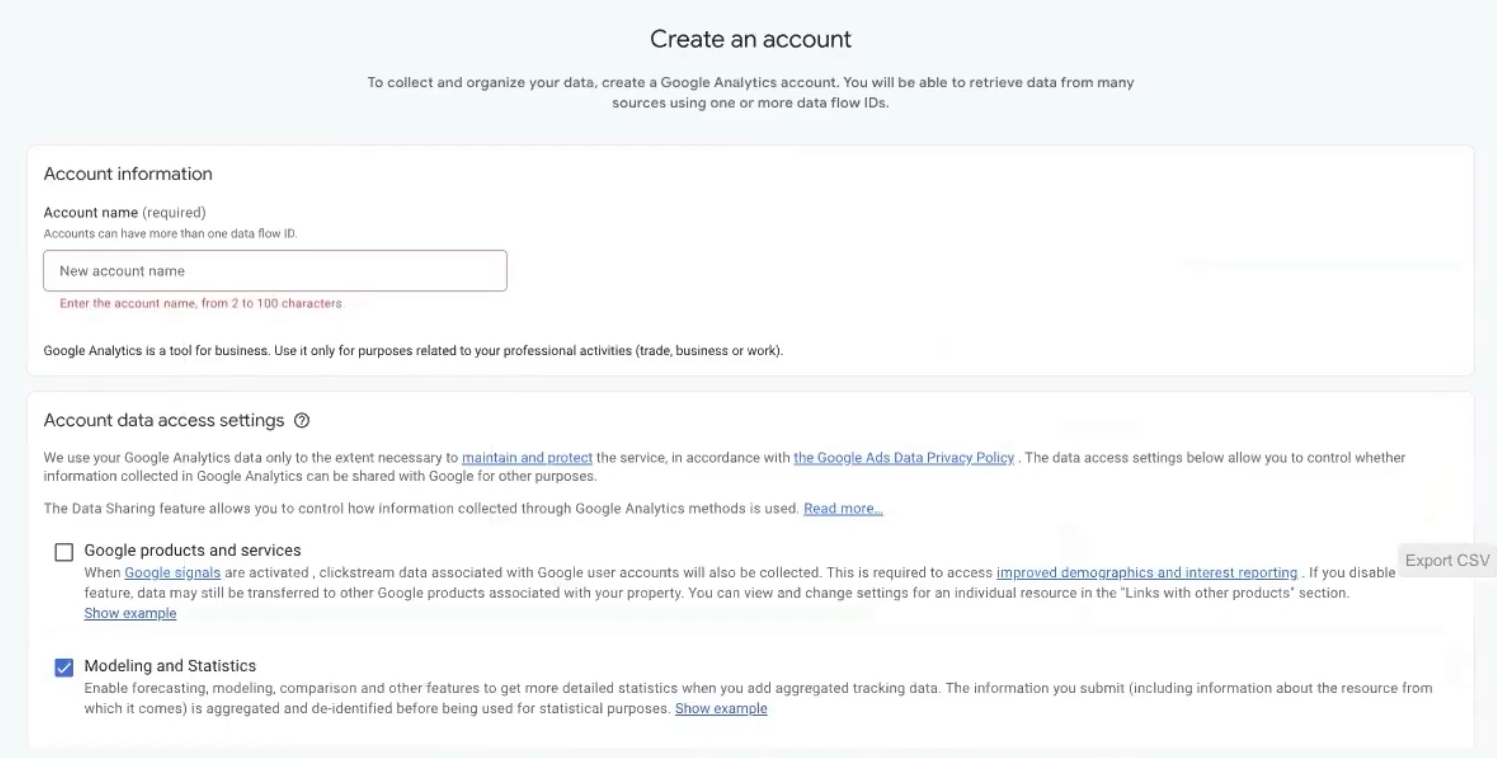
Entramos en analytics.google.com, usando nuestra cuenta de Gmail, y presionamos “Crear cuenta”. Es mejor nombrar la cuenta con el nombre de dominio de la tienda en línea — por ejemplo, myshop.com.ua. Esto no es capricho, sino algo puramente práctico. Cuando dentro de un año tengas tres o cuatro proyectos con publicidad, buscar “mi sitio” entre todas las cuentas te tomará tiempo: la búsqueda en la interfaz de analítica aún no funciona con identificadores, solo con nombres.
Luego seleccionas el país, zona horaria y moneda. Si la tienda opera en el mercado ucraniano — Ucrania, grivna. Si estás probando un proyecto para otra región — seleccionas las opciones correspondientes (dólar, euro o lo que tengas).
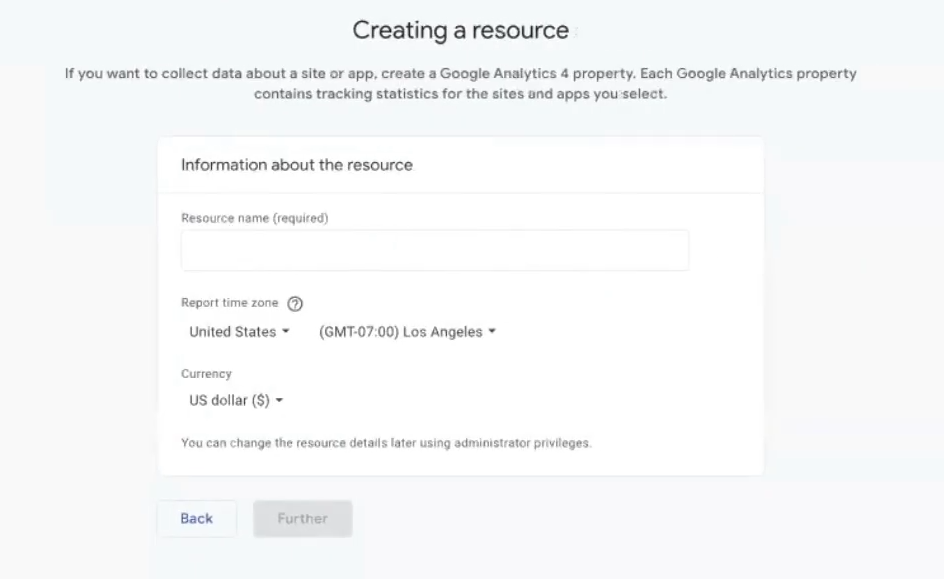
Al configurar el recurso, indica la URL. En el nombre del flujo puedes dejar el dominio. Luego haz clic en “Create” — y el sistema emitirá el Measurement ID en formato G-XXXXXXXXXX. Recuerda dónde se encuentra — lo necesitarás en un par de pasos.
Creación del contenedor GTM
Vamos a tagmanager.google.com y hacemos clic en “Create Account”.
Aquí la lógica es la misma. Para el contenedor, el nombre también es mejor indicarlo como el dominio, plataforma — Web. Presionamos “Crear”, aceptamos el acuerdo de usuario (sin la casilla el sistema no dejará pasar).
Después de la creación, Google mostrará dos fragmentos de código — uno en <head>, otro en <body>. Cierra esta ventana — solo necesitamos el ID. Tiene el formato GTM-XXXXXXX y se muestra en la esquina superior izquierda de la interfaz.
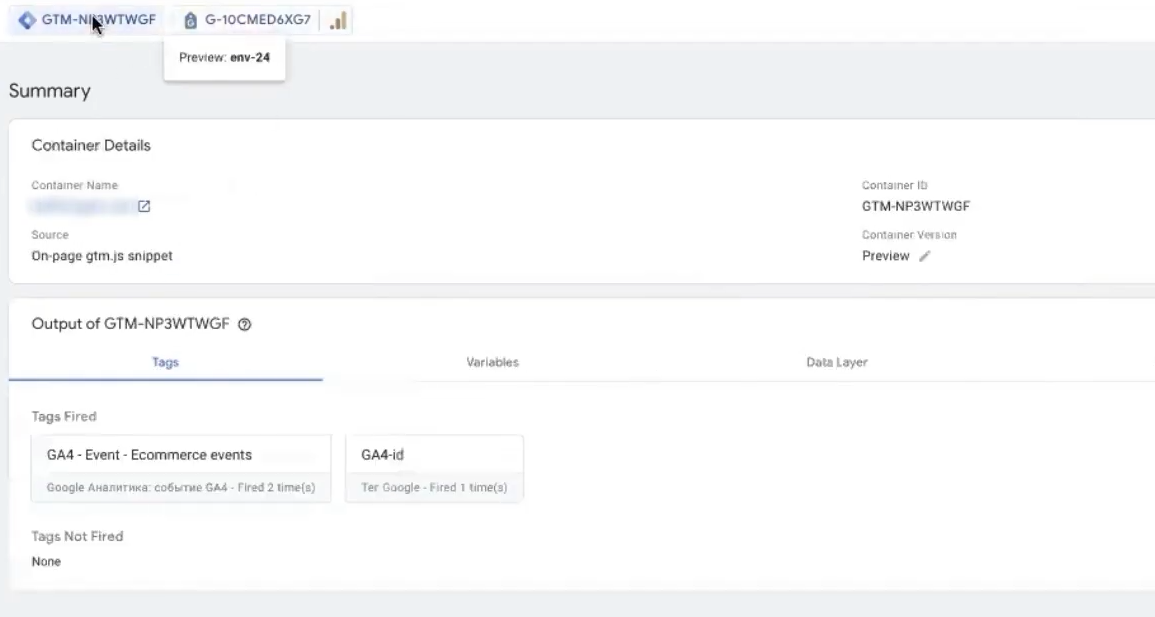
Copia este ID. Deberás agregarlo en GTM4WP.
Instalación de GTM4WP en WordPress
En el panel de administración abre “Plugins”. En el campo de búsqueda indica GTM4WP. Necesitamos la solución de Thomas Geiger. Presiona “Install Now” y “Activate”.
Ahora ve a la sección “Tag Manager”. Indica el GTM-ID en “Tag Manager ID”. Asegúrate de que la opción Container Code ON/OFF esté en ON. Esta es una trampa frecuente: si desactivas este interruptor, el plugin seguirá enviando dataLayer, pero el propio snippet de GTM no se insertará. Las etiquetas no funcionarán.
Verificación: después de guardar, abre el sitio en una nueva pestaña, haz clic derecho → Ver código fuente → Ctrl+F → busca GTM-. Si lo encuentras — el snippet está en su lugar.
Integración con WooCommerce en GTM4WP
En el mismo plugin vamos a la pestaña “Integration”. Aquí habilitamos la transmisión de datos de comercio electrónico de WooCommerce.
Qué marcar con casillas:
- Track Enhanced Ecommerce — el interruptor principal, sin él nada funcionará. El nombre es heredado de Universal Analytics, pero activa exactamente el esquema moderno de GA4.
- “Carrito como primer paso del proceso de pago” — opcional. Si habilitas esta función, ir al carrito se contará como inicio del proceso de pago. Esto es conveniente si quieres rastrear todo el camino en el embudo de ventas.
- “Contenido del carrito en la capa de datos” — recomiendo habilitar. Muestra el contenido actual del carrito en cada página. Útil para remarketing y análisis de carritos abandonados.
- Usar datos del pedido del cliente — déjalo en “Auto”. Google elegirá el modo óptimo.
Por separado sobre el parámetro “Products per impression”. Esta es la cantidad de productos que se incluyen en un paquete. Por defecto — 10. Puedes establecer el valor en 5, especialmente si tienes categorías largas con más de 50 posiciones y existe el riesgo de exceder el volumen del paquete. Para la mayoría de las tiendas, el valor estándar de 10 funciona bien.
Ahora sobre los ingresos — un punto que a menudo se pasa por alto. Marca dos casillas:
- Excluir impuestos de los ingresos;
- Excluir costo de envío de los ingresos.
La lógica es simple: si calculas la rentabilidad de la publicidad (ROAS, ROI), necesitas el ingreso neto. El envío y el IVA no generan ganancias — simplemente pasan por la caja. Supongamos un pedido de 2500 UAH, de los cuales 200 UAH son envío y 416 UAH son IVA. Dar publicidad por el producto a 2500 UAH es autoengaño. La cifra real desde la cual calculas el margen es 1884 UAH.
Si, por el contrario, necesitas la facturación “bruta” (por ejemplo, para reportes) — no marques las casillas.
En el campo “Business vertical” selecciona “Retail”. Las otras opciones (educación, boletos de avión, hoteles) son para direcciones de negocio específicas y afectan la estructura de los reportes.
¿Qué es el prefijo Product ID y cuándo se necesita?
Un punto separado que a menudo causa dificultades. Imagina que estás configurando Performance Max. Ve a Merchant Center → All Products y mira el ID. Si son solo números (por ejemplo, 4010) — deja Product ID Prefix vacío.
Pero si el ID se ve como gla_4010 o wc_4010 — necesitarás copiar ese gla_ o wc_ en Product ID Prefix. De lo contrario, los ID en GA4 no funcionarán con Merchant Center y Google Ads, y ocurrirá una desincronización: la publicidad atrae tráfico a X, pero en los reportes aparece como Y.
Importación del contenedor listo en GTM
Tu contenedor está vacío por ahora. Se pueden configurar las etiquetas manualmente — crear variables, activadores, GA4 Event. Pero el autor de GTM4WP lo simplificó todo: preparó una plantilla que se puede ajustar a los objetivos en dos minutos.
La plantilla se encuentra en la guía oficial en gtm4wp.com en la sección dedicada a Enhanced Ecommerce. Desplaza la página hasta el enlace del archivo JSON, haz clic derecho → “Guardar como”. El archivo se guardará en el formato necesario.
Ahora ve a Tag Manager → Admin → Import Container. Selecciona el archivo guardado. Luego el sistema preguntará:
- A qué espacio de trabajo importar — nuevo o existente. Si GTM está vacío — selecciona “Existing”.
- Cómo manejar los conflictos — Overwrite (sobrescribir) o Merge (fusionar). Para un contenedor vacío, selecciona con confianza Overwrite. Si ya tienes algunas etiquetas — Merge, luego selecciona qué hacer con los conflictos (Override — sobrescribir los conflictivos, o Rename — renombrar).
Después de la importación tendrás listo GA4 – Event – Ecommerce events, un conjunto de variables y activadores. Esto ahorra al menos una hora de trabajo manual.
Agregando Google Tag
La plantilla importada contiene la etiqueta de eventos, pero necesita la etiqueta “padre” de Google que inicializa GA4. La creamos.
En GTM presionamos “New Tag” → “Tag Configuration” → “Google Tag” (no confundir con GA4 Event — es diferente).
En el campo “Tag ID” ingresa tu Measurement de GA4 (el que tiene formato G-XXXXXXXXXX). En “Triggering” selecciona “Initialization – All Pages”. Este es el activador recomendado por la documentación oficial para el GA4 principal. Dale un nombre memorable o simplemente claro — por ejemplo, “GA4 – Configuration” o “GA4 ID”. Guarda.
Ahora abre el Event – Ecommerce events importado anteriormente. En él, probablemente haya un placeholder como {REPLACE THIS} o un campo Measurement ID vacío. Elimina el placeholder e inserta tu Measurement ID real. Si todo está correcto — aparecerá debajo del campo la inscripción “tag found in this container”. Esta es la marca de que la conexión está establecida. Guarda.
Pruebas con Preview Mode y DebugView
Antes de publicar algo, es necesario asegurarse de que los eventos realmente lleguen a Google Analytics con los parámetros correctos. Para esto usamos dos herramientas simultáneamente.
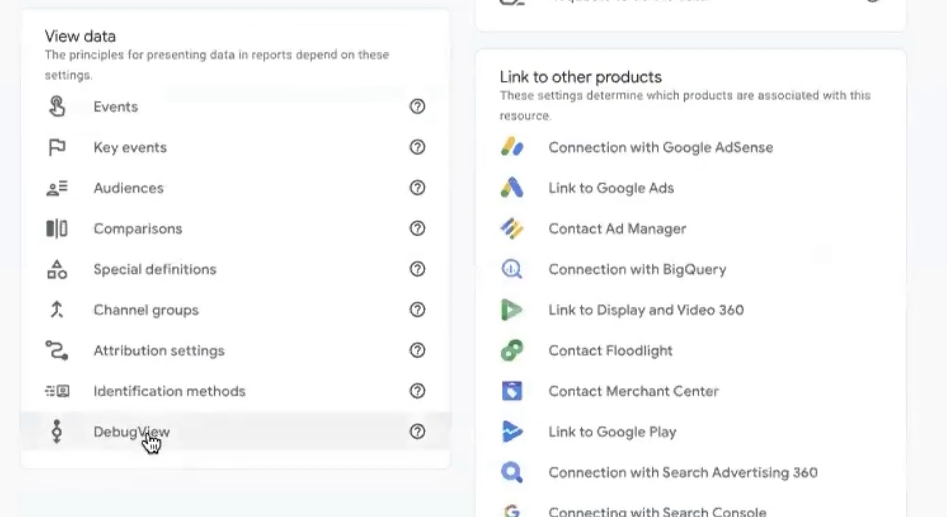
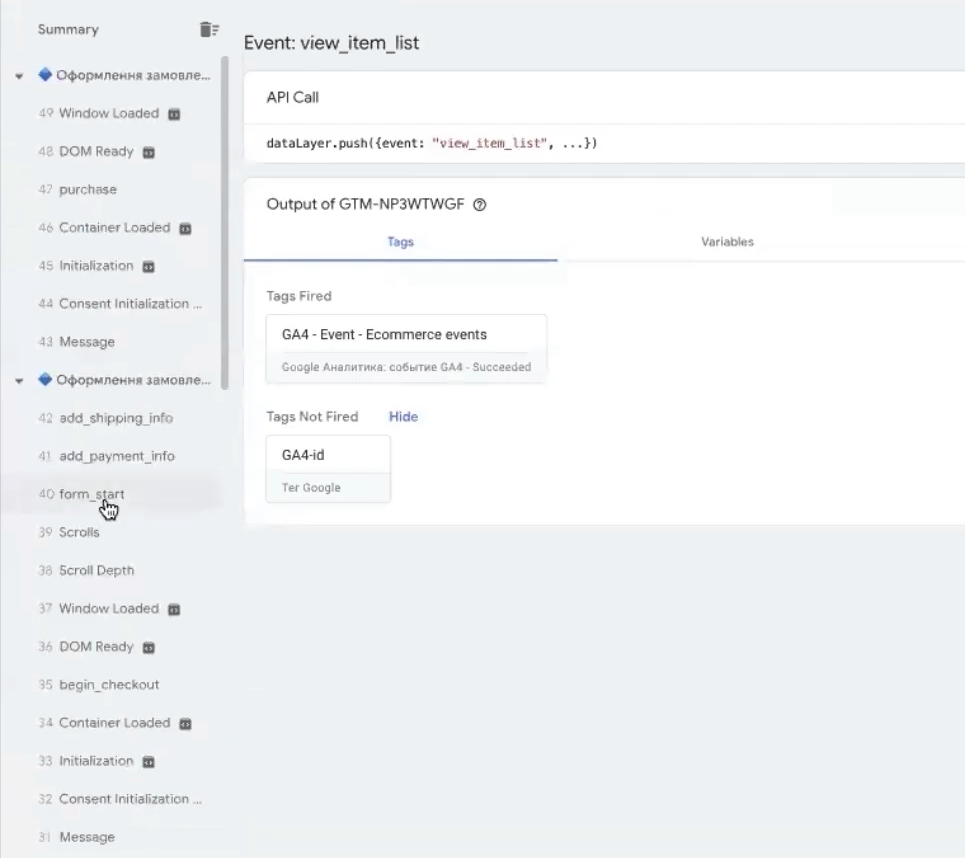
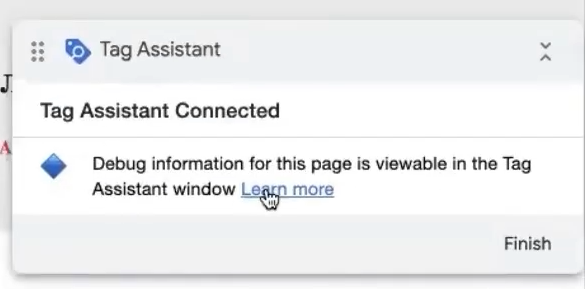
En GTM presiona el botón “Preview” en la esquina superior derecha. Se abrirá Tag Assistant. Ingresa tu URL y presiona “Connect”. El sitio se abrirá en una nueva ventana, y en Tag Assistant verás los eventos que se activan en tiempo real.
Y ahora — lo más importante. Haz un pedido de prueba completo:
- Abre la ficha del producto — debe activarse view_item;
- Ve a una categoría o desplázate por la lista — view_item_list;
- Agrega al carrito con el botón correspondiente — add_to_cart (debe activarse al presionar el botón, no al ir al carrito);
- Ve al carrito — view_cart;
- Presiona “Realizar pedido” — begin_checkout;
- Completa el formulario, selecciona método de pago — add_payment_info, add_shipping_info;
- Completa el pedido — purchase.
Dependiendo de la plantilla, en el último paso puede mostrarse ya sea la página estándar “Gracias por tu pedido” con el conjunto completo de datos, o simplemente una breve confirmación. Esto es normal.
Ahora en Tag Assistant desplaza los eventos hacia abajo y abre cada uno. En qué fijarse:
- view_item — deben estar los parámetros currency (UAH), value (precio), array con item_id, item_name, price, quantity, item_category.
- add_to_cart — es lo mismo, más la cantidad de posiciones agregadas. Si tienes dos productos, pero add_to_cart transmitió uno — esto es normal: aquí se registran los clics en agregar al carrito.
- view_cart — el valor debe coincidir con el total, items contiene todas las posiciones.
- purchase — lo más importante. Deben estar transaction_id, currency, value, tax, shipping, array completo de datos del surtido. El evento resaltado en verde es la marca de la conversión clave.
Ahora abre GA4 → Admin → DataStreams → Tu flujo → DebugView (o Admin → Data Display → DebugView en la nueva interfaz). Aquí todo aparece con un pequeño retraso — de unos segundos a un par de minutos. Encuentra las mismas etiquetas y abre cada una, verificando los parámetros.
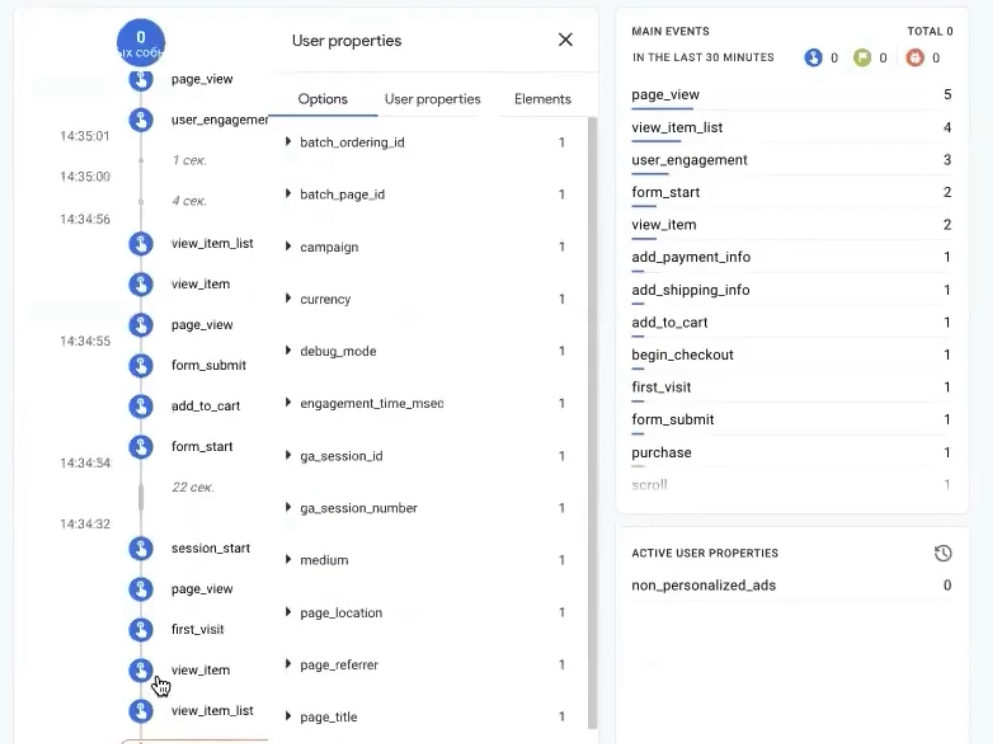
Si DebugView está vacío: asegúrate de que en GTM4WP esté habilitada la función “Container Code”, que el modo “Preview” esté activo y que el ID de GA4 esté correctamente ingresado en la etiqueta. En el 90% de los casos, el problema está ahí.
¿Cómo interpretar correctamente los indicadores de comercio electrónico en GA4?
Vamos a entender qué significan estos eventos. Esto es importante porque los nombres son similares, pero la lógica es diferente.
- view_item — el visitante abrió la página de una oferta específica.
- view_item_list — el mismo usuario está viendo ofertas. Categoría, página de búsqueda, bloque “Ofertas similares”, “Más vendidos” en la página principal — todo esto son listados. Por eso view_item_list suele activarse más frecuentemente que view_item.
- add_to_cart — presión en el botón de agregar. No confundir con view_cart. Si alguien agregó el producto y se fue, solo se activó add_to_cart.
- begin_checkout — inició el proceso de compra (presionó “Realizar pedido”).
- add_shipping_info / add_payment_info — seleccionó envío / pago.
- purchase — transacción final. Es esta la que luego importarás a Google Ads como conversión.
Por separado sobre la duplicación. A veces en los sitios, debido a la superposición de plugins o características del tema, un view_item se registra dos o tres veces con una sola acción. Esto arruina las estadísticas: Google pensará que la persona vio la ficha 30 veces, cuando en realidad fueron 10. Esto se soluciona ya sea modificando el activador (agregando una condición de activador de bloqueo), o revisando los conflictos. Si en DebugView ves duplicación — vale la pena investigar por separado.
Publicación del contenedor GTM
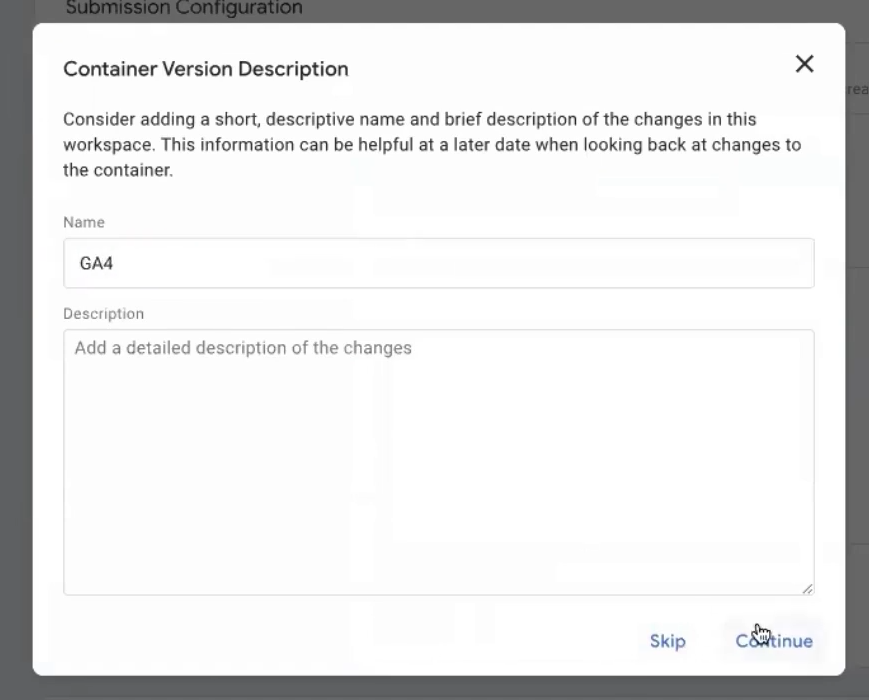
Verificaste, los datos coinciden en todas partes — es hora de publicar. En GTM presiona “Submit” → asigna un nombre claro a la versión (por ejemplo, “GA4 ecommerce – initial setup”) → “Publish”.
Desde este momento GTM está activo, y GA4 comienza a recopilar estadísticas reales ya no en DebugView, sino en los reportes principales. Pero ten en cuenta: las estadísticas llegan al GA4 estándar con un retraso de hasta 24-48 horas. En modo tiempo real (Reports → Realtime) verás la situación general instantáneamente, pero sobre monetización, ecommerce-purchases y otros elementos — al día siguiente.
Conexión de la identificación de usuarios
El último toque que a menudo se olvida. Ve a Data Settings → Reporting Identity. Por defecto está seleccionada la opción “Blended” — usa userID, Google Signals y device-ID simultáneamente.
Recomiendo cambiar a Device-based (basado en dispositivo). ¿Por qué? Blended a veces confunde la analítica para tiendas pequeñas: cuando Google no puede vincular al usuario a través de Signals, comienza a hacer suposiciones, y los datos se vuelven inestables. Device-based da una imagen clara y predecible: un dispositivo — un usuario. Para la mayoría de las tiendas ucranianas esto es más que suficiente.
Para cambiar, presiona “Mostrar todo” y selecciona “Por dispositivo”.
¿Cómo verificar si GA4 funciona correctamente en WooCommerce?
Después de 24 horas de la publicación, ve a GA4 → Reportes → Monetización → Compras en comercio electrónico. Aquí debería aparecer la estadística.
Qué verificar en primer lugar:
- Los ingresos se muestran correctamente. Si el valor value es igual a 0 — el problema más frecuente está en el parámetro currency: Google no puede calcular sin indicar la moneda. Verifica que todos los activadores transmitan el parámetro currency: UAH (o la moneda necesaria).
- La cantidad de compras coincide con WooCommerce. La discrepancia aceptable es del 5-10% (debido a bloqueadores de publicidad, rechazo de cookies). Si la diferencia es del 30% o más — algo está configurado incorrectamente.
- Las transacciones son únicas. Si un pedido se registra dos veces — es duplicación. Verifica el activador purchase: no debe activarse al recargar la página de agradecimiento.
- Los parámetros items están completos. En el reporte se muestran nombres, categorías e ID. Si están vacíos — algo está mal con la transmisión de items en dataLayer.
Es especialmente útil revisar la sección Realtime en los primeros días: refleja la actividad actual y ayuda a detectar errores rápidamente.
Problemas comunes y formas de resolverlos
- Hay compras, pero GA4 no las ve. Más frecuentemente esto está relacionado con la pasarela de pago. Algunas pasarelas (PayPal Standard, algunas configuraciones de Stripe) no devuelven automáticamente al usuario a la página de agradecimiento después del pago. Si la persona cerró la pestaña en el momento del pago — el código simplemente no tuvo tiempo de ejecutarse. Solución: habilitar Auto Return en la pasarela de pago.
- Página de agradecimiento personalizada. Si usas CartFlows o tu propia página de agradecimiento, GTM4WP puede no reconocerla como punto final. En este caso, el activador purchase no se activará. Tendrás que ya sea configurar tu propio activador, o agregar un hook en el archivo functions.php.
- Los ingresos en GA4 son mayores que en el panel de la tienda. Generalmente esto está relacionado con el cálculo de impuestos y envío. Asegúrate de que en GTM4WP estén desmarcadas las casillas “Exclude tax” y “Exclude shipping”.
- Se duplican view_item o add_to_cart. Conflicto de plugins. Frecuentemente ocurre que están instalados simultáneamente GTM4WP y otro plugin de analítica (Site Kit, MonsterInsights u otro) — ambos envían actividad al dataLayer. Deja solo una solución para el seguimiento de ecommerce.
- Los identificadores en GA4 no coinciden con Merchant Center. Este es el caso del prefijo Product ID del que hablamos anteriormente. Ve a Merchant Center, verifica el formato del identificador e indica el prefijo correspondientemente en GTM4WP.
¿Cómo conectar GA4 a Google Ads?
Después de que GA4 comience a recopilar información establemente, la plataforma debe vincularse obligatoriamente con Google Ads. Esto se hace en la interfaz de GA4. Después de la conexión podrás:
- importar la conversión “compra” como acción objetivo;
- crear audiencias para remarketing basadas en el comportamiento;
- transmitir información de comercio electrónico a Performance Max para optimización;
- ver en Google Ads los indicadores de GA4 junto con los clics y gastos.
Este es un tema extenso por separado, que tiene sentido considerar junto con la optimización de la cuenta publicitaria.
Consejos útiles para el futuro
Algunos consejos que te ahorrarán nervios dentro de un mes o dos de trabajar con la analítica.
- Haz copias de seguridad de GTM antes de cambios serios. Admin → Export Container — y tendrás un archivo JSON que se puede restaurar con un clic. Suena como algo menor, pero cuando accidentalmente borres purchase un viernes por la noche — te dirás “gracias” a ti mismo.
- Nombra las versiones de GTM con lenguaje claro. No “Versión 17”, sino “Agregué FB Pixel + compra”, “Corregí duplicación de view_item”. Dentro de seis meses entenderás qué exactamente y cuándo cambiaste.
- Una vez al mes compara los ingresos en GA4 con WooCommerce. Una diferencia del 5-10% es normal. Del 20% o más — motivo para buscar el error, antes de que acumule una gran cantidad de información incorrecta.
- Y además: GTM4WP se desarrolla activamente. Una vez por trimestre revisa la sección de extensiones de WordPress y actualízalo, ya que en las nuevas versiones se agrega soporte para nuevos elementos de GA4 y se corrigen errores. Antes de actualizar — por si acaso haz una copia de seguridad de GTM.











