
Рекламний бюджет тане, а замовлень усе немає? Або Ви щойно відкрили інтернет-магазин і не можете визначитися з першим рекламним каналом? Тоді Вам час розібратися, що таке Google Shopping — і чому цей формат заслуговує на Вашу увагу.
Для українського e-Commerce це один із найефективніших каналів з точки зору окупності. Судіть самі: звичайна пошукова кампанія намагається зачепити користувача текстом — заголовком і парою рядків опису. А торговельні оголошення одразу показують картинку, ціну, іноді навіть рейтинг. Візуально вони виграють. І, що важливіше, приводять тих, хто вже визначився з покупкою і просто порівнює варіанти.
У цьому матеріалі ми розберемося, як влаштований Google Shopping зсередини, що знадобиться для запуску і як отримати від нього максимальну віддачу. Без абстрактних порад — тільки практика, яку можна застосувати одразу.
Що таке Google Shopping?
Уявіть ситуацію: хтось набирає в пошуку браузера «купити кросівки Nike Air Max». І ще до того, як з’являться звичні посилання, перед очима — карусель з фотографіями конкретних пар, вартість у гривнях і назви інтернет-магазинів. Тобто Google Shopping — це рекламний формат, який виводить оголошення з товарами прямо на сторінку пошукової видачі.
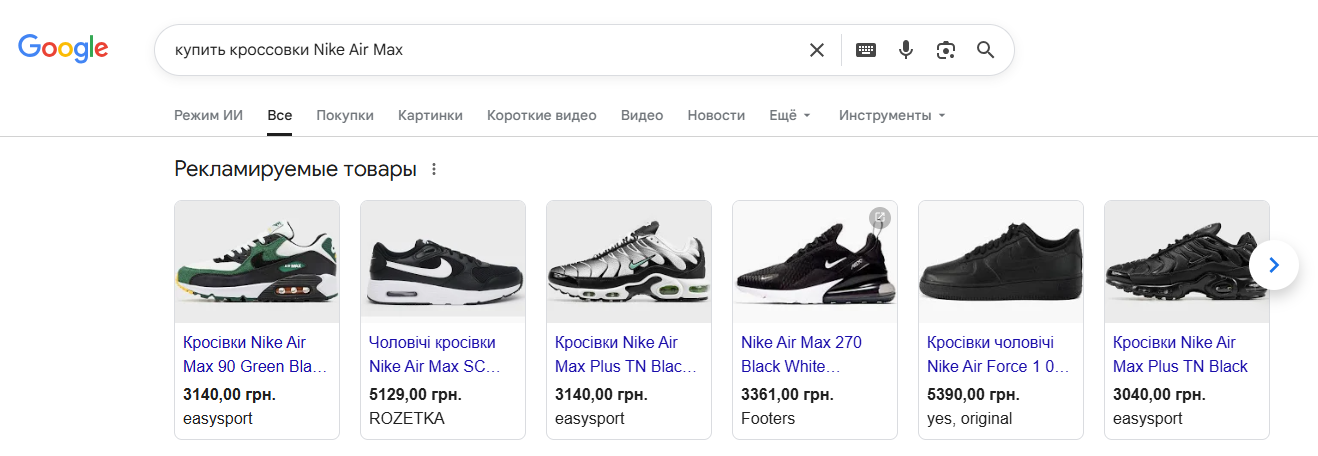
По суті, перед нами вітрина Вашого інтернет-магазину, вбудована в сам пошуковик. Не сухе текстове оголошення, а повноцінна продуктова картка. Іноді там само підтягується рейтинг або позначка про доставку. Людина миттєво оцінює, чи цікава їй пропозиція. І все це — до переходу на сайт.
Чому це так добре функціонує саме в українському e-commerce? Тому що користувач, який вбиває в рядок пошуку конкретний товар, уже «гарячий». Він не читає огляди з цікавості — він порівнює й обирає, де купити. А подібні рекламні повідомлення ловлять його саме в цей момент.
До речі, в Україні сервіс став доступний з 2018 року — набагато пізніше, ніж на ринках США чи Європи. Але наздогнав швидко. Сьогодні для багатьох інтернет-магазинів це основне джерело платного трафіку. В окремих нішах, за оцінками фахівців, до 80% звернень припадає саме на торговельні кампанії.
Важно: ця платформа ― не маркетплейс. Ви не продаєте всередині Google. Покупець клікає по картці, переходить на Вашу онлайн-платформу і вже там оформлює замовлення. Google тут виступає виключно рекламним майданчиком — сполучною ланкою між Вами та покупцем.
Як працює сервіс Google Shopping?
Уся механіка, за якою Google Shopping працює, тримається на трьох елементах. Вони пов’язані в єдиний ланцюжок — і, якщо хоча б одна ланка налаштована криво, результат постраждає цілком. Розберемо їх по черзі:
- Товарний фід. Це структурований файл (формат XML, CSV або звичайна Google Таблиця), де описана кожна позиція з Вашого магазину. Найменування, ціна, фото, наявність на складі, посилання на картку, бренди — все зібрано в одному місці. Думайте про цей файл як про каталог, який Ви передаєте Google. Немає фіда — немає реклами. Крапка.
- Merchant Center. Сюди завантажується готовий фід. Платформа перевіряє Вашу інформацію, звіряє її з тим, що вказано на веб-сайті, і вирішує, чи можна допустити Вас до показу. Припустимо, у наданому документі стоїть ціна 2 400 грн., а на сайті — 2 600 грн. Така розбіжність призведе до відхилення.
- Рекламна кампанія. Вона налаштовується в Google Ads. Тут Ви задаєте бюджет, обираєте стратегію ставок, налаштовуєте геотаргетинг. Але є важлива відмінність від звичайної пошукової реклами: ключові слова Ви не підбираєте вручну. Google сам визначає, за якими пошуковими запитами показувати Вашу пропозицію — спираючись на вміст фіда.
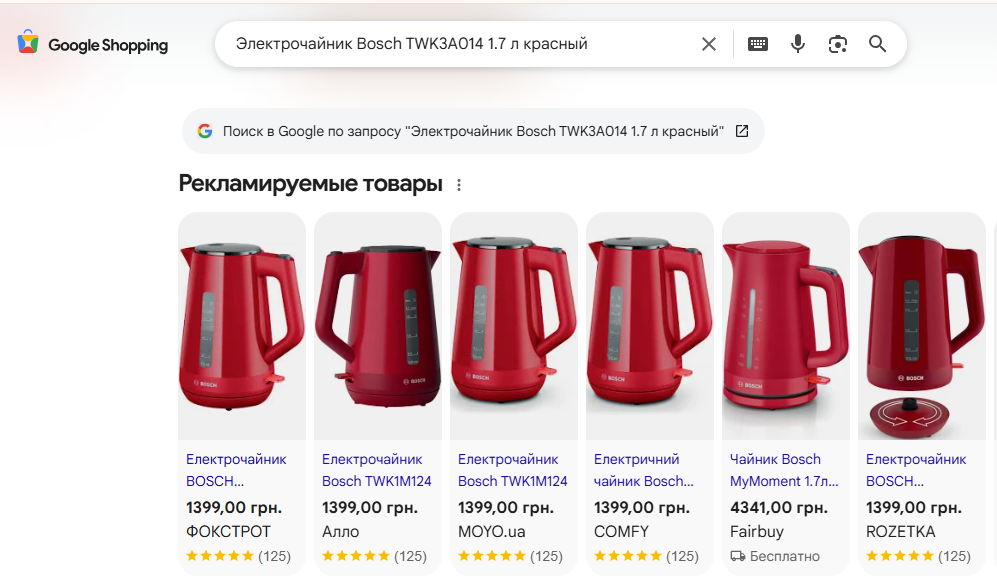
Як це виглядає на практиці? Скажімо, Ви продаєте електрочайники. У фіді вказано: «Електрочайник Bosch TWK3A014 1.7 л червоний». Користувач вводить «купити електрочайник Bosch червоний» — алгоритм зіставляє запит з інформацією фіда і виводить Вашу картку в першому ряду пошуку. Звучить просто. Але саме від якості та повноти фіда залежить, наскільки часто й точно сервіс Google Shopping показуватиме Ваші товари аудиторії.
Переваги реклами в Google Shopping
Отже, чому реклама Google Shopping стала настільки затребуваною серед власників інтернет-магазинів? На це є конкретні причини — і кожна безпосередньо впливає на продажі:
- Візуальна подача. Користувач одразу бачить всю необхідну інформацію. Не потрібно гадати, що там за посиланням — все вже перед очима. Порівняйте зі звичайним текстовим оголошенням, де заголовок може бути яким завгодно, а реальна пропозиція з’ясовується тільки після кліка. У нашому випадку клікають усвідомлено — а отже, трафік приходить більш якісний.
- Клік обходиться дешевше. Порівняно з пошуковими оголошеннями, вартість кліка в торговельних кампаніях, як правило, нижча на 20–40%. Логіка проста: Ви не б’єтеся за розмите ключове слово — Ви показуєте конкретний продукт людині, яка шукає саме його. «Сміттєвих» переходів стає помітно менше.
- Привілейоване місце у видачі. Картки продуктів з’являються в самому верху — вище текстових оголошень, вище органіки. На мобільному вони можуть зайняти добру половину екрана. Чесно кажучи, не клікнути на них складніше, ніж клікнути.
- Дані оновлюються без участі рекламодавця. Якщо фід налаштовано правильно, а синхронізацію підключено, ціна, наявність і характеристики підтягуються автоматично. Вартість змінилася на 50 грн. — не потрібно лізти в рекламний кабінет і щось міняти руками.
- Швидкий старт навіть із величезним каталогом. Готовий фід і автоматичне вивантаження з CMS — і кампанію можна запустити буквально за день. Неважливо, чи є у Вас 50 позицій чи 50 000. Фід генерується з бази магазину, а не збирається вручну. Для порівняння: класичне пошукове просування на такий самий асортимент потребувало б щонайменше тиждень підготовки.
- Не потрібно возитися з ключовими словами. У звичайній пошуковій рекламі Ви годинами збираєте семантику, групуєте запити, додаєте мінус-слова. Тут алгоритм бере цю роботу на себе. Причому підхоплює не тільки популярні фрази, але й довгі низькочастотники, на кшталт «купити червоний чайник Bosch 1.7 л з доставкою в Київ». А такі запити, до речі, часто конвертують найкраще.
Порада: реклама Google Shopping чудово вбудовується у зв’язку з іншими каналами. Припустимо, людина побачила Ваш товар у Shopping, зацікавилася, але не купила. Потім Ви «наздоганяєте» його через динамічний ремаркетинг — і він повертається вже з готовністю оформити замовлення.
У яких випадках добре працює товарна реклама?
Google Shopping — інструмент потужний, але не ідеальний. В одних нішах він вистрілює на повну, в інших — краще не витрачати бюджет і дивитися в бік альтернатив. Розберемося, де торгова реклама дійсно приносить результат:
- Ви продаєте фізичні товари. Це відправна точка. Shopping заточений під продаж конкретних продуктів — техніка, одяг, косметика, меблі, автозапчастини, товари для дому. Якщо бізнес — це послуги, онлайн-курси або підписки, формат просто не підійде.
- Товар шукають за конкретними запитами. При пошуку «Samsung Galaxy S24 Ultra 256 Гб чорний купити» людина вже визначилася — не потрібні огляди та порівняння, вона обирає, де оформити замовлення. У цей момент картка з фотографією, ціною та назвою магазину спрацьовує ідеально. Правило просте: точніше запит — вища конверсія з торгової реклами.
- Ціни на рівні або нижче, ніж у конкурентів. Тут все жорстко. Товарні оголошення стоять у видачі поруч — користувач одним поглядом охоплює три-чотири пропозиції від різних магазинів. Якщо в конкурента на 200 грн. дешевше, та ще й доставка безкоштовна — клік піде до нього.
- Середній або великий каталог. Магазин із 500–5 000+ позицій витягує з товарних кампаній максимум. Алгоритм підбирає покупців на десятки різних товарів, і в сумі створює стабільний потік замовлень. З асортиментом у 10–15 позицій кампанія теж запуститься, але масштаб помітно просяде.
- Товар добре виглядає на фото. Здається, дрібниця — але про це напрочуд часто забувають. Стильні кросівки, яскравий гаджет, гарний набір косметики — все це чіпляє око і збирає кліки. А, скажімо, сірий промисловий насос на білому тлі особливих емоцій не викличе. Рекламувати подібні товари в Shopping реально, просто CTR виявиться іншим.
Увага: існує ще один не найочевидніший сценарій — сезонні сплески. Перед Новим роком, 8 березня, у Чорну п’ятницю люди масово шукають подарунки та знижки. Тут торгова реклама здатна приносити в 2–3 рази більше продажів, ніж у звичайні місяці.
А де Shopping працює погано? Це можуть бути унікальні вироби ручної роботи, де відсутній сформований попит. Дорогі B2B-рішення з довгим циклом угоди. Все, що люди в принципі не звикли шукати в Google напряму. Тут розумніше обрати інші канали — таргетовану рекламу в соцмережах, контент-маркетинг або прямі продажі.
Що потрібно, щоб запустити рекламу в Google Shopping?
До того, як лізти в налаштування реклами, варто переконатися, що Ваш сайт готовий до роботи з Google Shopping. Система перевіряє майданчики досить прискіпливо і при поганих показниках акаунт у Merchant Center заблокують. Причому це може статися напередодні запуску кампанії або через деякий час після.
Вимоги до інтернет-магазину
Ось що має бути в порядку:
- На сайті можна оформити та оплатити замовлення онлайн. Google важливо, щоб покупець міг пройти весь шлях — від картки товару до оплати — не виходячи з дому. Якщо в наявності лише форма «Залишити заявку», а можливість одразу заплатити відсутня — це проблема.
- Контактна інформація. Телефон, email, фізична адреса компанії — все має бути присутнім на сайті та відповідати дійсності. Причому одного способу зв’язку недостатньо.
- Сторінки з умовами доставки та політикою повернення. Вони мають бути написані зрозумілою мовою і легко знаходитися. Не ховайте їх у «підвалі» шрифтом 8 пікселів — модератори помітять.
- SSL-сертифікат. Усі сторінки, де користувач вводить персональні дані — кошик, оформлення замовлення, — зобов’язані працювати через https. Інакше пробувати не варто.
- Актуальні дані про товари. Ціни, наявність, описи на сайті мають збігатися з фідом. Припустимо, у фіді чайник коштує 1 800 грн., а на сайті вже 2 100 грн. — Google помітить, і товар відхилять.
- Відсутні заборонені категорії. Контрафакт, алкоголь, тютюн, медичні препарати, товари для азартних ігор — усе це рекламувати не можна. Якщо в каталозі трапляються подібні позиції, виключіть їх із фіда заздалегідь. В іншому разі ризикуєте втратити весь акаунт цілком.
Увага: для нашого ринку Google рекомендує використовувати українську мову в оголошеннях. Це пов’язано із законодавством про державну мову. Формально російськомовні оголошення допускаються, але краще не випробовувати долю і готувати контент українською.
Акаунти, які знадобляться
Для запуску торгової реклами знадобляться два акаунти:
- Merchant Center (GMC) — сюди завантажуються необхідні дані;
- Google Ads — тут створюється рекламна кампанія та відбувається подальше управління.
Як налаштувати Google Shopping: покрокова інструкція
Переходимо до практики. Ми склали покроковий посібник із налаштування реклами в Google Shopping, використовуючи який запустити свою першу кампанію зможе навіть новачок. Намагайтеся йти по порядку — так менше шансів щось упустити.
Крок 1. Створення та налаштування акаунта в Google Merchant Center
Ця платформа, по суті, «склад» Вашого фіда. Саме сюди Ви його завантажуєте, а Google вже використовує цю інформацію для формування рекламних карток.
Реєстрація
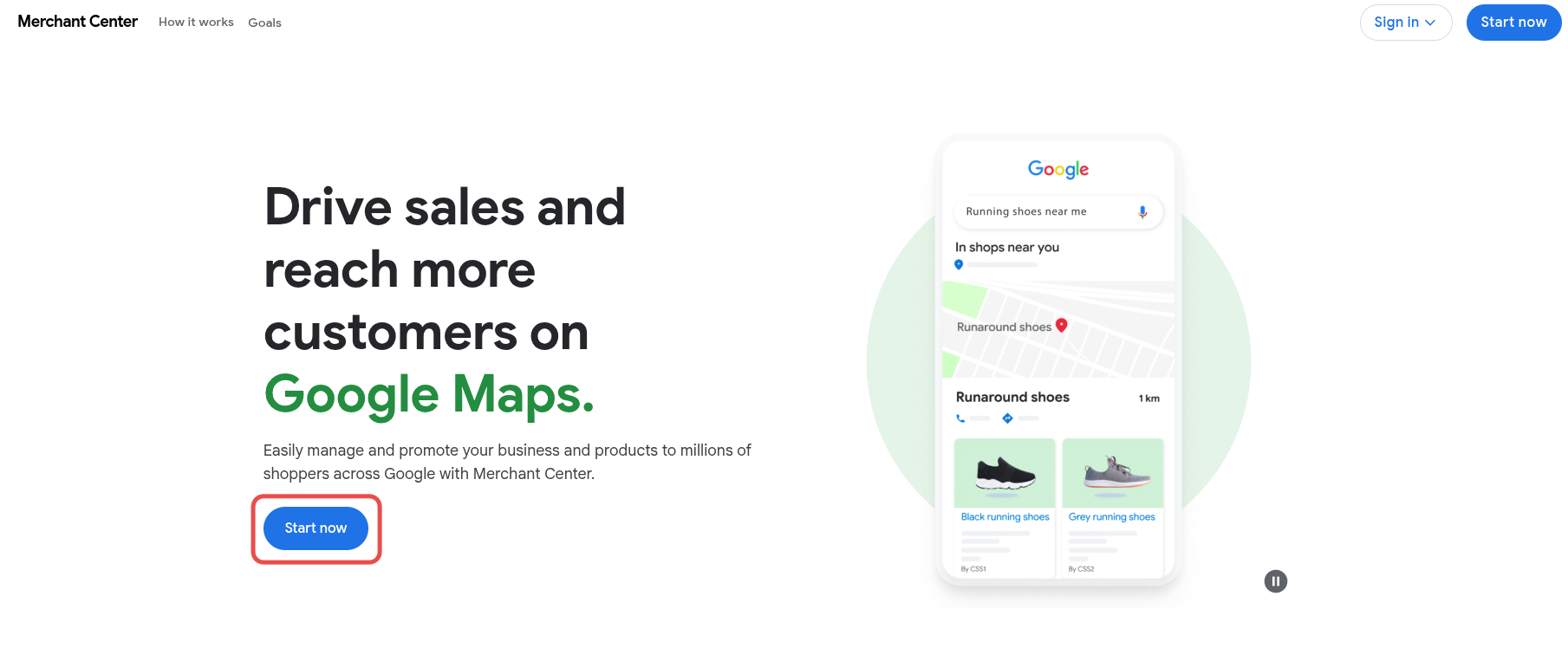
Перейдіть на сайт Merchant Center і натисніть «Почати». Увійдіть через свій Google-акаунт — краще використовувати робочий, а не особистий. Вкажіть назву компанії, країну (Україна) та URL Вашого інтернет-магазину.
Важливо: акаунт для одного магазину створюється тільки один раз. Змінити домен після реєстрації не вийде, тому уважно перевірте всі поля перед тим, як натискати «Готово».
Верифікація сайту та підтвердження домену
Наступний етап — підтвердження домену. Google має переконатися, що сайт дійсно належить Вам. Є кілька способів це зробити:
- Додати мета-тег у код головної сторінки;
- Завантажити HTML-файл у кореневу директорію сайту;
- Підтвердити через Tag Manager або Google Analytics;
- Використати DNS-запис.
Виберіть той варіант, який простіше технічно. Якщо у Вас уже підключено Google Analytics — цей спосіб, мабуть, найшвидший.
Крок 2. Створення товарного фіда
Це серце всієї системи. Без нього налаштування Google Shopping просто неможливе. Фід — це структурований файл, у якому кожен рядок описує один товар за допомогою спеціальних атрибутів.
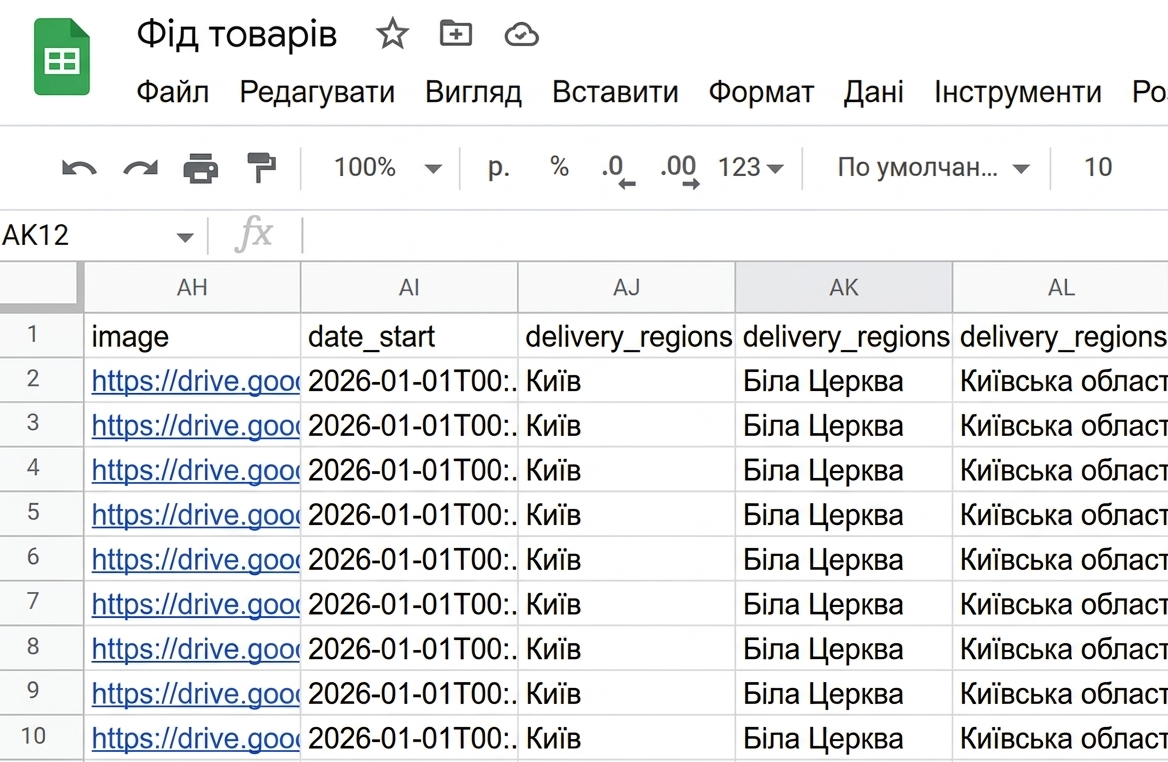
Обов’язкові атрибути
Ось які атрибути мають бути заповнені обов’язково:
- id — унікальний ідентифікатор.
- title — назва. Саме її Google використовує для зіставлення з пошуковими запитами. Пишіть конкретно: не просто «кросівки», а «кросівки чоловічі Nike Air Max 90 чорні».
- description — опис. Включіть ключові характеристики: матеріал, призначення, особливості.
- link — URL картки товару на сайті.
- image_link — посилання на основне зображення. Тло — біле або світле, без водяних знаків і логотипів.
- price — ціна у форматі «1299.00 UAH». Має точно збігатися з сумою на сайті.
- availability — наявність: in_stock, out_of_stock або preorder.
- brand — бренд.
- gtin або mpn — глобальний номер або код виробника. Якщо товар не має GTIN, вкажіть MPN та бренд.
- condition — стан: new, refurbished або used.
Це мінімальний набір. Але чим більше відомостей Ви надасте, тим точніше система зможе зіставити Ваш товар із запитами покупців.
Додаткові атрибути, які варто використовувати
- sale_price — ціна зі знижкою. Якщо у Вас проходить акція, обов’язково вкажіть цей атрибут. Google покаже закреслену стару вартість і нову — це підвищує клікабельність.
- product_type — Ваша власна категоризація продукції.
- google_product_category — категорія з класифікатора Google.
- custom_labels (custom_label_0 — custom_label_4) — користувацькі мітки. Мабуть, один із найнедооціненіших інструментів. З їхньою допомогою можна сегментувати пропозиції за маржинальністю, сезонністю, популярністю — як завгодно. Наприклад, custom_label_0 = «висока маржа», custom_label_1 = «літо 2026». Потім ці мітки використовуються при створенні кампаній для більш точного управління ставками.
- shipping — інформація про доставку.
- color, size, material, gender, age_group — для одягу та взуття ці атрибути обов’язкові.
Способи завантаження фіда даних
Фід можна передати в Merchant Center кількома шляхами:
- Через Google Таблиці — зручно для невеликих магазинів із 20–50 позиціями. Створюєте таблицю на тому ж Google-акаунті, заповнюєте колонки атрибутами, підключаєте до GMC.
- Завантаження файлу (XML/TXT) — класичний варіант для середніх і великих магазинів. Файл генерується автоматично CMS або плагіном.
- Автоматична передача через URL — Ви вказуєте посилання на файл, а Google забирає його за розкладом (наприклад, раз на добу).
- Content API — для великих проєктів із тисячами товарних позицій і частими оновленнями цін та наявності.
Порада: якщо на Вашому сайті часто змінюються ціни або асортимент, обов’язково налаштуйте автоматичне оновлення відомостей — хоча б раз на добу. Це допоможе уникнути відхилення товарів через розбіжність цін.
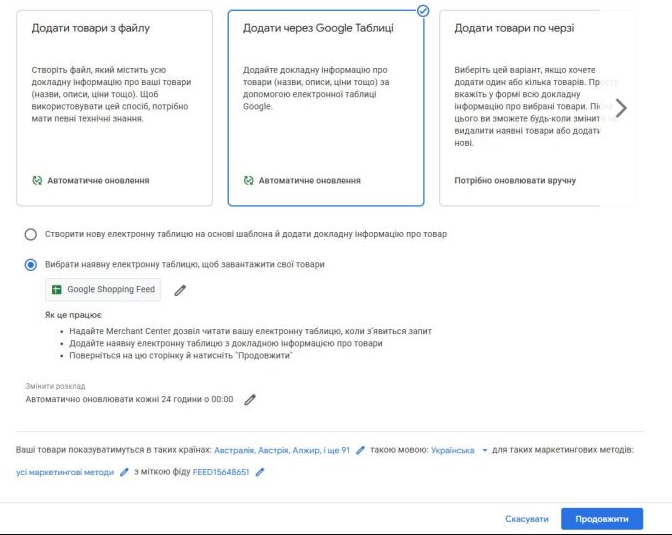
Крок 3. Зв’язка акаунтів Merchant Center і Google Ads
Без зв’язки акаунтів Ви не зможете створити торгову кампанію. Процес простий, але про нього часто забувають.
У Merchant Center перейдіть у налаштування → «Пов’язані акаунти» → знайдіть Google Ads і надішліть запит на прив’язку. Потім увійдіть у другий сервіс і підтвердьте запит. Все, акаунти пов’язані.
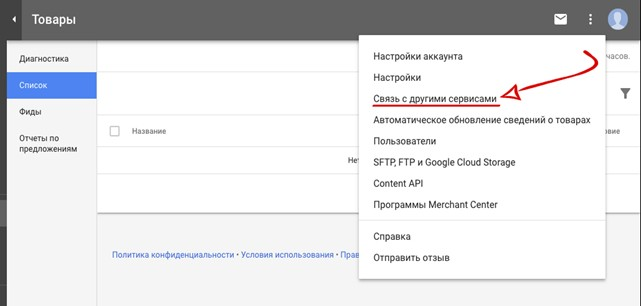
Після зв’язки інформація з Вашого фіда стане доступною в Google Ads, і Ви зможете використовувати її для створення кампаній.
Чесно кажучи, це один із найпростіших кроків. Але якщо щось не виходить — переконайтеся, що Ви використовуєте один і той же Google-профіль (або маєте права адміністратора в обох сервісах).
Крок 4. Робота з відхиленими товарами
Отже, Ви завантажили фід. І тут починається «найцікавіше» — частину товарів Google відхилив. Не панікуйте, це нормальна ситуація, особливо при першому завантаженні.
Відхилена продукція відображається в Merchant Center на вкладці «Діагностика». Там же вказана причина відхилення. Найчастіші проблеми:
- Невідповідність ціни. Це найпоширеніша помилка. Навіть різниця в копійках може призвести до відхилення.
- Неякісні зображення — занадто маленькі, з водяними знаками або текстовими накладеннями.
- Відсутність обов’язкових атрибутів (наприклад, не вказано GTIN для брендових пропозицій).
- Невідповідність опису або назви фактичному товару на сторінці.
- Неправильний формат — наприклад, ціна вказана без коду валюти.
Виправивши помилки у файлі, завантажте його повторно. Google автоматично перегляне раніше відхилені позиції.
До речі, якщо кількість відхилених товарів перевищує певний поріг, система може призупинити весь акаунт. Тому моніторте діагностику регулярно — хоча б раз на тиждень.
Крок 5. Створення торгової кампанії в Google Ads
Ось ми й дісталися до того, як запустити рекламу. Заходьте в Google Ads, створюєте нову кампанію, обираєте ціль «Продажі», а тип ставите «Торгова».
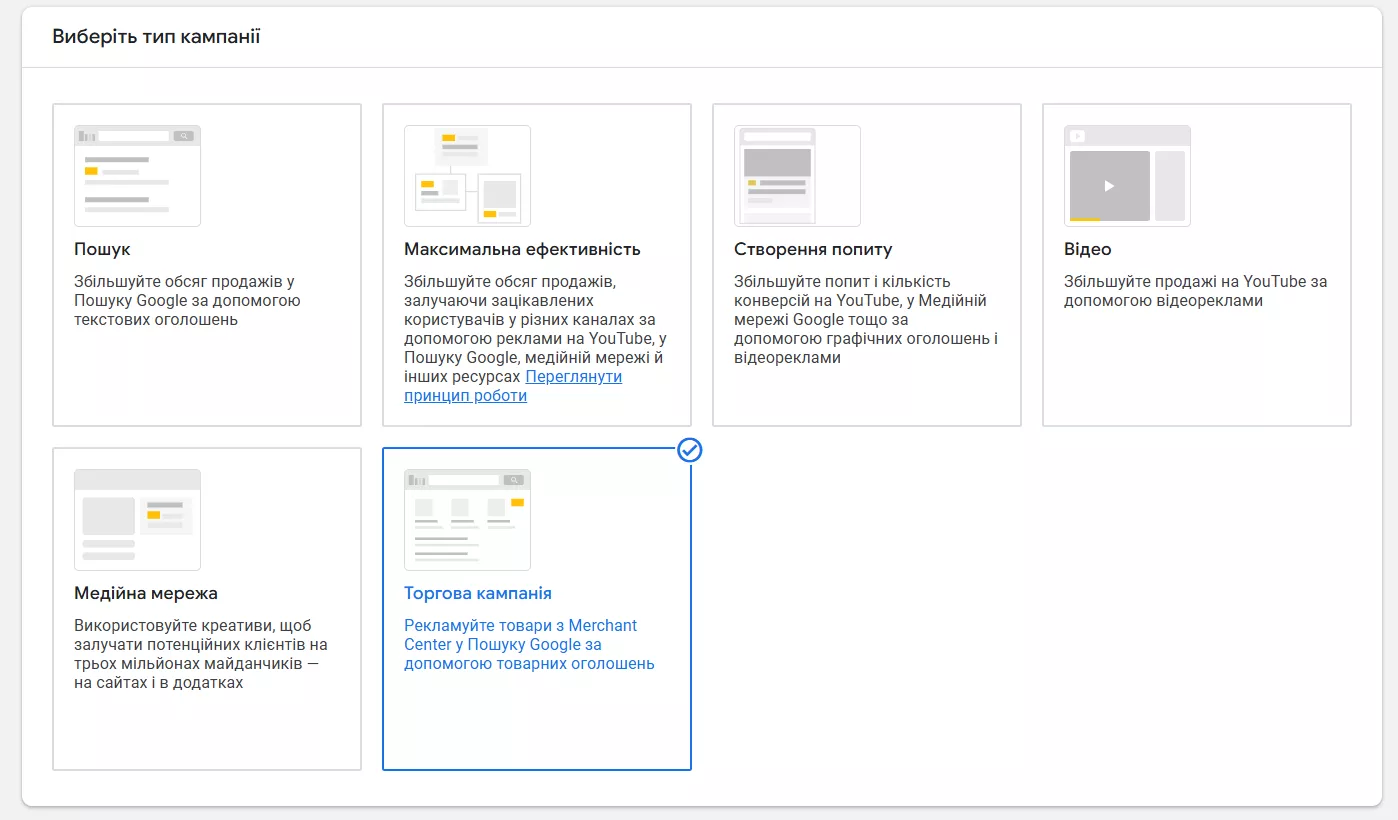
Далі Вам запропонують два варіанти.
Стандартна торгова кампанія
Це класика. Ви отримуєте повний контроль: самі налаштовуєте ставки, групуєте товари, додаєте мінус-слова, аналізуєте пошукові запити. Оголошення показуються в пошуковій видачі та на вкладці «Покупки».
Для новачків такий формат більше підходить — Ви бачите, що конкретно відбувається: які запити приводять клієнтів, які пропозиції працюють краще, де зливаються гроші. Таку прозорість не дасть жоден автоматизований формат.
При створенні стандартної кампанії потрібно:
- Вказати бюджет. Почніть з комфортної суми. Для невеликого інтернет-магазину в Україні 200–500 грн. на день — цілком адекватний старт, щоб зібрати статистику.
- Обрати стратегію ставок. Для початку підійде «Максимум кліків» з обмеженням за максимальною ціною за клік. Пізніше, коли накопичите інформацію по конверсіях, можна перейти на «Цільову рентабельність» (Target ROAS).
- Налаштувати геотаргетинг. Вкажіть регіони, куди Ви доставляєте.
- Створити групи. За замовчуванням усі товари потрапляють в одну групу. Але краще одразу сегментувати їх — за категорією, брендом, типом або за допомогою custom labels.
Важливо: при сегментації прокрутіть список до кінця і переконайтеся, що всі потрібні групи відзначені. Інакше Google застосує розбивку лише для перших 50 груп, а решту відключить від показів.
Performance Max
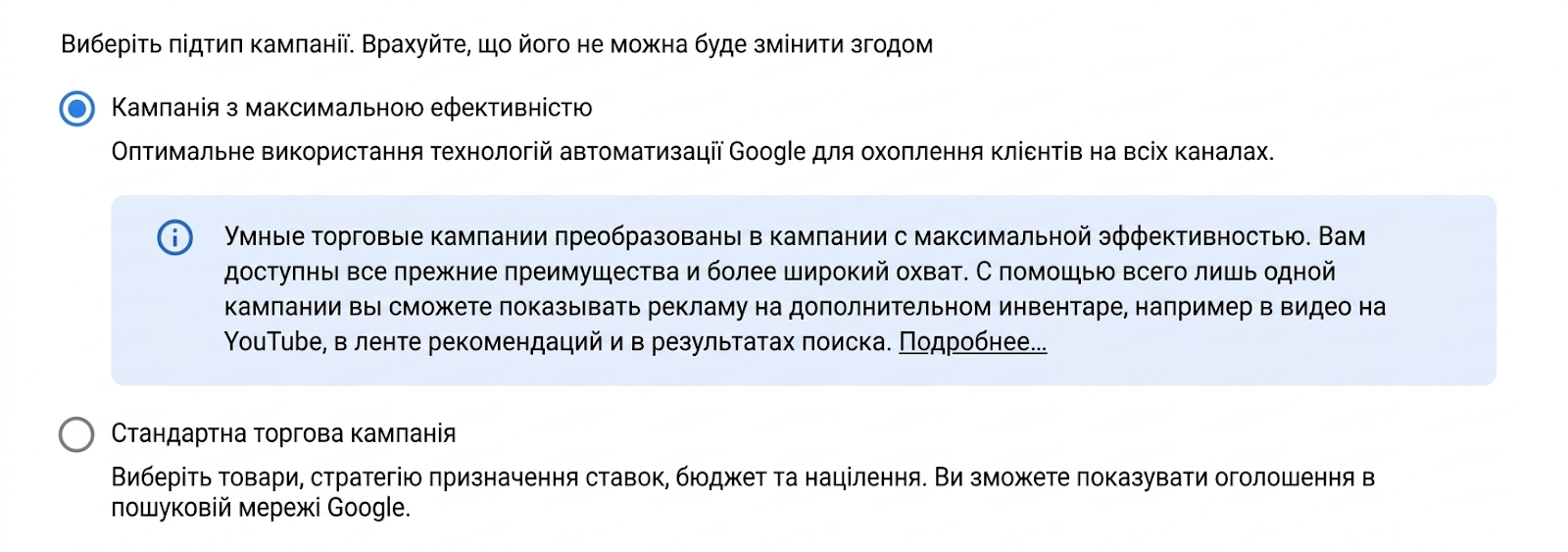
Це відносно новий тип кампанії з максимальною ефективністю, який прийшов на заміну Smart Shopping у 2022 році. Його суть — максимальна автоматизація. Google сам вирішує, де, коли і кому показати Ваш товар. Рекламні повідомлення крутяться не тільки в Shopping, але й у пошуку, на YouTube, у Gmail, у контекстно-медійній мережі, у Discover і навіть на картах Google.
Звучить привабливо? Так. Але є нюанси.
Performance Max — це, по великому рахунку, «чорна скринька». Ви не бачите, за якими саме пошуковими запитами демонструється реклама (доступні лише укрупнені звіти). Ви не можете вручну керувати ставками для окремих позицій. І Ви не завжди розумієте, який із каналів реально приносить продажі.
Для ефективної роботи Performance Max потрібно:
- Мінімум 30 конверсій за останні 30 днів в акаунті Google Ads. Без достатнього обсягу інформації алгоритми просто не зможуть навчитися.
- Якісні ресурси (активи): зображення, відео, заголовки, описи, логотип.
- Правильно заповнений фід — це основа, як і в стандартній торговій рекламі.
- Сигнали аудиторії — списки ремаркетингу, відомості про покупців. Вони допомагають алгоритму швидше «зрозуміти», кому показувати оголошення.
Який формат обрати?
Однозначної відповіді немає. Але ось кілька орієнтирів.
Якщо Ви тільки починаєте і хочете розібратися — стартуйте зі стандартної торгової кампанії. Вона дасть Вам прозоре зведення і контроль. Якщо у Вас уже є досвід і достатньо конверсій — спробуйте Performance Max для масштабування.
А ще можна використовувати обидва варіанти одночасно. Стандартна торгова — як основна кампанія з більш високими ставками. Performance Max — як додаткова, для охоплення нових аудиторій і ретаргетингу.
Крок 6. Оптимізація після запуску
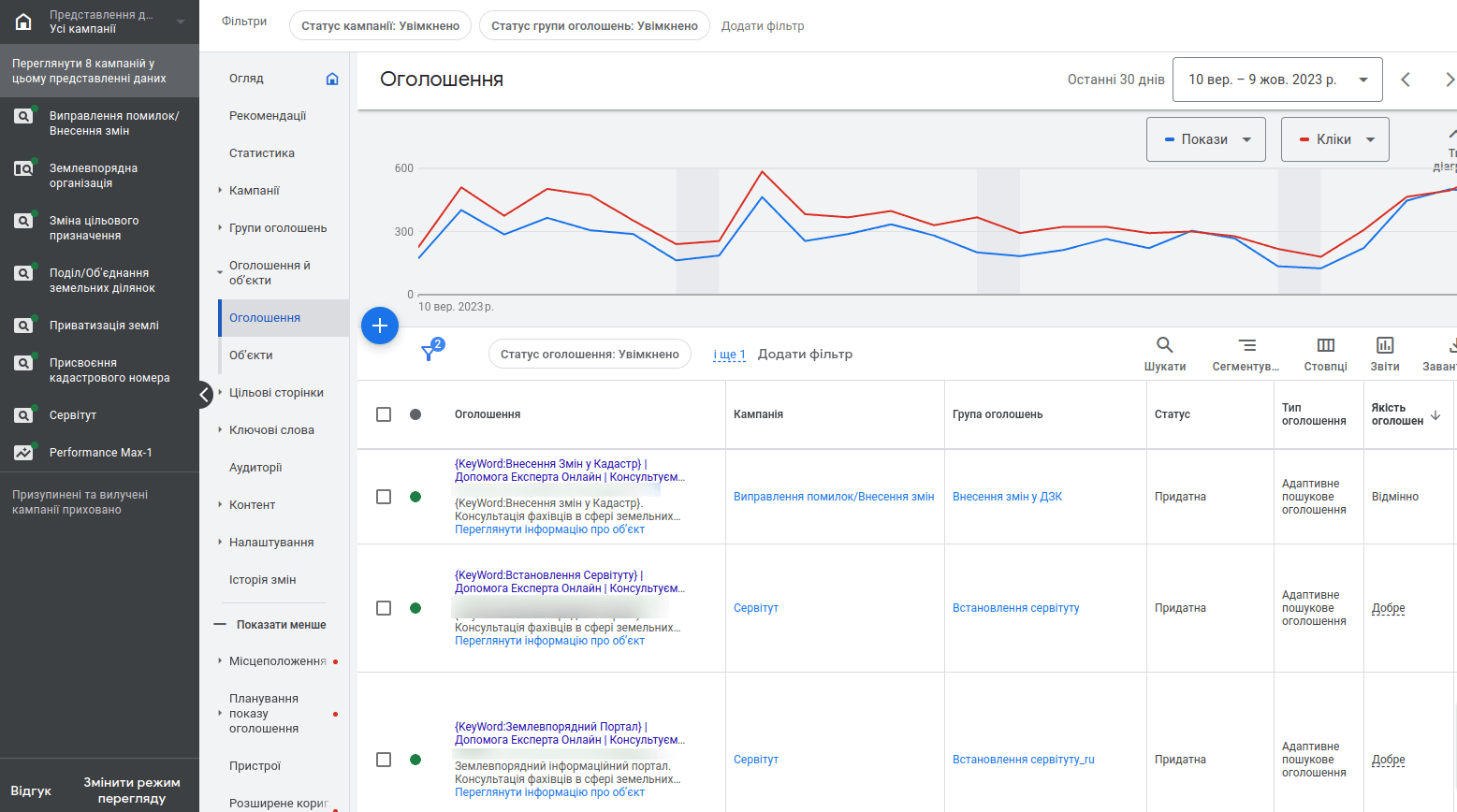
Запуск товарної кампанії — це тільки початок. Далі починається робота з даними, і саме вона визначає, чи буде маркетингова активність прибутковою.
На що дивитися в перші тижні?
Після запуску перевіряйте:
- Статус товарів у Merchant Center. Якщо частина позицій відхилена — розберіться з причинами. Часто це дрібниці: відсутній GTIN, не збігається ціна, проблеми із зображенням.
- Показник CTR (клікабельність). Якщо він нижче 1% — можливо, варто поліпшити фото або переписати заголовки у фіді.
- Вартість конверсії. Якщо вона вища за планову — подумайте, чи не занадто широке охоплення Ви налаштували.
- Пошукові запити (для Standard Shopping). Тут обов’язково перевіряйте, за якими запитами показуються пропозиції. Частина з них виявиться нерелевантною. Припустимо, Ви продаєте брендові шкіряні сумки, а вони показуються за запитом «сумка для продуктів». Додавайте подібні словосполучення в мінус-слова — і бюджет витрачатиметься розумніше.
Які роботи потрібно проводити регулярно?
- Працюйте зі ставками. Не всі товари однаково вигідні. Якщо у Вас є позиції з високою маржою — підвищуйте на них ставки. Для товарів із низькою маржою або низькою конверсією — навпаки, знижуйте. Саме для цього й потрібні custom labels: вони дозволяють розбити весь каталог на осмислені групи та керувати кожною окремо.
- Поліпшуйте фід. Це та робота, яка не закінчується ніколи. Змінюйте назви, щоб вони краще відповідали пошуковим запитам. Оновлюйте описи. Слідкуйте, щоб зображення були якісними та привабливими. Додавайте sale_price, коли запускаєте акції — закреслена ціна в картці дійсно збільшує CTR.
- Слідкуйте за конкурентами. У Google Ads є звіт «Порівняння цін» — можна побачити, як Ваші ціни співвідносяться з конкурентами. Якщо Ви дорожчі за більшістю позицій, клікабельність буде нижчою.
- Не міняйте все одразу. Змінили бюджет — зачекайте тиждень. Поміняли стратегію ставок — дайте два тижні на навчання. Постійні зміни збивають алгоритм.
Порада: заведіть звичку раз на тиждень перевіряти вкладку «Діагностика» в Merchant Center. Там Google показує всі проблеми — від помилок у фіді до попереджень про невідповідність вимогам.
З якими проблемами стикаються новачки при запуску Google Shopping?

Навіть якщо запуск Google Shopping виконували професіонали, з цим типом кампаній іноді виникають складнощі. Ось найпоширеніші:
- Товари відхилені в Merchant Center. Перше, що потрібно зробити — зайти в розділ «Діагностика» і подивитися причину. Зазвичай це розбіжність даних (ціна, наявність), проблеми із зображеннями або нестача обов’язкових атрибутів.
- Акаунт заблоковано. Найчастіше причина — порушення правил Merchant Center. Перевірте, чи немає серед Ваших товарів заборонених категорій (зброя, тютюн, медичні препарати, азартні ігри). Також блокування може викликати відсутність на сайті сторінок з умовами повернення та політикою конфіденційності.
- Реклама показується, але немає продажів. Тут справа може бути не в рекламі, а в сайті. Перевірте, наскільки зручна сторінка товару: чи завантажується швидко, чи є кнопка «Купити», чи працює мобільна версія. А ще — порівняйте свої ціни з конкурентами. Якщо Ви продаєте той самий товар на 20% дорожче, кліки будуть, а покупок — ні.
- Performance Max витрачає бюджет, але конверсій мало. Дайте кампанії час — мінімум 2–3 тижні. Якщо після місяця ситуація не змінюється, перевірте налаштування конверсій (чи правильно відстежуються покупки?), перегляньте сигнали аудиторії та спробуйте сегментувати товари за групами.
Як підвищити ефективність реклами в Google Shopping?
Запуск кампанії — це тільки половина справи. Основна робота починається потім: коли Ви дивитеся на цифри та розумієте, що можна поліпшити. Ось кілька рекомендацій, які реально впливають на результат:
- Працюйте з мінус-словами. Так, у торгових кампаніях Ви не підбираєте ключові слова вручну. Але Google показує, за якими запитами були кліки — і цей звіт потрібно переглядати регулярно. Знайшли нерелевантне — виключайте. Скажімо, Ви продаєте нові ноутбуки, а частина кліків приходить за запитом «ноутбук б/в». Додайте «б/в» у мінус-слова — і перестанете платити за людей, які точно нічого у Вас не куплять.
- Сегментуйте товари. Рекламувати весь каталог однією кампанією з єдиною ставкою — так собі стратегія. Розділіть асортимент за категоріями, маржинальністю, популярністю. На бестселери та високомаржинальні позиції ставки можна підняти. А товари з низьким прибутком — опустити за ставками або взагалі прибрати з реклами. Припустимо, у Вас інтернет-магазин електроніки: на флагманські смартфони з хорошою націнкою має сенс витрачати більше, а на дешеві аксесуари з маржою в 30 грн. — навряд чи.
- Оптимізуйте фід на постійній основі. Це не задача «зробив і забув». Покращуйте title, додавайте додаткові атрибути — колір, розмір, матеріал, google_product_category. Слідкуйте, щоб фотографії були актуальними та якісними. Один показовий факт: за даними досліджень, грамотна оптимізація title здатна збільшити кількість показів на 100–150%.
- Налаштовуйте коригування ставок. Бачите, що з мобільних пристроїв конверсія помітно нижча — знижуйте ставку для смартфонів. Помічаєте, що у вечірні години продажі йдуть активніше — піднімайте ставку на цей час. Google Ads дозволяє коригувати ставки за пристроями, часом доби та географією. Дрібниця, здавалося б, але в сумі це відчутно впливає на рентабельність.
- Підключіть аудиторії ремаркетингу. Люди, які вже заходили на Ваш сайт, купують значно охочіше. Додайте аудиторію ремаркетингу в торгову кампанію та підвищте для неї ставку — це один із найдієвіших прийомів оптимізації.
Зверніть увагу: Google рекомендує вичекати щонайменше 6 тижнів після запуску, перш ніж робити радикальні висновки або серйозно перекроювати кампанію. Алгоритму потрібен час, щоб набрати статистику та «навчитися». Поспішні зміни в перші дні — одна з частих помилок новачків.
Скільки коштує налаштування реклами в Google Shopping в Україні?
Тут важливо розділити два моменти: вартість самого налаштування та рекламний бюджет.
Якщо Ви робите все самі — налаштування формально безкоштовне. Реєстрація в Merchant Center і Google Ads не коштує ні копійки. Ви платите тільки за кліки по оголошеннях. Але «безкоштовно» — це умовно, тому що Вам доведеться витратити час на підготовку фіда, налаштування акаунтів, виправлення помилок та оптимізацію. Для людини без досвіду це може зайняти від кількох днів до пари тижнів.
Якщо Ви вирішили замовити налаштування реклами Google Shopping в Україні у фахівця або агентства, вартість запуску «під ключ» починається приблизно від 5 000–8 000 грн. (від 15 000 грн. — для компаній партнерів Google). Щомісячне ведення кампаній — зазвичай від 4 000–10 000 грн. залежно від обсягу каталогу та кількості кампаній. Деякі агентства працюють за відсоток від рекламного бюджету — як правило, 10–15%.
Що стосується самого рекламного бюджету — для старту вистачить 5 000–10 000 грн. на місяць, щоб зібрати базову статистику та зрозуміти, які товари працюють. Середня вартість кліка в торгових кампаніях для України зазвичай нижча, ніж у звичайній пошуковій рекламі. А конверсія, як правило, вища — адже користувач уже бачив ціну та фото перед кліком. Потім бюджет кампанії можна масштабувати, спираючись на дані по рентабельності.
Порада: не женіться за дешевим налаштуванням. Неякісно підготовлений фід або неправильна структура кампанії можуть обійтися дорожче — через злитий рекламний бюджет і заблокований акаунт у Merchant Center.
Часті помилки при налаштуванні торгових кампаній Google
Помилки в торгових кампаніях допускають усі — і новачки, і ті, хто налаштовує рекламу не перший рік. Але деякі з них обходяться особливо дорого. Ось на що варто звернути увагу в першу чергу:
- Розбіжності між фідом і сайтом. Мабуть, найчастіша причина відхилення товарів і блокування акаунта. У фіді стоїть 2 500 грн., на сайті — уже 2 700 грн. Google це помітить. Причому швидко. Налаштуйте автоматичне оновлення фіда і візьміть за звичку регулярно перевіряти, чи немає розбіжностей. Особливо після масової зміни цін або акцій.
- Неякісні фотографії. Розмите зображення, водяні знаки, текст поверх картинки, строкате тло — все це знижує шанси на показ і вбиває клікабельність. Фото має бути чітким, на білому або нейтральному тлі, без зайвих елементів. До речі, Google може просто відхилити товар із зображенням, яке не відповідає вимогам — і Ви навіть не одразу зрозумієте, чому покази впали.
- Формальні title. «Сукня жіноча» — це не назва товару, а скоріше натяк на нього. Алгоритм не розбереться, кому таке показувати, і показуватиме рідко. Додавайте бренд, колір, розмір, матеріал, сезон — все, що допомагає Google точніше зіставити товар із запитом покупця. Різниця між «Кросівки Nike» та «Кросівки Nike Air Max 90 чоловічі білі 43 розмір» — це різниця між десятком показів і тисячею.
- Неправильні або порожні категорії. У Google є власна таксономія товарних категорій. Якщо Ви вказали не ту категорію — або не заповнили атрибут google_product_category взагалі — товар може демонструватися зовсім не тій аудиторії. Використовуйте офіційний класифікатор Google і підбирайте максимально точну відповідність.
Марафон з навчання роботі з Google Shopping:


