
Рекламный бюджет тает, а заказов всё нет? Или Вы только открыли онлайн-магазин и не можете определиться с первым рекламным каналом? Тогда Вам пора разобраться что такое Google Shopping — и почему этот формат заслуживает Вашего времени.
Для украинского e-Commerce это один из наиболее эффективных каналов с точки зрения окупаемости. Судите сами: обычная поисковая кампания пытается зацепить пользователя текстом — заголовком и парой строк описания. А торговые объявления сразу показывают картинку, цену, иногда даже рейтинг. Визуально они выигрывают. И, что важнее, приводят тех, кто уже определился с покупкой и просто сравнивает варианты.
В этом материале мы разберёмся, как устроен Google Shopping изнутри, что понадобится для запуска и как получить от него максимальную отдачу. Без абстрактных советов — только практика, которую можно применить сразу.
Что такое Google Shopping?
Представьте ситуацию: кто-то набирает в поиск браузера «купить кроссовки Nike Air Max». И ещё до того, как появятся привычные ссылки, перед глазами — карусель с фотографиями конкретных пар, стоимость в гривнах и наименованиями интернет-магазинов. То есть Google Shopping — это рекламный формат, который выводит объявления с товарами прямо на страницу поисковой выдачи.
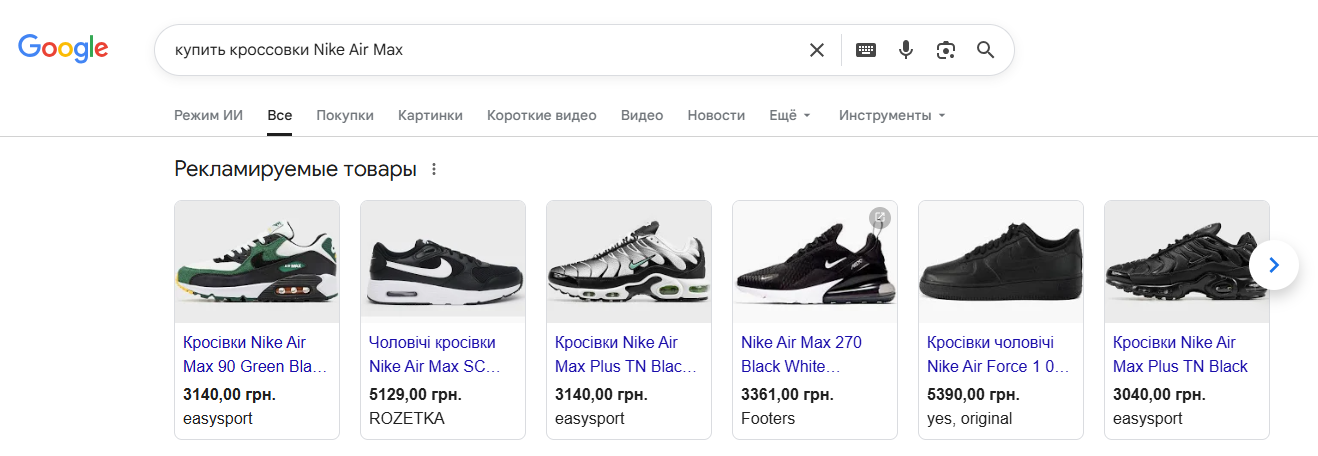
По сути, перед нами витрина Вашего интернет-магазина, встроенная в сам поисковик. Не сухое текстовое объявление, а полноценная продуктовая карточка. Иногда там же подтягивается рейтинг или пометка о доставке. Человек моментально оценивает, интересно ему предложение или нет. И всё это — до перехода на сайт.
Почему это так хорошо функционирует именно в украинском e-commerce? Потому что пользователь, который вбивает в строку поиска конкретный товар, уже «горячий». Он не читает обзоры ради любопытства — он сравнивает и выбирает, где купить. А подобные рекламные сообщения ловят его ровно в этот момент.
К слову, в Украине сервис стал доступен с 2018 года — гораздо позже, чем на рынках США или Европы. Но наверстал быстро. Сегодня для многих интернет-магазинов это основной источник платного трафика. В отдельных нишах, по оценкам специалистов, до 80% обращений приходится именно на торговые кампании.
Важно: данная платформа ― не маркетплейс. Вы не продаёте внутри Гугл. Покупатель кликает по карточке, переходит на Вашу онлайн-платформу и уже там оформляет заказ. Гугл здесь выступает исключительно рекламной площадкой — связующим звеном между Вами и покупателем.
Как работает сервис Google Shopping?
Вся механика, по которой Гугл Шопинг работает, держится на трёх элементах. Они связаны в единую цепочку — и, если хотя бы одно звено настроено криво, результат пострадает целиком. Разберем их по очереди:
- Товарный фид. Это структурированный файл (формат XML, CSV или обычная Гугл Таблица), где описана каждая позиция из Вашего магазина. Наименования, цена, фото, наличие на складе, ссылка на карточку, бренды — всё собрано в одном месте. Думайте об этом файле как о каталоге, который Вы передаёте Гугл. Нет фида — нет рекламы. Точка.
- Мерчант Центр. Сюда загружается готовый фид. Платформа проверяет Вашу информацию, сверяет ее с тем, что указано на веб-сайте, и решает, можно ли допустить Вас к показу. Допустим, в предоставленном документе стоит цена 2 400 грн., а на сайте — 2 600 грн. Такое расхождение приведёт к отклонению.
- Рекламная кампания. Она настраивается в Google Ads. Здесь Вы задаёте бюджет, выбираете стратегию ставок, настраиваете геотаргетинг. Но есть важное отличие от обычной поисковой рекламы: ключевые слова Вы не подбираете вручную. Google сам определяет, по каким поисковым запросам показывать Ваше предложение — опираясь на содержимое фида.
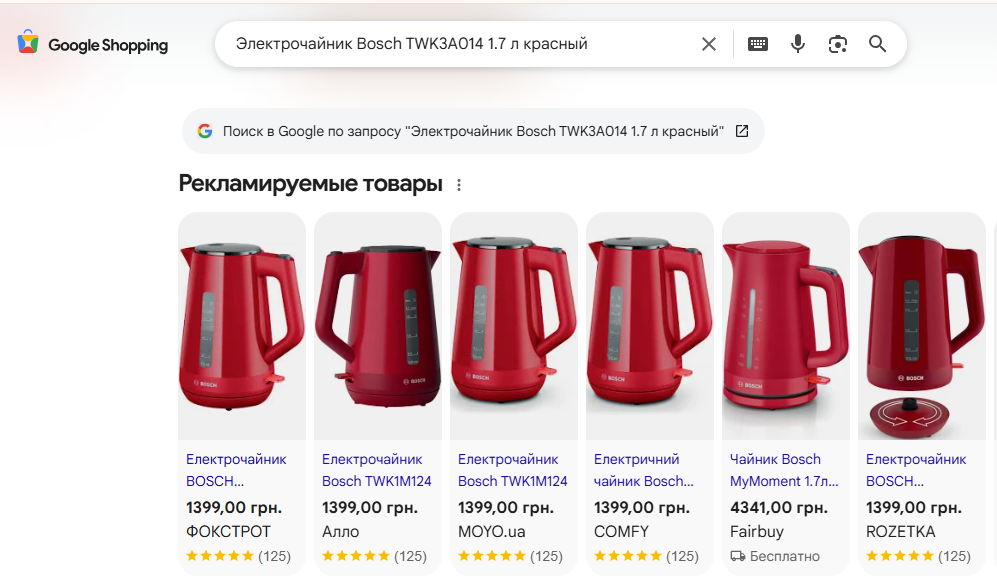
Как это выглядит на практике? Скажем, Вы продаёте электрочайники. В фиде указано: «Электрочайник Bosch TWK3A014 1.7 л красный». Пользователь вводит «купить электрочайник Bosch красный» — алгоритм сопоставляет запрос с информацией фида и выводит Вашу карточку в первом ряду поиска. Звучит просто. Но именно от качества и полноты фида зависит, насколько часто и точно сервис Google Shopping будет показывать Ваши товары аудитории.
Преимущества рекламы в Google Shopping
Итак, почему реклама Гугл Шоппинг стала настолько востребованной среди владельцев интернет-магазинов? На то есть конкретные причины — и каждая напрямую влияет на продажи:
- Визуальная подача. Пользователь сразу видит всю необходимую информацию. Не нужно гадать, что там за ссылкой — всё уже перед глазами. Сравните с обычным текстовым объявлением, где заголовок может быть каким угодно, а реальное предложение выясняется только после клика. В нашем случае кликают осознанно — а значит, трафик приходит более качественный.
- Клик обходится дешевле. По сравнению с поисковыми объявлениями, стоимость клика в торговых кампаниях, как правило, ниже на 20–40%. Логика простая: Вы не бьётесь за размытое ключевое слово — Вы показываете конкретный продукт человеку, который ищет именно его. «Мусорных» переходов становится заметно меньше.
- Привилегированное место в выдаче. Карточки продуктов появляются в самом верху — выше текстовых объявлений, выше органики. На мобильном они могут занять добрую половину экрана. Честно говоря, не кликнуть на них сложнее, чем кликнуть.
- Данные обновляются без участия рекламодателя. Если фид настроен правильно, а синхронизация подключена, цена, наличие и характеристики подтягиваются автоматически. Стоимость изменилась на 50 грн. — не нужно лезть в рекламный кабинет и что-то менять руками.
- Быстрый старт даже с огромным каталогом. Готовый фид и автоматическая выгрузка из CMS — и кампанию можно запустить буквально за день. Неважно, 50 у Вас позиций или 50 000. Фид генерируется из базы магазина, а не собирается вручную. Для сравнения: классическое поисковое продвижение на такой же ассортимент потребовало бы минимум неделю подготовки.
- Не нужно возиться с ключевыми словами. В обычной поисковой рекламе Вы часами собираете семантику, группируете запросы, добавляете минус-слова. Здесь алгоритм берёт эту работу на себя. Причём подхватывает не только популярные фразы, но и длинные низкочастотники, вроде «купить красный чайник Bosch 1.7 л с доставкой в Киев». А такие запросы, кстати, часто конвертируют лучше всего.
Совет: реклама Гугл Шоппинг отлично встраивается в связку с другими каналами. Допустим, человек увидел Ваш товар в Shopping, заинтересовался, но не купил. Потом Вы «догоняете» его через динамический ремаркетинг — и он возвращается уже с готовностью оформить заказ.
В каких случаях хорошо работает товарная реклама?
Google Shopping — инструмент мощный, но не идеальный. В одних нишах он выстреливает на полную, в других — лучше не тратить бюджет и смотреть в сторону альтернатив. Разберёмся, где торговая реклама действительно приносит результат:
- Вы продаёте физические товары. Это отправная точка. Shopping заточен под продажу конкретных продуктов — техника, одежда, косметика, мебель, автозапчасти, товары для дома. Если бизнес — это услуги, онлайн-курсы или подписки, формат попросту не подойдёт.
- Товар ищут по конкретным запросам. При поиске «Samsung Galaxy S24 Ultra 256 Гб чёрный купить» человек уже определился ― не нужны обзоры и сравнения, он выбирает, где оформить заказ. В этот момент карточка с фотографией, ценой и названием магазина срабатывает идеально. Правило простое: точнее запрос — выше конверсия из торговой рекламы.
- Цены на уровне или ниже, чем у конкурентов. Тут всё жёстко. Товарные объявления стоят в выдаче рядом — пользователь одним взглядом охватывает три-четыре предложения от разных магазинов. Если у конкурента на 200 грн. дешевле, да ещё и доставка бесплатная — клик уйдёт к нему.
- Средний или большой каталог. Магазин с 500–5 000+ позициями извлекает из товарных кампаний максимум. Алгоритм подбирает покупателей на десятки разных товаров, и в сумме создаёт стабильный поток заказов. С ассортиментом в 10–15 позиций кампания тоже запустится, но масштаб заметно просядет.
- Товар хорошо смотрится на фото. Кажется, мелочь — но об этом удивительно часто забывают. Стильные кроссовки, яркий гаджет, красивый набор косметики — всё это цепляет глаз и собирает клики. А, скажем, серый промышленный насос на белом фоне особых эмоций не вызовет. Рекламировать подобные товары в Shopping реально, просто CTR окажется другим.
Внимание: существует ещё один не самый очевидный сценарий — сезонные всплески. Перед Новым годом, 8 марта, в Чёрную пятницу люди массово ищут подарки и скидки. Тут торговая реклама способна приносить в 2–3 раза больше продаж, чем в обычные месяцы.
А где Shopping работает плохо? Это могут быть уникальные изделия ручной работы, где отсутствует сформированный спрос. Дорогие B2B-решения с длинным циклом сделки. Всё, что люди в принципе не привыкли искать в Гугле напрямую. Тут разумнее выбрать иные каналы — таргетированную рекламу в соцсетях, контент-маркетинг или прямые продажи.
Что нужно, чтобы запустить рекламу в Google Shopping?
До того, как лезть в настройки рекламы, стоит убедиться, что Ваш сайт готов к работе с Гугл Шопинг. Система проверяет площадки довольно придирчиво и при плохих показателях аккаунт в Merchant Center заблокируют. Причём это может случиться прямо накануне запуска кампании или спустя некоторое время после.
Требования к интернет-магазину
Вот что обязано быть в порядке:
- На сайте можно оформить и оплатить заказ онлайн. Google важно, чтобы покупатель мог пройти весь путь — от карточки товара до оплаты — не выходя из дома. Если в наличии лишь форма «Оставить заявку», а возможность сразу заплатить отсутствует — это проблема.
- Контактная информация. Телефон, email, физический адрес компании — всё должно присутствовать на сайте и соответствовать действительности. Причём одного способа связи недостаточно.
- Страницы с условиями доставки и политикой возврата. Они должны быть написаны понятным языком и легко находиться. Не прячьте их в «подвале» шрифтом 8 пикселей — модераторы заметят.
- SSL-сертификат. Все страницы, где пользователь вводит персональные данные — корзина, оформление заказа, — обязаны работать в https. Иначе пробовать не стоит.
- Актуальные данные о товарах. Цены, наличие, описания на сайте должны совпадать с фидом. Допустим, в фиде чайник стоит 1 800 грн., а на сайте уже 2 100 грн. — Гугл заметит, и товар отклонят.
- Отсутствуют запрещённые категории. Контрафакт, алкоголь, табак, медицинские препараты, товары для азартных игр — всё это рекламировать нельзя. Если в каталоге встречаются подобные позиции, исключите их из фида заранее. В противном случае рискуете потерять весь аккаунт целиком.
Внимание: для нашего рынка Google рекомендует использовать украинский язык в объявлениях. Это связано с законодательством о государственном языке. Формально русскоязычные объявления допускаются, но лучше не испытывать судьбу и готовить контент на украинском.
Аккаунты, которые понадобятся
Для запуска торговой рекламы понадобятся два аккаунта:
- Merchant Center (GMC) — сюда загружаются необходимые данные;
- Google Ads — здесь создаётся рекламная кампания и происходит дальнейшее управление.
Как настроить Google Shopping: пошаговая инструкция
Переходим к практике. Мы составили пошаговое руководство по настройке рекламы в Google Shopping, используя которое запустить свою первую кампанию сможет даже новичок. Старайтесь идти по порядку — так меньше шансов что-то упустить.
Шаг 1. Создание и настройка аккаунта в Google Merchant Center
Данная платформа, по сути, «склад» Вашего фида. Именно сюда Вы его загружаете, а Гугл уже использует эту информацию для формирования рекламных карточек.
Регистрация
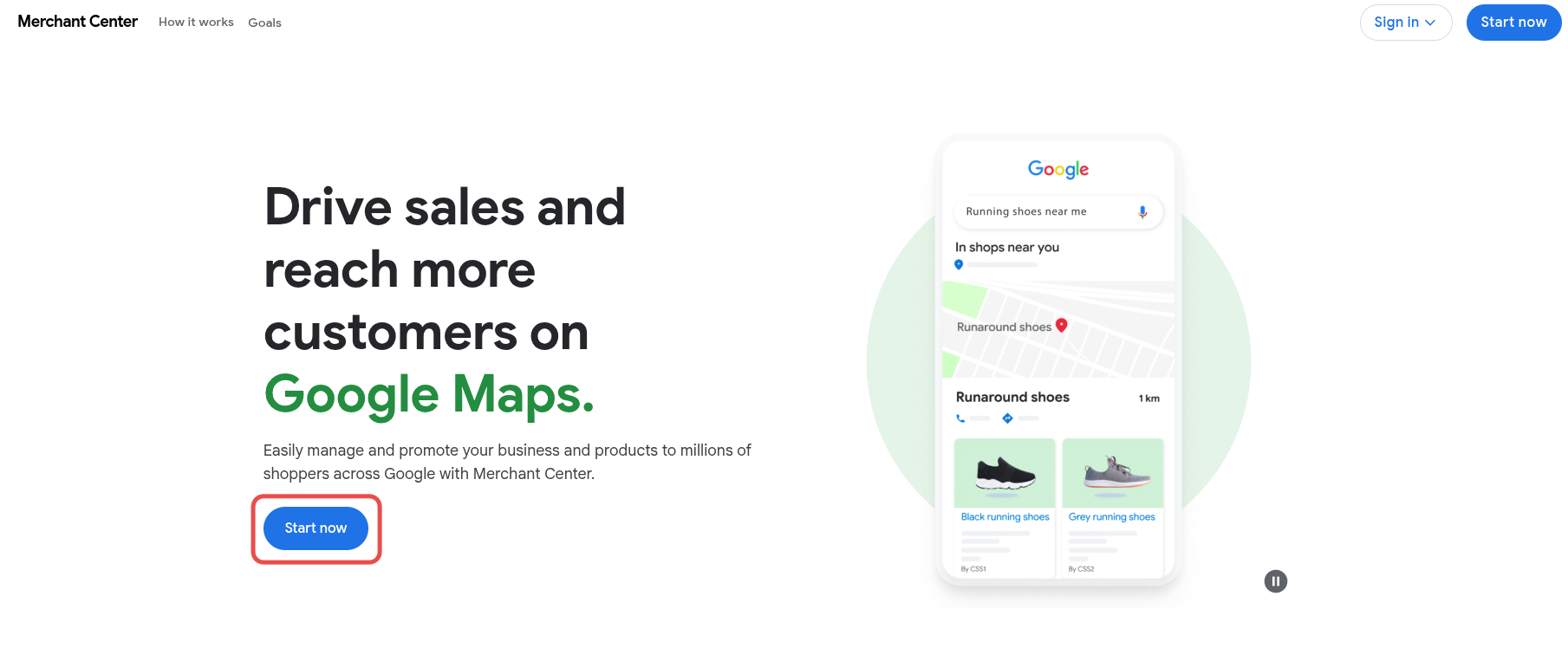
Перейдите на сайт Мерчант Центр и нажмите «Начать». Войдите через свой Google-аккаунт — лучше использовать рабочий, а не личный. Укажите название компании, страну (Украина) и URL Вашего интернет-магазина.
Важно: аккаунт для одного магазина создаётся только один раз. Изменить домен после регистрации не получится, поэтому внимательно проверьте все поля перед тем, как нажимать «Готово».
Верификация сайта и подтверждение домена
Следующий этап — подтверждение домена. Google должен убедиться, что сайт действительно принадлежит Вам. Есть несколько способов это сделать:
- Добавить мета-тег в код главной страницы;
- Загрузить HTML-файл в корневую директорию сайта;
- Подтвердить через Tag Manager или Google Analytics;
- Использовать DNS-запись.
Выберите тот вариант, который проще технически. Если у Вас уже подключён Google Analytics — этот способ, пожалуй, самый быстрый.
Шаг 2. Создание товарного фида
Это сердце всей системы. Без него настройка Гугл Шопинг просто невозможна. Фид — это структурированный файл, в котором каждая строка описывает один товар с помощью специальных атрибутов.
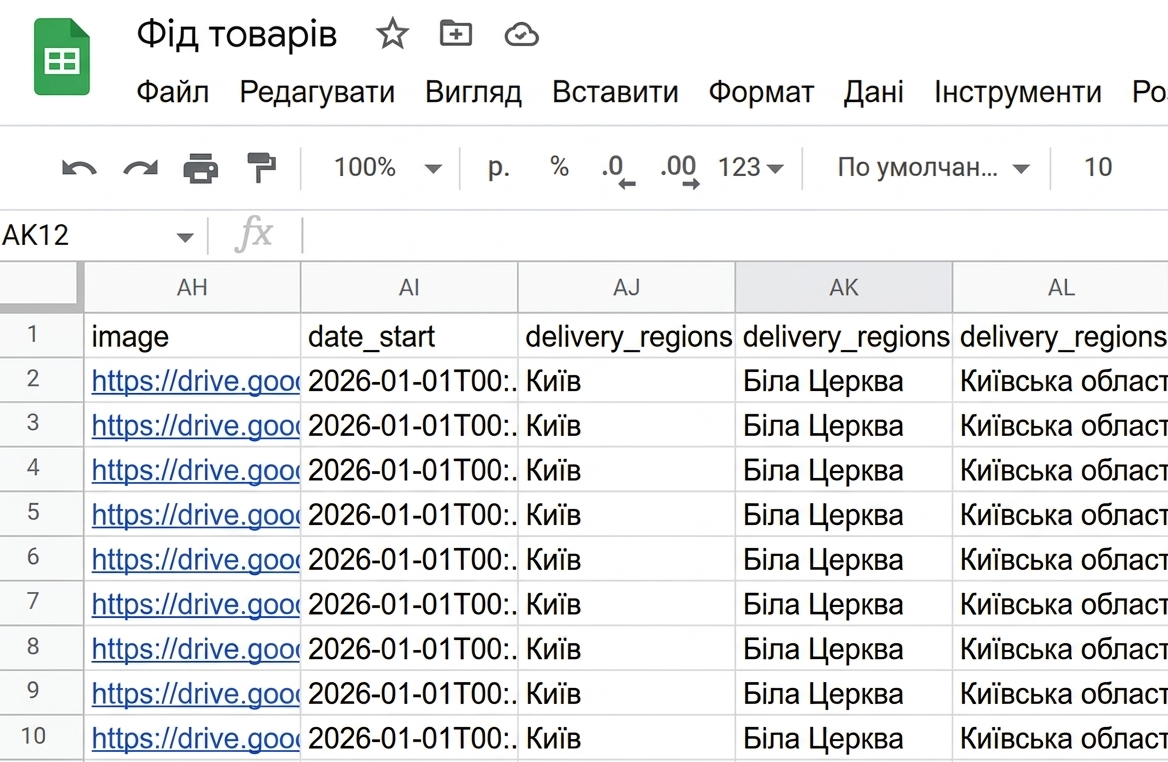
Обязательные атрибуты
Вот какие атрибуты должны быть заполнены обязательно:
- id — уникальный идентификатор.
- title — название. Именно его Google использует для сопоставления с поисковыми запросами. Пишите конкретно: не просто «кроссовки», а «кроссовки мужские Nike Air Max 90 чёрные».
- description — описание. Включите ключевые характеристики: материал, назначение, особенности.
- link — URL карточки товара на сайте.
- image_link — ссылка на основное изображение. Фон — белый или светлый, без водяных знаков и логотипов.
- price — цена в формате «1299.00 UAH». Должна точно совпадать с суммой на сайте.
- availability — наличие: in_stock, out_of_stock или preorder.
- brand — бренд.
- gtin или mpn — глобальный номер или код производителя. Если товар не имеет GTIN, укажите MPN и бренд.
- condition — состояние: new, refurbished или used.
Это минимальный набор. Но чем больше сведений Вы предоставите, тем точнее система сможет сопоставить Ваш товар с запросами покупателей.
Дополнительные атрибуты, которые стоит использовать
- sale_price — цена со скидкой. Если у Вас проходит акция, обязательно укажите этот атрибут. Гугл покажет зачёркнутую старую стоимость и новую — это повышает кликабельность.
- product_type — Ваша собственная категоризация продукции.
- google_product_category — категория из классификатора Гугл.
- custom_labels (custom_label_0 — custom_label_4) — пользовательские метки. Пожалуй, один из самых недооценённых инструментов. С их помощью можно сегментировать предложения по маржинальности, сезонности, популярности — как угодно. Например, custom_label_0 = «высокая маржа», custom_label_1 = «лето 2026». Потом эти метки используются при создании кампаний для более точного управления ставками.
- shipping — информация о доставке.
- color, size, material, gender, age_group — для одежды и обуви эти атрибуты обязательны.
Способы загрузки фида данных
Фид можно передать в Мерчант Центр несколькими путями:
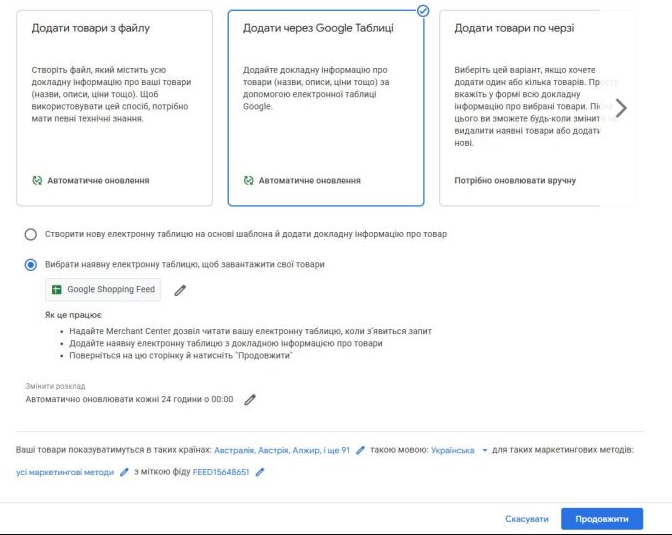
- Через Гугл Таблицы — удобно для небольших магазинов с 20–50 позициями. Создаёте таблицу на том же Google-аккаунте, заполняете колонки атрибутами, подключаете к GMC.
- Загрузка файла (XML/TXT) — классический вариант для средних и крупных магазинов. Файл генерируется автоматически CMS или плагином.
- Автоматическая передача через URL — Вы указываете ссылку на файл, а Google забирает его по расписанию (например, раз в сутки).
- Content API — для крупных проектов с тысячами товарных позиций и частыми обновлениями цен и наличия.
Совет: если на Вашем сайте часто меняются цены или ассортимент, обязательно настройте автоматическое обновление сведений — хотя бы раз в сутки. Это поможет избежать отклонения товаров из-за расхождения цен.
Шаг 3. Связка аккаунтов Merchant Center и Google Ads
Без связки аккаунтов Вы не сможете создать торговую кампанию. Процесс простой, но о нём часто забывают.
В Мерчант Центре перейдите в настройки → «Связанные аккаунты» → найдите Гугл Адс и отправьте запрос на привязку. Затем войдите во второй сервис и подтвердите запрос. Всё, аккаунты связаны.
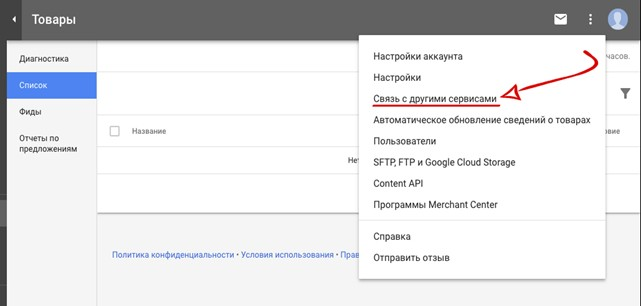
После связки информация из Вашего фида станет доступна в Google Ads, и Вы сможете использовать ее для создания кампаний.
Честно говоря, это один из самых простых шагов. Но если что-то не получается — убедитесь, что Вы используете один и тот же Google-профиль (или имеете права администратора в обоих сервисах).
Шаг 4. Работа с отклонёнными товарами
Итак, Вы загрузили фид. И тут начинается «самое интересное» — часть товаров Google отклонил. Не паникуйте, это нормальная ситуация, особенно при первой загрузке.
Отклонённая продукция отображается в Мерчант Центр на вкладке «Диагностика». Там же указана причина отклонения. Наиболее частые проблемы:
- Несовпадение цены. Это самая распространённая ошибка. Даже разница в копейках может привести к отклонению.
- Некачественные изображения — слишком маленькие, с водяными знаками или текстовыми наложениями.
- Отсутствие обязательных атрибутов (например, не указан GTIN для брендовых предложений).
- Несоответствие описания или названия фактическому товару на странице.
- Неправильный формат — например, цена указана без кода валюты.
Исправив ошибки в файле, загрузите его повторно. Гугл автоматически пересмотрит ранее отклонённые позиции.
К слову, если количество отклонённых товаров превышает определённый порог, система может приостановить весь аккаунт. Поэтому мониторьте диагностику регулярно — хотя бы раз в неделю.
Шаг 5. Создание торговой кампании в Google Ads
Вот мы и добрались до того, как запустить рекламу. Заходите в Google Ads, создаёте новую кампанию, выбираете цель «Продажи», а тип ставите «Торговая».
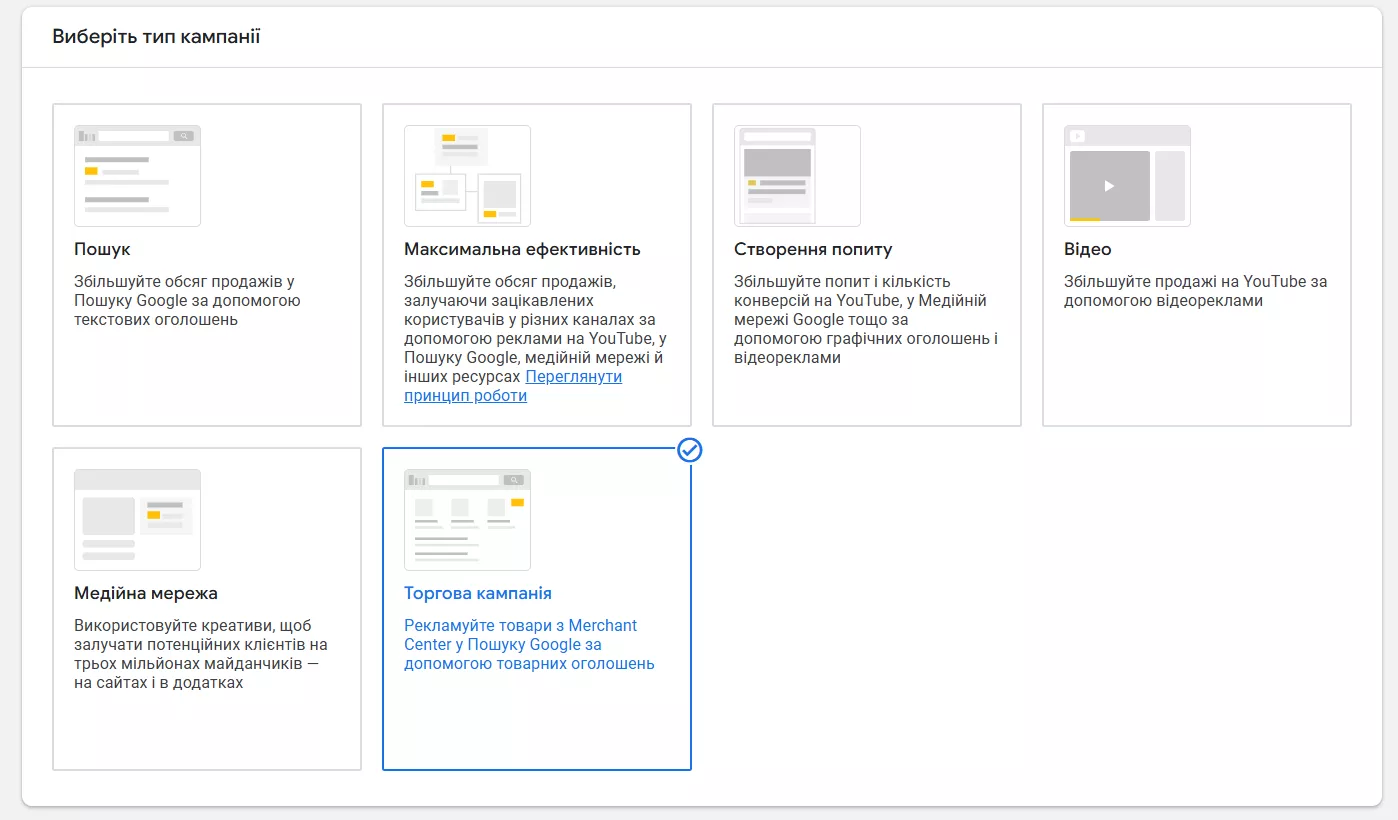
Далее Вам предложат два варианта.
Стандартная торговая кампания
Это классика. Вы получаете полный контроль: сами настраиваете ставки, группируете товары, добавляете минус-слова, анализируете поисковые запросы. Объявления показываются в поисковой выдаче и во вкладке «Покупки».
Для новичков такой формат больше подходит — Вы видите, что конкретно происходит: какие запросы приводят клиентов, какие предложения работают лучше, где сливаются деньги. Такую прозрачность не даст ни один автоматизированный формат.
При создании стандартной кампании нужно:
- Указать бюджет. Начните с комфортной суммы. Для небольшого онлайн-магазина в Украине 200–500 грн. в день — вполне адекватный старт, чтобы собрать статистику.
- Выбрать стратегию ставок. Для начала подойдёт «Максимум кликов» с ограничением по максимальной цене за клик. Позже, когда накопите информацию по конверсиям, можно перейти на «Целевую рентабельность» (Target ROAS).
- Настроить геотаргетинг. Укажите регионы, куда Вы доставляете.
- Создать группы. По умолчанию все товары попадают в одну группу. Но лучше сразу сегментировать их — по категории, бренду, типу или с помощью custom labels.
Важно: при сегментации прокрутите список до конца и убедитесь, что все нужные группы отмечены. Иначе Гугл применит разбивку только для первых 50 групп, а остальные отключит от показов.
Performance Max
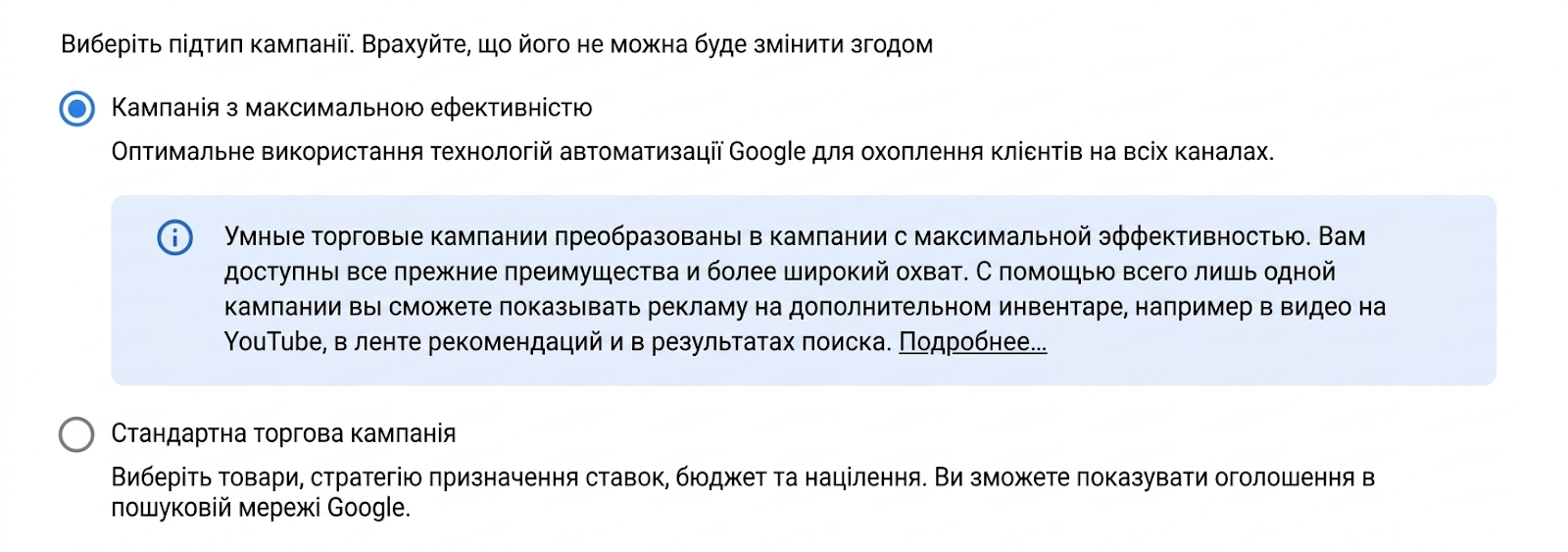
Это относительно новый тип кампании с максимальной эффективностью, который пришёл на замену Smart Shopping в 2022 году. Его суть — максимальная автоматизация. Гугл сам решает, где, когда и кому показать Ваш товар. Рекламные сообщения крутятся не только в Shopping, но и в поиске, на YouTube, в Gmail, в контекстно-медийной сети, в Discover и даже на картах Гугл.
Звучит заманчиво? Да. Но есть нюансы.
Performance Max — это, по большому счёту, «чёрный ящик». Вы не видите, по каким именно поисковым запросам демонстрируется реклама (доступны лишь укрупнённые отчёты). Вы не можете вручную управлять ставками для отдельных позиций. И Вы не всегда понимаете, какой из каналов реально приносит продажи.
Для эффективной работы Performance Max нужно:
- Минимум 30 конверсий за последние 30 дней в аккаунте Гугл Рекламы. Без достаточного объёма информации алгоритмы просто не смогут обучиться.
- Качественные ресурсы (ассеты): изображения, видео, заголовки, описания, логотип.
- Правильно заполненный фид — это основа, как и в стандартной торговой рекламе.
- Сигналы аудитории — списки ремаркетинга, сведения о покупателях. Они помогают алгоритму быстрее «понять», кому показывать объявления.
Какой формат выбрать?
Однозначного ответа нет. Но вот несколько ориентиров.
Если Вы только начинаете и хотите разобраться — стартуйте со стандартной торговой РК. Она даст Вам прозрачную сводку и контроль. Если у Вас уже есть опыт и достаточно конверсий — попробуйте Performance Max для масштабирования.
А ещё можно использовать оба варианта одновременно. Стандартная торговая — как основная кампания с более высокими ставками. Performance Max — как дополнительная, для охвата новых аудиторий и ретаргетинга.
Шаг 6. Оптимизация после запуска
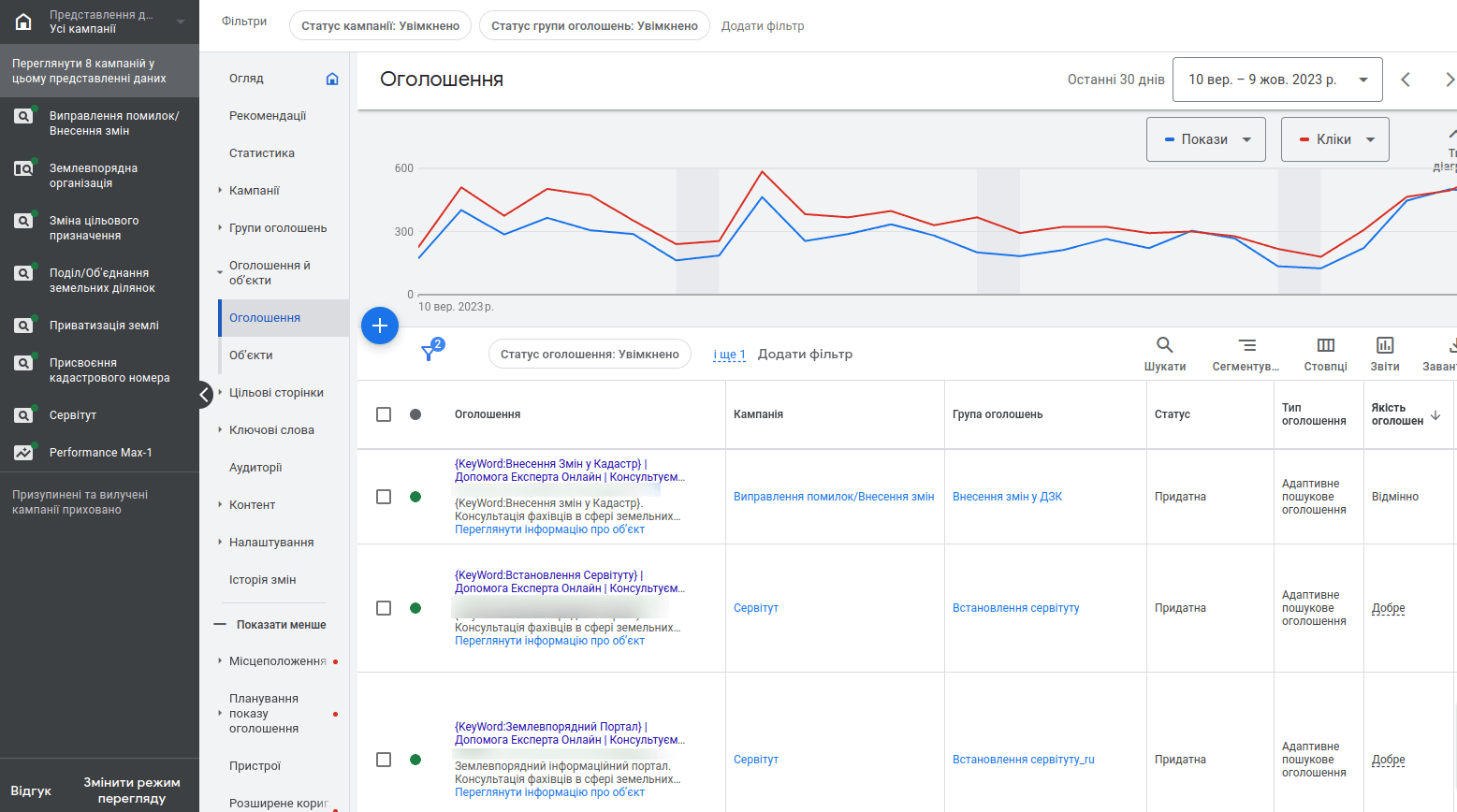
Запуск товарной РК — это только начало. Дальше начинается работа с данными, и именно она определяет, будет ли маркетинговая активность прибыльной.
На что смотреть в первые недели?
После запуска проверяйте:
- Статус товаров в Merchant Center. Если часть позиций отклонена — разберитесь с причинами. Часто это мелочи: отсутствует GTIN, не совпадает цена, проблемы с изображением.
- Показатель CTR (кликабельность). Если он ниже 1% — возможно, стоит улучшить фото или переписать заголовки в фиде.
- Стоимость конверсии. Если она выше плановой — подумайте, не слишком ли широкий охват Вы настроили.
- Поисковые запросы (для Standard Shopping). Здесь обязательно проверяйте, по каким запросам показываются предложения. Часть из них окажется нерелевантной. Допустим, Вы продаёте брендовые кожаные сумки, а показываются они по запросу «сумка для продуктов». Добавляйте подобные словосочетания в минус-слова — и бюджет будет тратиться разумнее.
Какие работы нужно проводить регулярно?
- Работайте со ставками. Не все товары одинаково выгодны. Если у Вас есть позиции с высокой маржой — повышайте на них ставки. Для товаров с низкой маржой или низкой конверсией — наоборот, снижайте. Именно для этого и нужны custom labels: они позволяют разбить весь каталог на осмысленные группы и управлять каждой отдельно.
- Улучшайте фид. Это та работа, которая не заканчивается никогда. Меняйте названия, чтобы они лучше соответствовали поисковым запросам. Обновляйте описания. Следите за тем, чтобы изображения были качественными и привлекательными. Добавляйте sale_price, когда запускаете акции — зачёркнутая цена в карточке действительно увеличивает CTR.
- Следите за конкурентами. В Google Ads есть отчёт «Сравнение цен» — можно увидеть, как Ваши цены соотносятся с конкурентами. Если Вы дороже по большинству позиций, кликабельность будет ниже.
- Не меняйте всё сразу. Изменили бюджет — подождите неделю. Поменяли стратегию ставок — дайте две недели на обучение. Постоянные изменения сбивают алгоритм.
Совет: заведите привычку раз в неделю проверять вкладку «Диагностика» в Мерчанте. Там Google показывает все проблемы — от ошибок в фиде до предупреждений о несоответствии требованиям.
С какими проблемами сталкиваются новички при запуске Гугл Шоппинг?

Даже если запуск Google Shopping выполняли профессионалы, с этим типом кампаний иногда возникают сложности. Вот самые распространённые:
- Товары отклонены в Merchant Center. Первое, что нужно сделать — зайти в раздел «Диагностика» и посмотреть причину. Обычно это расхождение данных (цена, наличие), проблемы с изображениями или нехватка обязательных атрибутов.
- Аккаунт заблокирован. Чаще всего причина — нарушение правил Merchant Center. Проверьте, нет ли среди Ваших товаров запрещённых категорий (оружие, табак, медицинские препараты, азартные игры). Также блокировку может вызвать отсутствие на сайте страниц с условиями возврата и политикой конфиденциальности.
- Реклама показывается, но нет продаж. Тут дело может быть не в рекламе, а в сайте. Проверьте, насколько удобна страница товара: загружается ли быстро, есть ли кнопка «Купить», работает ли мобильная версия. А ещё — сравните свои цены с конкурентами. Если Вы продаёте тот же товар на 20% дороже, клики будут, а покупок — нет.
- Performance Max тратит бюджет, но конверсий мало. Дайте кампании время — минимум 2–3 недели. Если после месяца ситуация не меняется, проверьте настройки конверсий (правильно ли отслеживаются покупки?), пересмотрите сигналы аудитории и попробуйте сегментировать товары по группам.
Как повысить эффективность рекламы в Гугл Шопинг?
Запуск кампании — это только половина дела. Основная работа начинается потом: когда Вы смотрите на цифры и понимаете, что можно улучшить. Вот несколько рекомендаций, которые реально влияют на результат:
- Работайте с минус-словами. Да, в торговых кампаниях Вы не подбираете ключевые слова вручную. Но Google показывает, по каким запросам были клики — и этот отчёт нужно просматривать регулярно. Нашли нерелевантное — исключайте. Скажем, Вы продаёте новые ноутбуки, а часть кликов приходит по запросу «ноутбук б/у». Добавьте «б/у» в минус-слова — и перестанете платить за людей, которые точно ничего у Вас не купят.
- Сегментируйте товары. Рекламировать весь каталог одной кампанией с единой ставкой — так себе стратегия. Разделите ассортимент по категориям, маржинальности, популярности. На бестселлеры и высокомаржинальные позиции ставки можно поднять. А товары с низкой прибылью — опустить по ставкам или вовсе убрать из рекламы. Допустим, у Вас интернет-магазин электроники: на флагманские смартфоны с хорошей наценкой имеет смысл тратить больше, а на дешёвые аксессуары с маржой в 30 грн. — едва ли.
- Оптимизируйте фид на постоянной основе. Это не задача «сделал и забыл». Улучшайте title, добавляйте дополнительные атрибуты — цвет, размер, материал, google_product_category. Следите, чтобы фотографии были актуальными и качественными. Один показательный факт: по данным исследований, грамотная оптимизация title способна увеличить количество показов на 100–150%.
- Настраивайте корректировки ставок. Видите, что с мобильных устройств конверсия заметно ниже — снижайте ставку для смартфонов. Замечаете, что в вечерние часы продажи идут активнее — поднимайте ставку на это время. Google Ads позволяет корректировать ставки по устройствам, времени суток и географии. Мелочь, казалось бы, но в сумме это ощутимо влияет на рентабельность.
- Подключите аудитории ремаркетинга. Люди, которые уже заходили на Ваш сайт, покупают значительно охотнее. Добавьте аудиторию ремаркетинга в торговую кампанию и повысьте для неё ставку — это один из самых действенных приёмов оптимизации.
Обратите внимание: Google рекомендует выждать минимум 6 недель после запуска, прежде чем делать радикальные выводы или серьёзно перекраивать кампанию. Алгоритму нужно время, чтобы набрать статистику и «обучиться». Поспешные изменения в первые дни — одна из частых ошибок новичков.
Сколько стоит настройка рекламы в Google Shopping в Украине?
Здесь важно разделить два момента: стоимость самой настройки и рекламный бюджет.
Если Вы делаете всё сами — настройка формально бесплатна. Регистрация в Merchant Center и Google Ads не стоит ни копейки. Вы платите только за клики по объявлениям. Но «бесплатно» — это условно, потому что Вам придётся потратить время на подготовку фида, настройку аккаунтов, исправление ошибок и оптимизацию. Для человека без опыта это может занять от нескольких дней до пары недель.
Если Вы решили заказать настройку рекламы Google Shopping в Украине у специалиста или агентства, стоимость запуска «под ключ» начинается примерно от 5 000–8 000 грн. (от 15 000 грн. — для компаний партнеров Гугл). Ежемесячное ведение кампаний — обычно от 4 000–10 000 грн. в зависимости от объёма каталога и количества кампаний. Некоторые агентства работают за процент от рекламного бюджета — как правило, 10–15%.
Что касается самого рекламного бюджета — для старта хватит 5 000–10 000 грн. в месяц, чтобы собрать базовую статистику и понять, какие товары работают. Средняя стоимость клика в торговых кампаниях для Украины обычно ниже, чем в обычной поисковой рекламе. А конверсия, как правило, выше — ведь пользователь уже видел цену и фото перед кликом. Потом бюджет кампании можно масштабировать, опираясь на данные по рентабельности.
Совет: не гонитесь за дешёвой настройкой. Некачественно подготовленный фид или неправильная структура кампании могут обойтись дороже — через слитый рекламный бюджет и заблокированный аккаунт в Merchant Center.
Частые ошибки при настройке торговых кампаний Гугл
Ошибки в торговых кампаниях допускают все — и новички, и те, кто настраивает рекламу не первый год. Но некоторые из них обходятся особенно дорого. Вот на что стоит обратить внимание в первую очередь:
- Расхождения между фидом и сайтом. Пожалуй, самая частая причина отклонения товаров и блокировки аккаунта. В фиде стоит 2 500 грн., на сайте — уже 2 700 грн. Google это заметит. Причём быстро. Настройте автоматическое обновление фида и возьмите за привычку регулярно проверять, нет ли расхождений. Особенно после массового изменения цен или акций.
- Некачественные фотографии. Размытая картинка, водяные знаки, текст поверх изображения, пёстрый фон — всё это снижает шансы на показ и убивает кликабельность. Фото должно быть чётким, на белом или нейтральном фоне, без лишних элементов. Кстати, Google может просто отклонить товар с изображением, которое не соответствует требованиям — и Вы даже не сразу поймёте, почему показы упали.
- Формальные title. «Платье женское» — это не название товара, а скорее намёк на него. Алгоритм не разберётся, кому такое показывать, и покажет редко. Добавляйте бренд, цвет, размер, материал, сезон — всё, что помогает Google точнее сопоставить товар с запросом покупателя. Разница между «Кроссовки Nike» и «Кроссовки Nike Air Max 90 мужские белые 43 размер» — это разница между десятком показов и тысячей.
- Неправильные или пустые категории. У Google есть собственная таксономия товарных категорий. Если Вы указали не ту категорию — или не заполнили атрибут google_product_category вовсе — товар может демонстрироваться совершенно не той аудитории. Используйте официальный классификатор Google и подбирайте максимально точное соответствие.
Марафон по обучению работе с Google Shopping:


