¡Hola a todos! Me llamo Yana Lyashenko y soy especialista en Google. Hoy vamos a ver cómo configurar la etiqueta de compra y conversión de Google Ads en la plataforma Prom.ua. La tarea en sí no es complicada, pero antes de pasar a la práctica, quiero llamar su atención sobre un par de puntos importantes.
¿Qué ha cambiado en la configuración de las conversiones en Prom?
Primero, veamos en qué se diferencia el nuevo enfoque del anterior.
Las conversiones son las acciones específicas que realizan los visitantes en su sitio web. Supongamos que una persona ha realizado un pedido o ha añadido un producto al carrito. ¿Por qué es necesario realizar un seguimiento? En primer lugar, para comprender la eficacia de la publicidad: cuánto se ha gastado y cuánto se ha ganado. En segundo lugar, los datos sobre las conversiones son necesarios para optimizar las campañas publicitarias, especialmente si utiliza estrategias automáticas de asignación de pujas.
Anteriormente, Prom permitía configurar las conversiones exclusivamente a través de Google Analytics 4. Ahora ha aparecido la función de etiqueta de compra, que es una conversión «nativa» que pertenece directamente a la cuenta publicitaria de Google Ads.
Por qué GA4 y las conversiones de Google Ads existen por separado es una cuestión aparte, en la que no vamos a profundizar. Solo diré que en 2024 Google cambiará activamente las reglas del juego: se introducirán nuevos requisitos de privacidad y se modificarán los enfoques para la recopilación de datos de los usuarios. Hay muchos matices.
¿Qué recomiendan los propios empleados de Google en este momento? Pasar a la etiqueta Google Ads y establecer las conversiones a través de ella. GA4 aún se encuentra en proceso de desarrollo, por lo que, para un funcionamiento estable, es mejor utilizar directamente las conversiones de Google Ads.
Hoy nos dedicaremos a eso.
Configuración de la etiqueta de compra en Google Ads
Ahora pasemos a la práctica. Abra su cuenta publicitaria y verá una nueva interfaz clara o la antigua oscura (negro y gris). En la versión antigua, la barra de navegación se encuentra en la parte superior, mientras que en la nueva está a la izquierda. Sin embargo, la lógica de las acciones es la misma.
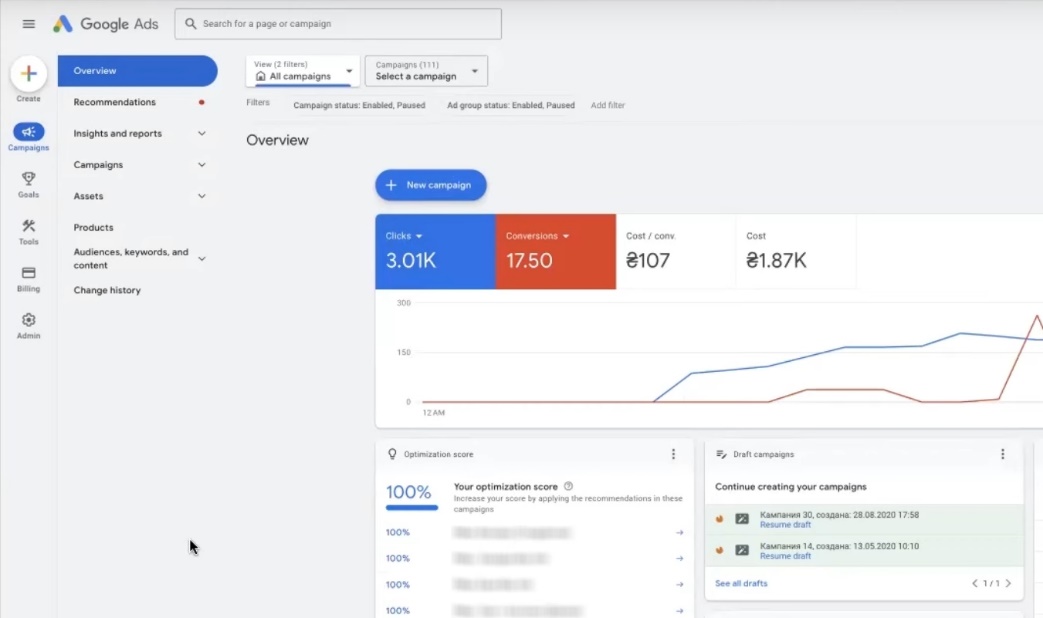
Lo primero que hay que hacer es crear una conversión. En la interfaz antigua, busca el ícono de la llave inglesa en la parte superior, luego «Herramientas» → «Configuración» → «Conversiones». En la nueva interfaz, esta sección también se llama «Conversiones»; la encontrarás en el menú de la izquierda.
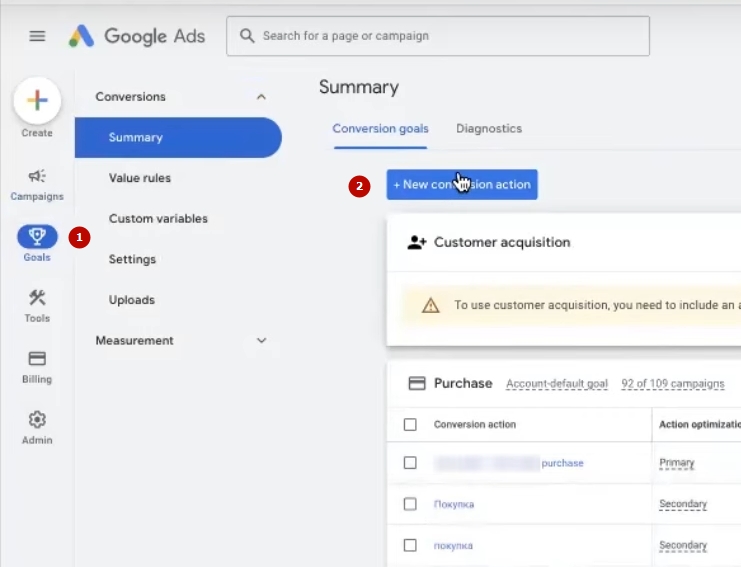
Hacemos clic en «Nueva acción: conversión».
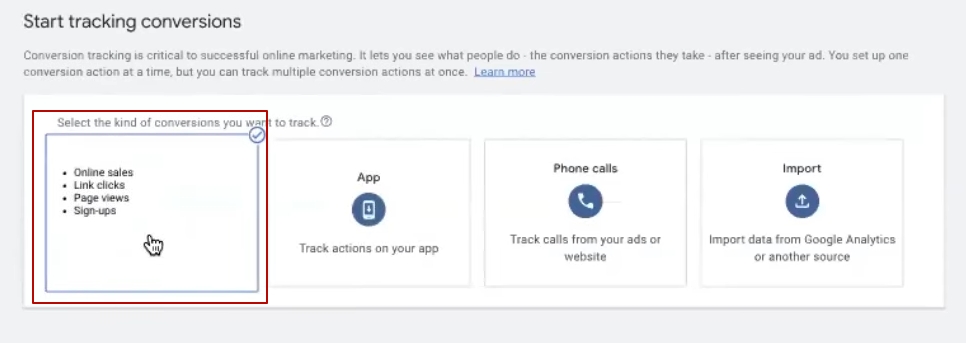
Seleccionamos el tipo «Sitio web» e introducimos el nombre de dominio de su tienda en Prom. Hacemos clic en «Escanear». El sistema puede sugerirnos utilizar Google Analytics para medir las conversiones. Esto no nos conviene, ya que queremos configurar específicamente la conversión de Google Ads. Por lo tanto, cambiamos a la opción «Solo Google Ads».
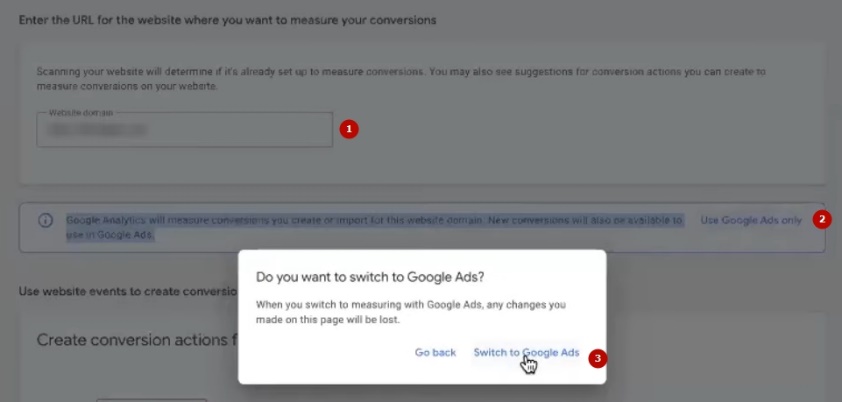
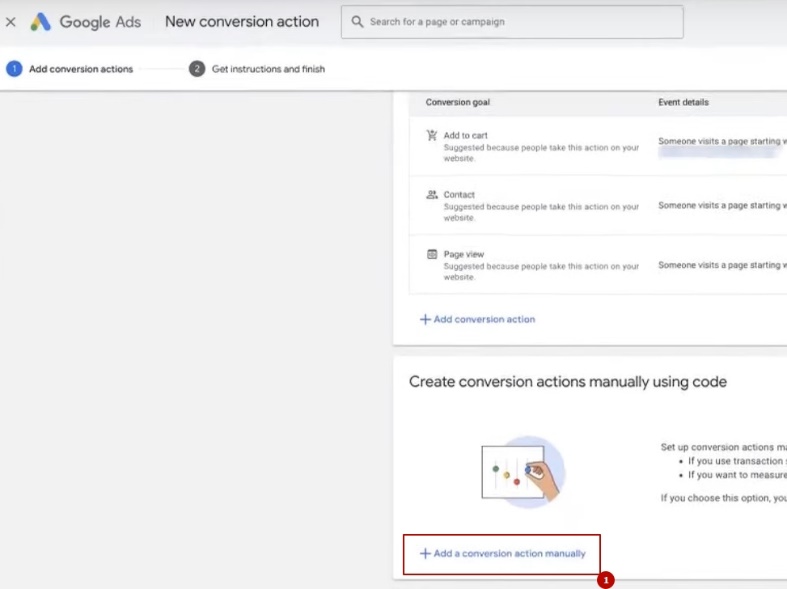
A continuación, seleccionamos «Añadir una acción de conversión manualmente» (Add a conversion action manually).
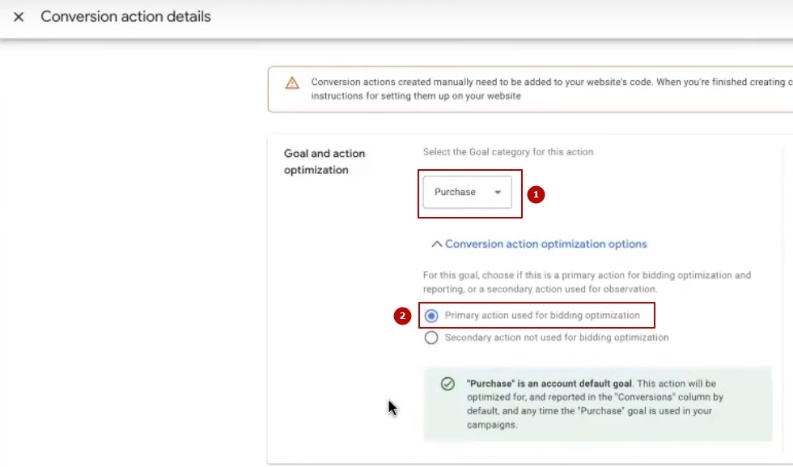
En la categoría, asegúrate de seleccionar «Compra» (Purchase). Presta atención al parámetro «Acción principal» o «Acción secundaria». ¿Cuál es la diferencia? Si dejas la conversión como principal (Primary), se tendrá en cuenta en la columna de conversiones básicas y se utilizará para optimizar las estrategias de asignación de pujas en todas las campañas. La acción secundaria (Secondary) es más bien para observación, sin influencia en la optimización. Recomiendo dejarla como principal.
Llamemos a la conversión, por ejemplo, «Compra de Google Ads».
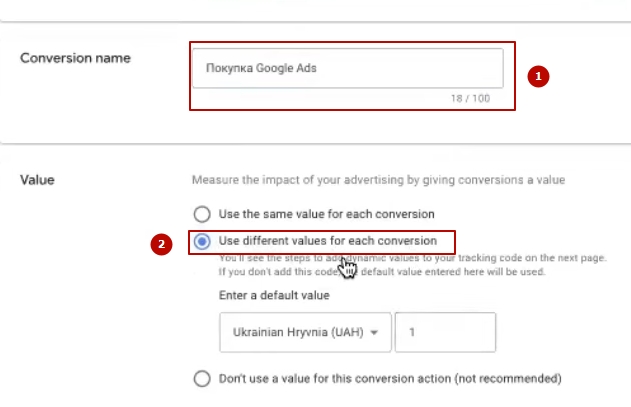
En el campo «Valor», selecciona «Usar un valor diferente para cada conversión». Esto es importante: así, el sistema actualizará dinámicamente el importe real del pedido en función del valor y la cantidad de los productos.
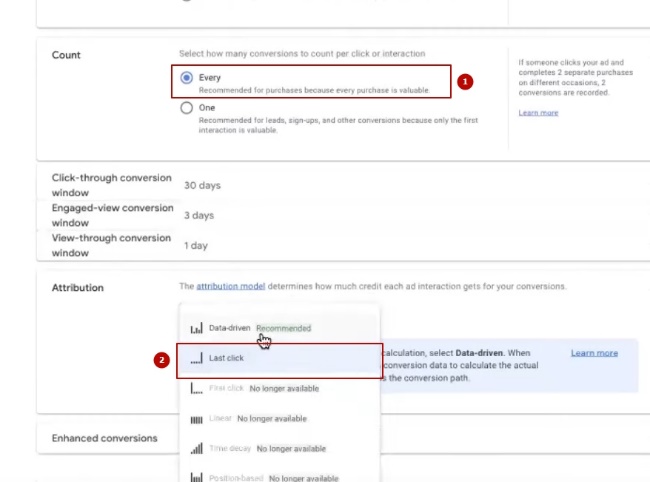
Establecemos el recuento en «Cada conversión», ya que cada venta es importante para nosotros.
Ahora hablemos del modelo de atribución. Por defecto, está activada la opción «Basado en datos», pero te recomiendo que al principio elijas «Último clic» (Last click). ¿Por qué? Hasta que no acumules al menos entre 200 y 500 conversiones, los modelos basados en datos simplemente no tendrán suficiente información para funcionar correctamente.
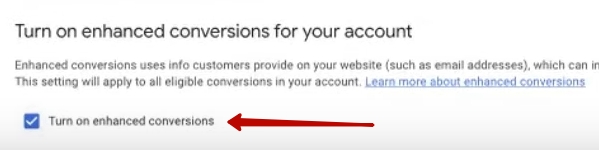
Marca la casilla «Activar conversiones mejoradas» (Turn on enhanced conversions). Hablaremos de esto más adelante.
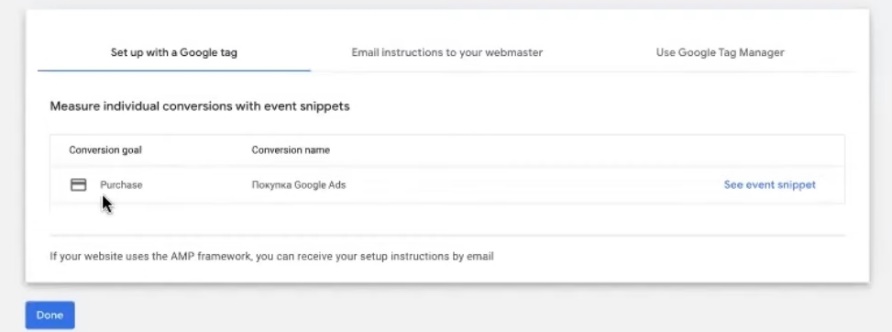
Hacemos clic en «Listo». La conversión se ha creado, pero por ahora aparece como inactiva, lo cual es normal.
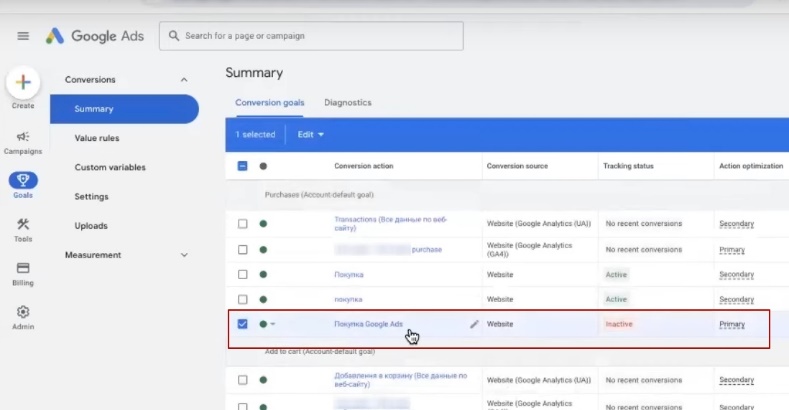
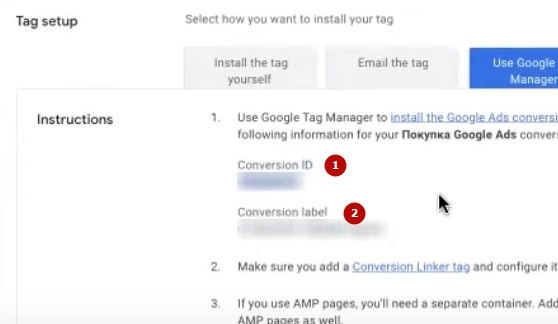
Entramos en la conversión creada y abrimos el bloque de configuración. Seleccionamos Google Tag Manager como método de instalación. Aquí verá la etiqueta de conversión (Conversion label): cópiela, la necesitará en el siguiente paso.
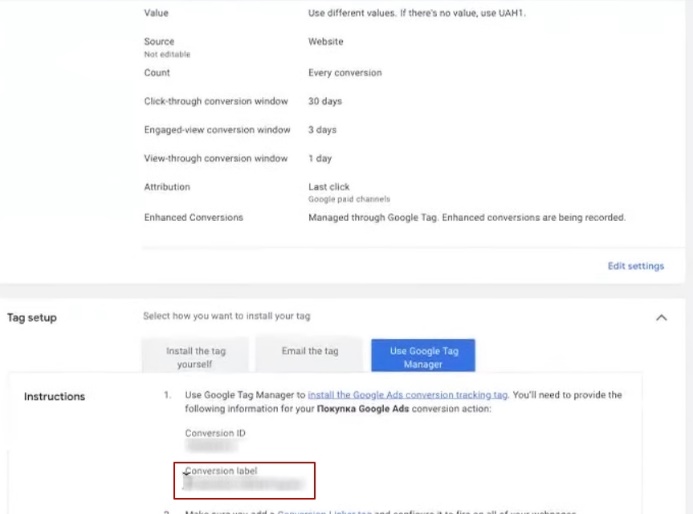
Configuración de la etiqueta de compra en Prom.ua
La conversión en Google Ads está creada; ahora hay que vincularla a su tienda en Prom.ua. Entramos en el panel de administración de Prom.
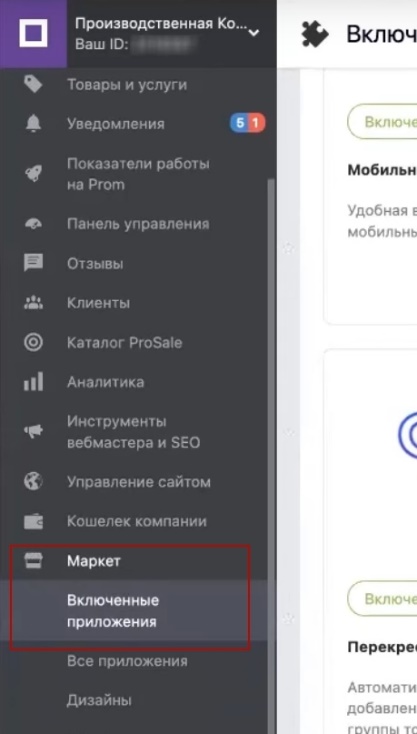
En tu cuenta personal, busca la sección «Market» → «Aplicaciones activadas». Aquí debería aparecer la aplicación Google Ads.
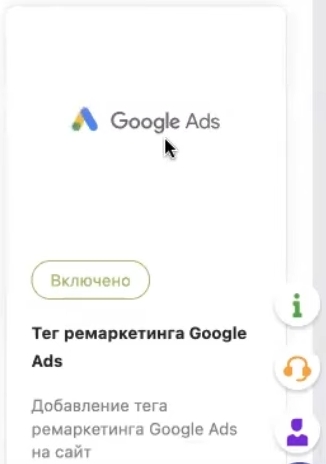
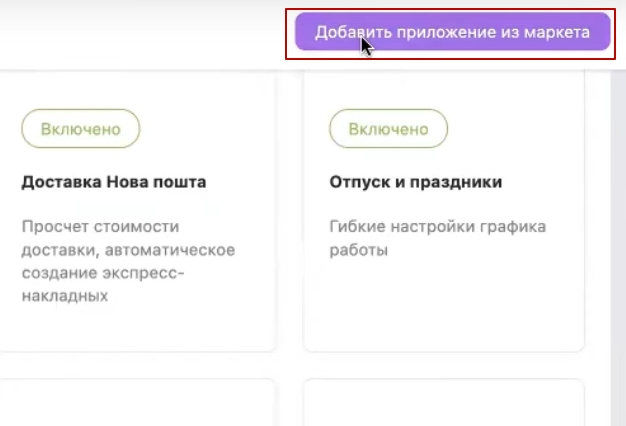
¿No lo encuentras en la lista? Entonces, en la parte superior derecha, haz clic en el botón morado «Añadir aplicación desde Market».
Se abrirá una barra de búsqueda: simplemente escriba «Google» y busque «Etiqueta de remarketing de Google Ads» en los resultados. Añádala a su tienda.
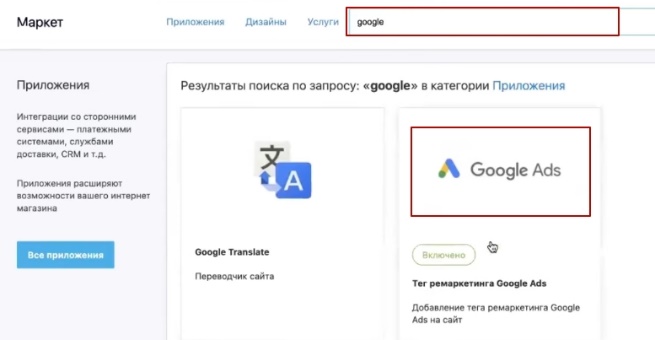
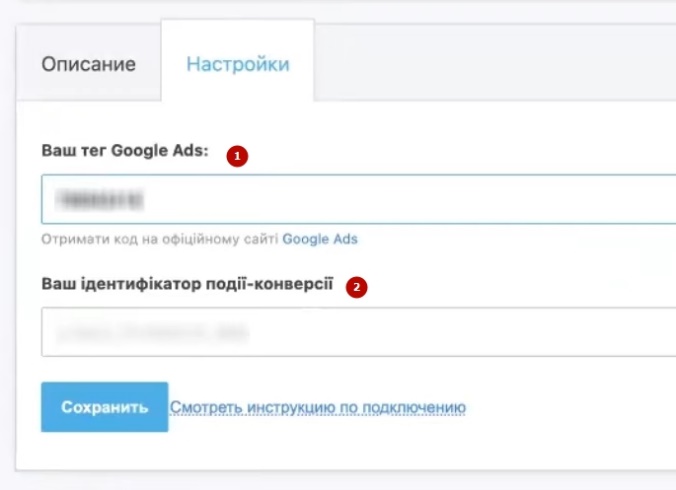
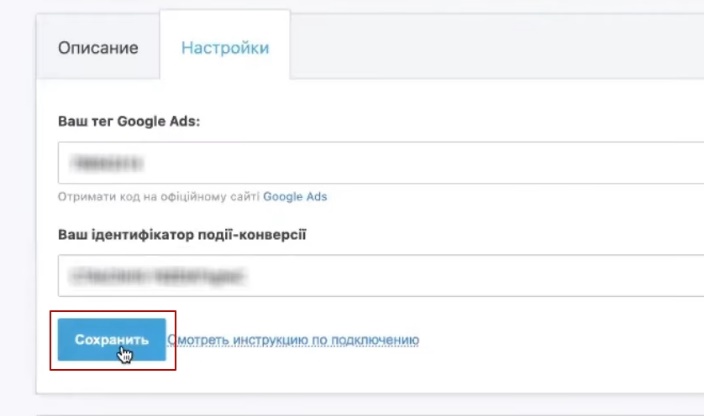
Hacemos clic en esta aplicación. Aparecerá una ventana con dos campos que hay que rellenar:
- Etiqueta de Google Ads: aquí insertamos el ID de conversión (el mismo identificador de conversión del paso anterior, un valor numérico como 70XXXXXXX).
- Identificador del evento de conversión: aquí copiamos íntegramente la etiqueta de conversión (Conversion label) que hemos copiado en Google Ads.
¿Dónde se pueden obtener estos datos? Volvemos a Google Ads, abrimos la conversión creada, desplegamos la configuración y allí encontraremos el ID de conversión y la etiqueta de conversión. Los copiamos uno por uno y los pegamos en los campos correspondientes de Prometeo.
Hacemos clic en «Guardar». Listo: la configuración de la conversión «Compra» en Prom ha finalizado.
Comprobamos el resultado: hacemos un pedido de prueba.
La configuración ha finalizado, pero aún no es momento de relajarse: hay que asegurarse de que la conversión realmente funciona. Para ello, realizaremos un pedido de prueba y comprobaremos si los datos se transmiten a Google Ads.
Para verificarlo, necesitarás una extensión para el navegador. Puedes utilizar Google Tag Assistant Legacy, pero yo recomiendo Tag Assistant Companion, que se puede encontrar fácilmente en la tienda de extensiones de Chrome y que seguramente seguirá ahí durante mucho tiempo.
Instalamos la extensión, vamos a la página web de tu tienda en Prom.ua, hacemos clic en el ícono de la extensión y añadimos el dominio (Add domain). Yo suelo añadir directamente la página de la ficha del producto, ya que es más cómodo.
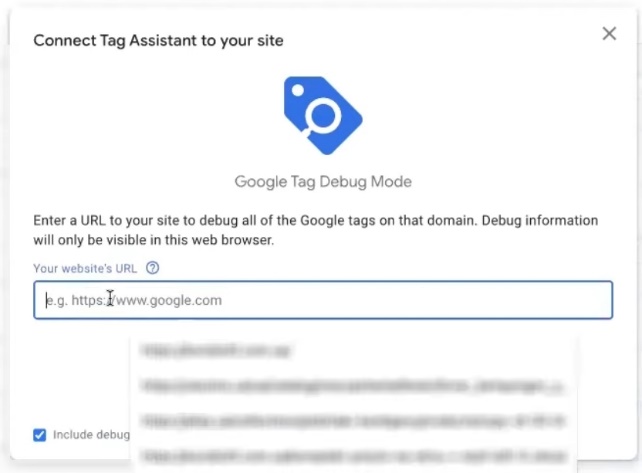
Ahora realizamos un pedido de prueba. Seleccionamos cualquier artículo económico, seguimos todo el proceso hasta el final: lo añadimos al carrito, seleccionamos el método de entrega (por ejemplo, recogida en tienda o contra reembolso) y escribimos «Pedido de prueba» en los comentarios, para no olvidarnos de cancelarlo después. Hacemos clic en «Realizar pedido» y esperamos a que aparezca la página «Gracias por su pedido».
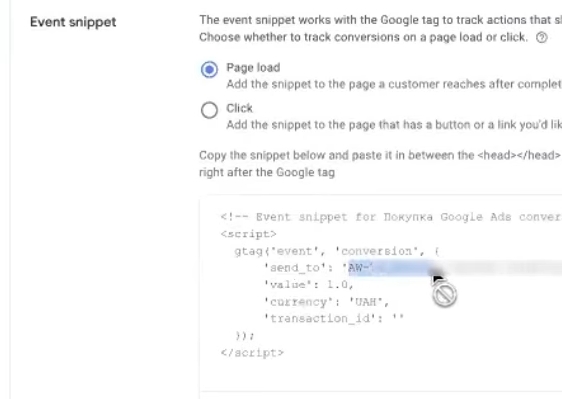
Aquí es donde empieza lo más interesante. Volvemos a Tag Assistant Companion y buscamos la etiqueta con el código que empieza por AW- y contiene su ID de conversión (los números que copiamos de Google Ads). ¿De dónde viene este AW-? Si miramos el código de instalación manualmente, veremos que hay un parámetro «send_to» con este identificador.
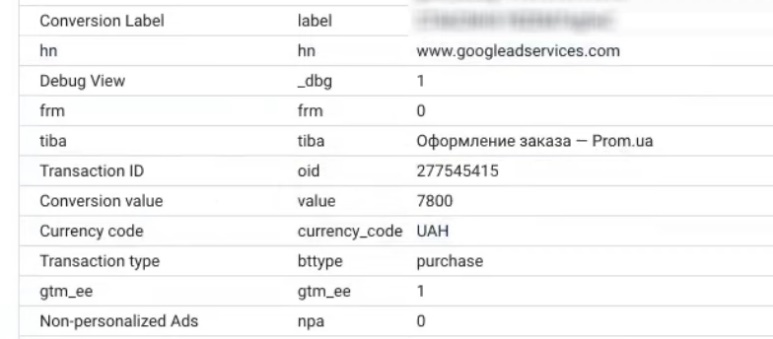
¿Encontraste la etiqueta adecuada? Excelente. Ahora buscamos el evento (event) con el nombre purchase, que es nuestra compra. Hacemos clic en él y verificamos que en los detalles aparezca Google Ads y no GA4. Comparamos la etiqueta de conversión (Conversion Label): debe coincidir exactamente con la que aparece en la configuración de conversión.
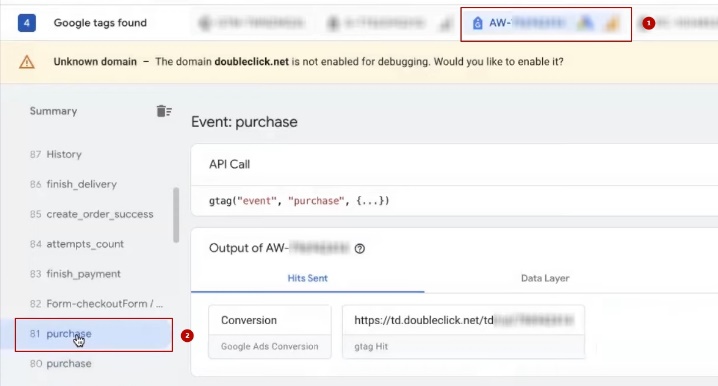
¿Qué datos deben transmitirse? Aquí está el conjunto básico:
- valor: importe del pedido (ingresos)
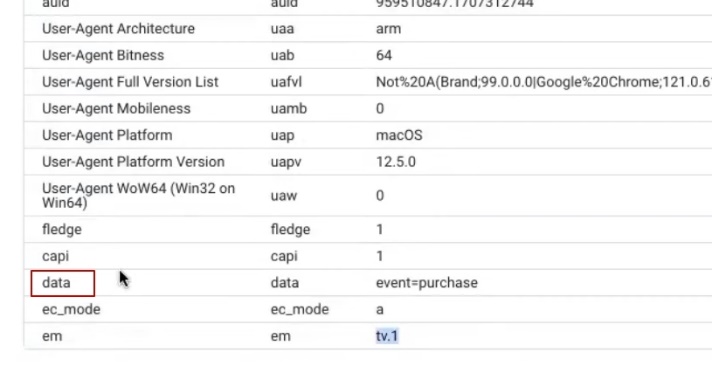
- evento — tipo de evento (compra)
- ID de transacción: identificador único del pedido.
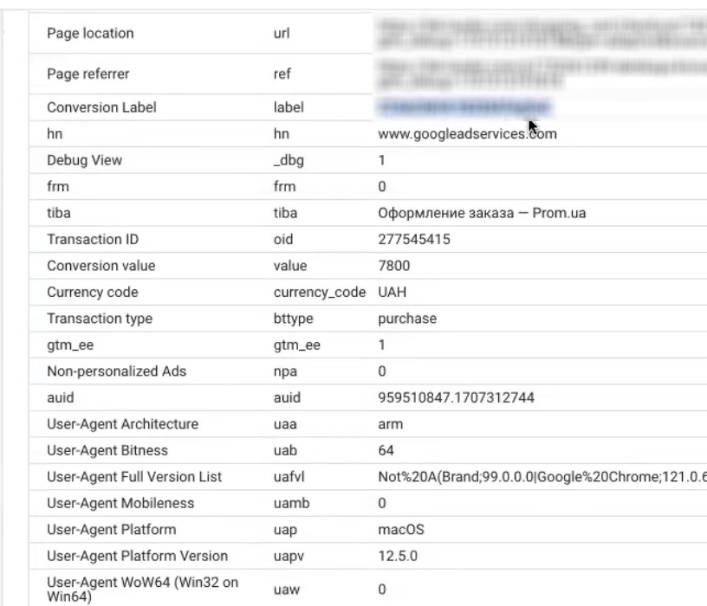
Esto ya es suficiente para trabajar. Lo único que aún falta en Prom (pero que, por ejemplo, se puede configurar en Khoroshop) es la transmisión del contenido del pedido: qué productos se compraron, en qué cantidad y a qué precio. Este nivel de detalle permitiría al sistema realizar análisis por producto. Pero incluso sin ello, el conjunto básico de datos es totalmente funcional: se pueden lanzar campañas publicitarias y realizar un seguimiento de las conversiones en Prom.ua.
Pedido de prueba desde un anuncio en los resultados de búsqueda
La verificación previa con Tag Assistant Companion está bien, pero hay otro paso importante. Una vez que la publicidad esté en marcha, busca tu anuncio en los resultados de búsqueda de Google Ads, haz clic en él y realiza un pedido de prueba. Sí, así es, conviértete por un momento en tu propio cliente.
¿Por qué es necesario? Hay varias razones.
En primer lugar, se asegurará al 100 % de que la conversión se registra correctamente. Hemos elegido el modelo de atribución «Último clic», lo que significa que los datos de la compra deben aparecer en los informes de Google Ads en un plazo de 48 horas (a veces, al día siguiente). En general, recuerde esta regla: prácticamente todos los análisis de Google se resumen en un mínimo de 48 horas, y los datos definitivos pueden tardar más en actualizarse.
En segundo lugar, compruebe que el importe del pedido (valor) coincide con lo que realmente ha «gastado» en la compra de prueba. Si se transmite un valor incorrecto, busque el error en la configuración.
En tercer lugar, si tiene una cuenta publicitaria nueva, la conversión de prueba le ayudará a deshacerse de las molestas advertencias de la sección «Recomendaciones». A Google le gusta recordar que «las conversiones no están configuradas» o «no se reciben datos», pero tras la primera compra registrada, estos mensajes desaparecerán.
Conclusión
Resumamos. Hemos configurado la conversión de compra en la plataforma Prom.ua y la hemos vinculado a Google Ads. Con la ayuda de Tag Assistant Companion, nos hemos asegurado de que todo funciona: la etiqueta de conversión está en su sitio, el número de pedido se transmite y el importe y la moneda se registran. Este conjunto de datos es suficiente para lanzar y optimizar campañas publicitarias.
¿Y ahora qué? Lanzamos la publicidad y observamos los resultados.
Lo único que aún queda «por desarrollar» es la transferencia ampliada de datos (por ejemplo, el correo electrónico del comprador para conversiones ampliadas). Todavía estoy probando esta función en Prom. Si funciona de manera estable, publicaré instrucciones específicas. Si no es así, esperaremos a que Prom termine de desarrollar esta funcionalidad.
Eso es todo. La etiqueta de compra en Prom.ua está configurada, ¡ya puedes empezar a trabajar!