
Bien, ya resolvimos la configuración de Google Analytics 4 — ahora sigamos adelante. Ahora toca otro tipo importante de conversión llamado “Etiqueta de compra”. Y aquí quiero aclarar algo de inmediato para evitar confusiones: esta conversión se refiere específicamente a la cuenta publicitaria de Google Ads, no a la cuarta versión de Analytics. Son cosas distintas.
Sí, puedes seguir usando el purchase estándar de GA4 — técnicamente funciona. Pero de todos modos te recomiendo encarecidamente seguir el manual oficial de Google de principio a fin. ¿Por qué? Porque con esta configuración transmites todos los datos extendidos de la compra — y esto es crítico para el correcto funcionamiento de las campañas inteligentes.
Por ejemplo, si lanzas Performance Max o Google Shopping, los algoritmos de Google deben recibir la información más completa posible sobre cada transacción. Cuanto más datos, más preciso será el aprendizaje automático para seleccionar audiencias y optimizar pujas. En esencia, estás “alimentando” la IA de Google con señales de calidad, y te recompensará con conversiones más baratas.
Así que no nos saltemos este paso y configuremos otra conversión correctamente.
Configuración de la conversión “Etiqueta de compra”: conectamos Google Ads con el sitio
Para seguir adelante, debes entrar en tu cuenta publicitaria de Google Ads y completar un par de configuraciones importantes. Recuerda: cuando instalamos el plugin Google Listings & Ads, en uno de los pasos confirmamos la vinculación con la cuenta publicitaria. Si ahora entras en la configuración del plugin, probablemente verás el estado “Disconnected” — y eso es normal.
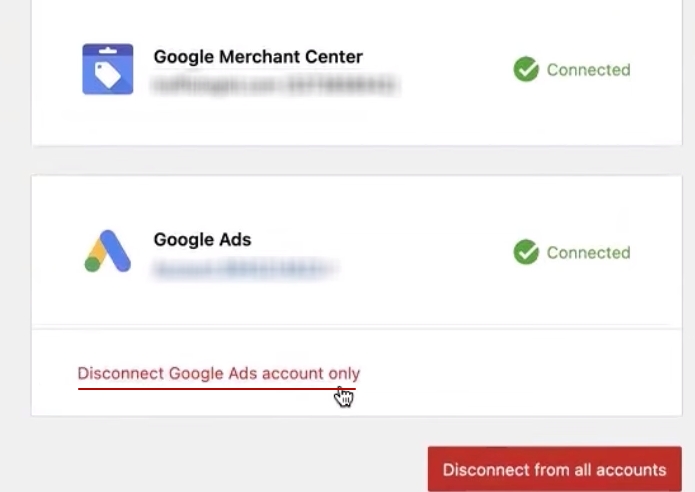
¿Por qué pasa esto? Resulta que en esa etapa solo enviamos una solicitud de acceso a Google Ads. Pero el acceso mismo aún debe confirmarse. Para ello, entramos en la cuenta publicitaria, abrimos la sección de accesos y confirmamos que el plugin realmente puede gestionar campañas. Las ventanas emergentes tipo “I’ll do this later” las cerramos — en esta etapa no es crítico.
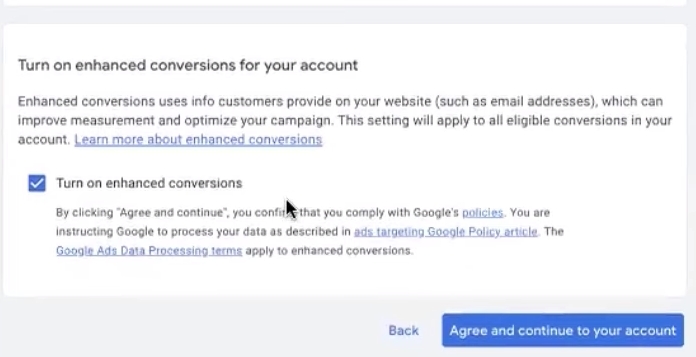
¿Por qué es obligatorio pausar la campaña?
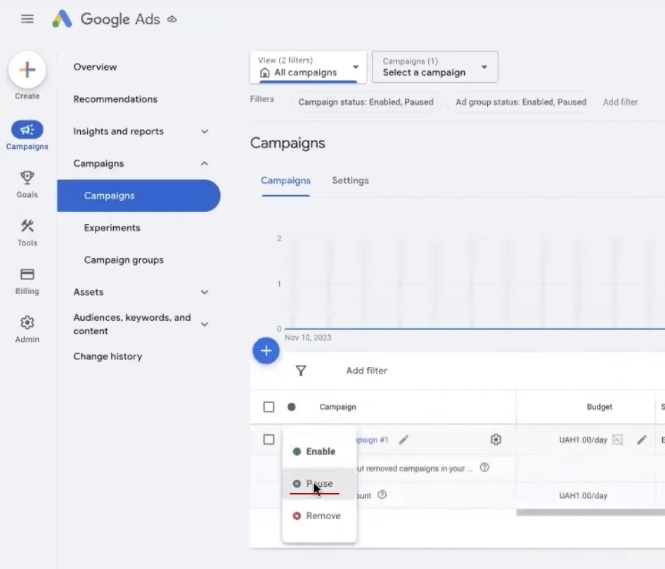
Un punto importante que muchos pasan por alto. Si en la cuenta ya se creó automáticamente una campaña (esto puede pasar en la primera configuración) y ya ingresaste los datos de pago — pon esa campaña en pausa obligatoriamente. Esto es necesario para que, mientras nos ocupamos de las configuraciones, no pase nada indebido: ni impresiones accidentales, ni cargos al presupuesto.
Después de esto, vamos a la sección Goals → Summary. Probablemente ya habrá alguna conversión de compra por defecto. Pero nosotros iremos por otro camino: crearemos todo desde cero, para que quede limpio y claro.
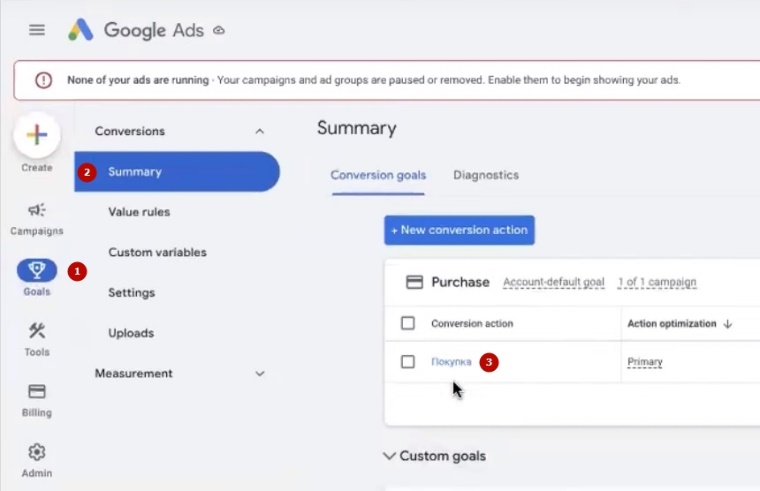
Creamos la “Etiqueta de compra” manualmente
Eliminamos la conversión anterior (si existía) y empezamos de nuevo. Paso a paso:
- Hacemos clic en “New conversion action”, seleccionamos el tipo — Website. En el campo ingresamos la dirección de nuestro sitio.

- Pulsamos “Scan” y esperamos a que Google escanee la página. Luego hacemos clic en “Agregar conversión manualmente” — esto es importante, porque necesitamos la configuración manual.

- La categoría la seleccionamos “Compra” (Purchase). El nombre puedes poner cualquiera — por ejemplo, simplemente “Purchase” o “Purchase manual”, para diferenciarla de las automáticas.

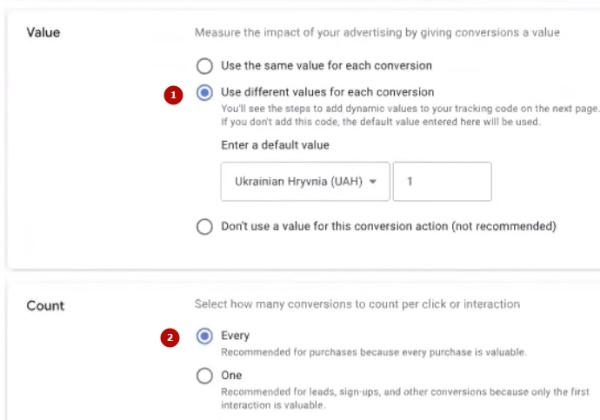
- En el parámetro de valor debemos dejar obligatoriamente “Usar valor diferente” — así Google verá el monto real de cada pedido, no un número fijo.

- El conteo de conversiones — dejamos “Cada una”, porque cada compra es importante para nosotros.

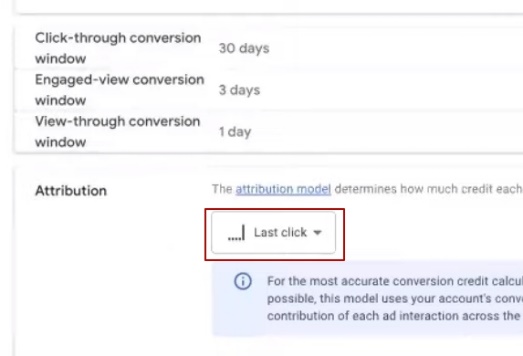
- El modelo de atribución — yo suelo elegir “Last click”, pero eso queda a tu criterio. Si no tienes claro qué modelo te conviene, Last click es una buena opción para empezar.
- Hacemos clic en “Done”, luego “Save and continue” y otra vez “Done”.

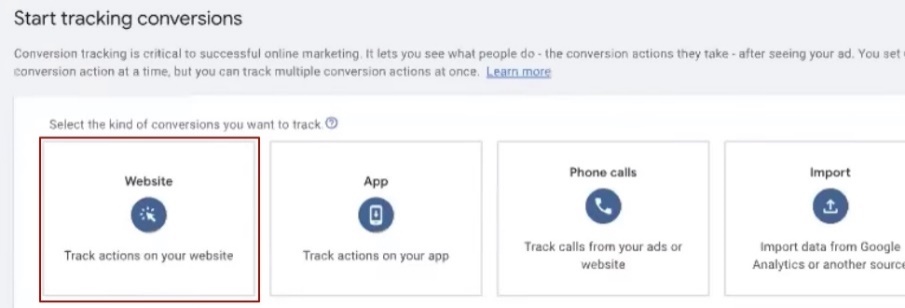
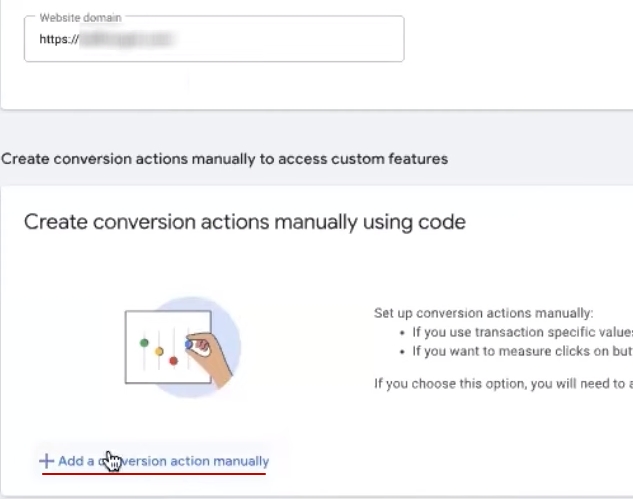
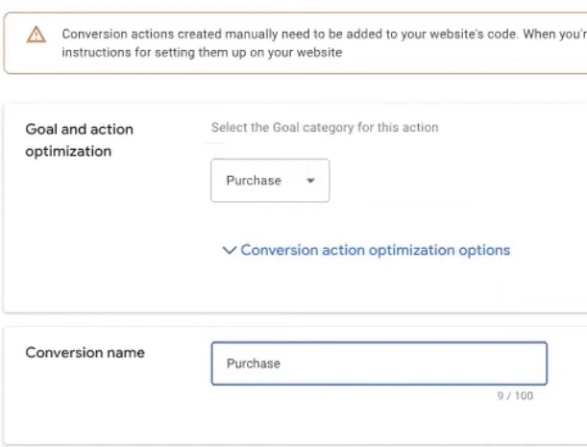
La conversión está creada. Pero no nos detenemos aquí — hay que configurarla más a fondo.
Configuración adicional de la “Etiqueta de compra” mediante Google Tag Manager
Entramos en la conversión creada, abrimos la configuración y vamos a la sección Tag Manager. Aquí necesitaremos el Conversion ID — lo copiamos.
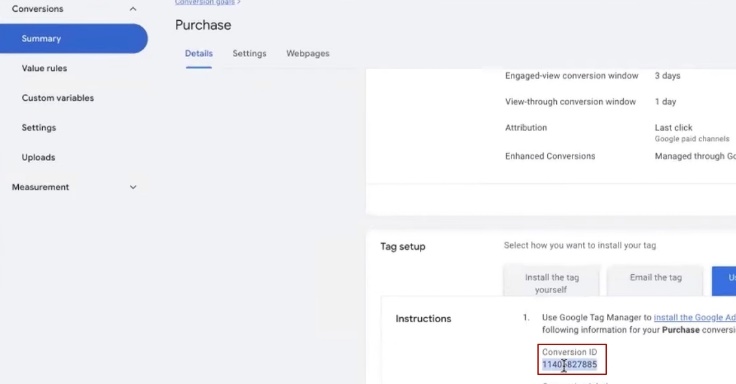
Luego pasamos a Google Tag Manager, abrimos la sección Tags. Una pequeña advertencia: Google puede “quejarse” de que estamos agregando otro tag de Google, porque en esencia los tags serán similares. Pero lo agrego específica y conscientemente — es necesario para el correcto funcionamiento.
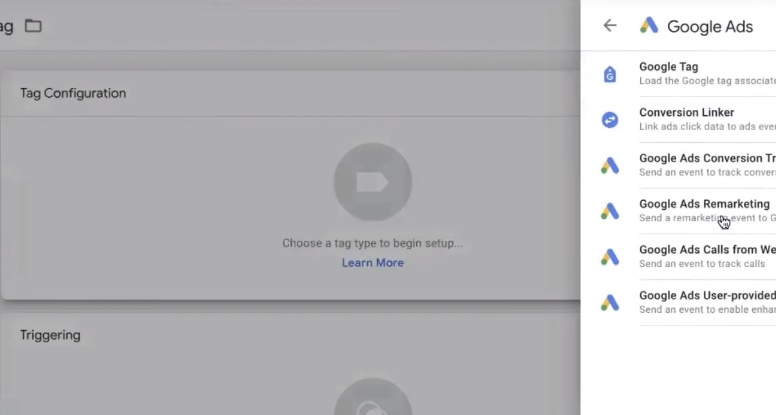
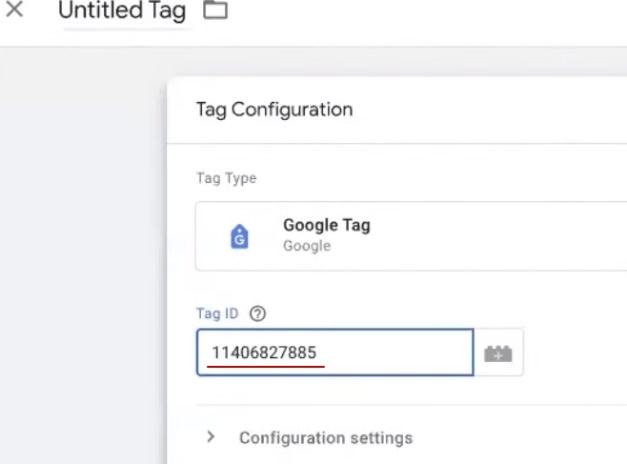
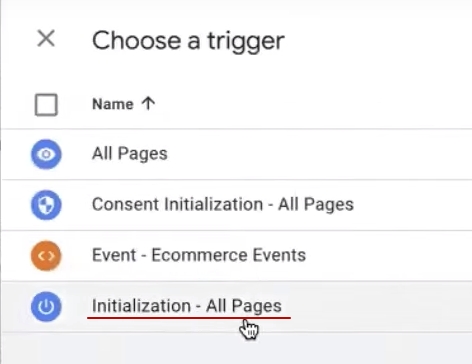
Creamos un nuevo Google Tag, pegamos el Conversion ID copiado. En los triggers seleccionamos “Inicialización” (Initialization). En el nombre escribimos algo como “AW-id”. Guardamos.
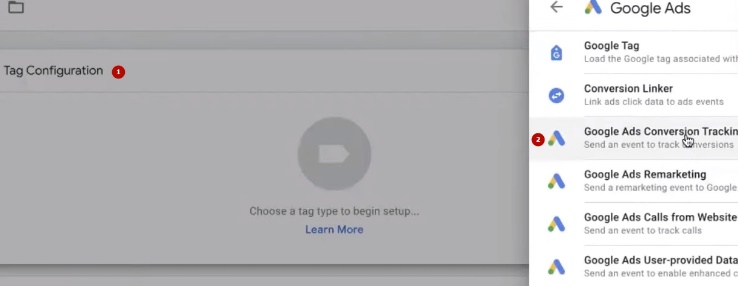
Ahora volvemos a Google Ads, copiamos de nuevo el Conversion ID (si lo perdimos del portapapeles). En Tag Manager creamos otro tag: New → Tag configuration → Google Ads → Configuración de conversión (Conversion Tracking). Hacemos clic en “Save”. Este es el bloque clave — de él depende que aparezca la deseada marca de verificación verde en Google Ads.
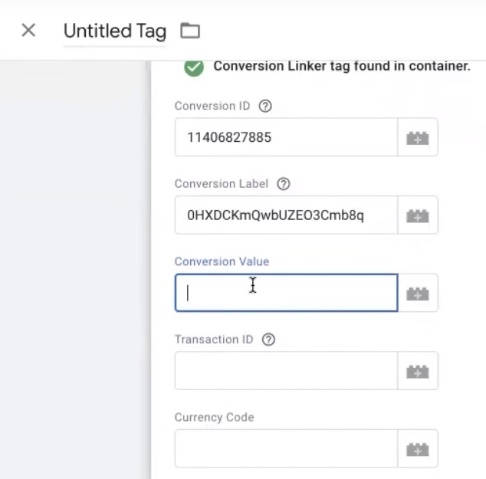
Ahora lo más interesante: necesitamos pasar los datos de la compra al tag. Pegamos el Conversion ID, luego volvemos a Google Ads y copiamos la etiqueta de conversión (Conversion Label). La pegamos en el campo correspondiente.
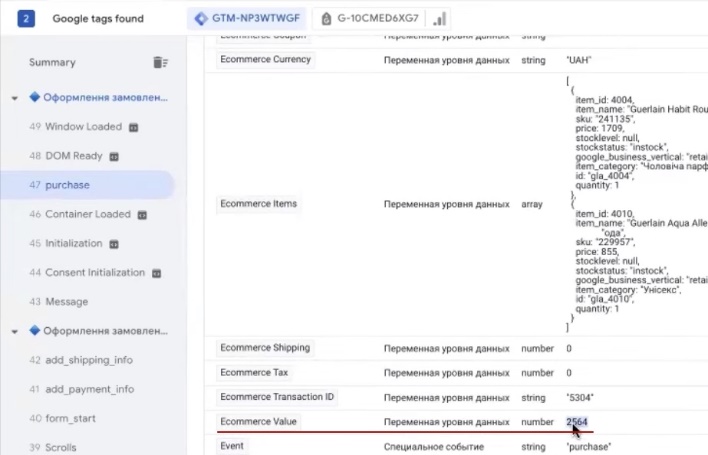
Luego hay que completar tres parámetros: value (monto del pedido), Transaction ID y currency (moneda). ¿Dónde conseguirlos? ¿Recuerdas que antes cargamos un contenedor con un montón de variables? Ahí es donde nos servirán. Abrimos el depurador (Preview) en Google Tag Manager, encontramos el evento Purchase y miramos la sección de variables. Desplazamos hacia abajo y buscamos los valores necesarios.
Por ejemplo, para value encontramos la variable Ecommerce Value — allí estará el monto del pedido (digamos, 2564). Volvemos a la configuración del tag, hacemos clic en el signo más en el campo value y seleccionamos Ecommerce Value.
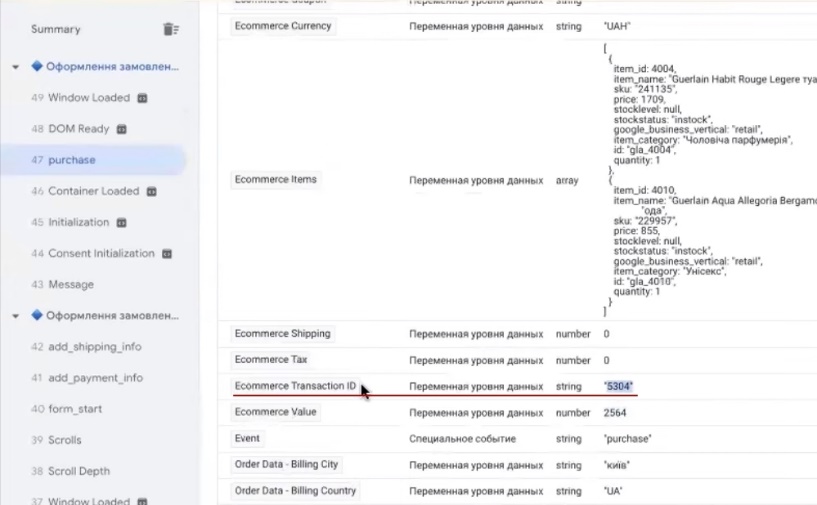
Con el mismo principio obtenemos el Transaction ID — también está entre las variables del evento Purchase. Si de casualidad no aparece el evento Purchase, simplemente haz clic en Preview en Tag Manager, recorre todo el camino hasta el checkout en tu sitio, y el evento aparecerá junto con todas las variables.
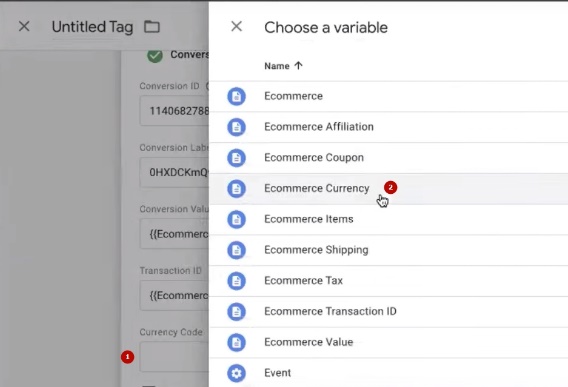
Y lo último — Currency Code. Encontramos la variable Ecommerce Currency y la seleccionamos. Listo — los tres parámetros están en su lugar.
Datos adicionales: el bloque “Product-level sales data”
En esta etapa ya tenemos la configuración básica de la conversión “Etiqueta de compra”, y en principio es suficiente para funcionar. Pero te recomiendo ir más allá y agregar Product-level sales data — datos de ventas a nivel de productos individuales. Sí, tendrás que trabajar un poco más, pero no hay nada demasiado complicado, y el beneficio es palpable: Google obtendrá una imagen mucho más completa de cada transacción.
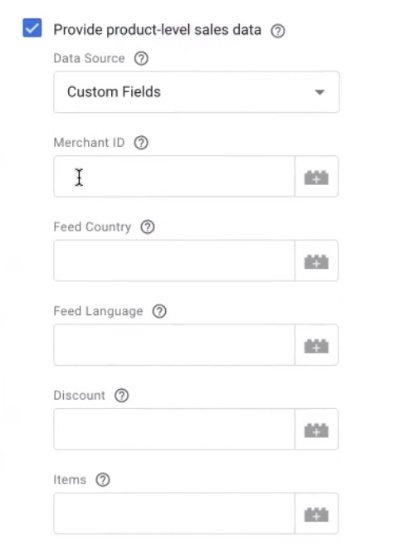
Lo primero que necesitamos — el ID de merchant. Lo tomamos directamente de Google Merchant Center: entramos en la cuenta, y el ID estará a la vista. Lo pegamos en el campo correspondiente.
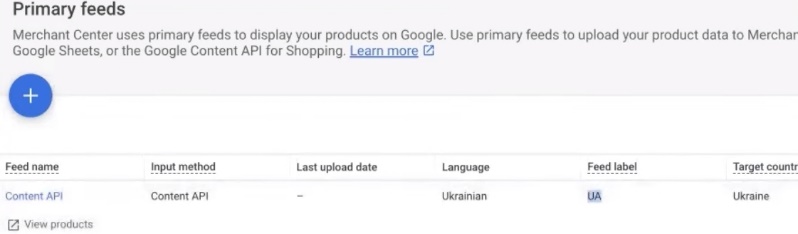
El siguiente parámetro — Feed Country. Para saberlo, entramos en Merchant Center en la sección de feeds. Allí verás los campos Target countries y Feed label — por ejemplo, para Ucrania será “UA”. Si dudas de si determinaste correctamente el código del país, puedes ir al enlace de la ayuda de Google y seleccionar tu país de la lista. El idioma lo dejamos el que se usa en el feed.
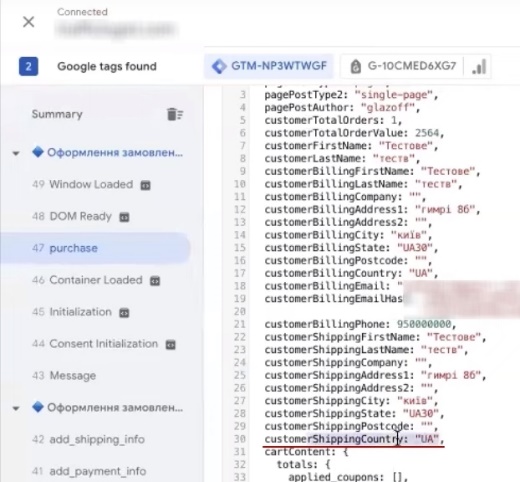
Por cierto, si en tu sitio hay varias versiones de idioma, el código de país necesario potencialmente se puede encontrar en el Data Layer. Pero parámetros como Merchant Center ID, Payment method o Coupons normalmente no se transmiten automáticamente en el Data Layer — no los configuramos en ningún lado. Esto no es crítico: puedes ingresarlos manualmente, o puedes omitir estos dos bloques. No pasará nada grave.
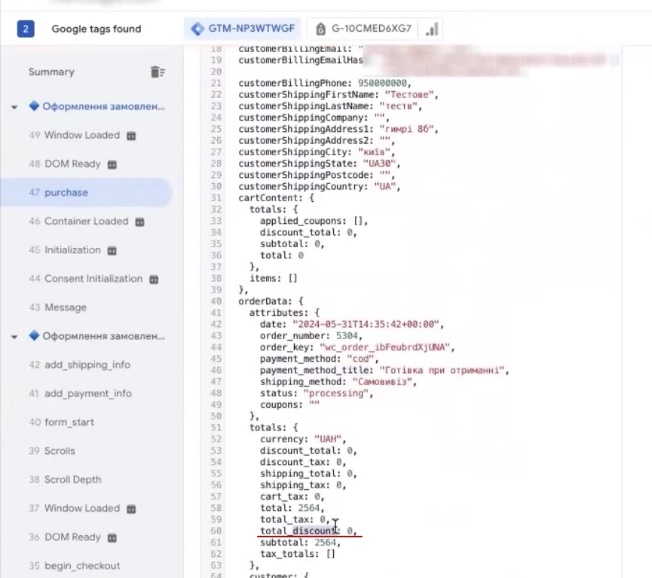
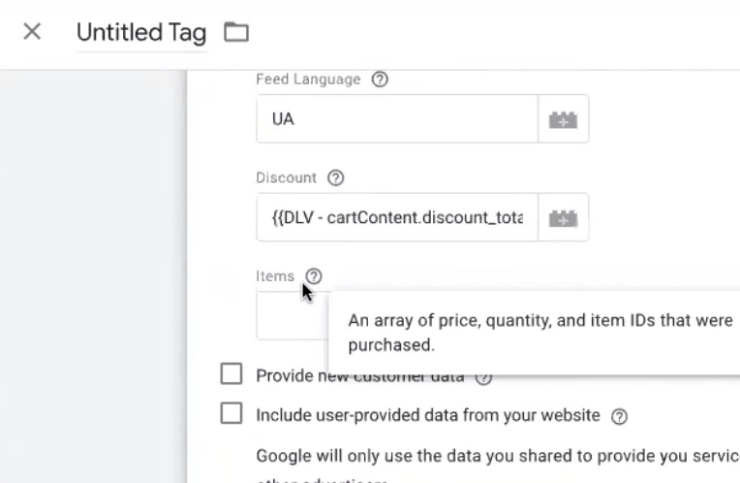
Con el descuento la historia es similar. En teoría debería obtenerse automáticamente, pero si no está — crearemos la variable manualmente.
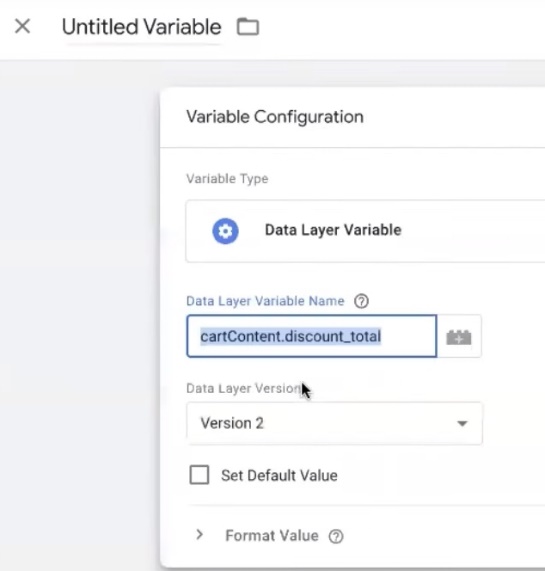
¿Cómo hacerlo? Entramos en Google Tag Manager, hacemos clic en el signo más para crear una nueva variable. Seleccionamos el tipo Data Layer Variable.
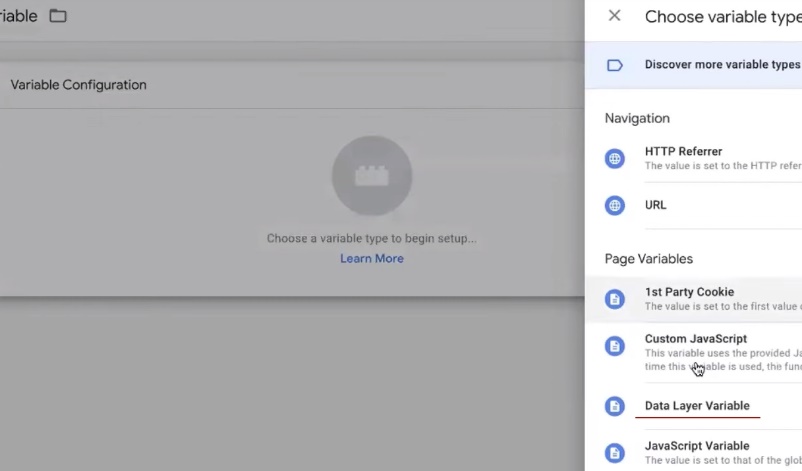
En el campo del nombre de la variable escribimos la ruta: cartContent.discount_total (o el valor que coincida con tu Data Layer — mira atentamente cómo se llama exactamente este parámetro en tu caso). Guardamos la variable con un nombre comprensible, por ejemplo “DLV — Discount Total”.
Ahora lo más interesante: necesitamos transmitir el array items. Esto no es simplemente un conjunto aleatorio de datos. En cada elemento deben estar obligatoriamente tres parámetros: Price (precio del producto), Quantity (cantidad) e Item ID (identificador del producto).
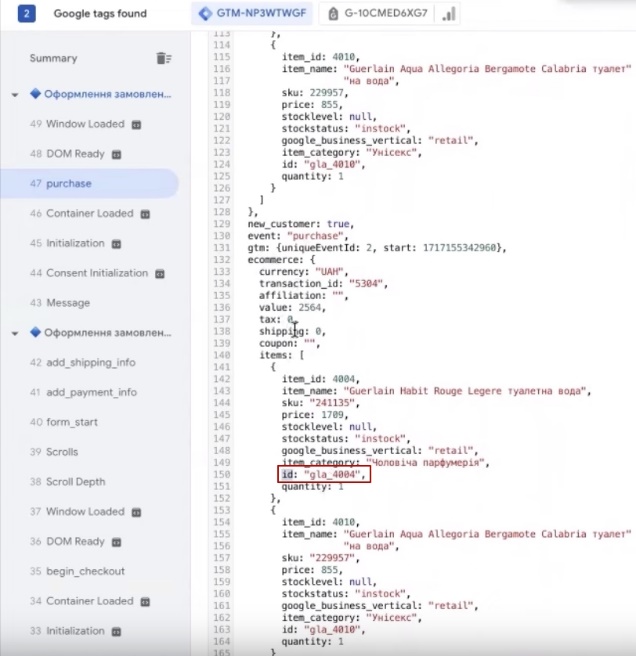
¿Dónde conseguirlos? Abrimos el depurador y encontramos en el Data Layer el bloque que tiene el campo ID. Puede aparecer varias veces en diferentes lugares — es importante encontrar exactamente el bloque que corresponde a los productos en el pedido.
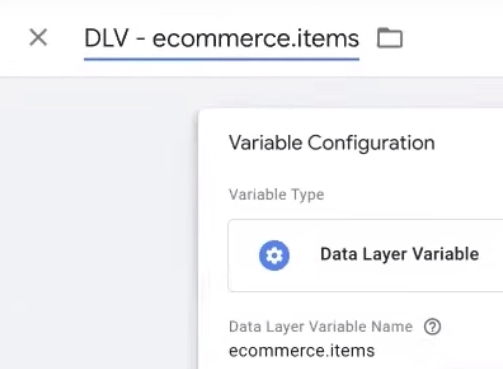
En nuestro caso se hace de la forma más simple: creamos una nueva variable de tipo Data Layer Variable y escribimos la ruta ecommerce.items. ¿Por qué así? Porque dentro de este objeto ya están el ID, quantity y price — todo lo necesario. Nombramos la variable, por ejemplo, “DLV — Ecommerce Items” y guardamos.
Configuración de la transmisión de User Data
Sigamos adelante — ahora agregaremos la transmisión de datos de usuario (User Data). Este es un bloque fundamental, especialmente para el funcionamiento de los algoritmos de Google. El mínimo necesario para transmitir — email y número de teléfono. Pero se puede transmitir también un conjunto extendido de datos.
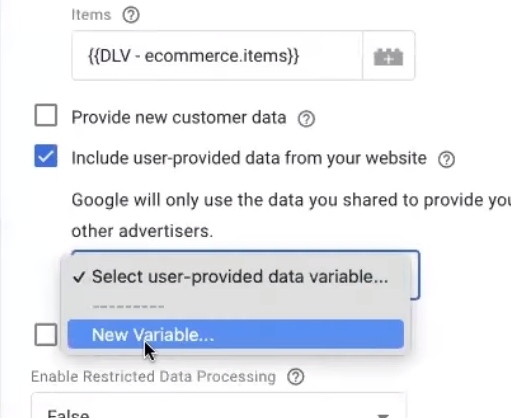
¿Cómo configurar? Hacemos clic en “New variable”, se abre la configuración del tag User-Provided Data. Obligatoriamente seleccionamos “Configuración manual” y empezamos a elegir las variables necesarias.
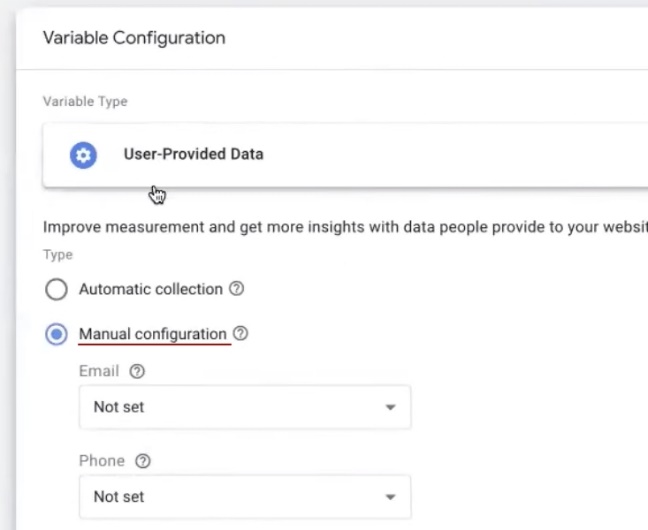
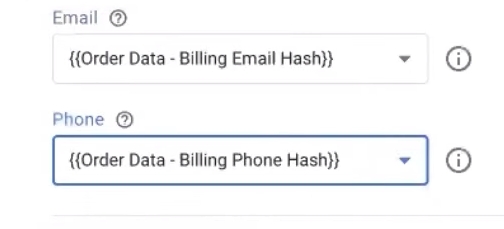
Para email y teléfono todo es sencillo. ¿Recuerdas que cuando importamos el contenedor para GA4, había un montón de variables listas? Ahí es donde nos servirán. En el campo email seleccionamos Billing Email Hash, y para teléfono — Billing Phone Hash. Estas variables ya están hasheadas, que es lo que se necesita para la transmisión correcta.
Adicionalmente se puede transmitir nombre (First Name Hash), apellido (Last Name Hash), calle, ciudad, región, país y código postal. Pero aquí hay un matiz.
Por ejemplo, para Ucrania esto a menudo no es relevante. Si el comprador elige envío por Nova Poshta, probablemente no habrá código postal (Postal code) — el campo quedará vacío. Y transmitir valores vacíos no es solo inútil, sino incluso perjudicial: Google recibirá datos incompletos, y esto empeorará el targeting en lugar de mejorarlo.
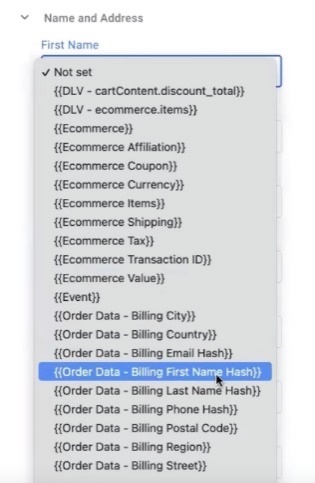
Por eso la regla es simple: si los datos realmente existen en el Data Layer y están completos — transmítelos. Si están vacíos — mejor no tocarlos.
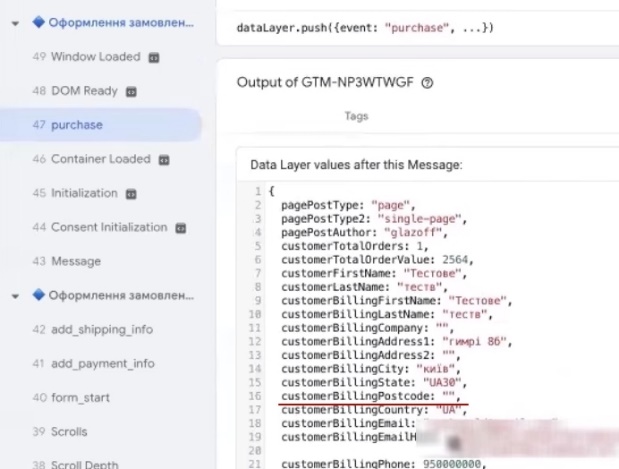
Pero si lanzas publicidad en Europa, Australia, Canadá o Estados Unidos — allí los códigos postales se completan prácticamente siempre. En ese caso te recomiendo recorrer todos los campos: First Name, Last Name, Street, City, Region, Country, Postal Code. Cuanto más datos, más preciso podrá ser Google al hacer coincidir al usuario.
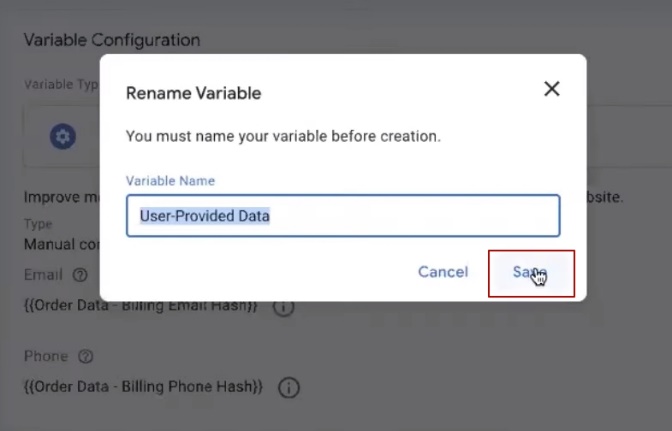
¿Completaste todo lo que hay? Guardamos y seguimos adelante.
Configuración de Consent Settings
El siguiente paso — entramos en “Configuración avanzada” y encontramos la sección Consent Settings. Aquí hay que determinar si tu sitio necesita consentimiento adicional del usuario para la recolección de datos.
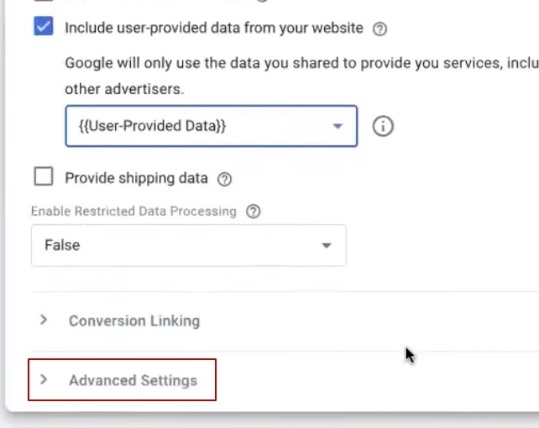
Todo depende del país al que te diriges. Si tu proyecto está orientado a Ucrania, esta no entra en la zona de aplicación del GDPR ni está sujeta a las reglas del Reino Unido — por lo tanto, no es necesario configurar el Consent Mode adicional. Puedes simplemente omitir este bloque.
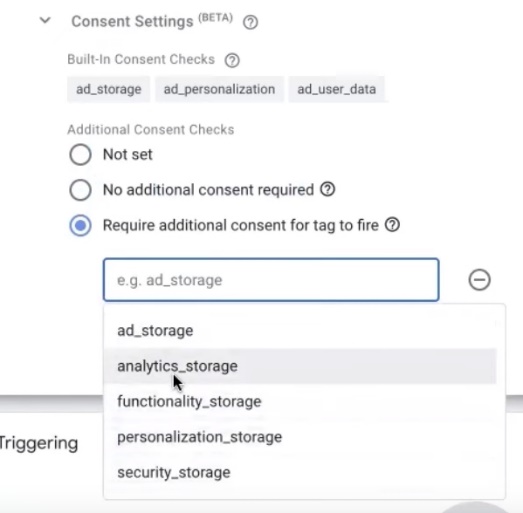
Pero si lanzas publicidad en países de la Unión Europea, el Reino Unido u otras regiones con estrictas reglas de privacidad — no puedes prescindir del Consent Mode. En ese caso seleccionas los parámetros necesarios: por ejemplo, ad_storage, analytics_storage u otros atributos, según qué datos recopiles y transmitas.
Configuración del trigger para la “Etiqueta de compra”
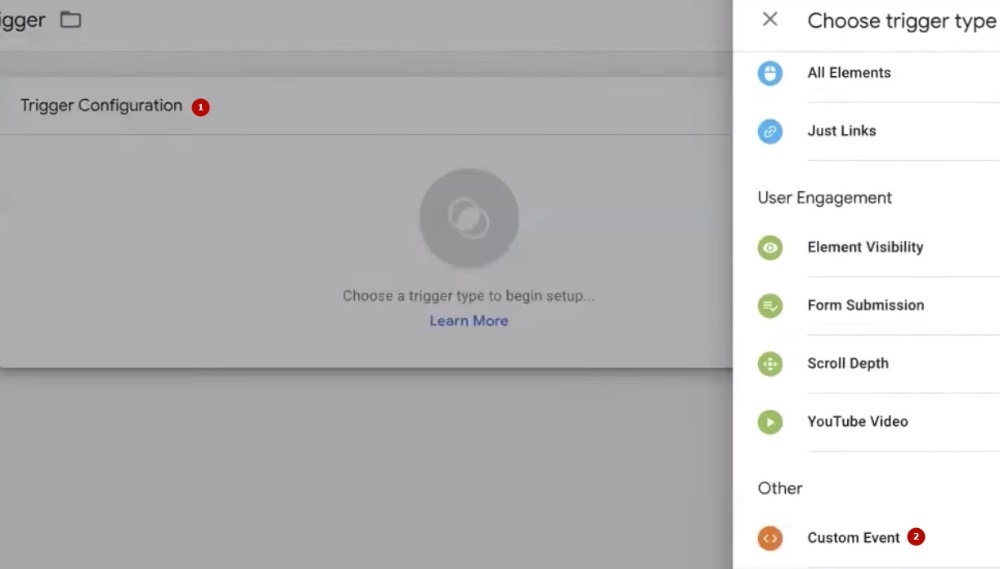
Ahora hay que definir el trigger — es decir, la condición bajo la cual nuestro tag se activará. La lógica es simple: el tag debe “dispararse” en el evento purchase, es decir, cuando la compra se complete.
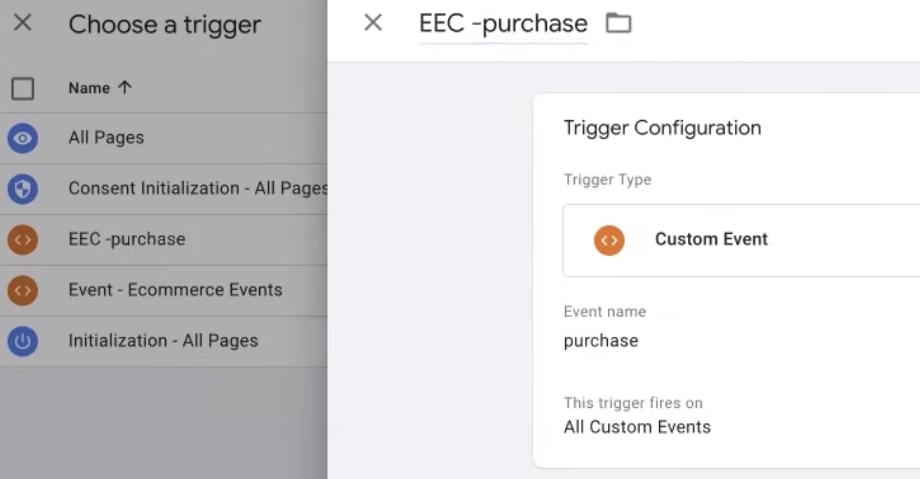
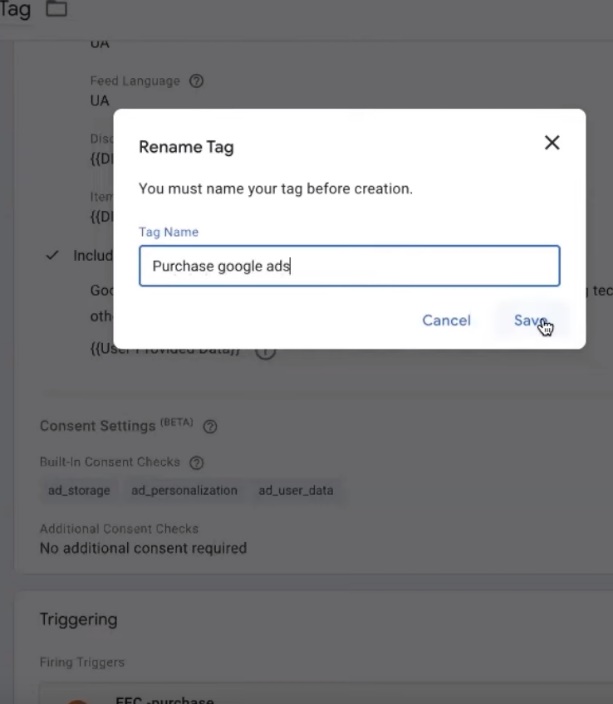
Pasamos a Google Tag Manager, hacemos clic en el signo más para crear un nuevo trigger. Seleccionamos “Configuración de trigger” → Custom Event. El sistema mismo sugerirá el evento purchase — lo seleccionamos. Guardamos el trigger, y el tag de conversión mismo lo podemos nombrar, por ejemplo, “Purchase Google Ads” — para no confundirlo después con otros tags. Guardamos.
Verificamos que el tag funcione correctamente
Configurar es la mitad del trabajo. La otra mitad — asegurarse de que todo se transmite correctamente. Esta es una etapa obligatoria para cualquier proyecto, independientemente del nicho.
Hacemos clic en Preview en Google Tag Manager, copiamos el enlace a cualquier ficha de producto y hacemos un pedido de prueba: agregamos el producto al carrito, pasamos al checkout, completamos los datos, confirmamos la compra.
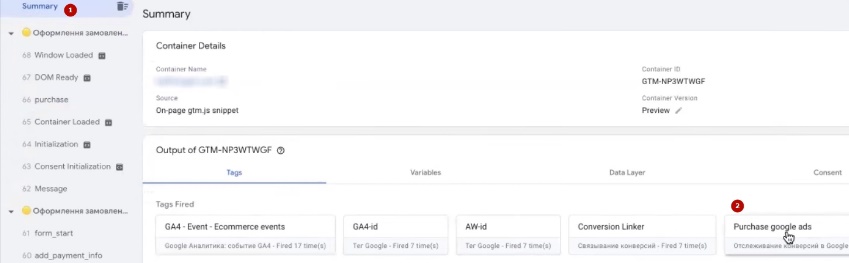
Después volvemos a la ventana del depurador y buscamos el evento purchase. Pasamos a la pestaña Summary y vemos cuántas veces se activó cada tag. Es críticamente importante: el tag “Purchase Google Ads” debe activarse estrictamente una sola vez. Si se activa dos veces — significa que en algún lado se duplica el trigger, y eso hay que corregir.
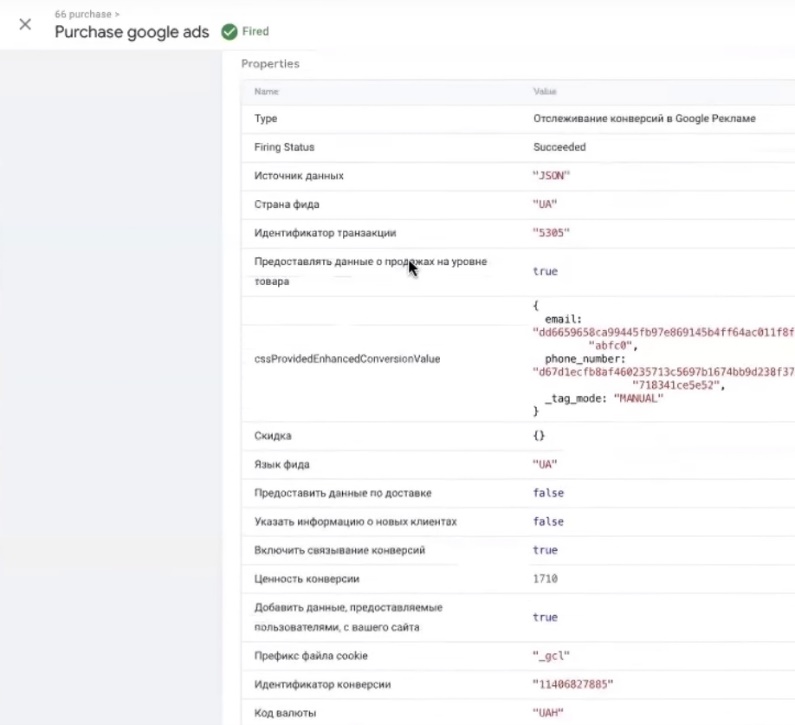
Hacemos clic en el evento purchase, cambiamos a la pestaña Values y verificamos punto por punto que todo esté en su lugar:
- Transaction ID — se transmite el identificador de la transacción;
- Feed Country — se transmite el país del feed (que configuramos manualmente);
- Datos hasheados — email y teléfono del comprador se transmiten en forma encriptada;
- Conversion Value — se transmite el monto del pedido;
- Items — se transmite el array de productos, y dentro están ID, quantity, price y google_business_vertical;
- Merchant ID y etiqueta de conversión — también están en su lugar.
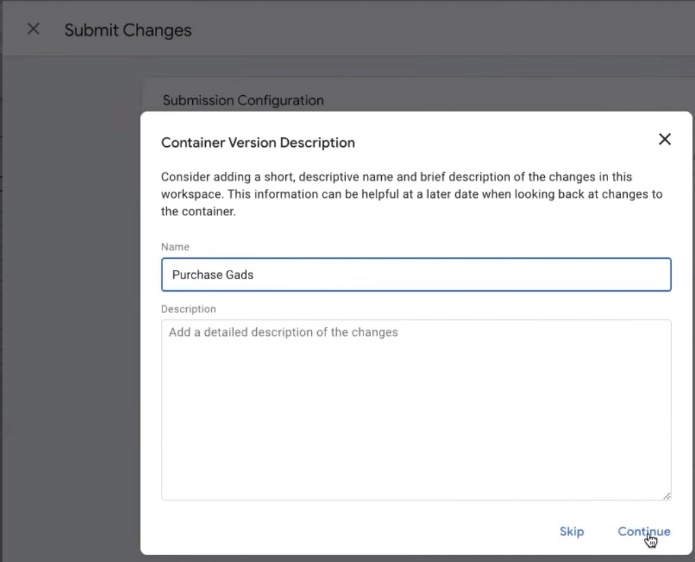
Si ves todo esto en el depurador — felicidades, la configuración del tag de compra en Google Ads fue exitosa. Solo queda publicar el contenedor en Google Tag Manager — hacemos clic en “Submit” y listo.
¿Qué sigue?
En realidad, si configuraste Google Analytics 4 e implementaste la conversión “Etiqueta de compra” en Google Ads — ya tienes todo lo necesario para lanzar publicidad. Puedes empezar con confianza a crear Performance Max y lanzar campañas publicitarias completas.
Pero ya que acordamos hacer la configuración al máximo — en el siguiente bloque nos ocuparemos de la configuración del remarketing dinámico. Esta es otra herramienta importante que ayudará a recuperar usuarios que ya interactuaron con tu sitio y productos. ¡Así que no te vayas!











