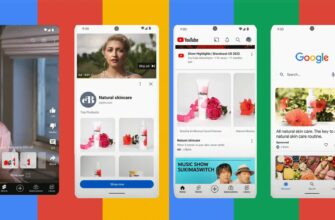
¡Hola! Me llamo Yana Lyashenko y soy especialista en Google. Mi trabajo consiste en ayudar a las empresas a encontrar su público objetivo y ampliar sus ventas en línea mediante las herramientas publicitarias de Google. Hoy veremos cómo poner en marcha Performance Max para una tienda en Prom.ua.
¿A qué hay que prestar atención al registrarse en Google?
Antes de comenzar con la configuración, tenga en cuenta algunos aspectos importantes.
La configuración de Performance Max consta de varias etapas consecutivas. Pero antes de empezar, le recomiendo encarecidamente que cree una dirección de correo electrónico que utilizará para iniciar sesión en todos los servicios de Google. Un único inicio de sesión para Merchant Center, Google Analytics, Google Ads y Search Console es muy práctico y le evitará confusiones en el futuro. Más adelante le explicaré la finalidad de cada servicio.
Entonces, estas son las etapas que le esperan:
- La creación de Google Merchant Center es la etapa más laboriosa y larga. Merchant Center es un servicio independiente en el que su tienda se somete a verificación y moderación. Sin él, no será posible lanzar publicidad de productos en Google Ads. ¿Por qué es complicada esta etapa? La moderación del sitio web tarda una media de 72 horas. Además, ahora Google ha endurecido las verificaciones: prácticamente todas las cuentas pasan por una moderación manual. A algunas las aprueban, a otras no. Téngalo en cuenta al planificar los plazos de lanzamiento.
- Conectar Google Analytics e instalar el remarketing dinámico es mucho más sencillo. Crea una cuenta de análisis, copia el fragmento de código y pégalo en el campo correspondiente en Prom.ua. Esto no afecta en absoluto a la moderación. Todo el proceso lleva solo unos minutos, casi como en Shopify.
- Creación de una campaña Performance Max: te mostraré una de las formas más rápidas y probadas de configurarla, con la que tendrás un mínimo de problemas. Esta opción es ideal para empezar.
Creación del Merchant Center
Comenzamos por la etapa más larga, lo cual es lógico. Mientras Merchant Center pasa por el proceso de moderación, usted puede dedicarse tranquilamente al resto de ajustes.
Antes de crear una cuenta, te recuerdo un punto importante: utiliza el mismo correo electrónico para todos los servicios de Google (Search Console, Analytics, Merchant Center, Google Ads). ¿Por qué es tan importante? El hecho es que Merchant Center se vincula al sitio web según el principio «uno a uno». Puede instalar tantos contadores de análisis como desee en su sitio web, crear varias cuentas publicitarias de Google Ads, pero solo puede haber un Merchant Center para un dominio. Si lo crea con una dirección de correo electrónico aleatoria y luego desea combinar todo en un único ecosistema, surgirán problemas.
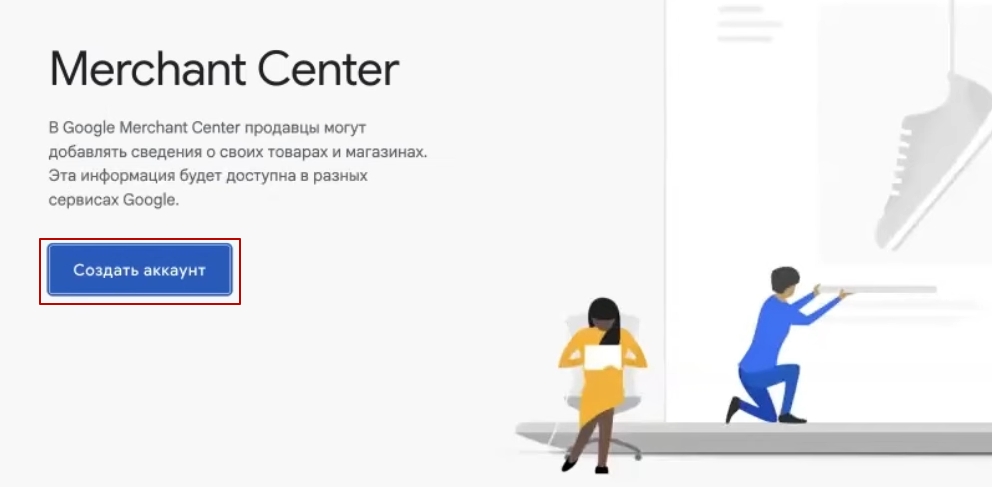
Registro paso a paso:
- Haga clic en el enlace Google Merchant Center y seleccione «Crear cuenta».
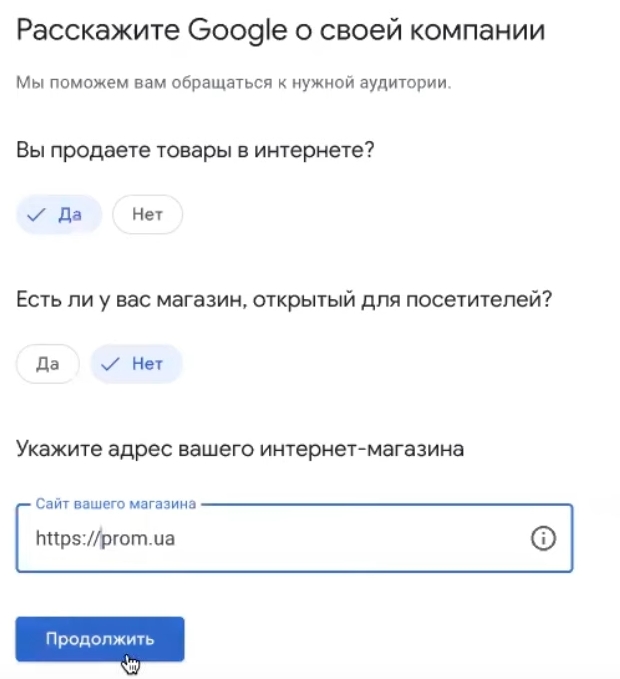
- El sistema le preguntará si tiene una tienda física. Si solo vende por Internet, seleccione «No». Los propietarios de puntos de venta físicos deben marcar «Sí», ya que esto les abrirá nuevas oportunidades para la publicidad local.
- Introduce el dominio del sitio web y haz clic en «Continuar».
- En la siguiente pantalla, Google mostrará los requisitos para las tiendas. Recomiendo echarles un vistazo, ya que describen las reglas básicas cuyo incumplimiento conlleva el bloqueo.
- Aceptamos recibir notificaciones, ya que son realmente útiles. Google nos enviará información sobre errores en el feed, problemas con los productos y el estado de la moderación.
Nueva interfaz de Merchant Center Next: cómo cambiar a la versión clásica
Un punto importante que conviene tener en cuenta. Actualmente, Google crea automáticamente cuentas en la nueva interfaz: Merchant Center Next. Sin embargo, la mayoría de las instrucciones y tutoriales en vídeo que se encuentran en Internet siguen mostrando la versión antigua: el clásico Google Merchant Center. Esto no es crítico para el trabajo, pero puede resultar confuso a la hora de configurarlo.
Si desea trabajar con la interfaz habitual que se muestra en la mayoría de los materiales didácticos, cambie a la versión clásica.
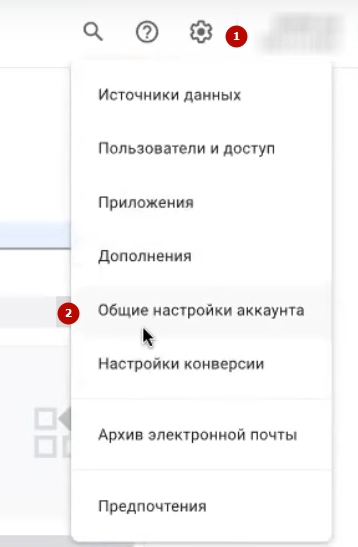
Cómo hacerlo:
- Acceda a «Configuración general de la cuenta» en Merchant Center Next.
- Desplácese hasta la parte inferior de la página.
- Busque la sección «Eliminar cuenta»; no se asuste por el nombre.
- Haga clic en el enlace «Cambiar a la versión clásica de Merchant Center»; no es necesario marcar ninguna casilla.
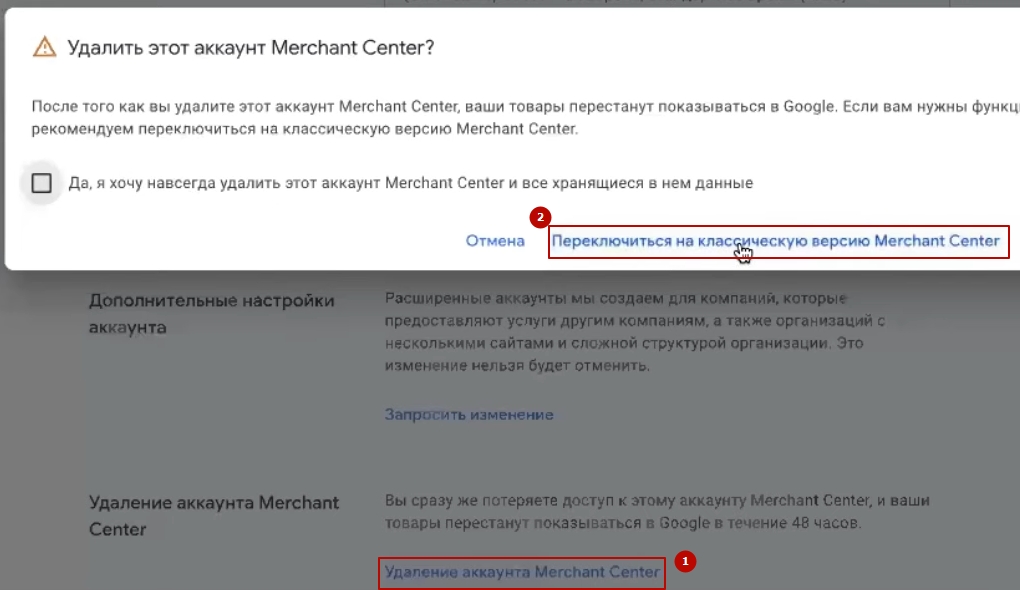
¡Listo! Ahora tienes la interfaz de siempre, con la que se han grabado el 90 % de los videos tutoriales.
Rellenamos la información sobre la empresa en Merchant Center.
Si acabas de empezar y la nueva interfaz no te confunde, pasemos a rellenar los datos. En la página principal verás una sección con la información que debes introducir. Vamos a analizarla paso a paso.
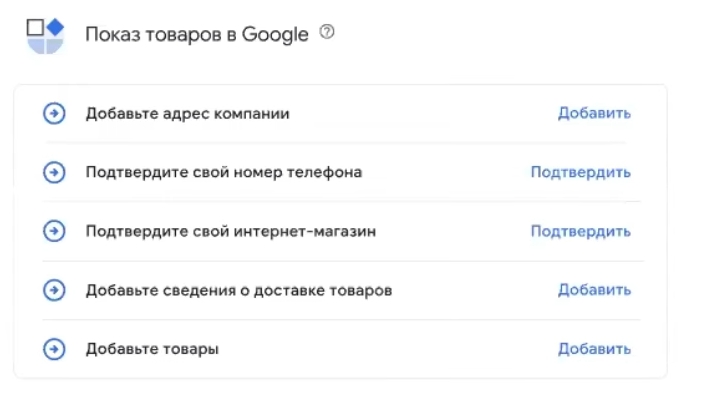
Dirección de la empresa
Hay un punto fundamental: la dirección en Merchant Center debe coincidir exactamente con la dirección de su sitio web, incluyendo el código postal. Google verifica estos datos durante la moderación.
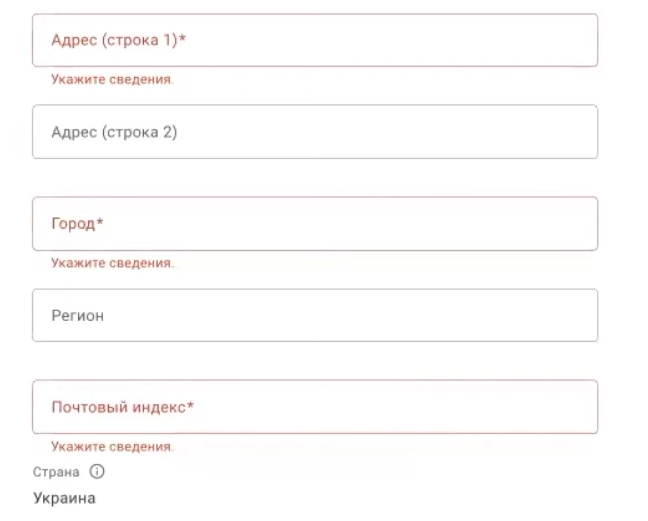
Algunos consejos prácticos:
- Si tienes un perfil en Google My Business (y es recomendable crearlo), copia la dirección desde allí. Así te asegurarás de evitar discrepancias.
- Para los habitantes de Kiev: en el campo «Región», escriban «Kiev» y no «Región de Kiev». Según la división administrativa, Kiev es una unidad independiente, al igual que la República Autónoma de Crimea. Es un detalle sin importancia, pero los moderadores prestan atención a esto.
Confirmación del número de teléfono
El siguiente paso obligatorio es la verificación del teléfono. Y aquí hay algunos detalles que pueden ahorrarte nervios.
- Primera regla: el número de teléfono del Merchant Center debe coincidir con el número que aparece en el sitio web. Los moderadores de Google comparan directamente estos datos.
- Segunda regla: comprueba que el número sea único. Escríbelo en el buscador y asegúrate de que no aparezca en Bigl, OLX, Prom.ua u otras plataformas. ¿Por qué es importante? Durante la verificación manual, los moderadores pueden objetar que tu número esté vinculado a otros recursos. Es mejor utilizar un número específico para esta tienda.
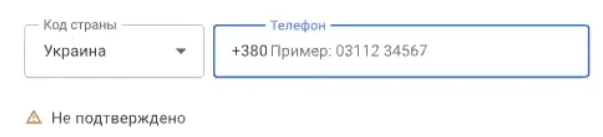
Cómo confirmarlo:
- Ingrese su número de teléfono;
- Haga clic en «Confirmar».
- Elige la forma de recibir el código: llamada de voz o SMS.
- Introduzca el código recibido y guárdelo.
Registro en Google Search Console
Ahora hay que confirmar los derechos sobre la tienda en línea. ¿Recuerdas que al principio mencioné lo de usar un solo correo electrónico para todos los servicios de Google? Aquí es donde esta regla empieza a funcionar en la práctica. Cuando todos los servicios se crean con una sola cuenta, la conexión entre ellos se configura literalmente en un minuto, sin complicaciones.
Para confirmar los derechos sobre el sitio web en Prom.ua, necesitarás Google Search Console. Este servicio te será útil en cualquier caso en el futuro, para realizar un seguimiento de las posiciones del sitio web en las búsquedas, analizar los errores de indexación y muchas otras cosas. Así que creamos una cuenta y seguimos adelante.
¿Cómo conectar Search Console a un sitio web en Prom.ua?
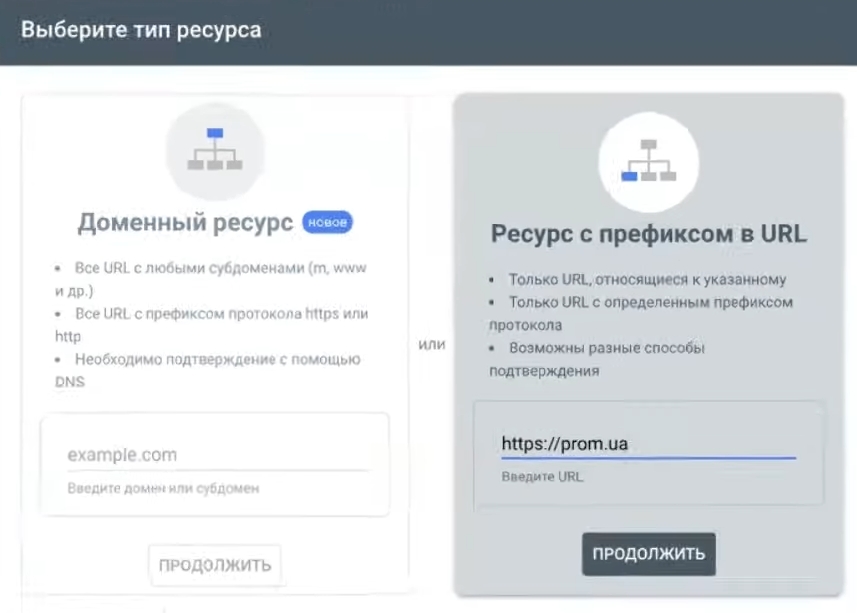
- Vaya a Google Search Console e introduzca la URL de su tienda. Haga clic en «Continuar».
- El sistema generará un código de confirmación largo; cópialo.
- Abrimos el panel de administración de la tienda en Prom.ua. Buscamos la sección «Herramientas para webmasters».
- En el campo «Código de verificación para Search Console», pegamos el código copiado y guardamos la configuración.
- Volvemos a Search Console: la dirección del sitio ya debería aparecer como verificada.
Después de esto, aparecerá en Merchant Center la opción de reclamar los derechos sobre el sitio web. Buscamos el botón correspondiente, hacemos clic y listo. Todo el proceso lleva un par de minutos si se hace con una sola cuenta de Google.
Con esto, la parte principal de la configuración de Merchant Center ha finalizado. Si surge alguna dificultad en alguna etapa, escríbame y le ayudaré a resolverla.
Indicación de los datos de entrega de los productos
El siguiente paso obligatorio es añadir información sobre la entrega de los productos. Google en Ucrania exige que se rellene esta sección, por lo que no es posible omitirla.
Un matiz importante: aquí se trata precisamente de la entrega a domicilio, es decir, cuando el mensajero lleva el pedido al domicilio o a la oficina del cliente. No se trata de la entrega en una oficina de Ukrposhta o en el almacén de Nova Poshta. Si su sitio web no cuenta actualmente con la opción «entrega a domicilio», añádala. Sin ella, la configuración de Merchant Center no se completará.
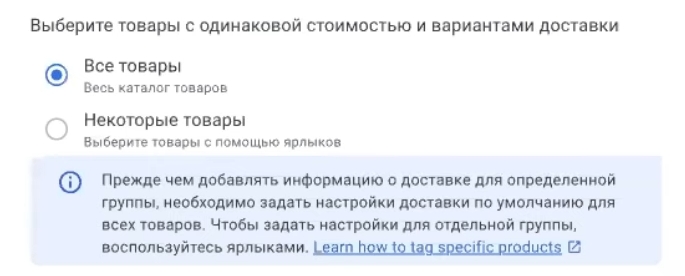
Cómo completar los parámetros de envío:
- Seleccionamos para qué productos se aplica el envío: para todos o solo para una parte del surtido. Hacemos clic en «Continuar».
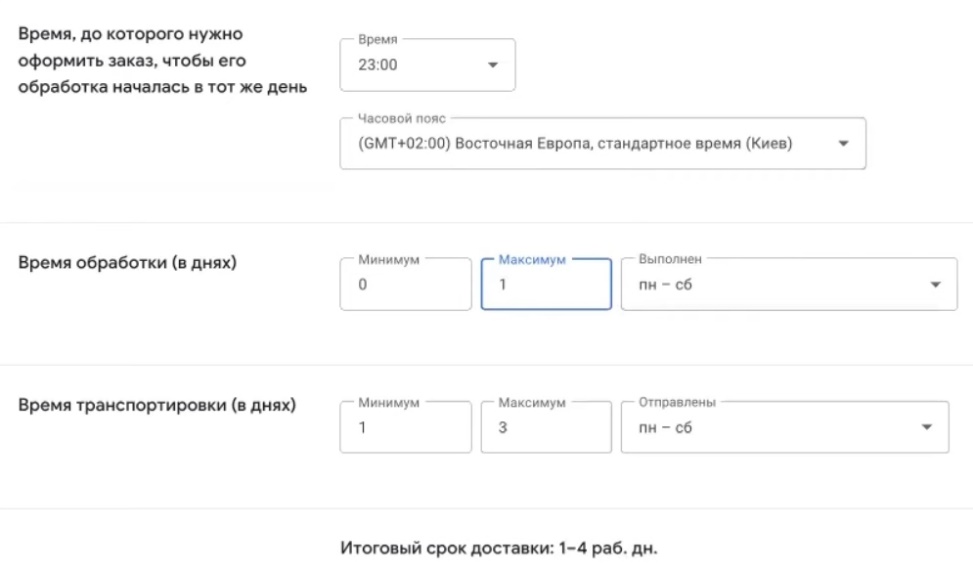
- Indique el horario de recepción de pedidos, es decir, hasta qué hora procesa las solicitudes cada día. Asegúrese de verificar la zona horaria, debe ser la suya.
- Rellene el tiempo de procesamiento del pedido. ¿Qué significa esto? Es el periodo desde el momento en que se recibe el pedido hasta que se entrega al servicio de mensajería. Por ejemplo, si acepta pedidos hasta las 19:00 y los envía el mismo día, indique 0 días. Si los pedidos recibidos después de las 18:00 se procesan al día siguiente, indique 0-1 días.
- Por separado, indicamos el tiempo de transporte: cuántos días tarda el paquete en llegar al cliente. Para Nova Poshta, suele ser de 1 a 3 días, así que lo escribimos así.
Indicación del costo de envío
Ahora hay que establecer el costo del envío. Google ofrece tres opciones:
- Envío gratuito: si no cobras nada por el envío a domicilio.
- Tarifa fija, por ejemplo, 80 UAH por cualquier pedido.
- Gratis a partir de una determinada cantidad, por ejemplo, para pedidos superiores a 5000 UAH, el envío es gratuito; para el resto, 70 UAH.
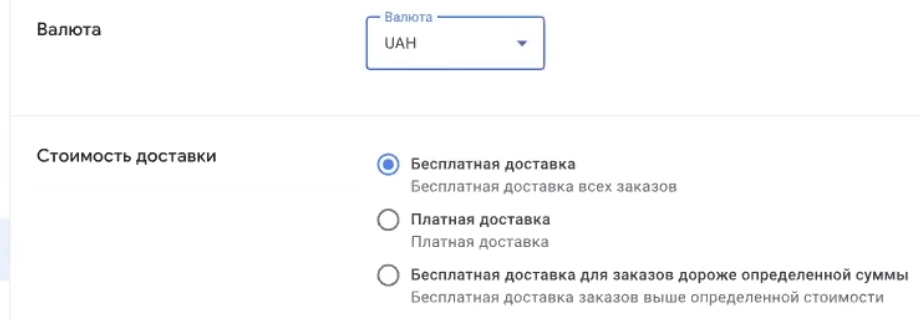
Mi consejo: elige una tarifa única si en tu sitio web el envío se calcula en función del importe del pedido. No te compliques la vida con opciones «por peso del producto», ya que esto requerirá cargar atributos adicionales en el feed, y eso supone mucho trabajo. Para empezar, no es necesario.
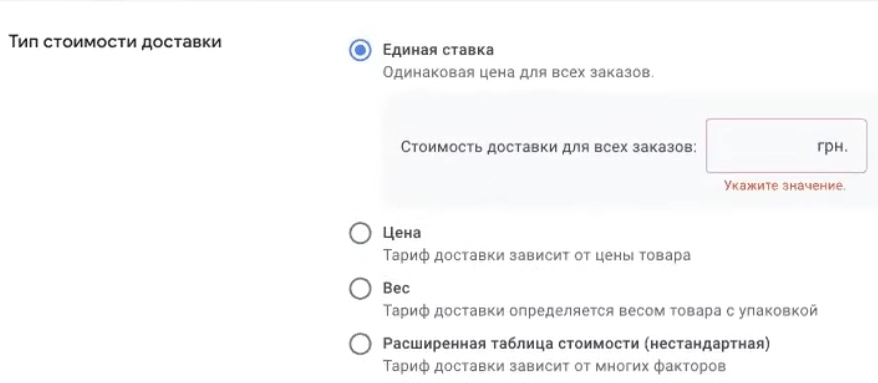
¿Ya lo llenaste? Guardamos y seguimos adelante.
Añadir productos a Merchant Center
Así pues, casi el 90 % del trabajo con Merchant Center ya está hecho. Queda el último y más importante paso: subir los productos. Solo después de este paso, Google iniciará la verificación de su cuenta. Esa misma moderación de 72 horas de la que le advertí al principio.
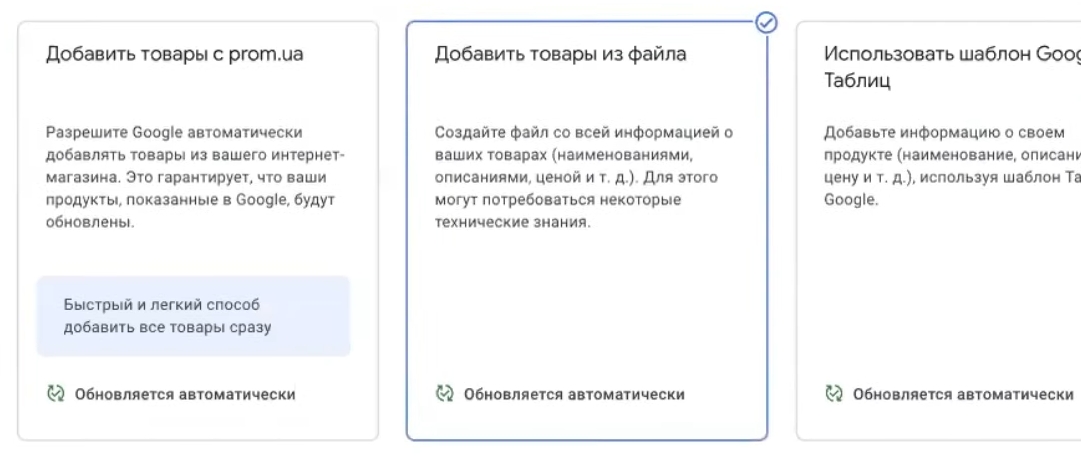
Para las tiendas en Prom.ua, la forma más cómoda de cargar los datos es a través de un feed XML. Prom genera automáticamente un enlace al archivo con los productos, solo tienes que copiarlo y pegarlo en Merchant Center.
¿Cómo generar un feed en Prom.ua?
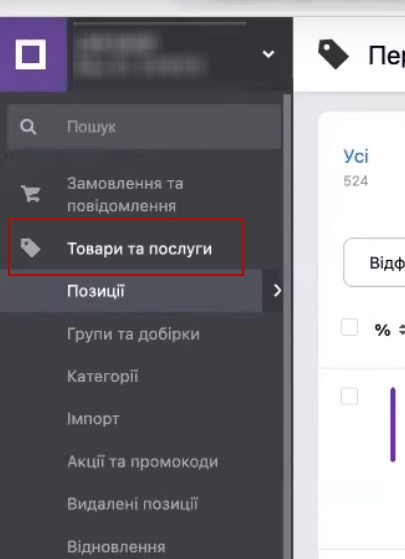
- Entramos en el panel de administración de la tienda, sección «Productos y servicios».
- Hacemos clic en «Exportar». Seleccionamos qué descargar: todo el surtido o categorías individuales. Aquí decida usted mismo: puede empezar probando la publicidad con una parte de los productos, o puede cargarlo todo de inmediato.
- En el formato de datos, es obligatorio indicar XML, que es el estándar para Google Merchant Center.
- Hacemos clic en «Generar enlace» y copiamos la URL obtenida.
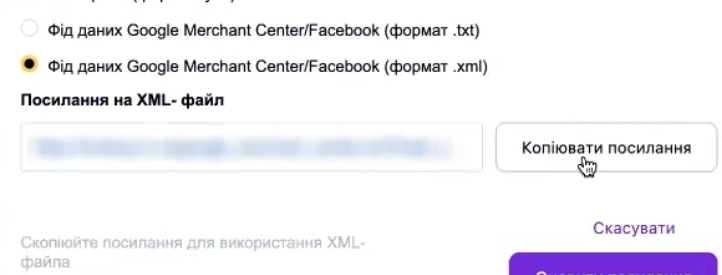
Cargamos el feed en Merchant Center.
- Volvemos al Merchant Center y buscamos la sección para añadir productos.
- Pegamos el enlace copiado al feed y hacemos clic en «Continuar».
- Esperamos a que Google comience a procesar los productos; normalmente, esto tarda unos minutos.
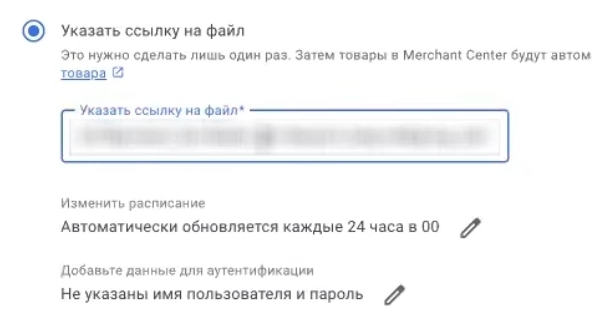
Un truco importante. Inmediatamente después de la carga, cambie la frecuencia de actualización del feed a «Mensual». ¿Por qué? Mientras se lleva a cabo la moderación, no son necesarias las actualizaciones frecuentes, ya que solo crean una carga adicional. Una vez superada la verificación, vuelva a configurar la actualización diaria.
En la sección de estados, podrás ver cómo avanza la verificación: si todo está en orden, si hay advertencias o, en el peor de los casos, si la cuenta está bloqueada. Si la moderación se ha completado con éxito en 72 horas, enhorabuena, ya puedes pasar a crear campañas publicitarias Performance Max. Allí todo es mucho más sencillo y rápido.
Instalación de Google Analytics 4 en Prom.ua
Para conectar la cuarta herramienta de análisis a la tienda en Prom.ua, solo hay que hacer dos cosas: abrir el panel de administración de la tienda y crear una cuenta en Google Analytics 4. Veamos todo el proceso paso a paso.
Creación de una cuenta de Google Analytics 4
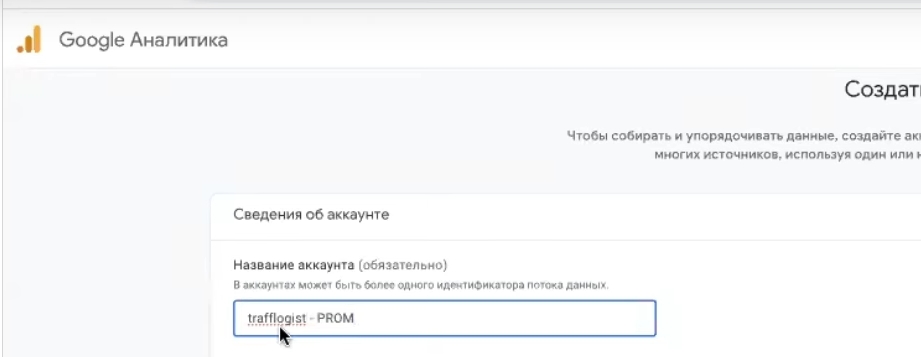
Vamos a la página de Google Analytics y comenzamos a crear una nueva cuenta.
- Nombre de la cuenta. Utilice parte de su nombre de dominio, así será más fácil encontrar la cuenta que busca en la lista. Antes se podía buscar por identificador numérico, ahora solo por nombre. Por ejemplo, si su tienda se llama «moda-shop.prom.ua», llame a la cuenta «moda-shop».
- Configuración de la recopilación de datos. Puede marcar todas las casillas sugeridas, ya que esto no afectará de manera significativa al funcionamiento de la analítica.
- Nombre del recurso. Utilice nuevamente algo comprensible relacionado con su dominio. Esto será útil cuando tenga varios sitios web en una sola cuenta.
- País y moneda. Seleccionamos Ucrania y la grivna, así los informes mostrarán los datos en el formato habitual.
- Información sobre la empresa. Rellénela si lo desea: se trata de un formulario para Google que no afecta a la funcionalidad.
- Aceptamos las condiciones de uso del servicio y seguimos adelante.
- Tipo de plataforma. Seleccione «Web»: estamos configurando la analítica para una tienda en línea.
- Introduzca el nombre de dominio de su tienda y elija un nombre para el flujo de datos. Haga clic en «Crear flujo».
Después de crear el flujo, se abrirá una ventana con instrucciones para instalar la etiqueta. Lo único que realmente necesita aquí es el identificador del flujo de datos (tiene el formato G-XXXXXXXXXX). Cópielo.
Conexión de análisis a Prom.ua
Ahora lo más agradable: en Prom.ua todo se ha simplificado al máximo:
- Entramos en el panel de administración de la tienda, sección «Analítica» → «Herramientas de analítica web».
- Buscamos el campo para Google Analytics.
- Pega el identificador copiado en el campo «Código de confirmación para Google Analytics».
- Guardamos los cambios.
¡Listo! El comercio electrónico avanzado para tu tienda ya está configurado. Sin complicaciones adicionales con el código, sin ajustes manuales de eventos: Prom.ua se encarga de toda la parte técnica. Es más o menos como antes en Shopify: insertas el código y todo funciona. Cómodo, rápido y sin complicaciones.
Creación de una cuenta publicitaria de Google Ads
Antes de lanzar campañas publicitarias, es necesario crear una cuenta de Google Ads. A continuación, conectaremos el remarketing dinámico y podremos pasar directamente a la configuración de Performance Max. Veamos cómo hacerlo.
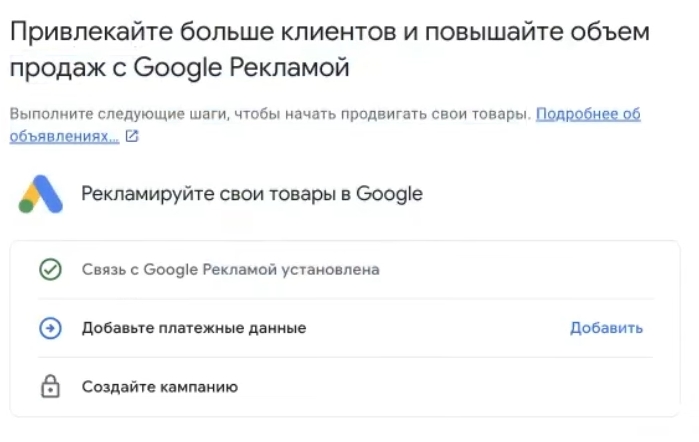
- La primera forma es a través de Merchant Center. Si ya ha configurado Google Merchant Center, busque el botón «Crear una nueva cuenta publicitaria» o «Vincular». Esto es muy práctico, ya que la vinculación entre los servicios se establecerá automáticamente.
- La segunda forma es directamente. Escriba «Google Ads» en el buscador, vaya al sitio web oficial, haga clic en «Comenzar» y accederá a la interfaz de registro.
Google le sugerirá inmediatamente que cree una campaña publicitaria. Puede crear cualquiera, no importa cuál, ya que luego podrá eliminarla. La tarea principal en esta etapa es llegar a la sección de datos de pago.
¿Por qué es importante? Depende mucho de cómo rellene la información de pago:
- pagará con tarjeta o contra cuenta;
- si se aplicará el IVA;
- lo fácil que será pasar la verificación de identidad del anunciante.
El último punto es un verdadero escollo para muchos. Durante la verificación, los anunciantes cometen un montón de errores: indican datos incorrectos, suben documentos equivocados, confunden los formatos. Tengo varios videos sobre cómo introducir correctamente los datos de pago para personas jurídicas, personas físicas y autónomos. Échales un vistazo antes de registrarte y te ahorrarás tiempo y nervios.
¿Cómo vincular Google Ads con Merchant Center?
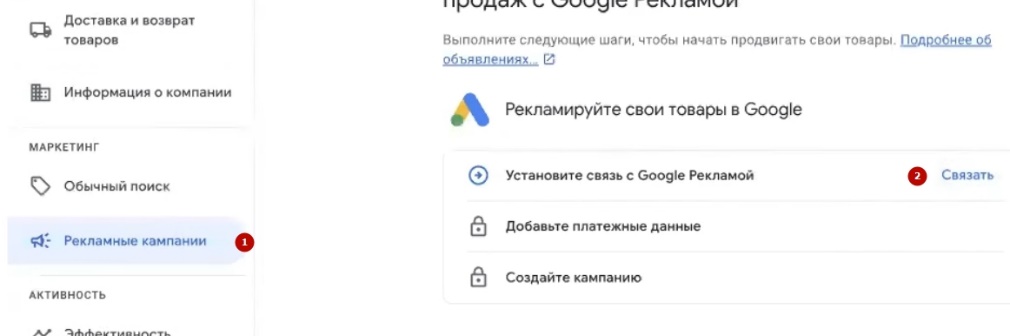
Si ha creado una cuenta publicitaria por separado, debe vincularla a Merchant Center. Vaya a la sección de campañas publicitarias y seleccione una de las siguientes opciones:
- Vincular una cuenta existente: necesitarás el código de diez dígitos de tu cuenta de Google Ads (lo encontrarás en la esquina superior derecha de la interfaz).
- Cree una nueva cuenta si aún no se ha registrado en Google Ads.
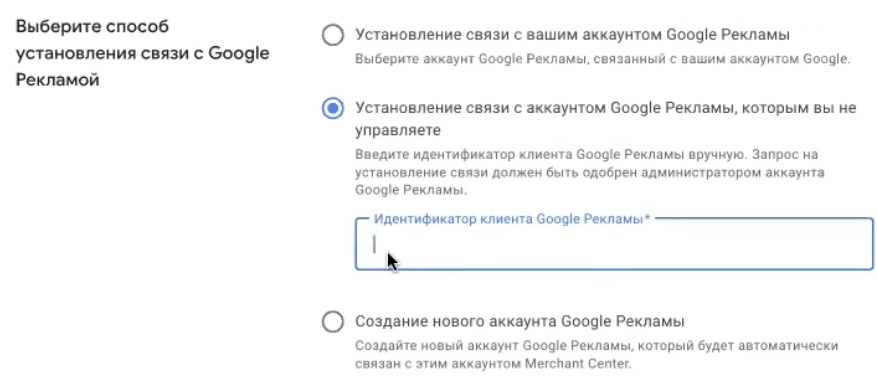
¿Recuerdas el correo electrónico único? Aquí es donde vuelve a ser útil. Si todos los servicios se han creado con una sola cuenta, la vinculación se realizará casi al instante. Pulsa «Vincular cuentas» y listo.
Indicamos los datos de pago en Google Ads.
Después de crear una cuenta, pase inmediatamente a rellenar los datos de pago, ya que es en esta etapa donde la mayoría de los anunciantes tropiezan.
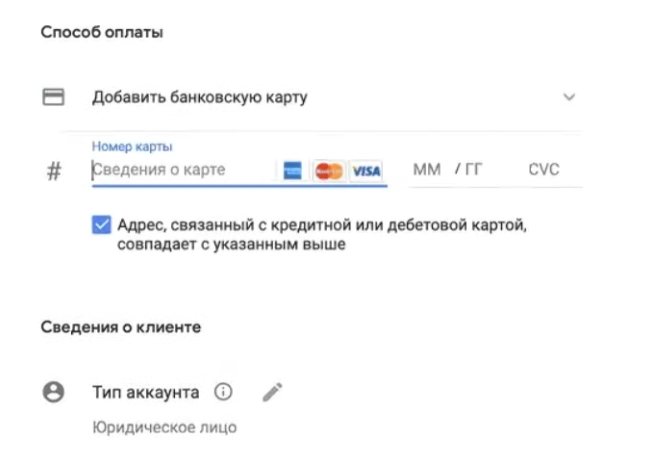
¿Qué opciones de pago ofrece Google?
- Prepago: primero recargas tu saldo y luego gastas.
- Pagos automáticos: Google carga el dinero en la tarjeta a medida que se va gastando el presupuesto.
- Facturación mediante IBAN: adecuada para personas jurídicas, pero tenga en cuenta que se añadirá un 20 % de IVA al importe.
El tipo de cuenta es otra historia. Aquí hay tres opciones: persona jurídica, persona física o empresa individual. Y aquí es donde empieza lo más interesante.
Los datos que indique al registrarse deben coincidir exactamente con los documentos para la verificación del anunciante. Por ejemplo, si se registra como persona física, indique el nombre y la dirección tal y como figuran en el extracto del Registro Federal Unificado. Si se registra como persona física, los datos deben coincidir con los del pasaporte.
Un error frecuente: una persona se registra como persona física y luego intenta pasar la verificación con los documentos de un empresario individual. O al revés. Google no lo pasará por alto y tendrás que crear una nueva cuenta o mantener una larga correspondencia con el servicio de asistencia.
Mi consejo: antes de rellenar los datos de pago, prepare los documentos que va a presentar para su verificación. Ábralos e introduzca la información tal y como aparece. Esto le ahorrará mucho tiempo en el futuro.
¿Ha rellenado todo correctamente? Haga clic en «Continuar»: se creará la cuenta publicitaria, se establecerá la conexión con Merchant Center y podrá seguir adelante.
Creación de anuncios de Google sin utilizar Merchant Center
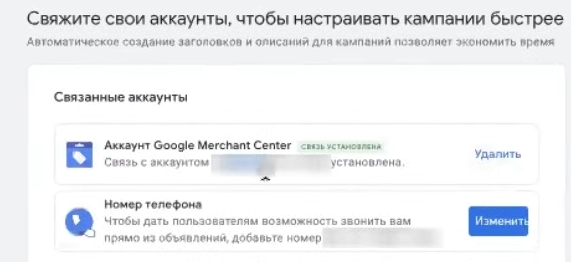
Si no ha sido posible vincular las cuentas a través de Merchant Center, puede optar por otra vía: crear una cuenta publicitaria de Google Ads directamente. Tendrá que hacer unos cuantos clics más, pero el resultado será el mismo.
Al crear una cuenta, Google le insistirá en que configure inmediatamente una campaña publicitaria. No se asuste, es solo un paso obligatorio que debe completar para acceder a los datos de pago. Después podrá eliminar la campaña, ya que no la necesitará.
Algunos consejos prácticos:
- Seleccione «Otros tipos de objetivos»; de lo contrario, Google le redirigirá a una interfaz simplificada que no es adecuada para un funcionamiento normal.
- Tipo de campaña: «Compras», luego «Máxima eficacia». Deje que el sistema le sugiera generar objetos; acepte.
- Rellene los campos con lo que quiera. ¿Encabezados? Escriba «11», «22», «33». ¿Descripciones? Cualquier texto. ¿Imágenes? Suba cualquier cosa, aunque sea una captura de pantalla del escritorio. Esta campaña es temporal y está destinada a ser eliminada.
- Establezca un presupuesto mínimo: 1 grivna. ¿Por qué gastar más en una campaña que no va a lanzar?
Después, el sistema le redirigirá a la página para completar los datos de pago. Este es un paso importante, así que preste mucha atención, tal y como he descrito anteriormente.
¿Qué hacer después de registrarse?
Una vez creada la cuenta de Google Ads y rellenados los datos de pago, elimine la campaña de prueba sin remordimientos. A continuación, crearemos una campaña publicitaria Performance Max normal, que realmente funcionará y generará ventas.
Por cierto, si trabaja en la nueva interfaz de Merchant Center Next y desea cambiar a la clásica, el algoritmo es el mismo: rueda dentada → «Configuración general de la cuenta» → «Eliminar Merchant Center» → «Cambiar a la versión clásica». El proceso de creación de campañas publicitarias es idéntico en ambas interfaces, así que elija la que le resulte más cómoda.
Configuración del remarketing dinámico en el sitio web Prom.ua
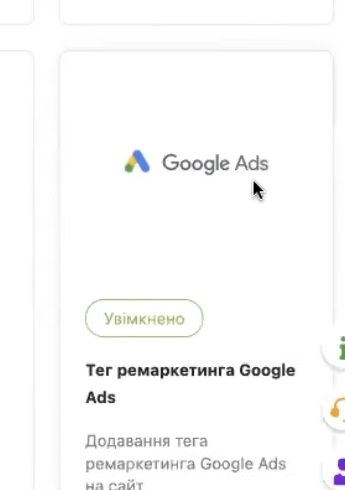
Antes de crear campañas publicitarias en Google Ads, recomiendo encarecidamente instalar el remarketing dinámico en el sitio web. Sin él, Performance Max funcionará a ciegas, sin poder «alcanzar» a los visitantes con anuncios personalizados de productos que ya han visto.
¿Cómo conectar el remarketing dinámico en Prom.ua?
Prom.ua cuenta con una aplicación especial que facilita la integración. Así es como puedes encontrarla:
- En el panel de administración de la tienda, vaya a la sección «Market» o busque la opción «Añadir aplicación desde Market».
- En la búsqueda, escriba «Google Ads»: aparecerá la única aplicación con ese nombre. Haga clic en ella.
Configuración de la etiqueta en Google Ads
Ahora pasemos a la cuenta publicitaria de Google Ads:
- Abre «Herramientas y configuración» (icono de la llave inglesa en el menú superior).
- Vaya a «Audience Manager» (Administrador de audiencias) → «Sus fuentes de datos».
- Busque el bloque «Google Tag». Si ve el botón «Configurar», hágalo clic, ya que la etiqueta aún no está configurada.
- En la configuración, elige el tipo de recopilación de datos: «Recopilar datos sobre acciones específicas de los usuarios» es la segunda opción de la lista.
- Indique «Venta al por menor» (Retail) como tipo de negocio. Guarde y continúe.
- Vaya a «Detalles», desplácese hasta la sección «Configuración de etiquetas» y seleccione «Usar Google Tag Manager».
- Copie el identificador digital que aparece allí.
El paso final: la conexión con Prom.ua
Vuelve a la aplicación Google Ads en Prometeo:
- Pega el número copiado en el campo correspondiente.
- Asegúrate de marcar la casilla «Etiqueta de eventos».
- Haga clic en «Guardar».
¿Qué hemos hecho ahora? Hemos configurado la recopilación de datos sobre las acciones de los visitantes del sitio web: visualizaciones de productos, añadidos al carrito, compras. Toda esta información se transfiere ahora automáticamente a su cuenta publicitaria de Google Ads. El sistema sabrá qué productos han interesado a cada visitante y podrá mostrarles anuncios relevantes.
Esto es todo sobre el remarketing dinámico. Pasemos ahora a lo más interesante: la creación de una campaña publicitaria.
Vinculación de cuentas en Google Analytics 4
¿Recuerdas lo de usar un solo correo electrónico para todos los servicios? Ahora esta regla te volverá a beneficiar. Es necesario vincular la analítica con la cuenta publicitaria de Google Ads para que los datos sobre el comportamiento de los usuarios se transfieran al sistema publicitario.
Cómo vincular Google Analytics 4 con Google Ads:
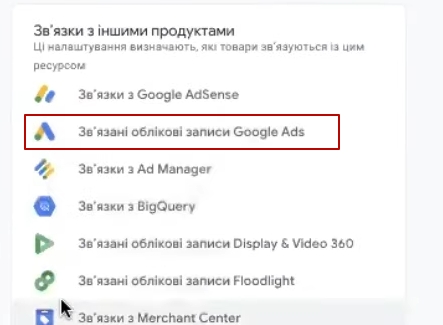
- Entramos en Google Analytics 4, abrimos la sección «Administrador» (el engranaje en la esquina inferior izquierda).
- Desplácese hacia abajo y busque la sección «Cuentas vinculadas» (Linked accounts).
- Si aún no hay vínculos, la lista estará vacía. Presionamos «Vincular».
- Seleccione «Cuentas de Google Ads» y busque la cuenta deseada por su identificador. Asegúrese de que se trata de la misma cuenta de Google Ads en la que va a lanzar sus campañas publicitarias: los identificadores deben coincidir.
- Marca la casilla junto a la cuenta deseada, confirma y finaliza la vinculación.
Listo. Ahora Analytics y Google Ads intercambian datos: la información sobre conversiones, audiencias y comportamiento de los usuarios estará disponible en la cuenta publicitaria.
Creación de auditorios
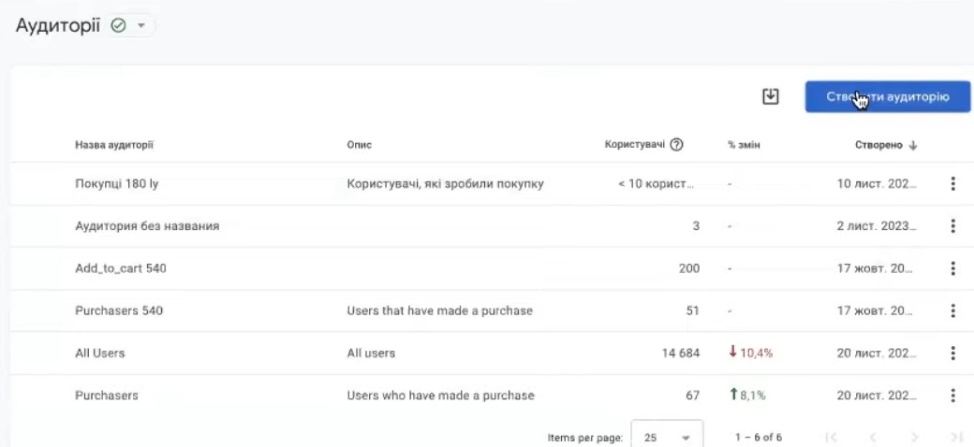
Otro paso importante es crear una audiencia de compradores. ¿Por qué? Para que Performance Max pueda utilizar estos datos para buscar usuarios similares y optimizar las impresiones.
Cómo crear una audiencia:
- En Google Analytics 4, ve a la sección «Audiencias».
- Hacemos clic en «Crear audiencia».
- De las plantillas propuestas, seleccionamos «Compradores» (Purchasers).
- En la configuración, especifique el período; recomiendo establecer 180 días o más. Cuanto más largo sea el período, más datos recopilará el sistema para el entrenamiento.
- Le damos al público un nombre claro, por ejemplo, «Compradores 180 días», y lo guardamos.
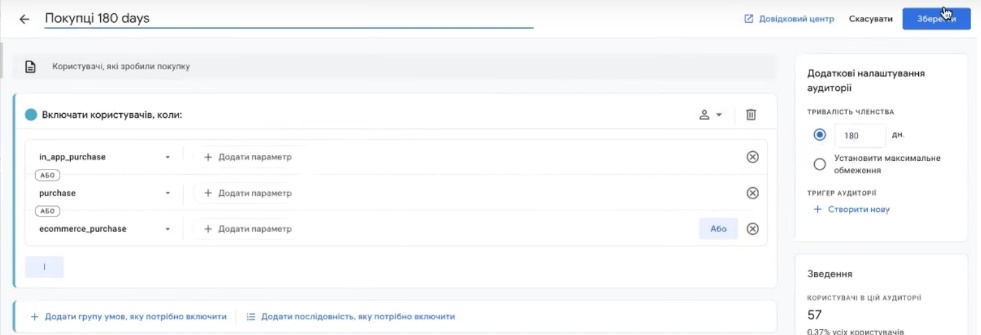
Ya está, la audiencia está creada. Se irá completando automáticamente con los nuevos usuarios que realicen compras en su sitio web.
Importar conversiones desde Google Analytics 4
Otro punto importante es la conversión de compra. Se crea automáticamente en todas las cuentas de Google Analytics 4 y realiza un seguimiento de las compras en el sitio web. Nuestra tarea es importarla a Google Ads para que el sistema publicitario comprenda qué clics generan ventas reales.
Cómo importar conversiones:
- Entramos en Google Ads, abrimos «Herramientas y configuración» → sección «Conversiones».
- Hacemos clic en «Nueva acción-conversión» → «Importar».
- Seleccionamos la fuente: Google Analytics 4 (GA4) y, a continuación, «Web». Hacemos clic en «Continuar».
- En la lista, busque «purchase», marque la casilla y haga clic en «Importar y continuar».
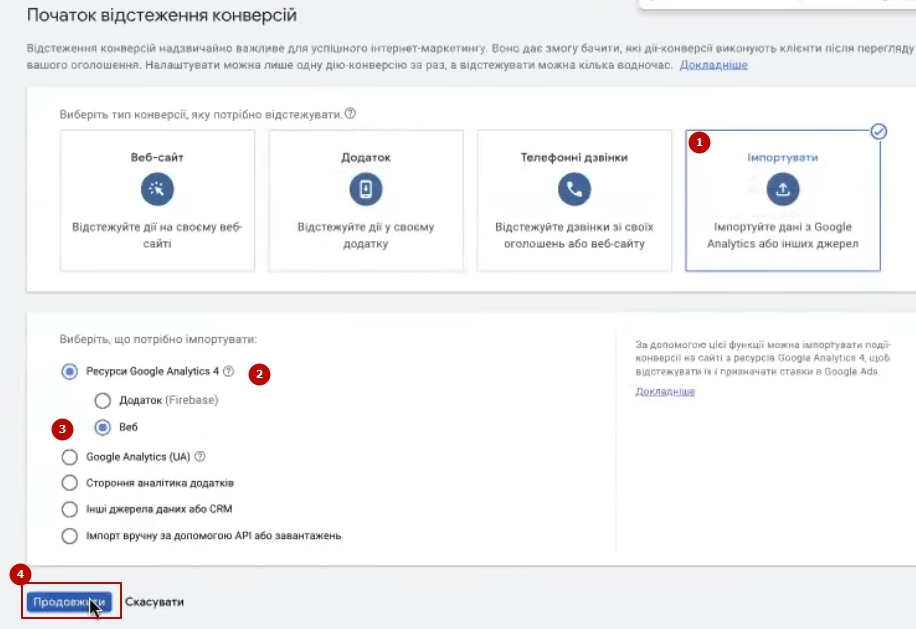
Un pequeño detalle: la cuarta analítica no siempre transmite los datos a Google Ads de forma instantánea. Si la conversión de compra no aparece inmediatamente en la lista, no se preocupe. Espere hasta el día siguiente y vuelva a intentarlo.
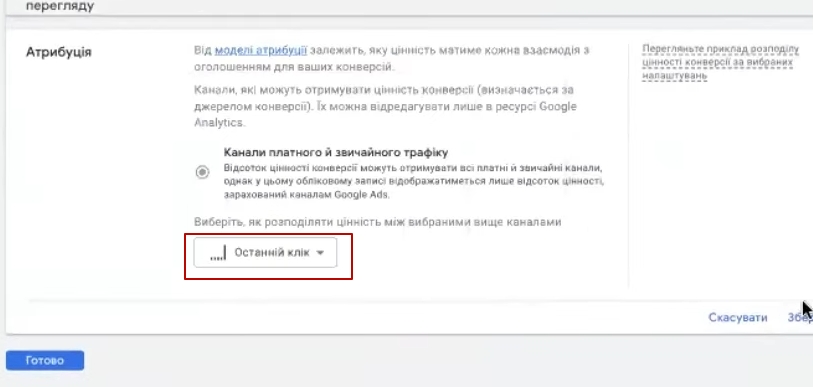
Después de importar, busca esta conversión en la lista general y cambia el modelo de atribución a «Último clic». Este es el único ajuste que hay que hacer. Ahora el sistema rastreará correctamente las ventas y optimizará la publicidad en función de las compras reales.
Creación de campañas publicitarias en Merchant Center
Por fin pasamos a lo más interesante: la creación de una campaña publicitaria Performance Max. Lo haremos a través de Merchant Center, ya que es más rápido y sencillo.
Instrucciones paso a paso:
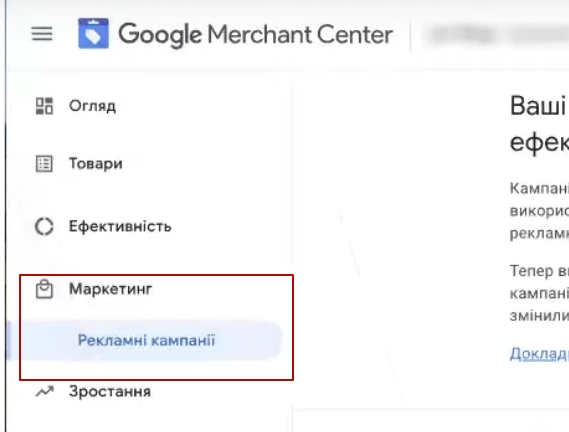
- Entramos en Google Merchant Center (o Merchant Center Next). Buscamos la sección «Marketing» → «Campañas publicitarias».
- Hacemos clic en «Crear campaña» (o «Nueva campaña»).
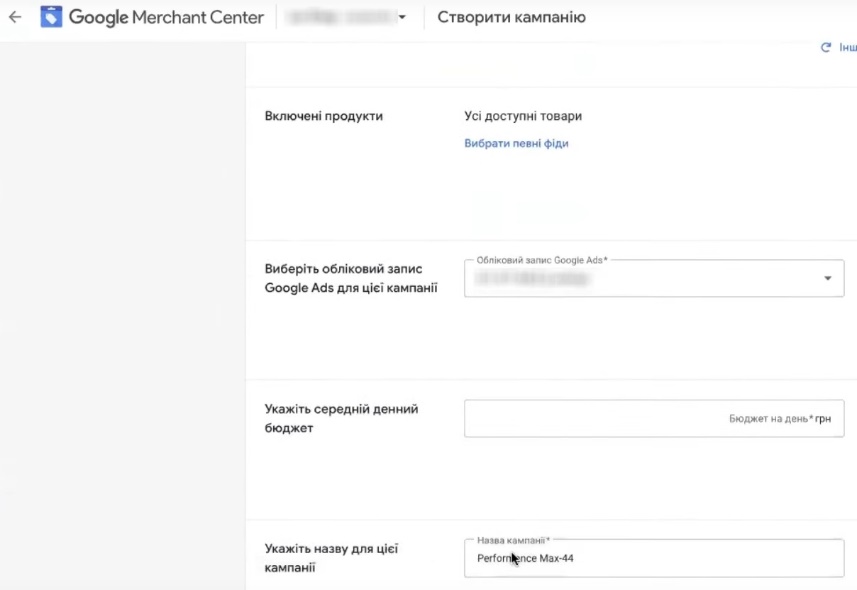
- Rellene los cuatro campos:

- Productos incluidos: si tiene un solo feed (como el que hemos cargado al principio), deje la opción predeterminada. Todos los productos aparecerán automáticamente en los anuncios. Puede segmentarlos por categorías más tarde, ya en Google Ads. Cuenta de Google Ads: seleccione la que desee de la lista desplegable. Si tiene varias cuentas, compruebe el identificador (aparece en la esquina superior derecha de la interfaz de Google Ads).
- Presupuesto diario medio: establezca 1 grivna. Este es un valor temporal, lo cambiaremos más adelante.
- Nombre de la campaña: elija un nombre claro. Por ejemplo, «All Items Test» si va a lanzar todos los productos, o «Ropa PMax» si solo va a lanzar ropa.
- Hacemos clic en «Crear campaña».
¿Qué hacer después de crearlo?
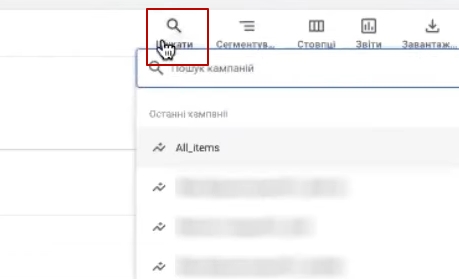
Vaya a Google Ads y actualice la página. Busque la campaña recién creada. Si tiene muchas campañas, filtre por tipo Performance Max o utilice la búsqueda por nombre.
Mi consejo: pause la campaña inmediatamente, establezca la configuración correcta (presupuesto, tarifas, segmentación) y solo después de eso, póngala en marcha. De esta manera, evitará gastar accidentalmente su presupuesto en publicidad no optimizada.
Configuración de una campaña publicitaria
La campaña está creada, ahora hay que configurarla correctamente antes de lanzarla. Analicemos los parámetros clave.
Objetivos de la campaña
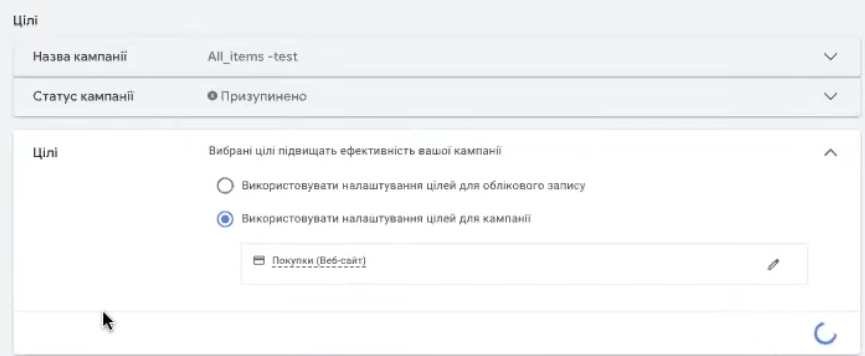
Lo primero que hay que hacer es comprobar los objetivos. Recomiendo seleccionar «Compras» (Purchase), ya que así Performance Max se optimizará específicamente para las ventas, y no para los clics o las visualizaciones. No es estrictamente obligatorio, pero es muy recomendable para una tienda en línea.
Ubicación
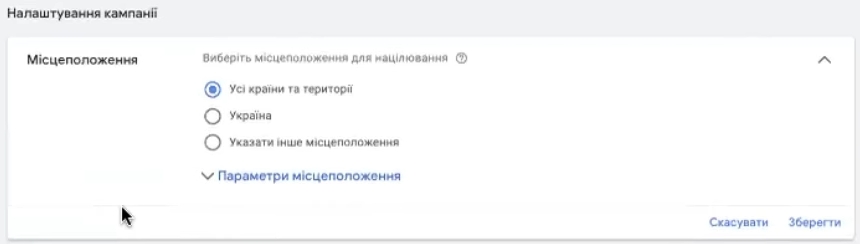
Importante: si ha creado una campaña a través de Merchant Center, por defecto estará configurada para mostrarse en todos los países del mundo. Es necesario corregir esto.
Elija la geografía en función de sus oportunidades de negocio. La mayoría de las tiendas en Prom.ua se dirigen a Ucrania. Pero tenga en cuenta un matiz: es técnicamente imposible excluir determinadas zonas (por ejemplo, territorios temporalmente ocupados). Si solo realiza envíos a determinadas regiones, selecciónelas manualmente.
Idiomas
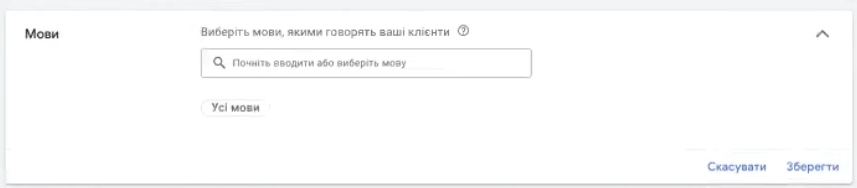
¿Debería dejar todos los idiomas o seleccionar algunos en concreto? Mi recomendación es que deje «Todos los idiomas». ¿Por qué?
Debido a la situación en el país, una parte importante de la audiencia ucraniana se encuentra ahora en el extranjero. Estas personas podrían cambiar la interfaz del navegador al inglés, alemán o polaco, pero siguen buscando productos en las tiendas ucranianas. Si limita los idiomas solo al ucraniano y al ruso, perderá a estos compradores potenciales.
Añada al menos tres idiomas: ucraniano, ruso e inglés. Pero para Ucrania, la opción «Todos los idiomas» no será un error. Si se dirigiera, por ejemplo, a Polonia, entonces valdría la pena pensarlo. Para el mercado ucraniano, no dude en dejarlo todo.
Objetos creados automáticamente
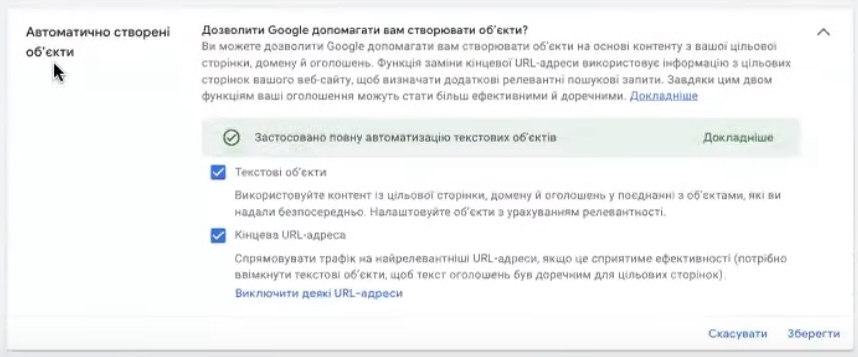
Este parámetro es responsable de los anuncios dinámicos de búsqueda: Google genera automáticamente los títulos y las descripciones basándose en el contenido de su sitio web.
Mi consejo para empezar: no actives esta función durante el primer mes. Requiere una configuración adicional: hay que excluir las páginas del blog, las secciones «Acerca de nosotros», «Contacto» y otros contenidos informativos para que el sistema no extraiga de ellos semántica irrelevante.
Si accidentalmente lo deja activado, no pasará nada grave, pero para que el experimento sea más preciso, es mejor desactivarlo y volver a ello más tarde, cuando la campaña Performance Max haya recopilado estadísticas.
Determinación del presupuesto e indicación de las tarifas
Ahora vamos a ver cómo manejar el dinero: cuánto gastar y qué estrategia de apuestas elegir.
¿Qué presupuesto establecer al inicio?
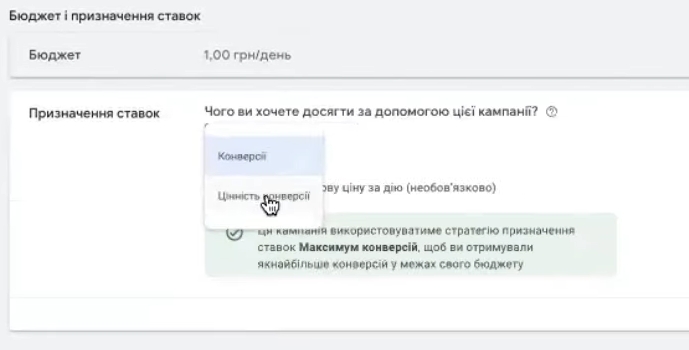
No hay una respuesta universal: todo depende de su surtido, el ticket medio y la escala de su negocio. Pero si hablamos de valores medios que se ajustan a la mayoría de las tiendas de Prom.ua:
El presupuesto diario inicial es de 120 grivnas o más. El valor óptimo es de unos 10 dólares (aproximadamente 370-400 grivnas al tipo de cambio actual). Esto es suficiente para que Performance Max comience a recopilar datos y aprender, siempre que establezca límites en la estrategia de pujas.
Elección de la estrategia de apuestas
En Performance Max hay dos estrategias principales disponibles:
- Máximo de conversiones: el sistema busca obtener el mayor número posible de compras dentro del presupuesto.
- Máximo valor de conversión: el sistema se optimiza para obtener los máximos ingresos, no solo el mayor número de pedidos.
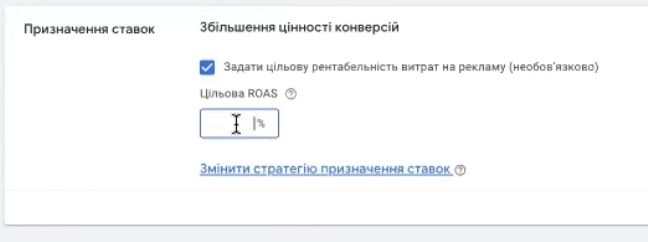
Si ha creado una campaña a través de Merchant Center, se configurará automáticamente con la segunda estrategia: «Aumentar el valor de la conversión». Manténgala, ya que es lo más lógico para una tienda en línea con comercio electrónico configurado.
Configuración del rendimiento objetivo de la inversión en publicidad (ROAS objetivo)
Asegúrese de establecer un ROAS objetivo, que es un límite que impedirá que el sistema malgaste el presupuesto en impresiones no rentables.
¿Por qué valor empezar? Los indicadores iniciales medios para el mercado ucraniano son del 500-700 %. Esto significa que por cada grivna gastada, usted espera obtener entre 5 y 7 grivnas de ingresos.
Es importante comprender que el ROAS objetivo no es una garantía, sino una referencia para el sistema. Google no necesariamente alcanzará este indicador, especialmente al principio. Considérelo como un punto de partida desde el que experimentar.
Cómo ajustar el ROAS en la práctica:
- Lanzamos una campaña con un ROAS del 500 %. En una semana, revisaremos los gastos.
- Si el presupuesto apenas se gasta, es porque el sistema no puede encontrar una audiencia con esa rentabilidad. Reduzca hasta un 400-450 %.
- Si el dinero se va demasiado rápido y las ventas son escasas, aumente hasta un 600-700 %.
¡Consejo! Estas recomendaciones son promedios del mercado. Si tiene un ticket medio específico (muy bajo, por ejemplo, 50 UAH, o muy alto, a partir de 50 000 UAH), el enfoque será diferente. En estos casos, la configuración de la campaña publicitaria requiere un cálculo individual de la estrategia de pujas y presupuestos.
Ventajas de crear Performance Max desde Merchant Center
¿Por qué recomiendo crear Performance Max a través de Merchant Center y no directamente en la interfaz de Google Ads? Hay varias razones, y todas ellas tienen que ver con el control y la previsibilidad de los resultados.
Cuando creas una campaña a través de Merchant Center, esta se genera «limpia», sin elementos creativos (assets). Echa un vistazo a tu campaña recién creada: la sección de elementos estará vacía. No se trata de un error, sino de una ventaja.
¿Qué ventajas tiene esto en la práctica?
- Más control. Sabes con certeza que los anuncios de Performance Max solo se mostrarán en formato de producto, ya sea en los resultados de búsqueda entre las fichas de productos o en forma de remarketing dinámico (esos anuncios que te persiguen con los productos que has visto).
- Menos sorpresas. Sin objetos, el sistema no mostrará su publicidad en la red contextual y de medios (CMN), no generará videos, no aparecerá en anuncios de búsqueda que pueden no convertir en absoluto para su nicho.
- Análisis limpio. Se puede ver de inmediato si su feed de productos funciona y si la publicidad de productos se convierte. No es necesario adivinar qué formato generó la venta.
Utilizo este método constantemente, independientemente de si lanzo una campaña publicitaria en Ucrania, Alemania, Francia, Reino Unido, Estados Unidos o Australia. En todas partes, Performance Max sin objetivos se inicia de forma estable y predecible. Queda claro de inmediato: si no hay ventas, el problema está en el feed o en el propio producto, y no en que el sistema haya malgastado el presupuesto en banners en KMS.
Nunca es tarde para añadir creatividades. Cuando la campaña haya recopilado estadísticas y se haya convencido de que la publicidad de productos funciona, puede experimentar con los objetos. Pero al principio, las variables adicionales solo estorban.
Si, aun así, decide añadir objetos directamente, esté atento a las «fugas». ¿Cómo detectarlas? Acceda a la tabla de la campaña y compare los clics a nivel de grupos de objetos y a nivel de grupos de información (listado de productos). Si a nivel de objetos hay muchos más clics, enhorabuena, hay un gasto no deseado en alguna parte. El dinero se está desperdiciando en formatos multimedia en lugar de en publicidad de productos.
En esencia, crear Performance Max a través de Merchant Center es una forma de obtener algo muy parecido a las buenas y viejas campañas inteligentes de compras (Smart Shopping). Rápido, sencillo y con un mínimo de ajustes: entras, creas una campaña, estableces un presupuesto, ajustas la geografía y las pujas, y la publicidad ya está funcionando. Todo lo demás es un ajuste fino según la situación.
Selección de productos en una campaña de Google Ads
Si desea publicar anuncios no para toda la gama de productos, sino solo para determinados artículos, puede hacerlo en Google Ads, en la pestaña «Grupos de información». Haga clic en el signo más y filtre los productos según los parámetros que desee: tipo de producto, nombre, marca, categoría, lo que sea.
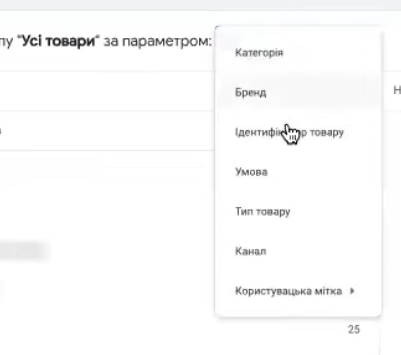
Por ejemplo, si desea anunciar solo teléfonos inteligentes Samsung, seleccione por marca. O solo productos que cuesten más de 1000 UAH, filtre por precio.
¿Es necesario establecer señales en las campañas?
Aquí hay un principio importante: cuanto mejor organizado esté tu feed, menos probable será que necesites señales. Con un feed de calidad, es posible que ni siquiera las necesites.
¿Qué es un buen feed?
No se trata solo de tener 4000 productos con nombres como «Cuadro para el salón» o «Producto 12345». Se trata de que cada artículo tenga un título informativo. Por ejemplo:
- En lugar de «Botella» → «Botella deportiva de plástico de 750 ml para practicar deporte, correr o montar en bicicleta».
- En lugar de «Teléfono» → «iPhone 14 Pro 256 GB Space Black».
El sistema debe comprender qué es exactamente lo que usted vende. Entonces, él mismo encontrará la audiencia adecuada sin necesidad de indicaciones adicionales.
¿Cuándo son necesarias las señales?
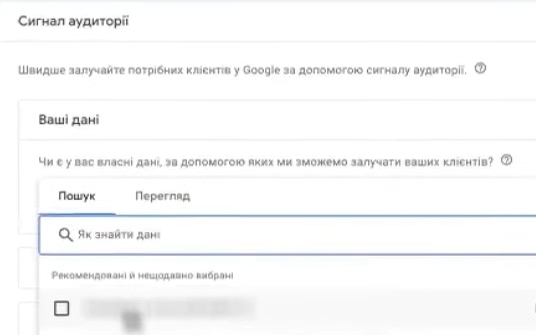
Las señales son indicaciones para el algoritmo que le ayudan a encontrar más rápidamente al público objetivo. Pueden consistir en:
- Listas de remarketing. Lo más básico es añadir la audiencia de antiguos compradores. Ya la hemos creado al configurar el remarketing dinámico y las audiencias en Google Analytics 4.
- Temas de búsqueda. Esta función ha salido recientemente de la fase beta. Puede indicar las palabras clave con las que se buscan sus productos. Pero no se exceda, no añada demasiadas.
Un punto importante: si tienes un surtido muy variado (muchas categorías, cada una con un par de artículos, lo cual es típico en las tiendas de «artículos para el hogar»), es probable que los temas de búsqueda no sean adecuados. En tal caso, limítate a las listas de remarketing o, mejor aún, empieza sin señales.
Añadir señales es ya una cuestión de optimización: reducir el precio por conversión, aumentar la rentabilidad de determinadas categorías. Al principio se puede prescindir de ellas.
Conclusiones
Si está lanzando su primera campaña Performance Max para Prom.ua, lo descrito anteriormente es más que suficiente. Muchas tiendas en línea operan con una sola campaña, obtienen ventas estables y están satisfechas con los resultados. No es necesario crear estructuras complejas desde el principio.
¿Es necesario lanzar primero una campaña comercial convencional y luego pasar a Performance Max? No. Puede empezar directamente con PMax, la campaña comercial más inteligente, que toma datos de su sitio web y de su feed. Cuanto mejor organizado esté el feed y más claro vea el sistema sus productos, más eficaz será la publicidad.
Así pues, hemos recorrido todo el proceso: configuración de Google Analytics 4, creación de una cuenta publicitaria, registro en Merchant Center, carga de productos y puesta en marcha de Performance Max. Una vez realizados todos los ajustes, no olvide activar la campaña y podrá observar los primeros resultados.
¡Que tengas buenas ventas!