Shopify es un sistema de gestión de contenidos creado específicamente para resolver tareas de comercio electrónico. Con su ayuda, se pueden crear sitios web para tiendas en línea. Para ello, cuenta con todo lo necesario, desde plantillas de diseño hasta un mecanismo de aceptación de pagos.
En lugar de lidiar con cualquier sistema de gestión del sitio web, garantizando su actividad de marketing orgánica y la recopilación de información analítica, los especialistas en PPC y los analistas web pueden utilizar la funcionalidad interna de Shopify. Sin embargo, la funcionalidad inicial de la plataforma no es la panacea. Aquí también hay ciertas sutilezas.
Este artículo trata sobre cómo configurar la publicidad contextual para una tienda en Shopify.
¿Cómo configurar la publicidad contextual en Shopify?
Si ha recibido una solicitud para configurar la publicidad contextual en Shopify, lo primero que debe hacer es solicitar acceso a la cuenta para poder editarla. Procedimiento estándar: recibirá un enlace para registrarse en su correo electrónico.
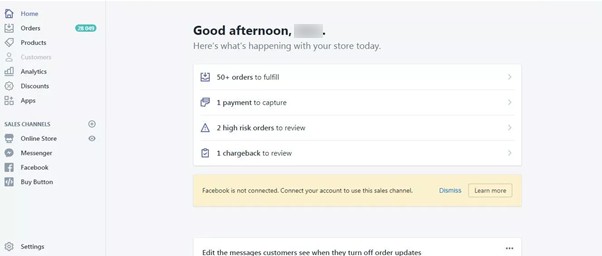
Si ha iniciado sesión y ve el panel administrativo, puede comenzar a configurar los parámetros básicos para el contextualista.
Configuración de Google Analytics para una tienda en Shopify
Antes de configurar la publicidad contextual en Shopify, es necesario vincular su cuenta con Google Analytics. En este sentido, los desarrolladores han pensado en los usuarios del sistema: Shopify se integra completamente con Analytics.
Hacerlo es muy sencillo: solo hay que introducir el número del contador de Analytics en el módulo correspondiente, seleccionando la opción «Preferencias» en el submenú «Tienda en línea».
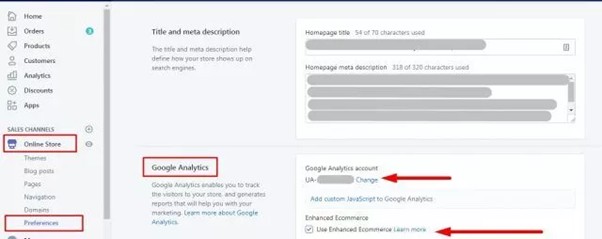
Active la opción «Usar comercio electrónico avanzado» y, a continuación, compruebe si esta opción está activa en la cuenta del sistema analítico.
Conversiones de Google Analytics
Al configurar el comercio electrónico avanzado en Shopify, se abre la posibilidad de ver los datos de las compras en Analytics. Sin embargo, a veces esta información no es suficiente. En los casos en los que es importante para usted crear objetivos intermedios, el consejo de «copiar y pegar la URL» no es adecuado.
La causa del problema radica en la forma en que se generan los enlaces en Shopify. Son dinámicos y contienen una serie de números que cambian con cada nuevo pedido. La plataforma solo registra estadísticas agregadas, y en Google Analytics no hay datos sobre estas páginas.
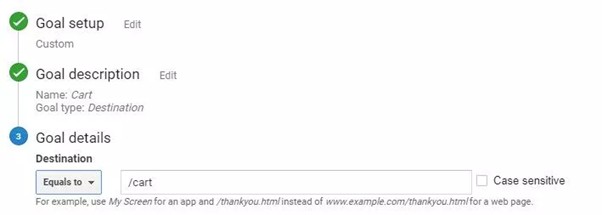
Para analizar las conversiones intermedias, utilice los siguientes objetivos en el sistema analítico:
- /cart: página donde se encuentra el carrito de compras.
- /checkout/contact_informantion: página destinada a rellenar la información del usuario necesaria para tramitar la solicitud.
- /checkout/shipping: permite seleccionar las condiciones y el método de envío de los productos.
- /checkout/payment: aquí se selecciona la opción de pago adecuada.
¿Cómo configurar el seguimiento de conversiones de Google Ads para Shopify?
Para que las estrategias automáticas funcionen correctamente, los expertos en contexto recomiendan que, al configurar la publicidad contextual para Shopify CMS, no se importen los objetivos de Analytics, sino que se utilicen las conversiones de AdWords.
Primero hay que crear una conversión y, a continuación, colocar la etiqueta global y el código del evento en el sitio web.
En la esquina superior derecha de la página de su cuenta de Google Ads, haga clic en «Herramientas». A continuación, busque el módulo «Conversiones» y haga clic en el enlace «Crear». En el bloque «Sitio web», introduzca los datos necesarios:
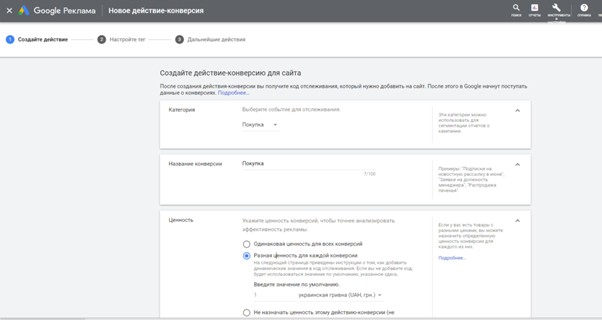
El algoritmo creará un código que deberá transferir a la parte del archivo theme.liquid de su tienda en línea Shopify que está marcada con la etiqueta <head>.
Después, el código del evento debe colocarse en el bloque «Additional Scripts» (Scripts adicionales). Se puede acceder a él a través del módulo «Checkout» (Finalizar compra) en el menú «Settings» (Configuración).
Píxel de Facebook
El píxel se coloca de forma similar a la instalación del código de Analytics. Es necesario registrar el ID de Facebook Pixel en el módulo correspondiente, seleccionando la opción «Preferencias» del submenú «Tienda en línea»:
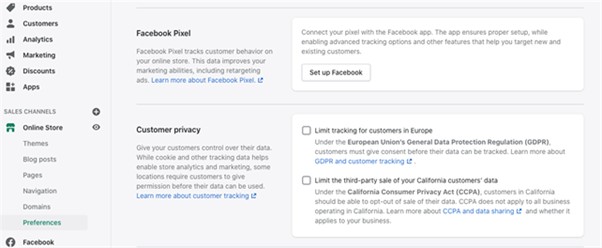
Esta herramienta permite evaluar la eficacia de las actividades publicitarias en las redes sociales Facebook e Instagram.
Administrador de etiquetas de Google
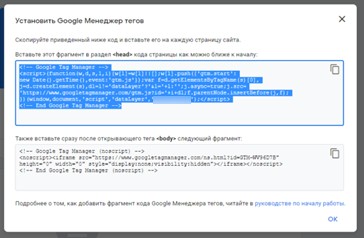
Inicie sesión en Tag Manager. Si aún no tiene una cuenta, regístrese. A continuación, debe copiar el código del programa que se encuentra en el campo superior de la ventana que aparece al hacer clic en el identificador GTM:
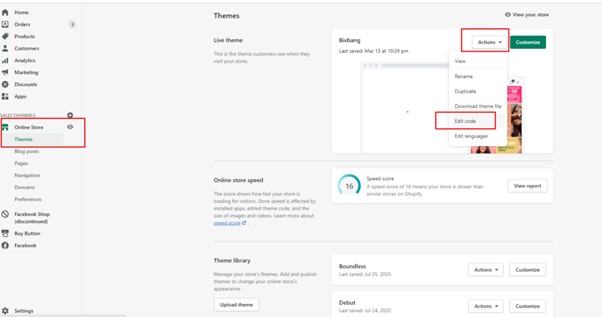
Busque en la lista «Acciones» el enlace «Editar código». La lista se encuentra en la sección «Temas», submenú «Tienda en línea»:
Escribe «theme.liquid» en la barra de búsqueda para encontrar el bloque correspondiente y coloca el código que has copiado en <head>:
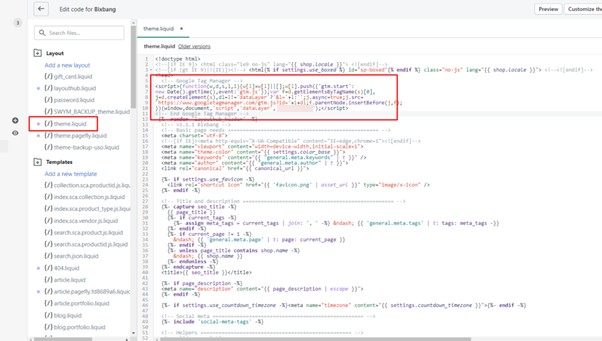
Con el otro fragmento de código GTM hay que hacer lo mismo, pero es importante insertarlo no en <head>, sino en <body>, y cuanto más arriba, mejor:
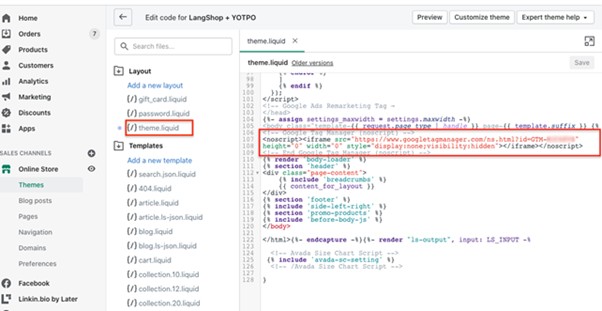
Después de guardar los cambios, GTM estará disponible en cualquier página, excepto en las páginas de llenado de pedidos y «Gracias».
En la versión estándar de Shopify, no es posible editar el algoritmo de llenado de pedidos ni añadirle ningún código. Sin embargo, sí es posible colocar un fragmento de código en la página final «Gracias».
El código copiado debe colocarse en el bloque «Additional Scripts» (Scripts adicionales). Se puede abrir a través del enlace «Order processing» (Procesamiento de pedidos) en el módulo «Checkout» (Pago), ubicado en el menú «Settings» (Configuración):
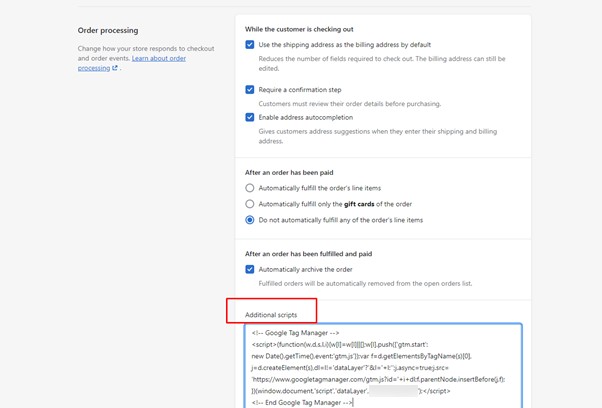
Después de esto, GTM aparecerá en las páginas del sitio web, incluida la página «Gracias». Seguirá sin estar disponible en los pasos intermedios del proceso de pedido, pero funcionará en la página de la transacción ya completada.
Configuración de Merchant Center para Shopify CMS
La aplicación Google Channel permite añadir feeds GMC a Shopify. Se puede acceder a ella en Sales Channels. Es gratuita:
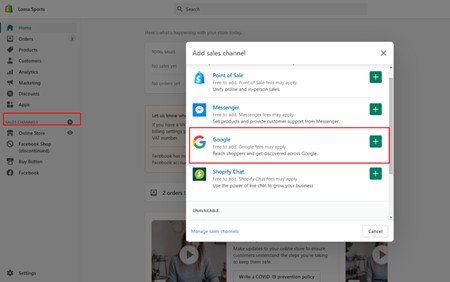
Establecemos una conexión entre Channel y la dirección de correo electrónico utilizada para iniciar sesión en GMC y AdWords. Si aún no tienes estas cuentas, se registrarán automáticamente con el nombre de usuario que hayas especificado.
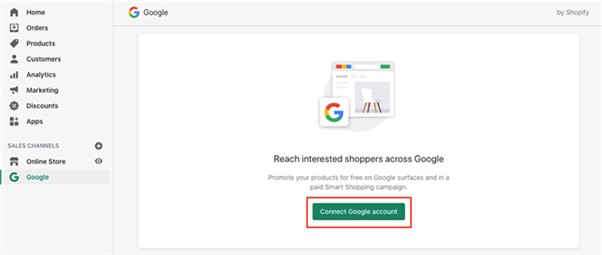
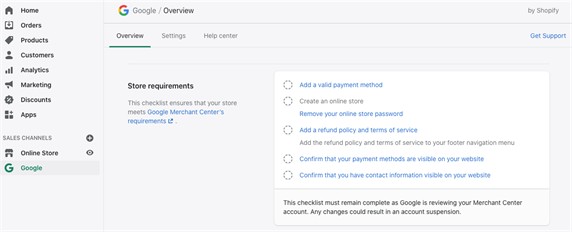
En el siguiente paso, hay que ajustar el sitio web a los requisitos de Google. Para ello, haz clic en cada punto del bloque «Requisitos de la tienda» e introduce los datos necesarios o confirma que la tienda cumple todos los requisitos:
Una vez introducida la información, aparecerán en pantalla los campos para introducir las cuentas GMC y GA, donde se mostrarán las opciones vinculadas al correo electrónico introducido anteriormente. Si no hay cuentas, el sistema le pedirá que las registre.
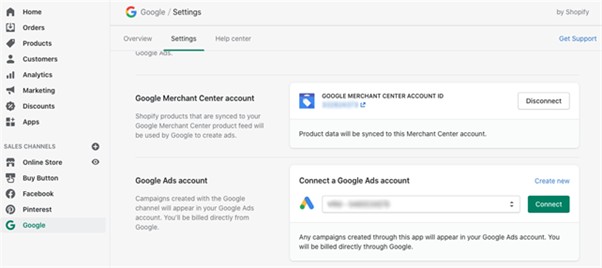
Después de guardar todos los cambios realizados y pasar al módulo «Product Feed», verá el estado de los artículos sincronizados con GMC. Los ajustes realizados en Shopify se reflejarán en GMC. Esto es necesario para mantener la información actualizada.
La versión gratuita de la aplicación de Google no permite configurar campañas comerciales para varias regiones. Si trabaja en diferentes países, deberá descargar un complemento de pago (por ejemplo, Data Feed Watch Shopping Feeds).
Remarketing dinámico
Se utiliza para mostrar ofertas publicitarias personalizadas a los usuarios que han visto o realizado acciones con determinados artículos de la gama de productos de su tienda en línea.
Hay dos opciones para iniciar el remarketing dinámico en las tiendas Shopify:
- Corregir manualmente el código del sitio web, pero esto puede provocar errores y problemas.
- Descarga la aplicación Google Dynamic Remarketing, que puedes utilizar de forma gratuita.
Independientemente del método que elija, necesitará el código de remarketing de AdWords. Para crearlo, abra su cuenta publicitaria, donde encontrará el enlace «Instalar etiqueta en Google Ads», después de haber accedido al módulo «Fuentes de audiencia», situado en el submenú «Administrador de audiencias» de la sección «Herramientas».
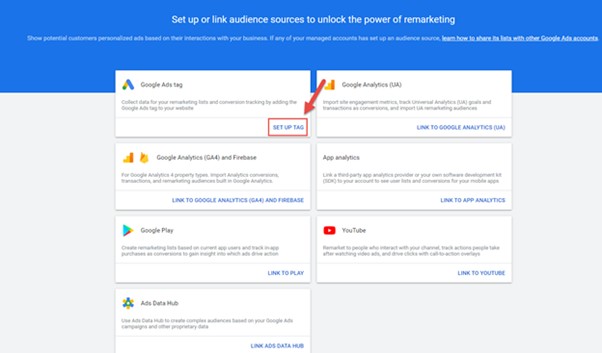
A continuación, marque «Recopilar datos sobre determinadas acciones…» en el bloque superior y seleccione también la opción «Comercio electrónico» en el bloque inferior:
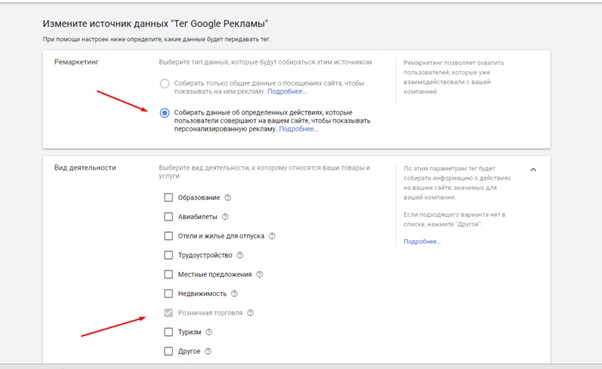
La etiqueta generada debe colocarse en el código de la tienda (de forma similar a GTM) o cargarse en el módulo Google Dynamic Remarketing instalado.