
Entonces, ¿por dónde comenzamos todo el proceso de configuración de analytics y conversiones? Primero que todo: creamos una cuenta de Google Analytics 4. Para esto, vamos a analytics.google.com e iniciamos sesión con nuestra cuenta de Gmail. Hacemos clic en el botón «Crear cuenta» y le damos un nombre.
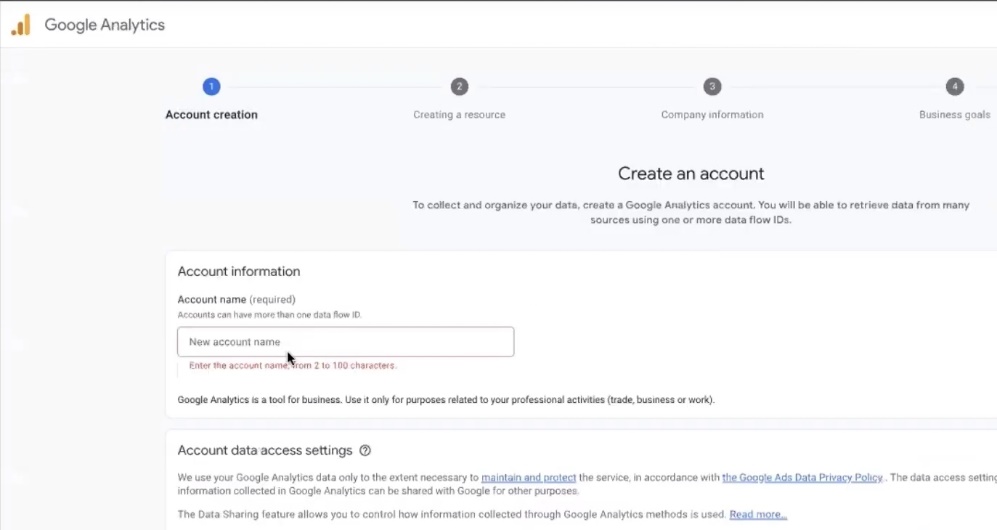
Yo normalmente copio el nombre de dominio del sitio y lo uso como nombre de la cuenta. Te recomiendo mucho hacer lo mismo: nombrar las cuentas exactamente según el dominio. ¿Por qué? Cuando tienes un solo sitio, parece una nimiedad. Pero cuando tienes dos o tres proyectos, lanzas publicidad en diferentes nichos, empieza la confusión.
Historia típica: nombraste la cuenta «Mi tienda» o «Prueba», y después de seis meses no puedes encontrar la analítica que necesitas. Buscar por el identificador de cuenta tampoco funciona — la búsqueda en la interfaz de analítica por este dato actualmente simplemente no funciona. Pero por dominio, lo encontrarás en un segundo.
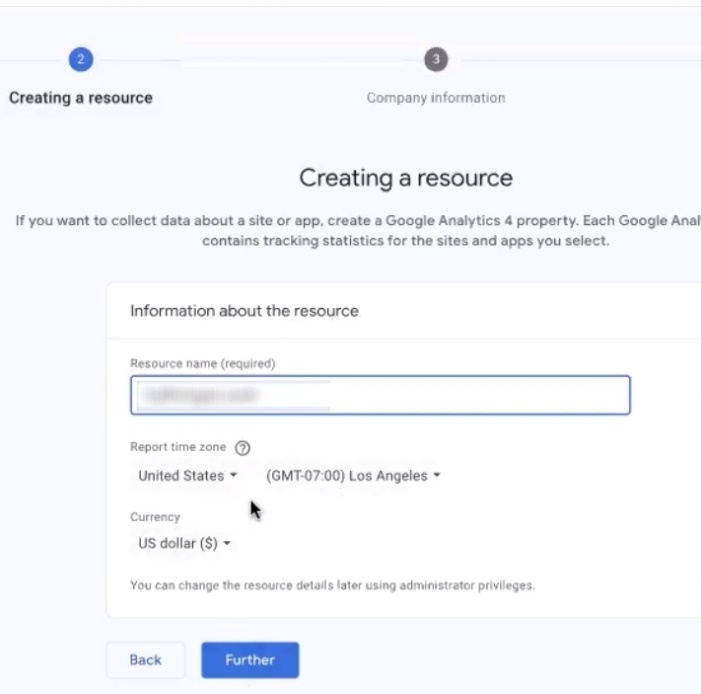
Después todo es estándar. Indicamos el país, la zona horaria y la moneda. Si trabajas con México, pones México y pesos mexicanos. Si vendes en Europa, eliges el país correspondiente y euros. En mi ejemplo dejaré Estados Unidos y dólares.
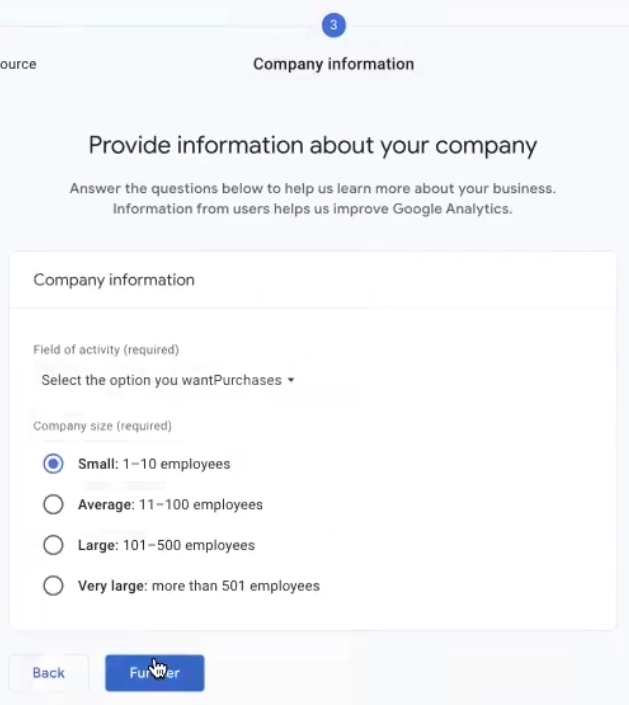
En el siguiente paso, el sistema te pedirá detallar información sobre tu negocio. Aquí no hay reglas estrictas: completas como consideres necesario, eliges la categoría de actividad apropiada.
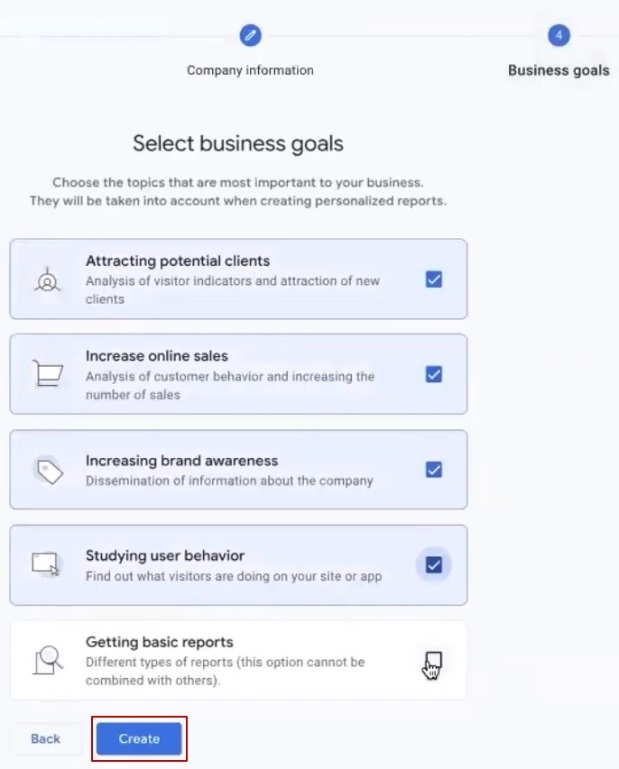
Después de esto, marcamos todas las casillas sugeridas y presionamos «Create». Aparecerá el acuerdo de usuario — idealmente deberías leerlo para entender en qué estás aceptando. Aceptamos los términos y seguimos adelante.
En la etapa de selección de plataforma, presionamos «Web». Ingresamos la dirección del sitio — ten en cuenta que debe ser obligatoriamente con https. Si tu sitio todavía funciona con http sin certificado de seguridad, primero necesitas corregir esto. Como nombre del flujo de datos, nuevamente es conveniente usar el nombre de dominio. Nos aseguramos de que todas las casillas estén activas y presionamos «Create stream».
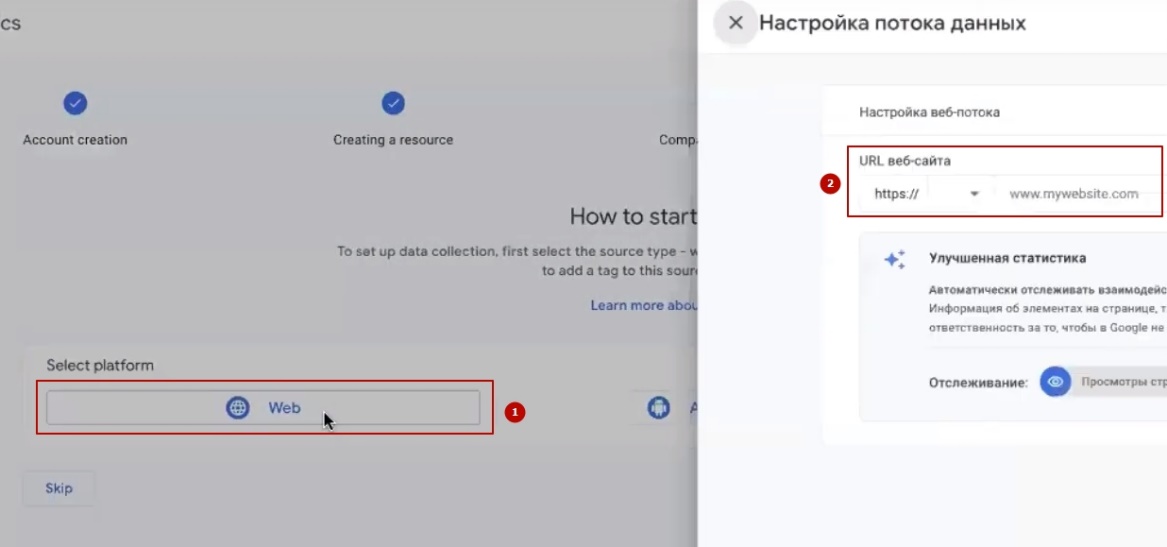
Listo — la cuenta está creada. El sistema inmediatamente te ofrecerá configurar la analítica con más detalle, pero a eso pasaremos un poco más tarde.
Instalación del plugin de Google Tag Manager en WordPress
Sigamos adelante. Como vamos a configurar conversiones en Google Analytics 4, incluyendo el tag de compra con transferencia de datos dinámicos, toda la implementación la haremos a través de Google Tag Manager. Esta es una herramienta separada de Google que cumple la función de «contenedor» para todos tus tags y scripts.
¿Por qué te sugiero trabajar específicamente a través de esta herramienta y no a través de algún otro plugin? Aquí hay dos razones principales:
- Solución económica y al mismo tiempo completa. Obtienes todo el conjunto de funcionalidades necesarias, que sobran para trabajar con Performance Max y otras campañas a largo plazo. Sin suscripciones de pago, sin limitaciones en capacidades básicas.
- Flexibilidad. Google se actualiza constantemente: algo cambia casi cada mes, se lanzan nuevos requisitos para la transferencia de datos y eventos. Si dependes de código rígidamente escrito o de un plugin sin configuraciones flexibles, cada actualización de este tipo es un dolor de cabeza. Con Tag Manager entras a la interfaz, ajustas el tag o variable necesario, y todo funciona. Sin editar código del sitio, sin involucrar a un desarrollador.
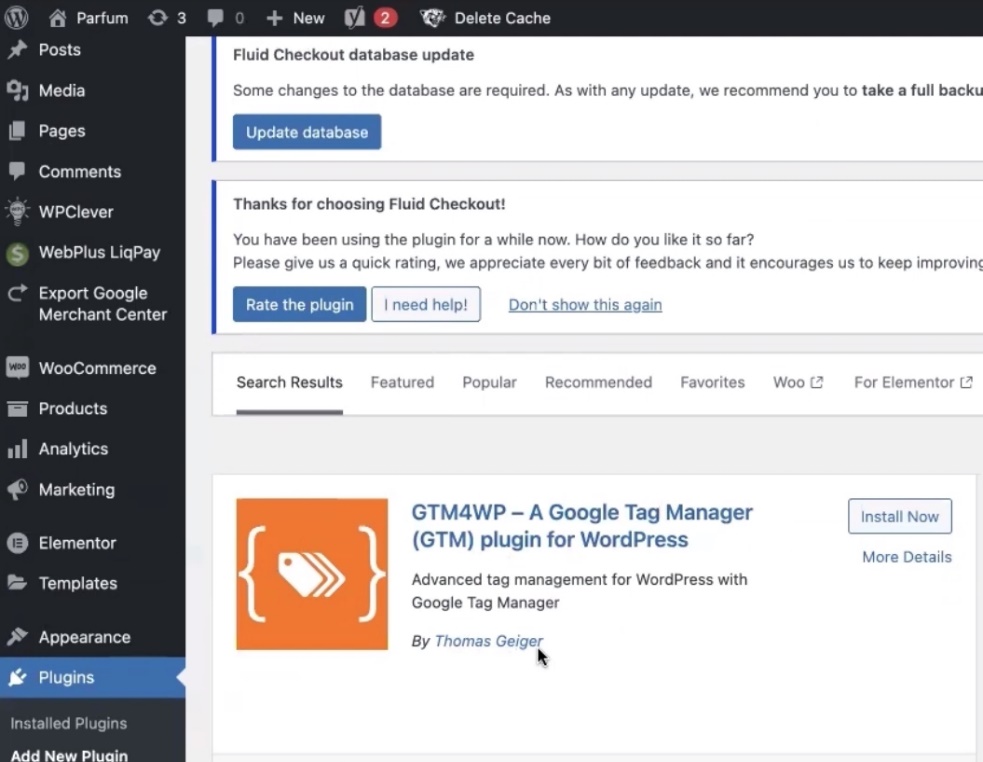
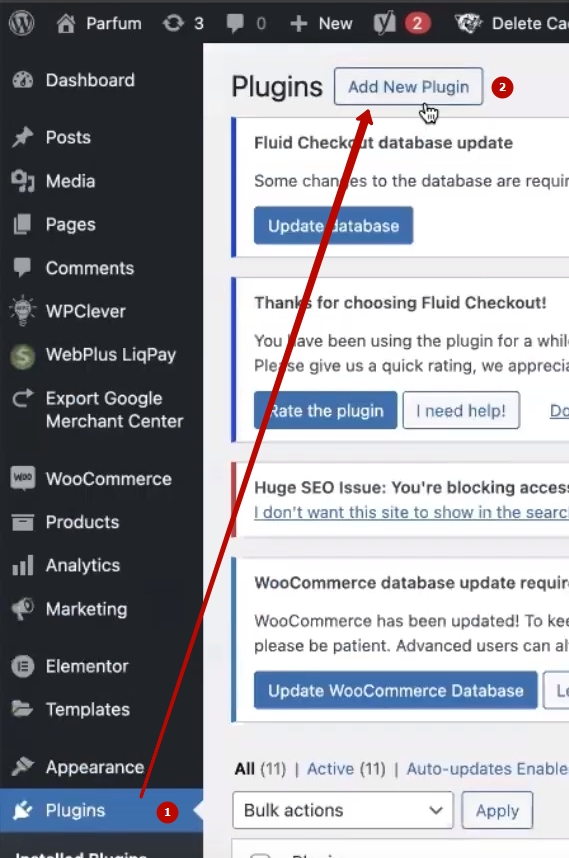
Entonces, necesitamos instalar Google Tag Manager en WordPress WooCommerce. Entramos al panel de administración de WordPress, vamos a la sección «Plugins» y presionamos «Add New Plugin». En la barra de búsqueda escribimos gtm4wp — este es el nombre corto del plugin que necesitamos. El primero en los resultados será el plugin GTM4WP — A Google Tag Manager (GTM) plugin for WordPress del autor Thomas Geiger. Lo instalamos.
Quiero enfatizar: ahora estamos haciendo la configuración desde cero y hasta el final, al máximo. Nuestra tarea es enviarle a Google toda la información posible sobre las acciones de los compradores en el sitio, y este plugin justamente permite activar todas las configuraciones adicionales necesarias. Después de la instalación, asegúrate de presionar «Activar». Listo — el plugin está instalado, lo encontramos en la lista de plugins.
Creación de cuenta de Google Tag Manager
Ahora presionamos «Settings» (configuración del plugin) — y aquí comienza lo más interesante. El plugin pedirá que especifiques el identificador del contenedor de Tag Manager, lo que significa que primero necesitamos crear este contenedor. No te preocupes, esto es rápido.
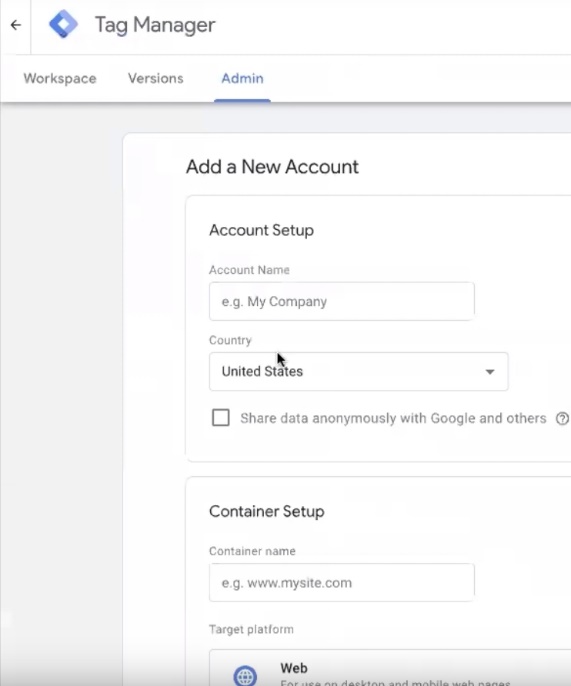
Vamos a tagmanager.google.com y presionamos «Create account». En el campo de nombre de la cuenta pegamos el nombre de dominio del sitio — la misma lógica que con la analítica. Cuando tengas varias cuentas, siempre encontrarás la que necesitas en un par de segundos. Supongamos que tienes tres tiendas en línea — y todas las cuentas están etiquetadas por dominio. Conveniente, visual, sin confusión.
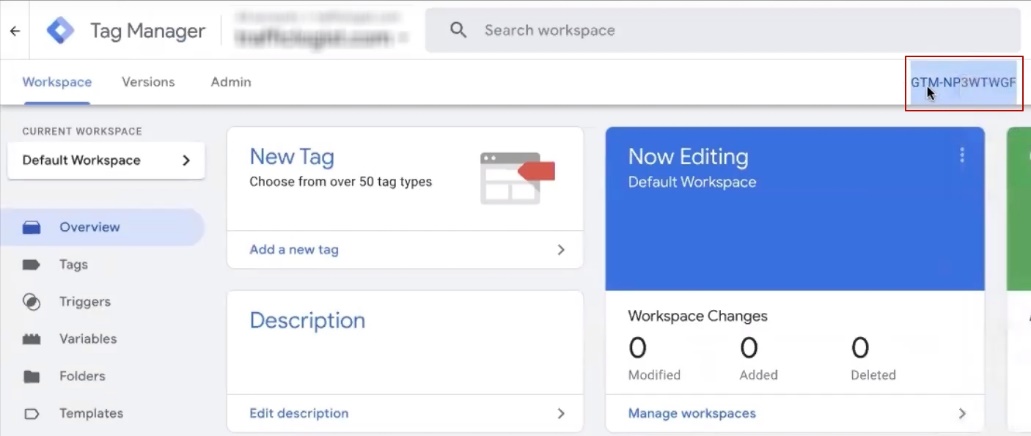
Luego elegimos nuestro país. En la configuración del contenedor también prefiero usar el nombre de dominio — es más fácil orientarse, especialmente si con el tiempo aparecen varios contenedores en una misma cuenta. Elegimos la plataforma «Web» y presionamos «Crear». El sistema mostrará los términos de uso — el conjunto de idiomas allí no es amplio, pero la esencia es estándar. Sin aceptar los términos no se puede continuar, así que los aceptamos y seguimos adelante.
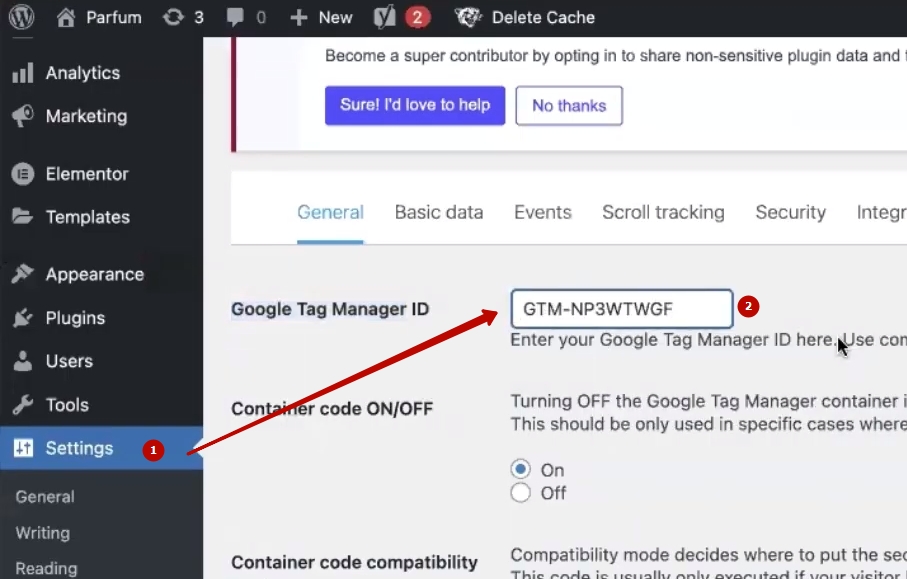
La cuenta de Google Tag Manager está creada. ¿Qué sigue? Copiamos el identificador del contenedor — se ve como GTM-XXXXXXX (código alfanumérico en la parte superior de la pantalla). Regresamos al panel de administración de WordPress WooCommerce, abrimos la configuración del plugin GTM4WP y pegamos el identificador copiado en el campo correspondiente.
Configuración del plugin GTM4WP
Pasamos a la configuración del propio plugin. Abrimos la pestaña «Integration», encontramos el bloque «WooCommerce» y marcamos varias casillas de principio importantes.
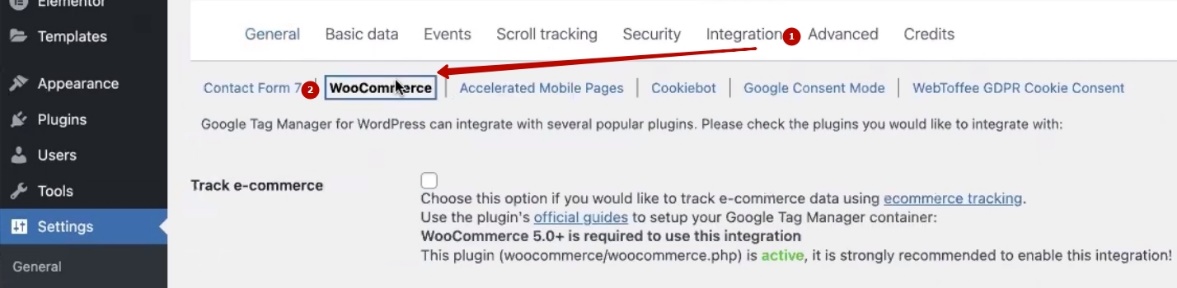
La primera y principal — activamos el seguimiento de e-commerce. De hecho, para esto es que iniciamos todo este proceso.
El siguiente parámetro — «Products for impression». Por defecto está en 10, pero recomiendo poner al menos 5. ¿Por qué? Las plantillas de WordPress son diferentes para todos: en algunos temas se transfieren muchos eventos, en otros muy pocos. Más adelante te mostraré en orden cómo ajustar todo perfectamente para tu caso específico. Si no quieres entender cada configuración manualmente, puedo compartirte un contenedor de Google Tag Manager listo que solo necesitas importar y completar con tus datos. Escríbelo en los comentarios si necesitas esta opción — así sabré qué preparar.
Pero de todos modos describiré toda la cadena de configuración completa. Esto es importante, porque tarde o temprano necesitarás ajustar o mejorar algo, y debes entender qué es responsable de qué.
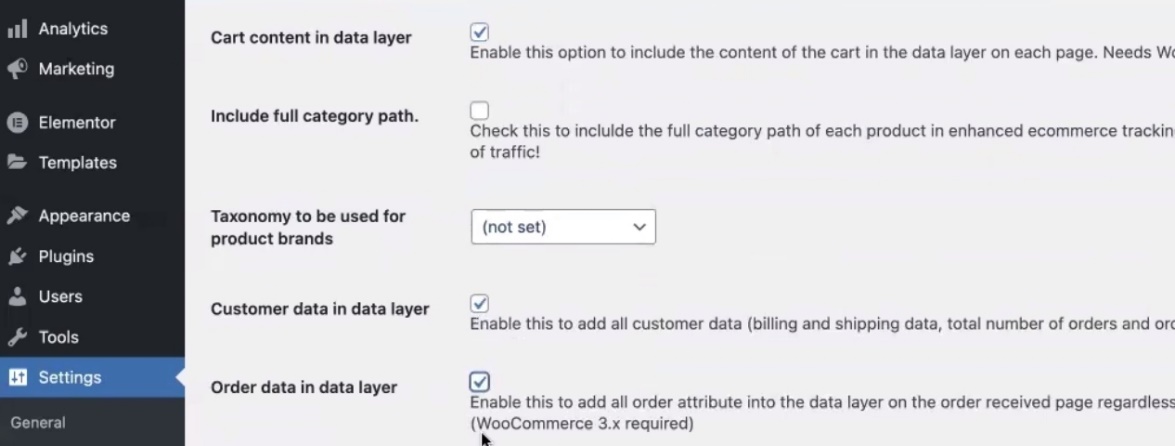
Sigamos con las casillas. Activamos «Cart content» — para que los datos del carrito se transfieran correctamente. La taxonomía la dejamos automática por ahora — que Google determine las categorías por sí mismo. También marcamos «Customer data» y «Order data».
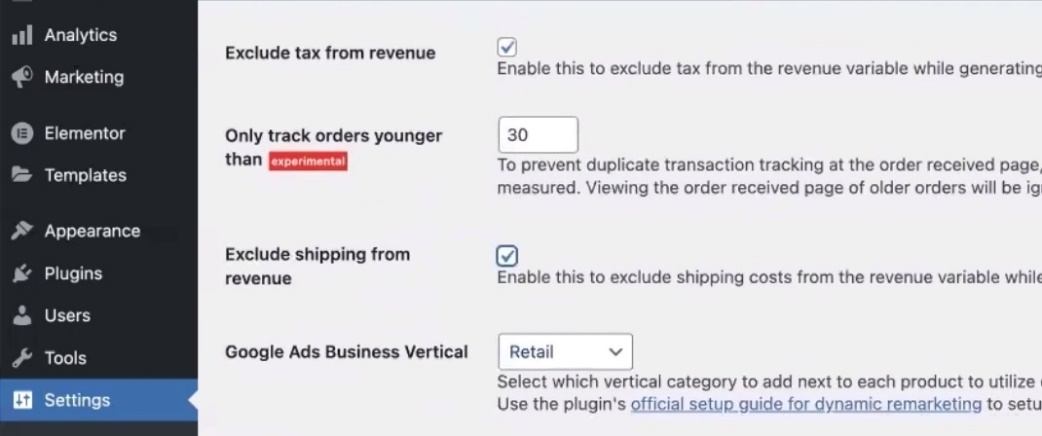
Ahora el momento con impuestos y envío. Siempre excluyo los impuestos de los ingresos — quiero ver números reales y operar con la rentabilidad real, no con montos inflados. Lo mismo con el envío: si necesitas el ingreso limpio sin envío e impuestos, marcas las casillas correspondientes. Si en cambio quieres ver el ingreso «bruto», es decir, el monto total que entra a tu cuenta, no toques las casillas. Aquí cada uno ajusta según su modelo de contabilidad.
En el bloque de tipo de negocio, obligatoriamente seleccionamos «Retail». Hay opciones para educación, boletos de avión, diferentes sectores — pero como estamos configurando una tienda en línea, nuestra opción es específicamente «Retail».
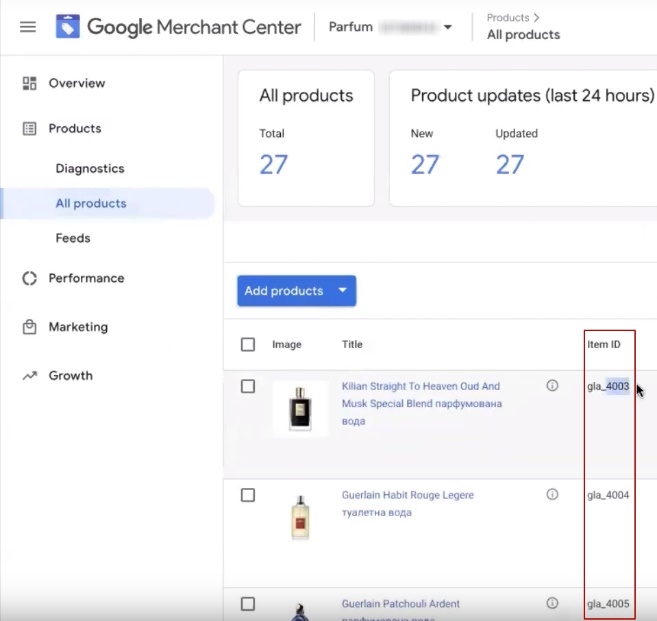
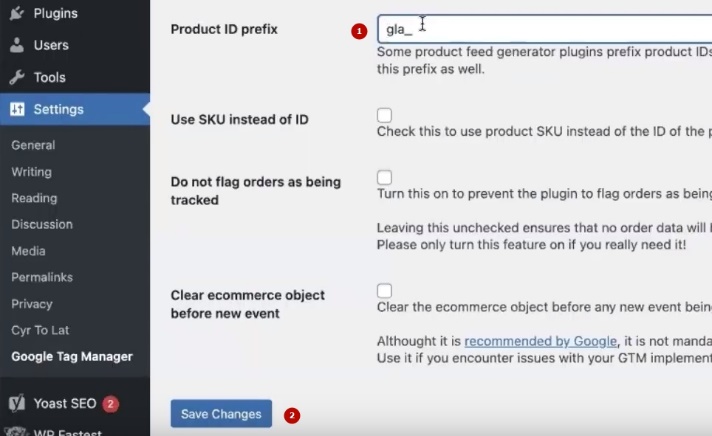
Me detendré específicamente en el campo «Product ID prefix». Para entender si necesitas completarlo, regresa a Google Merchant Center, abre «Productos» → «All products» y mira los identificadores de productos. Si hay algún prefijo antes de los números — por ejemplo, «gla_» — necesitas copiarlo y pegarlo en este campo en la configuración del plugin. Para qué sirve esto, te contaré un poco más tarde cuando lleguemos a la configuración de conversiones. No marcamos nada más aquí, presionamos «Guardar».
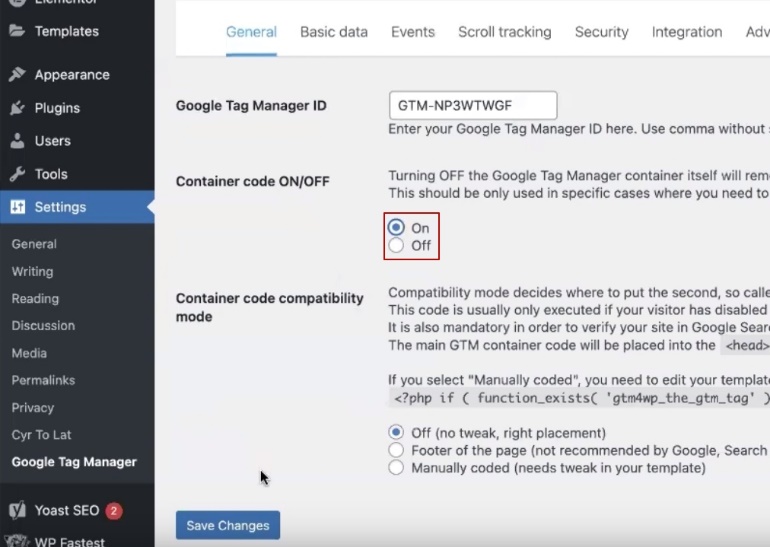
Por si acaso, verifica que el bloque con el contenedor esté en estado «ON» — a veces, después de guardar la configuración, se reinicia. Verificamos el código del contenedor, presionamos «Guardar cambios». Después de esto regresamos a Google Tag Manager, presionamos «Submit», luego «Publish» — para que todos los cambios entren en vigor.
Exportación e importación del contenedor de Google Tag Manager listo
Y ahora comienza lo más interesante. En este momento nuestro contenedor está completamente vacío — no tiene ni tags, ni variables, ni triggers. Vamos a corregir esto, y de manera rápida.
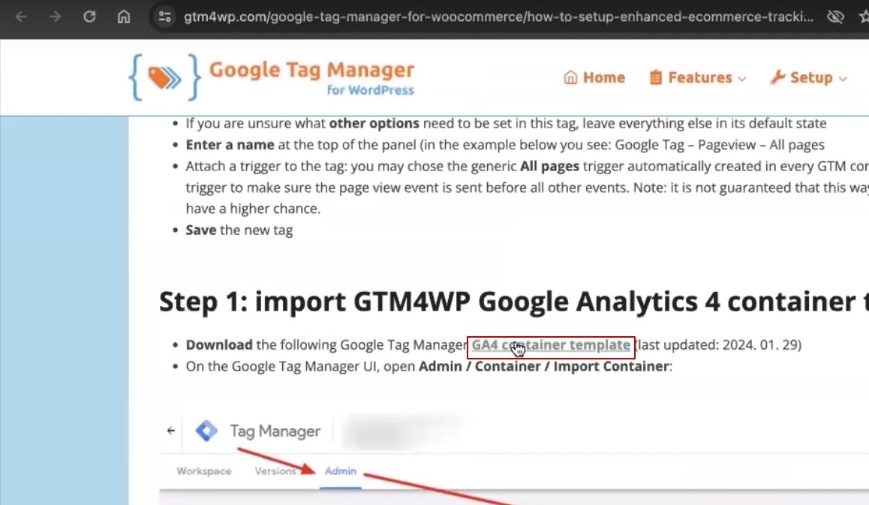
Regresamos al plugin GTM4WP (el plugin de Thomas Geiger), vamos a la pestaña «Integraciones», abrimos nuevamente la sección «WooCommerce» y encontramos el enlace a «Official Guide». Desplazamos la página hacia abajo hasta el enlace al contenedor listo.
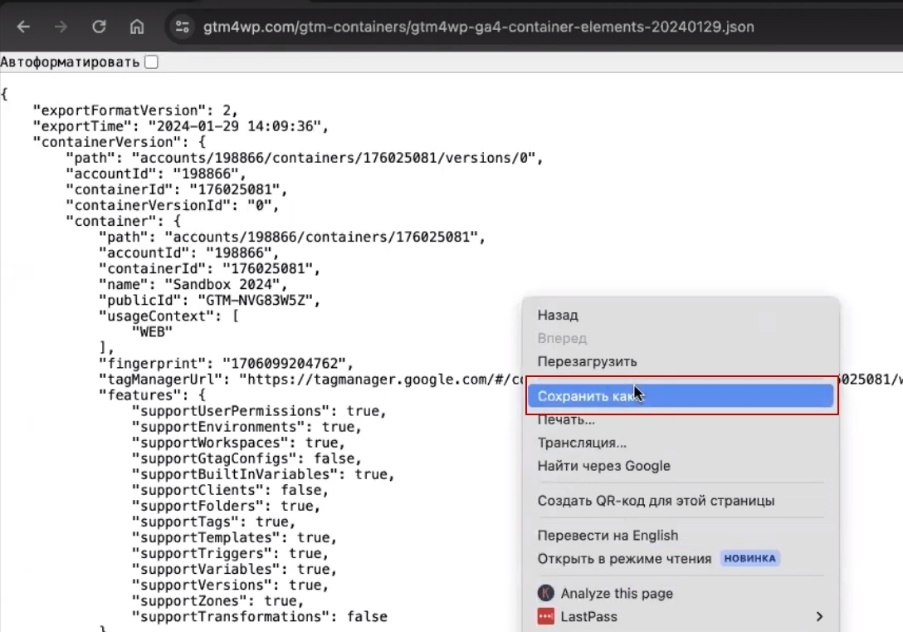
Hacemos clic derecho sobre él, seleccionamos «Guardar como» y confirmamos el guardado. El archivo se descarga ya en el formato necesario — no necesitarás convertir nada adicionalmente.
Ahora regresamos a Google Tag Manager, vamos a la sección «Admin» y presionamos «Import Container». Seleccionamos el archivo que acabamos de descargar.
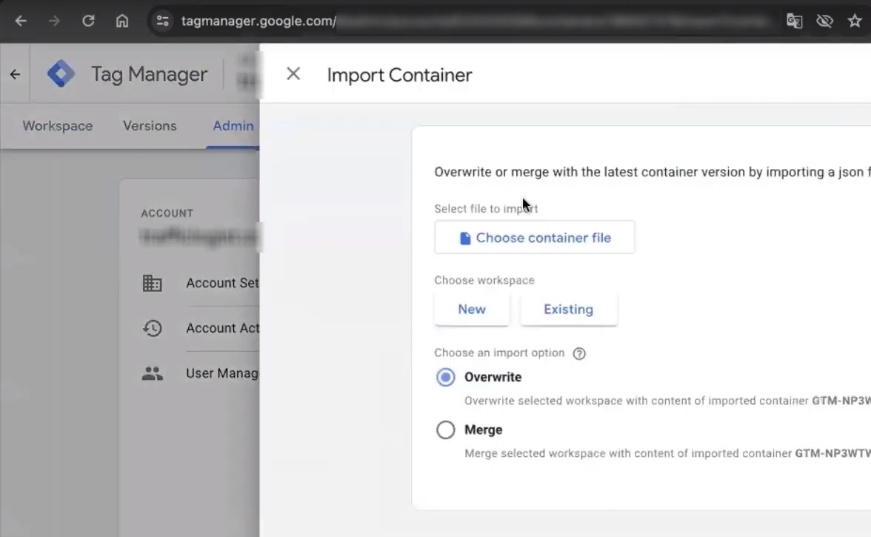
Luego el sistema ofrecerá dos opciones: cargar el contenedor en un nuevo espacio de trabajo o en uno existente. Si tú, como en nuestro caso, tienes el contenedor absolutamente vacío, elige «Existing» (Existente). En el siguiente paso, Tag Manager preguntará si sobrescribir el contenido o fusionar. Como el contenedor está limpio, elegimos con seguridad «Overwrite» (sobrescribir).
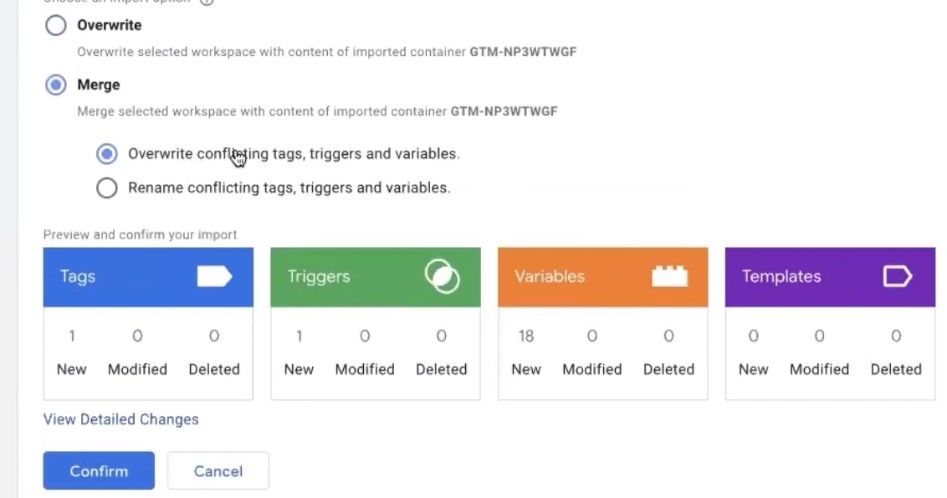
Pero si ya habías usado Tag Manager antes y tienes algunos tags configurados, entonces es mejor elegir «Merge» (fusionar). Así no perderás las configuraciones existentes. Al fusionar, el sistema aún preguntará si sobrescribir los tags en conflicto o renombrarlos. Elijo «Overwrite conflicting tags», confirmo — y listo.
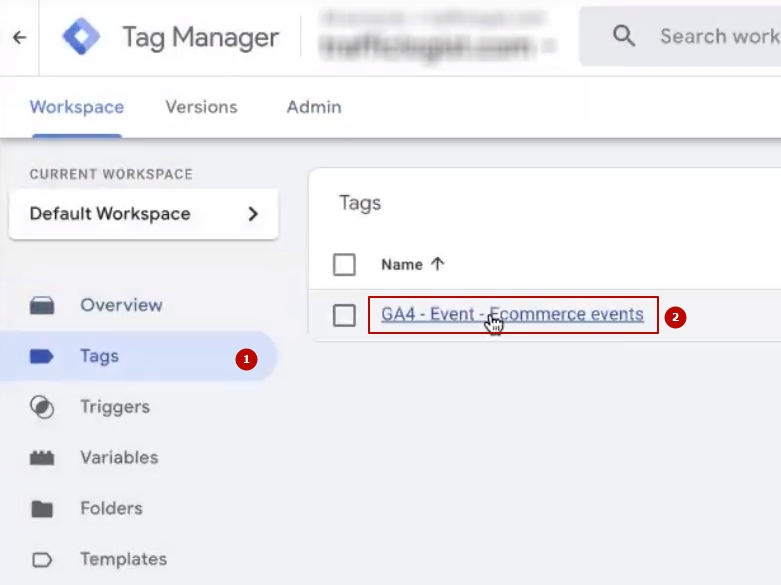
Después de la importación verás que ya aparecieron tags en el contenedor y todo un conjunto de variables. Esto ahorra una buena porción de tiempo, porque crear cada variable manualmente es una tarea larga y monótona. Después solo nos quedará ajustar todo para nuestra tienda.
Instalación del Global Tag de la cuarta analítica
¿Recuerdas que un poco antes creamos la cuenta de Google Analytics 4? Ha llegado el momento de vincularla con nuestro contenedor. Para esto necesitamos instalar el llamado Global Tag — el tag básico sin el cual la analítica simplemente no recibirá datos del sitio.
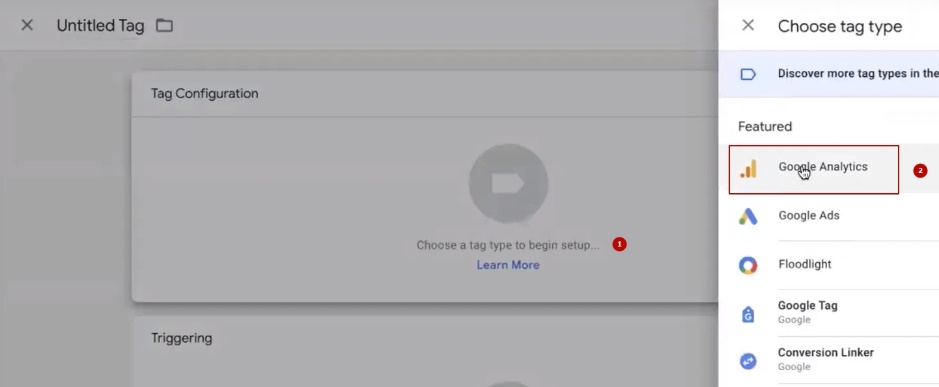
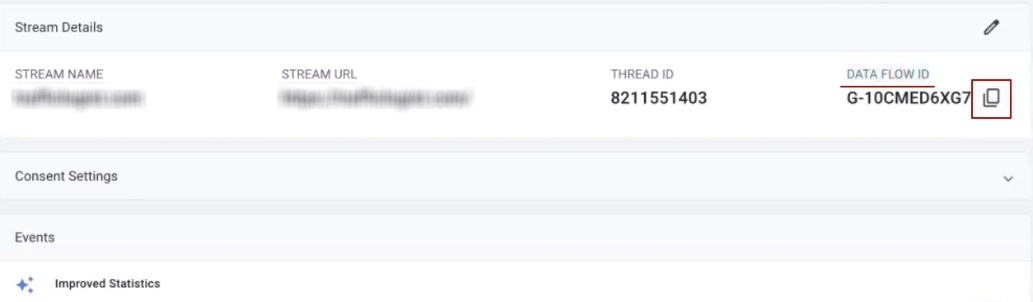
Vamos a Google Tag Manager y presionamos «Crear tag». En la lista de tipos elegimos Google Analytics, luego — Google Tag. Ahora necesitaremos el identificador del flujo de datos. Regresamos a nuestra analítica, encontramos la sección Data Streams (flujos de datos), abrimos el flujo necesario y copiamos el Measurement ID — comienza con «G-» seguido de un conjunto de caracteres.
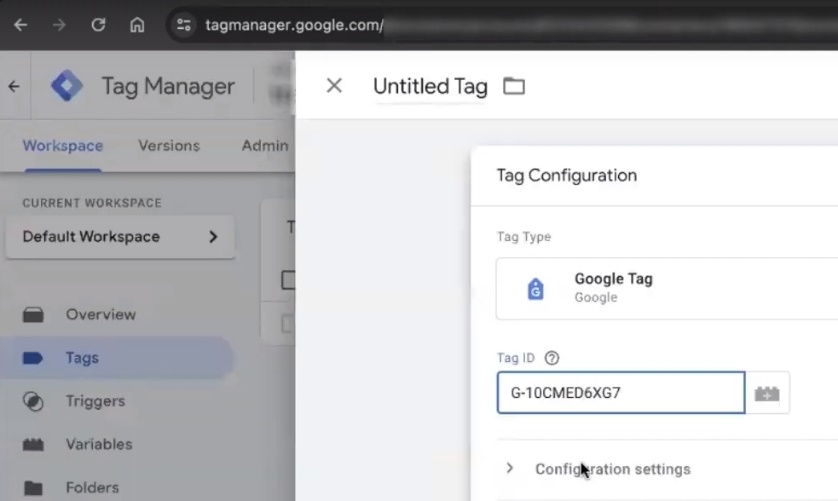
Pegamos el identificador copiado en el campo correspondiente del tag.
Luego necesitamos asignar un trigger. Si dudas cuál trigger elegir, consulta la documentación oficial del plugin GTM4WP que mencioné antes. Allí recomiendan usar el trigger «Initialization» (Inicialización). Siempre llamo la atención sobre esto: si con el tiempo algo cambia y mis recomendaciones difieren de la documentación actual, siempre tienes la fuente original a la que puedes regresar.
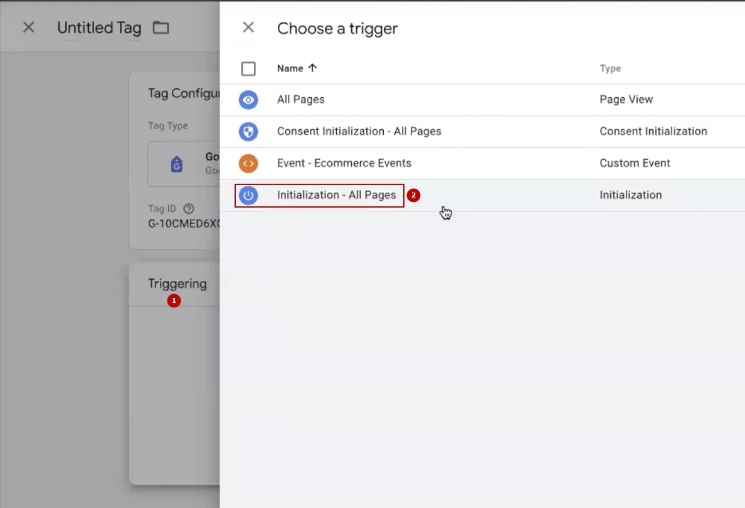
Nombramos el tag — por ejemplo, «GA4-id» — y presionamos «Save».
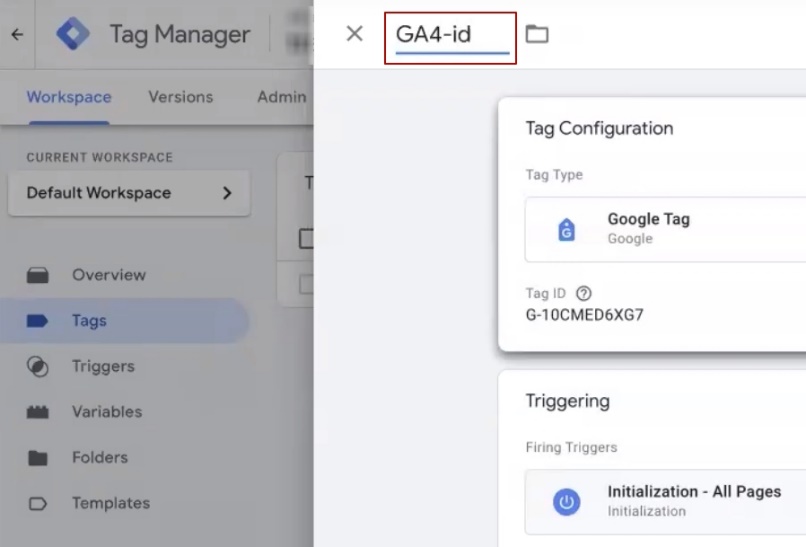
Después de guardar, entramos al tag recién creado una vez más. Aquí hay un momento importante: necesitas quitar el valor insertado automáticamente y pegar manualmente el Measurement ID de la cuarta analítica. Prefiero hacer esto antes de que aparezca la leyenda «Google Tag encontrado en el contenedor» — así no te confundirás. Guardamos.
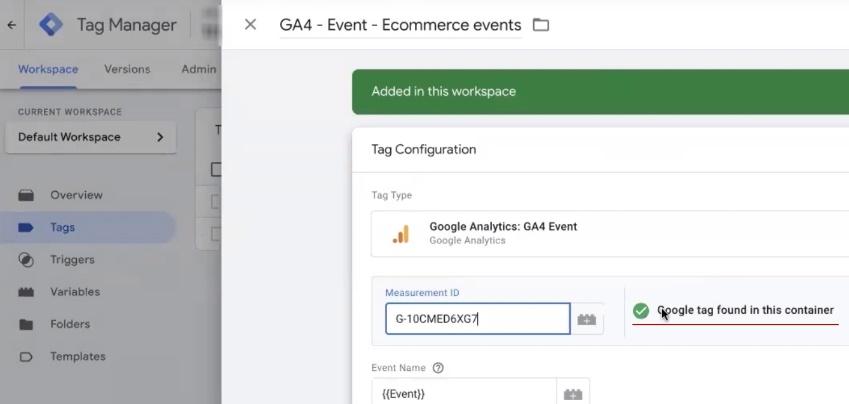
¿Qué hemos obtenido en esta etapa de la configuración?
Fijémonos en qué ya hemos hecho y para qué sirve. En este momento tenemos listo un borrador de trabajo — una configuración básica para la posterior configuración de Google Analytics 4 para la tienda en línea. ¿Qué nos da?
- Fundamento para el registro de conversiones y acciones objetivo en el sitio. Cuando terminemos todo, podrás ver la imagen completa: qué productos se ven más a menudo, qué se agrega al carrito, y qué finalmente se compra. Este es un reporte verdaderamente poderoso — un poco más tarde lo mostraré en el ejemplo de la cuenta demo de Google para que aprecies la escala. Esta analítica ayuda a entender qué posiciones en el catálogo realmente funcionan y generan dinero, y cuáles simplemente ocupan espacio.
- La cuarta analítica mostrará cómo se comportan los visitantes en el sitio — dónde se detienen, dónde se van, qué páginas causan dificultades. Si necesitas mejorar algo en la usabilidad o estructura de la tienda — estos datos serán indispensables.
- Incluso si decides no profundizar en configuraciones posteriores, ya ahora puedes usar la conversión de compra de GA4 e importarla a la cuenta publicitaria de Google Ads. Para esto configuraremos una conversión separada un poco más tarde. Pero esa es ya otra historia.
Te recuerdo: si no quieres pasar por todos los pasos manualmente y prefieres obtener un contenedor listo en el que solo quede completar tus identificadores, escríbelo en los comentarios, compartiré el archivo para importar.
Realización de pedido de prueba
Ahora pasamos a la verificación. Necesitamos asegurarnos de que todos los eventos configurados se activen correctamente y que los datos realmente se envíen a la analítica. Para esto, realizaremos un pedido de prueba.

Abrimos cualquier ficha de producto en el sitio. Paralelamente vamos a Google Tag Manager y presionamos el botón «Preview» — esto inicia el modo de depuración. Insertamos el enlace del sitio y esperamos la carga.
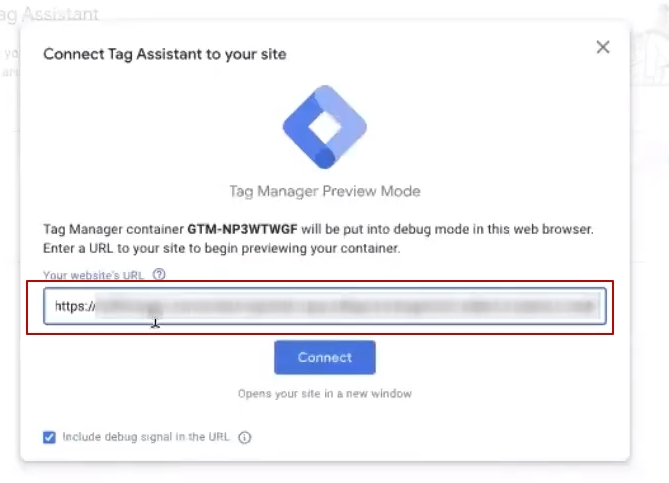
Después del inicio se abrirán al menos dos ventanas. La primera es el depurador Tag Assistant, donde en tiempo real se ven todos los tags y eventos que se activan. Inmediatamente notarás que la cuarta analítica ya está instalada a través de Google Tag Manager — el sistema lo confirmará. La segunda ventana es el propio sitio con la leyenda «Debug information for this page is viewable in the Tag Assistant window».
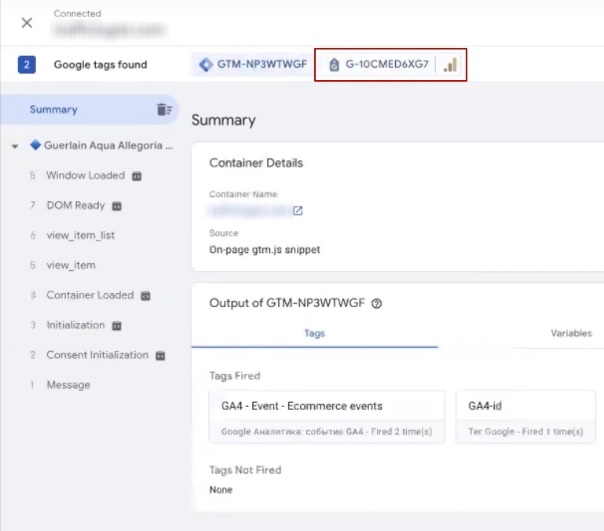
Precisamente en la segunda ventana recorreremos todo el camino del comprador: abrimos la ficha del producto, lo agregamos al carrito, pasamos al checkout, completamos los datos y finalizamos el pedido. Simplemente avanzamos por los pasos como lo haría un comprador común. Al final — la página de confirmación del pedido. Puede verse de diferentes maneras: en algunas plantillas se muestra la información completa del pedido, en otras simplemente «Gracias por tu compra». Esto depende de tu tema de WordPress y no afecta la transferencia de datos.
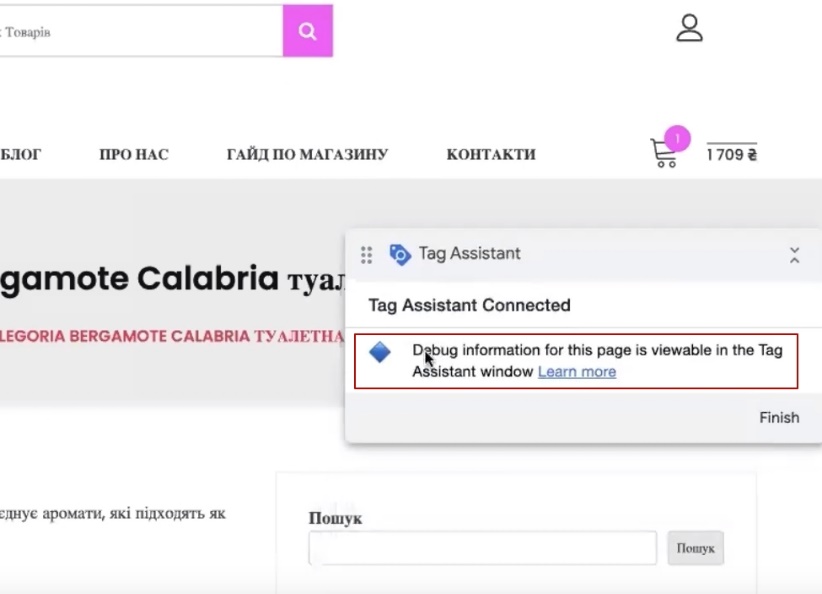
Y ahora lo más importante — regresamos a la ventana del depurador Tag Assistant. Desplazamos la lista de eventos hasta el final y verificamos qué se registró. ¿Qué eventos buscamos?
- view_item — señal de que el visitante vio la ficha del producto. Por ejemplo, entró a la página de unos tenis específicos o de una funda para celular.
- view_item_list — visualización del listado, es decir, de la lista de productos. Esto puede ser la página de una categoría («Tenis Nike»), un bloque de productos similares en la ficha, una selección «Quienes compraron esto también compraron» — todo lo que representa un listado de posiciones.
- add_to_cart — agregar producto al carrito.
- view_cart — visualizar el contenido del carrito.
- begin_checkout — inicio del proceso de compra.
- add_shipping_info — completar datos de envío.
- add_payment_info — seleccionar método de pago.
- purchase — evento final, confirmación de la compra.
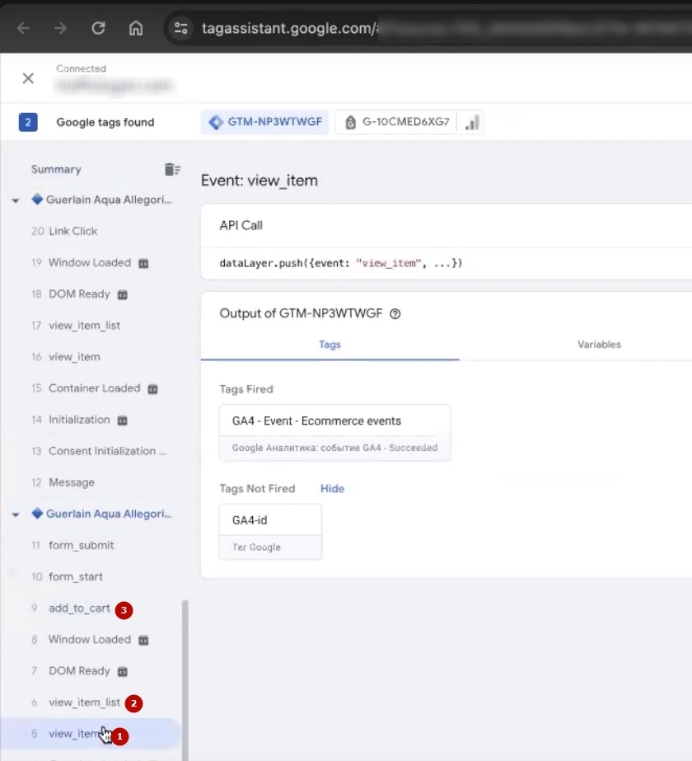
Todos estos eventos deberían «pushearse» automáticamente a nuestra analítica si los pasos anteriores se ejecutaron correctamente. Si no ves algún evento — no entres en pánico, más adelante veremos cómo corregirlo.
Revisión de resultados del pedido de prueba en la analítica
El pedido de prueba está realizado — ahora necesitamos asegurarnos de que todos los datos llegaron a Google Analytics 4. Cerramos las pestañas innecesarias y vamos a la interfaz de la analítica. Presionamos «Administrador», desplazamos la página hacia abajo y encontramos la herramienta llamada DebugView.
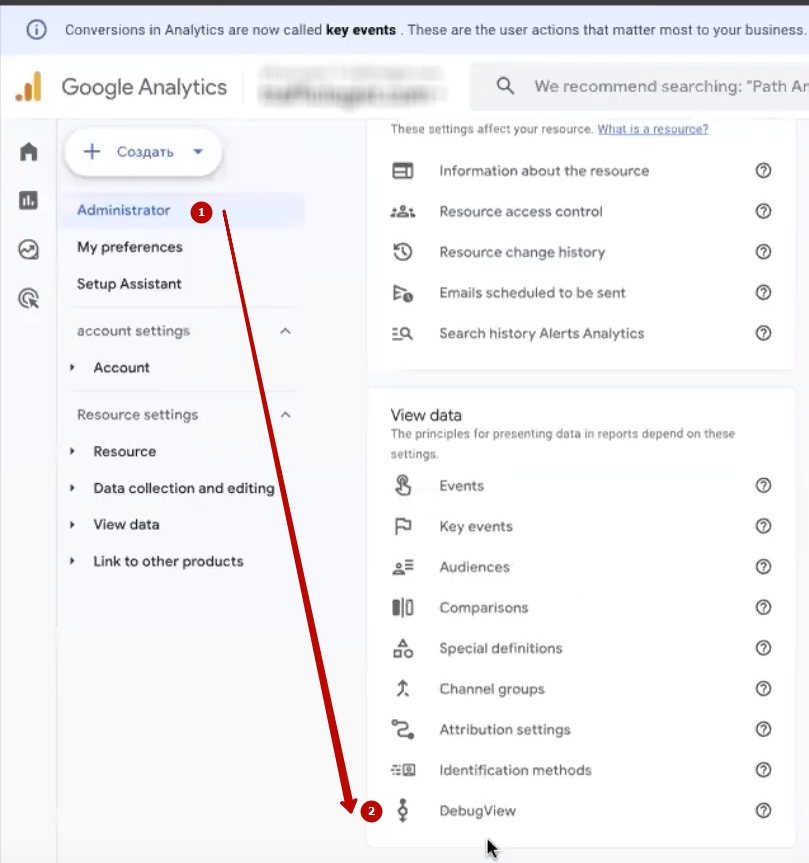
Este es el depurador integrado de la analítica, que muestra los eventos en tiempo real. A veces los datos se cargan instantáneamente, a veces hay que esperar un par de minutos — esto es normal. Tan pronto como la información aparece, desplazamos la cinta de eventos hacia abajo y comenzamos la verificación.
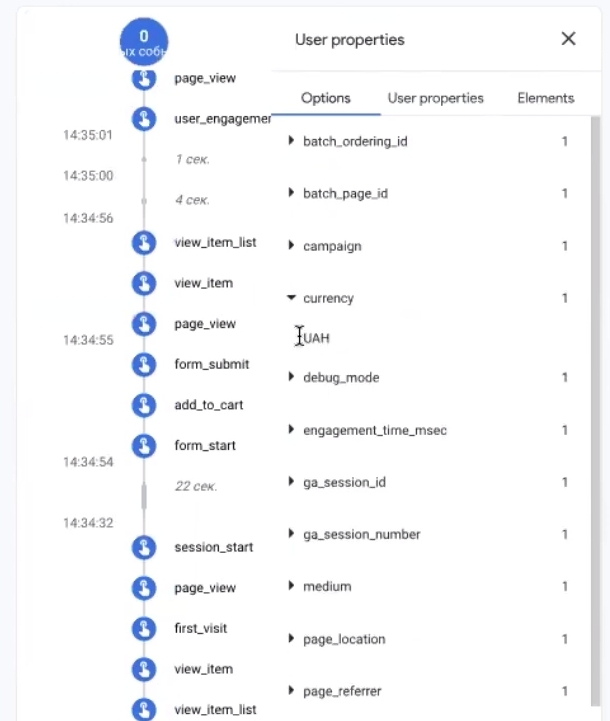
Abrimos el evento view_item. Dentro deben transferirse obligatoriamente dos parámetros clave: currency (moneda) y value (valor del producto). El valor de value debe coincidir con el precio que estaba indicado en el sitio. Supongamos que el producto costaba 1250 MXN — entonces, en la analítica también debemos ver 1250. Los demás parámetros — ID del producto, cantidad, nombre, categoría — también se transfieren, pero lo más crítico es precisamente value y currency. El precio en el bloque «Elementos» puede mostrarse en un formato poco habitual — no te alarmes, lo importante es que en el parámetro value todo esté correcto.
Pasemos a view_item_list. Aquí la lógica es la misma, solo que habrá más elementos — ya que el listado contiene varios productos. Por ejemplo, si en la ficha del producto se mostraba un bloque «Productos similares» con dos posiciones, en el evento verás precisamente dos elementos.
Luego — add_to_cart. Aquí hay un detalle importante. El evento de agregar al carrito debe activarse precisamente al presionar el botón «Add to cart», no al visualizar la página del carrito. Son acciones diferentes. La visualización del carrito es un evento separado (view_cart). Por tanto, si agregaste un producto y en add_to_cart ves dos — significa que algo está configurado incorrectamente. Verifica value y la cantidad de elementos.
Cuando abras el evento view_cart, allí ya estará el monto total de todos los productos en el carrito. Digamos que agregaste dos productos de 2005 y 2005 — en value verás 4010. Todo debe cuadrar aritméticamente.
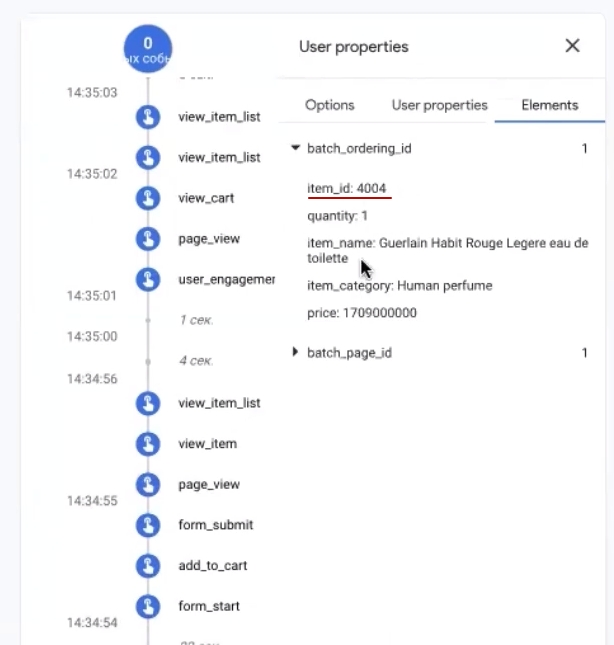
La misma verificación para begin_checkout — nos aseguramos de que la cantidad de posiciones y el monto coincidan con lo que había en el carrito al momento del checkout. En nuestro ejemplo — dos posiciones. De manera similar verificamos add_payment_info y add_shipping_info: currency, value, elementos — todo en su lugar.
Y finalmente — el evento purchase. En DebugView se resalta en verde, porque esta es la conversión principal para la que configuramos todo. ¿Qué debe haber obligatoriamente dentro? La moneda, el monto del pedido (value), los datos de envío (shipping) y el transaction ID — identificador de la transacción. Normalmente coincide con el número de pedido en WooCommerce. Por ejemplo, en nuestro caso es 5304 — revisamos en el panel de administración de la tienda y vemos el pedido con el mismo número. Si los identificadores difieren, averigua de dónde viene el número — a veces los plugins o configuraciones personalizadas reemplazan la numeración estándar. Abrimos los elementos: primera posición — en su lugar, segunda — también. Value coincide con el monto total de 2564. Todo cuadra, los datos se transfieren correctamente.
Ejemplo de reporte de Google Analytics 4 para tienda en línea
Entonces, la configuración del seguimiento de conversiones está completa. ¿Qué hacer ahora con esto y qué reportes estarán disponibles? Mostraré en el ejemplo de la cuenta demo de Google — esta es una analítica de prueba con datos agregados, a la que puede acceder cualquier interesado y ver cómo se ven los reportes «en vivo».
Vamos a la sección «Monetización» → «Ecommerce purchases». Aquí se abre la imagen completa por productos: nombres, cantidad de visualizaciones, agregaciones al carrito y compras. En esencia, ves todo el embudo para cada posición en el catálogo.
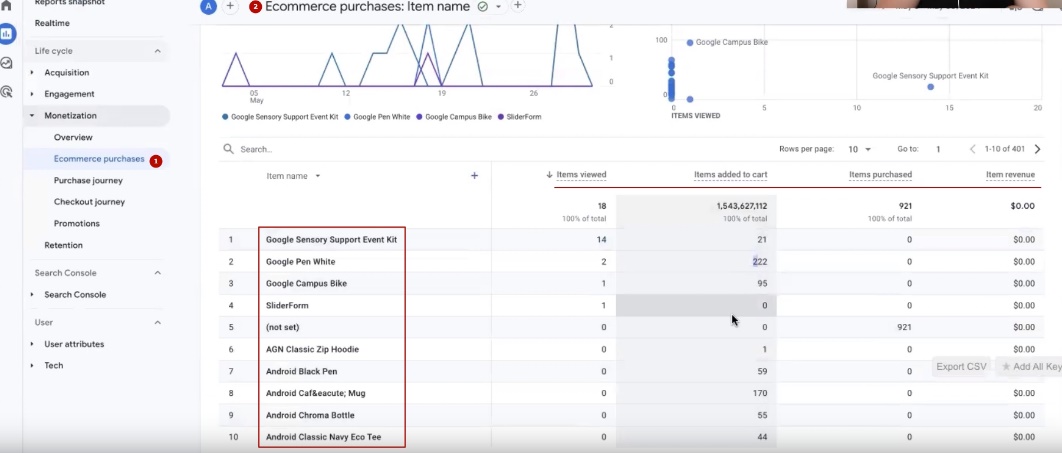
Así funciona en la práctica. Supongamos que tienes en tu tienda 200 productos. En el reporte se ve que la camiseta «Basic Black» se vio 3000 veces (view_item), se agregó al carrito 400 veces (add_to_cart), y se compró 85 veces. Mientras que los tenis «Runner Pro» se vieron 5000 veces, pero solo se compraron 20. Inmediatamente queda claro: con la ficha de los tenis pasa algo — quizá el precio está inflado, quizá las fotos no son persuasivas, quizá el envío es caro. Sin estos datos simplemente estarías adivinando, pero con ellos tomas decisiones basadas en números.
Columna separada — revenue (ingresos). Para que los ingresos se calculen correctamente, es críticamente importante que el parámetro currency se transfiera correctamente. Precisamente en esto enfatizé al verificar en DebugView — sin la moneda, la analítica no podrá calcular correctamente los ingresos. Incluso en la cuenta demo de Google a veces hay problemas con la visualización de revenue, así que verifica este punto en tu caso dos veces.
Este reporte es una de las herramientas más útiles para el dueño de una tienda en línea. Además de él, en GA4 hay muchos otros cortes: por categorías, por fuentes de tráfico, por comportamiento de usuarios en el sitio. Cada uno merece un análisis separado, pero lo principal — el fundamento para la recolección de datos de comercio electrónico ya está establecido.
¿Por qué los eventos pueden duplicarse?
Regresamos a Google Tag Manager. La cuarta analítica está configurada — pero hay un detalle que conviene conocer de antemano.
Después de que todo funcione, puedes notar que algunos eventos comenzaron a duplicarse. Más a menudo esto afecta a view_item o view_item_list — la misma acción se registra dos, o incluso tres veces seguidas. ¿Por qué sucede esto? La causa usualmente se encuentra en la combinación de la plantilla específica de WordPress y el conjunto de plugins que utilizas. Por ejemplo, un tema puede generar el evento de visualización de producto al cargar la página, mientras que un plugin de analítica instalado lo duplica al hacer scroll. Como resultado, en lugar de un view_item en el reporte aparecen dos, y las estadísticas comienzan a mentir.
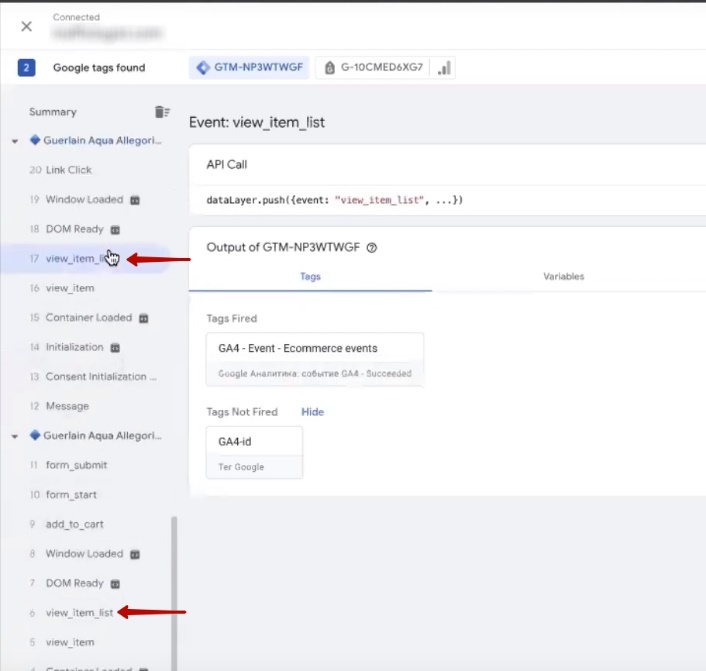
Te recomiendo ver un video separado sobre cómo evitar duplicados de eventos — dejaré el enlace en la descripción o aparecerá en la sugerencia de este video. Si la imagen en tu DebugView difiere de lo que mostré, no entres en pánico. Revisa ese material, encuentra las activaciones innecesarias y elimínalas. La lógica es simple: cada evento debe registrarse exactamente una vez por cada acción del usuario.
En mi ejemplo todo está limpio — no hay duplicados, excepto por view_item_list. Por ahora lo dejo así, pero si es necesario se corrige fácilmente.
La cuarta analítica está configurada — excelente. No olvides publicar el contenedor. Vamos a Google Tag Manager, presionamos «Submit», damos nombre a la versión — por ejemplo, «GA4» — y publicamos. Desde este momento la analítica comenzará a recopilar todos los datos sobre las acciones de los visitantes en el sitio.
¿Cómo elegir el método de identificación?
Otro momento que conviene ajustar en la configuración de Google Analytics 4. Entramos a la administración de la analítica, encontramos la sección «Métodos de identificación» (Reporting Identity), presionamos «Show all» y elegimos la última opción — «Basado en dispositivo» (Device-based). Confirmamos la selección.
¿Qué cambia esto en la práctica? Por defecto, GA4 intenta «pegar» a los usuarios por varios signos — Google Signals, User-ID y datos del dispositivo. Suena bien en teoría, pero en la práctica esto a menudo lleva a distorsiones en los reportes: los números fluctúan, los usuarios se duplican o, por el contrario, se colapsan. El método «Basado en dispositivo» da una imagen más estable y predecible, especialmente al inicio, cuando necesitas precisión de datos para tomar decisiones.
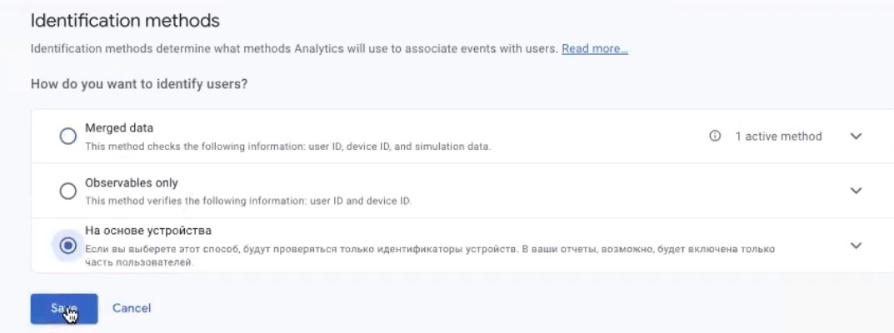
Si quieres entender esto más a fondo — revisa la cuenta demo de Google Analytics y mira cómo diferentes métodos de identificación influyen en la visualización de datos.
¿Qué sigue?
Con la configuración de Google Analytics 4 terminamos aquí. Pero adelante hay un paso importante — necesitamos vincular la cuarta analítica con Google Ads. Sin esta vinculación, la cuenta publicitaria no podrá usar los datos de conversiones para optimizar campañas. Cómo hacerlo exactamente, lo veremos en la siguiente etapa, cuando pasemos a la creación y configuración de la cuenta publicitaria de Google Ads.
Mientras tanto seguimos adelante — nos espera la configuración de las demás herramientas necesarias para el lanzamiento completo de publicidad.