Всем привет! Меня зовут Яна Ляшенко, я Google-логист. Сегодня разберём, как настроить тег покупки и конверсию Google Ads на платформе Prom.ua. Сама по себе задача не из сложных, но прежде, чем перейти к практике, хочу обратить Ваше внимание на пару важных моментов.
Что изменилось в настройке конверсий на Проме?
Давайте сначала разберёмся, чем новый подход отличается от того, что было раньше.
Конверсии — это целевые действия посетителей на Вашем сайте. Допустим, человек оформил заказ или добавил товар в корзину. Зачем их отслеживать? Во-первых, чтобы понимать эффективность рекламы: сколько потратили, сколько заработали. Во-вторых, данные о конверсиях нужны для оптимизации рекламных кампаний — особенно если Вы используете автоматические стратегии назначения ставок.
Так вот, раньше Пром давал возможность настраивать конверсии исключительно через Google Analytics 4. Теперь же появился функционал тега покупки — это уже «родная» конверсия, которая принадлежит непосредственно рекламному аккаунту Google Ads.
Почему GA4 и конверсии Google Ads существуют отдельно друг от друга — вопрос отдельный, углубляться в него не будем. Скажу лишь, что в 2024 году Google активно меняет правила игры: вводятся новые требования к конфиденциальности, меняются подходы к сбору пользовательских данных. Нюансов масса.
Что рекомендуют сами гуглеры прямо сейчас? Переходить на тег Google Ads и ставить конверсии именно через него. GA4 пока в процессе доработки, поэтому для стабильной работы лучше использовать конверсии Google Ads напрямую.
Этим мы сегодня и займёмся.
Настройка тега покупки на стороне Google Ads
Теперь переходим к практике. Открываете свой рекламный аккаунт — и видите либо новый светлый интерфейс, либо старый тёмный (чёрно-серый). В старой версии панель навигации находится сверху, в новой — слева. Но логика действий одинаковая.
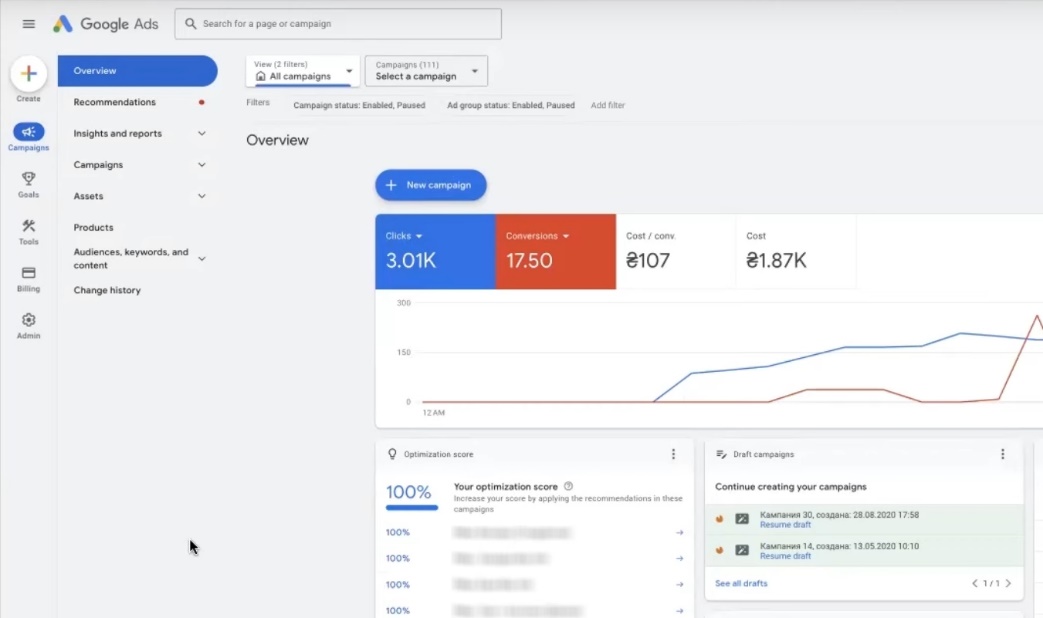
Первым делом нужно создать конверсию. В старом интерфейсе ищите иконку гаечного ключа вверху, затем «Инструменты» → «Настройки» → «Конверсии». В новом интерфейсе этот раздел тоже называется «Конверсии» — найдёте его в левом меню.
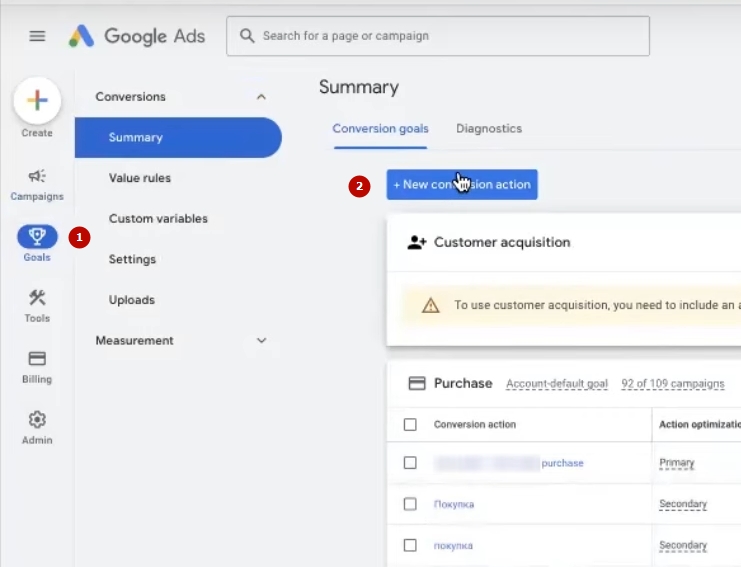
Нажимаем «Новое действие-конверсия».
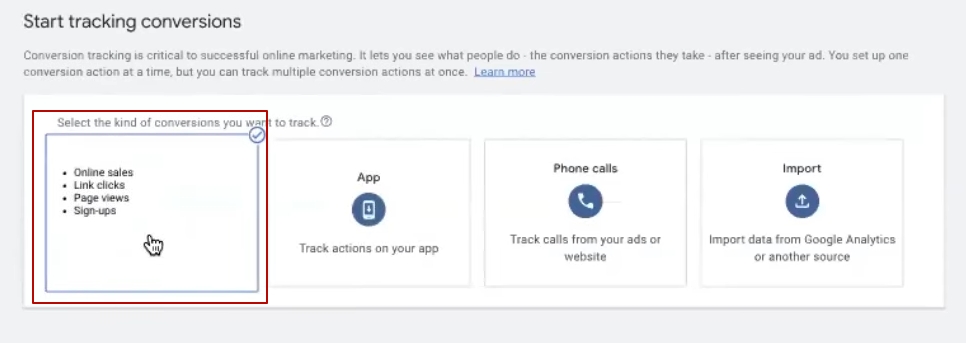
Выбираем тип «Веб-сайт» и вводим доменное имя Вашего магазина на Prom. Жмём «Сканировать». Система может предложить использовать Google Analytics для измерения конверсий. Нам это не подходит — мы же хотим настроить именно конверсию Google Ads. Поэтому переключаемся на вариант «Google Ads Only».
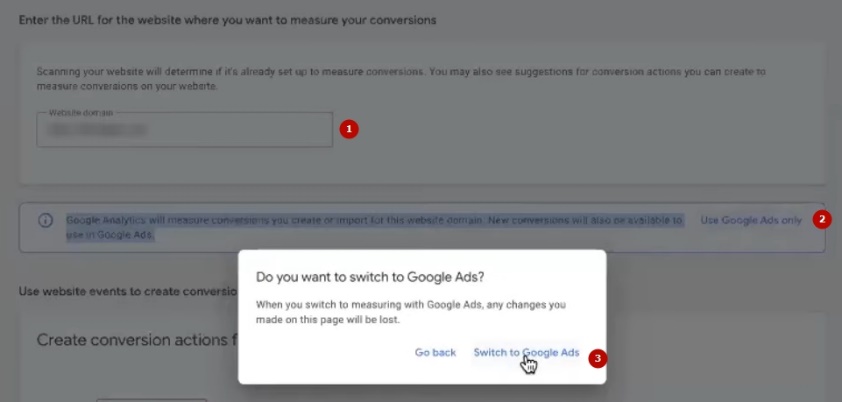
Дальше выбираем «Добавить действие-конверсию вручную» (Add a conversion action manually).
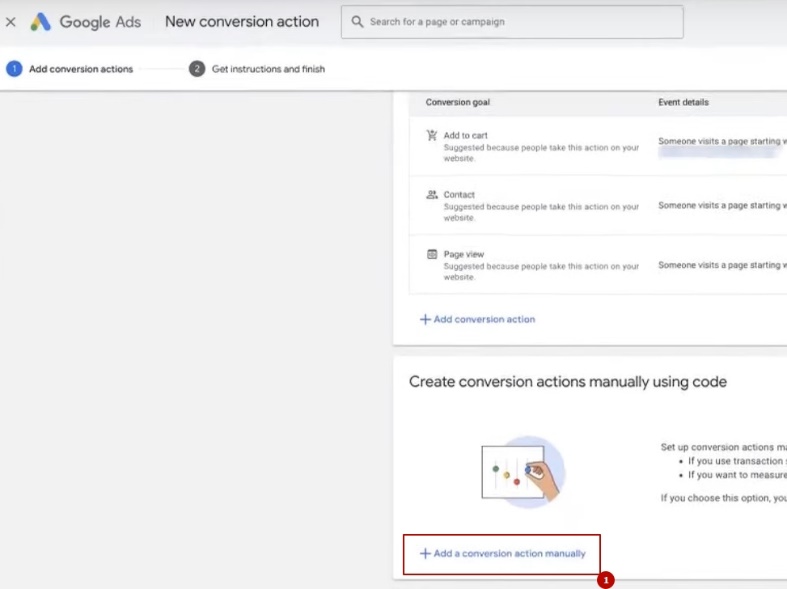
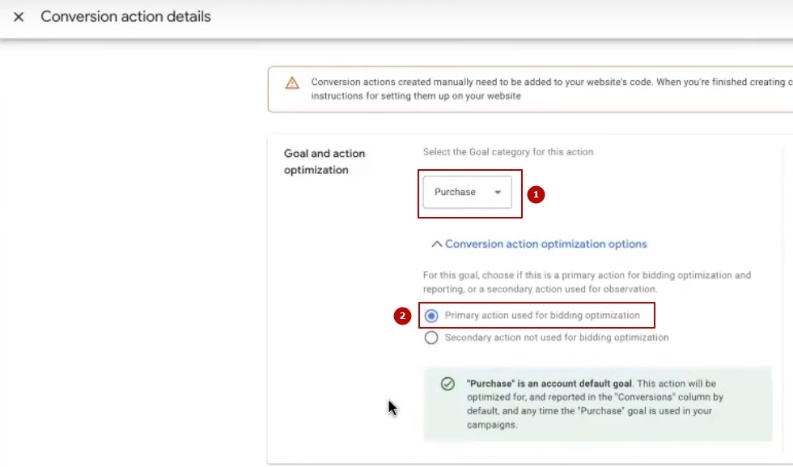
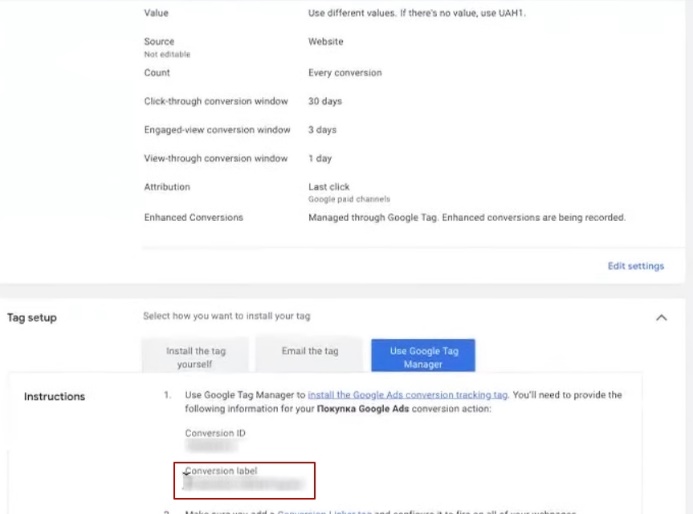
В категории обязательно указываем «Покупка» (Purchase). Обратите внимание на параметр «Основное» или «Второстепенное» действие. В чём разница? Если оставляете конверсию как основную (Primary), она будет учитываться в столбце базовых конверсий и использоваться для оптимизации стратегий назначения ставок во всех кампаниях. Второстепенное действие (Secondary) — это скорее для наблюдения, без влияния на оптимизацию. Рекомендую оставить основным.
Называем конверсию, например, «Покупка Google Ads».
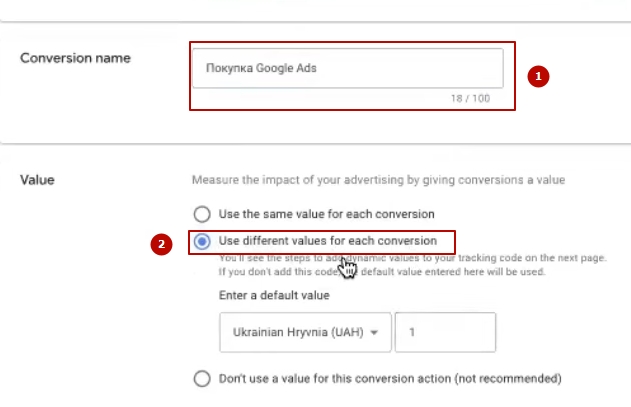
В поле ценности выбираем «Использовать разную ценность для каждой конверсии». Это важно: так система будет динамически подтягивать реальную сумму заказа в зависимости от стоимости и количества товаров.
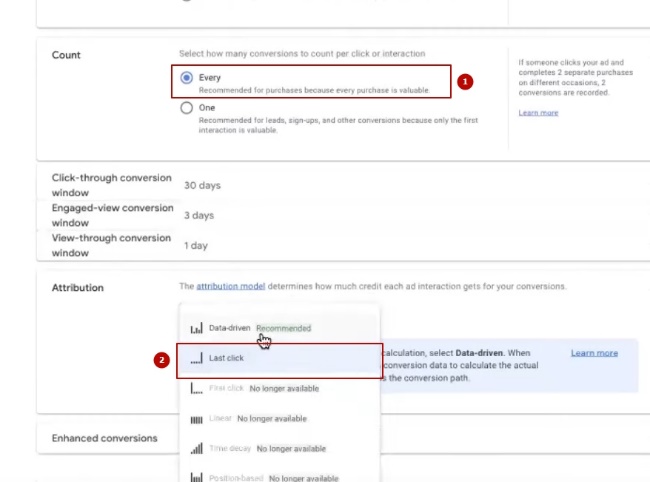
Подсчёт ставим «Каждая конверсия» — ведь нам важна каждая продажа.
Теперь про модель атрибуции. По умолчанию включена «На основе данных», но я советую на старте выбрать «Последний клик» (Last click). Почему? Пока у Вас не накопится хотя бы 200–500 конверсий, модели на основе данных просто не хватит информации для корректной работы.
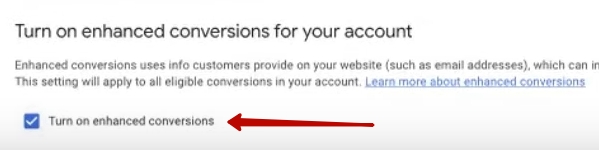
Ставим галочку «Включить расширенные конверсии» (Turn on enhanced conversions) — об этом поговорим чуть позже.
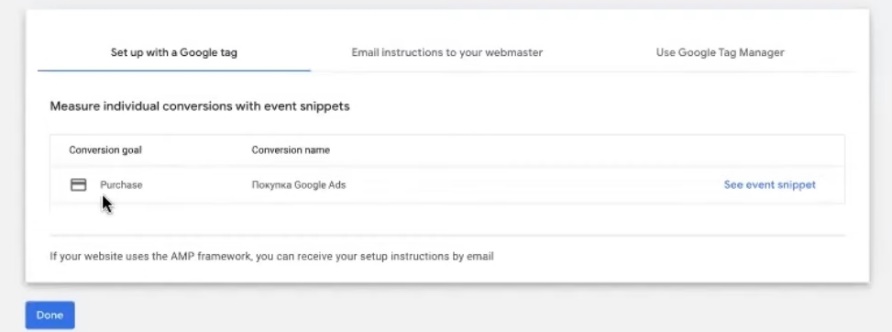
Нажимаем «Готово». Конверсия создана, но пока отображается как неактивная — это нормально.
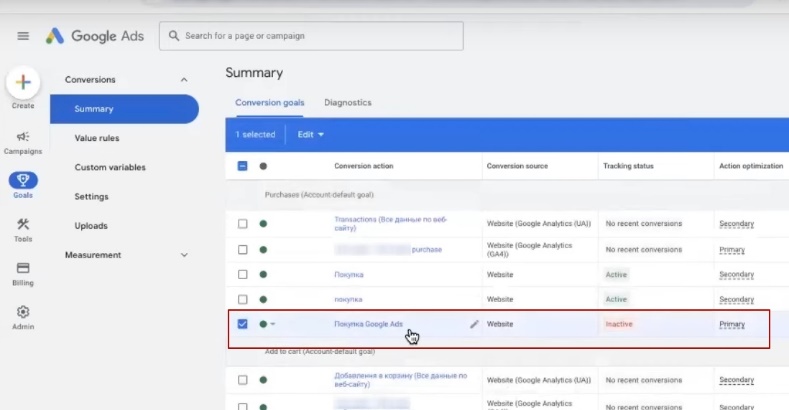
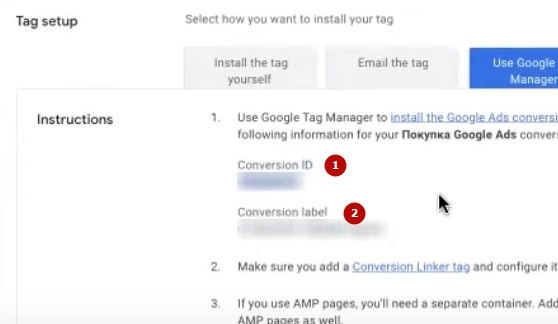
Заходим в созданную конверсию, раскрываем блок настроек. Выбираем Google Tag Manager как способ установки. Здесь Вы увидите метку конверсии (Conversion label) — скопируйте её, она понадобится на следующем этапе.
Настройка тега покупки на стороне Prom.ua
Конверсия в Google Ads создана — теперь нужно связать её с Вашим магазином на Prom.ua. Заходим в админку Прома.
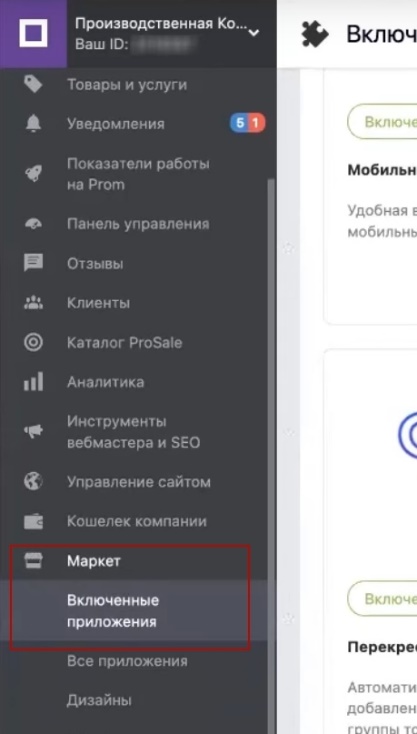
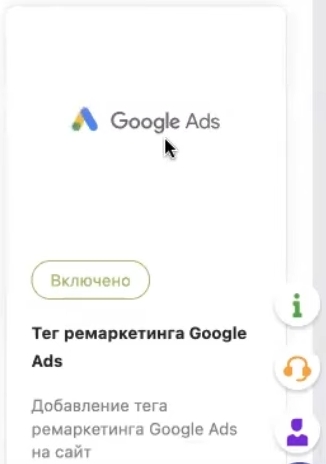
В личном кабинете ищем раздел «Маркет» → «Включенные приложения». Здесь должно быть приложение Google Ads.
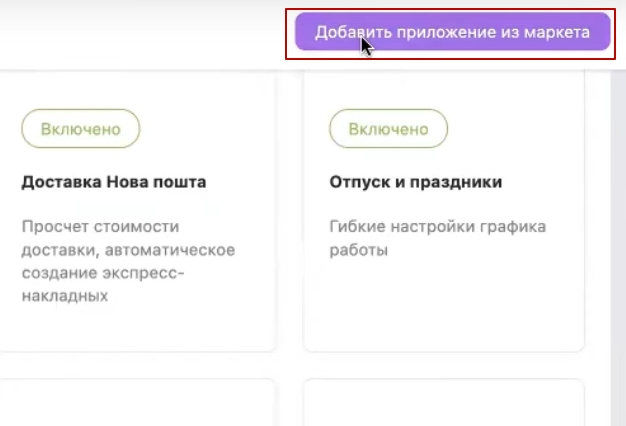
Не нашли его в списке? Тогда справа вверху жмите фиолетовую кнопку «Добавить приложение из Маркета».
Откроется поисковая строка — вбиваете просто «Google» и в результатах находите «Тег ремаркетинга Google Ads». Добавляете его к себе в магазин.
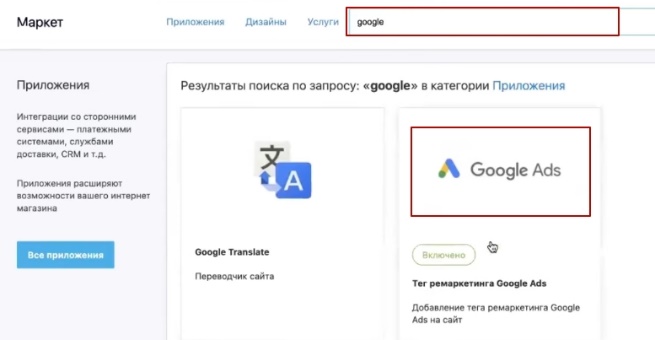
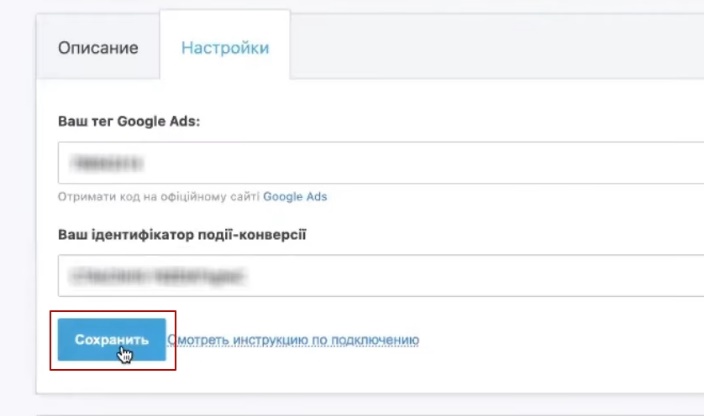
Кликаем на это приложение. Появится окно с двумя полями, которые нужно заполнить:
- Тег Google Ads — сюда вставляем Conversion ID (тот самый идентификатор конверсии из предыдущего шага, цифровое значение вроде 70XXXXXXX)
- Идентификатор события конверсии — сюда копируем полностью метку конверсии (Conversion label), которую мы скопировали в Google Ads
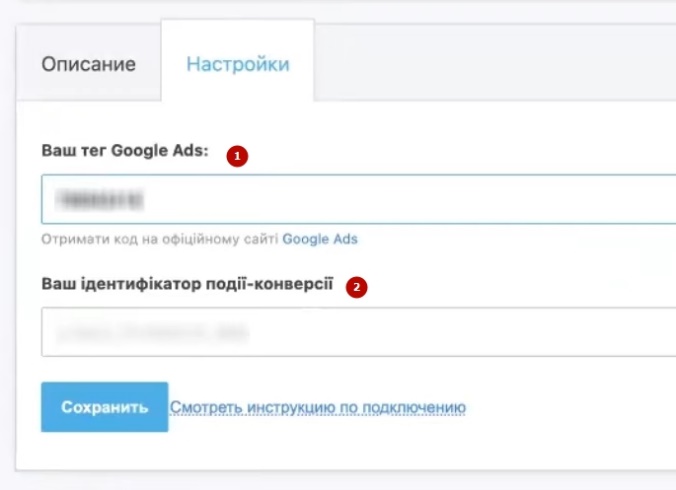
Где взять эти данные? Возвращаемся в Google Ads, открываем созданную конверсию, раскрываем настройки — там будут и Conversion ID, и Conversion label. Копируем их по очереди и вставляем в соответствующие поля на Проме.
Жмём «Сохранить». Готово — настройка конверсии «Покупка» на стороне Prom завершена.
Проверяем результат: делаем тестовый заказ
Настройка завершена, но расслабляться рано — нужно убедиться, что конверсия действительно срабатывает. Для этого оформим тестовый заказ и проверим, передаются ли данные в Google Ads.
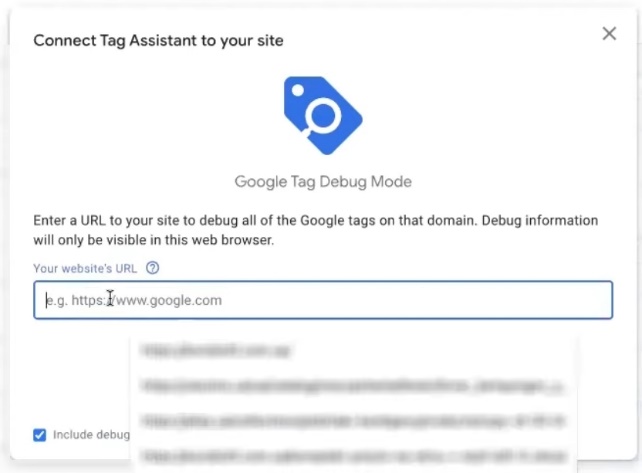
Для проверки понадобится браузерное расширение. Можно использовать Google Tag Assistant Legacy, но я рекомендую Tag Assistant Companion — его легко найти в магазине расширений Chrome, и он точно никуда не денется в ближайшее время.
Устанавливаем расширение, переходим на сайт Вашего магазина на Prom.ua, кликаем на иконку расширения и добавляем домен (Add domain). Я обычно сразу добавляю страницу карточки товара — так удобнее.
Теперь оформляем тестовый заказ. Выбираем какую-нибудь недорогую позицию, проходим весь путь до конца: добавляем в корзину, выбираем способ доставки (например, самовывоз или наложенный платёж), в комментарии пишем «Тестовый заказ» — чтобы потом не забыть его отменить. Жмём «Оформить заказ» и дожидаемся страницы «Спасибо за заказ».
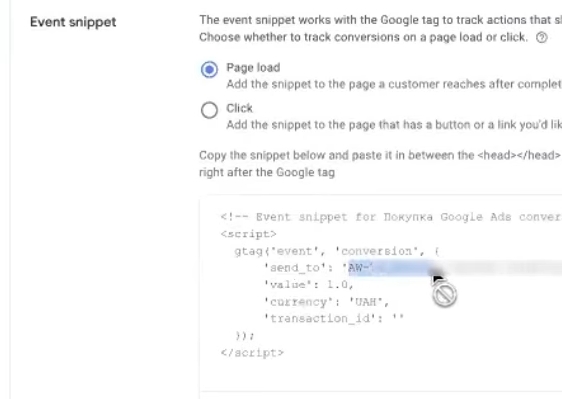
Вот тут начинается самое интересное. Возвращаемся в Tag Assistant Companion и ищем тег с кодом, который начинается на AW- и содержит Ваш Conversion ID (те самые цифры, которые мы копировали из Google Ads). Откуда берётся этот AW-? Если посмотреть код установки вручную, там будет параметр «send_to» с этим идентификатором.
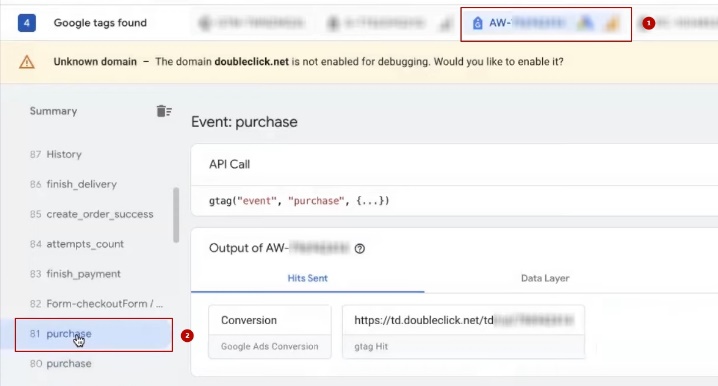
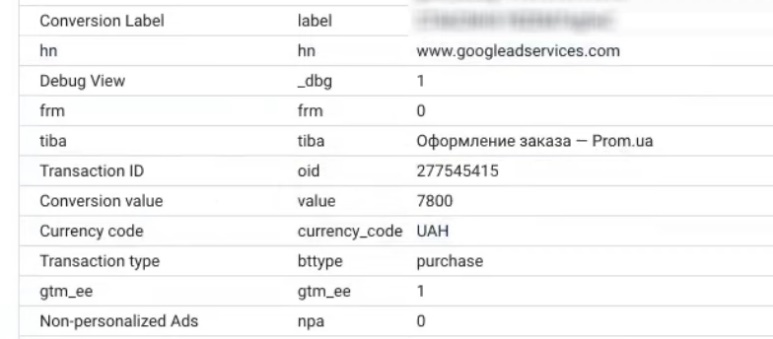
Нашли нужный тег? Отлично. Теперь ищем событие (event) с названием purchase — это и есть наша покупка. Кликаем на него и проверяем, что в деталях указан именно Google Ads, а не GA4. Сверяем Conversion Label — метка должна полностью совпадать с той, что в настройках конверсии.
Какие данные должны передаваться? Вот базовый набор:
- value — сумма заказа (доход)
- event — тип события (purchase)
- transaction ID — уникальный идентификатор заказа
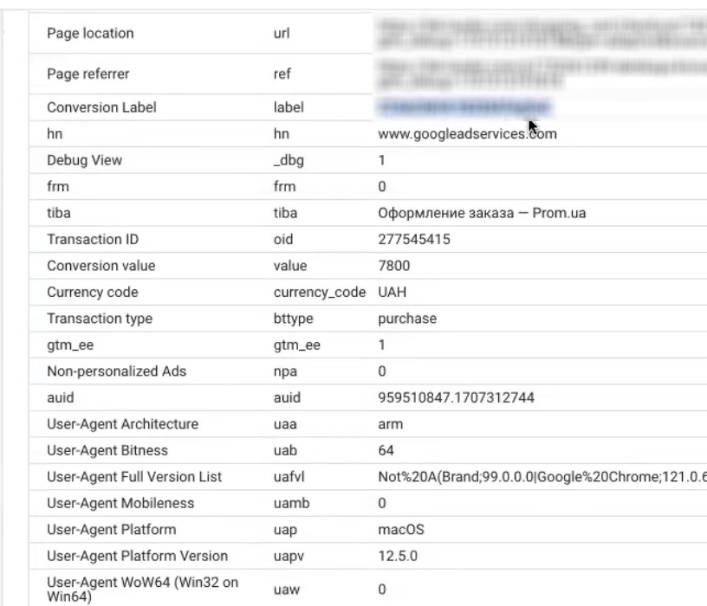
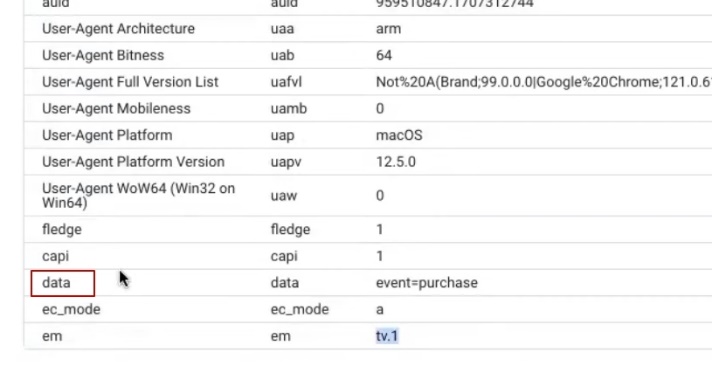
Этого уже достаточно для работы. Единственное, чего пока не хватает на Проме (а вот на Хорошопе, к примеру, это можно настроить) — передача содержимого заказа: какие именно товары купили, в каком количестве и по какой цене. Такая детализация позволила бы системе строить потоварную аналитику. Но и без этого базовый набор данных вполне рабочий — можно запускать рекламные кампании и отслеживать конверсии на Prom.ua.
Тестовый заказ с рекламы в выдаче
Предыдущая проверка через Tag Assistant Companion — это хорошо, но есть ещё один важный шаг. После запуска рекламы найдите своё объявление в поисковой выдаче Google Ads, кликните по нему и оформите тестовый заказ. Да, именно так — станьте на минуту своим собственным клиентом.
Зачем это нужно? Причин несколько.
Во-первых, Вы на 100% убедитесь, что конверсия фиксируется корректно. Мы выбрали модель атрибуции «Последний клик» — значит, данные о покупке должны появиться в отчётах Google Ads в течение 48 часов (иногда уже на следующий день). Вообще, запомните это правило: практически вся аналитика Google сводится минимум за 48 часов, а окончательные данные могут подтягиваться и дольше.
Во-вторых, проверьте, что сумма заказа (value) совпадает с тем, что Вы реально «потратили» при тестовой покупке. Если передаётся некорректная ценность — ищите ошибку в настройках.
В-третьих, если у Вас новый рекламный аккаунт, тестовая конверсия поможет избавиться от назойливых предупреждений в разделе «Рекомендации». Google любит напоминать, что «конверсии не настроены» или «данные не поступают» — после первой зафиксированной покупки эти сообщения исчезнут.
Заключение
Подведём итог. Мы настроили конверсию покупки на платформе Prom.ua и связали её с Google Ads. С помощью Tag Assistant Companion убедились, что всё работает: метка конверсии на месте, номер заказа передаётся, сумма и валюта фиксируются. Этого набора данных вполне достаточно для запуска и оптимизации рекламных кампаний.
Что дальше? Запускаем рекламу и следим за результатами.
Единственное, что пока остаётся «на вырост» — расширенная передача данных (например, email покупателя для расширенных конверсий). Я ещё тестирую эту функцию на Проме. Если она заработает стабильно — выложу отдельную инструкцию. Если нет — будем ждать, пока Пром сам доработает этот функционал.
На этом всё. Тег покупки на Prom.ua настроен — можно работать!