¡Hola a todos! Me llamo Yana Lyashenko, soy especialista en logística de Google. Hoy analizaremos cómo generar un feed para Merchant Center para lanzar Google Shopping en un sitio administrado con WordPress y el plugin WooCommerce.
Instalación del plugin Google Listings & Ads
Google ofrece su propio plugin gratuito para integrar la tienda con Merchant Center: se llama Google Listings & Ads. En esencia, es el equivalente a la solución que Google ya había desarrollado para Shopify, pero adaptada para WooCommerce. Si revisan las opiniones, la calificación no es precisamente brillante. Pero aquí es importante recordar: el plugin es completamente gratuito, así que no hay mucho de qué quejarse.
¿Qué hay que hacer? Ingresan al panel de administración de WordPress, van a la sección “Plugins”, buscan Google Listings & Ads y lo instalan en el sitio. Después de activarlo, no es difícil encontrar el plugin: aparecerá en el menú lateral junto con los demás plugins instalados.
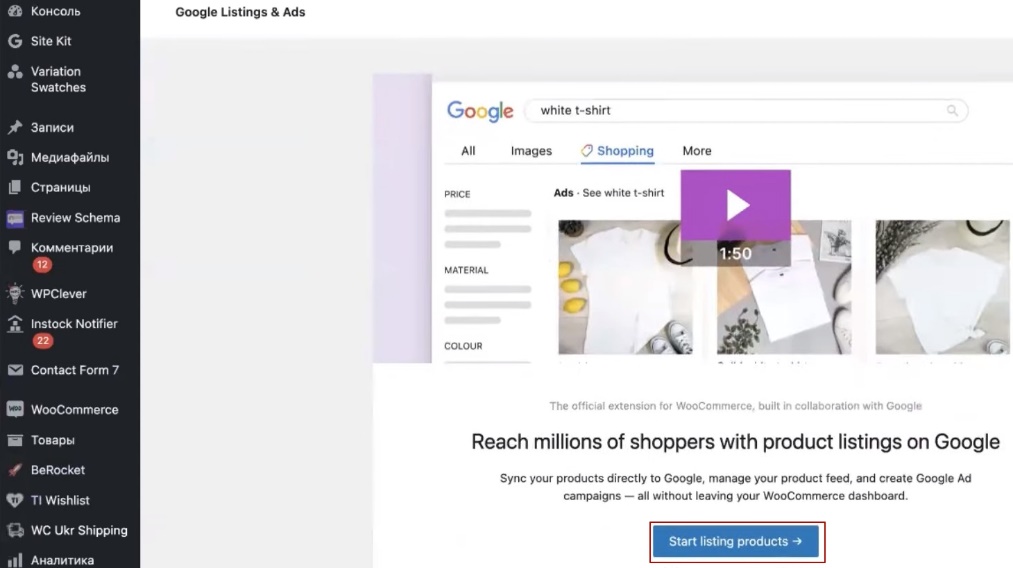
Lo abren y verán la interfaz de configuración inicial. Aquí presionan el botón “Start listing products”, que iniciará el asistente de configuración paso a paso. En la siguiente pantalla les pedirán completar varios pasos clave, sin los cuales el feed no funcionará.
Vinculación del plugin con Google Merchant Center
En esta etapa comenzamos a vincular el sitio con Merchant Center. Si ya tienen una cuenta activa, excelente, se puede conectar. Si no, el plugin permite crear un nuevo Merchant Center directamente durante el proceso de configuración, sin complicaciones adicionales.
Permítanme recordarles brevemente para qué sirve Merchant Center. Es el servicio a través del cual le transmiten a Google los datos de sus productos. Google los revisa, señala errores (si los hay) y, si todo está en orden, permite que los productos se muestren en los anuncios. En esencia, Merchant Center es el fundamento para cualquier tienda en línea que quiera trabajar con anuncios de compra. Sin él, no se puede lanzar Google Shopping, incluso si ya tienen configurado Google Ads.
En primer lugar, el plugin pedirá configurar la vinculación con WordPress. Esto se hace a través del correo de administración: presionan el botón “Connect”, reciben un correo electrónico, hacen clic en el enlace del mensaje. Un punto importante: el enlace solo es válido durante una hora, así que no posterguen la confirmación. Después de hacer clic en el enlace, el estado cambiará a “Connected”.
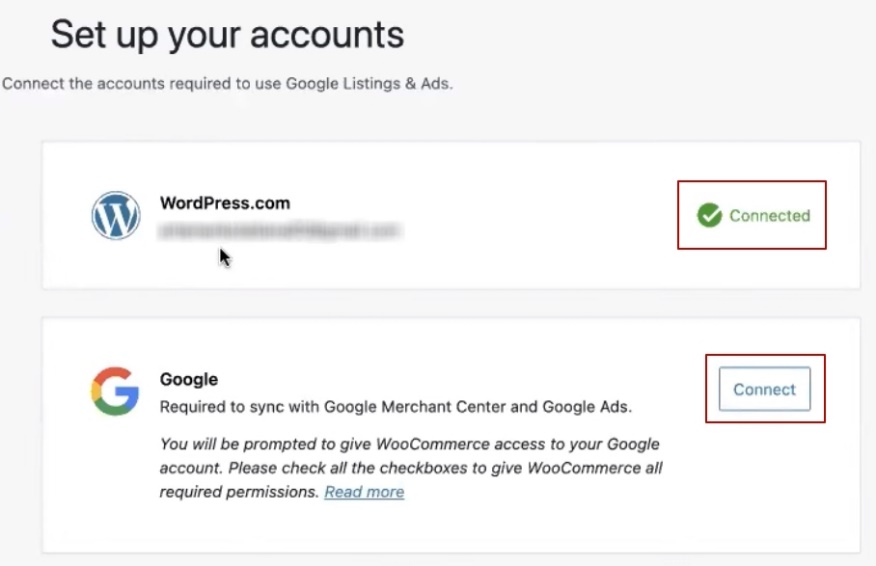
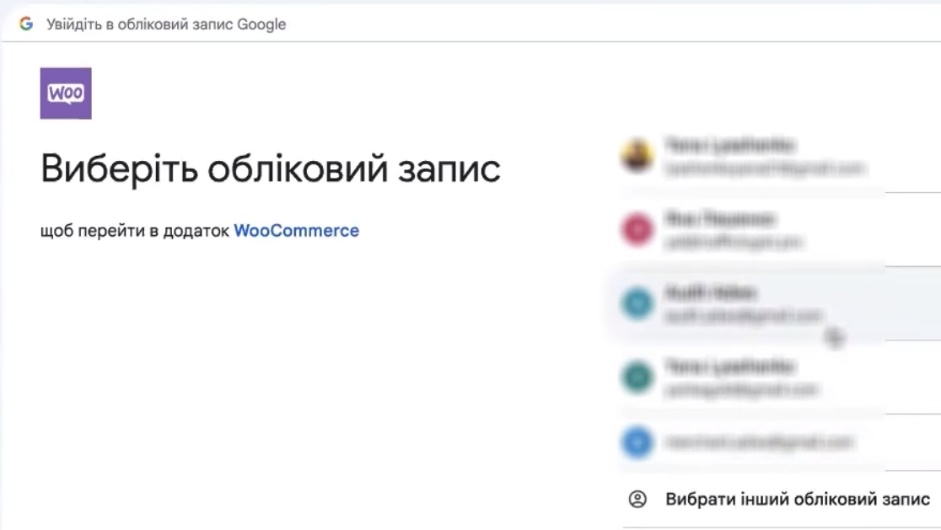
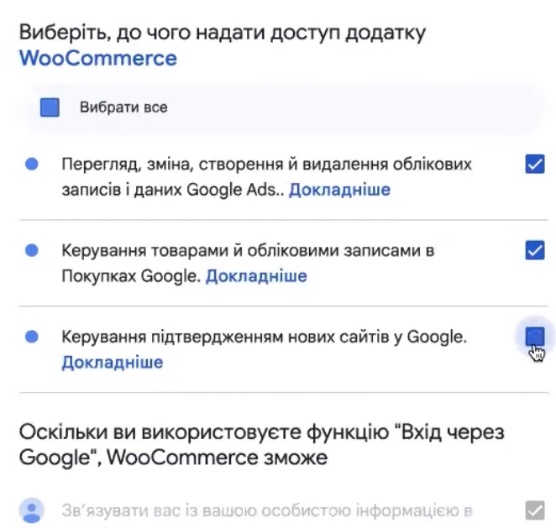
El siguiente paso es la sincronización de Merchant Center y Google Ads. El plugin está diseñado para vincular todo automáticamente en una sola ventana. Seleccionan la cuenta de Google que tiene acceso a su Merchant Center. El plugin también solicitará permisos de acceso a los datos: no hay nada crítico aquí, esta información ya se rastrea al trabajar con los servicios publicitarios de Google, así que pueden confirmar tranquilamente.
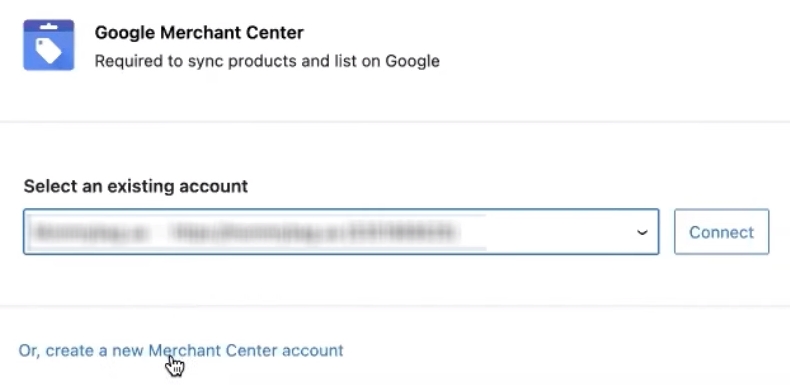
Luego aparecerá el bloque de Google Merchant Center con la lista de cuentas disponibles. Si tienen varias, deben seleccionar exactamente aquella a la que planean vincular la tienda. Una vez seleccionada, presionan “Connect”.
Si aún no tienen Merchant Center, simplemente presionen “Create New Merchant Center account”. El plugin creará la cuenta automáticamente, completará el perfil básico y extraerá la información del sitio. Todo está maximamente automatizado.
Por cierto, si antes trabajaron con el plugin Google Channel en Shopify, el proceso les resultará familiar: la lógica es exactamente la misma, vinculamos los dos servicios entre sí y pasamos a la configuración del feed.
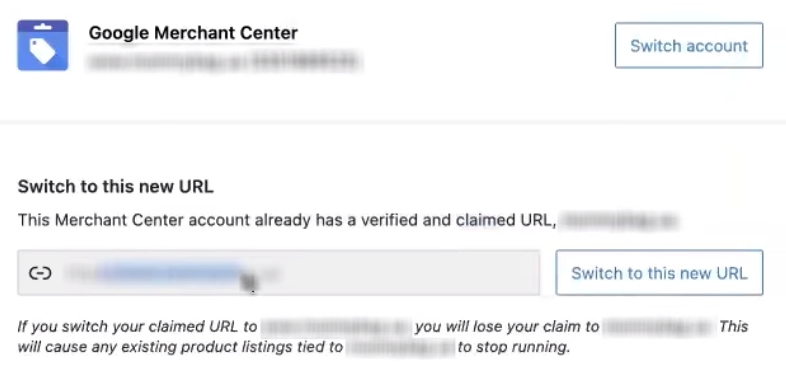
Después de la conexión, Google puede informarles que su Merchant Center ya está verificado con otra URL. En este caso, el sistema ofrecerá cambiar a la nueva dirección del sitio. Presionan “Switch to this new URL” para activar el botón “Continue” y avanzar. Aquí, al parecer, se inicia un procedimiento separado de confirmación de derechos sobre el sitio: simplemente esperen a que finalice.
Verificación de las vinculaciones con servicios externos
Asegurémonos de que en esta etapa todo esté configurado correctamente. Las vinculaciones básicas en el plugin deben verse así: el plugin está conectado y vinculado con WordPress, confirmada la vinculación a través de la cuenta de Gmail de Google, mediante la cual tienen acceso a Google Ads y Merchant Center. A Google Ads se le puede vincular cualquier cuenta más adelante, y para Merchant Center deben seleccionar la que esté asociada al correo correspondiente.
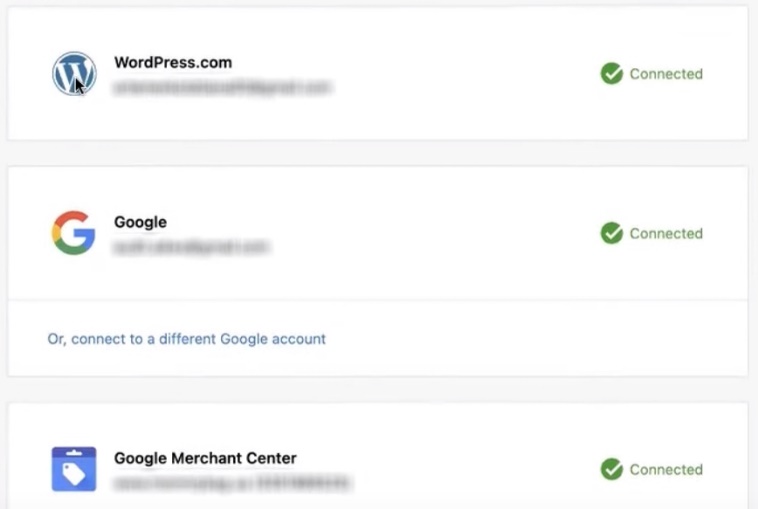
La opción ideal es crear un correo separado específicamente para la vinculación de todos los servicios publicitarios, para que se convierta en el punto de acceso único. Y luego ir otorgando accesos a las cuentas a otras personas según sea necesario. Pero también se puede optar por algo más sencillo, como en mi caso: vinculé un correo existente en el que tengo varios Merchant Centers, pasé la verificación, seleccioné la cuenta necesaria y presioné “Continue”.
Configuraciones adicionales del plugin
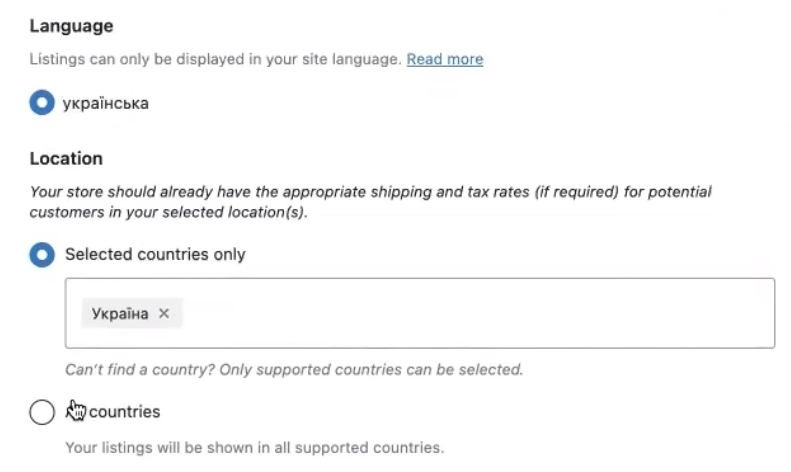
Después de conectar las cuentas, el plugin pedirá especificar el idioma (Language) y la ubicación: en mi caso, seleccioné Ucrania. También deberán completar la información de envío y varios otros parámetros. Además, aquí mismo está integrada la funcionalidad para crear una campaña publicitaria: el plugin ofrecerá configurar Performance Max de inmediato, pero esto también se puede hacer más adelante.
Configuración del costo de envío (Shipping rates)
Si su tienda vende productos al extranjero, lo más conveniente es sincronizar automáticamente la configuración de envío con el sitio. Pero hay otras opciones, por ejemplo, establecer Shipping settings manualmente directamente en Merchant Center.
Para el mercado ucraniano, la configuración manual es una práctica completamente normal, no es un error. Se pueden especificar el costo y los plazos de entrega manualmente en Google Merchant Center, especialmente si no tienen integración directa con servicios logísticos.
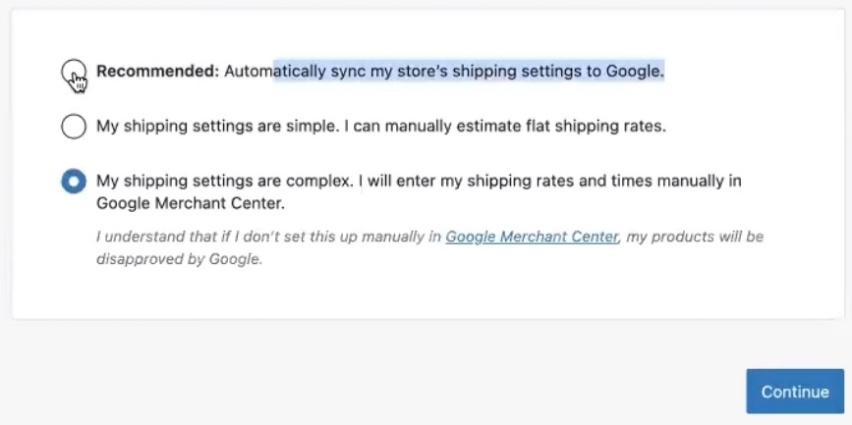
Pero si venden a Europa, Canadá, Australia o Estados Unidos, allí a menudo hay integraciones listas para usar con servicios de mensajería. En ese caso, simplemente seleccionen el bloque “Recommended” y el sistema extraerá los datos necesarios automáticamente. Después de configurar el envío, presionamos “Continue”.
Número de teléfono: un detalle importante
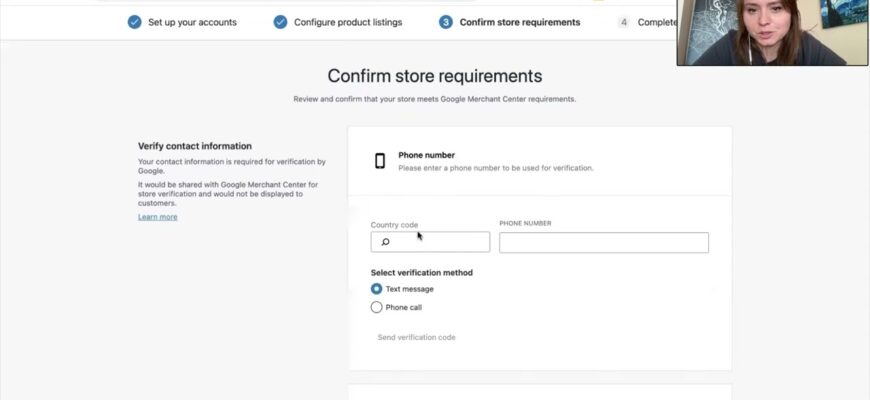
En el siguiente paso, el plugin pedirá completar varios campos, y uno de los más importantes es el número de teléfono. Estos datos son necesarios para duplicar la información de contacto en Merchant Center. No se puede avanzar sin completar y confirmar el teléfono.
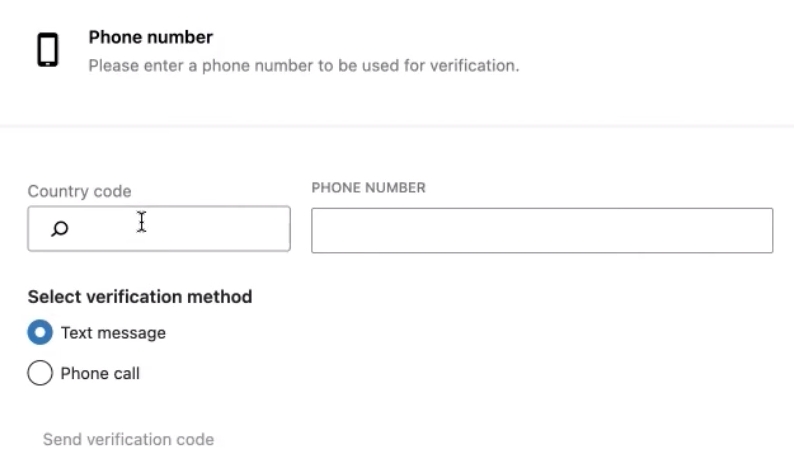
Presten atención a un punto clave: el número de teléfono que indiquen en el plugin debe coincidir con el que aparece en el sitio. Si en el sitio hay un número y en Merchant Center otro, esto puede generar problemas durante la moderación. El procedimiento de confirmación del teléfono en sí no es complicado, toma un par de minutos.
Dirección y confirmación de cumplimiento de las reglas de Google
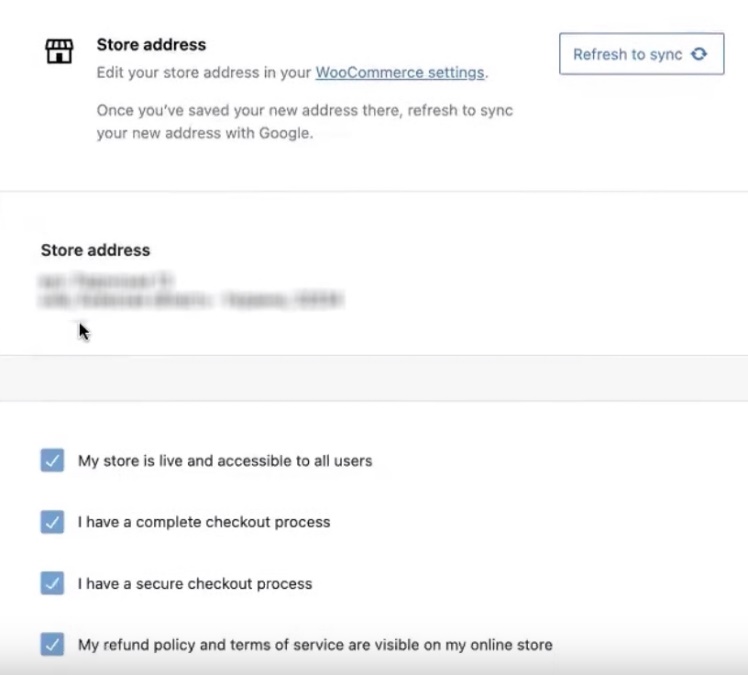
El siguiente paso es indicar la dirección y marcar todas las casillas necesarias. En esencia, es algo así como un acuerdo de políticas: confirman que su tienda cumple con las reglas de Google. Nada fuera de lo común, simplemente marcan todas las opciones y presionan “Continue”.
Configuración del feed y conexión de Google Ads
Después de esto, el plugin les “molestará” un poco más con configuraciones, pero lo más difícil ya pasó. En la pantalla aparecerá el bloque Feed status con la indicación “Product listings are ready to be uploaded”, lo que significa que el feed para Google Merchant Center se ha generado y está listo para cargarse. Los productos pronto se enviarán para revisión.

Aquí mismo el plugin ofrecerá vincular la tienda con una cuenta publicitaria. Hay dos opciones: conectar un Google Ads existente, vinculado al mismo Gmail con el que iniciaron sesión, o crear una nueva cuenta publicitaria directamente desde aquí. En mi caso, no vinculé las cuentas en esta etapa porque uso diferentes accesos para diferentes proyectos.
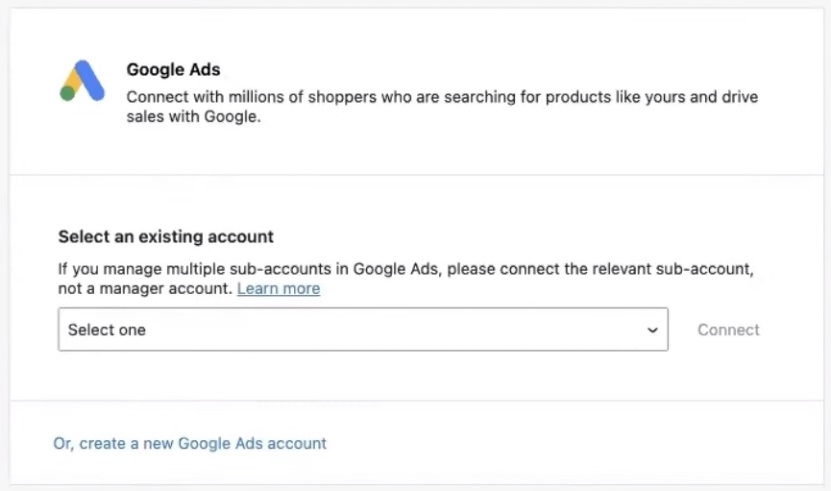
Pero si aún no tienen ninguna cuenta publicitaria, pueden crearla tranquilamente a través del plugin. La funcionalidad será exactamente la misma que si crearan la cuenta manualmente a través de la interfaz de Google. Deberán completar los datos de pago y la información estándar. Simplemente, a algunos les resulta más conveniente hacer todo desde un solo lugar, sin saltar entre pestañas.
Trabajo en Merchant Center después de la conexión
Ahora un punto importante: asegúrense de ingresar a su Merchant Center y verificar que todo se haya extraído correctamente. En mi caso, inmediatamente después de la conexión ya aparecieron los primeros errores: esto es normal, no se alarmen.
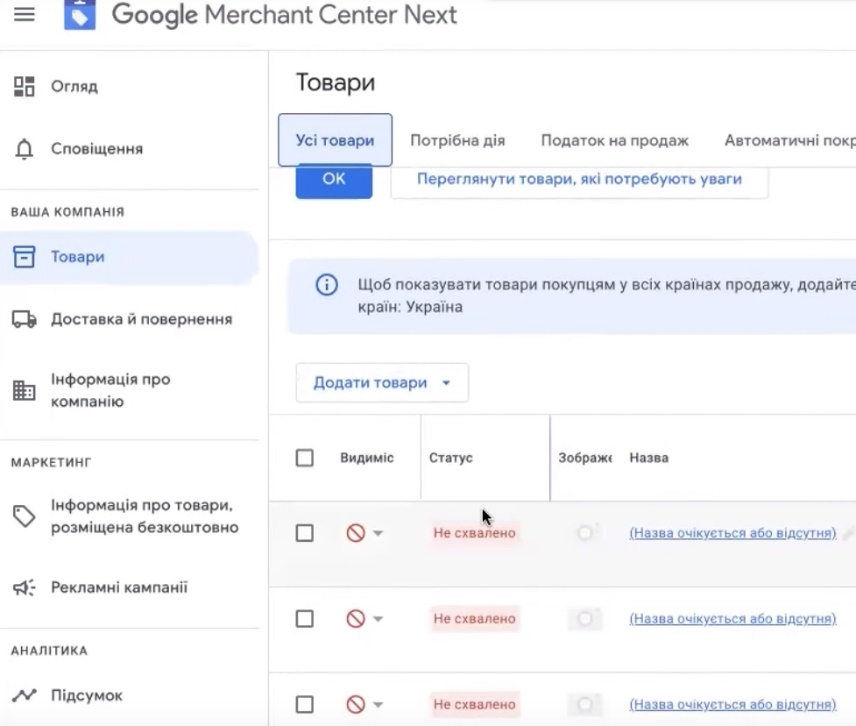
Google indica “Ready to be uploaded”, lo que significa que el sistema necesita tiempo para revisar todos los productos. Generalmente, el procesamiento completo del feed tarda hasta 72 horas, pero a veces el proceso puede demorar más: el plugin mismo les advierte sobre esto.
Verificación de servicios vinculados en Google Ads y Merchant Center
Después de la configuración, conviene asegurarse de que todos los servicios realmente se “vean” entre sí.
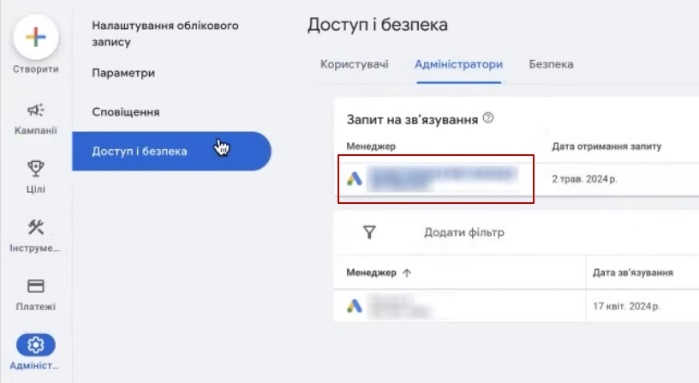
En Google Ads, ingresan a la sección “Acceso y seguridad” y abren la pestaña “Administradores”. Allí debería aparecer un administrador llamado Google Listings & Ads: ese es su plugin de WooCommerce. Les recomiendo aceptar de inmediato su solicitud de acceso para que la vinculación de las dos cuentas funcione sin restricciones.
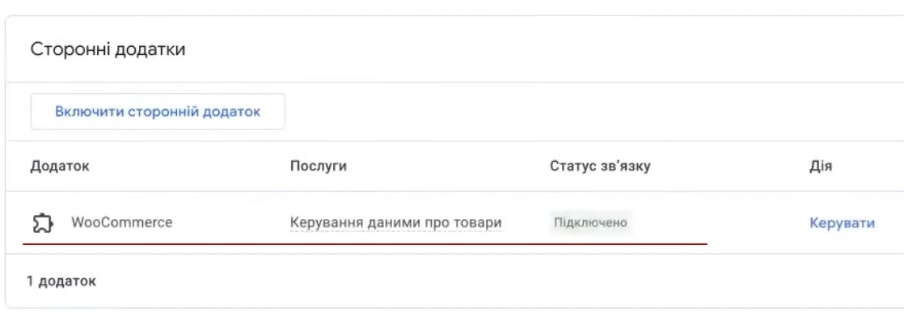
Verán una imagen similar en el propio Merchant Center. Ingresen a la configuración, abran la sección “Aplicaciones y servicios”: allí ya debería aparecer WooCommerce con la indicación “gestión de datos de productos”. Si lo ven en la lista, todo está en su lugar, la integración se completó con éxito y pueden continuar.
Panel de control del plugin en WooCommerce
Después de todas las configuraciones, se abrirá el panel de control principal del plugin. Si, como yo, eliminaron un feed anterior, el nuevo se cargará con un pequeño retraso de algunos minutos: esto es normal.
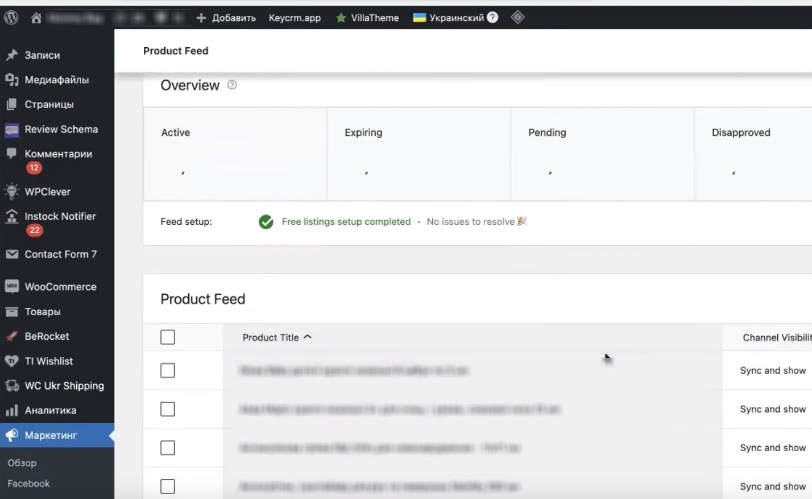
¿Qué se puede ver en el panel de control? Aquí se reúne la información básica sobre el funcionamiento de la tienda con Google: la sección Free listing (listados de productos gratuitos), la posibilidad de crear una campaña publicitaria paga, informes básicos sobre clics, impresiones y alcance. También se muestra el feed de productos que se carga en Merchant Center, están disponibles las reglas de atributos y la configuración de las cuentas publicitarias conectadas.
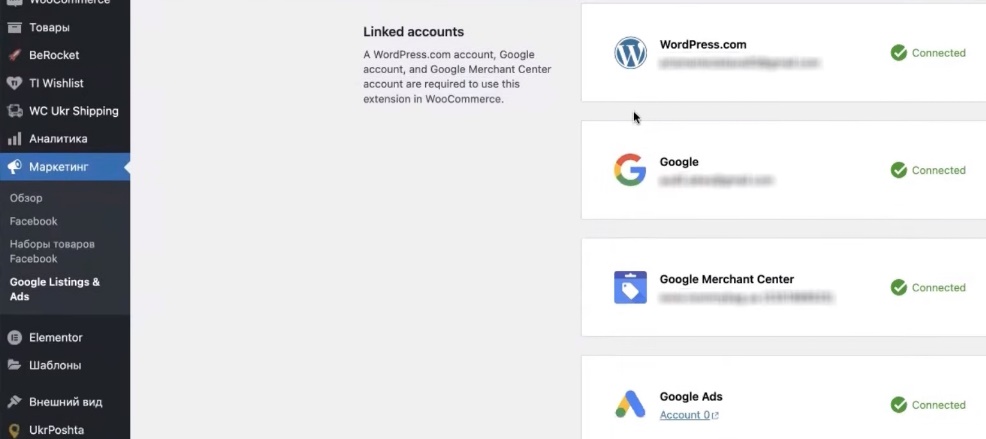
Si ven la indicación “Disconnect Google Ads account only”, lo más probable es que aún no hayan confirmado el acceso a la cuenta publicitaria. Esto no es crítico en esta etapa. Lo principal ahora es esperar a que toda la información de los productos se cargue en Merchant Center.
Monitoreo de la moderación de productos
Cuando los datos comiencen a cargarse, en Merchant Center verán los identificadores de los productos y sus estados: algunos ya están en revisión, otros están marcados como “no aprobados”. No se apresuren a preocuparse: mientras la verificación no se complete por completo, sacar conclusiones es prematuro.
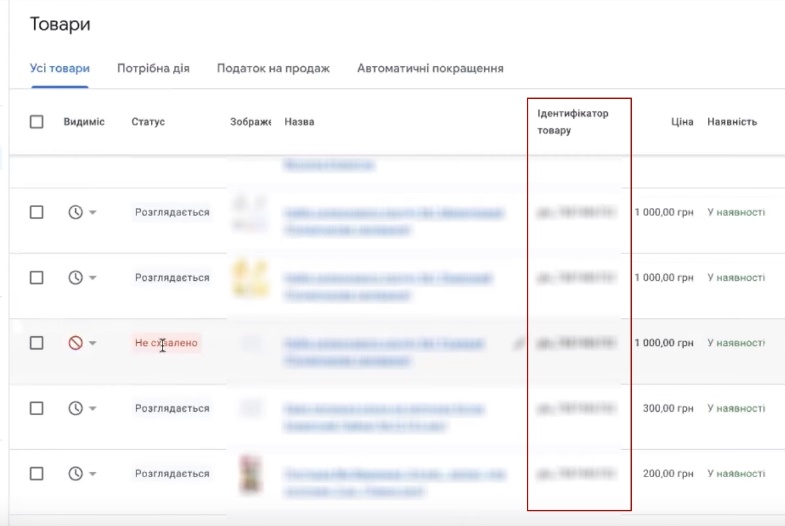
En mi caso, en lugar del feed anterior que antes se cargaba manualmente, apareció Content API: este es precisamente el resultado del trabajo del plugin. A través de él se cargaron 522 posiciones de producto, aunque el plugin mostraba 991 productos. Algunas posiciones se cargaron con errores, otras sin ellos. Gradualmente, la cantidad de productos procesados fue aumentando: 555, luego 652: el sistema los carga por lotes, no todos a la vez.
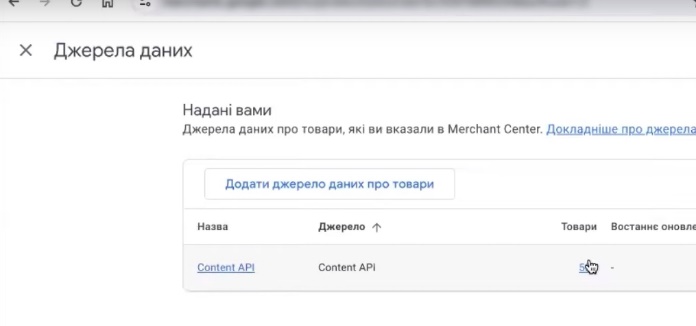
Por cierto, una desventaja notable del plugin es que, si tienen muchos productos, navegar por páginas es bastante tedioso. Desafortunadamente, no hay una filtración conveniente ni una vista masiva aquí.
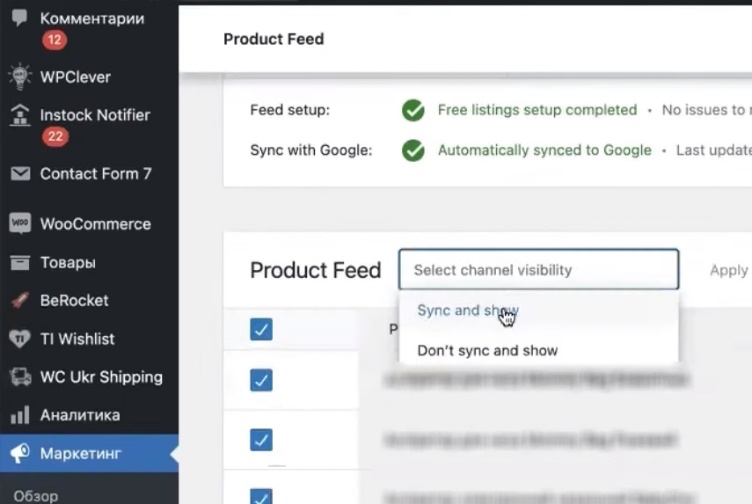
¿Qué hay que hacer ahora? Esperar. La verificación completa de la moderación generalmente tarda hasta tres días. Solo después de eso obtendrán un panorama adecuado: qué productos pasaron la moderación, cuáles no y qué es exactamente lo que hay que corregir. Hasta ese momento, decir que algún producto específico es “bueno” o “malo” es prematuro. Es posible que parte de los atributos simplemente aún no se haya cargado.
Acciones para la revisión repetida
Incluso en la etapa de carga pueden aparecer las primeras rechazos. Por ejemplo, a mí algunos productos se marcaron como “contenido para adultos”, y el peróxido de hidrógeno cayó en la categoría “salud”: Google consideró que ese producto no debería mostrarse en publicidad. Pero no hay que apresurarse con las apelaciones.
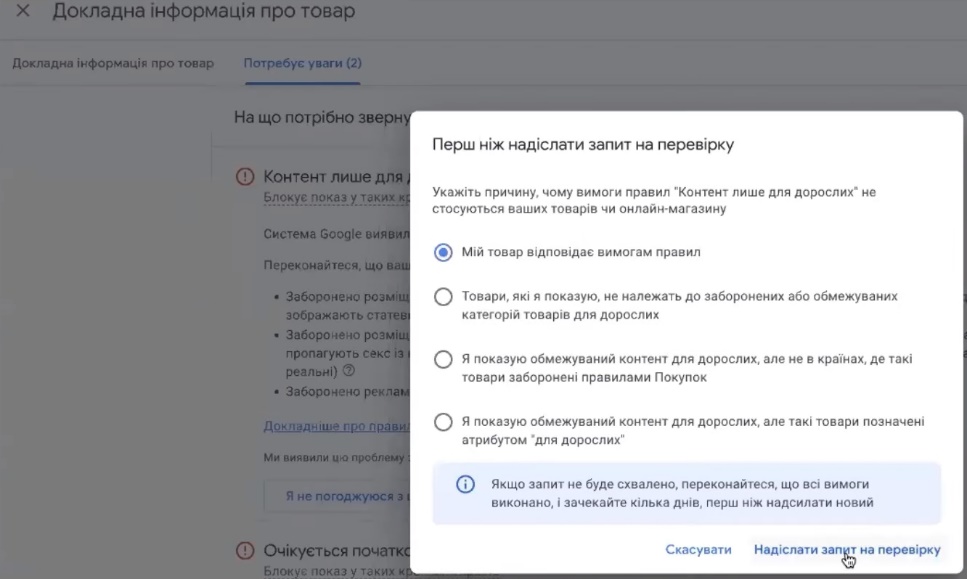
La estrategia correcta es esperar a que finalice por completo la verificación de tres días. Solo entonces obtendrán un bloque completo de información: con qué tarjetas de producto hay problemas, si es necesario hacer correcciones en el sitio o ajustar los datos en las propias posiciones de producto. Y ya con base en esos datos se pueden presentar apelaciones o corregir errores de manera puntual.
Especificación de datos de envío y devolución
Después de cargar el feed, Google puede pedirles que completen la información de envío. Recuerdan que en una de las etapas anteriores seleccionamos el formato de ingreso manual (Manually), en lugar de la sincronización automática con el sitio? Ahora ha llegado el momento de completar esos datos.
Antes de ingresar cualquier cosa en Merchant Center, les recomiendo abrir su sitio y verificar lo que dice allí en las secciones “Envío” y “Pago”. Los datos deben coincidir: las discrepancias entre el sitio y Merchant Center pueden ser motivo de rechazo de productos durante la moderación.
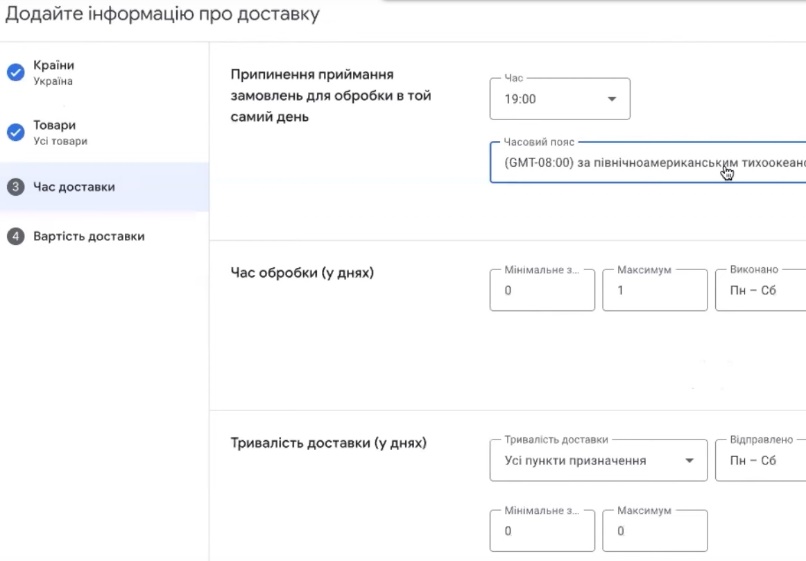
El proceso de completado en sí no es complicado. Primero agregan el país y presionan “Continuar”. No omitan este paso: el sistema “se quejará” mientras el bloque de envío permanezca incompleto.
Luego deben especificar varios parámetros:
- Hora de recepción de pedidos. Si no tienen un plazo estricto, indiquen una hora razonable, por ejemplo, hasta las 19:00. Lo importante es que coincida con el horario real de trabajo de la tienda.
- Tiempo de procesamiento del pedido. Cuánto tiempo pasa desde el momento de la realización hasta la entrega al servicio de mensajería. Generalmente es 1 día hábil, pero depende de su negocio.
- Plazos de entrega. Para Ucrania, si envían por Nova Poshta, el rango típico es de 1 a 3 días. Eso es lo que indicamos.
- Costo de envío. Si tienen envío gratuito, seleccionen la opción correspondiente. Si es de pago, indiquen una suma fija o un rango. En mi caso, por ahora establecí envío gratuito.
Después de completar todos los campos, presionamos “Guardar”: y con esto finaliza la configuración del envío.
Ahora solo queda esperar a que se complete la verificación de Merchant Center. Cuando la moderación termine, podrán analizar en detalle qué productos pasaron y cuáles requieren ajustes, y solo entonces hacer correcciones puntuales.