
¡Hola a todos! Me llamo Yana Lyashenko y soy especialista en Google. Hoy vamos a ver cómo preparar un sitio web en WordPress para lanzar campañas publicitarias, ya sea en Google Shopping o Performance Max.
Comencemos con dos aspectos básicos, sin los cuales no es posible avanzar:
- Configuración de objetivos. Se trata de una configuración analítica que registrará todas las acciones de los visitantes de su sitio web, desde la visualización de páginas hasta la realización de pedidos.
- Configuración del remarketing dinámico. Sin él, no podrá recuperar a los visitantes que vieron productos específicos, pero que finalmente no compraron.
En este artículo te mostraré cómo hacerlo todo de forma gratuita. Configuraremos el comercio electrónico y el remarketing dinámico a través del plugin Google Tag Manager para WordPress de Thomas Geiger. Si tienes otra herramienta en la que confías, úsala. Pero este plugin ha sido probado en cientos de proyectos y funciona de forma estable en casi todos ellos.
Hay algo que debes saber de antemano. Las soluciones gratuitas no están diseñadas para todos los escenarios posibles. Cada sitio web es único: algunos utilizan un tema estándar, otros uno personalizado con una decena de complementos. Si su sitio web se carga lentamente o tiene una estructura compleja, es posible que tenga que buscar una forma alternativa de integración. Por ejemplo, conectar la versión premium del complemento o configurar la transferencia de datos a través del desarrollador.
Crear una cuenta en Google Tag Manager
Pasemos a la práctica. Lo primero que hay que hacer es instalar el plugin en WordPress y, a continuación, crear una cuenta en Google Tag Manager. El proceso es sencillo, cualquiera puede hacerlo.
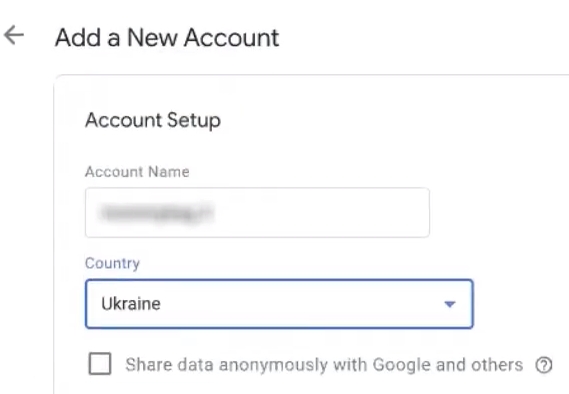
Entra en tagmanager.google.com y haz clic en «Crear cuenta». Aquí se te pedirá que indiques el nombre de la cuenta.
Mi consejo: denomine la cuenta con el nombre de la marca o el dominio del sitio web. Por ejemplo, «myshop-ua» o «BrendName». ¿Por qué es importante? Con el tiempo, se pueden acumular muchas cuentas y, si todas se llaman «test123» o «nueva cuenta», perderá mucho tiempo buscando la que necesita.
El siguiente paso es el nombre del contenedor. Aquí, en el campo «Plataforma de destino», seleccionamos «Web» y hacemos clic en «Crear».
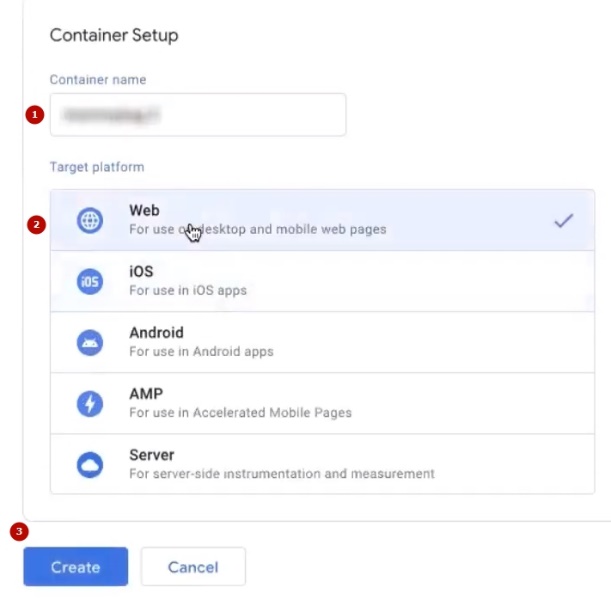
Aparecerá una ventana con las condiciones de uso. Aquí todo es sencillo: o aceptas y trabajas, o no. Tras la confirmación, el sistema mostrará las instrucciones para instalar el código. Si entras en la sección «Etiquetas», verás que aún está vacía, pero no te preocupes, lo configuraremos todo a través del plugin.
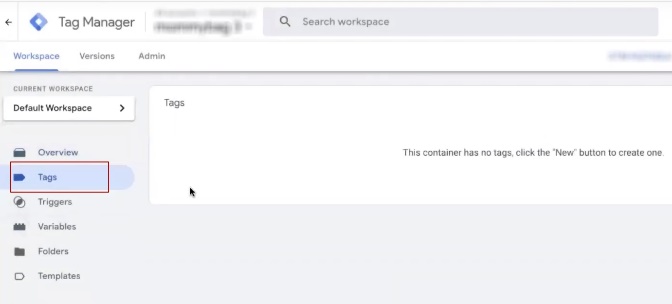
Inserción de Google Tag Manager en WooCommerce
Ahora vinculemos la cuenta creada con el sitio web. Para ello, copiamos el identificador del contenedor, que es un código con el formato GTM-XXXXXXX que aparece en la parte superior de la pantalla del Administrador de etiquetas.
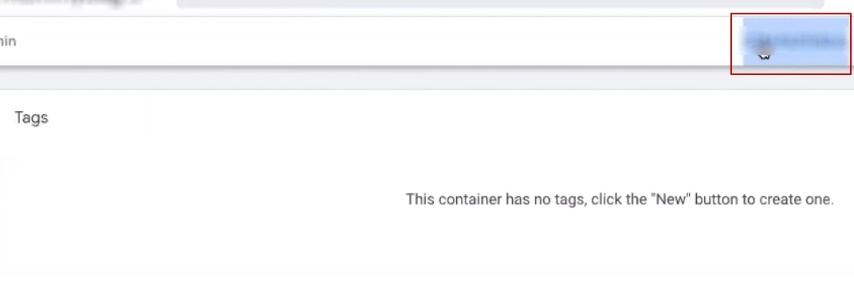
A continuación, accedemos al panel de administración de WordPress y buscamos la configuración del plugin, en la sección denominada «Google Tag Manager for WordPress options». En la pestaña General, pegamos el identificador copiado en el campo correspondiente.
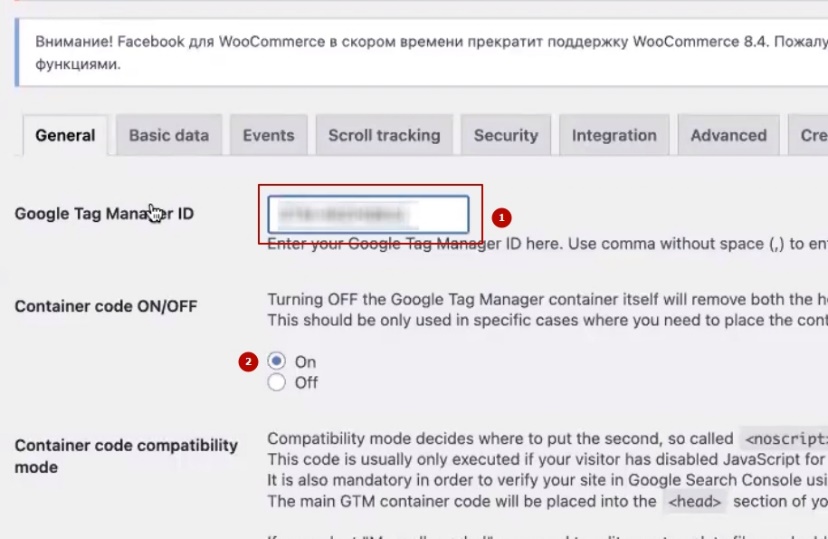
Y un punto obligatorio: el interruptor Container code On/Off debe estar en la posición «On». Sin esto, el contenedor simplemente no se cargará en el sitio web y toda la configuración resultará inútil.
Configuración del complemento Google Listings & Ads para WooCommerce
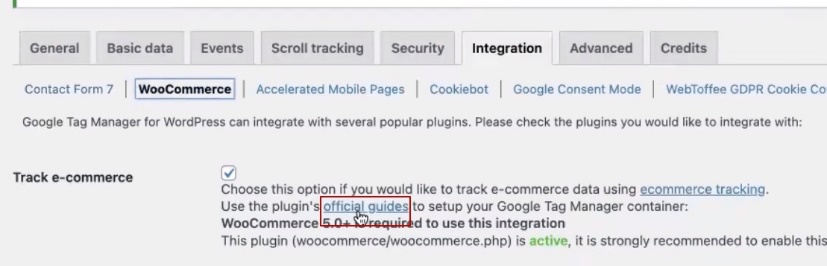
Pasemos a la configuración del plugin. Abrimos la pestaña Integración y, a continuación, la sección WooCommerce. Aquí hay que establecer varios parámetros importantes.
Lo primero que debemos hacer es marcar la casilla «Track e-commerce». En realidad, esta función es la razón por la que hemos decidido utilizar el complemento, ya que sin ella los datos de las compras simplemente no se transferirán.
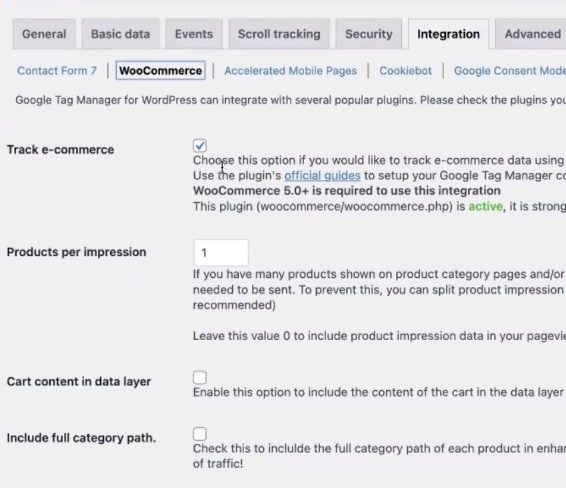
«Productos por impresión»: aquí se indica cuántos productos se tienen en cuenta al ver la lista. El valor predeterminado es 10 o 15, pero yo suelo poner 5. El evento view_item_list en WordPress suele dar problemas, por lo que más adelante haremos una configuración manual específica para él. Por ahora, no es importante qué número pongas.
A continuación, aparecen casillas de verificación para datos adicionales. Recomiendo incluir «Datos del cliente» y «Datos del pedido». Sin embargo, suelo excluir los impuestos y los gastos de envío del cálculo de los ingresos. ¿Por qué? Si desea ver el margen real de la publicidad, calcule el importe neto del pedido sin estos recargos.
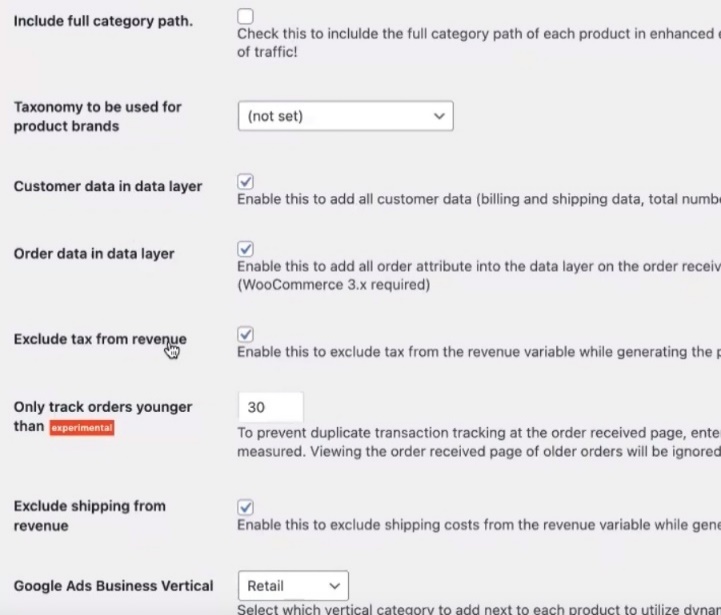
El siguiente bloque contiene los ajustes para el remarketing dinámico de Google Ads. En el campo «Google Ads Business Vertical», seleccione «Retail» si tiene una tienda en línea. Las demás opciones (educación, hoteles, pasajes de avión) son para otros tipos de negocios.
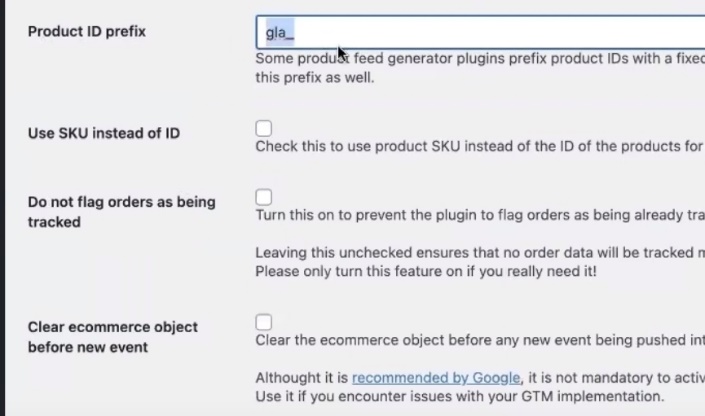
Ahora viene un punto importante con el «Product ID prefix». Aquí tengo indicado gla_. Voy a explicar para qué sirve.
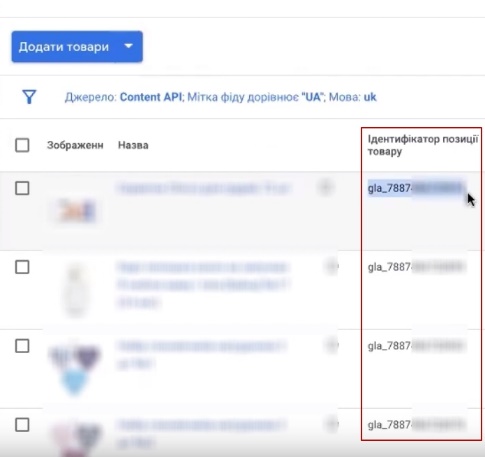
Para descargar el feed de productos, utilizo el complemento gratuito Google Listings & Ads. Este añade automáticamente el prefijo «gla_» a los identificadores de los productos. Es decir, si en WooCommerce un producto tiene el ID «12345», en el feed se convierte en «gla_12345».
Para el remarketing dinámico, es fundamental que los ID de los productos en el feed coincidan con los que se transmiten desde el sitio web. Si en el feed aparece «gla_12345» y el sitio web envía simplemente «12345», el remarketing no funcionará, ya que Google no podrá comparar los datos.
No es posible eliminar este prefijo en el complemento Google Listings & Ads, y las reglas de conversión para Content API tampoco ayudan. Por lo tanto, añadimos el prefijo manualmente en el complemento GTM, y todo encaja.
Después de realizar todos los ajustes, no olvide hacer clic en «Guardar cambios». Ya hemos establecido la configuración básica, ahora vamos a perfeccionar los eventos individuales.
Volvemos a la pestaña Integración, abrimos la sección WooCommerce y buscamos el enlace Guía oficial. Hacemos clic en él.
No te obligaré a crear manualmente decenas de variables y a comprender todos los detalles de Google Tag Manager. Si tienes una tienda en línea, lo más lógico es configurarlo todo de la forma más rápida y sencilla posible. Para aquellos que estén interesados en un manual ampliado con explicaciones sobre el origen de las variables y cómo trabajar con ellas, escribidlo en los comentarios y prepararé un artículo aparte. Pero esto es más bien para especialistas.
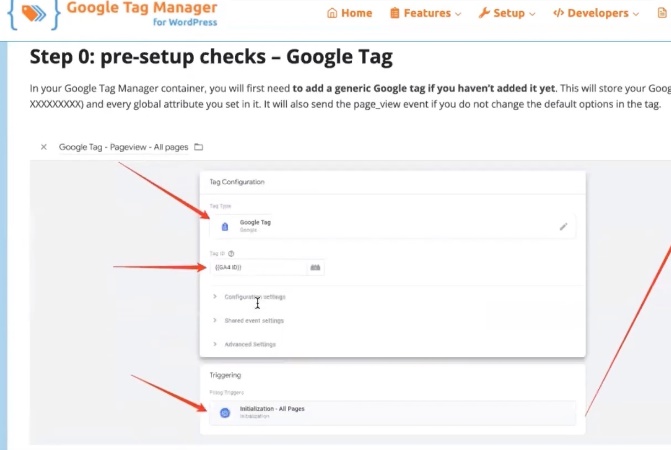
Ahora recomiendo simplemente leer la guía oficial, está escrita en un lenguaje sencillo y cubre los escenarios principales.
Instalación de la etiqueta de análisis
Lo primero que necesitamos es instalar Google Tag. Se trata de un identificador de Google Analytics que vincula su sitio web con las estadísticas.
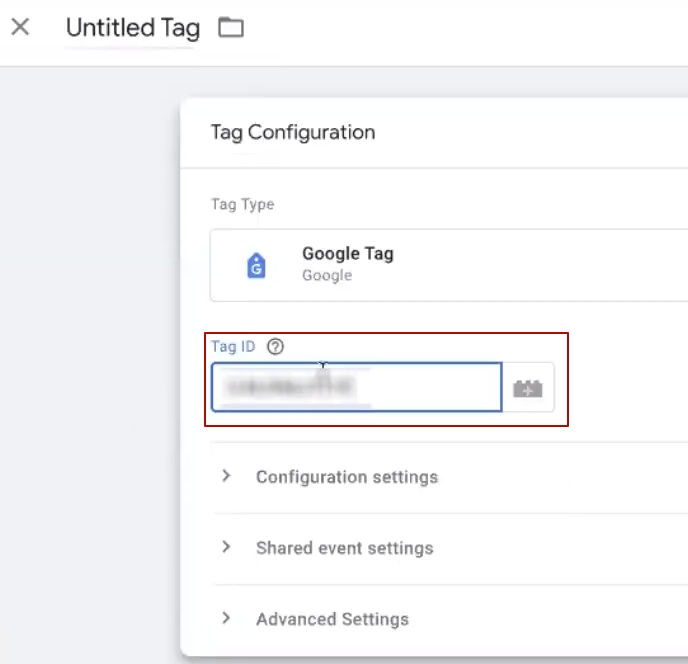
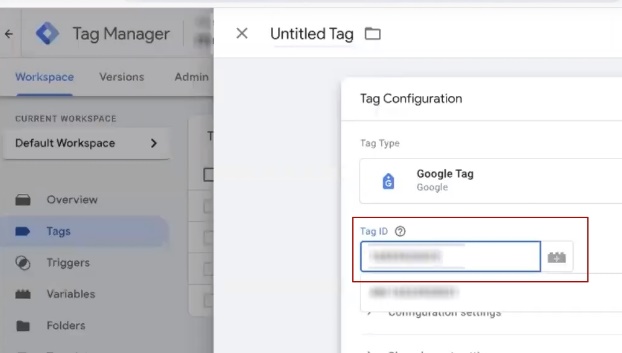
En Tag Manager, seleccionamos el tipo de etiqueta «Google Tag» y vemos el campo Tag ID. ¿Dónde lo podemos obtener?
Vamos a analytics.google.com y creamos una nueva cuenta de análisis. No voy a entrar en detalles sobre el proceso de creación, ya que es muy intuitivo. Lo principal es darle a la cuenta un nombre claro. Si escribes algo como «Prueba para GA4», luego te costará mucho encontrar la cuenta que necesitas entre una decena de cuentas similares. La búsqueda en Google Analytics solo funciona por nombre, no por identificador.
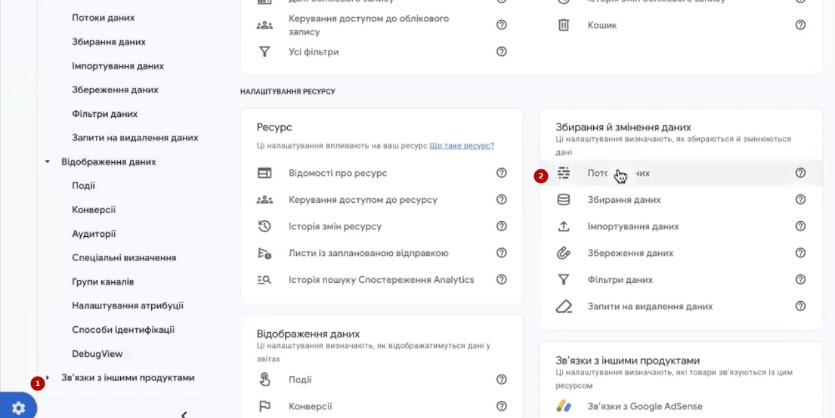
Después de crear la cuenta, ve a la sección «Administrador» y busca la opción «Flujos de datos». Haz clic en el flujo que desees y verás un código alfanumérico con el formato G-XXXXXXXXX.
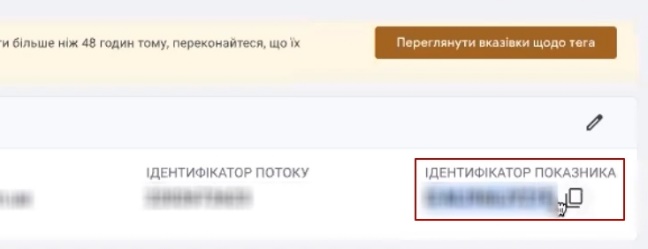
Copiamos este identificador y volvemos a GTM. Pegamos el código en el campo Tag ID.
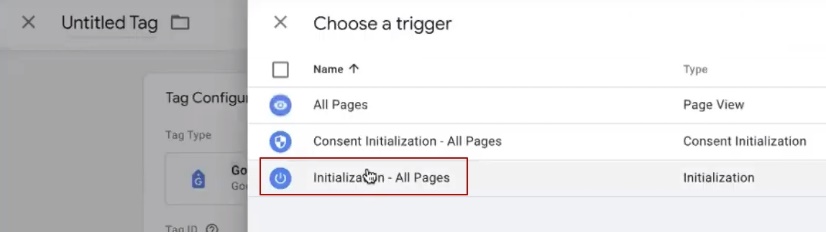
En la sección Triggering, seleccionamos el disparador «Initialization – All Pages», tal y como recomienda la guía oficial del plugin. También se puede seleccionar simplemente «All Pages», pero es mejor seguir las instrucciones.
Le damos al tag un nombre claro (por ejemplo, «GA4 – Config») y hacemos clic en «Guardar».
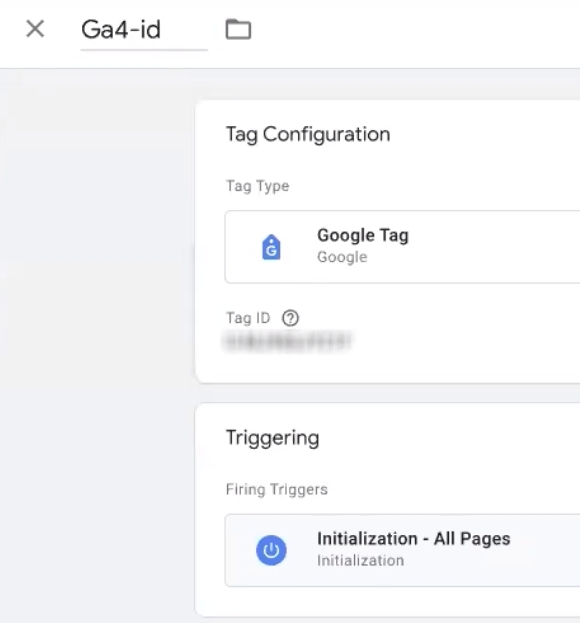
Ten en cuenta que si tardas mucho en configurar los ajustes, GTM puede indicar que los datos están desactualizados. En ese caso, simplemente repite el procedimiento: copia el ID de nuevo, pégalo, selecciona el disparador y guarda los cambios.
¿Dónde se puede descargar un contenedor listo para usar para Google Tag Manager?
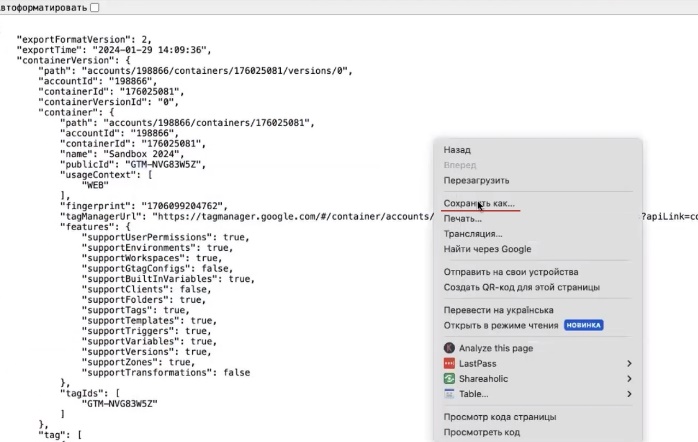
Volvamos a las instrucciones del complemento. Necesitamos descargar la plantilla (plantilla del contenedor). No se preocupe, es muy sencillo: haga clic con el botón derecho del ratón en un espacio vacío de la página, seleccione «Guardar como» y guarde el archivo. Listo, la plantilla se descargará en el formato JSON adecuado.
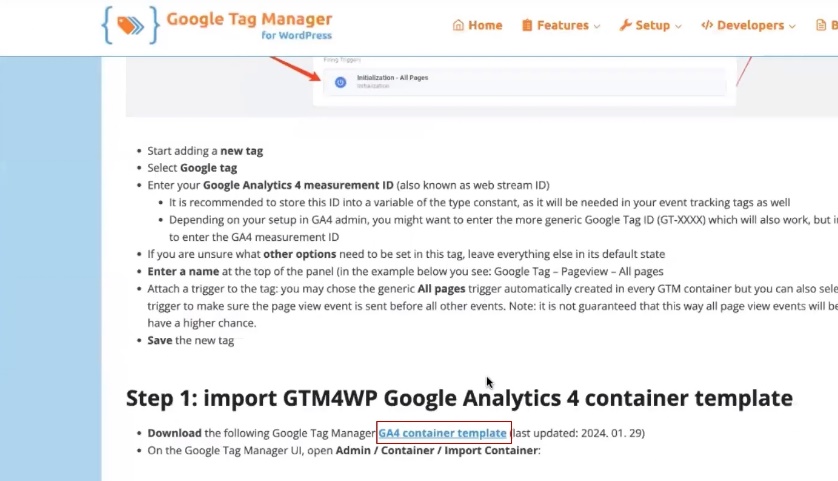
Ahora transferimos la plantilla descargada a nuestro GTM. Vamos a la sección «Administrador», buscamos la opción «Importar contenedor» y hacemos clic en «Elegir archivo de contenedor». Seleccionamos el archivo descargado y hacemos clic en «Abrir».
A continuación, el sistema le preguntará dónde desea importar: a un nuevo espacio de trabajo o a uno ya existente. Dado que nuestro Tag Manager aún está vacío, seleccionamos «Existing» (Existente) e indicamos «Default Workspace» (Espacio de trabajo predeterminado).
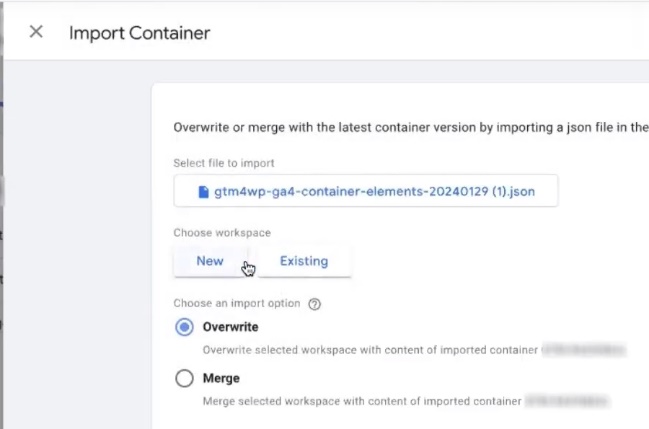
El siguiente paso es elegir el método de importación:
- Overwrite: sobrescribir completamente el contenedor.
- Merge: combinar con la configuración existente.
Si acaba de crear una cuenta y no hay nada en ella, seleccione «Overwrite» (Sobrescribir). Si ya tenía algunas etiquetas que desea conservar, seleccione «Merge» (Combinar). En este caso, el sistema le sugerirá renombrar los elementos conflictivos o sobrescribir los duplicados.
Después de importar, verás que en el contenedor ha aparecido un montón de cosas: etiquetas, disparadores, variables.
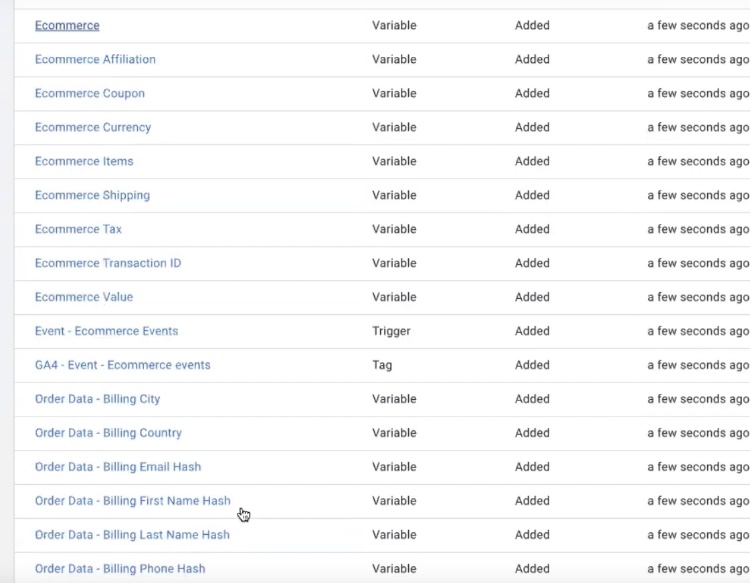
¿Por qué lo hacemos mediante importación y no lo creamos todo manualmente? Porque así nos ahorramos el trabajo rutinario y tedioso. La plantilla tiene unas 18 variables y habría que escribir cada una de ellas a mano. El proceso en sí no es complicado: entra en «New», selecciona el tipo «Data Layer Variable» e introduce el nombre de la variable.
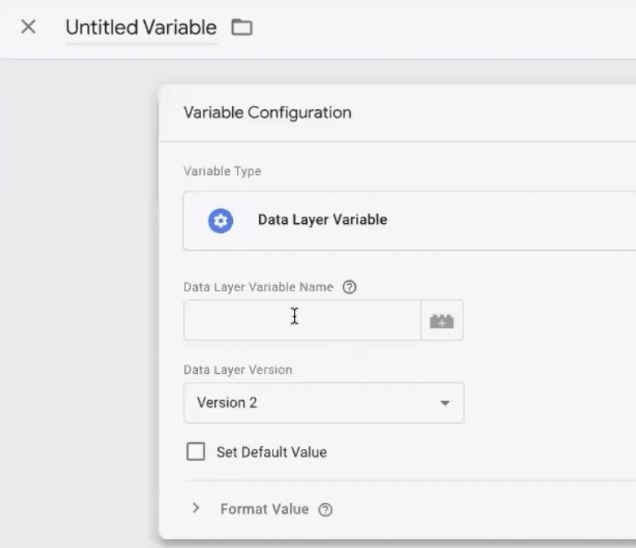
Algunas variables son sencillas, como ecommerce.transaction_id. Otras tienen este aspecto: orderData.customer.billing.phone_hash. Toda la «complejidad» reside en la monótona tarea de copiarlas. Pero cuando hay casi dos docenas de variables de este tipo, importar un contenedor GTM ya preparado ahorra mucho tiempo. Dos segundos y listo.
Modificación de GA4: evento
Importante: si ha sobrescrito el contenedor, se habrá borrado la etiqueta de Google que creamos anteriormente. Esto puede suceder, pero no es grave, solo hay que corregir la configuración.
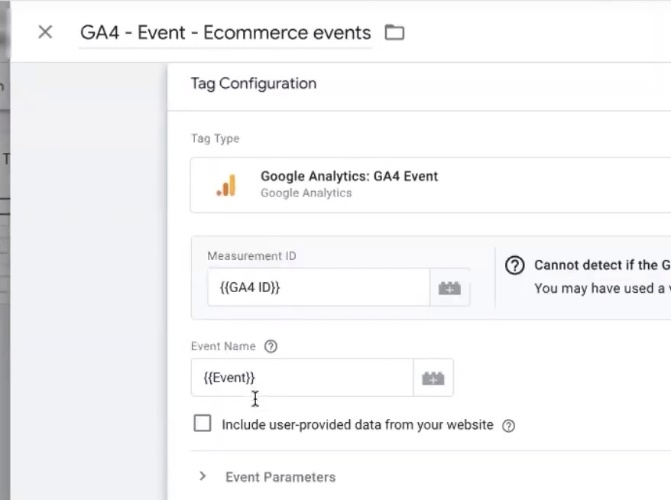
Busca la etiqueta «GA4 – Event». Aquí debes volver a indicar el identificador de análisis. Elimina el valor anterior, haz clic en «Más» y, a continuación, vuelve a hacer clic en «Más» junto a Variable Configuration. Buscamos el tipo de variable «Constante» e insertamos allí el identificador de su analítica (el mismo G-XXXXXXXXX).
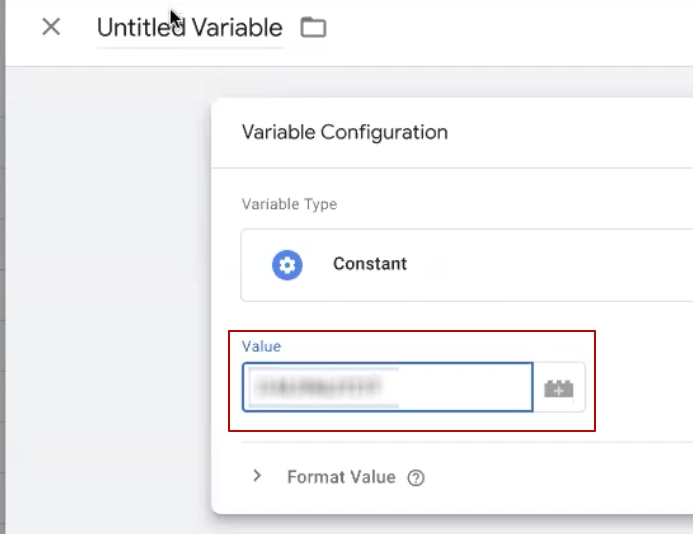
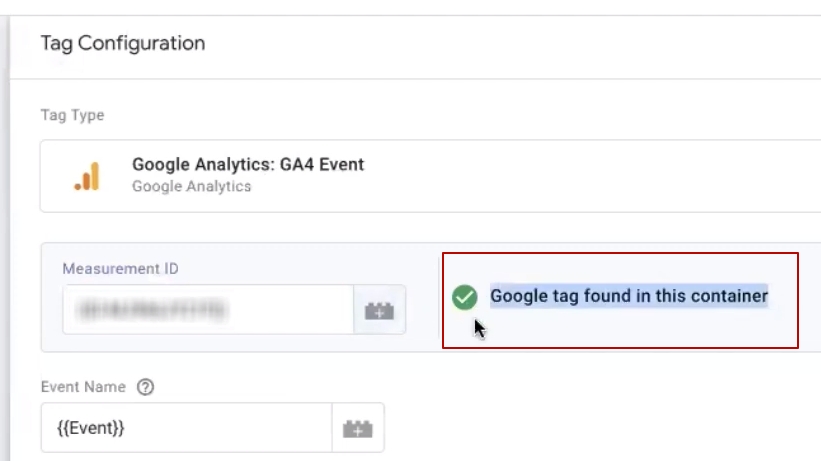
Puede asignar cualquier nombre a la variable, incluso simplemente el número de identificación. Después de guardar, asegúrese de que aparezca la marca «Google tag found in this container» (Etiqueta de Google encontrada en este contenedor). Esto confirma que el enlace funciona.
Verificación de los resultados de Google Tag Manager
Ahora vamos a comprobar que todo está configurado correctamente. Copiamos la dirección de nuestro sitio web, la pegamos en el campo y pulsamos «Conectar» para iniciar el modo de vista previa.
Antes de realizar la comprobación, asegúrese de salir del panel de administración de WordPress, ya que, de lo contrario, los datos podrían transmitirse de forma incorrecta. Haga clic en «Preview» y comience la prueba: acceda al sitio web, abra la ficha del producto, haga clic en «Comprar» y vaya al carrito.
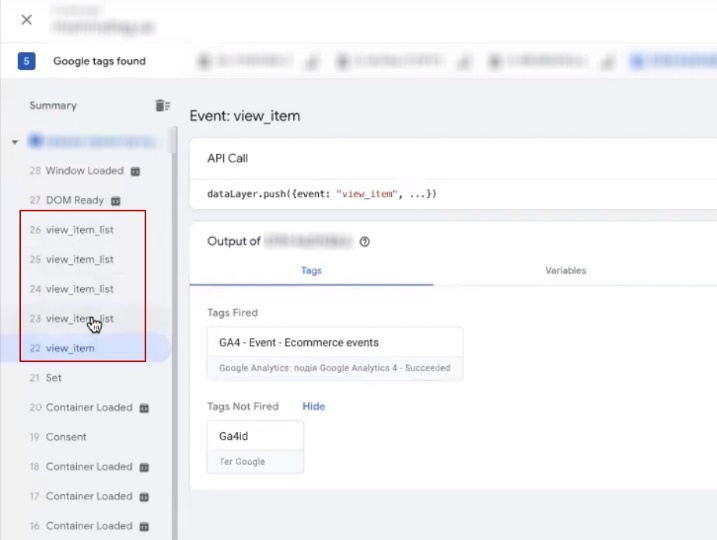
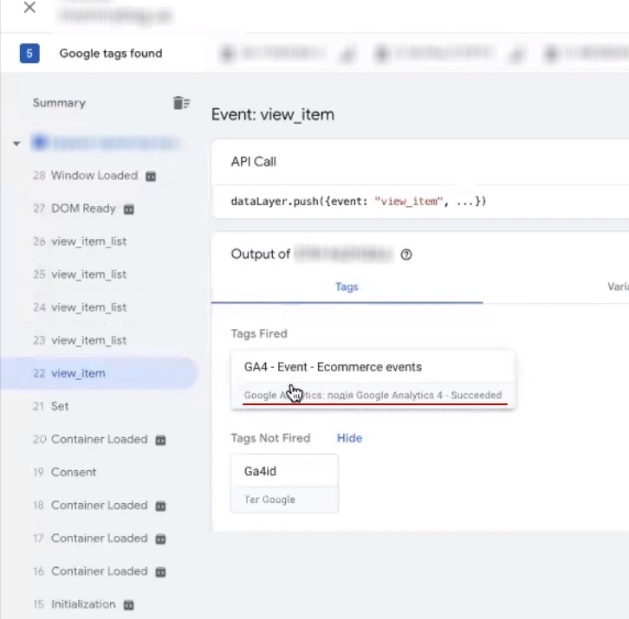
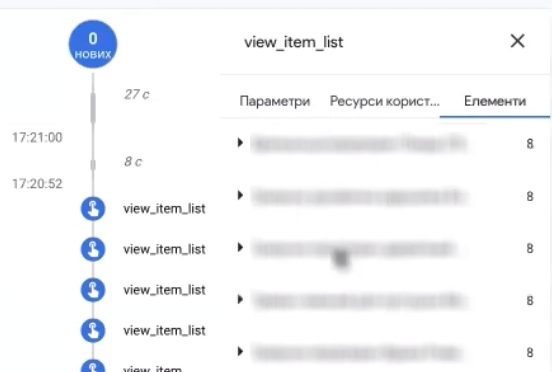
¿Qué debemos ver en el modo de vista previa? En el bloque «Etiquetas», al pasar el cursor sobre el evento View_item, debe aparecer que nuestra etiqueta ha funcionado. También pueden aparecer varios view_item_list, dependiendo del tema del sitio, a veces la información se duplica. Más adelante lo limpiaremos.
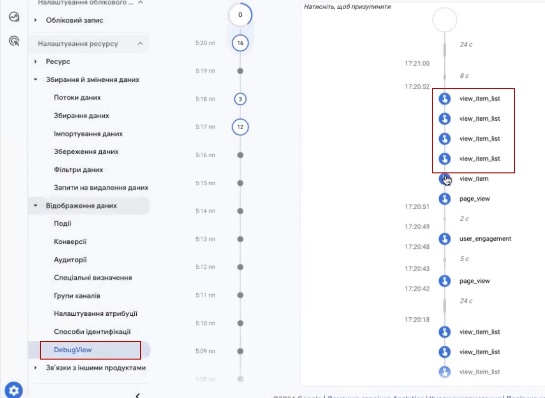
Para una verificación detallada, ve a Google Analytics, sección «Visualización de datos» → «DebugView». Los eventos pueden aparecer inmediatamente o con un retraso de un par de minutos.
Hacemos clic en View_item y verificamos la presencia de los parámetros obligatorios:
- Value: valor del producto.
- Moneda — moneda
- Elementos: datos sobre el producto (Item_ID, Quantity, etc.).
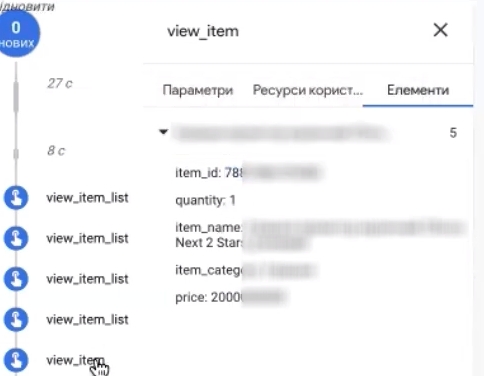
Tenga en cuenta que los eventos view_item_list pueden no tener el parámetro Value, y los elementos pueden contener diferentes productos. Esto es normal, ya que estos eventos registran la visualización de la lista de productos, y no de una ficha concreta.
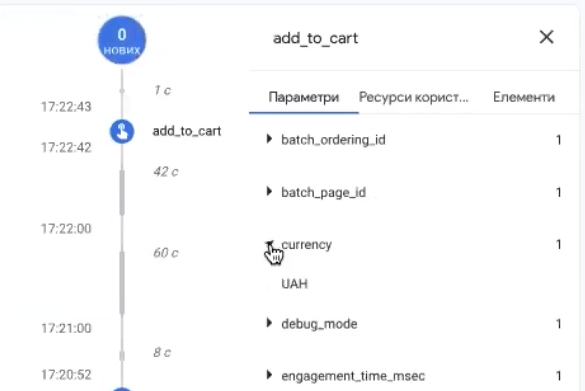
A continuación, hacemos clic en «Comprar» y esperamos a que aparezca el evento add_to_cart. En DebugView, también debe contener Value, Currency e información sobre el producto añadido. Recomiendo repetir esta comprobación con varios productos para asegurarse de que la transferencia de datos funciona de forma estable.
Corrección de la visualización de varios View_item_list
Antes de realizar un pedido de prueba, analicemos los eventos duplicados. ¿Recuerdas que durante la verificación vimos cuatro eventos view_item_list en lugar de uno? Esto contamina los análisis y distorsiona los datos. Vamos a corregirlo.
Entramos en Google Tag Manager, abrimos la sección «Triggers» y eliminamos view_item_list de la lista general de eventos. Ahora crearemos una etiqueta GTM separada para él.
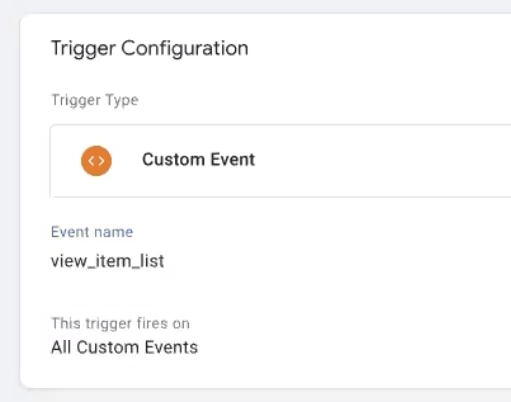
Duplicamos la etiqueta existente para view_item_list. Dejamos la configuración como está, pero cambiamos el disparador: eliminamos el antiguo, hacemos clic en «Más» → «Configuración del disparador», nos desplazamos hacia abajo y seleccionamos «Evento personalizado». Pegamos el nombre del evento que hemos copiado anteriormente y guardamos.
Un paso importante: ve a «Configuración avanzada» y selecciona «Una vez por página». Ahora el evento solo se activará una vez por página, sin duplicados.
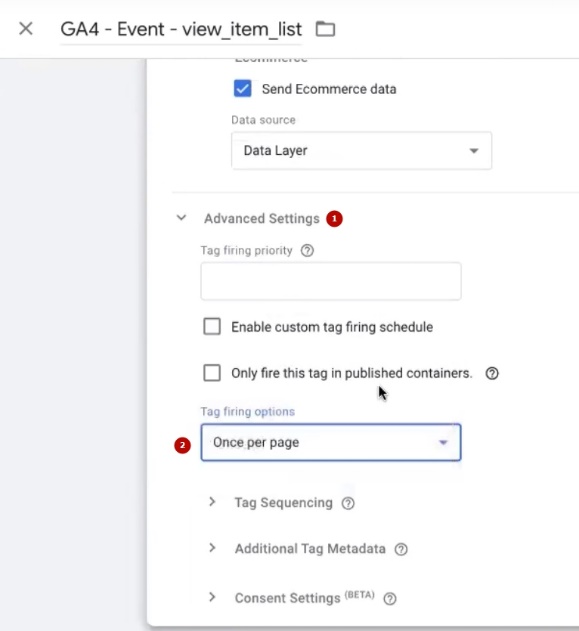
Revisión de los resultados tras la configuración de View_item_list
Es hora de volver a probarlo todo, ahora con el ciclo completo de compra. Hacemos un pedido de prueba: añadimos un producto al carrito, vamos al carrito, eliminamos un artículo y completamos el pedido hasta la página final.
En el modo de vista previa, vemos qué eventos se han activado. Esto es lo que podemos ver:
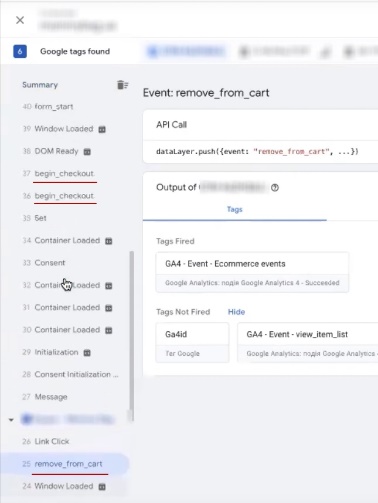
- view_cart: ver el carrito (no se duplica, ¡perfecto!);
- remove_from_cart: eliminar un producto;
- begin_checkout: inicio del proceso de pago (puede duplicarse);
- add_shipping_info: añadir una dirección de envío.
- add_payment_info: selección del método de pago.
- purchase: compra completada.
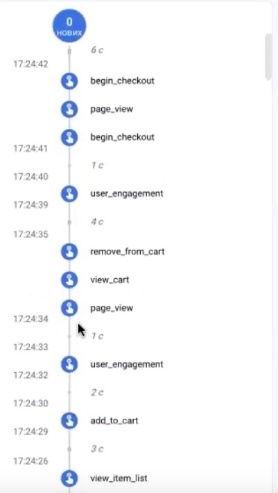
Si begin_checkout se duplica, aplicamos el mismo método que con view_item_list: creamos un disparador independiente con la configuración «Once per page» (Una vez por página).
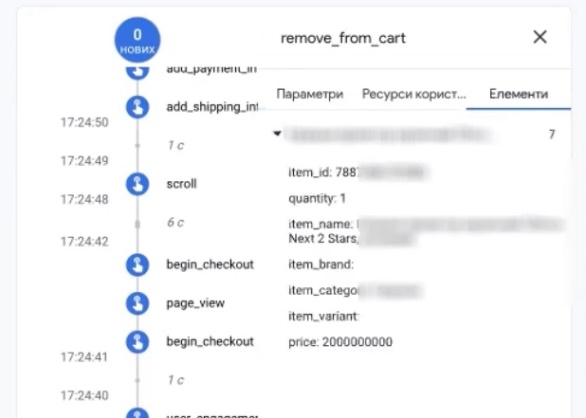
Pasamos a Google Analytics 4, sección DebugView, y verificamos cada evento. Prestamos especial atención al evento Purchase. En él deben aparecer:
- Currency: la moneda correcta;
- Transaction_ID: número de pedido (compárelo con el que aparece en el sitio web).
- Value: importe de la compra.
- Shipping: costo del envío.
- Items: lista de productos con los ID correctos.
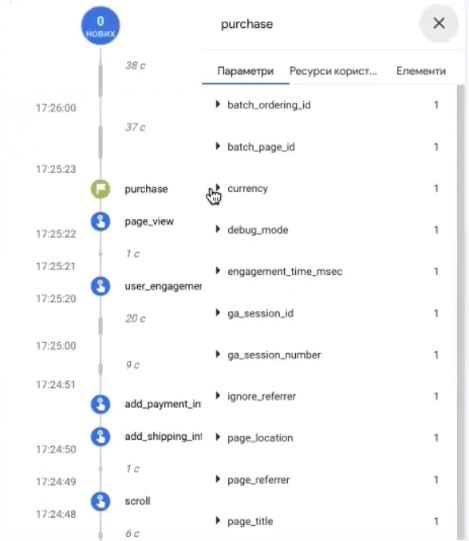
Las pequeñas discrepancias en las cifras (por ejemplo, 99 en lugar de 100) son una característica de la transmisión de datos del sitio web. Con la configuración gratuita, esto es algo que ocurre y hay que aceptarlo.
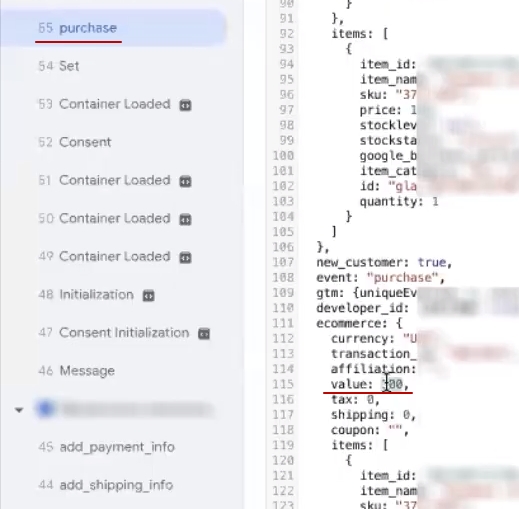
Lo más importante es asegurarse de que los ID de los productos coincidan en todas partes y que no se haya perdido ninguna información. Si todo está en su lugar, la configuración del comercio electrónico GA4 se ha completado con éxito.
Eliminación de duplicados Begin_checkout
Queda el último paso: eliminar las duplicaciones del evento begin_checkout. Tenga en cuenta que puede haber duplicaciones de otros eventos, como view_item, add_to_cart o cualquier otro. El principio para corregirlo es el mismo, simplemente no deje el problema «para más adelante».
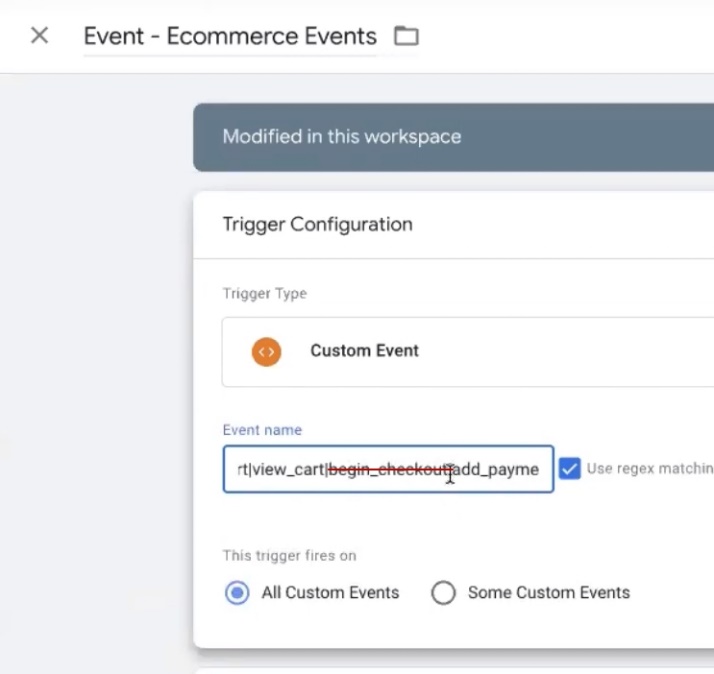
Entonces, begin_checkout se duplica. ¿Qué hacemos? Entramos en la etiqueta principal y eliminamos begin_checkout. A continuación, duplicamos la etiqueta y le damos un nombre claro (por ejemplo, «GA4 – Begin_checkout»). Eliminamos el antiguo disparador, creamos uno nuevo del tipo Custom Event y escribimos el nombre del evento. No nos olvidemos de «Once per page» en la configuración avanzada.
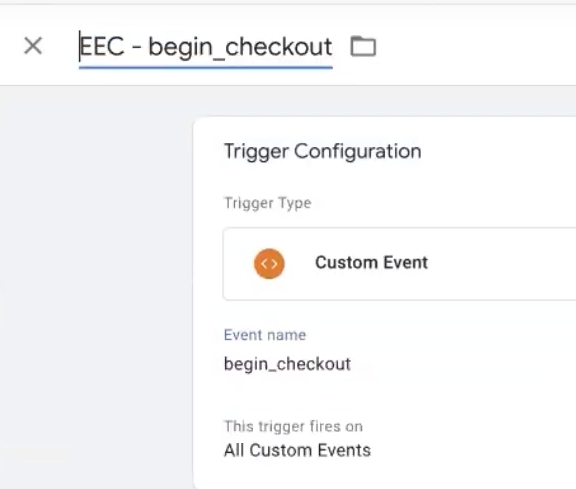
Con esto, la configuración de Google Analytics 4 ha finalizado. Todos los objetivos se registran correctamente, sin duplicados.
Ajuste del remarketing dinámico
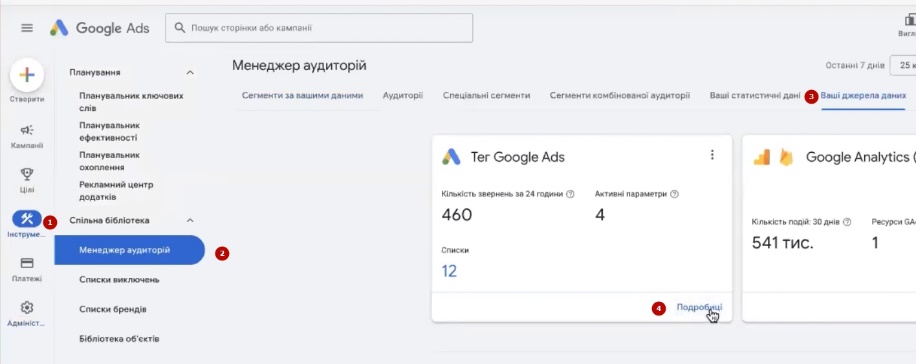
Pero aún no hemos terminado. Si planeas lanzar Performance Max, vale la pena perfeccionar el remarketing dinámico de Google Ads. Sus algoritmos de aprendizaje automático funcionan mucho mejor cuando reciben datos completos sobre el comportamiento de los usuarios en el sitio web.
Para empezar, hay que instalar la etiqueta de Google Ads. Entramos en la cuenta publicitaria, vamos a la sección «Herramientas» → «Biblioteca general» → «Administrador de audiencias». Abrimos la pestaña «Sus fuentes de datos» y buscamos la etiqueta de Google Ads. Si aún no está activada, aparecerá el botón «Configurar».
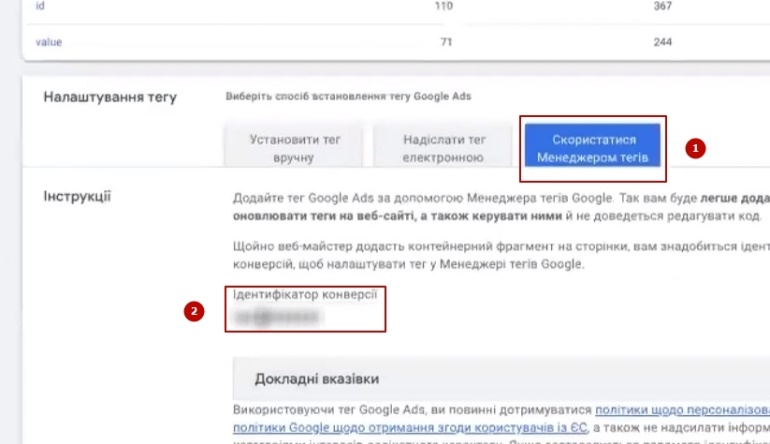
Hacemos clic en «Detalles» → «Configuración de etiqueta» y seleccionamos la opción «Usar Google Tag Manager». Copiamos el identificador digital.
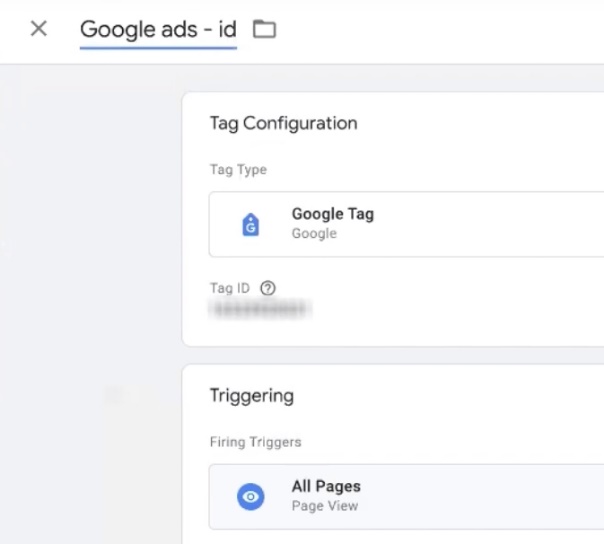
Volvemos a GTM, creamos una nueva etiqueta del tipo Google Tag, pegamos el ID copiado. Seleccionamos el disparador «All Pages» (Todas las páginas). Le damos un nombre a la etiqueta, por ejemplo, «Google Ads – ID».
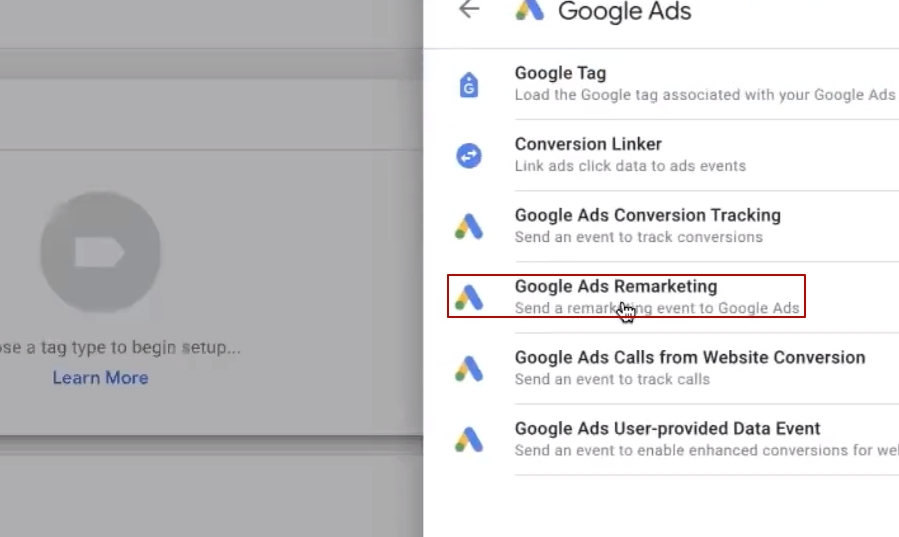
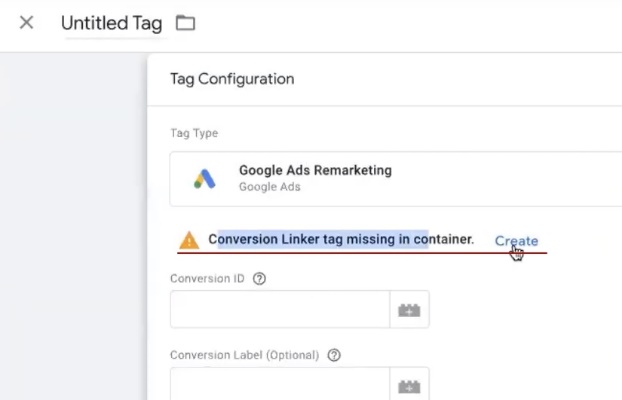
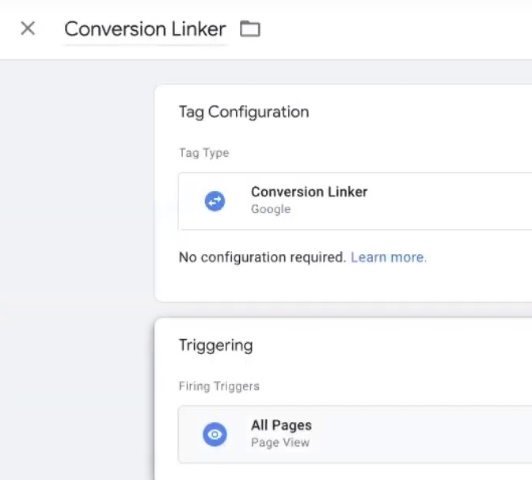
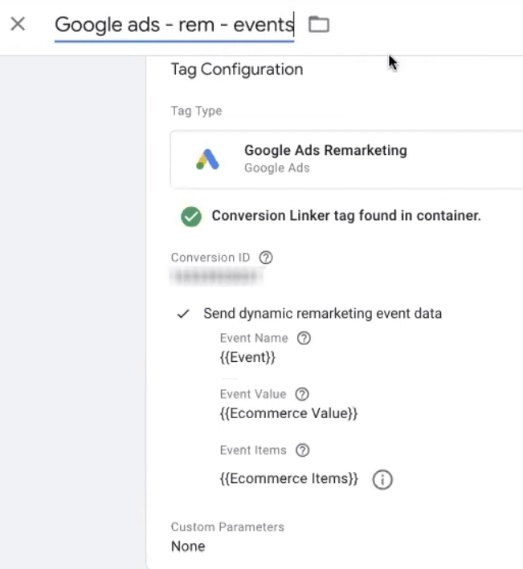
Ahora configuramos el remarketing. Creamos otra etiqueta: «Configuración de etiquetas» → «Google Ads» → «Remarketing de Google Ads». El sistema nos propondrá crear un Conversion Linker; aceptamos y dejamos la configuración predeterminada.
En el campo Conversion ID, pegamos el mismo identificador. Activamos la opción «Send dynamic remarketing event data». A continuación, añadimos las variables que se crearon al importar el contenedor:
- Event: nombre del evento.
- Valor del evento → tomamos «Valor del comercio electrónico»
- Artículos → seleccionamos «Artículos de comercio electrónico»
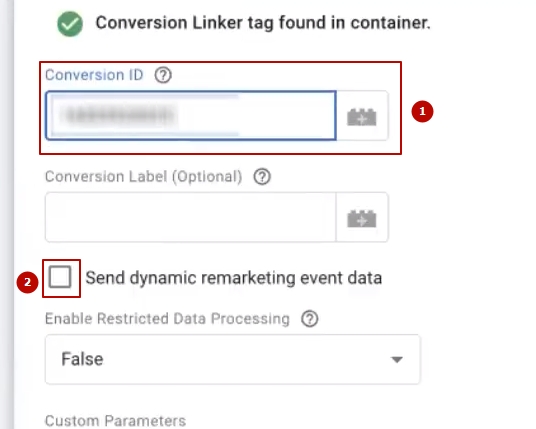
Verificamos que google_business_vertical esté configurado como «Retail» y que el prefijo ID esté en su lugar.
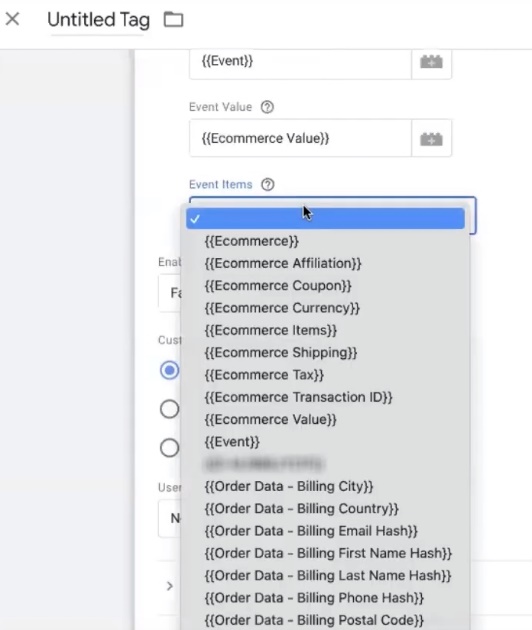
En la sección Triggering, seleccionamos el mismo principio que para la analítica: un disparador para eventos de comercio electrónico. Guardamos. Para los eventos duplicados (begin_checkout, view_item_list), creamos etiquetas separadas de forma análoga a lo que hicimos anteriormente.
Verificación de los datos transmitidos para el remarketing dinámico
Para que el remarketing dinámico de Google Ads funcione correctamente, es necesario asegurarse de que se transmiten cuatro eventos clave:
- View_item: ver la ficha del producto.
- Add_to_cart: añadir al carrito;
- Compra — compra;
- View_item_list: ver la lista de productos.
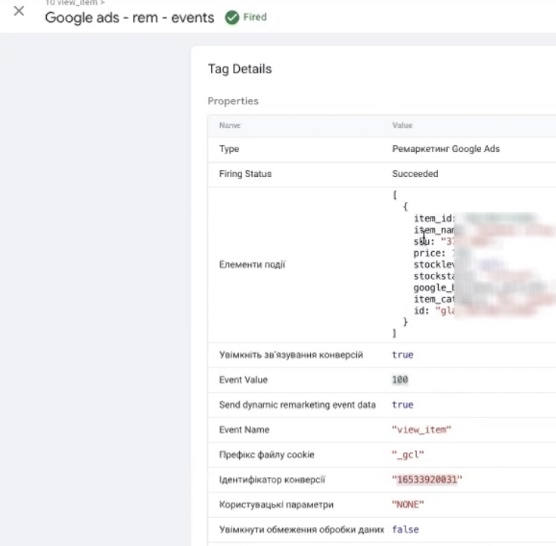
Iniciamos el modo de vista previa y accedemos al sitio web. A veces, WordPress puede mostrar errores o indicar que algo no existe, aunque hace un minuto todo funcionaba correctamente. Esto es normal, simplemente actualice la página y vuelva a intentarlo.
Abrimos la ficha del producto y vamos a la sección Variables en el depurador GTM. Comprobamos nuestras variables: Ecommerce value y Ecommerce items deben contener datos. Al hacer clic en el evento View_item, vemos un conjunto de parámetros: identificador del producto, precio, elementos con ID.
Sin embargo, hay un matiz: la variable Event puede mostrar «undefined», aunque el evento en sí se active. Estos pequeños fallos son habituales cuando se trabaja con herramientas gratuitas.
Modificación de la etiqueta «Google Ads – rem – eventos»
El método de integración estándar que ofrece el desarrollador del complemento no siempre funciona de manera estable. Por lo tanto, modificaremos la etiqueta de remarketing para obtener un mayor control sobre los datos transmitidos.
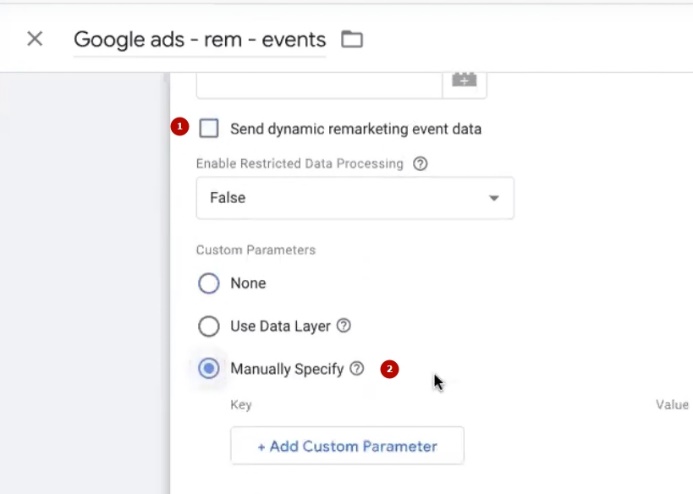
Abrimos nuestra etiqueta y desactivamos la opción «Enviar datos dinámicos de remarketing». En lugar de la transferencia automática, configuraremos los parámetros manualmente.
¿Qué datos hay que proporcionar?
- Event: nombre del evento (lo definiremos como una constante).
- ID del producto: para ello, crearemos una variable independiente.
- Google_business_vertical: dejamos «Retail»
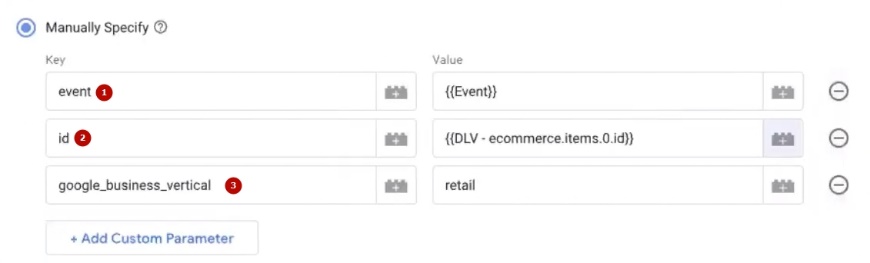
Para el ID del producto, creamos una nueva variable de tipo Data Layer Variable con la ruta ecommerce.items.0.id. Esta construcción extrae el identificador del primer producto del array. Comprobamos que la variable funciona en todos los eventos de comercio electrónico que necesitamos.
Verificación de los resultados de los ajustes
Veamos qué ha pasado. En el depurador vemos el evento view_cart: se transmiten los ID de los productos con el prefijo «gla_» y el parámetro google_business_vertical. El sistema puede mostrar un mensaje de error sobre el modo de consentimiento del usuario, pero si su negocio no opera en el mercado de EE. UU. o la UE, puede omitir esta configuración.
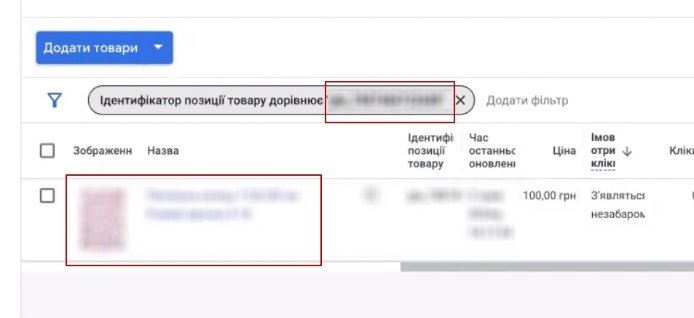
Comprobamos la variable ecommerce.items.0.id: debe haber un identificador con el prefijo «gla_». Ahora lo más importante: entramos en Google Merchant Center y buscamos el mismo producto. Si el ID en Merchant coincide con el que se transmite desde el sitio web, todo está configurado correctamente. Esto es precisamente lo que se necesita para que funcione el remarketing dinámico.
En total, transmitimos tres parámetros obligatorios: ID del producto, Event y google_business_vertical. Este es el conjunto básico que requiere Google. Si lo desea, puede añadir Value (valor) y otros parámetros, pero para iniciar el remarketing esto es suficiente.
Corrección de la duplicación View_item_list
¿Recuerdas que view_item_list se duplicaba? Es hora de corregirlo también para la etiqueta de remarketing.
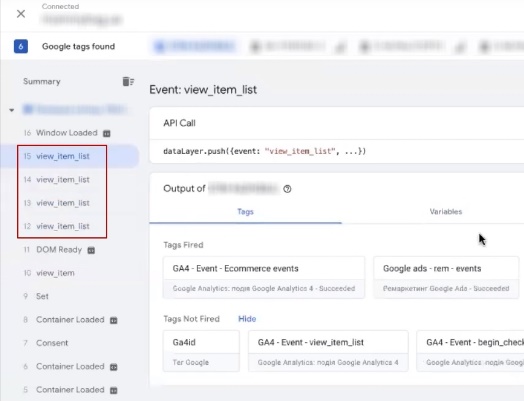
Entramos en el disparador «Ecommerce Events» y vemos qué eventos se indican allí. Para el remarketing de Google Ads, solo son fundamentales view_item, view_item_list y purchase. El resto de eventos (begin_checkout, add_to_cart) son un complemento agradable, pero no son críticos.
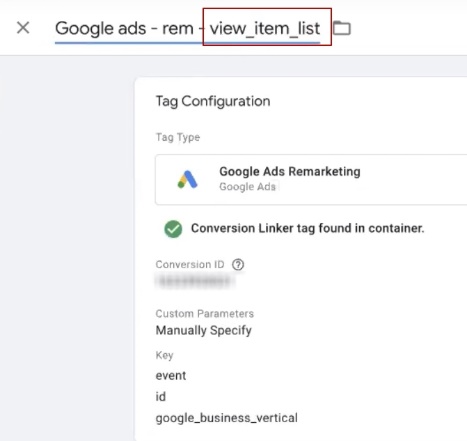
Eliminamos view_item_list del disparador general y creamos una etiqueta separada para él con la configuración «Once per page» (Una vez por página), tal y como hicimos para GA4.
Revisión del funcionamiento de la etiqueta, perfeccionamiento.
Iniciamos la verificación final. Recorremos todo el proceso del usuario: ficha del producto → añadir al carrito → ver el carrito.
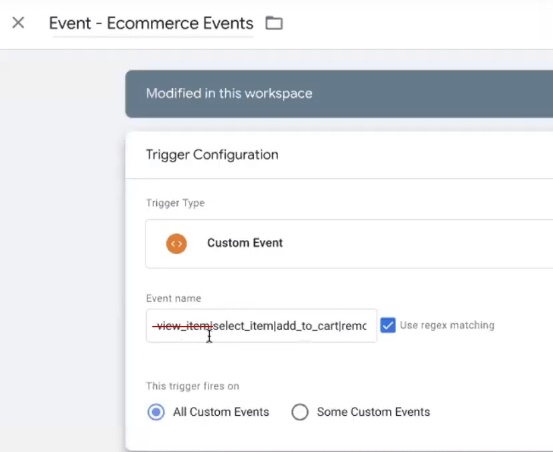
¿Qué vemos en el depurador? View_item_list se activa varias veces, lo que significa que el disparador aún no se ha corregido. View_item también puede duplicarse. En tal caso, eliminamos view_item del disparador general y creamos un bloque separado para él.
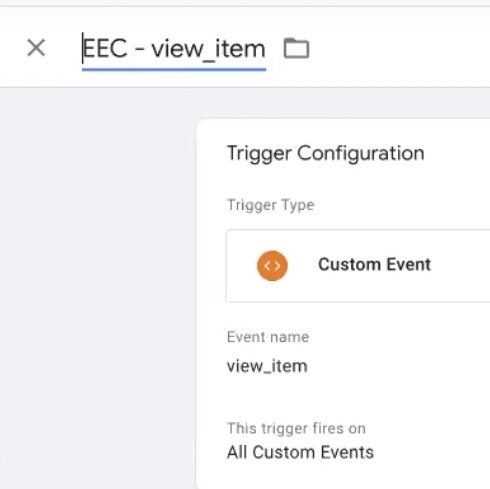
Después de todas las modificaciones, volvemos a comprobarlo. Ahora view_item aparece una vez, view_item_list aparece una vez, sin repeticiones. Este es exactamente el resultado que buscábamos.
Lo ideal sería realizar otro pedido de prueba y asegurarse de que el evento de compra también se transmite correctamente, con los ID de los productos correctos y todos los parámetros necesarios. Si todo está en su sitio, enhorabuena: la configuración del remarketing dinámico de WooCommerce ha finalizado y Google recibe exactamente los datos que necesita para que las campañas publicitarias funcionen de manera eficaz.
Configuración del remarketing dinámico
Pasamos a la etapa final: activar el remarketing dinámico en la cuenta publicitaria. Volvemos a Google Ads, abrimos la sección Herramientas → Biblioteca compartida → Administrador de audiencias. Buscamos la pestaña «Sus datos» (Your data sources).
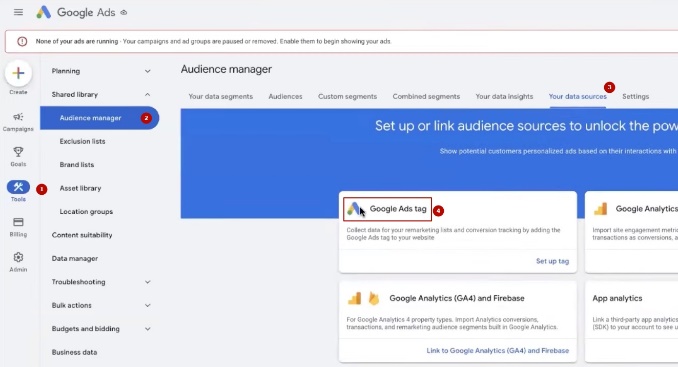
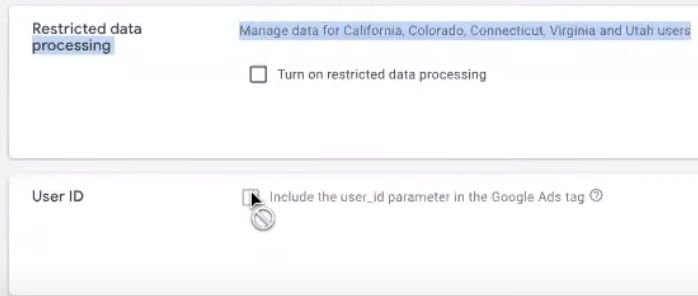
Aquí buscamos la etiqueta de Google Ads y hacemos clic en «Configurar». En los ajustes, seleccionamos la opción «Recopilar datos sobre los visitantes del sitio web para mostrar anuncios personalizados». Como tenemos una tienda en línea, en el campo «Tipo de negocio» indicamos «Minorista».
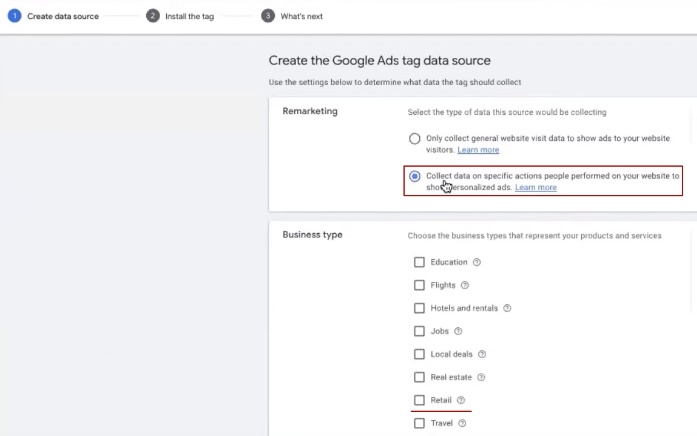
Hay un punto aparte que se refiere a los requisitos para California y Colorado, que solo es relevante para el mercado estadounidense. Si trabajas en Ucrania u otros países, no es necesario marcar esta casilla. Haz clic en Guardar y continuar.
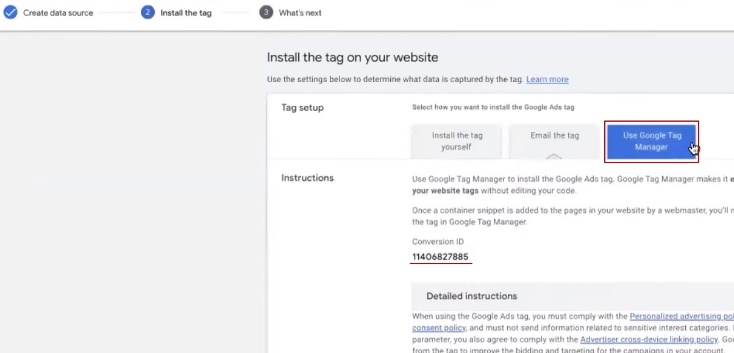
En el siguiente paso, seleccionamos Tag Manager como método de instalación. El sistema solo mostrará el ID de conversión; lo copiamos.
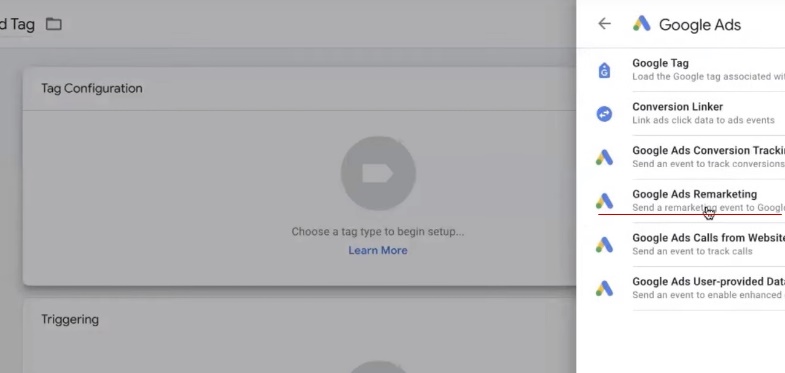
Ahora lo transferimos todo a GTM. Creamos una nueva etiqueta: Nuevo → Configuración de etiqueta → Google Ads → Remarketing de Google Ads.
Pegamos el ID de conversión copiado. Dejamos el campo Etiqueta en blanco, ya que no es necesario para el remarketing.
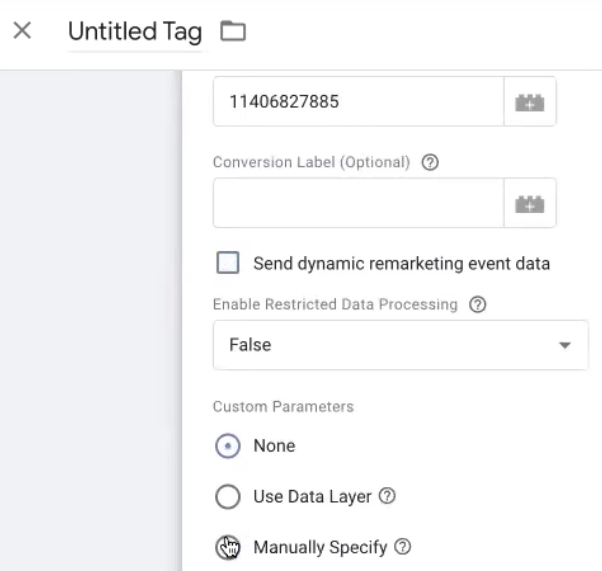
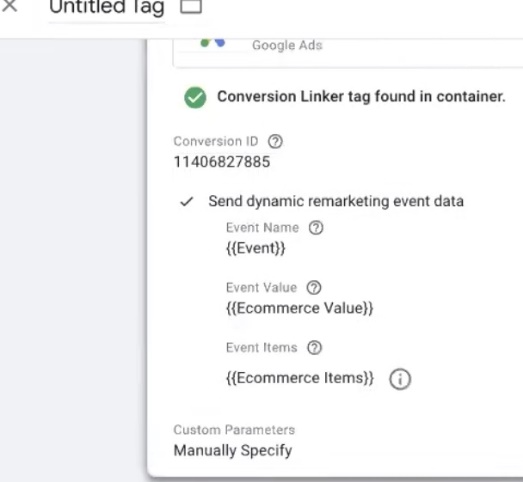
A continuación, seleccionamos cómo transferir los datos: automáticamente desde el nivel de datos (Dinámico) o manualmente (Manual). Mostraré la opción dinámica, ya que es más sencilla.
Configuramos los parámetros:
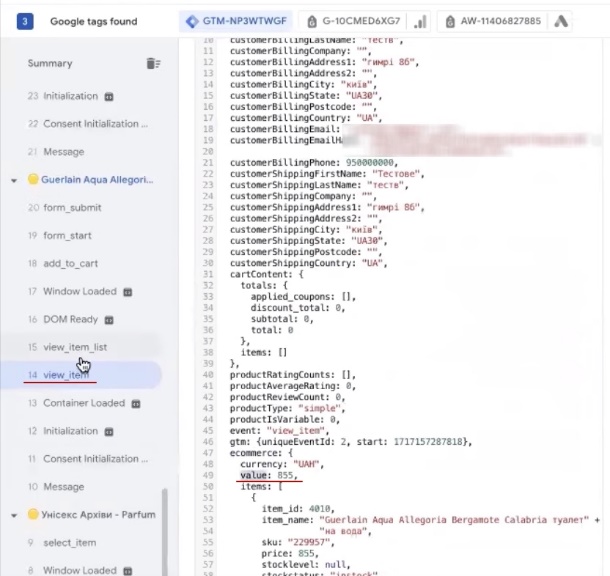
- Evento: seleccionamos la variable predefinida {{Event}}.
- Valor del evento: aquí hay que indicar el valor. Para saber de dónde sacarlo, consulte la capa de datos en los eventos purchase o view_item. Allí verá el parámetro Ecommerce value sin niveles anidados: seleccione ese.
- Event items: esta variable recopila datos sobre los productos: ID con el prefijo necesario y google_business_vertical. Gracias al complemento de Thomas Geiger, todo el conjunto ya está listo, por lo que solo hay que seleccionar Ecommerce Items.
Vamos a Configuración avanzada. Aquí hay un punto importante con el Modo de consentimiento: si su negocio no opera en la UE o en determinados estados de EE. UU. (California, Colorado), puede omitir esta configuración. Para Ucrania, el Modo de consentimiento no es necesario.
Guardamos la etiqueta y pasamos a la fase de pruebas: hay que asegurarse de que todos los datos se transmiten correctamente.
Selección de disparadores
Pasemos a configurar los disparadores de GTM. Aquí hay varias opciones: enviar todos los eventos seguidos o seleccionar solo los necesarios.
Si decides enviarlo todo, no pasará nada grave. Pero, en realidad, Google Ads solo exige cinco eventos obligatorios:
- View_item: ver la ficha del producto.
- View_item_list: ver categoría o listado.
- Add_to_cart: añadir al carrito;
- View_search_result: ver los resultados de la búsqueda.
- Compra — compra.
El resto de eventos (remove_from_cart, view_cart, begin_checkout) no son relevantes para el remarketing de Google Ads.
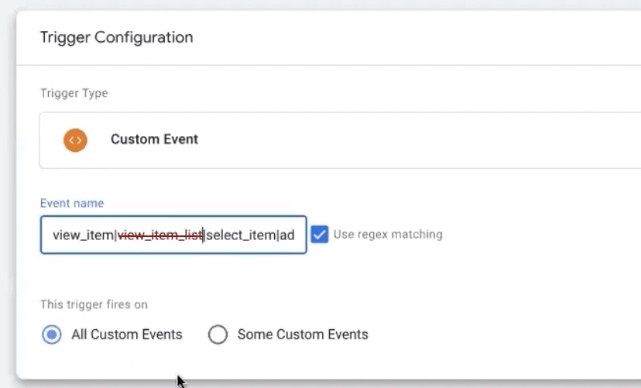
Si desea transmitir solo lo necesario, cree un disparador personalizado: haga clic en «Más» → Configuración del disparador → Evento personalizado. En el campo, escriba los nombres de los eventos separados por una barra vertical: view_item|add_to_cart|purchase|view_item_list|view_search_results.
Para conocer el nombre exacto del evento view_item_list para su sitio web, vaya a cualquier sección del catálogo y compruebe en el depurador qué evento se activa. Cópielo desde allí para asegurarse de que no se equivoca. Lo mismo ocurre con view_search_result: introduzca algo en el buscador del sitio web y busque el evento adecuado en Data Layer.
Guardamos el disparador y le damos un nombre claro, por ejemplo, «Eventos de remarketing».
Verificación de la exactitud de la transmisión de datos
El último paso es asegurarse de que la configuración del remarketing de WooCommerce funciona correctamente. Recorremos todo el camino del usuario: catálogo → ficha del producto → añadir al carrito → búsqueda → tramitar el pedido hasta la página «Gracias por su compra».
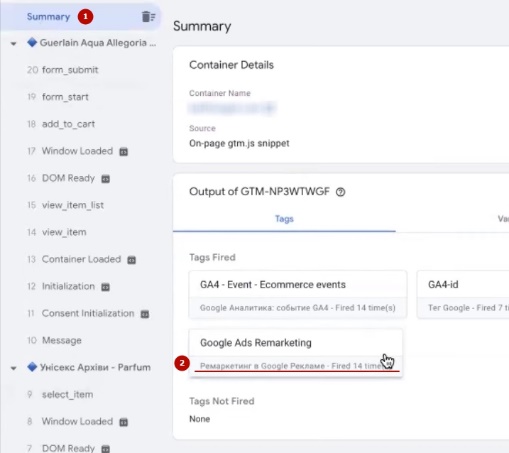
Abrimos Summary en el depurador GTM. Vemos que la etiqueta de remarketing se ha activado 14 veces, lo cual es demasiado, pero ahora lo analizaremos. Parte de las activaciones corresponden a view_item_list duplicadas, lo cual corregiremos más adelante.
Lo más importante es comprobar que en cada evento se transmiten los parámetros necesarios. Hacemos clic en view_item_list: los datos deben incluir el ID de los productos y google_business_vertical. ¿Está todo? Perfecto.
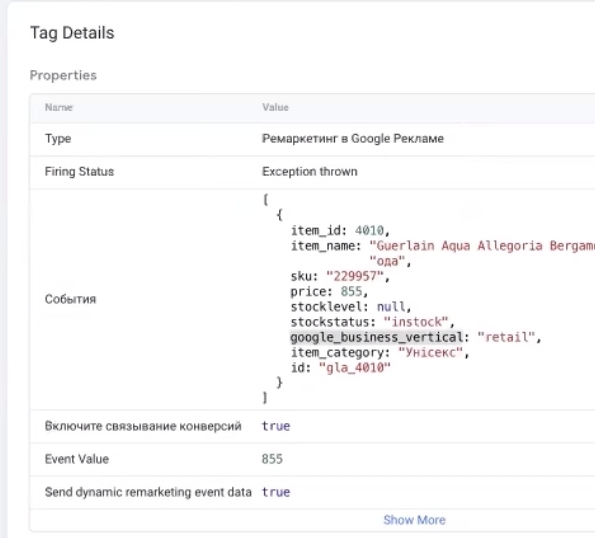
Pasemos a view_item: la misma verificación: ID y business_vertical están en su lugar. Esto es exactamente lo que se necesita para que funcione el remarketing dinámico.
Comprobamos add_to_cart: aquí también debe transmitirse el conjunto completo de datos sobre los productos añadidos. Y el punto final: el evento purchase. Debe ser único (sin duplicados) y contener información sobre los productos comprados.
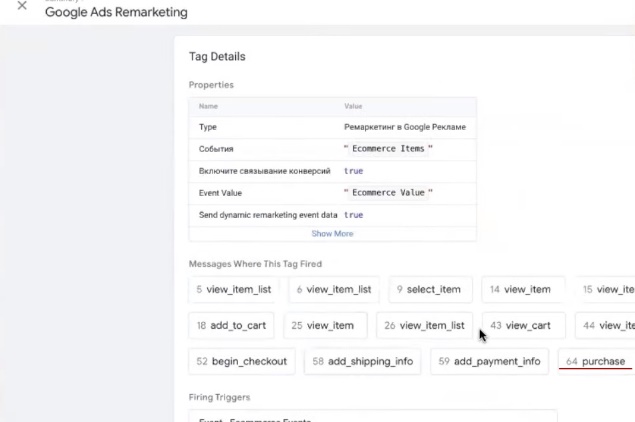
Si los eventos se duplican en algún lugar, volvemos a los disparadores y aplicamos la técnica ya conocida con la configuración «Once per page» (Una vez por página).
Corrección de la exactitud de la transmisión de datos
Ahora ordenemos los eventos para el remarketing dinámico. Abrimos el disparador para editarlo y registramos los cinco eventos obligatorios a través de Custom Event:
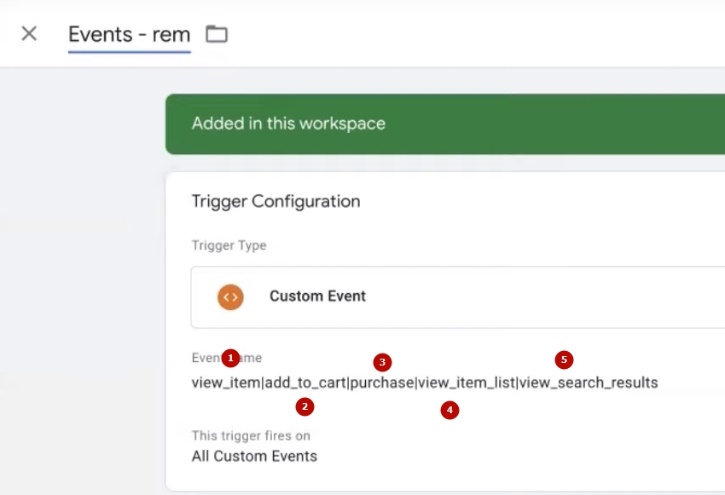
- ver_artículo;
- Añadir al carrito
- compra;
- ver_lista_de_artículos;
- ver_resultado_de_la_búsqueda.
Los separamos con una línea vertical. El complemento de Thomas Geiger ya ha creado todos los eventos necesarios, incluido Site Search; solo queda reunirlos en un solo disparador. Contamos: 1, 2, 3, 4, 5, el conjunto completo. Le damos al disparador un nombre claro, por ejemplo, «Events – rem», y lo guardamos.
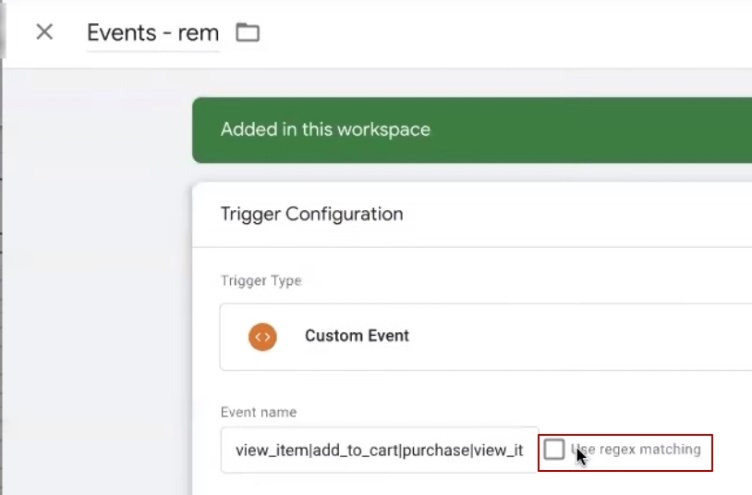
Importante: no olvides marcar la casilla «Use regex matching» (Usar coincidencia de expresiones regulares). Sin ella, el disparador no reconocerá los eventos enumerados mediante una barra vertical. Es fácil pasar por alto estos pequeños detalles, especialmente cuando se pasa mucho tiempo configurando los ajustes.
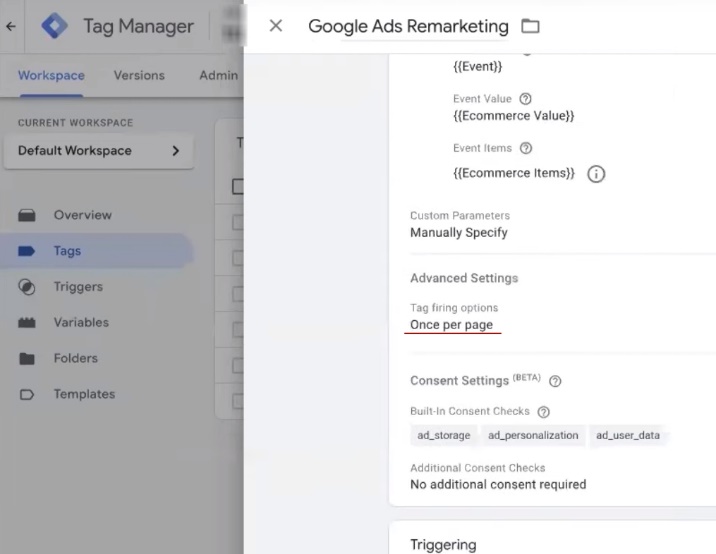
Otra recomendación: para eventos del tipo view_item_list, agregue la restricción «Once per page» en la configuración avanzada del disparador. Es mejor transmitir menos datos, pero de calidad, que saturar el análisis con duplicados.
Verificación de la exactitud de la transmisión de datos
Iniciamos la prueba final. Hacemos clic en «Preview» y recorremos todo el proceso de compra: abrimos la ficha del producto, lo añadimos al carrito, introducimos algo en el buscador, entramos en el catálogo, vamos al carrito y completamos el pedido.

Abrimos Summary en el depurador y vemos el resultado. La etiqueta de remarketing de Google Ads ha funcionado, y ahora hay muchas menos activaciones que antes. No hay duplicados innecesarios, solo los eventos necesarios.
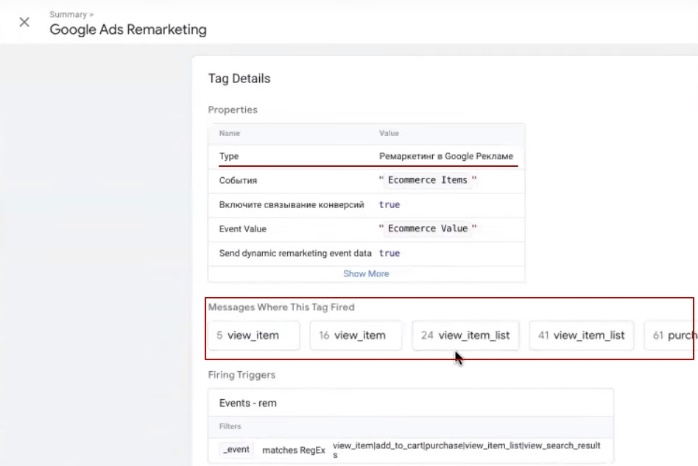
Verificamos cada evento: view_item, add_to_cart, view_item_list, view_search_result, purchase. En todos los casos deben transmitirse los ID de los productos con el prefijo correcto y el parámetro google_business_vertical. Si todo está en su lugar, la configuración del remarketing dinámico de WooCommerce se ha completado con éxito y sus campañas publicitarias recibirán todos los datos necesarios para funcionar de manera eficaz.
Configuración de una transmisión individual Add_to_cart
Revisamos todos los eventos y descubrimos que, por alguna razón, add_to_cart no funcionó. Estos pequeños detalles ocurren, no es nada grave. Entramos en el disparador y vemos que el evento está registrado correctamente. Por lo tanto, el problema debe ser otra cosa.
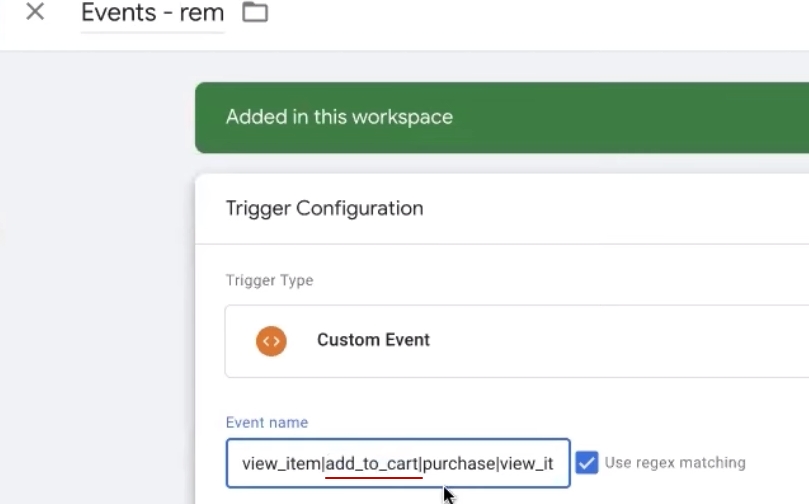
La solución es sencilla: eliminamos add_to_cart del disparador general y creamos una etiqueta separada para él. Abrimos la etiqueta de remarketing existente y hacemos clic en Copiar. En la copia, dejamos solo add_to_cart, eliminamos el disparador antiguo y creamos un nuevo evento personalizado específicamente para este evento. Guardamos.
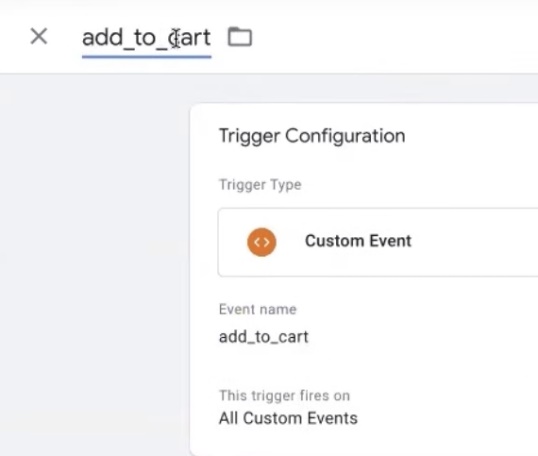
Actualizamos la página; a veces, la interfaz de Google simplemente falla. Ejecutamos Preview y lo verificamos. Ahora, en Summary, vemos que add_to_cart se ha ejecutado una vez. ¡Excelente!
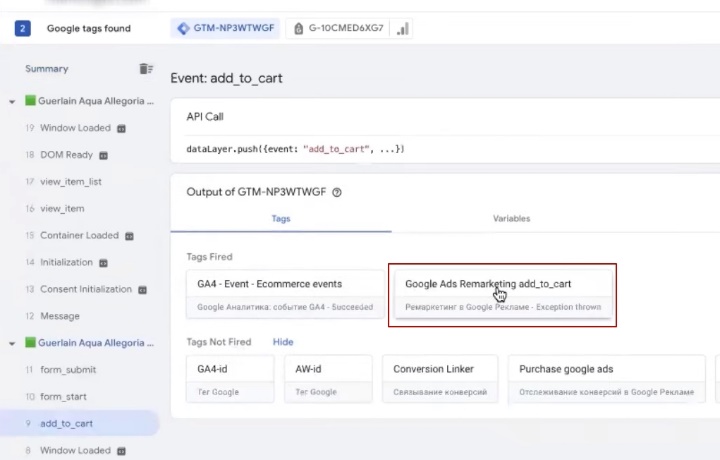
Pero hay un matiz: en los datos se pueden transmitir varios productos en lugar de uno solo. ¿Por qué aparecen los ID 4010, 4004, 4023, aunque solo se ha añadido un producto? La causa más frecuente es que no ha salido del panel de administración de WordPress. No se trata de un error del sitio web, sino de una particularidad del funcionamiento de Google. Simplemente cierre la sesión y repita la prueba.
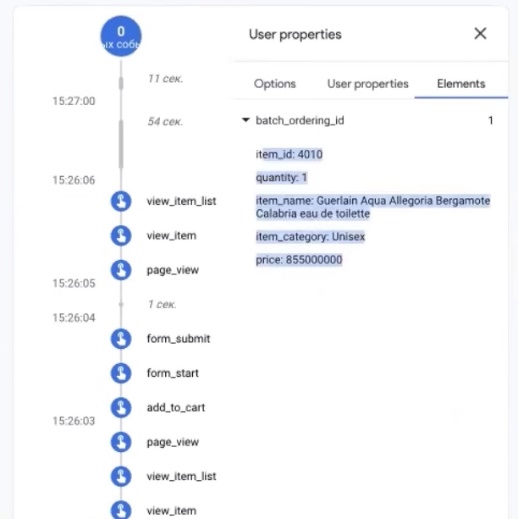
Si después de esto siguen desapareciendo varias posiciones en add_to_cart, creamos una nueva variable. Entramos en Variables → New → Data Layer Variable y escribimos la ruta cartContent.items. Esto extraerá los datos específicos del producto añadido.
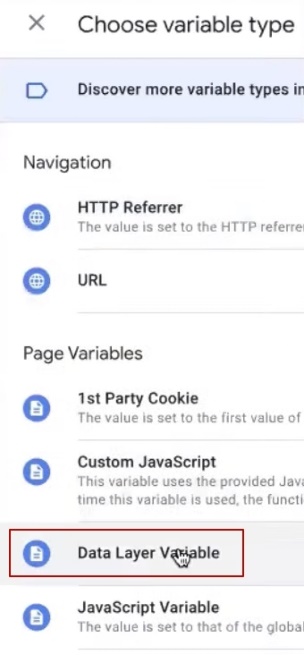
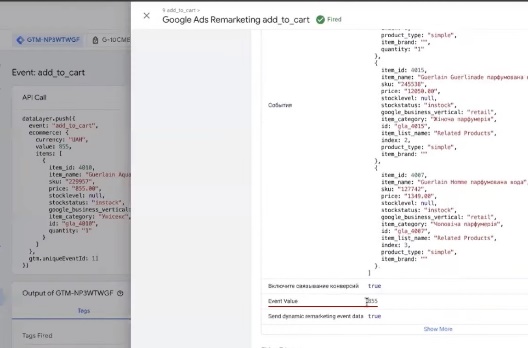
Lo mismo se aplica al importe: si el valor no coincide con el precio del producto, tome la variable cartContent.total. Comprobamos: el valor muestra 855, lo que corresponde al costo del producto añadido. Por lo tanto, todo funciona correctamente.
Revisión y corrección de etiquetas en View_item
Ahora revisamos los demás eventos con la misma atención. View_item: una posición, funcionó correctamente.
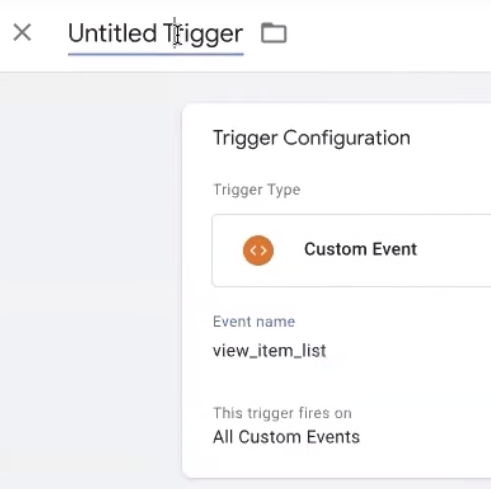
Sin embargo, view_item_list puede volver a duplicarse. Para evitarlo, lo colocamos en una etiqueta separada: copiamos la existente, en el disparador indicamos solo view_item_list y, en la configuración avanzada, seleccionamos «Once per event» o «Once per page». Eliminamos este evento del disparador principal.
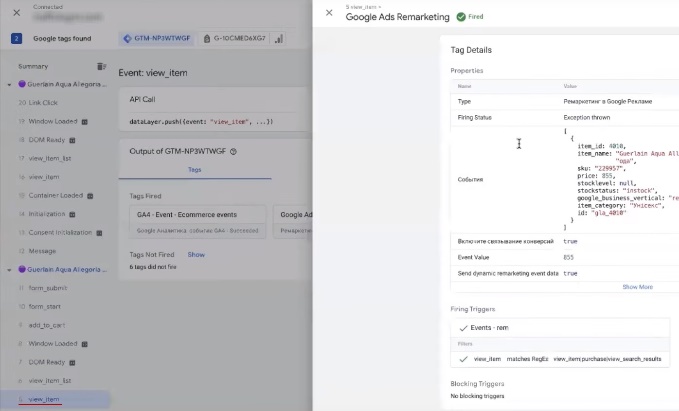
Guardamos y ejecutamos otra verificación. Seguimos el camino: ficha del producto → añadir al carrito → catálogo → búsqueda. Vemos los resultados:
- View_item: el remarketing ha funcionado, una posición. ¡Genial!
- View_item_list: ha funcionado una vez, los datos se transfieren. ¡Excelente!
- Añadir al carrito: un artículo, valor 855. ¡Perfecto!
- Búsqueda en el sitio: el evento se ha activado, pero los datos no se transmiten.
Nos ocuparemos de la búsqueda por separado, pero los eventos principales del remarketing dinámico de Google Ads ya están configurados y funcionan correctamente.
Edición y verificación de eventos de búsqueda en el sitio
Se ha detectado que Site Search no transmite datos. Esto sucede a veces: en ocasiones es necesario realizar ajustes adicionales para que todo funcione correctamente.
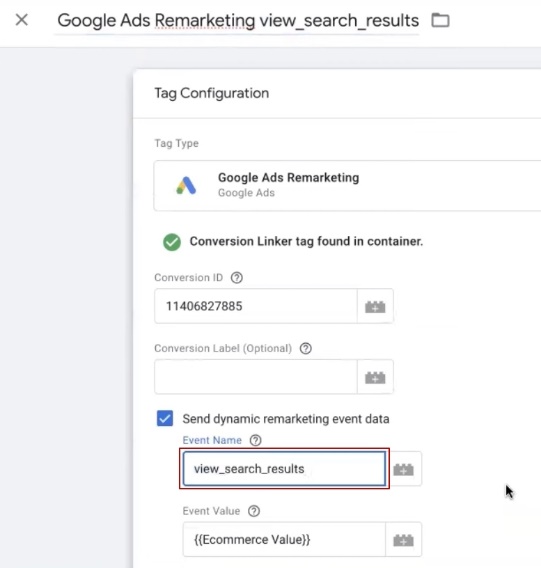
Comprobamos el evento: se llama view_search_result, lo cual es correcto. El problema es de dónde provienen los elementos y el valor. Las variables estándar no recogen los datos, por lo que creamos otras nuevas.
Para el valor, eliminamos la variable actual, hacemos clic en «Más» y creamos una nueva del tipo Data Layer Variable. Escribimos la ruta cartContent.totals, lo que extraerá la suma del lugar correspondiente en el código.
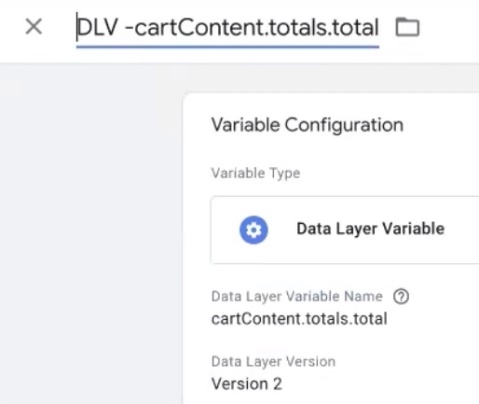
Para los elementos hacemos lo mismo: creamos la variable cartContent.items. Si ya existe, simplemente la utilizamos. Guardamos los cambios.
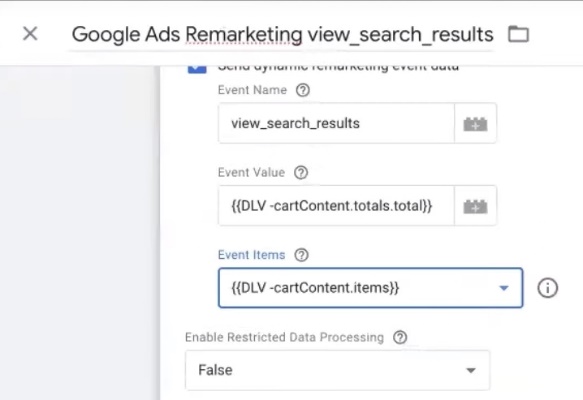
Iniciamos Preview y seguimos el proceso de prueba: añadir al carrito → catálogo → búsqueda. Sí, la verificación lleva tiempo, pero es mejor asegurarse de que todo funciona correctamente que tener que averiguar después por qué el remarketing de Google Ads no recopila audiencias.
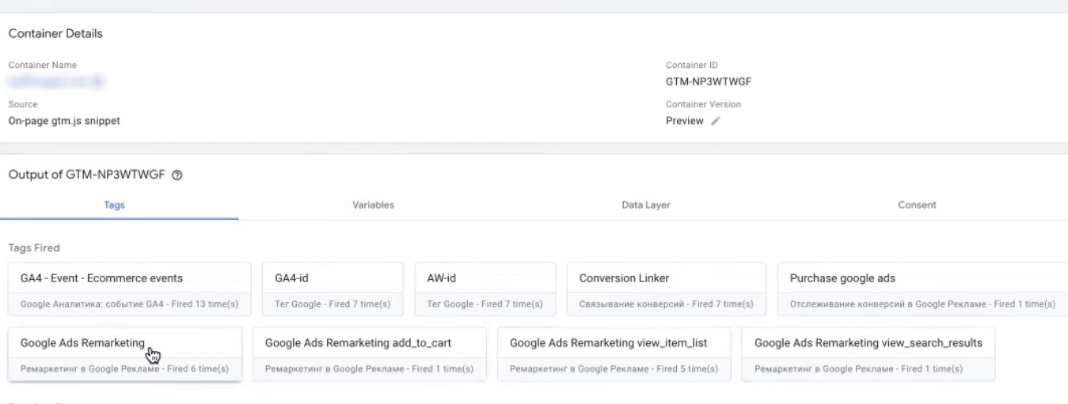
Resumen:
- Search_result: funcionó una vez. ¡Excelente!
- View_item_list: cinco activaciones, se puede arreglar.
- Añadir al carrito: una vez, como debe ser.
- Compra: hay una posición con cuatro unidades de mercancía (es correcto, hemos pedido cuatro unidades de un mismo producto).
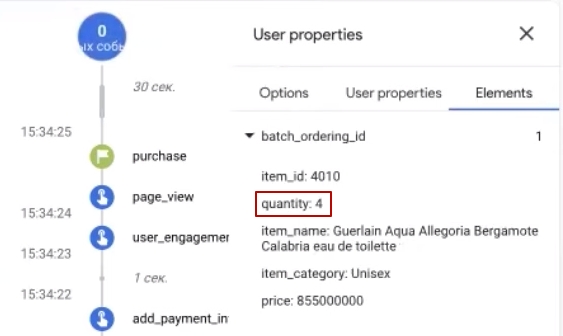
En GA4, los datos también se muestran correctamente: cuatro unidades de una misma posición. Todo concuerda.
Modificación del remarketing
Queda el último paso: limpiar la etiqueta principal de remarketing de eventos innecesarios. Eliminamos add_to_cart y view_search_result del disparador general, ya que se han creado etiquetas separadas para ellos. En el disparador principal, dejamos solo view_item y purchase.
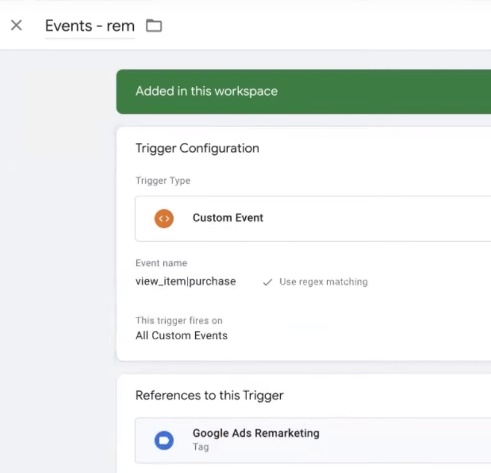
Resumamos: ahora tenemos configurados los cinco eventos obligatorios para el remarketing dinámico de WooCommerce:
- View_item: ver la ficha del producto.
- Compra — compra;
- Add_to_cart: añadir al carrito;
- View_item_list: ver categoría;
- View_search_result: resultados de la búsqueda.
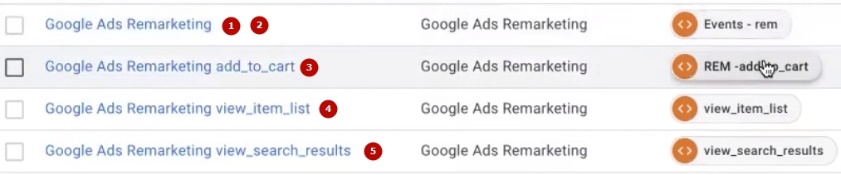
Cada evento se activa una vez, sin duplicados, y transmite los datos correctos: el ID de los productos con el prefijo necesario y el parámetro google_business_vertical. Esto es exactamente lo que se necesita para lanzar Performance Max y que las campañas publicitarias funcionen de manera eficaz.
Resumen: lo que se ha configurado
Puede volver a recorrer todo el camino del usuario y asegurarse de que el remarketing dinámico funciona correctamente. Si en el depurador de GTM todos los eventos se activan una vez y transmiten los datos necesarios, significa que todo se ha hecho correctamente.
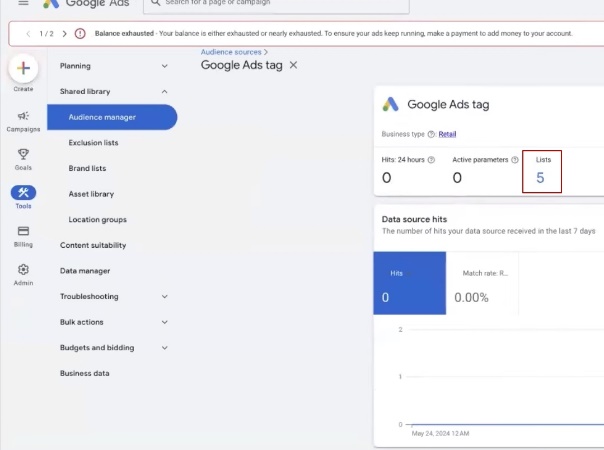
Ahora, Google Ads comenzará a crear audiencias automáticamente. Vaya a la sección de fuentes de datos, donde ya aparecerán las listas de remarketing. Al principio estarán vacías, pero en unas horas se actualizará la información y el sistema comenzará a recopilar los visitantes de su sitio web.
¿Qué hemos configurado al final?
- Google Analytics 4: comercio electrónico completo con todos los eventos.
- Etiqueta de compra: conversión para el seguimiento de pedidos.
- Remarketing dinámico de Google Ads: cinco eventos imprescindibles para recuperar visitantes.
Ahora solo queda conectar los servicios entre sí para que los datos se transfieran correctamente y Performance Max tenga acceso a toda la información.
Integración de Google Ads con Merchant Center
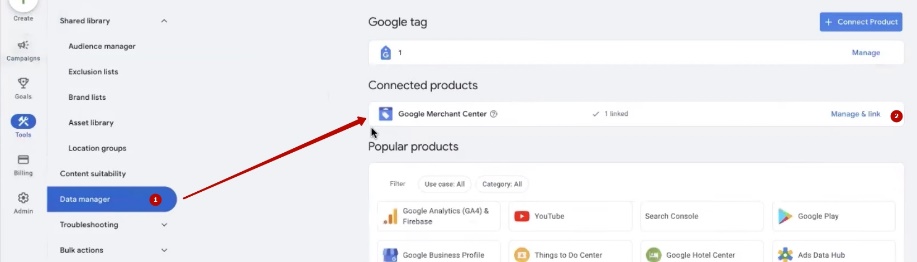
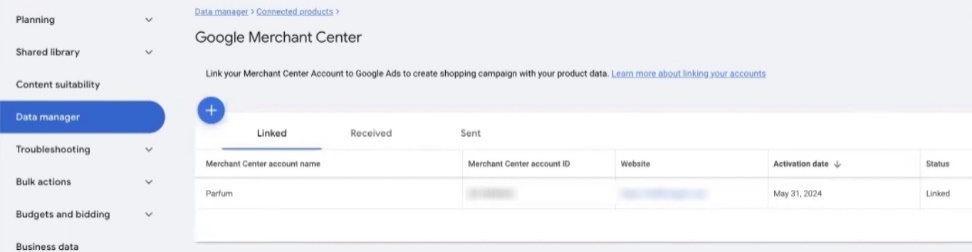
Para que las campañas comerciales funcionen correctamente, es necesario vincular Merchant Center con Google Ads. En la cuenta publicitaria, vaya a la sección Data Manager y busque la conexión con Merchant.
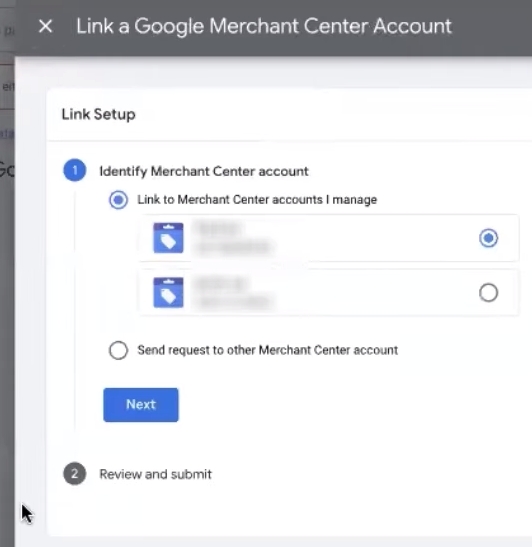
Si aparece una cuenta incorrecta, pulsa «Desvincular» y desvincula la cuenta. A continuación, pulsa «Más», selecciona el Merchant Center deseado (comprueba el nombre o el dominio) y confirma la vinculación con el botón «Enviar».
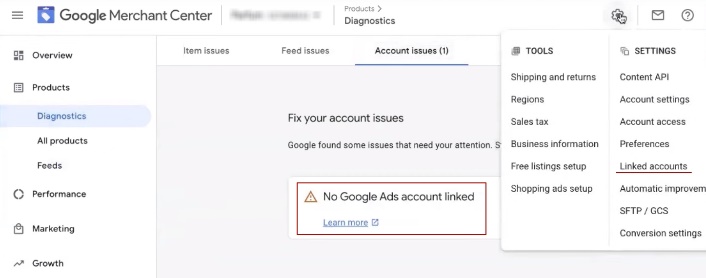
Verificamos que la conexión sea correcta: en Data Manager debe aparecer el dominio correcto de su tienda.
Ahora entramos en Merchant Center, en la sección «Diagnóstico». Si ve un mensaje que indica que la cuenta de Google Ads no está conectada, vaya a «Cuentas vinculadas» → «Google Ads». Asegúrese de que el número de cuenta coincide con el de su cuenta publicitaria. Al cabo de un rato, el error desaparecerá.
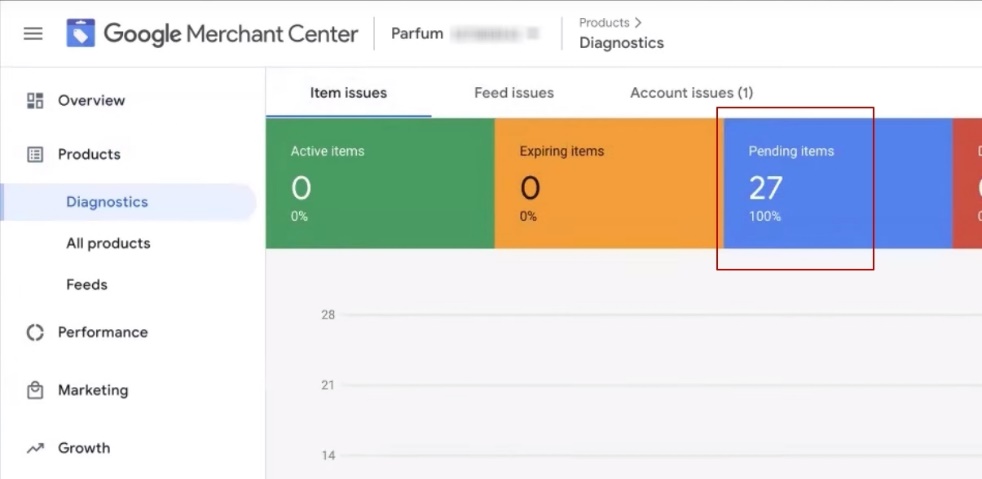
En el diagnóstico también se puede rastrear cómo se moderan los productos del feed. Después de vincular Merchant Center y Google Ads, las posiciones comenzarán a cargarse y se someterán a revisión, lo cual es un proceso normal que puede tardar desde unas horas hasta un par de días.
Vinculación de la analítica con Google Ads
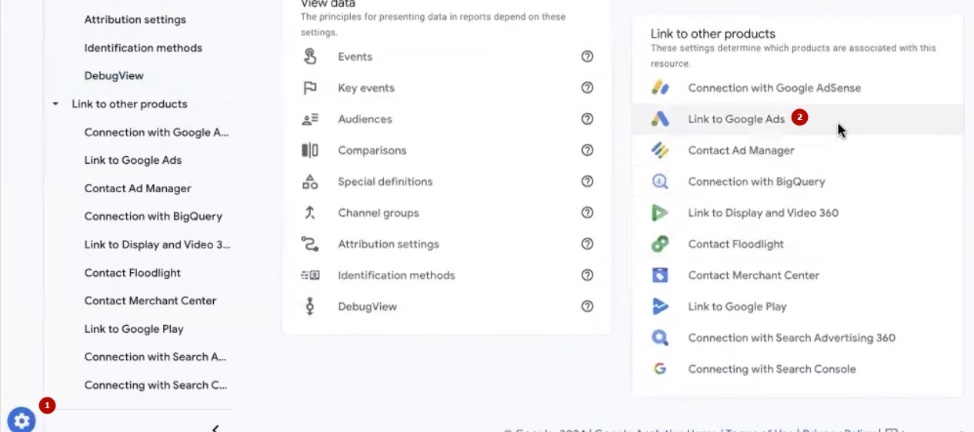
El último paso es conectar Google Analytics 4 con la cuenta publicitaria. ¿Para qué sirve esto? Para que todos los servicios intercambien datos y Performance Max tenga una visión completa del comportamiento de los usuarios.
Pasamos a la sección «Administrador» de la herramienta de análisis, buscamos la opción «Conectar con Google Ads» y hacemos clic en «Conectar». Seleccionamos la cuenta publicitaria deseada; si solo hay una, el sistema la seleccionará automáticamente.
Si la cuenta no aparece en la lista, comprueba los permisos: tu correo electrónico debe tener derechos administrativos en los tres servicios: Merchant Center, Google Ads y Google Analytics. Esta es una causa frecuente por la que la vinculación no funciona.
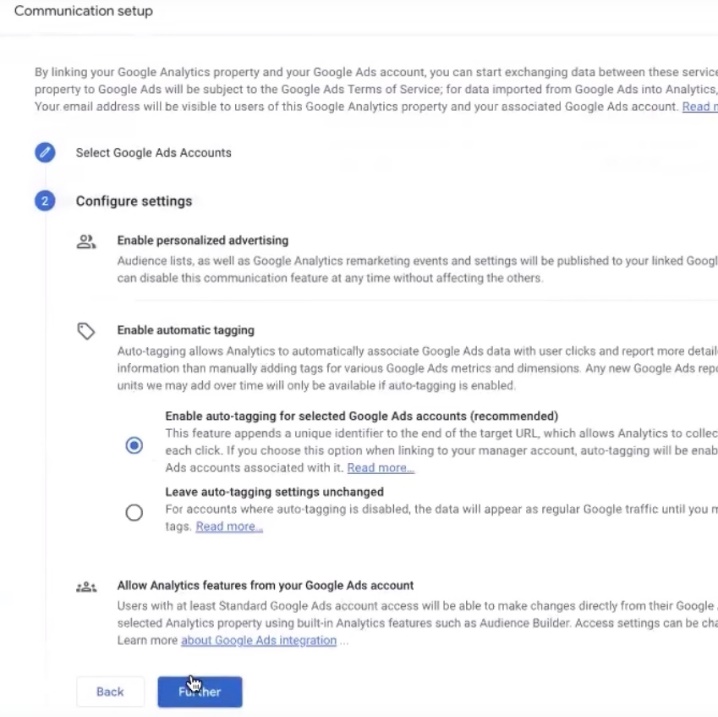
Dejamos activada la opción «Enable auto-tagging» (Habilitar etiquetado automático), ya que permite etiquetar automáticamente el tráfico procedente de la publicidad. Confirmamos y guardamos. Si es necesario, estos ajustes se pueden modificar más adelante.
Configuración de la transferencia de conversiones
Queda un último detalle. Como hemos configurado la transmisión de datos a través de GTM para WooCommerce, debemos indicarlo en la configuración de conversiones.
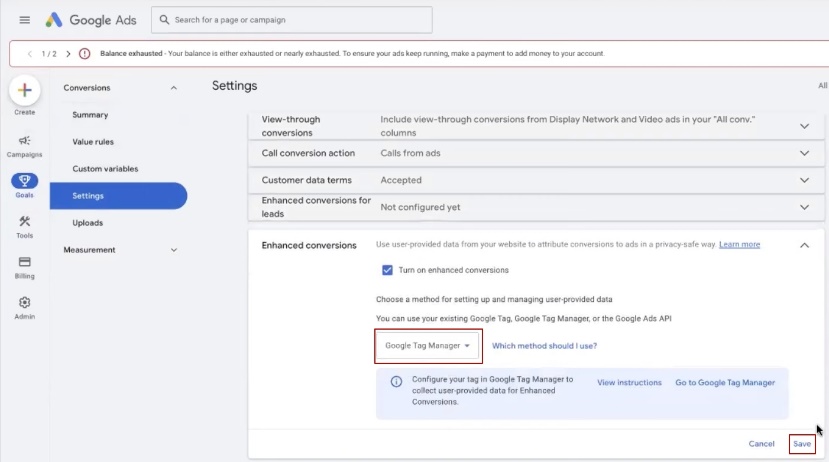
Entramos en Google Ads → Conversiones → Configuración. En el campo «Fuente», seleccionamos Google Tag Manager y guardamos. Ahora el sistema sabe de dónde obtener la información sobre las compras.
Resultados
Revisemos la lista de lo que hemos hecho:
- Los objetivos en GA4 están configurados, todos los eventos de comercio electrónico se transmiten correctamente.
- El remarketing dinámico de Google Ads funciona: los cinco eventos obligatorios se activan sin duplicados.
- La vinculación de Merchant Center con Google Ads se ha completado.
- Se ha completado la vinculación de Google Analytics con Google Ads.
- Configuración de conversiones: la fuente se ha especificado correctamente.
La preparación básica ha finalizado. Ahora hay que esperar a que los productos pasen por el proceso de moderación en Merchant Center, lo que suele tardar entre unas horas y dos o tres días. Después, se puede pasar a crear campañas publicitarias. Hablaremos de ello en el siguiente artículo.