
Configuración del comercio electrónico de Google Analytics
El servicio Google Analytics está diseñado para recopilar información sobre la audiencia de un recurso web y el volumen de tráfico que atrae. Utilizando esta herramienta, podrá obtener datos sobre visualizaciones de páginas de destino, rebotes, tasas de conversión y diversos marcadores demográficos de los consumidores.
Los algoritmos del sistema analizan las características cuantitativas de las acciones realizadas por los visitantes. Sin embargo, en el comercio electrónico a veces estos datos no son suficientes para un análisis completo de la situación. La configuración del comercio electrónico de Google Analytics ayuda a resolver este problema, permitiendo ver el camino que siguen los visitantes del recurso web hasta llegar a la compra.
¿Qué es el comercio electrónico (e-commerce)?

El comercio electrónico es una herramienta disponible en el conjunto de Universal Analytics. En la versión actualizada del servicio Google Analytics 4 ha sido renombrada y está disponible en la pestaña “Monetización”.
Mediante e-commerce se proporciona la posibilidad de controlar y evaluar las transacciones exitosas, los ingresos, el volumen de ventas y otros indicadores en la interfaz de análisis de Google de cualquier versión.
La información recopilada por GA ayuda a evaluar los siguientes parámetros:
- productos con mayor o menor demanda;
- ingresos promedio y cantidad de posiciones vendidas por pedido;
- tasa de conversión;
- dinámica de cambio de los ingresos.
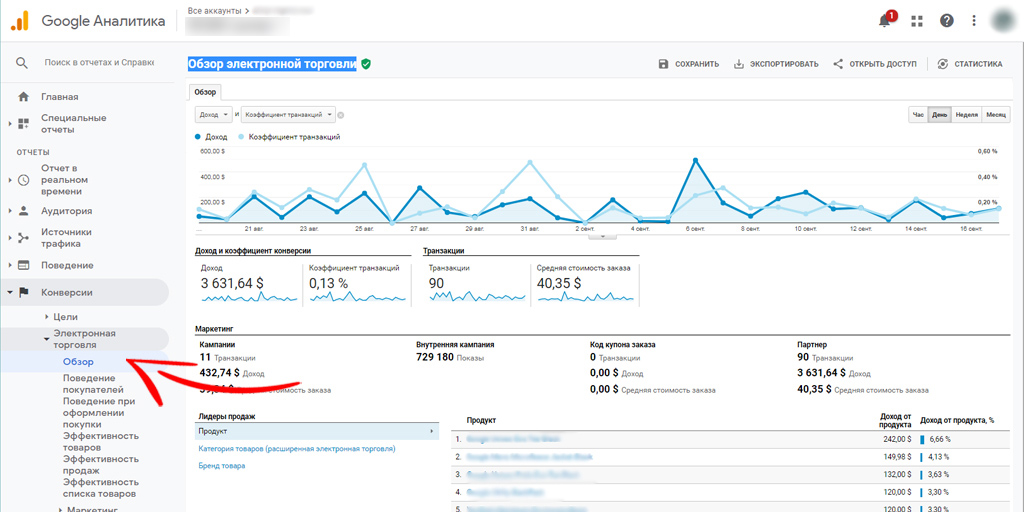
Encontrará los informes de E-commerce en la sección correspondiente del bloque “Conversiones” (para UA):
Comercio electrónico estándar y ampliado: ¿en qué se diferencian?
En UA puede elegir entre dos tipos de informes. Cada uno de ellos tiene sus propias características:
- La configuración del comercio electrónico estándar permite controlar los criterios típicos: ingresos, eficacia de cada posición, costo promedio de los productos adquiridos en el marco de una sola transacción y tasa de conversión.
- La configuración del comercio electrónico ampliado proporciona la posibilidad de evaluar un mayor volumen de datos detallados, incluidos los relacionados con las etapas del proceso de cierre de transacciones. Aquí hay informes sobre la eficacia de ofertas especiales, códigos promocionales, cupones, etc., lo que permite evaluar plenamente los resultados reales de las actividades de marketing.
En la nueva GA4, el e-commerce no se divide por tipos. La mayoría de los parámetros son rastreados automáticamente por el servicio, y los restantes se configuran según preferencia.
Funciones principales del comercio electrónico en Google Analytics
El comercio electrónico de Google Analytics está diseñado principalmente para evaluar el volumen de ventas. Esta herramienta también permite:
Rastrear los principales indicadores de marketing
Mediante el análisis de los valores de los criterios principales de eficacia del negocio, podrá obtener respuestas a las siguientes preguntas:
- ¿Cómo han cambiado los ingresos durante el último mes, trimestre, año o cualquier otro período de tiempo?
- ¿Existe estacionalidad en la demanda del producto?
- ¿Cuál es la dinámica de cambio de los ingresos en comparación con el mismo período del año pasado?
Evaluar la conversión en cada etapa del embudo de ventas
Cualquier cliente realiza una determinada cadena de acciones antes de que se concrete la compra: familiarización con el producto, agregarlo al carrito, pago, etc. El informe “Análisis del comportamiento de los compradores” le ayudará a saber cómo los visitantes del sitio avanzan a nuevos niveles del embudo de ventas.
El servicio permite evaluar qué parte de la audiencia abandona la navegación posterior del sitio web en cada paso:
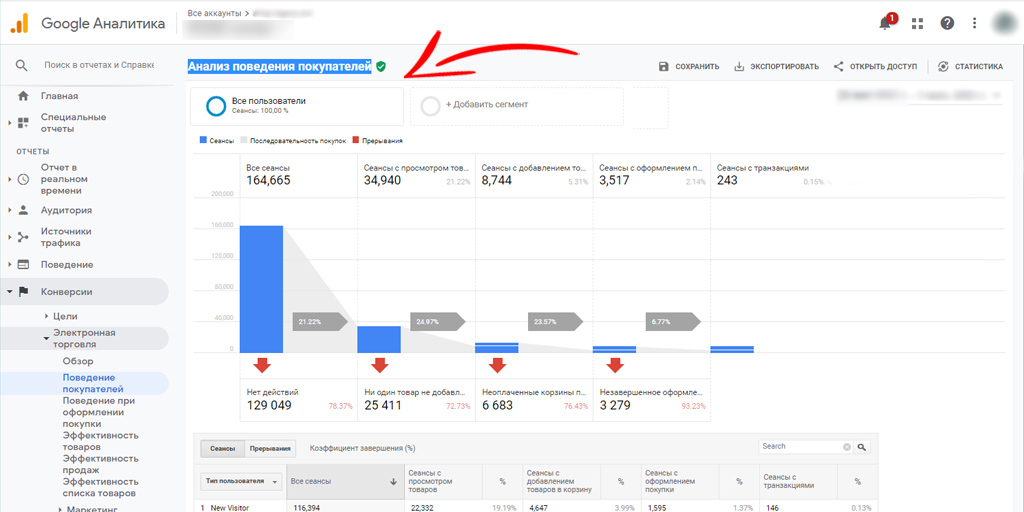
¡Consejo! Preste atención a estos datos. Le ayudarán a identificar los puntos débiles en el camino hacia el cierre de la transacción. Por ejemplo, si se observa una salida masiva de usuarios después de visualizar alguna página, analice las causas y mejore su interfaz o contenido.
Para obtener estadísticas detalladas sobre segmentos específicos de consumidores, agréguelos utilizando el botón correspondiente ubicado sobre el informe.
Comparar la eficacia entre diferentes canales de tráfico
Utilizando las herramientas de comercio electrónico, amplía la lista de criterios en comparación con la lista típica de Google Analytics. Tiene la posibilidad de analizar canales específicos y su contribución al resultado general.
Por ejemplo, siguiendo la cadena “Fuentes de tráfico” — “Todo el tráfico” — “Fuente/Canal”, podrá evaluar el grado de influencia de las fuentes en el cierre de transacciones, los ingresos y las tasas de conversión, lo que permitirá determinar los más eficaces.
Conocer la proporción de pedidos no completados
Utilice el informe “Análisis del comportamiento de los compradores” para evaluar, tanto en valores absolutos como relativos, el abandono de los usuarios del pago después de colocar los productos en el carrito.
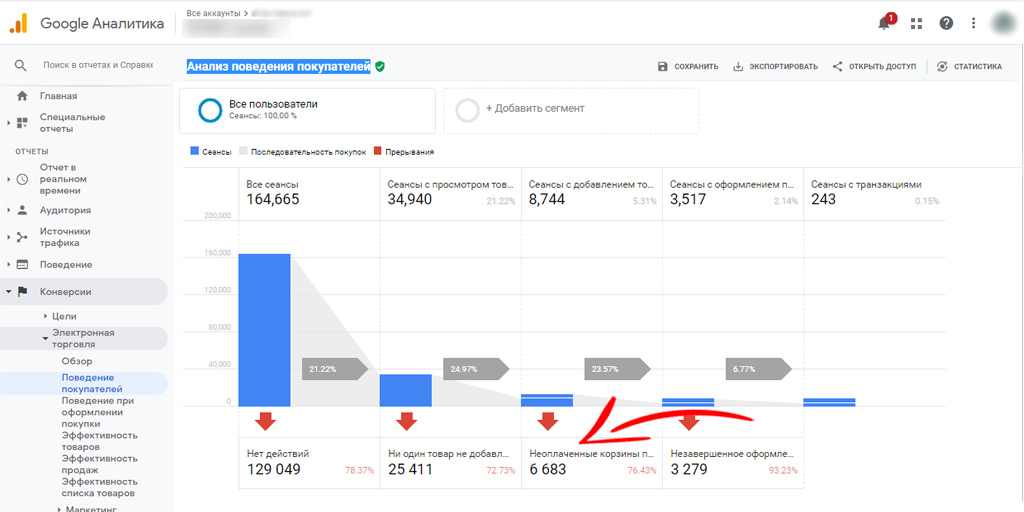
El indicador cuantitativo presentado en el informe son las visitas al sitio en las que se produjo el abandono. Y el criterio “Carritos de compra no pagados” permite obtener datos sobre los ingresos perdidos. Con esta estadística, puede dirigir sus esfuerzos a convertir el potencial identificado en ingresos reales.
Obtener el desglose de ingresos por cada producto
El módulo “Eficacia de los productos”, presentado en forma de tabla y gráfico, ayuda a encontrar respuestas a preguntas relacionadas con posiciones de productos individuales:
- ¿Cuál es la magnitud de los ingresos por la venta de una determinada unidad de producto?
- ¿Con qué frecuencia los compradores adquieren dos o más unidades de producto en el marco de una sola transacción?
- ¿Qué proporción del total de usuarios coloca el producto en el carrito durante el proceso de familiarización con su descripción en la página correspondiente?
- ¿Qué parte de la audiencia completa toda la secuencia de pasos y realiza el pedido en el marco de una sesión única?
Para este análisis, el servicio ofrece utilizar varios criterios: ingresos, tasa de compras completadas, cantidad promedio de estas y tasa de productos seleccionados.
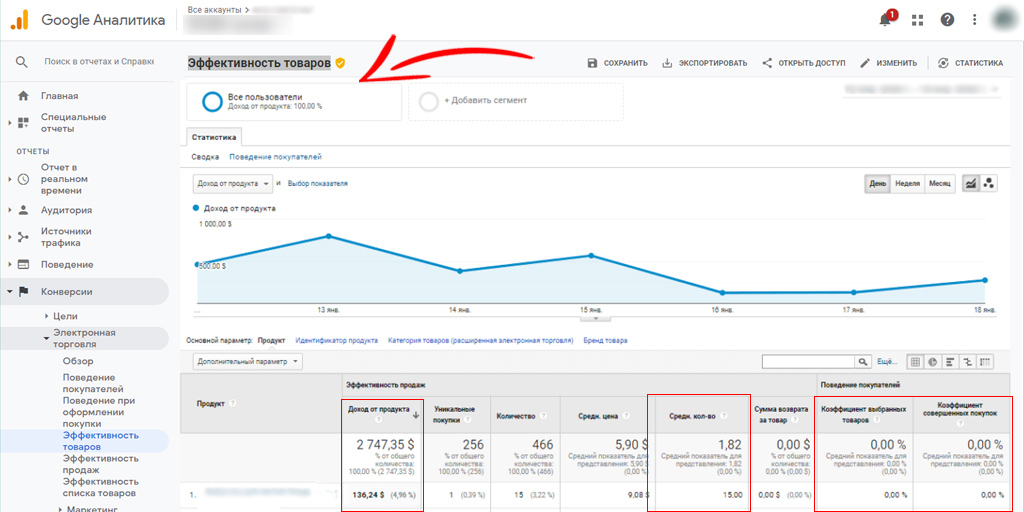
Los indicadores se agrupan por código de artículo de la unidad de producto. También existe la posibilidad de agrupar por nombre.
¿Cómo configurar el comercio electrónico en Google Analytics?
Antes de configurar el comercio electrónico, debe iniciar el propio mecanismo en el servicio de Analytics, y luego escribir los fragmentos de código generados en su sitio web. El algoritmo de acciones es el siguiente:
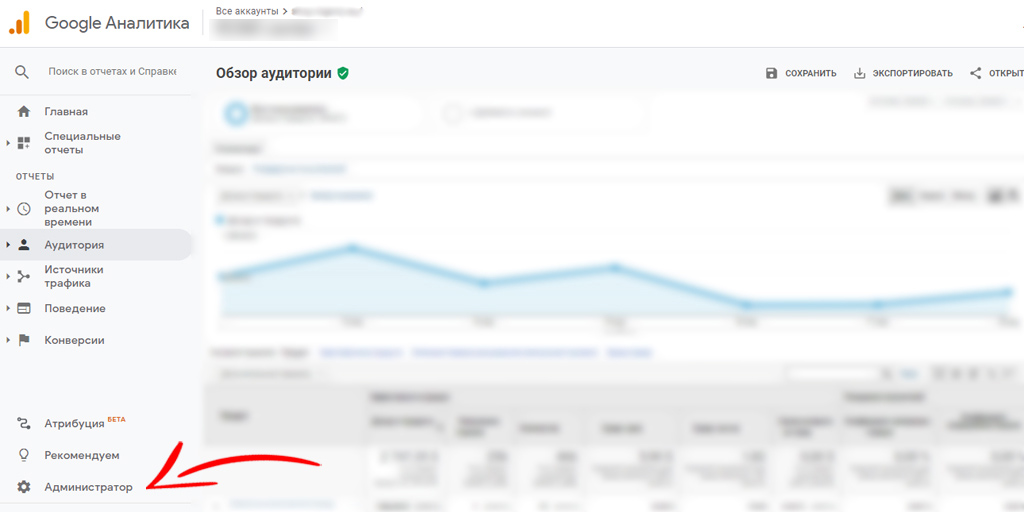
Abra la pestaña “Administrador”
En las cuentas de UA, puede acceder a este módulo utilizando el enlace ubicado en la parte inferior izquierda de la página:
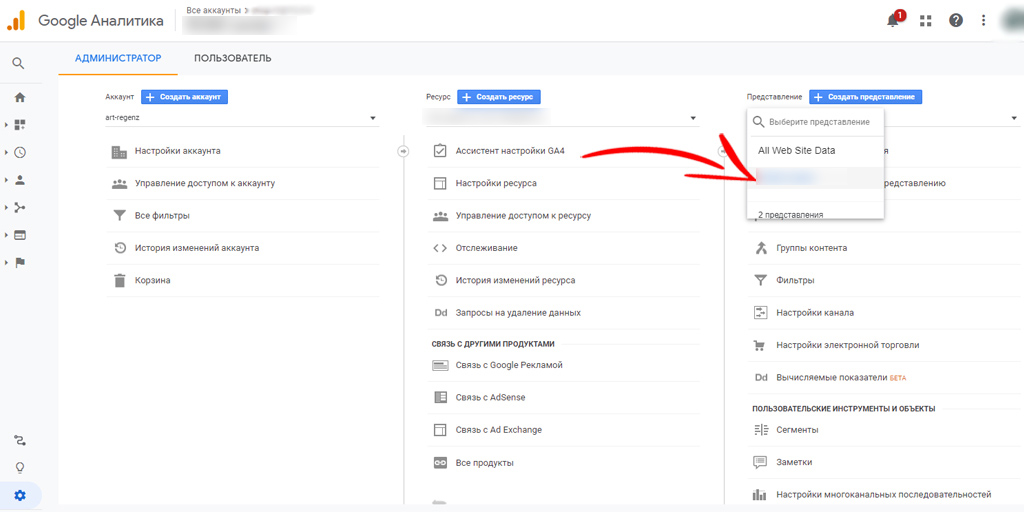
Seleccione la vista requerida
Verifique que la vista correcta esté abierta en su pantalla. Si necesita cambiarla, utilice el menú adicional en el bloque del mismo nombre.
La vista puede caracterizarse como un conjunto de información en la cuenta de Universal Analytics. Se permite utilizar la configuración y filtrado de visualización para cada vista. Esta funcionalidad será útil si, por ejemplo, es necesario excluir las transiciones internas de la consideración o rastrear el tráfico solo por subdominios.
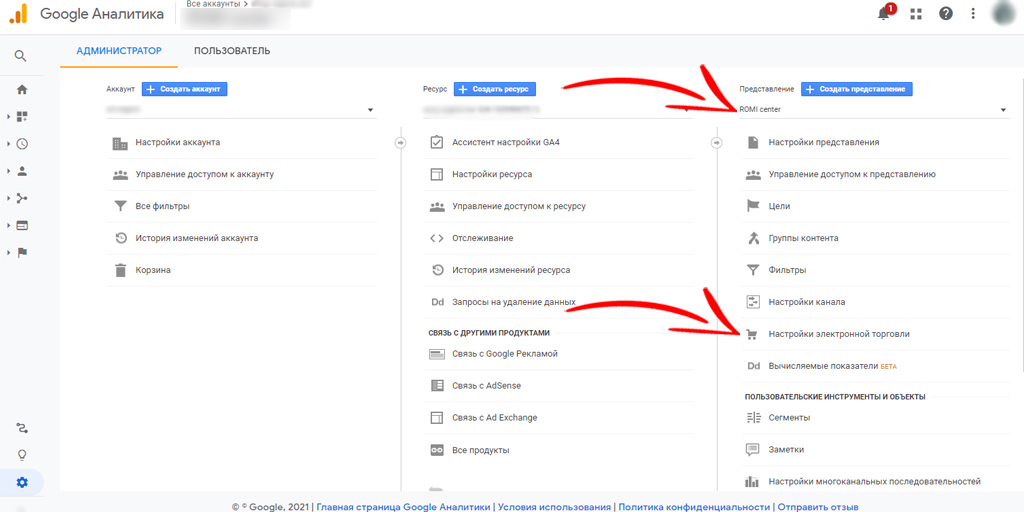
Encuentre el punto “Configuración del comercio electrónico”
Utilice este punto en el ya mencionado módulo “Vista”:
Active el comercio electrónico
Nuestro siguiente objetivo es el seguimiento del comercio electrónico. Asegúrese de que la casilla esté en la posición “Activado”. En la pantalla se mostrará el siguiente parámetro:
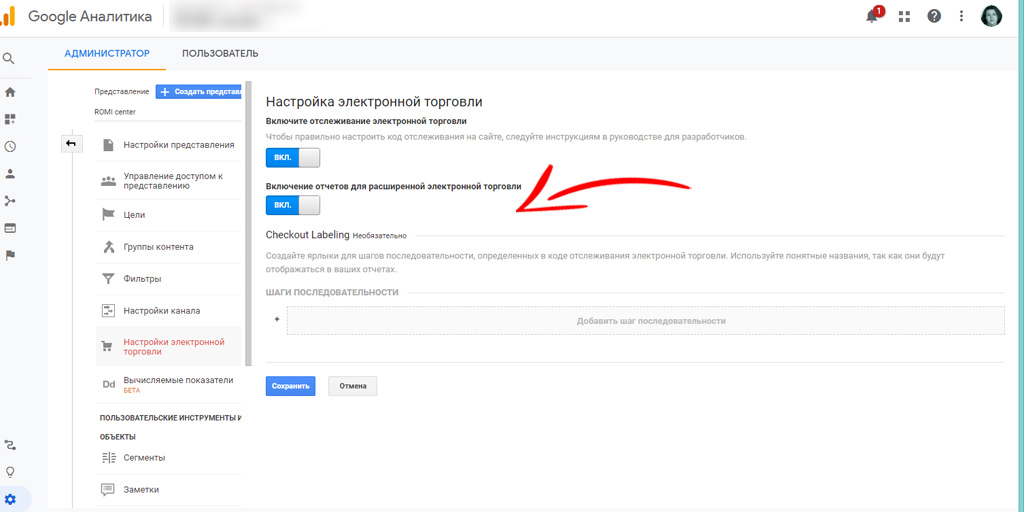
Haga activo este parámetro. Esto permitirá controlar criterios adicionales, establecer el intercambio con el análisis integral y formular nombres de forma independiente para los niveles del embudo de ventas.
En estos sencillos pasos consiste la configuración del comercio electrónico en la interfaz de la versión anterior de Analytics. No se requieren más acciones, por lo que puede guardar todos los cambios.
Coloque el código de seguimiento en el sitio
Finalmente, debe agregar al sitio el código que controla el funcionamiento de la herramienta. Es él quien recopilará toda la información necesaria y la transmitirá a Google Analytics. Si no tiene la posibilidad de editar el HTML por su cuenta, asigne esta tarea a un desarrollador.
Una forma adicional de realizar esta tarea rápidamente es utilizar GTM.
Guía de configuración del comercio electrónico en Google Tag Manager
El mecanismo fue creado con el objetivo de simplificar el trabajo de los especialistas en marketing web. Permite configurar la recopilación de información estadística en un recurso web sin recurrir a programadores. Sin embargo, para iniciar el e-commerce probablemente se enfrentará con la necesidad de contactar a un desarrollador.
Nos detendremos en los pasos que puede realizar de forma independiente para instalar el seguimiento en la página que se muestra al comprador al finalizar la realización del pedido. La llamaremos “thankyou”.
El algoritmo de acciones es el siguiente:
Agregue el sitio al sistema
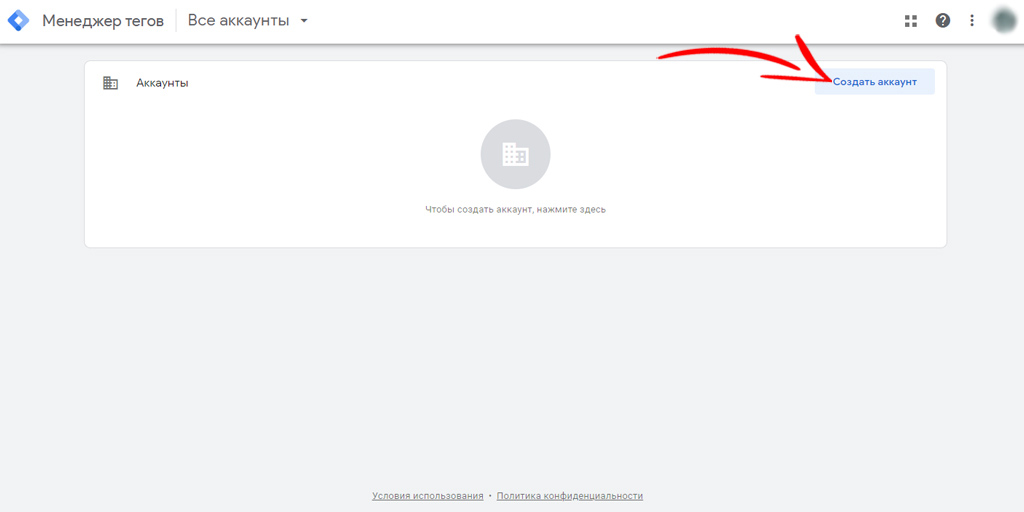
Cree una cuenta utilizando el botón correspondiente en la página de inicio del Administrador de Etiquetas:
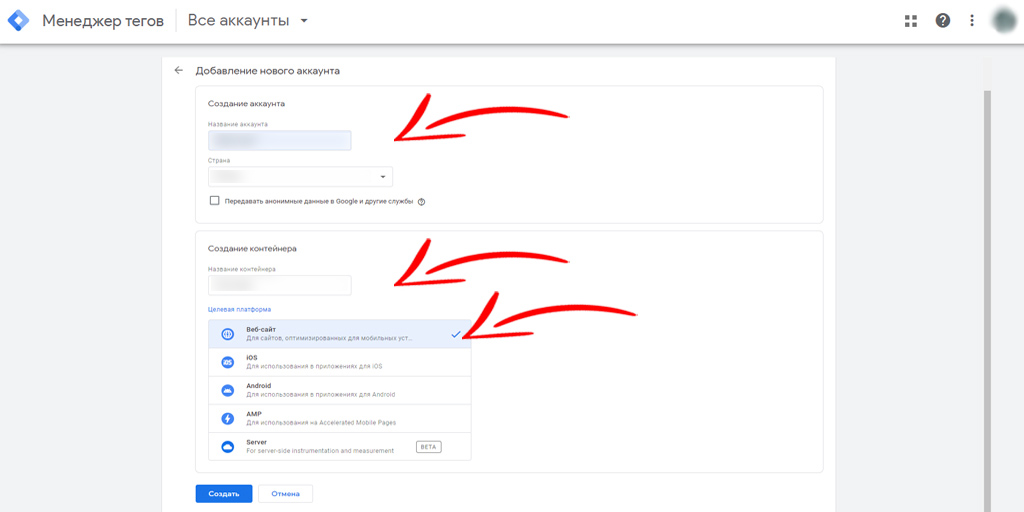
Escriba el nombre de la cuenta y el contenedor con su recurso web. Completadas todas las posiciones, establezca “Sitio web” como plataforma objetivo:
Cree una etiqueta de seguimiento
Su función es recopilar estadísticas sobre compras. Utilice el bloque ubicado en la parte izquierda de la pantalla para su creación, haga clic en “Etiquetas” y luego en “Crear”:
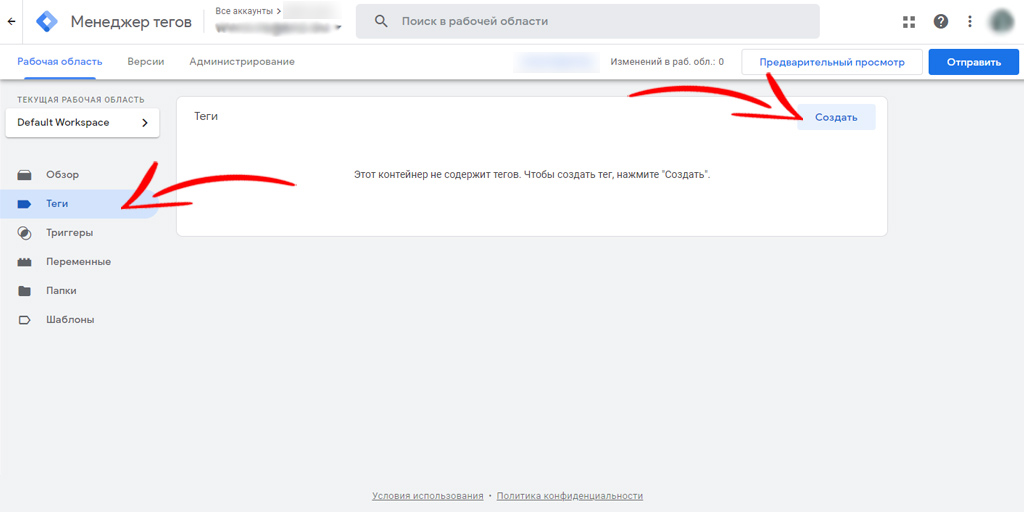
En el módulo que aparece, la etiqueta requerida se encuentra al principio.
Para una configuración simplificada, establecemos “Transacción” como tipo de seguimiento, y en el siguiente campo indicamos “Nueva variable”. En la pantalla se mostrará una nueva ventana donde debe indicar su identificador de seguimiento desde el panel de UA:
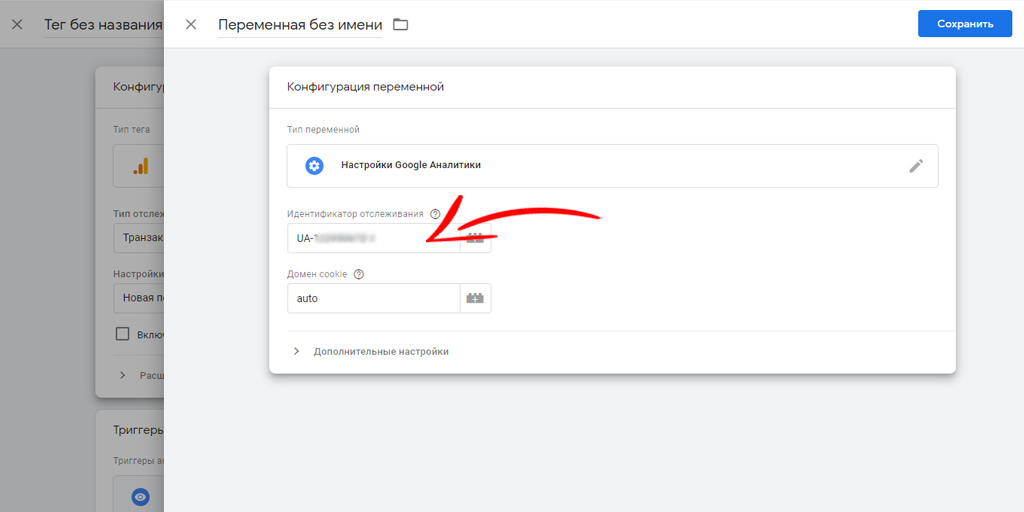
¿Dónde obtenerlo? Accedemos al panel del servicio Analytics, específicamente a la pestaña de administrador. Nos movemos por el menú de la siguiente manera: “Propiedad” — “Seguimiento” — “Código de seguimiento”. En la pantalla se mostrará el identificador de seguimiento que debe copiar en el campo correspondiente del Administrador de Etiquetas.
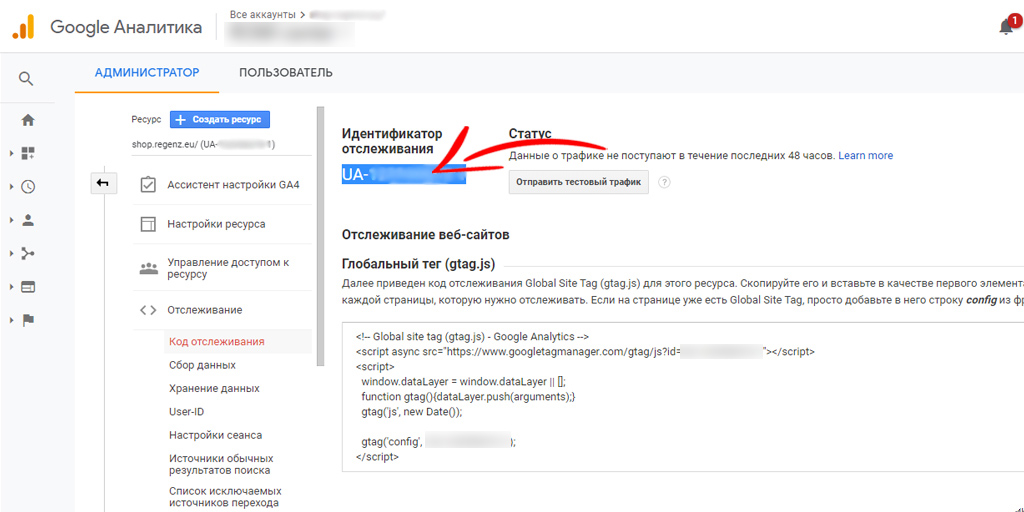
Guardadas las acciones anteriores, abrimos la pestaña “Activador”.
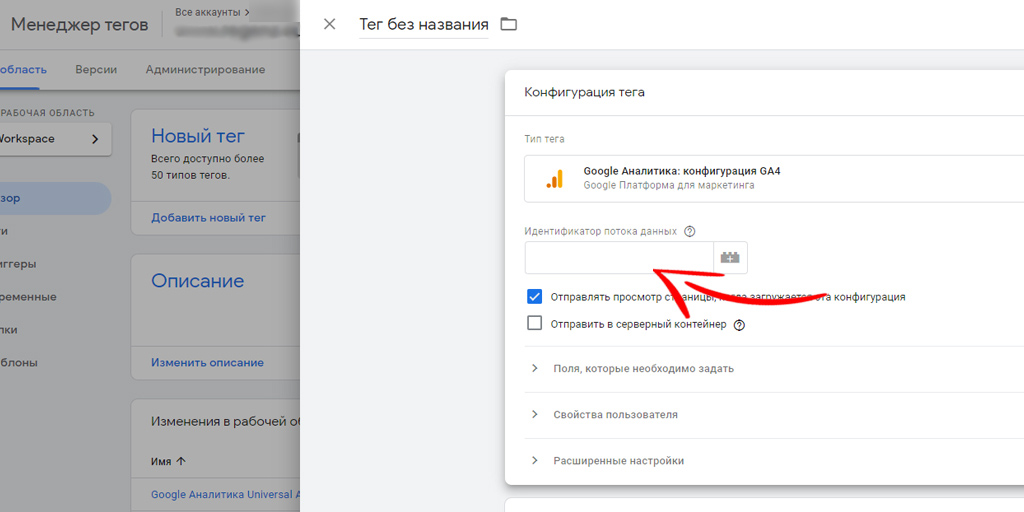
Si se detuvo y utiliza GA4, en lugar del identificador mencionado anteriormente debe indicar el ID del flujo de datos.
Lo encontrará en la misma pestaña del panel personal de GA4, accediendo al enlace “Flujos de datos”:
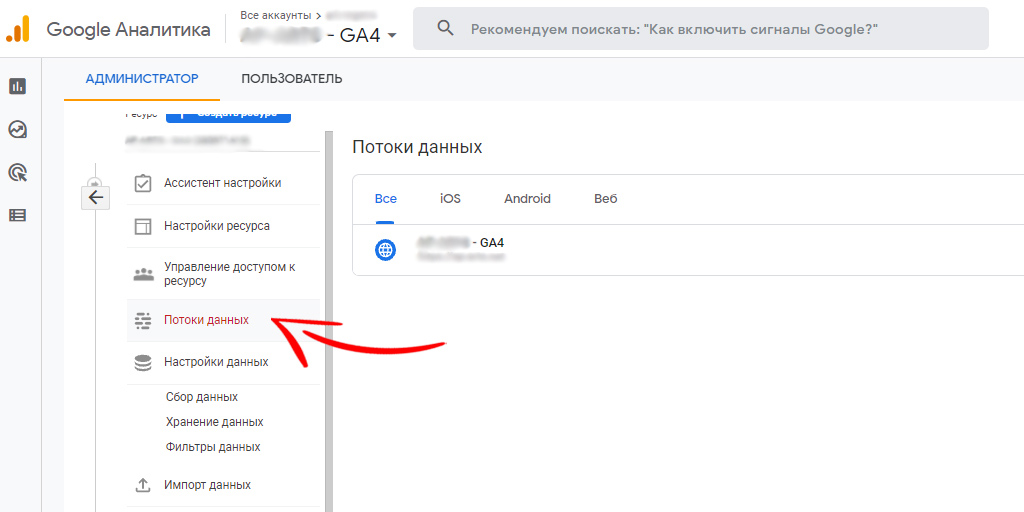
En la pantalla se mostrará el identificador del flujo, que debe copiar en el campo correspondiente del Administrador de Etiquetas.
La siguiente instrucción de configuración del comercio electrónico a través de Google Tag Manager en GA4 no difiere del algoritmo para UA.
Cree un activador de seguimiento
Dependiendo de la situación, el activador inicia o detiene la recopilación de información por la etiqueta. Accedemos a la pestaña “Activador”, omitimos las variantes estándar ofrecidas por el sistema e inmediatamente hacemos clic en “Tipo de activador”, indicando luego “Visualización de página”:
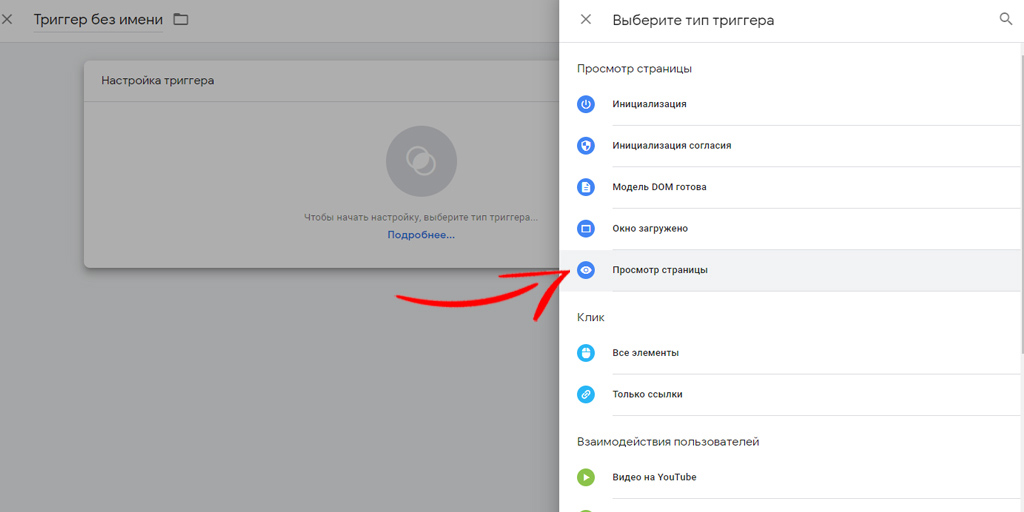
Construimos la secuencia lógica: “URL de página” — “contiene” — “thankyou”. Cambiamos el nombre del activador y guardamos los datos.
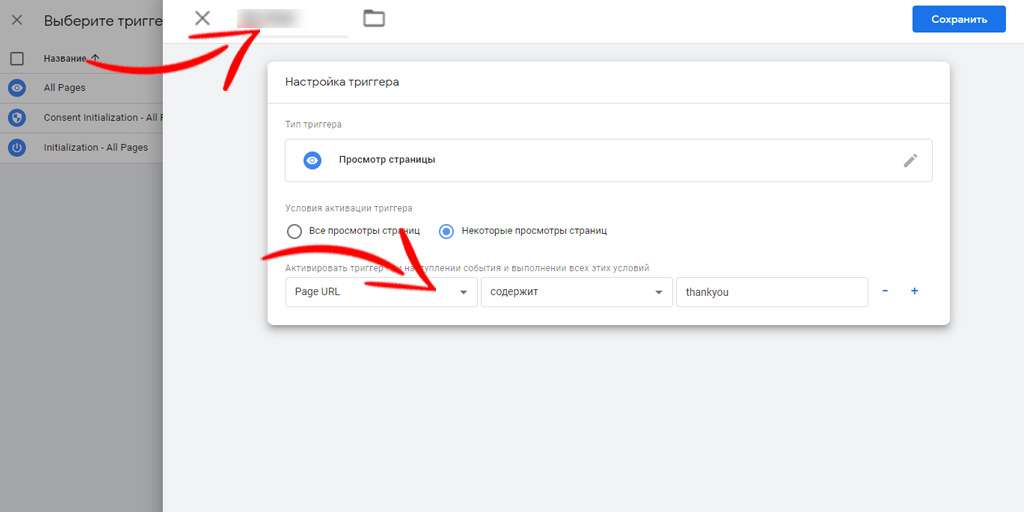
En la página de inicio se mostrará la etiqueta recién formada, que contiene el activador.
Agregue los códigos al sitio
Esta etapa incluye dos pasos. Primero es necesario agregar al código del programa del sitio un fragmento adicional, responsable de la interacción con el Administrador de Etiquetas.
Utilizaremos el módulo “Administración” para encontrar el punto “Instalar Google Tag Manager”.
Los dos fragmentos de código de programa que verá en la nueva ventana deben colocarse dentro del bloque <head></head> e inmediatamente después de la etiqueta <body>:
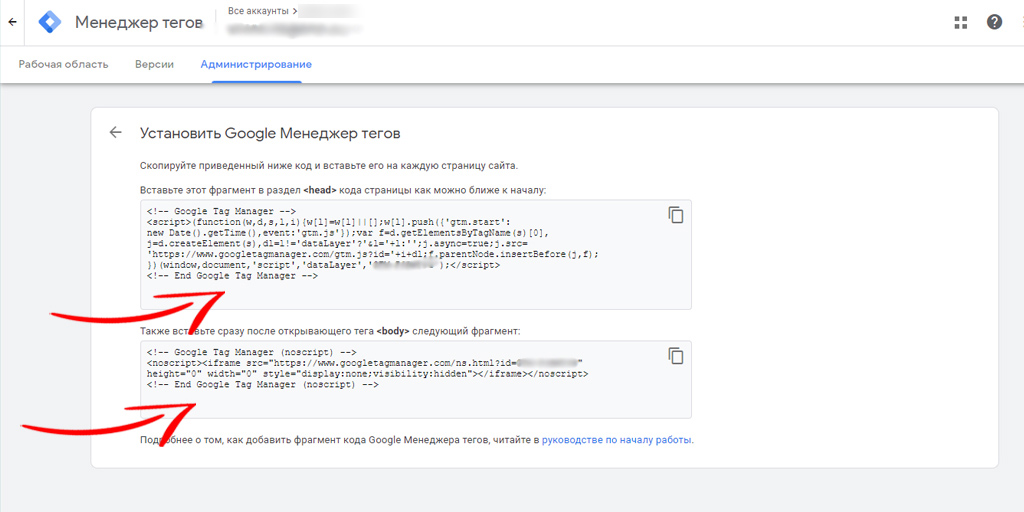
Si puede intentar realizar esta etapa por su cuenta, para ejecutar la siguiente tarea probablemente necesitará la ayuda de un especialista.
Los datos sobre las transacciones en la tienda en línea solo se transmitirán a GA después de colocar en el código un fragmento de programa especial, que interactúa con el servicio en el llamado nivel de datos. Este es uno de los componentes más importantes del Administrador de Etiquetas, que contiene información utilizada en las etiquetas, activadores y variables de GTM.
A continuación contaremos qué estadísticas permite recopilar el Administrador de Etiquetas.
¿Qué acciones permite rastrear el comercio electrónico?
El sistema permite gestionar varios tipos de acciones:
- Impresiones de productos (impressions). Se muestra la cantidad total de impresiones de un determinado producto.
- Clics en productos (click). Se muestra el número de clics en los enlaces de productos.
- Visualizaciones de información detallada sobre productos (detail). Aquí se trata de la cantidad de visualizaciones de información detallada sobre el producto.
- Adición y eliminación de productos del carrito (add, remove). Se muestra la cantidad de posiciones de productos agregadas al pedido o excluidas del carrito de compras.
- Impresiones de publicidad interna (promoView). Número de bloques publicitarios que vieron los visitantes del sitio.
- Clics en publicidad interna (promoClick). Permite evaluar cuán interesantes fueron para los usuarios los banners internos y otras ofertas promocionales en el sitio.
- Realización de la compra (checkout, checkout_option). Se rastrea el proceso de compra de principio a fin, así como el comportamiento de los visitantes en las páginas de la tienda en línea.
- Compras (purchase). Se recopila información sobre las transacciones exitosas.
- Reembolsos (refund). Se muestra la cantidad de reembolsos realizados por transacciones.
Instrucción de configuración de e-commerce en Google Analytics 4
Si anteriormente trabajó con UA y planea pasar a la cuarta edición, esté preparado para que el algoritmo de configuración de e-commerce en Google Analytics 4 haya sufrido transformaciones sustanciales.
En primer lugar, cambió la ubicación del módulo de comercio electrónico. Ahora debe buscarlo en el bloque “Monetización”. También las novedades afectaron el formato de la información transmitida y su procesamiento.
Para que la transición a la nueva versión sea indolora, recomendamos tener en cuenta los siguientes factores:
- En GA 4 no existe la división en diferentes tipos de comercio electrónico. No hay ni estándar ni ampliado — ahora solo un conjunto integral de datos, llamado monetización.
- La versión anterior no podía utilizarse sin la configuración previa de e-commerce a nivel de cuenta. Ahora algunos eventos se marcan automáticamente como conversiones, por lo que no es necesario realizar acciones adicionales.
- El formato anterior comenzaba con la combinación de letras UA, el actual — GA4.
- Muchos eventos cambiaron de nombre. Por ejemplo, la información sobre productos, que anteriormente se designaba con el término “products”, ahora se llama “items”.
- La configuración de comercio electrónico realizada en UA es completamente reconocida por GA4. Si, por ejemplo, anteriormente creó eventos de e-commerce de UA en el Administrador de Etiquetas, no es necesario eliminarlos y crear otros nuevos en su lugar. Es suficiente incluir en la etiqueta ya configurada nuevos eventos en formato GA4 y establecer sus parámetros.
- Sin embargo, en la dirección inversa el procedimiento descrita en el punto anterior no funciona. La versión anterior no reconoce el nuevo formato de datos.
Todo lo descrito anteriormente es relevante si para usted es importante tener ambos formatos de análisis. Esto puede ser necesario para conservar la funcionalidad antigua y habitual. Por ejemplo, en la cuarta versión aún no se ha implementado la posibilidad de abrir el acceso a los informes a otros usuarios, que se proporciona en UA. También en esta etapa existen dificultades con la integración de informes en Google Data Studio.
¿Cómo configuran el e-commerce los especialistas de AdwService?
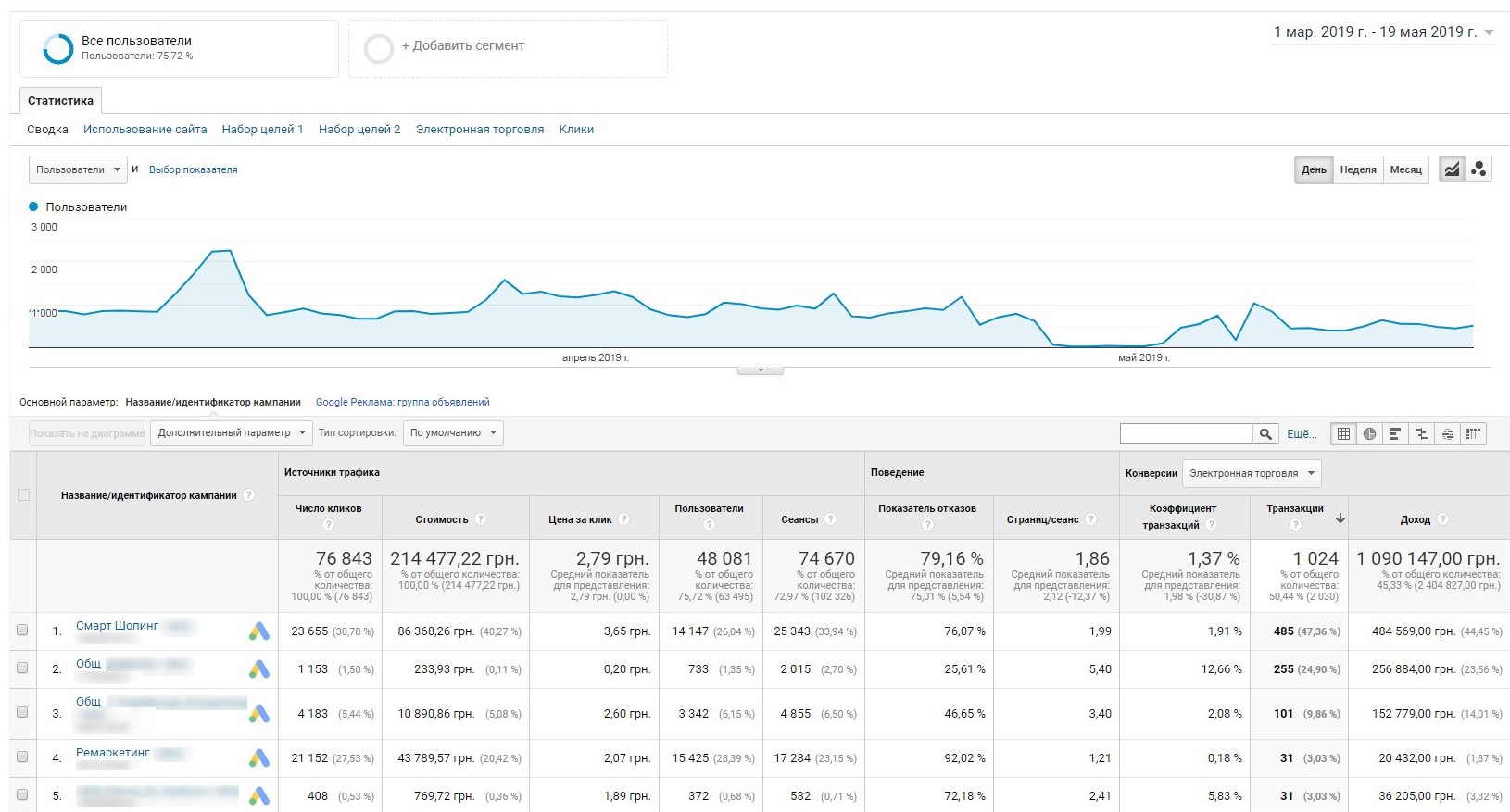
Además de las campañas comerciales estándar, nuestra empresa configura su nueva variación: las “campañas comerciales inteligentes” (Smart shopping). Así, para la tienda en línea de venta de cosméticos, los informes permiten analizar qué ingresos obtienen de sus inversiones en publicidad:
También en los informes se puede ver la rentabilidad de cada producto:
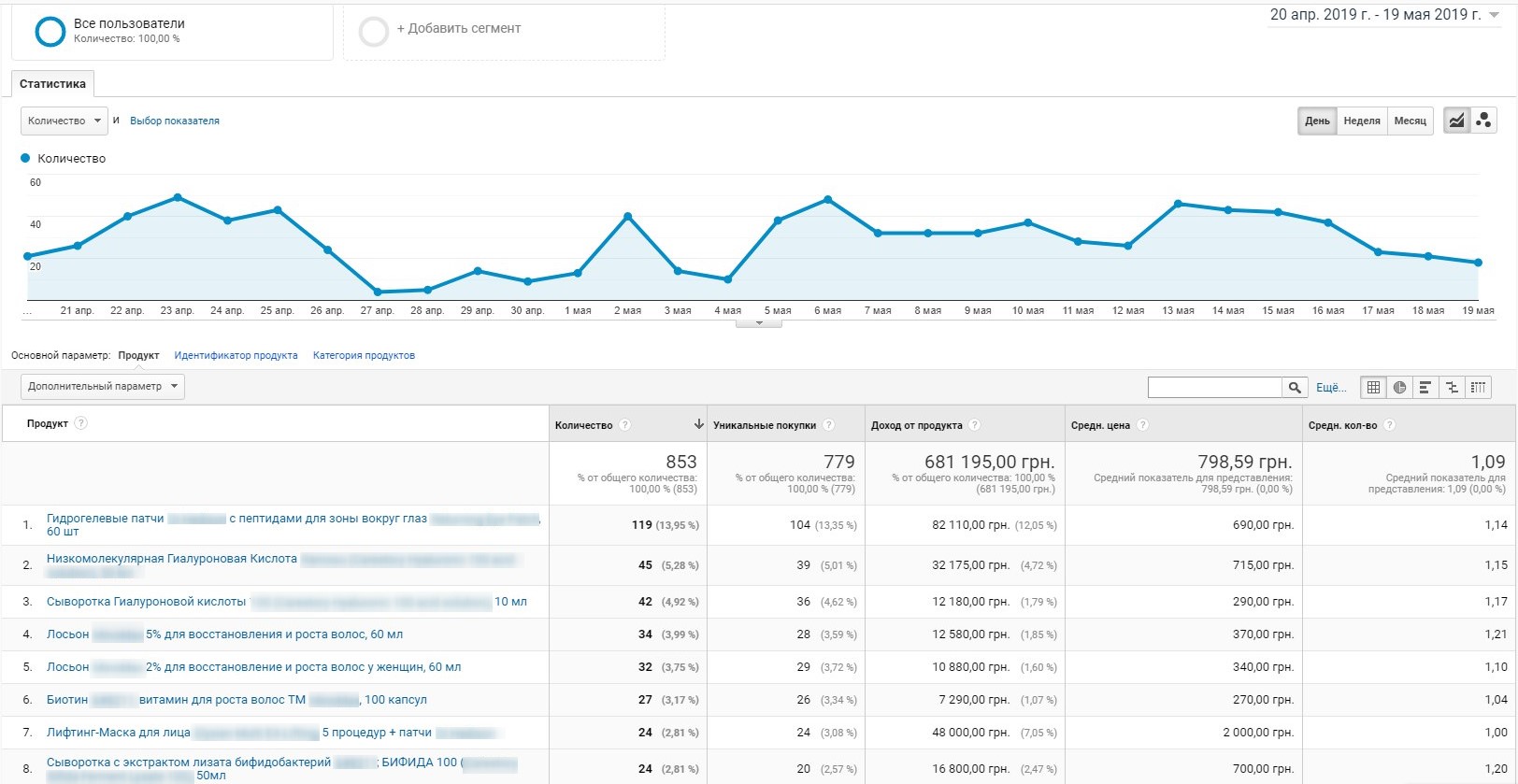
Realizando actividades de marketing se puede evaluar el volumen de ventas obtenido por días:
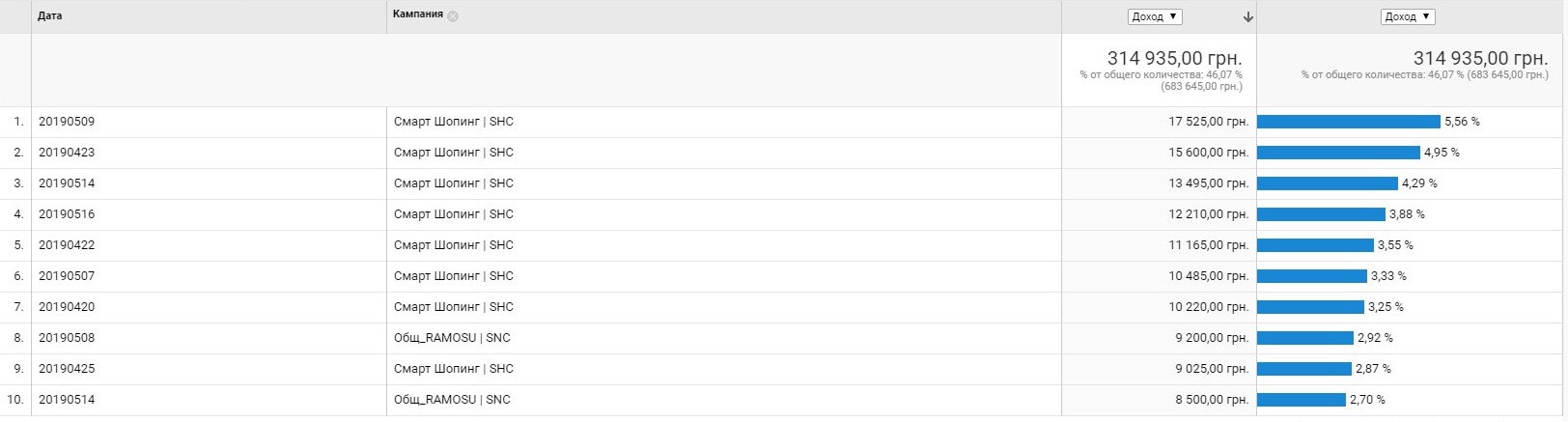
Introduciendo los artículos correspondientes de gastos se puede evaluar la rentabilidad o pérdida de cada transacción:
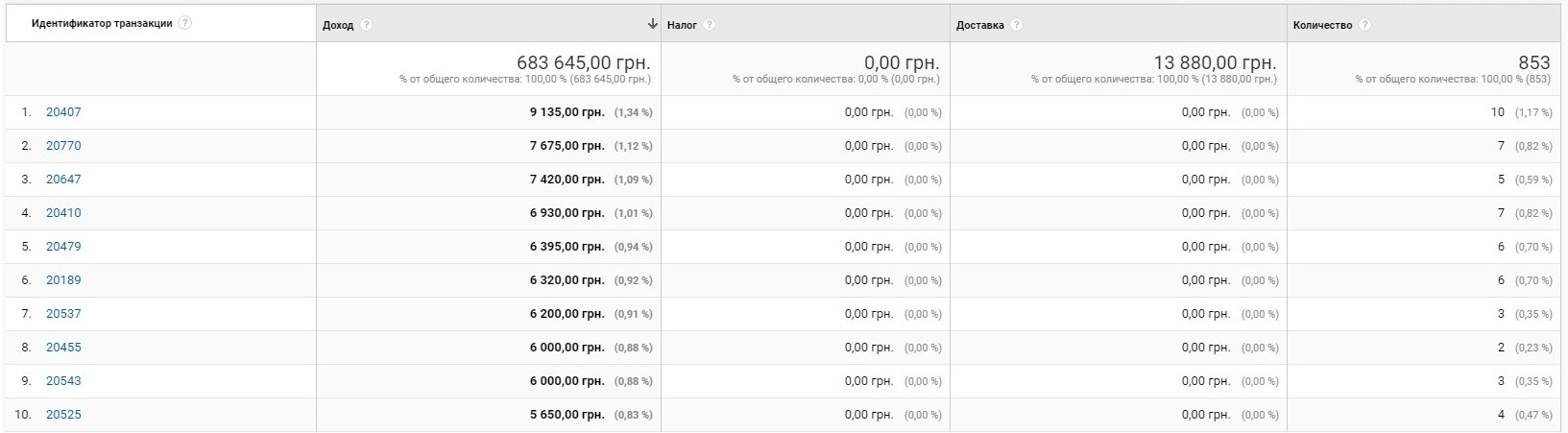
Si tiene una tienda en línea, la configuración del comercio electrónico le permitirá aumentar significativamente la eficacia de todo el proyecto y distribuir los presupuestos de publicidad en el marketing digital de manera más rentable.


