
Supongamos que ha abierto una tienda en línea. Los productos son excelentes y con precios adecuados, el sitio web también está bien. Pero hay pocos clientes. ¿Le resulta familiar esta situación? Una de las formas más rápidas de solucionarlo es lanzar Google Shopping.
En este artículo analizaremos paso a paso cómo configurar Google Shopping, desde el registro de cuentas hasta el lanzamiento de las primeras campañas. Sin relleno, con recomendaciones específicas y ejemplos para el mercado español.
¿Por qué es importante la configuración de Google Shopping para cualquier tienda en línea?
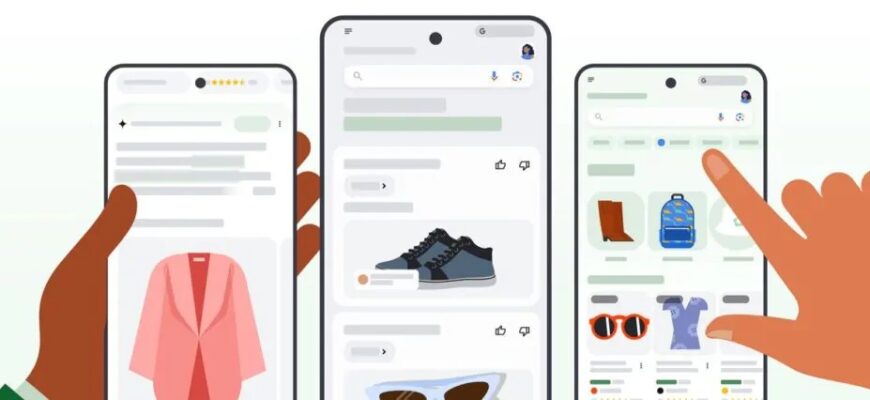
Imagínese: una persona escribe en la barra del navegador «comprar robot aspirador Xiaomi». Y en lugar de los enlaces de texto habituales, ve toda una vitrina: con fotografías, precios y nombres de tiendas. Esta es la publicidad de Google Shopping. Se muestra en la parte superior de los resultados de búsqueda, así como en la pestaña «Compras», y parece un mini-catálogo directamente en los resultados de búsqueda.
¿Por qué la configuración de Google Shopping es más efectiva que los banners habituales? Porque el comprador toma la decisión de hacer clic de manera consciente. Ya ha visto el precio, la foto, el nombre de la tienda en línea. Si todo le conviene, hace clic. Si no, no hace clic, y usted no paga por una visita vacía.
Para el propietario de un negocio en línea esto significa una cosa: llegan clientes «calientes». La persona ha visto todo lo necesario y, si lo que ha visto le conviene, hace clic. Las visitas no objetivo son significativamente menores que al usar la publicidad de búsqueda habitual. Y eso significa que el presupuesto se gasta de manera más efectiva.
En el mercado español, la competencia en Google Ads crece cada año, y junto con ella, el costo por clic. Y en este sentido, los anuncios de productos tienen una gran ventaja: usted compite no solo con texto, sino con una tarjeta visual. El usuario compara inmediatamente las ofertas y elige la mejor. Y si usted tiene un precio competitivo y buenas fotos, las posibilidades de venta aumentan considerablemente.
Además, este tipo de publicidad es fácil de escalar. No es necesario crear manualmente un anuncio separado para cada oferta. Basta con preparar correctamente el feed, y Google generará los anuncios para todo el catálogo por sí mismo. Una tienda con 50 productos y una tienda con 5 000: el tiempo de inversión para lanzar la campaña es casi idéntico. La diferencia solo está en el volumen de datos procesados.
Atención: los anuncios de productos no se muestran por palabras clave que usted establece manualmente. Google determina la relevancia por sí mismo en función de los datos de su feed: nombre, descripción, categoría, etc.
¿Qué se necesita para lanzar publicidad en Google Shopping?
Antes de lanzar publicidad en Google Shopping, asegúrese de tener todo lo necesario preparado. De lo contrario, arriesga perder tiempo, obtener rechazo de productos o, peor aún, el bloqueo de la cuenta.
Requisitos para la tienda en línea
Google verifica bastante estrictamente los recursos en línea desde los que se cargan los productos. Esto es lo que debe estar en orden:
- En el sitio web deben estar publicadas páginas con condiciones de envío, pago, devolución e información de contacto. Esto no es una formalidad: sin ellas, la cuenta simplemente no pasará la moderación.
- Los precios en el sitio web y en el feed deben coincidir. Si el bot detecta una discrepancia, el producto será rechazado.
- El pago en línea y el envío a la dirección del comprador son condiciones obligatorias. Una tienda que funcione solo con recogida en tienda y pago contra reembolso puede enfrentar problemas.
- Certificado SSL (https) — sin él ni siquiera vale la pena comenzar.
Por cierto, muchas plataformas CMS populares en el mercado español (Shopify, PrestaShop, WooCommerce) ya pueden generar feeds automáticamente para Merchant Center. Esto ahorra mucho tiempo.
Cuentas que se necesitarán
Para lanzar publicidad de comercio se necesitarán dos cuentas:
- Merchant Center (GMC) — aquí se cargan los datos necesarios;
- Google Ads — aquí se crea la campaña publicitaria y se realiza la gestión posterior.
Cómo configurar Google Shopping: guía paso a paso
Pasemos a la práctica. Hemos elaborado una guía paso a paso para configurar la publicidad en Google Shopping, siguiendo la cual incluso un principiante podrá lanzar su primera campaña. Intente seguir el orden: así hay menos posibilidades de omitir algo.
Paso 1. Creación y configuración de la cuenta en Google Merchant Center
Esta plataforma es, en esencia, el «almacén» de su feed. Es aquí donde lo carga, y Google utiliza esta información para formar las tarjetas publicitarias.
Registro
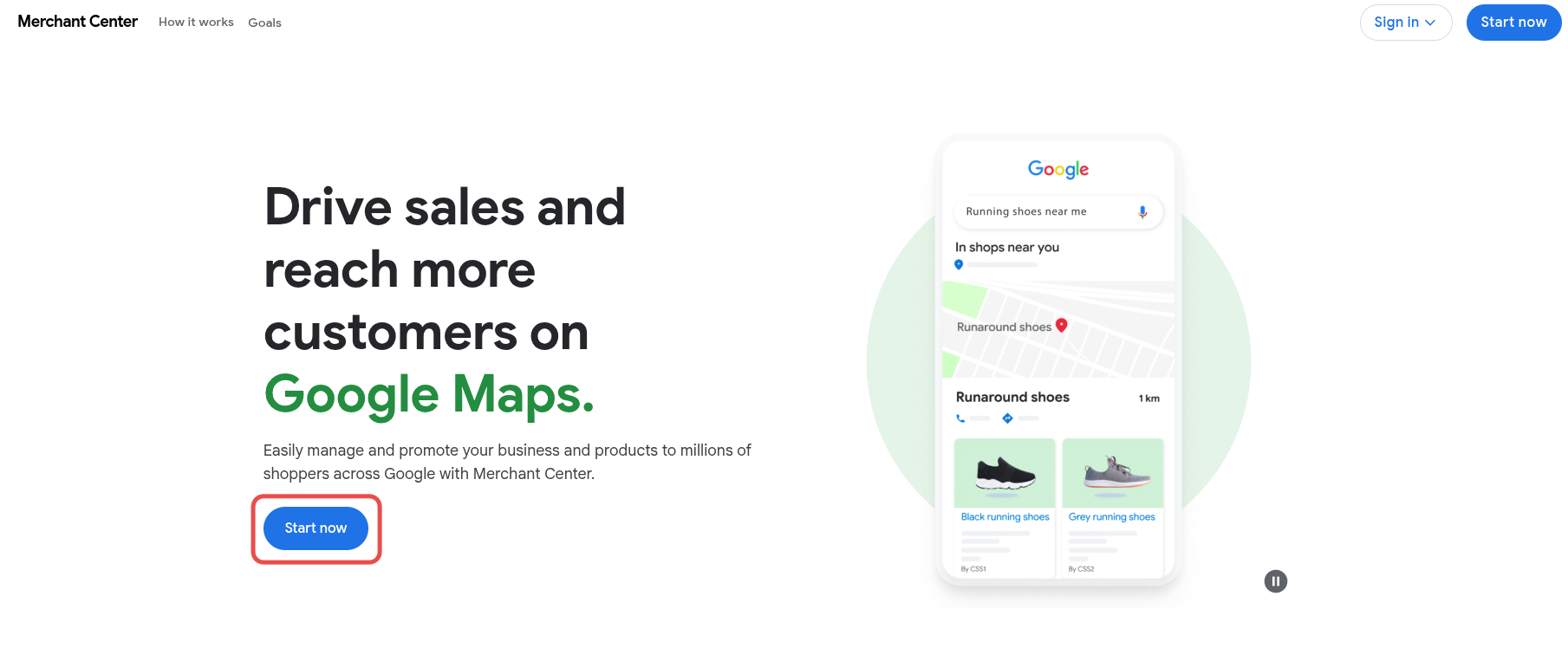
Vaya al sitio web de Merchant Center y haga clic en «Comenzar». Inicie sesión con su cuenta de Google — es mejor usar una de trabajo, no personal. Indique el nombre de la empresa, el país (España) y la URL de su tienda en línea.
Importante: la cuenta para una tienda se crea solo una vez. No se puede cambiar el dominio después del registro, así que revise cuidadosamente todos los campos antes de hacer clic en «Listo».
Verificación del sitio web y confirmación del dominio
La siguiente etapa es la confirmación del dominio. Google debe asegurarse de que el sitio web realmente le pertenece. Hay varias formas de hacerlo:
- Añadir una meta-etiqueta en el código de la página principal;
- Cargar un archivo HTML en el directorio raíz del sitio web;
- Confirmar a través de Tag Manager o Google Analytics;
- Usar un registro DNS.
Elija la opción que sea más sencilla técnicamente. Si ya tiene conectado Google Analytics, este método es probablemente el más rápido.
Paso 2. Creación del feed de productos
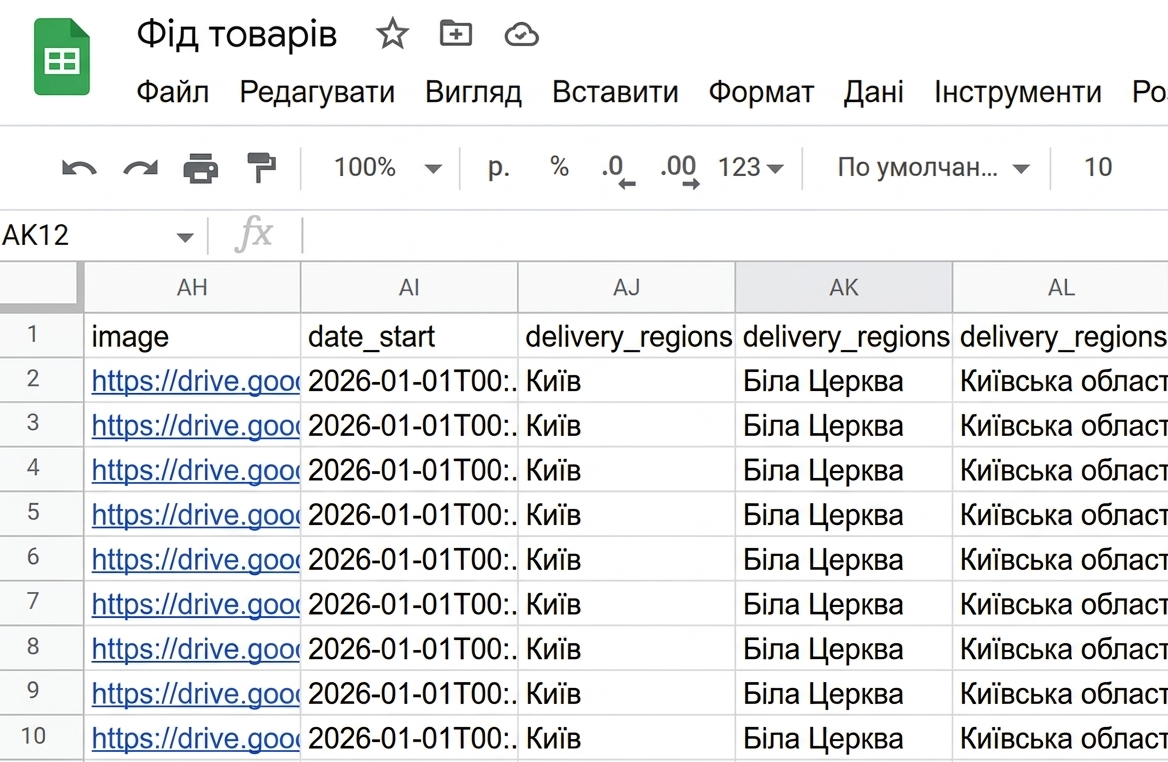
Este es el corazón de todo el sistema. Sin él, la configuración de Google Shopping simplemente no es posible. El feed es un archivo estructurado en el que cada fila describe un producto mediante atributos especiales.
Atributos obligatorios
Estos son los atributos que deben completarse obligatoriamente:
- id — identificador único.
- title — nombre. Google lo utiliza para hacer coincidir con las consultas de búsqueda. Escriba de manera específica: no solo «zapatillas», sino «zapatillas deportivas masculinas Nike Air Max 90 negras».
- description — descripción. Incluya características clave: material, uso, particularidades.
- link — URL de la tarjeta del producto en el sitio web.
- image_link — enlace a la imagen principal. Fondo blanco o claro, sin marcas de agua ni logotipos.
- price — precio en formato «1299.00 EUR». Debe coincidir exactamente con el importe del sitio web.
- availability — disponibilidad: in_stock, out_of_stock o preorder.
- brand — marca.
- gtin o mpn — número global o código del fabricante. Si el producto no tiene GTIN, indique MPN y marca.
- condition — estado: new, refurbished o used.
Este es el conjunto mínimo. Pero cuanta más información proporcione, más precisamente el sistema podrá hacer coincidir su producto con las consultas de los compradores.
Atributos adicionales que vale la pena usar
- sale_price — precio con descuento. Si tiene una promoción en curso, indique obligatoriamente este atributo. Google mostrará el precio anterior tachado y el nuevo: esto aumenta la tasa de clics.
- product_type — su propia categorización de productos.
- google_product_category — categoría del clasificador de Google.
- custom_labels (custom_label_0 — custom_label_4) — etiquetas personalizadas. Probablemente, una de las herramientas más subestimadas. Con su ayuda se pueden segmentar las ofertas por margen, estacionalidad, popularidad: como desee. Por ejemplo, custom_label_0 = «alto margen», custom_label_1 = «verano 2026». Luego estas etiquetas se utilizan al crear campañas para una gestión más precisa de las pujas.
- shipping — información sobre el envío.
- color, size, material, gender, age_group — para ropa y calzado, estos atributos son obligatorios.
Formas de cargar el feed de datos
El feed se puede transferir a Merchant Center de varias maneras:
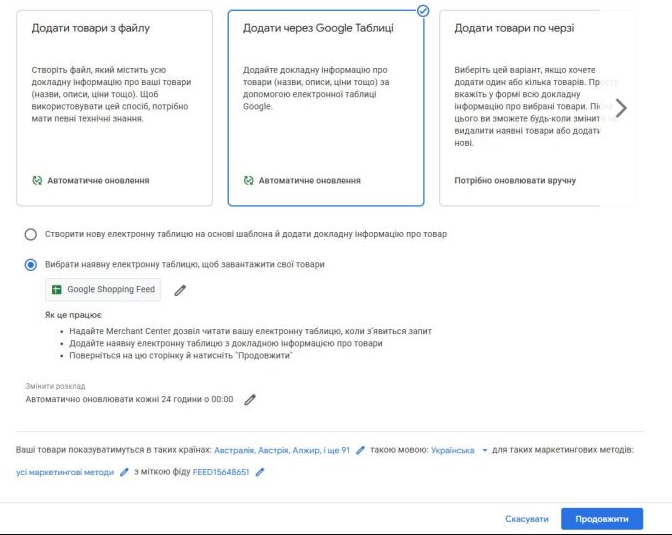
- A través de Google Sheets — conveniente para tiendas pequeñas con 20–50 productos. Crea una hoja de cálculo en la misma cuenta de Google, completa las columnas con atributos, conecta a GMC.
- Carga de archivo (XML/TXT) — opción clásica para tiendas medianas y grandes. El archivo se genera automáticamente por el CMS o un plugin.
- Transferencia automática mediante URL — indica el enlace al archivo, y Google lo recupera según un horario (por ejemplo, una vez al día).
- Content API — para proyectos grandes con miles de productos y actualizaciones frecuentes de precios y disponibilidad.
Consejo: si en su sitio web los precios o el surtido cambian con frecuencia, configure obligatoriamente la actualización automática de la información: al menos una vez al día. Esto ayudará a evitar el rechazo de productos por discrepancia de precios.
Paso 3. Vinculación de las cuentas de Merchant Center y Google Ads
Sin la vinculación de cuentas, no podrá crear una campaña de comercio. El proceso es sencillo, pero a menudo se olvida.
En Merchant Center, vaya a configuración → «Cuentas vinculadas» → encuentre Google Ads y envíe una solicitud de vinculación. Luego inicie sesión en el segundo servicio y confirme la solicitud. Listo, las cuentas están vinculadas.
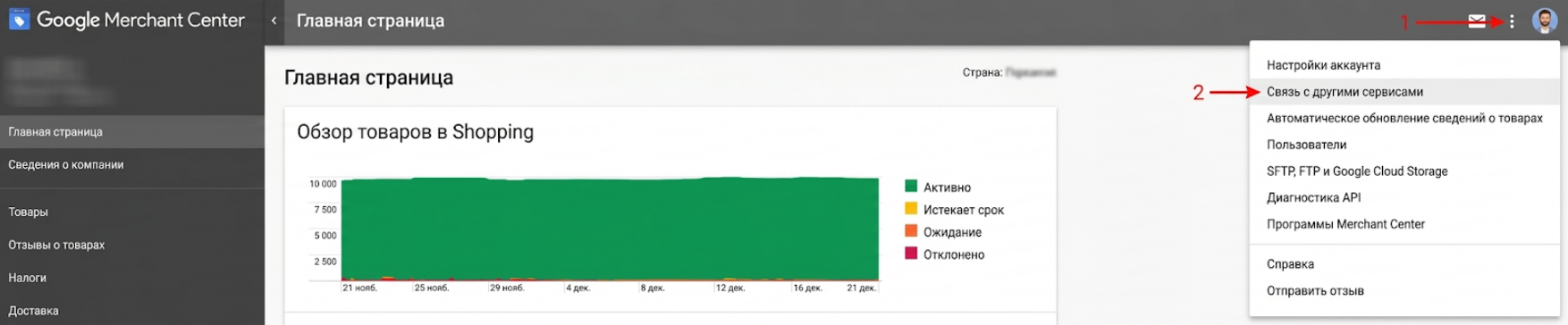
Después de la vinculación, la información de su feed estará disponible en Google Ads, y podrá utilizarla para crear campañas.
Honestamente, este es uno de los pasos más sencillos. Pero si algo no funciona, asegúrese de estar usando el mismo perfil de Google (o tener permisos de administrador en ambos servicios).
Paso 4. Trabajo con productos rechazados
Bien, ha cargado el feed. Y aquí comienza lo «más interesante»: Google ha rechazado parte de los productos. No se preocupe, esto es normal, especialmente en la primera carga.
Los productos rechazados se muestran en Merchant Center en la pestaña «Diagnóstico». Allí también se indica el motivo del rechazo. Los problemas más frecuentes:
- Discrepancia de precios. Este es el error más común. Incluso una diferencia de céntimos puede llevar al rechazo.
- Imágenes de baja calidad: demasiado pequeñas, con marcas de agua o superposiciones de texto.
- Falta de atributos obligatorios (por ejemplo, no se ha indicado el GTIN para productos de marca).
- La descripción o el nombre no corresponden al producto real de la página.
- Formato incorrecto: por ejemplo, el precio indicado sin código de moneda.
Después de corregir los errores en el archivo, cárguelo de nuevo. Google revisará automáticamente las posiciones previamente rechazadas.
Por cierto, si la cantidad de productos rechazados supera un cierto umbral, el sistema puede suspender toda la cuenta. Por lo tanto, supervise el diagnóstico regularmente: al menos una vez por semana.
Paso 5. Creación de la campaña de comercio en Google Ads
Aquí llegamos a cómo lanzar la publicidad. Entre en Google Ads, cree una nueva campaña, elija el objetivo «Ventas» y el tipo «Comercio».
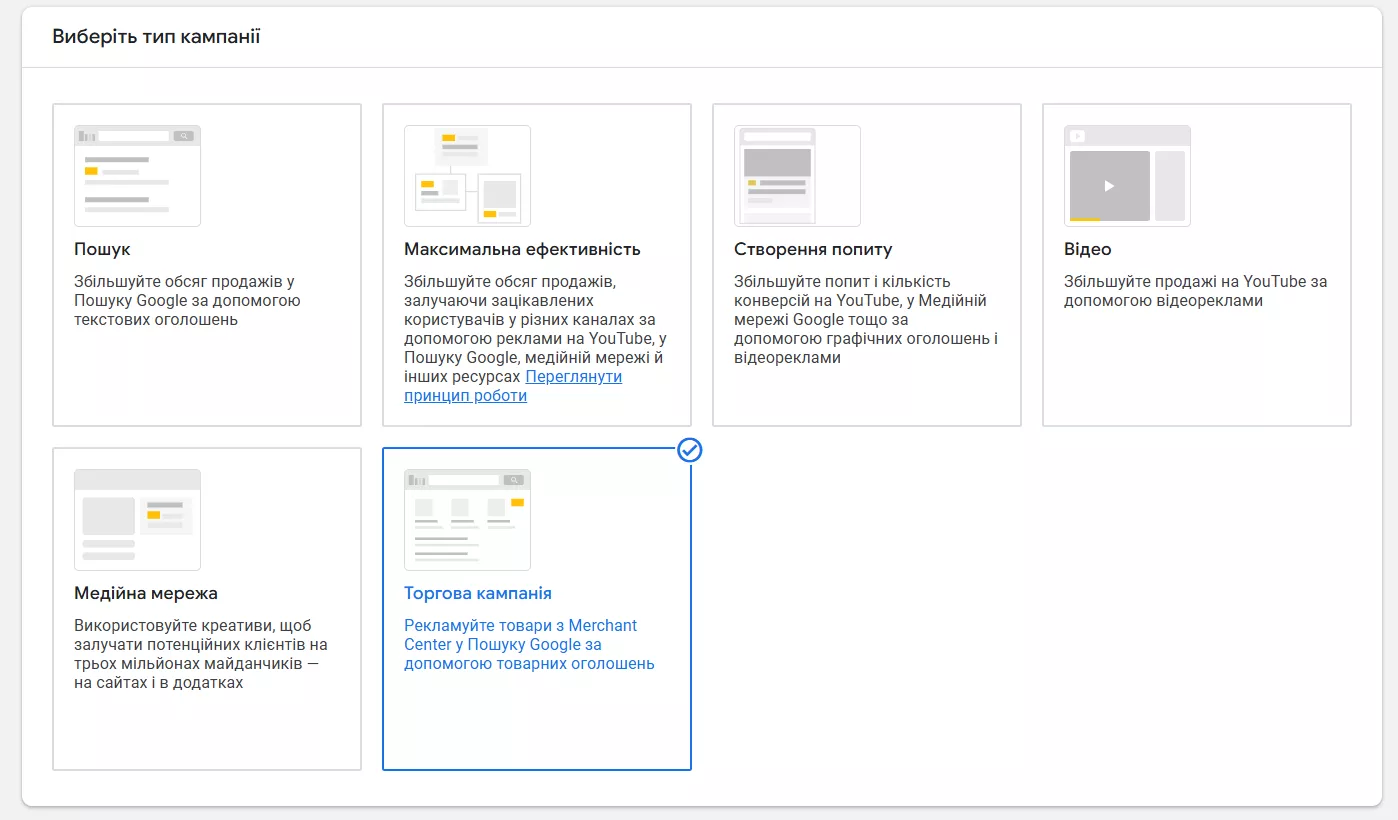
Luego le ofrecerán dos opciones.
Campaña de comercio estándar
Esta es la clásica. Obtiene control total: usted mismo configura las pujas, agrupa los productos, añade palabras clave negativas, analiza las consultas de búsqueda. Los anuncios se muestran en los resultados de búsqueda y en la pestaña «Compras».
Para principiantes, este formato es más adecuado: ve lo que ocurre concretamente, qué consultas traen clientes, qué ofertas funcionan mejor, dónde se desperdicia el dinero. Ningún formato automatizado ofrecerá tanta transparencia.
Al crear una campaña estándar, es necesario:
- Indicar el presupuesto. Comience con una suma cómoda. Para una tienda en línea pequeña en España, 10–25 EUR al día es un inicio bastante adecuado para recopilar estadísticas.
- Elegir la estrategia de pujas. Para empezar, sirve «Máximo de clics» con límite de precio máximo por clic. Más tarde, cuando haya acumulado información sobre conversiones, puede pasar a «Rentabilidad objetivo» (Target ROAS).
- Configurar la geolocalización. Indique las regiones a las que realiza envíos.
- Crear grupos. Por defecto, todos los productos entran en un grupo. Pero es mejor segmentarlos de inmediato: por categoría, marca, tipo o usando custom labels.
Importante: al segmentar, desplácese hasta el final de la lista y asegúrese de que todos los grupos necesarios estén marcados. De lo contrario, Google aplicará la división solo para los primeros 50 grupos, y desactivará el resto de las visualizaciones.
Performance Max
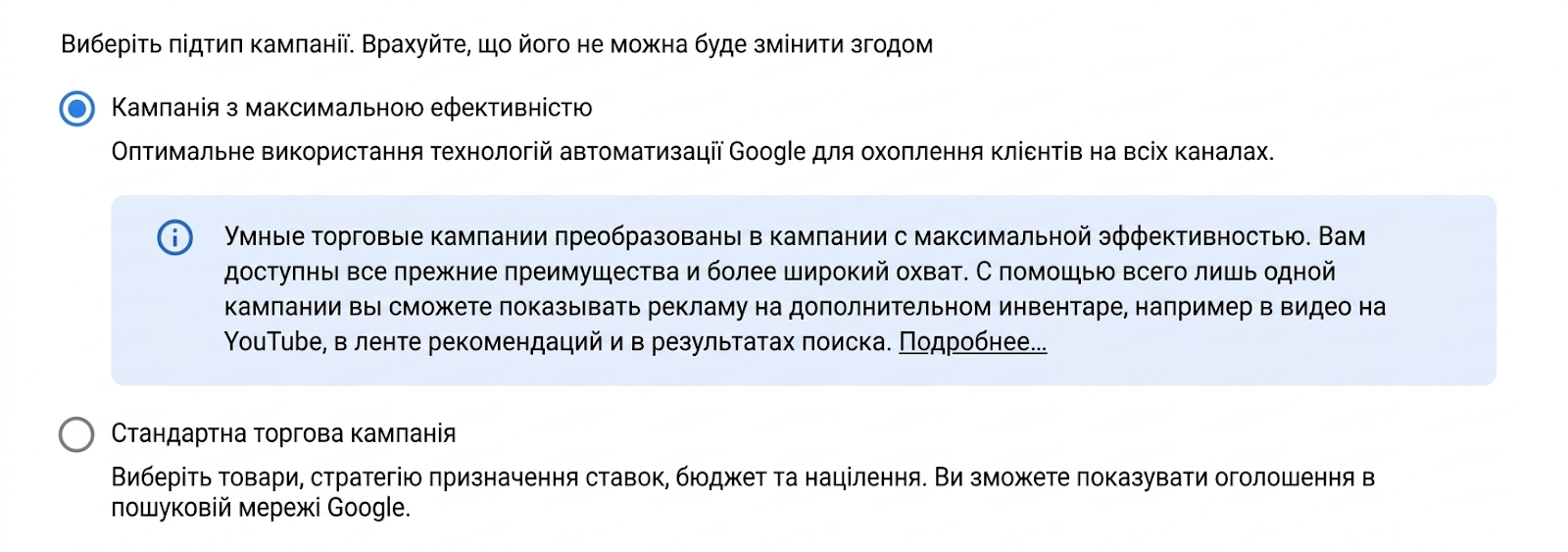
Este es un tipo de campaña relativamente nuevo de máximo rendimiento, que llegó para sustituir a Smart Shopping en 2022. Su esencia es la máxima automatización. Google decide por sí mismo dónde, cuándo y a quién mostrar su producto. Los mensajes publicitarios se muestran no solo en Shopping, sino también en la búsqueda, YouTube, Gmail, la red de Display, Discover e incluso en los mapas de Google.
¿Suena tentador? Sí. Pero hay matices.
Performance Max es, en gran medida, una «caja negra». No ve por qué consultas de búsqueda se muestra exactamente la publicidad (solo están disponibles informes agregados). No puede gestionar manualmente las pujas para productos individuales. Y no siempre entiende qué canal realmente genera ventas.
Para que Performance Max funcione de manera efectiva, se necesita:
- Mínimo 30 conversiones en los últimos 30 días en la cuenta de Google Ads. Sin un volumen suficiente de información, los algorgenes simplemente no podrán aprender.
- Recursos de calidad (assets): imágenes, vídeos, titulares, descripciones, logotipo.
- Feed correctamente completado: esta es la base, como en la publicidad de comercio estándar.
- Señales de audiencia: listas de remarketing, información sobre compradores. Ayudan al algoritmo a «entender» más rápidamente a quién mostrar los anuncios.
¿Qué formato elegir?
No hay una respuesta definitiva. Pero aquí hay algunas orientaciones.
Si está comenzando y quiere entender cómo funciona, comience con la campaña de comercio estándar. Le dará un resumen transparente y control. Si ya tiene experiencia y suficientes conversiones, pruebe Performance Max para escalar.
Y también puede usar ambas opciones simultáneamente. Comercio estándar como campaña principal con pujas más altas. Performance Max como campaña adicional, para alcanzar nuevas audiencias y retargeting.
Paso 6. Optimización después del lanzamiento
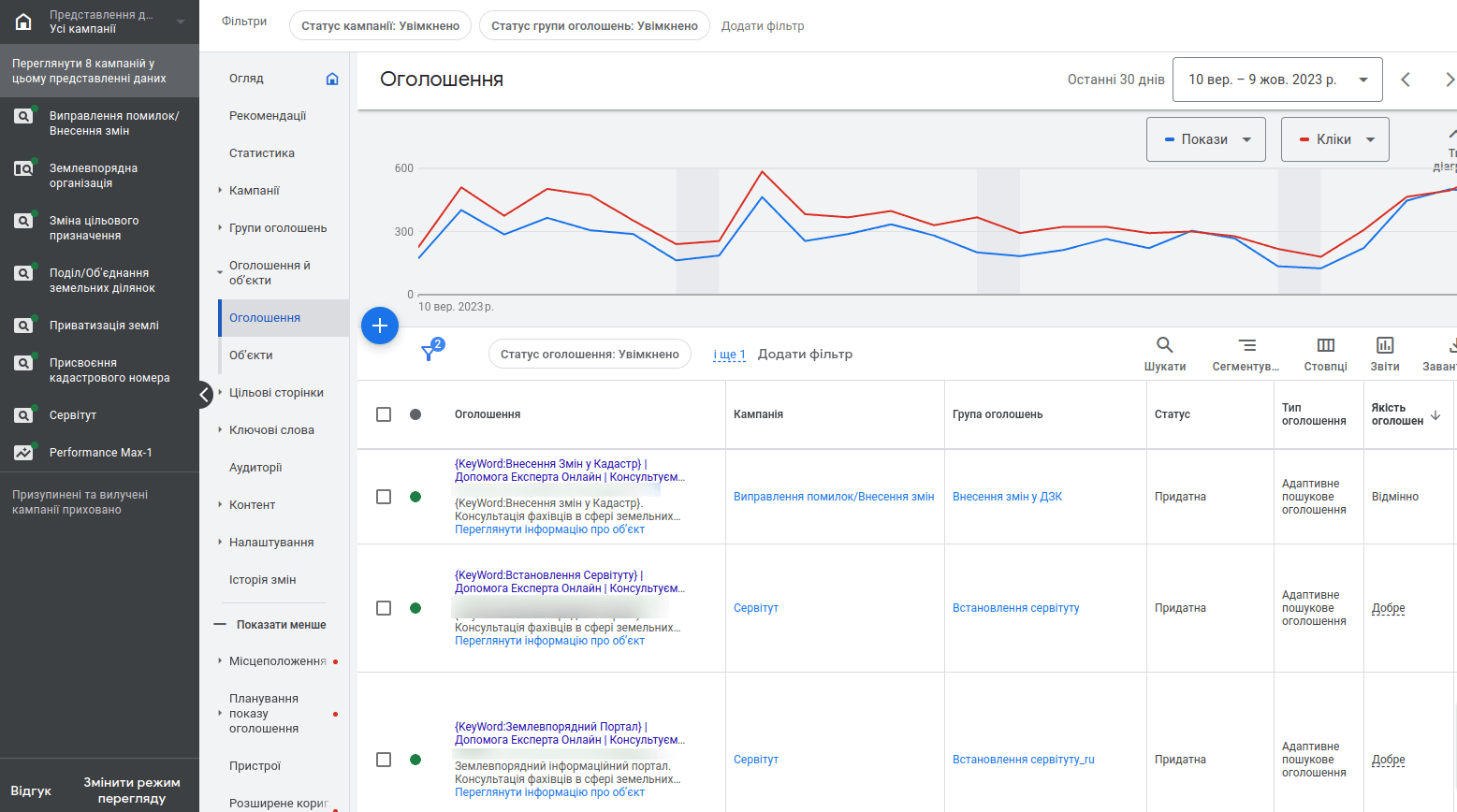
El lanzamiento de la campaña de productos es solo el comienzo. Luego comienza el trabajo con los datos, y es esto lo que determinará si la actividad de marketing será rentable.
¿En qué fijarse en las primeras semanas?
Después del lanzamiento, verifique:
- El estado de los productos en Merchant Center. Si parte de las posiciones están rechazadas, analice las causas. A menudo son detalles: falta el GTIN, no coincide el precio, problemas con la imagen.
- El indicador CTR (tasa de clics). Si es inferior al 1%, quizás debería mejorar las fotos o reescribir los títulos en el feed.
- El costo de conversión. Si es superior al planificado, piense si no ha configurado un alcance demasiado amplio.
- Las consultas de búsqueda (para Standard Shopping). Aquí es obligatorio verificar por qué consultas se muestran las ofertas. Parte de ellas resultarán irrelevantes. Supongamos que vende bolsos de cuero de marca, pero se muestran por la consulta «bolsa para la compra». Añada combinaciones similares a las palabras clave negativas, y el presupuesto se gastará de manera más razonable.
¿Qué trabajos hay que realizar regularmente?
- Trabaje con las pujas. No todos los productos son igualmente rentables. Si tiene productos con alto margen, aumente las pujas sobre ellos. Para productos con bajo margen o baja conversión, por el contrario, reduzca. Precisamente para esto sirven las custom labels: permiten dividir todo el catálogo en grupos significativos y gestionar cada uno por separado.
- Mejore el feed. Este es un trabajo que nunca termina. Cambie los nombres para que se correspondan mejor con las consultas de búsqueda. Actualice las descripciones. Asegúrese de que las imágenes sean de calidad y atractivas. Añada sale_price cuando lance promociones: el precio tachado en la tarjeta realmente aumenta el CTR.
- Supervise a la competencia. En Google Ads hay un informe «Comparación de precios»: puede ver cómo se comparan sus precios con los de la competencia. Si es más caro en la mayoría de los productos, la tasa de clics será menor.
- No cambie todo a la vez. Cambió el presupuesto: espere una semana. Cambió la estrategia de pujas: dé dos semanas para el aprendizaje. Los cambios constantes desorientan al algoritmo.
Consejo: acostúmbrese a revisar la pestaña «Diagnóstico» en Merchant una vez por semana. Allí Google muestra todos los problemas: desde errores en el feed hasta advertencias sobre incumplimiento de los requisitos.
Problemas frecuentes al lanzar publicidad en Google Shopping

Incluso si el lanzamiento de Google Shopping lo realizaron profesionales, con este tipo de campañas a veces surgen dificultades. Estos son los más comunes:
- Productos rechazados en Merchant Center. Lo primero que debe hacer es ir a la sección «Diagnóstico» y ver el motivo. Generalmente es una discrepancia de datos (precio, disponibilidad), problemas con las imágenes o falta de atributos obligatorios.
- Cuenta bloqueada. La razón más frecuente es la violación de las reglas de Merchant Center. Verifique si entre sus productos hay categorías prohibidas (armas, tabaco, medicamentos, juegos de azar). También puede causar bloqueo la ausencia en el sitio web de páginas con condiciones de devolución y política de privacidad.
- La publicidad se muestra, pero no hay ventas. Aquí el problema puede no estar en la publicidad, sino en el sitio web. Verifique qué tan conveniente es la página del producto: si carga rápidamente, si hay un botón «Comprar», si funciona la versión móvil. Y también compare sus precios con los de la competencia. Si vende el mismo producto un 20% más caro, habrá clics, pero no compras.
- Performance Max gasta el presupuesto, pero hay pocas conversiones. Dé tiempo a la campaña: mínimo 2–3 semanas. Si después de un mes la situación no cambia, verifique la configuración de conversiones (¿se rastrean correctamente las compras?), revise las señales de audiencia y pruebe a segmentar los productos por grupos.
¿Cuánto cuesta la configuración de publicidad en Google Shopping en España?
Aquí es importante distinguir dos aspectos: el costo de la propia configuración y el presupuesto publicitario.
Si lo hace todo usted mismo, la configuración es formalmente gratuita. El registro en Merchant Center y Google Ads no cuesta ni un céntimo. Solo paga por los clics en los anuncios. Pero «gratis» es condicional, porque tendrá que dedicar tiempo a preparar el feed, configurar las cuentas, corregir errores y optimizar. Para una persona sin experiencia, esto puede llevar desde varios días hasta un par de semanas.
Si decide contratar la configuración de publicidad de Google Shopping en España a un especialista o agencia, el costo del lanzamiento «llave en mano» comienza aproximadamente desde 300–500 EUR (desde 900 EUR para empresas partner de Google). La gestión mensual de campañas suele ser desde 250–600 EUR en función del volumen del catálogo y la cantidad de campañas. Algunas agencias trabajan por porcentaje del presupuesto publicitario: generalmente, 10–15%.
En cuanto al propio presupuesto publicitario: para empezar, bastará con 300–600 EUR al mes para recopilar estadísticas básicas y entender qué productos funcionan. El costo promedio por clic en campañas de comercio para España suele ser menor que en la publicidad de búsqueda habitual. Y la conversión, por regla general, es mayor: el usuario ya ha visto el precio y la foto antes de hacer clic. Luego se puede escalar el presupuesto de la campaña basándose en los datos de rentabilidad.
Consejo: no persiga la configuración barata. Un feed preparado de manera deficiente o una estructura de campaña incorrecta pueden costar más caro: a través del presupuesto publicitario desperdiciado y la cuenta bloqueada en Merchant Center.


