Hola a todos. Me llamo Yana Lyashenko. Soy especialista en Google y ayudo a las empresas a atraer al público objetivo adecuado y a ampliar sus ventas en línea mediante las herramientas publicitarias de Google. Hoy veremos cómo configurar sin complicaciones campañas publicitarias comerciales para tu tienda en Shopify. Pero antes de pasar a la práctica (los códigos de tiempo se encuentran más abajo), hablemos de algunos puntos fundamentales.
Etapas de configuración de campañas publicitarias comerciales en Shopify
Todo el proceso se divide en tres etapas consecutivas, ninguna de las cuales se puede omitir:
- Configuración de objetivos. ¿Para qué son necesarios? En primer lugar, en la cuenta publicitaria podrá ver qué productos generan ventas y cuáles no. En segundo lugar, sin unos objetivos correctamente configurados, simplemente no podrá lanzar Performance Max ni campañas comerciales inteligentes. El hecho es que Pmax funciona sobre la base del aprendizaje automático y la inteligencia artificial de Google. Y cualquier modelo predictivo requiere datos de origen; en nuestro caso, se trata de conversiones configuradas correctamente. Sin esta base, el algoritmo no sabrá en qué orientarse.
- Superar la verificación en Merchant Center. Este es uno de los pasos clave y, a veces, uno de los más problemáticos. Google endurece constantemente los requisitos de moderación, así que prepárese: la verificación de la tienda puede tardar hasta 72 horas. Si algo sale mal y bloquean la cuenta, tendrá que hacer modificaciones y esperar a que la vuelvan a verificar. Hoy no profundizaremos en este tema, sino que veremos el caso en el que todo está listo y aprobado.
- Creación de campañas publicitarias. En realidad, el lanzamiento de la campaña siguiendo las instrucciones lleva menos de un minuto. La mayor parte del tiempo se dedica siempre al trabajo con el Centro de comerciantes, donde hay más matices y dificultades.
Dos opciones para configurar los objetivos
¿Por dónde empezamos? Por supuesto, por establecer los objetivos. Los objetivos (también conocidos como conversiones) son las acciones clave de los usuarios que transmitiremos al sistema de Google Ads. Sin estos datos, el algoritmo simplemente no entenderá qué se considera un resultado exitoso.
Hay dos formas de configurar los objetivos. La primera es a través de Google Analytics 4: conecta la analítica, configura los eventos e impórtalos a la cuenta publicitaria. La segunda opción es crear conversiones directamente en Google Ads. Dado que vamos a lanzar la publicidad precisamente en este servicio, tenemos la posibilidad de utilizar sus propias conversiones «nativas».
Creación rápida de conversiones en Google Ads
Hoy analizaremos precisamente la segunda opción, ya que es más rápida y fácil de poner en marcha. Si necesita una configuración más avanzada (por ejemplo, el evento «compra» a través de GA4), tengo un video específico sobre este tema. Pero ahora nos centraremos en la opción básica, con la que seguro que podrá empezar.
El único aspecto que hay que tener en cuenta es que utilizaremos un complemento gratuito y, en ocasiones, pueden surgir matices en cuanto a la precisión del registro de las conversiones. Por lo tanto, tras la puesta en marcha, recomiendo probar la publicidad con un presupuesto mínimo para comprobar si todo se cuenta correctamente y si es necesario realizar ajustes adicionales. Esto será más que suficiente para iniciar este enfoque por su cuenta.
Qué hay que hacer en esta etapa:
- Asegúrate de que las conversiones se registran en tu cuenta de Google Ads.
- Verificar que el remarketing dinámico básico funcione en el sitio web.
Complemento Google Channel para Shopify
Ambas tareas se resuelven con una sola herramienta: el complemento oficial de Google, desarrollado específicamente para Shopify. Se llama Google Channel. Lo puedes encontrar en la tienda de aplicaciones de Shopify: solo tienes que escribir el nombre en el buscador o utilizar el enlace que aparece en la descripción del video.
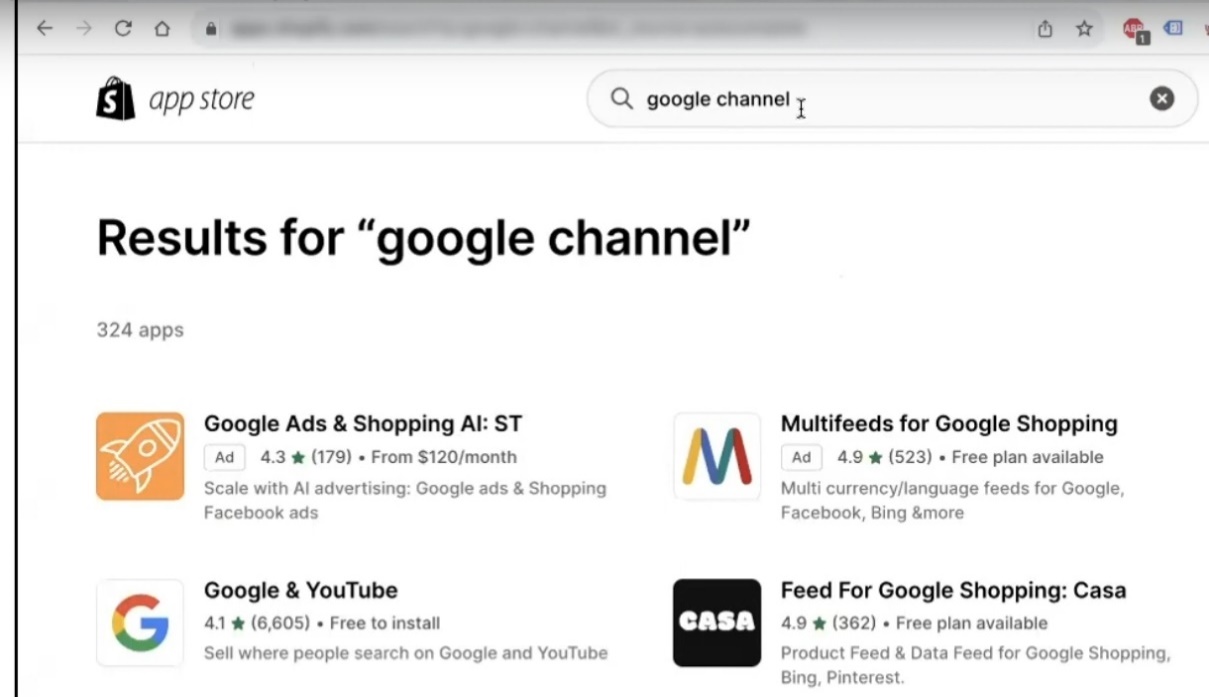
El resto es sencillo: instalamos el plugin.
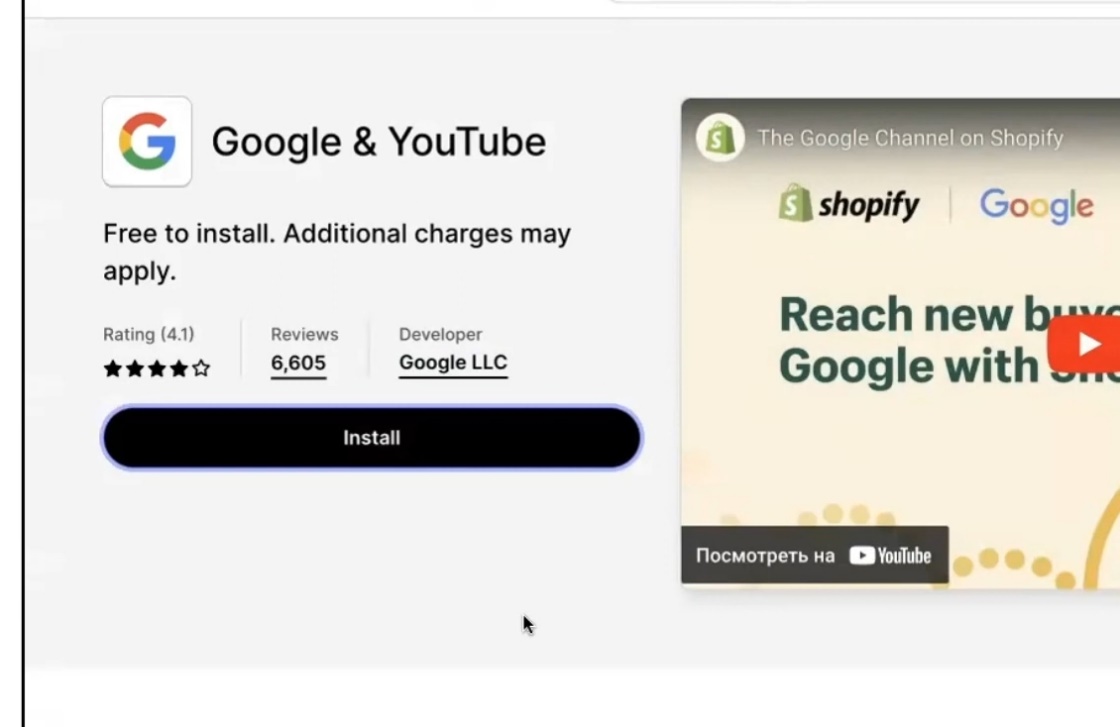
Antes de hacerlo, asegúrate de haber iniciado sesión en Shopify con la dirección de correo electrónico correcta, ya que de lo contrario podrían surgir problemas al vincular las cuentas. Haz clic en Instalar y, en la siguiente pantalla, no es necesario cambiar prácticamente nada: solo tienes que hacer clic en Añadir canal de ventas y continuar.
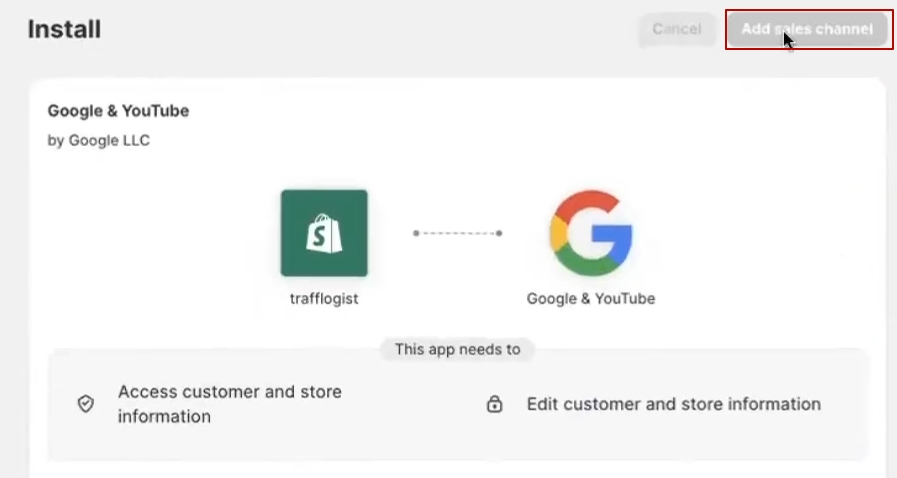
Incorporación del complemento Google Channel a los servicios de Google
Ahora, atención, ¡esto es importante! Es necesario vincular el complemento con los servicios de Google. Todo el ecosistema de Google (cuenta publicitaria, análisis, centro comercial) se une a través de un elemento clave: su correo electrónico. El correo electrónico es el nexo de unión entre todos los servicios.
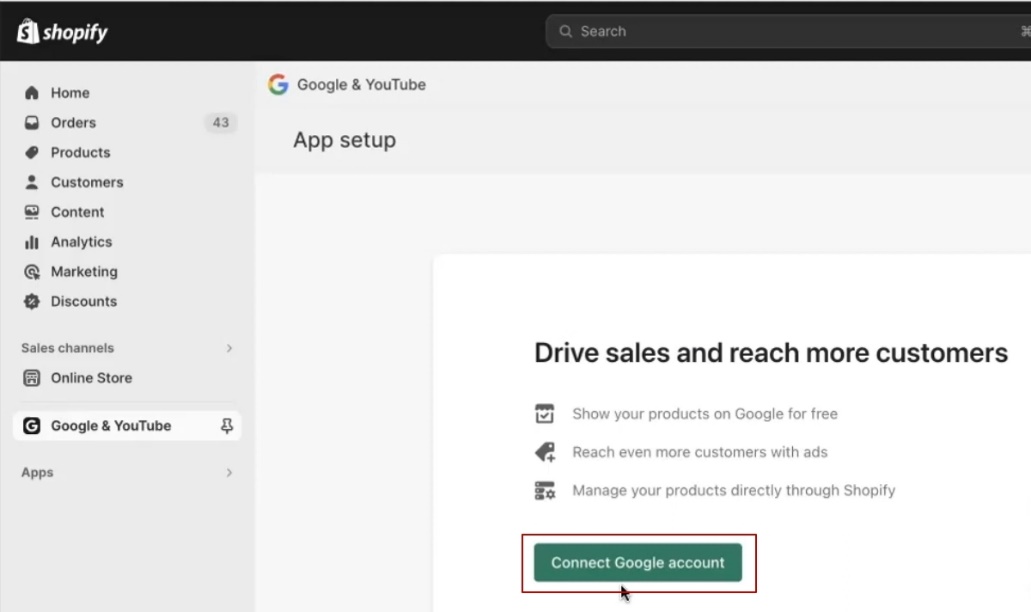
Mi consejo: crea un correo electrónico específico para trabajar con los servicios de Google. No uses tu correo personal, al que llegan boletines, notificaciones de redes sociales y demás. Crea una cuenta «limpia» y úsala para iniciar sesión en Google Ads, Google Analytics 4 y crear un centro comercial. ¿Por qué es importante? En primer lugar, para no confundir las cuentas (algo que ocurre más a menudo de lo que parece). En segundo lugar, para poder facilitar fácilmente el acceso a sus colegas o contratistas cuando sea necesario. Lo más importante es guardar la contraseña de este correo electrónico en un lugar seguro, ya que recuperar el acceso a una cuenta «vacía» sin vínculos puede convertirse en una odisea.
¿No quieres crear una nueva cuenta de correo electrónico? Entonces utiliza cualquier cuenta de Gmail o correo electrónico corporativo existente en los servidores de Google, que también es una opción válida.
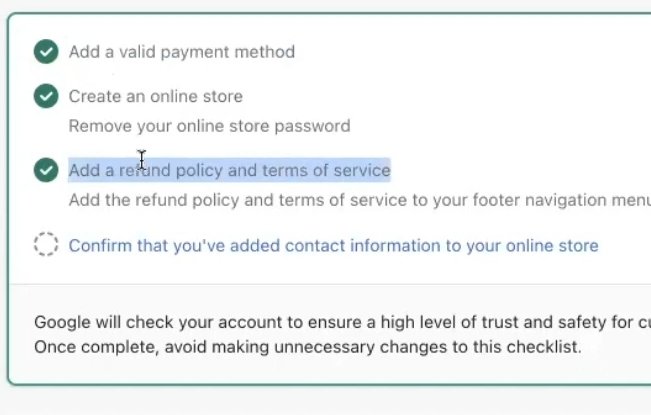
Haga clic en Google Connect, seleccione el correo electrónico deseado y autorice todos los accesos solicitados (sí, a Google le gusta solicitarlos, es normal). A continuación, el complemento mostrará una lista de verificación con los pasos que debe seguir. Por lo general, la mayoría de los puntos ya están marcados con una casilla, pero en las tiendas nuevas, un bloque suele estar inactivo. Haga clic en él y Shopify le redirigirá a la sección Política de reembolso y Términos de servicio. Los Términos de servicio se pueden generar con el generador integrado de Shopify. Sin embargo, la Política de reembolso deberá redactarse manualmente y de forma detallada, ya que Google presta atención a esto durante la moderación. Dejaré el enlace a los requisitos oficiales en la descripción.
Guarda, confirma y seguimos adelante.
Creación de un nuevo Centro Comercial
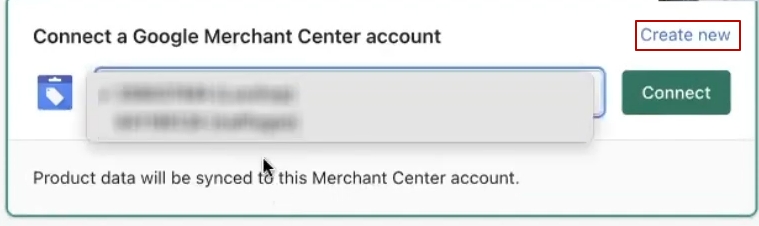
Si utiliza un correo electrónico nuevo, el sistema le sugerirá crear un nuevo centro comercial. Seleccione Crear nueva cuenta y listo. La cuenta tendrá un identificador digital, recuérdelo o anótelo. El correo electrónico que utilizó para conectar Google Channel a Shopify tendrá acceso a este centro comercial. Haga clic en Conectar.
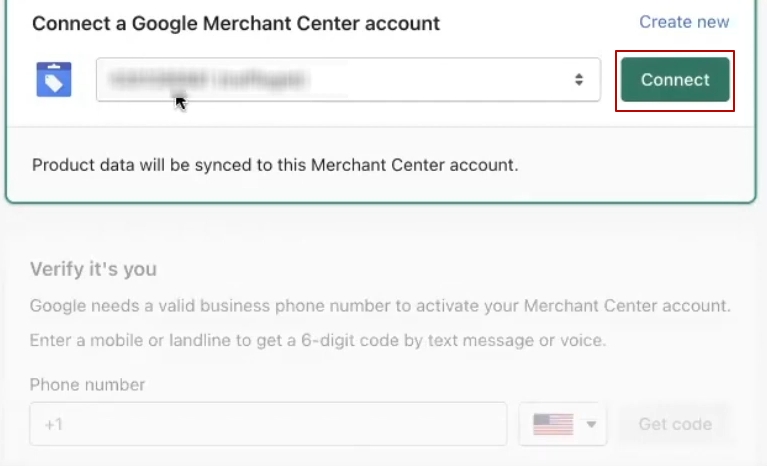
El siguiente paso es confirmar el número de teléfono. Se trata de un procedimiento obligatorio relacionado con la verificación de los derechos sobre el sitio web. Si, como en mi caso, ya tenía otros centros comerciales para este dominio, aparecerá la opción Transfer to my domain (Transferir a mi dominio): simplemente transfiera el sitio web a la nueva cuenta. Para la mayoría, será una conexión estándar: conexión con el nuevo centro comercial sin acciones adicionales.
Introducir número de teléfono
El siguiente paso es introducir el número de teléfono. ¡Tómese este punto muy en serio! El número que indique aquí debe coincidir con el número de teléfono que aparece en su sitio web. ¿Por qué es tan importante? Este número se introducirá automáticamente en la configuración del Centro de comerciantes y será verificado, primero por robots en la fase de moderación automática y luego por empleados de Google.
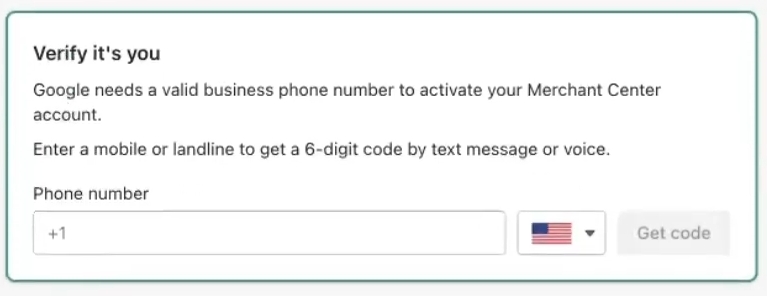
No introduzca aquí un número aleatorio, ni el suyo personal, ni el de su mamá, ni ningún número antiguo del trabajo que no tenga relación con la tienda. Solo el número que figura en los contactos del sitio web. Las discrepancias son una causa frecuente de rechazo de la tienda en la moderación, y luego habrá que dedicar tiempo a corregirlas y volver a verificarlas.
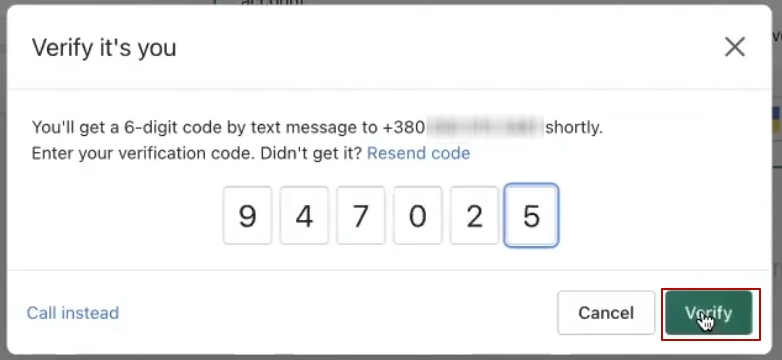
Introduce el número y pulsa «Obtener código». Aparecerá una ventana para introducir el código SMS: escribe los números y pulsa Verificar. Listo, la configuración básica ha finalizado: se ha creado el centro comercial y parte de la información ya se ha rellenado automáticamente. Pero no te relajes todavía, aún quedan algunos pasos importantes por delante.
Configuración del país y el idioma
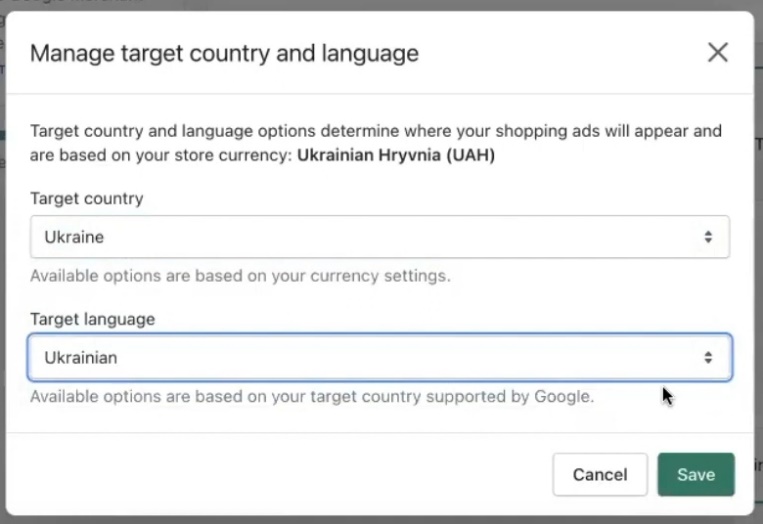
Ahora seleccionamos el país de destino y el idioma. Aquí hay que prestar atención, especialmente si está configurando campañas comerciales en Google Ads para una tienda con un solo idioma en el sitio web. Este es precisamente el escenario que estamos analizando hoy.
Si tienes un sitio web multilingüe en Shopify (por ejemplo, inglés y alemán para diferentes mercados), necesitarás otro complemento y un enfoque ligeramente diferente. Si este tema te interesa, escríbelo en los comentarios y grabaré un video específico sobre ello.
Para una tienda monolingüe, todo es muy sencillo: elige el país (normalmente es el país que indicaste al registrarte en Shopify: Estados Unidos, Canadá o uno de los países europeos) y el idioma de destino, es decir, el idioma en el que se mostrará la publicidad. Esto es importante: el sistema generará el feed de productos en el Merchant Center precisamente para ese idioma. Si se equivoca con el idioma, el feed no pasará la validación o la publicidad se mostrará a un público equivocado.
¿Ya elegiste? Pulsa «Guardar».
Como puede ver, configurar Google Shopping a través del complemento no es un proceso complicado. La interfaz es intuitiva, todo está hecho, como se suele decir, para las personas. Pero hay algunos puntos más que recomiendo destacar, ahora los veremos.
Configuración de las condiciones de envío en el plugin
El siguiente paso obligatorio es configurar el envío. El complemento le permitirá elegir cómo transferir la información sobre los métodos y el costo del envío al Merchant Center. Shopify tiene una función muy útil: si indicas el peso de cada artículo, el sistema calcula automáticamente los parámetros de envío y los actualiza en Google Merchant Center. No es necesario introducir manualmente las tarifas para cada región o categoría de peso, ya que todo se genera automáticamente.
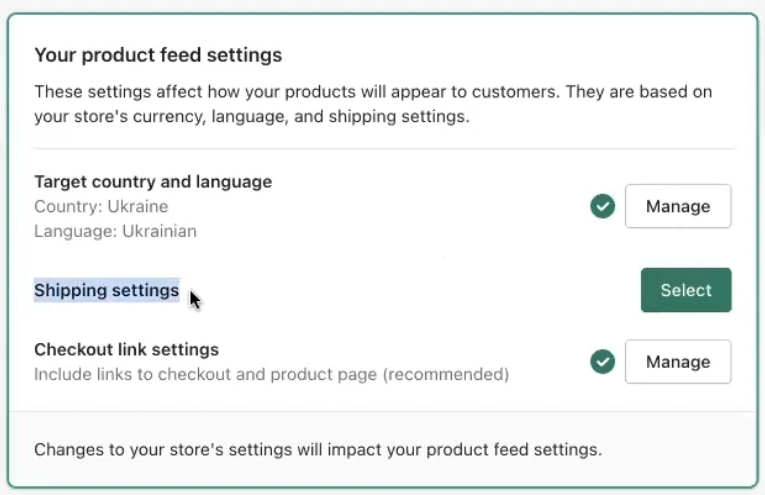
Por eso, en la mayoría de los casos, recomiendo seleccionar Importar automáticamente la información de envío. Especialmente si tienes varias opciones de envío con diferentes condiciones, la importación automática te ahorrará mucho tiempo y reducirá el riesgo de errores.
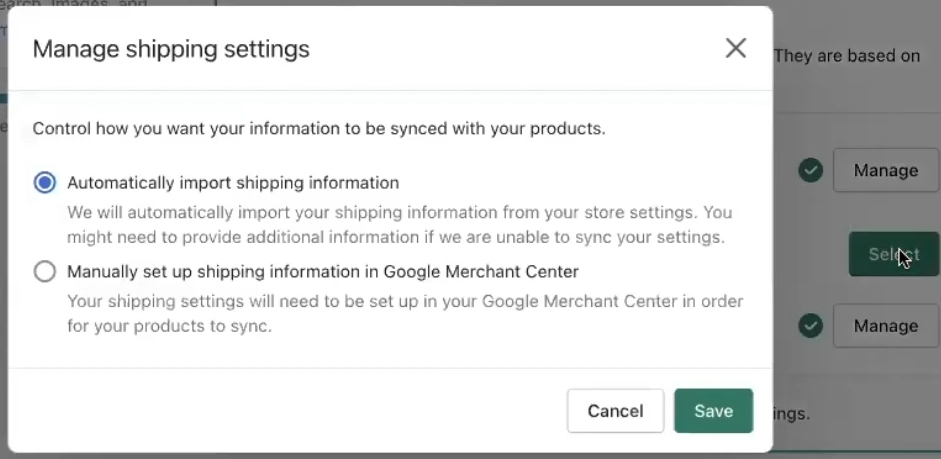
La segunda opción, «Configurar manualmente la información de envío», es adecuada si tiene una lógica de cálculo de envío no estándar o si desea especificar un costo fijo. Pero tenga en cuenta que, si realiza la configuración manualmente, tendrá que supervisar usted mismo la actualidad de los datos. Si olvida actualizar la tarifa, es posible que el anuncio no supere la moderación o que muestre información incorrecta a los compradores.
De la práctica: para las tiendas en Shopify, la importación automática funciona de manera más estable y rara vez causa problemas durante la verificación de Google Merchant Center. Por lo tanto, si no hay razones de peso para hacer lo contrario, mantén la automatización.
Finalización de la configuración inicial del Centro de comerciantes
Ahora viene un punto importante: el apartado «Seguimiento de conversiones». Aquí es imprescindible seleccionar «Desactivar». ¿Por qué? Porque configuraremos el seguimiento de conversiones por separado, de una manera más correcta, un poco más adelante.
Marque la casilla para aceptar los términos y condiciones y haga clic en Complete setup.
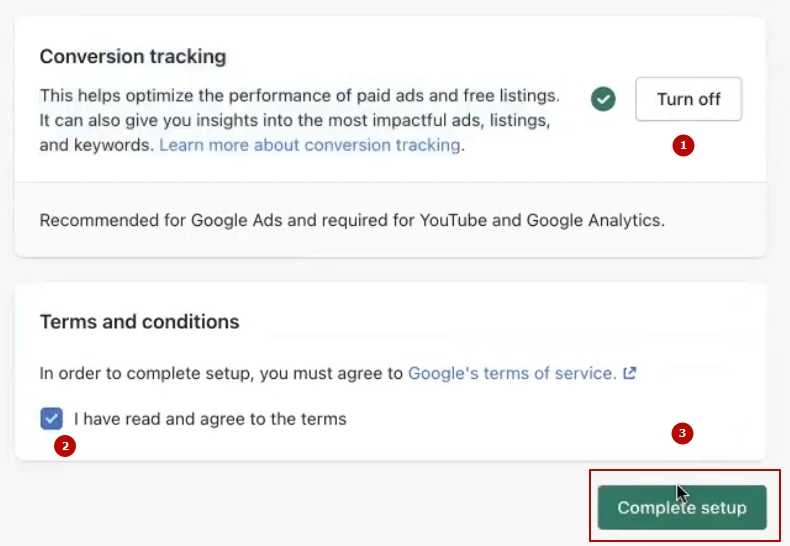
¡Enhorabuena, la configuración inicial del Centro de comerciantes para Shopify ha finalizado! Se ha creado la conexión básica entre la tienda y los servicios de Google. Pero esto es solo la base, ahora hay que asegurarse de que todo funciona correctamente y pasar a crear campañas publicitarias.
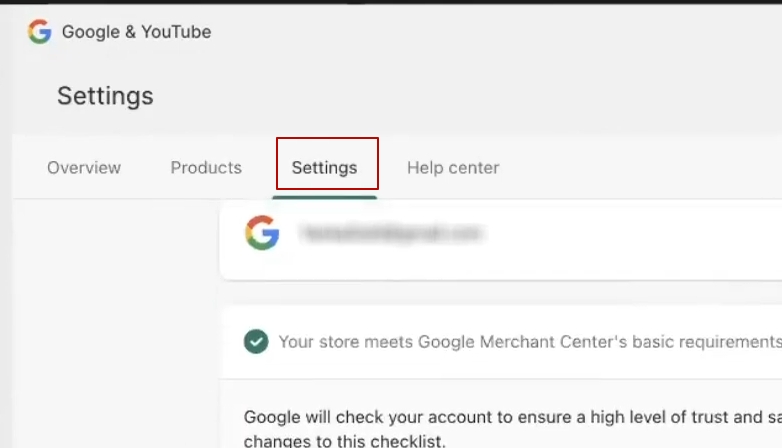
Ver la configuración especificada en el Centro de comerciantes
¿Qué hemos hecho en los pasos anteriores? Entremos en Configuración y lo comprobemos. De hecho, hemos creado un centro comercial y lo hemos rellenado con información básica: hemos seleccionado el país, indicado el idioma para el feed de productos y establecido los parámetros de envío. Ahora todo esto se puede ver en un solo lugar y editar si es necesario.
Configuración del título del producto
Preste especial atención al punto Product title preference (Preferencia de título del producto), ya que influye en los nombres de los productos que se mostrarán en los anuncios.
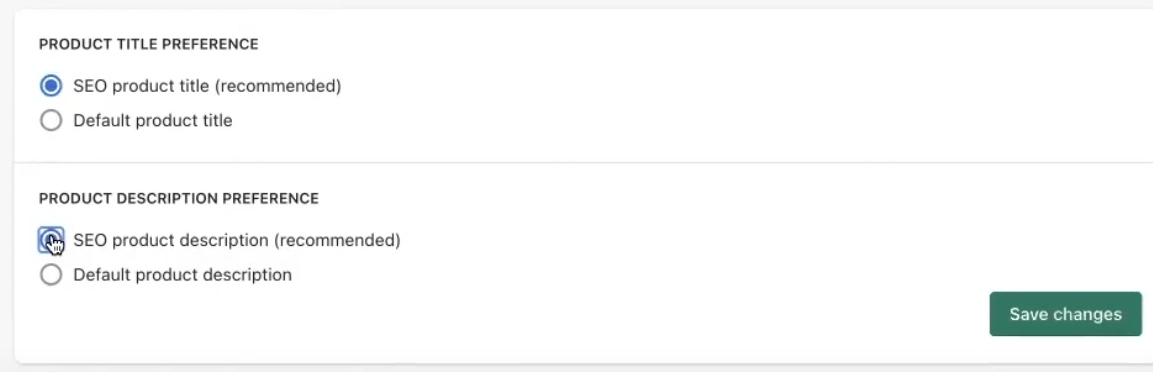
Aquí hay dos opciones: Default product title (título estándar de la ficha del producto) y SEO product title (título optimizado de la configuración SEO). Normalmente recomiendo elegir SEO product title, ya que suele ser más completo e informativo. Por ejemplo, en lugar de «Zapatillas Nike», en la variante SEO podría ser «Zapatillas Nike Air Max 90 para hombre, blancas», lo cual es más ventajoso para la publicidad.
Pero no existe una solución universal. Si no ha rellenado los campos SEO para los productos o si se duplica el mismo texto, no habrá ninguna diferencia. Compruebe cómo quedan ambas opciones para varias posiciones y elija la que ofrezca nombres más completos y atractivos.
Revisión de la etapa de objetivos establecidos
Ahora pasamos a una etapa importante: hay que asegurarse de que Merchant Center esté correctamente vinculado a Google Ads y que los objetivos estén configurados correctamente. Para ello, abrimos el bloque Overview en el plugin.
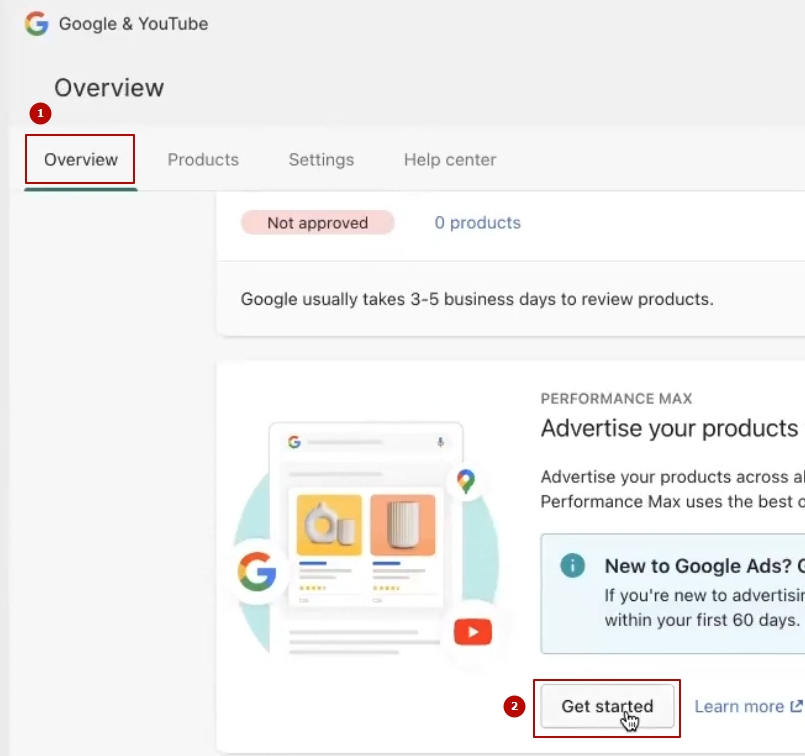
Hacemos clic en «Get started» (Empezar) y el sistema nos pedirá que elijamos una cuenta publicitaria existente (si ya tenemos acceso con este correo electrónico) o que creemos una nueva. Si aún no tenemos cuenta, la creamos desde cero.
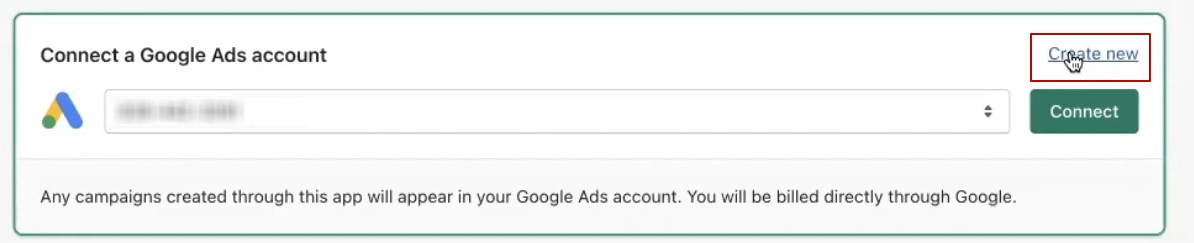
Una ventaja adicional: al crear una nueva cuenta, a menudo aparece una oferta para obtener un crédito de 500 dólares. Sin embargo, se gasta de diferentes maneras: a veces se deduce primero de sus propios gastos y otras veces se gasta junto con el presupuesto principal. Pero, en cualquier caso, es un buen complemento para empezar.
Después de crear la cuenta, asegúrese de anotar su identificador (número), ya que lo necesitará para continuar. Haga clic en Crear campaña.
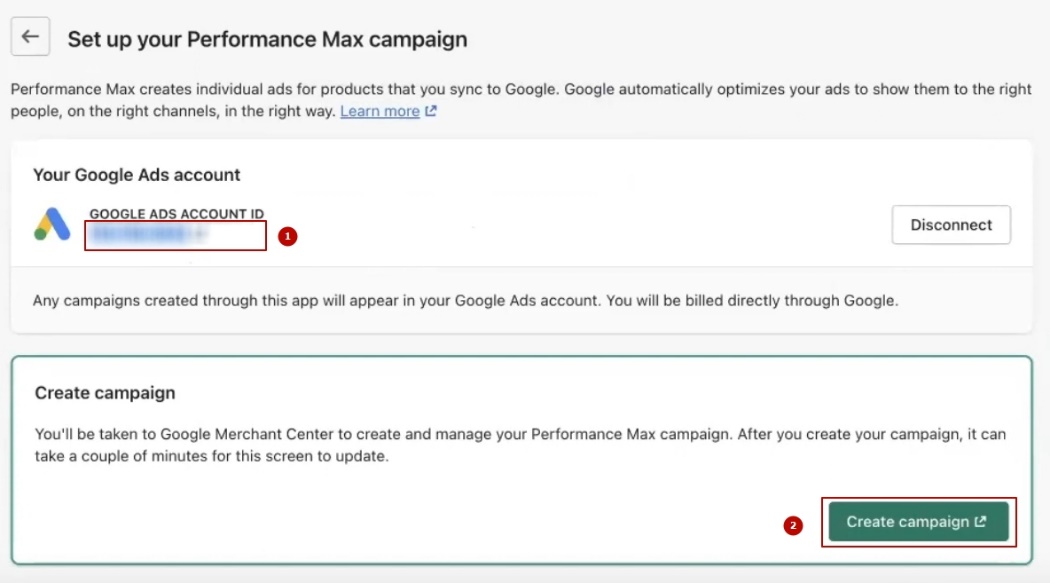
A continuación se abrirá el Centro de comerciantes, pero debemos revisar por separado la cuenta publicitaria de Google Ads. Hacemos clic en el número de cuenta, que funciona como un enlace, y accedemos a la interfaz de Google Ads.
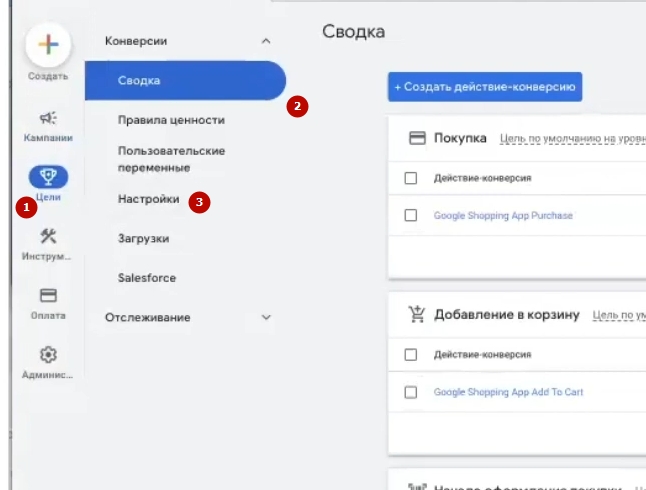
Lo primero que hacemos es comprobar si han aparecido las conversiones que el complemento Google Channel crea automáticamente. ¿Dónde buscarlas? Vamos al menú de la izquierda: «Objetivos» → «Conversiones». Podemos seleccionar «Resumen» o «Configuración»; para nuestra tarea, nos vale «Resumen». Hacemos clic en «Ver todas las acciones de conversión» y miramos qué hay allí.
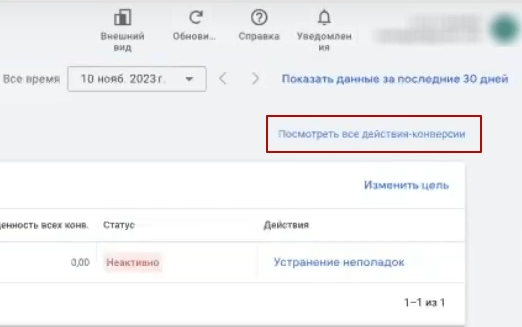
Ver los objetivos creados por el complemento Google Channel
Pasemos a la verificación. Para mayor comodidad, añada la columna «Atribución», ya que la necesitará más adelante.
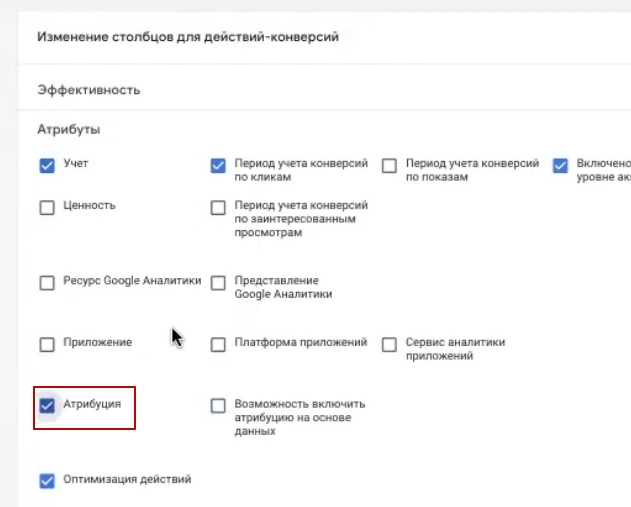
¿Qué vemos? El complemento Google Channel ha creado automáticamente un conjunto de objetivos de conversión. Todo ha sucedido sin nuestra intervención: no es necesario entender Google Tag Manager, indagar en el código del sitio web ni configurar dataLayer manualmente. Para los propietarios de tiendas en Shopify, esto supone una gran ventaja: la parte técnica ya está hecha, solo queda asegurarse de que todo funciona correctamente.
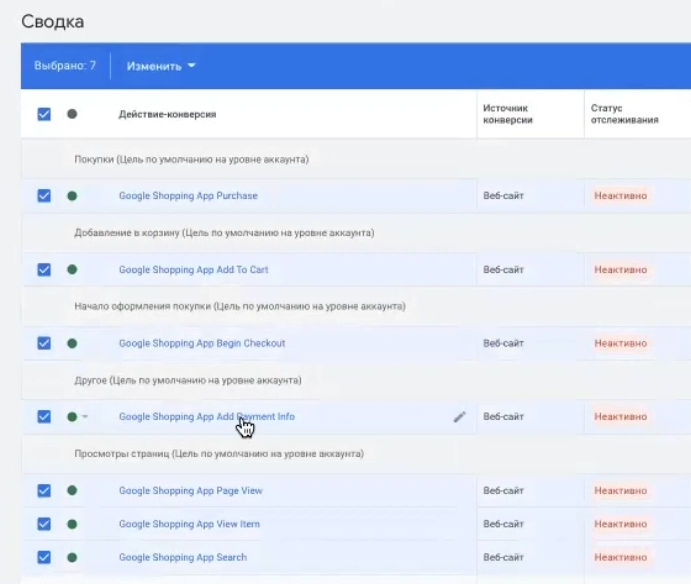
¿Qué es lo primero que debemos tener en cuenta? Busque el objetivo «Compra en la aplicación de Google Shopping»: debe estar en la categoría «Compras» y marcado como «Acción principal». Se trata de una conversión clave para la que se optimizará Performance Max.
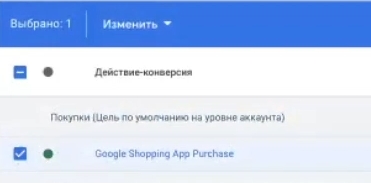
A continuación, revisamos la columna «Atribución». Para fines de compra, es preferible que se seleccione el modelo «Último clic». ¿Por qué es importante? Al principio, cuando aún hay pocos datos en la cuenta, «Último clic» ofrece una imagen más clara y transparente: se puede ver qué clic concreto ha dado lugar a la venta, sin necesidad de realizar una compleja distribución del valor entre varios toques.
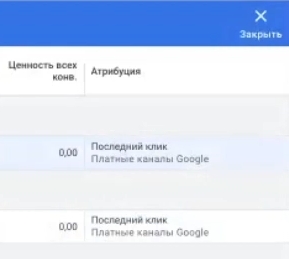
Configuración de los objetivos creados por el complemento Google Channel
A veces, el plugin establece las prioridades de forma incorrecta. Por ejemplo, el objetivo «Añadir al carrito» puede aparecer en «Acciones principales», aunque lógicamente se trata de un paso intermedio y no de la conversión final.
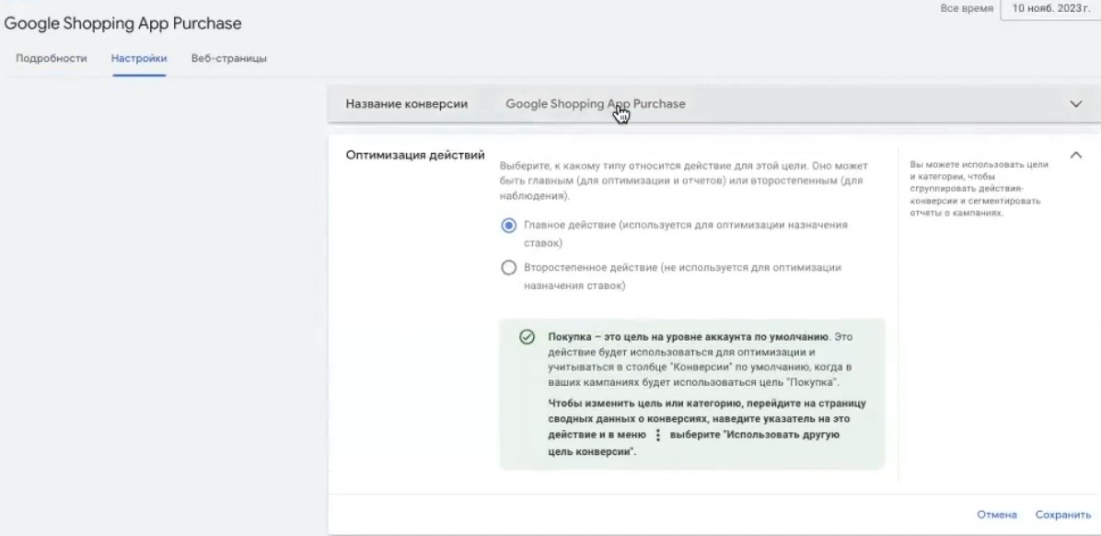
¿Cómo solucionarlo? Entra en el objetivo deseado, pulsa «Cambiar configuración» y modifica el estado. Add to cart, Begin checkout y otras microconversiones similares se transfieren a «Acciones secundarias». Sin embargo, Purchase (compra) debe permanecer como «Acción principal», ya que es en ella en la que se basará el sistema para optimizar las campañas publicitarias.
Comprueba también el modelo de atribución. Para una cuenta nueva con estadísticas mínimas, selecciona «Último clic». Si ya tiene un historial y datos acumulados sobre conversiones, puede dejar «Atribución basada en datos», que tiene en cuenta todo el recorrido del usuario y distribuye el valor entre varios puntos de contacto. Pero para empezar, no lo complique, «Último clic» será la opción óptima.
Verificación de la conversión en el sitio web
Los objetivos están creados, ahora hay que asegurarse de que realmente funcionan en el sitio web. Sin esta verificación, se puede lanzar la publicidad y descubrir una semana después que los datos de las compras simplemente no se transmiten a Google Ads.
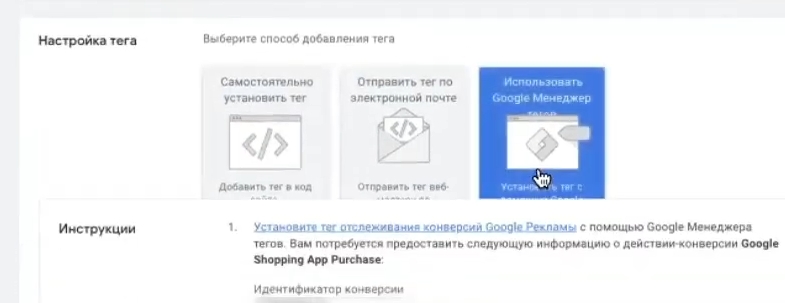
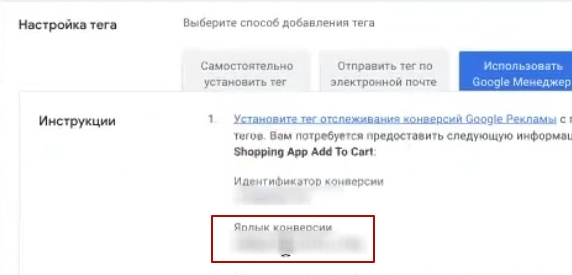
¿Cómo verificarlo? Abrimos el sitio web de la tienda. Luego volvemos a la cuenta publicitaria, entramos en cualquiera de las conversiones creadas, hacemos clic en «Configuración de etiquetas» → «Usar el Administrador de etiquetas». Prestamos atención al identificador: son los números que hay que recordar. En mi ejemplo es 4175. En el sitio web puede haber muchos scripts y píxeles diferentes, por lo que es importante buscar su número específico para no confundirse.
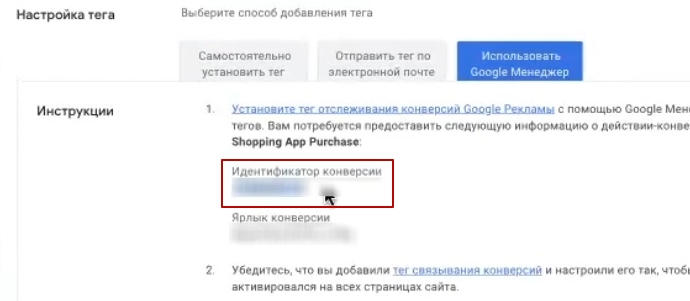
Para Performance Max, es fundamental verificar dos objetivos clave: «Añadir al carrito» y «Comprar». Son estos los que participan en la optimización de las pujas. El resto de eventos también son útiles, pero estos dos son el mínimo obligatorio.
Verificación de conversión «Añadir al carrito»
Comencemos con «Añadir al carrito»: es más fácil verificarlo, ya que no es necesario realizar una compra real. Desplegamos este objetivo en la configuración, buscamos la sección «Tag Manager», anotamos el número (4175) y copiamos la etiqueta del evento.
Entramos en la página web y abrimos cualquier ficha de producto. Para comprobarlo, necesitaremos la extensión Tag Assistant Legacy para el navegador Chrome. Sí, Google dice que la extensión está obsoleta y que pronto dejará de ser compatible, pero más adelante mostraré una alternativa. Mientras Tag Assistant siga funcionando, úsalo: comprobar las conversiones con él es mucho más cómodo.
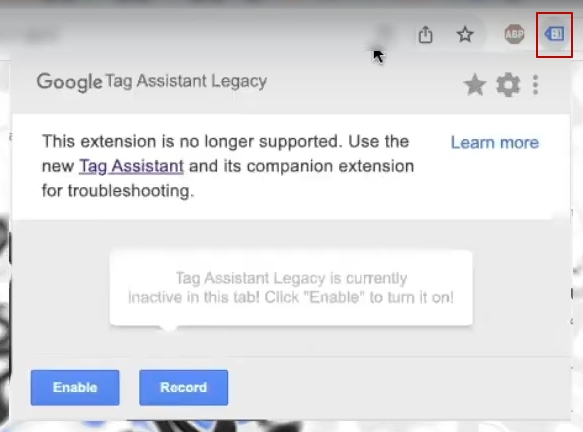
Instalamos la extensión, hacemos clic en Enable y reiniciamos la página. En la ventana de la extensión, buscamos Global site tag con nuestro número (4175). ¿Lo ha encontrado? Excelente, el código básico está en el sitio web.
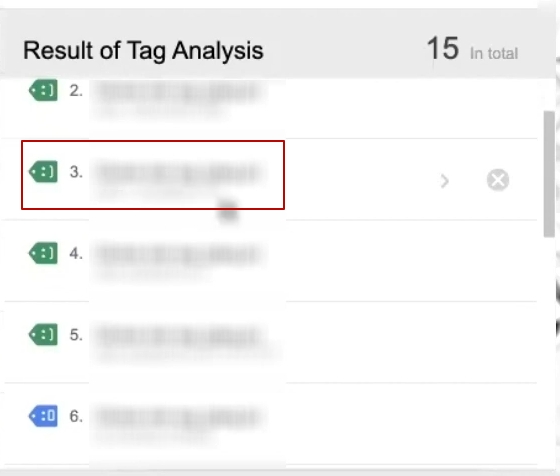
Ahora pulsamos el botón «Añadir al carrito» en la página del producto. Dependiendo de la plantilla de su tienda, el aspecto puede variar, pero el principio es el mismo. Después de hacer clic, aparecerán nuevas entradas en Tag Assistant. Buscamos las líneas marcadas con Google Ads Conversion Tracking y el número 4175.
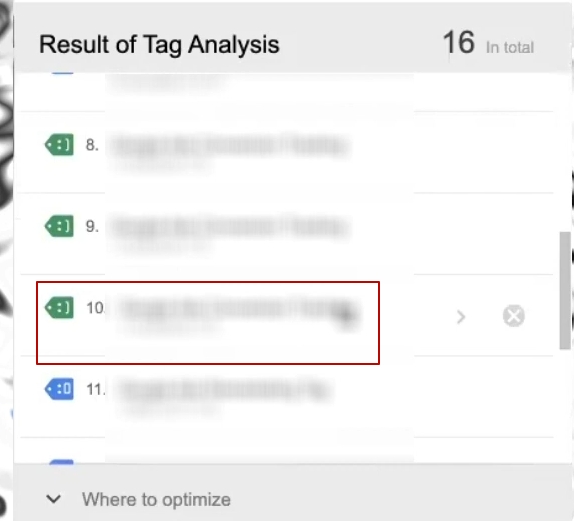
Puede haber varios registros de este tipo, ya que se trata de eventos diferentes. ¿Cómo encontrar el que necesitamos? Debajo de cada registro hay una sección llamada Solicitudes. Hacemos clic en ellas y vemos qué evento se ha registrado. Página vista es simplemente la visualización de una página, así que la omitimos. Ver artículo es la visualización de la ficha de un producto, tampoco es lo que buscamos. Pero cuando vemos el evento add_to_cart con la indicación Value (valor del producto), es justo lo que necesitamos.
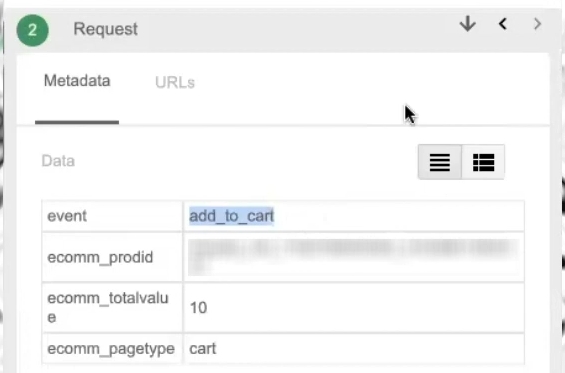
Comparamos el nombre del evento en Tag Assistant con la etiqueta en la configuración de conversión de Google Ads. ¿Coinciden? Entonces, la configuración de conversión «Añadir al carrito» funciona correctamente y los datos se transfieren a la cuenta publicitaria.
Verificación de conversión de compra
Ahora repetimos el procedimiento para el objetivo «Compra». Aquí tendremos que completar el pedido de prueba hasta llegar a la página final «Gracias por su compra» o «Thank you for your order». Solo en esta página se activa el evento de compra.
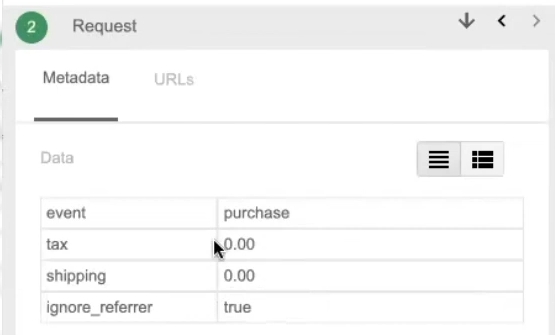
Una vez completado el pedido, abrimos Tag Assistant y volvemos a buscar las entradas de Google Ads Conversion Tracking con nuestro número (4175). Puede haber varias entradas, pero necesitamos la que tiene el valor (importe del pedido). Copiamos la etiqueta de esta entrada, vamos a Google Ads, abrimos la configuración de conversión de Purchase y comprobamos que las etiquetas coincidan.
Lo que se debe transmitir obligatoriamente en el evento Purchase:
- ID de la cuenta publicitaria de Google Ads
- Etiqueta de conversión (conversion label)
- Valor: importe del pedido.
- Moneda — валюта
Además, se pueden transferir los impuestos (tax) y los gastos de envío (shipping), lo cual es una ventaja, pero no es fundamental para empezar.
Verificación de conversiones con la extensión Tag Assistant Companion
Si Tag Assistant Legacy deja de funcionar o quieres probar una alternativa, utiliza la extensión Tag Assistant Companion. Dejaré el enlace en la descripción.
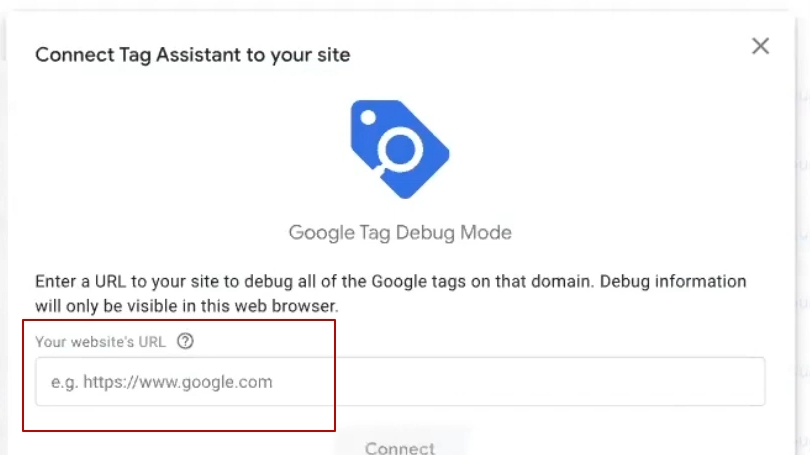
La interfaz parece poco habitual, pero no es difícil entenderla. Después de la instalación, añada su dominio en la ventana especial. En el sitio aparecerá el ícono Tag Assistant Connect, lo que significa que la conexión se ha establecido.
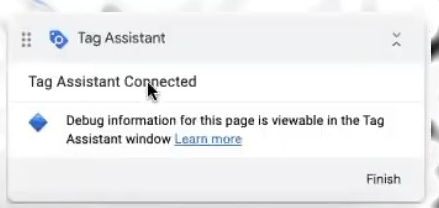
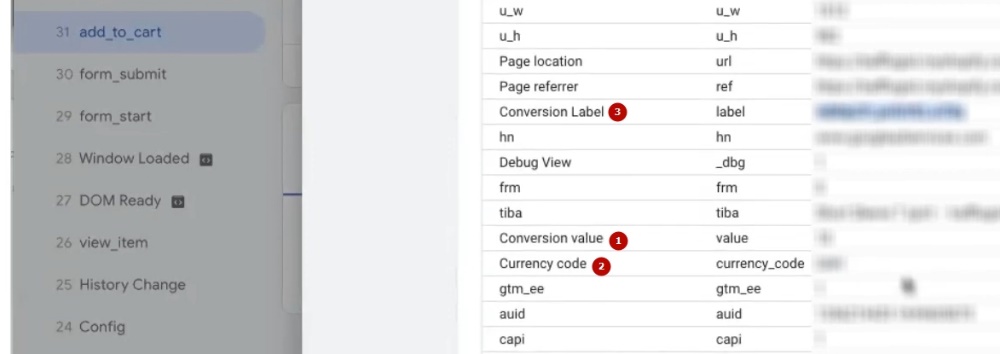
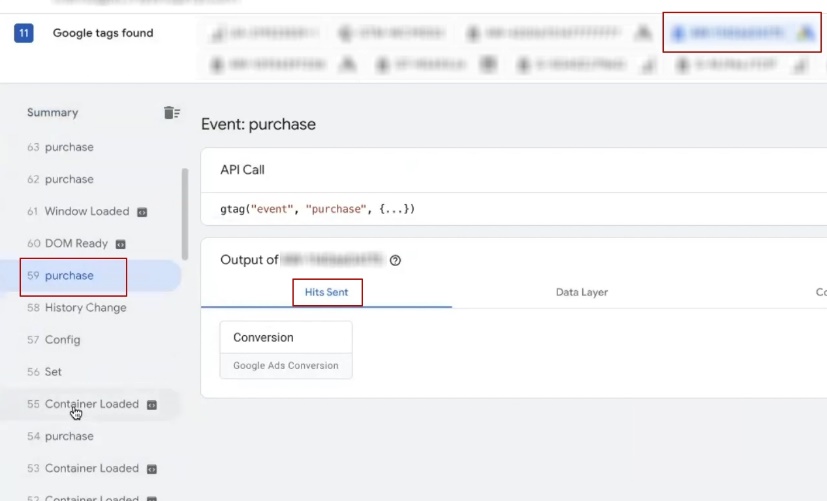
A continuación, todo sigue como de costumbre: realiza las acciones en el sitio web (añadir al carrito, completar el pedido) y comprueba los resultados en la ventana de la extensión. Busca tu código en la lista; debe terminar con tu número (en mi caso, 4175). Ve a la sección Hits Sent y busca el evento que te interesa.
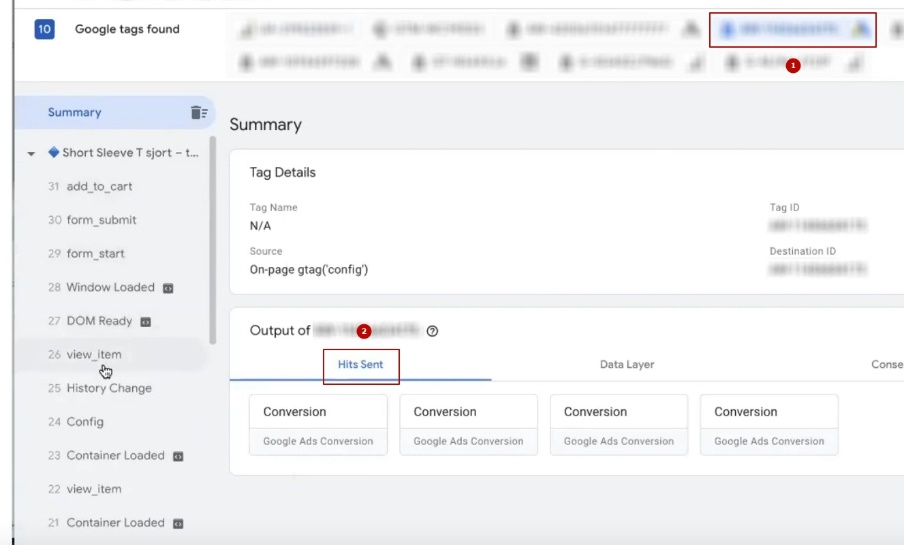
Para «Añadir al carrito», comprueba: el valor de conversión (importe del producto), la moneda y la etiqueta de conversión. En la sección «Datos» puedes ver los detalles: qué producto se ha añadido y su precio.
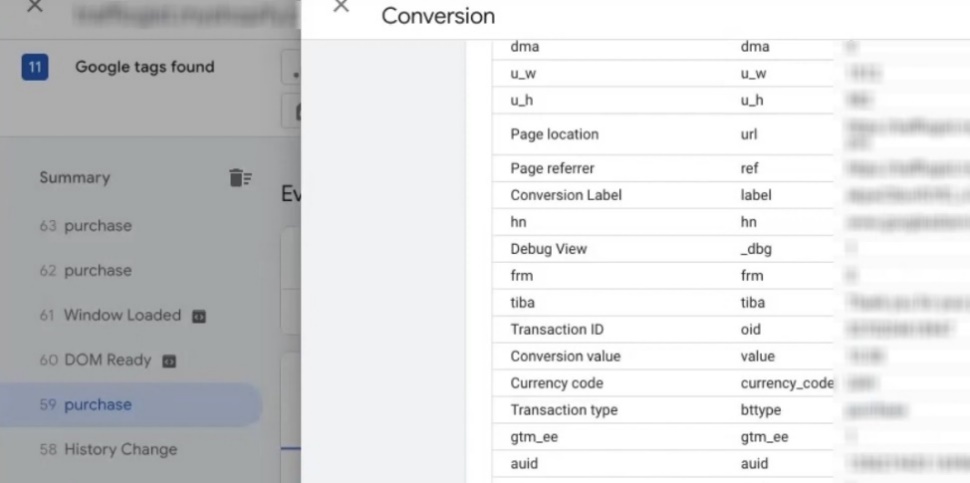
Para Purchase, la lista de parámetros es más amplia:
- ID de transacción: identificador del pedido (importante para la deduplicación de conversiones).
- Valor de conversión — suma del pedido
- Moneda — валюта
- Tipo de evento: debe ser Compra.
- Artículos: lista de productos del pedido.
Si todo esto se transmite, la configuración básica de las conversiones de Google Ads se ha completado con éxito.
Por supuesto, existen opciones más avanzadas con un conjunto de datos ampliado: conversiones mejoradas, transferencia de parámetros adicionales del usuario, etc. Pero si estás empezando y quieres probar Performance Max en Shopify, lo que hemos configurado es más que suficiente. El perfeccionamiento y la optimización de los códigos es la siguiente etapa, cuando la publicidad ya está funcionando y es necesario mejorar la precisión de los datos.
Bien, la etapa de conversiones ha concluido. Tenemos todo lo necesario para lanzar campañas comerciales inteligentes. Sigamos adelante.
Resultados de la configuración de conversiones
Un punto importante: hay un elemento que aún no está configurado: el remarketing dinámico. Lamentablemente, el complemento Google Channel no resuelve esta tarea, por lo que es necesario trabajar por separado con el código del sitio web. De momento, dejaremos este tema de lado, pero si le interesa configurar el remarketing dinámico en Shopify, escríbanos en los comentarios. Si hay al menos 10 solicitudes, grabaré un video detallado por separado.
¿Qué tenemos hasta ahora? Las conversiones están configuradas, lo cual es suficiente para iniciar la campaña publicitaria. Todo lo relacionado con la optimización posterior (mejora del feed de productos, conexión del remarketing, instalación de códigos de seguimiento adicionales) son tareas independientes para el futuro. Ahora estamos creando una base de trabajo: lanzamos la campaña, obtenemos las primeras ventas y luego perfeccionamos los detalles. Una vez terminadas las conversiones, pasamos a la siguiente etapa.
Etapa de verificación de moderación del Centro de comerciantes
Volvamos al Merchant Center. La cuenta ya está creada y vinculada a la tienda. Es posible que su interfaz se llame Merchant Center Next, que es la versión actualizada del servicio. La navegación será prácticamente la misma que la que le muestro, con pequeñas diferencias en la ubicación de algunos elementos. El concepto y la lógica son los mismos.
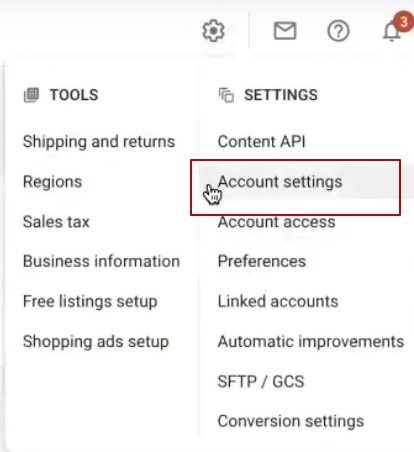
Si desea cambiar a la interfaz clásica del Merchant Center (me parece más cómoda para realizar ajustes detallados), debe hacer lo siguiente: vaya a Configuración → Configuración de la cuenta (precisamente la configuración de la cuenta, no la sección de acceso a la cuenta). Desplácese hacia abajo hasta el botón «Eliminar Merchant Center». Suena intimidante, pero no se preocupe: al hacer clic, aparecerá una ventana con tres opciones: eliminar la cuenta, cancelar la acción o cambiar a la versión clásica de Merchant Center.
Merchant Center Next es el futuro del servicio, Google está migrando gradualmente a todos a la nueva interfaz. Sin embargo, para realizar ajustes precisos, correcciones y resolver problemas de moderación, la versión clásica sigue siendo más conveniente. De todos modos, para nuestra tarea de hoy esto no es fundamental: trabaje en la interfaz que ha creado el complemento Google Channel. Allí encontrará todo lo que necesita.
Verificación del feed en el Centro de comerciantes
Actualizamos la página del Centro de comerciantes y verificamos si se ha cargado el feed de productos. En el menú debe aparecer la sección Feeds. Entramos allí y miramos: si ve una línea con la marca Content API, todo está en orden, la conexión funciona.
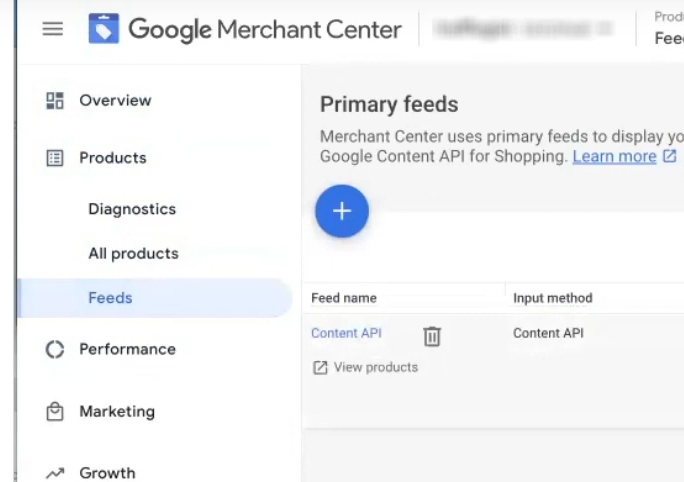
¿Por qué es bueno el Content API? Este tipo de feed para Google Merchant Center transmite datos sobre los productos prácticamente en tiempo real. El sistema accede al sitio web aproximadamente cada 30-40 minutos y recopila la información actualizada: si han cambiado los precios, se ha agotado el producto o se ha actualizado la descripción, todo ello se mostrará rápidamente en Merchant Center.
A modo de comparación: los feeds clásicos del enlace (XML o Google Sheets) se actualizan automáticamente como máximo una vez al día. Si tiene un surtido dinámico con cambios frecuentes en los precios, Content API es mucho más conveniente. El complemento Google Channel configura precisamente esta opción, así que aquí tiene suerte.
Los productos pueden aparecer de inmediato o con un pequeño retraso, lo cual es normal. Lo importante es que se haya creado el feed y que los datos hayan comenzado a transmitirse.
Control del proceso de verificación del Centro de comerciantes
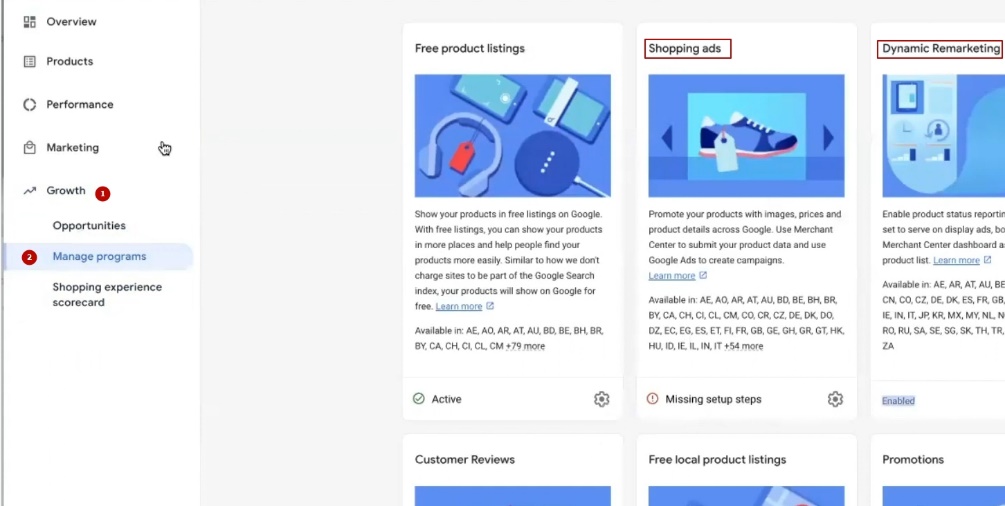
Después de crear una cuenta, se inicia automáticamente la verificación del Centro de comerciantes. Este es un paso obligatorio antes de lanzar la publicidad. En la sección de programas deben aparecer: Shopping Ads, Dynamic Remarketing y Free Listings. Si falta algún programa, vaya a Growth → Manage programs y conéctelo manualmente. Deje que todos pasen por la moderación al mismo tiempo.
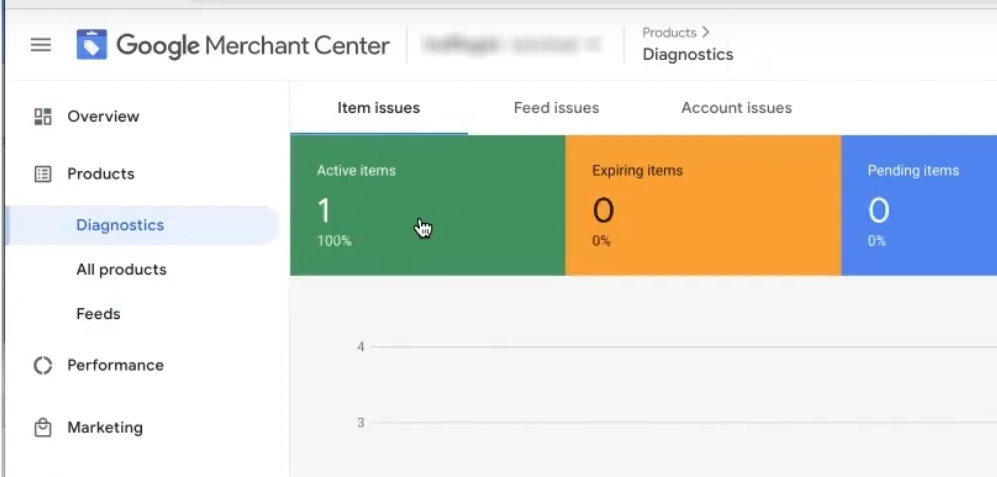
¿Cuánto tiempo hay que esperar? La verificación tarda hasta tres días hábiles (no días naturales, sino días laborables). Primero, un robot analiza el sitio web. Si algo no le gusta, aparecerá una descripción del error en la sección «Problemas con la cuenta».
Seré sincero: actualmente, la moderación de Google Merchant Center es un tema delicado para las tiendas de todo el mundo. Los bloqueos son frecuentes, a veces sin motivos aparentes. No depende del país, del nicho ni del tamaño del negocio. Prepárense mentalmente para la posibilidad de que les bloqueen. Si esto ocurre, tendrán que estudiar los requisitos, realizar modificaciones en el sitio web y presentar una apelación. Es un tema muy amplio, si les interesa, escríbanlo en los comentarios y lo analizaré por separado.
Cuando la verificación se haya completado con éxito, el estado de todos los programas pasará a ser verde (como me aparece ahora Dynamic Remarketing). Free Listings puede permanecer en estado Pendiente durante algún tiempo, lo cual es normal, ya que los productos aún se están verificando.
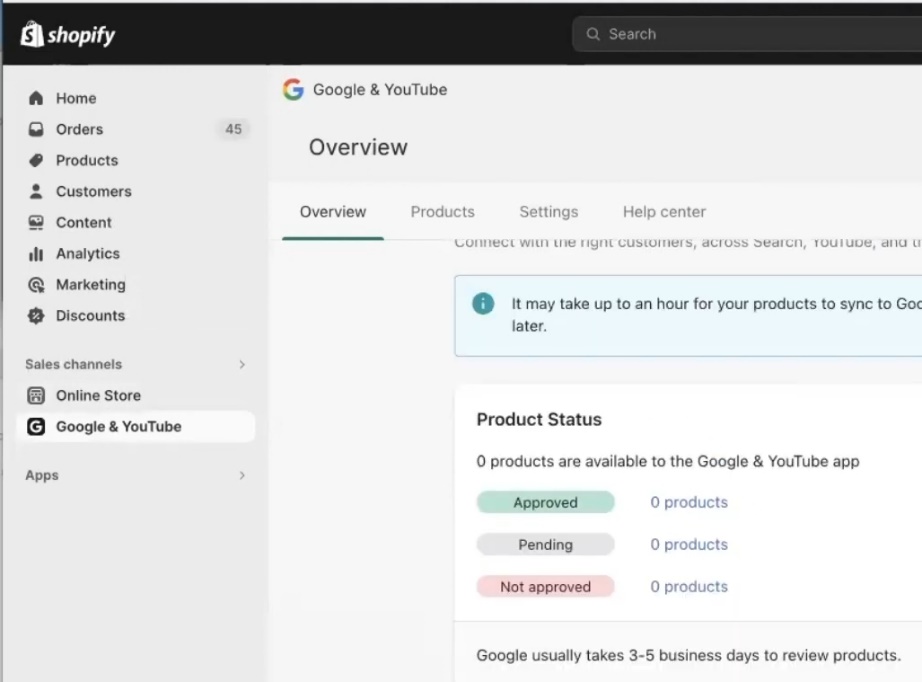
La misma información se puede rastrear directamente en el complemento Google Channel en Shopify. Allí se muestra el estado actual: Pendiente (en revisión), Aprobado o No aprobado. También se puede ver si la cuenta del Centro de comerciantes está bloqueada o no.
Lo más importante que hay que entender es que, hasta que el programa Shopping Ads no obtenga el estatus verde, no será posible lanzar anuncios comerciales de Google. Esta es la etapa en la que muchos se quedan atascados. Si todo está en orden en el sitio web (las páginas de políticas están completas, los datos de contacto están indicados, los productos están correctamente registrados), la moderación se realiza rápidamente. Si hay problemas, habrá que resolverlos y corregirlos.
Esperamos a que finalice la verificación y pasamos a la etapa final: la creación de campañas publicitarias.
Creamos campañas publicitarias en Google Ads
El centro comercial ha pasado la moderación, las conversiones están configuradas: es hora de lanzar la publicidad. Ahora veremos cómo crear Performance Max, campañas comerciales inteligentes que utilizan la inteligencia artificial de Google para optimizar las impresiones.
Pregunta frecuente: ¿se puede iniciar Pmax de inmediato o es mejor recopilar primero estadísticas con otras campañas? Se puede empezar desde cero. Performance Max recopila datos sobre el comportamiento de los usuarios en el sitio web al igual que cualquier otra campaña, pero utiliza el aprendizaje automático desde el primer momento. Por lo tanto, no es necesario esperar.
Creación de campañas publicitarias desde el complemento Google Channel
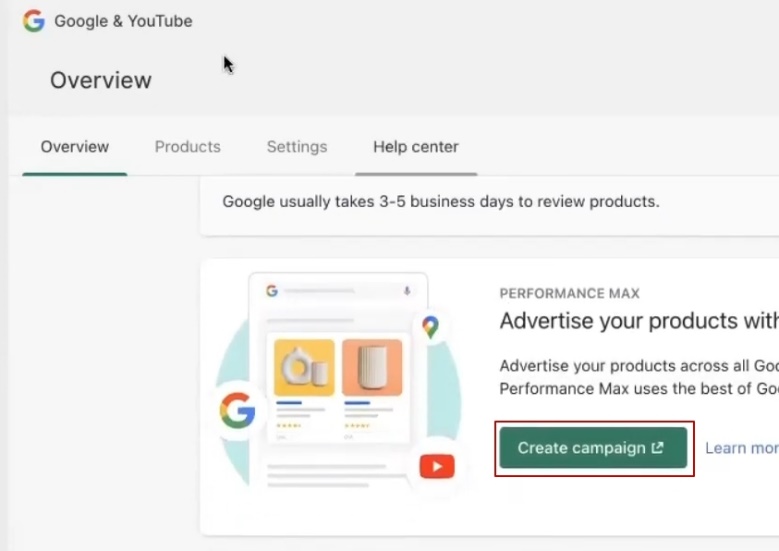
La forma más rápida de crear Performance Max en Shopify es a través del ya conocido complemento Google Channel. Hacemos clic en Create Campaign (Crear campaña) y el sistema nos lleva a la sección Setup campaign (Configurar campaña) con un conjunto de ajustes.
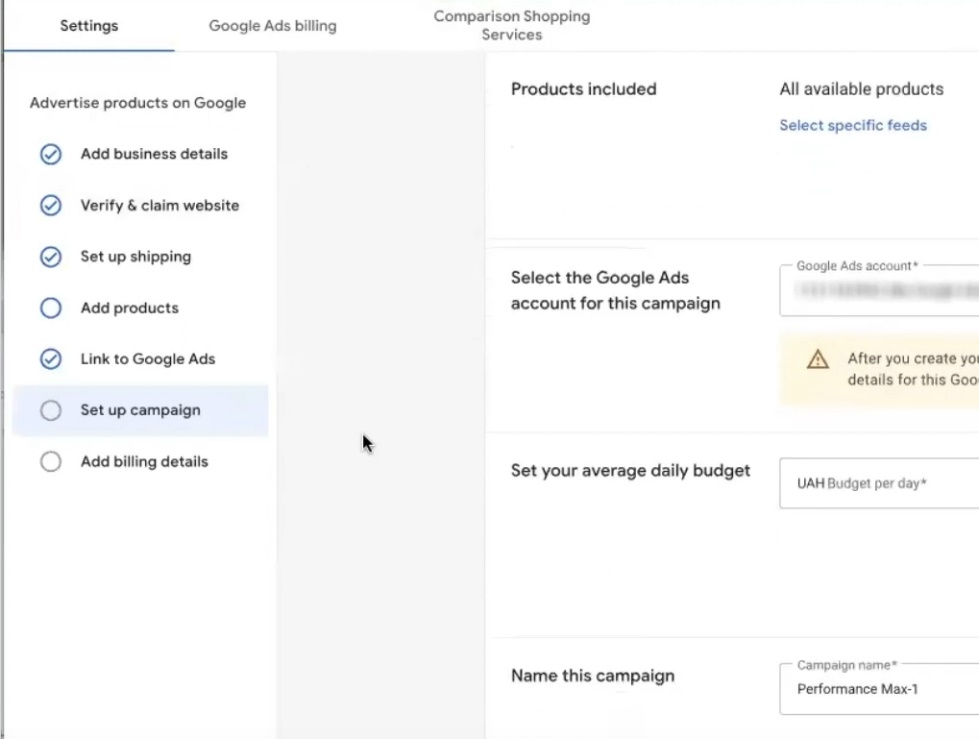
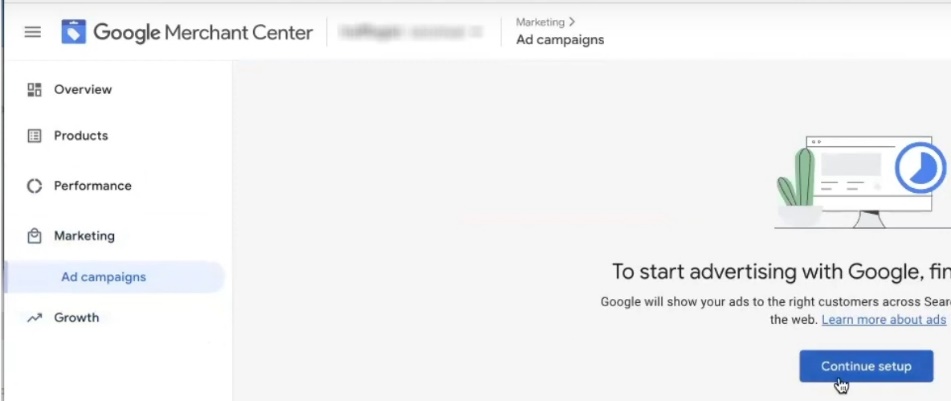
¿Por qué recomiendo crear las primeras campañas comerciales a través del Merchant Center y no directamente en la interfaz de Google Ads? En primer lugar, hay menos posibilidades de encontrar errores y fallos. En segundo lugar, la rapidez: en solo un par de minutos, la campaña está lista. En Merchant Center Next, la misma función se encuentra en la sección Marketing → Ad campaigns. Haga clic en Continue setup y siga los mismos pasos.
La principal ventaja de este método es que no hay que preocuparse por la creatividad, escribir textos para los anuncios o seleccionar imágenes. El sistema toma los datos del feed de productos y genera los anuncios automáticamente. Esto es suficiente para iniciar campañas comerciales inteligentes de Google.
¿Qué campos hay que rellenar? Solo son cuatro:
- Selección de productos por etiqueta de feed. Si tiene un solo feed (como es nuestro caso), omita este punto. Siempre puede filtrar los productos por categorías, precios u otros parámetros más adelante, ya en Google Ads.
- Cuenta de Google Ads. Asegúrate de que has seleccionado el identificador correcto: debe coincidir con el número que aparece en la esquina superior derecha de la cuenta publicitaria. La confusión entre diferentes cuentas es más frecuente de lo que parece.
- Presupuesto diario. El mínimo para la mayoría de los nichos es de 9 a 10 dólares al día. Es lo que se llama «lo mínimo indispensable»: suficiente para empezar a aparecer y recopilar los primeros datos. Google puede recomendar una cantidad mayor, pero puedes seguir su consejo o mantener tu propia opción. En mi caso, es el equivalente a 400 grivnas.
- Nombre esta campaña (nombre de la campaña). No deje el nombre predeterminado «Performance Max 1». Es mejor establecer la lógica desde el principio: especifique la categoría de productos, el segmento de precios u otro criterio. Por ejemplo: «PMax_Zapatillas_Nike» o «PMax_Electrónica_hasta 100 $». Cuando aparezcan varias campañas en la cuenta, se agradecerá haber establecido una estructura clara.
¿Ya lo ha completado? Haga clic en Crear campaña y, a continuación, en Continuar. El sistema iniciará una verificación y, si todo está en orden con la moderación del Centro de comerciantes, la campaña Performance Max comenzará a funcionar.
Configuración posterior de la campaña creada
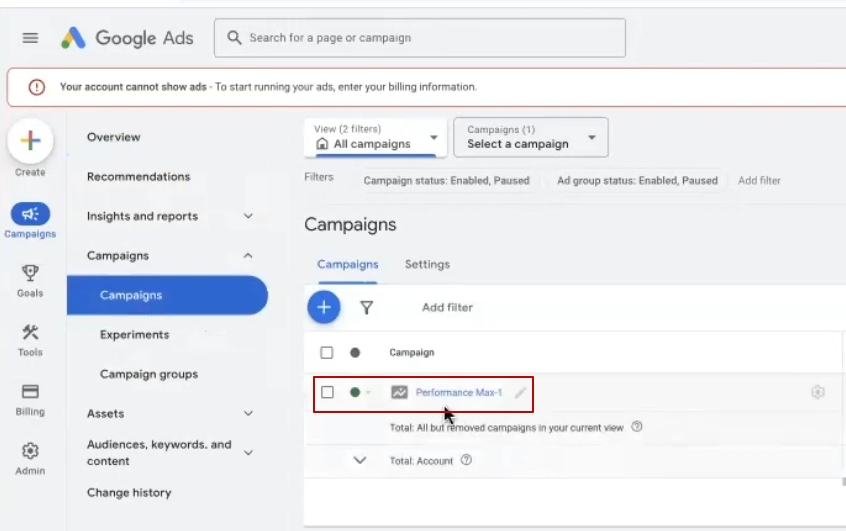
Después de hacer clic en Crear campaña, actualizamos la página de la cuenta publicitaria de Google Ads. En la sección «Campañas» ya aparece nuestra nueva campaña con el nombre y el presupuesto establecidos. Pero aún es pronto para lanzarla tal cual, ya que hay que modificar algunos ajustes importantes.
Puede pausar la campaña inmediatamente (cambiar el estado de Activada a Pausada) para configurarla con tranquilidad. O dejarla activa, pero entonces actúe rápido, ya que cada minuto que pase se gastará el presupuesto en impresiones con parámetros no óptimos.
Hacemos clic en el lápiz → Editar campaña → vamos a la sección Configuración.
Configuración de ubicaciones
Lo primero que debemos cambiar es la geolocalización. Por defecto, las campañas creadas a través del Centro de comerciantes están configuradas para todos los países y territorios. Esto casi nunca es lo que se necesita.
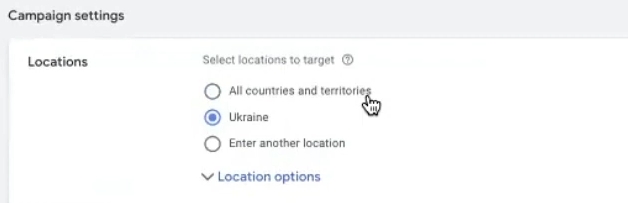
La regla de oro para configurar Performance Max: un país, una campaña. ¿Por qué? Cada país tiene un costo por clic, una conversión y un ticket medio diferentes. Si se mezclan todos, puede ocurrir que un país se quede con todo el presupuesto, pero no genere ventas. Y otro, potencialmente rentable, se quedará sin impresiones. Al dividir las campañas por países, se obtiene flexibilidad: se ve el panorama real de cada mercado y se puede ampliar lo que funciona.
Supongamos que vendes en Estados Unidos, Canadá y Reino Unido. Crea tres campañas separadas, en lugar de una sola para los tres países. Sí, al principio supone un poco más de trabajo, pero luego tendrás un control total sobre los resultados.
Configuración Idiomas
El siguiente punto son los idiomas. Aquí todo depende de su público y de las características específicas del mercado.
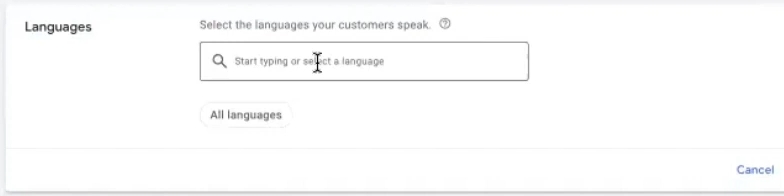
Algunos países se llevan bien con el inglés, otros rotundamente no. Por ejemplo, Francia: allí, la mayoría de los usuarios buscan productos en francés, y la publicidad en inglés simplemente pasa desapercibida. Pero los Países Bajos son otra historia: allí, el inglés es casi como una segunda lengua materna, por lo que se pueden utilizar ambos idiomas sin problema.
Es aún más interesante con los mercados multinacionales. En Estados Unidos vive una enorme comunidad latinoamericana que a menudo busca productos en español. En Nueva York hay barrios con comunidades de habla rusa donde la gente lleva años sin necesidad de hablar inglés. Si tu tienda está orientada a este tipo de público, tenlo en cuenta en la configuración de idiomas de Google Ads.
Puede seleccionar «Todos los idiomas» si desea llegar a todo el mundo. Sin embargo, le recomiendo que elija los idiomas concretos que habla su público objetivo. De este modo, el presupuesto se gastará de forma más eficaz y los anuncios se mostrarán a quienes realmente pueden comprar.
Configuración Activos creados automáticamente
Otra configuración que recomiendo desactivar al inicio es «Activos creados automáticamente». Aquí hay dos puntos: «Activos de texto» y «URL final». Si los deja activos, asegúrese de excluir las páginas de servicio del sitio: blog, política de privacidad, política de envío, política de reembolso y cualquier otra página de la que no desee que el sistema recopile palabras clave.
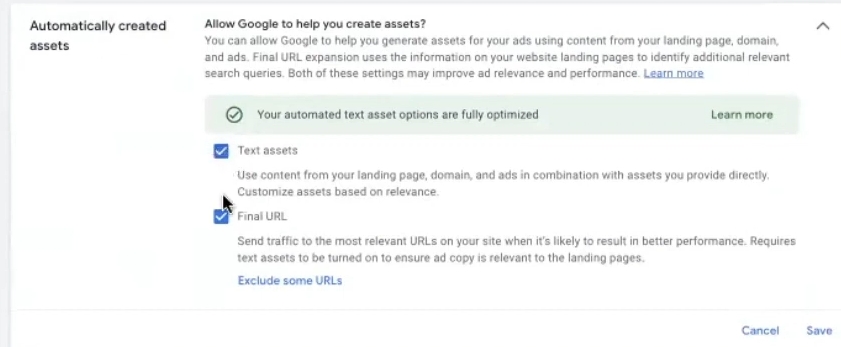
¿Qué hace esta función? Básicamente, activa la mecánica de los anuncios de búsqueda dinámicos dentro de Performance Max. El sistema escanea las páginas de su sitio web, extrae palabras clave y genera anuncios de búsqueda basados en ellas. Suena conveniente, pero en la práctica puede atraer consultas irrelevantes a la publicidad, especialmente si el sitio web tiene secciones informativas.
Mi enfoque: para el primer lanzamiento, desmarco estas casillas. Luego, cuando la campaña haya recopilado estadísticas y quede claro cómo funciona, se puede crear un duplicado y probar los activos automáticos por separado. Es más seguro.
Configuración de objetivos
Pasemos a la sección Objetivos, que es un punto de vital importancia. Si su objetivo son las ventas, seleccione la categoría «Compras» y la conversión correspondiente (la misma Purchase que hemos configurado anteriormente).
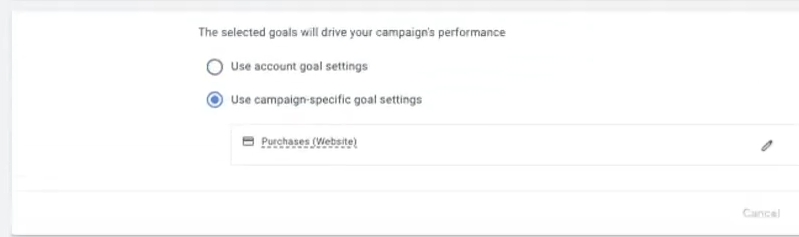
¿Para qué sirve? Performance Max utiliza el aprendizaje automático para buscar compradores potenciales. El algoritmo crea modelos predictivos basados en los objetivos que usted ha especificado. Si el objetivo está mal definido o es impreciso, el sistema no se optimizará según sus necesidades. Si abre una tienda en línea a través del Centro de comerciantes, el objetivo principal es claramente la compra. Compruebe que esto se indique claramente en la configuración.
Configuración de la estrategia de puja
El último bloque importante es la estrategia de fijación de tarifas. Por defecto, la campaña se inicia en Maximize conversion value (valor máximo de conversión). La estrategia no está mal, pero tiene una trampa: tan pronto como empiecen las ventas y usted quiera escalar, las ganancias comenzarán a disminuir. ¿Por qué? Porque el sistema no tiene en cuenta la rentabilidad. Si los ingresos son un par de dólares superiores a los gastos, Google considera que la tarea se ha completado. Pero usted necesita ganancias reales.
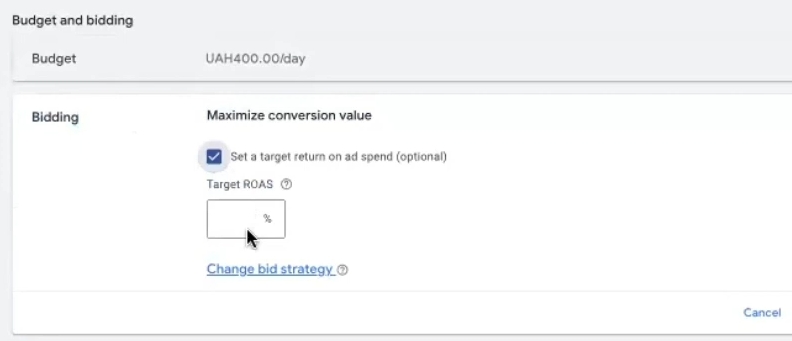
La solución es establecer un límite mediante el ROAS objetivo (rentabilidad de la inversión publicitaria objetivo). ¿Qué valor establecer? Depende del mercado y de la marginalidad de los productos:
- Para EE. UU. y Europa, se puede comenzar con un 50-100 % y aumentar gradualmente.
- En algunos nichos, es normal alcanzar un 150-200 % de inmediato.
- Hay categorías en las que realmente se puede obtener un 500 % o más.
No existe una receta universal: tendrás que experimentar y encontrar la proporción óptima para tu tienda. Empieza con un valor pequeño para no sobrepasarte con las pujas y no quedarte fuera de la subasta. Luego, a medida que acumules datos, aumenta la rentabilidad.
Controle la rentabilidad final al inicio mediante la limitación del presupuesto. Empezamos con 10 dólares al día, analizamos los resultados y ajustamos tanto el presupuesto como el ROAS objetivo. Ambos ajustes se pueden modificar en cualquier momento, tanto al alza como a la baja.
Estas son las configuraciones básicas sin las cuales no vale la pena lanzar una campaña publicitaria Performance Max. Si omite algo, corre el riesgo de malgastar su presupuesto.
Configuración del grupo de activos
Ahora voy a explicar por qué recomiendo crear Performance Max a través del Centro de comerciantes y no directamente en Google Ads. La razón principal es la sección «Grupo de activos».
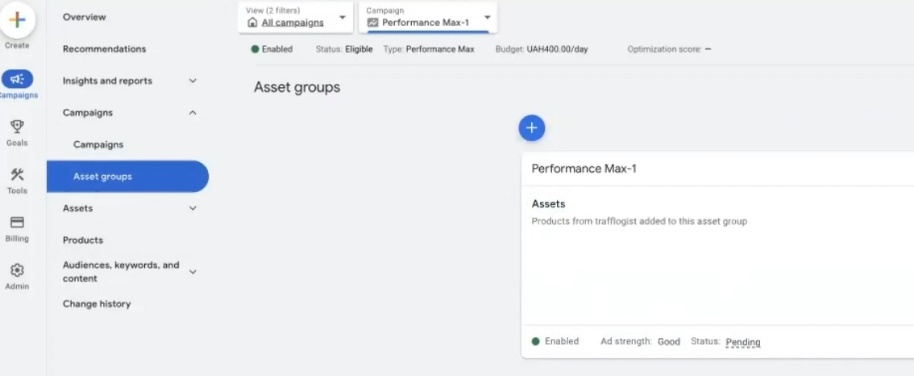
Cuando creas Pmax a través de la interfaz de Google Ads, el sistema te pide que rellenes un montón de campos: subir imágenes, escribir títulos, descripciones, añadir logotipos, vídeos. Sin esto, simplemente no se puede crear la campaña: la interfaz no te deja continuar. El proceso es largo y, a veces, fallido: los campos se borran, los datos no se guardan y hay que empezar de nuevo.
Por cierto, Google está implementando activamente la IA para generar activos. Introduce la URL de la página y el sistema rellena todos los campos: extrae imágenes del sitio web y genera textos. Sin embargo, esta función aún no está disponible en todas las cuentas publicitarias. Si tienes suerte y la generación de IA funciona, estupendo, úsala. Si no es así, tendrá que rellenarlos manualmente.
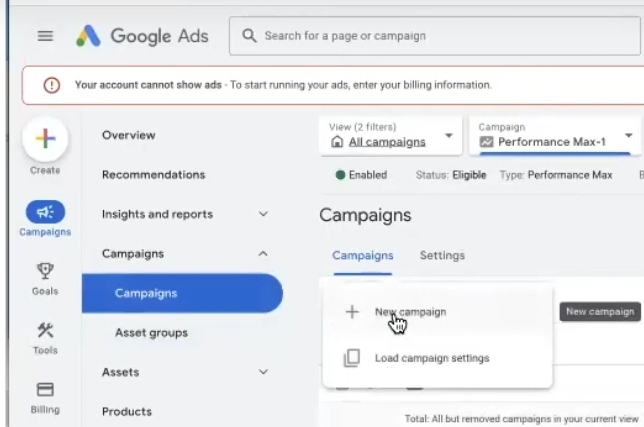
¿Cómo se realiza el llenado manual? Entra en Google Ads, haz clic en Crear campaña → Nueva campaña, selecciona el objetivo «Ventas», indica la conversión deseada, luego Performance Max, vincula el Centro de comerciantes, establece el nombre, la geografía, los idiomas… Y ahora llegamos a Activos. Aquí hay que añadir:
- Las imágenes deben ser propias, no de fuentes externas.
- Logotipos de la empresa;
- Video, si lo hay;
- Títulos: versiones cortas y largas.
- Descripciones de diferente extensión;
- Nombre del negocio.
Todo esto lleva tiempo y nervios. Sin embargo, al iniciarlo a través del Centro de comerciantes, el sistema toma los datos del feed de productos y crea una campaña sin necesidad de rellenar los activos. Rápido, sencillo y sin complicaciones.
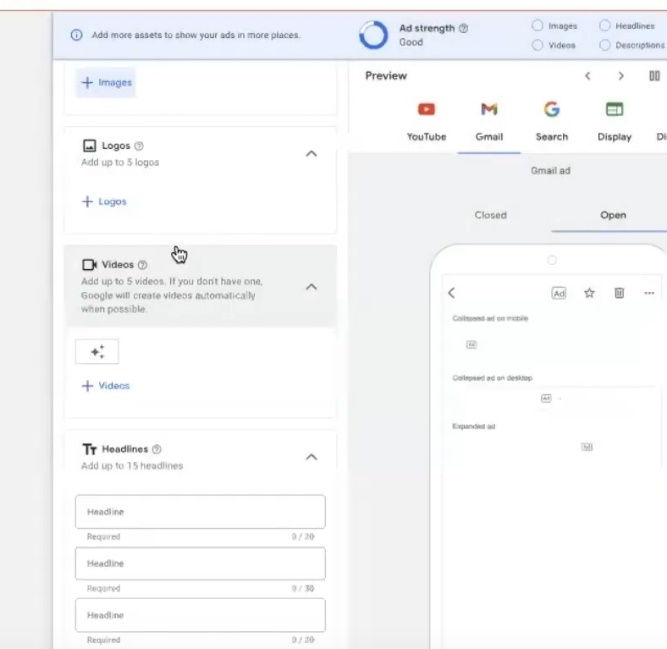
¿Cuándo vale la pena añadir activos manualmente? Si planeas utilizar la estrategia Maximizar conversiones en lugar de Maximizar valor de conversión. O si no tienes una tienda en línea clásica, sino una generación de clientes potenciales, en la que los usuarios dejan solicitudes en lugar de comprar a través del carrito. En estos casos, los activos son realmente necesarios para que la campaña funcione correctamente.
Sin embargo, para lanzar campañas comerciales estándar en Shopify, cree Pmax a través del Centro de comerciantes. Ahorrará tiempo y evitará problemas técnicos con la interfaz.
Configuración de las señales
Otro bloque de ajustes que conviene conocer es el de las señales (Signals). Se trata de una especie de indicaciones para el algoritmo: a qué público dirigirse en primer lugar a la hora de buscar compradores.
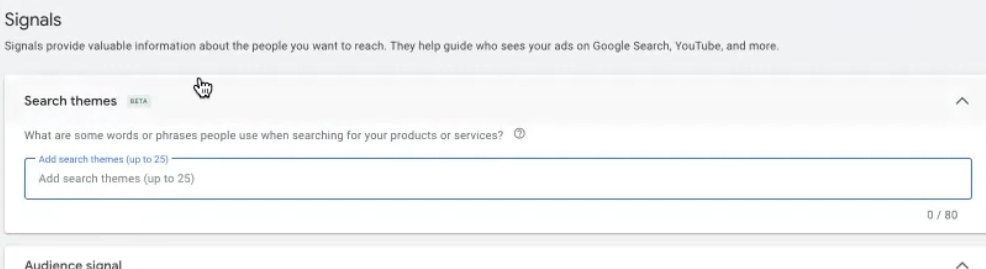
¿Qué señales están disponibles?
- Temas de búsqueda. Una función relativamente nueva, que acaba de salir de la fase beta. Aquí se introducen las palabras clave y frases por las que los clientes potenciales pueden buscar sus productos. Por ejemplo, para una tienda de zapatillas deportivas, estas podrían ser «comprar zapatillas para correr», «precio Nike Air Max» o «zapatillas para gimnasio». La inteligencia artificial utiliza estas consultas para construir un modelo predictivo y buscar un público similar.
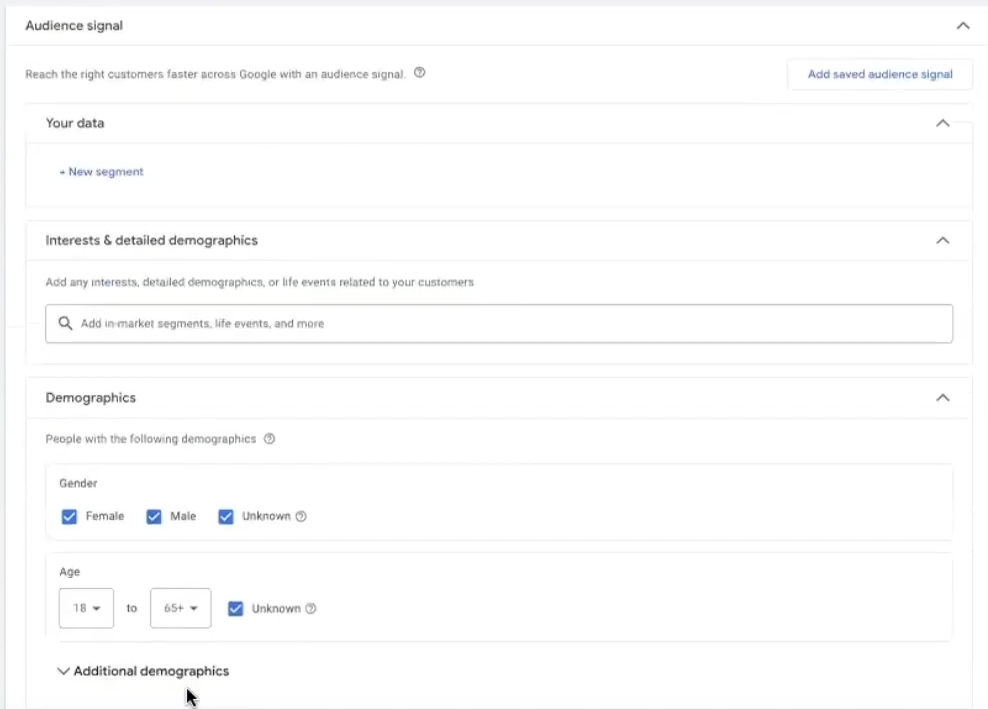
- Tus datos. Aquí se recopilan las listas de remarketing de Google Analytics: personas que ya han visitado el sitio web, han añadido productos al carrito o han realizado compras. Si el remarketing dinámico está configurado, el sistema también utilizará estos datos.
- Intereses y datos demográficos detallados. Una sección enorme con la posibilidad de segmentar por acontecimientos vitales (Life events): tener un perro, comprar una casa, casarse, tener un hijo. Además de los intereses habituales: deportes, viajes, tecnología, etcétera.
- Demografía: datos demográficos básicos. Para EE. UU. hay disponible un parámetro interesante, el ingreso familiar, que permite descartar a la audiencia con baja capacidad de pago. Lamentablemente, esta opción no está disponible en otros países.
Es importante comprender que las señales en Performance Max no son una restricción estricta de la audiencia. Son una guía, una sugerencia. El sistema seguirá saliéndose de los límites de las señales especificadas y buscará compradores en un segmento más amplio. Simplemente comenzará por la dirección que usted haya establecido.
¿Es necesario añadir señales inmediatamente después del inicio? No necesariamente. Si tienes un feed de productos de calidad con atributos completos y descripciones normales, Performance Max en Shopify funcionará perfectamente sin señales. El algoritmo determinará por sí mismo a quién mostrar la publicidad.
¿Cuándo son realmente útiles las señales? Después de la primera semana de funcionamiento de la campaña. Entra en la sección Insights and reports, consulta los informes sobre las consultas de búsqueda (Search terms), las audiencias y las estadísticas de las subastas. Si ves que la campaña no va por buen camino, añade señales correctivas. Si ve que los competidores están en la subasta adecuada y las consultas son relevantes, significa que todo funciona como debe y no es necesario realizar ajustes adicionales.
La necesidad de un diseño de calidad del feed
El factor principal que determina la eficacia de Performance Max es la calidad de su feed de productos. ¿Qué tan completo es en cuanto a información? ¿Qué tan bien redactados están los títulos de los productos? ¿Son lo suficientemente detalladas las descripciones? ¿Se han completado todos los atributos disponibles?
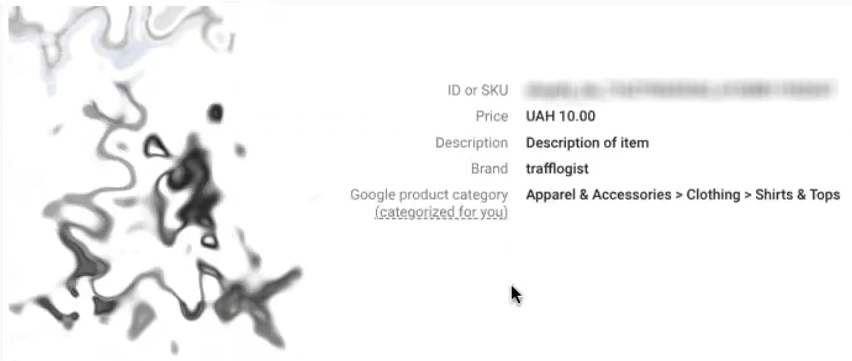
Cuantos más datos envíe al Centro de comerciantes, mejor comprenderá el algoritmo sus productos y más preciso será el resultado que mostrará a la audiencia adecuada. Los campos vacíos son oportunidades perdidas para la optimización.
¿Qué hacer? Busque en Google «especificaciones del feed de Merchant Center» y revise todos los atributos que se ajustan a sus productos: color, tamaño, material, marca, GTIN, grupo de edad, género, etcétera. Rellene todo lo que pueda. Sí, lleva tiempo, sobre todo si el catálogo tiene cientos de artículos. Pero de eso depende el buen funcionamiento de la publicidad.
Si el feed estándar de Shopify no contiene los campos necesarios, tendrás que añadirlos manualmente a través de feeds complementarios (Supplemental feeds) en el Merchant Center. Este es un tema aparte sobre la optimización del feed de Google Merchant Center, que vale la pena estudiar después de lanzar la campaña básica.
Rellenar el bloque Reembolsos
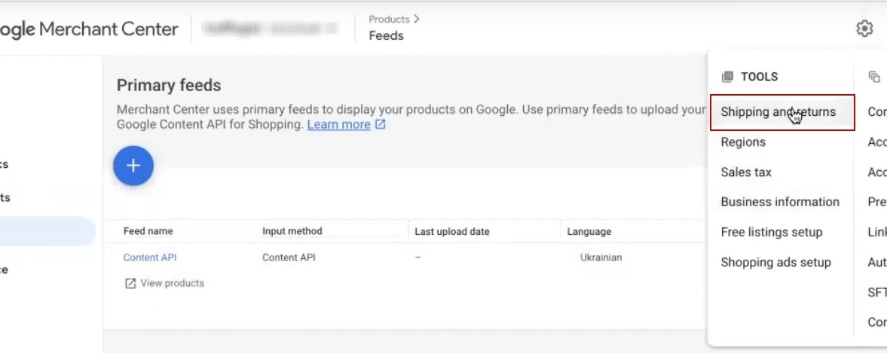
Otra configuración que casi se me olvida es la sección «Refunds» (política de devoluciones) en el Merchant Center. Para las tiendas ucranianas no es crítico, pero para los mercados occidentales es muy recomendable. ¿Por qué? La información sobre las devoluciones se puede incluir directamente en el anuncio de Google Shopping. Los compradores ven que el producto se puede devolver y están más dispuestos a hacer clic. La confianza en la tienda aumenta, al igual que la conversión.
Указание Configuración de impuestos
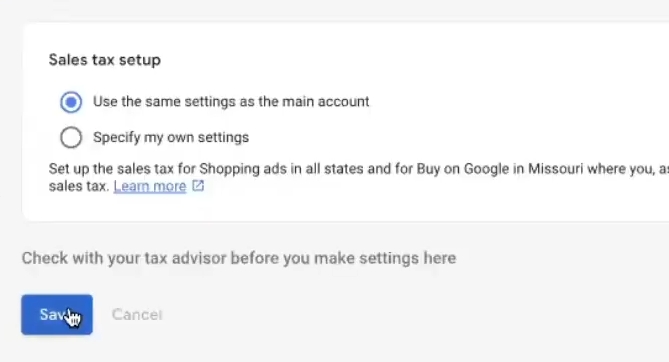
Y un último punto importante para quienes lanzan anuncios en EE. UU. Asegúrese de configurar los ajustes fiscales (Tax settings). Acceda a esta sección, seleccione «Especificar mis propios ajustes» (Specify my own settings), luego «Seleccionar todo» (Select all) para todos los estados y guarde los cambios. El sistema calculará automáticamente los impuestos para cada región.
Para el resto de países, esta configuración no es relevante, ya que allí los impuestos funcionan de otra manera. Sin embargo, para el mercado estadounidense no se puede omitir este punto, ya que de lo contrario podrían surgir problemas con la moderación o una visualización incorrecta de los precios en los anuncios.
Resultados
Hagamos un resumen y repasemos todo lo que hemos hecho:
- Los objetivos están configurados. Las conversiones se crean a través del complemento Google Channel, se verifican con Tag Assistant y los datos sobre compras y añadidos al carrito se transfieren a la cuenta publicitaria. Esto es suficiente para lanzar campañas comerciales inteligentes.
- El centro comercial se ha creado y se ha vinculado a la tienda. El feed de productos se carga automáticamente a través de la API de contenido. Ahora solo queda esperar a que se apruebe, lo cual, como ya he mencionado, puede tardar hasta tres días hábiles. Hasta que el estado de Shopping Ads no sea verde, la publicidad no se activará.
- La campaña publicitaria Performance Max está creada. Le hemos mostrado cómo hacerlo lo más rápido posible a través de la interfaz del Centro de comerciantes. Ya sabe qué ajustes es imprescindible corregir: geolocalización, idiomas, estrategia de pujas con Target ROAS. Si es necesario, puede añadir señales, ajustar presupuestos, crear campañas adicionales para diferentes países o categorías de productos.
¡Y no olvides la información de facturación! Sin datos de pago, la publicidad no se activará: no habrá impresiones ni clics, por mucho que lo configures. La recarga de la cuenta publicitaria se realiza dentro de Google Ads. Por supuesto, Google te lo recordará, pero es mejor crear una tarjeta o configurar otro método de pago de inmediato para que, una vez aprobada la moderación, la campaña comience a funcionar de inmediato.
Esto es, básicamente, todo lo que necesitas para poner en marcha Performance Max en Shopify. Se trata de las campañas publicitarias inteligentes de Google, que utilizan el aprendizaje automático y ofrecen excelentes resultados en diferentes mercados. Empieza, recopila datos, optimiza y deja que las ventas crezcan.
Eso es todo. ¡Buena suerte con el lanzamiento!