Uno de los servicios más avanzados, pero injustificadamente poco utilizado, entre todas las herramientas de Google es el editor de anuncios de Google. Incluso si se dedica profesionalmente a la configuración y gestión de campañas contextuales en la propia plataforma, al empezar a utilizar Ads Editor descubrirá muchas funciones útiles que le facilitarán el trabajo.
El servicio ofrece un conjunto de herramientas inteligentes y eficaces que simplifican el proceso de optimización de la publicidad. Esta guía sobre el uso del editor de Google Ads tiene como objetivo ayudar a todos aquellos que deseen familiarizarse con este sistema y obtener más información sobre las posibilidades que ofrece.
¿Qué es Google Ads Editor?
Google Ads Editor es una aplicación cuya función principal es realizar ajustes a gran escala en campañas publicitarias de forma rápida y cómoda. Cuenta con una interfaz de usuario sencilla y una navegación intuitiva, incluso para usuarios sin experiencia.
¡Consejo! Añadir nuevos grupos de anuncios y campañas, realizar pruebas y gestionar la semántica: todo esto es posible a través del editor, por lo que es poco probable que necesite descargar la interfaz web estándar de AdWords.
Toda la gestión de la cuenta se realiza en modo local. Los ajustes se realizan en la computadora y luego se cargan en la cuenta de AdWords. Primero es necesario crear una especie de imagen de la cuenta publicitaria en la computadora, descargando toda la información de la red. Las actualizaciones solo se aplican en las campañas reales después de enviar los datos al servidor.
Ventajas del editor de anuncios de Google frente a la interfaz web
- Autonomía. Con el editor de Google Ads, puede trabajar en campañas de marketing sin necesidad de estar conectado constantemente a Internet. Puede realizar cambios cómodamente sin conexión y, a continuación, con solo pulsar un botón, cargar las actualizaciones en el servidor cuando vuelva a tener conexión. Esto resulta especialmente útil cuando se viaja o se dispone de una conexión a Internet inestable.
- Alta velocidad de trabajo. La edición de campañas aquí es mucho más rápida que en la versión web de AdWords. No es necesario esperar a que se carguen las páginas ni cambiar entre pestañas. Con esta herramienta es posible crear 60 campañas en una hora.
- Posibilidad de cancelar los cambios. ¿Ha eliminado accidentalmente un anuncio o ha realizado una modificación incorrecta? Mientras los cambios no se hayan enviado al servidor, siempre puede cancelarlos con un par de clics. Esto le protege de errores y le ahorra tiempo.
- Edición masiva de elementos. Al igual que en la interfaz web, en una aplicación independiente se pueden aplicar cambios grupales a varias campañas, sus grupos o conjuntos de anuncios. Pero aquí el proceso es más claro: se pueden ver inmediatamente todos los objetos editables y las correcciones que se están realizando. Así, es posible cambiar los títulos de 15 anuncios en tan solo 2-3 minutos.
- «Reglas especiales». La verificación integrada no permite cargar en el sistema campañas con defectos críticos. Esto ayuda a crear campañas que cumplan con todos los requisitos de Google y que pasen la moderación a la primera.
¿Tiene el editor de Google Ads algún inconveniente?
- No es compatible con las listas de productos Perfomance Max. Por el momento, esta función solo está disponible en la interfaz web. Sin embargo, teniendo en cuenta las actualizaciones periódicas del programa, es muy probable que en el futuro se añada también al editor de escritorio. Mientras tanto, para trabajar con campañas Perfomance Max habrá que utilizar la versión en línea.
- Menos estadísticas disponibles. El editor de Google Ads está optimizado principalmente para editar campañas de forma rápida y cómoda, y no para realizar un análisis profundo de los datos. En la pestaña «Overview» se puede obtener un resumen general de los indicadores clave, pero para obtener un análisis más detallado es mejor recurrir a la interfaz web de Google Ads (lo ideal es vincularla con GA 4).
- No olvides sincronizar regularmente los últimos cambios. A diferencia de la versión en línea, el editor no actualiza los datos en tiempo real. Simplemente sustituye la información por la que se ha cargado más recientemente. Esto significa que si usted o su colega han realizado modificaciones en la cuenta a través de la interfaz web y, a continuación, usted carga su versión desde el editor sin actualizar los datos, se perderán todos los cambios en línea. Para evitarlo, acostúmbrese a pulsar siempre el botón «Obtener cambios recientes» antes de empezar a trabajar en el editor y antes de publicar cualquier cambio. Así se asegurará de que está trabajando con la versión más actualizada de la cuenta y no borrará accidentalmente ajustes importantes. Esta sencilla acción le ahorrará mucho tiempo y nervios.
¿Cómo se realiza la configuración inicial de Google Ads Editor?
Antes de pasar a la configuración del editor de anuncios de Google, es necesario instalar la aplicación. Puede encontrarla utilizando la función de búsqueda o descargándola en la sección «Campañas avanzadas» de AdWords:
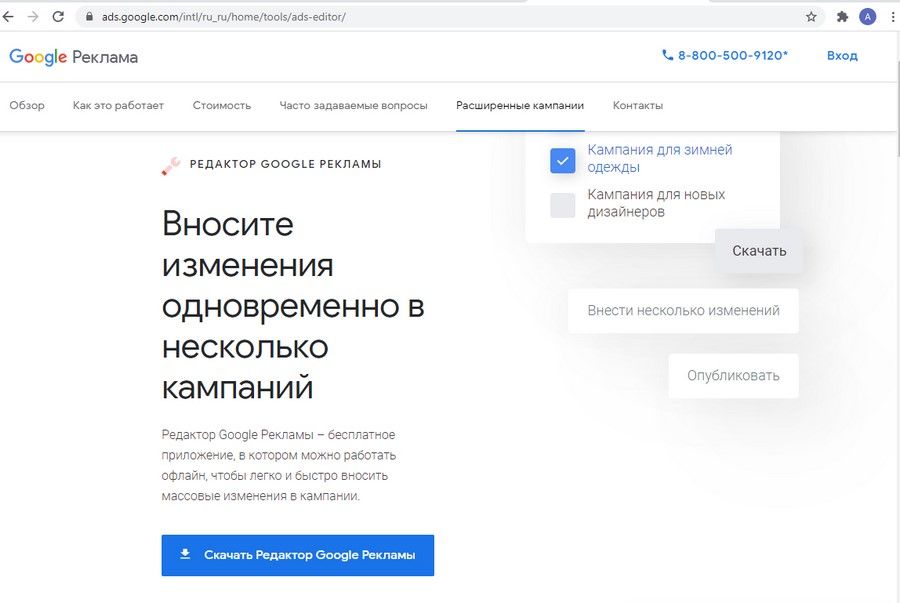
La descarga comenzará inmediatamente después de pulsar el botón correspondiente. Durante el proceso de descarga, el sistema determinará automáticamente qué versión del software es necesaria en función del sistema operativo de su computadora.
Ahora hay que instalar el programa, para lo cual hay que ejecutar el archivo descargado. El sistema ofrecerá dos métodos de autorización: mediante el navegador Google Chrome o el navegador integrado en la aplicación:
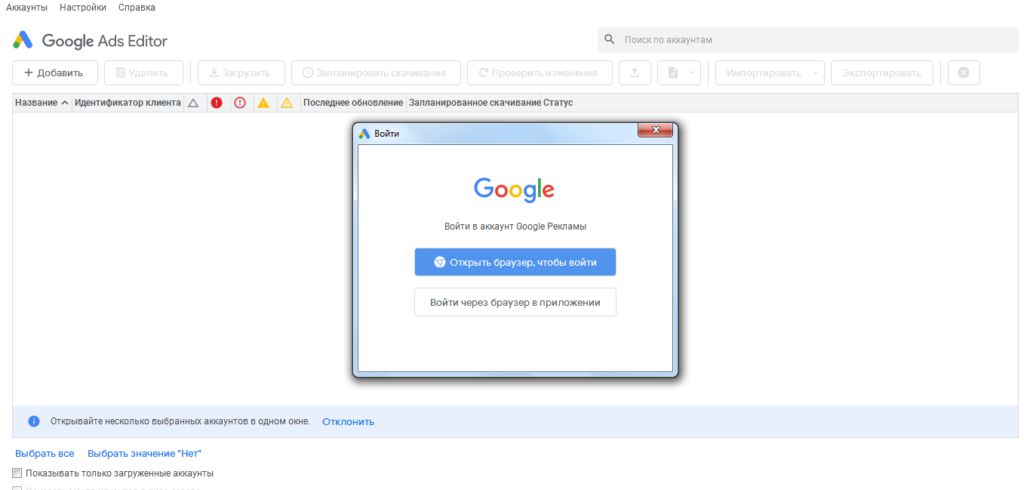
Indique su correo electrónico e introduzca la contraseña en el formulario de inicio de sesión que aparecerá, luego haga clic en el botón «Siguiente».
Decida qué campañas desea descargar: las activas y las suspendidas, o solo las seleccionadas por el anunciante:
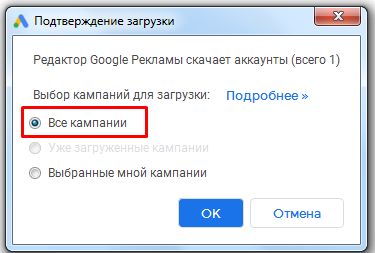
Si es necesario descargar selectivamente campañas de un tipo determinado (por ejemplo, exclusivamente de búsqueda o en KMS), haga clic en «Seleccionar campañas por tipo»:
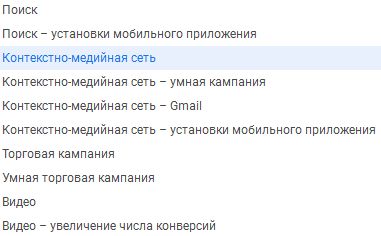
Confirme sus acciones para indicar al algoritmo que comience la descarga. Espere hasta que finalice el proceso de copia.
¿Cómo trabajar con la interfaz del editor de Google AdWords?
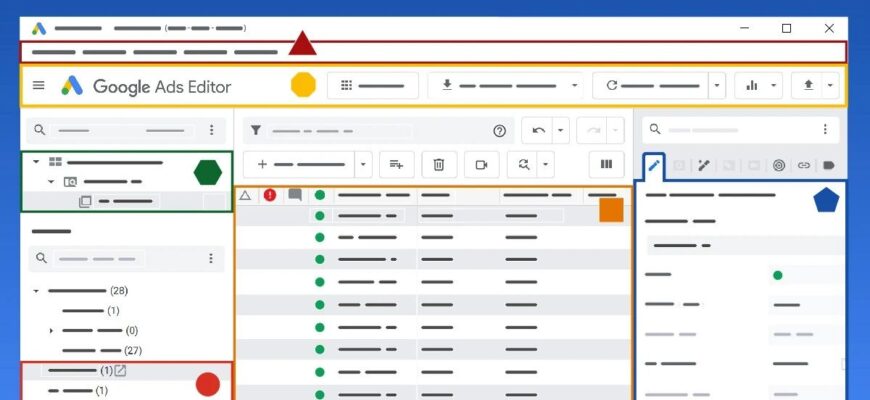
La interfaz de la aplicación lista para funcionar (el usuario está autorizado y las campañas se han cargado) tiene el siguiente aspecto:
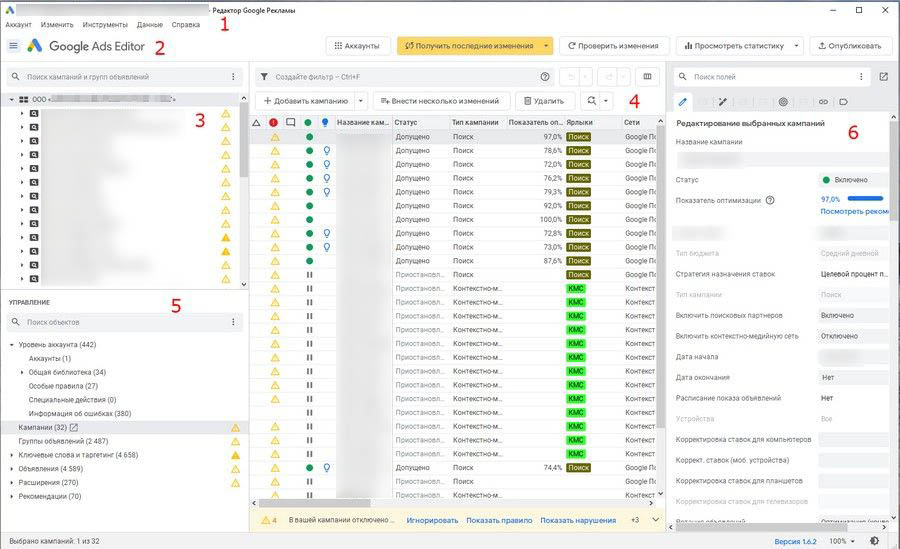
En la imagen, los módulos importantes están marcados con números. Para comprender cómo funciona Google Ads Editor, veamos los seis módulos clave del área de trabajo del software:
- Menú principal. Aquí se pueden encontrar los comandos estándar para interactuar con los archivos y la configuración del programa, al igual que en la mayoría de las demás aplicaciones. En Windows, el menú principal se encuentra en la parte superior de la ventana de trabajo, y en macOS, en la parte superior de la pantalla. A través de él se crea una nueva cuenta y se importan o exportan datos.
- Panel de herramientas. Contiene funciones de uso frecuente para gestionar cuentas y campañas. Por ejemplo, puede conectar rápidamente su perfil de Google Ads, actualizar datos, revisar y publicar cambios o abrir estadísticas resumidas.
- Árbol de la cuenta. Da acceso a la estructura jerárquica de la cuenta: campañas, grupos y anuncios individuales. El árbol se puede utilizar para navegar de forma más rápida y cómoda.
- Área de trabajo. Es la parte principal de la ventana, donde se muestran los datos de la cuenta, campaña o grupo de anuncios seleccionados en forma de tabla. Las columnas que se muestran dependen del tipo de datos seleccionados en el panel de control. Para un grupo de anuncios, verá los parámetros de las palabras clave y los anuncios, y para una campaña, verá la configuración general, como el presupuesto y la segmentación geográfica.
- Panel de control. Se encuentra debajo del árbol de cuentas y permite seleccionar el tipo de datos que desea ver en el área de trabajo. Por ejemplo, seleccione una campaña y cambie a la sección de palabras clave para administrar las palabras negativas solo para esa campaña.
- Panel de edición. Se muestra a la derecha y permite modificar los parámetros del objeto seleccionado. Los valores se pueden editar directamente en los campos correspondientes o introducirlos con el teclado. Si necesita más espacio en la pantalla, puede mover este panel a una ventana separada.
La lista de elementos que se muestran por defecto es bastante amplia. Para mayor comodidad, puede dejar en ella solo aquellos objetos que se utilizan en sus campañas. Esto se puede hacer de la siguiente manera:
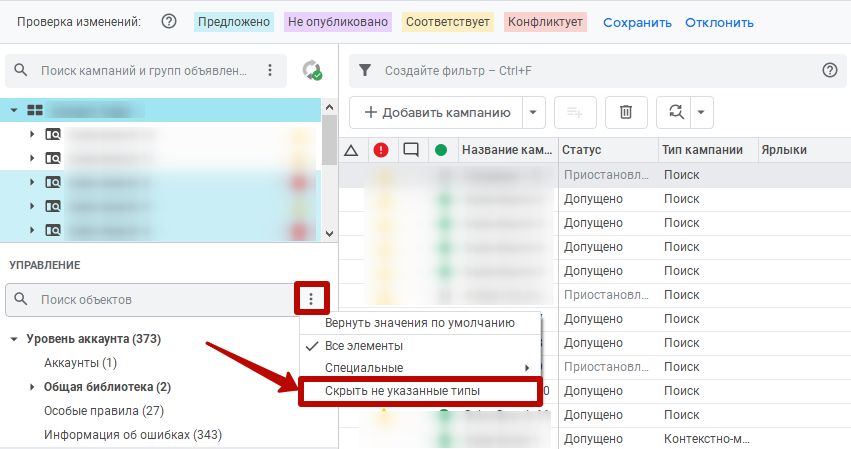
En el árbol de la cuenta, puede limitar u ordenar la visualización de campañas y anuncios por tipo o estado:
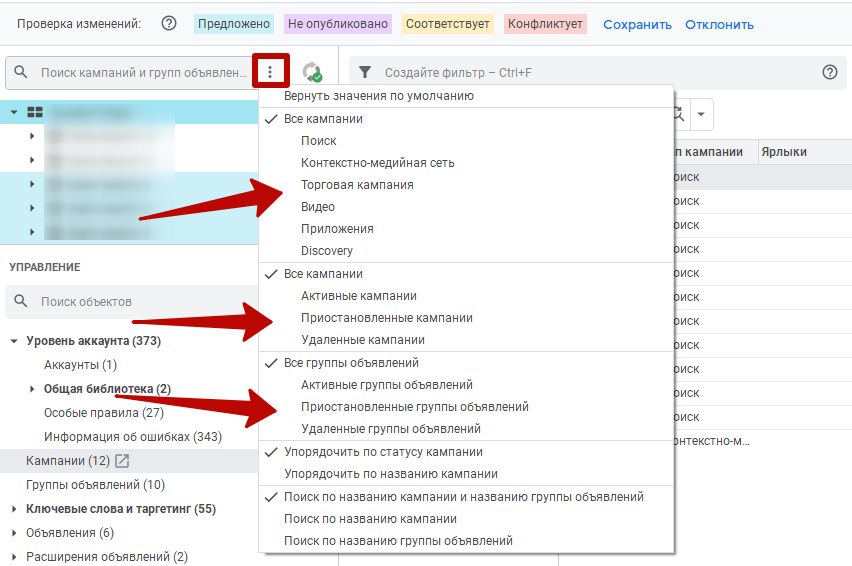
Dependiendo de los objetivos del anunciante, se puede configurar la visualización de solo ciertos datos. Las columnas con información innecesaria se pueden ocultar.
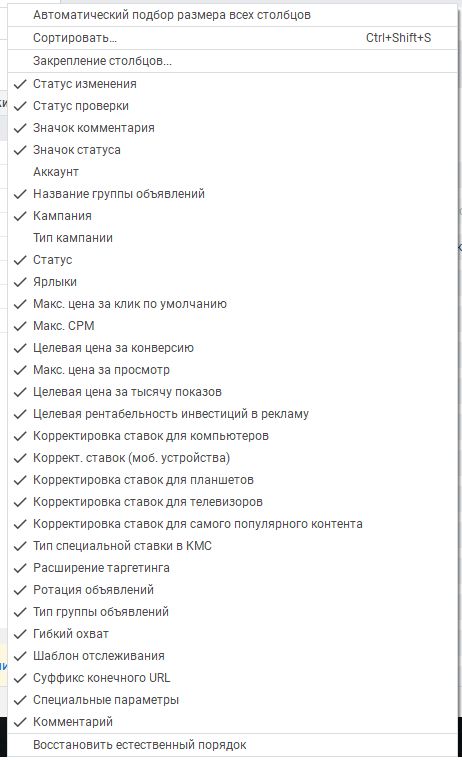
Para excluir columnas de la tabla, utilice el botón:
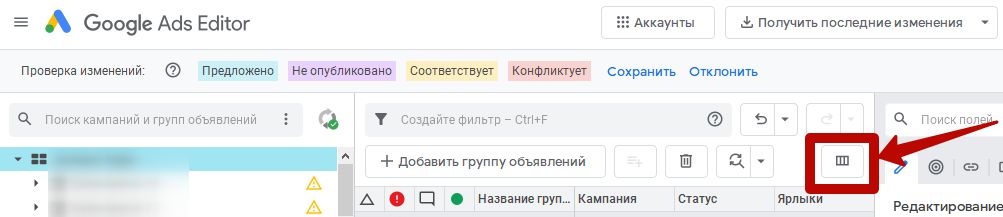
Registre las métricas que necesita ver:
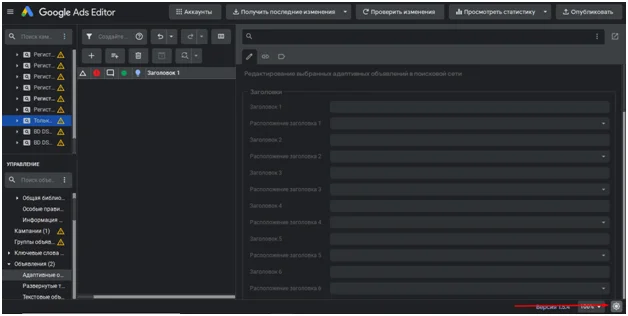
El sistema cuenta con dos temas de interfaz: oscuro y claro estándar. Se puede cambiar rápidamente entre ellos con el botón situado en la parte inferior derecha de la pantalla:
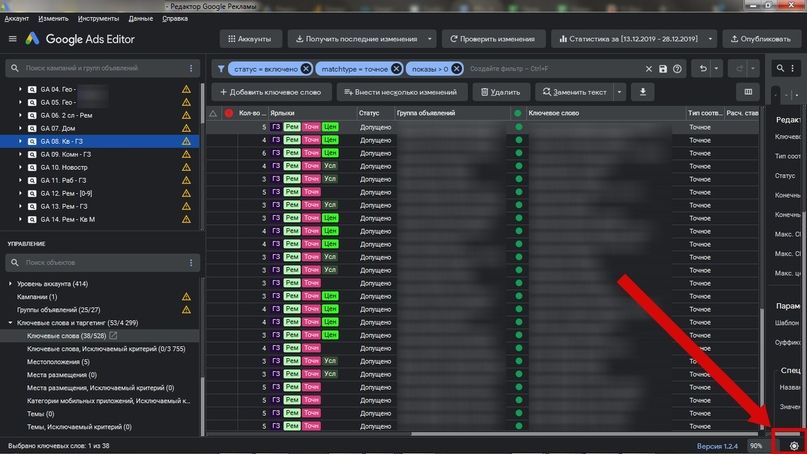
La elección del tema es cuestión de gustos. Hay quien considera que una interfaz oscura cansa menos la vista.
Resumen de las funciones útiles de Google AdWords Editor
A continuación, en este artículo descubrirá las funciones más populares del editor de Google AdWords, que los especialistas en PPC utilizan habitualmente cuando trabajan con campañas publicitarias.
Edición masiva de RC
En la aplicación, es fácil ajustar el presupuesto, establecer las pujas y editar otros ajustes de varias campañas o grupos de anuncios a la vez.
Utilizando el árbol de cuentas y manteniendo presionada la tecla Ctrl del teclado, marque las campañas en las que se planean cambios.
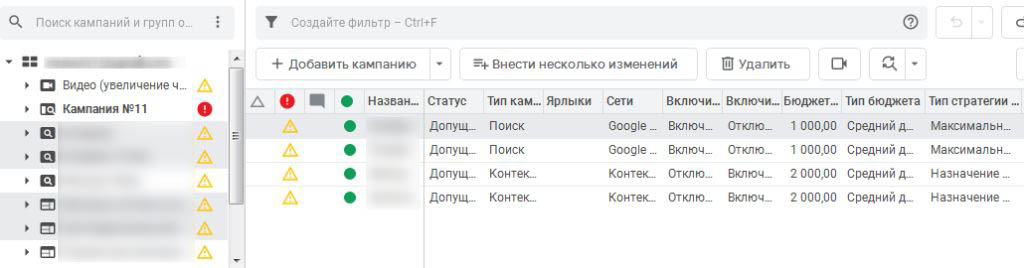
En el bloque de edición de la derecha, actualice los parámetros de todas las posiciones marcadas. Pueden ser valores de tarifas, parámetros de URL de accesos directos o incluso fragmentos de texto de los elementos seleccionados. Para sustituir el texto, utilice el botón correspondiente en el panel de control.
A continuación, nos interesa la pestaña «Reemplazar». Al rellenar los campos y pulsar el botón del mismo nombre, se puede actualizar parcialmente el texto:
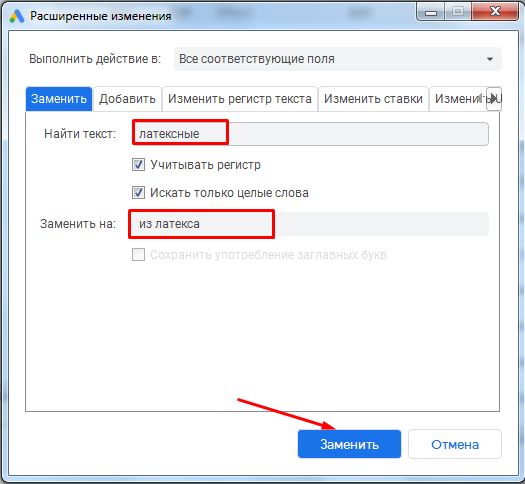
En esta ventana también se pueden añadir etiquetas UTM generales. Busque la pestaña «Modificar URL» y marque la opción «Añadir texto a todas las URL». En el campo situado debajo, introduzca el enlace y aplique los cambios.
Importar datos desde otra cuenta
Esta función resulta útil cuando es necesario copiar los datos de una cuenta a otra. La relevancia de esta herramienta también se debe a que la transferencia estándar de información no siempre se realiza correctamente. Los especialistas suelen resolver este problema con la ayuda de un editor de tablas.
Debe buscar la opción «Exportar toda la cuenta…» para guardar la información en un archivo CSV:

Indique la ubicación donde se copiarán los datos y realice la transferencia. La exportación de una cuenta con una gran cantidad de elementos puede tardar bastante tiempo.
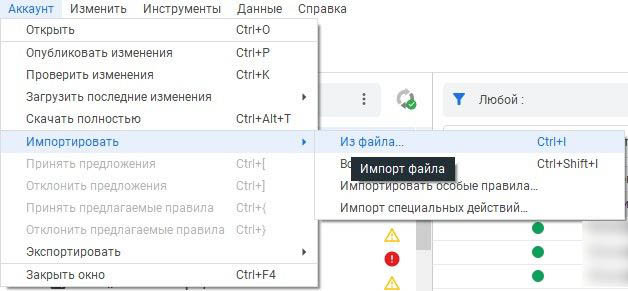
Inicie sesión en la cuenta donde desea descargar la información guardada. Puede utilizar la función integrada en la aplicación para importar desde un archivo, pero a veces esta función no funciona correctamente. Los errores que surgen durante el proceso son difíciles de identificar y, además, el programa a menudo no lee sus propios archivos.
Este problema también se presenta cuando se utilizan herramientas de transferencia externas, como la función de transferencia de campañas de Yandex a Google.
Una forma más segura es realizar cambios grupales. Para ello, seleccione la posición correspondiente en el árbol de campañas de la cuenta de destino y haga clic en «Realizar varios cambios». Abra el archivo en MS Excel.
Copie los datos, seleccionando previamente toda la tabla, y péguelos en el editor de tablas:
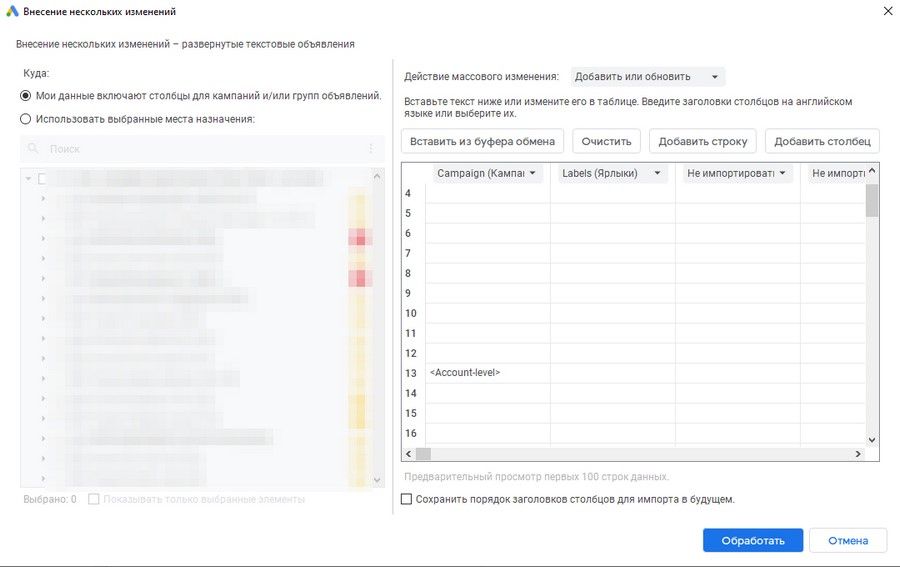
Haga clic en el botón «Procesar» y espere un momento hasta que el sistema termine de importar la información. Es muy probable que no surja ningún problema durante el proceso, pero incluso si se producen errores, podrá detectarlos y corregirlos fácilmente.
Una vez finalizada la descarga, guarde los cambios y podrá iniciar la publicación.
Búsqueda de duplicados de frases clave
A veces es necesario crear muchas campañas a la vez, pero debido a que no es fácil controlar un gran volumen de información, las frases clave pueden duplicarse. A menudo, esta situación se da en cuentas en las que el trabajo de configuración se ha realizado en diferentes momentos por diferentes personas. Para detectar y eliminar las repeticiones, el editor de Google Ads ofrece una solución muy práctica.
En el menú principal, en el apartado «Herramientas», haga clic en el enlace «Buscar palabras clave repetidas»:
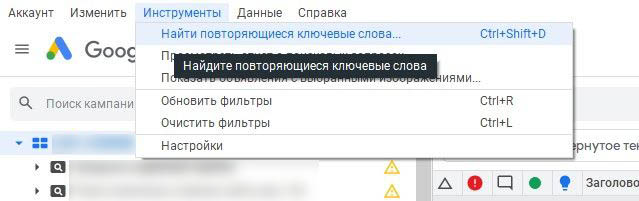
Al hacer clic en él, verá un formulario de búsqueda:
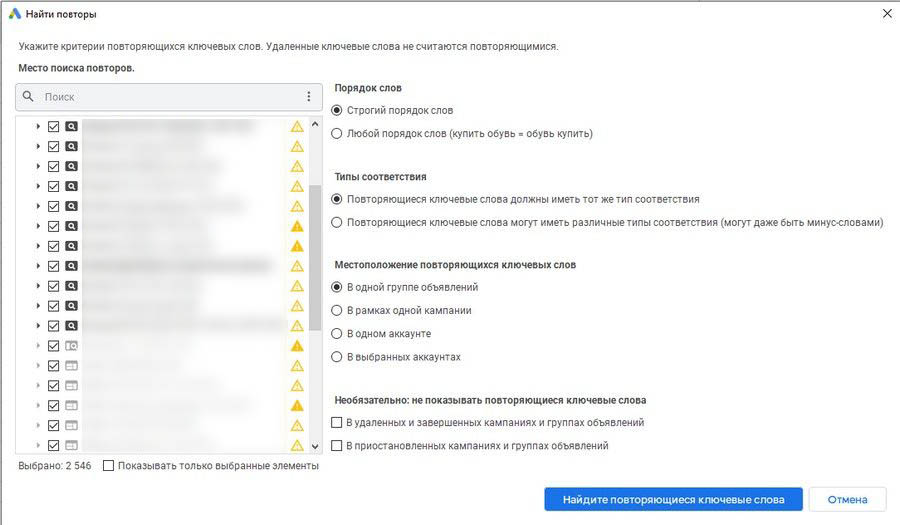
En el módulo izquierdo, marque las posiciones con las que planea continuar trabajando. A la derecha se configura la búsqueda:
- Orden de las palabras. Si la palabra clave consta de varias partes, se puede limitar la búsqueda al orden estricto de las palabras o permitir cualquier combinación.
- Tipos de coincidencia. De los tres tipos de coincidencia existentes que determinan el orden de inclusión de las consultas de búsqueda en la palabra clave, solo puede buscar duplicados dentro de uno de ellos. Una alternativa es buscar repeticiones en diferentes tipos de coincidencia, incluso teniendo en cuenta las palabras negativas. Esto suele ayudar a detectar bloqueos de combinaciones de palabras clave con frases negativas.
- Ubicación de los duplicados. Establezca el nivel de búsqueda de duplicados: puede ser un grupo de anuncios, una campaña, una cuenta individual o incluso varios de ellos.
- Opcionalmente, se puede configurar la búsqueda teniendo en cuenta las campañas eliminadas o detenidas.
Una vez definidos todos los parámetros, inicie la búsqueda. El resultado se mostrará en el panel de trabajo principal.
Si, por ejemplo, ha realizado pruebas con palabras clave generales y frases, pero ha olvidado eliminar las menos efectivas, el sistema le mostrará este error. Podrá optimizar el funcionamiento de la cuenta eliminando las frases clave innecesarias.
Utilizamos fórmulas verbales
Las palabras de los elementos corregibles se pueden editar con fórmulas de palabras. Su creación requiere tiempo, por lo que no resulta muy eficaz utilizar esta herramienta para sustituir una sola frase. Sin embargo, resulta muy útil cuando se editan varios fragmentos de texto al mismo tiempo.
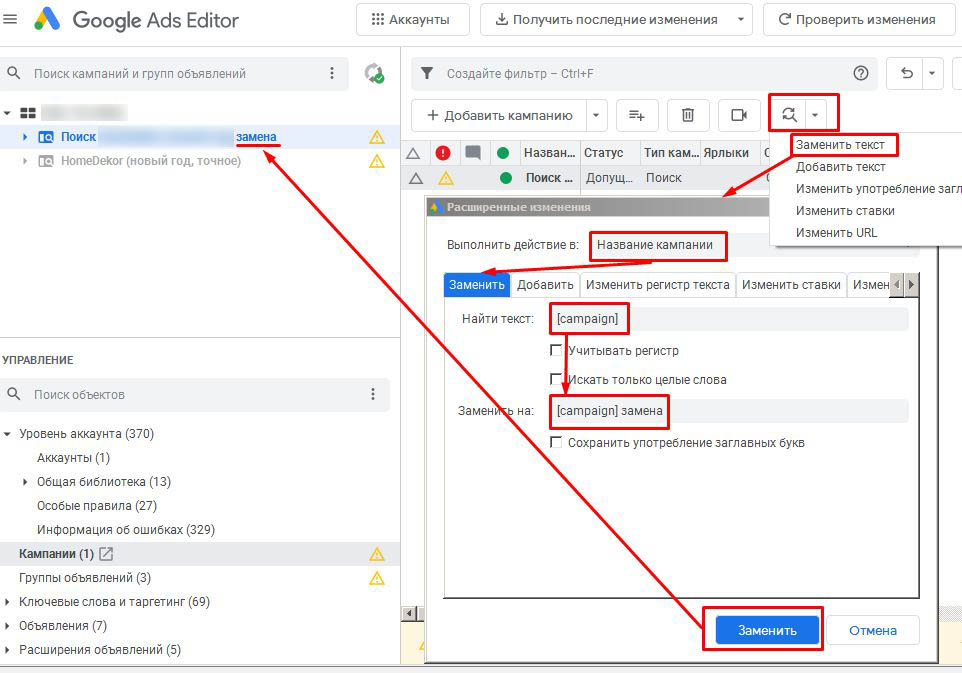
El algoritmo de acciones es el siguiente:
- Seleccione todas las posiciones en las que se planean cambios manteniendo presionada la tecla Ctrl del teclado.
- En el panel principal, busca el enlace «Reemplazar texto» y haz clic en él.
- En el formulario que se abre, seleccione la opción «Nombre de la campaña» en la lista «Realizar acción».
- Rellene el campo «Buscar texto» con la fórmula «[campaign]» y escriba «[campaign] sustitución» en el campo «Reemplazar por».
- Se deben guardar todos los cambios.
¿Cómo ver los informes sobre las consultas en la búsqueda?
Para evaluar la eficacia de las frases clave, a menudo es necesario disponer de una lista de las consultas de búsqueda que llevaron a los visitantes al sitio web. Esta lista se puede generar tanto en la interfaz web, mediante un informe especial, como en la aplicación, utilizando la herramienta correspondiente. La encontrará en la sección «Herramientas» mencionada anteriormente:
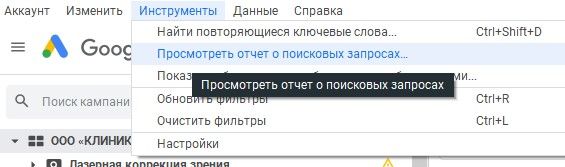
Al igual que en las opciones anteriores, marcamos todas las campañas en las que se prevén cambios. Indicamos el periodo de recopilación y, en el módulo de la derecha, marcamos con una casilla los parámetros que queremos analizar:
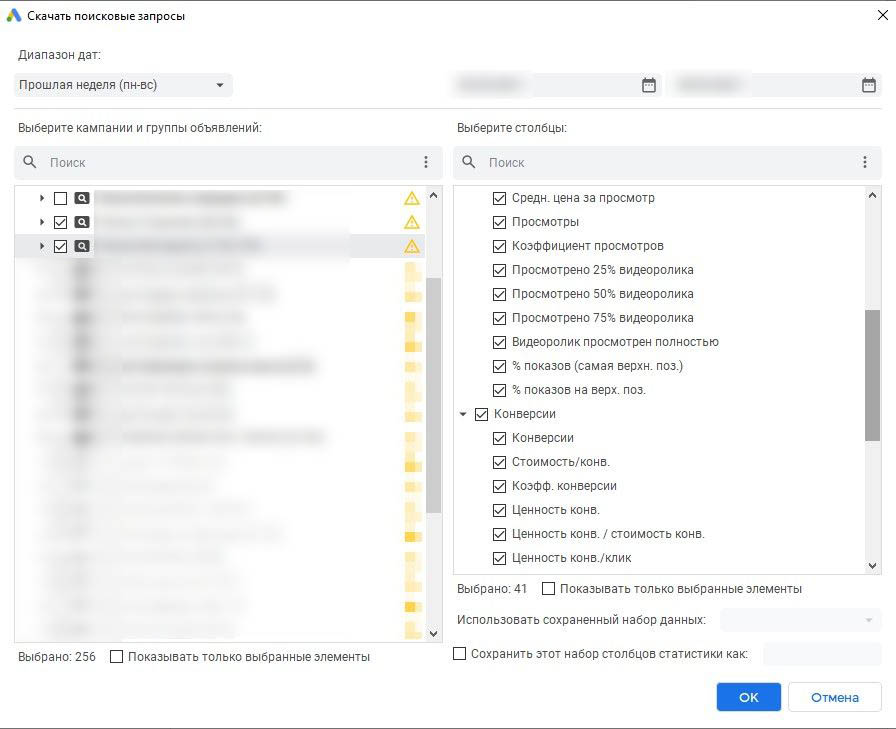
Por defecto, todas las opciones están marcadas. En nuestro ejemplo, no cambiaremos nada y guardaremos la lista tal y como está. Tras un intervalo de tiempo determinado tras la recopilación de las solicitudes, su lista se mostrará en la ventana correspondiente.
El sistema mostrará cada clave, los valores asociados a los criterios seleccionados en el paso anterior y los datos estadísticos que caracterizan su funcionamiento. El informe contiene información tanto sobre las consultas clicables como sobre las frases que solo iniciaron la visualización del anuncio y no terminaron en un clic.
Tras analizar la lista de palabras clave, encontrará algunas que no son relevantes. Puede descartarlas por completo o parcialmente. Algunas frases aparecerán con bastante frecuencia y se incluirán en una combinación de palabras clave «amplia», sin dejar de ser muy eficaces. Para estas palabras clave, es eficaz crear anuncios separados, utilizándolas en los títulos y en el cuerpo del texto.
Las acciones mencionadas se realizan manualmente o mediante los botones correspondientes de la interfaz. Este mecanismo también funciona al incluir combinaciones de palabras en la lista de palabras clave. No es difícil comprender su funcionamiento.
Aplicación de normas especiales
Según los resultados de la verificación automática de los anuncios por parte del editor de Google Ads, el sistema puede señalar la presencia de errores con un ícono de triángulo amarillo junto a las posiciones incorrectas. Las causas de los problemas pueden ser las siguientes:
- La campaña no contiene ningún anuncio activo.
- No se han podido aplicar las listas de auditorías.
- Las campañas tienen tres o menos enlaces adicionales, o no tienen ninguno.
- No hay más detalles.
- El texto del anuncio no está completo, etc.
Para reducir el número de puntos problemáticos, se pueden crear reglas propias para la publicidad. Para ello, vaya al módulo «Nivel de cuenta», que se encuentra en las reglas especiales del panel de control.
Al agregar una regla especial, es necesario introducir los datos en el formulario que se abre.
Por ejemplo, si se supera el nivel de la tarifa para una palabra clave, fijado en 15 grivnas, el algoritmo debe mostrar una advertencia. Para realizar esta tarea, es necesario crear una regla especial.
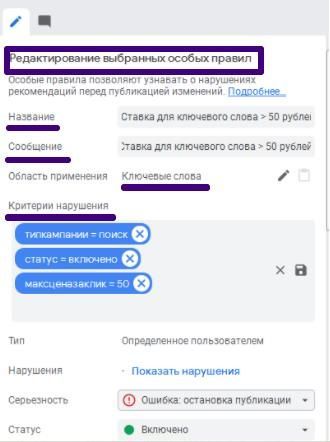
Se deben indicar los siguientes parámetros:
- Nombre. Debe ser sencillo y comprensible.
- Mensaje. El usuario verá esta advertencia al colocar el cursor sobre el ícono amarillo.
- Ámbito de aplicación. Al hacer clic en el botón con la imagen del lápiz, en el formulario que se abre, seleccione los objetos a los que se aplicará la regla personalizada.
- Criterios de infracción. Si se excede este límite, aparecerá una advertencia.
- Gravedad. Puede establecer el grado de gravedad de los eventos descritos por la regla creada y seleccionar cómo reaccionará el algoritmo ante ellos: emitirá una advertencia, informará del error o bloqueará automáticamente las impresiones.
Teclas de acceso rápido
El editor ofrece la posibilidad de facilitar considerablemente el trabajo mediante el uso de teclas de acceso rápido. Observe las acciones que realiza con mayor frecuencia e intente sustituirlas por combinaciones de teclas del teclado, por ejemplo:
- Para copiar rápidamente una campaña o un grupo de anuncios, selecciónelo y presione Ctrl+C. A continuación, vaya al lugar deseado y pegue la copia con Ctrl+V. ¡Rápido y cómodo!
- Utilice Ctrl+Mayús+A para activar y Ctrl+Mayús+P para pausar las campañas seleccionadas. Esto resulta especialmente útil cuando es necesario reaccionar rápidamente ante los cambios.
- Ctrl+B abre instantáneamente la ventana de configuración de las apuestas para el elemento seleccionado y permite cambiar las estrategias de asignación de apuestas con un par de clics.
- Ctrl+H lleva el cursor al campo de búsqueda y sustitución, desde donde se puede buscar y editar fácilmente texto en varios objetos al mismo tiempo. Y la combinación Ctrl+Mayús+H permite añadir texto de forma masiva a los elementos seleccionados, por ejemplo, para añadir una aclaración a los títulos.
- ¿Trabaja con la importación de datos? Ctrl+I le llevará rápidamente a la selección de archivos, y Ctrl+Shift+I le permitirá importar la configuración directamente desde el texto.
Con el tiempo, este trabajo se convertirá en un hábito y se hará de forma automática.
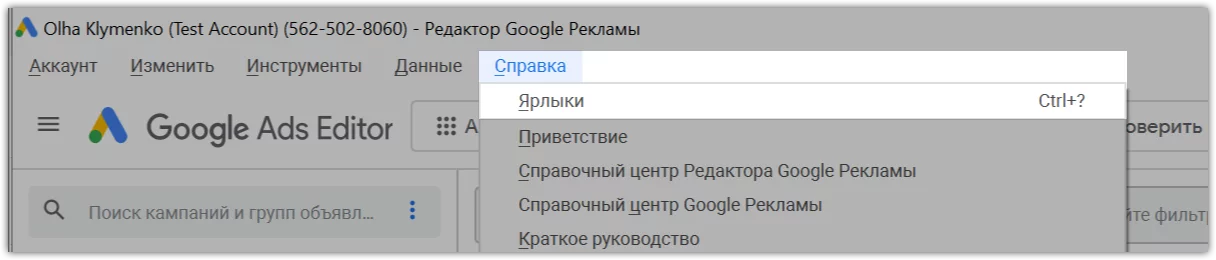
Por supuesto, no es necesario memorizar todas las combinaciones de teclas. Para refrescar la memoria en cualquier momento o encontrar una combinación poco utilizada, simplemente vaya al menú «Ayuda» y seleccione la opción «Atajos». Allí encontrará una lista completa de las combinaciones de teclas disponibles en el teclado.
Interfaz oscura
Lo apreciarán especialmente aquellos que trabajan con la computadora por la noche o en condiciones de poca luz. Para cambiar al tema oscuro, simplemente haga clic en el ícono de la luna en la esquina inferior derecha de la ventana del editor. Si desea volver al aspecto claro habitual, haga clic en el ícono del sol en el mismo lugar.