Hola a todos. Me llamo Yana y soy especialista en Google. Me encargo de llevar a la audiencia objetivo del negocio los parámetros necesarios. Y escalo sus ventas en línea principalmente con la ayuda de las herramientas de IA de Google. La principal, o más bien la única función de IA con inteligencia artificial es Performance Max en la cuenta publicitaria de Google Ads.
Hoy les mostraré paso a paso, de forma clara y con un poco de contexto, para que no se limiten a seguirme y repetir los botones, sino que comprendan qué es qué, cómo y por qué, con instrucciones lo más sencillas y eficaces posibles sobre cómo configurar Performance Max en Prom.ua para que les genere ventas en el futuro. Todo será lo más sencillo y fácil posible, no habrá nada complicado ni rebuscado. Una técnica muy sencilla y probada.
Plan de acción general
Antes de comenzar, los códigos de tiempo aparecerán al final, me gustaría aclarar algunos detalles. Para iniciar Performance Max, tendremos que pasar por tres o cuatro etapas como máximo. No son complicadas. Sí, lamentablemente, por ahora Google y Prom no tienen una integración directa a través de la API. Para que pudieras pulsar un botón y todo se cargara, se confirmara, etc. Pero aquí también todo está organizado de la forma más sencilla posible.
¿Por dónde empezamos? El primer paso es crear una cuenta en Merchant Center. Este es el paso más importante. Sin él, no podremos poner en marcha nuestras campañas de Performance Max. Pero, ¿qué es Merchant Center? Merchant Center es un servicio independiente creado por Google para que podamos añadir información sobre nuestra tienda. Se trata de información literal, información básica: logotipos, colores, dirección y datos sobre nuestros productos. Y se verificarán por separado, precisamente en esta cuenta. Lamentablemente, Google no ha encontrado la manera de hacerlo en Google Ads, por lo que existe un servicio independiente. Me parece que incluso es más cómodo. Esta será la etapa más larga de todas, porque la verificación en sí suele tardar entre tres días y 72 horas.
El siguiente paso, la segunda etapa, es configurar los objetivos o las analíticas para Performance Max. Se podría decir que es la configuración básica para Performance. En Prometheus está muy bien organizado, no tendremos ningún problema con ello. Pero, ¿qué me gustaría destacar? Me gustaría destacar el matiz de que los objetivos son fundamentales para Performance, porque la IA necesita comprender qué resultados obtiene en su cuenta publicitaria. Porque todas las estrategias que Google ha organizado para esta herramienta están, por así decirlo, orientadas a los KPI, quieren saber si están bien orientadas o mal orientadas para cambiar la mecánica de las impresiones de su publicidad. Por lo tanto, esta también es una etapa importante.
La tercera etapa, quizás una de las más importantes, es la creación directa de una cuenta publicitaria de Google Ads y la creación de una campaña publicitaria. En realidad, estas dos etapas te llevarán como mucho 10 minutos, ya que son las más sencillas. Quizás un poco más, porque voy a explicar por qué esto o aquello, para que entiendas el contexto de estos ajustes. Pero es lo más fácil. Todo lo que puedes hacer son las etapas más fáciles y, por consiguiente, la más larga es la creación del Merchant Center.
Creación de una cuenta en Merchant Center
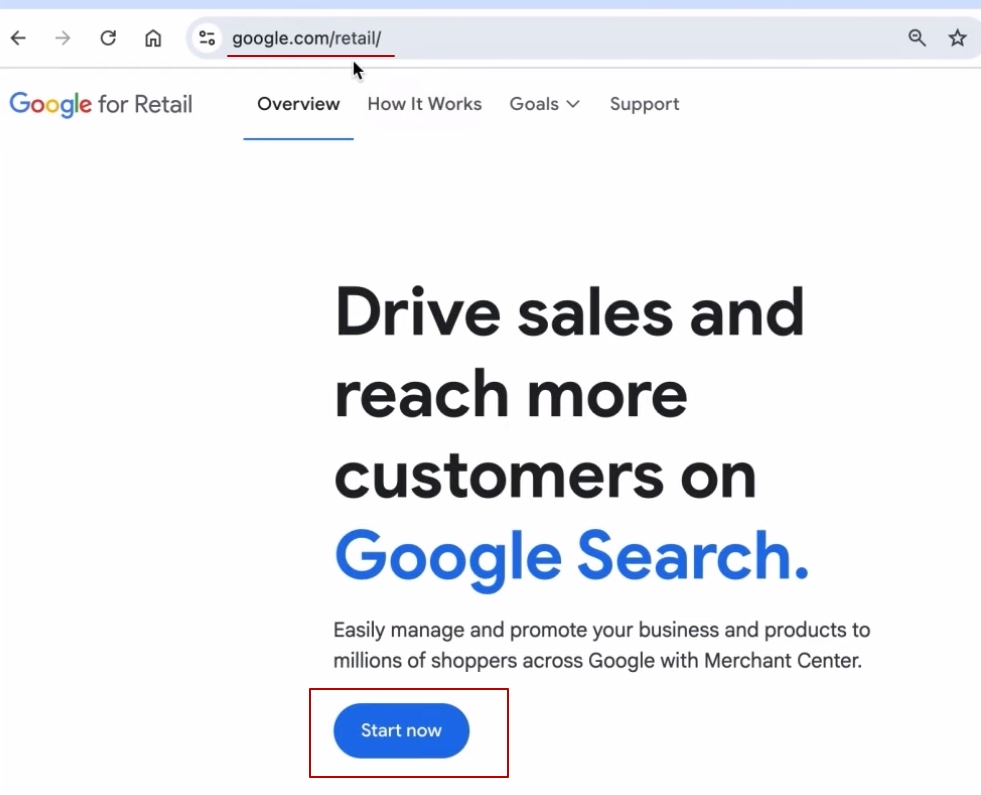
¿Por dónde empezamos? Comenzaremos la configuración de nuestros Performance Max creando una cuenta en el Centro de comerciantes. ¿Qué se necesita para ello? Hay que seguir este enlace. Se lo proporcionaré en la descripción del video. A continuación, hay que hacer clic en el botón «Empezar ahora» o «Start now», como en mi caso.
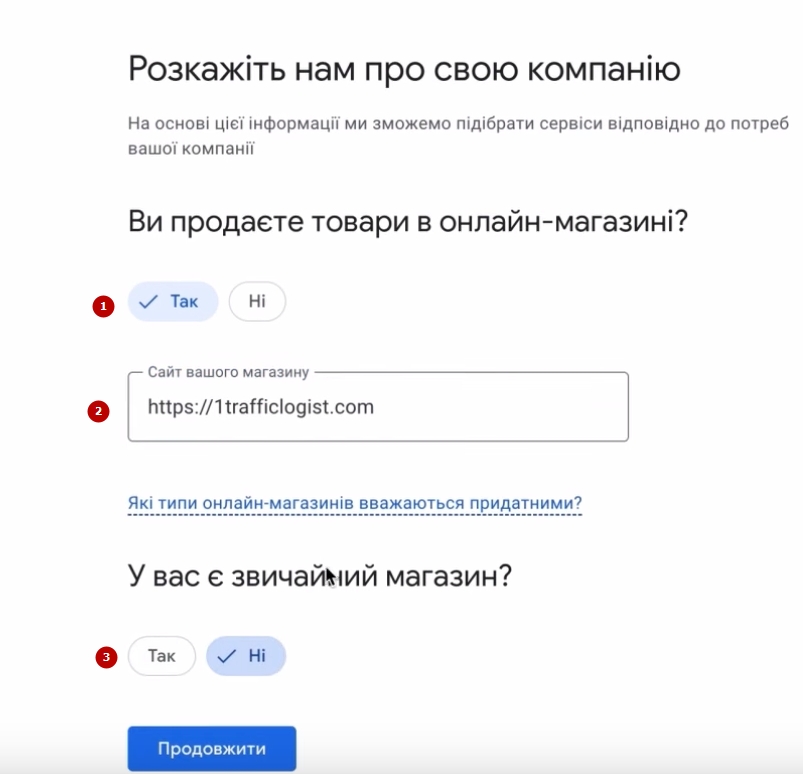
La configuración del gabinete Merchant Center no es complicada. Respondemos a la pregunta de si vendemos algún tipo de producto. Sí, vendemos. Indicamos la página web de nuestra tienda. «Tienda física». No, no tenemos. Hacemos clic en «Continuar».
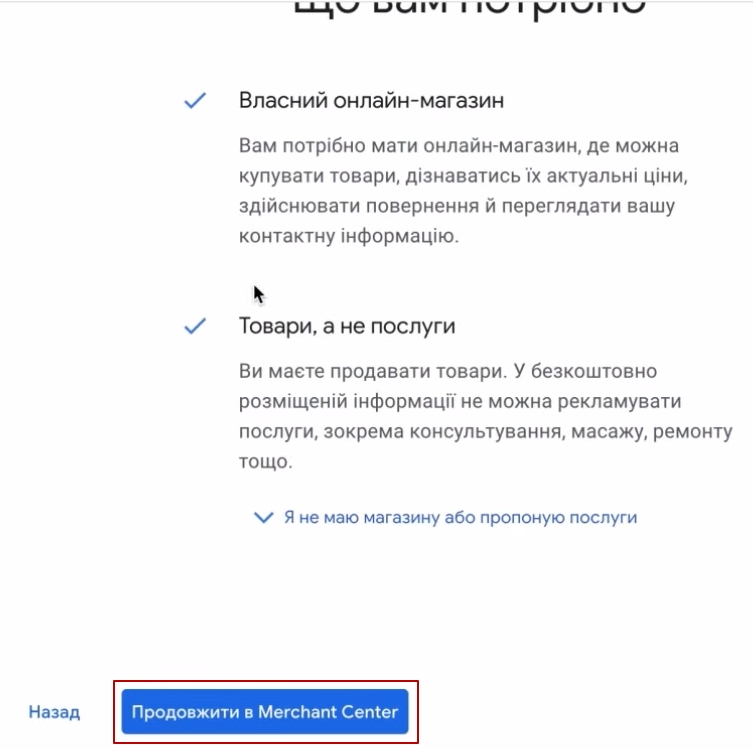
A continuación, pasamos esta sección. Aquí no hay nada especialmente importante. Hacemos clic en «Continuar».
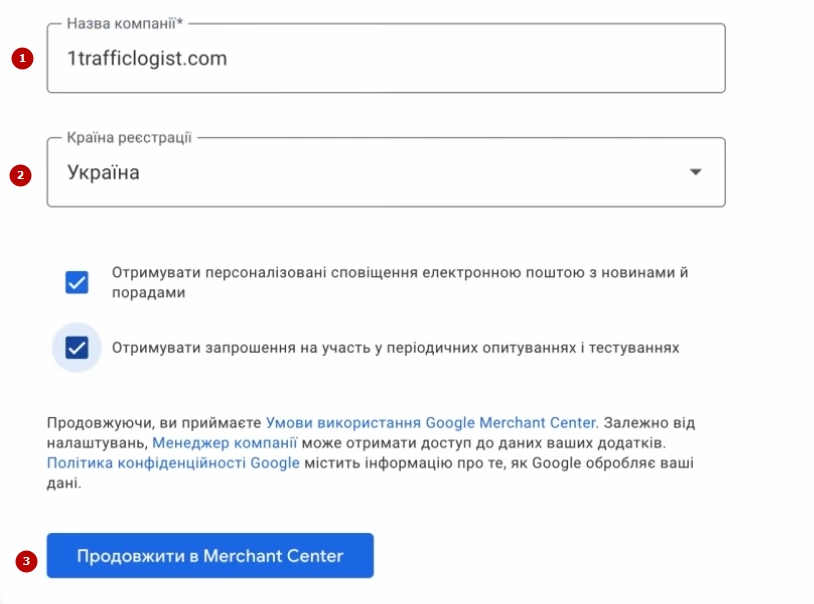
Introduzcamos el nombre de nuestra campaña. Observe que el nombre de la campaña es el nombre que aparecerá en los anuncios publicitarios aquí abajo. Este es un ejemplo. Por lo tanto, piense en lo que le gustaría que apareciera escrito allí. La opción más segura es dejar el nombre de dominio que tienes o ser creativo. Porque luego los usuarios, tus clientes, lo verán en los anuncios. Si es necesario, puedes cambiar el nombre de la campaña más adelante. No será un error si dejas algo en algún formato. No podrá cambiar el país más adelante, así que elíjalo con cuidado. Quizás alguno de ustedes cree una cuenta publicitaria desde otro país. Aquí puede aparecer otro país. «Continuar».
Confirmación de la tienda en Merchant Center
A continuación, crearemos la cuenta de Merchant Center. Inmediatamente se nos ofrecerá una lista de cosas que debemos hacer ahora para confirmar la tienda. No confirmar, sino subir los productos y pasar la verificación.
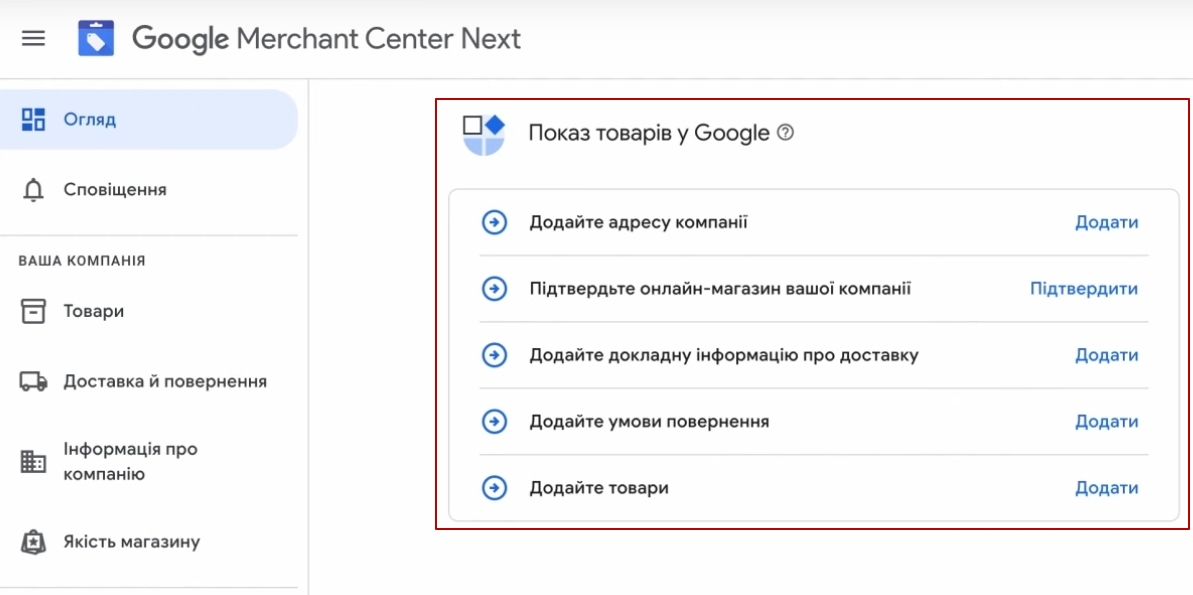
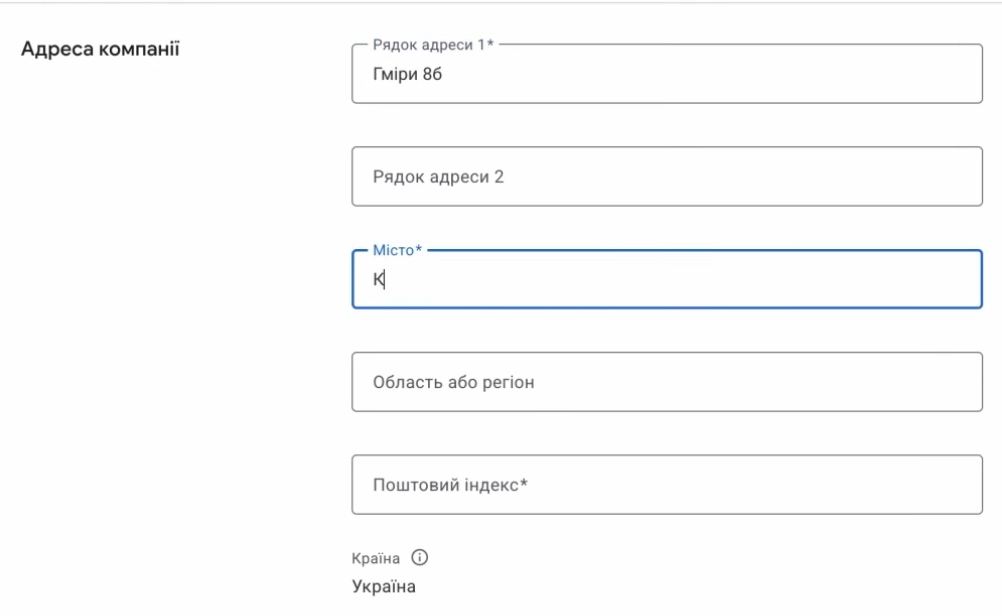
¿Por dónde empezamos? Seguiremos estas instrucciones. No es complicado, pero los siguientes pasos son importantes. Dirección de la empresa. Espero que puedas transferir todo lo que tienes en el sitio web. Sí, recuerda que Kiev es una región administrativa independiente. «Continuar». Ya tenemos la dirección lista.
A continuación, se nos pide que confirmemos la tienda en línea de su empresa. Y esto también será muy fácil en Prom-i. ¿Por qué? Porque ahora les mostraré cómo se hace. Tenemos que entrar en el panel de administración de nuestro sitio web y buscar un bloque llamado «Herramientas para webmasters y SEO». Si no lo encuentra, entre en la tienda y haga clic en «Añadir aplicación». Escriba «SEO», será la única que aparezca.
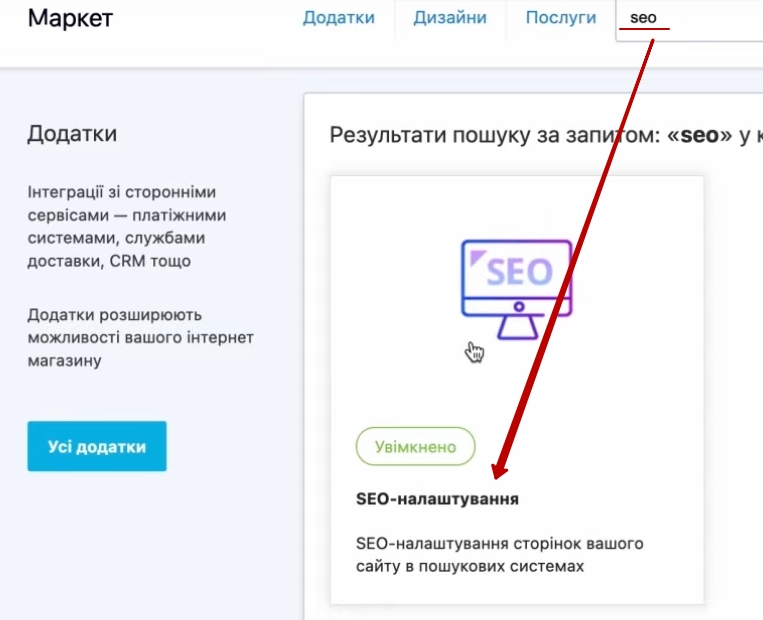
Simplemente entras y lo guardas. Puedes marcar estos enlaces o no marcarlos. Por lo general, se pueden marcar. Esto es para aquellos que entienden de este tema. Para crear un centro comercial, no estoy segura de que sea necesario comprender en profundidad cómo funcionará o si funcionará. Bien, volvamos aquí. Aparecen las «Herramientas para webmasters». A continuación, vamos a «Herramientas para webmasters» y ahora vamos a crear un servicio llamado Search Console.
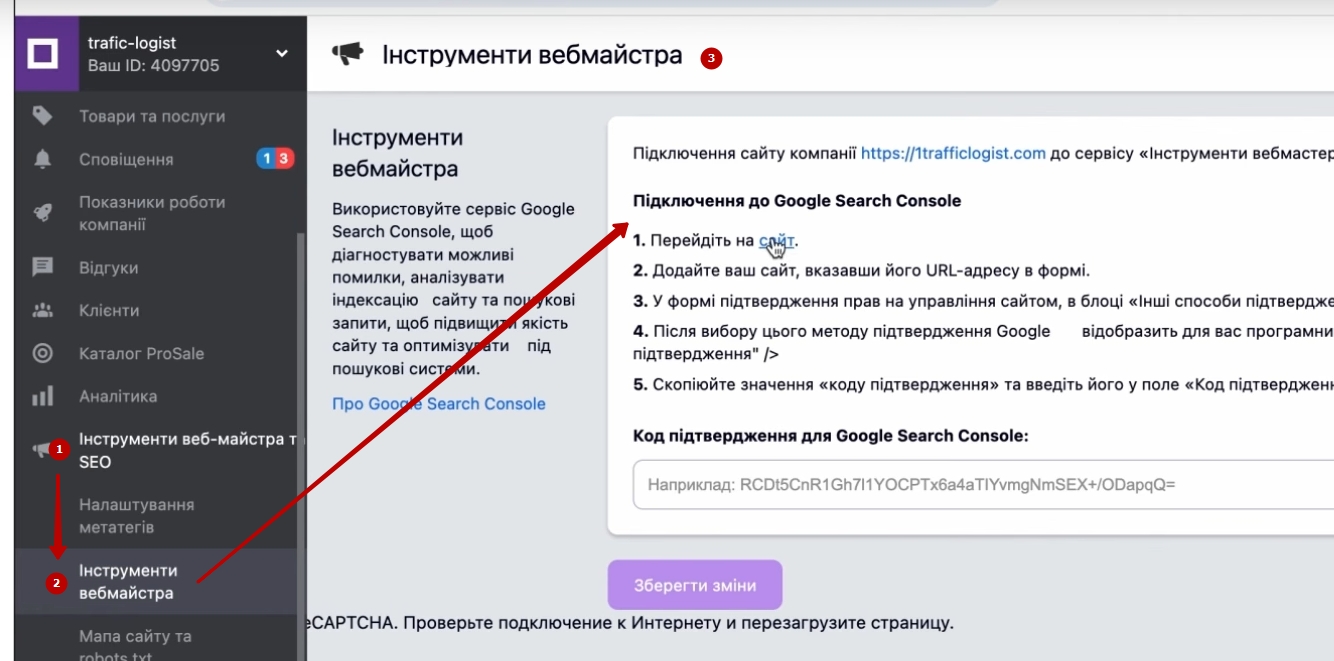
¿Qué es Search Console? Quizás en el futuro lo utilices para otros fines. Ahora lo estamos utilizando aquí para confirmar los derechos sobre el sitio web. ¿Qué hacemos?
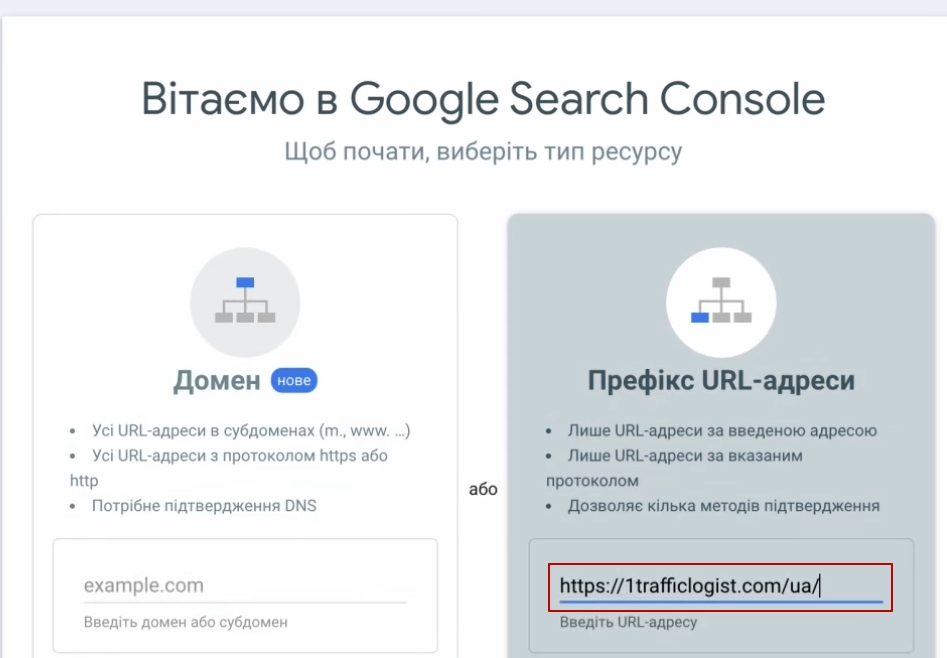
En el lugar donde aparece el prefijo de la dirección URL, escribimos nuestro dominio y hacemos clic en «Verificar confirmación». A continuación, nos desplazamos hasta donde aparece la etiqueta HTML.
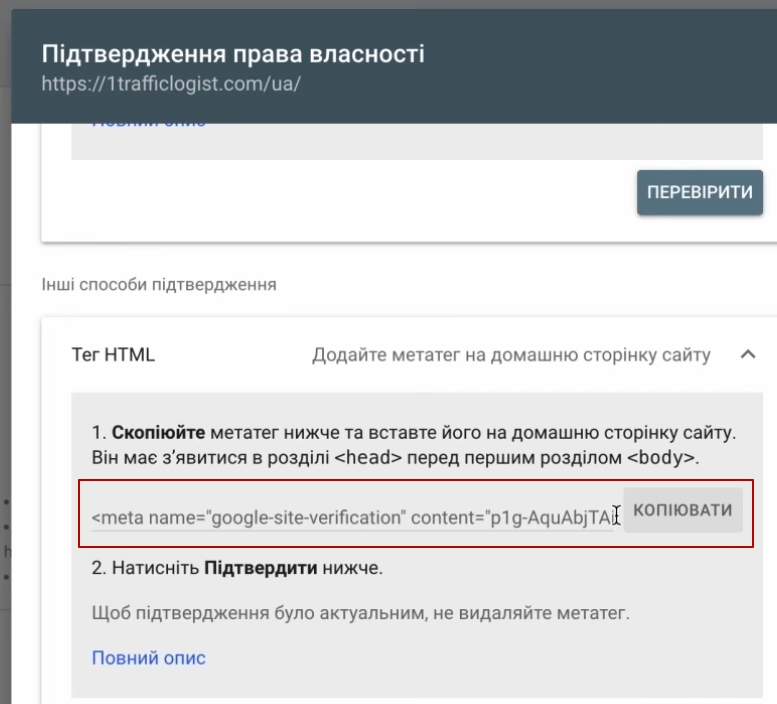
Copiamos esta pestaña y pegamos todo aquí. «Guardar cambios». Ya está guardado.
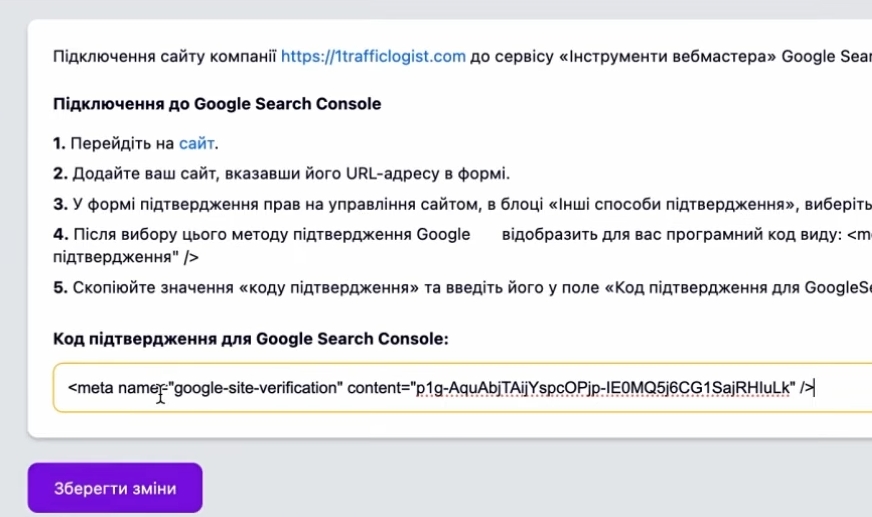
A continuación, actualizará esta información. Solo introducirá estos caracteres, el código de confirmación que había entre este signo igual. Eso es todo. Después, volvemos a Search Console. Hacemos clic en «Verificar».
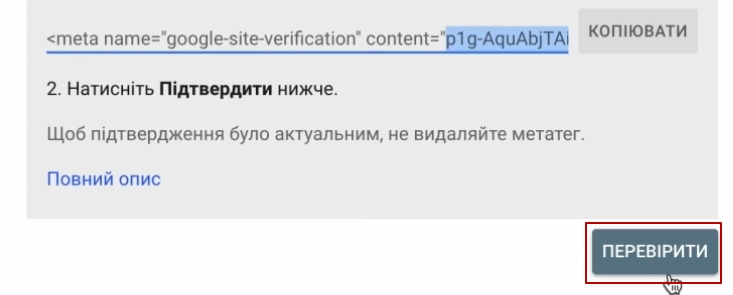
Se está realizando la verificación.
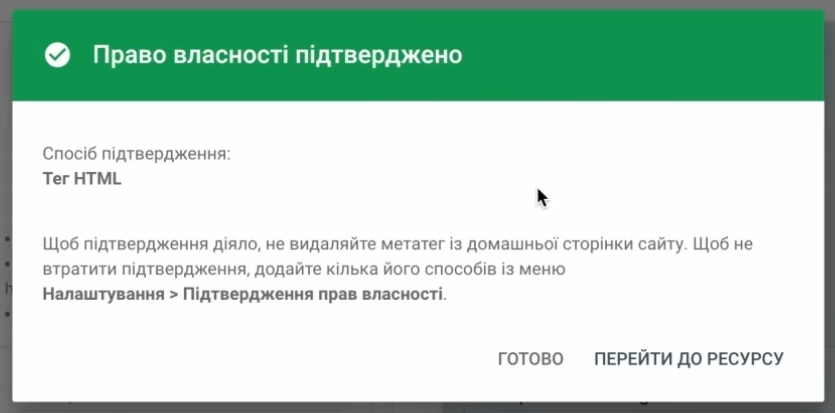
Después, ve al recurso y ya está. Ya tenemos creada la consola de búsqueda. A partir de ahora, puedes usarla o no. Eso ya depende de ti. Pero nosotros la necesitamos para poder confirmar fácilmente los derechos sobre el sitio web.
Ahora borro este «co» y pulso «Guardar». Aquí solo cambio el sitio web. Me lo confirmará automáticamente incluso ahora.
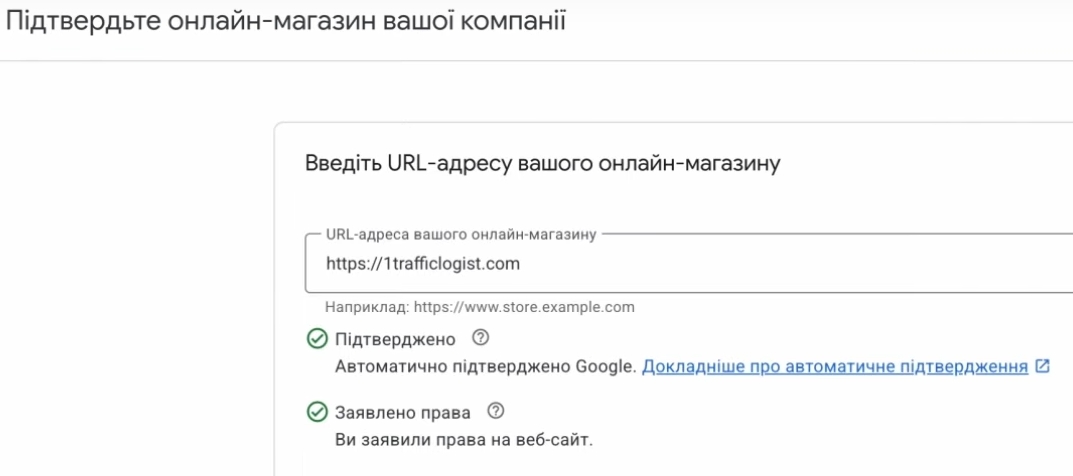
Confirmado. Tendrás otro botón llamado «Reclamar derechos». Yo no lo tengo porque estoy regrabando este video para mejorar el sonido. «Derechos reclamados». Si no lo tienes, si esta casilla no está marcada, haz clic en «Reclamar derechos» y «Continuar». No hay nada complicado, solo hay que hacer clic en los botones azules, no hay nada complicado. Derechos reclamados. Ya lo tenemos. Tienda en línea confirmada.
Configuración de entregas
A continuación, debemos completar algunos ajustes más, que no son complicados. Uno de ellos es obligatorio. Tenemos que añadir los ajustes de envío. No es muy complicado. Te explicaré todos los pasos. En cuanto a las condiciones de devolución, ahora mismo no tengo una página de cambios/devoluciones en mi sitio web, pero puedes añadirla más adelante. Por ahora, no es imprescindible añadir estas condiciones de devolución, pero sería recomendable. ¿En qué afecta esto? No afecta en absoluto al proceso de verificación, pero sí a la calidad de la tienda en el futuro, ya que allí se mostrará un gráfico o una comparación de sus condiciones de envío y devolución con respecto a las de la competencia. Por lo tanto, se trata más bien de un sistema de calificación/puntuación. Se puede añadir más adelante.
Un matiz importante: recuerde que las condiciones de devolución son verificadas manualmente por moderadores independientes. Por desgracia, Google aún no ha automatizado este proceso. Las condiciones de devolución para el bloqueo de su Merchant Center, el mero hecho de establecer estas condiciones de devolución en el Merchant Center, no influye en ello. Si le preocupa que Google bloquee tiendas por diferentes motivos… Si necesita un video específico sobre cuáles son los motivos y cuáles no son motivos para el bloqueo, escríbame, pero por ahora, no establecer estas condiciones no le afectará negativamente. Ahora añadiremos la entrega y luego pasaremos a añadir los productos.
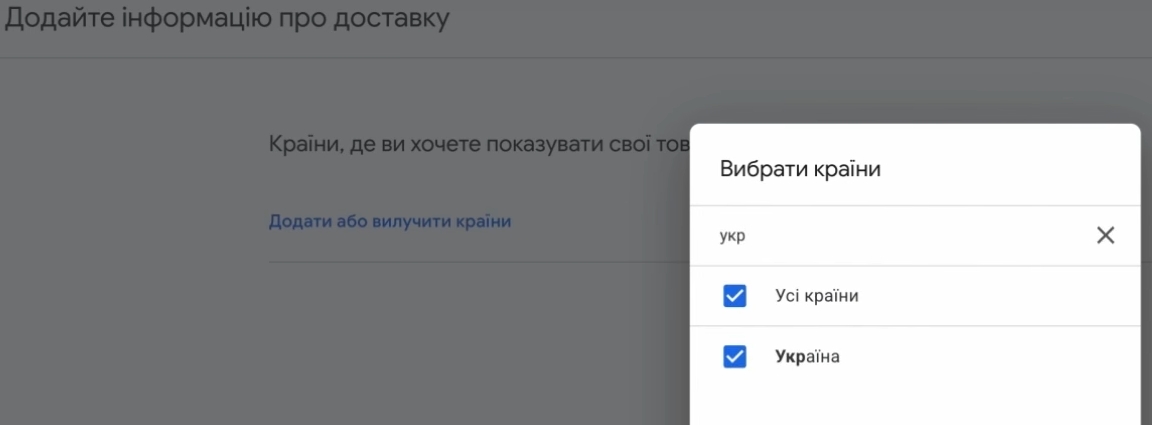
Añadir o eliminar países. País en el que vendemos. Seleccionamos Ucrania. «Continuar». Puede poner el nombre que desee para el envío.
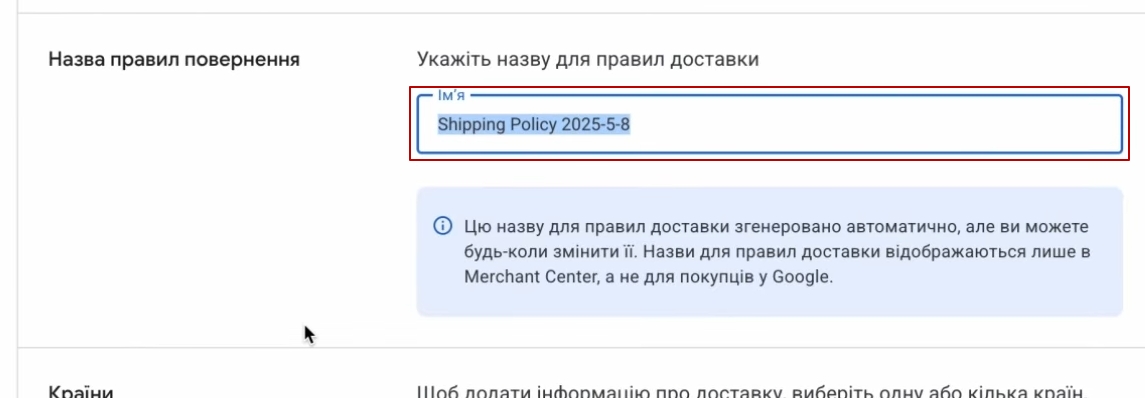
Puede llamarlo «Nueva Correo», «Ukrposhta», lo que quiera. El único matiz es que debe recordar que esta entrega no la establecemos para todos los servicios de entrega. Esto es importante. La establecemos para la opción más económica (¡clave!) de entrega a domicilio. Esto es clave: la opción más económica de entrega a domicilio. Porque, si registras opciones de entrega, una de ellas debe ser «Entrega a domicilio» y puedes realizarla con Ukrposhta, Nova Poshta, cualquier otro transportista, no importa, pero precisamente para ella. Por lo tanto, no es necesario especificar aquí otras opciones de entrega. Seleccionamos Ucrania.
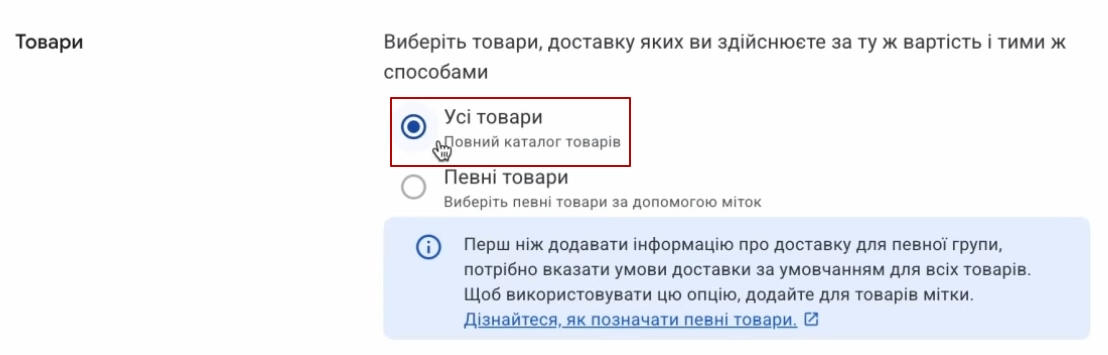
Tenga en cuenta que seleccionamos todos los productos y ahora vamos a configurar este bloque de ajustes. Lo ideal es que coincidan con lo que tiene en su sitio web, ya que esta información se mostrará parcialmente incluso a sus clientes. ¿Qué significa este punto? Hasta qué hora hay que realizar el pedido para que se procese el mismo día. Creo que probablemente ninguno de ustedes tendrá ningún problema. Asegúrense de que la zona horaria sea la correcta.
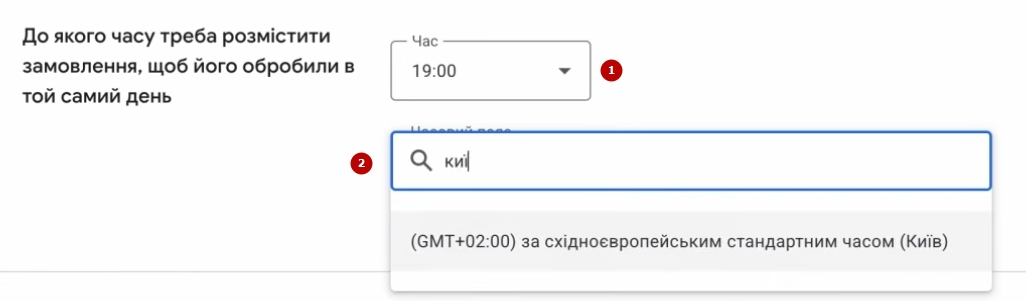
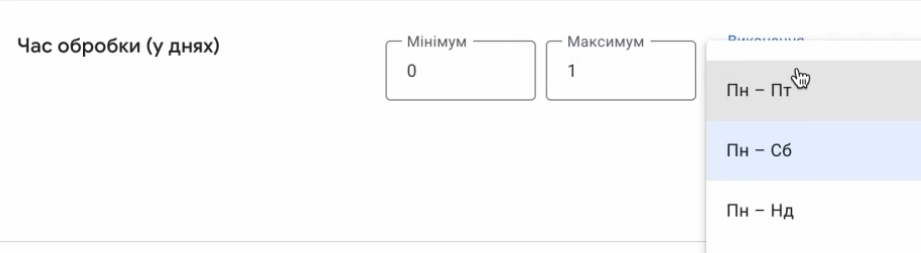
El procesamiento en días es el número de días que tardas en procesar los pedidos. Para algunos son literalmente un día o dos, para otros se alarga hasta cinco días. Por lo tanto, lo anote tal y como sea en realidad. Por ejemplo, si el procesamiento de mis pedidos durara las 24 horas del día, entonces podría escribir aquí 00:00.

Si, como en mi caso anterior, establezco la hora a las 7 de la tarde y después de las 7 de la tarde mis gerentes procesarán los pedidos al día siguiente, entonces establezco 0, 1. En cuanto a los días, creo que usted mismo sabrá en qué días procesa los pedidos y en cuáles no.
La duración del envío es el plazo de entrega. Si tenemos pedidos que se envían el mismo día, dejamos un cero. Si el envío tarda hasta tres días, podemos escribir 0, 2 y será correcto. Nueva Correo suele ser el servicio más rápido, con entregas en 1-3 días.
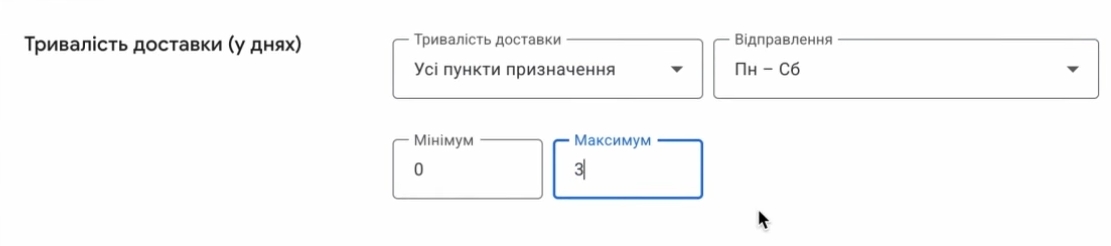
Puede añadir tres, en total serán cuatro días. Por ejemplo, si tenemos en cuenta Nova Poshta, si soy una tienda estándar que envía mercancías de forma rápida, entonces tendré más o menos este panorama. Por eso prescribimos la opción más barata y la más rápida. En nuestro caso, Nova Poshta siempre será la opción más rápida.
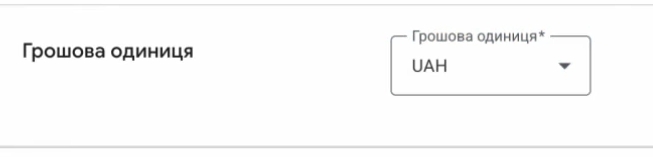
Unidad monetaria. Atención: la unidad monetaria debe coincidir con la moneda que vas a utilizar, o más concretamente, con la que vas a cargar en tu feed. Si estás en Prom-i, vas a vender en Ucrania, aquí no habrá errores, aquí será la hryvnia. Continuemos.
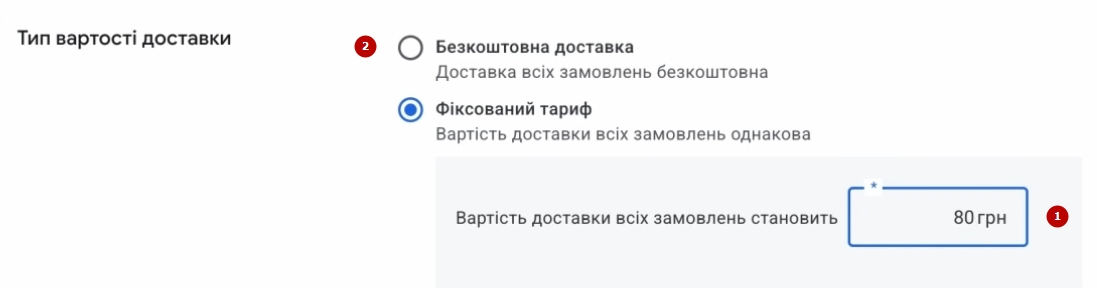
En cuanto al costo del pedido. Cada uno de ustedes puede tener una situación muy diferente. Para algunos, puede ser a partir de un recibo mínimo determinado, de una cantidad mínima de productos. Para otros, puede ser fijo o no fijo. Ahora describiré una opción que se adapta prácticamente a todos para la verificación inicial del centro comercial. Especialmente cuando escriben que la entrega a domicilio se realiza mediante el servicio de mensajería Nova Poshta, Ukrposhta o DHL, no importa cuál. Y, por lo general, escribes el precio «desde…», porque no puedes saber el precio final que fijará Nova Poshta, ya que todavía no contamos con una integración tan genial como para que se cargue en Merchant y funcione en Prom. Por lo tanto, si tienes un envío a partir de una determinada cantidad, puedes escribir, por ejemplo, 80 UAH y eso será suficiente para pasar la verificación. Si tienes envío gratuito, entonces no tendrás ningún problema.
Si algo depende del precio, también es muy fácil de configurar. Por ejemplo, los productos de hasta 500 UAH se envían por 120 UAH, si son más caros o necesitas 500, se envían por 150 UAH y listo.
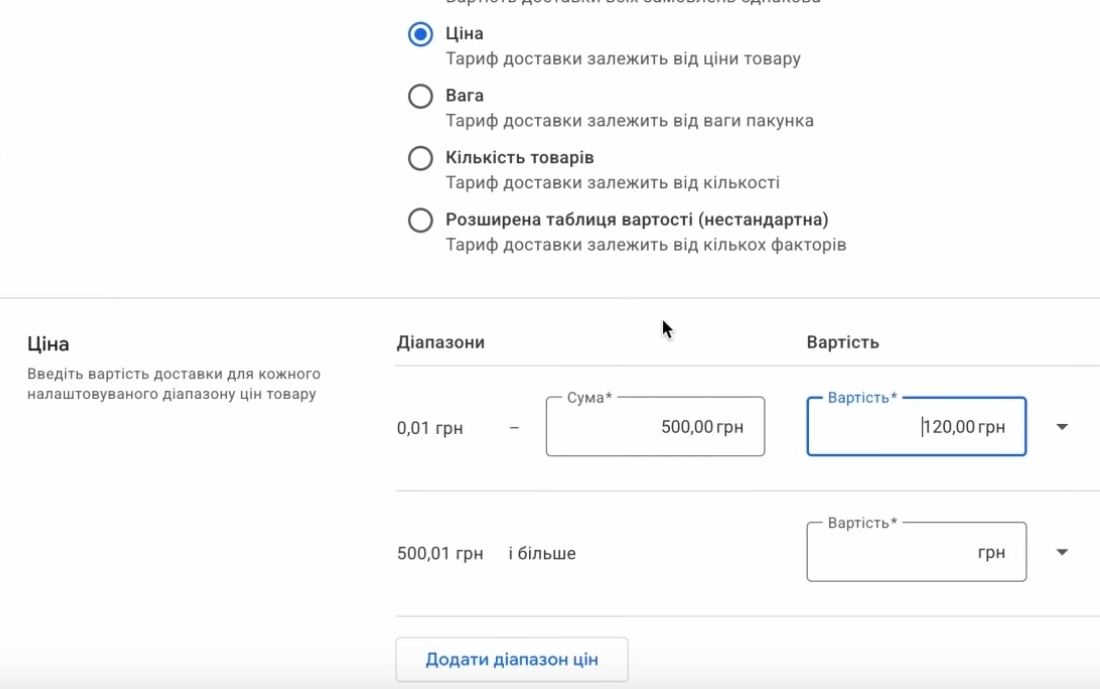
Se puede configurar así, se puede configurar según la cantidad de productos, por favor. Hay cosas comunes y hay cosas que no lo son. ¿Lo único?
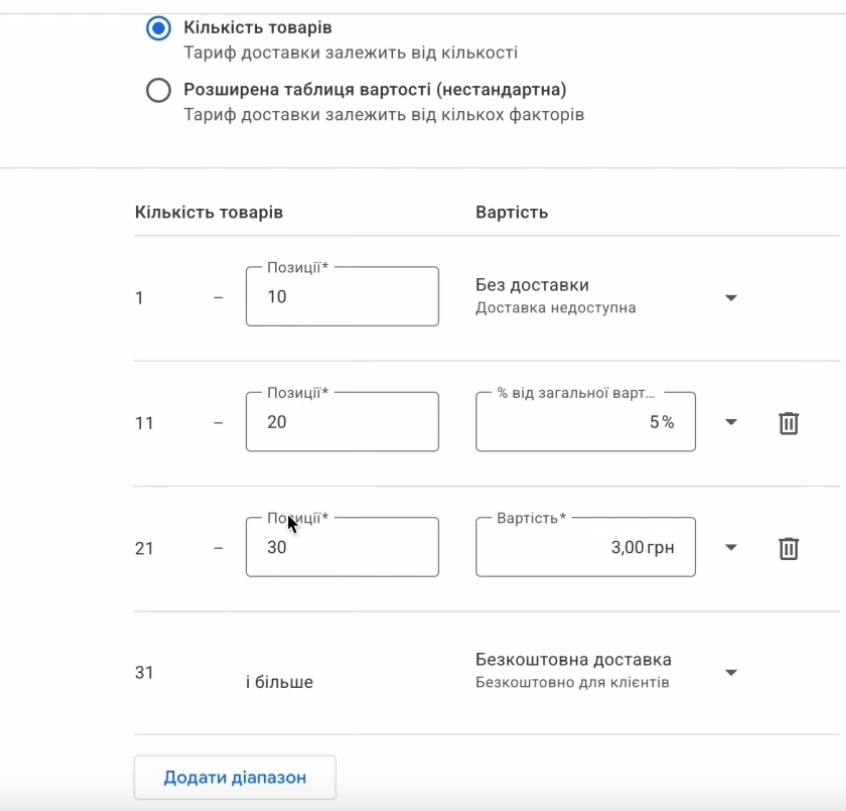
No se puede configurar por peso, porque para el peso es necesario cargar adicionalmente los parámetros de peso en su feed del Centro de comerciantes. No estoy segura de que estos atributos estén disponibles en Promé.
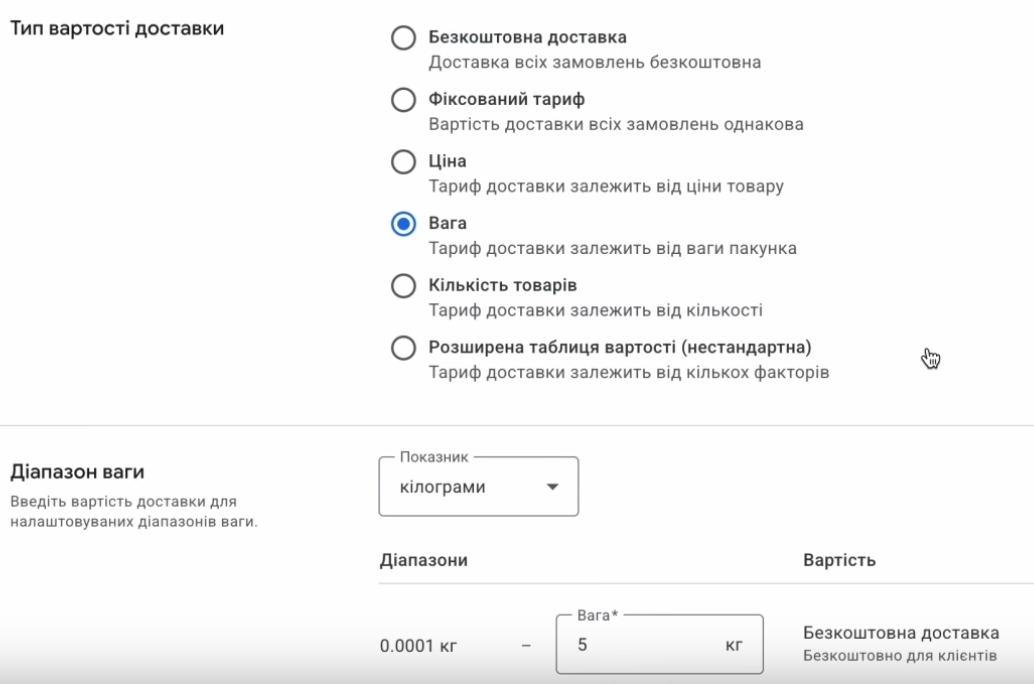
Por lo tanto, si elegimos la opción más sencilla, la más probada y la que suscita menos dudas por parte de Google, establecemos esta tarifa fija. Si el envío es de pago, si es gratuito, ponemos «gratis», guardamos todo este historial. Ya está, listo. El envío está hecho.
Una vez más, le recuerdo que no es necesario especificar todas las opciones de envío posibles. Solo se especifica para el envío a domicilio. Por lo general, se establece la opción más económica, ya que aquí también se tiene en cuenta la calidad de la tienda, cuando se compara, aquí también se mostrará si su envío es mejor o peor en comparación con la competencia en términos de plazos o costos.
Condiciones de devolución
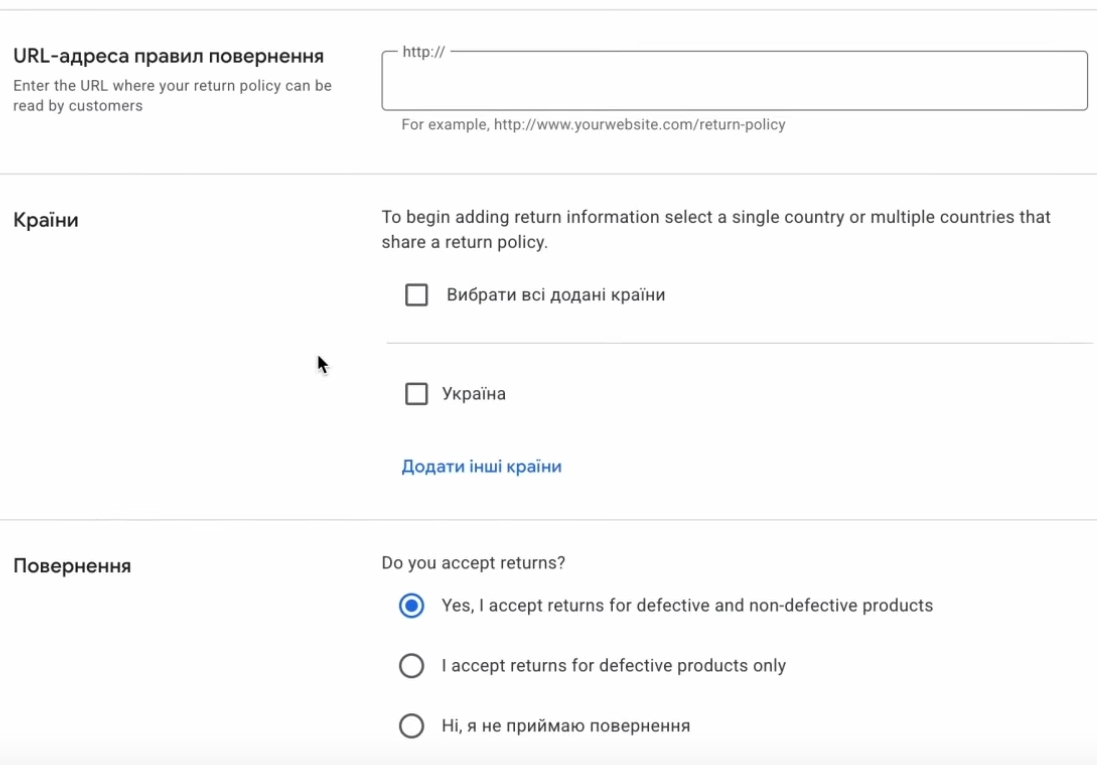
Condiciones de devolución. Como puede ver, tampoco son complicadas. Puede añadirlas más adelante. Le recomiendo que las añada más adelante. Aquí se requiere la dirección URL de devolución. Seleccionar los países en los que recibe o no recibe estas devoluciones no es complicado. Puede hacerlo usted mismo. Ni siquiera me detendré en ello. Sigamos adelante.
Añadir productos a Merchant Center y crear un feed XML
Añade productos. ¿Cómo añadiremos los productos? Añadiremos productos. Ni siquiera eso. ¿Cómo se pueden añadir productos, subir el feed para el centro comercial en prom.ua? Es muy fácil, amigos. Lo subiremos con vosotros a través de un enlace al archivo. El formato será xml.
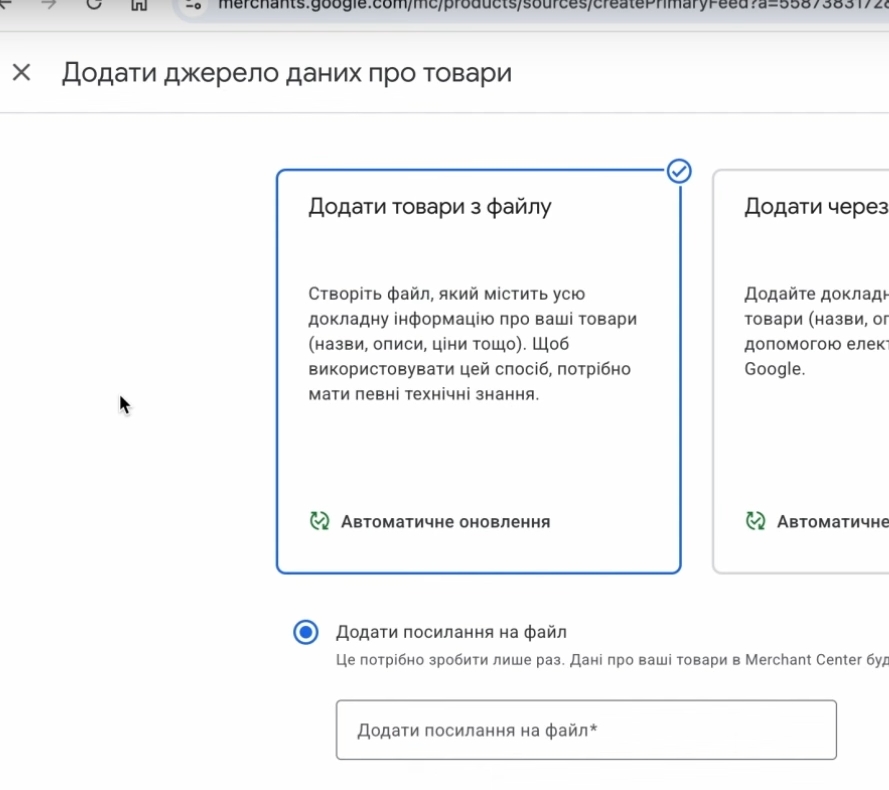
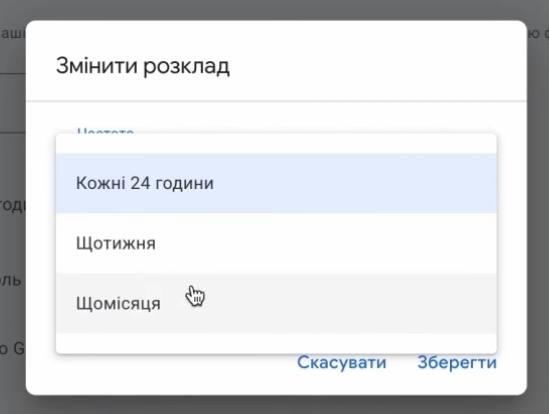
Todo está convenientemente organizado en Prom-i. ¿Por qué vamos a subir los datos por enlace y no a través de Google Sheets? ¿Vamos a añadir estos productos manualmente? La API de Prom-i aún no está disponible para la integración automática. Para usted será lo más fácil y cómodo posible. Si actualiza los precios de los productos en el sitio web, se actualizarán en el feed, en el Merchant Center y, por consiguiente, en la publicidad. Si añade un producto, elimina otro, algo sale, llega, está disponible, todo será bastante rápido. La única desventaja de cargar productos por archivo, a diferencia de la API, pero la API aún no está disponible en Prom, es que si de repente algo cambia durante el día, tendrá que actualizarlo manualmente en el Centro de comerciantes, porque la mayoría de las veces el sistema puede actualizar estos datos automáticamente cada 24 horas. Por supuesto, se puede actualizar con menos frecuencia, cada semana o cada mes, pero lo más rápido es cada 24 horas. Siguiente.
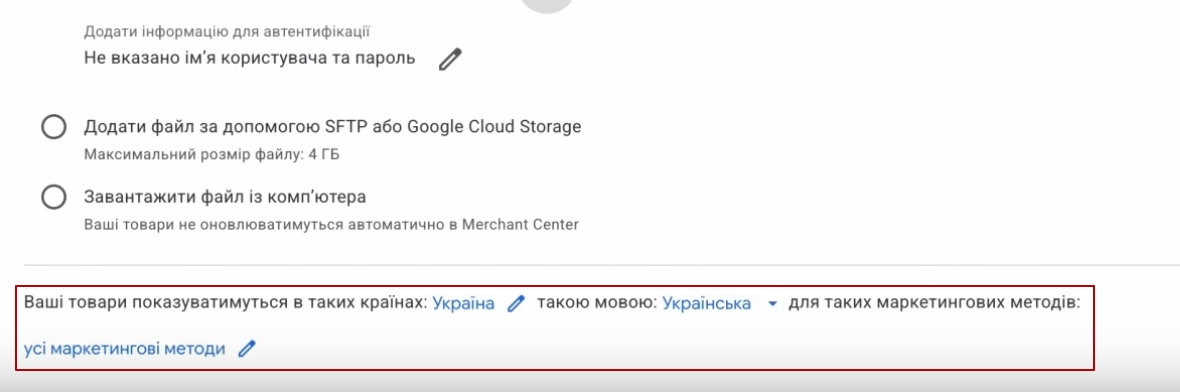
Asegúrate de que el país esté correctamente indicado. Aquí abajo está el idioma ucraniano. Por ahora, nuestros métodos de mercadotecnia son estándar.
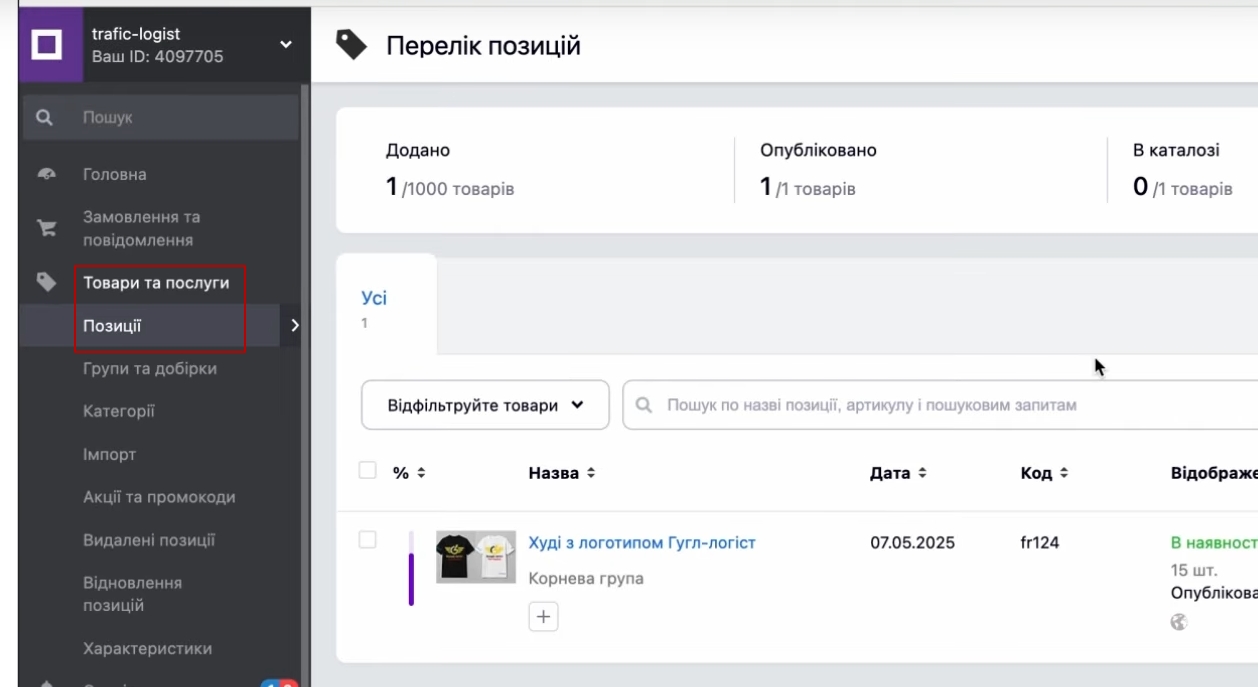
Ahora solo nos queda obtener ese enlace. ¿Dónde lo encontramos? Entramos en «Productos», nuestras «Posiciones». Yo solo tengo una posición de producto, pero es posible que ustedes tengan muchas. Hacemos clic en «Exportar».
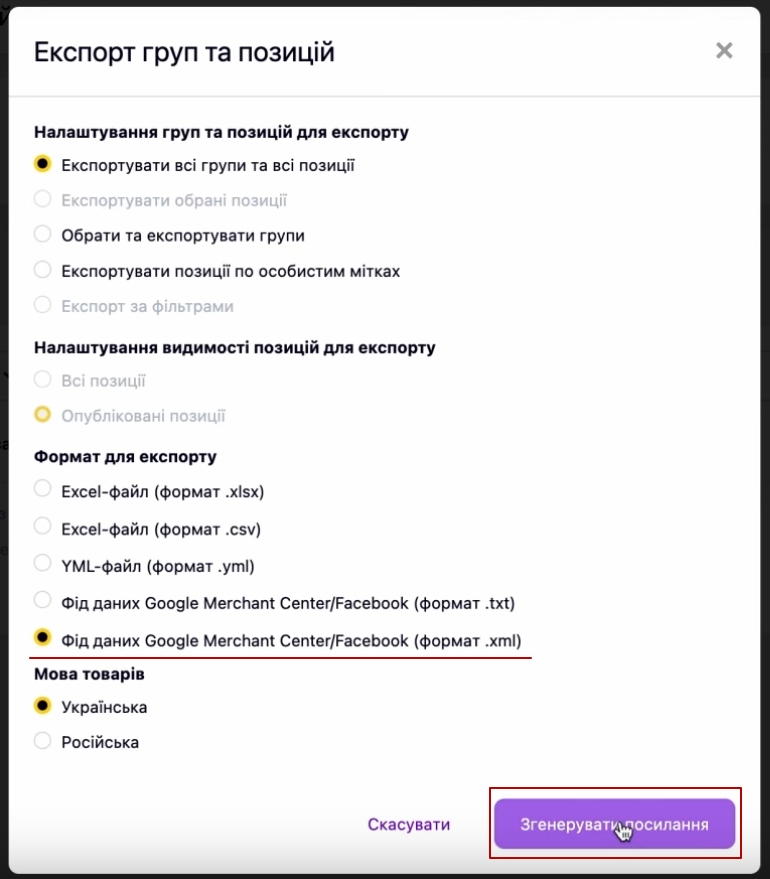
Seleccionamos el feed de datos Merchant XML. Seleccionamos la versión lingüística de los productos. Si tiene dos versiones lingüísticas, puede cargar las dos. Si no está seguro de si necesita el español o si no lo tiene, no se preocupe, el español será suficiente por ahora. Su cuenta publicitaria funcionará perfectamente. Hago clic en «Generar enlace».
Ya está listo. Se copia el enlace.
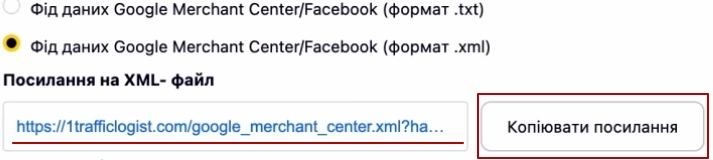
Aún así, recomiendo verificarlo, lo introduzco en el navegador y compruebo si aparece la información sobre mis productos o no.
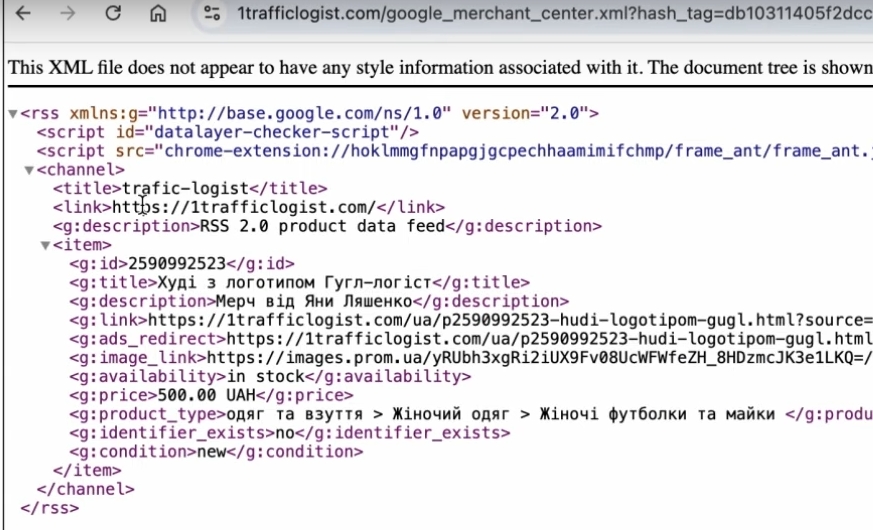
Prom forma muy bien este conjunto de datos. Aquí se encuentra toda la base necesaria.
Carga del feed en Merchant Center
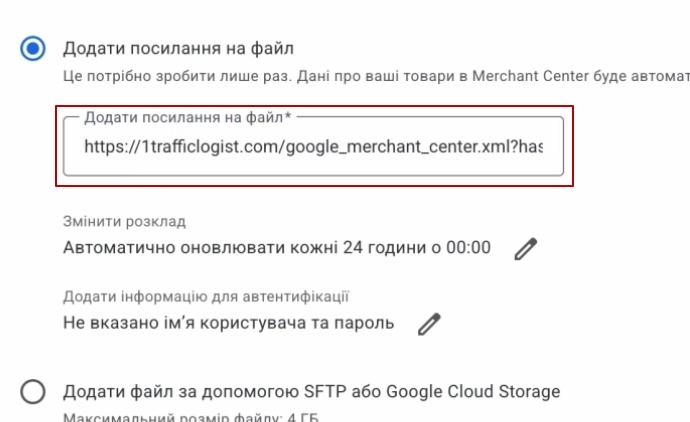
Volvemos a nuestro centro Merchant. Insertamos nuestro enlace tal y como nos lo ha proporcionado Prom. Hacemos clic en «Continuar».
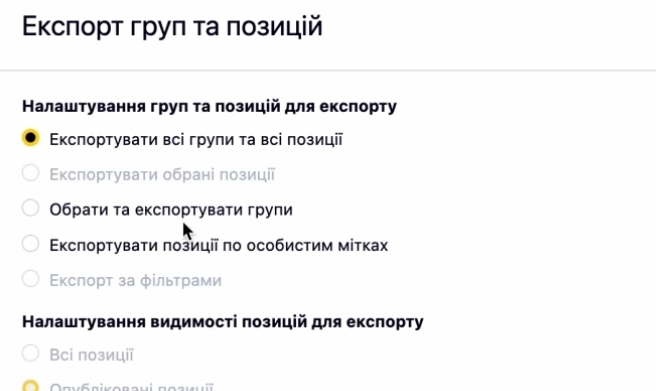
Por cierto, si necesita exportar determinados artículos seleccionados o crear varios feeds, en Promé puede hacerlo, pero como solo tengo un único producto, no puedo mostrarle cómo hacerlo. Puede actualizar los enlaces. Aquí tiene, por favor.
¿Qué tenemos? Primero, esperamos literalmente dos o tres minutos hasta que se carguen todos los productos. Por supuesto, si tienes muchos productos, varias decenas de miles, la carga puede tardar un poco más, entre 10 y 15 minutos. Nuestra tarea es revisar la sección «Última actualización» para asegurarnos de que todo está bien. Que los productos se han añadido.
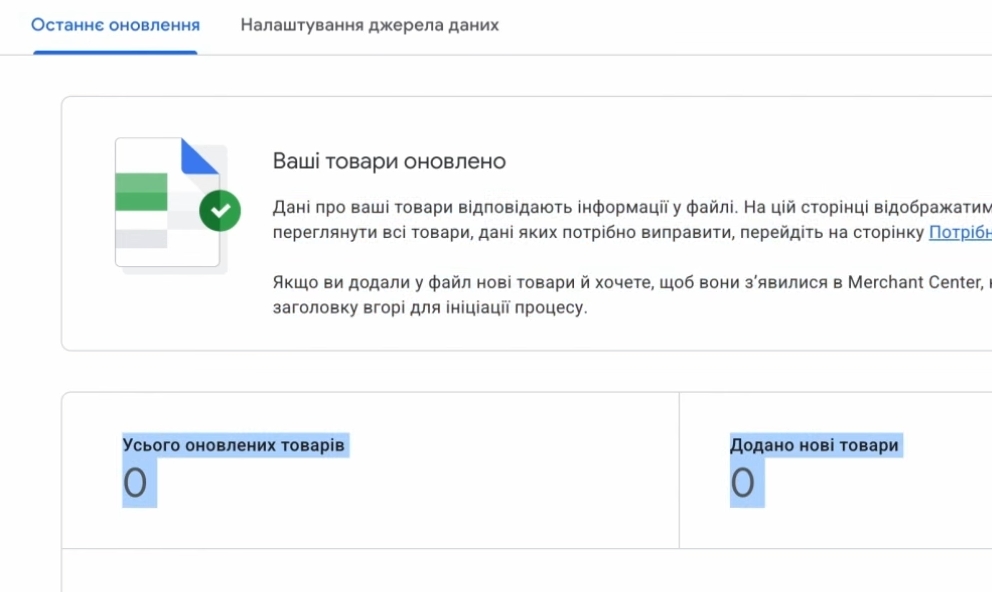
No tenemos errores rojos. Si hay errores rojos, hay que corregirlos. ¿Para qué? ¿Para qué? En primer lugar, para que nuestros anuncios de productos tengan una excelente calificación en Google y este los muestre con gusto. En segundo lugar, para que todos los productos puedan aparecer en los resultados de búsqueda. En tercer lugar, para que no te preocupes por la posibilidad de que algún producto, quizás muy vendido, no aparezca. Esto solo lleva unos minutos.
Si de repente ha salido de este bloque y necesita volver para ver si se han añadido productos, haga clic en la rueda dentada situada en la parte superior derecha, «Fuentes de datos». Aquí encontrará este feed o el conjunto de feeds que ha cargado. Por ahora, aquí me aparece un cero.
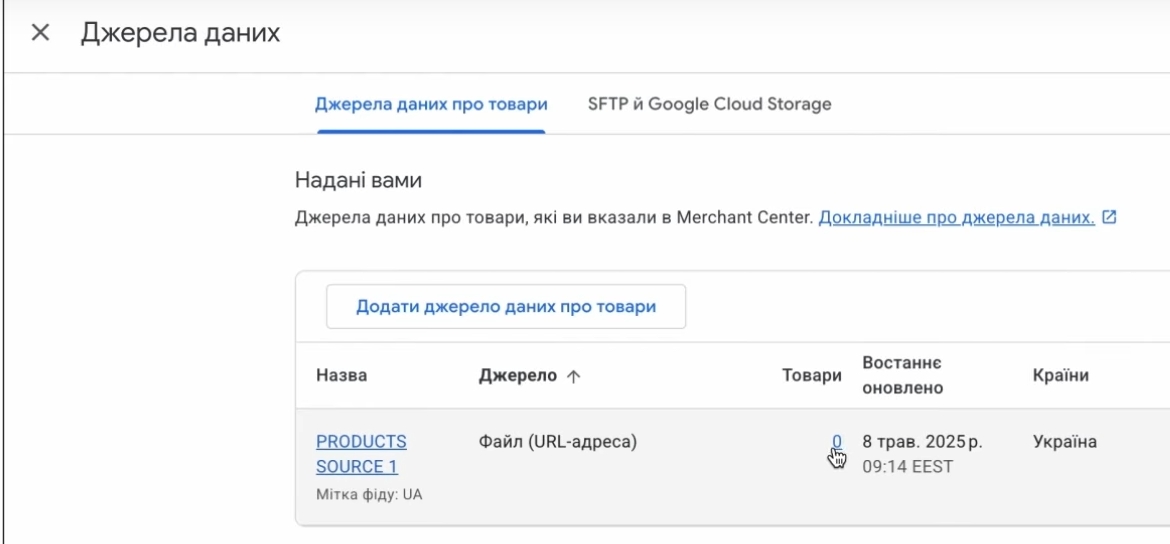
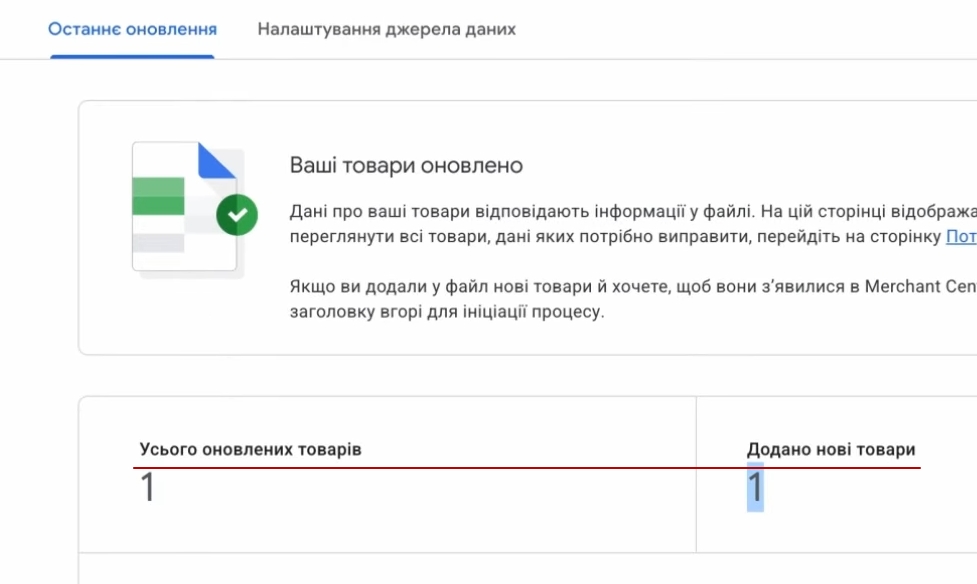
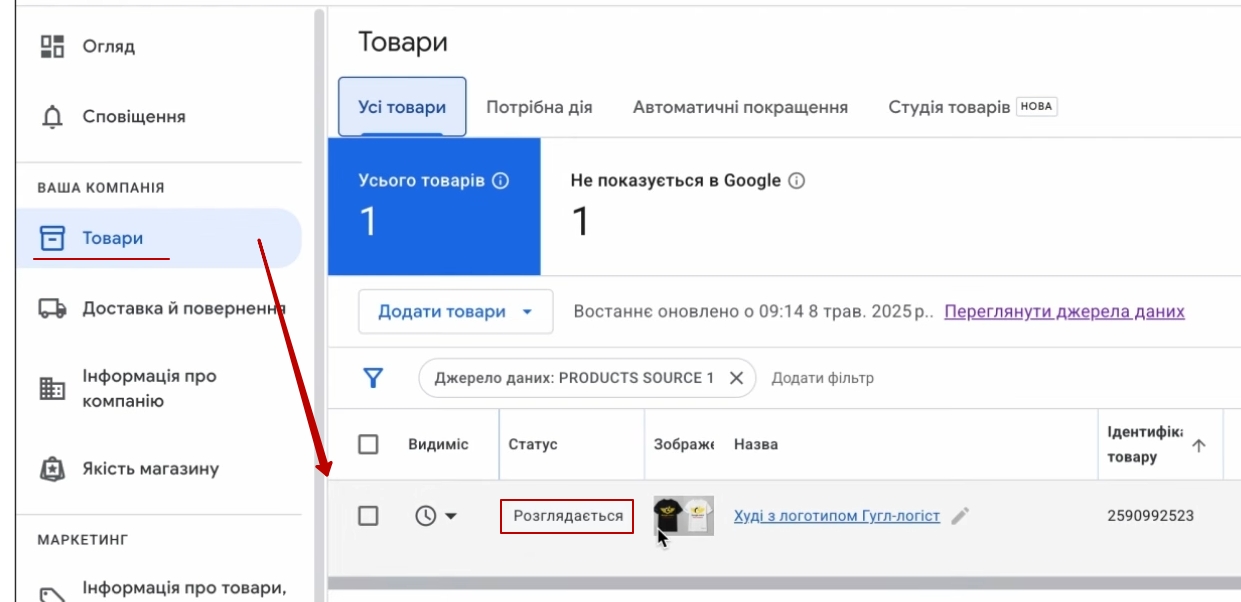
Hago clic en este feed. Como ven, ya se muestran los productos actualizados. Se ha añadido un producto, porque es el único que tengo. Es importante que aparezca aquí el número «Uno». Entonces podremos considerar que la carga de productos ha sido realmente exitosa. Ahora esperaremos un momento para que les muestre que el producto ha aparecido, cuáles son sus estados, etcétera.
Configuración adicional de Merchant Center
Pero mientras se importan los productos, sugiero añadir algunos ajustes importantes más a su Merchant Center. No le harán ningún daño. Añadimos el remarketing dinámico, este bloque.
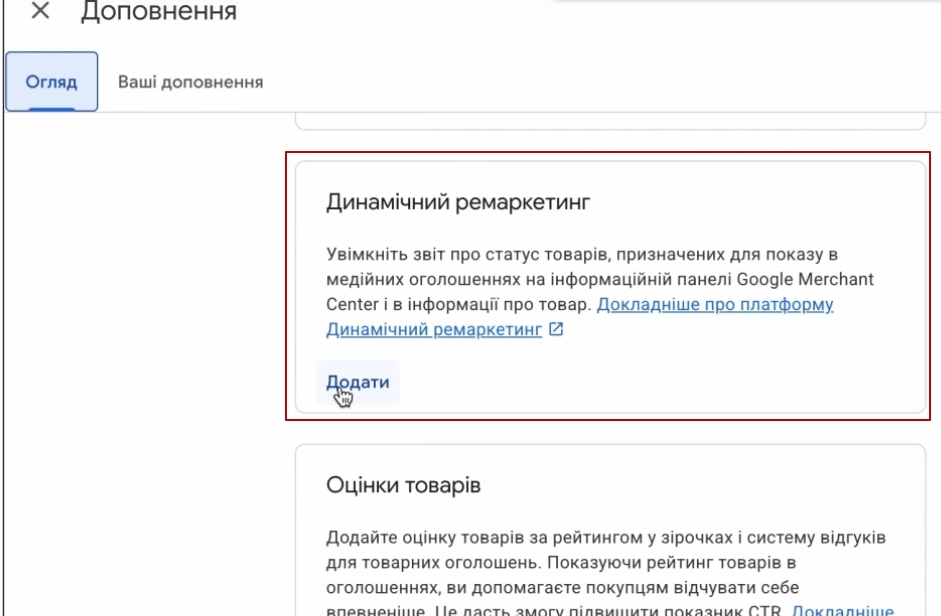
¿Para qué sirve? Para el remarketing de productos, para que el sistema pueda utilizarlo en forma de productos que atraigan a los usuarios. ¿Qué productos atraerán a los usuarios? Aquellos que hayan visto en el catálogo o que no estén relacionados con ningún evento concreto. No es fundamental, no empeorará las cosas. Lo único es que este remarketing dinámico a menudo puede no estar disponible. No tiene sentido añadirlo si su temática es: salud, suplementos alimenticios, medicamentos, vitaminas, incluso las cruces de joyería a veces también se bloquean. Hay ciertos nichos en los que el remarketing dinámico, por regla general, no se omite. Por lo tanto, si este es su nicho, puede no añadirlo en absoluto. Yo vendo camisetas, así que lo añado. Todo, un solo botón «Añadir». No tengo que hacer nada más. «Revisar». Vuelvo de nuevo.
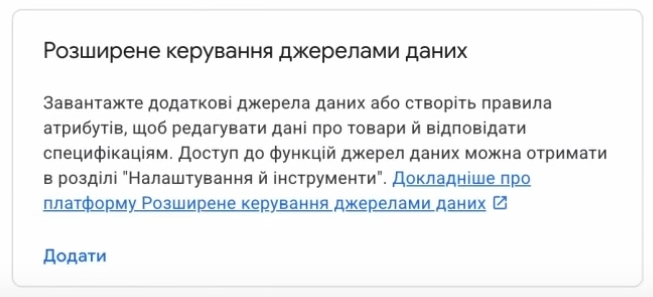
También quiero añadir una gestión ampliada de estas fuentes. Probablemente les será útil en el futuro. Lo hago para que tengan un conjunto básico y, si buscan algo en Google, ya tengan todo listo según las instrucciones sobre qué hacer.
Volvemos a nuestras «Fuentes de datos». Ya vemos que tenemos un producto. Hacemos clic en él. Aparece en la pestaña «Productos». Como puede ver, el estado por ahora es «En revisión».
Hay que estar atentos a esto. Si de repente tenemos problemas, tenemos una gran variedad de productos, queremos ver la dinámica, verificado/no verificado, cuántos productos se han verificado, entramos en «Acción necesaria» – «Ver historial».
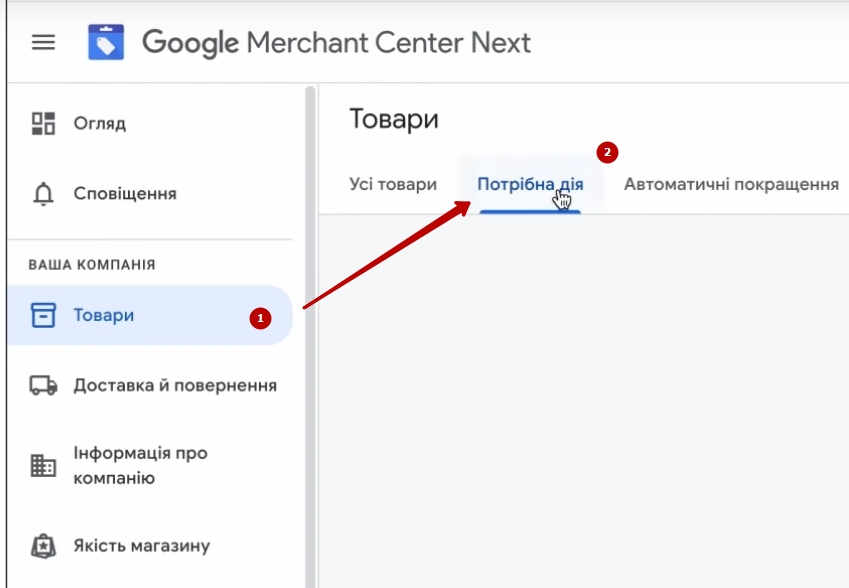
Aquí se mostrará un bonito gráfico visual. Por supuesto, no puedo elegir otro. Todavía no me lo muestra, pero allí, si es necesario, se mostrará la dinámica. En amarillo se marca lo que está limitado por alguna razón.
Por cierto, el problema más habitual con las restricciones es cuando se escribe la descripción o el nombre del producto en mayúsculas. Por lo tanto, es mejor escribirlo con letras normales. Es posible que algunos productos sean rechazados, habrá que resolverlo por separado. Por ahora, estamos revisando estos productos.
Resultados obtenidos
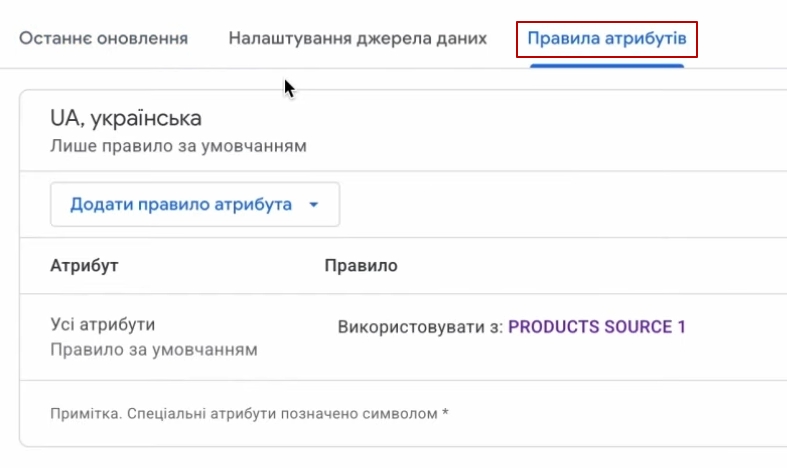
¿Qué hemos hecho hasta ahora? Hemos configurado el Centro de comerciantes, hemos añadido prácticamente toda la información básica sobre nuestro sitio web, hemos confirmado los derechos sobre el sitio web, hemos subido los productos y, además, hemos añadido varias funciones para usted. ¿Dónde se mostrarán? Podrá ver en cuáles, por ahora se están verificando los productos. Por ahora, se mostrarán los productos en: remarketing dinámico, anuncios gratuitos, los de pago aparecerán en la funcionalidad cuando pasemos a crear nuestros objetivos. Lo explicaré todo paso a paso. También hemos añadido algunas configuraciones adicionales. Es decir, ahora tienes feeds adicionales. No sé si los utilizarán en el futuro o no. Y, gracias a que hemos estado esperando a que se carguen los productos, hemos añadido ajustes adicionales en forma de reglas de conversión de feeds de comerciantes. Entiendo que quizá les esté abrumando con algo que no es realmente importante. Simplemente hemos añadido una pestaña llamada «Reglas de atributos». Todo está bien. Sigamos adelante.
Hemos terminado con Merchant. Como pueden ver, no es muy complicado. Gracias a Promu por organizar la descarga de productos de forma tan cómoda. La confirmación de los derechos sobre el sitio web es muy práctica. El siguiente paso es crear objetivos, sin los cuales Performance Max no funcionará.