Привет! Меня зовут Яна Ляшенко, я Google-логист. Моя работа — помогать бизнесу находить целевую аудиторию и масштабировать онлайн-продажи через рекламные инструменты Google. Сегодня разберём, как запустить Performance Max для магазина на Prom.ua.
На что обратить внимание при регистрации аккаунтов Google?
Прежде чем приступить к настройке, запомните несколько важных моментов.
Настройка Performance Max состоит из нескольких последовательных этапов. Но ещё до начала работы я настоятельно рекомендую создать один email-адрес, который Вы будете использовать для входа во все сервисы Google. Один логин для Merchant Center, Google Analytics, Google Ads и Search Console — это удобно и избавит от путаницы в будущем. О назначении каждого сервиса расскажу дальше.
Итак, какие этапы Вас ждут:
- Создание Google Merchant Center — самый трудоёмкий и длительный этап. Merchant Center — это отдельный сервис, где Ваш магазин проходит проверку и модерацию. Без него запустить товарную рекламу в Google Ads не получится. Почему этот этап сложный? Модерация сайта занимает в среднем 72 часа. Плюс сейчас Google ужесточил проверки: практически все аккаунты проходят через ручную модерацию. Кого-то пропускают, кого-то нет. Учитывайте это при планировании сроков запуска.
- Подключение Google Analytics и установка динамического ремаркетинга — здесь всё гораздо проще. Создаёте аккаунт аналитики, копируете фрагмент кода и вставляете его в соответствующее поле на Prom.ua. На модерацию это никак не влияет. Весь процесс занимает считанные минуты — почти как на Shopify.
- Создание кампании Performance Max — покажу один из самых быстрых и проверенных способов настройки, с которым возникает минимум проблем. Этот вариант отлично подходит для старта.
Создание Merchant Center
Начинаем с самого длительного этапа — и это логично. Пока Merchant Center проходит модерацию, Вы спокойно займётесь остальными настройками.
Перед созданием аккаунта напомню важный момент: используйте один и тот же email для всех сервисов Google (Search Console, Analytics, Merchant Center, Google Ads). Почему это критично? Дело в том, что Merchant Center привязывается к сайту по принципу «один к одному». На свой сайт Вы можете установить сколько угодно счётчиков аналитики, создать несколько рекламных аккаунтов Google Ads — но Merchant Center для одного домена может быть только один. Если создадите его под случайным email, а потом захотите объединить всё в единую экосистему — возникнут проблемы.
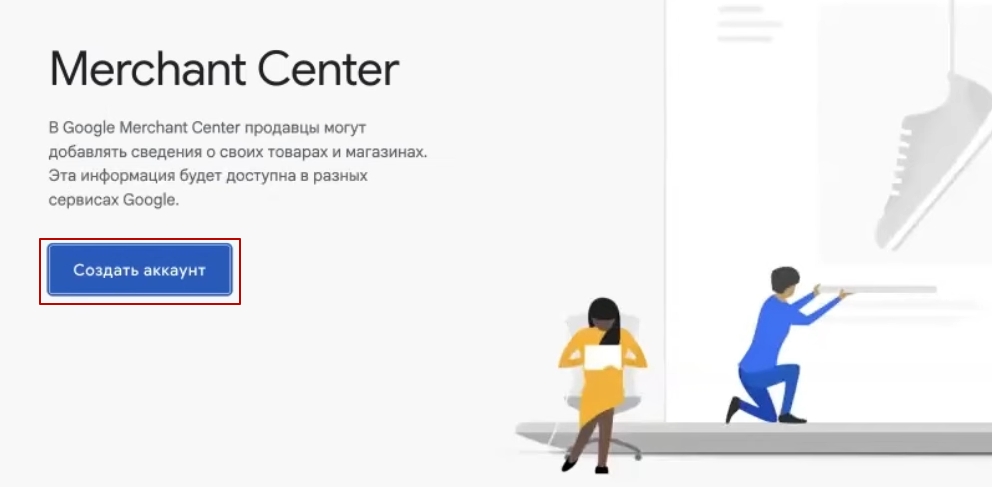
Пошаговая регистрация:
- Переходим по ссылке Google Merchant Center и нажимаем «Создать аккаунт».
- Система спросит, есть ли у Вас офлайн-магазин. Если торгуете только через интернет — выбирайте «Нет». Владельцам физических точек продаж стоит отметить «Да» — это откроет дополнительные возможности для локальной рекламы.
- Вводим домен сайта и жмём «Продолжить».
- На следующем экране Google покажет требования к магазинам. Рекомендую пробежаться по ним глазами — там описаны основные правила, нарушение которых приводит к блокировке.
- Соглашаемся на получение уведомлений — это действительно полезно. Google будет присылать информацию об ошибках в фиде, проблемах с товарами и статусе модерации.
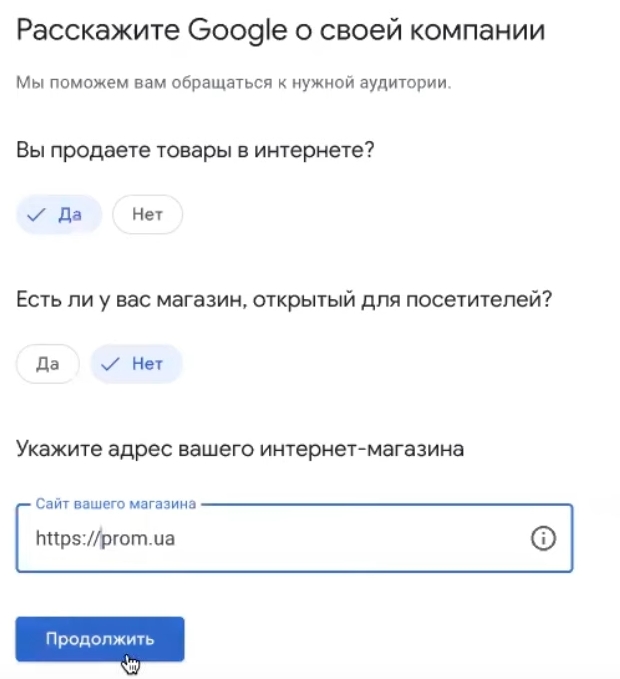
Новый интерфейс Merchant Center Next: как переключиться на классический
Важный момент, о котором стоит знать. Сейчас Google автоматически создаёт аккаунты в новом интерфейсе — Merchant Center Next. Но большинство инструкций и видеоуроков в интернете до сих пор показывают старую версию — классический Google Merchant Center. Это не критично для работы, но может сбивать с толку при настройке.
Если хотите работать в привычном интерфейсе, который показывают в большинстве обучающих материалов — переключитесь на классическую версию.
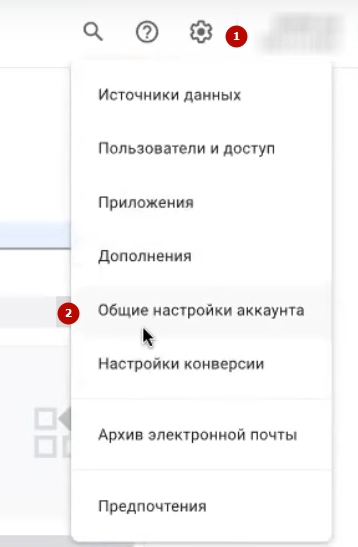
Как это сделать:
- Зайдите в «Общие настройки аккаунта» в Merchant Center Next.
- Прокрутите страницу до самого низа.
- Найдите раздел «Удаление аккаунта» — не пугайтесь названия.
- Нажмите на ссылку «Переключитесь на классическую версию Merchant Center» — никаких галочек ставить не нужно.
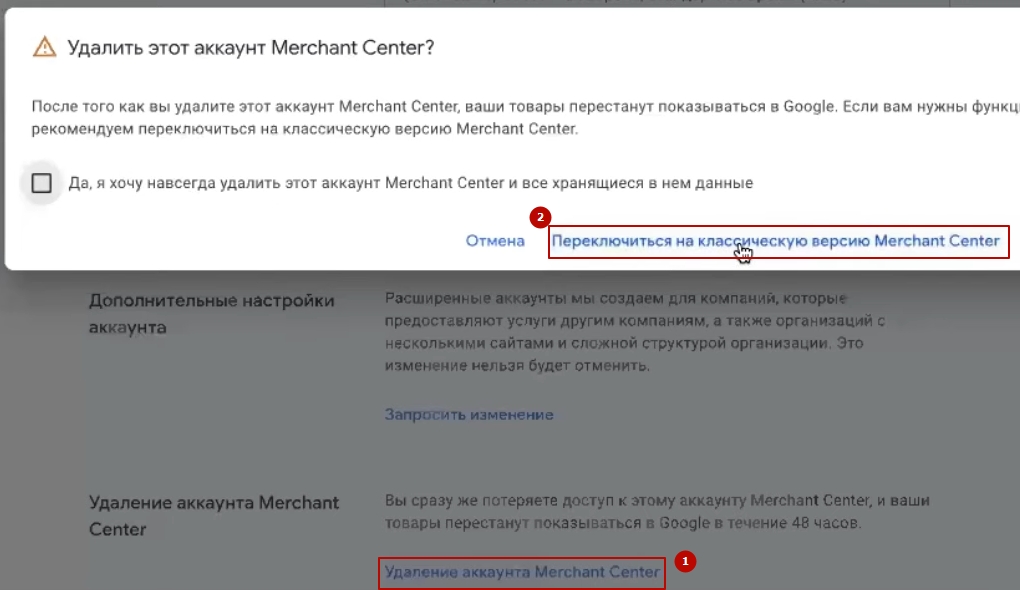
Готово! Теперь у Вас старый добрый интерфейс, по которому снято 90% обучающих видео.
Заполняем информацию о компании в Merchant Center
Если Вы только начинаете и новый интерфейс Вас не смущает — переходим к заполнению данных. На главной странице увидите раздел с информацией, которую нужно внести. Разберём по порядку.
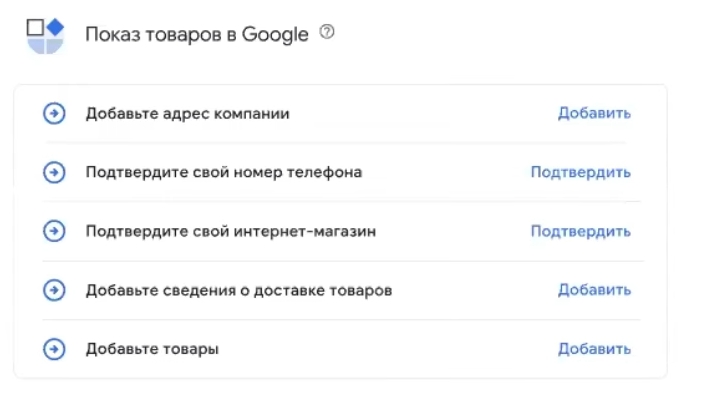
Адрес компании
Здесь есть один принципиальный момент: адрес в Merchant Center должен полностью совпадать с адресом на Вашем сайте. Вплоть до почтового индекса. Google сверяет эти данные при модерации.
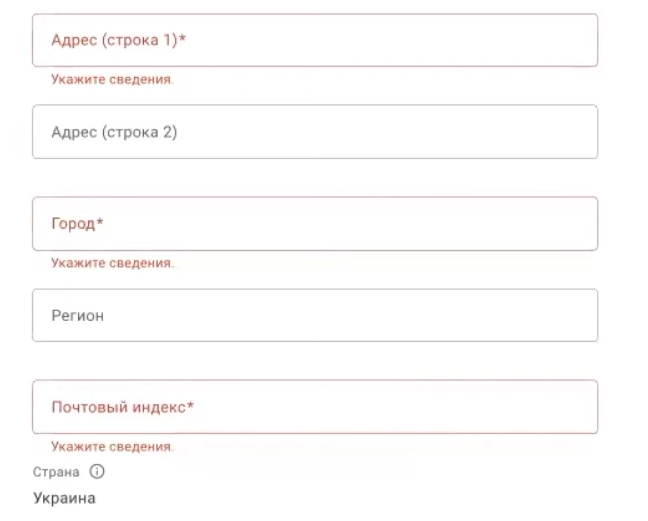
Несколько практических советов:
- Если у Вас есть профиль в Google Мой Бизнес (а его желательно создать) — скопируйте адрес оттуда. Так Вы гарантированно избежите расхождений.
- Для киевлян: в поле «Регион» пишите именно «Киев», а не «Киевская область». По административному делению Киев — отдельная единица, как и АР Крым. Мелочь, но модераторы обращают на это внимание.
Подтверждение номера телефона
Следующий обязательный шаг — верификация телефона. И здесь есть нюансы, которые могут сэкономить Вам нервы.
- Первое правило: номер телефона в Merchant Center должен совпадать с номером на сайте. Модераторы Google напрямую сравнивают эти данные.
- Второе правило: проверьте уникальность номера. Вбейте его в поиск и убедитесь, что он не светится на Bigl, OLX, Prom.ua или других площадках. Почему это важно? При ручной проверке модераторы могут придраться к тому, что Ваш номер привязан к другим ресурсам. Лучше использовать отдельный номер специально для этого магазина.
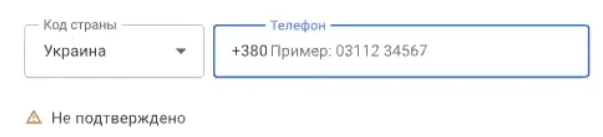
Как подтвердить:
- Вводите номер телефона;
- Нажимаете «Подтвердить»;
- Выбираете способ получения кода — голосовой звонок или SMS;
- Вводите полученный код и сохраняете.
Регистрация в Google Search Console
Теперь нужно подтвердить права на интернет-магазин. Помните, в начале я говорила про единый email для всех сервисов Google? Вот здесь это правило начинает работать на практике. Когда все сервисы созданы под одним аккаунтом, связка между ними настраивается буквально за минуту — без лишних танцев с бубном.
Для подтверждения прав на сайт на Prom.ua понадобится Google Search Console. Этот сервис в любом случае пригодится Вам в дальнейшем — для отслеживания позиций сайта в поиске, анализа ошибок индексации и много чего ещё. Так что создаём аккаунт и двигаемся дальше.
Как подключить Search Console к сайту на Prom.ua?
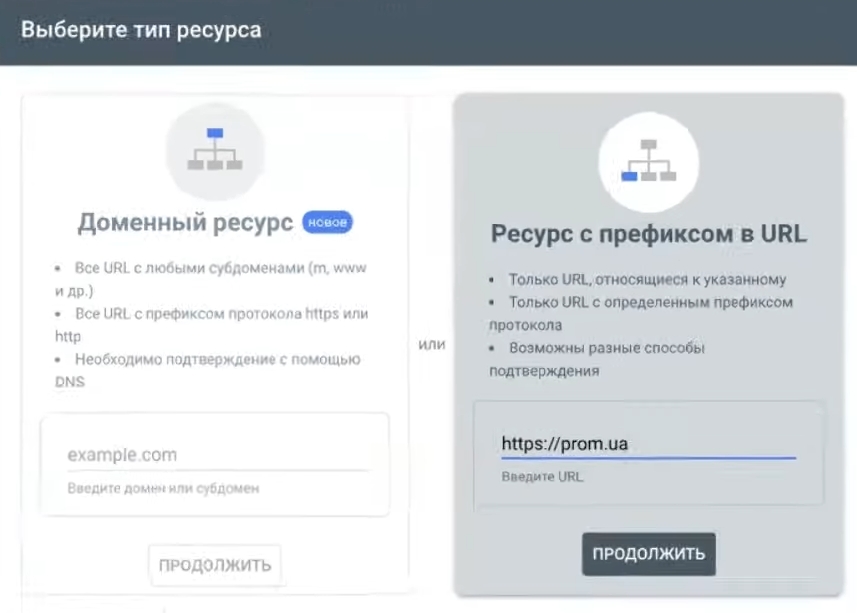
- Переходим в Google Search Console и вводим URL Вашего магазина. Нажимаем «Продолжить».
- Система сгенерирует длинный код подтверждения — копируем его.


- Открываем админ-панель магазина на Prom.ua. Ищем раздел «Инструменты вебмастера».

- В поле «Код подтверждения для Search Console» вставляем скопированный код и сохраняем настройки.
- Возвращаемся в Search Console — адрес сайта уже должен отображаться как подтверждённый.
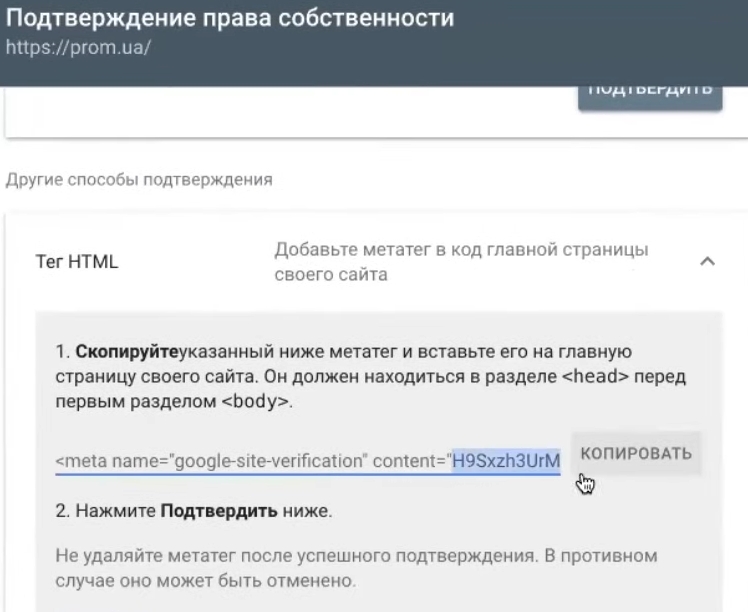
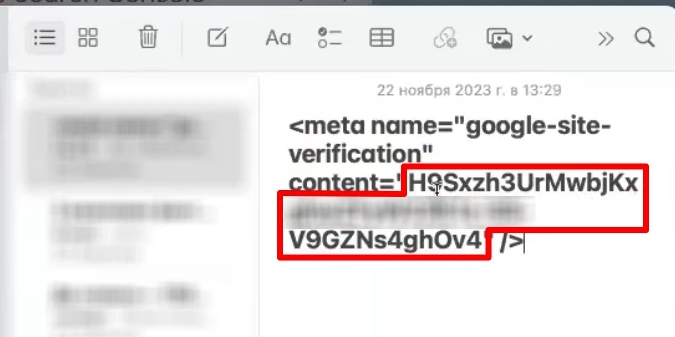
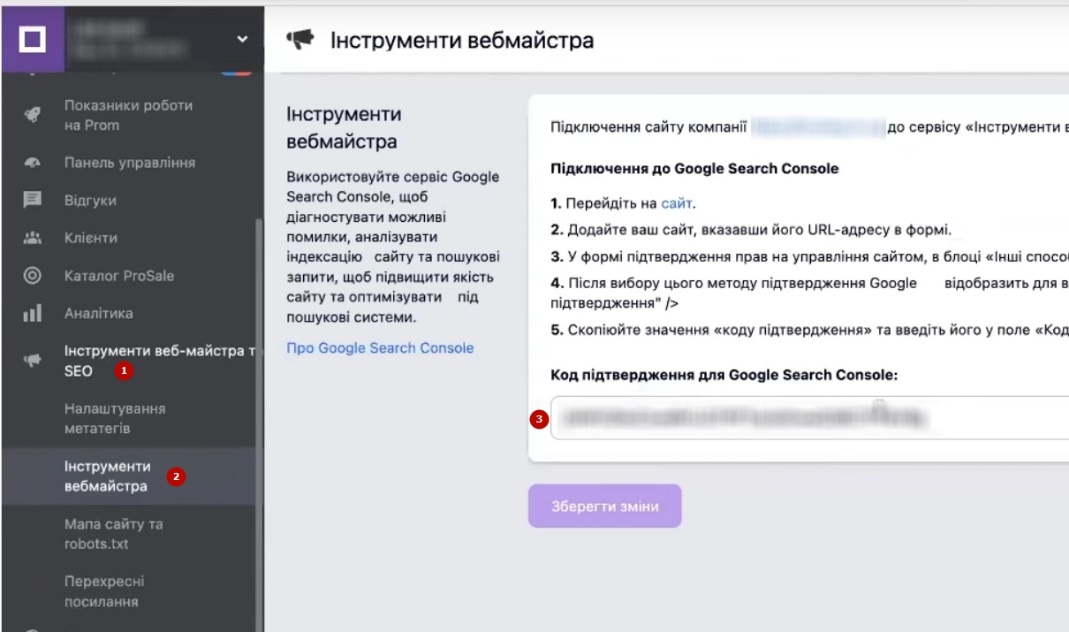
После этого в Merchant Center появится возможность заявить права на сайт. Находим соответствующую кнопку, нажимаем — и готово. Весь процесс занимает пару минут, если делать всё под одним Google-аккаунтом.
На этом основная часть настройки Merchant Center завершена. Если на каком-то этапе возникнут сложности — пишите, помогу разобраться.
Указание сведений о доставке товаров
Следующий обязательный шаг — добавить информацию о доставке товаров. Google в Украине настойчиво требует заполнить этот раздел, так что пропустить не получится.
Важный нюанс: здесь речь идёт именно об адресной доставке — когда курьер привозит заказ клиенту домой или в офис. Это не доставка в отделение Укрпочты или на склад Новой Почты. Если на Вашем сайте сейчас нет опции «доставка по адресу» — добавьте её. Без этого настройка Merchant Center не будет завершена.
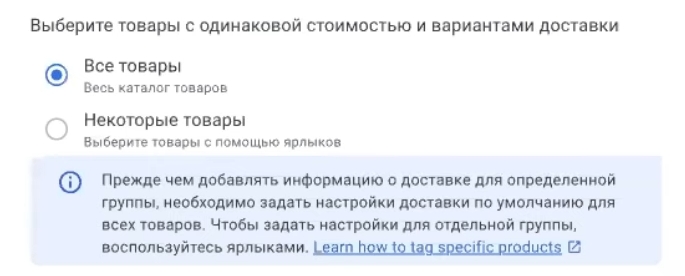
Как заполнить параметры доставки:
- Выбираем, для каких товаров действует доставка — для всех или только для части ассортимента. Жмём «Продолжить».
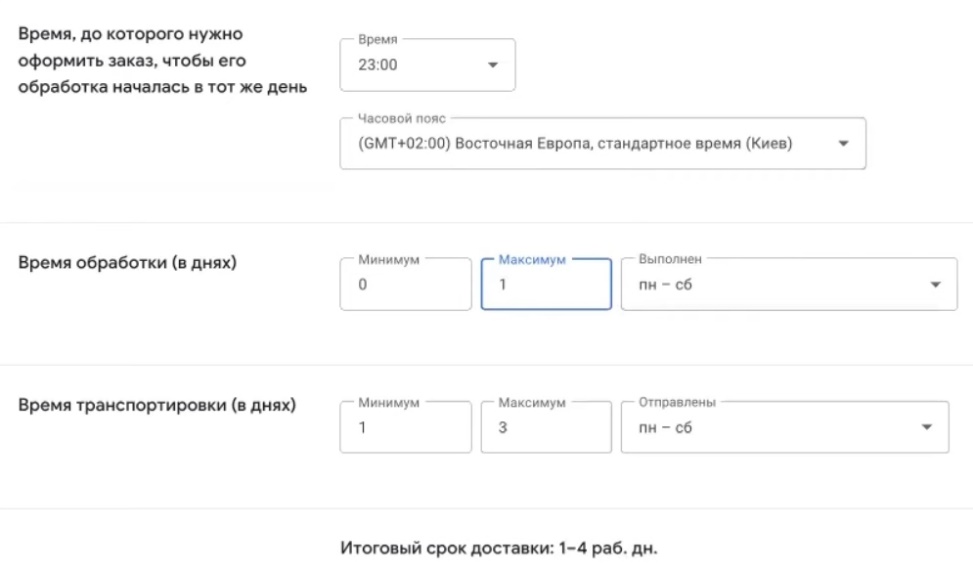
- Указываем время приёма заказов — до которого часа Вы ежедневно обрабатываете заявки. Обязательно проверьте часовой пояс — должен стоять Ваш.
- Заполняем время обработки заказа. Что это значит? Это период от момента получения заказа до передачи его в службу доставки. Например, если Вы принимаете заказы до 19:00 и в тот же день отправляете — ставьте 0 дней. Если заявки после 18:00 уходят в работу только на следующий день — указывайте 0-1 день.
- Отдельно задаём время транспортировки — сколько дней посылка едет к клиенту. Для Новой Почты это обычно 1-3 дня, так и пишем.
Указание стоимости доставки
Теперь нужно задать стоимость доставки. Google предлагает три варианта:
- Бесплатная доставка — если Вы не берёте денег за адресную доставку вообще.
- Фиксированная ставка — например, 80 грн. за любой заказ.
- Бесплатно от определённой суммы — допустим, при заказе от 5 000 грн. доставка бесплатная, для остальных — 70 грн.
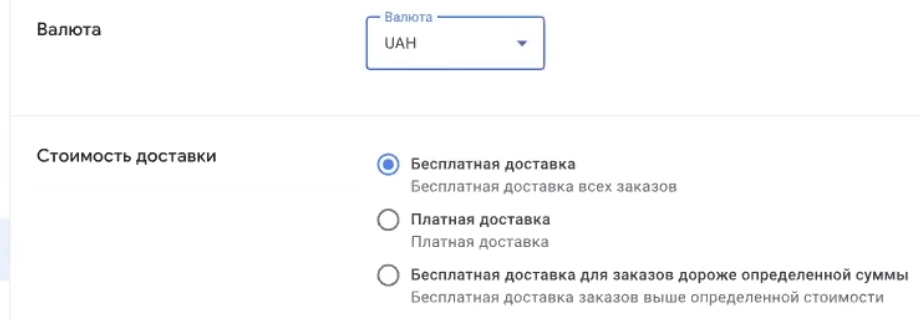
Мой совет: выбирайте единую ставку, если у Вас на сайте адресная доставка рассчитывается от суммы заказа. Не усложняйте себе жизнь вариантами «от веса товара» — это потребует загрузки дополнительных атрибутов в фид, а возни с ними много. Для старта в этом нет необходимости.
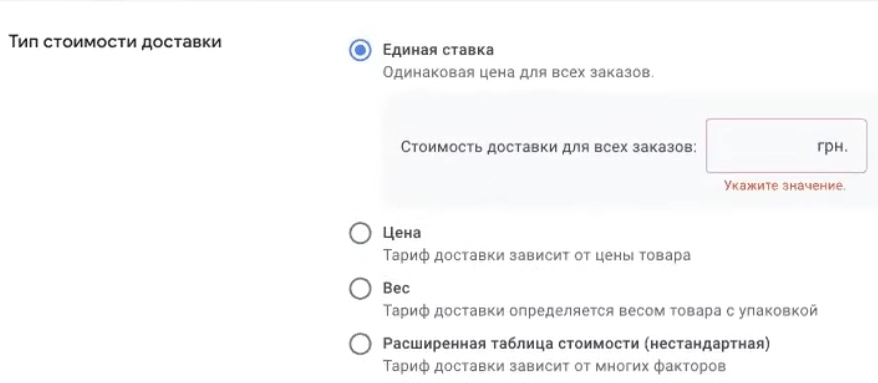
Заполнили? Сохраняем и двигаемся дальше.
Добавление товаров в Merchant Center
Итак, почти 90% работы с Merchant Center позади. Остался последний и самый важный блок — загрузить товары. Именно после этого шага Google запустит проверку Вашего аккаунта. Та самая модерация на 72 часа, о которой я предупреждала в начале.
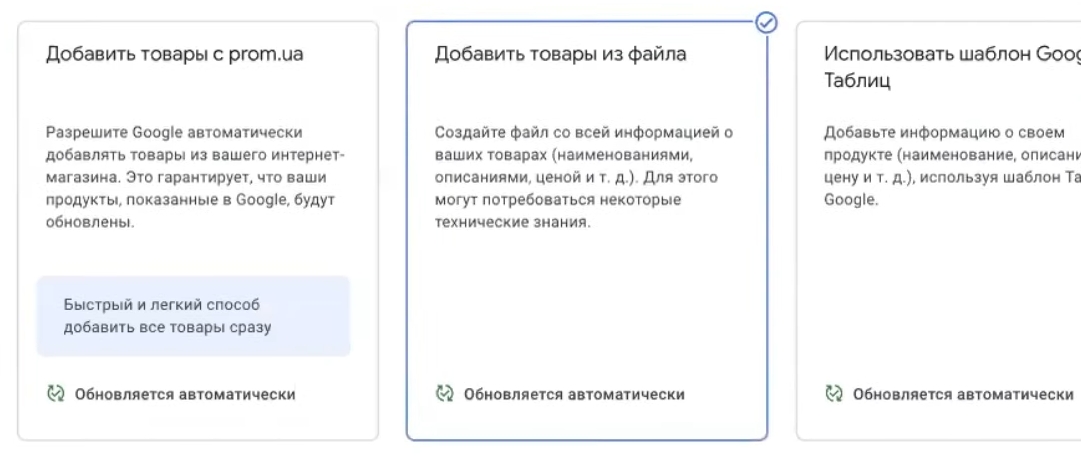
Для магазинов на Prom.ua самый удобный способ загрузки — через XML-фид. Пром сам генерирует ссылку на файл с товарами, Вам остаётся только скопировать её и вставить в Merchant Center.
Как сгенерировать фид на Prom.ua?
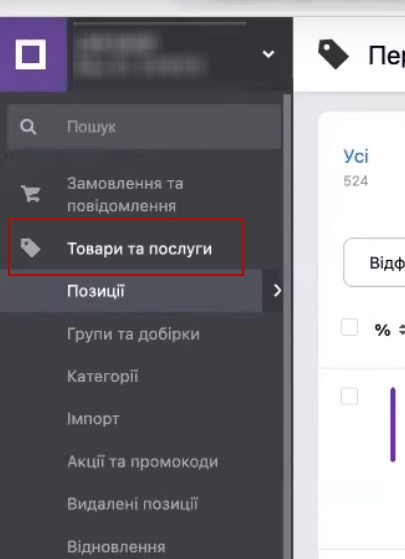
- Заходим в админку магазина, раздел «Товары и услуги».
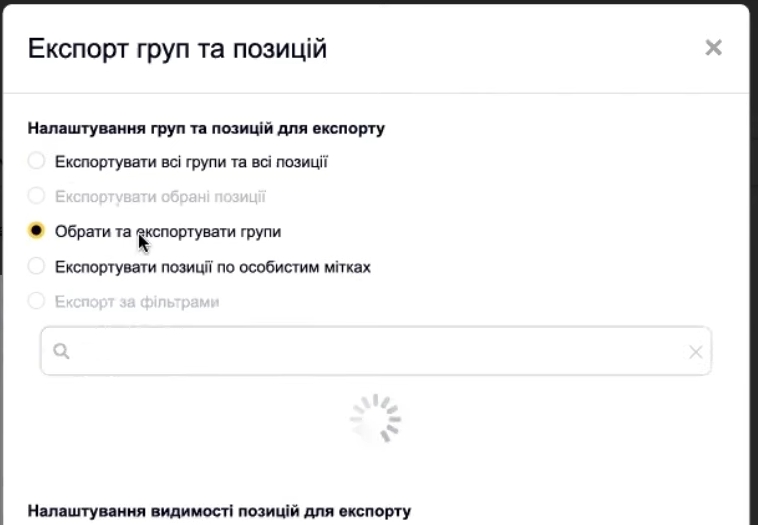
- Нажимаем «Экспорт». Выбираем, что выгружать — весь ассортимент или отдельные категории. Тут решайте сами: можно для начала протестировать рекламу на части товаров, а можно сразу грузить всё.

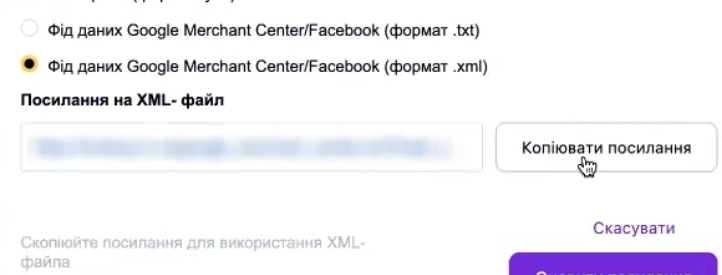
- В формате данных обязательно указываем XML — это стандарт для Google Merchant Center.
- Жмём «Сгенерировать ссылку» и копируем полученный URL.
Загружаем фид в Merchant Center
- Возвращаемся в Merchant Center, находим раздел добавления товаров.
- Вставляем скопированную ссылку на фид и нажимаем «Продолжить».
- Ждём, пока Google начнёт обрабатывать товары — обычно это занимает несколько минут.
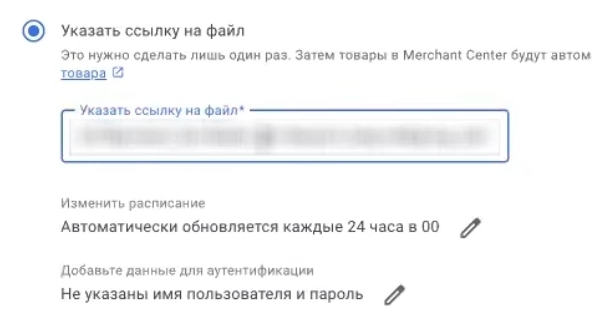
Важный лайфхак. Сразу после загрузки измените частоту обновления фида на «Ежемесячно». Зачем? Пока идёт модерация, частые обновления не нужны — они только создают лишнюю нагрузку. После успешного прохождения проверки вернёте настройку на ежедневное обновление.
В разделе статусов Вы будете видеть, как продвигается проверка: всё в порядке, есть предупреждения или — худший сценарий — аккаунт заблокирован. Если модерация прошла успешно за 72 часа — поздравляю, можно переходить к созданию рекламных кампаний Performance Max. Там уже всё гораздо проще и быстрее.
Установка Google Analytics 4 на Prom.ua
Для подключения четвёртой аналитики к магазину на Prom.ua понадобится сделать всего две вещи: открыть админку своего магазина и создать аккаунт Google Analytics 4. Разберём весь процесс пошагово.
Создание аккаунта Google Analytics 4
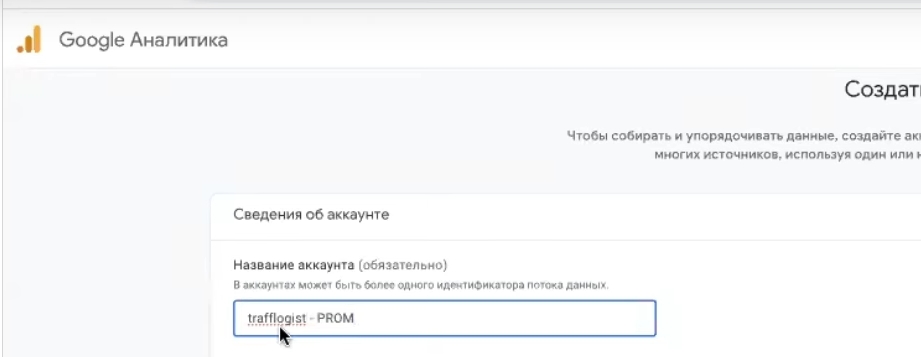
Переходим на страницу Google Analytics и начинаем создавать новый аккаунт.
- Название аккаунта. Используйте часть Вашего доменного имени — так проще находить нужный аккаунт в списке. Раньше можно было искать по числовому идентификатору, сейчас только по названию. Например, если Ваш магазин называется «moda-shop.prom.ua», назовите аккаунт «moda-shop».
- Настройки сбора данных. Можете отметить все предложенные галочки — на работу аналитики это критически не повлияет.

- Название ресурса. Снова используйте что-то понятное, связанное с Вашим доменом. Это пригодится, когда у Вас будет несколько сайтов в одном аккаунте.
- Страна и валюта. Выбираем Украину и гривну — так отчёты будут показывать данные в привычном формате.
- Информация о компании. Заполняете по желанию — это анкета для Google, на функциональность не влияет.

- Принимаем условия использования сервиса и двигаемся дальше.
- Тип платформы. Обязательно выбираем «Веб» — мы же настраиваем аналитику для интернет-магазина.

- Вводим доменное имя Вашего магазина и придумываем название для потока данных. Жмём «Создать поток».
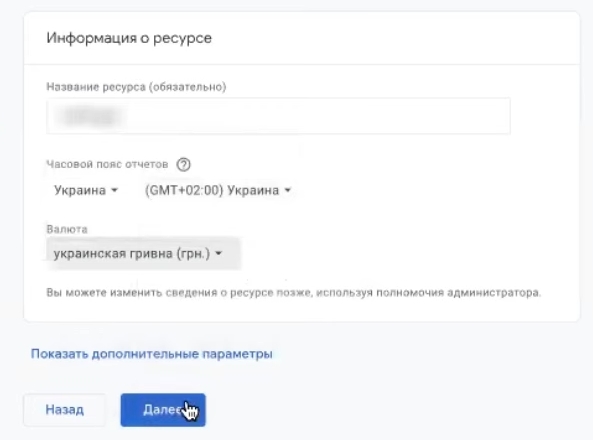
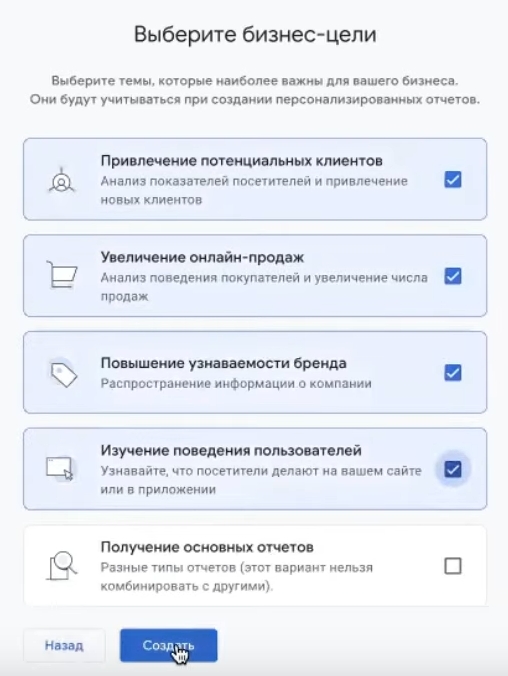
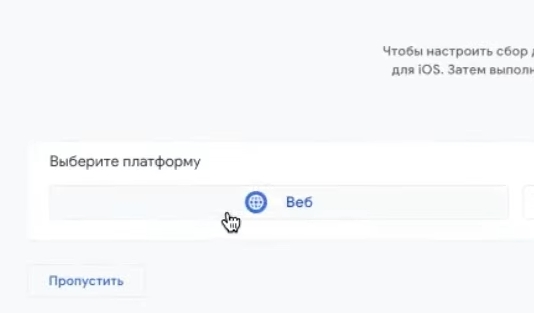
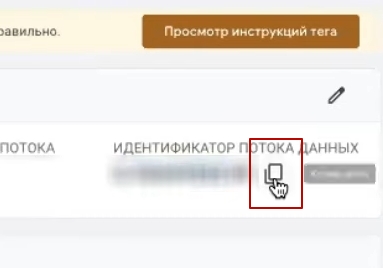
После создания потока откроется окно с инструкциями по установке тега. Всё, что Вам реально нужно отсюда — это идентификатор потока данных (выглядит как G-XXXXXXXXXX). Скопируйте его.
Подключение аналитики к Prom.ua
Теперь самое приятное — на Prom.ua всё максимально упрощено:
- Заходим в админку магазина, раздел «Аналитика» → «Инструменты веб-аналитики».

- Находим поле для Google Analytics.
- Вставляем скопированный идентификатор в поле «Код подтверждения для Google Analytics».


- Сохраняем изменения.
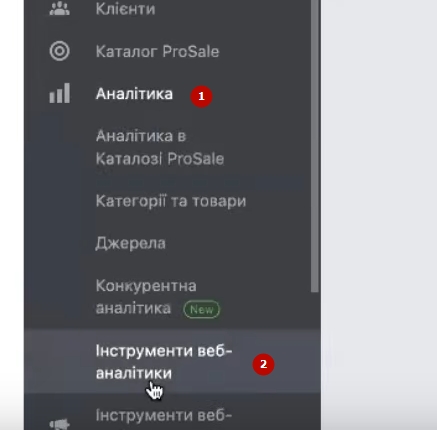
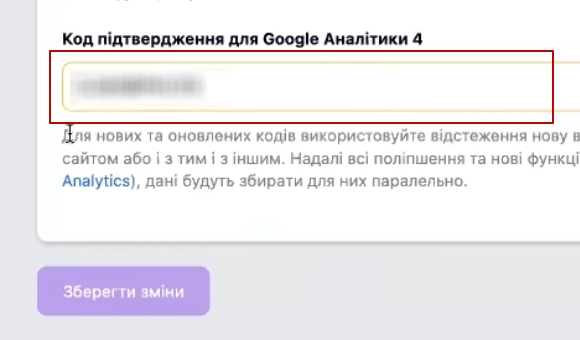
Готово! Расширенная электронная торговля для Вашего магазина теперь настроена. Никаких дополнительных танцев с кодом, никаких ручных настроек событий — Prom.ua берёт всю техническую часть на себя. Это примерно, как раньше на Shopify: вставил код — и всё работает. Удобно, быстро, без головной боли.
Создание рекламного аккаунта Google Ads
Прежде чем запускать рекламные кампании, необходимо создать аккаунт Google Ads. После этого подключим к нему динамический ремаркетинг и можно будет переходить непосредственно к настройке Performance Max. Давайте разберём, как это сделать.
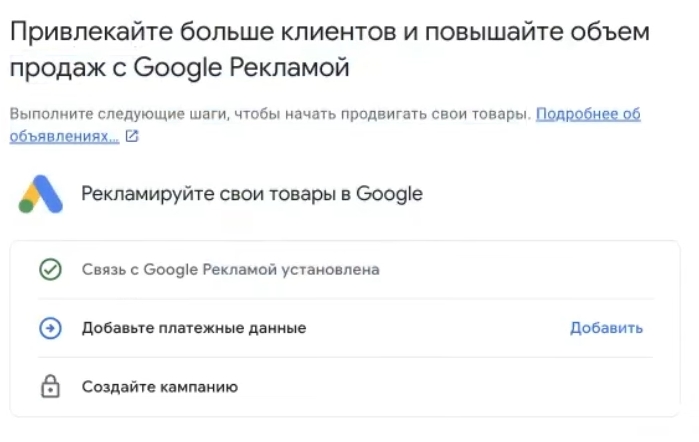
- Первый способ — через Merchant Center. Если Вы уже настроили Google Merchant Center, найдите там кнопку «Создать новый рекламный аккаунт» или «Связать». Это удобно, потому что связка между сервисами установится автоматически.
- Второй способ — напрямую. Вбиваете в поиске «Google Ads», переходите на официальный сайт, нажимаете «Начать» — и попадаете в интерфейс регистрации.
Google сразу предложит Вам создать какую-нибудь рекламную кампанию. Можете создать любую — это не принципиально, её потом можно удалить. Главная задача на этом этапе — добраться до заполнения платёжных данных.
Почему это важно? От того, как Вы заполните платёжную информацию, зависит многое:
- будете платить с карты или по счёту;
- будет ли начисляться НДС;
- насколько легко пройдёте проверку личности рекламодателя.
Последний пункт — настоящий камень преткновения для многих. При верификации рекламодатели допускают кучу ошибок: неправильно указывают данные, загружают не те документы, путают форматы. У меня есть отдельные видео о том, как правильно заводить платёжные данные для юрлица, ФЛП и физического лица — посмотрите их перед регистрацией, сэкономите себе время и нервы.
Как связать Google Ads с Merchant Center?
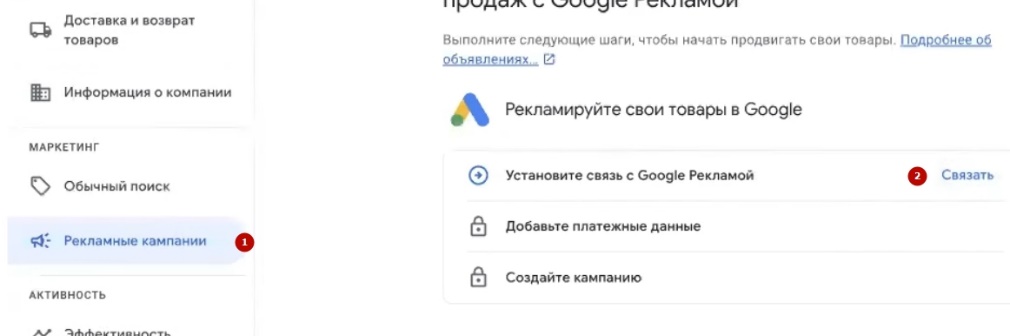
Если создавали рекламный аккаунт отдельно, его нужно связать с Merchant Center. Заходите в раздел рекламных кампаний и выбираете один из вариантов:
- Связать существующий аккаунт — понадобится десятизначный код Вашего Google Ads (найдёте его в правом верхнем углу интерфейса).
- Создать новый аккаунт — если ещё не регистрировались в Google Ads.
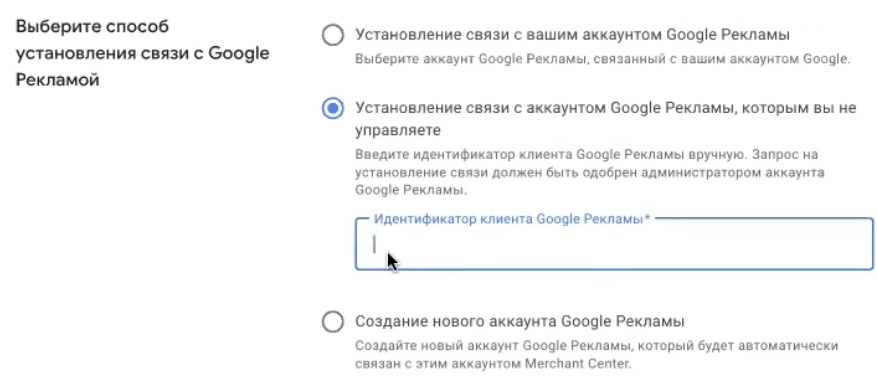
Помните про единый email? Вот здесь он снова пригодится. Если все сервисы созданы под одним аккаунтом, связка произойдёт практически мгновенно. Нажимаете «Связать аккаунты» — и готово.
Указываем платёжные данные в Google Ads
После создания аккаунта сразу переходите к заполнению платёжных данных — именно на этом этапе большинство рекламодателей спотыкаются.
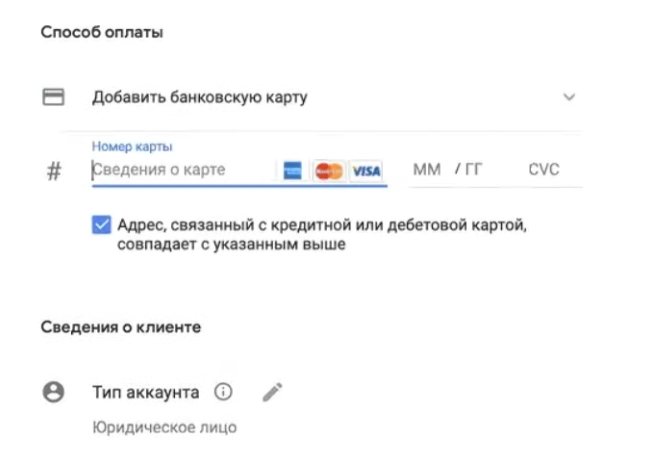
Какие варианты оплаты предлагает Google:
- Предоплата — сначала пополняете баланс, потом тратите.
- Автоматические платежи — Google списывает деньги с карты по мере расходования бюджета.
- Выставление счёта по IBAN — подходит для юридических лиц, но учитывайте, что к сумме добавится 20% НДС.
Отдельная история — тип аккаунта. Здесь три варианта: юридическое лицо, ФЛП или физическое лицо. И вот тут начинается самое интересное.
Данные, которые Вы укажете при регистрации, должны полностью совпадать с документами для проверки рекламодателя. Например, если регистрируетесь как ФЛП — указывайте название и адрес точно так, как они прописаны в выписке из ЕДР. Если как физлицо — данные должны совпадать с паспортом.
Частая ошибка: человек регистрируется как физическое лицо, а потом пытается пройти верификацию по документам ФЛП. Или, наоборот. Google такое не пропустит, и придётся либо создавать новый аккаунт, либо долго переписываться с поддержкой.
Мой совет: перед заполнением платёжных данных подготовьте документы, которые будете подавать на проверку. Откройте их и вводите информацию буква в букву. Это сэкономит Вам кучу времени в будущем.
Заполнили всё корректно? Нажимаете «Продолжить» — рекламный аккаунт создаётся, связка с Merchant Center устанавливается, и можно двигаться дальше.
Создание Google Ads не через Merchant Center
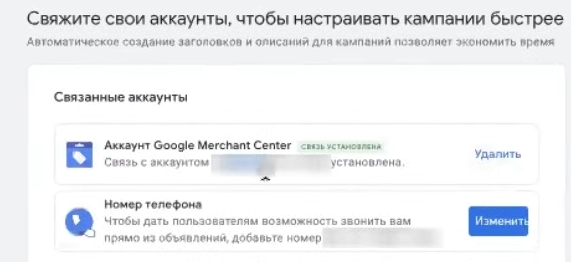
Если связать аккаунты через Merchant Center не получилось, можно пойти другим путём — создать рекламный аккаунт Google Ads напрямую. Придётся пощёлкать чуть больше, но результат будет тот же.
При создании аккаунта Google будет настойчиво предлагать сразу настроить рекламную кампанию. Не пугайтесь — это просто обязательный этап, который нужно пройти, чтобы добраться до платёжных данных. Кампанию потом удалите, она Вам не понадобится.
Несколько практических советов:
- Выбирайте «Другие типы целей» — иначе Google перекинет Вас на упрощённый интерфейс, который для нормальной работы вообще не подходит.

- Тип кампании — «Покупки», затем «Максимальная эффективность». Пусть система предложит сгенерировать объекты — соглашайтесь.
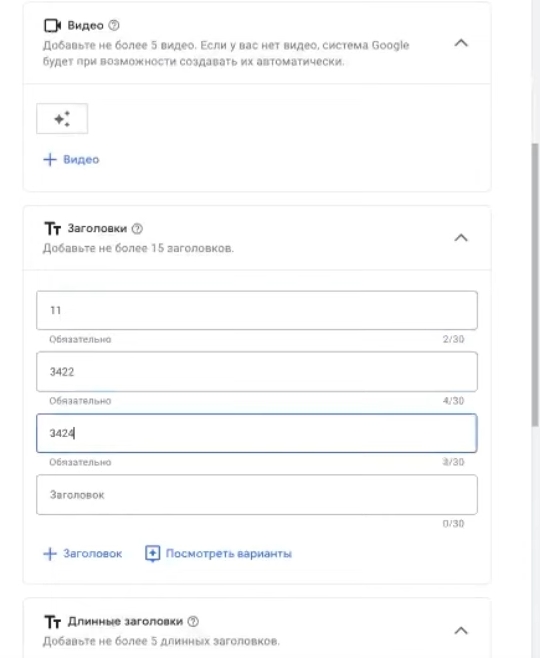
- Заполняйте поля чем угодно. Заголовки? Пишите «11», «22», «33». Описания? Любой текст. Картинки? Загрузите что-нибудь для галочки — хоть скриншот рабочего стола. Эта кампания — временная заглушка, её судьба — быть удалённой.

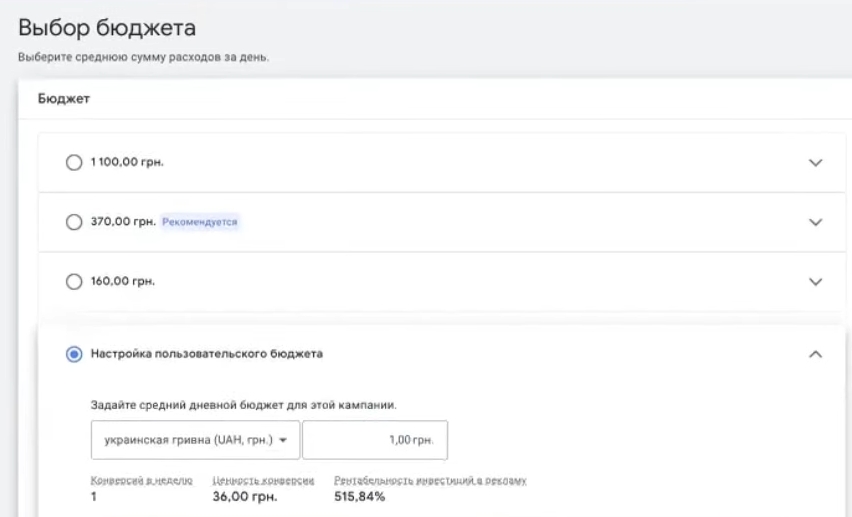
- Бюджет ставьте минимальный — 1 гривну. Зачем тратить больше на кампанию, которую Вы всё равно не будете запускать?

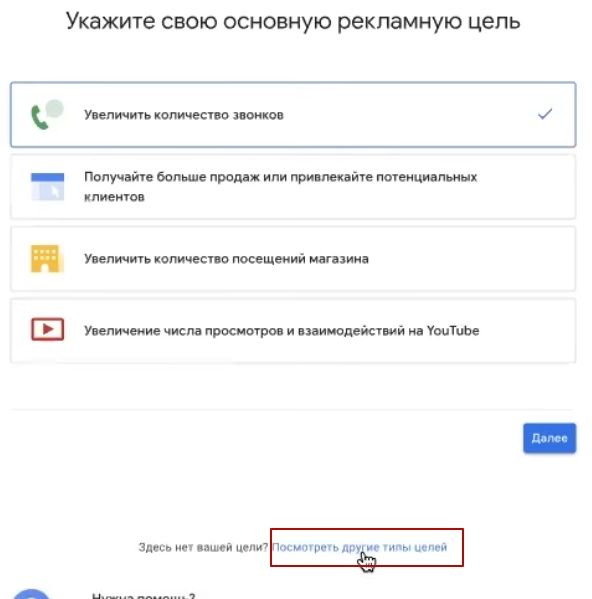
После этого система переведёт Вас на заполнение платёжных данных. Вот это уже важный этап — его проходите внимательно, как я описывала выше.
Что делать после регистрации?
Когда аккаунт Google Ads создан и платёжные данные заполнены — удаляйте тестовую кампанию без сожалений. Дальше мы будем создавать нормальную рекламную кампанию Performance Max, которая действительно будет работать и приносить продажи.
Кстати, если Вы работаете в новом интерфейсе Merchant Center Next и хотите переключиться на классический — алгоритм тот же: шестерёнка → «Общие настройки аккаунта» → «Удаление Merchant Center» → «Переключиться на классическую версию». Процесс создания рекламных кампаний в обоих интерфейсах идентичен, так что выбирайте тот, который Вам удобнее.
Установка динамического ремаркетинга на сайт Prom.ua
Прежде чем создавать рекламные кампании в Google Ads, настоятельно рекомендую установить динамический ремаркетинг на сайт. Без него Performance Max будет работать вслепую — не сможет «догонять» посетителей персонализированной рекламой с товарами, которые они уже просматривали.
Как подключить динамический ремаркетинг на Prom.ua?
На Prom.ua есть специальное приложение, которое упрощает интеграцию. Вот как его найти:
- В админке магазина зайдите в раздел «Маркет» или найдите пункт «Добавить приложение из Маркета».
- В поиске введите «Google Ads» — появится единственное приложение с таким названием. Нажимайте на него.
Настройка тега в Google Ads
Теперь переходим в сам рекламный аккаунт Google Ads:
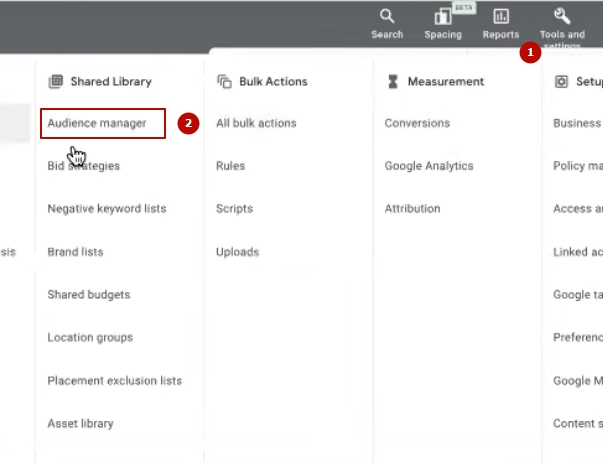
- Откройте «Инструменты и настройки» (значок гаечного ключа в верхнем меню).

- Перейдите в «Audience Manager» (Менеджер аудиторий) → «Ваши источники данных».
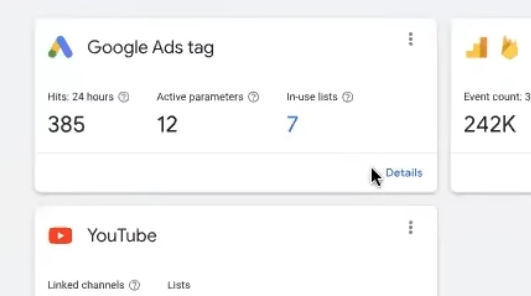
- Найдите блок «Google Tag». Если видите кнопку «Set up» — нажимайте, тег ещё не настроен.

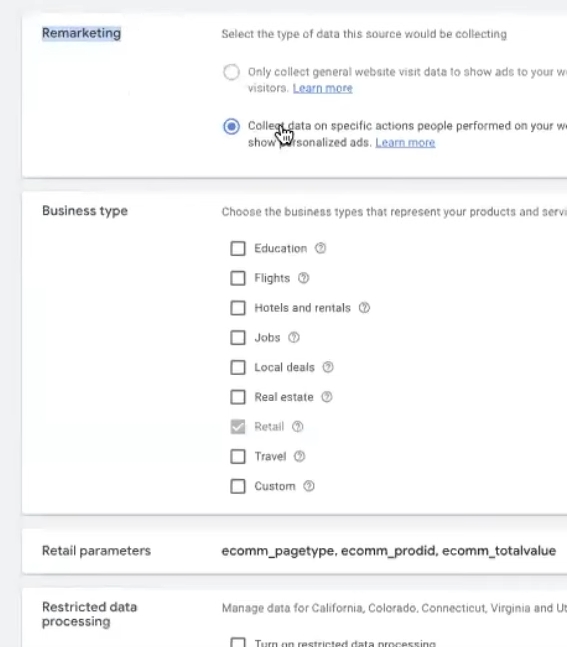
- В настройках выберите тип сбора данных: «Собирать данные о специфических действиях пользователей» — это второй вариант в списке.

- Тип бизнеса укажите «Розница» (Retail). Сохраняйте и двигайтесь дальше.
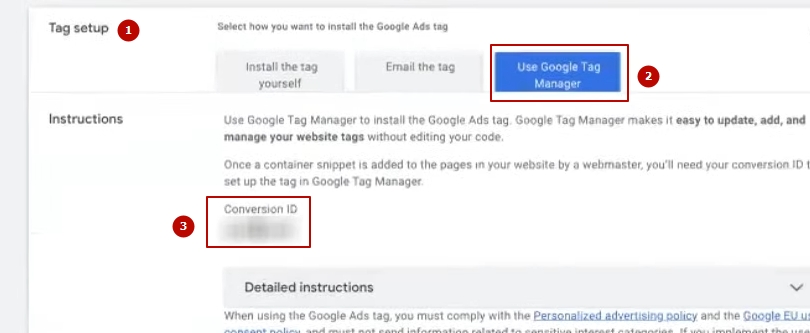
- Зайдите в «Details», пролистайте до раздела «Tag setup» и выберите «Использовать Google Tag Manager».

- Скопируйте цифровой идентификатор, который там отображается.

Финальный шаг — связка с Prom.ua
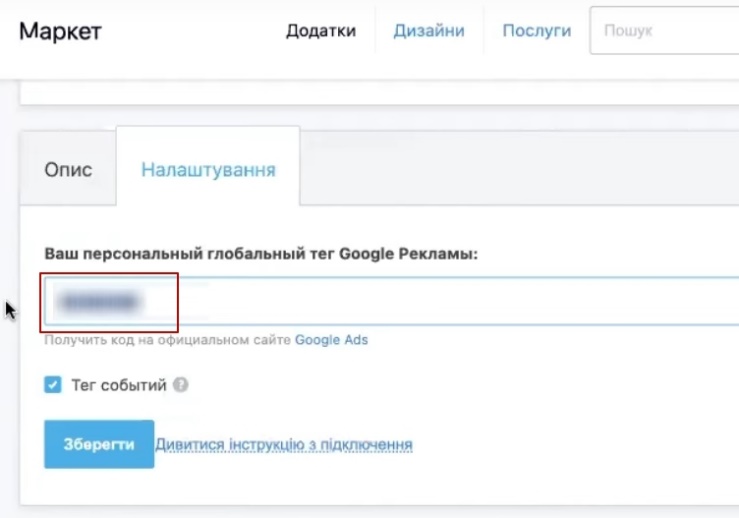
Возвращаетесь в приложение Google Ads на Проме:
- Вставляете скопированный номер в соответствующее поле;
- Обязательно ставите галочку «Тег событий»;
- Нажимаете «Сохранить».
Что мы сейчас сделали? Настроили сбор данных о действиях посетителей на сайте — просмотры товаров, добавления в корзину, покупки. Вся эта информация теперь автоматически передаётся в Ваш рекламный аккаунт Google Ads. Система будет знать, какие товары интересовали каждого посетителя, и сможет показывать им релевантную рекламу.
По динамическому ремаркетингу — всё. Переходим к самому интересному — созданию рекламной кампании.
Связка аккаунтов в Google Analytics 4
Помните про единый email для всех сервисов? Сейчас это правило снова сыграет Вам на руку. Нужно связать аналитику с рекламным аккаунтом Google Ads, чтобы данные о поведении пользователей передавались в рекламную систему.
Как связать Google Analytics 4 с Google Ads:
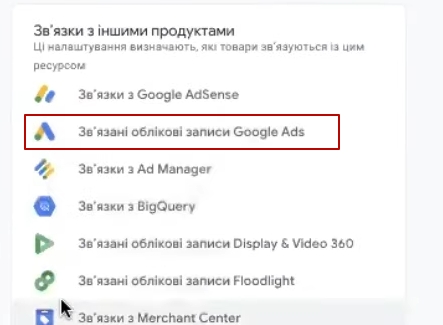
- Заходим в Google Analytics 4, открываем раздел «Администратор» (шестерёнка в левом нижнем углу).
- Прокручиваем вниз и находим пункт «Связанные аккаунты» (Linked accounts).

- Если связок ещё нет — список будет пустым. Нажимаем «Связать».
- Выбираем «Учётные записи Google Ads» и ищем нужный аккаунт по идентификатору. Убедитесь, что это тот самый Google Ads, в котором Вы будете запускать рекламные кампании — идентификаторы должны совпадать.
- Ставим галочку напротив нужного аккаунта, подтверждаем и завершаем связку.
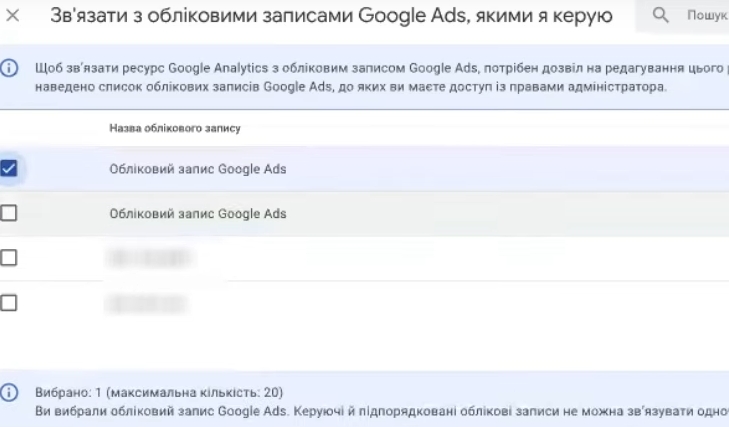
Готово. Теперь аналитика и Google Ads обмениваются данными — информация о конверсиях, аудиториях и поведении пользователей будет доступна в рекламном кабинете.
Создание аудиторий
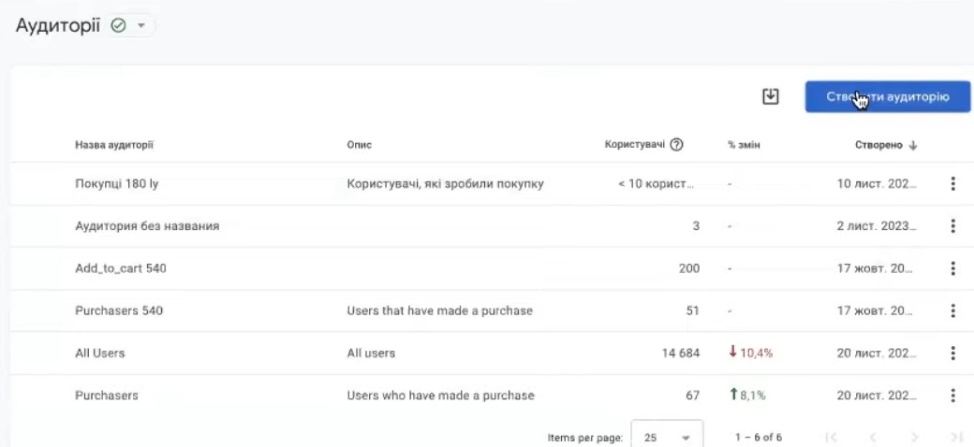
Ещё один важный шаг — создать аудиторию покупателей. Зачем? Чтобы Performance Max мог использовать эти данные для поиска похожих пользователей и оптимизации показов.
Как создать аудиторию:
- В Google Analytics 4 переходим в раздел «Аудитории».
- Нажимаем «Создать аудиторию».
- Из предложенных шаблонов выбираем «Покупатели» (Purchasers).
- В настройках указываем период — рекомендую ставить 180 дней или больше. Чем длиннее период, тем больше данных соберёт система для обучения.
- Даём аудитории понятное название, например «Покупатели 180 дней», и сохраняем.
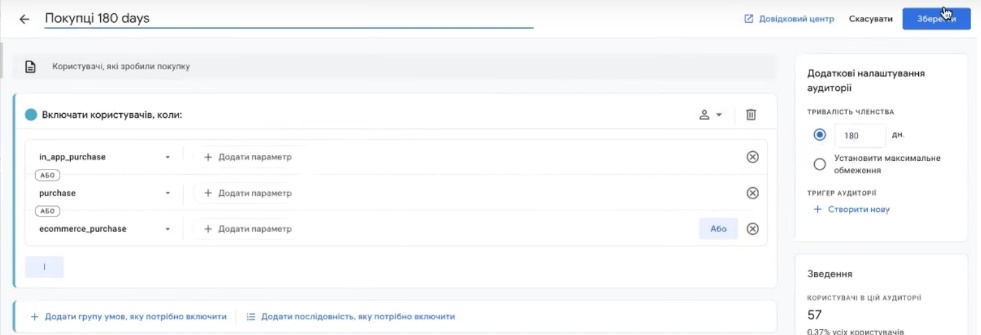
Всё, аудитория создана. Она автоматически будет пополняться новыми пользователями, которые совершают покупки на Вашем сайте.
Импорт конверсий из Google Analytics 4
Ещё один важный момент — конверсия Purchase. Она автоматически создаётся во всех аккаунтах Google Analytics 4 и отслеживает покупки на сайте. Нашу задача — импортировать её в Google Ads, чтобы рекламная система понимала, какие клики приводят к реальным продажам.
Как импортировать конверсию:
- Заходим в Google Ads, открываем «Инструменты и настройки» → раздел «Конверсии».
- Нажимаем «Новое действие-конверсия» → «Импорт».
- Выбираем источник — Google Analytics 4 (GA4), затем «Веб». Жмём «Продолжить».
- В списке находим purchase, ставим галочку и нажимаем «Импортировать и продолжить».
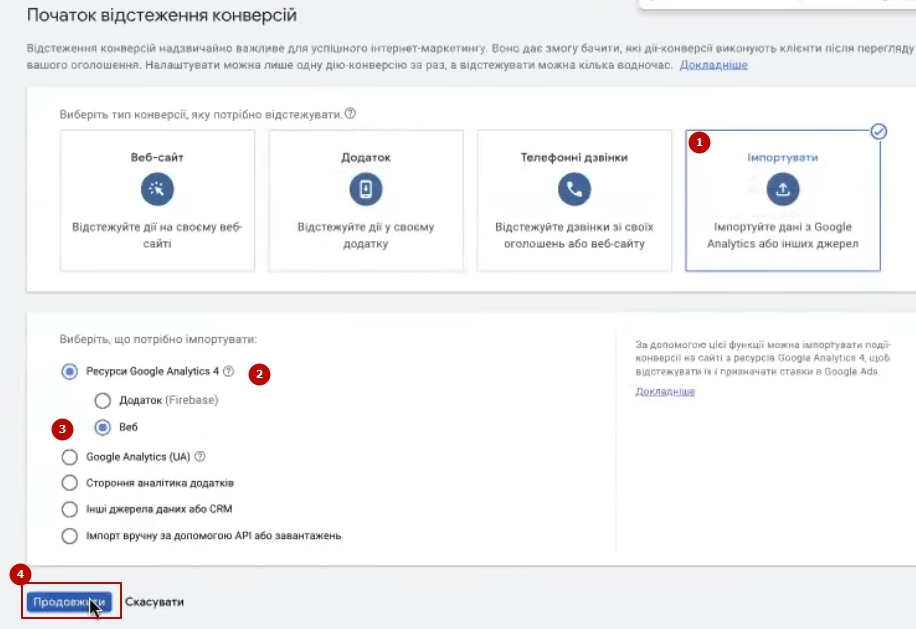
Небольшой нюанс: четвёртая аналитика не всегда мгновенно передаёт данные в Google Ads. Если конверсия purchase сразу не появилась в списке — не паникуйте. Подождите до следующего дня и повторите попытку.
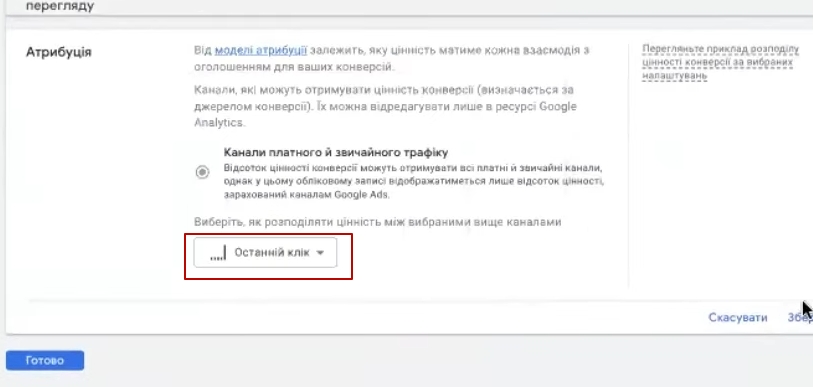
После импорта найдите эту конверсию в общем перечне и измените модель атрибуции на «Последний клик». Это единственная корректировка, которую нужно сделать. Теперь система будет корректно отслеживать продажи и оптимизировать рекламу под реальные покупки.
Создание рекламных кампаний в Merchant Center
Наконец-то переходим к самому интересному — созданию рекламной кампании Performance Max. Делать это будем через Merchant Center — так быстрее и проще.
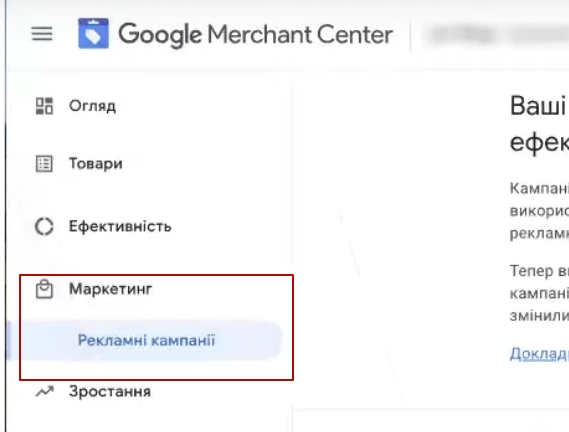
Пошаговая инструкция:
- Заходим в Google Merchant Center (или Merchant Center Next). Находим раздел «Маркетинг» → «Рекламные кампании».
- Нажимаем «Создать кампанию» (или «Новая кампания»).
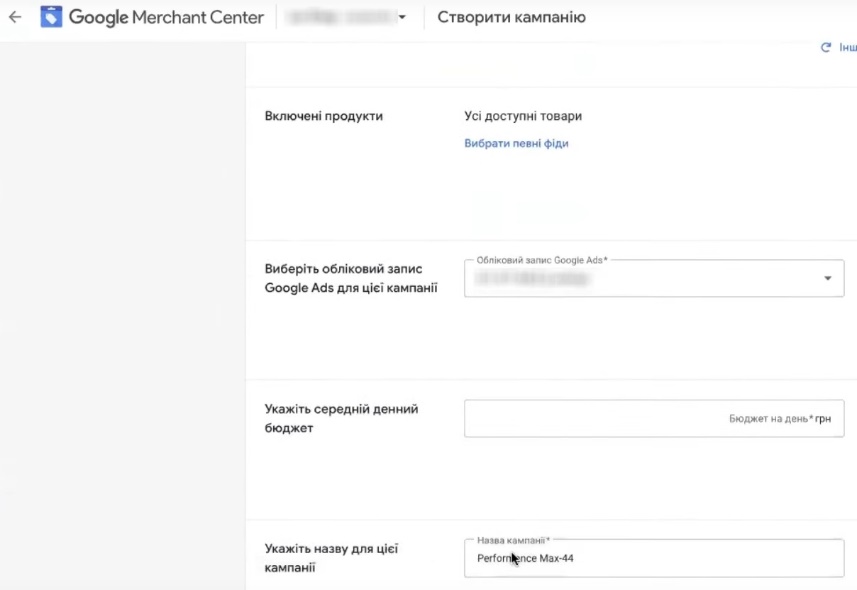
- Заполняем четыре поля:

- Включённые продукты — если у Вас один фид (как мы загружали в начале), оставляйте по умолчанию. Все товары попадут в рекламу автоматически. Сегментировать по категориям можно позже, уже в Google Ads.
- Аккаунт Google Ads — выбираете нужный из выпадающего списка. Если аккаунтов несколько, сверьте идентификатор (он отображается в правом верхнем углу интерфейса Google Ads).
- Средний дневной бюджет — ставьте 1 гривну. Это временное значение, дальше мы его изменим.
- Название кампании — называйте понятно. Например, «All Items Test», если запускаете все товары, или «Одяг PMax», если только одежду.
- Нажимаем «Создать кампанию».
Что делать после создания?
Переходим в Google Ads и перезагружаем страницу. Ищем свежесозданную кампанию. Если у Вас много кампаний — отфильтруйте по типу Performance Max или воспользуйтесь поиском по названию.
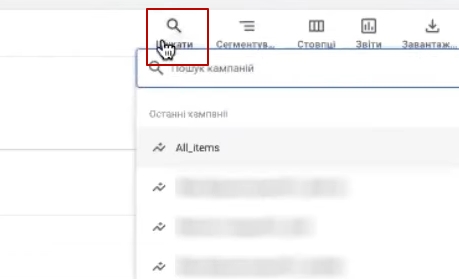
Мой совет: сразу поставьте кампанию на паузу, выставьте правильные настройки (бюджет, ставки, таргетинг) и только после этого запускайте. Так Вы избежите случайного слива бюджета на неоптимизированную рекламу.
Настройка рекламной кампании
Кампания создана — теперь нужно её правильно настроить, прежде чем запускать. Разберём ключевые параметры.
Цели кампании
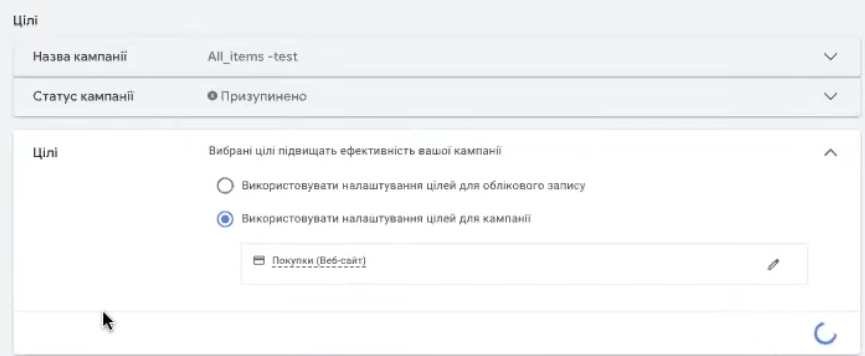
Первым делом проверьте цели. Рекомендую выбрать «Покупки» (Purchase) — так Performance Max будет оптимизироваться именно под продажи, а не под клики или просмотры. Это не строго обязательно, но крайне желательно для интернет-магазина.
Местоположение
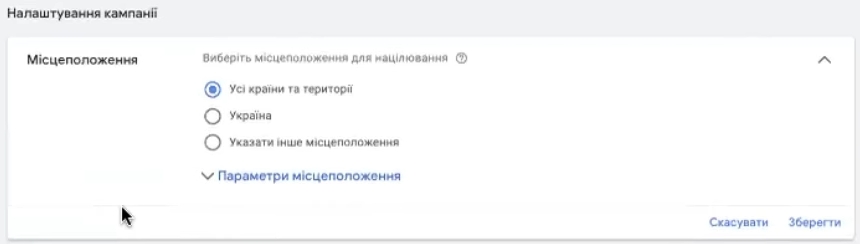
Важный момент: если Вы создали кампанию через Merchant Center, по умолчанию она настроена на показы во всех странах мира. Это нужно исправить.
Выбирайте географию исходя из Ваших бизнес-возможностей. Большинство магазинов на Prom.ua таргетируются на Украину. Но учитывайте нюанс: исключить отдельные области (например, временно оккупированные территории) технически невозможно. Если Вы доставляете только в определённые регионы — выбирайте их вручную.
Языки
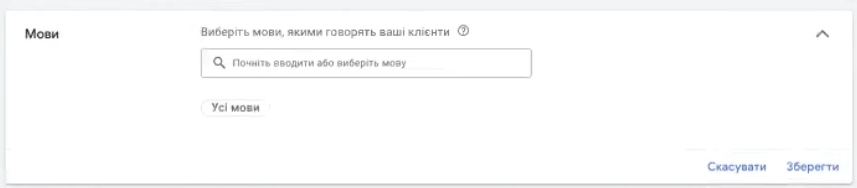
Оставлять ли все языки или выбрать конкретные? Моя рекомендация — оставляйте «Все языки». Почему?
Из-за ситуации в стране значительная часть украинской аудитории сейчас находится за границей. Эти люди могли переключить интерфейс браузера на английский, немецкий или польский, но по-прежнему ищут товары в украинских магазинах. Если Вы ограничите языки только украинским и русским — потеряете этих потенциальных покупателей.
Как минимум добавьте три языка: украинский, русский и английский. Но для Украины вариант «Все языки» точно не будет ошибкой. Вот если бы Вы таргетировались, скажем, на Польшу — тогда стоило бы подумать. Для украинского рынка смело оставляйте все.
Автоматически созданные объекты
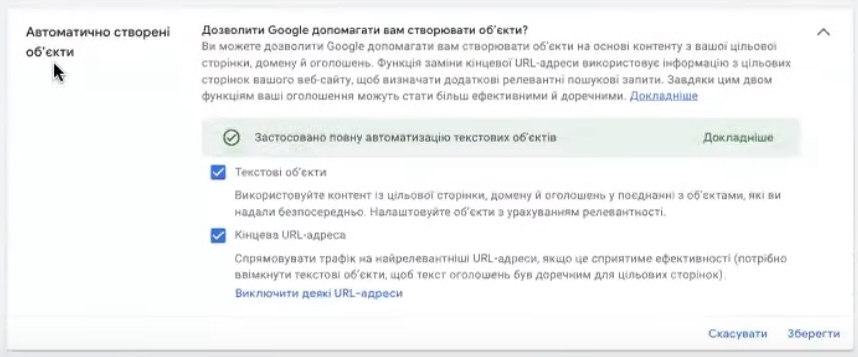
Этот параметр отвечает за динамические поисковые объявления — Google сам генерирует заголовки и описания на основе контента Вашего сайта.
Мой совет для старта: в первый месяц не включайте эту функцию. Она требует дополнительной настройки — нужно исключать страницы блога, разделы «О нас», «Контакты» и прочий информационный контент, чтобы система не вытягивала оттуда нерелевантную семантику.
Если случайно оставите включённым — ничего страшного не произойдёт, но для чистоты эксперимента лучше отключить и вернуться к этому позже, когда кампания Performance Max наберёт статистику.
Определение бюджета и указание ставок
Теперь разберёмся с деньгами — сколько тратить и какую стратегию назначения ставок выбрать.
Какой бюджет выставить на старте?
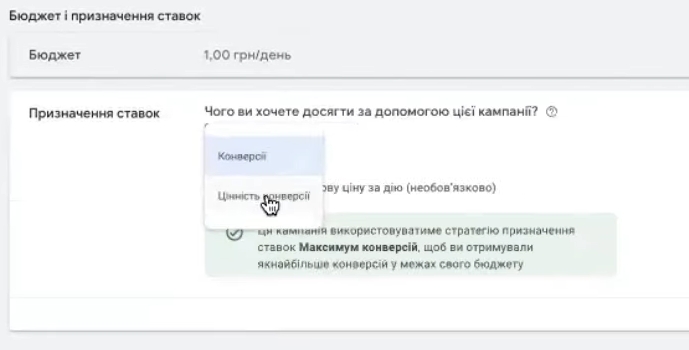
Универсального ответа нет — всё зависит от Вашего ассортимента, среднего чека и масштабов бизнеса. Но если говорить об усреднённых значениях, которые подойдут большинству магазинов на Prom.ua:
Стартовый дневной бюджет — от 120 гривен и выше. Оптимальное значение — около 10 долларов (примерно 370-400 грн. по текущему курсу). Этого достаточно, чтобы Performance Max начал собирать данные и обучаться, при условии, что Вы зададите ограничения в стратегии ставок.
Выбор стратегии ставок
В Performance Max доступны две основные стратегии:
- Максимум конверсий — система стремится получить как можно больше покупок в рамках бюджета.
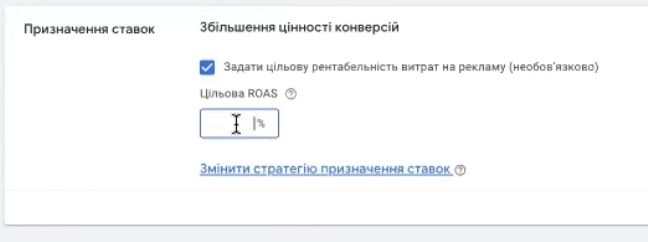
- Максимум ценности конверсий — система оптимизируется под максимальный доход, а не просто количество заказов.
Если Вы создавали кампанию через Merchant Center, она автоматически настроится на вторую стратегию — «Увеличение ценности конверсии». На ней и оставайтесь, это логично для интернет-магазина с настроенной электронной торговлей.
Настройка целевой рентабельности (Target ROAS)
Обязательно задайте целевой ROAS — это ограничитель, который не даст системе сливать бюджет на нерентабельные показы.
С какого значения начать? Средние стартовые показатели для украинского рынка — 500-700%. Это означает, что на каждую потраченную гривну Вы ожидаете получить 5-7 гривен дохода.
Важно понимать: целевой ROAS — это не гарантия, а ориентир для системы. Google не обязательно достигнет именно этого показателя, особенно на старте. Относитесь к нему как к отправной точке, с которой будете экспериментировать.
Как корректировать ROAS на практике:
- Запустили кампанию с ROAS 500%, через неделю смотрите на расходы.
- Если бюджет почти не тратится — система не может найти аудиторию с такой рентабельностью. Снижайте до 400-450%.
- Если деньги улетают слишком быстро, а продаж мало — повышайте до 600-700%.
Совет! Эти рекомендации — средние по рынку. Если у Вас специфический средний чек (очень низкий, например 50 грн., или очень высокий — от 50 000 грн.), подход будет другим. Для таких случаев настройка рекламной кампании требует индивидуального расчёта стратегии ставок и бюджетов.
Преимущества создания Performance Max из Merchant Center
Почему я рекомендую создавать Performance Max именно через Merchant Center, а не напрямую в интерфейсе Google Ads? Причин несколько, и все они про контроль и предсказуемость результата.
Когда Вы создаёте кампанию через Merchant Center, она получается «чистой» — без креативных объектов (assets). Посмотрите на свою свежесозданную кампанию: раздел с объектами будет пустым. И это не баг, а преимущество.
Что это даёт на практике:
- Больше контроля. Вы точно знаете, что реклама Performance Max будет показываться только в товарном формате — либо в поисковой выдаче среди карточек товаров, либо в виде динамического ремаркетинга (те самые «догонялки» с просмотренными товарами).
- Меньше неожиданностей. Без объектов система не будет крутить Вашу рекламу в КМС (контекстно-медийной сети), не будет генерировать видеоролики, не полезет в поисковые объявления, которые для Вашей ниши могут вообще не конвертировать.
- Чистая аналитика. Сразу видно, работает ли Ваш фид товаров и конвертирует ли товарная реклама. Не нужно гадать, какой именно формат принёс продажу.
Этот метод я использую постоянно — неважно, запускаю ли я рекламу в Украине, Германии, Франции, Великобритании, США или Австралии. Везде Performance Max без объектов стартует стабильно и предсказуемо. Сразу понятно: если нет продаж — проблема в фиде или в самом товаре, а не в том, что система слила бюджет на баннеры в КМС.
Добавить креативы никогда не поздно. Когда кампания наберёт статистику, и Вы убедитесь, что товарная реклама работает — можете экспериментировать с объектами. Но на старте лишние переменные только мешают.
Если всё же решите добавить объекты сразу, следите за «сливами». Как их обнаружить? Зайдите в таблицу кампании, сравните клики на уровне групп объектов и на уровне групп информации (листинга товаров). Если на уровне объектов кликов значительно больше — поздравляю, где-то идёт нецелевой расход. Деньги утекают на медийные форматы вместо товарной рекламы.
По сути, создание Performance Max через Merchant Center — это способ получить что-то максимально близкое к старым добрым умным торговым кампаниям (Smart Shopping). Быстро, просто, с минимумом настроек: зашли, создали кампанию, задали бюджет, подкрутили географию и ставки — и реклама уже работает. Всё остальное — тонкая настройка по ситуации.
Отбор товаров в кампании Google Ads
Если нужно запустить рекламу не на весь ассортимент, а только на определённые позиции — это делается в Google Ads на вкладке «Группы информации». Нажимаете плюсик и фильтруете товары по нужным параметрам: тип товара, название, бренд, категория — что угодно.
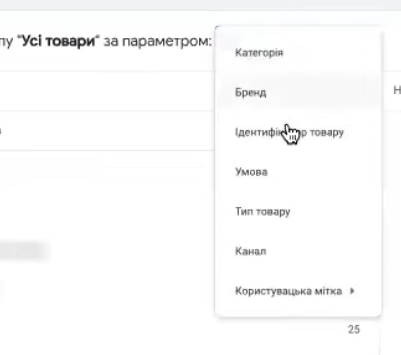
Например, хотите рекламировать только смартфоны Samsung — отбираете по бренду. Или только товары дороже 1000 грн. — фильтруете по цене.
Нужно ли задавать сигналы в кампаниях?
Здесь есть один важный принцип: чем лучше организован Ваш фид, тем меньше вероятность, что понадобятся сигналы. При качественном фиде они могут вообще не пригодиться.
Что такое хороший фид?
Это когда у Вас не просто 4 000 товаров с названиями типа «Картинка для гостиной» или «Товар 12345». А когда каждая позиция имеет информативный заголовок. Например:
- Вместо «Бутылка» → «Фитнес-фляга пластиковая 750 мл для спорта, бега, велосипеда».
- Вместо «Телефон» → «iPhone 14 Pro 256 ГБ Space Black».
Система должна понимать, что именно Вы продаёте. Тогда она сама найдёт нужную аудиторию без дополнительных подсказок.
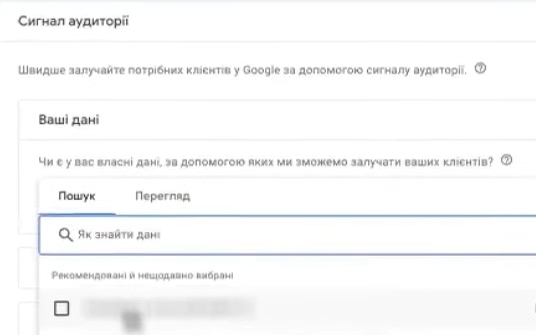
Когда сигналы всё-таки нужны?
Сигналы — это подсказки для алгоритма, которые помогают ему быстрее найти целевую аудиторию. Из чего они могут состоять:
- Списки ремаркетинга. Самое базовое — добавить аудиторию бывших покупателей. Мы её уже создали, когда настраивали динамический ремаркетинг и аудитории в Google Analytics 4.
- Поисковые темы. Этот функционал недавно вышел из беты. Можете указать ключевые запросы, по которым ищут Ваши товары. Но не увлекайтесь — не добавляйте слишком много.
Важный момент: если у Вас очень разношёрстный ассортимент (куча категорий, в каждой по паре позиций — типичная ситуация для магазинов «товары для дома»), поисковые темы скорее всего не подойдут. В таком случае ограничьтесь списками ремаркетинга или вообще запускайтесь без сигналов.
Добавление сигналов — это уже история про оптимизацию: снизить цену за конверсию, повысить окупаемость отдельных категорий. На старте без них можно обойтись.
Выводы
Если Вы запускаете первую кампанию Performance Max для Prom.ua — описанного выше более чем достаточно. Множество интернет-магазинов работают на одной-единственной кампании, получают стабильные продажи и всем довольны. Не нужно сразу городить сложные структуры.
Нужно ли сначала запускать обычную торговую кампанию, а потом переходить на Performance Max? Нет. Можете сразу стартовать с PMax — это та самая умная торговая кампания, которая берёт данные с Вашего сайта и фида. Чем лучше организован фид, чем понятнее система видит Ваши товары — тем эффективнее будет реклама.
Итак, мы с Вами разобрали полный путь: настройка Google Analytics 4, создание рекламного аккаунта, регистрация Merchant Center, загрузка товаров и запуск Performance Max. После внесения всех настроек не забудьте включить кампанию — и можно наблюдать за первыми результатами.
Удачных продаж!