¡Hola! Me llamo Yana Lyashenko y soy especialista en Google. Hoy comenzamos una serie de artículos sobre la configuración de Performance Max. Analizaremos cómo lanzar campañas para que empiecen a funcionar de inmediato, sin complicaciones. La primera plataforma en la lista es Khoroshop.
¿Qué hay que hacer antes de lanzar una campaña publicitaria en Khoroshop?
Antes de pulsar el ansiado botón «Iniciar publicidad», asegúrese de tres cosas:
- Configura el sistema de análisis de Google. No solo se trata de GA4, sino también del seguimiento de conversiones en Google Ads. Hablaremos de esto más adelante.
- Regístrese en Merchant Center y suba allí el feed de productos. Sin este paso, no podrá continuar.
- Cree campañas publicitarias en Google Ads.
¿Para qué sirve el análisis? Hay tres razones:
- En primer lugar, podrá ver los resultados de cada campaña. Cuántos clics, cuántas compras, cuál es el ticket medio… Todo al alcance de la mano.
- En segundo lugar, podrá calcular la rentabilidad real de la publicidad. Por ejemplo, si gastó 5000 UAH y recibió pedidos por valor de 25 000 UAH, ya tiene con qué trabajar.
- En tercer lugar, los analistas recopilan datos sobre el comportamiento de los compradores en el sitio web. Los algoritmos de Google utilizan esta información para encontrar audiencias similares. Cuantos más datos haya, más precisa será la segmentación.
Merchant Center cumple otra función: su tienda en línea se verifica como un mercado único. Además, es a través de este servicio que se inicia Google Shopping.
Bueno, y Google Ads es directamente una oficina publicitaria donde podrás crear y configurar campañas.
Hoy comenzaremos con el análisis. Repasaré los puntos principales sin entrar en detalles innecesarios, de manera breve y concisa. Si quedan preguntas, las analizaremos por separado.
Creación de una cuenta de Google Analytics
Entonces, ¿por dónde empezamos? Lo primero es crear una cuenta en Google Analytics. Al mismo tiempo, abra el panel de administración de Khodopop: lo necesitaremos pronto.
¿Cómo crear una cuenta? Es muy sencillo. Entra en analytics.google.com y regístrate con tu correo electrónico de Gmail. No hay trampas, el proceso es muy intuitivo.
Creación de un recurso en Google Analytics
Ahora veamos cómo crear un recurso. En realidad, no hay nada complicado, pero hay un par de cosas a las que vale la pena prestar atención.
El primer paso es rellenar la información sobre tus análisis. Te lo mostraré con un ejemplo: supongamos que tengo el sitio web trafflogist.myshopify.com y lo configuro como un proyecto en Khoroshop.
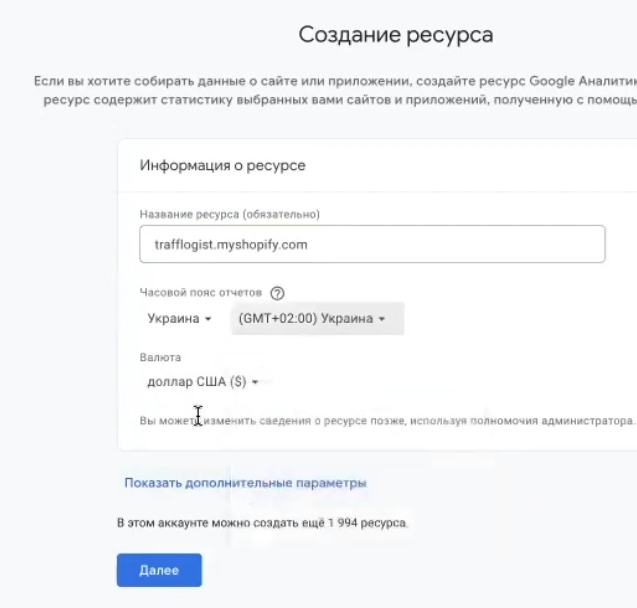
Consejo importante: utilice siempre su nombre de dominio en los nombres de los recursos, flujos de datos y otros elementos. ¿Por qué es importante? Imagine la siguiente situación: tiene tres tiendas en línea. Si una se llama «Prom hazme rico», la segunda «Mi tienda favorita» y la tercera simplemente «Prueba» , le costará mucho encontrar la que necesita. Sin embargo, «mypetshop.ua» o «kidstoys.com.ua» dejan claro de inmediato de qué proyecto se trata. Esto es especialmente relevante para los especialistas en publicidad que trabajan con decenas de cuentas de clientes.
Continuemos con la configuración:
- Elija el país (Ucrania o el suyo)
- Indique la zona horaria.
- Establece la moneda: hryvnia, si trabajas en el mercado ucraniano.
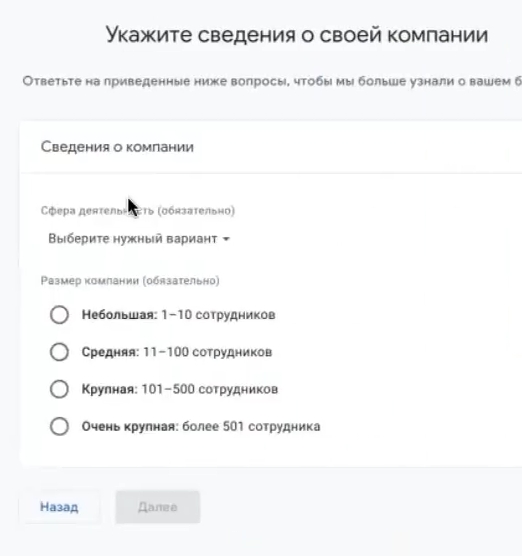
En la siguiente pantalla, el sistema le preguntará sobre su negocio. Seleccione «Compras» y el tamaño de la empresa: «Pequeña» o «Grande». Esta información es más bien para las estadísticas de Google, no influye especialmente en el trabajo de los analistas.
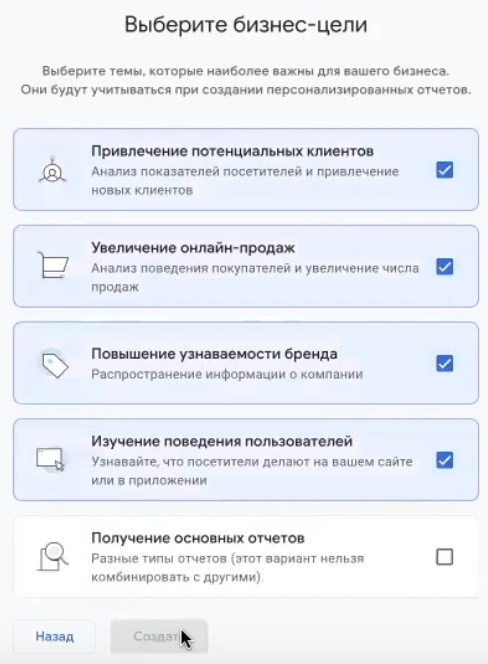
El siguiente paso es seleccionar la plataforma «Web» e introducir el nombre de dominio del sitio web. En el campo del nombre del flujo, escribiré «test-bien» para poder encontrarlo fácilmente más adelante. Hacemos clic en «Crear flujo».
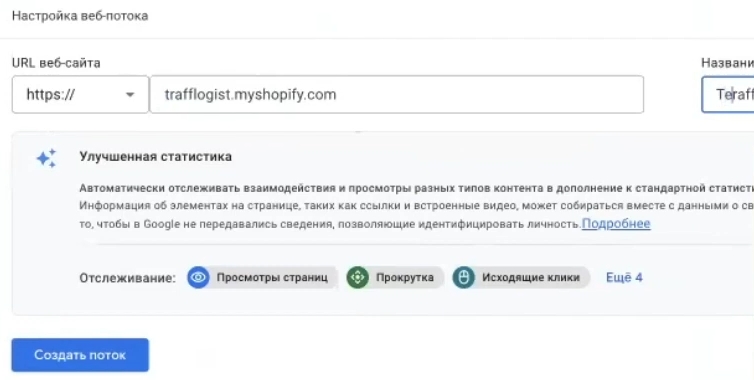
Después de esto, aparecerán inmediatamente las instrucciones de instalación o será necesario hacer clic en el botón «Instrucciones para añadir una etiqueta», que se encuentra directamente en la configuración de la transmisión.
Inserción del código de análisis en el sitio web de Khoroshop
¿Qué necesitamos de estas instrucciones? Básicamente, una línea de código, o más concretamente, su parte clave: el identificador de seguimiento.
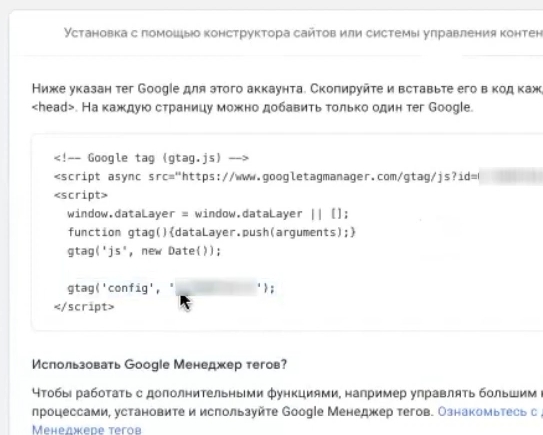
Te mostraré varias formas de añadir código al sitio web, pero primero veamos dónde se hace esto en el panel de administración de Khoroshop.
Acceda a su panel de administración y busque la sección «Marketing» → «Servicios de marketing». Allí encontrará un bloque llamado Google Tag (también conocido como UA, GA4, AW (gtag.js)).
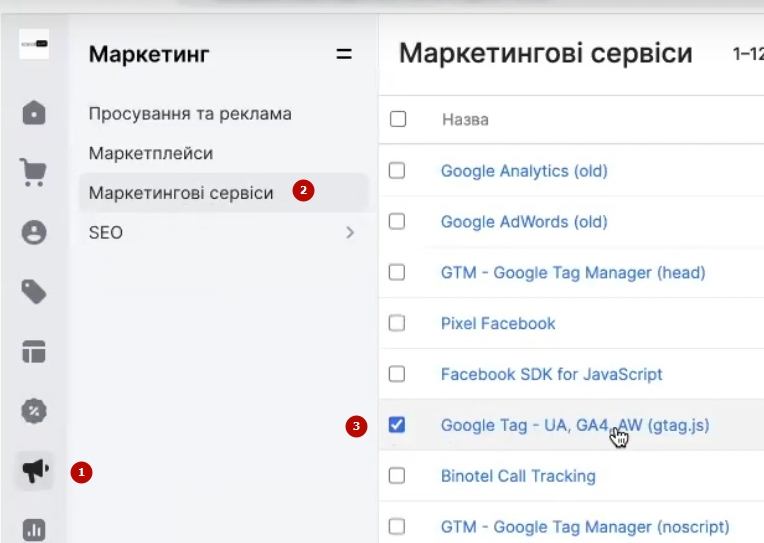
¿Qué hacemos ahora?
- Primero, debe insertar el identificador de seguimiento en el campo correspondiente. Este identificador tiene el formato G-XXXXXXXXXX y lo encontrará en la configuración del flujo de datos en GA4. Cópielo y péguelo en el campo.
- El segundo paso, que recomiendo encarecidamente, es duplicar el código en la configuración avanzada. Busque en el código el lugar después de la coma, coloque el cursor y presione Intro. Ahora vuelva a Google Analytics, copie la línea con gtag (que comienza por gtag(‘config’…), péguela en el lugar adecuado y guarde los cambios.
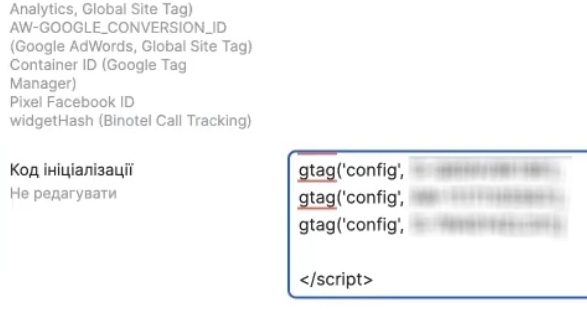
Esta es la primera acción obligatoria al configurar la analítica en Khoroshop. Sin ella, los datos simplemente no se transferirán a GA4.
Ver resultados en analítica
¿Qué acabamos de hacer? En solo un par de minutos, hemos instalado GA4 en Khoroshop y, de paso, hemos activado el comercio electrónico avanzado. Hay que reconocer que todo está muy bien implementado en esta plataforma.
Ahora comprobemos si todo funciona. Vamos a Google Analytics y miramos la sección «Flujos de datos». Su análisis debería tener un aspecto similar al siguiente: en la lista de flujos aparece el nombre que usted asignó al crear el recurso. Si ve su flujo, significa que la configuración del análisis se ha realizado correctamente.
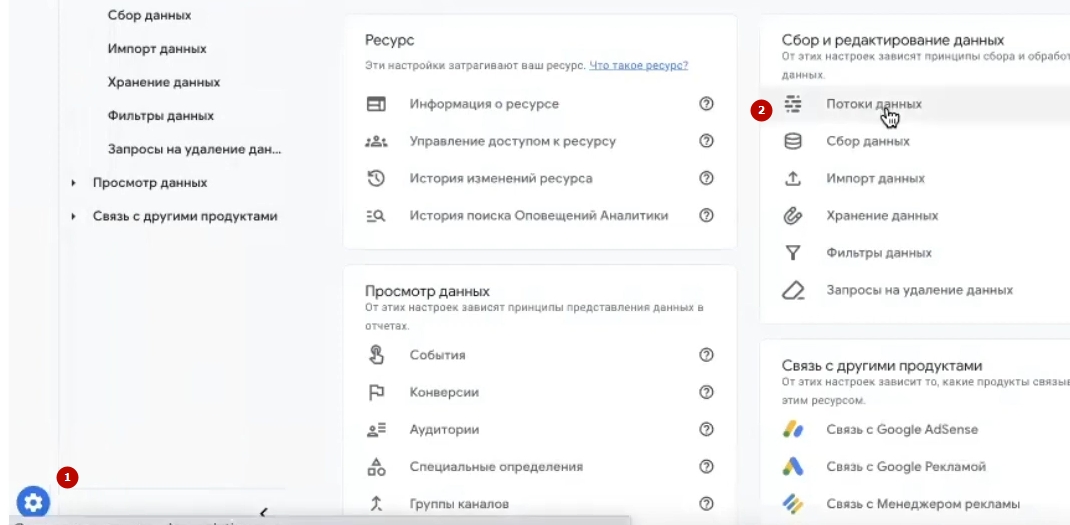
Asegúrate de que el nombre del flujo coincida con el que ingresaste durante la fase de creación. Esto ayudará a evitar confusiones en el futuro, especialmente si tienes varios proyectos.
¿Dónde puedo encontrar el código de análisis para insertar?
A veces, el código se pierde o se cierra accidentalmente la ventana con las instrucciones. No se preocupe, puede encontrarlo en cualquier momento.
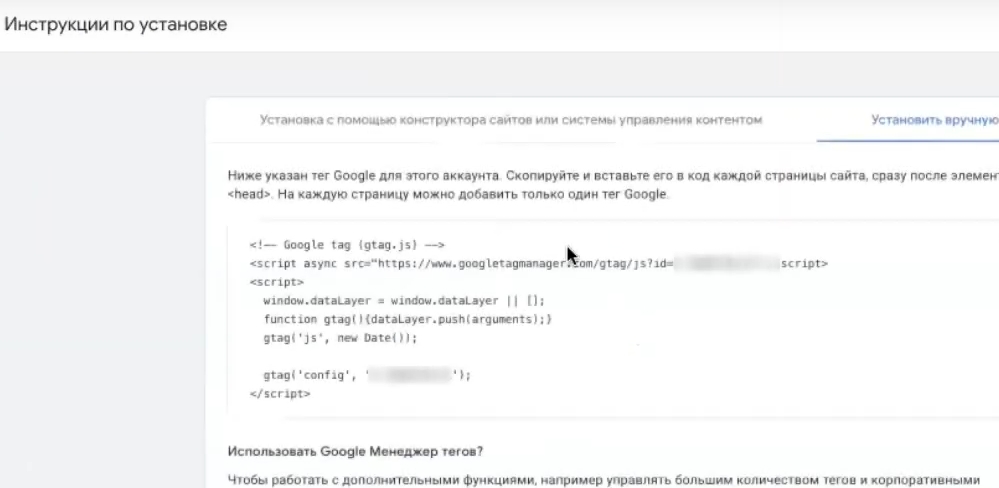
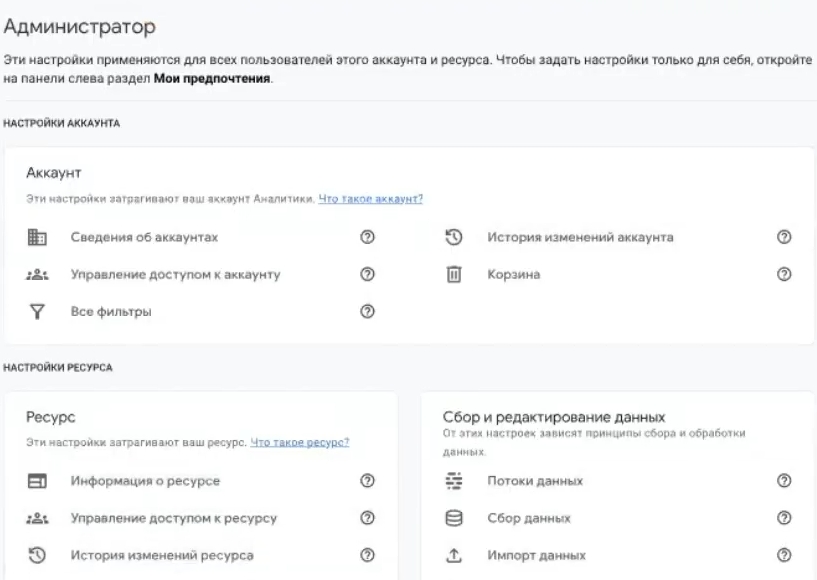
El procedimiento es el siguiente: entra en «Administrador» (icono de la rueda dentada en la parte inferior izquierda) → «Flujos de datos» → selecciona el flujo deseado → «Configuración de la etiqueta» → «Instrucciones de instalación». Allí mismo hay una pestaña con la configuración a través de diferentes integradores: Shopify y otras plataformas. Lamentablemente, Khoroshop aún no figura directamente en esta lista, pero esperamos que aparezca con el tiempo.
Por lo tanto, si de repente olvidaste tu identificador de seguimiento (rueda dentada), flujos de datos, haz clic en el flujo deseado. Toda la información está ahí.
Verificación de la fijación de eventos obligatorios
Bien, ya hemos realizado la configuración básica. Ahora hay que asegurarse de que los eventos de comercio electrónico se transmiten correctamente y contienen toda la información necesaria. Este es un paso obligatorio: sin esta verificación, no podrá estar seguro de que los datos de las compras realmente lleguen al sistema de análisis.
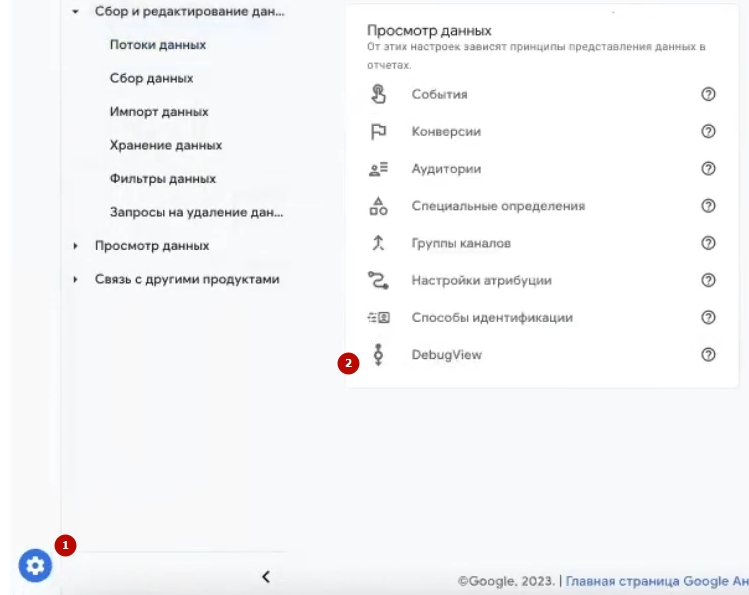
Para verificarlo, necesitarás el modo de depuración. Ve a «Administrador» → «DebugView». Al mismo tiempo, debes activar una de las herramientas de depuración en el sitio web.
¿Qué opciones hay?
- La extensión Google Analytics Debugger: una herramienta sencilla y fácil de usar.
- La extensión Tag Assistant Companion es el sustituto moderno del antiguo complemento Google Tag Assistant Legacy, si lo conoce.
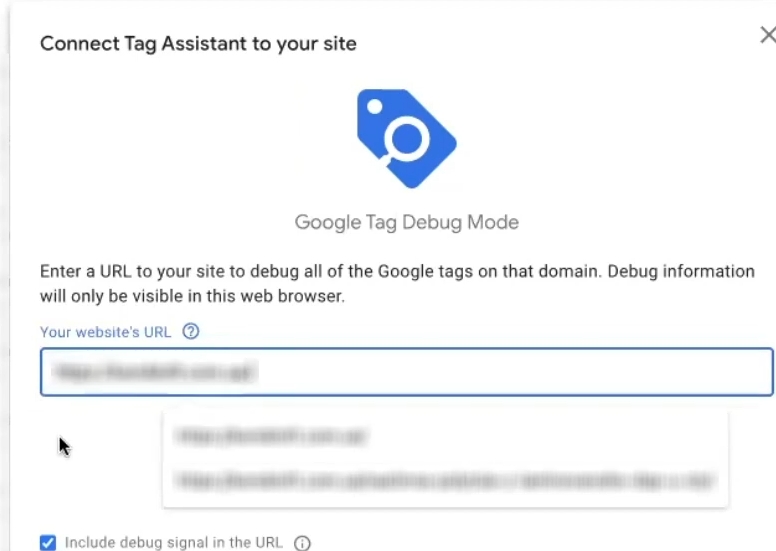
Cómo iniciar la verificación: abra su sitio web, haga clic en el ícono de la extensión, presione «Añadir dominio», copie el nombre de dominio, péguelo y presione «Conectar». El modo depurador está activado; ahora los eventos comenzarán a aparecer en GA4.
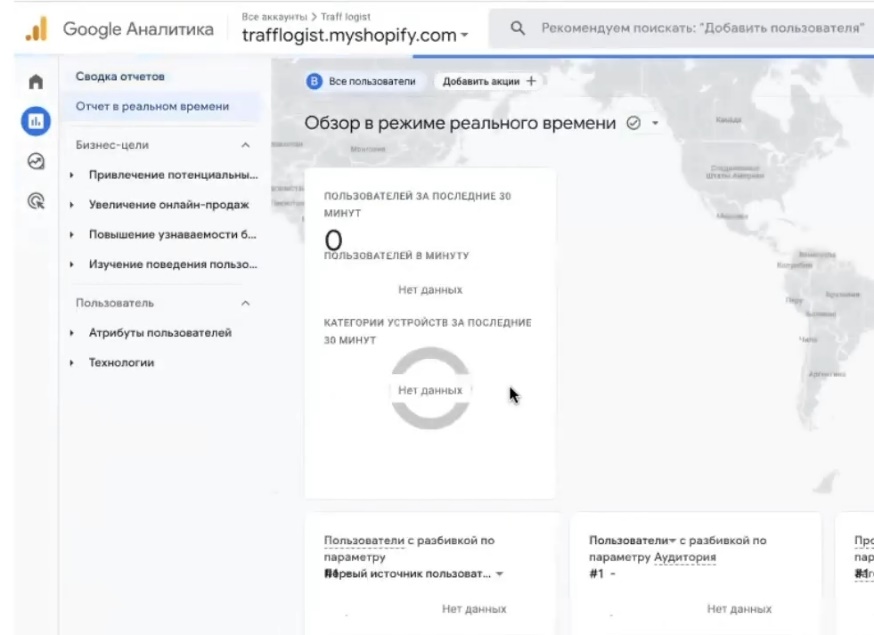
Tenga en cuenta que los datos pueden transmitirse con un pequeño retraso, lo cual es normal en el caso de la cuarta analítica, ya que no siempre responde de forma instantánea. Para asegurarse de que todo funciona correctamente, consulte el «Informe en tiempo real». Si está en el sitio web, se verá a sí mismo como un usuario activo y un conjunto de eventos.
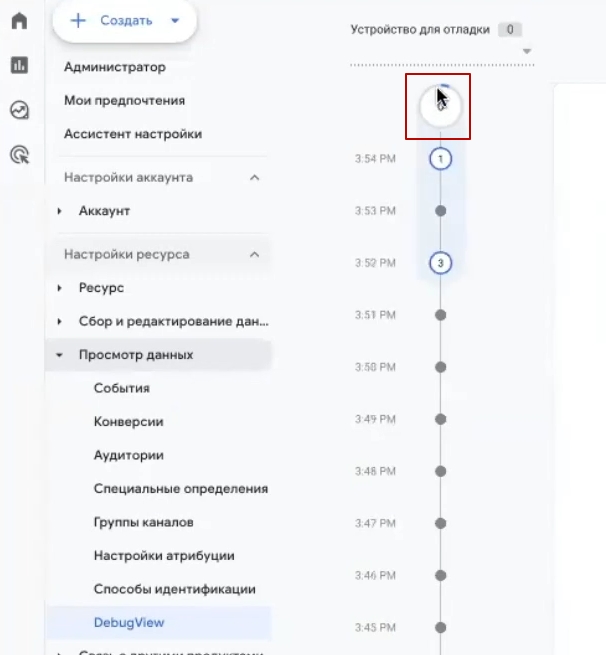
A continuación, su tarea consiste en recorrer todo el proceso de compra: entrar en la ficha del producto, hacer clic en «Comprar», ir al carrito y realizar un pedido de prueba. En DebugView deben aparecer sucesivamente los eventos correspondientes. El círculo del indicador se llenará y verá una imagen completa de las acciones que se registran en el sitio web.
Verificación de la analítica a través de Google Tag Assistant Legacy
Hay otra forma de asegurarse de que GA4 está correctamente instalado en el sitio web. Puede descargar la extensión Google Tag Assistant Legacy. Sí, ya está obsoleta y Google dejará de ofrecer soporte para ella pronto, pero sigue siendo ideal para realizar una verificación rápida.
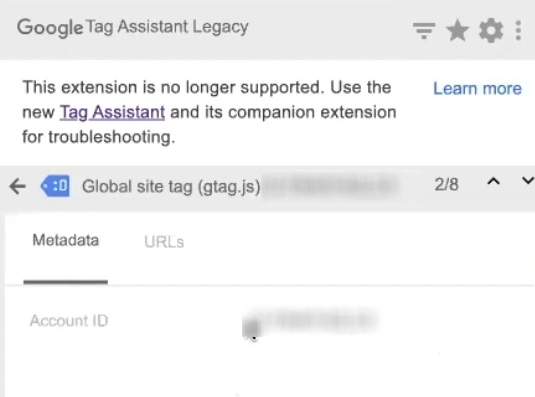
La principal ventaja de esta herramienta es que puedes ver inmediatamente qué etiquetas hay en la página. ¿Has encontrado tu identificador de análisis en la lista? Entonces, el código está instalado correctamente. Puedes verificarlo: copia el identificador de la extensión y compáralo con el que aparece en la configuración de GA4. Si coincide, todo está en orden.
Verificación del evento «Ver elemento»
Ahora pasemos a lo más interesante: la verificación de los eventos del comercio electrónico. Comenzamos por la página principal del sitio web y seleccionamos cualquier producto. Hacemos clic en él y pasamos a la ficha.
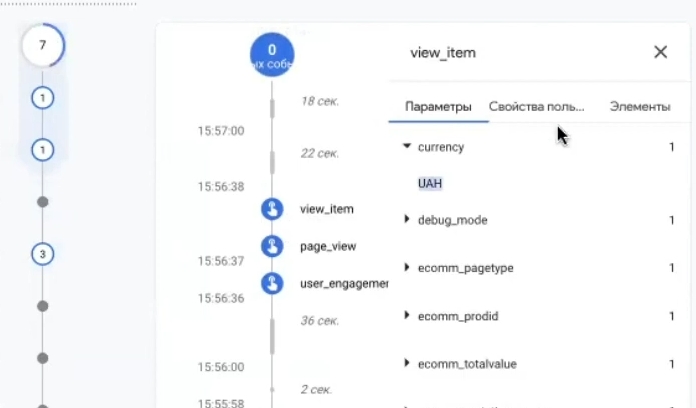
En esta página, el evento view_item debe funcionar sin falta, ya que registra la visualización del producto. Espere un momento hasta que el indicador de DebugView se cargue por completo. La cuarta analítica a veces tarda más de lo deseado.
Cuando aparece el evento view_item, hacemos clic en él y verificamos el contenido. Qué observamos:
- valor: el importe debe corresponder al precio del producto que ha abierto.
- currency: moneda (UAH para la hryvnia)
- items: matriz con datos sobre el producto: nombre, artículo, categoría.
Por cierto, el precio en los eventos a menudo se muestra en un formato extraño, por ejemplo, 1299.00 en lugar del habitual «1299 UAH». Esto es normal, así debe ser. Lo principal es que todo el «contenido» del evento esté en su lugar. Si falta algo, significa que la configuración de los eventos necesita ser revisada.
Verificación del evento «Añadir al carrito»
Excelente, ya tenemos view_item. Continuamos: hacemos clic en el botón «Comprar» del producto. Después de esto, el evento add_to_cart debería enviarse a la analítica.
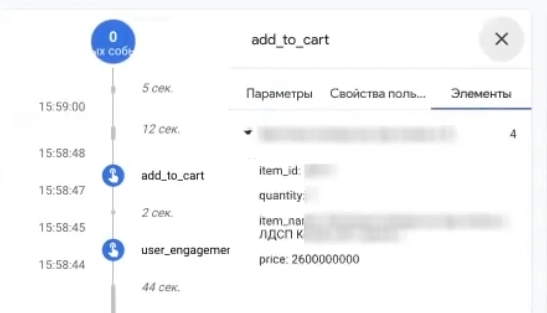
Un pequeño detalle: el GA4 recién instalado a veces es caprichoso y muestra los datos con retraso. Si configura el análisis a través de Google Tag Manager, los eventos suelen llegar más rápido y de forma más estable. Pero esta es una opción para usuarios avanzados.
¿Qué hacer si no aparece add_to_cart? No se preocupe. Intente añadir otro producto al carrito. Y otro más. El evento debería aparecer, pero a veces la cuarta analítica tarda más de lo deseado.
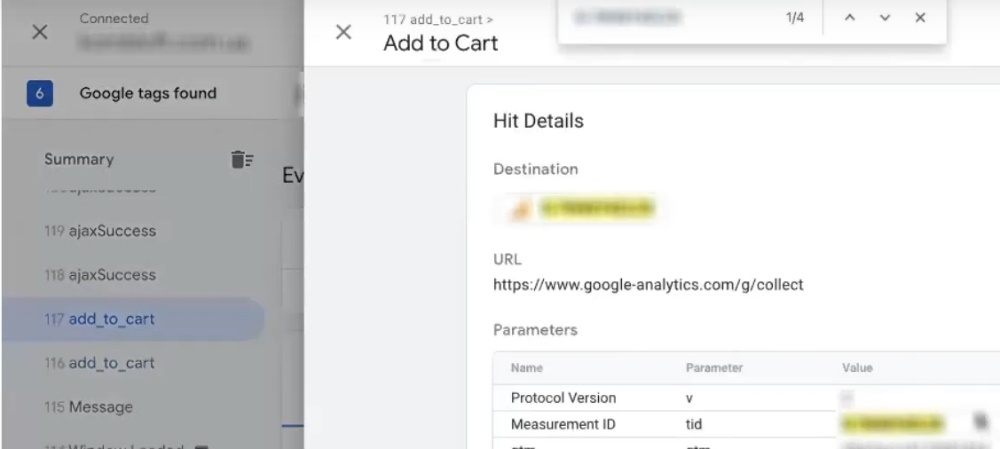
Por cierto, hay un truco para aquellos que se pierden en la interfaz de DebugView: abre Google Tag Assistant y selecciona allí tu analítica. En esta extensión se puede ver inmediatamente qué eventos se pierden, sin códigos complicados ni gráficos incomprensibles. ¿Ves add_to_cart en la lista? Entonces todo funciona, simplemente GA4 aún no ha tenido tiempo de actualizar los datos.
Cuando finalmente aparece el evento, verificamos su contenido siguiendo el mismo esquema: valor, moneda, artículos… todo el «contenido» debe estar en su lugar.
Verificación del evento «Begin checkout»
El siguiente paso es realizar un pedido de prueba. Borre los productos innecesarios de la cesta, añada uno y haga clic en «Realizar pedido».
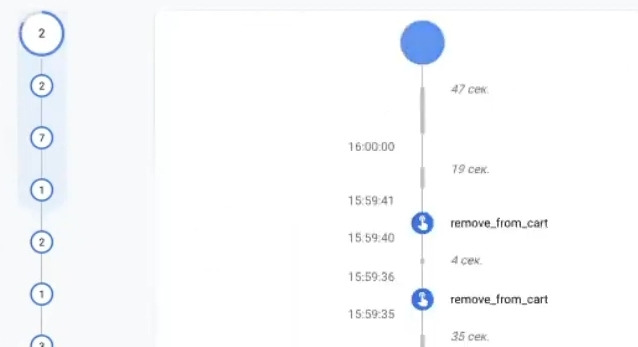
Por cierto, Khoroshop incluso transmite información sobre la eliminación de productos del carrito: el evento remove_from_cart. Esto se puede utilizar para analizar el comportamiento de los compradores: ¿cuántas personas añaden un producto y luego cambian de opinión?
Después de hacer clic en «Finalizar pedido», debería activarse el evento begin_checkout, que marca el inicio del proceso de finalización del pedido. Este evento también puede tardar en activarse, así que tenga paciencia.
Si desea asegurarse de que el evento se ha eliminado, vuelva a utilizar Tag Assistant. A través de la búsqueda (Ctrl+F), introduzca el identificador de su analítica y compruebe si el evento deseado está vinculado a él. De esta manera, puede encontrar add_to_cart, remove_from_cart y begin_checkout; todos ellos deben contener su identificador GA4.
Verificación del evento «Purchase»
La etapa final consiste en verificar el evento más importante, por el que se inició todo este proceso. Es necesario completar un pedido de prueba para asegurarse de que el evento de compra se transmite correctamente a la analítica.
Rellenamos todos los campos, hacemos clic en «Realizar pedido» y miramos en DebugView. Sinceramente, en esta etapa pueden surgir problemas técnicos: a mí, por ejemplo, Tag Assistant se bloqueaba periódicamente y tenía que empezar de nuevo. La cuarta analítica a veces se comporta de forma impredecible, así que prepárense para este tipo de sorpresas.
Si Tag Assistant falla, hay una forma alternativa de verificarlo. Instala la extensión Google Analytics Debugger, abre las herramientas de desarrollo en el navegador (botón derecho del ratón → «Ver código» → pestaña «Consola») y busca allí el evento «purchase». No es el método más cómodo, pero funciona.
Buenas noticias: aunque el evento no aparezca de inmediato, espere un poco. La compra suele tardar en aparecer, pero acabará llegando. A mí me pasó lo mismo: tuve que esperar, pero al final todo se mostró correctamente.
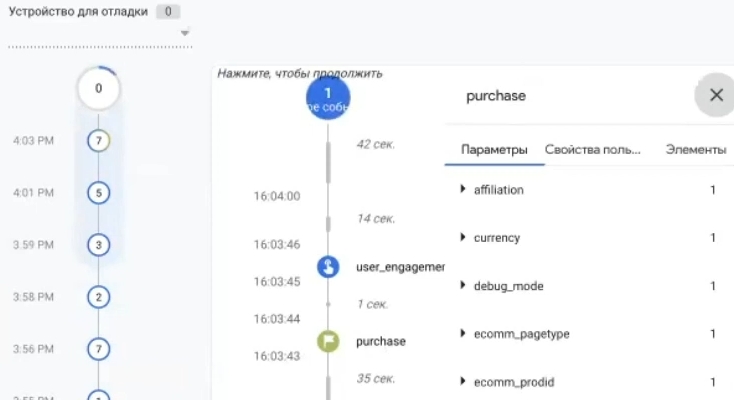
Cuando el evento purchase finalmente aparece en DebugView, revisamos cuidadosamente su contenido:
- value: el importe del pedido, debe coincidir con el que ha visto en la página de confirmación.
- transaction_id: identificador único de la transacción, debe estar presente obligatoriamente.
- moneda — moneda (UAH)
- items: lista de productos del pedido; si hay varios artículos, todos deben estar en su lugar.
Los impuestos en Khoroshop no suelen indicarse como un parámetro independiente, lo cual es normal, así que no se preocupe. Lo importante es que se hayan rellenado los datos básicos de la compra. Si todo coincide, enhorabuena, el comercio electrónico GA4 está configurado correctamente y listo para recopilar datos sobre pedidos reales.
Control de eventos en tiempo real
Te mostraré otra forma de comprobarlo que funciona de manera más estable que las extensiones. Entramos en GA4, abrimos «Informe en tiempo real» y buscamos la sección «Nombres de eventos». Desplazamos la lista, buscamos «purchase» y hacemos clic en él.
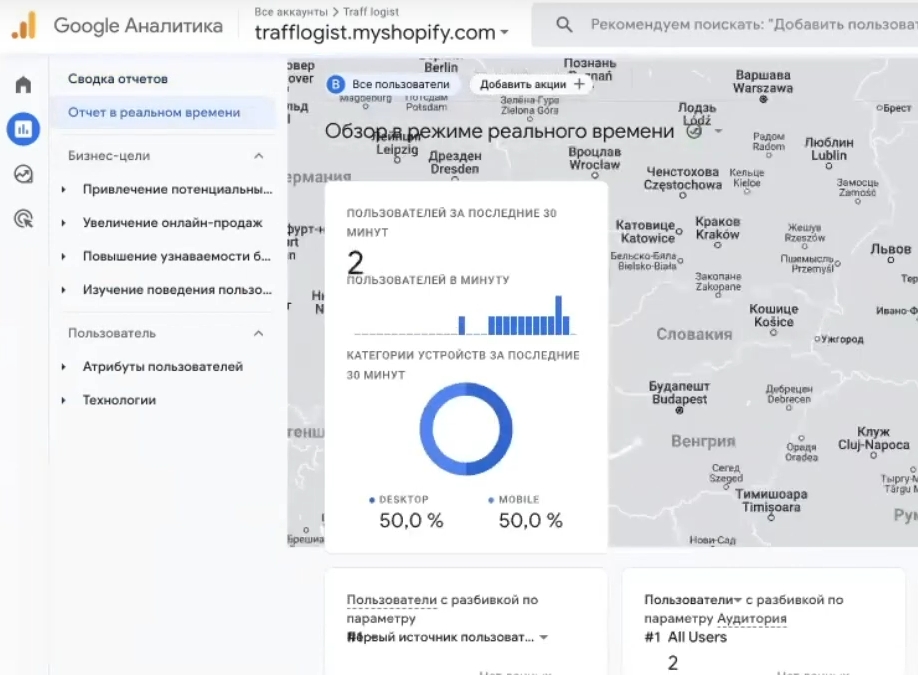
Aquí se muestra toda la información sobre la compra realizada. Qué verificamos:
- transaction_id: debe coincidir con el número de pedido del sitio web. En mi caso era el 267, y ese es precisamente el número que veo en el informe.
- currency — moneda. Por cierto, si antes trabajabas con Prom y la tercera analítica, recuerda que allí la moneda se transfería en dólares. En Khoroshop no hay ese problema: la hryvnia se muestra correctamente.
- value: importe del pedido. Tengo 2100 UAH, y coincide exactamente con lo que había en la cesta.
Si todos los datos coinciden, enhorabuena, la configuración de GA4 en Khoroshop se ha completado con éxito. La conversión principal de compra ahora está automáticamente activada como principal y registrará todos los pedidos reales.
Sí, las herramientas de verificación a veces fallan, lo cual es molesto, pero no crítico. Lo importante es que los datos lleguen al analista y se muestren en los informes. Su tarea ahora es comprobar periódicamente que los eventos se siguen transmitiendo correctamente. ¿Ha realizado un pedido real? Eche un vistazo al modo en tiempo real y compruebe que la compra está ahí.
Anuncio: cómo instalar la etiqueta de compra de Google Ads
Lo que hemos hecho hoy nos da una imagen completa del comportamiento de los usuarios en el sitio web. Sin embargo, esto no es suficiente para lanzar una campaña publicitaria en Google Ads. La cuenta publicitaria necesita sus propias conversiones, y para ello es necesario instalar códigos adicionales.
En el siguiente artículo analizaremos cómo colocar la etiqueta de compra de Google Ads en el sitio web. Para las tiendas en línea en Khoroshop, esto es incluso más importante que GA4. La analítica que hemos configurado hoy es una opción alternativa y una herramienta de análisis. Sin embargo, la etiqueta de Google Ads influye directamente en la eficacia de las campañas publicitarias y el aprendizaje de los algoritmos.