Привет! Меня зовут Яна Ляшенко, я Google-логист. Сегодня стартуем серию материалов о настройке Performance Max — разберём, как запустить кампании так, чтобы они начали работать сразу, без долгих танцев с бубном. Первая платформа на очереди — Хорошоп.
Что нужно сделать до запуска рекламы на Хорошоп?
Прежде чем Вы нажмёте заветную кнопку «Запустить рекламу», позаботьтесь о трёх вещах:
- Настройте систему аналитики Google. Речь идёт не только о GA4 — сюда же входит отслеживание конверсий в Google Ads. Об этом поговорим чуть позже.
- Зарегистрируйтесь в Merchant Center и загрузите туда товарный фид. Без этого шага дальше не продвинетесь.
- Создайте рекламные кампании в Google Ads.
Зачем вообще нужна аналитика? Тут три причины:
- Во-первых, Вы будете видеть, какой результат приносит каждая кампания. Сколько кликов, сколько покупок, какой средний чек — всё как на ладони.
- Во-вторых, сможете посчитать реальную окупаемость рекламы. Например, потратили 5000 грн., получили заказов на 25000 грн. — уже есть с чем работать.
- В-третьих, аналитика собирает данные о поведении покупателей на сайте. Алгоритмы Google используют эту информацию, чтобы находить похожую аудиторию. Чем больше данных — тем точнее таргетинг.
Merchant Center выполняет другую задачу: Ваш интернет-магазин проходит проверку как уникальная торговая площадка. Плюс именно через этот сервис запускается Google Shopping.
Ну а Google Ads — это уже непосредственно рекламный кабинет, где Вы будете создавать и настраивать кампании.
Сегодня начнём с аналитики. Пройдусь по основным моментам без лишних подробностей — коротко и по делу. Если останутся вопросы, разберём их отдельно.
Создание аккаунта Google Analytics
Итак, с чего начинаем? Первым делом создаём аккаунт Google Analytics. Параллельно откройте админ-панель Хорошопа — она нам скоро понадобится.
Как создать аккаунт? Здесь всё элементарно. Переходите на сайт analytics.google.com и регистрируетесь под своей Gmail-почтой. Никаких подводных камней — процесс интуитивно понятный.
Создание ресурса в Google Analytics
Теперь пройдёмся по созданию ресурса. На самом деле ничего сложного тут нет, но есть пара моментов, на которые стоит обратить внимание.
Первый шаг — заполняете информацию о своей аналитике. Покажу на примере: допустим, у меня сайт trafflogist.myshopify.com, и я настраиваю его как проект на Хорошоп.
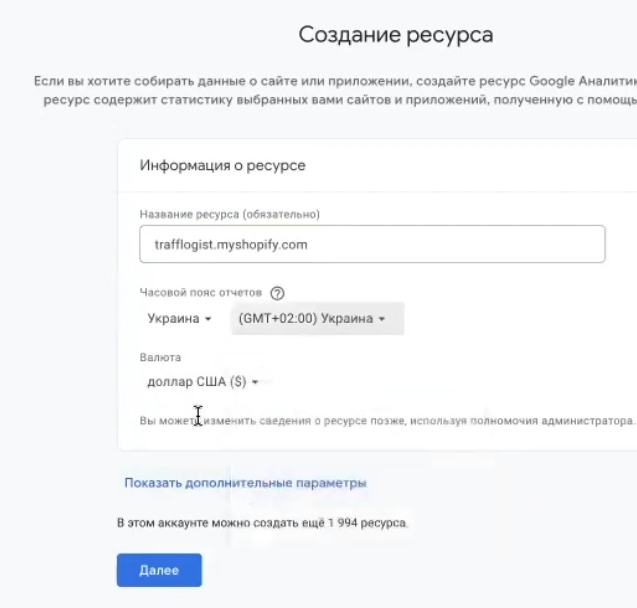
Важный совет: в названиях ресурсов, потоков данных и прочих элементов всегда используйте своё доменное имя. Почему это важно? Представьте ситуацию: у Вас три интернет-магазина. Если один называется «Пром сделай меня богатым», второй — «Мой любимый магазинчик», а третий — просто «Тест» — Вы замучаетесь искать нужный. А вот «mypetshop.ua» или «kidstoys.com.ua» сразу дают понять, о каком проекте речь. Особенно это актуально для специалистов по рекламе, которые работают с десятками клиентских аккаунтов.
Далее по настройкам:
- Выбираете страну (Украина или Ваша)
- Указываете часовой пояс
- Ставите валюту — гривна, если работаете на украинский рынок
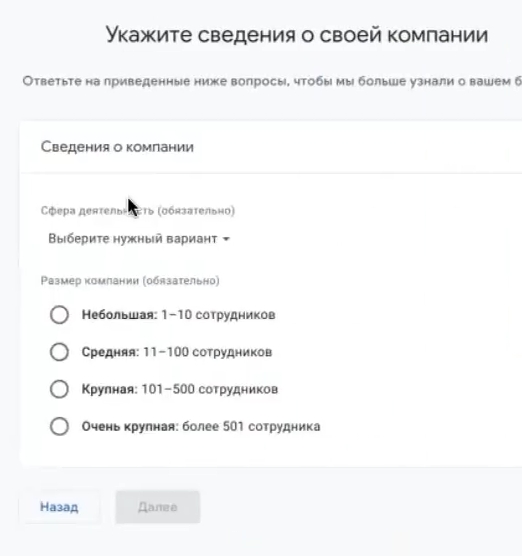
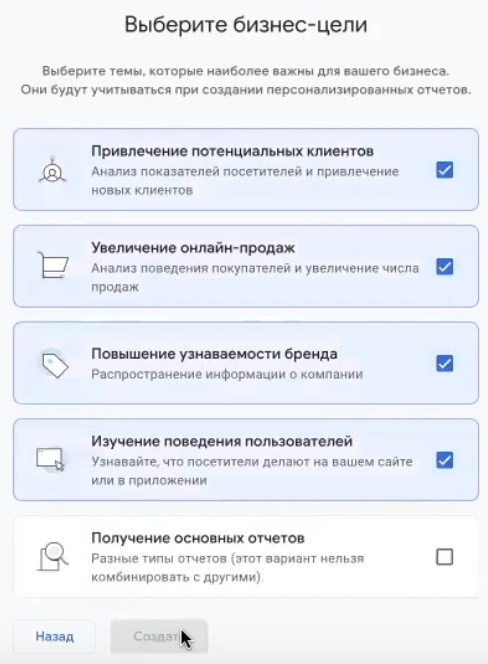
На следующем экране система спросит о Вашем бизнесе. Выбираете «Покупки» и размер компании — «Небольшая» или «Большая». Это информация скорее для статистики Google, на работу аналитики особо не влияет.
Следующий этап — выбираем платформу «Веб», вписываем доменное имя сайта. В поле названия потока я напишу «тест-хорошоп», чтобы потом легко найти. Жмём «Создать поток».
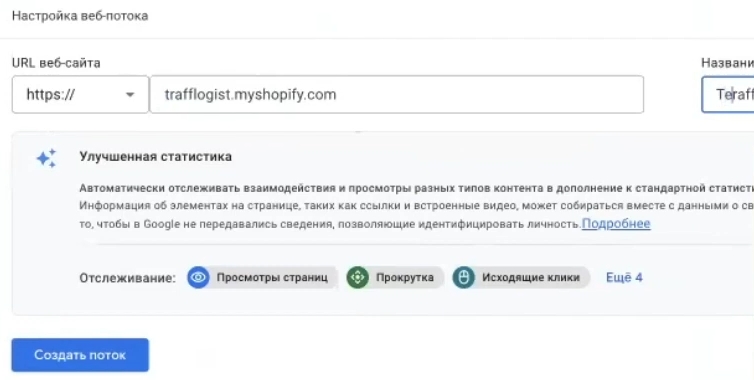
После этого либо сразу появится инструкция по установке, либо нужно будет кликнуть на кнопку «Инструкции по добавлению тега» — она находится прямо в настройках потока.
Вставка кода аналитики на сайт Хорошоп
Что нам нужно из этой инструкции? По сути — одна строчка кода, а точнее, её ключевая часть — идентификатор отслеживания.
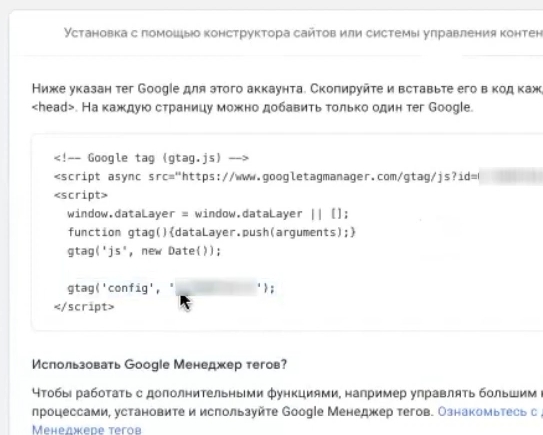
Покажу несколько способов добавления кода на сайт, но сначала разберёмся, где это делается в админке Хорошоп.
Заходите в свою админ-панель и ищите раздел «Маркетинг» → «Маркетинговые сервисы». Там будет блок под названием Google Tag (он же UA, GA4, AW (gtag.js)).
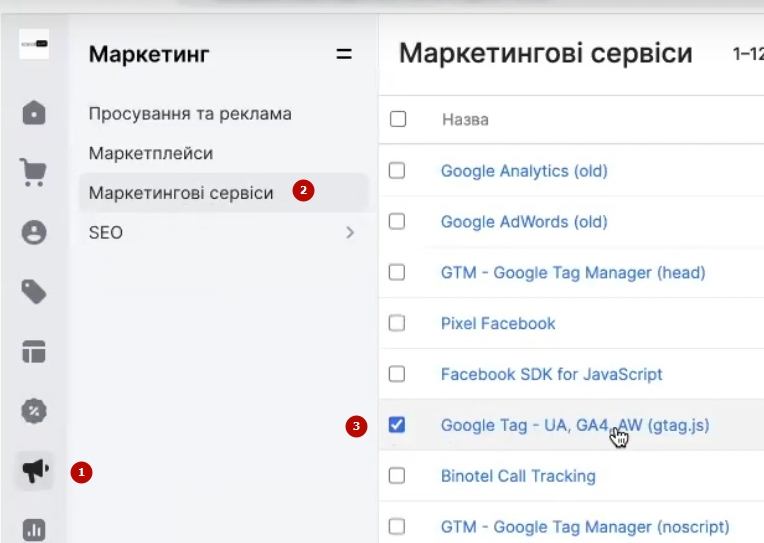
Что делаем дальше:
- Сначала нужно вставить идентификатор отслеживания в соответствующее поле. Этот идентификатор выглядит как G-XXXXXXXXXX — его Вы найдёте в настройках потока данных в GA4. Копируете и вставляете в поле.
- Второй шаг — и я настоятельно его рекомендую — продублировать код в расширенных настройках. Находите в коде место после запятой, ставите курсор, жмёте Enter. Теперь возвращаетесь в Google Analytics, копируете строку с gtag (она начинается с gtag(‘config’…), вставляете в нужное место и сохраняете.
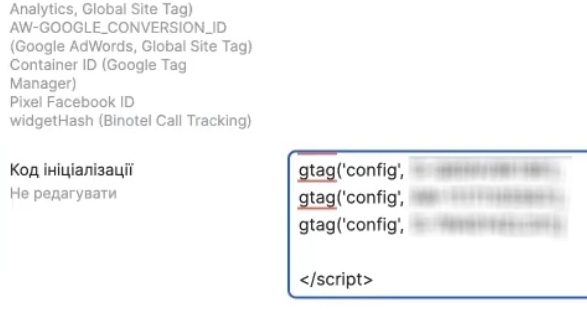
Это первое и обязательное действие при настройке аналитики на Хорошоп. Без него данные просто не будут передаваться в GA4.
Просмотр результатов в аналитике
Что мы только что сделали? Буквально за пару минут установили GA4 на Хорошоп и заодно активировали расширенную электронную торговлю. Согласитесь, на этой платформе всё реализовано довольно удобно.
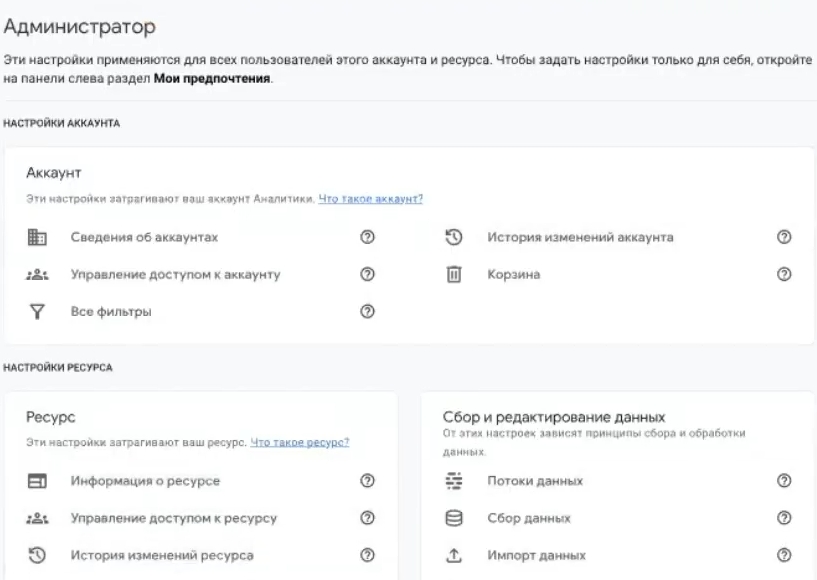
Теперь проверим, всё ли работает. Переходим в Google Analytics и смотрим раздел «Потоки данных». Ваша аналитика должна выглядеть примерно так: в списке потоков отображается название, которое Вы задавали при создании ресурса. Если видите свой поток — значит, настройка аналитики прошла успешно.
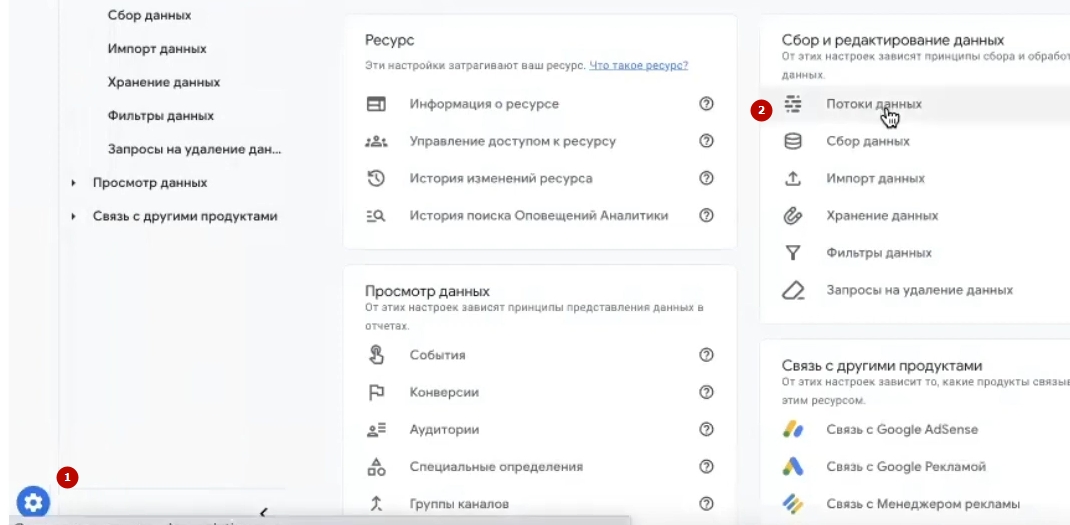
Обязательно проверьте, чтобы название потока совпадало с тем, что Вы вводили на этапе создания. Это поможет избежать путаницы в будущем, особенно если у Вас несколько проектов.
Где найти код аналитики для вставки?
Бывает, что код куда-то потерялся или Вы случайно закрыли окно с инструкцией. Не беда — найти его можно в любой момент.
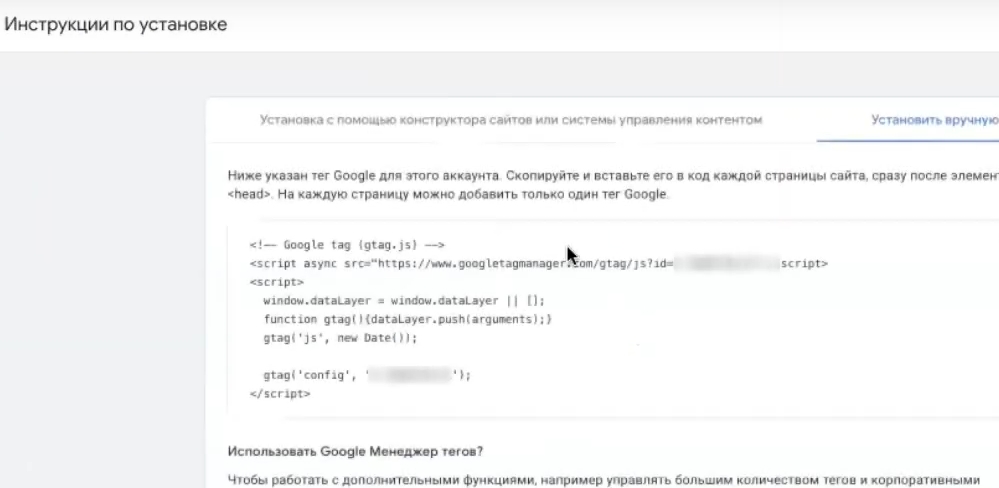
Путь такой: заходите в «Администратор» (иконка шестерёнки внизу слева) → «Потоки данных» → выбираете нужный поток → «Настройка тега» → «Инструкции по установке». Там же есть вкладка с установкой через различные интеграторы — Shopify и другие платформы. К сожалению, Хорошоп пока не входит в этот список напрямую, но будем надеяться, что со временем появится.
Итак, если вдруг забыли свой идентификатор отслеживания — шестерёнка, потоки данных, клик на нужный поток. Вся информация на месте.
Проверка фиксации обязательных событий
Итак, базовую настройку мы сделали. Теперь нужно убедиться, что события электронной торговли передаются корректно и содержат всю необходимую информацию. Это обязательный этап — без проверки Вы не будете уверены, что данные о покупках действительно попадают в аналитику.
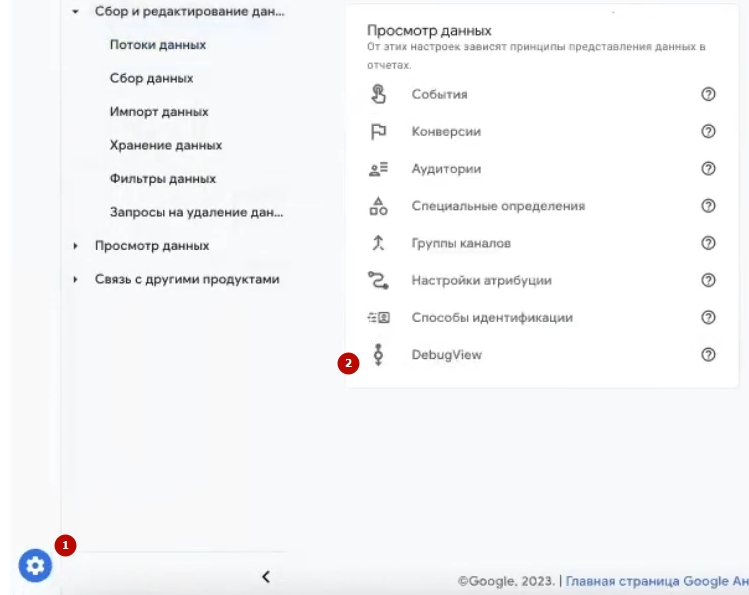
Для проверки понадобится режим отладки. Заходим в «Администратор» → «DebugView». Параллельно на сайте нужно активировать один из инструментов отладки.
Какие варианты есть:
- Расширение Google Analytics Debugger — простой и понятный инструмент
- Расширение Tag Assistant Companion — это современная замена старого плагина Google Tag Assistant Legacy, если Вы с ним знакомы
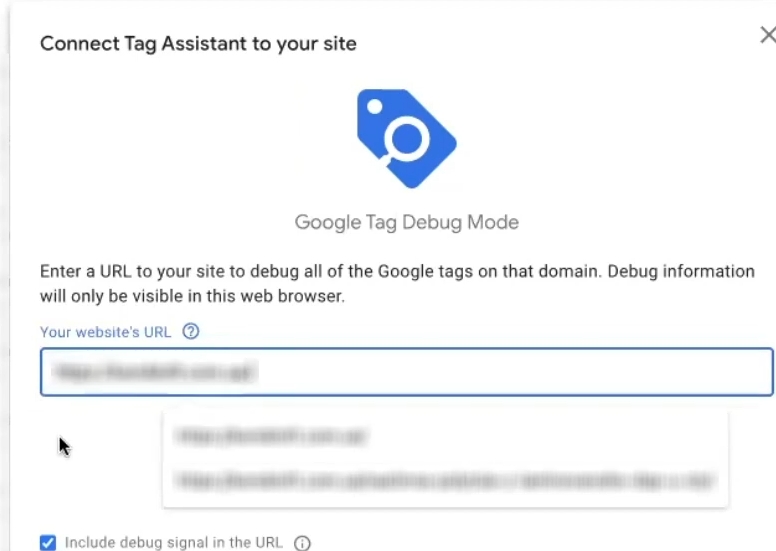
Как запустить проверку: откройте свой сайт, кликните на иконку расширения, нажмите «Add domain», скопируйте доменное имя, вставьте и нажмите «Connect». Режим отладчика активирован — теперь в GA4 начнут появляться события.
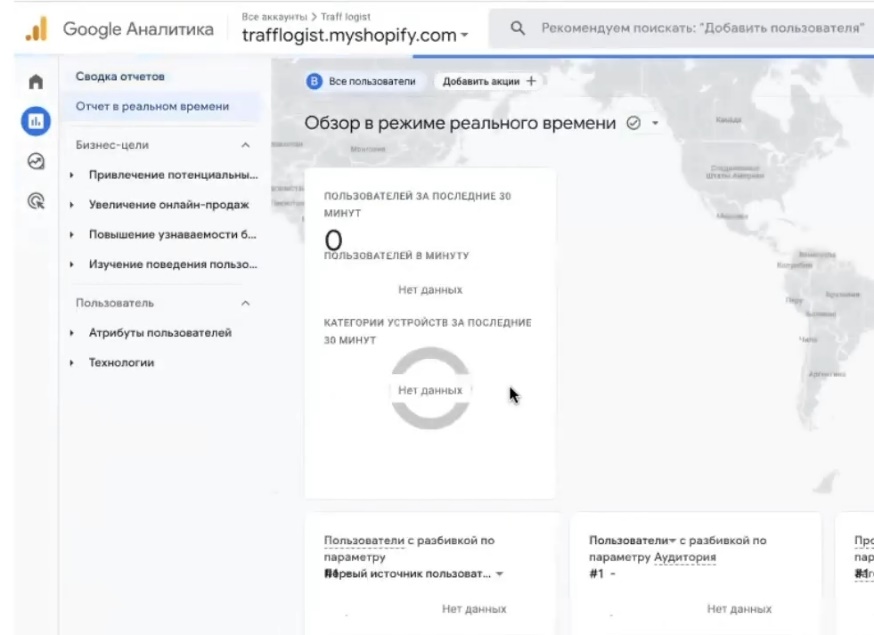
Учитывайте, что данные могут передаваться с небольшой задержкой — это нормально для четвёртой аналитики, она не всегда реагирует мгновенно. Чтобы убедиться, что всё работает, загляните в «Отчёт в режиме реального времени». Если Вы на сайте — увидите себя как одного активного пользователя и набор событий.
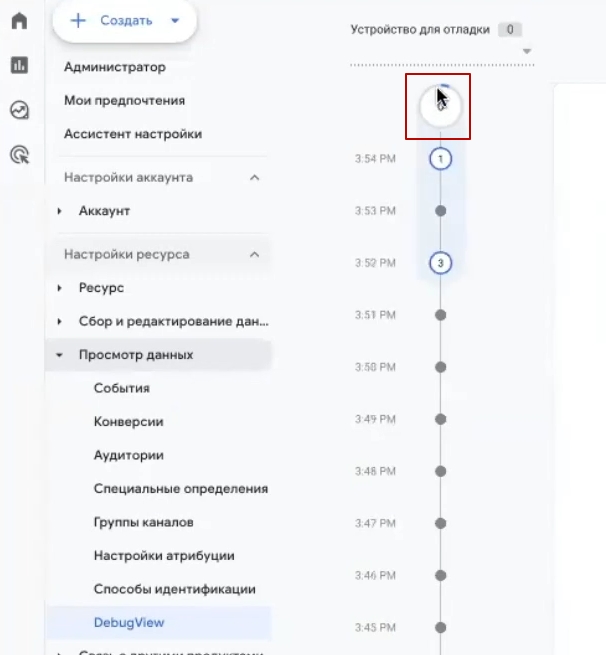
Дальше Ваша задача — пройти весь путь покупателя: зайти в карточку товара, нажать «Купить», перейти в корзину, оформить тестовый заказ. В DebugView должны последовательно появляться соответствующие события. Кружочек индикатора заполнится, и Вы увидите полную картину того, какие действия фиксируются на сайте.
Проверка аналитики через Google Tag Assistant Legacy
Есть ещё один способ убедиться, что аналитика GA4 корректно установлена на сайте. Можете скачать расширение Google Tag Assistant Legacy. Да, оно уже устаревшее и Google скоро перестанет его поддерживать, но для быстрой проверки всё ещё отлично подходит.
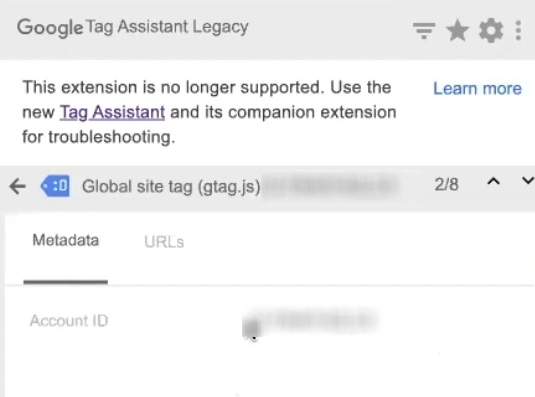
Главный плюс этого инструмента — Вы сразу видите, какие теги стоят на странице. Нашли свой идентификатор аналитики в списке? Значит, код установлен правильно. Можно сверить: скопируйте идентификатор из расширения и сравните с тем, что указан в настройках GA4. Совпадает — всё в порядке.
Проверка события «View item»
Теперь переходим к самому интересному — проверке событий электронной торговли. Начинаем с главной страницы сайта и выбираем любой товар. Кликаем на него, переходим в карточку.
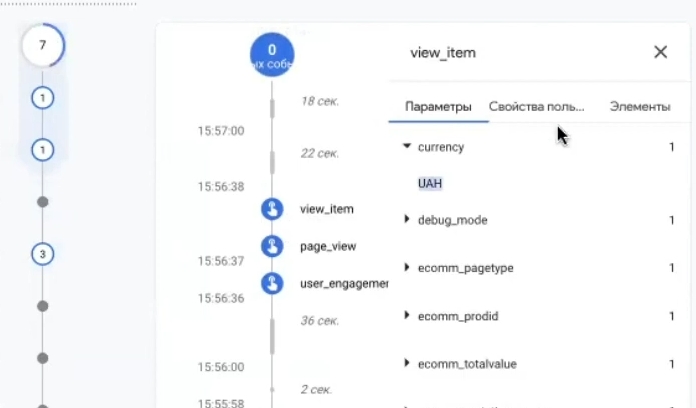
На этой странице обязательно должно сработать событие view_item — оно фиксирует просмотр товара. Подождите немного, пока индикатор в DebugView загрузится полностью. Четвёртая аналитика иногда думает дольше, чем хотелось бы.
Когда событие view_item появилось, кликаем на него и проверяем содержимое. На что смотрим:
- value — сумма должна соответствовать цене товара, который Вы открыли
- currency — валюта (UAH для гривны)
- items — массив с данными о товаре: название, артикул, категория
Кстати, price в событиях часто отображается в странном формате — например, 1299.00 вместо привычных «1 299 грн.». Это нормально, так и должно быть. Главное, чтобы вся «начинка» события была на месте. Если чего-то не хватает — значит, настройка событий требует доработки.
Проверка события «Add to cart»
Отлично, view_item у нас есть. Двигаемся дальше — нажимаем кнопку «Купить» на товаре. После этого в аналитику должно уйти событие add_to_cart.
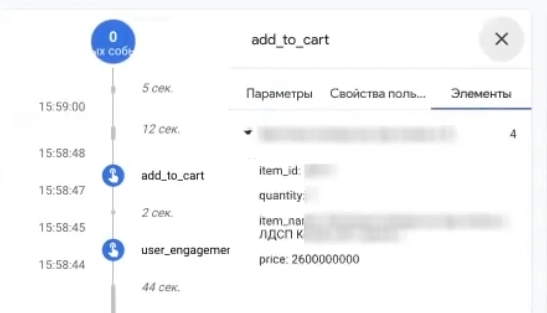
Небольшой нюанс: свежеустановленная GA4 иногда капризничает и отображает данные с задержкой. Если Вы настраиваете аналитику через Google Tag Manager, события обычно приходят быстрее и стабильнее. Но это уже вариант для продвинутых пользователей.
Что делать, если add_to_cart не появляется? Не паникуйте. Попробуйте добавить в корзину ещё один товар. И ещё один. Событие точно должно прийти — просто четвёртая аналитика иногда думает дольше, чем хотелось бы.
Кстати, есть лайфхак для тех, кто теряется в интерфейсе DebugView: откройте Google Tag Assistant и выберите там свою аналитику. В этом расширении сразу видно, какие события уходят — никаких сложных кодов и непонятных графиков. Увидели add_to_cart в списке? Значит, всё работает, просто GA4 ещё не успела подтянуть данные.
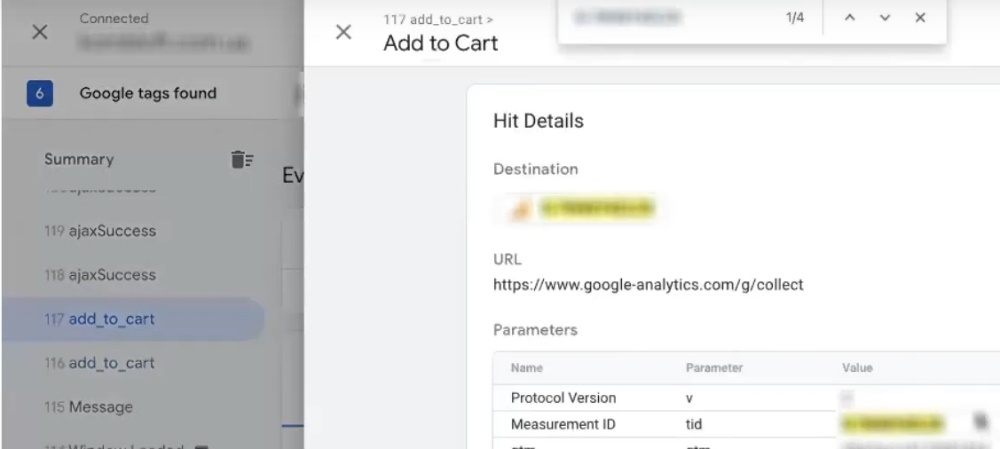
Когда событие наконец появилось, проверяем его содержимое по той же схеме: value, currency, items — вся «начинка» должна быть на месте.
Проверка события «Begin checkout»
Следующий шаг — оформление тестового заказа. Очистите корзину от лишних товаров, добавьте один и нажмите «Оформить заказ».
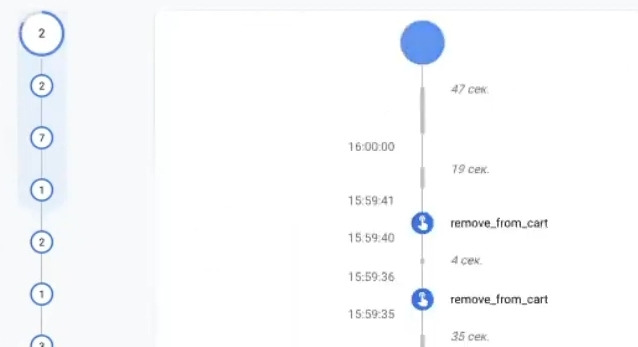
Кстати, Хорошоп передаёт даже информацию об удалении товаров из корзины — событие remove_from_cart. Это можно использовать для анализа поведения покупателей: сколько людей добавляют товар, а потом передумывают?
После клика на оформление должно сработать событие begin_checkout — начало оформления заказа. Оно тоже может приходить с задержкой, так что запаситесь терпением.
Если хотите убедиться, что событие точно ушло, снова используйте Tag Assistant. Через поиск (Ctrl+F) вбейте идентификатор своей аналитики и проверьте, привязано ли к нему нужное событие. Так можно найти и add_to_cart, и remove_from_cart, и begin_checkout — все они должны содержать Ваш идентификатор GA4.
Проверка события «Purchase»
Финальный этап — проверка самого важного события, ради которого всё и затевалось. Нужно полностью оформить тестовый заказ, чтобы убедиться, что событие purchase корректно передаётся в аналитику.
Заполняем все поля, нажимаем «Оформить заказ» и смотрим в DebugView. Честно скажу, на этом этапе могут возникнуть технические накладки — у меня, например, Tag Assistant периодически сбивался, и приходилось начинать заново. Четвёртая аналитика иногда ведёт себя непредсказуемо, так что будьте готовы к подобным сюрпризам.
Если Tag Assistant глючит, есть альтернативный способ проверки. Установите расширение Google Analytics Debugger, откройте инструменты разработчика в браузере (правая кнопка мыши → «Просмотреть код» → вкладка «Console») и ищите там событие purchase. Не самый удобный метод, но работает.
Хорошая новость: даже если событие не появляется сразу, подождите немного. Purchase часто приходит с задержкой, но он придёт. У меня так и случилось — пришлось подождать, но в итоге всё отобразилось корректно.
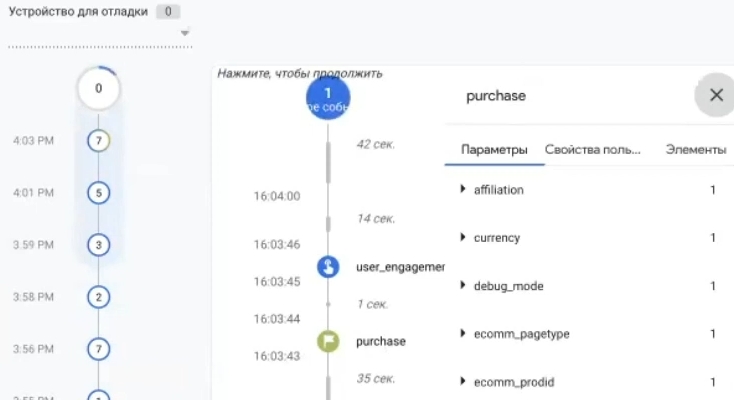
Когда событие purchase наконец появилось в DebugView, тщательно проверяем его содержимое:
- value — сумма заказа, должна совпадать с тем, что Вы видели на странице подтверждения
- transaction_id — уникальный идентификатор транзакции, обязательно должен присутствовать
- currency — валюта (UAH)
- items — список товаров в заказе, если позиций несколько — все должны быть на месте
Налоги в Хорошоп обычно не передаются отдельным параметром — это нормально, не пугайтесь. Главное, чтобы основные данные о покупке были заполнены. Если всё сходится — поздравляю, электронная торговля GA4 настроена правильно и готова собирать данные о реальных заказах.
Контроль событий в режиме реального времени
Покажу ещё один способ проверки, который работает стабильнее, чем расширения. Заходим в GA4, открываем «Отчёт в режиме реального времени» и ищем раздел «Названия событий». Листаем список, находим purchase, кликаем на него.
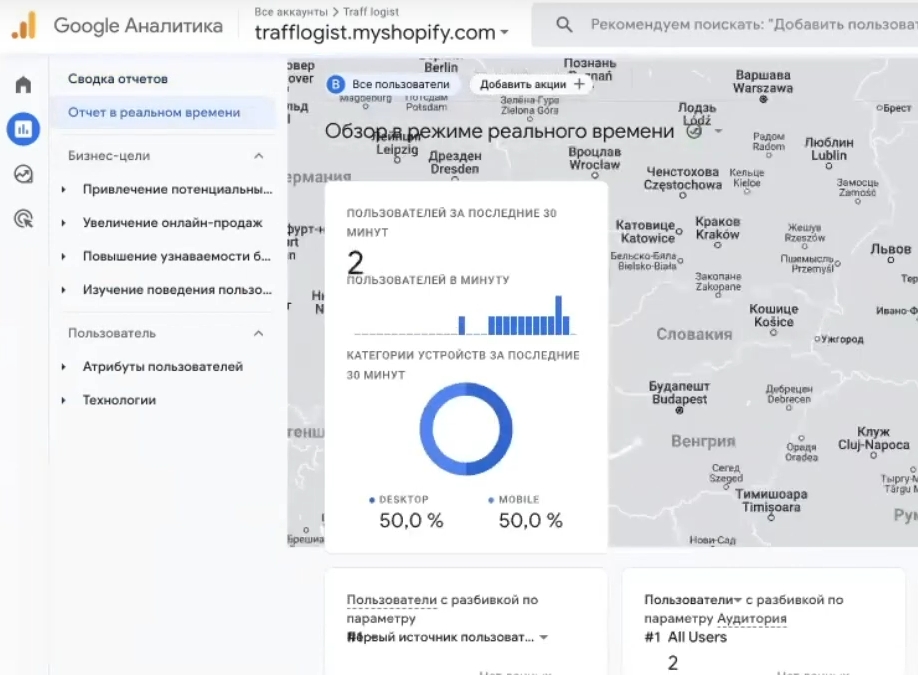
Здесь отображается вся информация о совершённой покупке. Что проверяем:
- transaction_id — должен совпадать с номером заказа на сайте. В моём случае это был 267 — и именно этот номер я вижу в отчёте
- currency — валюта. Кстати, если Вы раньше работали с Промом и третьей аналитикой, то помните, что там валюта передавалась в долларах. На Хорошоп такой проблемы нет — гривна отображается корректно
- value — сумма заказа. У меня 2100 грн., и это точно совпадает с тем, что было в корзине
Если все данные сходятся — поздравляю, настройка GA4 на Хорошоп завершена успешно. Главная конверсия покупки теперь автоматически включена как основная и будет фиксировать все реальные заказы.
Да, инструменты проверки иногда глючат — это неприятно, но не критично. Главное, что данные дошли до аналитики и отображаются в отчётах. Ваша задача теперь — периодически контролировать, что события продолжают передаваться корректно. Сделали реальный заказ? Загляните в режим реального времени и убедитесь, что purchase на месте.
Анонс: как установить тег покупки Google Ads
То, что мы сделали сегодня, даёт полную картину поведения пользователей на сайте. Но для запуска рекламы в Google Ads этого недостаточно. Рекламному кабинету нужны свои конверсии — и для этого потребуется установить дополнительные коды.
В следующем материале разберём, как поставить тег покупки Google Ads на сайт. Для интернет-магазинов на Хорошоп это даже важнее, чем GA4. Аналитика, которую мы настроили сегодня, — это резервный вариант и инструмент для анализа. А вот тег Google Ads напрямую влияет на эффективность рекламных кампаний и обучение алгоритмов.