Si eres propietario de un negocio, crear una tienda en línea es solo el primer paso hacia el éxito. Para atraer clientes y aumentar las ventas, es necesario promocionar eficazmente el negocio en plataformas comerciales. Una de las formas más poderosas hoy en día es Google Merchant Center, que permite mostrar anuncios de productos en los resultados de búsqueda de Google y en sus plataformas asociadas.
Para empezar a disfrutar de las ventajas de esta herramienta, deberá crear y configurar un feed de productos. Para muchos propietarios de tiendas en línea, especialmente aquellos que han decidido configurar sus campañas publicitarias por su cuenta, esta tarea puede parecer confusa y difícil de entender.
La buena noticia es que la mayoría de los CMS modernos ya tienen una función integrada para generar feeds y luego descargarlos. Esto simplifica mucho la tarea, ya que permite configurar y editar la información, activar y desactivar las categorías necesarias e incluso productos individuales.
En este artículo, veremos cómo crear un feed para Google Merchant Center por tu cuenta y qué se necesita para ello.
¿Qué es un feed para Google Merchant Center?
El feed de productos para Google Merchant Center es un documento estructurado que contiene información sobre los productos que planeas anunciar a través de la plataforma. Es una especie de catálogo de productos en el que cada artículo incluye el nombre, las características detalladas, el precio, el enlace a la página correspondiente del sitio web, una fotografía, así como el color, las dimensiones, el material, etc.
Gracias a esta información, los algoritmos del sistema pueden mostrar anuncios de productos a los usuarios que introducen las consultas correspondientes en la barra de búsqueda. Aunque el feed en sí no es visible para los visitantes, desempeña un papel importante en la forma en que se presentan los productos en los resultados de búsqueda, es decir, qué elementos verán exactamente, etc.
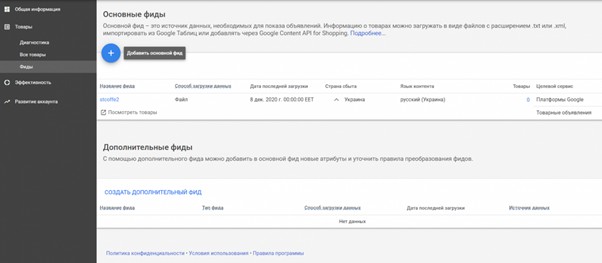
Este formato es muy conveniente para los clientes potenciales de la tienda, ya que les permite comparar el precio de los productos que les interesan en diferentes tiendas en línea sin tener que abrir muchas pestañas en el navegador.
Existen dos tipos de feeds de productos:
- Principal. Contiene toda la información necesaria sobre el contenido de la tienda (surtido, precios, fotografías) y sirve de base para su promoción.
- Adicional. Se utiliza para realizar cambios operativos y resolver tareas menores similares. Por ejemplo, si necesita cambiar con frecuencia los precios de los productos o añadir nuevas posiciones al catálogo, puede hacerlo mediante un feed adicional sin detener la campaña publicitaria.
¿Cuáles son las ventajas de utilizar un feed con productos?
- Creación automática de anuncios. No necesitará crear manualmente los creativos. El sistema los generará basándose en los datos del feed, sin su intervención. Esto es especialmente relevante para las empresas con una amplia gama de productos, cuyo catálogo incluye miles de artículos.
- Fácil adición de características adicionales. Todos los datos se extraen del sitio web si se dispone de la configuración adecuada en el CMS. Por lo tanto, si el administrador de contenido rellena los campos que faltan, estos se actualizarán en el anuncio.
- Se puede utilizar para el remarketing dinámico. El feed GMC es adecuado para prácticamente cualquier campaña publicitaria de Google, incluido el remarketing dinámico, que permite mostrar sus ofertas a aquellos visitantes que han interactuado anteriormente con el sitio web, pero no han comprado nada.
- Posibilidad de segmentación. La herramienta permite dividir el surtido en grupos según el precio, la categoría, la estacionalidad, etc. Esto permite aplicar estrategias de promoción diferenciadas. Por ejemplo, se pueden fijar tarifas más altas para los productos populares o de alto margen y reducirlas para las categorías menos rentables.
- Actualización automática de la disponibilidad y el precio. Si cambia con frecuencia los precios en el sitio web o se agotan algunas referencias en el almacén, el sistema realizará los cambios correspondientes de forma automática. Esto ahorra tiempo y garantiza que los clientes potenciales siempre vean la información actualizada.
¿Qué formatos de feed admite Merchant Center?
Puede crear un feed para Merchant Center en formato de texto; esta opción es más adecuada para catálogos pequeños, ya que es menos cómoda y es fácil confundirse al editarla posteriormente. Sin embargo, el formato más popular es XML. Más adelante hablaremos de las diferencias entre ambos.
Feed de texto
Es un documento de texto estructurado. Para crearlo, normalmente se utiliza Microsoft Excel o Google Sheets. Para separar las filas entre sí se utiliza la tabulación. Esta es una de las principales desventajas de este tipo de feed. Compruebe usted mismo si le resultaría cómodo editar un archivo de 10 000 filas:
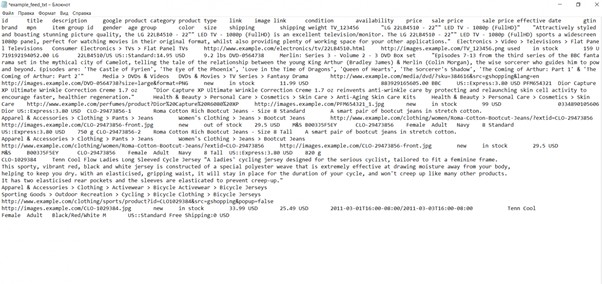
Cuando es necesario formatear grandes conjuntos de datos, los errores son inevitables: se puede omitir un separador o, por el contrario, añadir uno de más, lo que puede provocar un error durante la carga o una interpretación incorrecta del contenido.
fuente XML
Los archivos XML se parecen mucho al diseño de páginas web en HTML, por lo que su edición no supondrá ninguna dificultad para quienes estén familiarizados con este lenguaje. Cada elemento se coloca entre etiquetas de apertura y cierre que determinan su tipo y finalidad.

Para trabajar con fuentes XML, puede utilizar tanto el Bloc de notas habitual de Windows como herramientas específicas, como Notepad++ o Sublime Text. Sin embargo, para editar este tipo de archivos es necesario comprender un poco la estructura XML y seguir las reglas sintácticas, por lo que, si no tiene la experiencia necesaria, es mejor pagar a un especialista.
Para cargarlo posteriormente en Google Merchant Center, puede guardar el feed en formato XML o comprimirlo si el archivo es demasiado grande. Esto ayudará a reducir el tamaño del documento y acelerar el procesamiento. El sistema admite las extensiones .gz, .zip y .bz2 para los archivos comprimidos.
Sin embargo, hay que tener en cuenta las restricciones establecidas. Solo se puede colocar un objeto en el archivo. Además, el tamaño máximo permitido del feed al cargarlo a través del Centro de comerciantes es de 200 MB, y a través de FTP, SFTP o API, de 4 GB.
¿Qué requisitos exige Google a los feeds de productos?
- Solo se pueden publicar los artículos que realmente están disponibles en la tienda. No se permite añadir enlaces de afiliados ni productos que no estén en stock.
- No utilice la tecla Bloq Mayús al crear títulos. Las descripciones escritas íntegramente en mayúsculas también serán rechazadas por el sistema. Utilícelas solo cuando sea apropiado y se ajuste a las reglas gramaticales.
- Indique solo enlaces directos a páginas web donde los usuarios puedan consultar la oferta y realizar la compra. Al crear el feed, no se permite el uso de URL de categorías o secciones del sitio web.
- Los textos de los anuncios deben estar redactados en el idioma oficial del país en el que se mostrará la publicidad. En Ucrania, se permite el uso del ruso además del ucraniano.
- Los precios también deben indicarse en la moneda del país donde se mostrará la publicidad, para no confundir al cliente al convertir los tipos de cambio.
¿Qué atributos son obligatorios al crear un feed de datos?
Para crear un feed de productos para Google Merchant Center, es imprescindible incluir los siguientes campos:
- Identificador (id). A cada producto se le debe asignar un identificador único en formato numérico o de texto.
- Título. Debe ser informativo, describir con precisión el producto e incluir palabras clave que los usuarios utilizarán para buscar ofertas similares. Intente que sea atractivo y único para destacar entre la competencia.
- Descripción. El servicio la utiliza para determinar la relevancia de su anuncio con respecto a las consultas de búsqueda de los clientes. Por lo tanto, es muy importante que este elemento sea relevante e incluya frases clave temáticas.
- Enlace (link). Debe dirigir directamente a la ficha del producto, no a la categoría, y la URL debe devolver una respuesta 200 del servidor para que el sistema pueda procesar el feed sin errores.
- Fotografía (image_link). Añada un enlace a una fotografía de alta calidad que muestre el aspecto y las características del producto.
- Disponibilidad. Este parámetro puede tener los valores «disponible», «bajo pedido» y «no disponible». Asegúrate de que la disponibilidad en la tienda y en el feed coincidan, de lo contrario, los moderadores pueden rechazar el archivo, ya que la discrepancia en los datos puede confundir al usuario.
- Precio (price). El precio en el feed debe incluir todos los impuestos y tasas y coincidir con el valor real en el sitio web.
- Envío (shipping). Indique los países a los que realiza envíos y los plazos de entrega, y calcule el costo aproximado de los servicios de transporte.
- Marca (brand). Aquí hay que poner el nombre del fabricante del producto. Google Shopping usa esta información para crear anuncios comerciales.
- Es un identificador internacional único. Es obligatorio si vendes productos de la mayoría de las marcas conocidas. Sin embargo, puede que no sea necesario para productos de fabricación propia, antigüedades, libros o algunos tipos de repuestos.
- El número de pieza del fabricante es un identificador único asignado a la pieza por el fabricante.
Sin los parámetros mencionados anteriormente, no será posible publicar el anuncio. La única excepción son los tres últimos atributos. Aunque se consideran obligatorios, en primer lugar, no todos los productos tienen su propio GTIN (en cuyo caso basta con indicar solo los otros dos atributos) y, en segundo lugar, sin estos tres parámetros, los moderadores pueden pasar por alto el feed.
¿Qué campos adicionales se pueden utilizar en el feed para Google Shopping?
Algunos de los parámetros del feed para Google Shopping, aunque no son obligatorios, pueden aumentar la eficacia de la campaña publicitaria si se rellenan. Entre ellos se incluyen:
- Enlace adicional a la imagen (additional_image_link). Varias fotos de alta calidad tomadas desde diferentes ángulos ayudarán a los clientes potenciales a examinar mejor la oferta y tomar una decisión de compra.
- Fecha de disponibilidad (availability_date). Si su producto aún no está a la venta, pero desea informar a los clientes con anticipación, utilice «availability_date». Esto es especialmente relevante para los productos que tienen una gran demanda incluso antes de salir al mercado. Por ejemplo, se pueden recopilar pedidos anticipados para el nuevo modelo de iPhone o Play Station antes de su lanzamiento.
- Descuento (sale_price) y su fecha de vigencia (sale_price_effective_date). Si algunos artículos del catálogo se ofrecen con descuento, es obligatorio utilizar este atributo, en lugar de modificar el precio base. De lo contrario, la cuenta podría bloquearse por datos falsos.
- Cantidad (unit_pricing_measure) y unidad de medida (unit_pricing_base_measure). La primera indica la cantidad (por ejemplo, 6) y la segunda, la unidad de medida (por ejemplo, unidades). Es relevante cuando se venden productos en paquetes, en los que un lote contiene 6 unidades.
- Tipo (product_type). Ayuda al servicio a comprender mejor qué es lo que ofreces y a mostrar tus lotes en búsquedas relevantes.
- Clase de eficiencia energética (energy_efficiency_class). Para los equipos que requieren conexión a la red eléctrica (por ejemplo, electrodomésticos), se puede especificar la clase de eficiencia energética.
- Material. Puede ser importante en la venta de ropa (algodón o sintéticos), muebles (madera o aglomerado), etc.
- Redireccionamiento (adwords_redirect). Aquí puede especificar una URL alternativa para redirigir a quienes hayan hecho clic en su anuncio.
¿Cómo crear etiquetas personalizadas para el feed de productos?
Las etiquetas personalizadas (Custom Labels) permiten agrupar y marcar los nombres según diferentes criterios, lo que simplifica considerablemente la gestión de las campañas publicitarias y aumenta su eficacia. Sin embargo, Google no utiliza estas etiquetas para clasificar los anuncios.
Aquí tienes algunos de los principales objetivos para los que puedes utilizarlos:
- Agrupación. Las etiquetas personalizadas le permiten dividir su surtido por categorías, marcas, temporada, etc. Por ejemplo, puede añadir etiquetas como «Colección de invierno», «Ropa de abrigo» o «Trajes». Esto le ayudará a editar rápidamente determinados grupos y a aplicarles diferentes estrategias de puja.
- Etiquetas especiales. Úsalas para marcar los productos que quieras promocionar de forma especial. Por ejemplo, pueden ser «Descuento», «Colección limitada» o «Oferta».
- Características del negocio. Estas etiquetas permiten destacar las ventajas competitivas de la tienda y atraer la atención de los clientes: «Envío gratuito», «Producción propia», etc.
¿Cómo agregar un feed de datos a Merchant Center?
A día de hoy, el sistema ofrece varias formas de cargar el feed, cada una de las cuales tiene sus ventajas y puede ser adecuada para diferentes tareas.
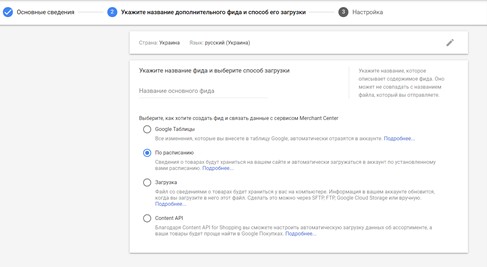
Descarga manual
Para la carga independiente, se pueden utilizar archivos de dos formatos: XML y TSV. En el primer caso, el feed está mejor estructurado y es más fácil de leer, pero el anunciante debe entender el marcado para poder editarlo. TSV es una tabla sencilla en la que los parámetros individuales están separados entre sí por tabulaciones.
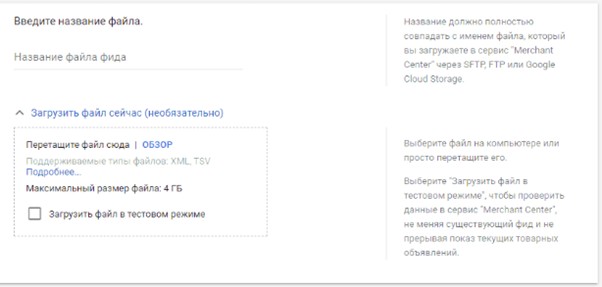
Si realiza la carga manualmente, no olvide realizar actualizaciones periódicas. Cada vez que necesite realizar modificaciones en el sitio web (por ejemplo, actualizar los precios, la disponibilidad o las descripciones), deberá crear un nuevo documento y cargarlo, sustituyendo la versión anterior.
Hojas de cálculo de Google
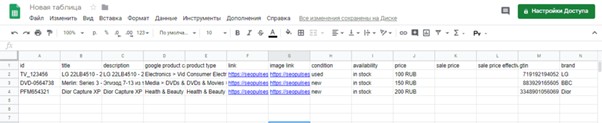
La herramienta permite trabajar en una interfaz familiar, similar al popular editor de hojas de cálculo Microsoft Excel, lo que hace que el proceso de creación y edición de feeds sea sencillo e intuitivo.
Una de las principales ventajas de utilizar estas tablas es la sincronización automática del archivo con Merchant Center. Todo lo que introduzca en la tabla, ya sea una actualización de precios o correcciones, se mostrará automáticamente en la cuenta.
A pesar de la comodidad, no olvide actualizar el documento con regularidad. De acuerdo con los requisitos de la plataforma, el feed de productos a través de Google Sheets debe actualizarse al menos una vez al mes, de lo contrario, la publicidad puede suspenderse o rechazarse por completo.
Según el horario establecido
Algunos sistemas de gestión de contenidos (CMS) para tiendas en línea pueden generar automáticamente un feed de datos para Google Shopping gracias a módulos o complementos especiales. El complemento toma la información directamente de la base de datos del servidor y genera a partir de ella un documento estructurado de acuerdo con los estándares de GMC.
El archivo creado de esta manera se puede sincronizar con GMC hasta cuatro veces al día (este valor se puede configurar en los ajustes). Las actualizaciones periódicas ayudarán a mantener el surtido en la cuenta publicitaria al día y evitarán problemas con el rechazo de campañas.
En modo automático
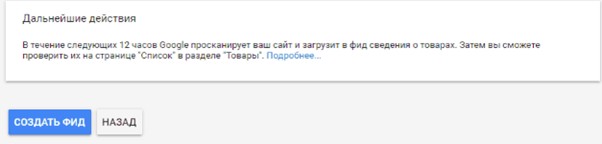
Google puede acceder al sitio web y crear el archivo que necesita con los productos utilizando microdatos en formato schema.org, que deben añadirse al código HTML de todas las fichas de productos. Estos microdatos ayudan a los motores de búsqueda a comprender la estructura y el contenido del sitio web, así como a identificar la información importante.
Para que el escaneo se realice correctamente, es imprescindible implementar el marcado para todos los campos obligatorios (precio, foto, título, etc.). Cada uno de ellos debe estar marcado con la etiqueta correspondiente de la biblioteca schema.org para que el servicio pueda reconocer y extraer esta información.
Es importante señalar que la generación automática solo estará disponible en la cuenta si se cumplen determinadas condiciones:
- Ausencia de otros feeds en la cuenta.
- Se ha creado un marcado para todos los campos obligatorios.
- Ausencia de obstáculos para el escaneo con Googlebot.
API de contenido
La idea principal de Content API es transferir información directamente desde el sistema de gestión de la tienda. En lugar de cargar o generar manualmente el feed de productos según un calendario, puede configurar la transferencia a través de la API, lo que garantiza la máxima eficiencia y actualidad de la información.
Este método es el más eficaz y el más solicitado por las grandes tiendas en línea con un amplio surtido y cambios frecuentes en los precios, el estado y otras características.
¿Qué errores pueden producirse al cargar el feed para Google Shopping?
Merchant Center informará de los siguientes errores inmediatamente después de cargar el feed:
- Formato de precio incorrecto. El precio debe indicarse de acuerdo con la norma internacional ISO 4217. El código de la moneda y el precio deben escribirse sin caracteres ni espacios adicionales, y debe utilizarse un punto como separador. Por ejemplo, «9.99» en lugar de «9,99» o «9 UAH».
- Cuando utilice «contextual_keywords» para indicar palabras clave relacionadas con los productos, asegúrese de respetar el formato correspondiente. Las palabras clave deben separarse entre sí con un signo (;) sin espacios.
- Ausencia de atributos obligatorios. Cada nombre debe contener todos los campos obligatorios. Si falta alguno de ellos, la plataforma no podrá procesar el feed y generar anuncios.
- Atributos no válidos. En ocasiones, los nombres de las opciones adicionales pueden no cumplir con las normas del sitio. En tales casos, recibirá una notificación de error.
Además de las imprecisiones que el sistema señala inmediatamente después de procesar el archivo, pueden surgir problemas en la siguiente etapa:
- Formato de dirección incorrecto. Al indicar la dirección de la ubicación de la tienda física, siga las reglas de formato de la información de referencia de Google. Si utiliza un formato incorrecto, el servicio no mostrará el anuncio.
- Imágenes inaccesibles. Si el sistema no puede cargar las imágenes de los enlaces, puede deberse a que el servidor donde se almacenan no está disponible. En primer lugar, asegúrate de que todas las URL de las imágenes tengan la dirección correcta. Si esto no ayuda, intenta volver a pasar por la moderación más tarde, cuando se restablezca el acceso al alojamiento.
- Tamaño de foto no válido. El tamaño máximo de las fotos no debe superar los 11,4 megabytes, y la relación de aspecto óptima es de 300 x 300 píxeles con una resolución de 72 ppp.
- Formato de foto no válido. El servicio admite las extensiones PNG, JPG, JPEG y GIF. Asegúrate de que todas las imágenes estén guardadas en uno de estos formatos. Además, deben estar en codificación de color RGB.
- Error SSL al cargar la foto. Asegúrate de que el certificado SSL no haya caducado y esté correctamente configurado para el dominio donde se almacenan las ilustraciones, y que el sitio web y todas las imágenes se abran mediante el protocolo seguro https://.
¿Cómo se puede verificar el feed de datos antes de cargarlo?
Al cargar un nuevo feed en la cuenta publicitaria, estará disponible la opción «Cargar en modo de prueba». Esto no afecta a los anuncios activos, por lo que puede utilizar esta función tantas veces como desee.
Si realiza modificaciones en una campaña ya existente, abra la pestaña «Procesamiento», busque el menú en la parte superior derecha y vaya a la sección «Cargar archivo». A continuación, seleccione «Cargar en modo de prueba» y realice la carga.
Cuando finalice la prueba, se mostrará la siguiente información:
- Resumen del estado de los productos. El informe presentará estadísticas generales sobre el número de lotes que han superado la verificación, han sido rechazados o excluidos.
- Número de posiciones añadidas y eliminadas. Se incluye una comparación con la versión anterior del feed de productos. Esto ayudará a realizar un seguimiento de la dinámica del surtido y a controlar los cambios.
- Datos sobre los cambios en los atributos. El informe mostrará qué campos se han modificado en la nueva versión en comparación con la anterior. Podrá ver cuántas posiciones se ven afectadas por estos cambios y cómo pueden influir en su estado y visualizaciones.
¿Cómo crear un feed adicional para Google Merchant?
Se necesitará un feed adicional en caso de que sea necesario realizar pequeños cambios en la campaña comercial sin modificar el archivo principal con los productos. También ayuda a realizar correcciones y añadir nuevas características de los productos de forma más rápida. Por cierto, un feed adicional puede ayudar a editar varios feeds principales a la vez.
Además, la herramienta ofrece numerosas ventajas. Con ella se puede:
- Excluir determinados nombres de la lista general. Esto resulta útil cuando es necesario suspender la visualización de posiciones concretas o eliminar ofertas obsoletas del surtido.
- Añadir y modificar etiquetas (labels). Por ejemplo, puede asignarlas a determinados grupos y luego utilizarlas para añadir productos a las campañas correspondientes.
- Añadir los códigos GTIN (identificador global de producto) que falten.
- Edita los títulos sin necesidad de suspender la campaña. Esto también te ayudará a realizar cambios si los moderadores rechazan el feed principal.
- Actualizar los identificadores de las promociones. Esto resulta útil cuando lanza ofertas especiales o descuentos y desea reflejarlo en la publicidad, pero no quiere suspenderla.
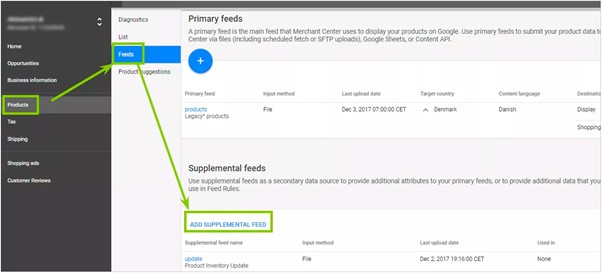
Para crear un feed adicional para el Centro de comerciantes, necesitará al menos dos atributos: el obligatorio «id» y uno o varios más que desee actualizar o añadir. Para crearlo:
- Inicie sesión en su cuenta de GMC.
- Abre el menú «Productos» y activa la pestaña «Feeds».
- Haga clic en el botón «+» y seleccione la opción «Supplemental feed».
- Rellene el nombre y seleccione el formato deseado (XML, TSV o archivo).
- Indique los atributos que se incluirán. Agregue «id» y seleccione los complementos que planea actualizar o agregar.
- Sube el archivo o especifica la URL desde la que Google podrá obtener las actualizaciones.
- Guarde la configuración y espere a que se procese.