
Objetivos en Google Analytics es una de las herramientas más potentes con la que se puede configurar el seguimiento de cualquier criterio: desde el número de visitantes interesados en un video de cualquier página de un recurso web hasta el número de personas que han añadido un producto al carrito.
¡Información! Una de las habilidades más importantes de un especialista en marketing digital es saber trabajar con los objetivos de Google Analytics. Su seguimiento permite acceder a información sobre cuál de los canales publicitarios utilizados es más rentable, crear segmentos de audiencia y detectar deficiencias en el diseño de la página web.
Las herramientas del servicio son tan amplias que pueden resultar intimidantes para quienes recién comienzan a utilizarlas. En este artículo, intentaremos disipar todos los temores y eliminar la inseguridad explicando cómo agregar objetivos en Google Analytics y qué hacer para que su uso sea lo más productivo posible.
¿Qué tipos de objetivos se pueden configurar en Google Analytics?
- Página de destino: en el marco de este criterio, el sistema registra cada entrada a una página determinada, por ejemplo, la que aparece ante el visitante después de que haya realizado correctamente su pedido.
- Duración de la sesión: para esta tarea, se puede configurar el tiempo mínimo necesario que se debe pasar en el sitio web antes de realizar la acción deseada, que será contabilizada por el sistema.
- El número de páginas vistas en una sola sesión permite evaluar si los usuarios pasan a otras páginas o se conforman con la que han visitado. Esto es muy importante para los portales de información, blogs, etc.
- Evento: puede rastrear cualquier interacción del visitante con los elementos de la interfaz del recurso web. Por ejemplo, a menudo es necesario registrar los clics en un botón específico o el copiado de una dirección de correo electrónico.
- Los objetivos inteligentes son una herramienta especial que funciona con algoritmos de aprendizaje automático. Para ponerla en marcha se necesita una gran cantidad de información acumulada: al menos quinientos clics en anuncios de Google Ads durante el último mes. Al analizar todo el tráfico, el sistema determina las características de las sesiones que tienen más probabilidades de generar conversiones. Los objetivos se establecen en función de los datos resultantes.
Microconversiones y macroconversiones
Todos los objetivos mencionados anteriormente se pueden dividir en macroconversiones y microconversiones. Sin duda, las macroconversiones son las más importantes para el negocio. Entre ellas se pueden incluir la compra, la realización de un pedido o la solicitud de una llamada de respuesta. Por lo general, suelen presagiar la obtención de beneficios.
Sin embargo, las microconversiones también son muy importantes. Pueden contribuir a obtener ingresos en el futuro. En GA se puede realizar un seguimiento de:
- agregar un producto al carrito;
- registro en el sitio web;
- preguntas en el chat en línea;
- publicación de reseñas;
- suscripción al boletín informativo;
- visita a la página con los datos de contacto.
La configuración de objetivos en Google Analytics para cada vista está limitada a veinte posiciones. Si necesita realizar un seguimiento de un mayor número de acciones objetivo, puede duplicar la vista actual copiando los datos y añadiendo 20 nuevas posiciones.
¿Cómo crear objetivos en Google Analytics?
Para familiarizarse con los aspectos importantes a la hora de crear objetivos en Google Analytics, veamos cuáles son y cómo trabajar con cada uno de ellos:
Página de destino
En el primer paso, recopilamos una lista de páginas de aterrizaje y secciones del sitio web a las que se debe dirigir al usuario para que realice la acción deseada. Las tareas se detallan de acuerdo con las características del recurso web. Por ejemplo, para el propietario de un negocio relacionado con los servicios, es importante saber cuántos visitantes han pasado a la sección «Contacto» después de visitar la sección de servicios.
Intentemos entender cómo establecer objetivos en Google Analytics con este ejemplo.
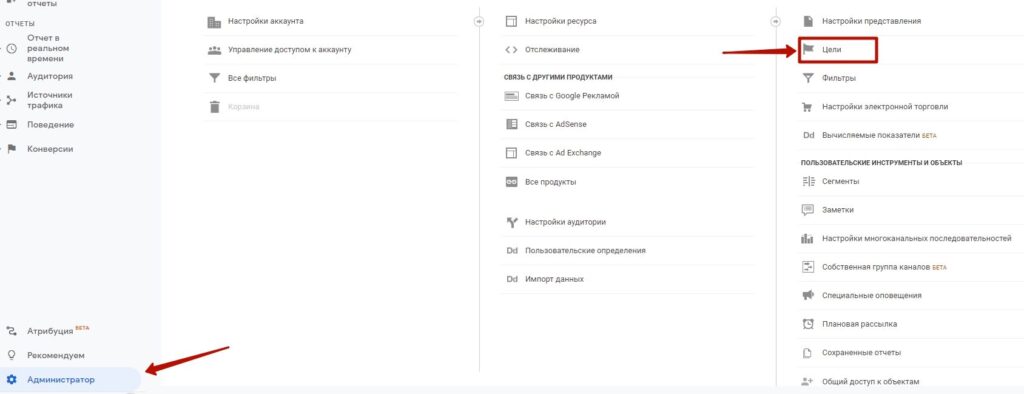
Hacemos clic en el enlace «Objetivos», después de haber pasado previamente a la sección «Administrador»:
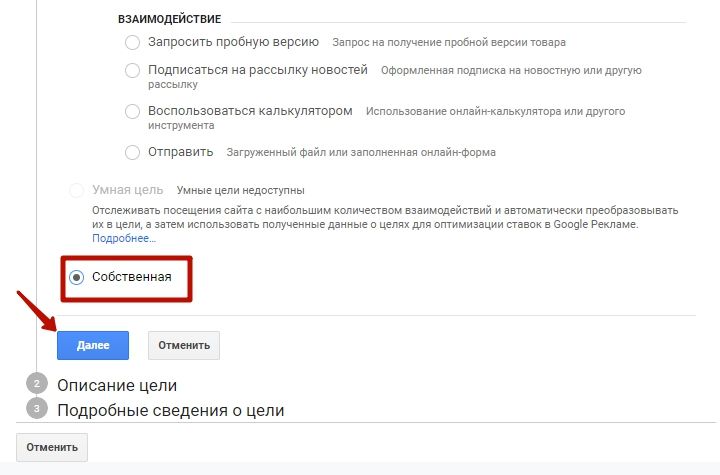
Hacemos clic en «+Objetivo», bajamos a la parte inferior de la página, ignorando la lista de plantillas integradas que aparece, seleccionamos «Personalizada» y pulsamos el botón «Siguiente»:
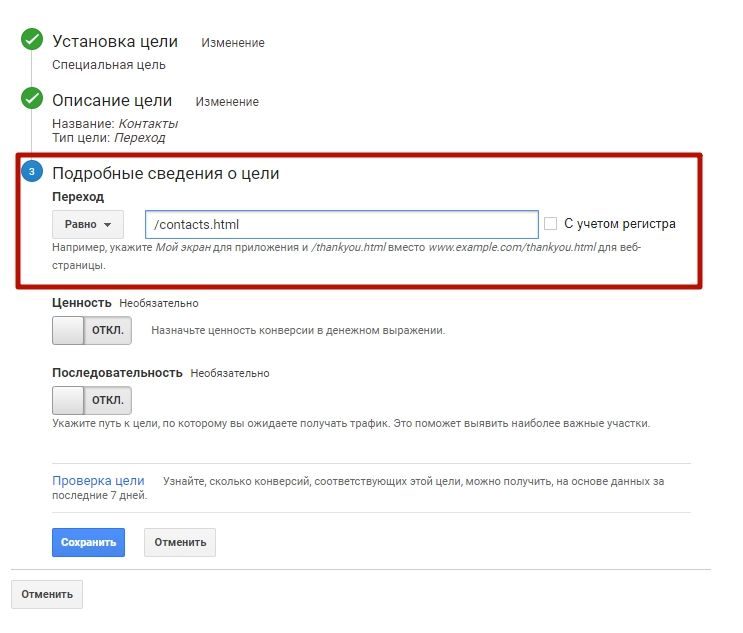
Pensamos en un nombre significativo y lo indicamos. A continuación, configuramos la lista de objetivos. Pulsamos «Página de destino» y, a continuación, hacemos clic en «Continuar». En el campo «Transición», indicamos la parte del recurso web a la que debe llegar el visitante (en nuestro caso, «Contactos»):
Buscamos el módulo «Secuencia», destinado a crear una cadena de páginas que el visitante del sitio web abrirá en su camino hacia la página «Contactos», introducimos sus direcciones si es necesario y guardamos.
Duración de la sesión
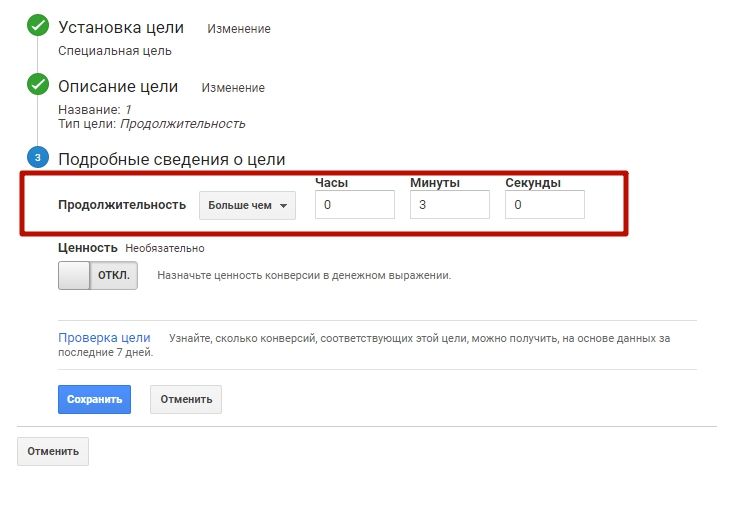
Para crear el objetivo «Duración de la visita», siga todos los pasos descritos en el ejemplo anterior hasta llegar a la etapa de definición del tipo de objetivo. En el módulo del mismo nombre, seleccione «Duración» y haga clic en «Detalles del objetivo», establezca la duración deseada y guarde los cambios:
Número de páginas por sesión
La configuración de los objetivos «Número de páginas o pantallas por sesión» no requiere conocimientos ni habilidades especiales. Volvemos a seguir los pasos del ejemplo anterior, pero seleccionamos «Páginas/pantallas por sesión» como tipo y especificamos el nombre. A continuación, introducimos el número requerido y guardamos.
Todas las configuraciones se pueden duplicar varias veces, indicando en cada copia un nuevo número de páginas/pantallas.
Seguimiento de eventos
El objetivo «Eventos», a diferencia del anterior, es bastante complicado de configurar y requiere cierta experiencia, especialmente si decide controlar un gran número de eventos. Veamos esta configuración con el ejemplo del seguimiento del llenado de un formulario.
Cree un evento en el sistema siguiendo todos los pasos descritos anteriormente y seleccionando el tipo correspondiente. No olvide introducir la información en los campos «Acción» y «Categoría», indicando qué estamos rastreando y qué acciones del usuario queremos registrar. En nuestro ejemplo, en el campo «Categoría» hay que indicar «form», y en el punto «Acción», «send»:
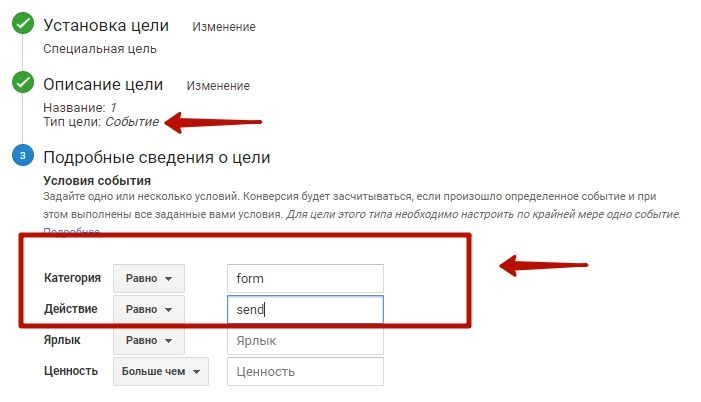
No es necesario rellenar los campos «Etiqueta» y «Valor». Guarde los cambios.
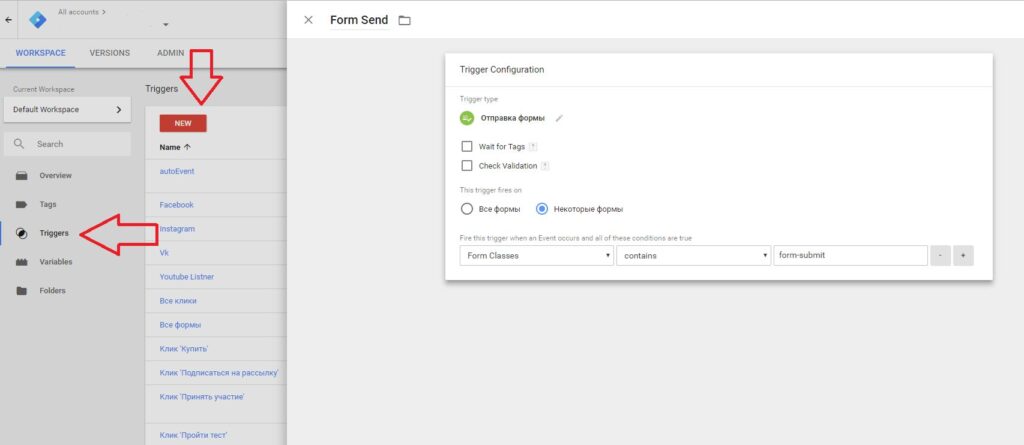
Para que la información sobre el logro del objetivo establecido sea visible en GA, es necesario cargarla allí. Una de las formas de hacerlo es utilizar Google Tag Manager.
Para enviar información a través de GTM, seleccionamos los parámetros del elemento necesario y los utilizamos para fijar la acción requerida (por ejemplo, la clase o el ID del formulario deseado). Creamos un disparador con el tipo «Enviar formulario». Condición de ejecución relacionada con el elemento contenido en el formulario:
Creamos una etiqueta con el tipo Universal Analytics y el tipo de seguimiento «Evento». Establecemos una variable de configuración que incluye el ID de su Google Analytics:
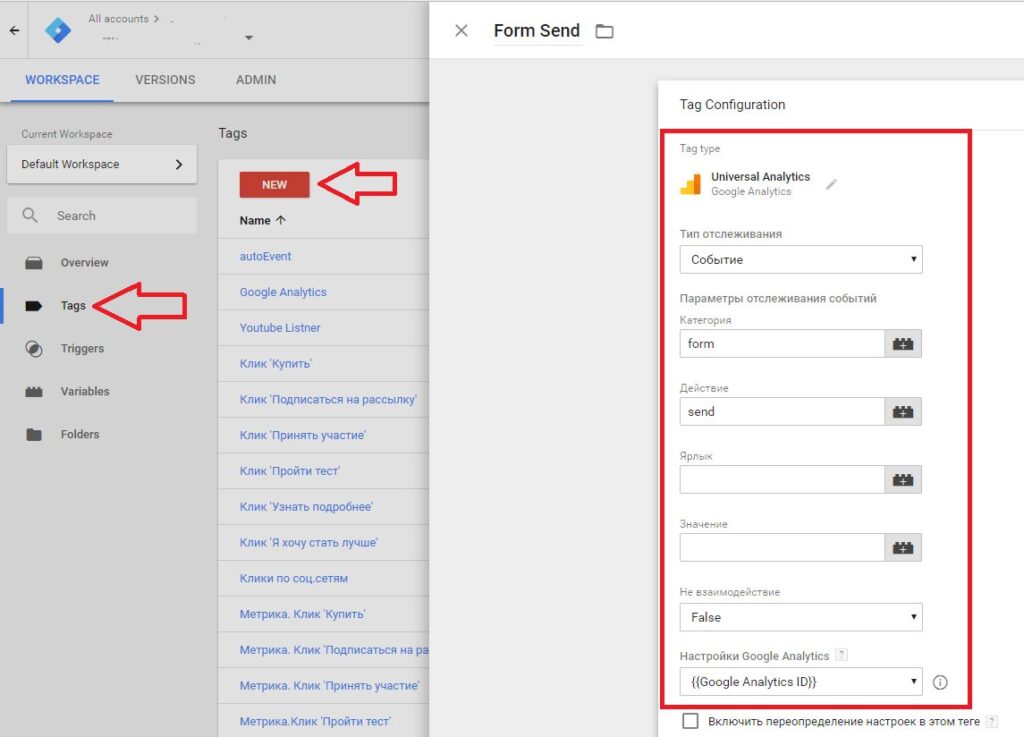
A continuación, será necesario seleccionar el disparador que hemos creado anteriormente.
¿Cómo comprobar la adición de objetivos?
Para verificar la adición de objetivos en Google Analytics, utilice el botón «Verificar objetivo». Si todo se ha hecho correctamente, aparecerá información sobre cuántas veces se ha alcanzado el objetivo durante la semana pasada (siempre que el sistema de análisis haya estado funcionando durante todo el tiempo especificado):

Además, es importante saber cómo controlar los objetivos establecidos en tiempo real. Intente realizar una de las acciones objetivo por su cuenta y compruebe si esta conversión aparece en el informe. Para ello, vaya al módulo «Modo en tiempo real» y seleccione «Conversiones». Si la información sobre la conversión de prueba está presente, todo está bien: el sistema funciona correctamente. De lo contrario, abra la configuración e intente encontrar el error.
¿Se puede eliminar un objetivo creado anteriormente?
En Google Analytics no es posible eliminar un objetivo añadido anteriormente. Sin embargo, puede desactivar el registro de datos moviendo el interruptor correspondiente a la posición inactiva:
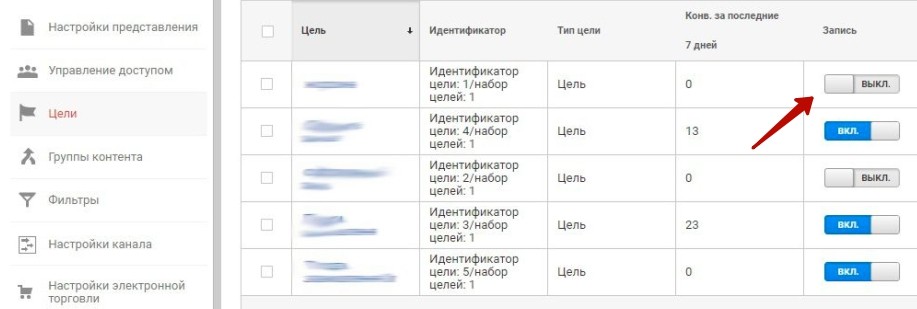
¡Consejo! Si ya se han creado veinte objetivos en la presentación actual, el sistema no permitirá crear el vigésimo primero si es necesario. Sin embargo, puede cambiar la configuración de un objetivo ya existente.
Cómo configurar correctamente los objetivos en Google Analytics: consejos prácticos
Siguiendo las recomendaciones que se indican a continuación, podrá configurar correctamente los objetivos en Google Analytics y aumentar el rendimiento de sus inversiones en marketing:
Al establecer sus objetivos, tenga en cuenta el embudo de ventas.
Por ejemplo, el primer objetivo es que el usuario se familiarice con la ficha del producto, el segundo es que añada uno o varios artículos al carrito, el siguiente es que introduzca los datos en el formulario de pedido y el último es que envíe el formulario cumplimentado.
Si se trata de una plataforma en la que no se realizan ventas, el embudo puede tener el siguiente aspecto: el primer objetivo se considera alcanzado después de hacer clic en el botón que abre el formulario de destino, el segundo es responsable de introducir la información en el primer bloque, el siguiente, en el segundo, y así sucesivamente hasta el seguimiento del envío del formulario.
La combinación de diferentes objetivos permite trabajar de manera flexible con los ajustes del remarketing dinámico, dirigiendo la publicidad, por ejemplo, a los usuarios que han añadido un producto al carrito, pero que por alguna razón no han completado la transacción.
Utilice objetivos para reunir una audiencia para el remarketing.
Las herramientas de Google Analytics ayudan a crear listas de remarketing. El primer paso es empezar a recopilar una lista «básica» que incluya a todos los visitantes del sitio web.
Es posible segmentar la audiencia y recopilar un perfil detallado del comprador potencial mediante una combinación de diferentes tipos de acciones específicas. Pueden ser usuarios que hayan visto un video o visitantes que hayan pasado mucho tiempo leyendo el contenido textual de su sitio web, etc. También puede recopilar información sobre los visitantes que se han ido sin comprar, averiguar en qué etapa del embudo de ventas suelen cerrar la pestaña del sitio web en el navegador.
Analice los resultados para mejorar el sitio web.
Por ejemplo, basándose en los datos analíticos, podrá perfeccionar los enlaces internos de su recurso web. Estos enlaces tienen un efecto positivo en la mejora de la posición del sitio en los motores de búsqueda. La información recopilada sobre los desplazamientos internos de los visitantes permite analizar la interacción del usuario con el sitio.
Los objetivos permiten realizar un seguimiento de la eficacia de la publicidad offline.
Por ejemplo, su salón de belleza lleva a cabo una campaña publicitaria cerca del metro. El promotor reparte folletos a las personas que salen del trabajo. Y cerca de la estación vecina se coloca un cartel. El objetivo es recibir solicitudes en el sitio web y citas con el esteticista.
Pero, ¿cómo saber qué fuente ha funcionado mejor? Coloque una página de destino en el folleto y otra en el stand. A continuación, cree objetivos en Google Analytics para visitar estas URL. De esta manera, podrá optimizar los gastos de la campaña publicitaria.
Tenga en cuenta las secuencias multicanal.
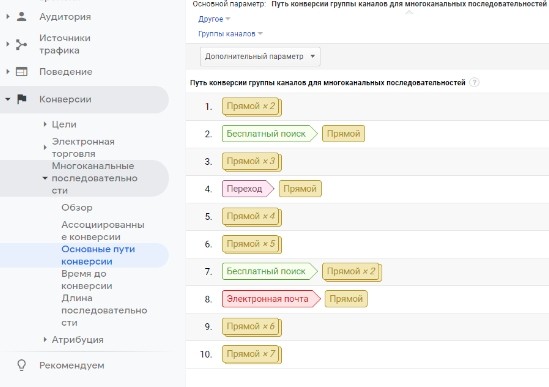
La sección «Principales rutas de conversión» de Google Analytics permite comprender el camino que ha recorrido el usuario antes de alcanzar el objetivo. En muchos temas, una sola visita al sitio web no es suficiente para que el cliente realice un pedido. La primera visita puede provenir de una red social (tráfico frío), seguida de una búsqueda específica en Google y publicidad contextual. Y, finalmente, la visita directa al sitio web y la solicitud.
Todas estas cadenas de eventos hasta el cumplimiento del objetivo permiten realizar un seguimiento de la atribución:
Configure la notificación
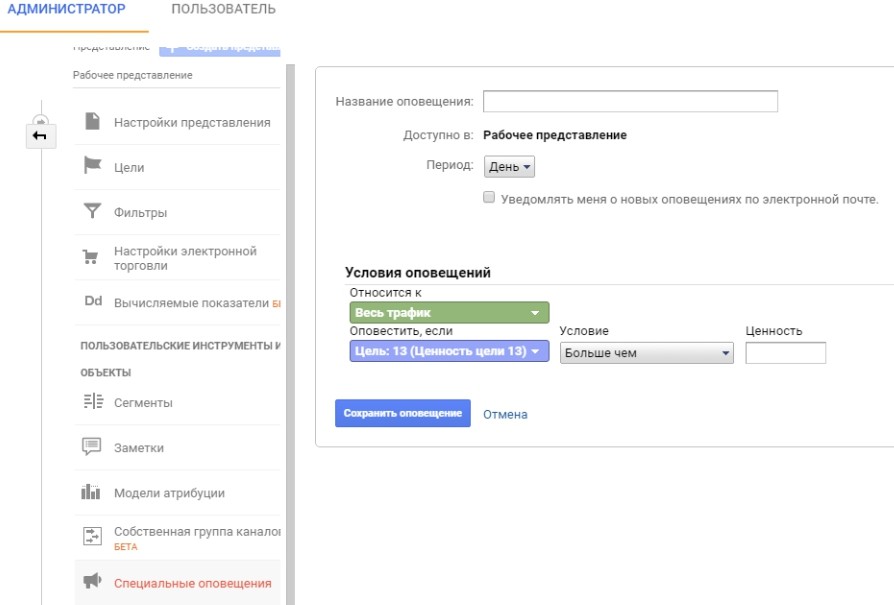
El sistema puede enviar una notificación al anunciante cada vez que la conversión de cualquier objetivo disminuya, para que pueda reaccionar de manera oportuna y eficaz.
Abra el panel de administración en su cuenta personal de Google Analytics y vaya a la sección «Alertas especiales», y luego establezca las condiciones necesarias:
¿Cómo importar los objetivos establecidos a Google Ads?
Para importar objetivos a tu cuenta personal de Google Ads, debes vincularla a tu cuenta de Analytics. Busca la opción correspondiente en el submenú «Administrador»:
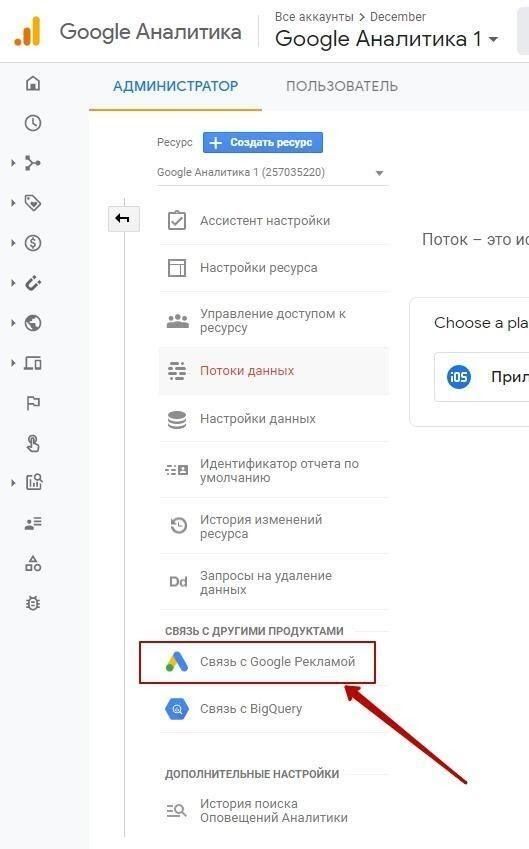
¡Importante! Solo podrás importar los datos si tienes derechos de administrador en Google Ads y puedes editar la cuenta en una sola cuenta de correo electrónico de Google.
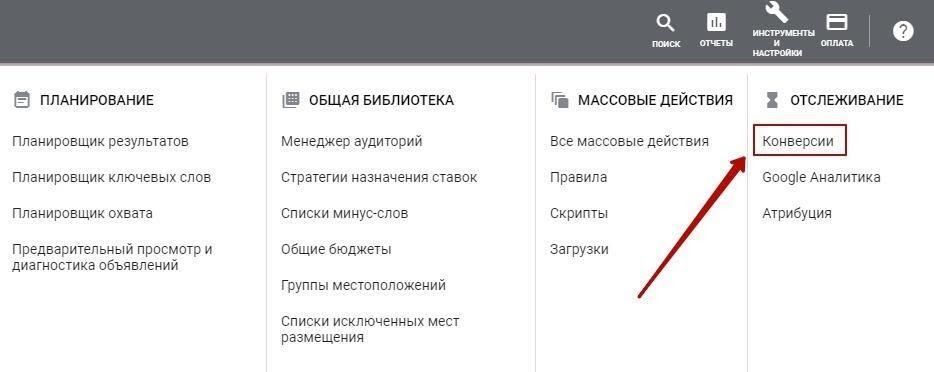
Continuamos el proceso en la cuenta personal de Google Ads y entramos en el módulo «Herramientas y configuración». Allí hacemos clic en «Conversiones» en la sección «Seguimiento» y, a continuación, en «+»:
En la ventana que aparece, busque el enlace «Importar»:

Coloca el cursor junto a Google Analytics y haz clic en «Continuar»:
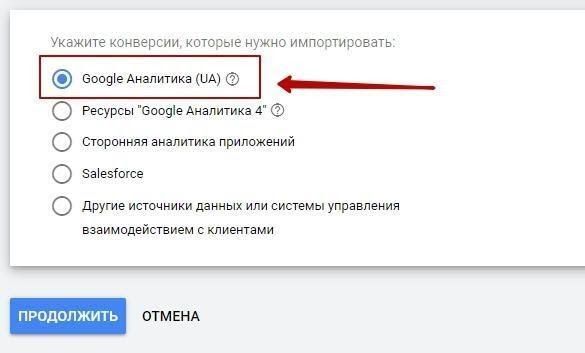
Seleccionamos los objetivos y las transacciones que se van a transferir al servicio publicitario y hacemos clic en «Importar y continuar». Este es el último paso de la configuración de la importación.
El seguimiento de las conversiones es uno de los aspectos fundamentales del marketing en Internet. Al analizar los datos obtenidos mediante la combinación de objetivos de diferentes tipos, pueden surgir ideas para mejorar el recurso web o las campañas publicitarias.
¿Por qué los objetivos pueden no funcionar?
Hay varias razones por las que los objetivos de Google Analytics pueden dejar de funcionar. Estas son las principales:
- Error al crear una expresión regular. Intente corregir la entrada. Para ello, existen servicios en línea especiales que permiten verificar la corrección de la creación de RegExp.
- URL de destino incorrecta. Intente copiar la URL de la página de destino y péguela en la ventana de búsqueda de la pestaña «Páginas». Si el sistema no la encuentra, significa que la dirección es incorrecta.
- Falta el código de seguimiento en la página. Este código debe añadirse a todas las páginas del sitio web para que el sistema analítico funcione correctamente. Sin embargo, hay situaciones en las que el código no funciona en una página concreta. Por ejemplo, se utilizan diferentes plantillas en diferentes URL. Si se añade el código, los objetivos se registrarán.
- Tipo de seguimiento inadecuado. Por defecto, Analytics utiliza el tipo «A partir de». Sin embargo, en algunos casos será más adecuado cambiar el tipo de seguimiento a «Igual a» o utilizar una expresión regular.
- El objetivo es una página descargable. Por ejemplo, usted ha publicado un archivo PDF en el sitio web. Google Analytics no puede rastrear este tipo de objetivos, ya que el documento no tiene el código de rastreo conectado.
¿En qué se diferencian los objetivos en Google Analytics 4?
En Google Analytics 4 se han producido cambios significativos en la lógica de seguimiento de las acciones de los usuarios en comparación con la versión anterior. En lugar de los objetivos habituales, ahora se utilizan conversiones. Este enfoque ofrece más posibilidades a la hora de analizar el rendimiento de un recurso web o una aplicación.
Anteriormente, en Universal Analytics se podían crear hasta veinte objetivos por vista. Ahora, el número de conversiones es ilimitado. Esto permite realizar un seguimiento de todas las interacciones de los usuarios con el sitio web que son realmente valiosas para el negocio, sin necesidad de crear vistas adicionales o cambiar la configuración actual.
Cualquier acción importante del usuario en las páginas del recurso puede considerarse una conversión. Y para ello no es necesario crear objetivos separados, como antes. Además, las conversiones se pueden construir en forma de cadenas. Es decir, puede combinar eventos y crear una nueva conversión basándose en ellos. Como variante, si el usuario primero se suscribió al boletín y luego realizó un pedido, dicha acción puede considerarse como una conversión independiente.
¿Qué tipos de acciones objetivo puede rastrear GA4?
Algunos eventos básicos, dependiendo de la configuración del contador GA4, se registrarán automáticamente después de su instalación en el sitio web. Sin embargo, para un análisis profundo del comportamiento de los visitantes en Google Analytics 4, se puede configurar el seguimiento de tipos de eventos adicionales:
- Visitas a páginas específicas. Por ejemplo, si tienes una tienda en línea, tiene sentido rastrear los transitorios a la página «Gracias por tu pedido» después de completar la compra. Esto ayudará a medir con mayor precisión el número de transacciones.
- Profundidad de visualización. Especialmente relevante para proyectos de contenido, blogs y publicaciones en línea. El seguimiento del número de páginas vistas por sesión permitirá comprender el interés de los visitantes por los materiales publicados en el recurso de Internet. Si los usuarios ven una media de entre 5 y 10 artículos, se trata de un buen indicador de implicación.
- Tiempo de permanencia en el sitio web. El análisis del tiempo que el usuario pasa en las páginas permite sacar conclusiones sobre la calidad del contenido y la facilidad de navegación. Supongamos que, para un sitio web de servicios de entrega, las sesiones prolongadas pueden ser una señal de alarma, ya que es posible que a las personas les resulte difícil encontrar la información que necesitan. Sin embargo, para un portal educativo, un índice alto de tiempo en el sitio web es una gran ventaja.
- Clics en elementos de la página (banners, botones, enlaces). Descubrirá qué secciones del sitio son populares y cuáles sufren de baja clicabilidad. A partir de estos datos, será posible optimizar el diseño y la ubicación de los elementos clave.
- Visualizaciones de determinados bloques de contenido. Por ejemplo, ha integrado un reproductor de vídeo en el sitio web y desea saber qué porcentaje de visitantes ve los vídeos hasta el final. O ha configurado el bloque «Con este producto compran» y le interesa saber si los usuarios le prestan atención.
- Envío de formularios web. Rellenar un cuestionario, enviar una solicitud, suscribirse a un boletín informativo… Todo esto es importante para muchos negocios en línea. GA4 realiza un seguimiento detallado del proceso de rellenado del formulario paso a paso, lo que ayuda a identificar los puntos problemáticos y mejorar los indicadores.
- Secuencia de acciones. En GA4 se pueden crear eventos que se activan exclusivamente cuando se cumple una cadena de condiciones. Supongamos que considera como visitante objetivo a aquel que ha entrado en la página principal, ha hecho clic en el banner de la promoción y ha añadido el producto al carrito. En este caso, para contabilizar la conversión, estas acciones deben realizarse estrictamente en el orden establecido.
En la cuarta versión de Google Analytics se ha añadido la opción «Medición mejorada». Esta opción da acceso a informes adicionales sobre archivos, clics en enlaces externos, interacción con vídeos y desplazamiento por las páginas. Puede activar el seguimiento avanzado en la configuración del flujo de datos de GA4.
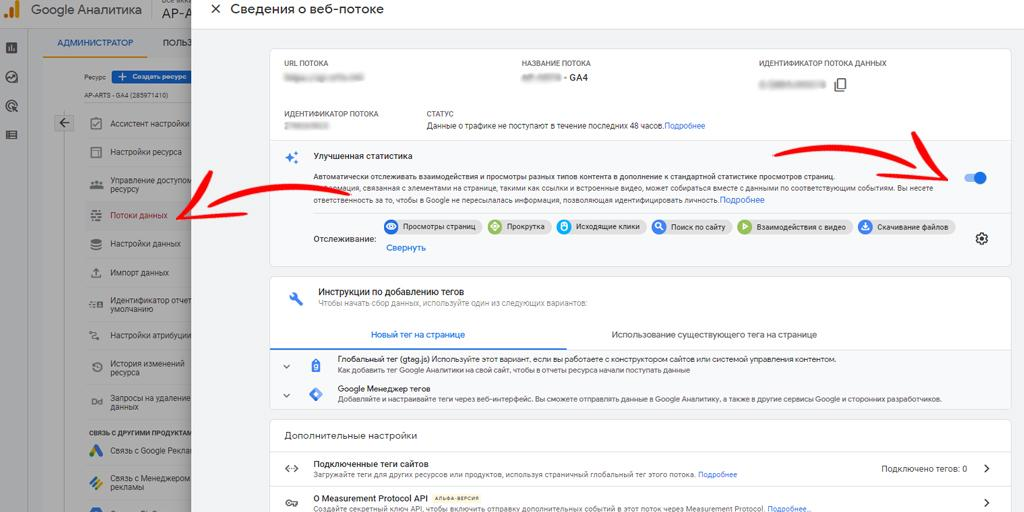
Para ello, vaya a la sección «Administrador» (se encuentra en la parte inferior del menú izquierdo de la pantalla principal), seleccione el objeto deseado y vaya a «Flujos de datos» — «Web». Allí, busque el flujo de datos ya creado que desea ampliar, haga clic en él y, en la ventana emergente, active el control deslizante «Estadísticas mejoradas».
¿Cómo añadir objetivos de conversión en Google Analytics 4?
Para empezar a realizar un seguimiento de las acciones importantes de los usuarios en Google Analytics 4, es necesario conectar y configurar los objetivos de conversión. Hacerlo es bastante sencillo: cualquier evento que ya se esté rastreando en la cuenta GA4 se puede asignar como conversión con solo un par de clics.
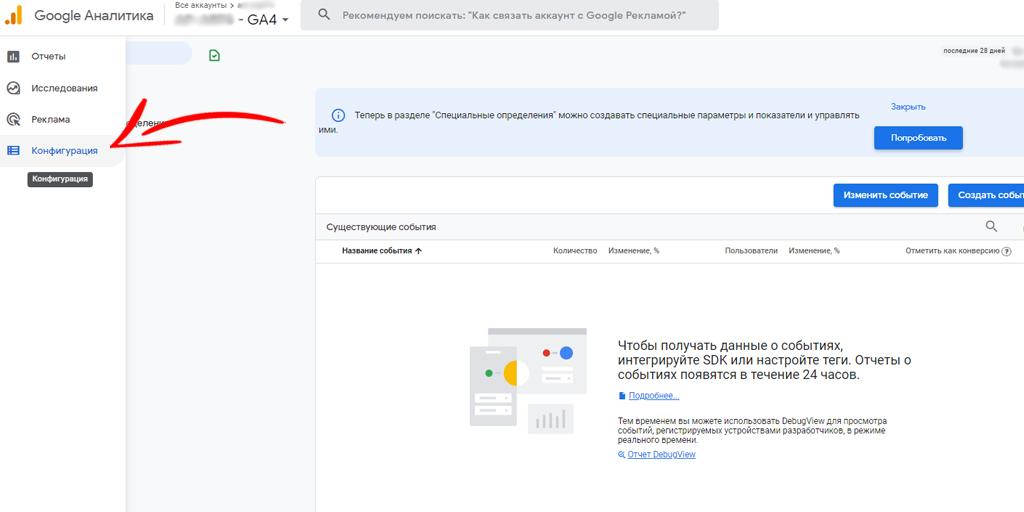
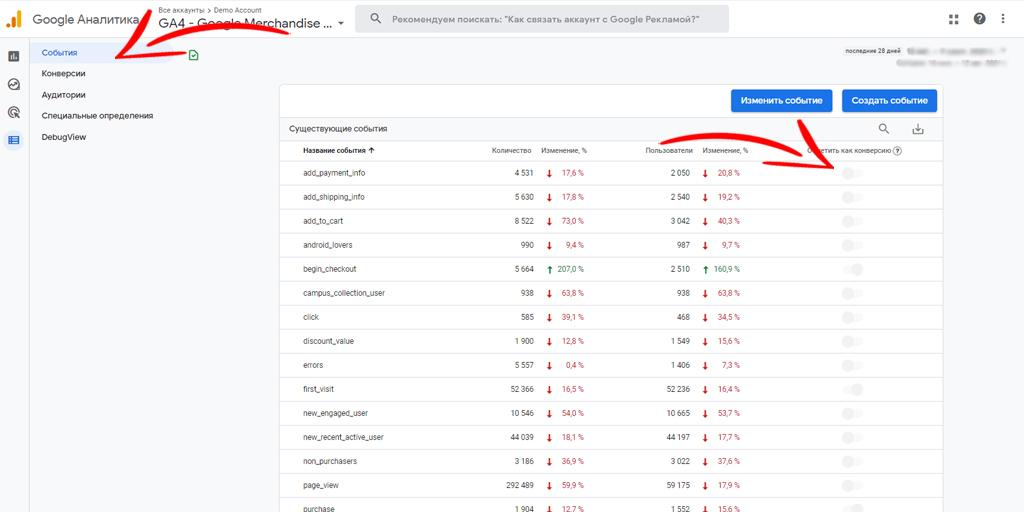
Para empezar, abra la sección «Configuración» en el menú vertical que se encuentra a la izquierda de la página de la interfaz de GA4 y busque la pestaña «Eventos». Se abrirá una lista de acciones que ya se están registrando.
Frente a cada evento hay un interruptor con la leyenda «Marcar como conversión». Actívelo para los eventos importantes que desee tener en cuenta en el seguimiento.
Ahora ve a la pestaña «Conversiones» en el menú GA4. Aquí se muestran todos los eventos marcados como conversiones y sus métricas clave: número de conversiones, su valor, etc.
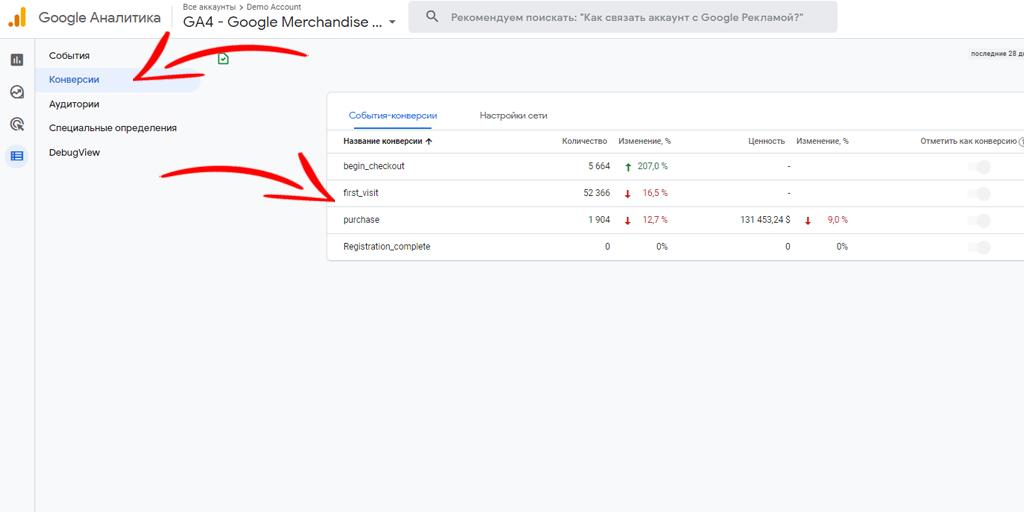
Al analizar estos datos, podrá evaluar la eficacia de su sitio web o aplicación web y encontrar puntos de crecimiento.
Sin embargo, GA4 no solo permite percibir los eventos existentes como conversiones, sino también crear otros nuevos específicamente para su seguimiento. Para ello, haga clic en el botón «Crear evento de conversión» en la sección «Conversiones»:
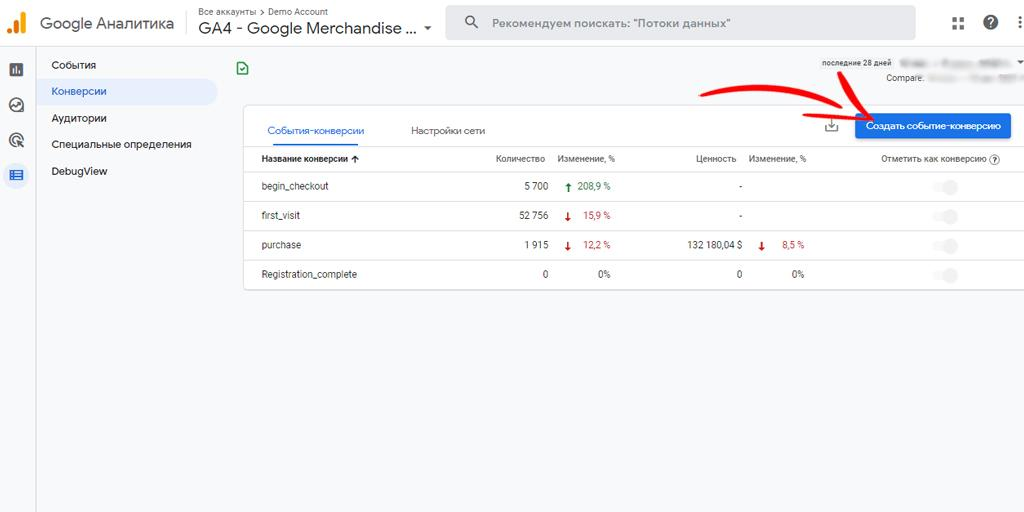
Establezca el nombre del objetivo, por ejemplo, «Registro en la cuenta personal» o «Envío de solicitud de acceso a la versión demo». Elija nombres concisos y claros para que le resulte más cómodo trabajar con los informes en el futuro.
Después de guardar la conversión, es necesario configurar el evento correspondiente. Vaya a «Configuración» > «Eventos» y haga clic en «Crear evento»:
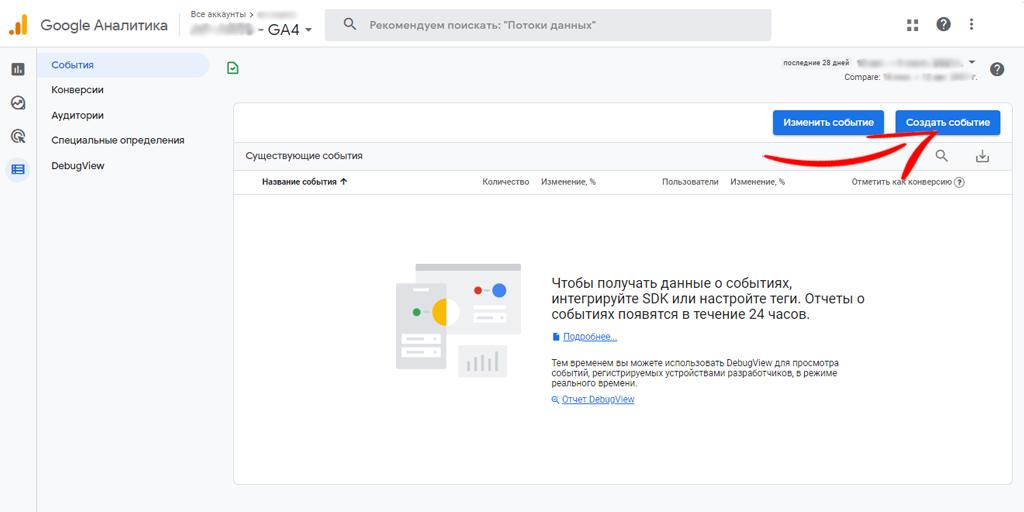
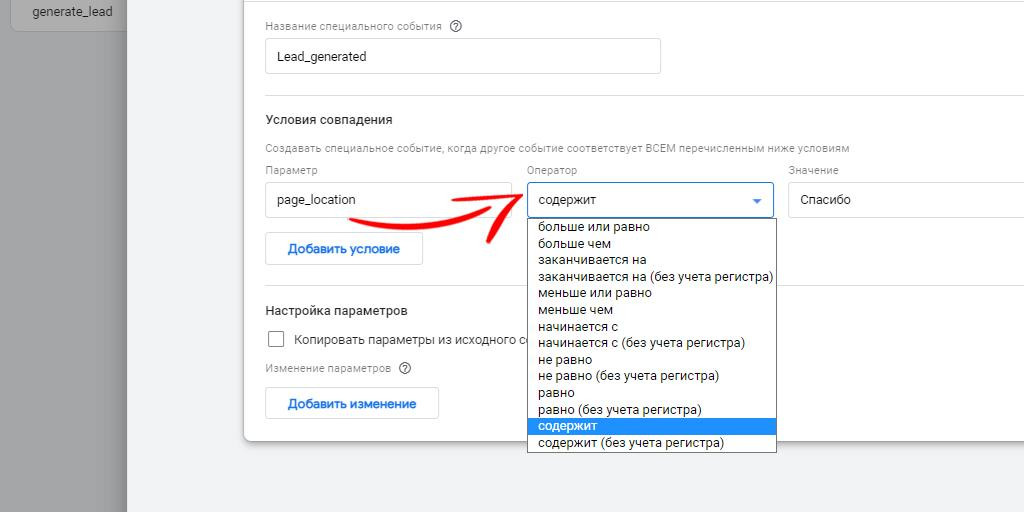
Indique el mismo nombre que ha establecido para la conversión. Defina las condiciones en las que se registra el evento.
Supongamos que el registro exitoso en la cuenta personal del sitio web implica completar un formulario y pasar a la página de bienvenida del usuario. Para rastrear esta conversión, agregue una condición para el parámetro «page_location». Digamos que, si se establece aquí el valor de la URL de la página «Gracias», GA4 comenzará a contabilizar automáticamente las visitas a esta página como una acción objetivo:
De manera similar, se pueden definir eventos de conversión para la descarga de archivos, la adición de productos al carrito, los clics en botones y cualquier otra acción objetivo. Combinando diferentes condiciones por eventos, parámetros y valores, se pueden recopilar estadísticas detalladas sobre el comportamiento de los visitantes en todas las etapas del embudo de ventas.
Una vez finalizada la configuración, no olvide consultar la sección «Informes» > «Conversiones» para comprobar cómo funcionan los ajustes seleccionados. Siga la evolución de los indicadores, tanto en general como por fuentes de tráfico, dispositivos y países específicos.