
¡Hola a todos! Me llamo Yana Lyashenko y soy especialista en Google. Hoy veremos cómo instalar una etiqueta de compra en un sitio web que funciona con la plataforma Khoroshop a través de Google Tag Manager. ¿Para qué sirve? La etiqueta de compra es un tipo especial de conversión que transmite los datos de los pedidos a la cuenta publicitaria con mucha más precisión que el Google Analytics 4 estándar.
¿Cómo insertar Google Tag Manager en Khoroshop?
Lo primero que debe hacer es crear un contenedor GTM y conectarlo al sitio web. Hacerlo en Goodhop es bastante sencillo:
- Vaya al panel de administración y abra la sección Marketing → Servicios de marketing.
- Busque dos campos: Google Tag Manager (head) y Google Tag Manager (body). Los nombres indican en qué parte del código del sitio web irá cada fragmento: en la etiqueta <head> y en la etiqueta <body>, respectivamente.
- Ahora ve a tu cuenta de GTM, haz clic en el identificador del contenedor (parece GTM-XXXXXXX) y cópialo.
- Vuelve a la configuración de Holopop y pega el código copiado primero en el campo para el encabezado y luego en el campo para el cuerpo. El código es el mismo, solo tienes que pegarlo en ambos bloques.
- Asegúrate de guardar los cambios después de cada inserción, de lo contrario nada funcionará.
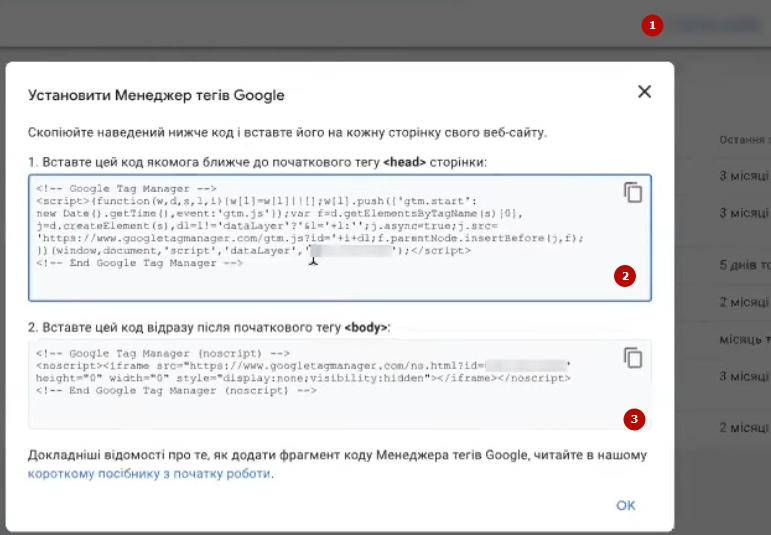
Después de estos pasos, GTM se conectará a su tienda en línea y podrá pasar a configurar la etiqueta de compra.
Realización de un pedido de prueba
Cuando GTM esté conectado al sitio web, vaya directamente a la interfaz de Google Tag Manager y haga clic en el botón «Vista previa». Se abrirá una ventana en la que deberá pegar el enlace a su sitio web. Mi consejo es que peguen directamente la URL de la ficha del producto, en lugar de la página principal. Así ahorrarán tiempo: no tendrán que navegar por el catálogo para encontrar el producto para el pedido de prueba.
A continuación, el pedido de prueba propiamente dicho. Recorra todo el proceso de compra de principio a fin: añada el producto al carrito, rellene los datos de contacto, seleccione el método de envío y pago. No se salte ningún paso, es importante que el proceso sea lo más parecido posible al real. Haga clic en «Realizar pedido» y espere a que aparezca la página de agradecimiento.
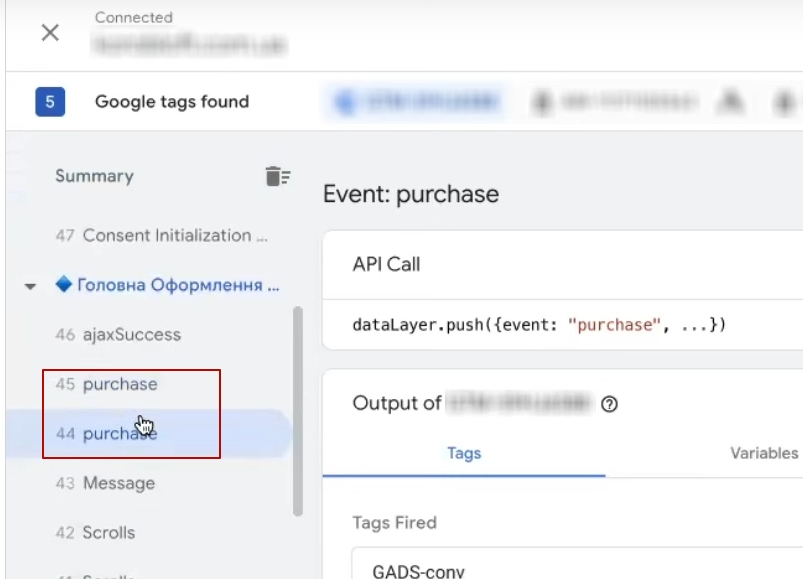
Después de completar el formulario, regrese a la ventana de vista previa de GTM. En la columna izquierda, busque el evento llamado «Purchase», que es el que registra la compra. Si el evento aparece en la lista, significa que el sitio web transmite correctamente los datos de la transacción.
Verificación de los datos del evento Purchase
¿Ha encontrado el evento «Compra»? Excelente, ahora debe asegurarse de que contiene toda la información necesaria. Haga clic en este evento y vaya a la pestaña «Capa de datos». Aquí se almacena el conjunto de datos que el sitio web transmite a GTM con cada compra.
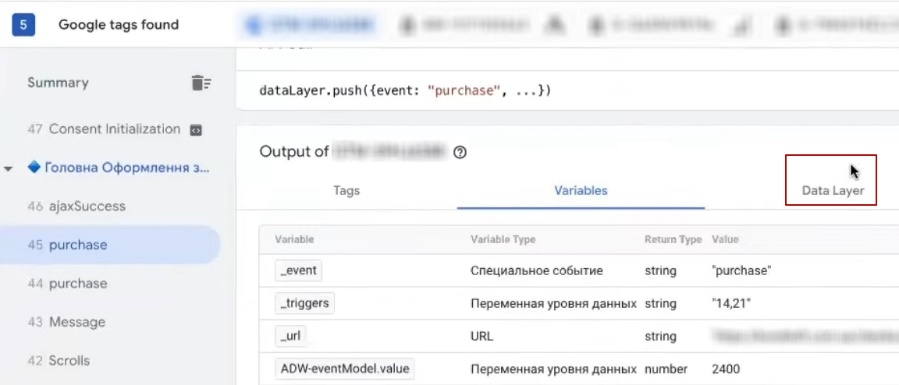
¿Qué verá allí? Por lo general, es el identificador de la transacción, el importe del pedido, la moneda, la lista de productos con sus precios y cantidades. Estos son los parámetros que utilizaremos al configurar la etiqueta de compra, ya que permiten transferir información precisa sobre cada conversión a la cuenta publicitaria.
Creación de una conversión de «Compra» en Google Ads
Pasemos a la configuración en la cuenta publicitaria. Abra Google Ads en una pestaña separada del navegador, vaya a la sección «Herramientas y configuración» → «Conversiones».
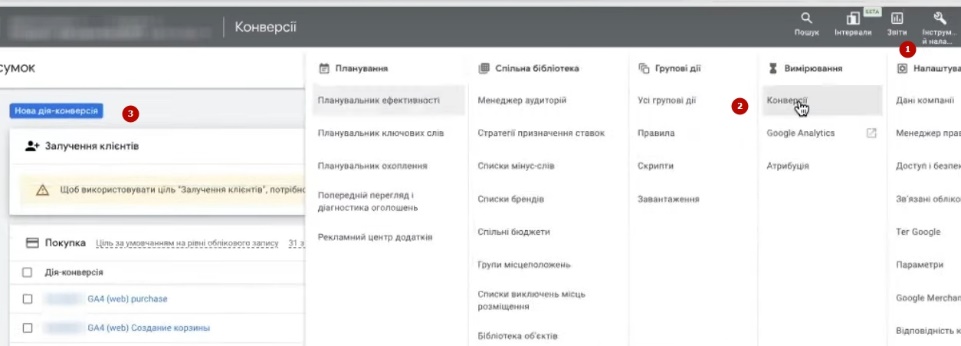
Haga clic en «Nueva acción-conversión» y seleccione el tipo «Sitio web». El sistema le pedirá que introduzca el dominio de su tienda: insértelo y haga clic en «Escanear». Google le ofrecerá conversiones creadas automáticamente, pero estas solo rastrean las visitas a determinadas páginas. Esto no nos sirve, necesitamos una conversión que se active por evento, no por URL.
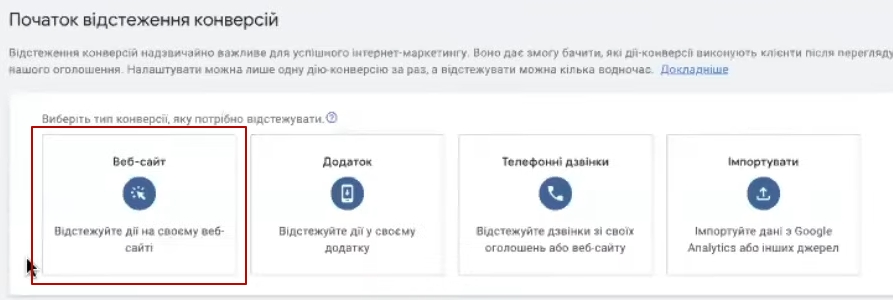
Seleccione la categoría «Compra» e indique los siguientes parámetros:
- Optimización: «Acción principal» (obligatorio)
- Nombre: por ejemplo, «Compra» o «Purchase» (para la prueba, lo llamaré «Compra – prueba» para no confundirlo con los ya existentes).
- Valor: seleccione «Usar un valor específico para cada conversión» (de este modo, se transferirá a la cuenta el importe real de cada pedido).
- Contabilidad — «Una»
- Modelo de atribución: al principio, recomiendo «Último clic» hasta que alcances al menos 200 conversiones al mes.
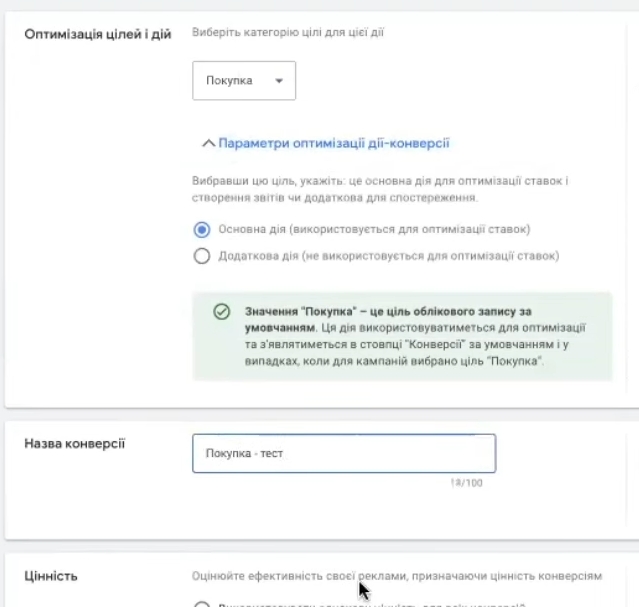
Guarde la configuración. Ahora busque la conversión creada en la lista, ábrala y despliegue el bloque «Configuración de la etiqueta». Aquí verá dos parámetros que necesitará más adelante: el identificador de conversión y la etiqueta de conversión.
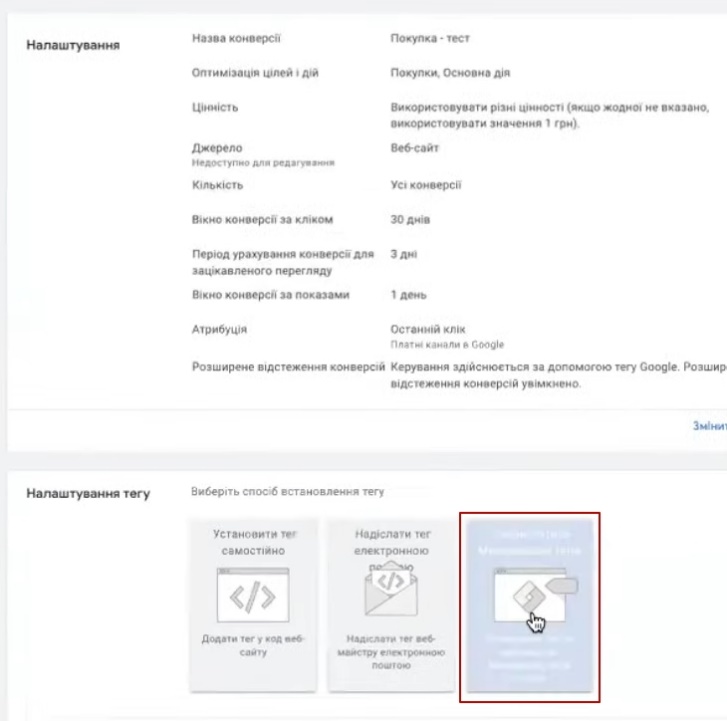
Creación de una etiqueta de conversión en Google Tag Manager
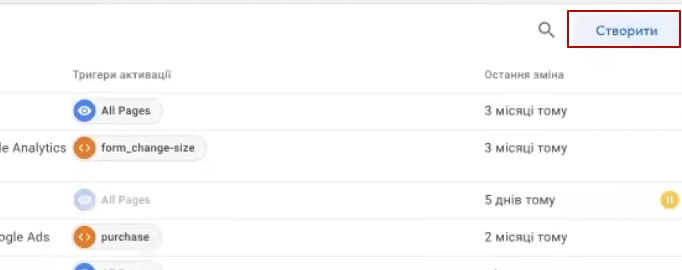
Volvamos a GTM. Haga clic en «Crear etiqueta» → «Configuración» y seleccione el tipo «Seguimiento de conversiones de Google Ads». Si el sistema le propone crear una etiqueta de vinculación de conversiones, acepte y siga todos los pasos.
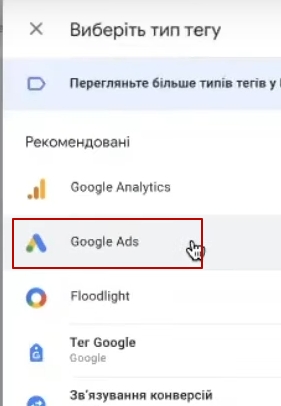
Ahora rellenamos los campos obligatorios:
- Identificador de conversión: cópialo de Google Ads y pégalo aquí.
- Etiqueta de conversión: copie y pegue de la misma manera.
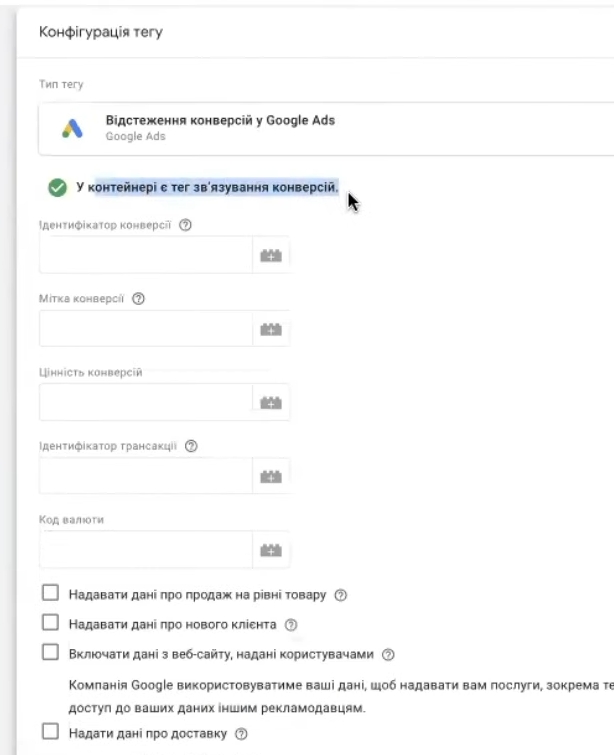
A continuación, hay que transmitir los datos dinámicos: el valor del pedido, el identificador de la transacción y la moneda. Para ello, creamos variables.
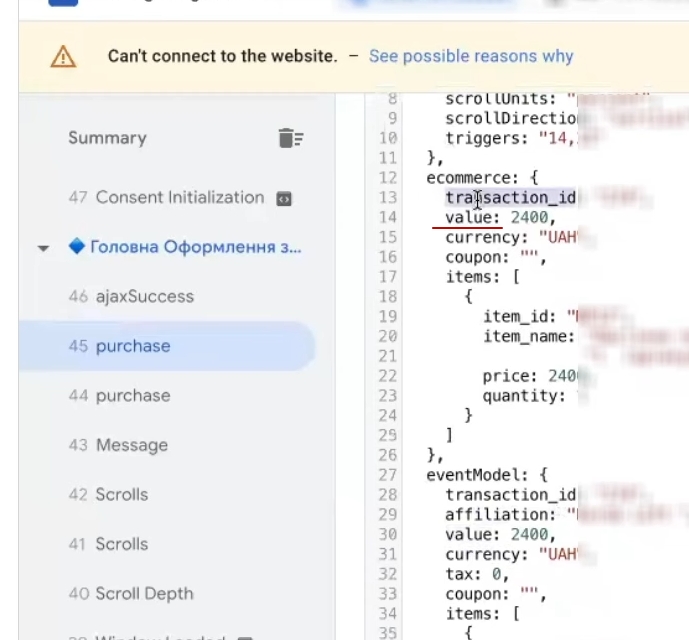
Valor de conversión (value):
- Haga clic en el signo más en el campo «Valor de conversión».
- Seleccione «Variable de nivel de datos».
- Vuelve a la ventana de vista previa, busca el evento Purchase y mira dónde se encuentra el valor.
- En Khoroshop, el proceso suele ser el siguiente: ecommerce.value
- Introduce este valor, asigna a la variable un nombre significativo (por ejemplo, «ecommerce.value») y guarda los cambios.
Identificador de transacción (transaction_id):
- De nuevo, un signo más → «Variable de nivel de datos»
- Ruta: ecommerce.transaction_id
- Guarde con el nombre correspondiente.
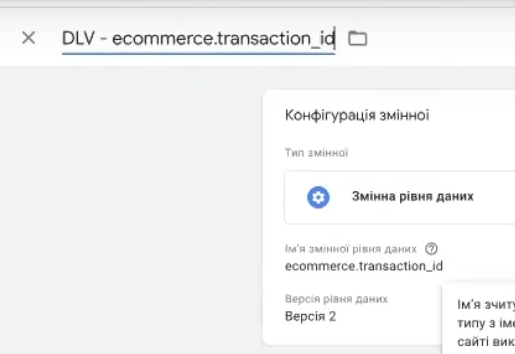
Código de la moneda (currency):
- De manera similar, cree una variable con la ruta ecommerce.currency.
- Esto resulta útil si tienes una tienda multidivisa, ya que no tendrás que configurar la moneda manualmente.
Importante: al indicar la ruta a la variable, asegúrate de poner un punto entre los niveles de datos. Por ejemplo, ecommerce.value, y no ecommerce value; sin el punto, nada funcionará.
Configuración de la transferencia de datos a nivel de producto
Si lo deseas, puedes enviar información detallada a Google Ads, no solo el importe total del pedido, sino también datos sobre cada producto comprado por separado. Este paso es opcional, pero ayuda a los algoritmos a comprender mejor qué productos generan conversiones.
Para configurarlo, seleccione «Campos especiales» y rellene:
- El identificador del vendedor es el ID de su cuenta de Merchant Center. Es fácil de encontrar: abra Merchant Center y mire en la esquina superior derecha, donde verá una serie de números. Cópielos y péguelos.
- País de destino: indique el código de dos letras del territorio. Para Ucrania es ua, para otros países puede encontrar el código en la documentación oficial de Google (simplemente abra la lista y utilice la búsqueda Ctrl+F).
- El idioma del feed es el idioma en el que está redactado el feed de productos. Si es ucraniano, escriba uk; si es ruso, escriba ru. Lamentablemente, no es posible obtener este parámetro dinámicamente desde Data Layer, por lo que debemos introducirlo manualmente.
- Elementos (items): aquí se transmite la matriz de productos del pedido. Ruta a la variable: ecommerce.items
Configuración de los disparadores
La etiqueta está lista, pero sin un disparador no funcionará. Es necesario indicar a GTM en qué evento se debe activar esta etiqueta.
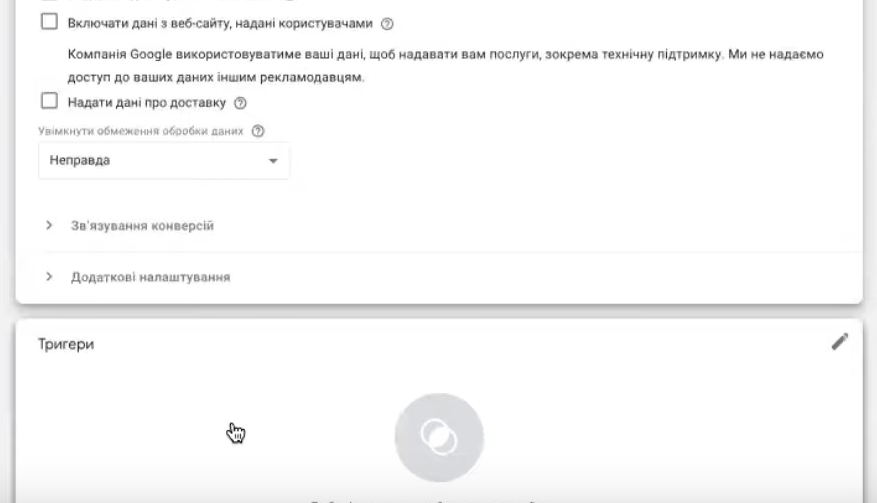
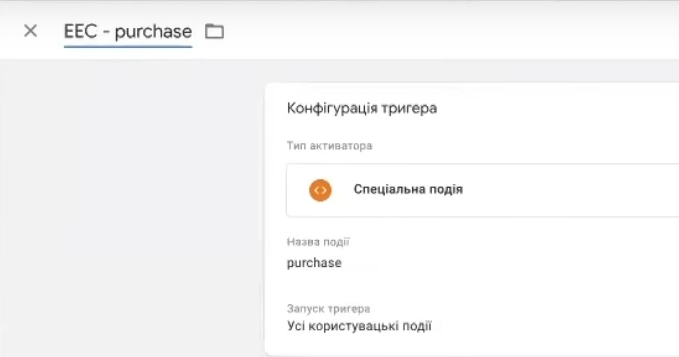
Haga clic en el bloque «Desencadenantes» → signo más → «Configuración del desencadenante». Desplácese hacia abajo y seleccione «Evento especial». En el campo «Nombre del evento», escriba purchase, tal y como aparece en la capa de datos (lo hemos visto en la vista previa: event: «purchase»).
Asigne un nombre claro al disparador, por ejemplo, «EEC – compra», y guárdelo. A continuación, guarde la etiqueta.
Prueba de funcionamiento
Ahora hay que asegurarse de que todo funciona correctamente. Vuelva a pulsar «Vista previa» en GTM y realice otro pedido de prueba.
Después de completar el formulario, en la ventana de depuración debería aparecer lo siguiente: debajo del evento Purchase verá su etiqueta de conversión (aparecerá marcada como activada). Haga clic en ella y cambie a la pestaña Values. Compruebe que se transfieren todos los parámetros necesarios:
- transaction_id: número único del pedido.
- valor: importe de la compra
- currency: código de la moneda
- Identificador y etiqueta de conversión (los que copiaste de Google Ads).
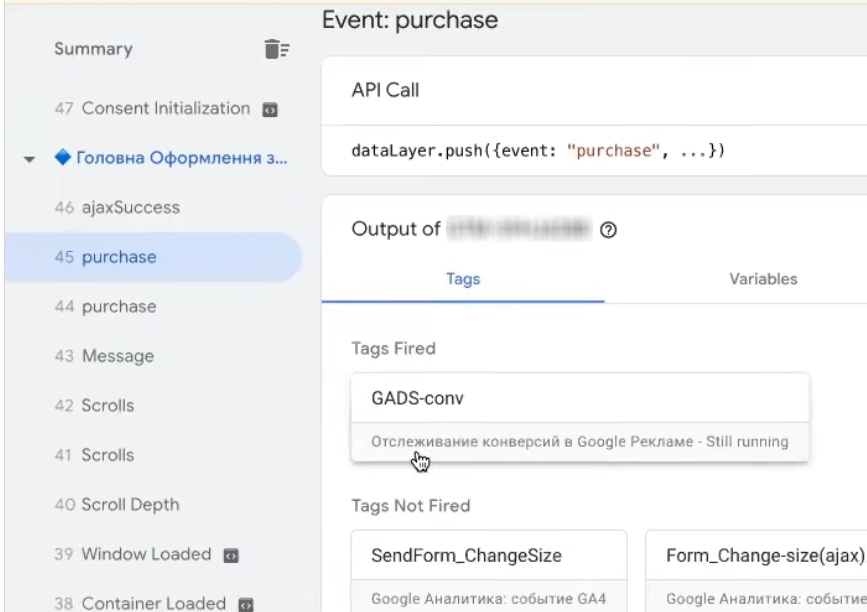
Si ha configurado la transferencia de productos, también deben aparecer los artículos en la lista. Pero incluso si no están, no es crítico, ya que los datos principales para optimizar la publicidad ya se transfieren.
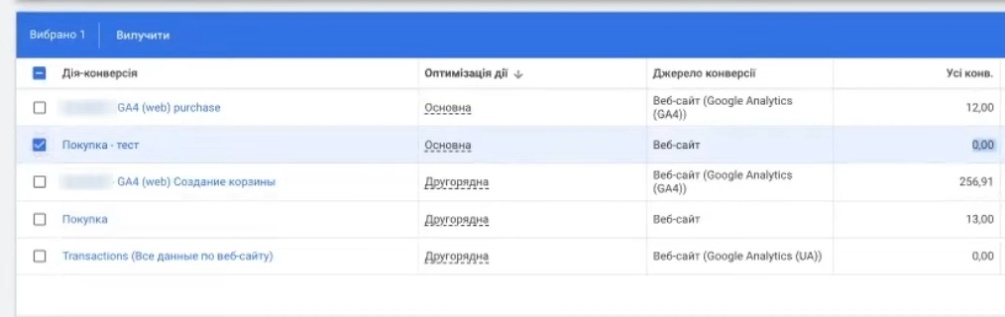
¿Ve esta imagen? ¡Excelente! Solo queda pulsar el botón «Enviar» en Google Tag Manager para publicar los cambios en el sitio web.
Configuración de la transferencia de datos a nivel de producto
¿Desea enviar al panel publicitario no solo el importe total del pedido, sino también información detallada sobre cada artículo? Es totalmente posible. Para ello, en la configuración de la etiqueta hay dos opciones: «Nivel de datos» o «Campos especiales». Recomiendo probar primero el nivel de datos, ya que a menudo es suficiente.
Si elige «Campos especiales», deberá completar varios parámetros:
- El identificador de vendedor es el número de su cuenta de Merchant Center. ¿Dónde encontrarlo? Entre en Merchant Center y mire en la esquina superior derecha de la pantalla, donde encontrará el identificador numérico. Cópielo y péguelo en el campo correspondiente.
- El país del feed es el código de dos letras del país. Para Ucrania es ua. Si trabaja con otro país y no recuerda el código, abra el directorio de códigos de territorios de Google, presione Ctrl+F y busque el país que necesita.
- El idioma del feed es el idioma en el que está redactado su feed de productos. Ucraniano: uk; ruso: ru. Lamentablemente, este parámetro no se actualiza dinámicamente, por lo que debemos introducirlo manualmente.
- Elementos (items): conjunto de productos del pedido. Ruta para la variable: ecommerce.items
Configuración del remarketing dinámico en Khoroshop
Las conversiones están configuradas, pero eso no es todo. Para que las campañas publicitarias funcionen correctamente, se necesita un remarketing dinámico, que permite mostrar a los usuarios exactamente los productos que han visto en su sitio web.
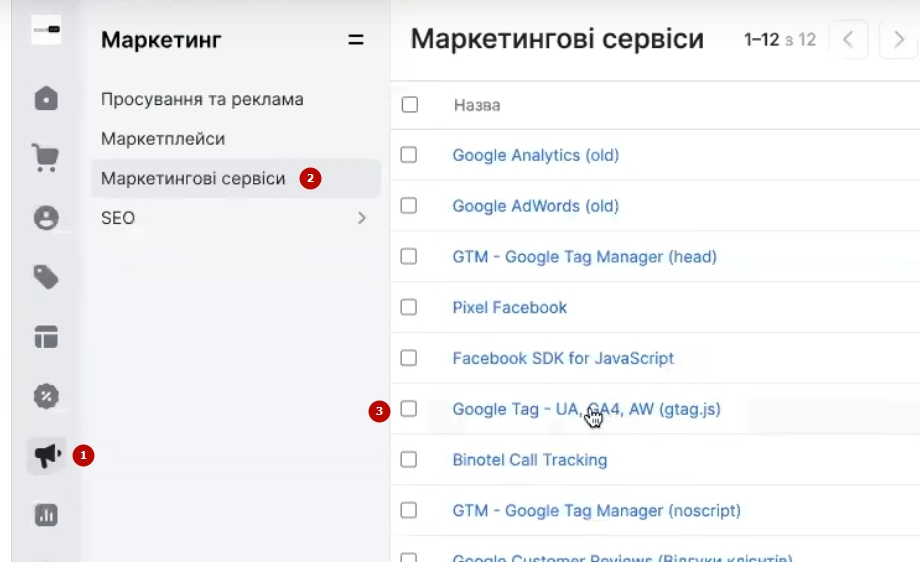
Volvemos al panel de administración de Khoroshop: «Marketing» → «Servicios de marketing». Buscamos el bloque Google Tag: aquí es donde añadiremos el código de remarketing.
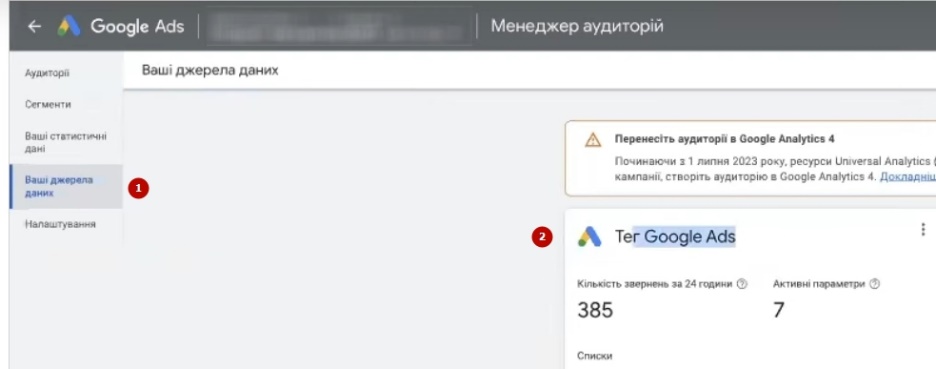
Ahora abrimos Google Ads y vamos a «Herramientas y configuración» → «Administrador de audiencias» → «Tus fuentes». Buscamos el bloque «Etiqueta de Google Ads». Puede que ya esté activo o que se encuentre en modo de configuración, dependiendo de si lo has utilizado anteriormente o no.
Si lo configura desde cero, elija los siguientes parámetros:
- «Recopilar datos sobre acciones específicas»
- Tipo de negocio: «Comercio minorista»
- Haga clic en «Guardar y continuar».
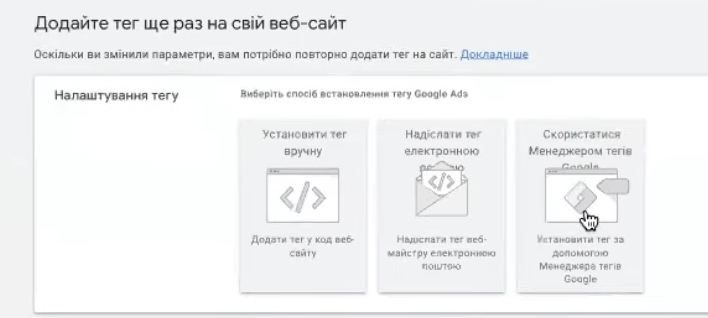
A continuación, el sistema le ofrecerá varias opciones de instalación. Necesitamos la opción «Instalar etiqueta manualmente». Busque la línea que comienza por gtag(‘config’…: ese es el fragmento de código que necesitamos. Cópielo completo, sin cambiar nada.
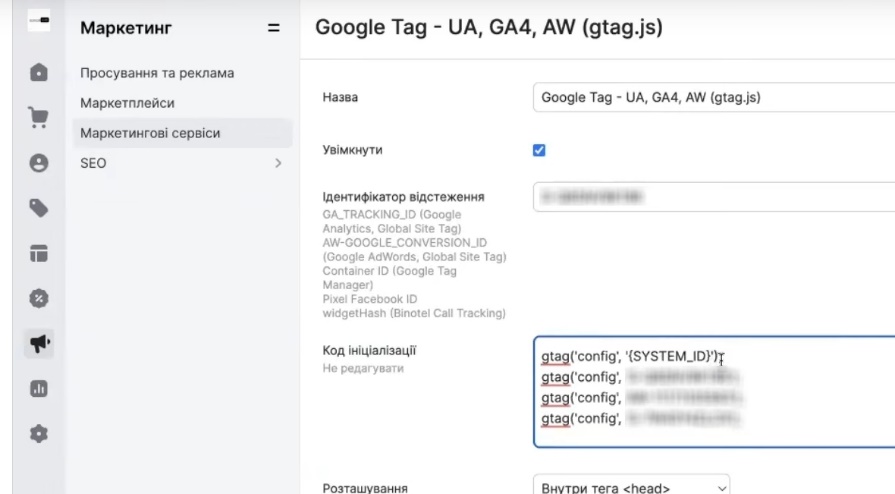
Vuelve al panel de administración de Holoshop, desplázate hasta el campo con los códigos. Si ya hay algo allí, deja un espacio después de la última línea y pega el código copiado. Comprueba que todo se vea bien y guarda los cambios.
Conclusión
Después de estos pasos, el remarketing dinámico en la versión básica comenzará a funcionar. Sí, existe una configuración más avanzada a través de Google Tag Manager, pero para empezar, lo que hemos hecho es más que suficiente.
Entonces, ¿qué tenemos al final? Una conversión de Google Ads completamente configurada: ahora la cuenta publicitaria recibirá datos precisos sobre cada compra. Además, un remarketing eficaz que ayudará a que los visitantes regresen al sitio web.
Esta es la base fundamental para lanzar Performance Max y otras campañas inteligentes. Sin un análisis correcto, los algoritmos de Google simplemente no podrán optimizarse adecuadamente, sino que funcionarán a ciegas. Y con eventos configurados correctamente, el aprendizaje automático recibe todas las señales necesarias para funcionar de manera eficaz.
Hemos analizado la configuración de Google Analytics 4 en un artículo aparte. Si te lo has perdido, no dejes de echarle un vistazo. Mientras tanto, ¡mucha suerte con la publicidad en Khoroshop!