

Всем привет. Меня зовут Яна Ляшенко. Я Google-логист — помогаю бизнесу привлекать нужную целевую аудиторию и масштабировать онлайн-продажи через инструменты Google рекламы. Сегодня разберём, как без лишних сложностей настроить торговые рекламные кампании для Вашего магазина на Shopify. Но прежде, чем переходить к практике (тайм-коды найдёте ниже), давайте проговорим несколько принципиальных моментов.
Этапы настройки торговых рекламных кампаний в Shopify
Весь процесс делится на три последовательных этапа — пропустить какой-либо из них не получится:
- Настройка целей. Зачем они нужны? Во-первых, Вы будете видеть в рекламном аккаунте, какие товары приносят продажи, а какие — нет. Во-вторых, без корректно настроенных целей Вы просто не сможете запустить Performance Max или умные торговые кампании. Дело в том, что Pmax работает на базе машинного обучения и искусственного интеллекта Google. А любая прогнозная модель требует исходных данных — в нашем случае это правильно настроенные конверсии. Без этого фундамента алгоритм не поймёт, на что ориентироваться.
- Прохождение проверки в Merchant Center. Это один из ключевых и порой самых проблемных шагов. Google постоянно ужесточает требования к модерации, поэтому будьте готовы: проверка магазина может занять до 72 часов. Если что-то пойдёт не так и аккаунт заблокируют — придётся вносить правки и ждать повторной проверки. Сегодня мы не будем углубляться в эту тему, а рассмотрим сценарий, когда всё уже готово и одобрено.
- Создание рекламных кампаний. Собственно, сам запуск кампании по инструкции займёт меньше минуты. Основное время всегда уходит именно на работу с Мерчант центром — там больше всего нюансов и подводных камней.
Два варианта настройки целей
С чего начинаем? Конечно, с настройки целей. Цели (они же конверсии) — это ключевые действия пользователей, которые мы будем передавать в систему Google Ads. Без этих данных алгоритм просто не поймёт, что считать успешным результатом.
Настроить цели можно двумя способами. Первый — через Google Analytics 4: подключаете аналитику, настраиваете события, импортируете их в рекламный аккаунт. Второй вариант — создать конверсии напрямую в Google Ads. Поскольку запускать рекламу мы будем именно в этом сервисе, у нас есть возможность использовать его собственные, «родные» конверсии.
Быстрое создание конверсий в Google Ads
Сегодня разберём именно второй путь — он быстрее и проще для старта. Если же Вам нужна более глубокая настройка (например, событие purchase через GA4), у меня есть отдельное видео на эту тему. А сейчас сфокусируемся на базовом варианте, с которым Вы гарантированно сможете запуститься.
Единственный момент, который стоит учитывать: мы будем использовать бесплатный плагин, и иногда с корректностью фиксации конверсий возникают нюансы. Поэтому после запуска рекомендую покрутить рекламу с минимальным бюджетом — посмотреть, всё ли считается правильно, не нужна ли дополнительная донастройка. Для самостоятельного старта этого подхода будет более чем достаточно.
Что нужно сделать на этом этапе:
- Убедиться, что конверсии фиксируются в Google Ads аккаунте.
- Проверить, что на сайте работает базовый динамический ремаркетинг.
Плагин Google Channel для Shopify
Обе задачи решаются с помощью одного инструмента — официального плагина от Google, разработанного специально для Shopify. Называется он Google Channel. Найти его можно в магазине приложений Shopify — просто введите название в поиске, либо воспользуйтесь ссылкой из описания к видео.
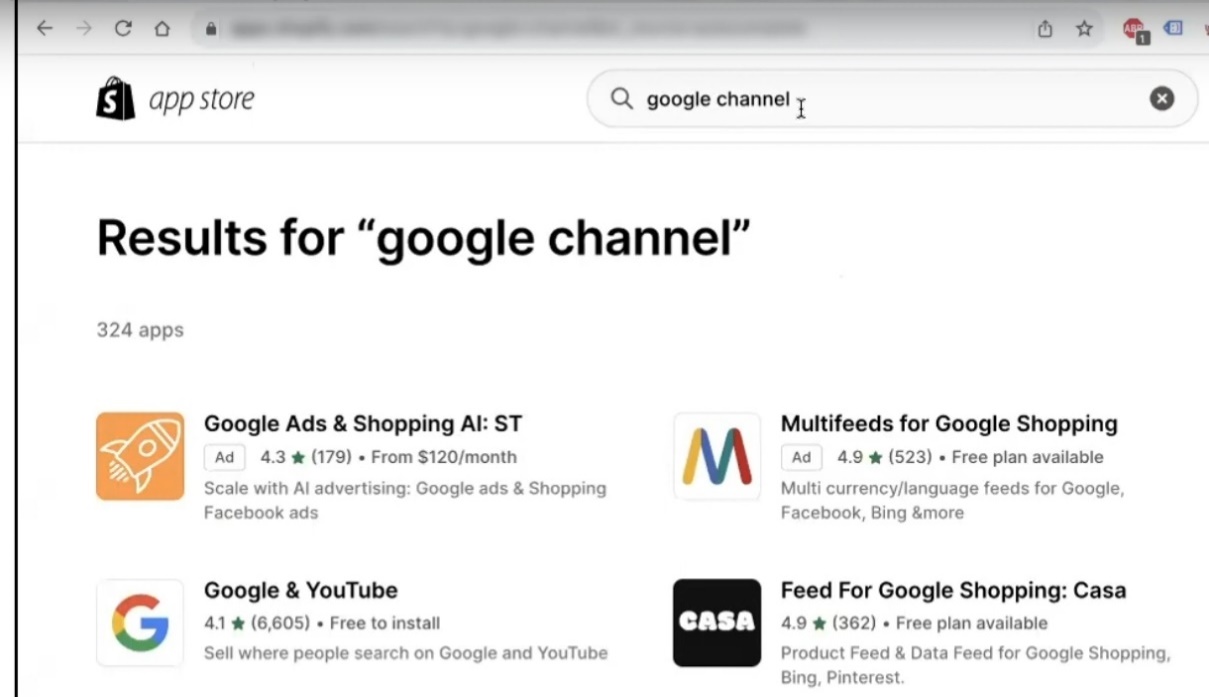
Дальше всё просто: устанавливаем плагин.
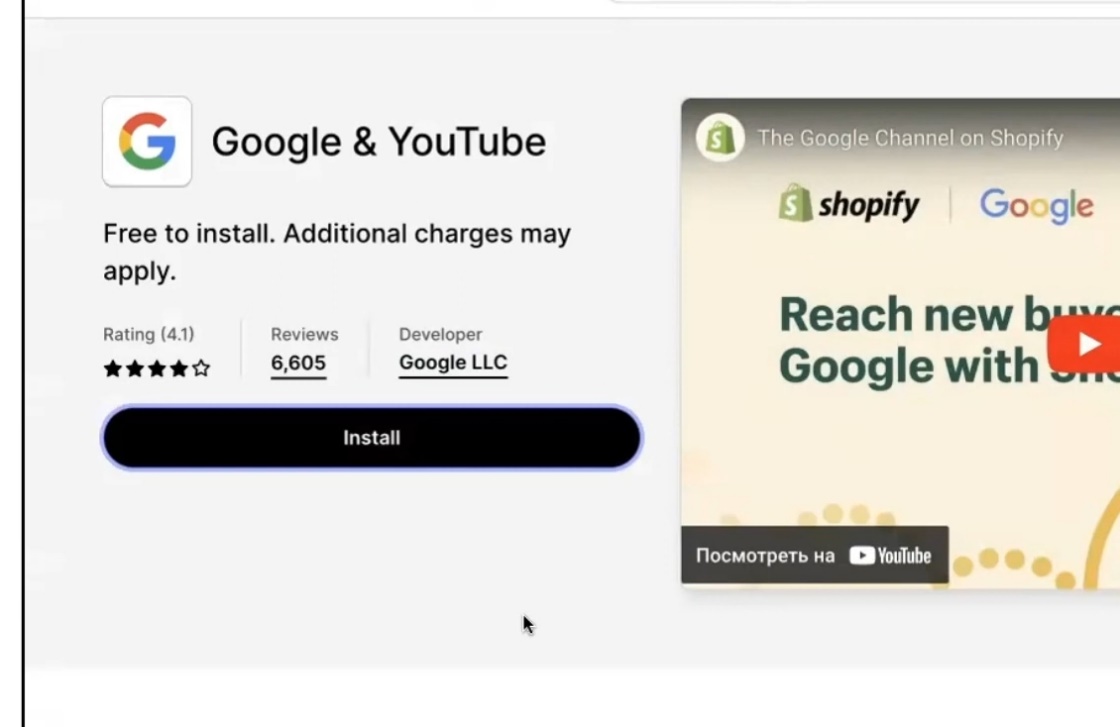
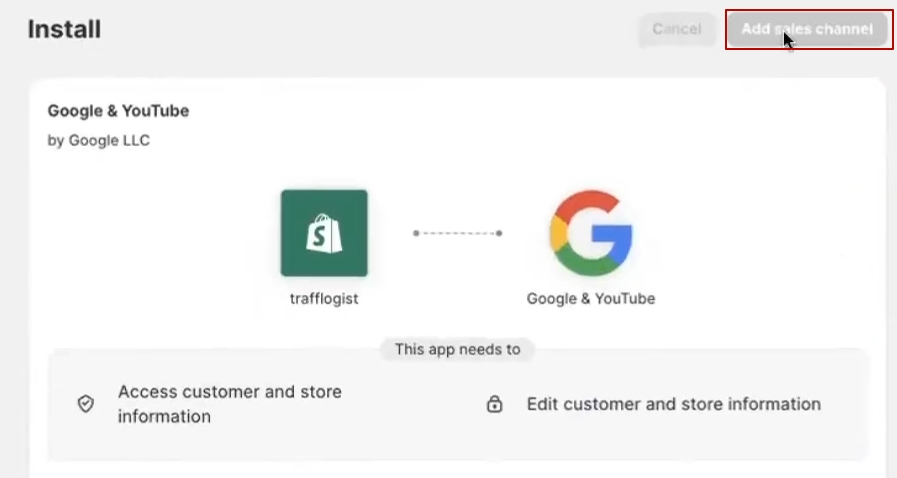
Перед этим обязательно проверьте, что Вы зашли в Shopify под правильным e-mail — иначе потом могут возникнуть проблемы с привязкой аккаунтов. Нажимаем Install, затем на следующем экране практически ничего менять не нужно — просто кликаем Add sales channel и двигаемся дальше.
Присоединение плагина Google Channel к сервисам Гугл
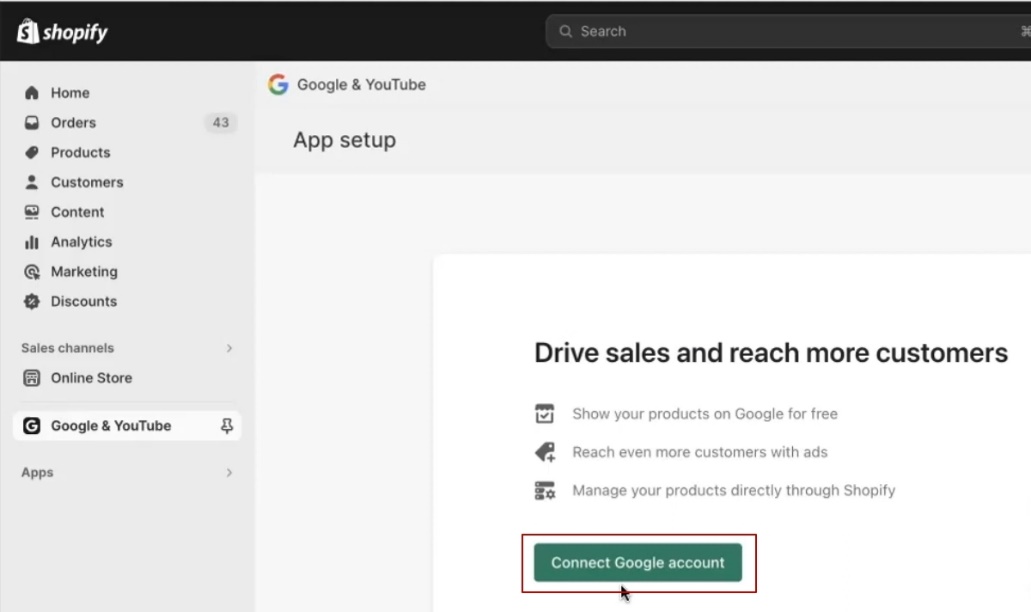
Теперь внимание — важный момент! Необходимо связать плагин с сервисами Google. Вся экосистема Google (рекламный кабинет, аналитика, Мерчант центр) объединяется через один ключевой элемент — Ваш e-mail. Именно почта выступает связующим звеном между всеми сервисами.
Мой совет: создайте отдельный e-mail специально для работы с Google-сервисами. Не используйте личную почту, на которую приходят рассылки, уведомления из соцсетей и прочее. Заведите «чистый» аккаунт и через него входите в Google Ads, Google Analytics 4, создавайте Мерчант центр. Почему это важно? Во-первых, не перепутаете аккаунты (а такое случается чаще, чем кажется). Во-вторых, потом при необходимости легко выдадите доступы коллегам или подрядчикам. Главное — сохраните пароль от этой почты в надёжном месте, потому что восстановление доступа к «голому» аккаунту без привязок может превратиться в квест.
Не хотите создавать новую почту? Тогда используйте любой существующий Gmail или корпоративную почту на серверах Google — тоже рабочий вариант.
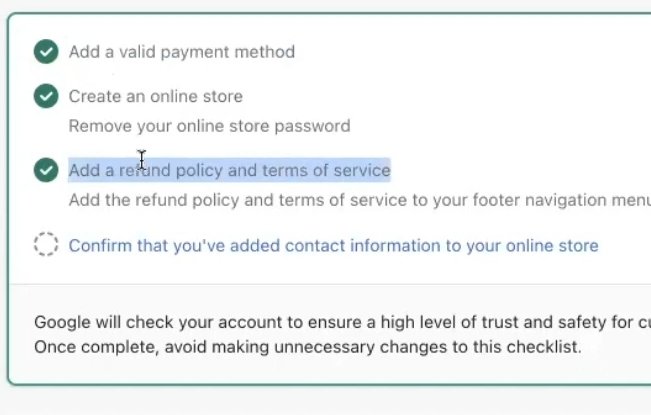
Нажимаем Google Connect, выбираем нужную почту, разрешаем все запрашиваемые доступы (да, Google любит их запрашивать — это нормально). После этого плагин покажет чек-лист этапов, которые нужно пройти. Обычно большинство пунктов уже отмечены галочками, но в новых магазинах один блок часто неактивен. Нажимаете на него — Shopify перенаправит Вас в раздел Refund policy and Terms of service. Terms of service можно сгенерировать встроенным генератором Shopify. А вот Refund policy придётся прописать вручную, причём детально — Google обращает на это внимание при модерации. Ссылку на официальные требования оставлю в описании.
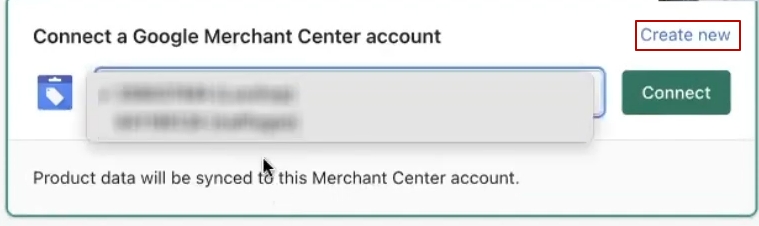
Сохраняете, подтверждаете — двигаемся дальше.
Создание нового Мерчант Центра
Если Вы используете новую почту, система предложит создать новый Мерчант центр. Выбираем Create New Account — и готово. У аккаунта будет цифровой идентификатор, запомните его или запишите. Доступ к этому Мерчант центру будет у той почты, через которую Вы подключали Google Channel к Shopify. Нажимаем Connect.
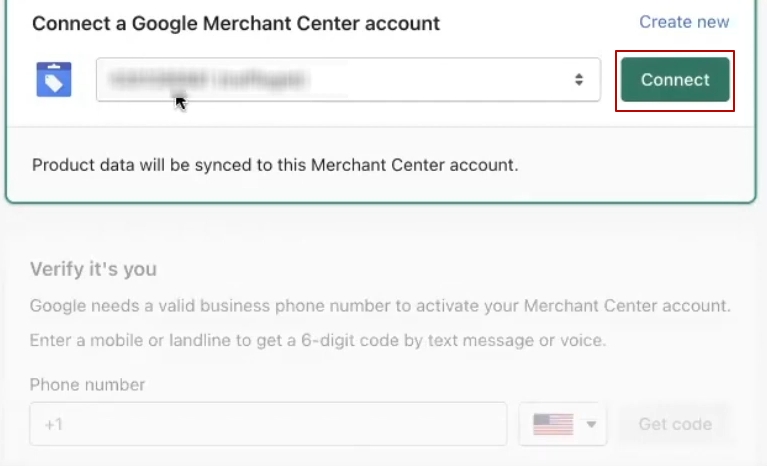
Следующий шаг — подтверждение номера телефона. Это обязательная процедура, она связана с верификацией прав на сайт. Если у Вас, как в моём случае, уже были другие Мерчант центры для этого домена, появится опция Transfer to my domain — просто переносим сайт на новый аккаунт. Для большинства же это будет стандартное подключение: коннект с новым Мерчант центром без дополнительных действий.
Ввод номера телефона
Следующий шаг — ввод номера телефона. Отнеситесь к этому пункту максимально серьёзно! Номер, который Вы укажете здесь, должен совпадать с номером телефона на Вашем сайте. Почему это критично? Этот номер автоматически подтянется в настройки Мерчант центра, и его будут проверять — сначала роботы на этапе автоматической модерации, затем живые сотрудники Google.
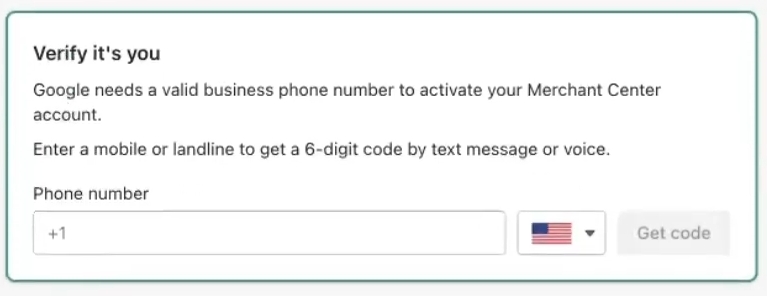
Не вписывайте сюда случайный номер — ни личный, ни мамин, ни какой-то старый рабочий, который к магазину не имеет отношения. Только тот номер, который указан в контактах на сайте. Расхождение — частая причина отклонения магазина на модерации, и потом придётся тратить время на исправления и повторную проверку.
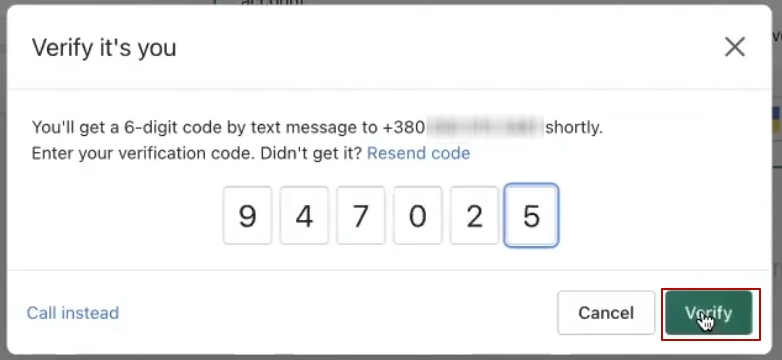
Вводим номер, нажимаем «Получить код». Появится окошко для ввода SMS-кода — вбиваем цифры, жмём Verify. Готово, базовая настройка завершена: Мерчант центр создан, часть информации уже заполнена автоматически. Но расслабляться рано — впереди ещё несколько важных шагов.
Настройки страны и языка
Теперь выбираем Target Country (целевую страну) и язык. Здесь нужна внимательность, особенно если Вы настраиваете торговые кампании в Google Ads для магазина с одним языком на сайте. Именно такой сценарий мы сегодня рассматриваем.
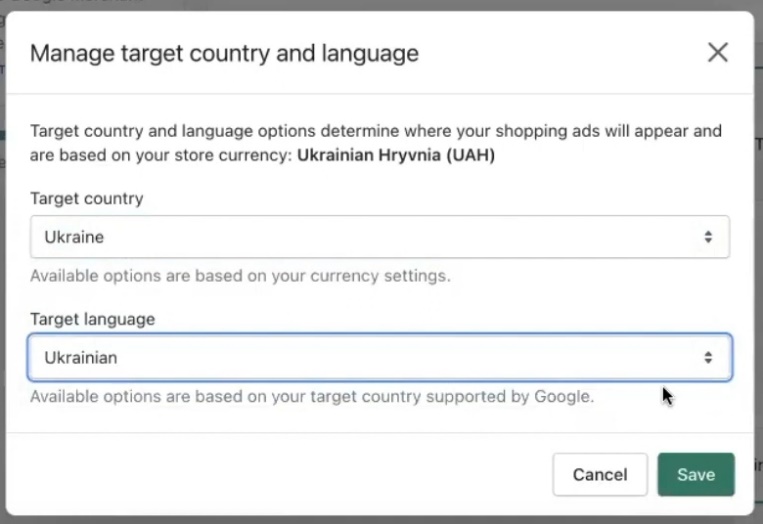
Если у Вас мультиязычный сайт на Shopify (например, английский плюс немецкий для разных рынков), потребуется другой плагин и немного другой подход. Если эта тема актуальна — напишите в комментариях, запишу отдельное видео.
Для одноязычного магазина всё просто: выбираете страну (обычно это страна, которую указывали при регистрации Shopify — США, Канада, одна из европейских стран) и Target language — язык, на котором будете показывать рекламу. Это важно: именно под этот язык система сформирует товарный фид в Мерчант центре. Ошибётесь с языком — фид не пройдёт валидацию или реклама будет показываться не той аудитории.
Выбрали? Нажимаем «Сохранить».
Как видите, настройка Google Shopping через плагин — процесс не сложный. Интерфейс интуитивный, всё сделано, как говорится, для людей. Но есть ещё несколько пунктов, которые рекомендую отметить — сейчас до них доберёмся.
Настройка условий доставки в плагине
Следующий обязательный пункт — настройка доставки. Плагин предложит выбрать, как именно передавать информацию о способах и стоимости доставки в Мерчант центр. В Shopify есть удобная фишка: если Вы указываете вес для каждой товарной позиции, система автоматически рассчитывает параметры доставки и подтягивает их в Google Merchant Center. Не нужно вручную прописывать тарифы для каждого региона или весовой категории — всё генерируется само.
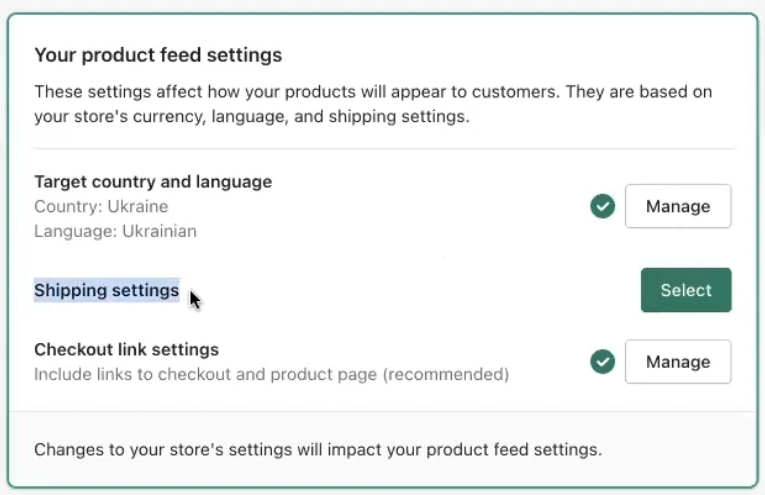
Поэтому в большинстве случаев советую выбирать Automatically import shipping information. Особенно если у Вас несколько вариантов доставки с разными условиями — автоматический импорт сэкономит кучу времени и снизит риск ошибок.
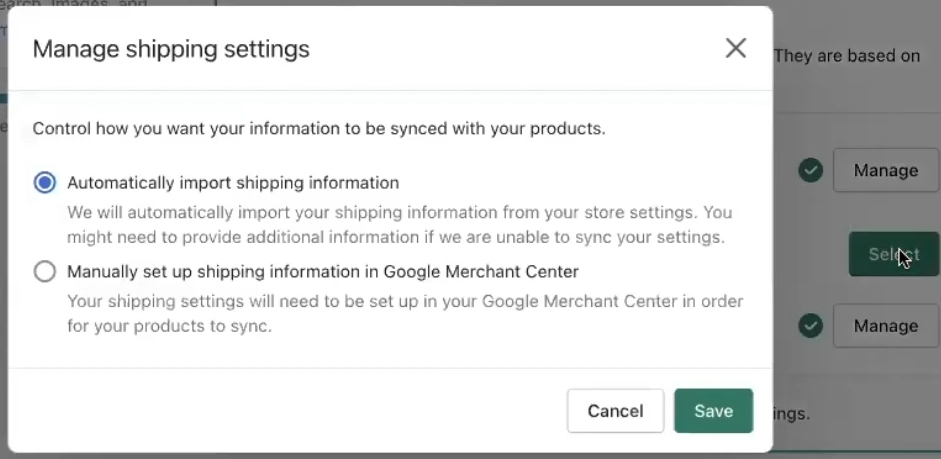
Второй вариант — Manually set up shipping information — подойдёт, если у Вас нестандартная логика расчёта доставки или Вы хотите указать фиксированную стоимость. Но учтите: при ручной настройке придётся самостоятельно следить за актуальностью данных. Забыли обновить тариф — и реклама может не пройти модерацию или показывать покупателям неверную информацию.
Из практики: для магазинов на Shopify автоматический импорт работает стабильнее и реже вызывает проблемы при проверке Google Merchant Center. Так что, если нет веских причин делать иначе — оставляйте автоматику.
Завершение первоначальной настройки Мерчант Центра
Теперь важный момент — пункт Conversion tracking. Здесь обязательно выбираем Turn off (выключено). Почему? Потому что отслеживание конверсий мы настроим отдельно, более корректным способом — чуть позже.
Ставим галочку, соглашаясь с условиями использования, и нажимаем Complete setup.
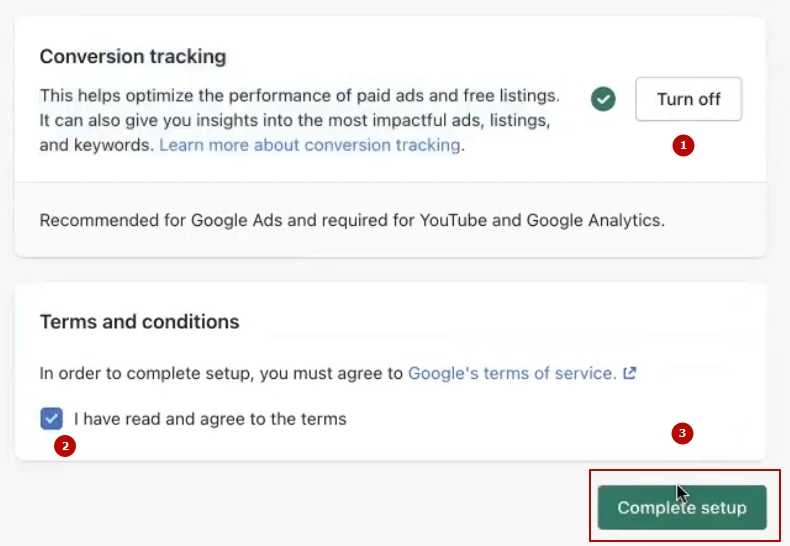
Поздравляю — первоначальная настройка Мерчант центра для Shopify завершена! Базовая связка между магазином и Google-сервисами создана. Но это только фундамент, дальше нужно убедиться, что всё работает корректно, и перейти к созданию рекламных кампаний.
Просмотр указанных настроек Мерчант Центра
Что мы сделали на предыдущих этапах? Давайте зайдём в Settings (Настройки) и проверим. Фактически мы создали Мерчант центр и заполнили его базовой информацией: выбрали страну, указали язык для товарного фида, задали параметры доставки. Всё это теперь можно увидеть в одном месте и при необходимости отредактировать.
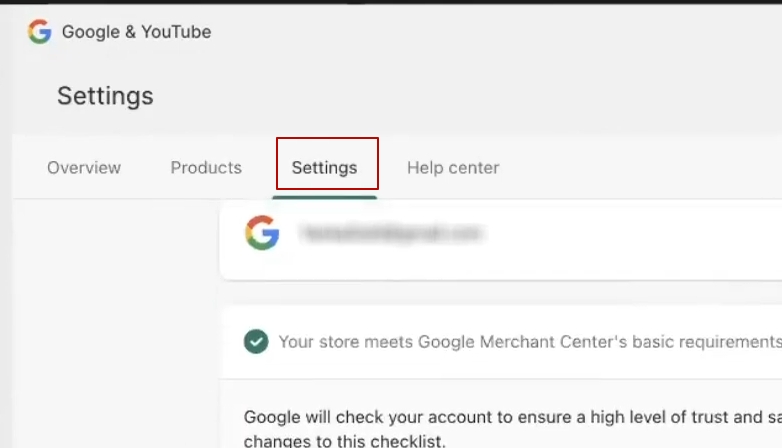
Настройка Product Title
Отдельно обратите внимание на пункт Product title preference — он влияет на то, какие названия товаров будут отображаться в рекламе.
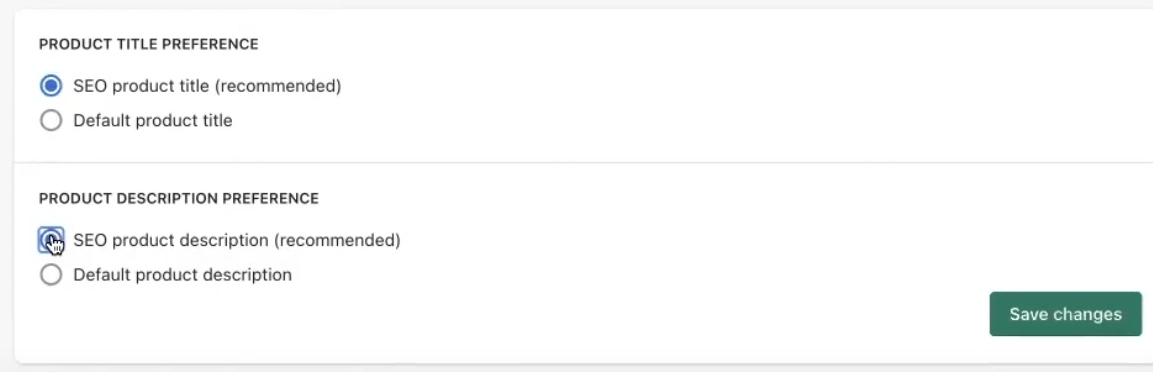
Здесь два варианта: Default product title (стандартное название из карточки товара) и SEO product title (оптимизированное название из SEO-настроек). Обычно рекомендую выбирать SEO product title — оно, как правило, более насыщенное и информативное. Например, вместо «Кроссовки Nike» в SEO-варианте может быть «Кроссовки Nike Air Max 90 мужские белые» — согласитесь, для рекламы это выгоднее.
Но универсального решения нет. Если Вы не заполняли SEO-поля для товаров или там дублируется тот же текст — разницы не будет. Проверьте, как выглядят оба варианта для нескольких позиций, и выберите тот, который даёт более полные и привлекательные названия.
Проверка этапа настроенных целей
Теперь переходим к важному этапу — нужно убедиться, что Мерчант центр корректно связан с Google Ads и цели настроены правильно. Для этого открываем блок Overview в плагине.
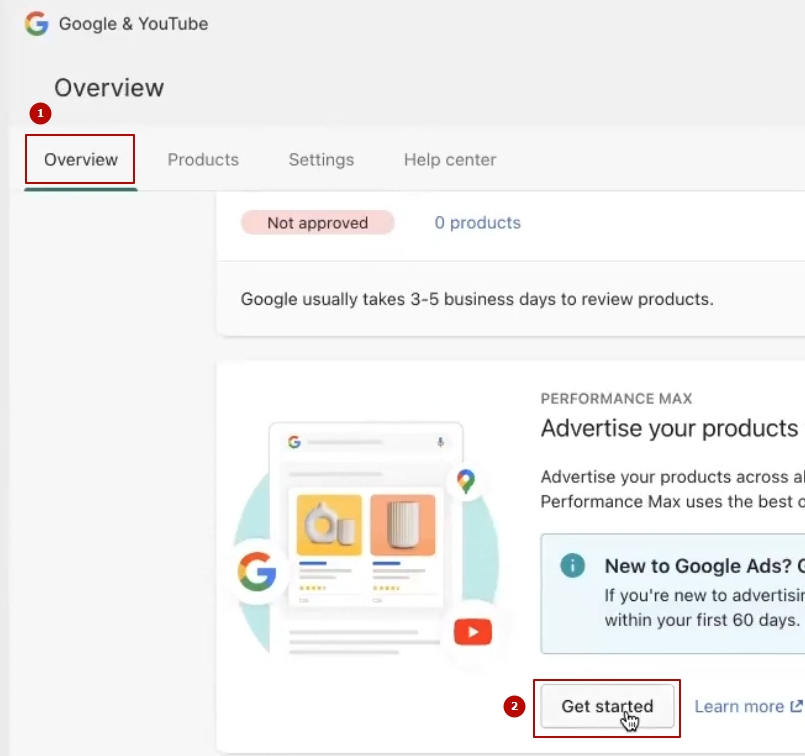
Нажимаем Get started — система предложит либо выбрать существующий рекламный аккаунт (если под этим e-mail уже есть доступы), либо создать новый. Если аккаунта ещё нет — создаём с нуля.
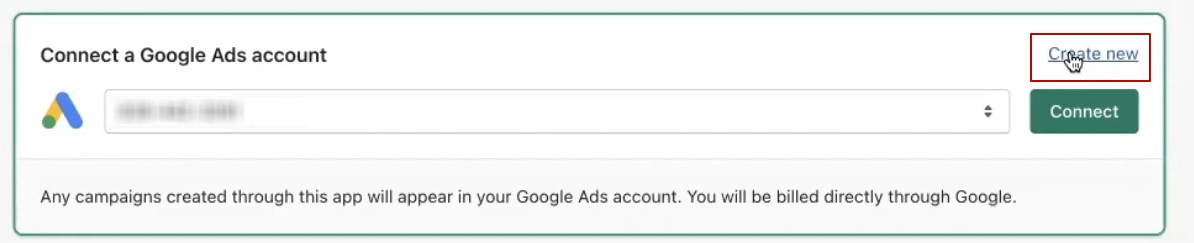
Приятный бонус: при создании нового аккаунта часто появляется предложение получить кредит на 500 долларов. Правда, тратится он по-разному — иногда списывается первым до Ваших собственных расходов, а иногда расходуется параллельно с основным бюджетом. Но в любом случае — приятное дополнение для старта.
После создания аккаунта обязательно зафиксируйте его идентификатор (номер) — он понадобится для дальнейшей работы. Нажимаем Create campaign.
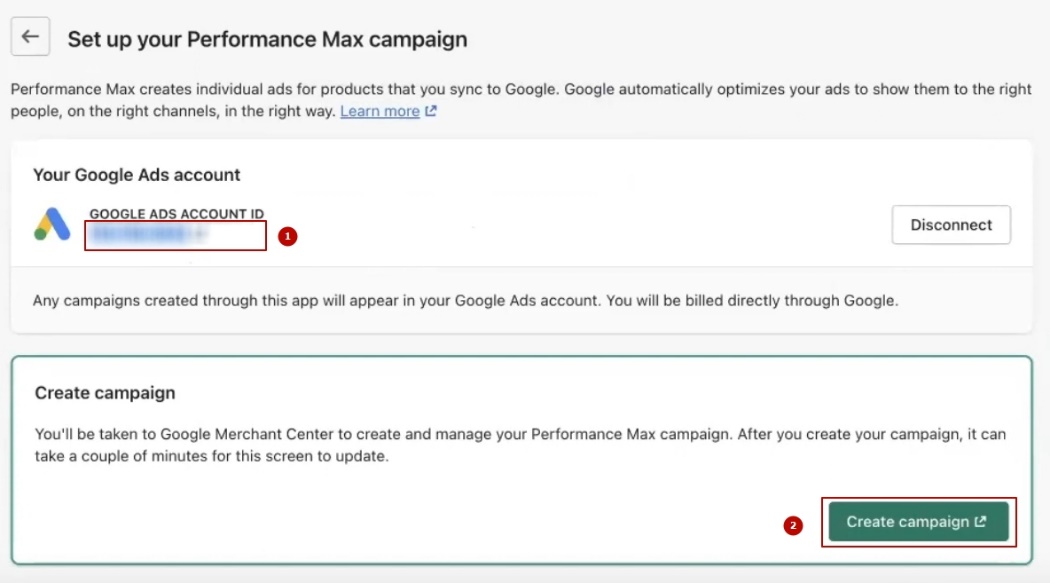
Дальше откроется Мерчант центр, но нам нужно отдельно проверить сам рекламный аккаунт Google Ads. Кликаем по номеру аккаунта — он работает как ссылка — и попадаем в интерфейс Google Ads.
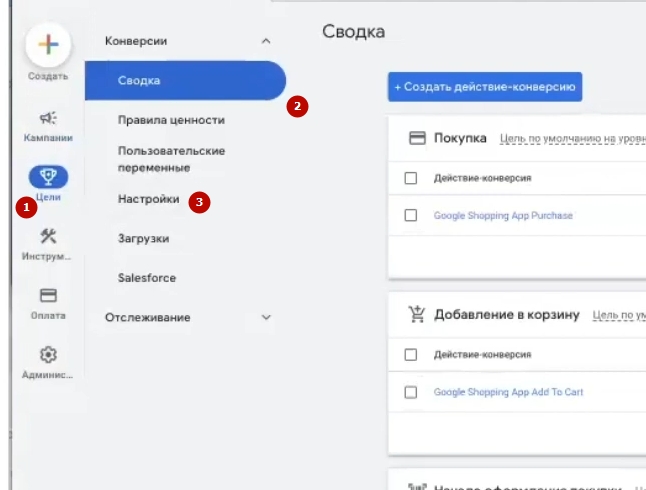
Первым делом проверяем, появились ли конверсии, которые плагин Google Channel создаёт автоматически. Где искать? Заходим в левое меню: «Цели» → «Конверсии». Можно выбрать «Сводка» или «Настройки» — для нашей задачи подойдёт «Сводка». Нажимаем «Просмотреть все действия-конверсии» и смотрим, что там есть.
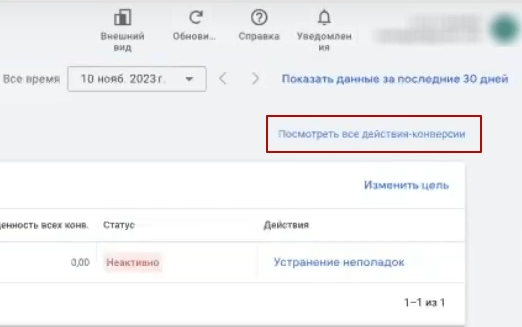
Просмотр целей, созданных плагином Google Channel
Переходим к проверке. Для удобства добавьте столбец «Атрибуция» — он понадобится чуть позже.
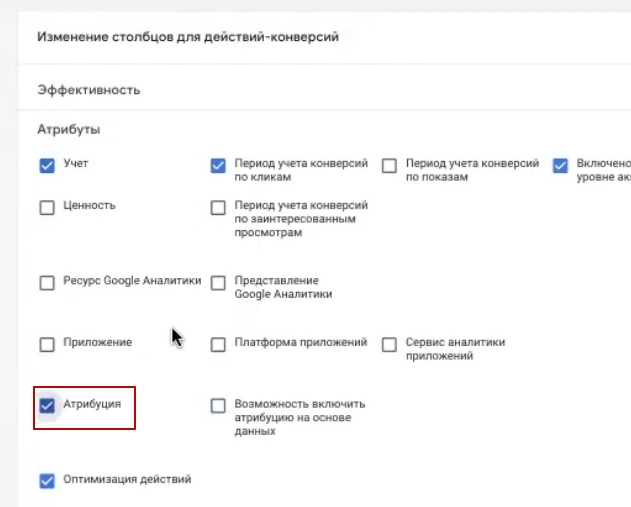
Что мы видим? Плагин Google Channel автоматически создал набор целей-конверсий. Всё произошло без нашего участия — не нужно разбираться в Google Tag Manager, копаться в коде сайта или настраивать dataLayer вручную. Для владельцев магазинов на Shopify это огромный плюс: техническая часть уже сделана, остаётся только убедиться, что всё работает корректно.
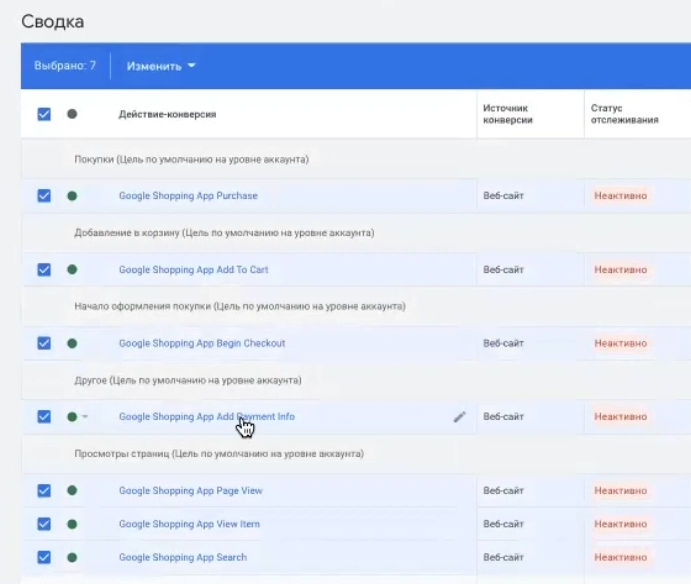
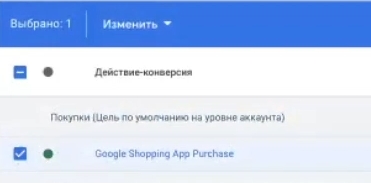
На что смотрим в первую очередь? Найдите цель Google Shopping App Purchase — она должна находиться в категории «Покупки» и быть отмечена как «Основное действие». Это ключевая конверсия, на которую будет оптимизироваться Performance Max.
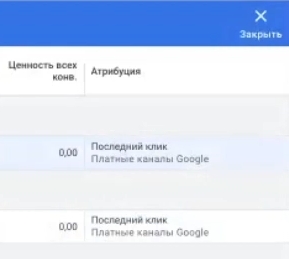
Следом проверяем столбец «Атрибуция». Для целей покупки желательно, чтобы стояла модель «Последний клик». Почему это важно? На старте, когда данных в аккаунте ещё мало, «Последний клик» даёт более понятную и прозрачную картину: видно, какой именно клик привёл к продаже, без сложного распределения ценности между несколькими касаниями.
Настройка целей, созданных плагином Google Channel
Иногда плагин расставляет приоритеты не совсем так, как нужно. Например, цель Add to cart (добавление в корзину) может оказаться в «Основных действиях», хотя по логике это промежуточный шаг, а не финальная конверсия.
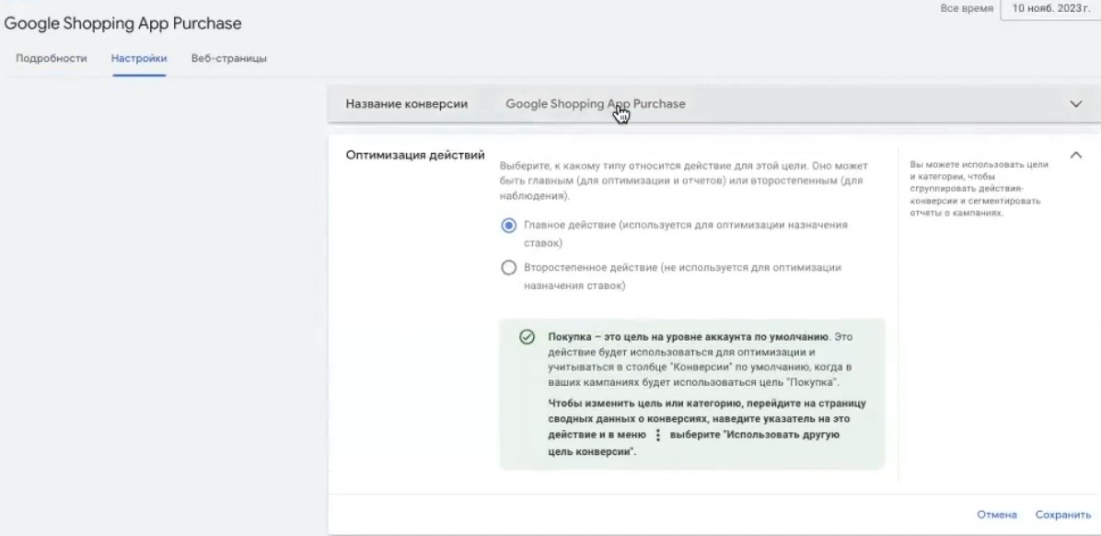
Как исправить? Заходите в нужную цель, нажимаете «Изменить настройки» и меняете статус. Add to cart, Begin checkout и подобные микроконверсии переводите во «Второстепенные действия». А вот Purchase (покупка) должна оставаться «Основным действием» — именно на неё система будет ориентироваться при оптимизации рекламных кампаний.
Там же проверяйте модель атрибуции. Для нового аккаунта с минимальной статистикой ставьте «Последний клик». Если же у Вас уже есть история и накоплены данные по конверсиям — можно оставить «Атрибуцию на основе данных», она учитывает весь путь пользователя и распределяет ценность между несколькими точками касания. Но для старта — не усложняйте, «Последний клик» будет оптимальным выбором.
Проверка на сайте работы конверсий
Цели созданы — теперь нужно убедиться, что они действительно срабатывают на сайте. Без этой проверки можно запустить рекламу и через неделю обнаружить, что данные о покупках просто не передаются в Google Ads.
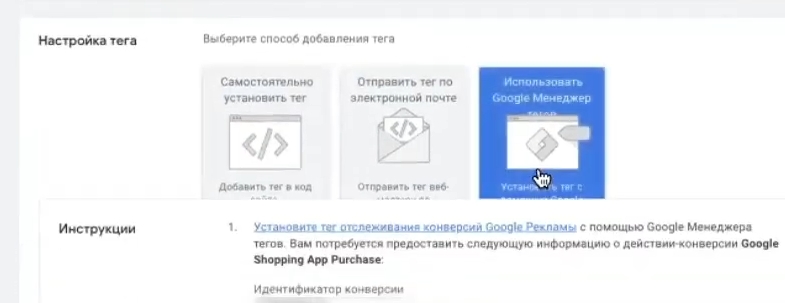
Как проверить? Открываем сайт магазина. Затем возвращаемся в рекламный аккаунт, заходим в любую из созданных конверсий, нажимаем «Настройка тега» → «Использовать Менеджер тега». Обращаем внимание на идентификатор — это цифры, которые нужно запомнить. В моём примере это 4175. На сайте может быть установлено много разных скриптов и пикселей, поэтому важно искать именно свой номер, чтобы не запутаться.
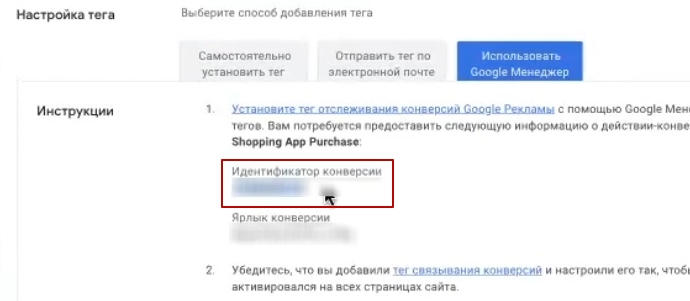
Для Performance Max критично проверить две ключевые цели: Add to cart (добавление в корзину) и Purchase (покупка). Именно они участвуют в оптимизации ставок. Остальные события тоже полезны, но эти два — обязательный минимум.
Проверка конверсии Add to cart
Начнём с Add to cart — её проверить проще, не нужно совершать реальную покупку. Разворачиваем эту цель в настройках, находим раздел Tag Manager, фиксируем номер (4175) и копируем ярлычок события.
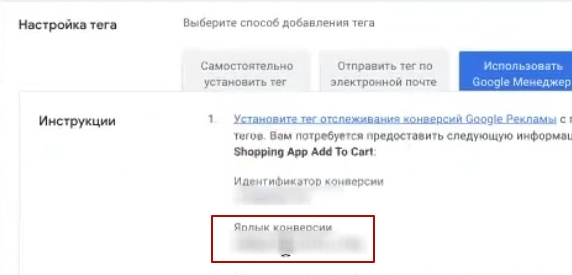
Переходим на сайт, открываем любую карточку товара. Для проверки понадобится расширение Tag Assistant Legacy для браузера Chrome. Да, Google пишет, что расширение устаревшее и скоро перестанет поддерживаться — покажу альтернативный способ чуть позже. Но пока Tag Assistant работает, пользуйтесь им: проверять фиксацию конверсий с ним значительно удобнее.
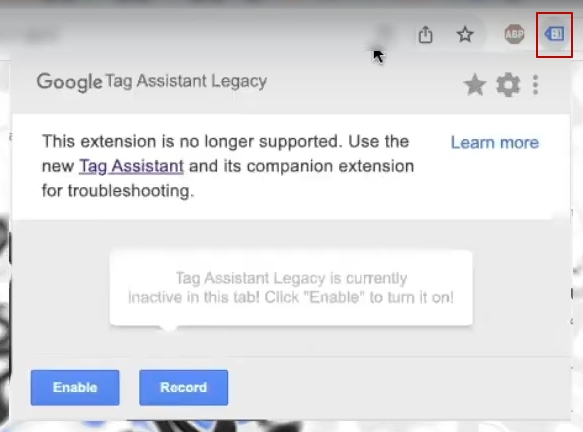
Устанавливаем расширение, нажимаем Enable, перезагружаем страницу. В окне расширения ищем Global site tag с нашим номером (4175). Нашли? Отлично, базовый код на сайте есть.
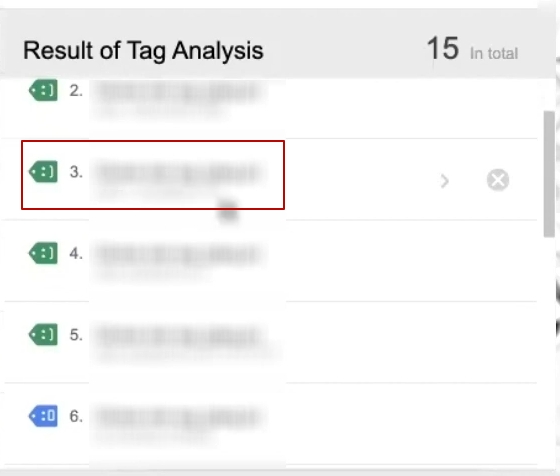
Теперь нажимаем кнопку «Add to cart» на странице товара. В зависимости от шаблона Вашего магазина внешний вид может отличаться, но принцип тот же. После клика в Tag Assistant появятся новые записи. Ищем строки с пометкой Google Ads Conversion Tracking и номером 4175.
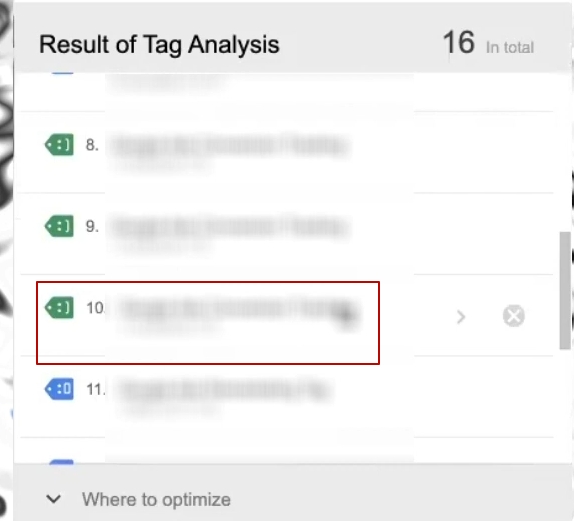
Таких записей может быть несколько — это разные события. Как найти нужное? Внизу каждой записи есть раздел Requests. Кликаем по ним и смотрим, какое именно событие зафиксировалось. Page view — это просто просмотр страницы, пропускаем. View item — просмотр карточки товара, тоже не то. А вот когда видим событие add_to_cart с указанием Value (суммы товара) — это именно то, что нужно.
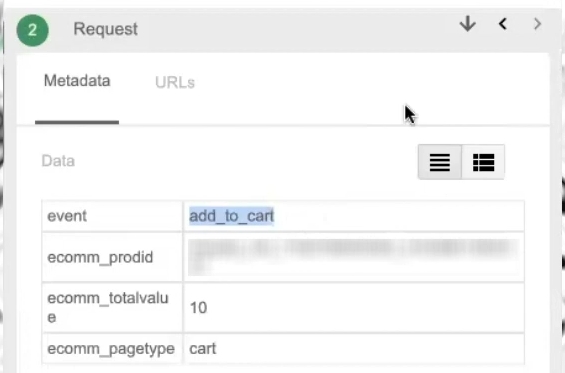
Сверяем название события в Tag Assistant с ярлычком в настройках конверсии Google Ads. Совпадает? Значит, настройка конверсии Add to cart работает корректно, данные передаются в рекламный аккаунт.
Проверка конверсии Purchase
Теперь повторяем процедуру для цели Purchase. Здесь придётся оформить тестовый заказ полностью — дойти до финальной страницы «Спасибо за покупку» или «Thank you for your order». Только на этой странице срабатывает событие покупки.
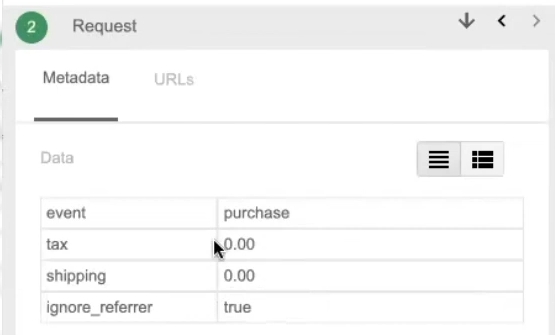
После завершения заказа открываем Tag Assistant и снова ищем записи Google Ads Conversion Tracking с нашим номером (4175). Записей может быть несколько — нам нужна та, где есть value (сумма заказа). Копируем ярлычок из этой записи, переходим в Google Ads, открываем настройки конверсии Purchase и сверяем: ярлычки должны совпадать.
Что обязательно должно передаваться в событии Purchase:
- ID рекламного аккаунта Google Ads
- Ярлычок конверсии (conversion label)
- Value — сумма заказа
- Currency — валюта
Дополнительно могут передаваться tax (налог) и shipping (стоимость доставки) — это плюс, но не критично для старта.
Проверка конверсий с помощью расширения Tag Assistant Companion
Если Tag Assistant Legacy перестанет работать или хотите попробовать альтернативный способ — используйте расширение Tag Assistant Companion. Ссылку оставлю в описании.
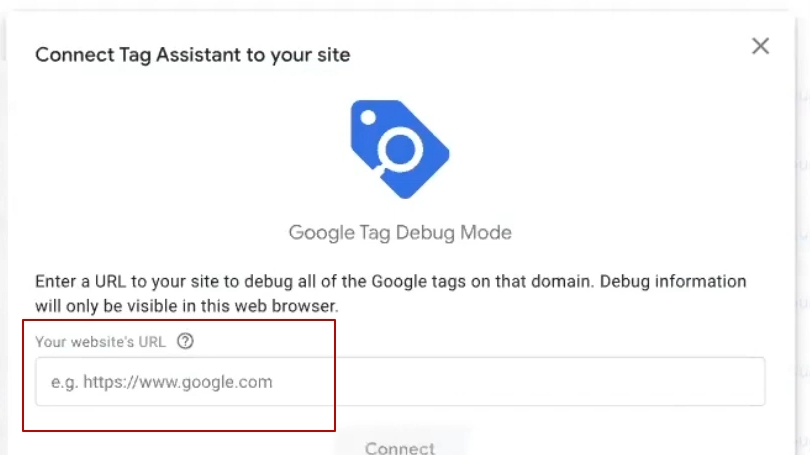
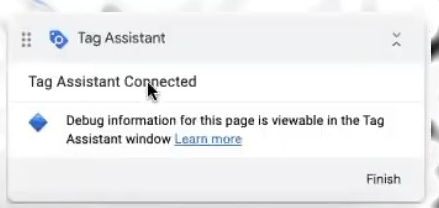
Интерфейс выглядит непривычно, но разобраться несложно. После установки добавляете свой домен в специальное окошко. На сайте появится значок Tag Assistant Connect — это означает, что соединение установлено.
Дальше всё как обычно: совершаете действия на сайте (добавление в корзину, оформление заказа), а в окне расширения отслеживаете результаты. В списке кодов находите свой — он должен заканчиваться на Ваш номер (в моём случае 4175). Переходите в раздел Hits Sent и ищете нужное событие.
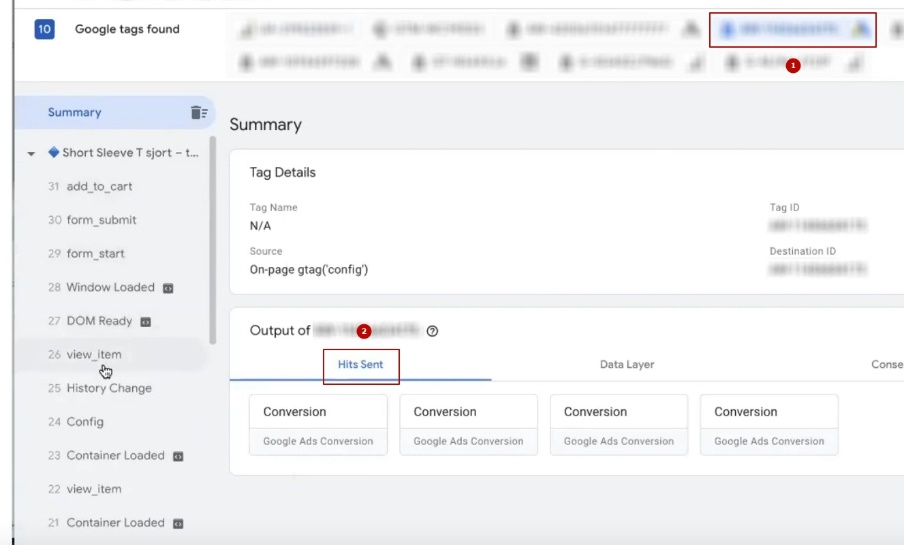
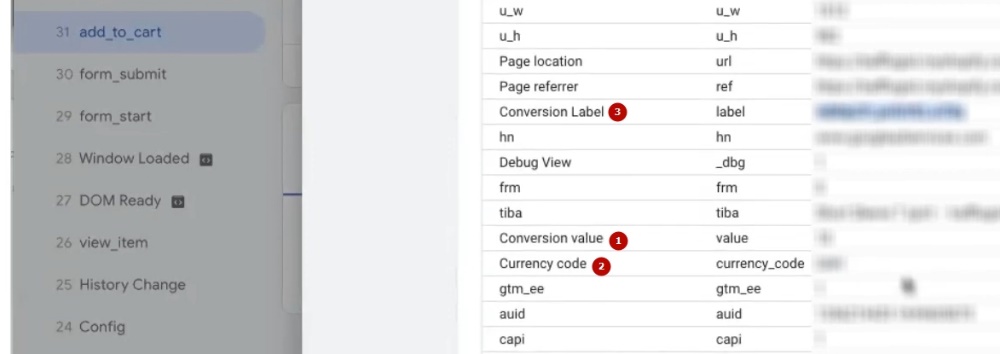
Для Add to cart проверяете: conversion value (сумма товара), currency (валюта), ярлычок конверсии. В разделе Data можно посмотреть детали — какой товар добавили, его стоимость.
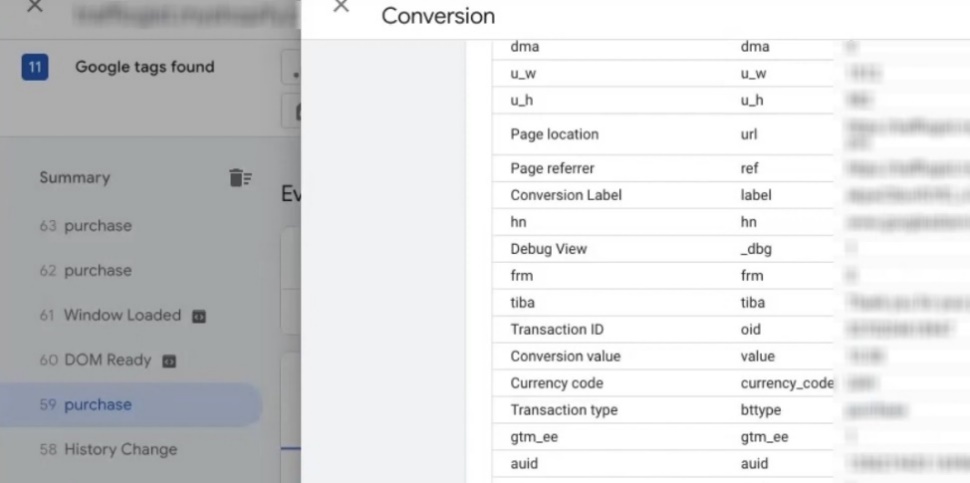
Для Purchase список параметров шире:
- Transaction ID — идентификатор заказа (важно для дедупликации конверсий)
- Conversion value — сумма заказа
- Currency — валюта
- Event type — должен быть Purchase
- Items — список товаров в заказе
Если всё это передаётся — базовая настройка конверсий Google Ads завершена успешно.
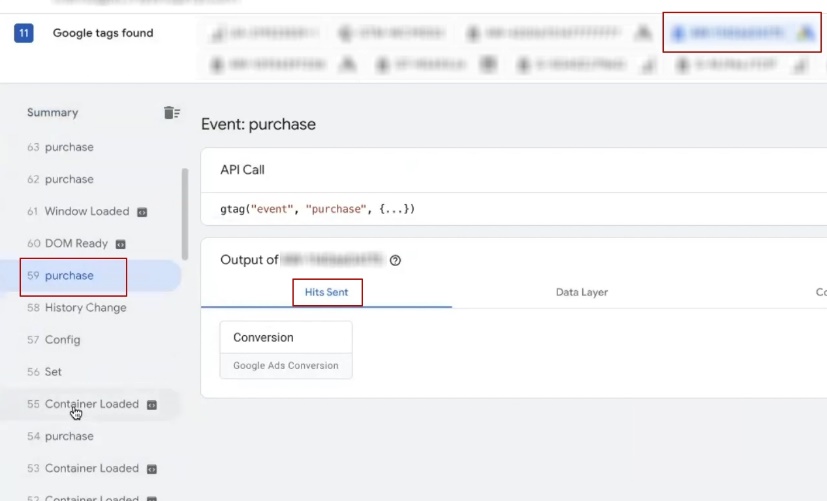
Конечно, существуют более продвинутые варианты с расширенным набором данных — enhanced conversions, передача дополнительных параметров пользователя и так далее. Но если Вы только начинаете и хотите попробовать запустить Performance Max на Shopify — того, что мы настроили, хватит с головой. Допиливание и оптимизация кодов — это следующий этап, когда реклама уже работает и нужно повышать точность данных.
Итак, этап с конверсиями закрыт. У нас есть всё необходимое для запуска умных торговых кампаний. Двигаемся дальше.
Итоги по настройке конверсий
Важный момент: один элемент остался недонастроенным — динамический ремаркетинг. Плагин Google Channel, к сожалению, эту задачу не решает, требуется отдельная работа с кодом сайта. Пока пропустим эту тему, но, если Вам актуальна настройка динамического ремаркетинга на Shopify — напишите в комментариях. Наберётся хотя бы 10 запросов — запишу отдельное подробное видео.
Что имеем на данный момент? Конверсии настроены, для старта рекламной кампании этого достаточно. Всё, что касается дальнейшей оптимизации — улучшение товарного фида, подключение ремаркетинга, установка дополнительных кодов отслеживания — это отдельные задачи на перспективу. Сейчас мы делаем рабочую базу: запускаемся, получаем первые продажи, а потом уже докручиваем детали. С конверсиями закончили, переходим к следующему этапу.
Этап проверки модерации Мерчант Центра
Возвращаемся в Merchant Center. Аккаунт уже создан и связан с магазином. Возможно, у Вас интерфейс называется Merchant Center Next — это обновлённая версия сервиса. Навигация будет практически такой же, как показываю я, с небольшими отличиями в расположении отдельных пунктов. Концепция и логика одинаковые.
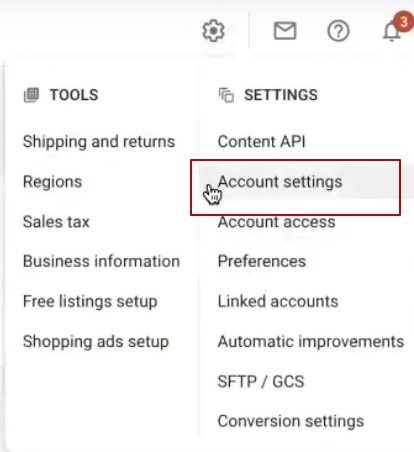
Если хотите переключиться на классический интерфейс Мерчант центра (мне он кажется удобнее для детальных настроек), это делается так: заходите в Settings → Account settings (именно настройки аккаунта, не раздел доступов Account Access). Прокручиваете вниз до кнопки «Удалить Merchant Center». Звучит пугающе, но не переживайте — при нажатии появляется окошко с тремя опциями: удалить аккаунт, отменить действие или перейти на классическую версию Merchant Center.
Merchant Center Next — это будущее сервиса, Google постепенно переводит всех на новый интерфейс. Но для тонкой настройки, корректировок и решения проблем с модерацией классическая версия пока удобнее. Впрочем, для нашей сегодняшней задачи это не принципиально — работайте в том интерфейсе, который создал плагин Google Channel. Всё необходимое там есть.
Проверка фида в Мерчант Центре
Перезагружаем страницу Мерчант центра и проверяем, подгрузился ли товарный фид. В меню должен появиться раздел Feeds. Заходим туда и смотрим: если видите строку с пометкой Content API — всё в порядке, связка работает.
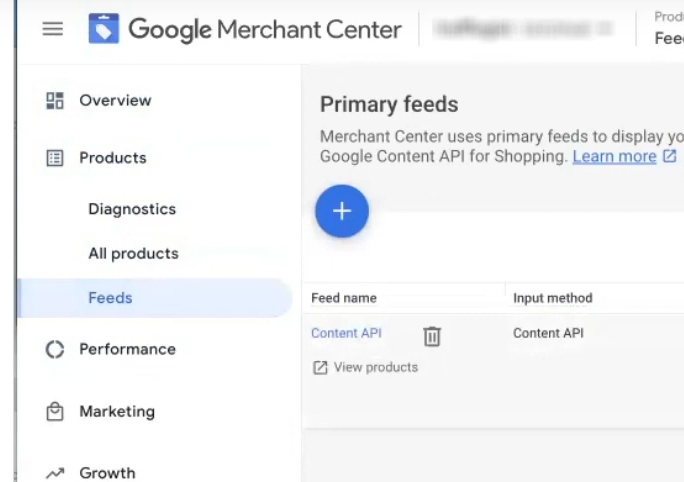
Почему Content API — это хорошо? Этот тип фида для Google Merchant Center передаёт данные о товарах практически в реальном времени. Система обращается к сайту примерно раз в 30–40 минут и подтягивает актуальную информацию: изменились цены, закончился товар, обновили описание — всё это достаточно быстро отобразится в Мерчант центре.
Для сравнения: классические фиды по ссылке (XML или Google Sheets) обновляются максимум раз в сутки в автоматическом режиме. Если у Вас динамичный ассортимент с частыми изменениями цен — Content API значительно удобнее. Плагин Google Channel настраивает именно этот вариант, так что здесь Вам повезло.
Товары могут появиться сразу или с небольшой задержкой — это нормально. Главное, что фид создан и данные начали передаваться.
Контроль за процессом проверки Мерчант Центра
После создания аккаунта автоматически запускается проверка Мерчант центра. Это обязательный этап перед запуском рекламы. В разделе программ должны отображаться: Shopping Ads, Dynamic Remarketing и Free Listings. Если какой-то программы нет — заходите в Growth → Manage programs и подключайте вручную. Пусть все проходят модерацию одновременно.
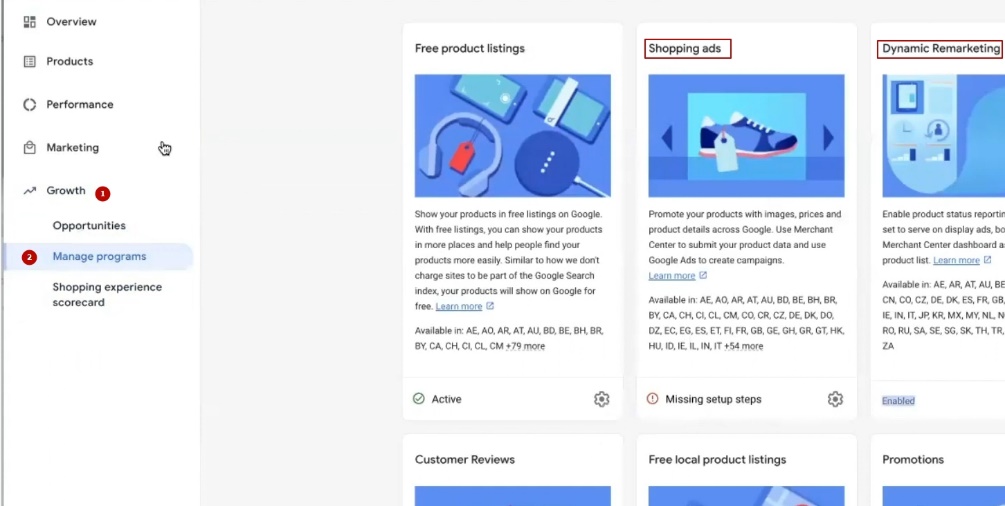
Сколько ждать? Проверка занимает до трёх бизнес-дней (не календарных суток, а именно рабочих дней). Сначала сайт анализирует робот. Если что-то не понравится — в разделе Account issues появится описание ошибки.
Честно скажу: сейчас модерация Google Merchant Center — больная тема для магазинов по всему миру. Блокируют часто, иногда без очевидных причин. Не зависит ни от страны, ни от ниши, ни от размера бизнеса. Будьте морально готовы, что можете попасть под блокировку. Если это случится — придётся изучать требования, вносить правки на сайт и подавать апелляцию. Тема обширная, если актуально — напишите в комментариях, разберу отдельно.
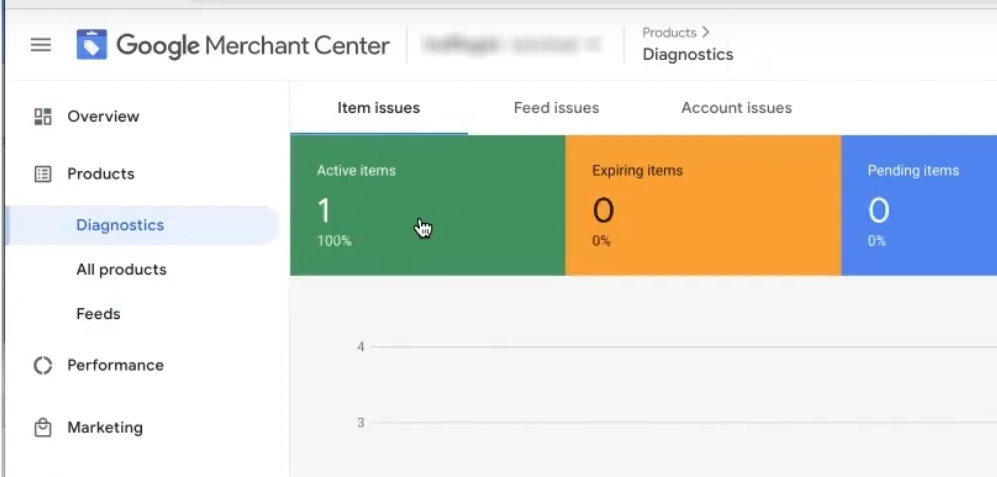
Когда проверка пройдена успешно, статусы всех программ станут зелёными (как сейчас у меня отображается Dynamic Remarketing). Free Listings может какое-то время висеть в статусе Pending — это нормально, товары ещё проверяются.
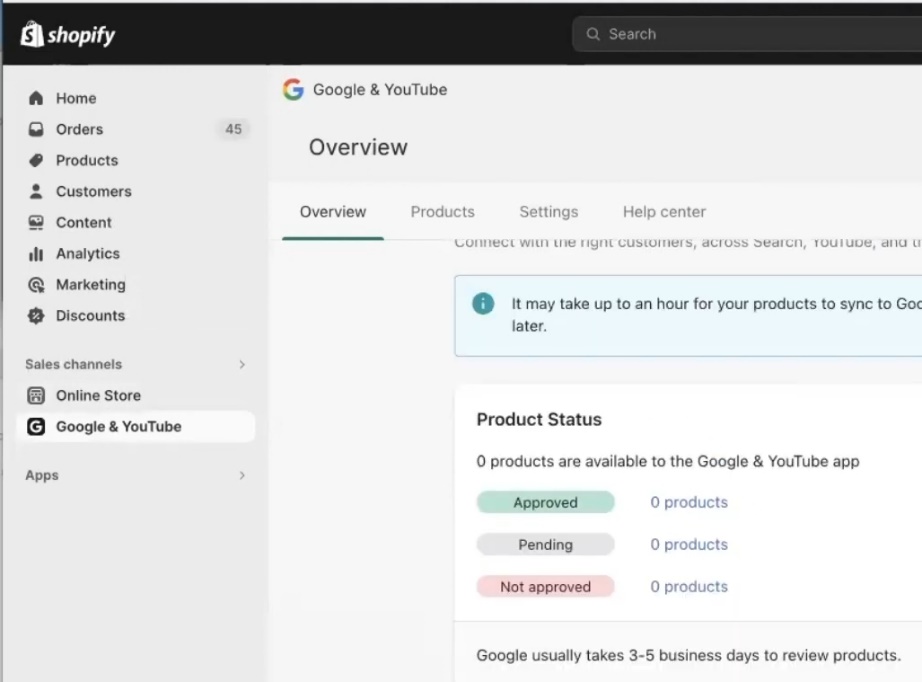
Ту же информацию можно отслеживать прямо в плагине Google Channel на Shopify. Там отображается текущий статус: Pending (на проверке), Approved (одобрено) или Not approved (отклонено). Также видно, заблокирован аккаунт Мерчант центра или нет.
Главное, что нужно понимать: пока программа Shopping Ads не получит зелёный статус, запустить торговую рекламу Google не получится. Это тот самый этап, на котором многие застревают. Если с сайтом всё в порядке — страницы политик заполнены, контакты указаны, товары корректно оформлены — модерация проходит быстро. Если есть проблемы — придётся разбираться и исправлять.
Ждём завершения проверки и двигаемся к финальному этапу — созданию рекламных кампаний.
Создаём рекламные кампании в Google Ads
Мерчант центр прошёл модерацию, конверсии настроены — пора запускать рекламу. Сейчас разберём, как создать Performance Max — умные торговые кампании, которые используют искусственный интеллект Google для оптимизации показов.
Частый вопрос: можно ли запускать Pmax сразу или лучше сначала собрать статистику другими кампаниями? Можно стартовать с нуля. Performance Max собирает данные о поведении пользователей на сайте так же, как и любые другие кампании, при этом сразу задействует машинное обучение. Так что ждать не обязательно.
Создание рекламных кампаний из плагина Google Channel
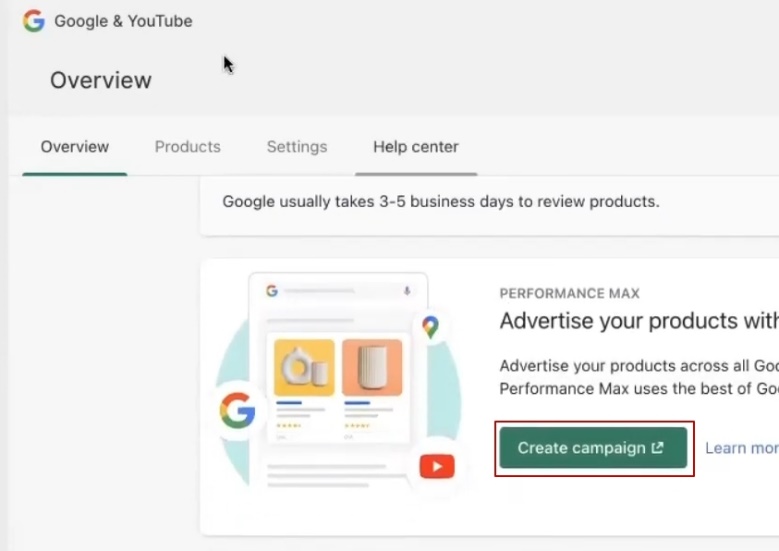
Самый быстрый способ создать Performance Max на Shopify — через уже знакомый плагин Google Channel. Нажимаем Create Campaign — система переводит в раздел Setup campaign с набором настроек.
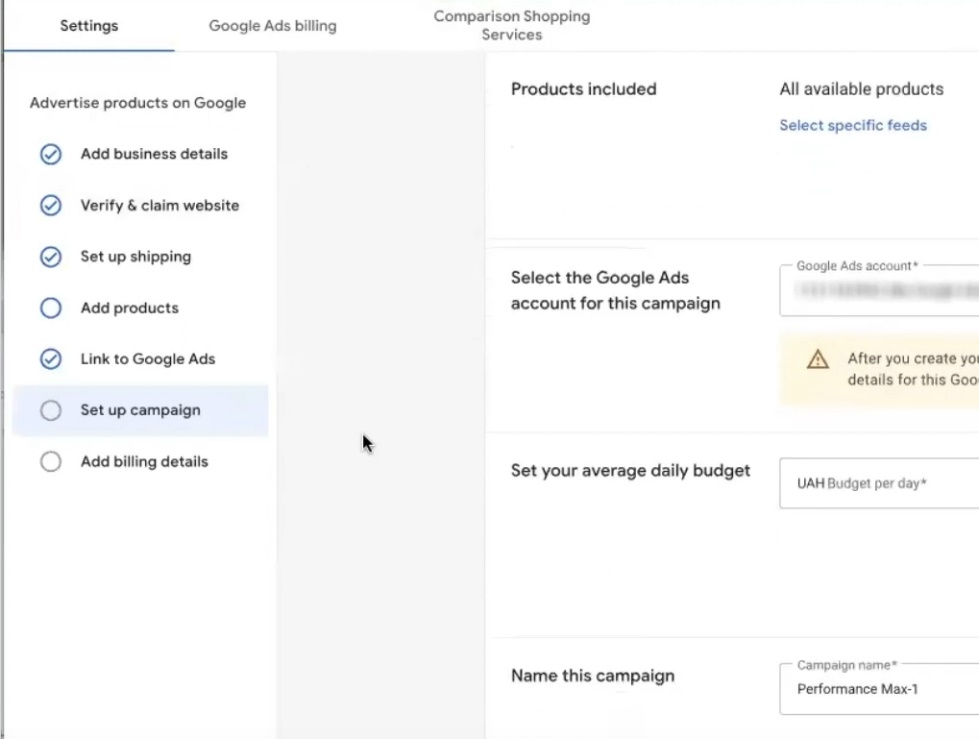
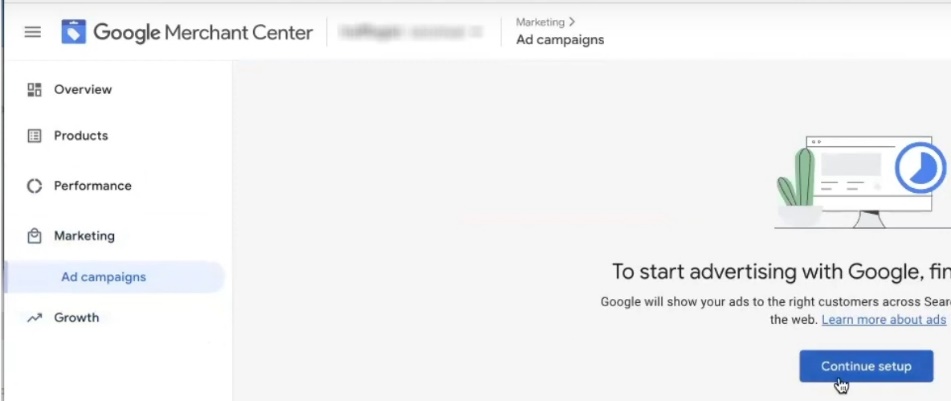
Почему рекомендую создавать первые торговые кампании именно через Мерчант центр, а не напрямую в интерфейсе Google Ads? Во-первых, меньше шансов столкнуться с багами и ошибками. Во-вторых, скорость: буквально пара минут — и кампания готова. В Merchant Center Next тот же функционал находится в разделе Marketing → Ad campaigns. Нажимаете Continue setup и проходите аналогичные шаги.
Главное преимущество этого способа — не нужно заморачиваться с креативами, писать тексты объявлений, подбирать изображения. Система возьмёт данные из товарного фида и сформирует объявления автоматически. Для старта умных торговых кампаний Google этого достаточно.
Какие поля заполняем? Их всего четыре:
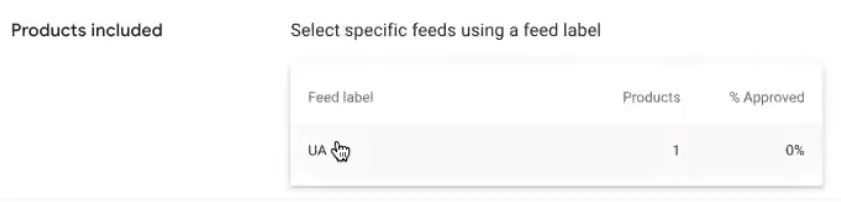
- Выбор продуктов по ярлыку фида. Если у Вас один фид (а в нашем случае так и есть) — пропускайте этот пункт. Отфильтровать товары по категориям, ценам или другим параметрам всегда можно позже, уже в Google Ads.

- Google Ads аккаунт. Убедитесь, что выбран правильный идентификатор — он должен совпадать с номером, который отображается в правом верхнем углу рекламного кабинета. Путаница между разными аккаунтами случается чаще, чем кажется.

- Daily budget (дневной бюджет). Минимум для большинства ниш — 9–10 долларов в день. Это, что называется, «по плинтусу» — хватит, чтобы начать показываться и собирать первые данные. Google может рекомендовать сумму побольше — можете прислушаться или оставить свой вариант. В моём случае это эквивалент 400 гривен.

- Name this campaign (название кампании). Не оставляйте дефолтное «Performance Max 1». Лучше сразу заложите логику: укажите категорию товаров, ценовой сегмент или другой критерий. Например: «PMax_Кроссовки_Nike» или «PMax_Электроника_до100$». Когда в аккаунте появится несколько кампаний — скажете себе спасибо за понятную структуру.

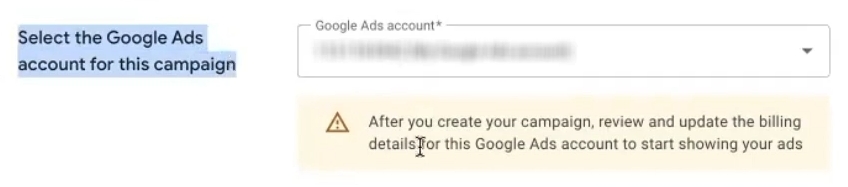
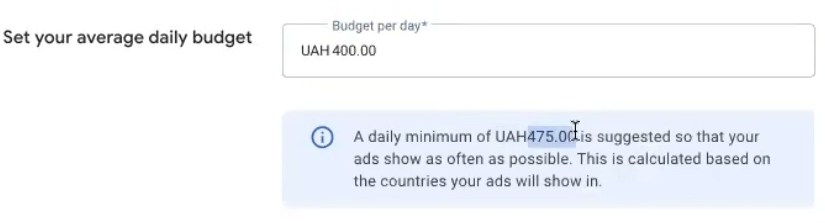

Заполнили? Нажимаем Create campaign, затем Continue. Система запустит проверку, и если с модерацией Мерчант центра всё в порядке — кампания Performance Max начнёт работать.
Последующие настройки созданной кампании
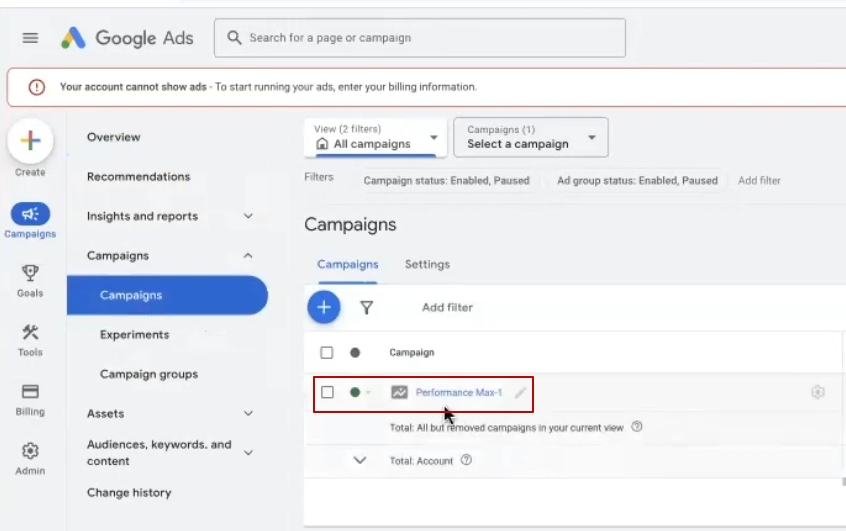
После нажатия Create campaign перезагружаем страницу рекламного аккаунта Google Ads. В разделе «Кампании» уже появилась наша новая кампания с заданным названием и бюджетом. Но запускать её в таком виде пока рано — нужно поправить несколько важных настроек.
Можете сразу поставить кампанию на паузу (переключить статус с Enabled на Paused), чтобы спокойно всё настроить. Или оставить активной, но тогда действуйте быстро — каждая минута будет расходовать бюджет на показы с неоптимальными параметрами.
Нажимаем на карандашик → Edit campaign → переходим в раздел Settings.
Настройка Locations
Первое, что обязательно меняем — геотаргетинг. По умолчанию кампания, созданная через Мерчант центр, настроена на все страны и территории. Это почти никогда не то, что нужно.
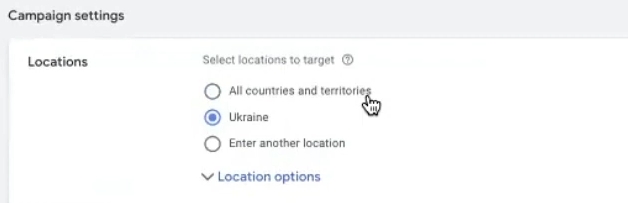
Золотое правило настройки Performance Max: одна страна — одна кампания. Почему так? Разные страны дают разную стоимость клика, разную конверсию, разный средний чек. Если свалить всё в кучу, может получиться, что одна страна съест весь бюджет, но не принесёт продаж. А другая, потенциально прибыльная, останется без показов. Разделяя кампании по странам, Вы получаете гибкость: видите реальную картину по каждому рынку и можете масштабировать то, что работает.
Допустим, продаёте в США, Канаду и Великобританию. Создайте три отдельные кампании, а не одну на три страны. Да, чуть больше работы на старте, зато потом — полный контроль над результатами.
Настройка Languages
Следующий пункт — языки. Здесь всё зависит от Вашей аудитории и специфики рынка.
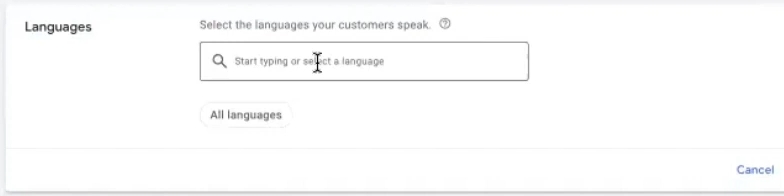
Некоторые страны дружат с английским, некоторые — категорически нет. Например, Франция: там большинство пользователей ищут товары на французском, и реклама на английском просто пройдёт мимо. А вот Нидерланды — другая история, там английский почти как второй родной, можно смело ставить оба языка.
Ещё интереснее с многонациональными рынками. В США живёт огромное латиноамериканское сообщество, которое часто ищет товары на испанском. В Нью-Йорке есть районы с русскоязычными комьюнити, где люди годами обходятся без английского. Если Ваш магазин ориентирован на такую аудиторию — учитывайте это в настройках языков Google Ads.
Можно поставить All languages, если хотите охватить всех подряд. Но рекомендую выбирать конкретные языки, на которых говорит Ваша целевая аудитория. Так бюджет будет расходоваться эффективнее, а объявления — показываться тем, кто реально может купить.
Настройка Automatically created assets
Ещё одна настройка, которую рекомендую отключить на старте — Automatically created assets. Здесь два пункта: Text assets и Final URL. Если оставляете их активными, обязательно исключите служебные страницы сайта: блог, privacy policy, shipping policy, refund policy и любые другие страницы, с которых не хотите, чтобы система собирала ключевые слова.
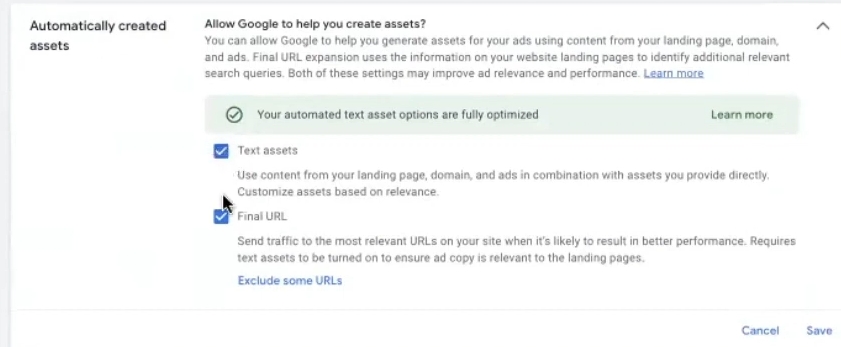
Что делает эта функция? По сути, она включает механику динамических поисковых объявлений внутри Performance Max. Система сканирует страницы Вашего сайта, вытаскивает оттуда ключевые слова и формирует на их основе поисковые объявления. Звучит удобно, но на практике может затянуть в рекламу нерелевантные запросы — особенно если на сайте есть информационные разделы.
Мой подход: для первого запуска эти галочки снимаю. Потом, когда кампания наберёт статистику и станет понятно, как она работает, можно создать дубликат и протестировать автоматические ассеты отдельно. Так безопаснее.
Настройка Goals
Переходим к разделу Goals — это критически важный пункт. Если Ваша цель — продажи, выбирайте категорию «Покупки» и соответствующую конверсию (тот самый Purchase, который мы настраивали ранее).
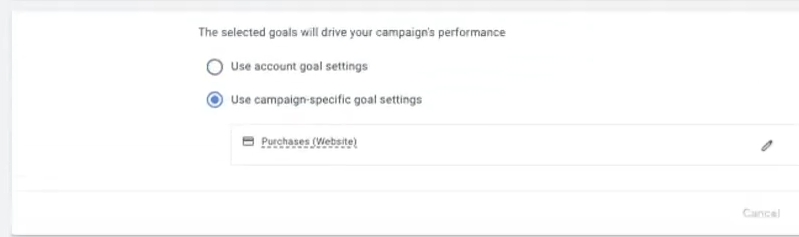
Зачем это нужно? Performance Max использует машинное обучение для поиска потенциальных покупателей. Алгоритм строит прогнозные модели на основе тех целей, которые Вы указали. Если цель задана неправильно или размыто — система будет оптимизироваться не на то, что Вам нужно. Запускаете интернет-магазин через Мерчант центр — значит, главная цель однозначно покупки. Проверьте, чтобы в настройках это было указано явно.
Настройка Bidding strategy
Последний важный блок — стратегия назначения ставок. По умолчанию кампания запускается на Maximize conversion value (максимальная ценность конверсии). Стратегия неплохая, но с подвохом: как только пойдут продажи и Вы захотите масштабироваться, начнёт съедаться прибыль. Почему? Потому что система не учитывает окупаемость. Если доход на пару долларов выше расхода — Google считает задачу выполненной. А Вам нужна реальная прибыль.
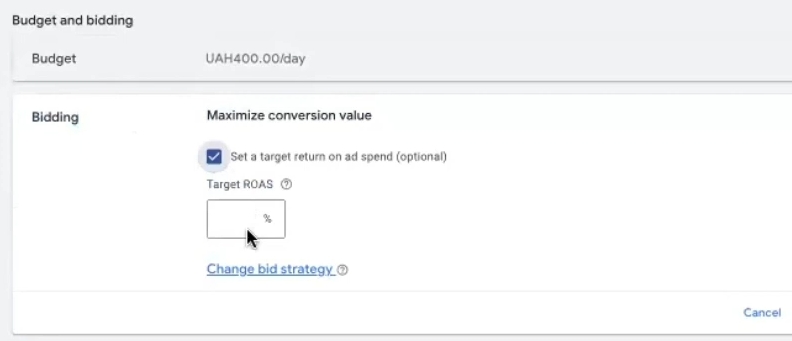
Решение — задать ограничение через Target ROAS (целевая рентабельность инвестиций в рекламу). Какое значение ставить? Зависит от рынка и маржинальности товаров:
- Для США и Европы можно стартовать с 50–100% и постепенно повышать
- В некоторых нишах нормально заходит 150–200% сразу
- Есть категории, где реально получать 500% и выше
Универсального рецепта нет — придётся поэкспериментировать и найти оптимальное соотношение для Вашего магазина. Начинайте с небольшого значения, чтобы не пережать ставки и не выпасть из аукциона. Потом, по мере накопления данных, повышайте рентабельность.
Итоговую окупаемость на старте контролируйте через ограничение бюджета. Начали с 10 долларов в день — посмотрели результаты — скорректировали и бюджет, и Target ROAS. Обе настройки можно менять в любой момент, как в большую, так и в меньшую сторону.
Это базовые настройки, без которых запускать рекламную кампанию Performance Max не стоит. Пропустите что-то — рискуете слить бюджет впустую.
Настройка Assets group
Теперь о том, почему я рекомендую создавать Performance Max через Мерчант центр, а не напрямую в Google Ads. Главная причина — раздел Assets group (группа объектов).
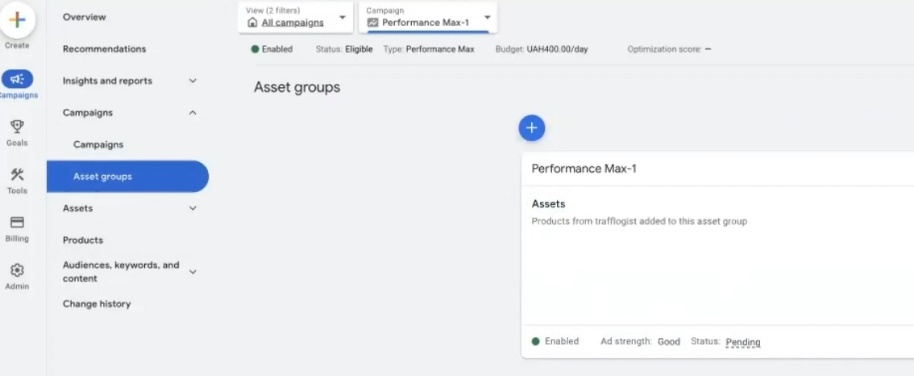
Когда Вы создаёте Pmax через интерфейс Google Ads, система требует заполнить кучу полей: загрузить изображения, написать заголовки, описания, добавить логотипы, видео. Без этого кампанию просто не создать — интерфейс не пустит дальше. Процесс долгий, иногда глючный: поля сбрасываются, данные не сохраняются, приходится начинать заново.
К слову, Google сейчас активно внедряет ИИ для генерации ассетов. Вводите URL страницы — и система сама заполняет все поля: подтягивает картинки с сайта, генерирует тексты. Но пока эта функция доступна не во всех рекламных аккаунтах. Если Вам повезло и ИИ-генерация работает — отлично, пользуйтесь. Если нет — придётся заполнять вручную.
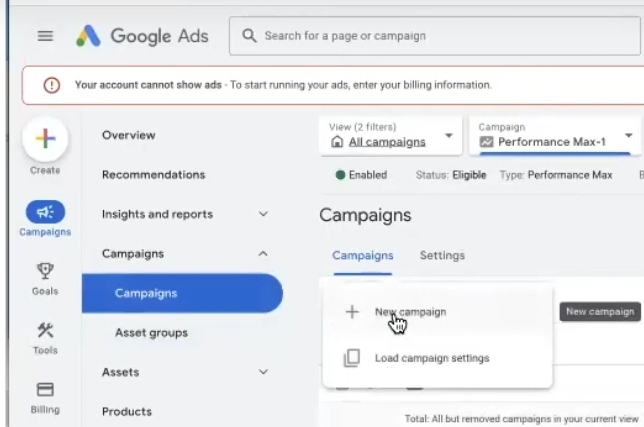
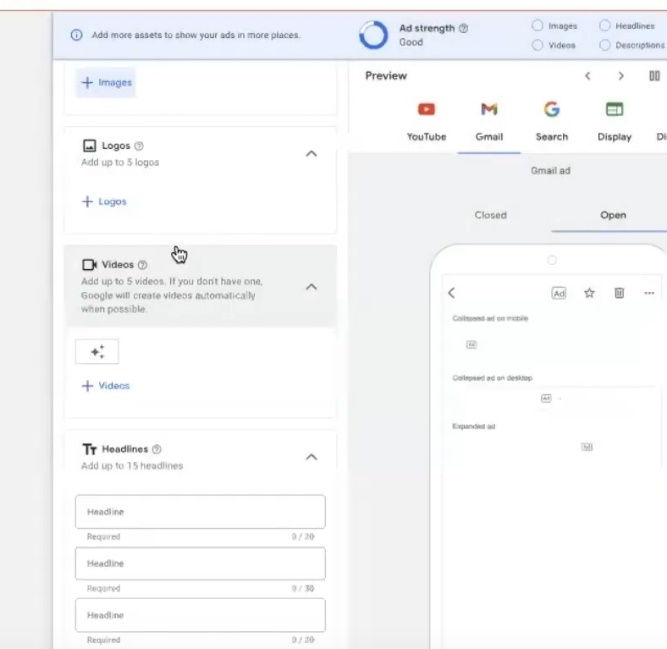
Как выглядит ручное заполнение? Заходите в Google Ads, нажимаете Create Campaign → New Campaign, выбираете цель «Sales», указываете нужную конверсию, потом Performance Max, привязываете Мерчант центр, задаёте название, географию, языки… И вот добрались до Assets. Тут нужно добавить:
- Изображения — желательно свои, а не со стоков;
- Логотипы компании;
- Видео — если есть;
- Заголовки — короткие и длинные варианты;
- Описания разной длины;
- Название бизнеса.
Всё это занимает время и нервы. А при запуске через Мерчант центр система берёт данные из товарного фида и создаёт кампанию без обязательного заполнения ассетов. Быстро, просто, без лишних танцев с бубном.
Когда всё-таки стоит добавлять Assets вручную? Если планируете использовать стратегию Maximize conversions вместо Maximize conversion value. Или если у Вас не классический интернет-магазин, а лидогенерация — когда вместо покупки через корзину пользователи оставляют заявки. В таких случаях ассеты действительно нужны для полноценной работы кампании.
Но для стандартного запуска торговых кампаний на Shopify — создавайте Pmax через Мерчант центр. Сэкономите время и избежите технических проблем с интерфейсом.
Настройка сигналов
Ещё один блок настроек, который стоит знать — сигналы (Signals). Это своего рода подсказки для алгоритма: на какую аудиторию ориентироваться в первую очередь при поиске покупателей.
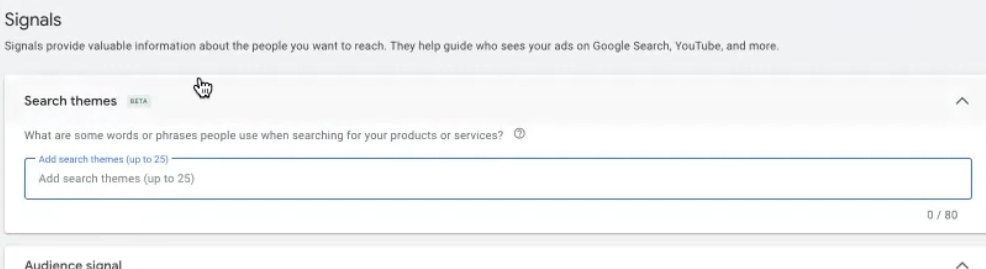
Какие сигналы доступны:
- Search themes — темы поиска. Относительно новая функция, недавно вышла из беты. Здесь задаёте ключевые слова и фразы, по которым потенциальные клиенты могут искать Вашу продукцию. Например, для магазина кроссовок это могут быть «купить беговые кроссовки», «Nike Air Max цена», «кроссовки для зала». Искусственный интеллект использует эти запросы для построения прогнозной модели и поиска похожей аудитории.
- Your data — Ваши данные. Сюда подтягиваются списки ремаркетинга из Google Analytics: люди, которые уже посещали сайт, добавляли товары в корзину, совершали покупки. Если динамический ремаркетинг настроен — система будет использовать и эти данные.
- Interests & detailed demographics — интересы и детальная демография. Огромный раздел с возможностью таргетироваться по жизненным событиям (Life events): завели собаку, купили дом, поженились, родился ребёнок. Плюс стандартные интересы: спорт, путешествия, технологии и так далее.
- Demographics — базовая демография. Для США доступен интересный параметр Household income (уровень дохода домохозяйства) — можно отсечь аудиторию с низкой платёжеспособностью. В других странах эта опция, к сожалению, недоступна.
Важно понимать: сигналы в Performance Max — это не жёсткое ограничение аудитории. Это ориентир, подсказка. Система всё равно будет выходить за рамки указанных сигналов и искать покупателей в более широком сегменте. Просто начнёт с того направления, которое Вы задали.
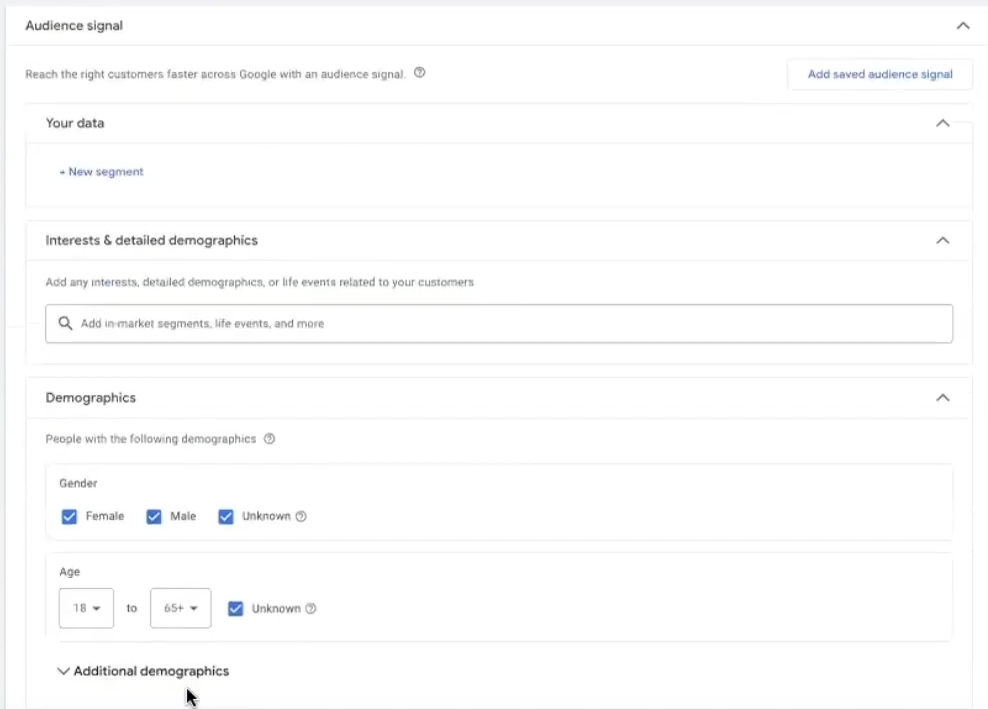
Нужно ли добавлять сигналы сразу при запуске? Не обязательно. Если у Вас качественный товарный фид с заполненными атрибутами и нормальными описаниями — Performance Max на Shopify отлично стартует и без сигналов. Алгоритм сам разберётся, кому показывать рекламу.
Когда сигналы действительно полезны? После первой недели работы кампании. Заходите в раздел Insights and reports, смотрите отчёты по поисковым запросам (Search terms), по аудиториям, по статистике аукционов. Видите, что кампания идёт не туда — добавляете корректирующие сигналы. Видите, что конкуренты в нужном аукционе, запросы релевантные — значит, всё работает как надо и без дополнительных настроек.
Необходимость качественной вёрстки фида
Главный нюанс, от которого зависит эффективность Performance Max — это качество Вашего товарного фида. Насколько он наполнен информацией? Насколько грамотно составлены названия товаров (Title)? Достаточно ли подробные описания (Description)? Заполнены ли все доступные атрибуты?
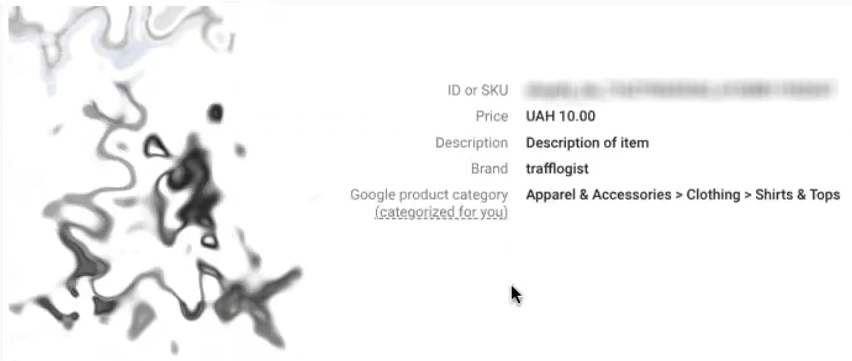
Чем больше данных Вы передаёте в Мерчант центр, тем лучше алгоритм понимает Ваши товары и тем точнее показывает их нужной аудитории. Пустые поля — это упущенные возможности для оптимизации.
Что делать? Загуглите запрос «спецификация фида Merchant Center» и пройдитесь по всем атрибутам, которые подходят к Вашим товарам: цвет, размер, материал, бренд, GTIN, возрастная группа, пол и так далее. Всё, что можно заполнить — заполняйте. Да, это занимает время, особенно если в каталоге сотни позиций. Но именно от этого зависит, насколько хорошо будет работать реклама.
Если стандартный фид из Shopify не содержит нужных полей — придётся добавлять их вручную через дополнительные фиды (Supplemental feeds) в Мерчант центре. Это уже отдельная тема по оптимизации фида Google Merchant Center, которую стоит изучить после запуска базовой кампании.
Заполнение блока Refunds
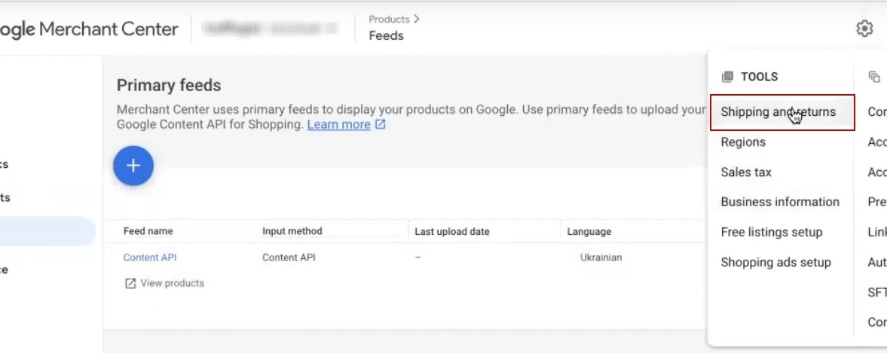
Ещё одна настройка, о которой чуть не забыла — блок Refunds (политика возвратов) в Мерчант центре. Для украинских магазинов это не критично, но для западных рынков — очень желательно. Почему? Информация о возвратах может подтягиваться прямо в рекламное объявление Google Shopping. Покупатели видят, что товар можно вернуть — и охотнее кликают. Доверие к магазину растёт, конверсия тоже.
Указание Tax settings
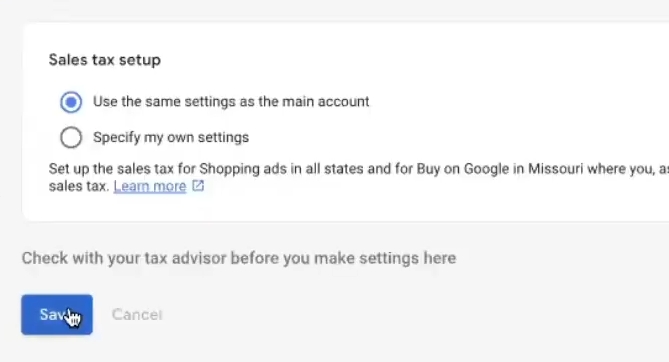
И последний важный момент для тех, кто запускает рекламу на США. Обязательно настройте Tax settings (налоговые настройки). Заходите в этот раздел, выбираете «Specify my own settings», затем «Select all» для всех штатов и сохраняете. Система автоматически рассчитает налоги для каждого региона.
Для остальных стран эта настройка неактуальна — там налоги работают по-другому. Но для американского рынка пропускать этот пункт нельзя, иначе могут возникнуть проблемы с модерацией или некорректное отображение цен в объявлениях.
Итоги
Давайте подведём черту и пройдёмся по всему, что сделали:
- Цели настроены. Конверсии созданы через плагин Google Channel, проверены через Tag Assistant — данные о покупках и добавлениях в корзину передаются в рекламный аккаунт. Этого достаточно для запуска умных торговых кампаний.
- Мерчант центр создан и связан с магазином. Товарный фид подгружается автоматически через Content API. Осталось дождаться прохождения модерации — напомню, это может занять до трёх рабочих дней. Пока статус Shopping Ads не станет зелёным, реклама не запустится.
- Рекламная кампания Performance Max создана. Показала, как это сделать максимально быстро через интерфейс Мерчант центра. Вы знаете, какие настройки обязательно нужно поправить: геотаргетинг, языки, стратегию ставок с Target ROAS. При необходимости можете добавлять сигналы, корректировать бюджеты, создавать дополнительные кампании под разные страны или категории товаров.
И не забудьте про Billing information! Без платёжных данных реклама не запустится — будет ноль показов и кликов, сколько бы Вы ни настраивали. Пополнение рекламного аккаунта происходит внутри Google Ads. Google, конечно, напомнит об этом, но лучше сразу завести карту или настроить другой способ оплаты, чтобы после прохождения модерации кампания сразу начала работать.
Вот, собственно, и весь базовый набор для запуска Performance Max на Shopify. Это те самые умные торговые рекламные кампании Google, которые используют машинное обучение и показывают отличные результаты на разных рынках. Стартуйте, собирайте данные, оптимизируйте — и пусть продажи растут.
На этом всё. Удачного запуска!











донастройка динамического ремаркетинга, очень очень актуально будет видео (могу написать 10 раз для 10 комментариев))