
¡Hola a todos! Me llamo Yana Lyashenko y soy especialista en logística de Google. Hoy veremos cómo configurar en Khoroshopo el seguimiento avanzado de conversiones con la transferencia del correo electrónico y el número de teléfono del usuario.
Aclaro desde ya que no voy a tratar la configuración de la etiqueta de compra en este material, ya que tengo un video específico para ello. Encontrarán el enlace cerca de aquí o simplemente pueden echar un vistazo a la lista de reproducción de Khoroshop.
Aquí te mostraré precisamente el método de configuración del seguimiento avanzado que recomienda Google. ¡Vamos allá!
Realización de un pedido de prueba, rellenar los campos
¿Por dónde empezamos? Tengo abierto Google Tag Manager y pulso el botón Preview para obtener una vista previa. No voy a mostrar la página web, no quiero revelar el proyecto del cliente para el que lo estoy configurando.
¿Qué hacemos ahora? Tu tarea es realizar un pedido de prueba. Ya he añadido el producto al carrito, así que solo tengo que hacer clic en «Realizar pedido».
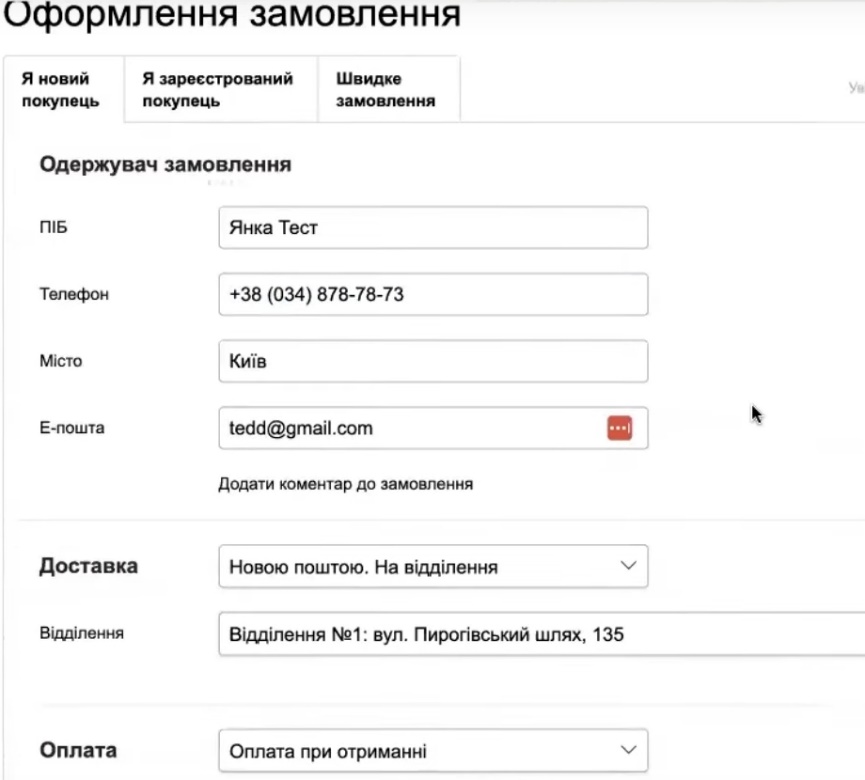
A continuación, todo lo que no sea el bloque de diseño quedará oculto, para que solo veas los campos necesarios. Mira lo que introduzco: pongamos que el nombre es «Yanka test». El número de teléfono ya se ha rellenado automáticamente, pero introduzcamos uno propio para que quede más claro. Y, por supuesto, indicamos el correo electrónico.
Así es como se ve el formulario rellenado antes de enviar un pedido de prueba a Khoroshop.
Configuración de la transferencia del número de teléfono
Ahora pasemos a la práctica: configuramos la transferencia del teléfono en Google Tag Manager. Abrimos nuestro GTM y vamos a la sección Variables (si su interfaz está en español, se llama «Variables»).
Dentro de esta sección encontramos el bloque Variables definidas por el usuario. Tenga en cuenta que aquí suele haber dos bloques: las variables integradas y las que creamos nosotros mismos. Nos interesa precisamente el segundo.
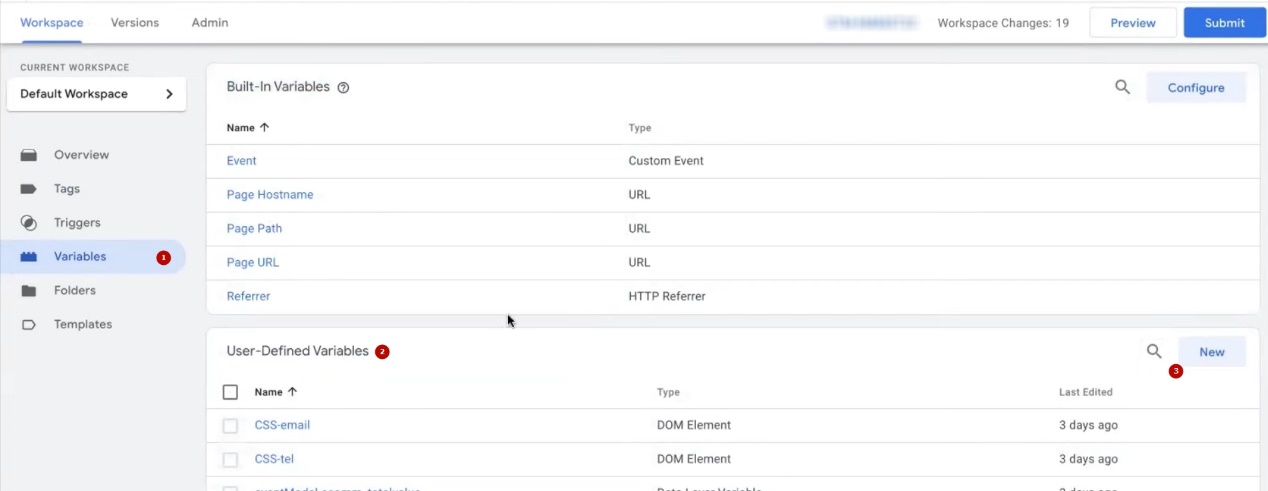
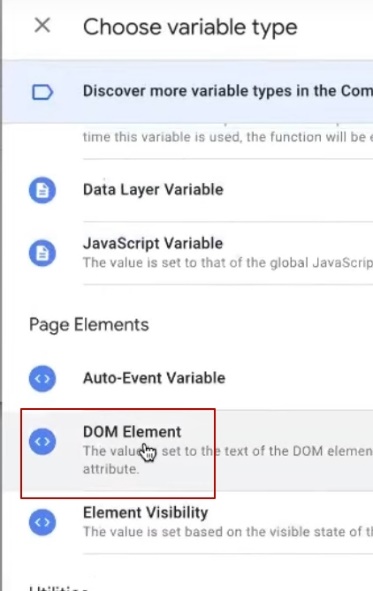
Hacemos clic en el botón Nuevo y, a continuación, en Configuración. En la lista de tipos, buscamos la opción Elemento DOM y la seleccionamos.
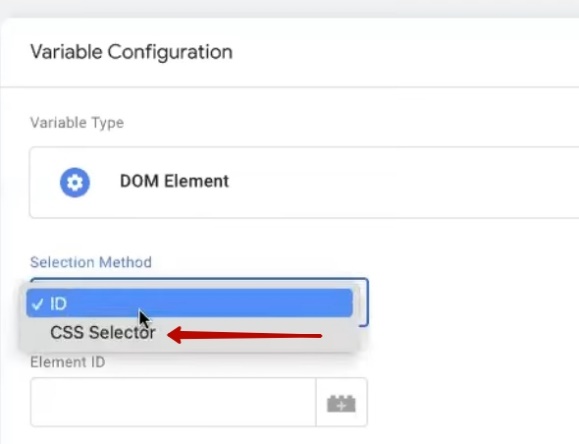
En la configuración del elemento DOM, hay que especificar el método de selección: seleccionamos CSS Selector. Recuerde este punto.
A continuación, necesitaremos el selector. No se preocupe, no es nada complicado. Volvamos al sitio web donde realizamos el pedido de prueba. Haga clic con el botón derecho del ratón directamente sobre el campo con el número de teléfono y seleccione «Ver código» (o utilice las teclas de acceso rápido: en Windows suele ser F12, luego Ctrl+Shift+C).
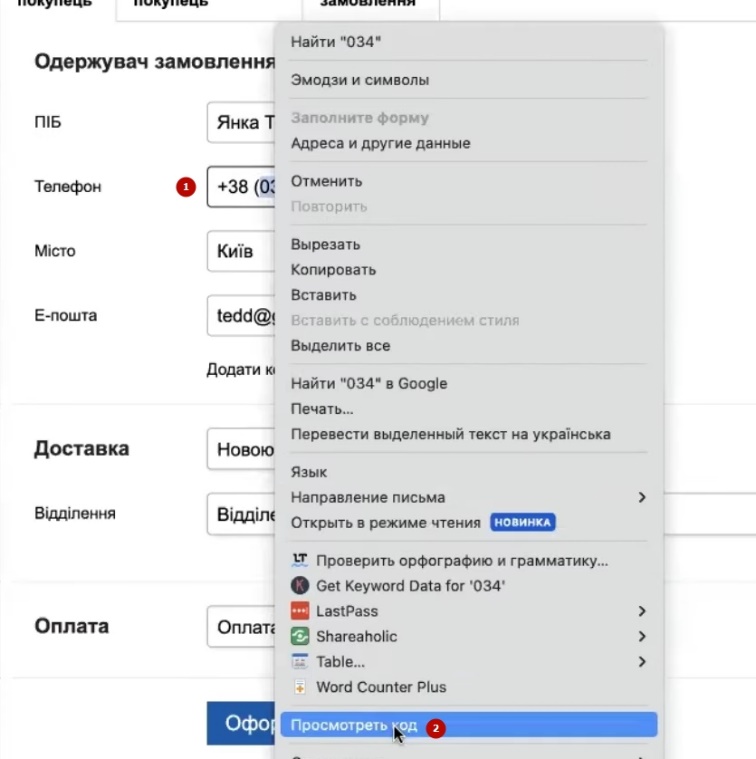
El navegador resaltará el elemento deseado en el código con color azul. Si hace clic, por ejemplo, en el campo con el nombre, se resaltará el bloque del nombre. Nosotros necesitamos el número de teléfono, así que haga clic en él.
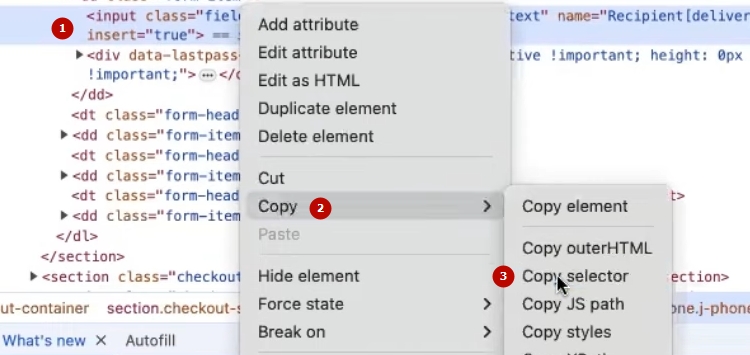
Cuando el elemento deseado esté resaltado, sin hacer clic en ningún otro lugar, coloque el cursor sobre ese bloque de código, haga clic con el botón derecho y seleccione «Copiar» → «Copiar selector». Listo.
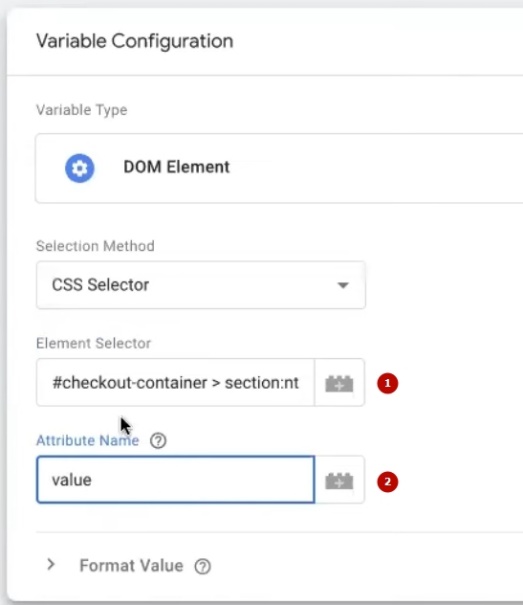
Volvemos a GTM y pegamos el selector copiado en el campo correspondiente. Sí, será largo, pero es normal. En el campo Attribute Name, es obligatorio escribir value, ya que esto permitirá obtener el valor introducido y no solo encontrar el elemento.
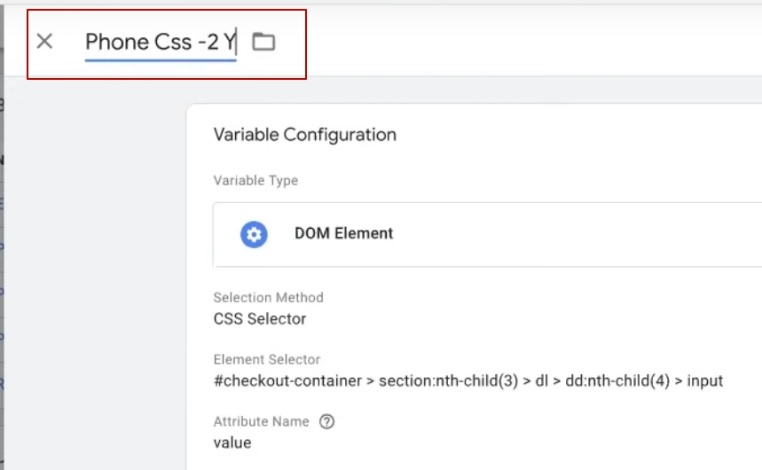
Ahora solo queda darle a la variable un nombre claro. Por ejemplo, «Phone CSS» o «Teléfono Buenop», lo que le resulte más cómodo. Lo importante es que luego no se confunda con otras variables.
Configuración del correo electrónico
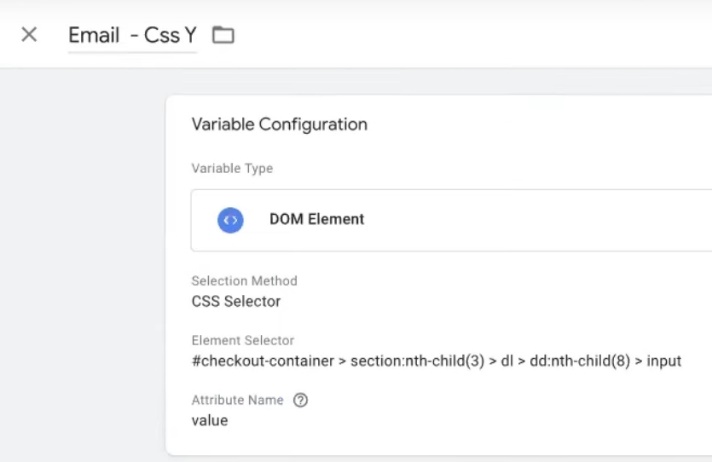
Ahora repetimos el mismo procedimiento para el correo electrónico. Creamos una nueva variable, seleccionamos nuevamente DOM Element en la configuración y cambiamos el método a CSS Selector.
¿Por qué es tan importante el correo electrónico? Si echamos un vistazo a la ayuda de Google (mientras siga siendo relevante, ya que, como sabemos, todo cambia constantemente), quedará claro que el teléfono como parámetro independiente solo se puede transferir si se dispone de correo electrónico. Es decir, no hay otra opción: el correo electrónico es obligatorio.
Sí, técnicamente se puede añadir el nombre, los apellidos, la ciudad y la dirección. Pero no tiene mucho sentido: no se utilizan en la segmentación, y para los datos de dirección, el sistema también requerirá un código postal, que normalmente no aparece en el formulario de pedido de Khoroshop. En resumen, no se complique la vida: el correo electrónico y el teléfono son suficientes.
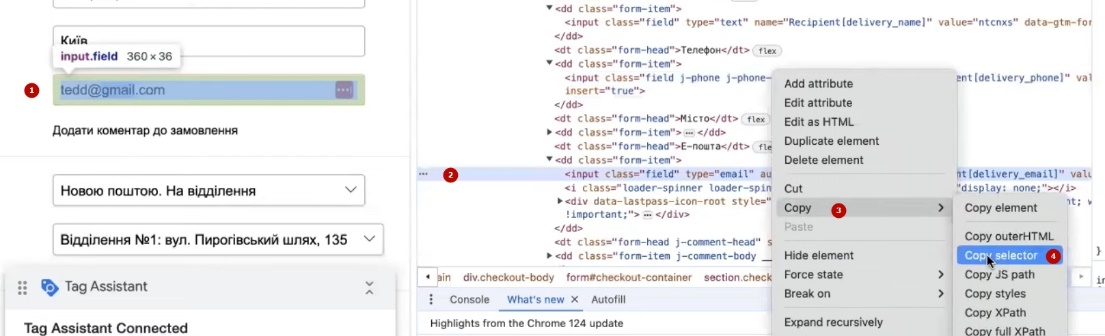
Volvemos al sitio web, hacemos clic con el botón derecho del ratón en el campo del correo electrónico y seleccionamos «Ver código». El elemento se resalta: hacemos clic con el botón derecho y copiamos el selector. Lo pegamos en GTM y escribimos el valor en el campo del atributo. Nombramos la variable, por ejemplo, «Email CSS», y la guardamos.
Verificación: ¿se transmiten los parámetros?
Ya lo has configurado, ahora debes asegurarte de que el seguimiento de conversiones funciona correctamente. ¿Cómo puedes verificarlo?
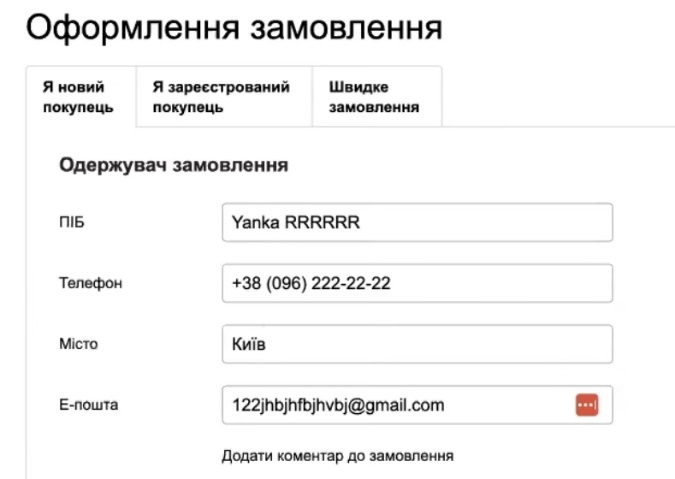
Volvemos a pulsar Preview en GTM y pasamos al sitio web. Como el producto ya está en el carrito, abro directamente el proceso de pedido. Relleno los campos con datos de prueba: nombre — «Yanka RRRRRR», cambio el teléfono e introduzco también un nuevo correo electrónico.
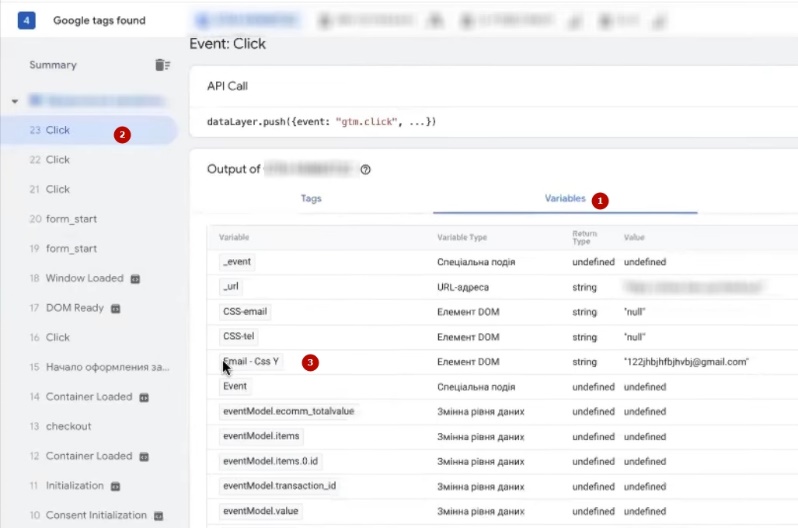
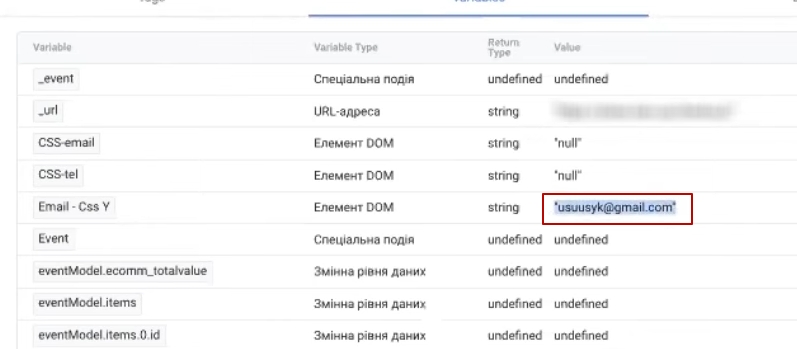
Vuelvo a la ventana de vista previa de GTM. Encuentro la página de finalización del pedido, voy a la pestaña Variables. Desplazo la lista y, ¡voilá!, veo mi variable «Email CSS» con el valor que acabo de introducir.
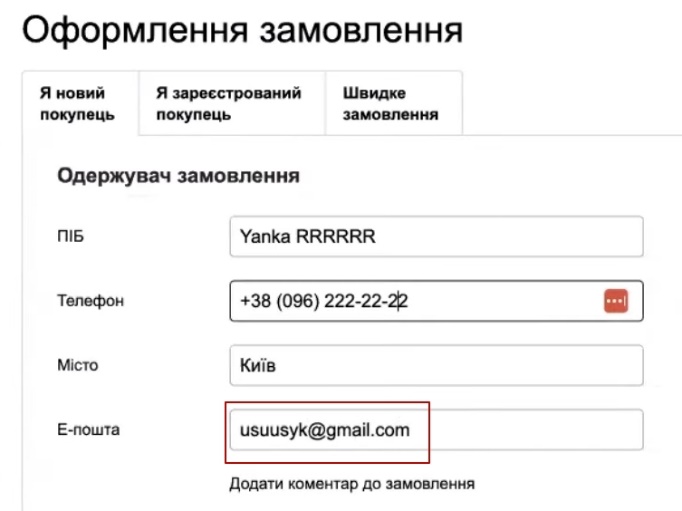
Y ahora, presten atención: imaginen que el usuario ha introducido un correo electrónico con un error, lo ha notado y lo ha corregido, por ejemplo, a «vsepusik@…». ¿Qué sucederá? Hacemos clic en cualquier lugar de la página, volvemos a la vista previa y vemos el valor actualizado «vsepusik». El sistema registra los datos actuales, es decir, al final se transmitirá exactamente lo que el usuario envíe junto con el pedido.
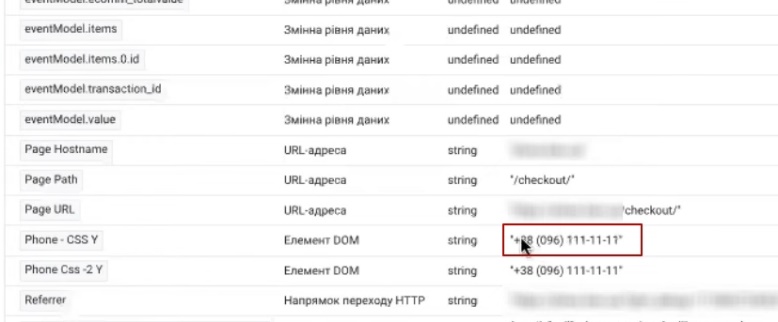
Lo mismo ocurre con el teléfono. Cambio el número por unos unos, hago clic en otro campo, compruebo en GTM y el nuevo número está ahí. Eso es precisamente lo que necesitamos para configurar correctamente la transferencia de datos.
Si lo desea, puede configurar el nombre, los apellidos o cualquier otra cosa siguiendo el mismo principio. A partir de ahí, dé rienda suelta a su imaginación.
Configuración de variables en la etiqueta de compra
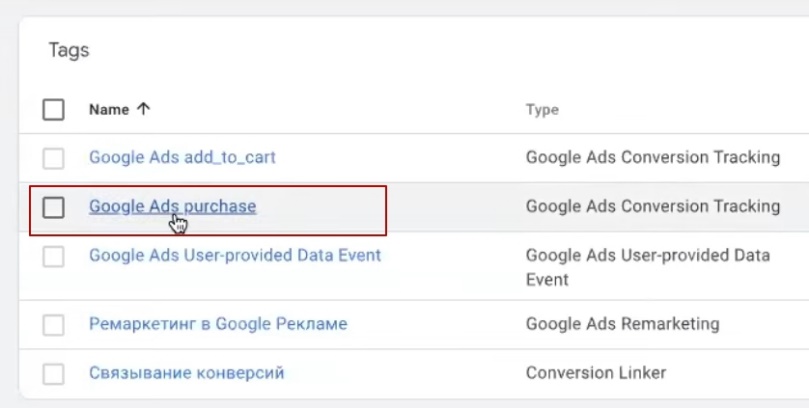
Las variables se han creado, ahora hay que conectarlas a la etiqueta de compra. Vamos a la sección Etiquetas, buscamos nuestra etiqueta de compra, que ya hemos configurado anteriormente.
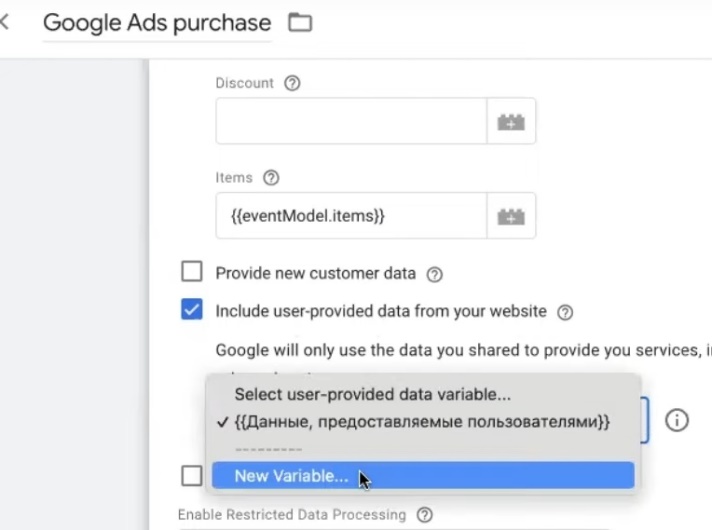
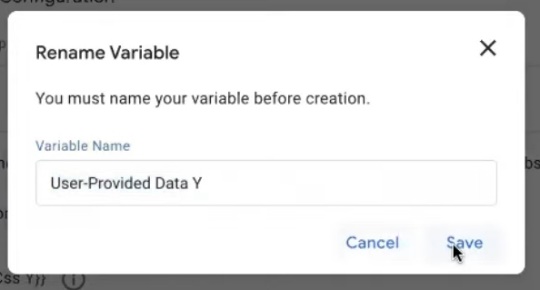
Ábrelo y busca el bloque Include user-provided data from your website (en español, «Incluir datos proporcionados por el usuario desde tu sitio web»). Si aún no has configurado este parámetro, simplemente haz clic en New Variable y selecciona el tipo User-Provided Data, luego especifica «Establecer manualmente».
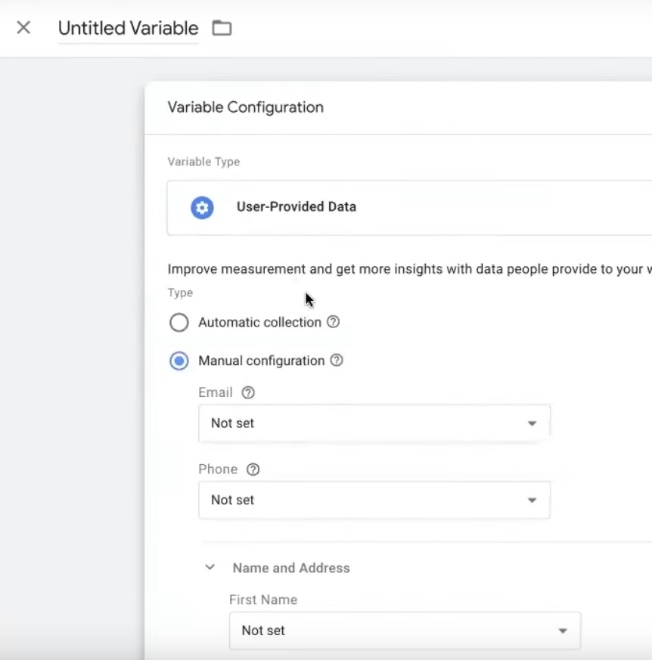
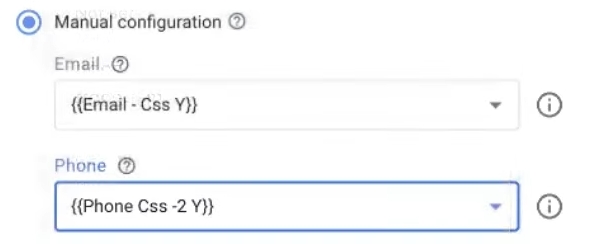
A continuación, sustituimos nuestras variables. En el campo Correo electrónico, seleccionamos la variable «Correo electrónico CSS» que hemos creado anteriormente. En el campo Teléfono, seleccionamos la variable con el número de teléfono.
¿Qué otros datos se pueden añadir? El sistema permite introducir el nombre, los apellidos, la calle, la ciudad, la región, el país y el código postal. Pero analicemos qué de todo esto es realmente útil.
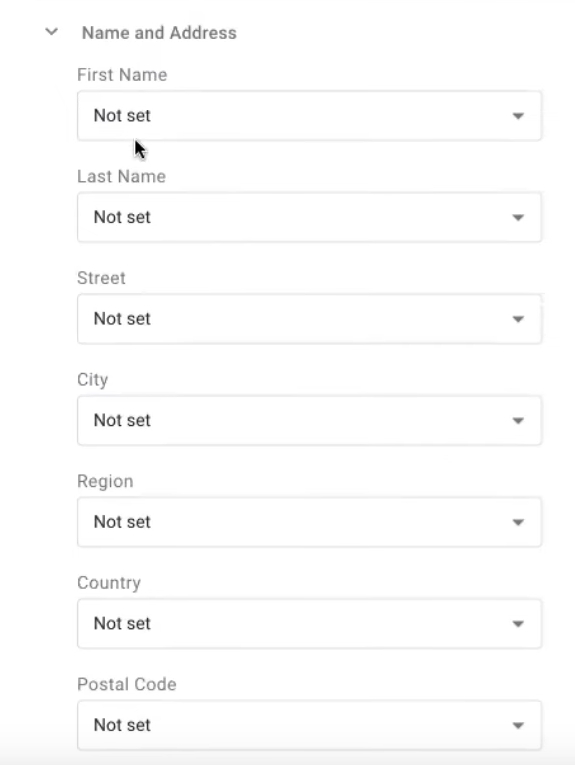
Nombre y apellido: Google prometió en su momento publicidad personalizada del tipo «¡Yana, esta oferta es para ti!». Hasta ahora no he visto un uso tan masivo, así que tú decides si quieres rastrearlo o no. En los sitios web ucranianos, la gente suele indicar datos reales, ya que quiere recibir el paquete a través de Nova Poshta.
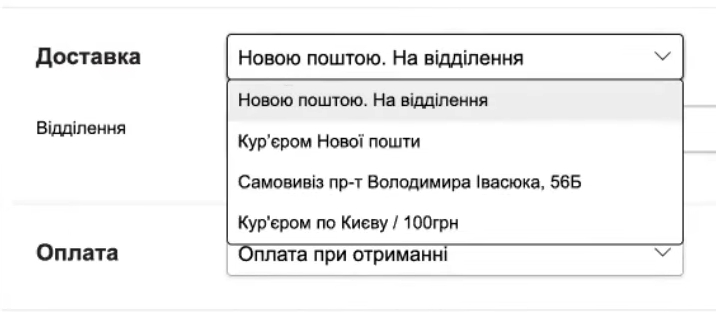
Con los datos de dirección es más complicado. En Khoroshopo, el formulario de pedido no incluye el código postal, y sin él Google no puede utilizar correctamente los datos geográficos. Además, la dirección suele indicar la oficina de Nova Poshta, y no el lugar de residencia real del comprador. Es arriesgado orientarse por esta información, ya que el sistema puede decidir invertir el presupuesto en un radio alrededor de la oficina de correos, donde la gente simplemente va a recoger sus paquetes.
A modo de comparación: en los sitios web estadounidenses o en los proyectos de Shopify, al realizar un pedido siempre hay campos para «dirección», «calle» y «código postal»; se trata de un requisito estándar, entre otras cosas, para que Google funcione correctamente.
Para el mercado ucraniano, bastará con el correo electrónico y el teléfono. Le damos un nombre claro a la variable y la guardamos.
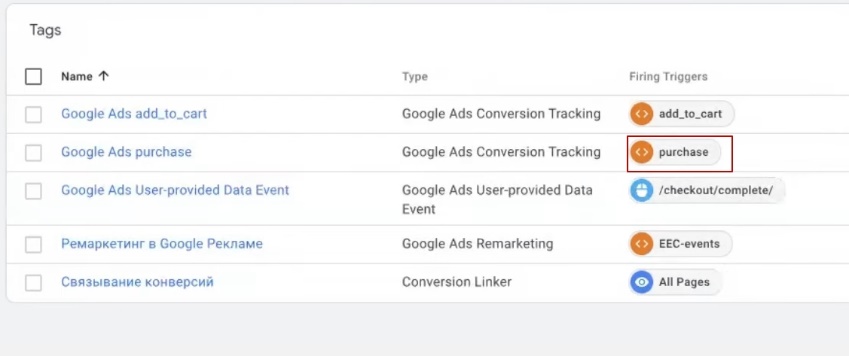
Un punto importante: esta configuración se activará con el evento «purchase». En Khoroshop, se activa justo cuando se presiona el botón «Realizar pedido». Es decir, si el usuario primero ingresó un correo electrónico, luego notó un error y lo corrigió, el sistema solo enviará la versión final. Justo lo que se necesita.
Configuración de la recopilación de variables mediante scripts de terceros
Hay situaciones en las que la etiqueta de compra se implementa directamente desde Khoroshopa a través de un script adicional. Sinceramente, no recomiendo mucho este método. Es mucho más cómodo trabajar a través de GTM: ofrece más flexibilidad y un control total sobre los datos. Si quieres añadir un nuevo parámetro a la compra, adelante. Si decide eliminar o cambiar algo, no hay problema. No es necesario pedirle cada vez al desarrollador o meterse en el código del sitio web.
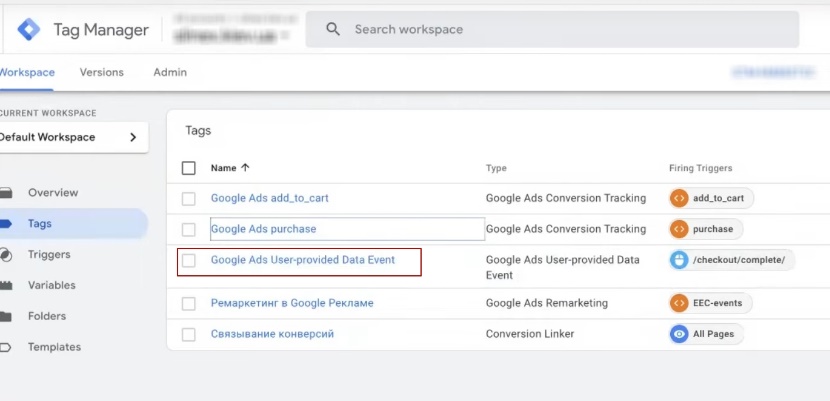
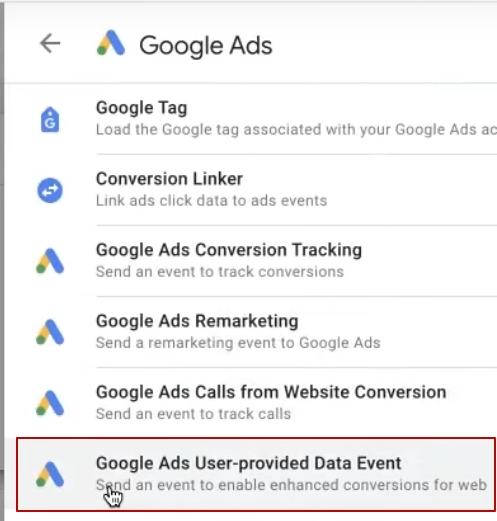
Pero si, a pesar de todo, ha realizado la configuración mediante scripts directamente en Goodcop, entonces necesitará crear una etiqueta separada. Se llama Google Ads User-provided Data Event.
Cómo hacerlo:
- Pasamos a GTM, hacemos clic en crear una nueva etiqueta.
- En la configuración, selecciona Google Ads y, a continuación, busca la opción «User-provided Data Event» (Evento de datos proporcionados por el usuario), que suele encontrarse al final de la lista, no te confundas.
- Introduce tu ID de Google Ads, es decir, todo lo que aparece después de «AW-» (lo encontrarás en la configuración de conversiones).
- En el campo User Data, arrastramos las variables que hemos creado anteriormente.
- El disparador para el Goodhop es el evento «compra».
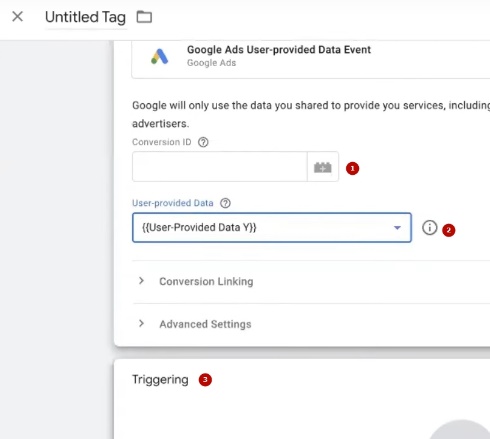
Guardamos, publicamos y listo, los datos se transmitirán.
En mi caso, esta etiqueta está suspendida porque todos los datos ya se transmiten a través de la etiqueta principal de compra. Se necesita un evento de datos proporcionados por el usuario independiente cuando el seguimiento de las conversiones se configura de diferentes maneras o no se activa en un solo momento.
Publicación y análisis de los resultados
Ahora solo queda publicar los cambios y esperar la reacción de Google. Te aviso de antemano: el sistema a menudo te avisará de que faltan algunos datos. Por ejemplo, al volver a realizar un pedido, es posible que el correo electrónico no aparezca en el formulario, ya que se guarda en las cookies o en el perfil del usuario. Esto es normal, a la mayoría de los sitios web les bastará con los datos que se transmiten.
En cuanto a los plazos: en aproximadamente tres días se sabrá si Google ha aceptado los parámetros o no. En la interfaz verá la nota «Requiere atención», o no la verá. Sin embargo, tendrá que esperar unos 45 días para obtener un análisis completo del seguimiento ampliado de las conversiones. El propio Google lo advierte.
Eso es todo. Es la forma más sencilla de configurar la transferencia de datos sin tener que escribir scripts complejos, ideal si no eres programador. El método cumple totalmente con las recomendaciones oficiales de Google. Todo se rastrea, se registra y se envía mediante el evento purchase.