
En el video anterior, configuramos Merchant Center y lo pusimos en marcha para comprobarlo. ¿Qué vamos a hacer ahora? Vamos a crear una historia interesante. Crearemos y colocaremos una cuarta herramienta de análisis en su sitio web. Además, configuraremos el seguimiento avanzado de conversiones para su plataforma PrestaShop. Esto es lo que, en principio, nos exige Google Ads. Porque vamos a crear por separado una cuenta publicitaria de Google Ads.
Creación de Google Analytics
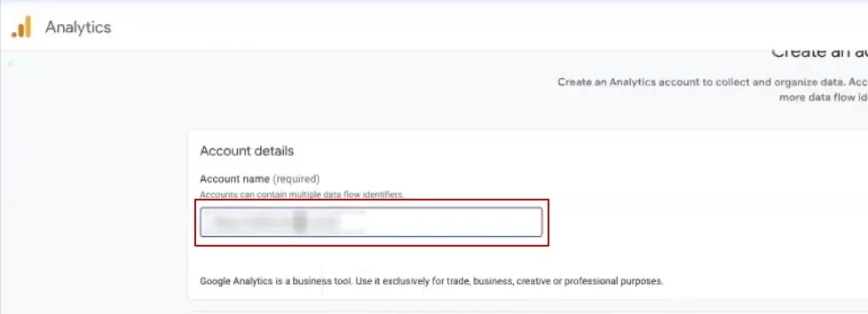
Sí. ¿Por dónde empezamos? Empecemos, por ejemplo, con la creación de Google Analytics. Debes ir a la página web analtics.google.com. A continuación, debes crear una nueva cuenta para tu propia página web. Introduzco el nombre de mi página web. Solo elimino los http. A continuación, puedes marcar la casilla, o no marcarla. Continuamos.
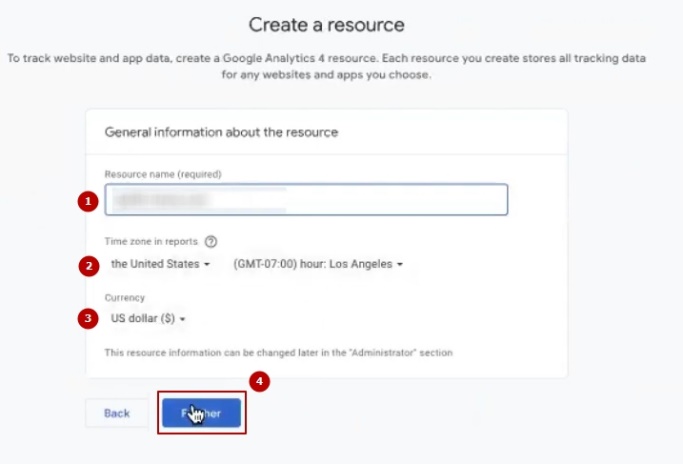
Sí, el nombre del recurso. Siempre recomiendo poner nombres analíticos. Seleccionamos el nuestro, la moneda y el país. Continuamos.
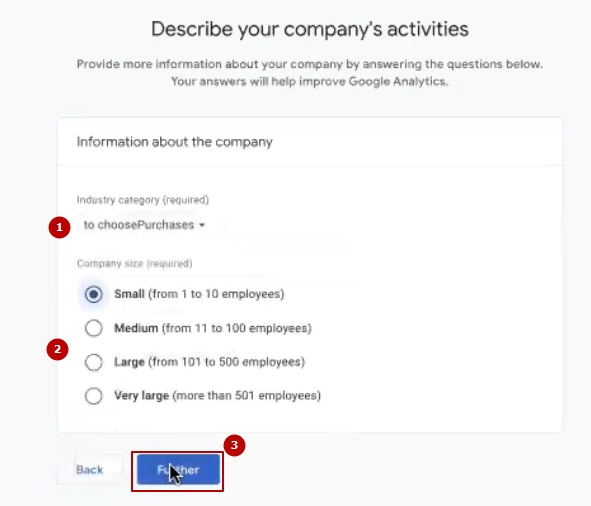
Aquí, como quieras, puedes poner algo, o no poner nada. No pasa nada.
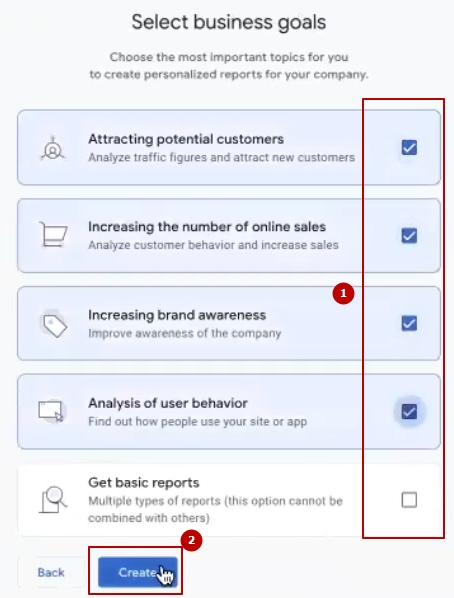
Quiero todas, todas, todas, todas, todas las casillas. Acepto.
¿Y qué tenemos? A continuación, pulsamos «Web» y escribimos nuestra página web.
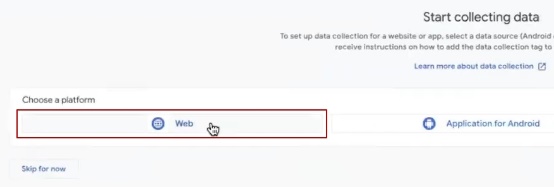
Y no olvides escribir el nombre del recurso que vas a utilizar.
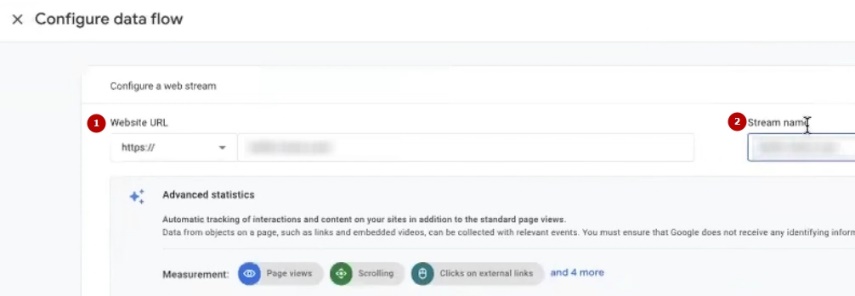
Después de esto, Google nos propondrá instalar esta etiqueta. ¿Cómo nos lo propondrá? He recargado la página para que se muestre correctamente. ¿Qué nos propone? ¿Cómo lo instalaremos? Para ello, volvemos a nuestra plataforma. Vamos a «Módulos». Buscamos nuestra cuarta analítica. La tiene. Escribimos analytics. Aquí tenemos Google, nuestra analítica.
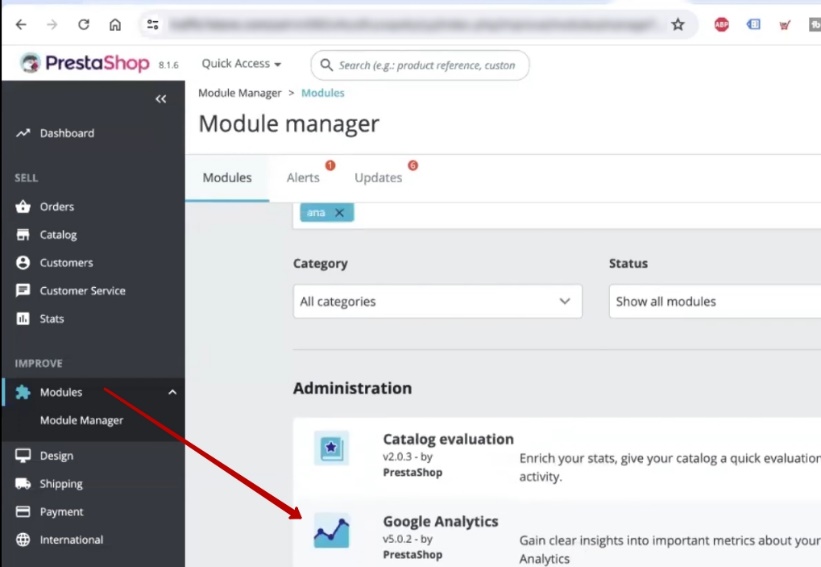
Hacemos clic en «Configuración». A continuación, nos pedirá que creemos una cuenta, pero no es necesario hacerlo, ya que ya la hemos creado. Copiamos este identificador.
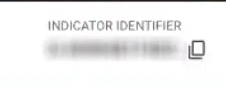
Volvemos a nuestros «Módulos». Cambiamos este identificador por el que tenemos.
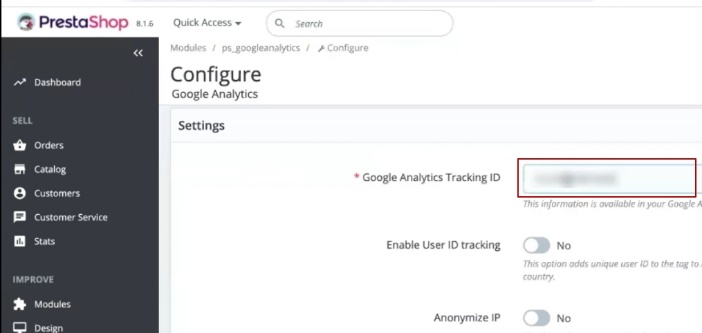
A continuación, puede utilizar, por ejemplo, el seguimiento de ID de usuario o anonimizar las direcciones IP. Esto depende directamente de sus circunstancias particulares.
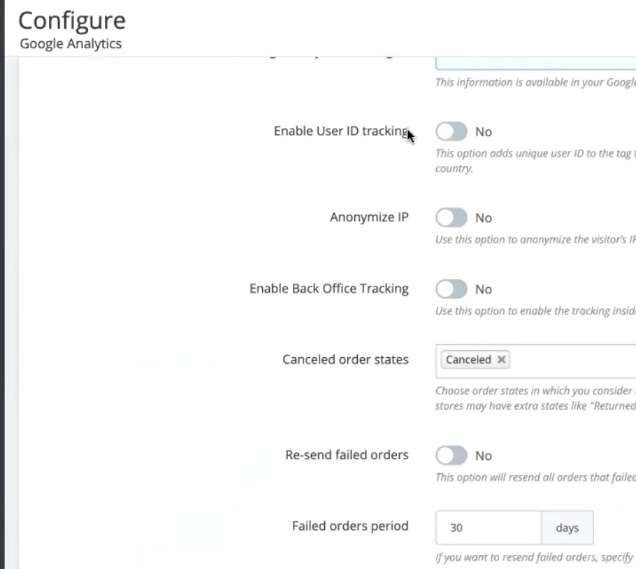
¿Qué hacemos ahora? Es imprescindible pulsar «Guardar». Y, en esencia, se puede decir que ya hemos terminado el análisis.
Verificación de la correcta instalación de la analítica
Para comprobar si está en el sitio web, utilizaremos un complemento llamado Tag Assistant Companion. Todo lo que hay que hacer es acceder a él. Es decir, hacemos clic en Tag Assistant. Es imprescindible hacer clic aquí en «Conectar» y, a continuación, se abrirá otra ventana como esta.
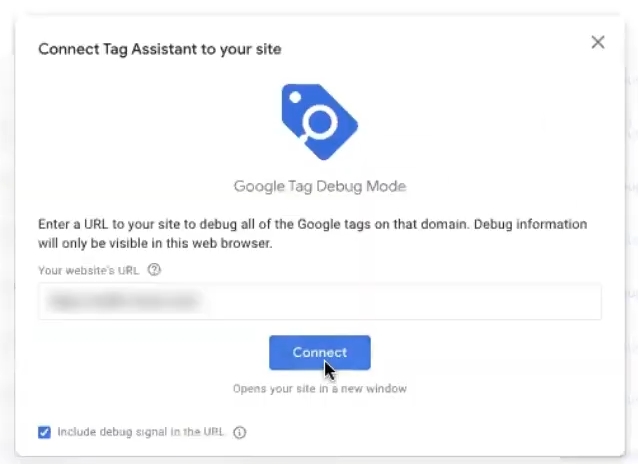
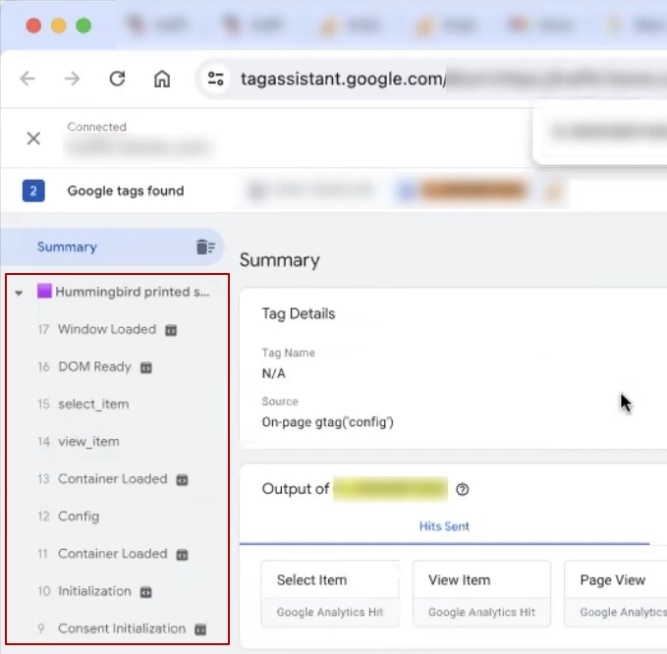
Podemos navegar por las páginas. Pero en esta ventana anterior encontraremos sin duda nuestro código de la nueva analítica. Aquí, si pulsamos F, ahí está. Lo tenemos registrado. Se registra. El módulo ya funciona. Es decir, con la cuarta analítica parece que ya lo tenemos todo hecho. ¿Correcto?
Configuración del seguimiento avanzado de conversiones
¿Qué queda ahora? Ahora solo queda configurar el seguimiento avanzado de conversiones. ¿Qué es el seguimiento avanzado de conversiones? Vamos a crear una conversión personalizada en Google, más concretamente en Google Ads. Una vez.
En segundo lugar, realizaremos la transferencia a esta conversión de correo electrónico, teléfono y veremos qué otros datos. Les explicaré cómo se puede hacer. ¿Para qué lo haremos? Para que Performance tenga acceso a un mayor volumen de datos y, en consecuencia, su IA pueda aprender a partir de datos más racionales, correctos y precisos.
Instalación del módulo Google Tag Manager
¿Qué se necesita para ello? Tendremos que instalar este módulo, que yo llamo Google Tag Manager. Una vez más, si lo necesita, puede escribirme. Le diré cómo instalarlo o puede adquirir el módulo aquí por su cuenta, o buscar algo similar. Yo ya lo tengo integrado. Y, como puede ver, ya lo tengo instalado. Aquí está. Google Tag Manager está ahí.
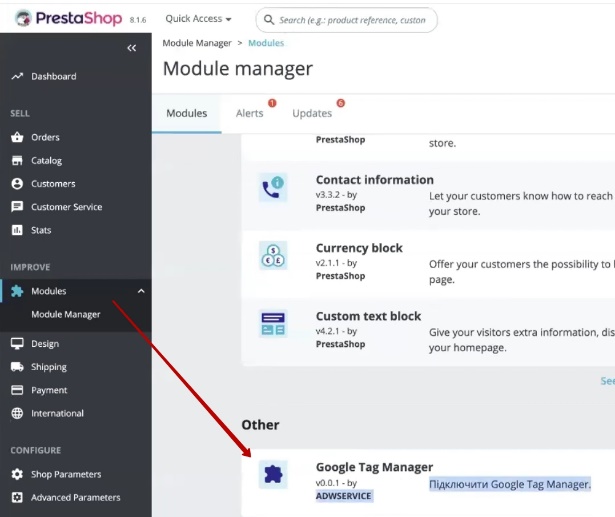
Creación de una cuenta de Google Tag Manager
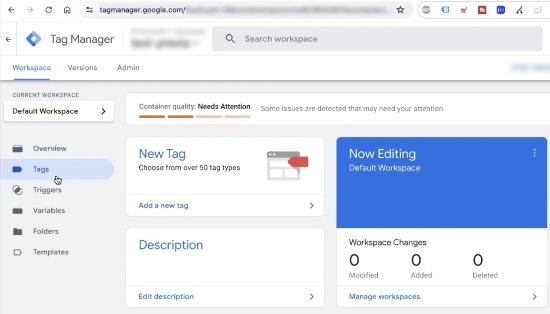
Crear una cuenta en Google Tag Manager no tiene ninguna dificultad. Solo hay que ir allí y crear el Tag Manager. Es muy fácil y se hace bastante rápido. Como pueden ver, el mío está completamente vacío. Ahora lo vamos a configurar.
Configuración de una cuenta publicitaria de Google Ads
Pero antes de eso, debemos configurar una cuenta publicitaria de Google Ads. ¿Cómo podemos configurar una cuenta publicitaria de Google Ads? Hay tres maneras. La primera es acceder directamente a la cuenta de Google Ads. Más concretamente, al sitio web de Google Ads. Escribimos Google Ads. Es decir, la primera opción es seguir este enlace y crear una cuenta.
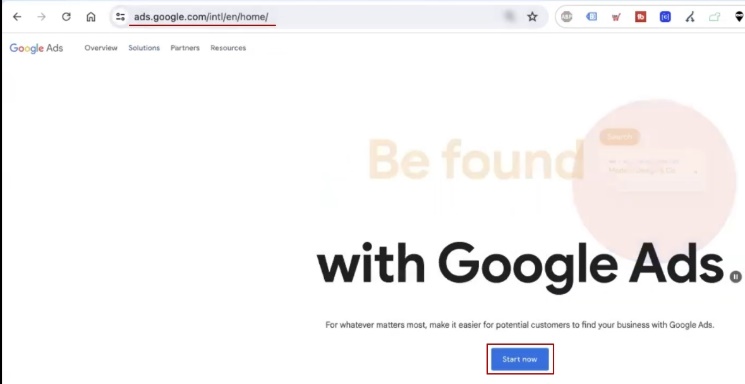
La segunda opción es que me solicite la creación de una cuenta publicitaria. Yo puedo creársela. Y la tercera opción es que la creemos con Merchant Center. Bueno, es decir, una de las opciones.
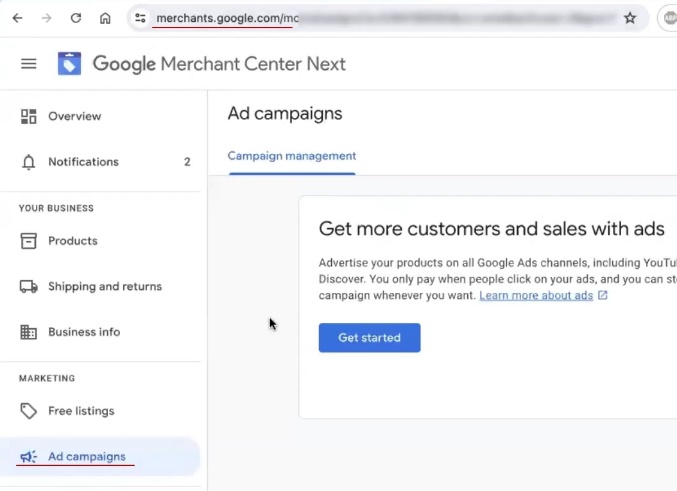
Si queremos crear un centro comercial, vamos a nuestro Merchant Center y hacemos clic en «Get started». Después de hacer clic en «Get started», se nos pedirá que rellenemos inmediatamente ciertos ajustes. Es decir, vincularlo con nuestro Google Ads. Hacemos clic en «Link».
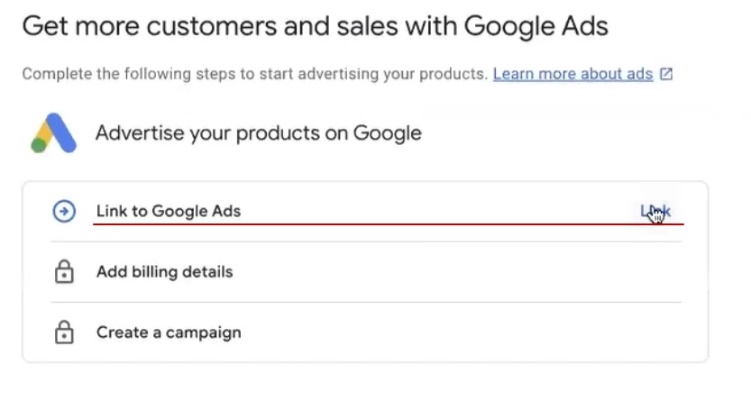
Nos propone crear una nueva cuenta o una cuenta que podamos administrar potencialmente. Aquí ya lo decidirás tú mismo.
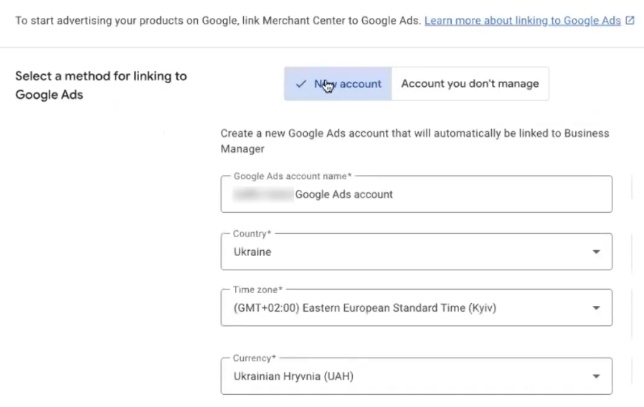
Si hablamos de una cuenta nueva, recuerde que inmediatamente le solicitarán los datos de pago. En principio, la etapa inicial de la creación de una cuenta consistirá en introducir los datos de pago. Pasemos a ello, hagamos clic aquí. Hacemos clic en «Link».
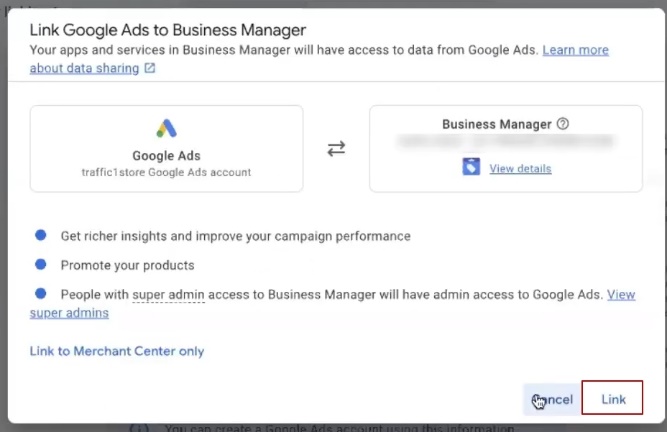
Crearemos una nueva cuenta. A continuación, nos pedirá que completemos todos los datos de pago.
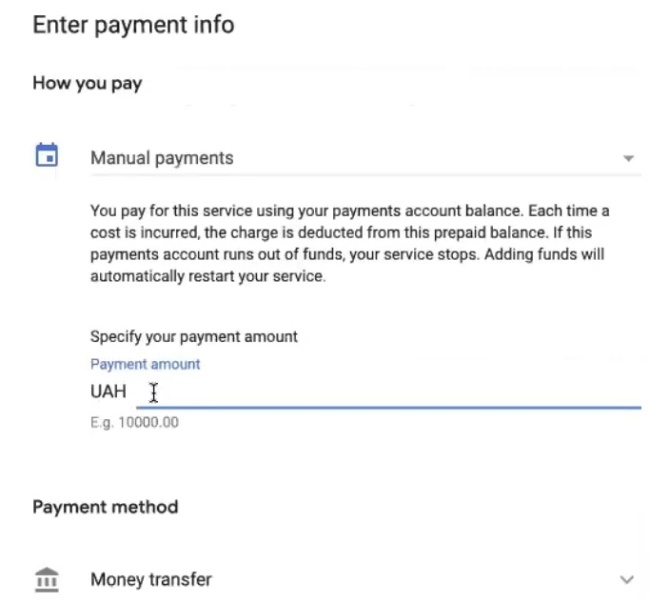
Voy a pasar esto rápidamente. Hemos añadido los datos de facturación. Me propone descargar la factura, porque la he creado de una manera determinada. Seguimos adelante. Tenemos una parte de todo esto. Hemos añadido los datos de facturación. Cerramos esta ventana.
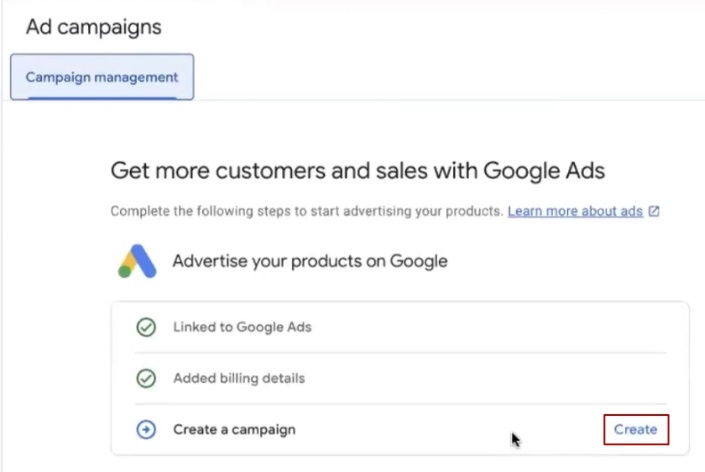
Creación de una campaña publicitaria
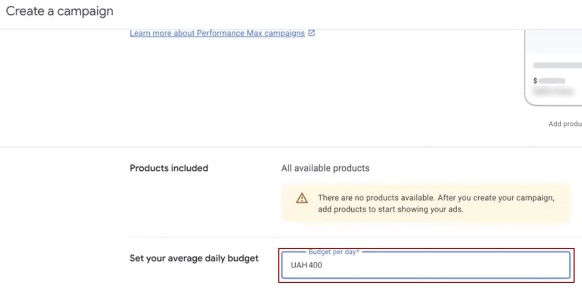
A continuación, podemos crear una campaña. Vamos a «Crear una campaña». ¿Y qué vamos a hacer aquí? Esta es mi opción favorita. Ahora la crearemos muy rápidamente. ¿Por qué me gusta la opción de crear una cuenta publicitaria y una campaña a través de Merchant Center? Porque es muy ideal, muy fácil y muy sencilla. Aquí podemos establecer directamente el presupuesto que nos convenga. Estableceré el equivalente a unos 10 dólares. Continuemos. Ya está.
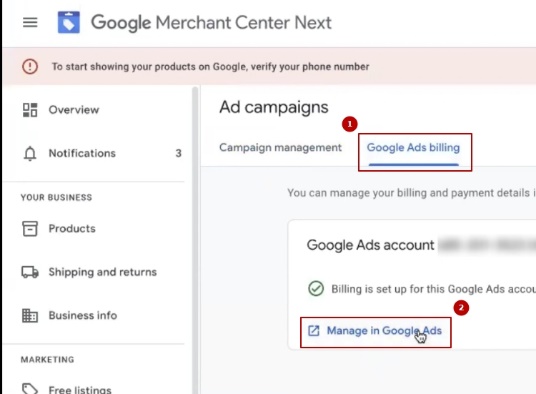
¿Qué tenemos que hacer ahora? Tenemos que ir a nuestra cuenta publicitaria. ¿Cómo se hace eso? Podemos ir a la pestaña Facturación de Google Ads y hacer clic en Administrar en Google Ads.
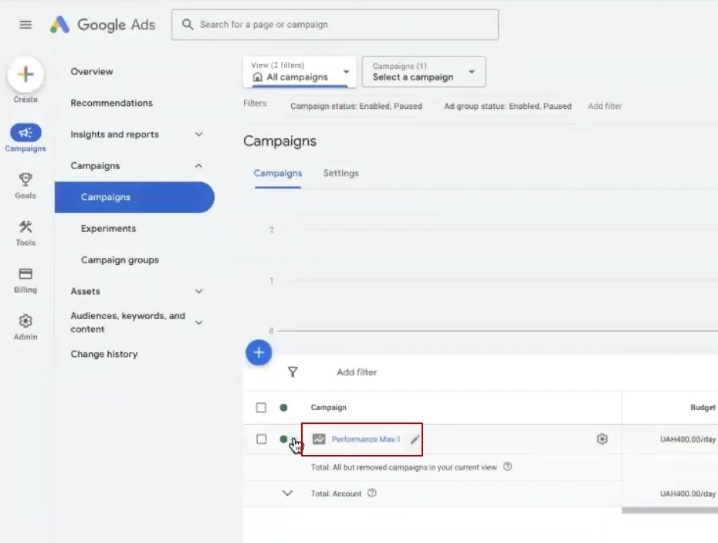
Se abre la ventana de Google Ads. Hemos activado nuestra cuenta. Continuemos. Entro en mi Google Ads. Ya veo mi campaña, pero ahora la vamos a suspender.
Configuración de la conversión en la campaña
Ahora vamos a configurar la conversión. Sin esto, no se puede activar el rendimiento, no se puede hacer nada con él. Vamos a la configuración de nuestros objetivos Summary. Seleccionamos «New conversion action».
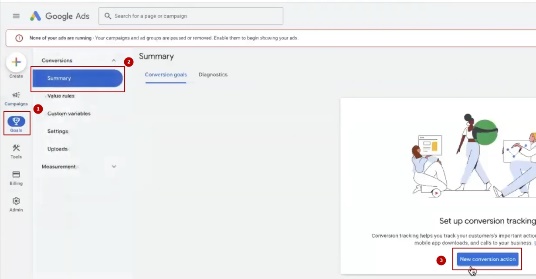
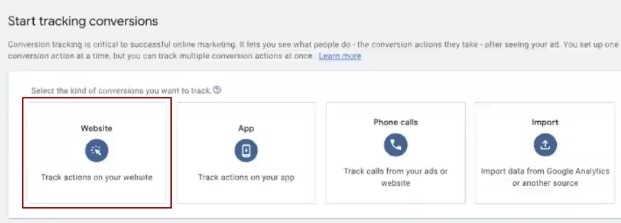
Elegimos un sitio web.
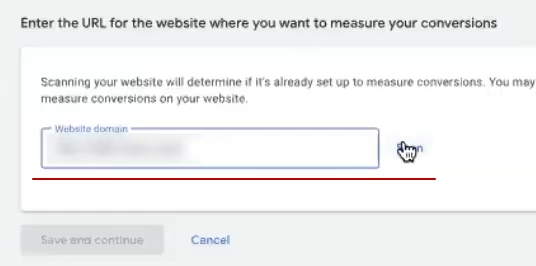
Copiamos aquí el nombre de nuestro sitio web, sin falta. Hacemos clic en «Escanear». Por lo general, Google Ads suele añadir botones innecesarios.
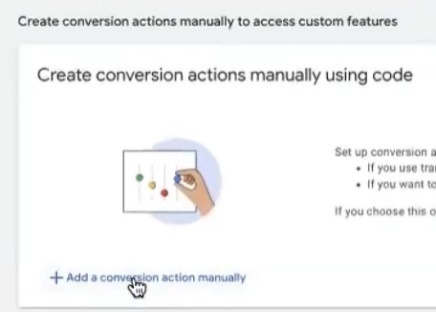
Vamos aquí. «Añadir manualmente».
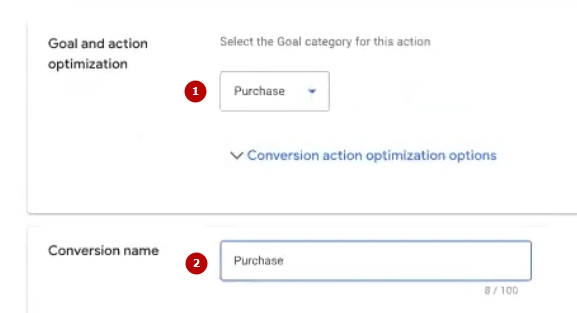
Seleccionamos la categoría «Compra». La llamamos así. No se trata de la compra de la cuarta analítica.
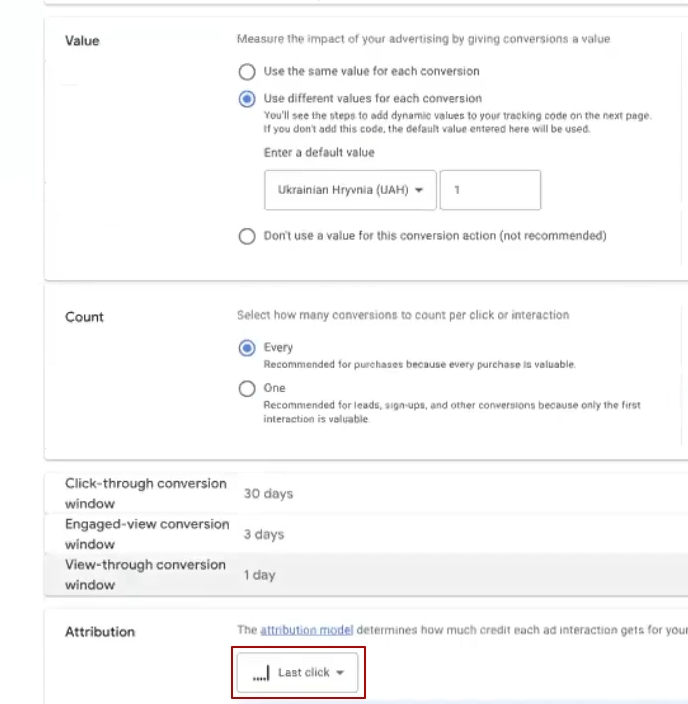
Aquí configura todo igual que yo. Lo único que prefiero personalmente es «Último clic». Pero puedes elegir lo que prefieras.
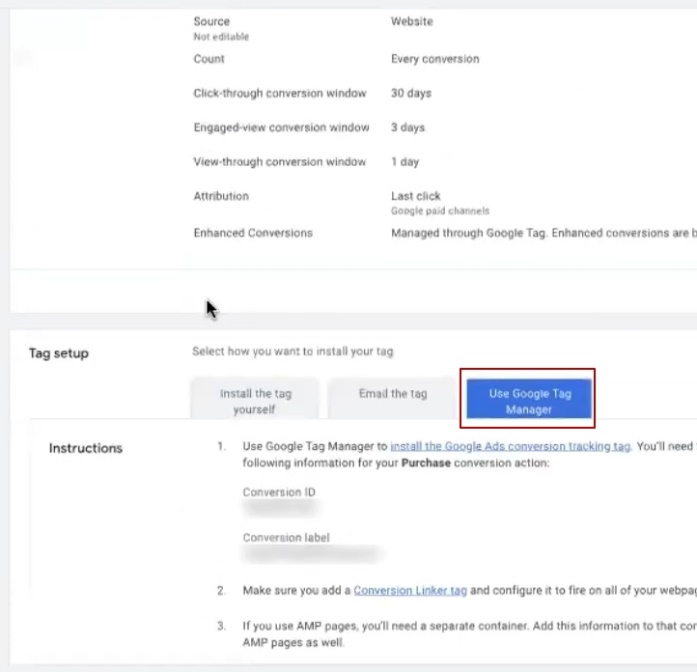
Hacemos clic en «Sí». Aceptamos toda esta información. Volvemos a hacer clic en «Sí». Continuamos. Entramos en nuestra compra. Nos desplazamos hasta esta sección. Y aquí es donde empieza lo más interesante.
Creación secuencial de etiquetas
¿Qué necesitamos para ello? Primero, vamos a nuestro Google Tag Manager. Crearemos todas las etiquetas una por una. O, si lo prefieren, pueden descargar este contenedor ya preparado. Escríbanme en los comentarios y les enviaré el contenedor listo para usar. ¿Qué hacemos? Cogemos nuestro ID de conversión y lo copiamos.
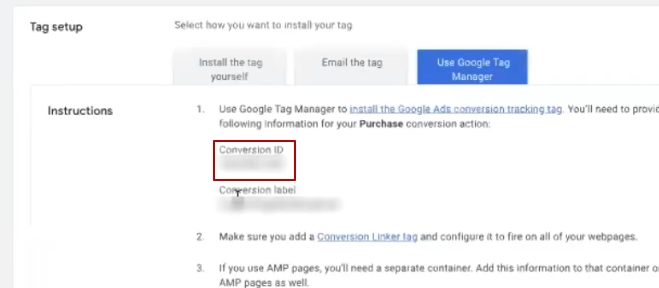
Configuración de etiquetas > Google Ads > Etiqueta de Google. Aquí insertamos y añadimos AW.

Asegúrate de elegir lo que más te convenga en Consent. Es obligatorio.
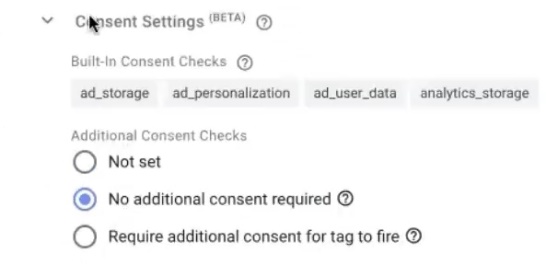
Y seleccionamos los disparadores. En mi caso, por ejemplo, es Initialization o, dependiendo de la configuración de Consent, seleccionamos Consent Initialization. Por ahora, selecciono simplemente Initialization. Sí, Google Tag. Guardamos.

Después de esto, crearemos la etiqueta de la compra. Volvemos aquí de nuevo y seleccionamos Conversion Tracking.
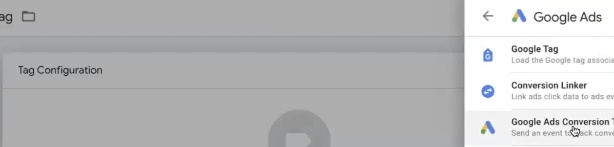
Aquí solo hay que pulsar Create. Simplemente guardamos. No hay que cambiar nada en especial.
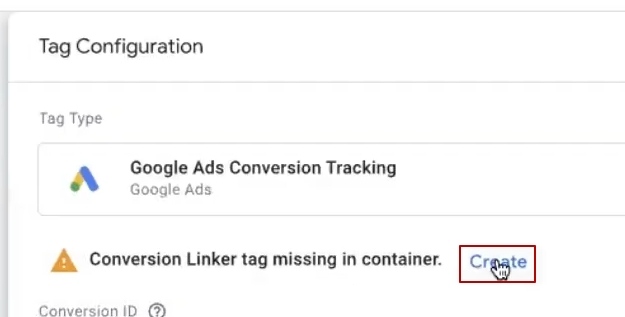
Pegamos nuestro ID de conversión, que copiamos en el paso anterior. Volvemos a la etiqueta. Copiamos aquí la etiqueta y ahora tendremos que configurar todos estos parámetros.

¿Cómo los vamos a establecer? Para ello, realizaremos un pedido de prueba. Ahora les mostraré cómo lo voy a hacer.
Entramos en nuestro Tag Manager. Hacemos clic en «Preview». Es imprescindible conectarse aquí a nuestra tienda.
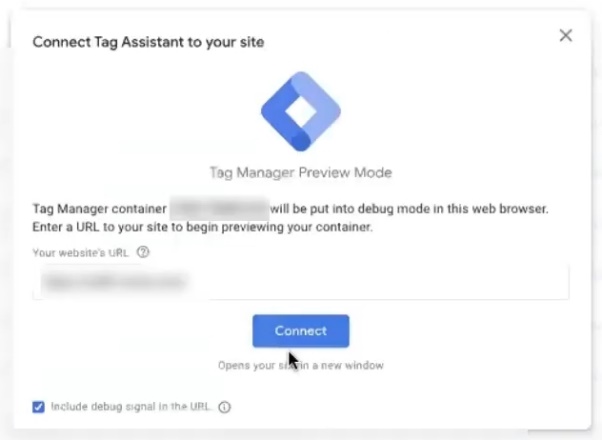
Y simplemente hago un pedido de prueba de principio a fin. Tal y como lo haría un usuario normal. Lo hago todo. Si es necesario, puede pagar. Simplemente tengo configurado así el método de pago.
Bien, volvamos aquí. Ahora voy a cerrar esta ventana. Y veamos. Ahora tenemos que encontrar en toda esta historia una cinta como esta, que se llamará «purchase».
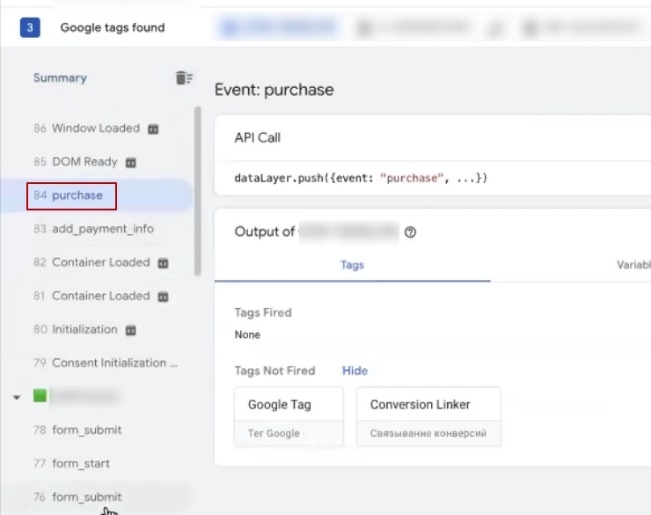
Normalmente debería tenerla, aquí hay una. A continuación, pasamos aquí, a la capa de datos. Y aquí es donde vamos a manipular todos estos datos, por así decirlo.
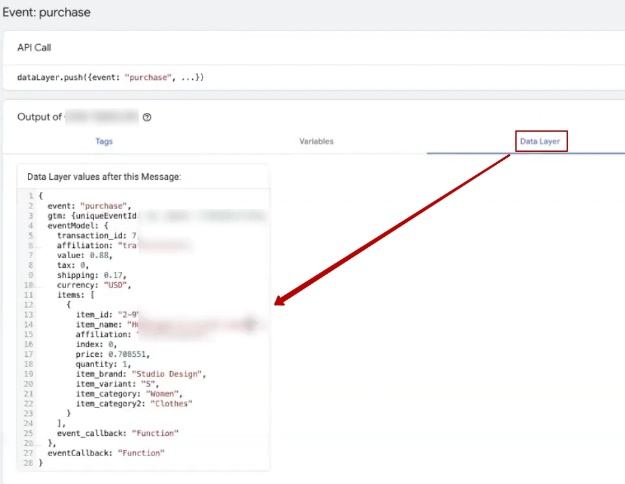
¿Qué vamos a hacer? Vamos a establecer variables para esta etiqueta. El valor de conversión es nuestro ingreso.
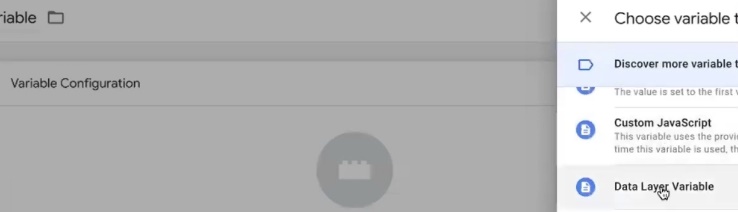
Crearemos una variable de datos personalizada: nuestros ingresos.
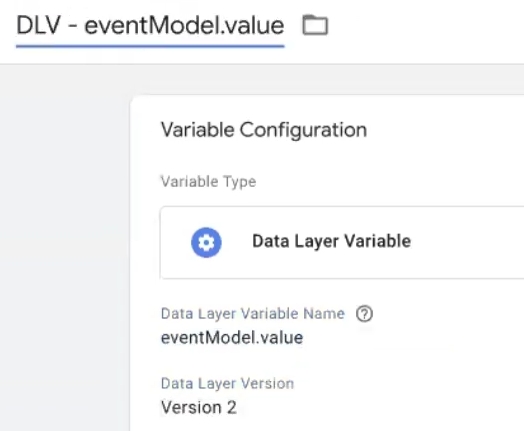
Simplemente repite lo que yo diga o, si lo prefieres, puedes descargar este contenedor. No hay problema, puedo compartirlo contigo.
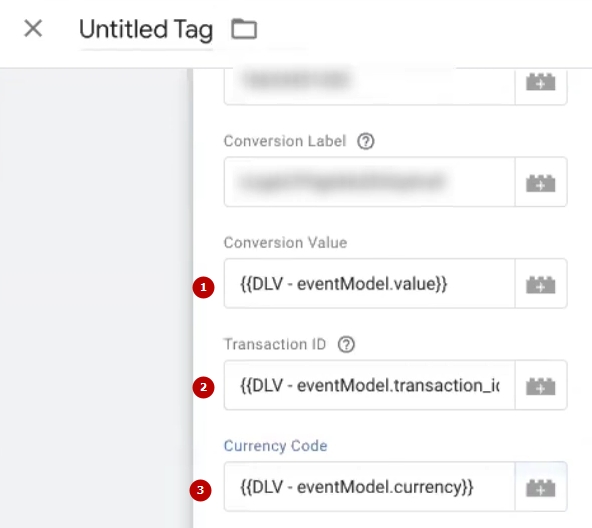
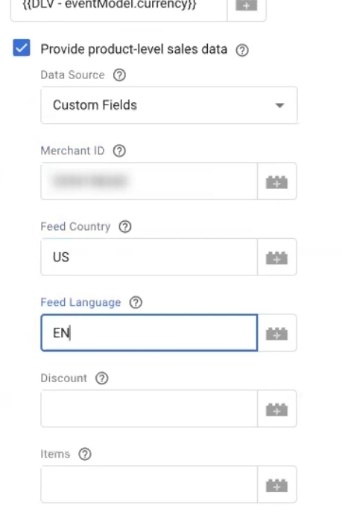
Añadiremos el número de identificación del comerciante. País: EE. UU., inglés. Artículos. Datos proporcionados por el usuario: los crearemos ahora. Primero completemos este bloque.
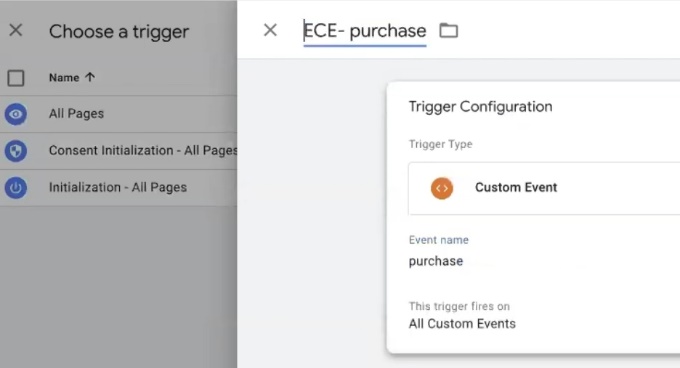
No olvides el consentimiento. Es obligatorio. No necesito Consent. A continuación, seleccionamos el disparador. El disparador será directamente Event purchase. ¿Lo tienes? Sí. Guardo. Solo guardo. Porque Google Tag Manager a veces falla. Actualizo esta página.
A continuación, es necesario crear User Data. En este bloque, lo que es obligatorio es User provided data. Vamos a crear una nueva variable con ustedes.
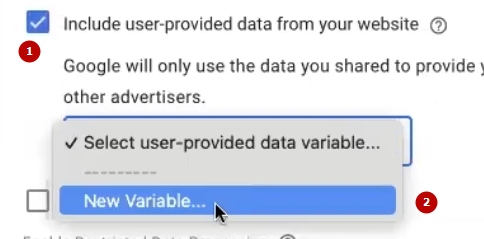
Seleccione «Configuración manual». A continuación, lo configuraremos por usted.
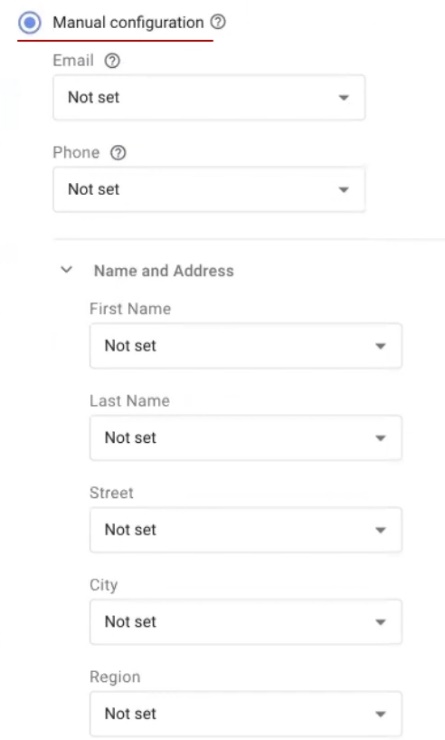
Para ello, volvemos aquí y buscamos en cuál de las etapas podemos ver todo el conjunto de datos, como «Información de entrega» o, por ejemplo, nuestros correos electrónicos, o algo por el estilo. Si de repente no ves esta información como yo, entonces haz lo siguiente. Podemos cerrar este enlace. Volvemos a pulsar Preview. Y ahora vamos a volver a hacer el pedido. Añado el producto al carrito, voy a la caja y vuelvo a pulsar «Proceed to checkout». ¿Y ahora qué hacemos?
Como podemos introducir prácticamente toda la información, empezaremos por ahí. Selecciono «Correo electrónico». Hago clic con el botón derecho. Hago clic en «Ver código».
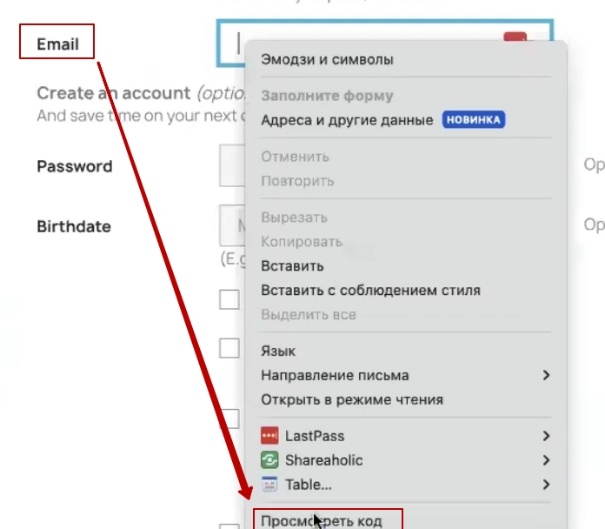
Selecciono «Copiar» y elijo «copiar selector» aquí, es obligatorio.
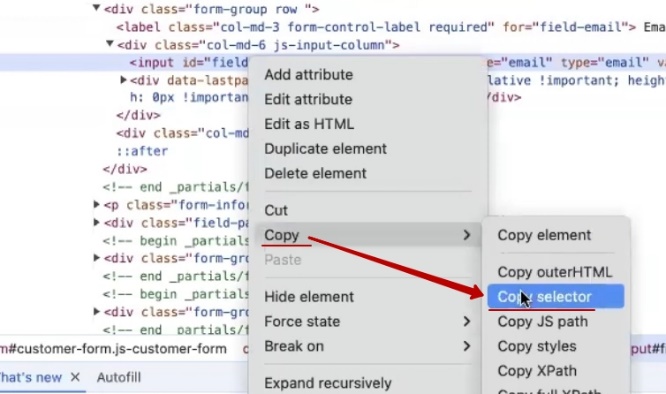
Voy a las variables. Me dan algunos problemas. O en esta ventana «Correo electrónico». Y vamos a «Nueva variable…».
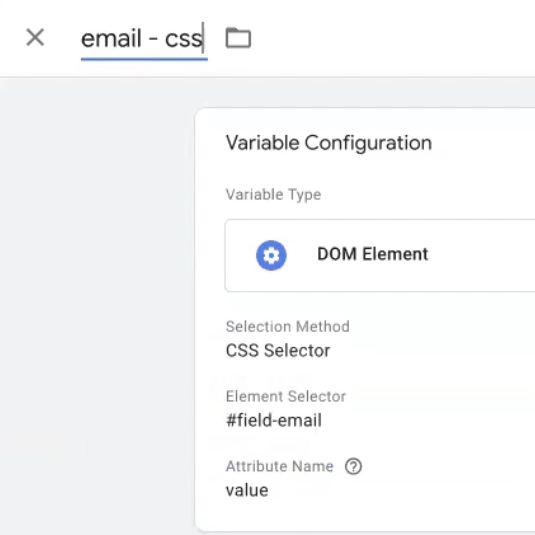
Por ahora, me incluiré aquí. Lo mismo ocurre con el teléfono. Lo hacemos con el teléfono, si lo tenemos.
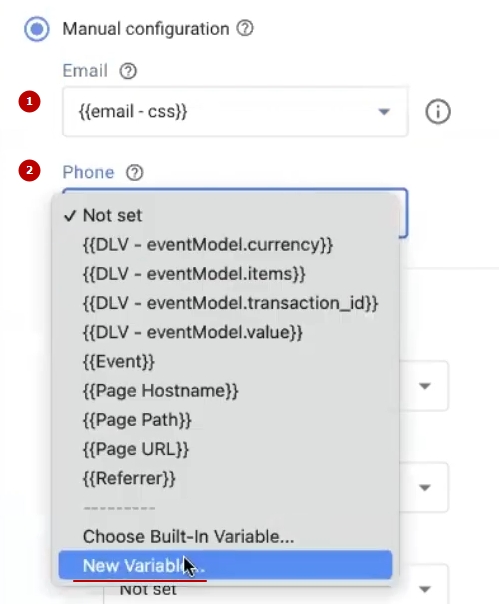
Aquí no hay teléfono, pero puede introducir otros datos en su lugar. Por ejemplo, yo no necesito nada aquí. «Continuar». Primero, número de IVA, dirección. Y ya estamos listos. Podemos introducir la dirección de la misma manera. «Copiar selector». Sí, aquí tenemos el teléfono. No tenemos teléfono. Tomamos «Calle» – «Nueva variable…». Ahora voy a pausar el video. Voy a rellenar todo esto y luego continuaremos.
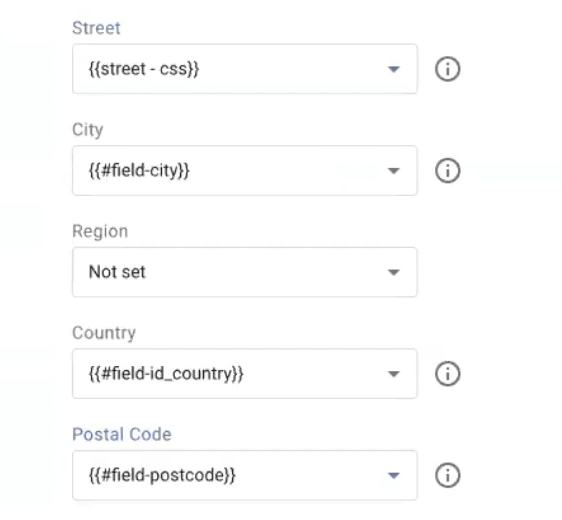
He rellenado casi todos los datos. Guardo, «Save». Ahora lo completaré. Miren, aquí todavía hay algo que añadir. Les muestro dónde añadirlo. Ahora vamos a recargar la página. Antes de eso, voy a comprobar si se han guardado. Por si acaso, voy a añadir este bloque de datos. Ahora les mostraré para qué sirve.
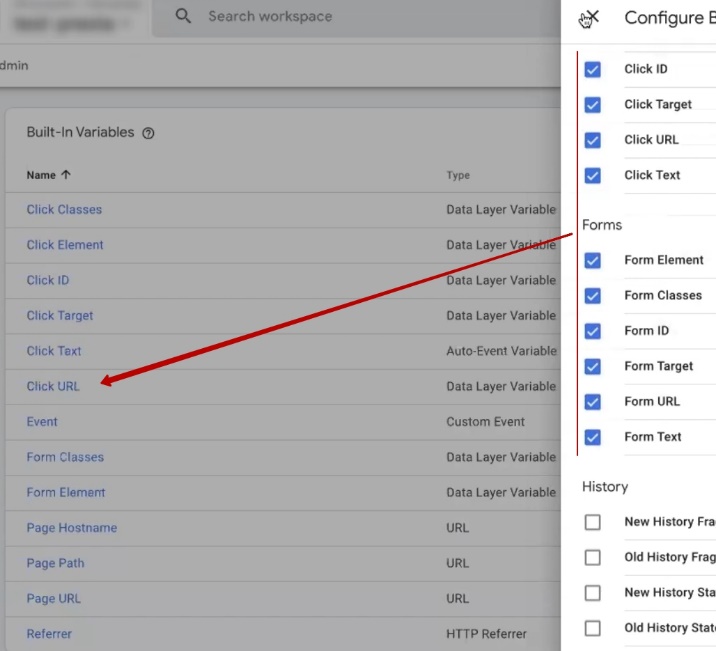
Verificación de la corrección de la configuración de la etiqueta mediante un pedido de prueba
Y de nuevo vamos a «Preview». Realizamos el pedido de prueba completo de principio a fin. Volvemos al depurador.
Ahora, ¿qué tenemos que hacer? Tenemos que encontrar en la página anterior dónde se registraron nuestros datos, si vemos los css. Aquí está el CSS. Y aquí, por ejemplo, todas estas cosas. Para ello, vamos a la página anterior y miramos dónde estaban, dónde se registraron. Vean, tengo una prueba en la que Yana aparece aquí, aquí, aquí, aquí y aquí. Y en este bloque ya no están. Porque no se muestran en este bloque.

Lo único que hay es el correo electrónico. Aquí no se registra correctamente el código postal. Ahora lo comprobaremos una vez más. Todo se registra correctamente, form_start. Ahora voy a hacer otra orden de prueba. Simplemente no rellené esos campos, por lo que no se registraron. Y ahora buscamos la página en la que se ha registrado la mayor cantidad de datos. Shipping_info, parece que no. Bien, mirad. La mayor parte de los datos se han registrado en esta página, «гԁег». Allí donde hemos pulsado form_submit.
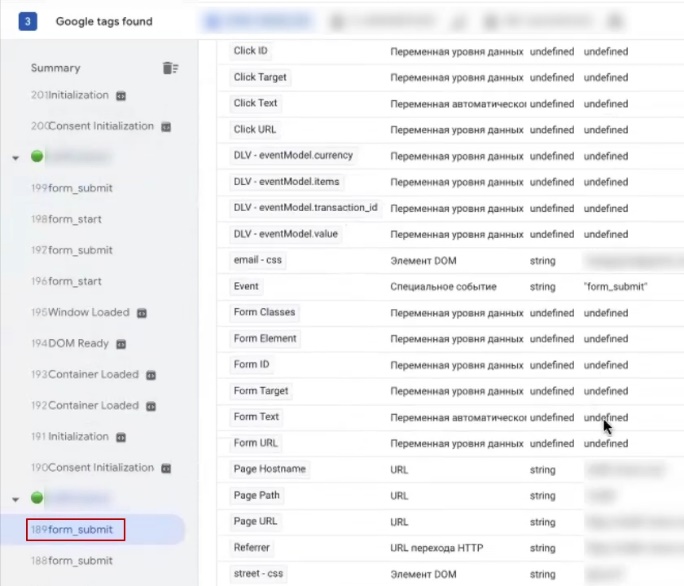
Pero form_submit todavía se repite en algún lugar. Por lo tanto, tenemos que intentar averiguar cómo corregirlo correctamente. Porque User-Provided Data, que hemos creado, está bastante bien corregido por sí mismo. Ya hemos entendido cómo hay que ajustar esto. Cerramos.
Configuración de una dirección separada para datos de usuario
Ahora enviaremos los datos de usuario por separado para que el sistema no nos regañe por no tenerlos. Seleccionamos «Datos proporcionados por el usuario». Es imprescindible que tomemos nuestro ID de conversión. De lo contrario, no sabrá dónde enviar todos estos datos. Tenemos que tomar nuestra variable. No olviden el modo Consent, si lo necesitan. Y ahora vamos a seleccionar el disparador. Tomo Custom Event. Mi evento se llama «form_start». Sí, y necesito que se active cuando tenga un valor específico «first_field_id». Creo una nueva variable Data Layer, eventModel, first_field_id. Guardo. Y necesito que sea «field-adress1». «User-data trigger» y guardamos.
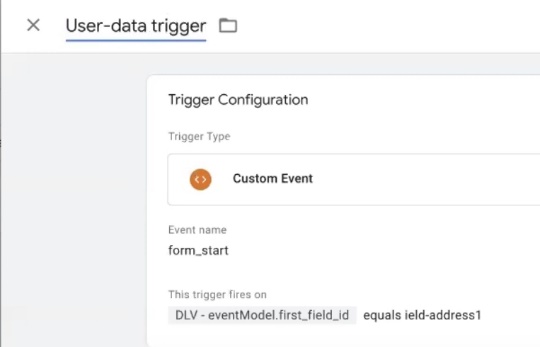
Guardamos. Y ahora volvemos a hacer un pedido de prueba completo para asegurarnos de que todo funciona correctamente. Para ello, hago un pedido de prueba completo. Y ahora vamos a ver.
Veo que nos ha funcionado varias veces, la etiqueta. Por eso, además, voy a introducir una variable específica en Usеr data. Ahora se lo voy a mostrar. Bien, cambiamos «Once per event» por «Once per page».

Volvemos a hacer un pedido de prueba. Ahora verán que todo funciona. Hacemos el pedido y observamos. Tomamos el resumen. Aquí tenemos que User-provided Data ha funcionado una vez. ¿Qué cinta tenemos?
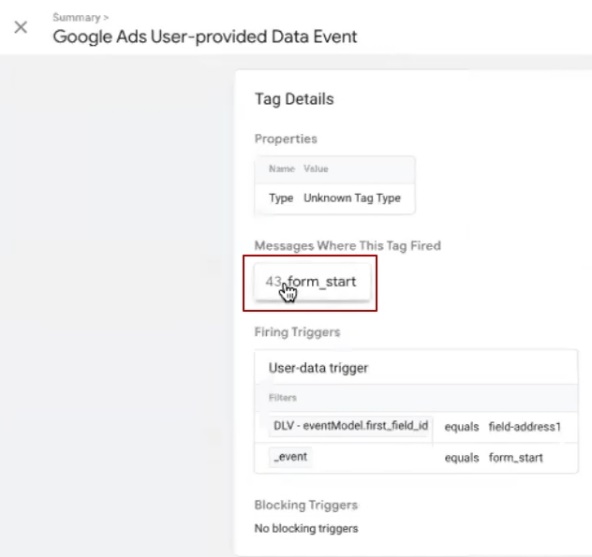
43 buscamos. Y ahora nos gustaría ver si lo tenemos todo.
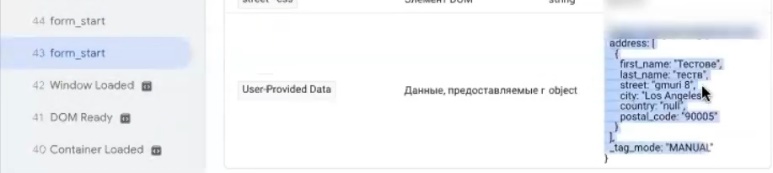
Análisis de los resultados de la activación de la etiqueta creada
Como pueden ver, aquí está prácticamente todo el conjunto de datos que necesitábamos. Lo único que no se rastrea es el país. Pero les sugiero que, en lugar de prescindir del país, esto no funcionará. Les sugiero que dejen al menos una de las opciones: intenten dejar solo el correo electrónico. También pueden añadir el número de teléfono y eso será suficiente. Porque tomo estas variables de la forma que me sugiere el propio Google. Debido a estas variables, no las veo.
Si de repente se necesita algún ajuste adicional con un script para toda esta historia, escríbame y podemos trabajar en ello por separado con scripts que también pueden tomar Country. Porque aquí solo se necesita el país y el índice para la segmentación. Por lo tanto, prácticamente todo está listo, incluso si miramos la etiqueta global de Google. Ahora pasemos a nuestra compra.
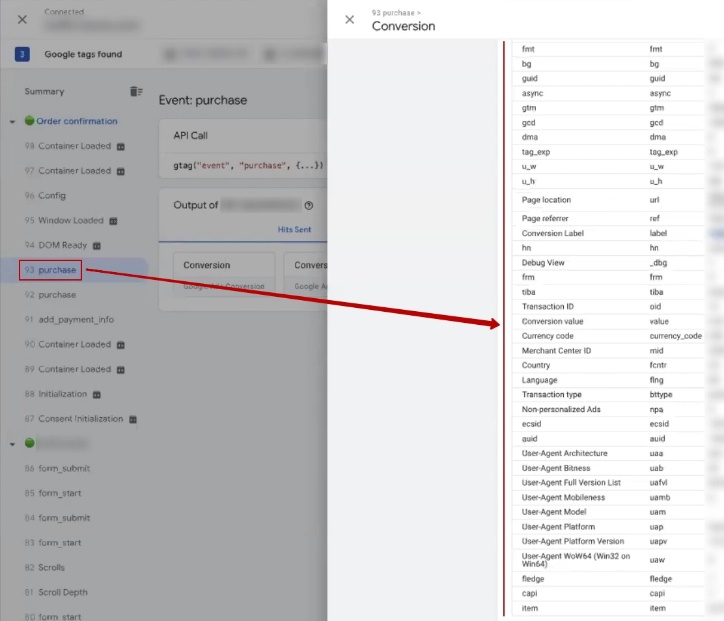
Como pueden ver, tenemos uno, este purchase. Aquí se transmite todo el conjunto de datos necesarios. Esta es nuestra etiqueta. Aquí está la moneda, tenemos los ingresos, el «Merchant ID». Allá vamos. Y, por consiguiente, en algún lugar aquí debe estar el User Data. Aquí está el User-provided Data.

Ya hemos transferido todos los datos hash. Todo está perfecto. Google lo entenderá. Ahora, todo lo que hago lo confirmo obligatoriamente, porque sin eso no funcionará. Y ya está. Ahora ya podemos empezar a crear campañas publicitarias, tal y como hay que hacerlo para Google, directamente.