En este video, repasamos los pasos obligatorios que debe seguir para lanzar una campaña Pmax exitosa y rentable, una campaña Performance Max. Recuerda que se trata de campañas publicitarias de Google Ads con funcionalidad de IA, es decir, inteligencia artificial. Uno de los pasos importantes, por lo que lo incluyo en el segundo paso, es la configuración de los objetivos para este Performance Max. Recuerde que la IA es muy inteligente, puede hacer mucho por usted, pero necesita saber qué es lo que hay que hacer y en qué indicadores centrarse. La configuración de los objetivos es fundamental para este tipo de campañas publicitarias.
Configuraremos la compra, es decir, el evento denominado «Purchase» en su sitio web, al que se transferirán los ingresos, la cantidad de productos, qué producto se ha comprado, cuál era su precio, etc. Es decir, como usted mismo comprenderá, sin esta información, sus pmax funcionarán basándose en la suerte.
¿En qué etapas se divide el establecimiento de objetivos?
Por lo tanto, dividiría esta configuración de objetivos en dos subetapas, que no son complicadas. Podrán llevarlas a cabo sin dificultad. No hay nada crítico aquí. Pero, ¿por qué lo he dividido en dos subetapas? Porque la primera etapa es la configuración de la cuarta analítica en su sitio web, y la segunda etapa es la configuración de esta conversión, que necesitaremos como compra (compra) para que funcionen nuestros Performance Max. Puede omitir la etapa de configuración de la cuarta analítica y pasar directamente a la configuración de la conversión en sí; no pasará nada crítico, esto será suficiente para usted. Es más, este es el único tipo de conversión con el que los Pmax pueden funcionar de manera realmente eficaz. Pero voy a mostrarle específicamente cómo configurar aquí la cuarta analítica. Es muy fácil. No hay nada complicado. ¿Para qué? Porque con el tiempo, es muy probable que pongas en marcha otros tipos de tráfico. Quizás añadas SEO, algún tipo de promoción, algún tipo de boletín informativo u otras fuentes de tráfico, como Facebook, Target o cualquier otra cosa. Es precisamente la cuarta analítica la que le permitirá analizar de forma integral todos los tipos de tráfico del sitio web, a diferencia de la conversión «compra», que solo configuraremos para la cuenta de Google Ads. Además, le permitirá ver el número de añadidos al carrito, el inicio del proceso de pago u otra información útil para usted, para que comprenda la conversión de su sitio web y demás. La cuarta analítica existe precisamente para que le resulte más cómodo analizar el comportamiento de los usuarios en el sitio web. Esta es una breve introducción.
Módulo de configuración de la cuarta analítica en OpenCart
¿Qué necesitamos para ello? Comenzaremos con la cuarta analítica. ¿Qué necesitamos para ello? Entrar en nuestras extensiones, seleccionar nuestros módulos y buscar nuestro módulo, que se llama Remarketing All-in-One.
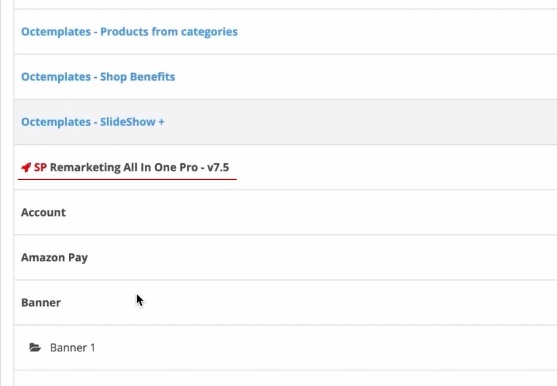
Aquí, en la configuración, insertaremos esta cuarta analítica en varios puntos. No es muy complicado, pero necesitamos crear esta cuenta de analítica. ¿Cómo se creará? Recomiendo hacerlo paso a paso, porque hay opciones en las que se hace algo con Google Ads. No voy a confundirlos. Todo según el manual, según las instrucciones. Así habrá menos errores técnicos en el procesamiento de los códigos.
Creación de una nueva cuenta GA4
Puede ir directamente a marketingplatform.google.com o directamente al enlace analytics.google.com, da lo mismo. Empezaré creando una nueva cuenta, porque estoy regrabando este video. Pero usted tendrá más o menos la misma situación. Podrá crear una nueva cuenta, que es lo que necesitamos. ¿Qué introducimos aquí? Normalmente introduzco los datos de la cuenta, mi nombre de dominio.
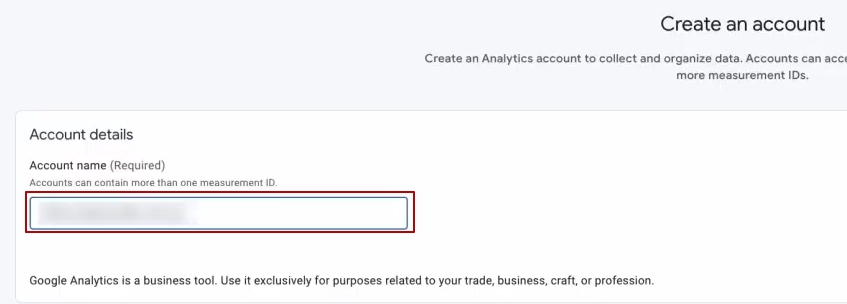
¿Por qué recomiendo introducir el nombre de dominio? Porque si tienes varios sitios web o subdominios, o cualquier otra cosa, tendrás que inventártelo, pero de esta manera te resultará más cómodo buscar tu perfil correspondiente de la cuarta analítica en el buscador. Antes se podía buscar todo por el identificador de analítica, pero Google lo eliminó por alguna razón. Por lo tanto, por el nombre del dominio, normalmente tendrás todo en orden. Queda claro dónde se encuentra cada cuenta.
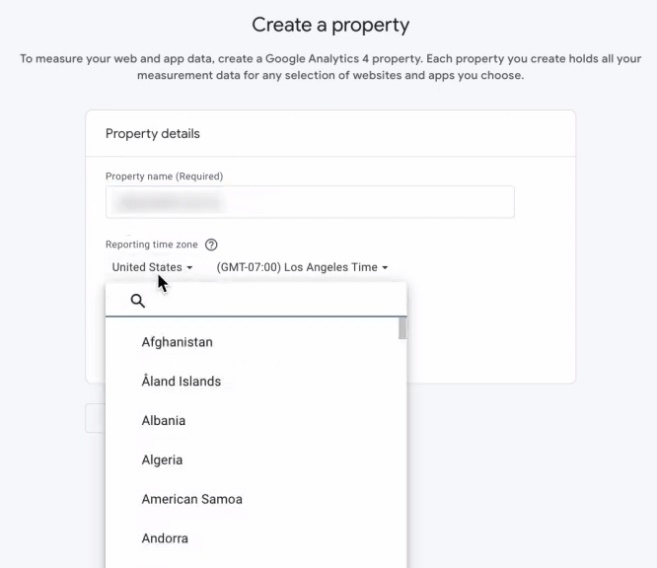
A continuación, hacemos lo mismo con nuestra propiedad. Después, selecciona el país en el que vas a configurar tus ventas. Por ejemplo, en mi caso podría ser Ucrania. Selecciona la hora. Si se trata de Estados Unidos, selecciona Estados Unidos como zona horaria.
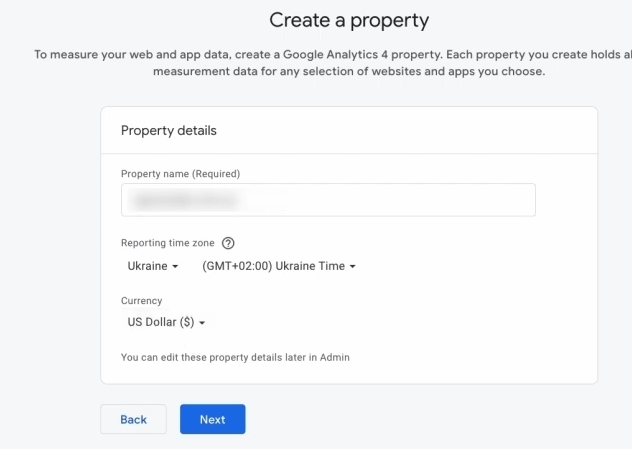
Elige la moneda. ¿En qué influye la moneda? La moneda de los analistas debe coincidir con la moneda de tu sitio web. Es decir, utiliza la moneda que tengas. Si tienes un sitio web que se ejecuta en diferentes países del mundo, puedes dejar la moneda con la que te resulte más cómodo controlar tus indicadores. En realidad, no es algo tan crítico.
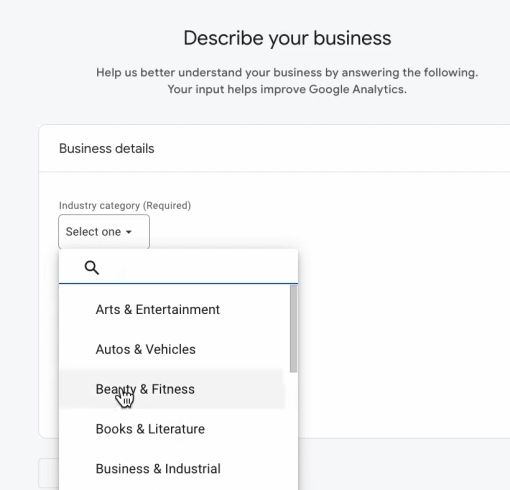
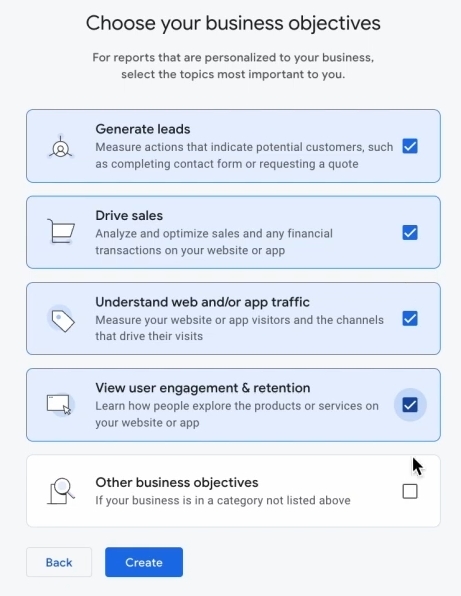
A continuación, se nos propone seleccionar la categoría de nuestro negocio. Puede seleccionar «compras» y no preocuparse, o si lo prefiere, puede seleccionar otra opción. ¿Para qué es necesario esto? No influye en nada en la cuarta analítica, por lo que no es muy importante si comete algún error. Seleccionamos estas cuatro casillas. No seleccionará la quinta porque, como puede ver, excluye estas.
Continuemos. Aquí se nos pide que aceptemos las políticas. Las aceptamos todas porque no tenemos otra opción. Ahora pasemos a la configuración. Como pueden ver, no es muy complicado.
Introduce tu nombre de dominio. En «Stream name» (Nombre de la transmisión), introduce también el nombre de tu sitio web. Haz clic en «Crear» para continuar.
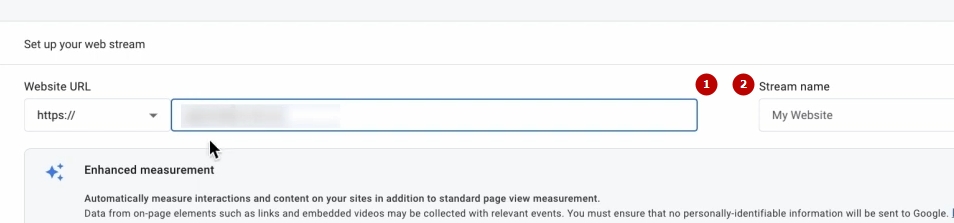
Después de esto, se abrirá una ventana como esta. No pasa nada si se me ha salido en algún sitio, lo más probable es que se le abra una ventana como esta.
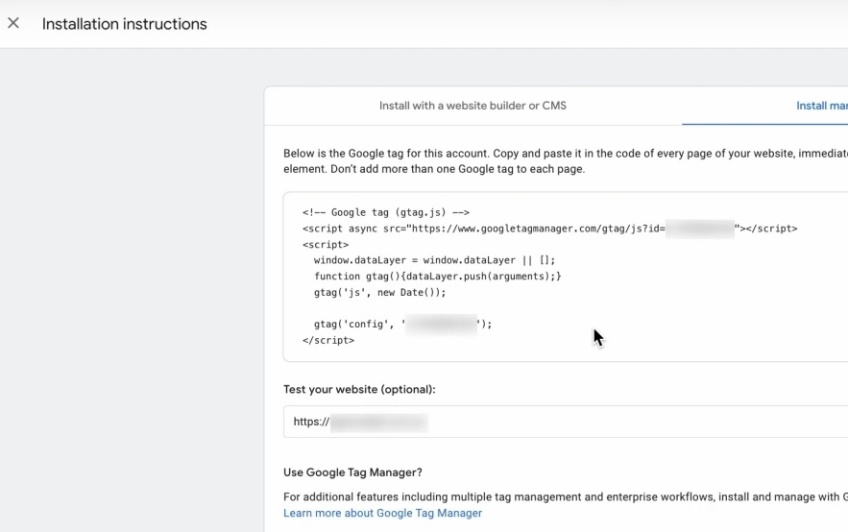
Te lo voy a mostrar. Le prestamos atención. ¿Cómo? Copiamos este fragmento de código. Es muy sencillo. Vamos a nuestro módulo. Vamos a los scripts. Simplemente colocamos nuestra cinta aquí, debajo de Tag Manager.
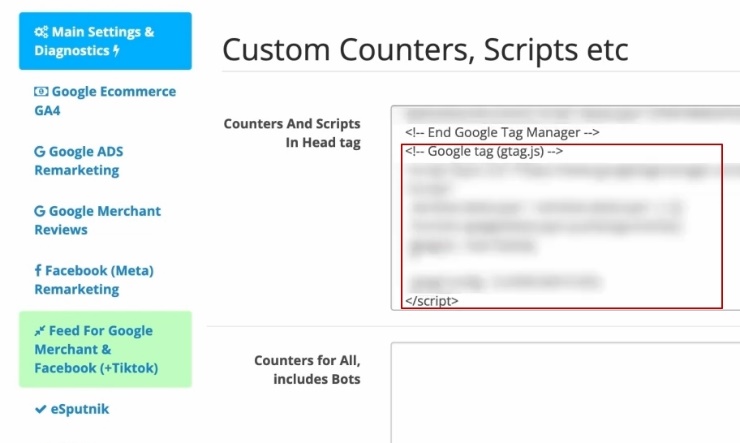
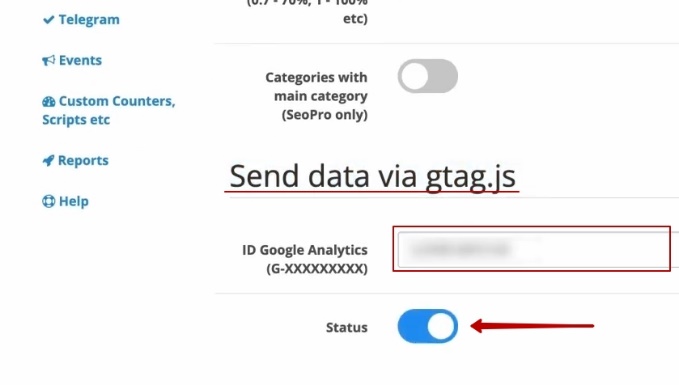
Lo pegamos. Y también tenemos que copiar este número de análisis. Lo copiamos. Vamos al segundo bloque de configuración de Google Ecommerce GA4. Bajamos hasta aquí. Enviar datos a través de Gtag.js. Lo pegamos, lo activamos y lo encendemos. Después de eso, asegúrate de hacer clic en «Guardar».
Si de repente ha perdido este código de análisis, no se preocupe. Después de cerrar esta ventana, aparecerá una ventana como esta. Y aquí está el Measurement ID, es decir, el identificador de su cuarto análisis.
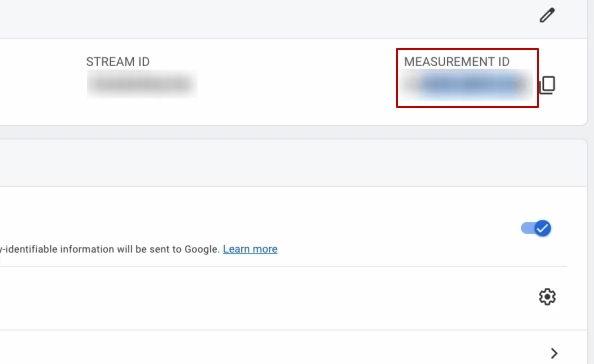
¿Hay que hacer algo más a nivel global? No. Si, al igual que a mí, se ha desconectado algo o se ha perdido algo, no hay problema. Hacemos clic en «admin», buscamos «Flujos de datos» y entramos aquí. Y aquí está nuestro identificador, ese mismo código, aquí mismo. No hay nada crítico. No se perderán, estoy seguro.
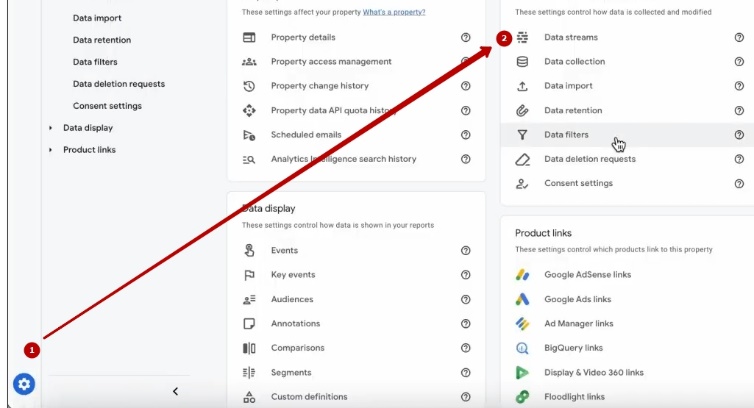
Verificación de la exactitud de la transmisión de datos
Siguiente. Mira, hemos instalado la cuarta analítica y lo hemos guardado todo en el módulo. Ahora tenemos que comprobar si todo funciona correctamente en los datos. ¿Cómo podemos hacerlo? La opción más sencilla, por desgracia, que nos ofrece Google, y no otra persona, es comprobarlo a través de Debug View. ¿Qué es Debug View? Es un mecanismo de previsualización que comprueba si nuestra cuarta analítica recibe algún dato. Para ello, entramos en «Admin» y pulsamos «Debug view».
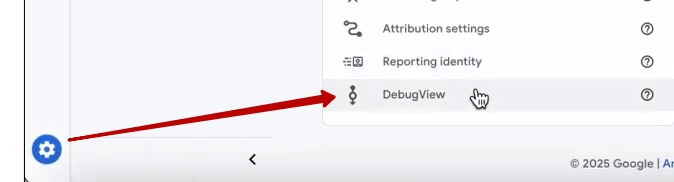
Pero hay un matiz. Esta vista de depuración funciona en modo de vista previa. ¿Qué significa esto? Significa que debemos utilizar una herramienta específica que realice esta vista previa para que el depurador funcione. Para ello, entramos en el administrador de etiquetas, volvemos atrás y pulsamos «Preview» (vista previa). Añadimos aquí nuestro nombre de dominio tal y como está. Aquí lo añadimos.
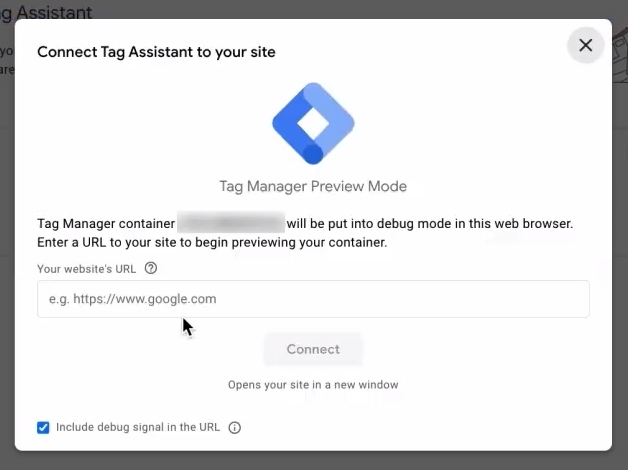
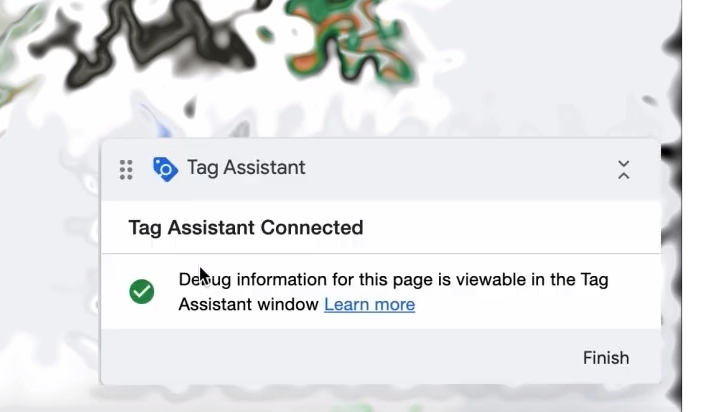
Hacemos clic en «Conectar». A continuación, se abre el sitio web. Es muy importante que compruebes este bloque para asegurarte de que aparece el mensaje «La información de depuración de esta página se puede ver en el asistente de etiquetas de Windows», lo que significa que está conectado, ya que a veces Google puede ralentizarse y parecerá que no funciona. En realidad, funciona. Simplemente, Google tiene fallos ocasionales.
¿Qué hacemos? Entramos aquí, simplemente en esta herramienta de vista previa, vamos a nuestra analítica. Podemos empezar a obtener datos a partir de un momento determinado, o bien volver a «Flujos de datos», copiar este identificador, volver aquí, pulsar Ctrl+F, Ctrl+V y ver esta analítica. Está disponible en nuestro sitio web. Aquí hay algunos análisis más, pero no sé si prestarle atención o no. El sitio web es un poco antiguo en este contexto.
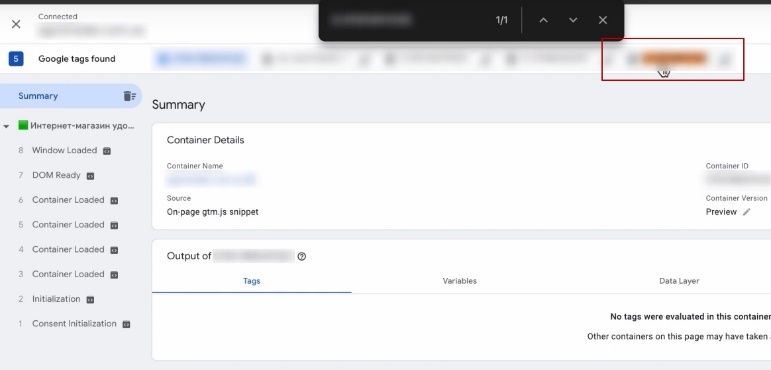
Tenemos la analítica configurada. Si quieres complicarte la vida y comprobar al cien por cien si todo se registra, si no se registra todo, hay que esperar un poco y, al cabo de unos 5 o 6 minutos, aparecerán eventos y se mostrará cierta información. Podemos entrar, por ejemplo, en la página. Asegúrate de que tienes toda la información aquí, porque yo veo que aquí se registra todo. Aquí está la analítica. Incluso se transmiten eventos para ella. Simplemente selecciono esta analítica, veo mi view_item, que es la visualización de la ficha del producto. Eso es todo. En unos 5-6 minutos puede aparecer este conjunto de eventos.
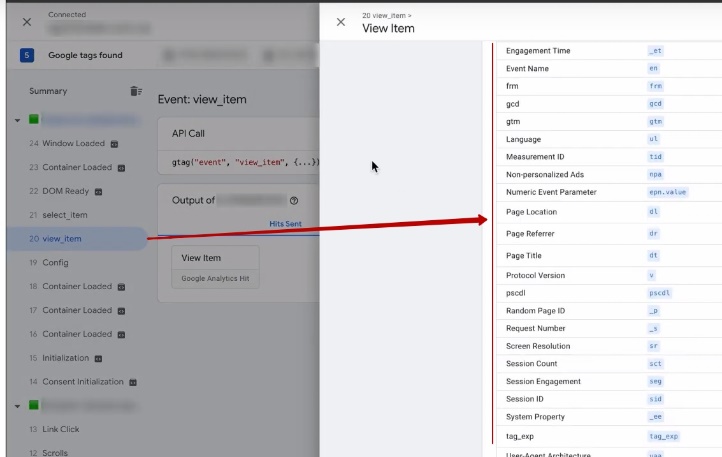
Lo ideal sería que se produjeran varios eventos en su sitio web. Bueno, como mínimo, que entraran en la ficha del producto, lo añadieran al carrito, e idealmente que completaran el proceso y realizaran un pedido de prueba. Eso sería lo ideal. ¿Para qué? Simplemente para ver el conjunto de estos eventos en su análisis. Porque OpenCart es, después de todo, una plataforma que permite modificar algunas de sus plantillas. Y recuerde que este módulo simplemente toma y extrae algunas cosas estandarizadas y las utiliza para generar todo este conjunto de datos para los servicios de Google.
Si de repente cambiaste alguna plantilla por otra, es posible que algunos eventos no se produzcan. En ese caso, deberías escribir al desarrollador o acudir a un programador. El desarrollador de este plugin también puede ayudarte, si es necesario. No hay nada crítico aquí, solo hay que entender cuál puede ser la causa.
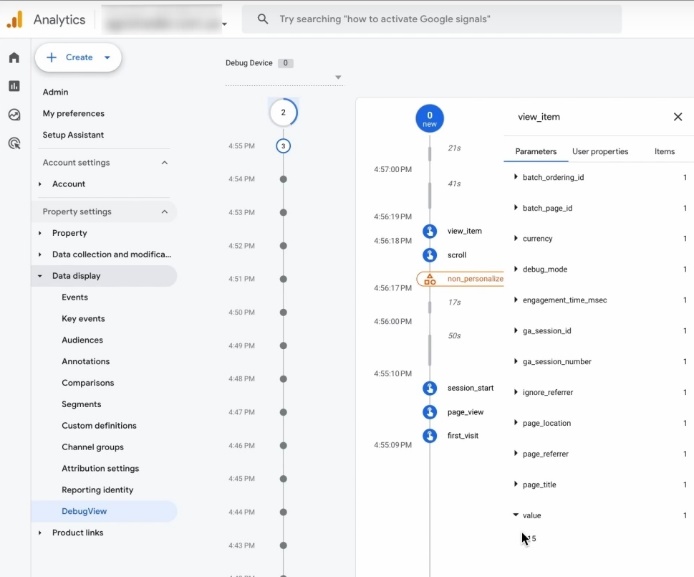
Aquí se puede ver lo que se transmite. Tengo aquí el precio de este producto, los conjuntos de productos y también add_to_cart. Lo único es que esta herramienta Debug View en la cuarta analítica no es del todo perfecta. Es decir, puede fallar, puede tardar mucho en cargar los datos. Por eso hemos visto todo este conjunto de datos. Lo principal es que en el administrador de etiquetas puedes ver estos datos. Y eso es lo fundamental. ¿Por qué me centro precisamente en el administrador de etiquetas? Porque, como mecanismo de previsualización de datos, realmente se han entregado o no, es más preciso y correcto. Más adelante podrás ver algunos informes.
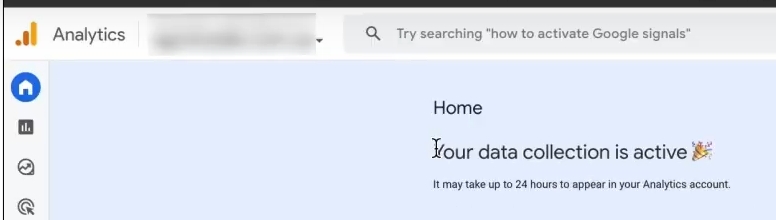
Como pueden ver, ya aparece aquí la información de que «La recopilación de datos está activa». Se están recopilando mis datos y, en aproximadamente un día, podré ver las características de comportamiento según mi análisis. Ya hemos terminado con el análisis.
Configuración de objetivos de conversión para Performance Max
En cuanto a los objetivos, verá, ahora pasaremos a la segunda etapa. Se trata de configurar los objetivos de conversión que son necesarios para Pmax. Ya puede probar a utilizar el objetivo «purchase», que aparecerá en la cuarta analítica. ¿Cómo encontrarlo? Tiene un bloque llamado «Events» o «Key events».
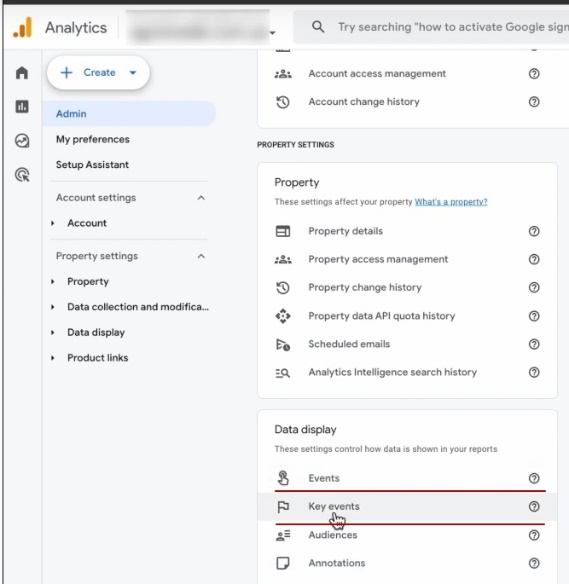
La diferencia entre ellos es que los eventos clave son un objetivo que se considera como conversión. El evento «Compra» aparece en todos los análisis, lo quieras o no, y se considera una conversión. Si por alguna razón no desea configurar la conversión de Google Ads, puede utilizar el evento «Compra», que se encuentra en el cuarto análisis. Por ahora, hemos terminado con el análisis.
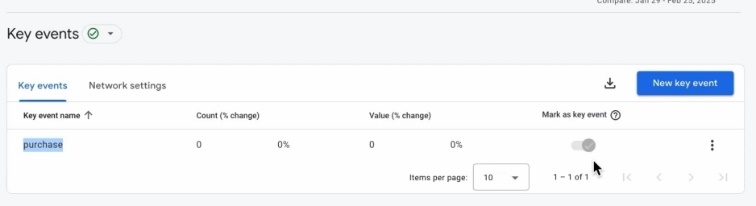
Lo único que nos queda por hacer con estos detalles tan importantes… No voy a detenerme aquí en características muy detalladas, ajustes analíticos, porque quizá ahora mismo no sea relevante para ustedes y no quiero alargar demasiado el video. Si necesitan un conjunto de ajustes básicos para la cuarta analítica que realmente les sea útil a la hora de analizar la información, y no solo un conjunto de datos, escríbanme en los comentarios para que sepa que tengo que grabar un video aparte. Más adelante vincularemos esta analítica con Google Ads. Para que, por si acaso, puedas ver aquí las campañas publicitarias, los nombres y demás. Pero aún no tenemos una cuenta publicitaria, así que nos saltamos esta etapa.
¿Por qué instalar la etiqueta de Google Ads?
Bien, ya hemos configurado la cuarta analítica. Ahora tenemos que hacer lo más importante para nuestros Pmax, porque pueden trabajar con esta compra, ¿verdad? Pero yo recomiendo trabajar precisamente con la etiqueta de Google Ads, es decir, con la compra que pertenece al propio Google Ads. ¿Por qué creo que es tan importante? ¿Por qué me parece que es tan importante? Porque este tipo de conversión incluirá un montón de datos diferentes que te serán útiles en los informes de Google Ads. Por ejemplo, podrás ver las ventas cruzadas, qué productos se ayudan a vender entre sí.
Es más, lo más importante es que ahora todos los usuarios de Google hablan de ello, y yo estoy totalmente de acuerdo con ellos: han añadido una función como el seguimiento ampliado de conversiones. Esto significa que, cuando un cliente realiza una conversión (compra), se envía al gabinete información sobre el teléfono o el correo electrónico, o ambos datos sobre el comprador. ¿Qué le aportan esto a Google? Le permiten optimizarse correctamente y seleccionar adecuadamente la mecánica de segmentación sin seguimiento ampliado. Las cuentas realmente funcionan mucho peor.
¿Qué necesitamos para configurar esta conversión básica de la etiqueta de compra? Necesitamos directamente OpenCart. Pondremos esta historia en varios lugares. Y una oficina de publicidad.
Creación de una cuenta publicitaria de Google Ads en el Centro de comerciantes
¿Cómo se crea una cuenta publicitaria? Puede crear una cuenta publicitaria directamente desde el Centro de comerciantes. No hay ningún secreto, se puede crear así. De hecho, recomiendo crear las cuentas publicitarias de esta manera. Si ya ha creado una cuenta publicitaria, no pasa nada, todo está bien, no es un error. Simplemente, a veces Google, a través del Centro de comerciantes, puede no exigir una estructura muy amplia para la creación de campañas. A veces lo exige, porque realizan pruebas A/B durante el proceso de creación. Ambas opciones son correctas.
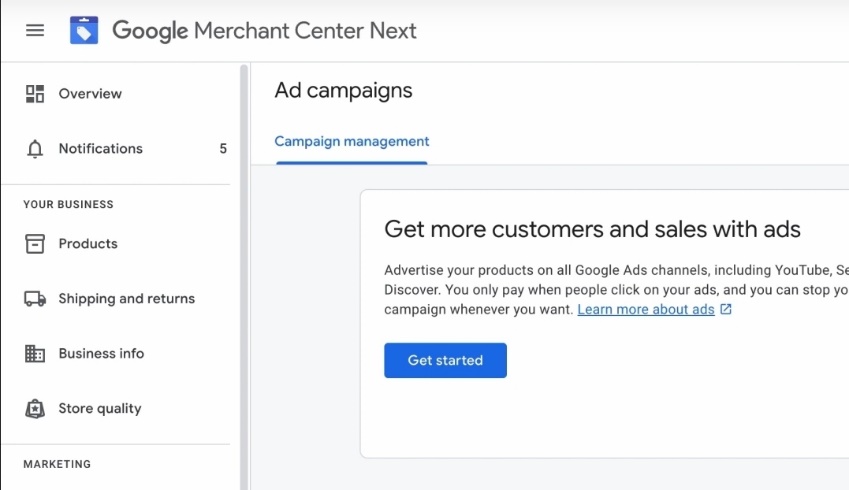
No hay nada crítico. Simplemente, cuando creamos una cuenta de Google Ads a través del Merchant Center, obtenemos inmediatamente una bonita imagen de todas las direcciones de correo electrónico vinculadas. No necesitamos vincular adicionalmente el Merchant Center, realizar consultas entre ellos, etc. No hay nada crítico ahí. Incluso tú podrás hacerlo. Mira, todas las funciones que ofrece Google ahora son lo más sencillas posible para que te resulte cómodo configurarlas una vez y seguir trabajando y obteniendo ventas. La interfaz está mejorando mucho.
¿Por dónde empezamos a crear nuestra cuenta publicitaria? Hacemos clic en «Get started», es decir, «Empezar». Aquí se nos propondrá crear una cuenta publicitaria y vincularla a Google Ads.
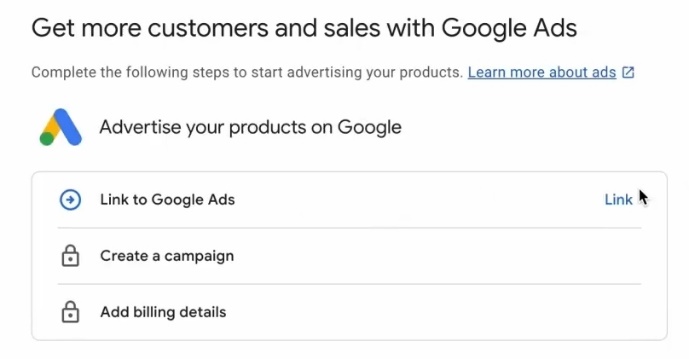
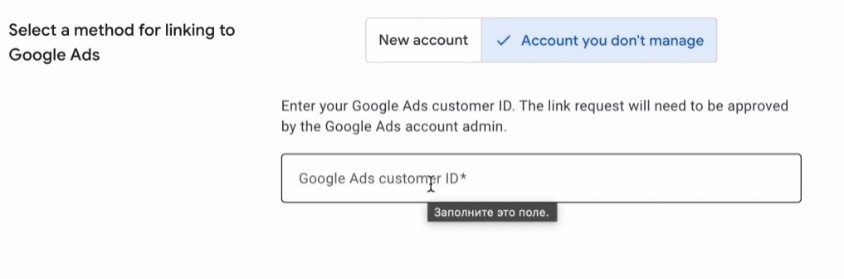
Crearemos una nueva cuenta con usted, aunque puede vincularla a una cuenta anterior, si ya la ha creado. A continuación, acceda a su perfil de Google Ads, copie los 10 dígitos que aparecen en la parte superior derecha, encima del correo electrónico, péguelos en este campo y haga clic en «Enviar solicitud». A continuación, apruebe esta solicitud por separado en la cuenta publicitaria. Puede vincularla de esta manera, no habrá ningún problema.
Voy a crear un nuevo gabinete para mostrar cómo se puede hacer de otra manera. Inmediatamente se actualizan el país, la hora y la moneda.
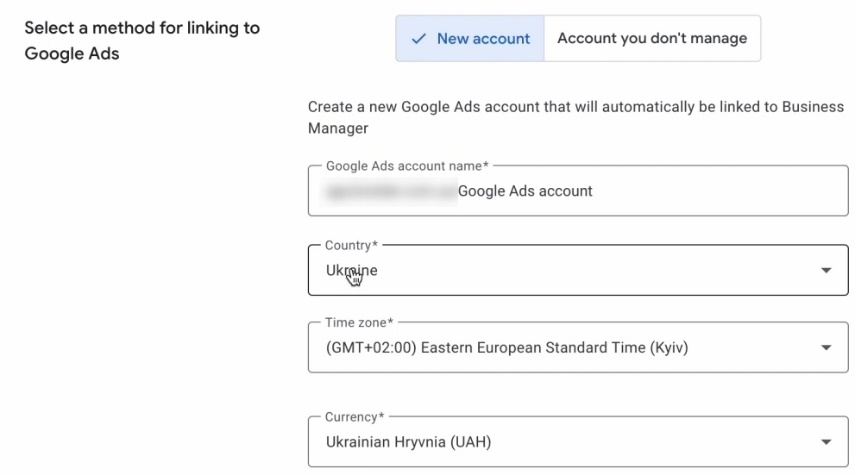
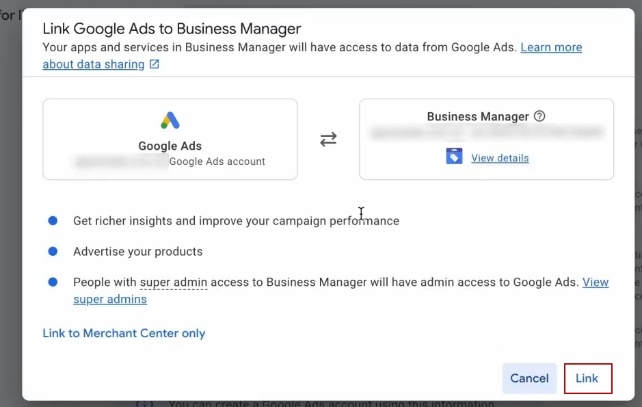
Presta mucha atención. No podrás cambiar la moneda en la cuenta publicitaria, así que decide en qué moneda vas a pagar la cuenta. Te doy una recomendación básica: la moneda y el país de la cuenta publicitaria deben coincidir, idealmente, con el país y la moneda del banco físico con el que vas a realizar los pagos. Si, por ejemplo, se encuentra físicamente en Letonia o Estonia y tiene tarjetas de crédito reales, no virtuales, esto es muy importante, de lo contrario, puede encontrarse con un bloqueo de Google Ads, esa es su política, no importa. Si tienes una tarjeta de ese banco, es mejor seleccionar todo de acuerdo con el país de la tarjeta bancaria con la que vas a pagar. Si estás en Ucrania, como yo, aquí la moneda es la hryvnia, la tarjeta es en hryvnia, puedes dejarlo así. Si estás en Estados Unidos, es diferente: debes seleccionar el país de la cuenta publicitaria y la moneda de acuerdo con tu método de pago. Además, no podrá cambiar el país ni la moneda. Tendrá que crear una nueva cuenta. ¿Por qué complicarse la vida con esto? Establecemos conexiones, Link.
Creación de una nueva campaña en el Centro de comerciantes
Ahora nos propone en el Centro de comerciantes introducir los datos de pago, pero me propone crear una campaña ahora mismo. A veces, la interfaz puede cambiar. Estoy grabando este video el 26 de marzo de 2025. Por ahora, así es como se ve, es el nuevo Merchant, el nuevo Google Ads. Es posible que te solicite los datos de pago de inmediato. No dudes en introducir estos datos de pago, ya que serán necesarios para realizar el pago de tu cuenta.
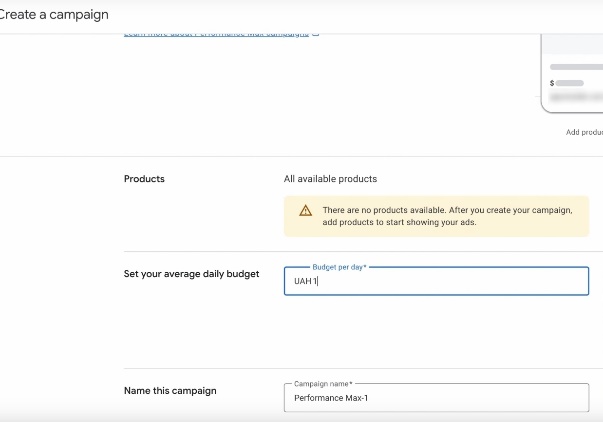
Elijo el presupuesto mínimo. Por ahora no voy a cambiar el nombre de la campaña. Hago clic en «Crear campaña». ¿Por qué me gusta crear campañas a través del Centro de comerciantes? Porque no hay que rellenar palabras clave ni pedirle a la IA que genere textos, ya que esta etapa hay que pasarla muy rápido. Lo hacemos para OpenCart. Son tipos de campañas publicitarias de formato probado, llamadas Feed Only. Y no necesitamos nada de eso. Por eso, esta es otra razón por la que me gusta crear cuentas directamente a través de Merchant Center Next.
Me ha llevado menos de un minuto crear la campaña. Y ahora me pide que añada mis datos de pago. Ahora mismo los voy a introducir todos. Ya verás por ti mismo si te resulta cómodo o incómodo. Puedo repasar algunos formatos. Mira.
Indicación de los datos de pago
Puede pagar su cuenta publicitaria de forma manual o mediante pagos automáticos.
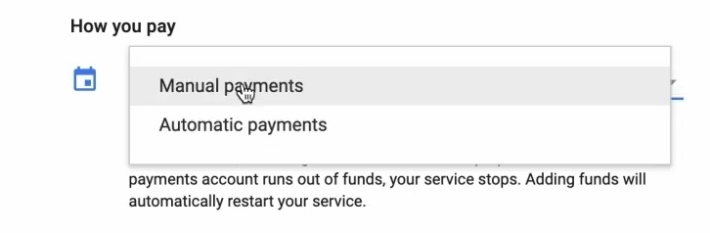
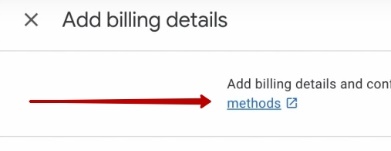
Para saber si los pagos automáticos están disponibles en tu país, debes seguir este enlace en la sección de ayuda, seleccionar el país para el que estás creando la cuenta y ver qué métodos de recarga de cuenta están disponibles para ti.
Por lo que recuerdo, en Estados Unidos no se pueden realizar pagos manuales, solo se pueden seleccionar los automáticos. Por lo tanto, hay que tener cuidado con los pagos automáticos.
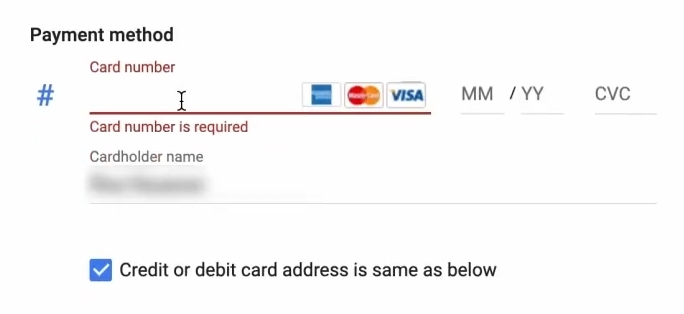
De inmediato te pedirán que llenes todos los datos de la tarjeta. Presta atención, te recomiendo que abras una tarjeta separada específicamente para recargar tu cuenta publicitaria. Hay situaciones en las que hackean tus perfiles de pago, no el acceso a tu cuenta, sino el correo electrónico con el que creaste el perfil de pago. Y pueden simplemente eliminarlo de allí y retirar grandes cantidades de dinero. Por lo tanto, para que no sea su tarjeta la que contenga sus principales fondos circulantes, le recomendaría crear otra tarjeta. Pero, dependiendo de su contabilidad, posibilidades y demás, usted decide por sí mismo. Tengo la posibilidad de realizar pagos manualmente para este país, así que lo dejo así.
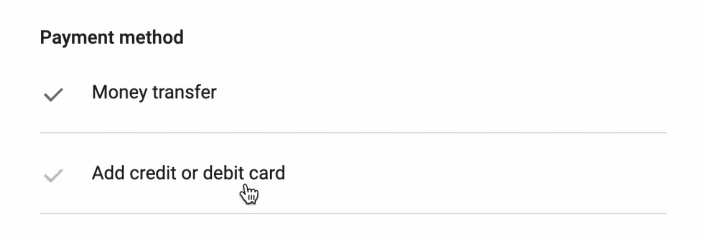
Como método de pago, puedo utilizar una transferencia bancaria o añadir una tarjeta de crédito o débito.
También es importante prestar atención a la información del cliente: inmediatamente se ofrece la posibilidad de crear una cuenta individual o una cuenta para una organización. ¿Cuál es la diferencia entre ambas?
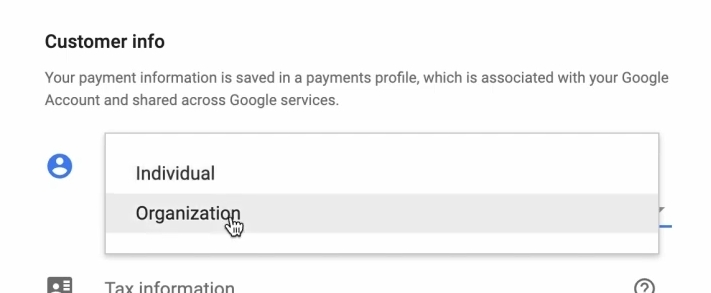
Una organización es una persona jurídica. Si hablamos de la legislación de Ucrania, aquí hay que rellenar la información fiscal. Por lo general, se trata de si usted es contribuyente del IVA o no. ¡Introduzca toda esta información con cuidado! ¿Por qué?
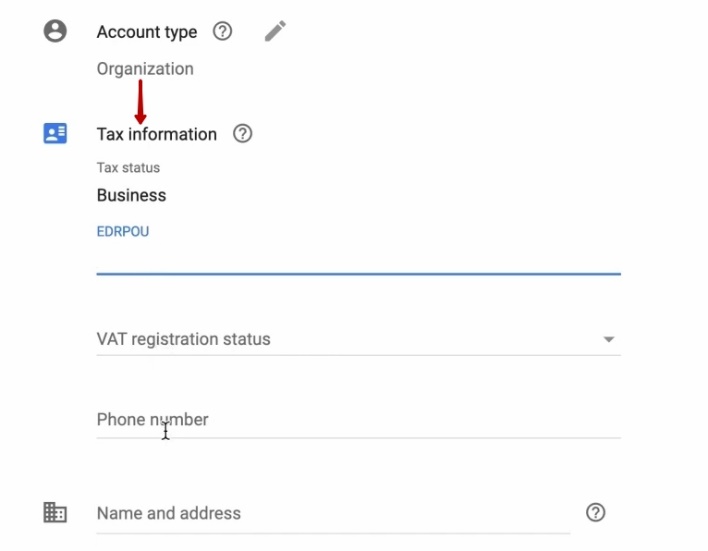
Porque al cabo de un tiempo recibirá un mensaje en su cuenta publicitaria titulado «Confirme sus datos de pago», que se referirá precisamente a esta información. Para no tener que enviar después una solicitud al servicio de asistencia técnica pidiendo que «modifiquen mis datos porque los introduje incorrectamente», introduzca desde el principio los datos tal y como los tiene.
Si usted es un empresario individual, por ejemplo, un empresario privado o simplemente una persona física, por ejemplo, Yana Lyashenko, elija «privado», elija el formato de su tributación, es decir, si es un empresario privado o simplemente una persona física. No es necesario introducir el número de identificación fiscal (INR) de la persona ni rellenar todos estos datos.
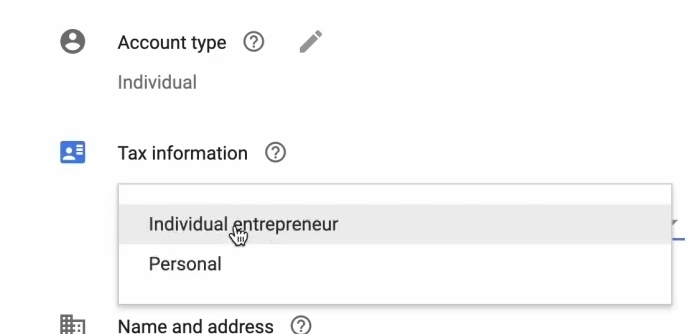
Introduzca cuidadosamente toda la información en el idioma y el formato exactos, hasta el último signo de puntuación, tal y como aparece en los documentos que va a proporcionar a Google para confirmar la información. En las oficinas de publicidad de los Estados Unidos, a veces pueden solicitar incluso el número de seguro al confirmar los datos de pago. Dicen que no lo almacenan en ningún sitio, pero quién sabe. Por lo tanto, preste mucha atención a todos estos datos, ya que, por lo general, los comprueban personas reales y pueden pasar por alto un solo carácter o un solo dígito si comete un error.
Por ahora voy a dejar toda esta información tal y como la tengo. Voy a completar la información que necesito. Espere un momento. Estoy terminando el proceso de creación. Como he seleccionado «Transfer payments methods», aquí me aparece una factura. Puedo descargarla, pagarla. Está bien. No es muy importante. Esto ya lo introduces tú según lo que tengas. Por lo tanto, no me voy a quedar aquí.
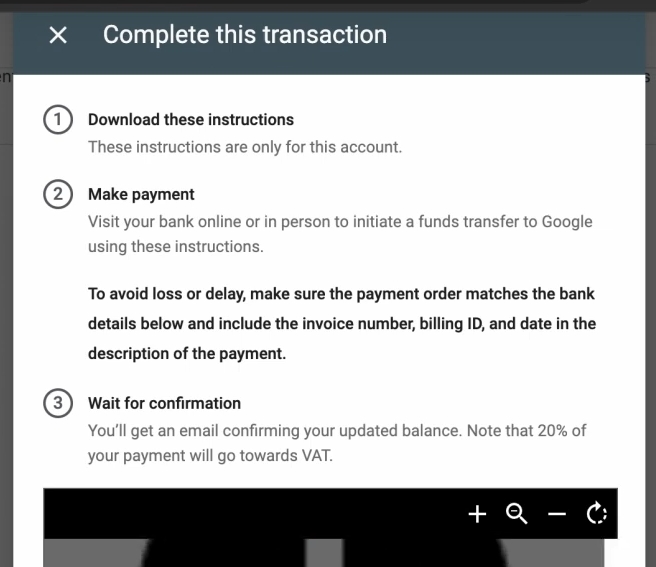
Todo, la cuenta publicitaria se crea muy rápido. Me encanta Merchant Center Next por eso, es perfecto. Muy rápido para las tiendas en línea. No hay que preocuparse por elegir objetivos. Luego, por separado, Google prueba diferentes formatos para crear estas cuentas. Todo es muy rápido. Una vez configurado, se crea la campaña. Perfecto.
Configuración de conversiones en Google Ads
Ahora vamos a configurar las conversiones con ustedes. Es imprescindible. Sin ello, nuestros pmax no funcionarán. Para ello, vamos a nuestro panel de control publicitario. Todo está muy bien organizado. Gracias a Google, por fin lo hacen todo de maravilla, todo es perfecto. Incluso aquí escribe: «Configure el seguimiento de conversiones en su Google Ads para ver sus conversiones y mejorar la eficacia».
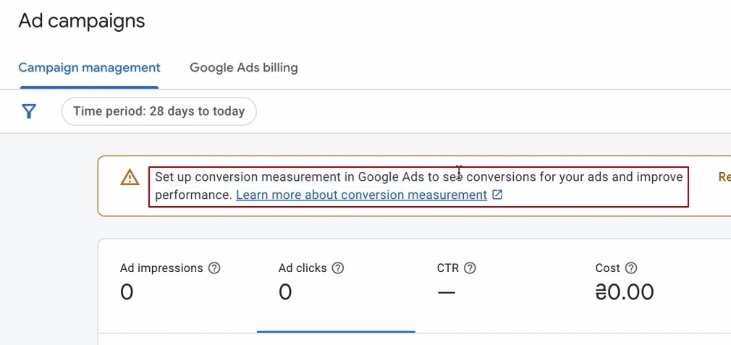
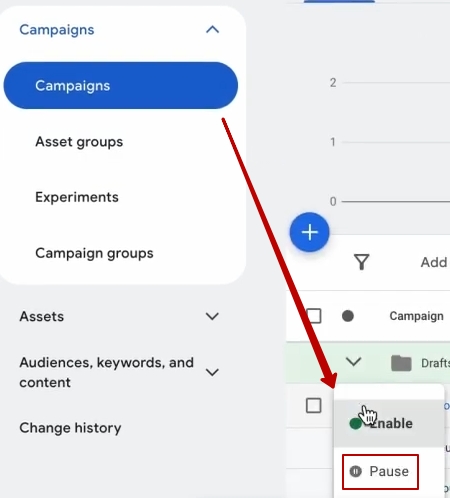
Cierro la guía y paso directamente a la configuración de las conversiones. Ahora viene lo más interesante. Antes de configurar las conversiones, hemos creado una cuenta publicitaria. No estoy segura de qué método de pago han elegido. Por eso, vamos a la sección «Campañas» y, por ahora, suspendemos esta campaña, ya que era una prueba, sin ajustes importantes, por lo que la hemos suspendido, seguros de que no se gasta nada y podemos configurar los objetivos con tranquilidad.
Insisto una vez más en que esta es una de las configuraciones más importantes, precisamente esta configuración. Puede omitir la cuarta analítica. No pasa nada, no será nada crítico. El gabinete debe crearse en cualquier caso, es una de las cosas más importantes. Recuerde que sin él, Pmax no funcionará correctamente.
Creación de una nueva conversión
¿Qué hacemos? Todo será muy sencillo.
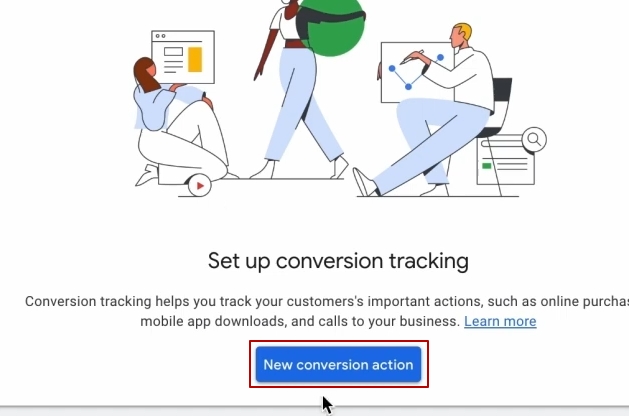
Hacemos clic en «Crear nueva conversión» y seleccionamos «Conversión en nuestro sitio web». Esto es obligatorio. Copiamos nuestro nombre de dominio. No hay nada complicado en ello.
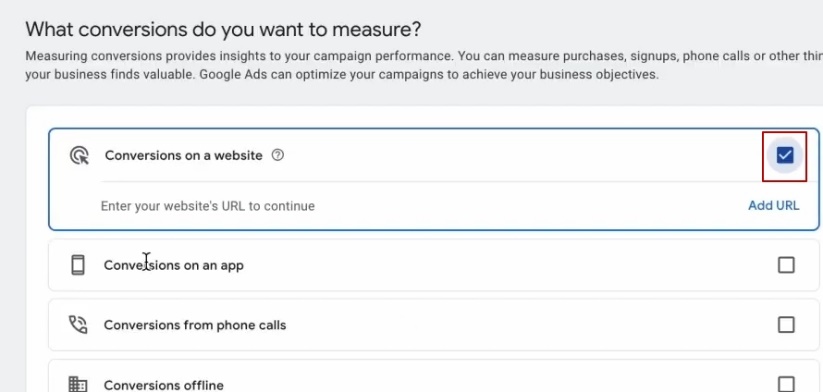
Añadimos nuestra URL. Hacemos clic en «Escanear». Aquí ya ve algunos anuncios de Google, análisis y demás. Es posible que simplemente le indique que no, que configure la etiqueta. Simplemente sigue adelante tal y como lo tiene. Así es como lo tengo yo, «via Google tag».
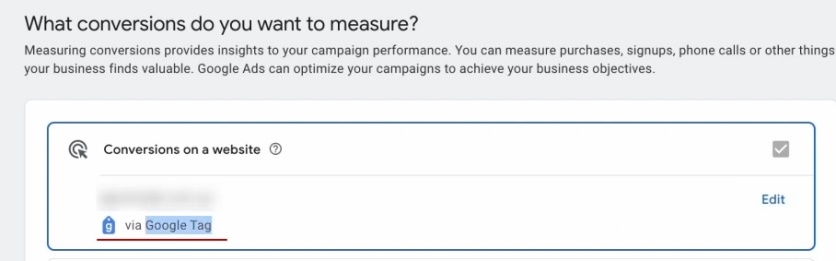
Así es como se hace correctamente. Pulsamos «Continuar». Seleccionamos «purchase» (compra).
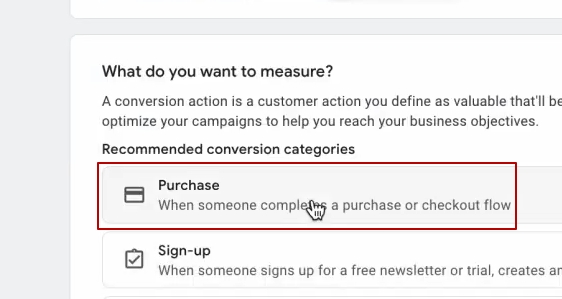
Añadimos «acción de conversión» – «Añadir acción de conversión».
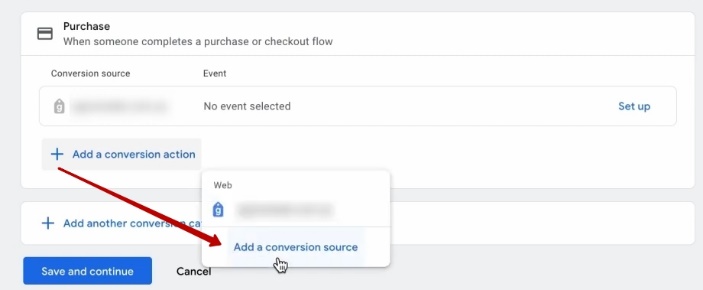
¿Qué? Ah, «Configurar». Ella lo ha creado.
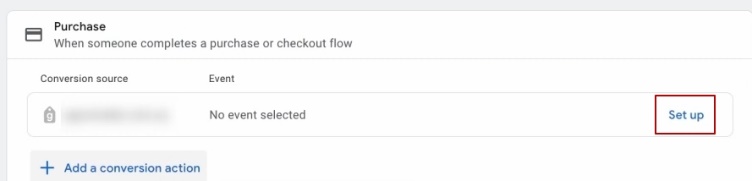
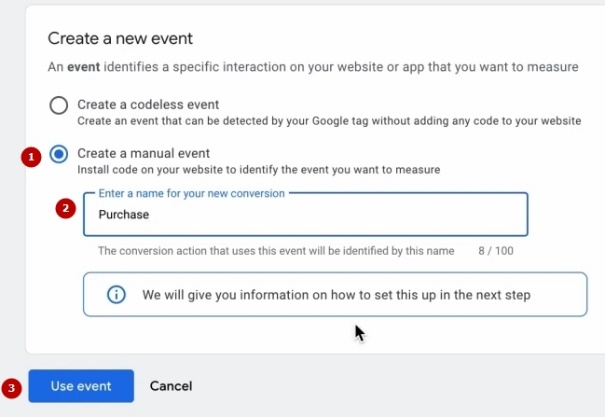
Necesitamos codeless. No, manual event. Y lo llamamos «Purchase». Cada vez cambian esta interfaz. Utilizar la compra del evento. Guardar. Continuar.
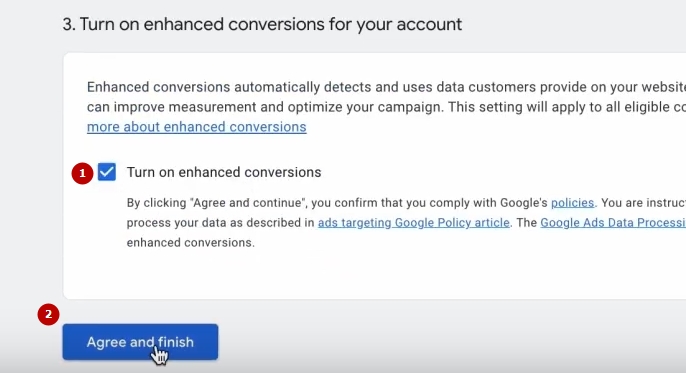
Desplazamos hacia abajo. Activamos nuestro seguimiento avanzado de conversiones.
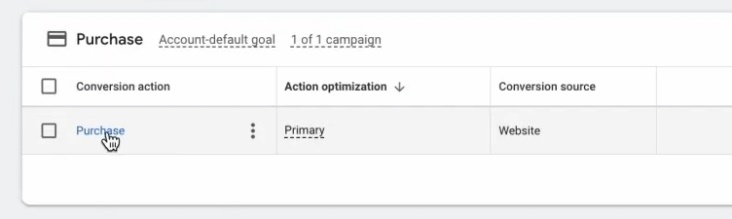
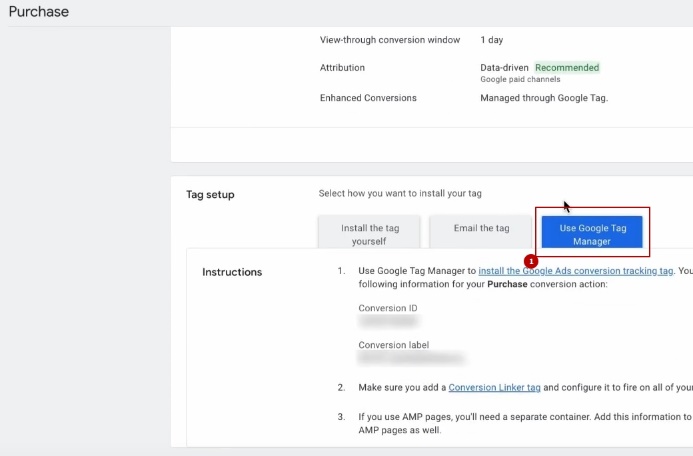
Después de esto, entramos en esta conversión, abrimos esto y Tag setup.
Vamos a Google Tag Manager, aquí encontraremos una de las cosas más interesantes.
Volvamos a nuestro OpenCart, sin falta. Vamos a este bloque, que se llama Google ADS remarketing. Y aquí nos espera una historia muy interesante. Inmediatamente nos propondrán colocar una etiqueta para nuestro código de Google Ads para rastrear las conversiones. ¿Qué haremos para ello? Aquí tenemos un bloque que se llama «Conversion Identifier».
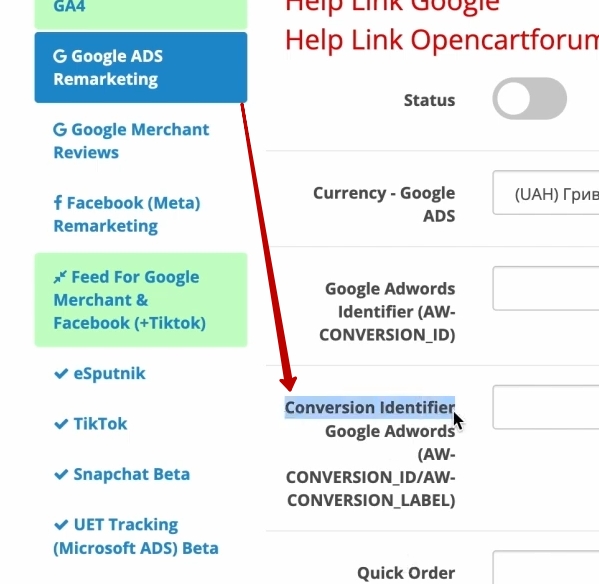
¿Qué significa esto? Es este ícono que debemos copiar de este bloque.
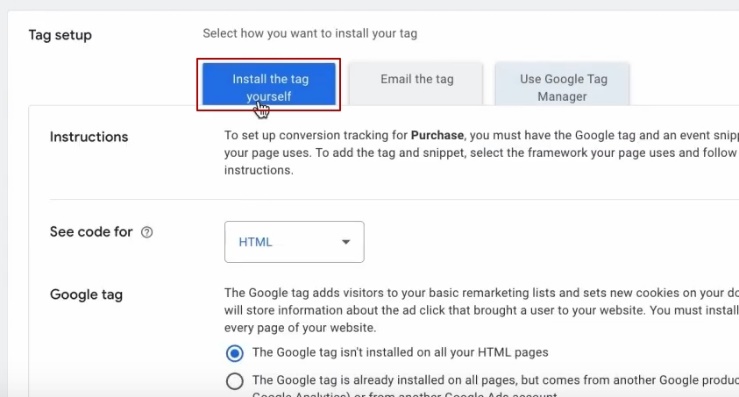
Entramos aquí, bajamos hasta el final. Y aquí está.
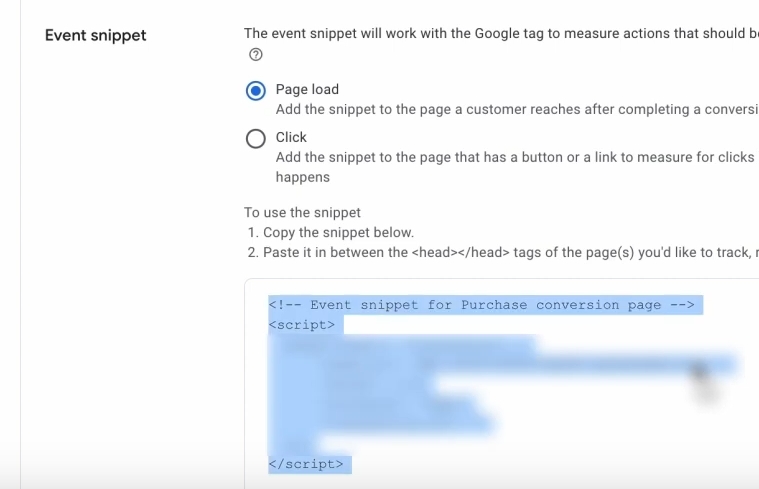
Copia todo tal y como está, con todos los caracteres que hay. Volvemos aquí y lo pegamos.
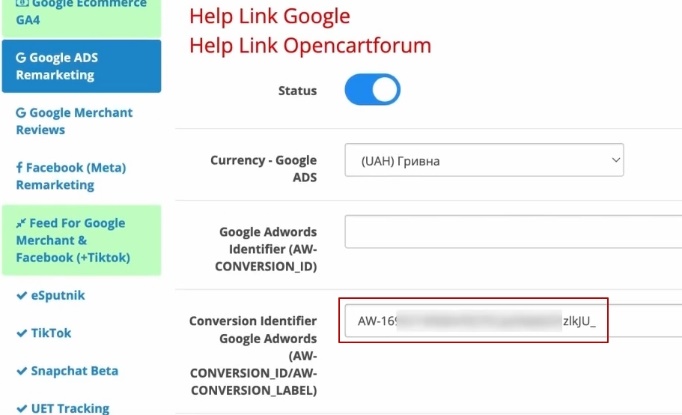
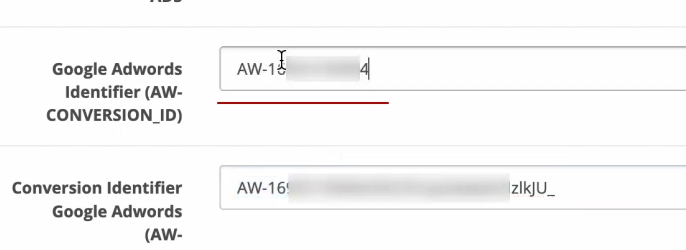
Incluimos toda esta historia y la guardamos. En teoría, esto debería ser más que suficiente. Casi lo suficiente para que todas las conversiones funcionen prácticamente a la perfección.
Pero también añadiremos este código de Google Ads, porque el sistema ahora lo utiliza.
Configuración del remarketing dinámico
Al mismo tiempo, instalaremos una valla de remarketing dinámico. Esto requerirá, literalmente, un poco de trabajo por su parte, pero le reportará muchos beneficios en comparación con el trabajo de sus Pmax. ¿Qué es la funcionalidad del remarketing dinámico? Es cuando el sistema recopila automáticamente todos los eventos de su sitio web y luego utiliza estos datos analíticos. ¿Qué eventos le interesarán? La visualización de la ficha del producto, qué productos se han añadido al carrito, cuáles se han comprado. ¿Para qué lo utilizará? En primer lugar, para comprender a quién dirigirse, qué usuarios seleccionar, porque, al fin y al cabo, se trata de una IA. Cuantos más datos útiles le proporcionemos sobre quién es nuestro cliente, más rápido podrá generar esas ventas. En segundo lugar, y esto es importante, podrá utilizar la función de remarketing dinámico. Esto significa que el usuario, su cliente, verá anuncios del producto que ha estado viendo. ¡Genial! La configuración por nuestra parte será muy sencilla, pero nos reportará muchos beneficios. ¿Qué necesitamos para ello?
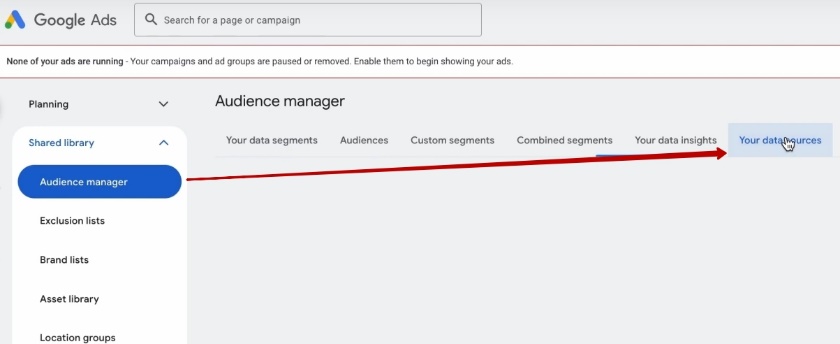
Entramos en estas herramientas, vamos a «Administrador de audiencia» y pulsamos «Nuestras fuentes».
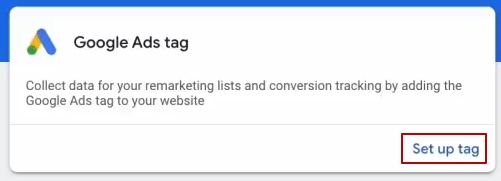
Aquí tenemos la etiqueta de Google Ads. Hacemos clic en «Configurar».
A continuación, seleccionamos «publicidad personalizada» y elegimos «Retail», porque somos una empresa minorista.
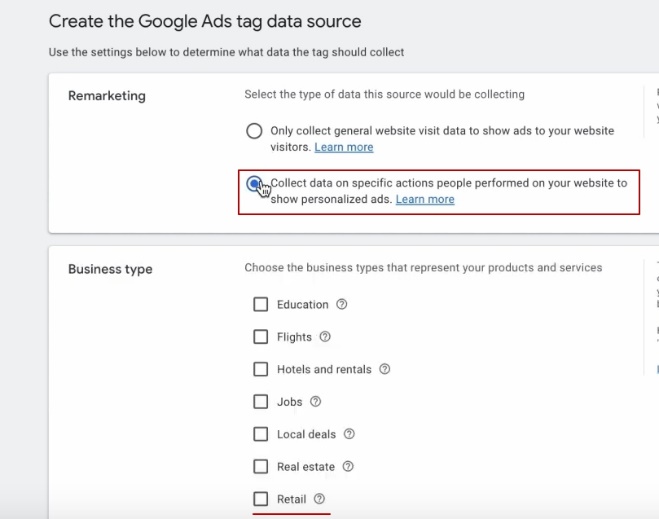
No lo necesitamos, salvo en aquellas situaciones en las que se accede a este bloque de regiones. Pulsamos «Configurar». ¿Qué queremos hacer a continuación? Configurarlo nosotros mismos. ¿Qué hacemos? Necesitamos esta barra de código.
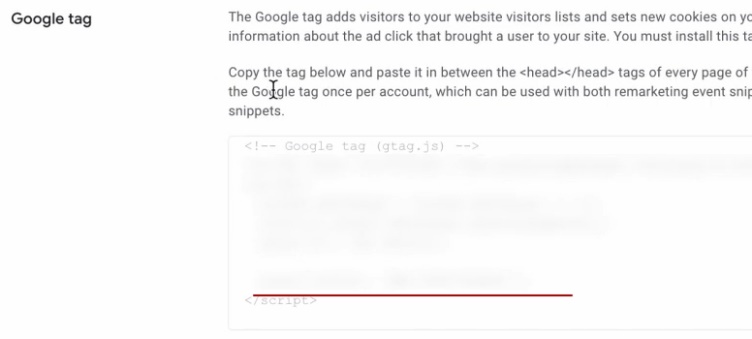
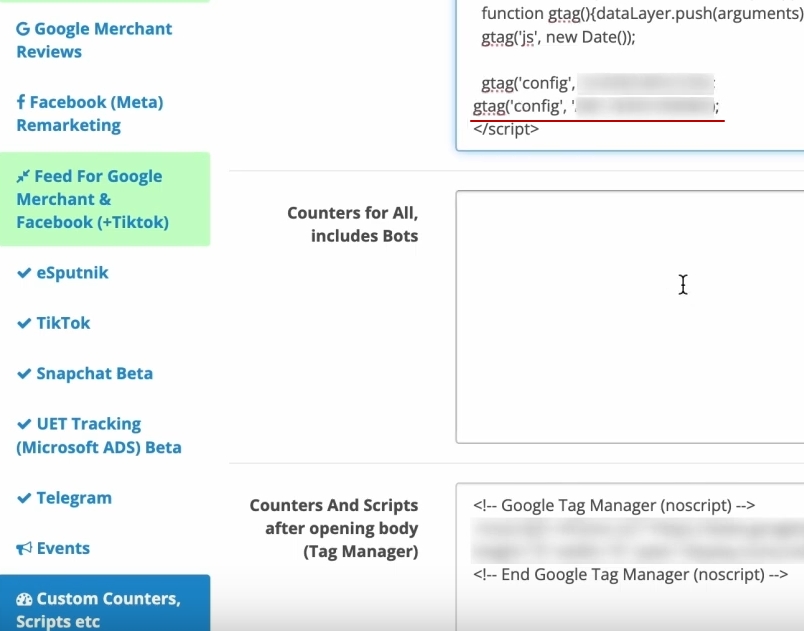
La copiamos. Copiada. Volvemos a estos scripts personalizados. Vamos aquí, colocamos el cursor. Enter, pegamos. Puedes alinearlo. Me gusta que quede bien. Guardamos. Pulsamos «Continuar».
Verificación de resultados
Ahora comprobemos si funciona. Copio este ID de conversión.
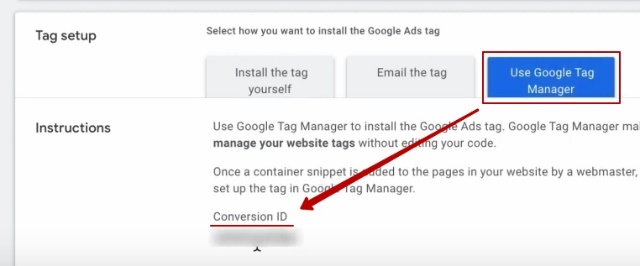
Vuelvo a entrar en mi Tag Manager. Hago clic en la vista previa y busco esa etiqueta. Aquí la tengo.
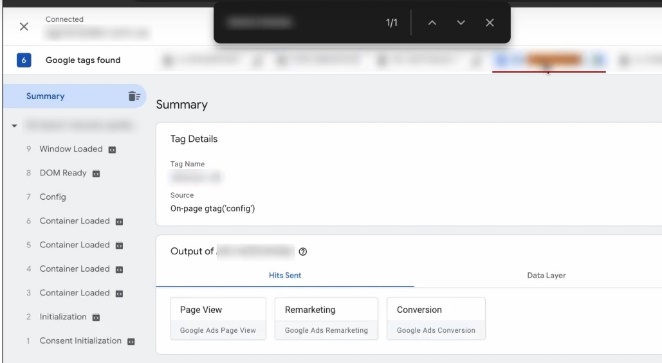
Puedo entrar en otra ficha de producto. Por ejemplo, entro en la ficha de producto y selecciono mi etiqueta. Como ven, no he esperado a que se reiniciara el administrador de etiquetas. Se ha desconectado, por eso ocurre esto. No pasa nada. Hay que esperar a que vuelva a funcionar. Google no es perfecto, por mucho que nos gustaría. Miren, tengo que esperar a que se cargue la página, pero no he esperado. Ahora intentaremos publicarlo. Es posible que el propio gestor de etiquetas siga colgado. Ahora vamos a recargar la página y pulsaremos «preview». Insertamos nuestro nombre de dominio.
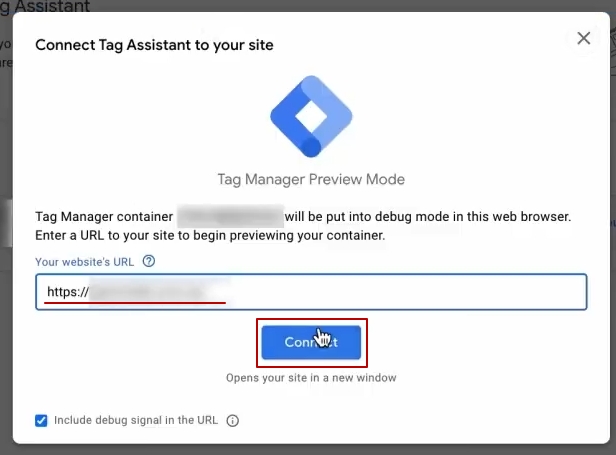
¿Qué es esto? Como pueden ver, mi administrador de etiquetas no funciona. Esto sucede, pero es un problema de Google, no nuestro. Otra opción es limpiar la caché en el propio sitio web. Es posible que esto también influya, pero veo estos errores en diferentes plataformas de sitios web, no solo en OpenCart. Por lo tanto, antes hemos visto que existe.
¿Cómo comprobar que ha comenzado la recopilación de datos? En cuanto empiece a generar tráfico en su sitio web, cuando entre aquí verá que se empiezan a registrar visitas. Todas serán correctas, válidas, no faltará ninguna.
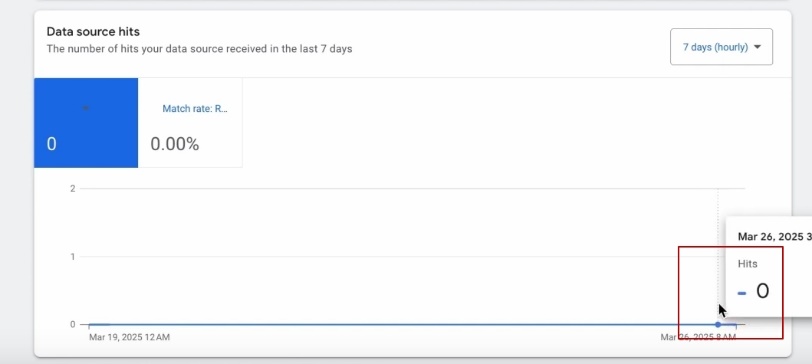
Resultados del video realizado
¿Qué acabamos de hacer en este breve video? Hemos configurado la cuarta analítica. Hemos configurado la compra que necesitaremos para Performance Max. Y hemos configurado un regalo adicional para nuestros Performance Max: el remarketing dinámico. Todo esto lo hemos configurado a través de este módulo. No hay nada crítico aquí. Pueden manejarlo todo. Todo funciona correctamente, todo está muy bien, todo es perfecto.
¿Qué se puede hacer en el mejor de los casos? Lo ideal sería comprobar si se registra la compra a través del mismo Tag Manager, como mínimo. Sería perfecto si estuvieras seguro de que todo se transmite correctamente. Pero eso sería suficiente para que supieras que lo tienes todo. Pero ahora vamos a probar si el administrador de etiquetas me funciona, porque, por desgracia, tengo algunos problemas con él. Sí, por alguna razón no quiere conectarse. ¿Lo ven? Bueno, ahí va el calor, por desgracia. Por eso voy a omitir este momento.