Всем привет! Меня зовут Яна Ляшенко, я — Google-логист. Сегодня разберём, как на Хорошопе настроить расширенное отслеживание конверсий с передачей e-mail и номера телефона пользователя.
Сразу уточню: настройку тега покупки в этом материале рассматривать не буду — для этого у меня есть отдельное видео. Ссылку найдёте где-то рядом или просто загляните в плейлист по Хорошопу.
А здесь покажу именно тот способ настройки расширенного отслеживания, который рекомендует сам Google. Поехали!
Оформление тестового заказа, заполнение полей
С чего начинаем? У меня открыт Google Tag Manager, нажимаю кнопку Preview для предпросмотра. Сам сайт показывать не стану — не буду светить проект клиента, которому это настраиваю.
Что делаем дальше? Ваша задача — оформить тестовый заказ. У меня товар уже добавлен в корзину, поэтому просто жму «Оформить заказ».
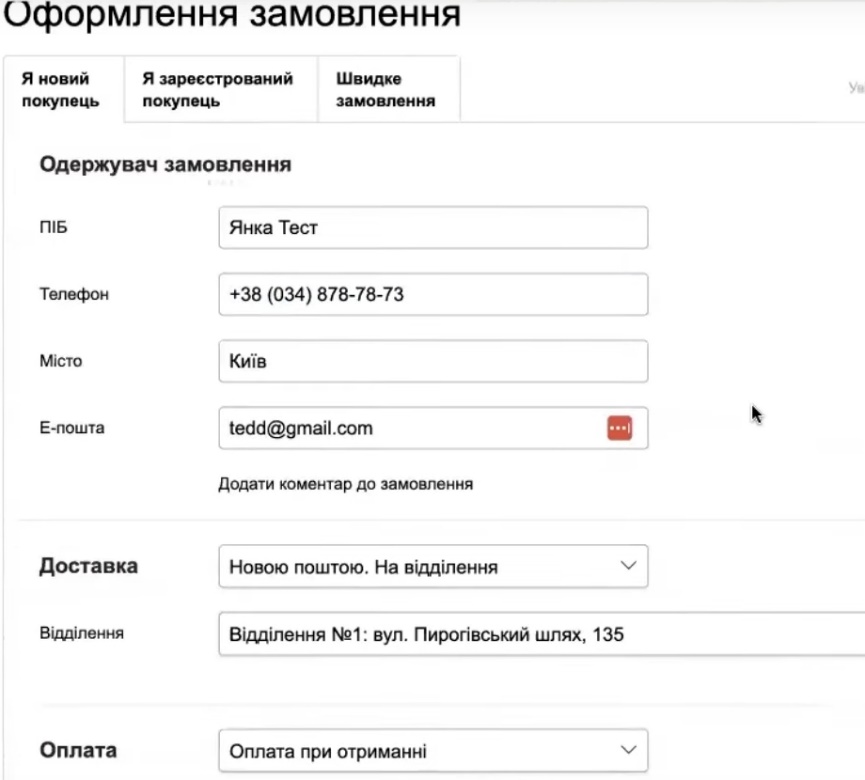
Дальше всё, кроме блока оформления, будет скрыто — чтобы Вы видели только нужные поля. Смотрите, что ввожу: пусть имя будет, допустим, «Янка тест». Номер телефона у меня уже подставился автоматически, но давайте впишем что-нибудь своё для наглядности. И, конечно, указываем электронную почту.
Вот так выглядит заполнение формы перед отправкой тестового заказа на Хорошопе.
Настройка передачи телефонного номера
Теперь переходим к практике — настраиваем передачу телефона в Google Tag Manager. Открываем наш GTM и переходим в раздел Variables (если у Вас интерфейс на русском — это «Переменные»).
Внутри этого раздела находим блок User-Defined Variables (пользовательские переменные). Обратите внимание: здесь обычно два блока — встроенные переменные и те, которые мы создаём сами. Нас интересует именно второй.
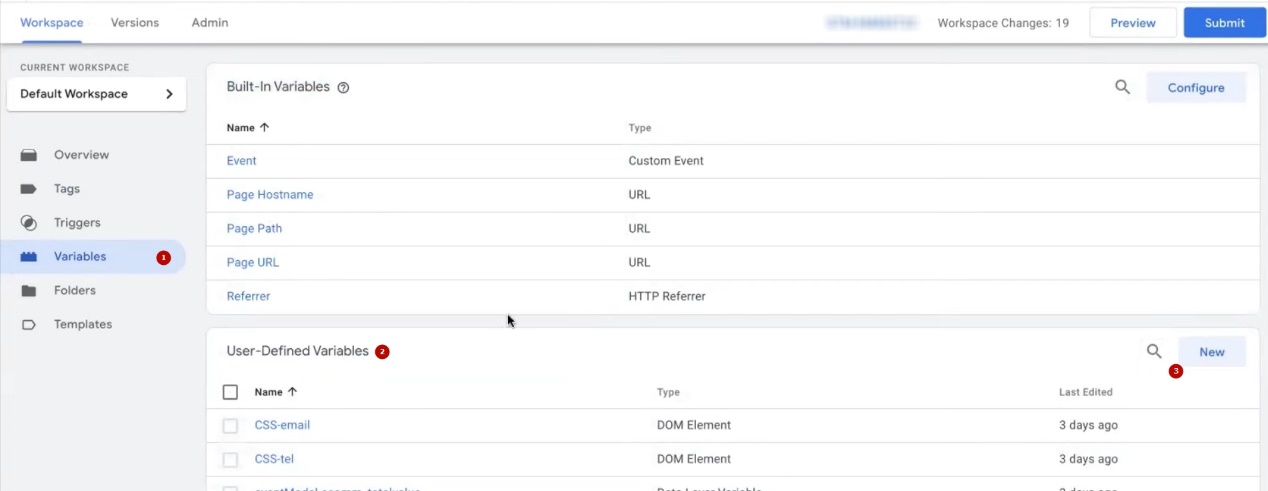
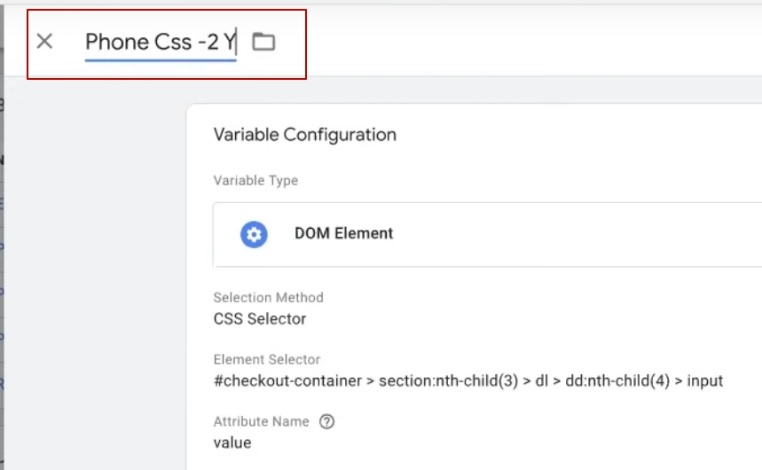
Жмём кнопку New, затем — «Конфигурация». В списке типов ищем пункт DOM Element и выбираем его.
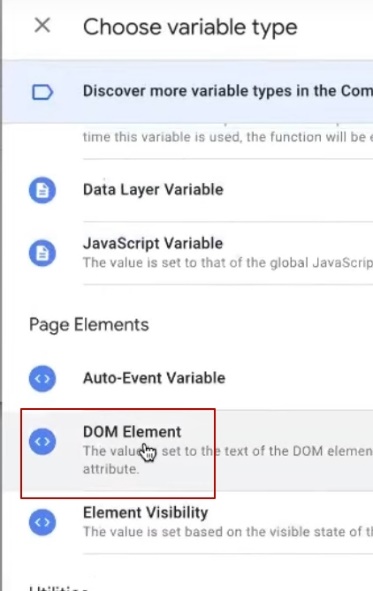
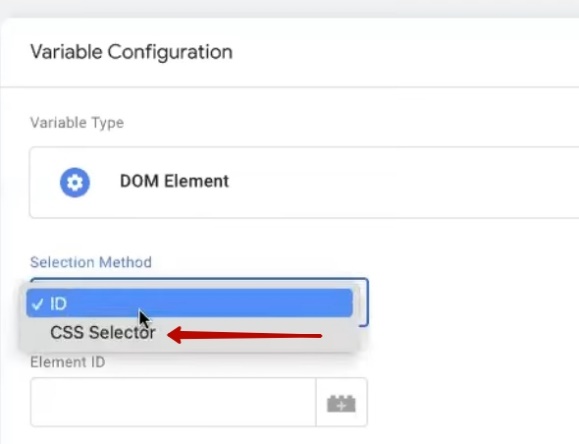
В настройках DOM Element нужно указать метод выбора — ставим CSS Selector. Запомните этот момент.
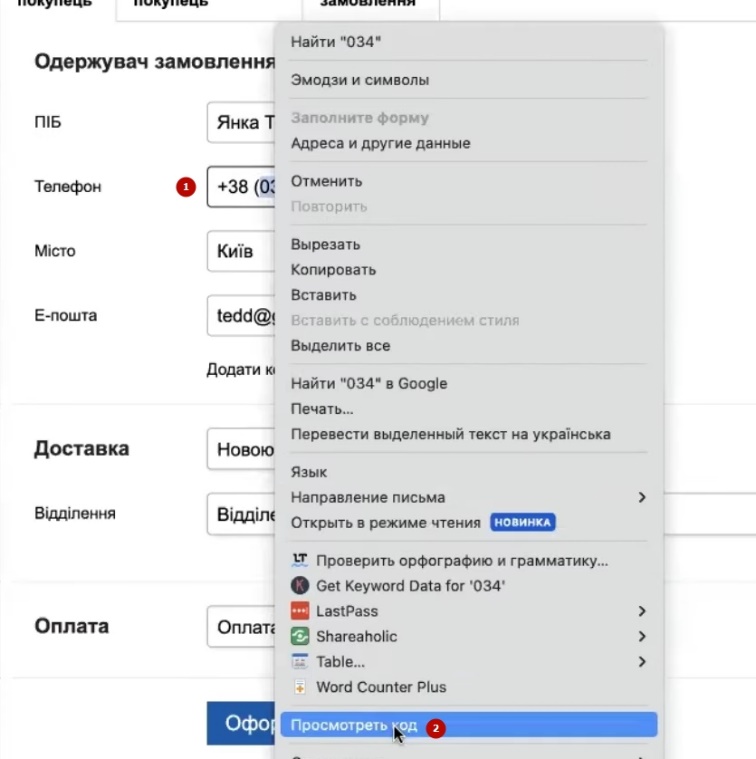
Дальше нам понадобится сам селектор. Не пугайтесь — ничего сложного здесь нет. Возвращаемся на сайт, где оформляли тестовый заказ. Кликаем правой кнопкой мыши прямо на поле с номером телефона и выбираем «Просмотреть код» (или используйте горячие клавиши — на Windows обычно F12, затем Ctrl+Shift+C).
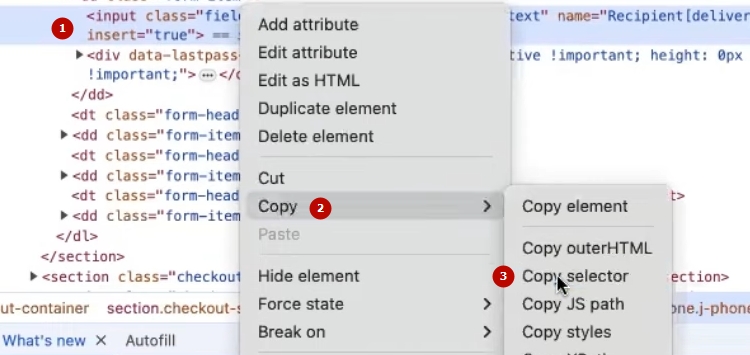
Браузер подсветит нужный элемент в коде голубым цветом. Если кликнете, например, по полю с именем — подсветится блок имени. Нам нужен именно телефон, поэтому кликайте по нему.
Когда нужный элемент подсвечен, не щёлкая больше никуда, наводим курсор на этот блок кода, жмём правую кнопку и выбираем «Копировать» → «Копировать селектор». Готово.
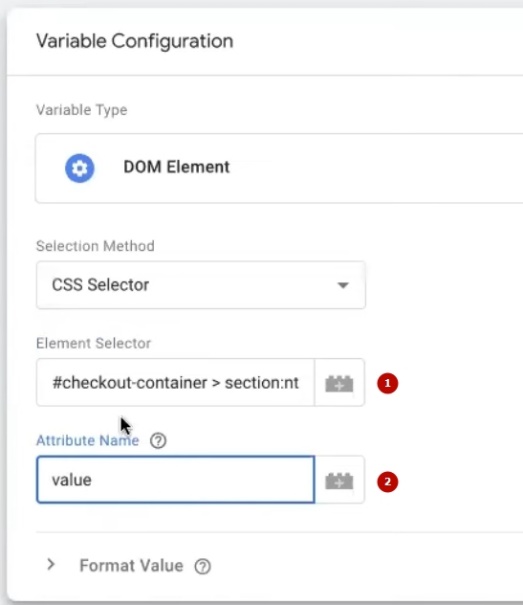
Возвращаемся в GTM и вставляем скопированный селектор в соответствующее поле. Да, он будет длинным — это нормально. В поле Attribute Name обязательно прописываем value — именно это позволит получить введённое значение, а не просто найти элемент.
Осталось дать переменной понятное название. Например, «Phone CSS» или «Телефон Хорошоп» — как Вам удобнее. Главное, чтобы потом не запутаться среди других переменных.
Настройка передачи электронной почты
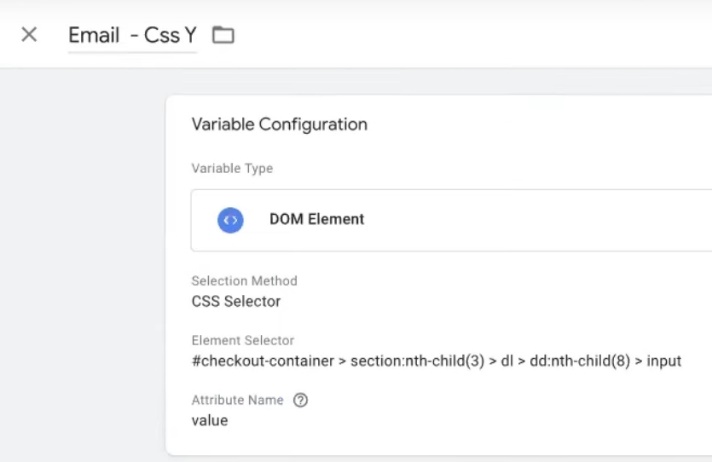
Теперь повторяем аналогичную процедуру для e-mail. Создаём новую переменную, в конфигурации снова выбираем DOM Element и меняем метод на CSS Selector.
Почему e-mail так важен? Если заглянуть в справку Google (пока она актуальна — сами знаете, всё постоянно меняется), станет понятно: телефон как отдельный параметр можно передавать только при наличии e-mail. То есть выбора особого нет — электронная почта обязательна.
Да, технически можно ещё добавить имя, фамилию, город, адрес. Но смысла в этом мало: в таргетировании они не используются, а для адресных данных система потребует ещё и индекс, которого на Хорошопе в форме заказа обычно нет. Короче говоря, не морочьте себе голову — e-mail и телефона вполне достаточно.
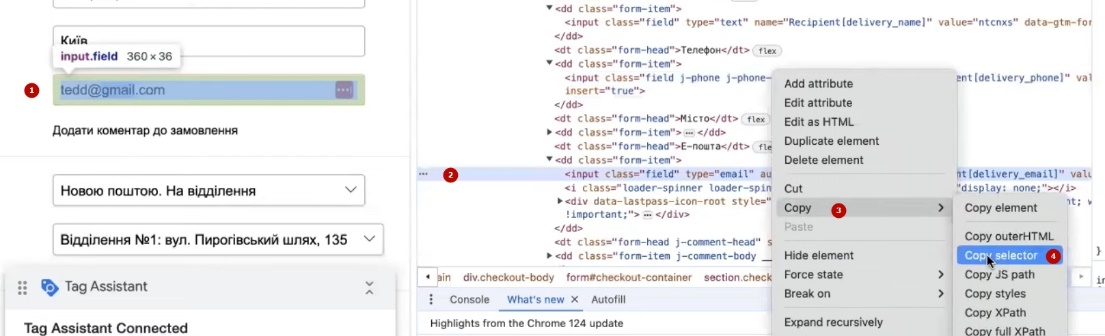
Возвращаемся на сайт, кликаем правой кнопкой по полю электронной почты, выбираем «Просмотреть код». Элемент подсветился — жмём правую кнопку и копируем селектор. Вставляем в GTM, в поле атрибута прописываем value. Называем переменную, например, «Email CSS» и сохраняем.
Проверка: передаются ли параметры?
Настроили — теперь нужно убедиться, что отслеживание конверсий работает корректно. Как это проверить?
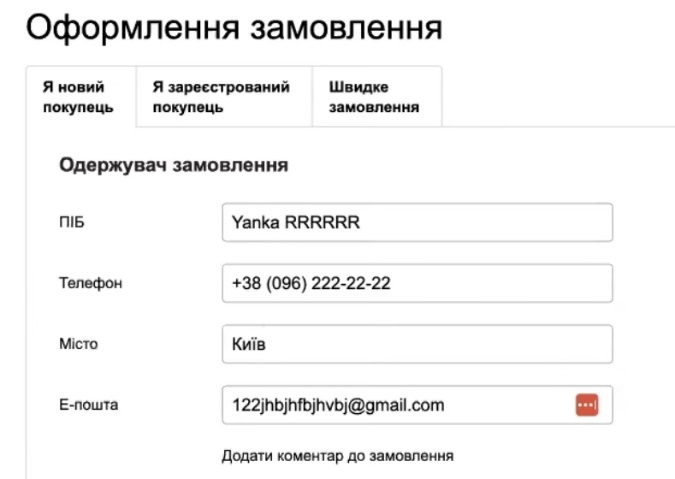
Снова жмём Preview в GTM, переходим на сайт. Поскольку товар уже в корзине, сразу открываю оформление заказа. Заполняю поля тестовыми данными: имя — «Янка RRRRRR», телефон меняю, e-mail тоже ввожу новый.
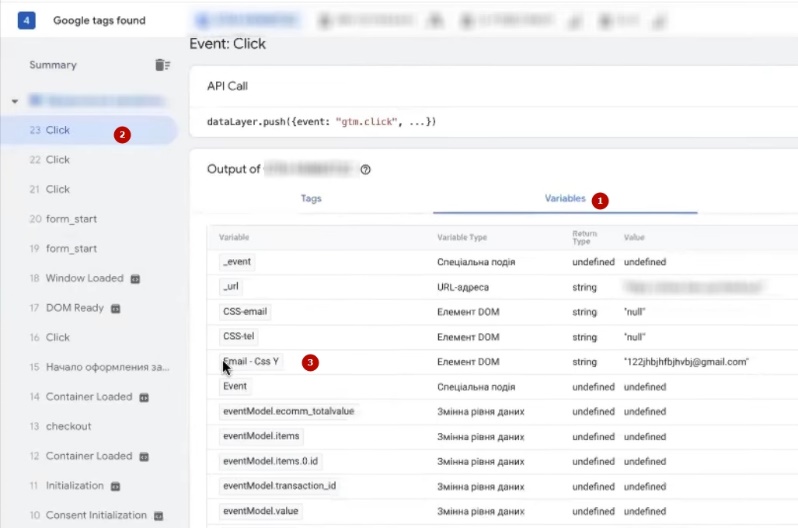
Возвращаюсь в окно предпросмотра GTM. Нахожу страницу оформления заказа, перехожу на вкладку Variables (переменные). Пролистываю список и — вуаля! — вижу свою переменную «Email CSS» с тем значением, которое только что ввела.
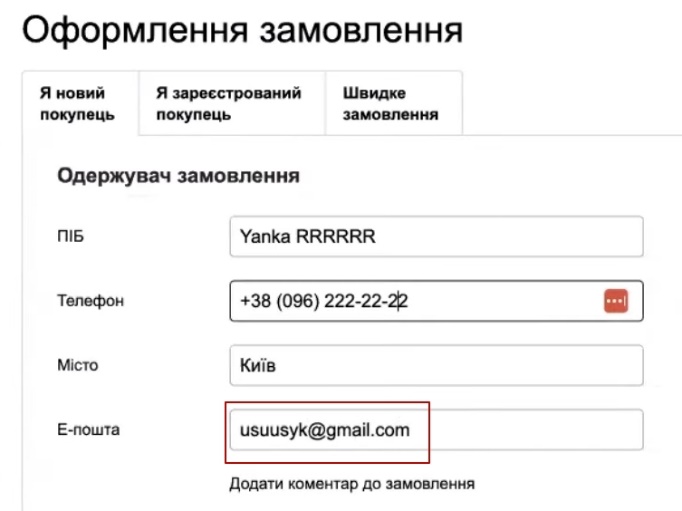
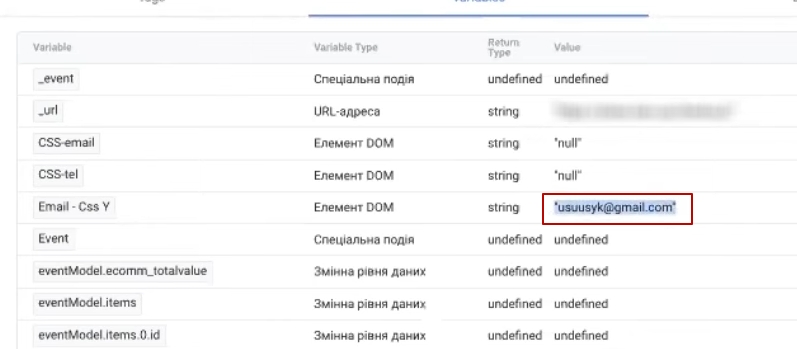
А теперь фокус: представьте, что пользователь ввёл e-mail с ошибкой, заметил и исправил, допустим, на «vsepusik@…». Что произойдёт? Кликаем куда-нибудь на странице, возвращаемся в предпросмотр — и видим уже обновлённое значение «vsepusik». Система фиксирует актуальные данные, то есть в итоге передастся именно то, что пользователь отправит вместе с заказом.
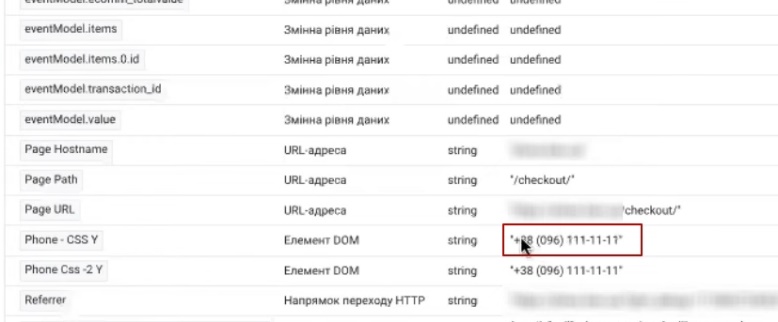
То же самое с телефоном. Меняю номер на единички, кликаю в другое поле, проверяю в GTM — новый номер на месте. Именно это нам и нужно для корректной настройки передачи данных.
Хотите — можете по такому же принципу настроить сбор имени, фамилии или чего угодно ещё. Дальше уже Ваша фантазия.
Настройка переменных в теге покупки
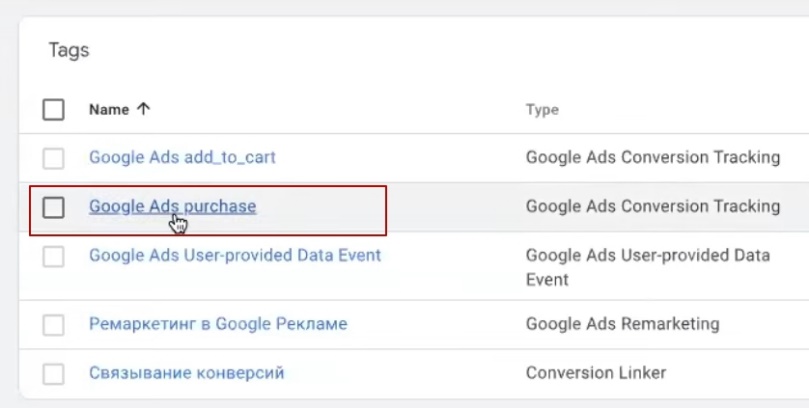
Переменные созданы — теперь нужно подключить их к тегу покупки. Переходим в раздел Tags (теги), находим свой тег покупки, который уже был настроен ранее.
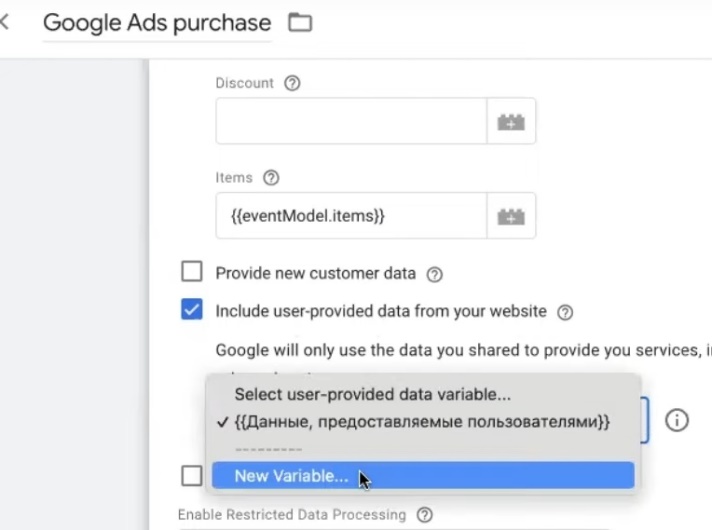
Открываем его и ищем блок Include user-provided data from your website (на русском — «Включить пользовательские данные с сайта»). Если у Вас этот параметр ещё не настроен, просто нажмите New Variable и выберите тип User-Provided Data, затем укажите «Вручную задать».
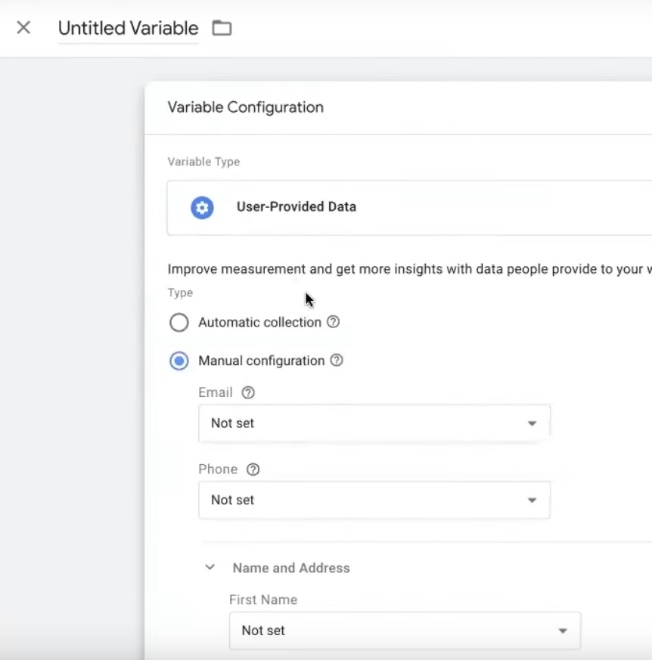
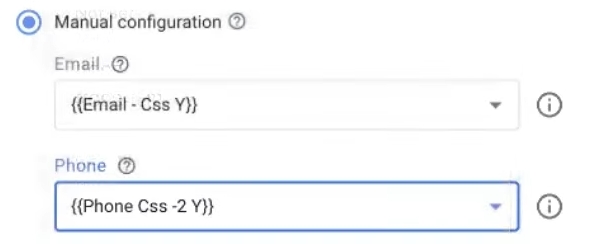
Дальше подставляем наши переменные. В поле Email выбираем ту самую переменную «Email CSS», которую создавали раньше. В поле Phone — соответственно, переменную с телефоном.
Какие ещё данные можно добавить? Система позволяет передавать имя, фамилию, улицу, город, регион, страну и почтовый индекс. Но давайте разберёмся, что из этого реально полезно.
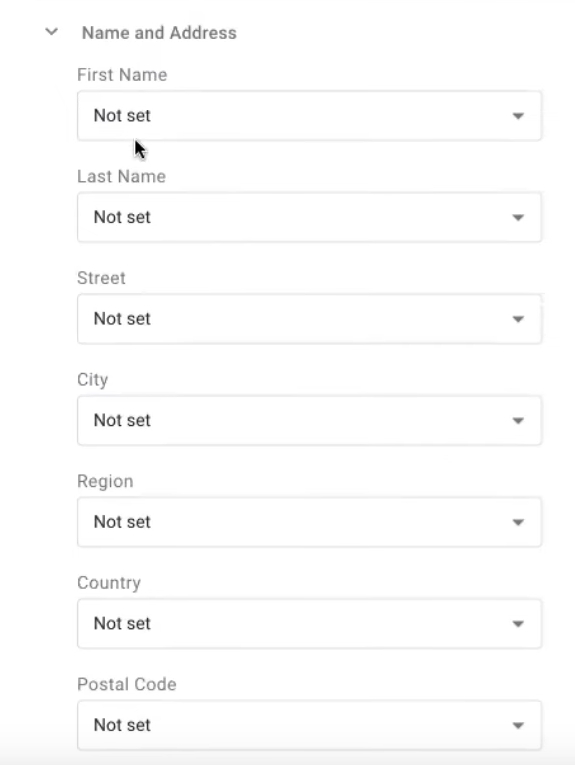
Имя и фамилия — Google когда-то обещал персонализированную рекламу в духе «Яна, это предложение для Вас!». Пока такого массового применения не видела, так что трекать или нет — решайте сами. Для украинских сайтов люди обычно указывают реальные данные, ведь хотят получить посылку через Новую Почту.
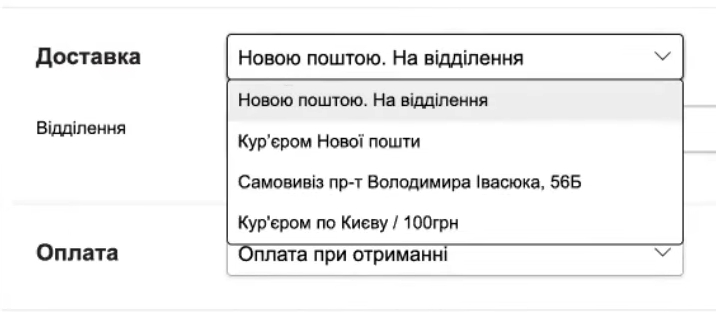
С адресными данными сложнее. На Хорошопе в форме заказа нет почтового индекса, а без него Google не сможет корректно использовать геоданные. Да и сам адрес часто указывает на отделение Новой Почты, а не на реальное место жительства покупателя. Таргетироваться по такой информации рискованно — система может решить лить бюджет в радиус вокруг почтового отделения, куда люди просто приходят забирать посылки.
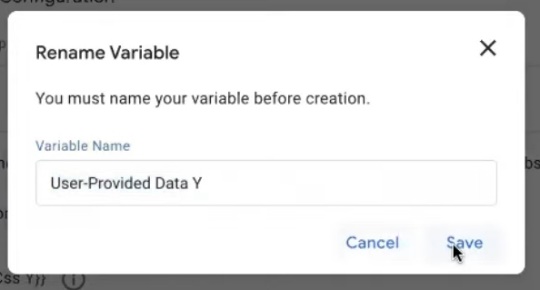
Для сравнения: на американских сайтах или проектах на Shopify при оформлении заказа всегда есть поля «адрес», «улица» и «postal code» — это стандартное требование, в том числе для корректной работы с Google.
Для украинского рынка e-mail и телефона будет достаточно. Называем переменную понятно, сохраняем.
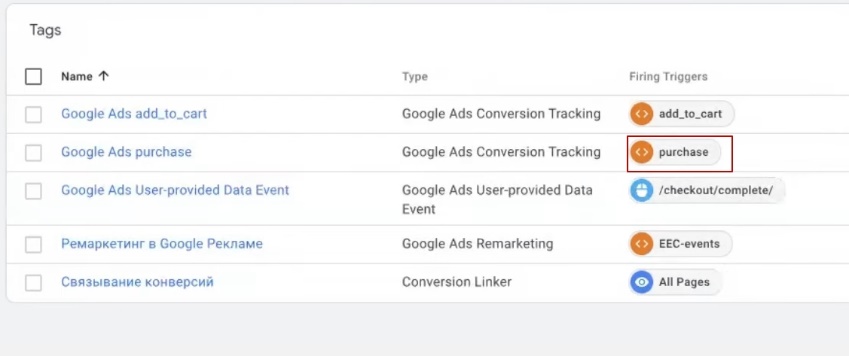
Важный момент: эта конструкция сработает на событие purchase. На Хорошопе оно срабатывает именно в момент нажатия кнопки «Оформить заказ». То есть если пользователь сначала ввёл один e-mail, потом заметил ошибку и исправил — система отправит только финальный вариант. Именно то, что нужно.
Настройка сбора переменных с использованием сторонних скриптов
Бывают ситуации, когда тег покупки реализован напрямую из Хорошопа через дополнительный скрипт. Скажу честно — такой способ не очень рекомендую. Через GTM работать гораздо удобнее: больше гибкости, полный контроль над данными. Захотели добавить новый параметр в purchase — пожалуйста. Решили что-то убрать или поменять — без проблем. Не нужно каждый раз просить разработчика или лезть в код сайта.
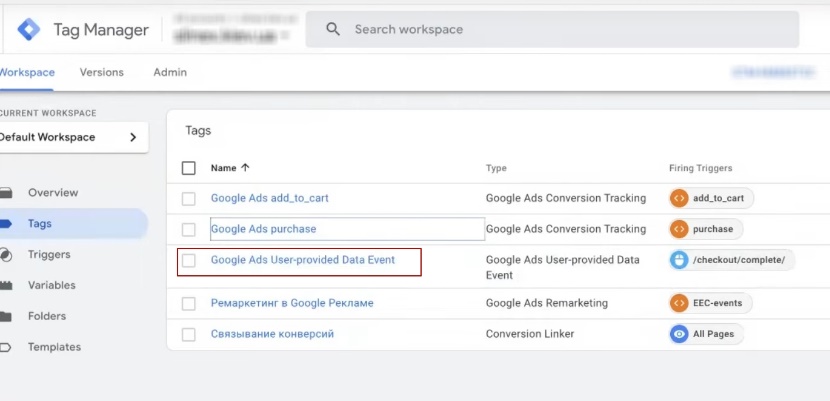
Но если всё-таки у Вас настройка сделана через скрипты напрямую в Хорошопе, тогда понадобится создать отдельный тег. Называется он Google Ads User-provided Data Event.
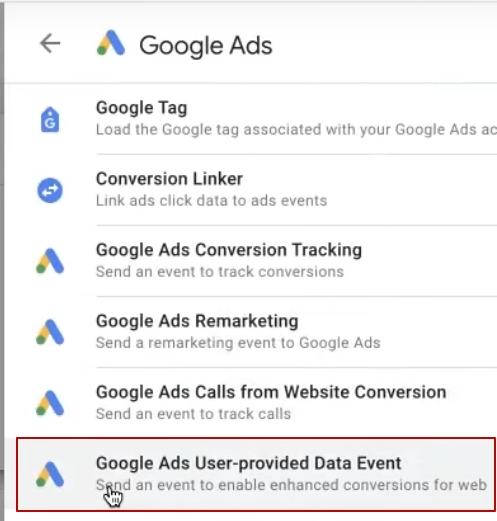
Как это сделать:
- Переходим в GTM, жмём на создание нового тега
- В конфигурации выбираем Google Ads, затем ищем пункт User-provided Data Event — он обычно в конце списка, не перепутаете
- Вставляем ID своего Google Ads — это всё, что идёт после «AW-» (найдёте в настройках конверсии)
- В поле User Data подтягиваем переменные, которые создали ранее
- Триггер для Хорошопа — событие purchase
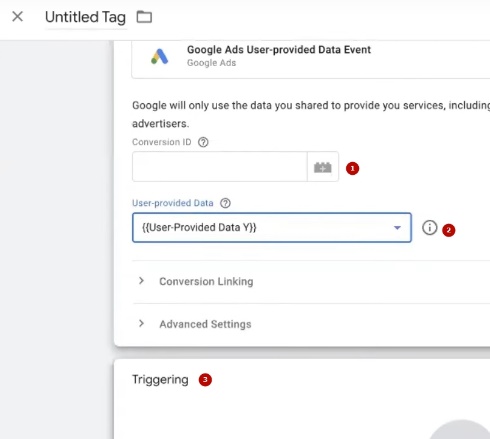
Сохраняем, публикуем — готово, данные будут передаваться.
В моём случае этот тег приостановлен, потому что все данные уже передаются через основной тег покупки. Отдельный User-provided Data Event нужен, когда отслеживание конверсий настроено разными способами или срабатывает не в один момент.
Публикация и анализ результатов
Осталось опубликовать изменения и подождать реакции Google. Сразу предупреждаю: система часто будет «ругаться» на отсутствие каких-то данных. Например, при повторном заказе e-mail может не отображаться в форме — он сохранён в cookies или профиле пользователя. Это нормально, большинству сайтов хватит тех данных, которые передаются.
По срокам: примерно в течение трёх суток станет понятно, принял Google параметры или нет. В интерфейсе увидите пометку «Требует внимания» — или не увидите. А вот полноценную аналитику по расширенному отслеживанию конверсий ждите где-то через 45 дней. Google сам об этом предупреждает.
Вот, собственно, и всё. Это максимально простой способ настройки передачи данных без написания сложных скриптов — идеально, если Вы не программист. Метод полностью соответствует официальным рекомендациям Google. Всё трекается, всё фиксируется и отправляется по событию purchase.