Всем привет! Меня зовут Яна Ляшенко, я — Google-логист. Сегодня разберём, как сделать выгрузку фида для Мерчант центра, чтобы запустить Google Shopping на сайте под управлением WordPress с плагином WooCommerce.
Установка плагина Google Listings & Ads
Google предлагает собственный бесплатный плагин для интеграции магазина с Merchant Center — называется он Google Listings & Ads. По сути, это аналог того решения, которое Google уже давно сделал для Shopify, только адаптированный под WooCommerce. Если зайдёте в отзывы — рейтинг у него, скажем так, не блестящий. Но тут важно помнить: плагин полностью бесплатный, поэтому придираться особо не к чему.
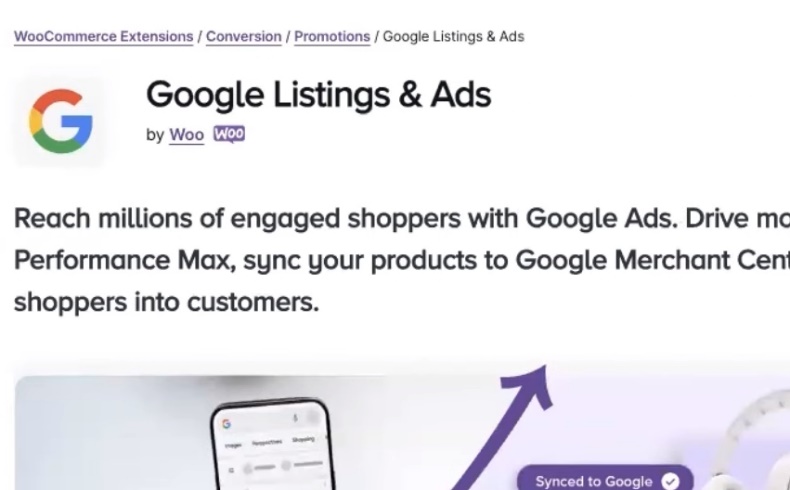
Что нужно сделать? Заходите в админку WordPress, переходите в раздел «Плагины», находите Google Listings & Ads через поиск и устанавливаете его на сайт. После активации найти плагин несложно — он появится в боковом меню среди остальных установленных плагинов.
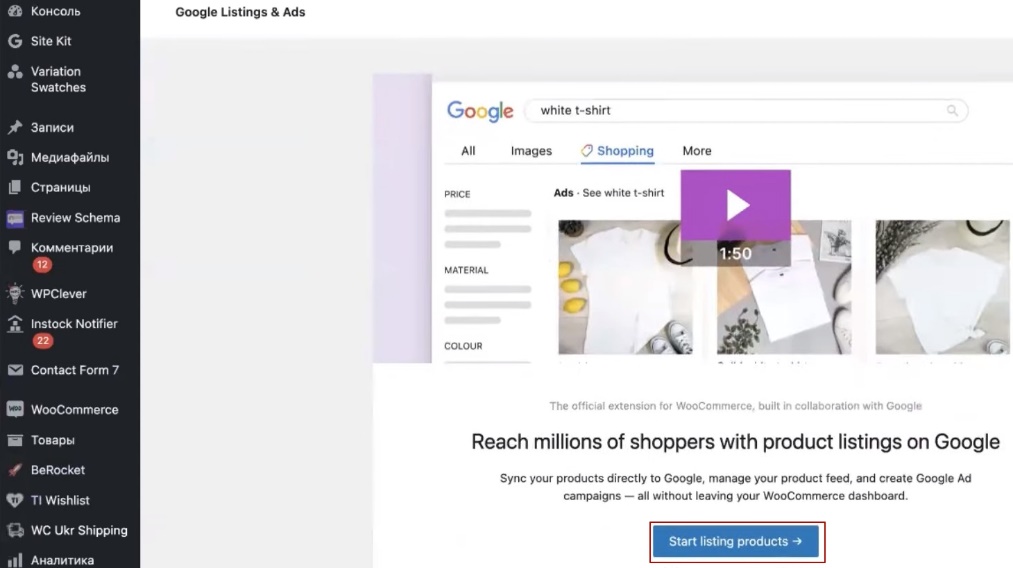
Открываете его, и перед Вами будет интерфейс начальной настройки. Здесь нажимаете кнопку «Start listing products» — она запустит пошаговый мастер подключения. На следующем экране Вас попросят выполнить несколько ключевых шагов, без которых фид работать не будет.
Связка плагина с Google Merchant Center
На этом этапе начинаем привязывать сайт к Мерчант центру. Если у Вас уже есть активный аккаунт — отлично, его можно подключить. Если нет — плагин позволяет создать новый Merchant Center прямо в процессе настройки, без лишних телодвижений.
Напомню кратко, зачем вообще нужен Мерчант центр. Это сервис, через который Вы передаёте Гуглу данные о своих товарах. Google их проверяет, указывает на ошибки (если они есть) и, если всё в порядке, допускает товары к показу в рекламе. По сути, Мерчант центр — это фундамент для любого интернет-магазина, который хочет работать с торговыми объявлениями. Без него запустить Google Shopping просто не получится, даже если у Вас уже настроен Google Ads.
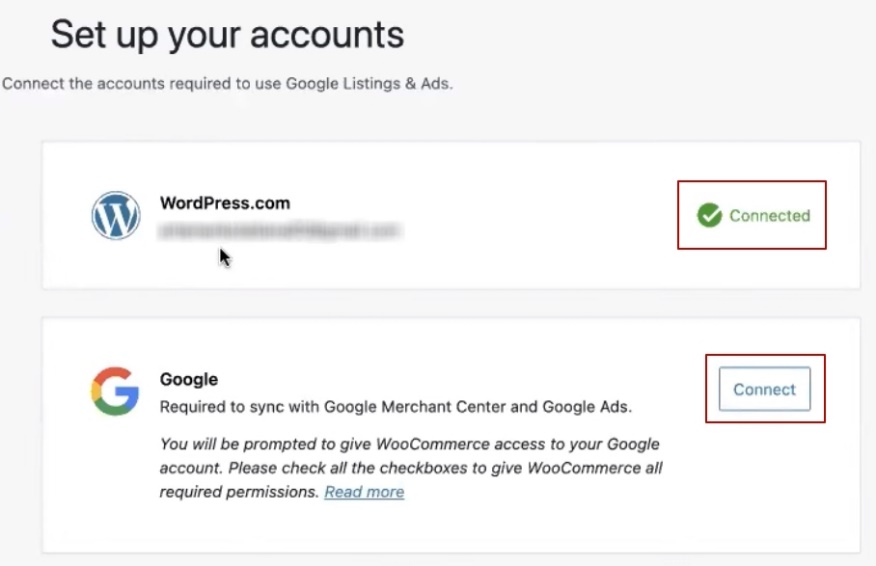
Первым делом плагин попросит настроить связку с WordPress. Делается это через Вашу админ-почту: нажимаете кнопку «Connect», получаете письмо на email, переходите по ссылке из письма. Важный момент — ссылка действует всего один час, поэтому не откладывайте подтверждение на потом. После перехода по ссылке статус изменится на «Connected».
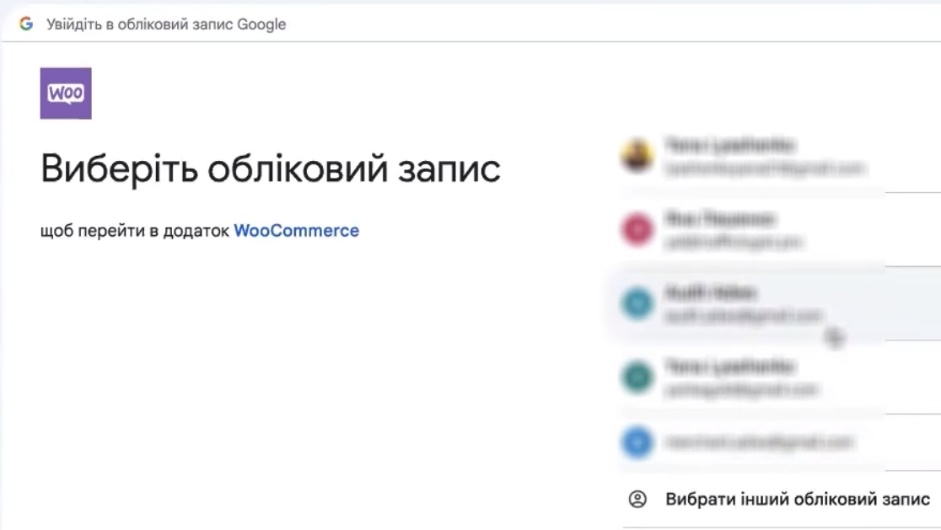
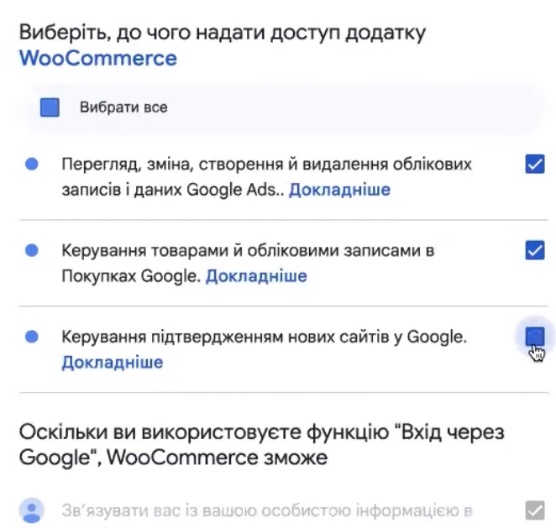
Следующий шаг — синхронизация Merchant Center и Google Ads. Плагин заточен под то, чтобы автоматически связать всё в одном окне. Выбираете аккаунт Google, у которого есть доступ к Вашему Мерчант центру. Плагин также запросит разрешения на доступ к данным — ничего критичного тут нет, эта информация и так отслеживается при работе с рекламными сервисами Google, так что можно спокойно подтверждать.
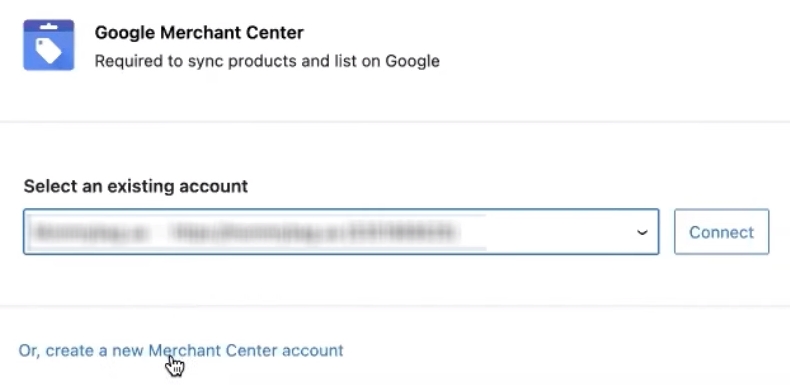
Дальше появится блок Google Merchant Center со списком доступных аккаунтов. Если у Вас их несколько — нужно выбрать именно тот, к которому планируете привязать магазин. Выбрали — нажимаете «Connect».
Если же Мерчант центра у Вас ещё нет — просто нажмите «Create New Merchant Center account». Плагин сам создаст аккаунт, заполнит базовый профиль и подтянет информацию с сайта. Всё максимально автоматизировано.
Кстати, если Вы раньше работали с плагином Google Channel на Shopify, процесс покажется знакомым — логика та же самая: связываем два сервиса между собой и переходим к настройке фида.
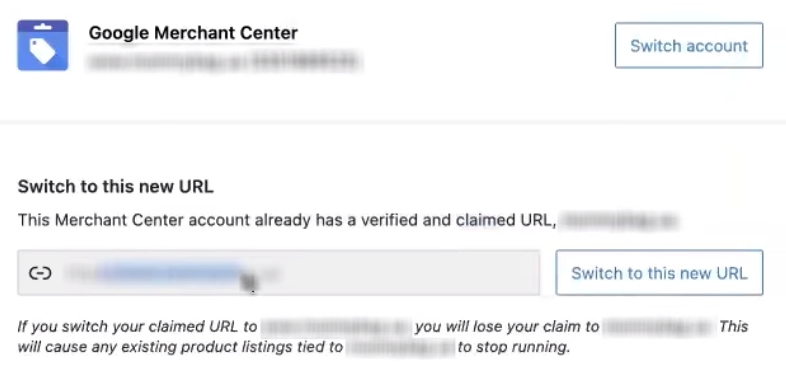
После подключения Google может сообщить, что Ваш Merchant Center уже верифицирован с другим URL. В этом случае система предложит переключиться на новый адрес сайта. Нажимаете «Switch to this new URL», чтобы активировать кнопку «Continue» и двигаться дальше. Тут, судя по всему, запускается отдельная процедура подтверждения прав на сайт — просто дождитесь её завершения.
Проверка связок с внешними сервисами
Давайте убедимся, что на этом этапе всё настроено правильно. Базовые связки в плагине должны выглядеть так: плагин подключён и связан с WordPress, подтверждена привязка через email-аккаунт Google, через который у Вас есть доступ к Google Ads и Мерчант центру. При этом к Google Ads можно позже привязать любой аккаунт, а Merchant Center выбрать тот, что закреплён за нужной почтой.
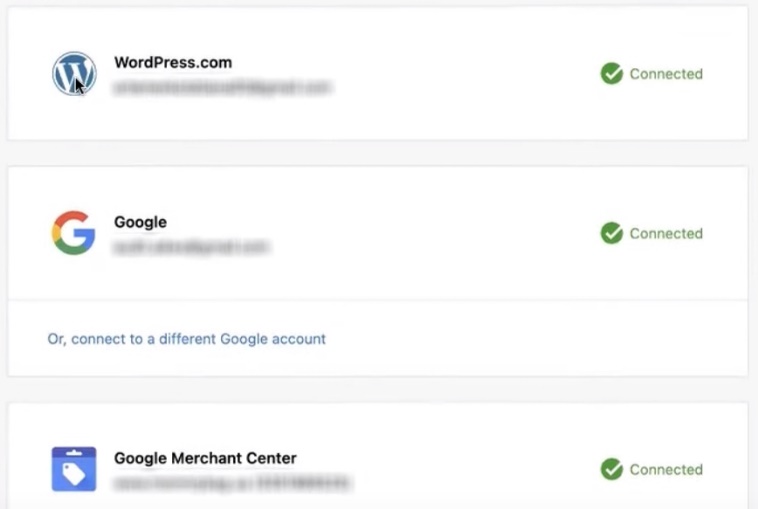
Идеальный вариант — создать отдельную почту специально под связку всех рекламных сервисов, чтобы она стала единой точкой входа. А уже потом раздавать доступы к аккаунтам другим людям по мере необходимости. Но можно поступить и проще — как в моём случае: я привязала существующий email, на котором висит несколько Мерчант центров, прошла верификацию, выбрала нужный аккаунт и нажала «Continue».
Дополнительные настройки плагина
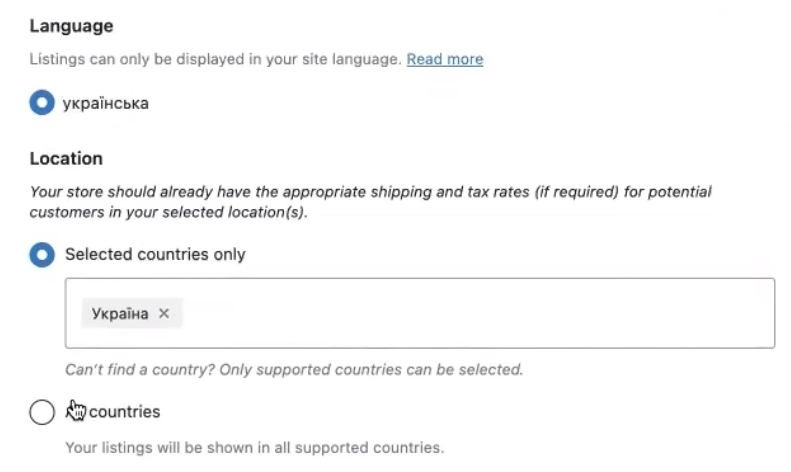
После подключения аккаунтов плагин попросит указать язык (Language) и локацию — в моём случае выбрана Украина. Также нужно будет заполнить информацию о доставке и ряд других параметров. Плюс здесь же вшит функционал для создания рекламной кампании — плагин предложит сразу настроить Performance Max, но это можно сделать и позже.
Настройка стоимости доставки (Shipping rates)
Если Ваш магазин продаёт товары за рубеж, удобнее всего автоматически синхронизировать настройки доставки с сайтом. Но есть и другие варианты — например, задать Shipping settings вручную прямо в Мерчант центре.
Для украинского рынка ручная настройка — вполне нормальная практика, это не ошибка. Можно прописать стоимость и сроки доставки вручную в Google Merchant Center, особенно если у Вас нет прямой интеграции с логистическими сервисами.
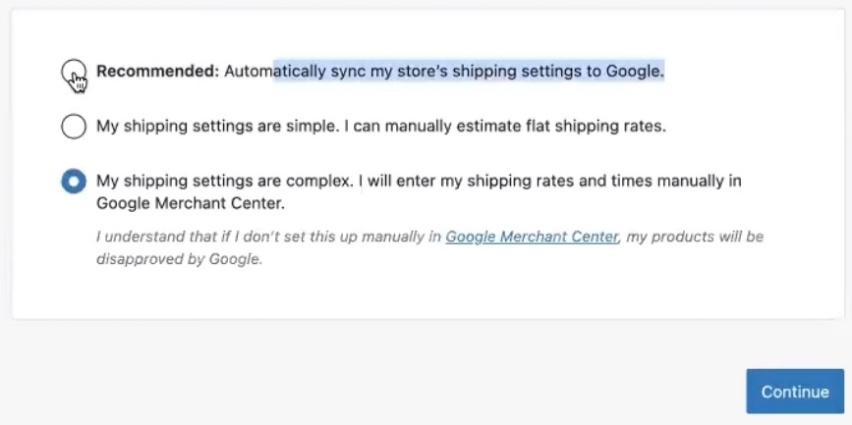
А вот если Вы продаёте в Европу, Канаду, Австралию или Штаты — там зачастую есть готовые интеграции со службами доставки. В таком случае просто выбирайте блок «Recommended», и система подтянет нужные данные сама. После настройки доставки нажимаем «Continue».
Номер телефона: важный нюанс
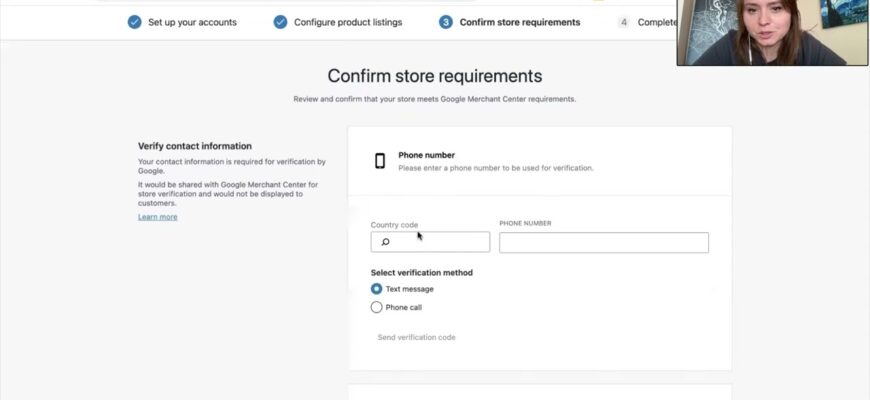
На следующем шаге плагин попросит дозаполнить несколько полей, и одно из самых важных — номер телефона. Эти данные нужны для того, чтобы продублировать контактную информацию в Мерчант центр. Без заполненного и подтверждённого телефона двигаться дальше не получится.
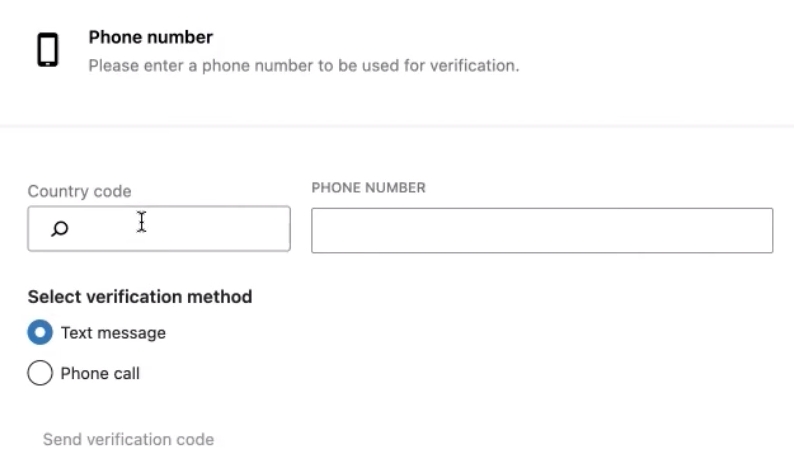
Обратите внимание на ключевой момент: номер телефона, который Вы указываете в плагине, должен совпадать с тем, что размещён на сайте. Если на сайте указан один номер, а в Мерчант центре другой — это может привести к проблемам при модерации. Сама процедура подтверждения телефона несложная, занимает пару минут.
Адрес и подтверждение соответствия правилам Google
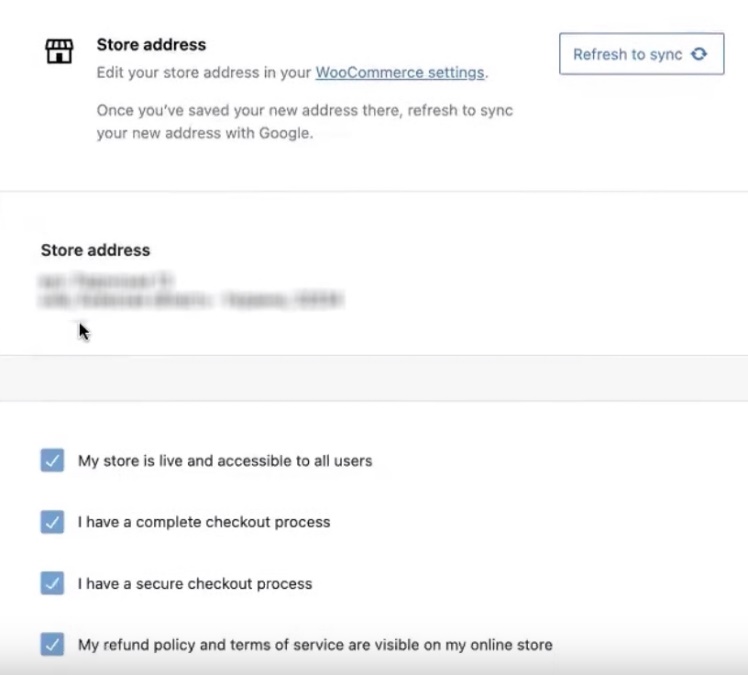
Следующий шаг — указать адрес и проставить все необходимые галочки. По сути, это что-то вроде policy-соглашения: Вы подтверждаете, что Ваш магазин соответствует правилам Google. Ничего необычного — просто ставите все отметки и нажимаете «Continue».
Настройка фида и подключение Google Ads
После этого плагин ещё немного «помучает» Вас настройками, но самое сложное уже позади. На экране появится блок Feed status с пометкой «Product listings are ready to be uploaded» — это значит, что фид для Google Merchant Center сформирован и готов к загрузке. Товары скоро отправятся на проверку.

Тут же плагин предложит связать магазин с рекламным аккаунтом. Варианта два: подключить существующий Google Ads, привязанный к тому Gmail, через который Вы залогинились, или создать новый рекламный аккаунт прямо отсюда. Я в своём случае не стала связывать аккаунты на этом этапе, потому что использую разные входы для разных проектов.
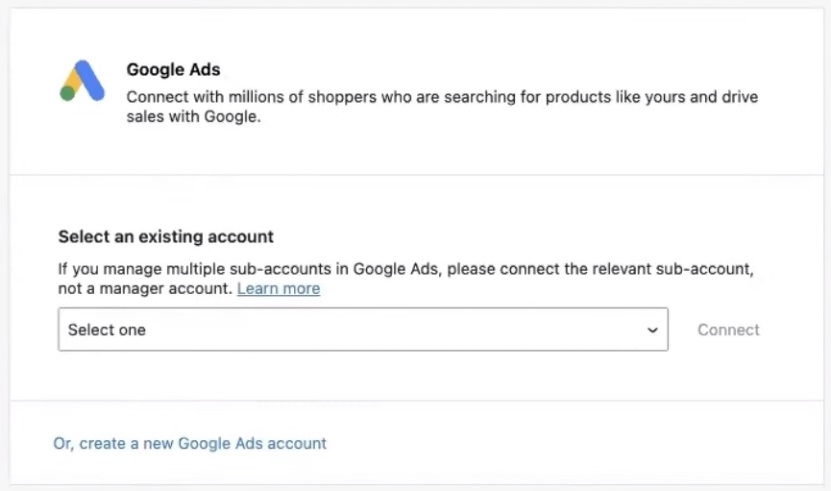
Но если у Вас пока нет рекламного аккаунта вообще — можно спокойно создать его через плагин. Функционал будет точно такой же, как если бы Вы создавали аккаунт вручную через интерфейс Google. Нужно будет заполнить платёжные данные и стандартную информацию. Просто кому-то удобнее сделать всё из одного места, не прыгая между вкладками.
Работа в Мерчант Центре после подключения
Теперь важный момент — обязательно зайдите в свой Мерчант центр и проверьте, что всё подтянулось корректно. В моём случае сразу после подключения уже появились первые ошибки — это нормально, не пугайтесь.
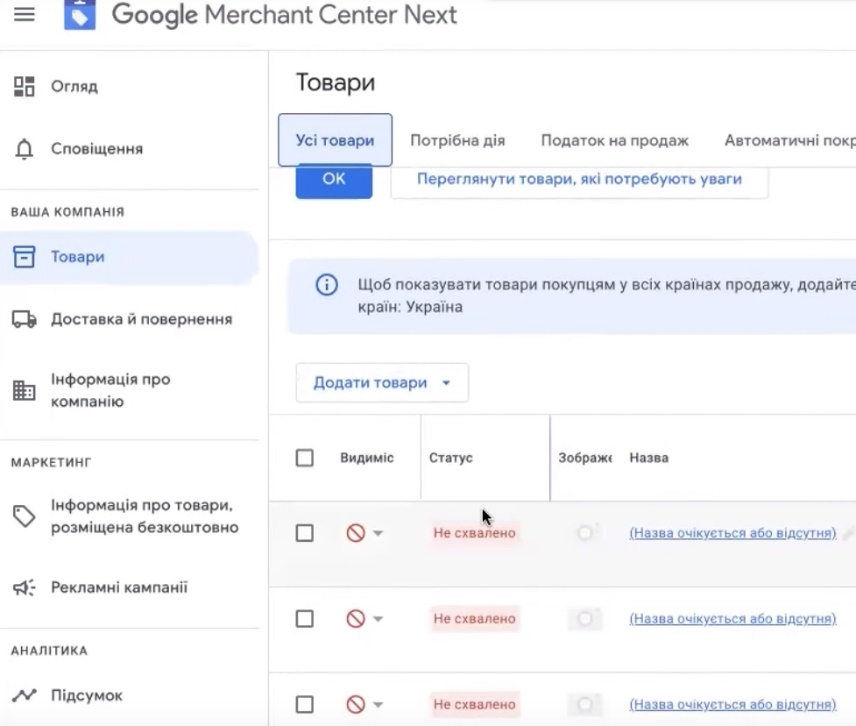
Google пишет «Ready to be uploaded», а это значит, что системе нужно время на проверку всех товаров. Обычно на полную обработку фида уходит до 72 часов, но иногда процесс может затянуться и дольше — плагин сам об этом предупреждает.
Проверка связанных сервисов в Google Ads и Merchant Center
После настройки стоит убедиться, что все сервисы действительно «увидели» друг друга.
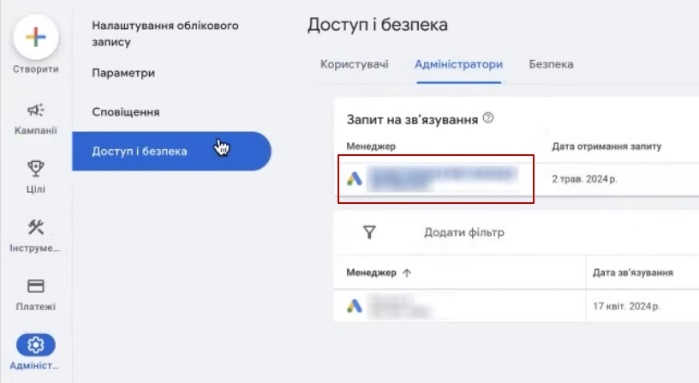
В Google Ads заходите в раздел «Доступ и безопасность», открываете вкладку «Администраторы». Там должен появиться менеджер под названием Google Listings & Ads — это и есть Ваш WooCommerce-плагин. Рекомендую сразу принять от него запрос на доступ, чтобы связка двух аккаунтов работала без ограничений.
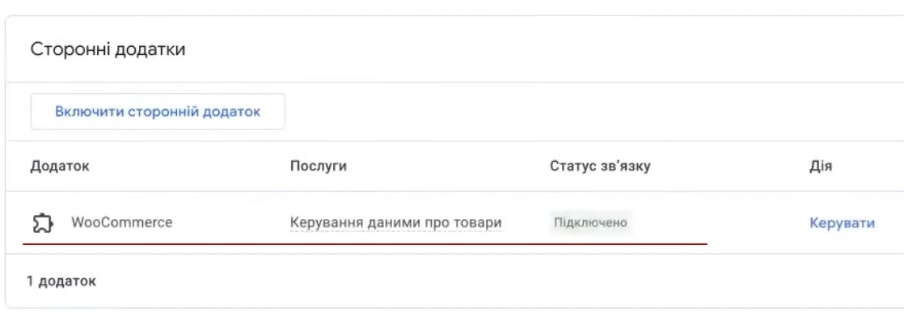
Аналогичную картину увидите и в самом Мерчант Центре. Зайдите в настройки, откройте раздел «Приложения и сервисы» — там уже должен отображаться WooCommerce с пометкой «управление данными про товары». Если видите его в списке — всё на месте, интеграция прошла успешно и можно двигаться дальше.
Дашборд плагина в WooCommerce
После всех настроек перед Вами откроется главный дашборд плагина. Если Вы, как и я, удаляли старый фид — новый подтянется с небольшой задержкой в несколько минут, это нормально.
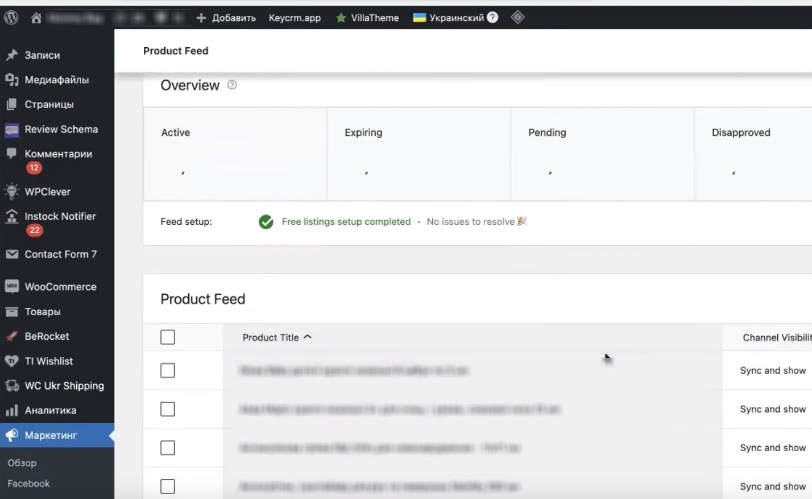
Что можно увидеть в дашборде? Здесь собрана базовая информация по работе магазина с Google: раздел Free listing (бесплатные товарные объявления), возможность создать платную рекламную кампанию, базовые отчёты по кликам, показам и охватам. Также отображается продуктовый фид, который загружается в Мерчант центр, доступны правила атрибутов и настройки подключённых рекламных аккаунтов.
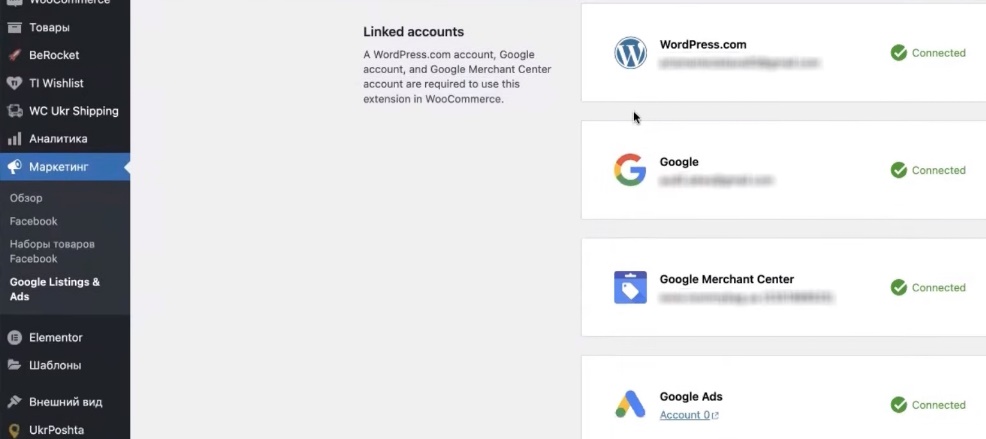
Если видите пометку «Disconnect Google Ads account only» — скорее всего, Вы ещё не подтвердили доступ к рекламному аккаунту. Это не критично на данном этапе. Главное сейчас — дождаться, пока вся информация о товарах подгрузится в Мерчант центр.
Мониторинг модерации товаров
Когда данные начнут подтягиваться, в Мерчант центре Вы увидите идентификаторы товаров и их статусы: что-то уже на рассмотрении, что-то помечено как «не одобрено». Не спешите паниковать — пока проверка не завершена полностью, делать выводы рано.
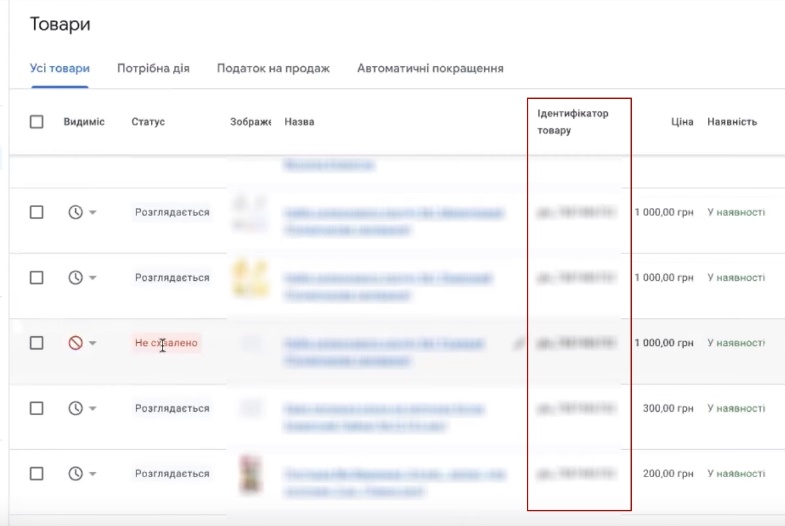
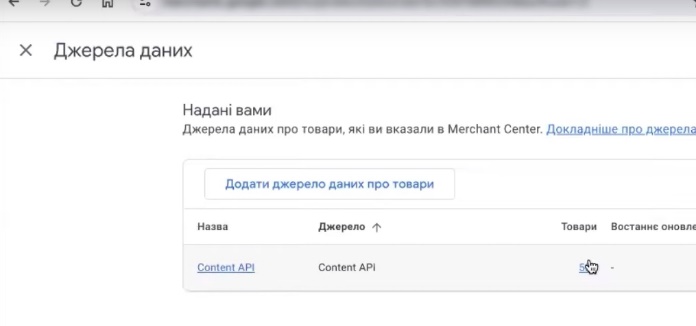
В моём случае вместо старого фида, который раньше загружался вручную, появился Content API — это как раз результат работы плагина. Через него подтянулось 522 товарные позиции, хотя плагин показывал 991 товар. Часть позиций выгрузилась с ошибками, часть — без. Постепенно количество обработанных товаров росло: 555, потом 652 — система подгружает их порциями, а не все разом.
Кстати, один заметный минус плагина — если у Вас много товаров, листать их постранично довольно мучительно. Удобной фильтрации или массового просмотра тут, к сожалению, нет.
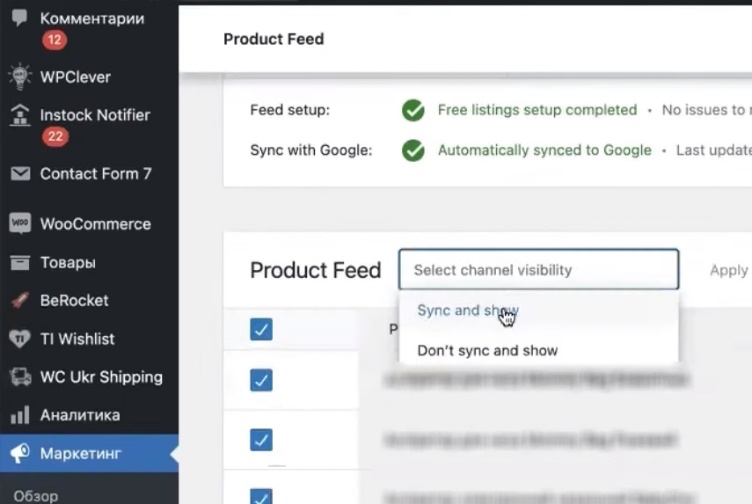
Что нужно сделать дальше? Ждать. Полная проверка модерации занимает обычно до трёх дней. Только после неё Вы получите адекватную картину: какие товары прошли модерацию, какие — нет, и что именно нужно исправить. До этого момента говорить, что какой-то конкретный товар «хороший» или «плохой» — преждевременно. Возможно, часть атрибутов просто ещё не догрузилась.
Действия для повторной проверки
Уже на этапе загрузки могут появиться первые отклонения. Например, у меня некоторые товары пометились как «контент для взрослых», а перекись водорода попала под категорию «охрана здоровья» — Google посчитал, что такой товар не должен показываться в рекламе. Но торопиться с апелляциями не стоит.
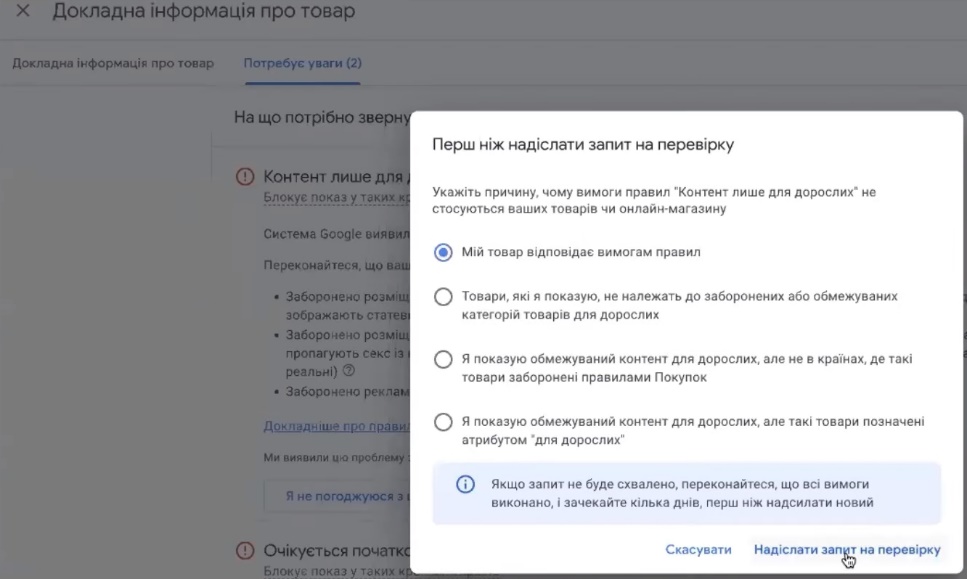
Правильная стратегия — дождаться полного завершения трёхдневной проверки. Только тогда Вы получите полный блок информации: с какими карточками товаров есть проблемы, нужно ли вносить правки на сайте или корректировать данные в самих товарных позициях. И уже на основании этих данных можно подавать апелляции или исправлять ошибки точечно.
Указание данных о доставке и возврате
После загрузки фида Google может попросить дозаполнить информацию о доставке. Помните, на одном из предыдущих этапов мы выбрали формат ручного ввода (Manually), а не автоматическую синхронизацию с сайтом? Теперь пришло время заполнить эти данные.
Прежде чем вносить что-либо в Мерчант центр, рекомендую открыть свой сайт и свериться с тем, что там написано в разделах «Доставка» и «Оплата». Данные должны совпадать — расхождения между сайтом и Merchant Center могут стать причиной отклонения товаров при модерации.
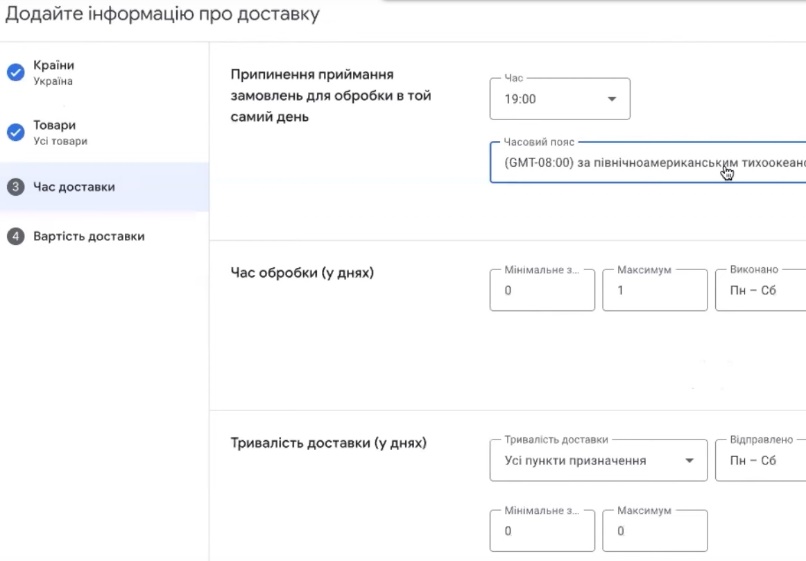
Сам процесс заполнения несложный. Сначала добавляете страну и нажимаете «Продолжить». Не пропускайте этот шаг — система будет «ругаться», пока блок доставки остаётся незаполненным.
Дальше нужно указать несколько параметров:
- Время приёма заказов. Если у Вас нет строгого дедлайна — укажите разумное время, например, до 19:00. Главное, чтобы оно совпадало с реальным графиком работы магазина.
- Время обработки заказа. Сколько проходит от момента оформления до передачи в службу доставки. Обычно это 1 рабочий день, но зависит от Вашего бизнеса.
- Сроки доставки. Для Украины, если отправляете Новой Почтой, типичный диапазон — 1–3 дня. Его и указываем.
- Стоимость доставки. Если у Вас бесплатная доставка — выбирайте соответствующий вариант. Если платная — укажите фиксированную сумму или диапазон. В моём случае я пока выставила бесплатную доставку.
После заполнения всех полей нажимаем «Сохранить» — и на этом настройка доставки завершена.
Теперь остаётся дождаться полной проверки Мерчант Центра. Когда модерация завершится, можно будет детально проанализировать, какие товары прошли, а какие требуют доработки — и уже тогда вносить точечные исправления.