

¡Hola! Me llamo Yana Lyashenko y soy especialista en Google. Mi trabajo consiste en ayudar a las empresas a atraer al público objetivo adecuado con las características deseadas. En este artículo, analizaré en detalle todo el proceso de lanzamiento de Performance Max o Google Shopping en sitios web que funcionan con WordPress y el complemento WooCommerce. Por cierto, muchos utilizan precisamente el término WooCommerce cuando se refieren a esta combinación.
¿Qué se necesita para lanzar campañas publicitarias en WordPress?
Para lanzar campañas publicitarias comerciales en WordPress en cualquier país del mundo, solo se necesitan tres componentes.
- Google Merchant Center con productos cargados y moderados. A continuación, explicaré en detalle qué es esta herramienta y cómo utilizarla.
- Cuenta publicitaria de Google Ads. La configuración no le llevará mucho tiempo, no tiene nada de complicado. Es a través de esta cuenta que lanzará sus anuncios.
- Análisis correctamente configurado. Este punto incluye varias subetapas, cada una de las cuales analizaremos por separado. Explicaré por qué es necesario cada elemento.
Brevemente sobre la etapa de creación del Centro Comercial
Entonces, ¿por dónde empezar a configurar Performance Max o Google Shopping en WordPress con WooCommerce? El primer paso es crear un Centro de comerciantes. Lo diré de entrada: esta es la etapa más larga de todo el proceso.
¿Por qué tarda tanto? Porque la moderación de los productos lleva hasta 72 horas, aproximadamente tres días. Todo lo demás se configura mucho más rápido.
¿Qué es Merchant Center? Es un servicio independiente de Google en el que se carga información sobre sus productos y datos básicos sobre la tienda. En esencia, es un «punto de control» en el que Google decide si permite que su sitio web aparezca en los anuncios o no.
¿Qué es lo que revisa la moderación? El diseño del sitio web, la presencia de la información obligatoria (contactos, condiciones de envío, política de devoluciones) y la facilidad de uso. Si falta algo o el sitio web parece sospechoso, puede ser rechazado. En el peor de los casos, se bloqueará el dominio y habrá que volver a pasar por el proceso de moderación. Pero eso ya es otra historia, que analizaremos en otra ocasión.
La mayoría de los propietarios de tiendas en línea no tienen problemas: si el sitio web está bien diseñado, la moderación se lleva a cabo sin complicaciones. Solo hay que tener paciencia durante estos tres días de espera.
Acerca del complemento Google Listings & Ads para WordPress
¿Por dónde empezar a configurar el Centro de comerciantes? En este artículo te mostraré la forma más sencilla y gratuita, llamémosla la opción económica. Utilizaré solo aquellas herramientas y complementos que no cuestan nada, se instalan fácilmente en WordPress con WooCommerce y están disponibles para todos. Si ha encontrado una alternativa de pago que le guste más, utilícela sin problema. Pero aquí vamos a analizar la opción más económica.
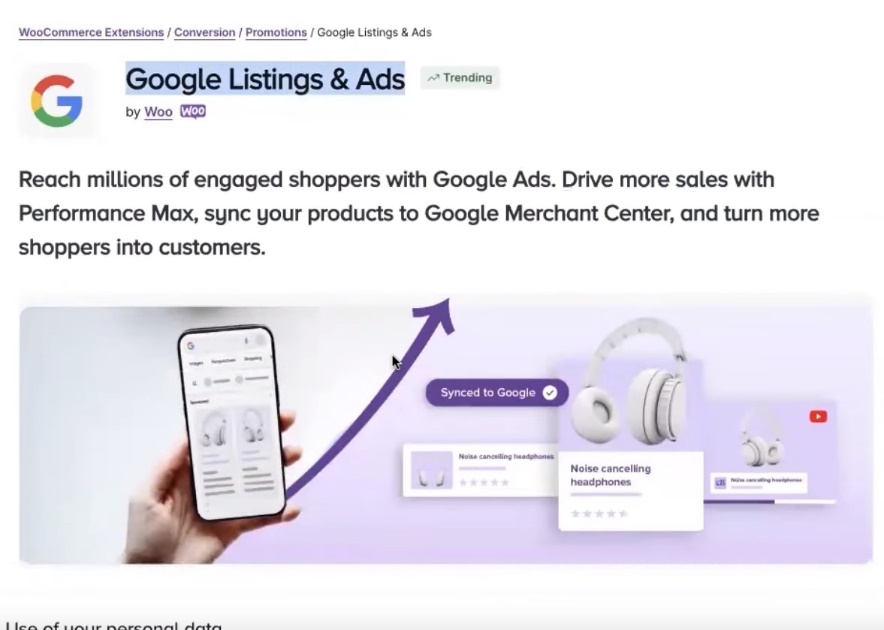
El primer paso es instalar el plugin Google Listings & Ads en el sitio web. Se trata de una solución gratuita desarrollada conjuntamente por los equipos de WooCommerce y Google. Además, Google ofrece soporte oficial para este plugin, que es barato y eficaz.
Sí, puede que observe que la calificación de 3,7 no es la más alta. Sin embargo, para una opción económica, es la elección óptima.
¿Por qué precisamente este plugin? Esto es lo que permite hacer:
- Cree rápidamente un Merchant Center directamente desde el panel de control del sitio web.
- Descargar automáticamente toda la información sobre los productos en Google Merchant Center.
- Cree una cuenta publicitaria de Google Ads con el mínimo esfuerzo: la integración es muy sencilla y rápida.
En esencia, es similar a lo que presume Shopify: basta con pulsar un par de botones y listo. Aquí ocurre más o menos lo mismo: mínimo esfuerzo, máxima automatización.
Instalación del complemento Google Listings & Ads
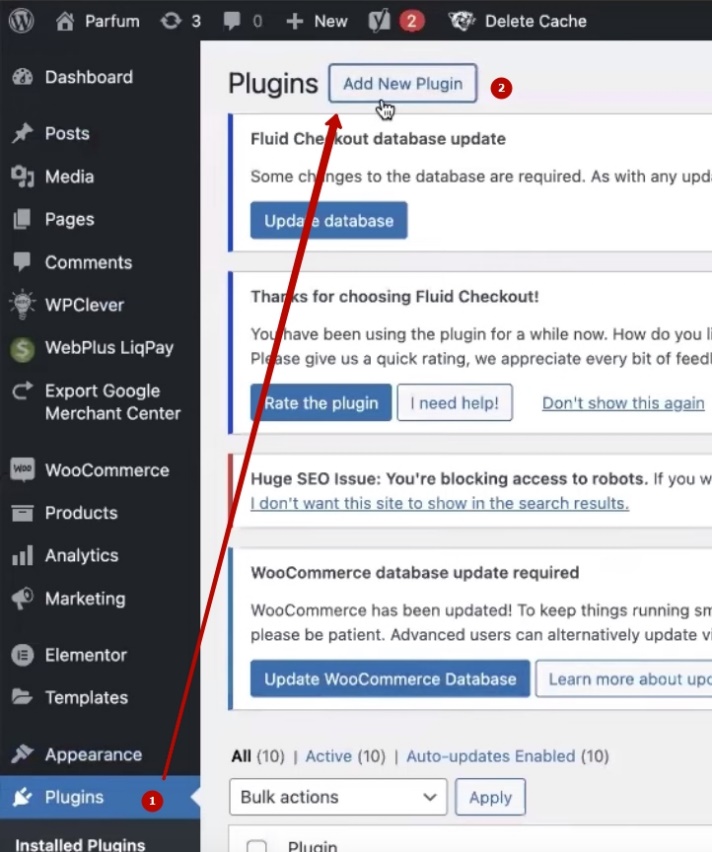
El proceso dura literalmente un par de minutos:
- Acceda a la sección «Complementos» en el panel de administración de su sitio web.
- Haga clic en el botón «Add New Plugin» (Añadir nuevo complemento).
- En la barra de búsqueda, escriba el nombre: Google Listings & Ads. El sistema encontrará el complemento adecuado.
- Haga clic en «Install Now» (Instalar ahora) y espere a que finalice la instalación.
- Después de la instalación, haga clic en «Activar». Listo, el complemento está activado.
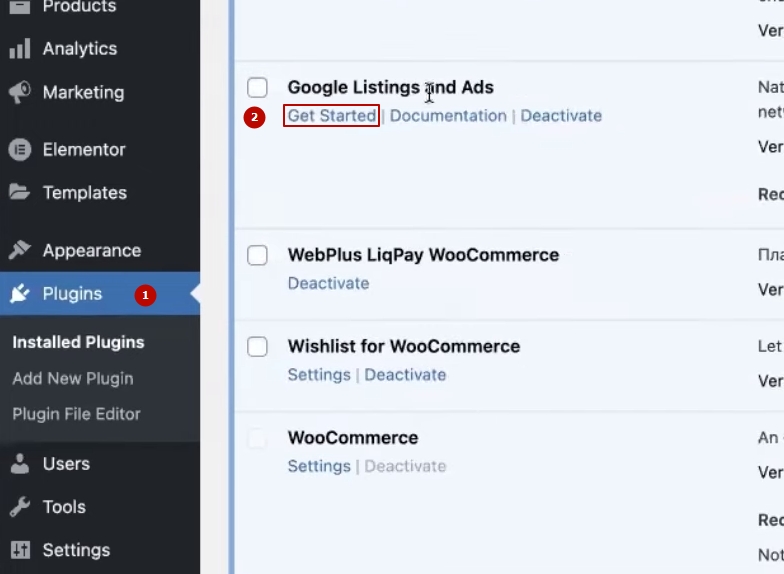
Ahora pasemos a la configuración. Vaya a «Plugins» → «Plugins instalados», busque Google Listings & Ads y haga clic en «Get Started» (Comenzar). Aquí es donde empieza lo más interesante.
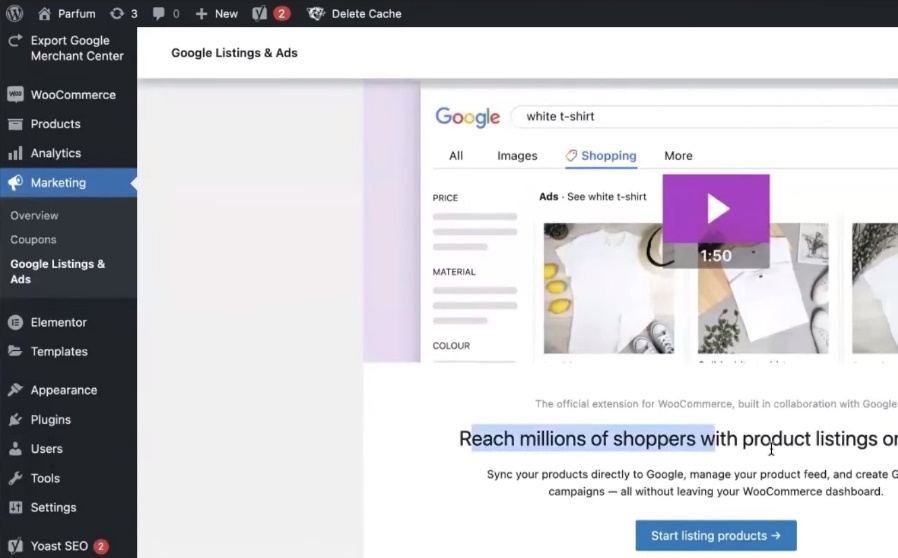
Lo primero que verá es una ventana de bienvenida con la promesa de «millones de compradores» y otras frases de marketing. No le preste atención, lo que nos importa es el proceso en sí.
La buena noticia es que la integración es muy sencilla. Todo se hará a través de su correo electrónico y las cuentas se crearán de forma prácticamente automática. Lo importante es seguir todos los pasos de forma secuencial, sin saltarse ninguno. Así, la configuración del feed para Google Merchant se realizará sin problemas.
Configuración de cuentas en el complemento Google Listings & Ads
Hacemos clic en el botón «Start listing products» y seguimos adelante. A continuación hay varios pasos de configuración, pero no tienen nada de complicado.
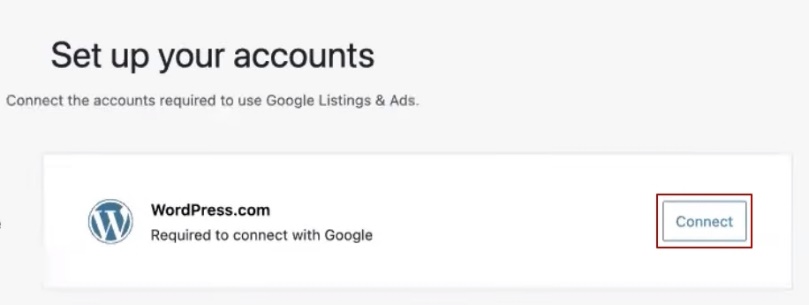
Lo primero que hay que hacer es vincular su WordPress con el plugin Google Listings & Ads. Sin esto, no es posible continuar con la integración con los servicios de Google. Qué hay que hacer: recibirá un correo electrónico en la dirección de correo electrónico administrativa vinculada a WordPress, que deberá confirmar. Es un procedimiento de verificación estándar que solo lleva un minuto.
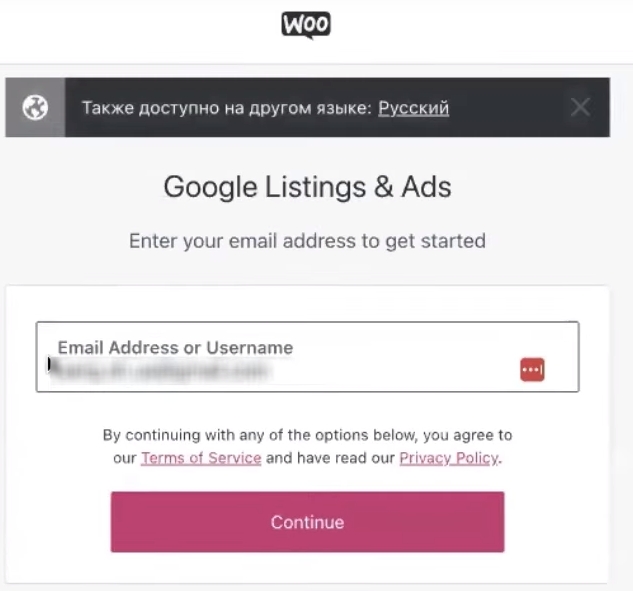
Tras la verificación, el complemento le sugerirá que conecte su correo electrónico de Google, a través del cual funcionará la integración con Google Merchant Center y Google Ads.
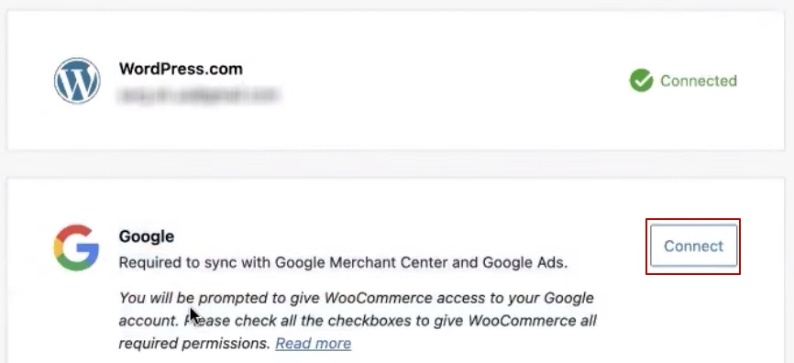
Mi consejo: crea un correo electrónico específico para las cuentas publicitarias. O decide de antemano qué correo electrónico utilizarás para acceder a Merchant Center y Google Ads, esto te facilitará la vida en el futuro.
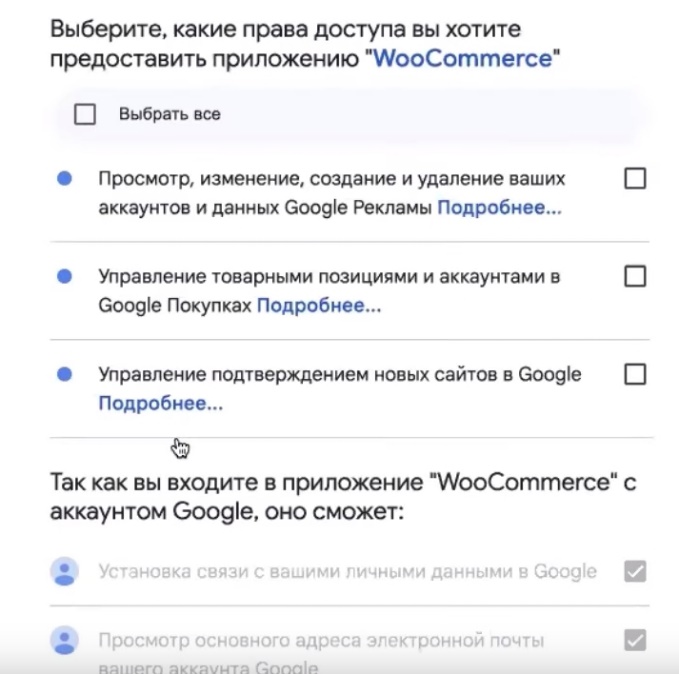
Hacemos clic en «Conectar» y el sistema nos pedirá que iniciemos sesión en nuestra cuenta de Google. Seleccionamos «Continuar», marcamos todas las casillas de autorización y volvemos a hacer clic en «Continuar». El proceso es un poco largo, pero así es el procedimiento.
A continuación, conectamos o creamos Google Merchant Center. Aquí hay dos posibilidades:
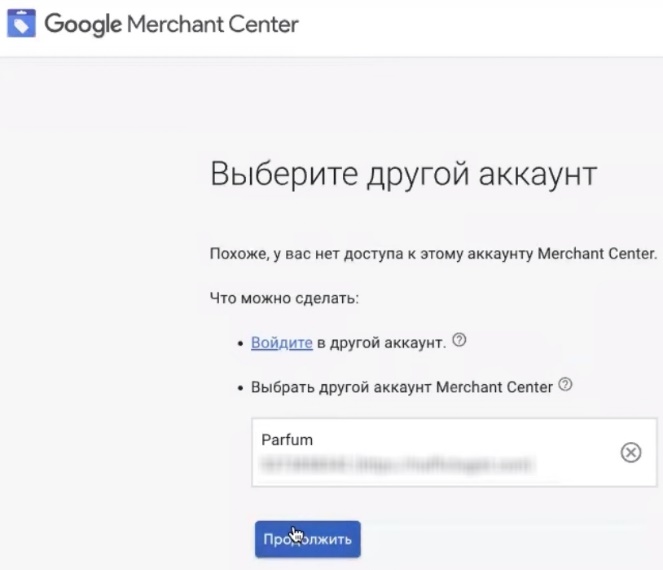
- Merchant Center ya existe. Si lo ha creado anteriormente y ha iniciado sesión con el correo electrónico adecuado en el paso anterior, simplemente seleccione la cuenta existente de la lista. Por cierto, una misma dirección de correo electrónico puede utilizarse para varios Merchant Centers diferentes para distintos sitios web.
- Hay que crear Merchant Center desde cero. Hacemos clic en «Crear una nueva cuenta de Merchant Center», confirmamos que aceptamos los Términos del servicio (como si tuviéramos otra opción, ¿verdad?) y esperamos. El proceso de creación llevará un tiempo, así que hay que esperar a que termine, ya que sin ello no se podrá continuar.
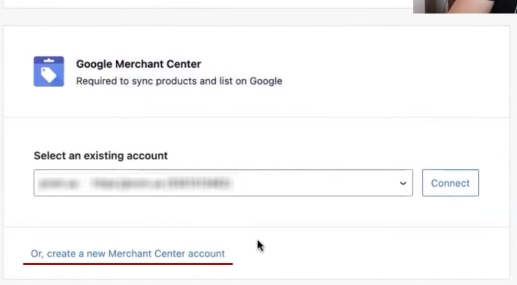
Cuando todo esté listo, verá el nombre del dominio, el ID del Centro de comerciantes y el estado «Conectado».
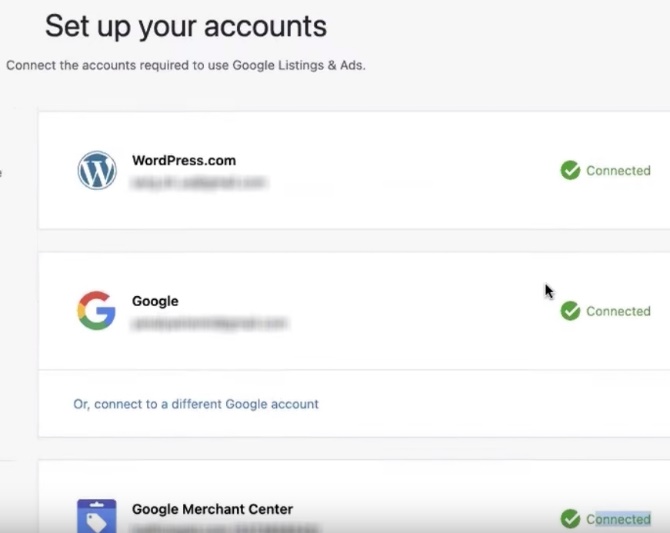
Una vez completada la configuración, la sección «Configurar sus cuentas» tendrá el siguiente aspecto: junto a cada elemento aparecerá una marca verde y la inscripción «Conectado». Si todo es así, enhorabuena, la configuración del feed de Google Merchant ha finalizado en esta etapa. Haga clic en «Continuar» y pase al siguiente paso.
Configuración del bloque «Audiencia»
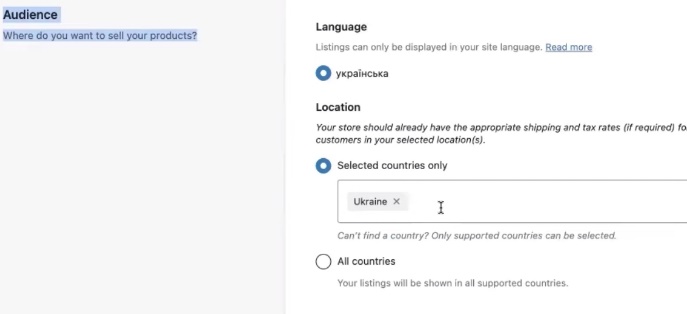
El siguiente paso es el bloque «Audiencia». Préstele atención, es importante no equivocarse aquí. El idioma se selecciona automáticamente a partir de la configuración del sitio web. En mi caso, está seleccionado el ucraniano, así que lo dejo así. También seleccionamos el país en el que va a trabajar.
¿En qué influye esto? Estos parámetros determinarán la configuración de Performance Max en el futuro e influirán directamente en la configuración del feed de Google Merchant Center. Por lo tanto, no haga clic al azar: elija un idioma y un país concretos y luego continúe.
Configuración de las condiciones de envío
A continuación, aparece la sección «Shipping rates» (Tarifas de envío): ajustes de envío. Esta información se cargará en el feed del Centro de comerciantes y, posiblemente, en los ajustes generales de la cuenta.
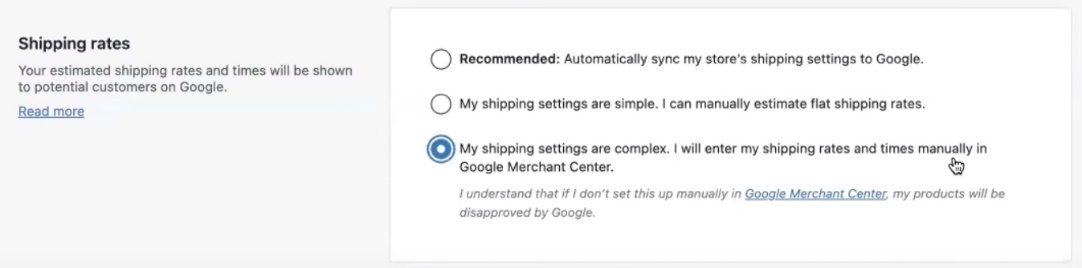
¿Qué opción elegir? Depende de su situación.
- Para Ucrania, recomiendo seleccionar la opción «Mis ajustes de envío son complejos. Introduciré mis tarifas y plazos de envío manualmente en Google Merchant Center». Esto significa que introducirá todos los ajustes de envío manualmente directamente en Merchant Center. Es más fácil y seguro.
- Para Europa, Australia, Canadá o EE. UU., la situación es diferente. Si tiene configurada la integración automática con los servicios de entrega en el sitio web, puede dejar el bloque «Recomendado» para la sincronización automática.

También puede resultar conveniente establecer directamente aquí los parámetros fijos de envío. Por ejemplo, indicar un costo de «0» (envío gratuito para todos los pedidos) y un plazo de entrega de, digamos, 3 días para Ucrania de media.
Cuándo elegir «Recomendado» con sincronización automática:
- ¿Tiene integración automática con los servicios de entrega?
- El costo del envío se calcula según el peso, el volumen u otra fórmula compleja.
En los demás casos, para las tiendas ucranianas es más fácil configurarlo todo manualmente en Google Merchant Center. Elegiré esta opción para luego mostrar cómo se ven estos ajustes dentro de Merchant Center.
Hacemos clic en «Continue» y pasamos al siguiente paso.
Indicación del número de teléfono y la dirección
En el siguiente paso, el sistema le pedirá que confirme su número de teléfono. ¿Para qué es necesario? Este número se vincula al Centro de comerciantes y debe coincidir con el que figura en el sitio web.
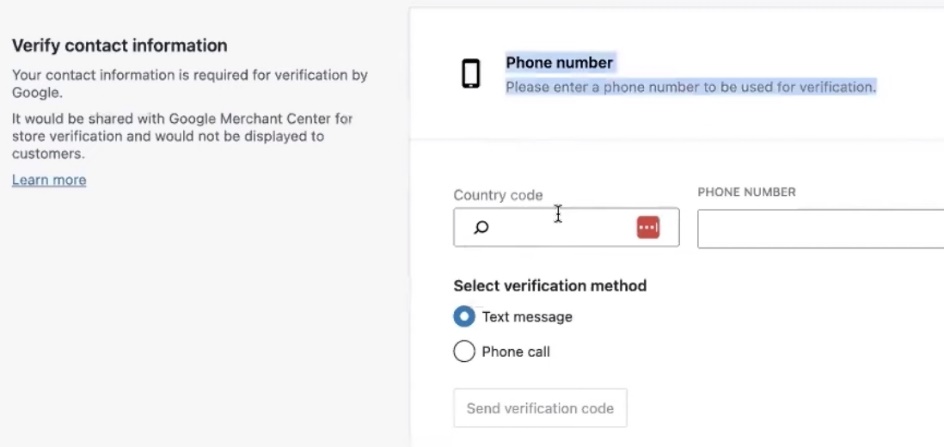
¿Qué influencia tiene el número de teléfono? Es importante para pasar la moderación. Si el número parece extraño o no coincide con los datos del sitio web, pueden surgir preguntas durante la verificación. Por lo tanto, indique un número real y operativo. Lo introducimos, lo confirmamos mediante SMS y seguimos adelante.
El siguiente punto es la dirección de la tienda. ¡Presta atención aquí! En la configuración de WooCommerce debe indicarse la dirección correcta, que coincida con la que aparece en el sitio web. Incluye el código postal, es importante.
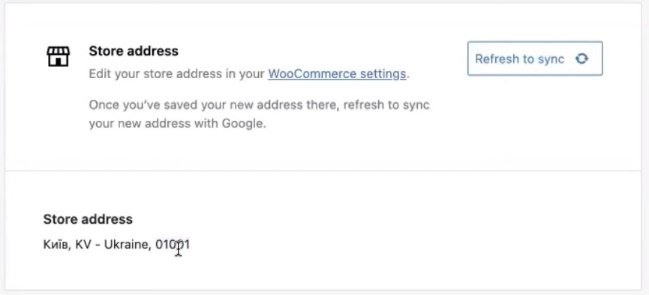
¿Por qué es tan importante? Si durante la verificación de la tienda Google detecta discrepancias en las direcciones, esto puede ser motivo de rechazo. Es mejor dedicar un par de minutos ahora a asegurarse de que toda la información coincide y es correcta.
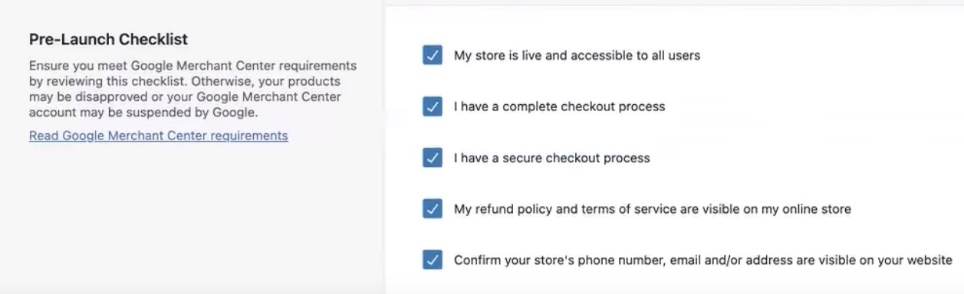
Después de rellenar la dirección, marcamos todas las casillas obligatorias (sin ellas, el sistema no nos dejará continuar) y pulsamos «Continue».
Configuración de una campaña con publicidad de pago
Pasemos a la sección «Product feed status» (Estado del feed de productos). Aquí verá que el feed de productos está listo para cargarse, así como el número de productos: en mi caso, 27 artículos (se trata de un sitio web de prueba, por lo que son pocos).

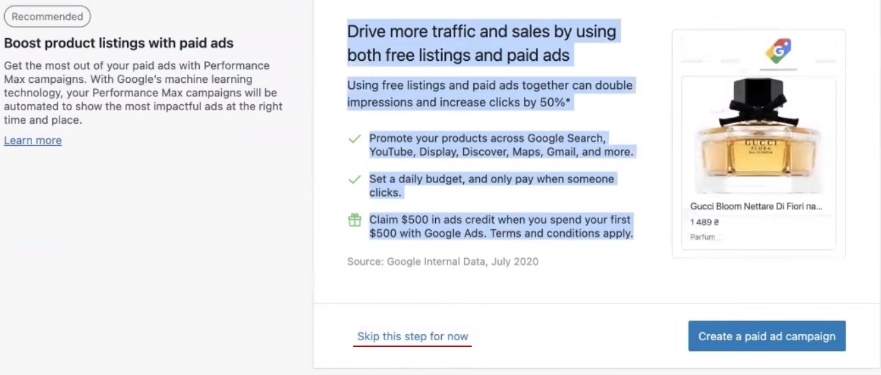
A continuación, hay que conectar Google Ads. Si ya existe una cuenta publicitaria asociada al correo electrónico que utilizó al configurar las cuentas, el sistema le sugerirá que la seleccione. Yo no tengo ninguna, así que hago clic en «Crear cuenta». La cuenta se crea automáticamente. Por cierto, Google te ofrecerá inmediatamente una promoción: gasta 500 dólares y obtén 500 dólares de crédito, algo habitual para las cuentas nuevas.
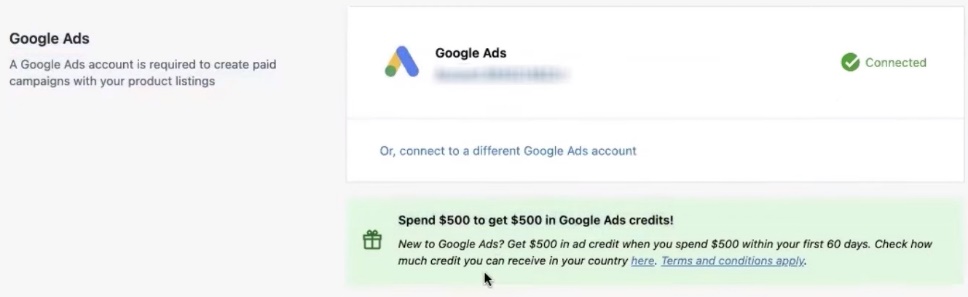
¿Qué hacer ahora? El sistema sugiere crear inmediatamente una campaña publicitaria, pero recomiendo omitir este paso. ¿Por qué? Mientras el Centro de comerciantes no haya pasado la moderación y no se hayan configurado las conversiones, no tiene sentido lanzar la publicidad.
Haga clic en «Skip this step» (Omitir este paso) y, a continuación, en «Maybe later» (Quizás más tarde). Cuando todo esté listo (los productos verificados y las conversiones configuradas), cree Performance Max. Le mostraré este proceso por separado para que comprenda cómo hacerlo correctamente, sin prisas.
Creación de campañas publicitarias de pago en Google Listings & Ads
¿Qué vemos una vez completada la configuración? En primer lugar, se abre el bloque «Overview» (Visión general), el panel de control general. Aquí se carga la información sobre la cantidad de productos, su estado, así como diversos informes y el panel de control.
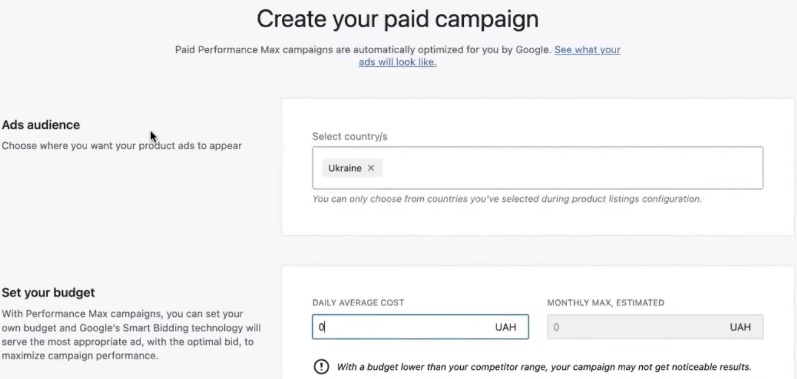
Inicialmente, solo está activado el Free Listing, es decir, los anuncios publicitarios gratuitos. Si desea activar la publicidad de pago, hay varias formas de hacerlo.
- A través del complemento Google Listings & Ads. Directamente en la interfaz del complemento, haga clic en el botón «Add paid» (Añadir pago) y podrá crear una pequeña campaña publicitaria sin salir del panel de administración de WordPress.
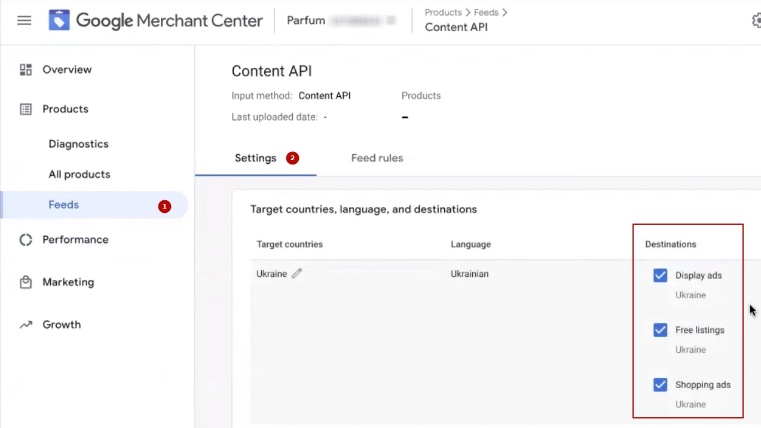
- A través de Google Merchant Center. Para ello, acceda al enlace de Merchant Center y seleccione la cuenta deseada (si tiene varias). Dentro de Merchant Center, abra la pestaña «Productos» → «Feeds». Verá que aparece un feed con el nombre «Content API»: se trata de su descarga de productos desde WooCommerce.
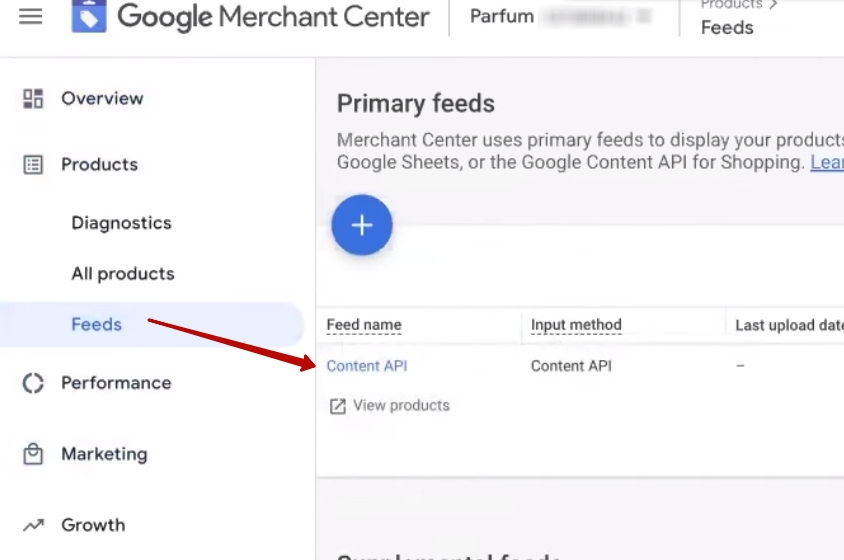
Si tiene la nueva interfaz Merchant Center Next, el camino es un poco diferente: «Herramientas» → «Configuración» → menú desplegable → «Fuentes de datos». Allí encontrará su feed.
¿Qué programas se conectan automáticamente? Al crear el feed, se activan inmediatamente tres programas:

- Anuncios gráficos: remarketing dinámico.
- Free listings: anuncios gratuitos.
- Shopping ads: anuncios comerciales.
¿Por qué es importante entender esto? Primero puede pasar por la moderación del Centro de comerciantes solo con anuncios gratuitos y añadir publicidad de pago más adelante, cuando se haya asegurado de que todo funciona correctamente.
¿Cómo añadir un programa de pago manualmente? Hay dos opciones:
- Vaya a la sección «Feeds» → «Configuración», haga clic en el ícono del lápiz y añada el programa que desee.
- O haga clic en «Añadir campaña» directamente en el complemento, siga unos sencillos pasos y la publicidad de pago se activará automáticamente.
Configuración del feed en Merchant Center
Entonces, ¿qué tenemos en esta etapa? Se ha creado un feed de productos con la configuración básica, que no se puede modificar mucho, ya que se actualiza automáticamente desde WooCommerce. También se ha creado Google Merchant Center, donde ya se han cargado un montón de productos.
Es muy probable que vea algunos errores de inmediato, por ejemplo, que Google Ads no está conectado. No se preocupe, volveremos a este tema más adelante. Ahora estamos en la etapa de configuración del Centro de comerciantes.
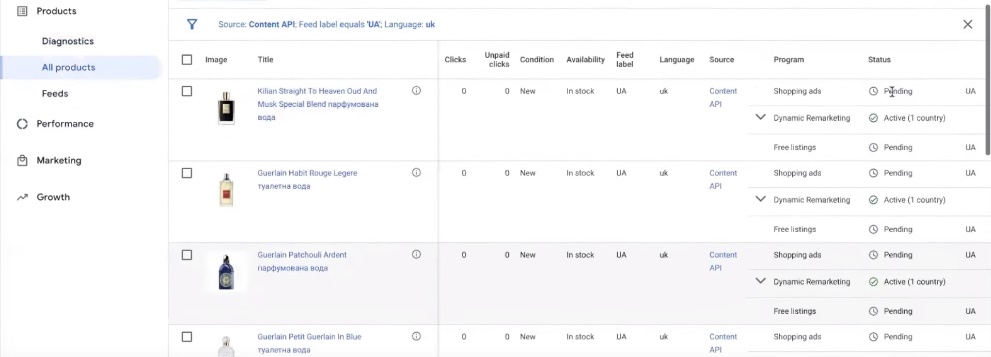
Cuando los productos comiencen a cargarse (en mi caso son 27), todos ellos recibirán el estado «Pendiente», lo que significa que Google los ha enviado para su revisión. La moderación puede ser satisfactoria o no. Recuerda lo más importante: este proceso puede tardar hasta tres días, así que ten paciencia.
¿Qué hacer mientras se revisan los productos? Recomiendo no quedarse de brazos cruzados, sino entrar en la configuración y comprobar varios aspectos importantes:
- Configuración de envío (Shipping). Asegúrese de que los plazos y los costos de envío indicados para su región sean correctos.
- Información comercial. Verifique la dirección, los datos de contacto y el nombre de la empresa: todo debe coincidir con la información que aparece en el sitio web.
- Configuración de impuestos. Esto es muy importante si te lanzas al mercado estadounidense: sin una configuración fiscal correcta, no podrás pasar la moderación.
¿Dónde encontrar estas secciones? Si tiene la nueva interfaz de Merchant Center Next, el panel con los ajustes de envío y otros parámetros se encuentra en el menú de la izquierda. En la versión anterior de Merchant Center, la ubicación es ligeramente diferente, pero la lógica es la misma.
Verificación de los parámetros de entrega especificados
Pasamos a la configuración de envío (Shipping) y verificamos que todo esté indicado correctamente. Esta configuración de envío se creó automáticamente cuando rellenamos los parámetros en el plugin. Pero es necesario volver a verificarla y corregirla si es necesario.
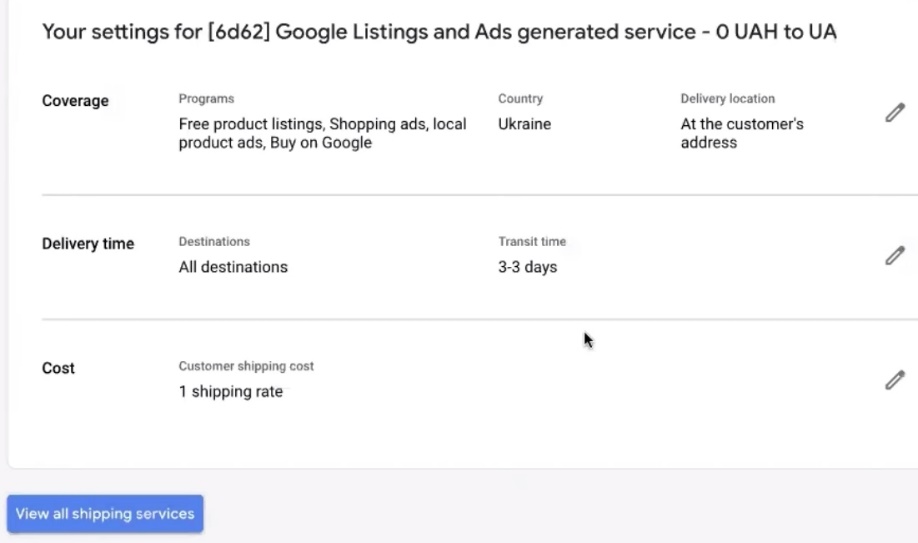
¿Qué es lo que verificamos exactamente?
- Hora límite para aceptar pedidos (Cut-off time). Indique hasta qué hora acepta pedidos para su procesamiento en el mismo día. Por ejemplo, elijo Kiev y pongo las 20:00 (8 de la tarde). Punto importante: es imprescindible que repita esta misma información en la sección «Política de envíos» o «Condiciones de envío» de la página web. Los datos deben coincidir.
- Tiempo de procesamiento del pedido (Handling time). No se trata del tiempo de entrega, sino del periodo comprendido entre la recepción del pedido y la entrega del producto al servicio de mensajería. Si procesa los pedidos las 24 horas del día y los envía el mismo día, indique 0-0. Si aceptas pedidos hasta una hora determinada y todo lo que llega más tarde lo envías al día siguiente, indica 0-1. Elige también los días laborables: de lunes a viernes, de lunes a sábado o incluyendo el domingo, según tu horario.
- Tiempo de entrega (Transit time). Aquí indicamos cuántos días tarda la entrega. Por ejemplo, 1-3 días o 2-3 días, dependiendo de su región y del servicio de entrega.
- Costo de envío. Entramos en este bloque y vemos lo que hay indicado. La última vez elegí envío gratuito, por lo que aquí debería aparecer un cero. Si necesita otra lógica de cálculo, por ejemplo, si el costo depende del importe del pedido, seleccione el parámetro correspondiente. Para el cálculo por peso, tendrá que añadir un atributo adicional al feed de Google Merchant, de lo contrario, el sistema no podrá calcular el envío.
Regla principal: toda la información del Centro de comerciantes debe coincidir completamente con lo que se indica en la sección de condiciones de envío del sitio web. Cualquier discrepancia puede causar problemas durante la moderación.
En cuanto a la configuración de las devoluciones, recomiendo no hacerlo por ahora. Primero, pasa la moderación, asegúrate de que todo funciona y luego añade la política de devoluciones. Es un tema aparte que puede esperar.
Parámetros fiscales
La siguiente sección es la de impuestos. Solo tiene sentido configurarlos en un caso: si vas a publicar anuncios en Estados Unidos. Para otros países, puedes omitir este bloque.
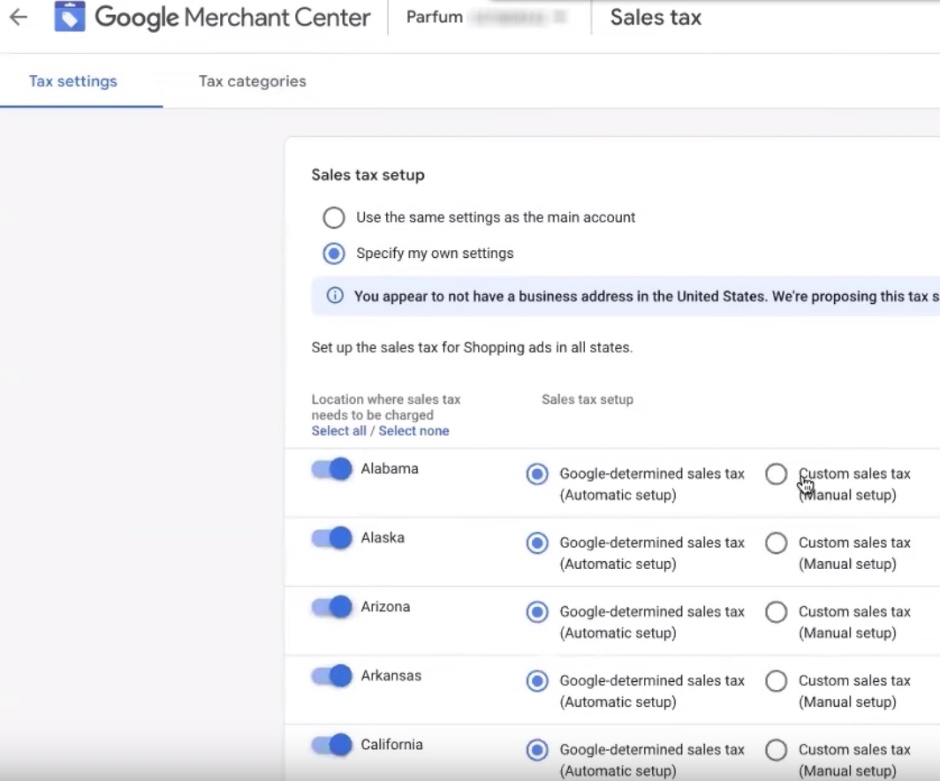
Si trabajas para el mercado estadounidense, hay varias opciones:
- Utilizar la configuración universal que ofrece el sistema;
- Establecer los parámetros manualmente.
¿Cómo hacerlo? Seleccione EE. UU., cambie a la configuración avanzada, marque los estados que desee y escriba las tasas impositivas manualmente o permita que el sistema las calcule automáticamente. Elija la opción que le resulte más conveniente en su situación.
Si no trabaja en EE. UU. y en su país no hay impuestos, simplemente deje esta sección en blanco y continúe.
Verificación del bloque de información sobre la empresa
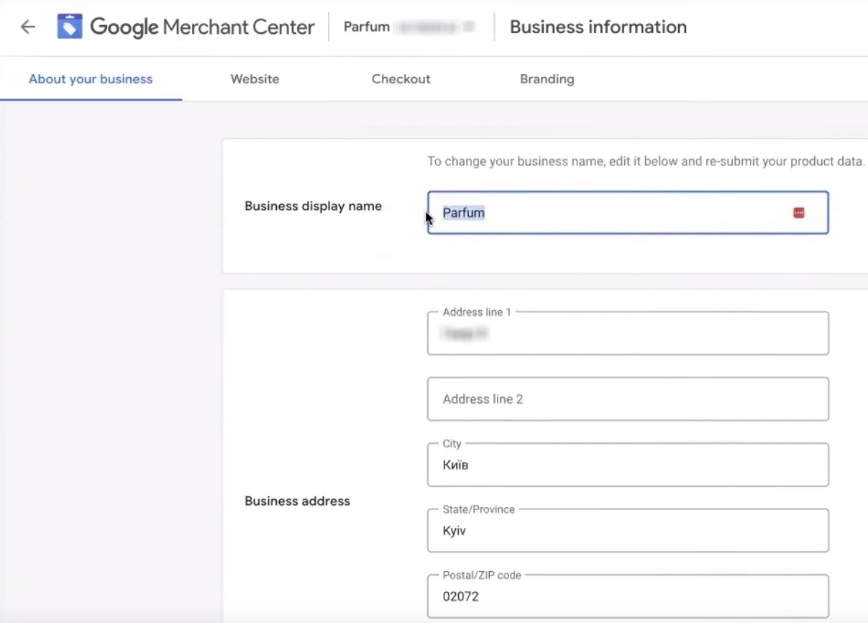
Un punto obligatorio es la sección «Información comercial». Aquí hay que revisar cuidadosamente:
- Nombre de la tienda. Debe coincidir con el nombre de dominio del sitio web o con el nombre que aparece en el logotipo y en el propio sitio web. No debe haber ninguna discrepancia.
- Dirección. Asegúrate de que coincide exactamente con la que aparece en el sitio web. Una pequeña salvedad para Ucrania: Kiev es una región independiente, por lo que no es necesario indicar la provincia de Kiev. En realidad, ya has introducido estos datos en el paso anterior, pero es mejor volver a comprobarlos.
- Teléfono. Del mismo modo, debe coincidir con los datos de contacto que figuran en el sitio web.
Hay campos adicionales en este bloque. Se pueden llenar o dejar en blanco, no es crítico, pero es mejor llenarlos para completar la información.
Otra información comercial de la tienda
Pasemos a las demás pestañas:
- Sitio web. Aquí debe estar escrito que todo está confirmado y verificado. Si ve marcas verdes, perfecto, sigamos adelante.
- Checkout. No es necesario rellenar esta sección.
- Branding (marca). También se puede omitir, no hay nada crítico aquí. Si lo desea, puede añadir el logotipo más tarde, pero esto no afecta a la moderación del feed de Google Merchant.
Resultados de la configuración del Centro de comerciantes
¿Qué tenemos en esta etapa? Un Google Merchant Center completamente configurado con los siguientes parámetros:
- Se ha completado la información comercial (nombre, dirección, contactos).
- Se han configurado las condiciones de envío.
- Se han cargado los productos del catálogo.
- Se han activado tres programas: remarketing dinámico, Free Listing y anuncios de pago.
Si alguna de las aplicaciones no se ha activado automáticamente, vaya a la sección «Crecimiento» → «Administración de aplicaciones» y actívela manualmente.
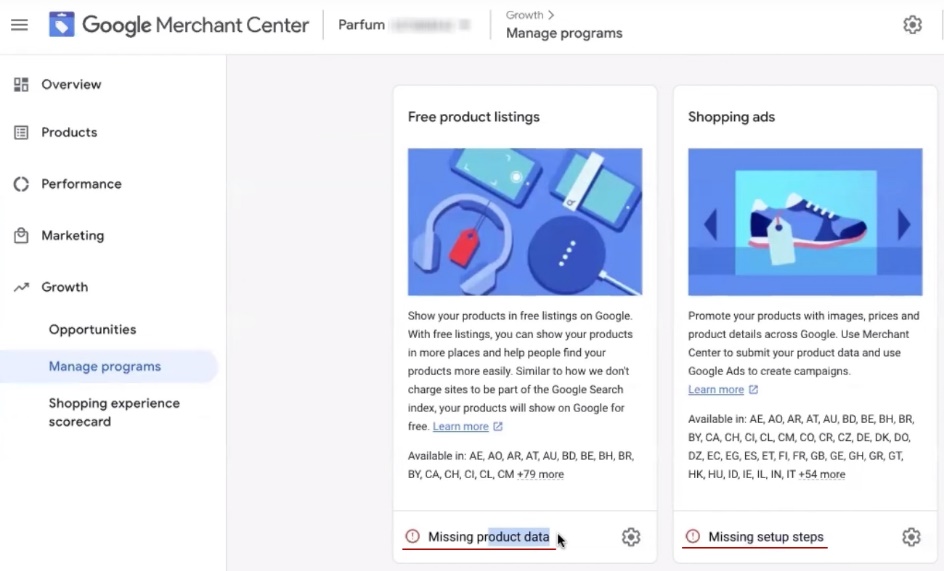
Es posible que observe que en la sección Anuncios de compras algunas etapas aparecen como incompletas. Por ejemplo, «Product data» (Datos del producto), porque los productos aún están en proceso de moderación. O «Setup steps» (Pasos de configuración), porque Merchant Center aún no está vinculado a Google Ads. No se preocupe por cómo vincular estas cuentas entre sí, lo veremos en los siguientes pasos.
Con esto, hemos terminado de configurar Google Merchant. Ahora solo queda esperar a que Google revise completamente el sitio web y los productos. Una vez que la moderación haya sido satisfactoria, se podrá iniciar la publicidad.
Observe lo fácil que ha sido todo: literalmente, con unos pocos clics. No es necesario generar ningún enlace al feed para WooCommerce ni actualizar los datos manualmente.
Pero la principal ventaja es otra: con este formato de integración, cualquier cambio en el sitio web se refleja automáticamente en Google Merchant Center en un plazo de 15 a 30 minutos. Si se cambia el precio, se actualiza la descripción o se modifica la disponibilidad del producto, todo se sincroniza automáticamente. Esto significa que prácticamente no se encontrará con los problemas típicos, como la discrepancia entre el precio o el estado de disponibilidad entre el sitio web y el anuncio.
Anuncio del próximo video: creación de análisis y Google Ads.
Pasemos a la siguiente etapa importante: configurar la analítica para lanzar Performance Max y Google Shopping en WordPress (y, para ser más precisos, en WooCommerce).
¿Por dónde empezamos? La configuración de la analítica incluye varios pasos clave:
- Creación de una cuenta de Google Analytics 4. ¿Para qué sirve? En primer lugar, para analizar posteriormente la eficacia de las diferentes fuentes de tráfico del sitio web. En segundo lugar, para evaluar la facilidad de uso del sitio web y el índice de interacción de sus compradores.
- Configuración de conversiones en Google Ads. Esto es otra historia, y hay un matiz importante. En el momento de redactar este artículo (junio de 2024), para que Performance Max o Google Shopping funcionen correctamente con la estrategia automática «Rentabilidad objetivo», es fundamental configurar la transmisión de datos de conversión ampliados. ¿Qué significa esto? El sistema debe recibir información adicional sobre los compradores, como direcciones de correo electrónico y números de teléfono.
¿Suena complicado? En realidad, no lo es tanto. Ahora lo veremos todo paso a paso, paso a paso. Algunos aspectos requerirán un poco más de esfuerzo, pero no hay nada sobrenatural en ello.
Les muestro una de las mecánicas probadas que funciona de manera estable, presenta un mínimo de errores e interrupciones y funciona prácticamente en cualquier sitio web. Si tienen una opción alternativa para configurar Google Ads, pueden utilizarla. Sin embargo, he probado este método en la práctica y lo recomiendo.











