Всем привет! Меня зовут Яна Ляшенко, я Google-логист. Сегодня разберём, как подготовить сайт на WordPress к запуску рекламных кампаний — будь то Google Shopping или Performance Max.
Начнём с двух базовых вещей, без которых дальше двигаться просто нельзя:
- Настройка целей. Это установка аналитики, которая будет фиксировать все действия посетителей на Вашем сайте — от просмотра страниц до оформления заказа.
- Установка динамического ремаркетинга. Без него Вы не сможете возвращать посетителей, которые смотрели конкретные товары, но так и не купили.
В этом материале покажу, как всё сделать бесплатно. Будем настраивать электронную торговлю и динамический ремаркетинг через плагин Google Tag Manager для WordPress от Томаса Гейгера. Если у Вас есть другой инструмент, которому доверяете — используйте его. Но этот плагин проверен на сотнях проектов и работает стабильно практически у всех.
Один момент, о котором стоит знать заранее. Бесплатные решения не заточены под все возможные сценарии. Каждый сайт уникален: кто-то использует стандартную тему, кто-то — кастомную с десятком плагинов. Если Ваш сайт грузится медленно или имеет сложную структуру, возможно, придётся искать альтернативный способ интеграции. Например, подключить премиум-версию плагина или настроить передачу данных через разработчика.
Создание аккаунта в Google Tag Manager
Переходим к практике. Первым делом нужно установить плагин на WordPress, а затем — создать аккаунт в Google Tag Manager. Процесс простой, справится любой.
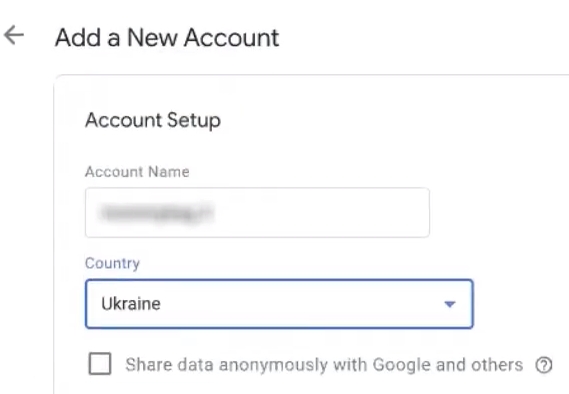
Заходим на tagmanager.google.com и нажимаем «Создать аккаунт». Здесь Вас попросят указать название аккаунта.
Мой совет: называйте аккаунт по имени бренда или домену сайта. Например, «myshop-ua» или «BrendName». Почему это важно? Со временем аккаунтов может накопиться много, и, если везде будет что-то вроде «test123» или «новый аккаунт» — Вы потратите кучу времени, чтобы найти нужный.
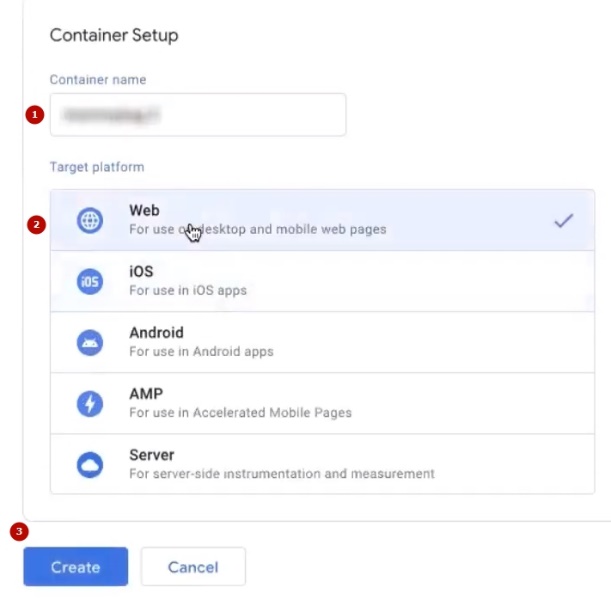
Следующий шаг — название контейнера. Здесь в поле «Целевая платформа» выбираем «Web» и жмём «Создать».
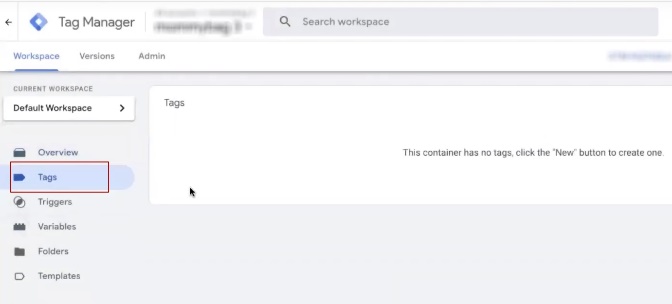
Появится окно с условиями использования. Тут всё просто: либо соглашаетесь и работаете, либо нет. После подтверждения система покажет инструкцию по установке кода. Если зайти в раздел «Теги», там пока пусто — это нормально, мы всё настроим через плагин.
Вставка Google Tag Manager в WooCommerce
Теперь свяжем созданный аккаунт с сайтом. Для этого копируем идентификатор контейнера — это код формата GTM-XXXXXXX, который отображается в верхней части экрана Tag Manager.
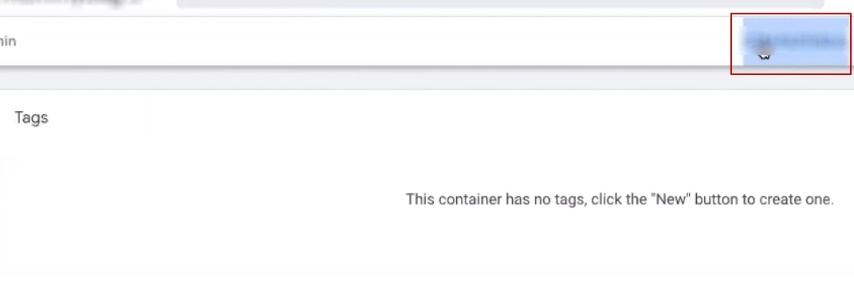
Дальше переходим в админку WordPress, находим настройки плагина — раздел называется «Google Tag Manager for WordPress options». Во вкладке General вставляем скопированный идентификатор в соответствующее поле.
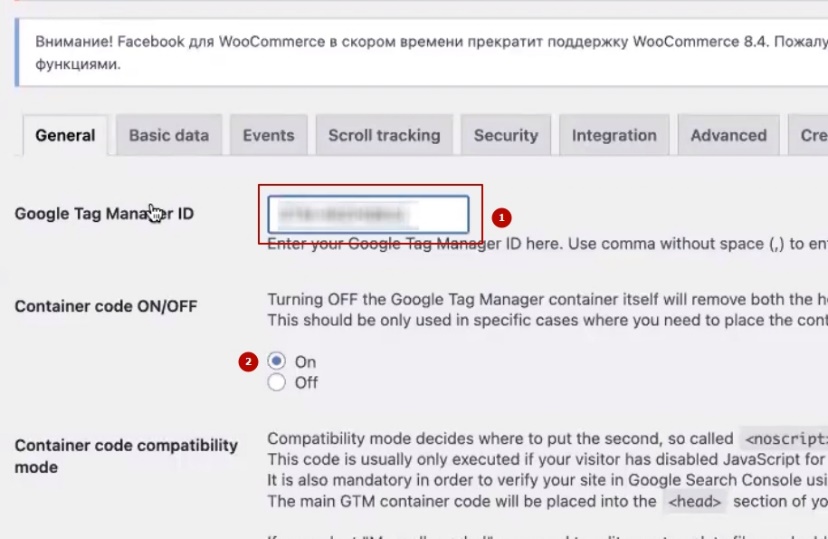
И обязательный момент: переключатель Container code On/Off должен быть в положении «On». Без этого контейнер просто не будет загружаться на сайте, и вся настройка окажется бесполезной.
Настройки плагина Google Listings & Ads для WooCommerce
Переходим к настройке самого плагина. Открываем вкладку Integration, затем раздел WooCommerce. Здесь нужно выставить несколько важных параметров.
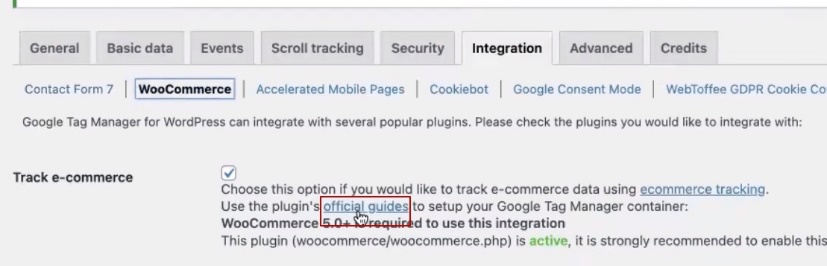
Первым делом ставим галочку напротив «Track e-commerce». Собственно, ради этой функции мы и затеяли всю эту историю с плагином — без неё данные о покупках просто не будут передаваться.
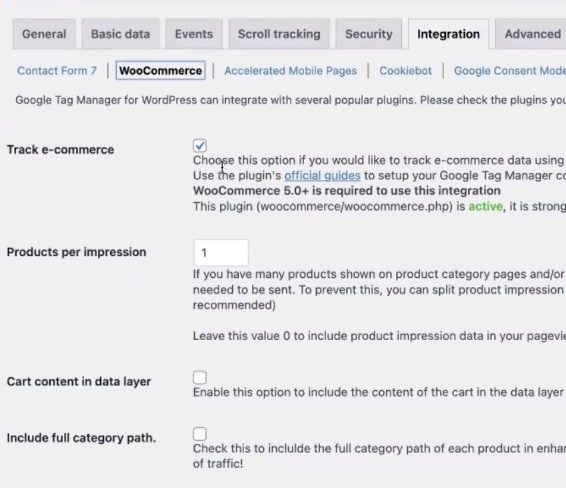
«Products per impression» — здесь указывается, сколько товаров учитывается при просмотре списка. По умолчанию стоит 10 или 15, но я обычно ставлю 5. С событием view_item_list на WordPress бывают проблемы, поэтому позже мы сделаем для него отдельную ручную настройку. Пока не критично, какое число укажете.
Дальше идут чекбоксы для дополнительных данных. Рекомендую включить «Customer data» и «Order data». А вот налоги и стоимость доставки я обычно исключаю из расчёта дохода. Почему? Если хотите видеть реальную маржинальность рекламы, считайте чистую сумму заказа без этих накруток.
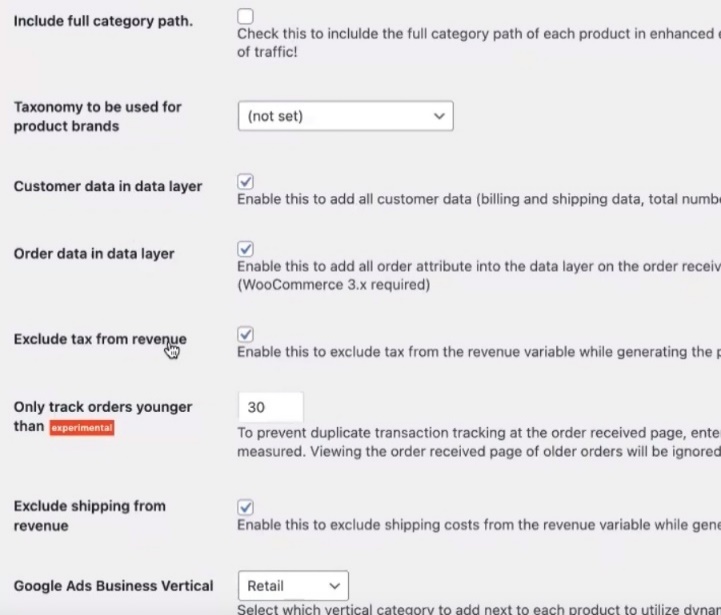
Следующий блок — настройки для динамического ремаркетинга Google Ads. В поле «Google Ads Business Vertical» выбираем «Retail», если у Вас интернет-магазин. Остальные варианты (образование, отели, авиабилеты) — для других типов бизнеса.
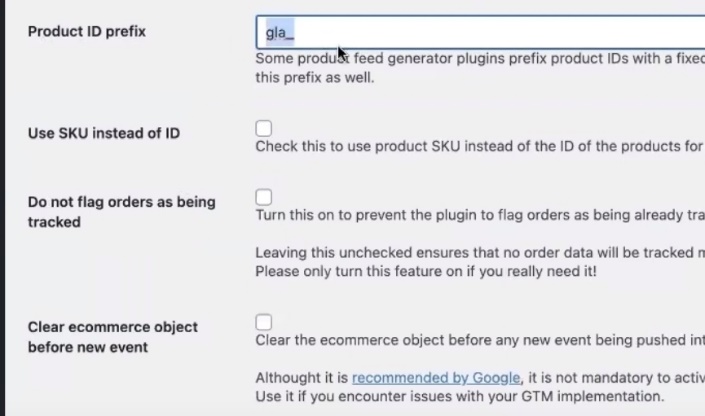
Теперь важный момент с «Product ID prefix». У меня здесь указано gla_. Объясню, зачем это нужно.
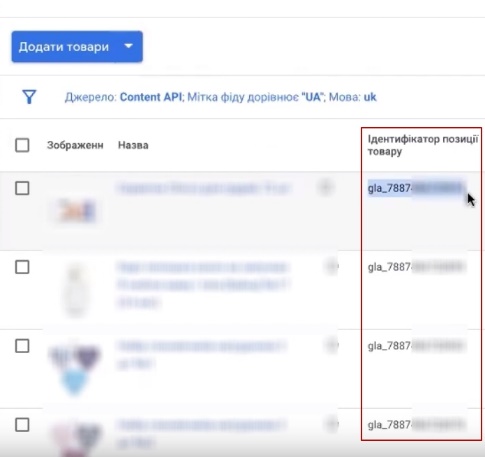
Для выгрузки товарного фида я использую бесплатный плагин Google Listings & Ads. Он автоматически добавляет к идентификаторам товаров префикс «gla_». То есть если в WooCommerce товар имеет ID «12345», в фиде он превращается в «gla_12345».
Для динамического ремаркетинга критически важно, чтобы ID товаров в фиде совпадали с теми, что передаются с сайта. Если в фиде «gla_12345», а сайт отправляет просто «12345» — ремаркетинг не сработает, Google просто не сопоставит данные.
Убрать этот префикс в плагине Google Listings & Ads нельзя, правила преобразования для Content API тоже не помогают. Поэтому добавляем префикс вручную на стороне GTM-плагина — и всё сходится.
После всех настроек не забудьте нажать «Сохранить изменения». Базовую конфигурацию мы задали, дальше будем дорабатывать отдельные события.
Возвращаемся во вкладку Integration, открываем раздел WooCommerce и находим ссылку Official Guide. Переходим по ней.
Не буду заставлять Вас вручную создавать десятки переменных и разбираться во всех тонкостях Google Tag Manager. Если у Вас интернет-магазин, логичнее настроить всё максимально быстро и просто. Для тех, кому интересен расширенный мануал с объяснением, откуда берутся переменные и как с ними работать — напишите в комментариях, запишу отдельный материал. Но это скорее для специалистов.
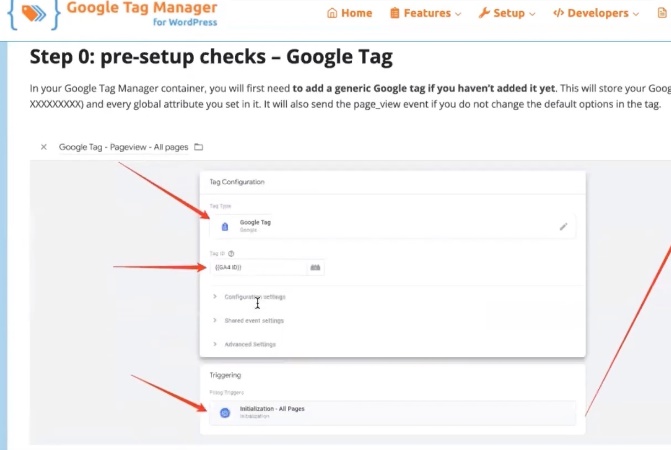
Сейчас рекомендую просто прочитать официальный гайд — он написан понятным языком и покрывает основные сценарии.
Установка тега аналитики
Первое, что нам нужно — установить Google Tag. Это идентификатор Google Analytics, который связывает Ваш сайт с аналитикой.
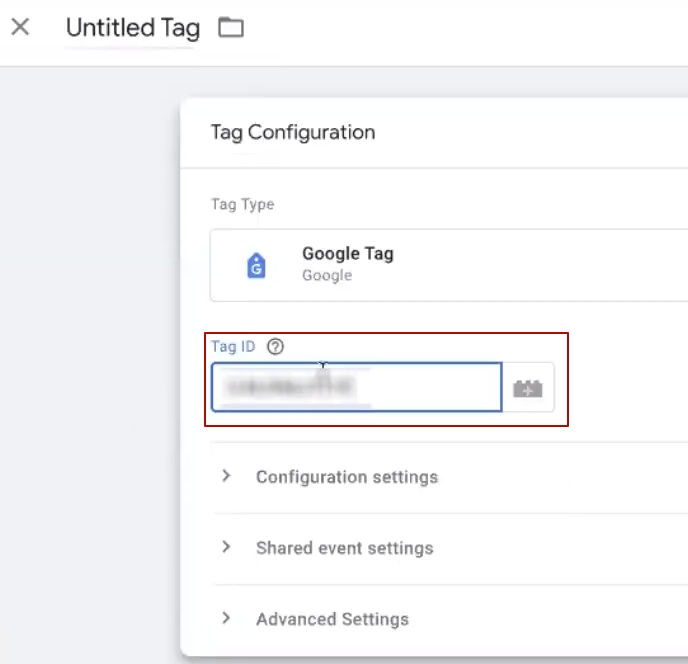
В Tag Manager выбираем тип тега «Google Tag» и видим поле Tag ID. Где его взять?
Переходим на analytics.google.com и создаём новый аккаунт аналитики. Не буду подробно останавливаться на процессе создания — там всё интуитивно. Главное — дайте аккаунту понятное название. Если напишете что-то вроде «Тест для ГА4», потом замучаетесь искать нужный аккаунт среди десятка похожих. Поиск в Google Analytics работает только по названию, а не по идентификатору.
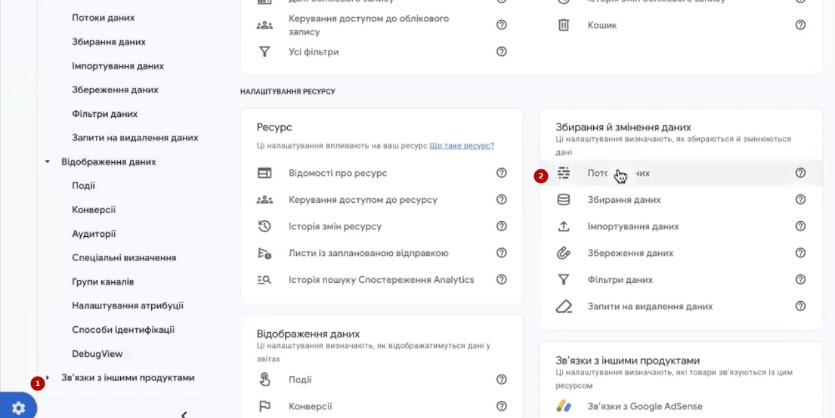
После создания аккаунта переходим в раздел «Администратор» и находим пункт «Потоки данных». Кликаем на нужный поток — там увидите буквенно-цифровой код формата G-XXXXXXXXX.
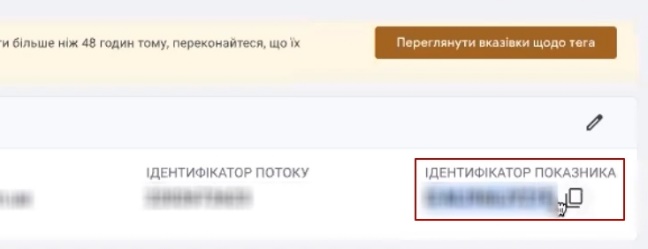
Копируем этот идентификатор и возвращаемся в GTM. Вставляем код в поле Tag ID.
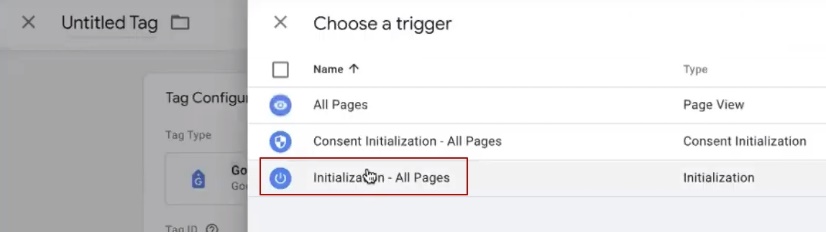
В разделе Triggering выбираем триггер «Initialization — All Pages» — именно так рекомендует делать официальный гайд плагина. Можно поставить и просто «All Pages», но лучше следовать инструкции.
Даём тегу понятное название (например, «GA4 — Config») и нажимаем «Сохранить».
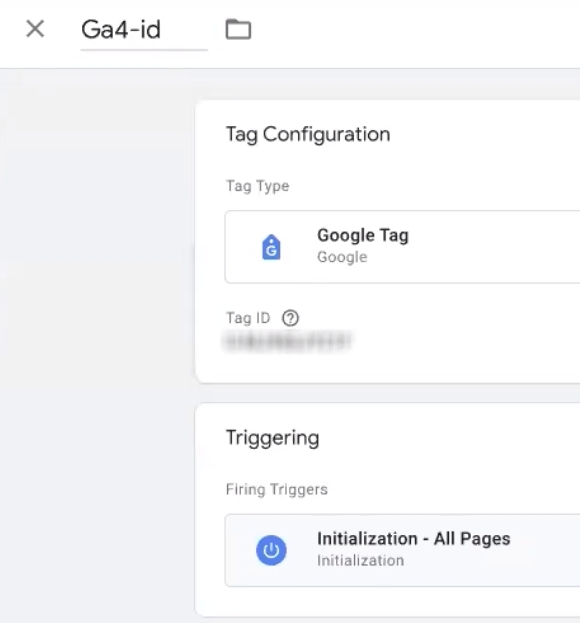
Учтите: если долго возитесь с настройками, GTM может сообщить, что данные устарели. В таком случае просто повторите процедуру: скопируйте ID заново, вставьте, выберите триггер и сохраните.
Где скачать готовый контейнер для Google Tag Manager?
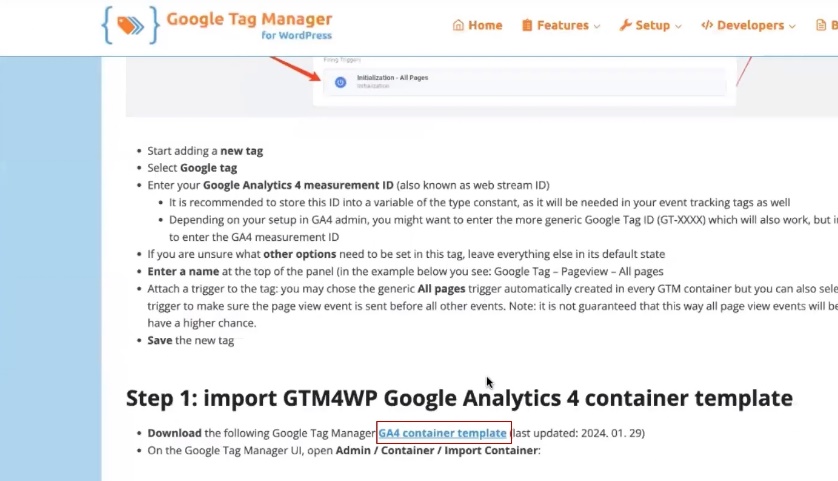
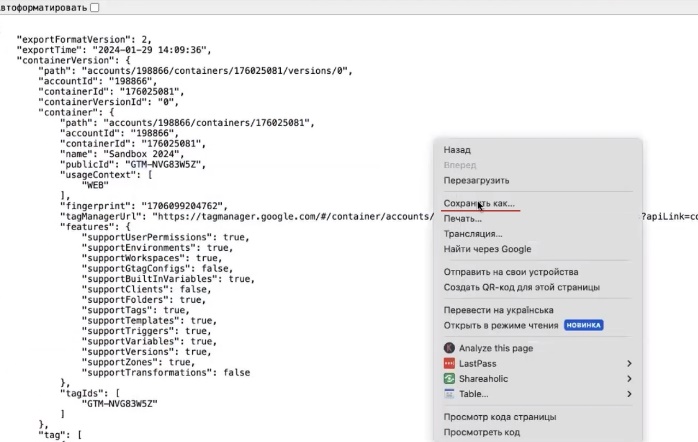
Возвращаемся к инструкции плагина. Нам нужно скачать template (шаблон контейнера). Не пугайтесь, всё элементарно: кликаете правой кнопкой мыши в пустом месте страницы, выбираете «Сохранить как» и сохраняете файл. Готово — шаблон скачается в нужном формате JSON.
Теперь переносим скачанный шаблон в наш GTM. Переходим в раздел «Администратор», находим пункт «Import container» и нажимаем «Choose container file». Выбираем скачанный файл и жмём «Открыть».
Дальше система спросит, куда импортировать — в новую рабочую область или существующую. Поскольку наш Tag Manager пока пустой, выбираем «Existing» и указываем «Default Workspace».
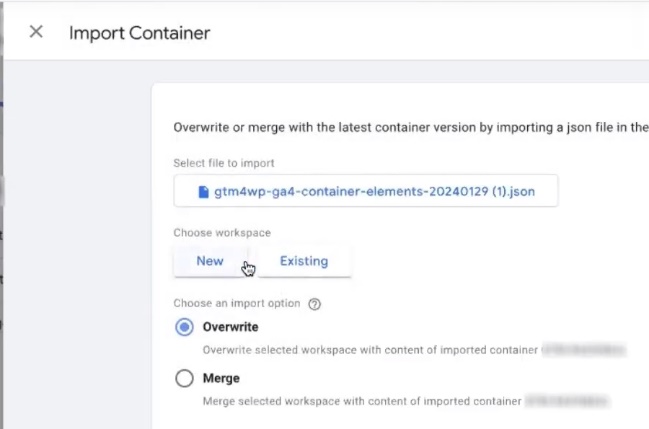
Следующий шаг — выбор способа импорта:
- Overwrite — полностью перезаписать контейнер
- Merge — объединить с существующими настройками
Если Вы только что создали аккаунт и там ничего нет — смело ставьте «Overwrite». Если же у Вас уже были какие-то теги, которые хотите сохранить — выбирайте «Merge». В этом случае система предложит переименовать конфликтующие элементы или перезаписать дубли.
После импорта увидите, что в контейнере появилась куча всего: теги, триггеры, переменные.
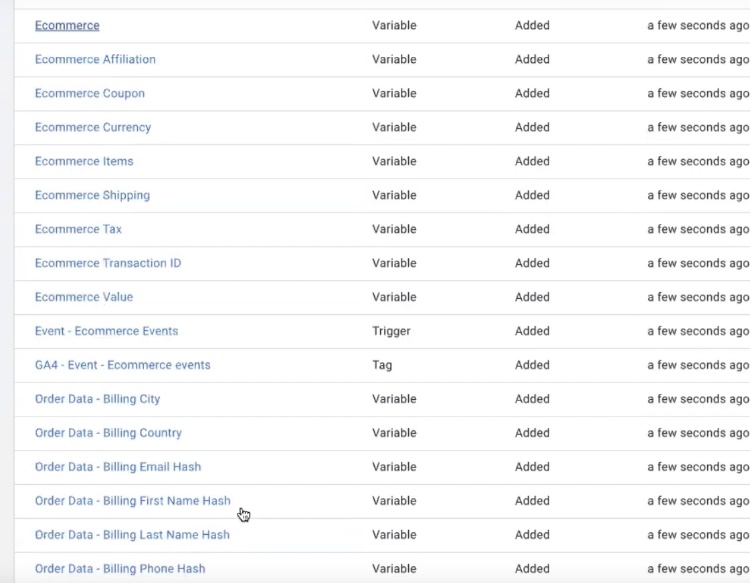
Почему мы делаем именно через импорт, а не создаём всё вручную? Потому что это избавляет от рутинной обезьяньей работы. В шаблоне около 18 переменных, и каждую пришлось бы прописывать руками. Сам процесс несложный: заходите в «New», выбираете тип «Data Layer Variable» и вписываете название переменной.
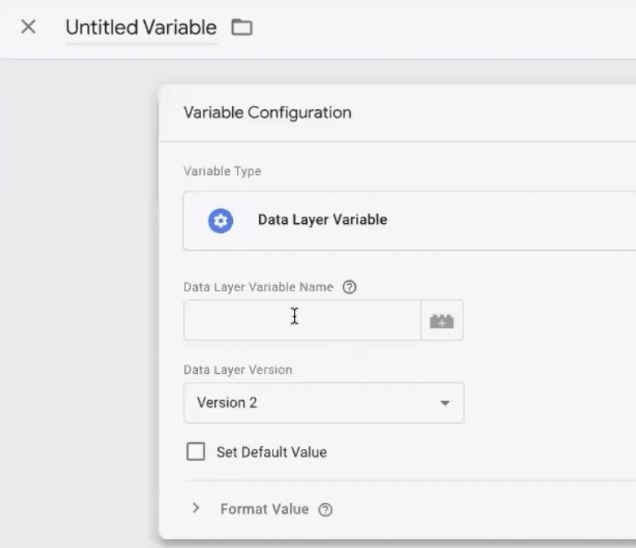
Некоторые переменные простые — например, ecommerce.transaction_id. А некоторые выглядят вот так: orderData.customer.billing.phone_hash. Вся «сложность» — в монотонном копировании. Но когда таких переменных почти два десятка, импорт готового контейнера GTM экономит кучу времени. Две секунды — и всё готово.
Правка тега GA4 – Event
Важный момент: если Вы перезаписали контейнер, то стёрся и Google Tag, который мы создавали ранее. Такое бывает, ничего страшного — просто нужно поправить настройки.
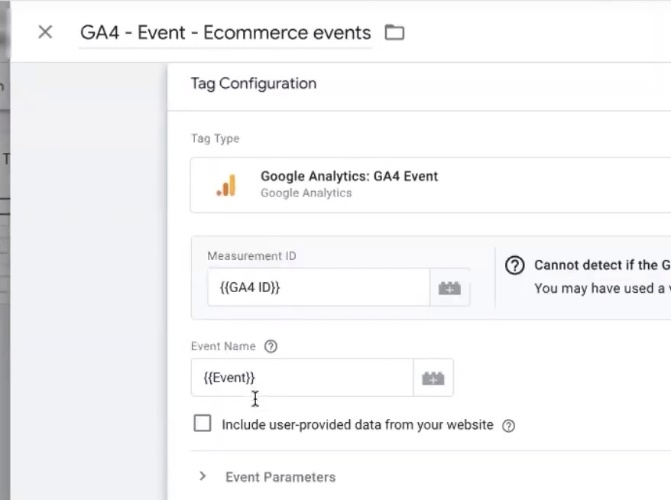
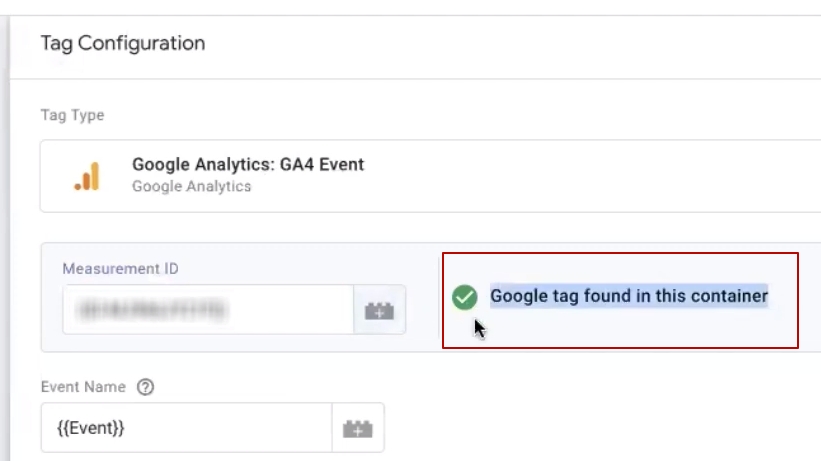
Находим тег «GA4 – Event». Здесь нужно указать идентификатор аналитики заново. Удаляем старое значение, нажимаем «Плюсик», затем ещё раз «Плюсик» возле Variable Configuration. Ищем тип переменной «Константа» и вставляем туда идентификатор Вашей аналитики (тот самый G-XXXXXXXXX).
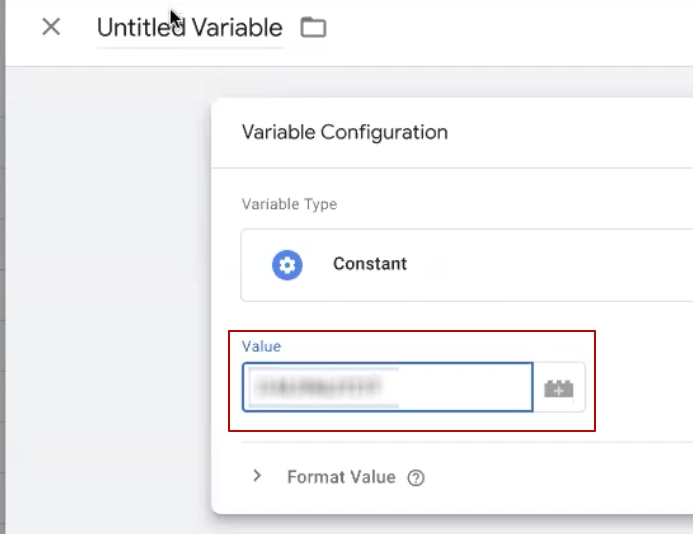
Название переменной можете задать любое — хоть просто номер идентификатора. После сохранения обязательно проверьте, чтобы появилась галочка «Google tag found in this container». Это подтверждение, что связка работает.
Проверка результатов работы Google Tag Manager
Теперь убедимся, что всё настроено правильно. Копируем адрес нашего сайта, вставляем в поле и нажимаем «Connect» для запуска режима предпросмотра.
Перед проверкой обязательно выйдите из админки WordPress — иначе данные могут передаваться некорректно. Нажимаем Preview и начинаем тестировать: заходим на сайт, открываем карточку товара, нажимаем «Купить», переходим в корзину.
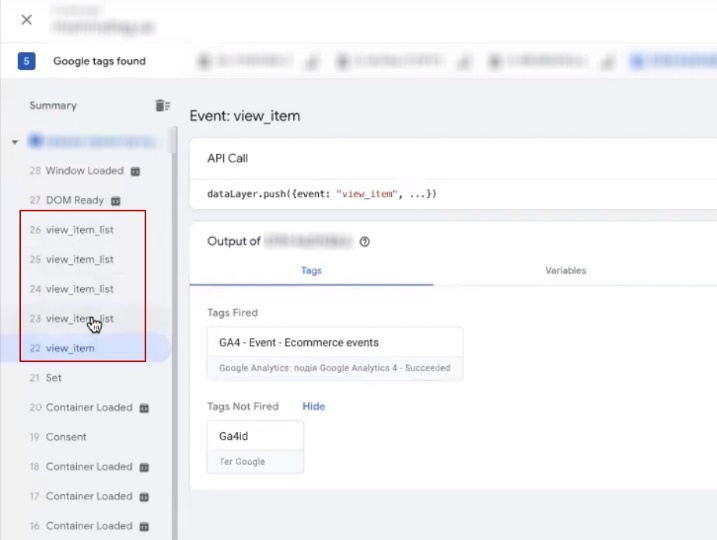
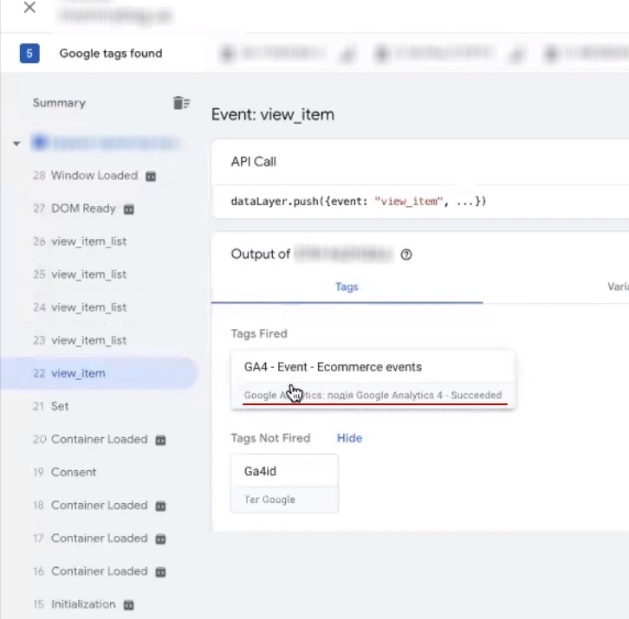
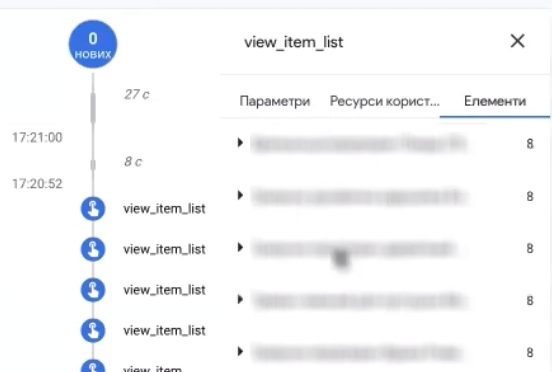
Что мы должны увидеть в режиме предпросмотра? В блоке «Теги» при наведении на событие View_item должно отображаться, что наш тег сработал. Также могут появиться несколько view_item_list — это зависит от темы сайта, иногда информация дублируется. Позже мы это подчистим.
Для детальной проверки переходим в Google Analytics, раздел «Отображение данных» → «DebugView». События могут появиться сразу или с задержкой в пару минут.
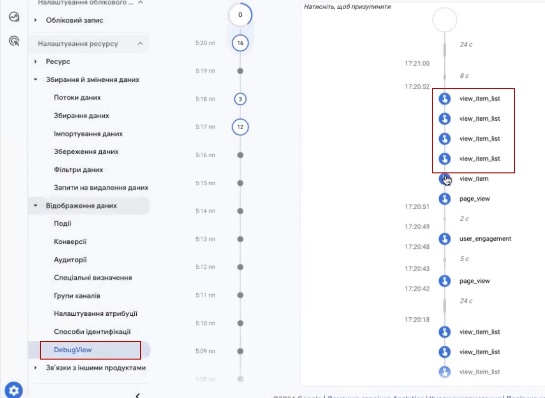
Кликаем на View_item и проверяем наличие обязательных параметров:
- Value — стоимость товара
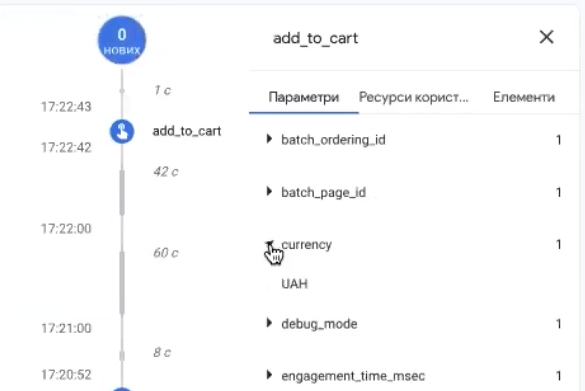
- Currency — валюта
- Элементы — данные о товаре (Item_ID, Quantity и прочее)
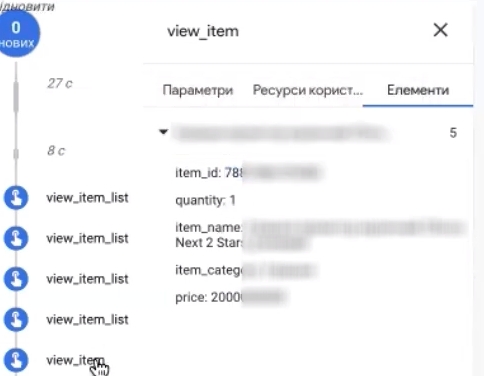
Обратите внимание: у событий view_item_list параметр Value может отсутствовать, а в элементах будут разные товары. Это нормально — такие события фиксируют просмотр списка товаров, а не конкретной карточки.
Дальше нажимаем «Купить» и ждём появления события add_to_cart. В DebugView оно тоже должно содержать Value, Currency и информацию о добавленном товаре. Рекомендую повторить эту проверку с несколькими товарами — так Вы убедитесь, что передача данных работает стабильно.
Коррекция отображения нескольких View_item_list
Прежде чем делать тестовый заказ, разберёмся с дублями событий. Помните, при проверке мы видели 4 события view_item_list вместо одного? Это засоряет аналитику и искажает данные. Исправим это.
Заходим в Google Tag Manager, открываем раздел «Триггеры» и удаляем view_item_list из общего списка событий. Теперь создадим для него отдельный тег GTM.
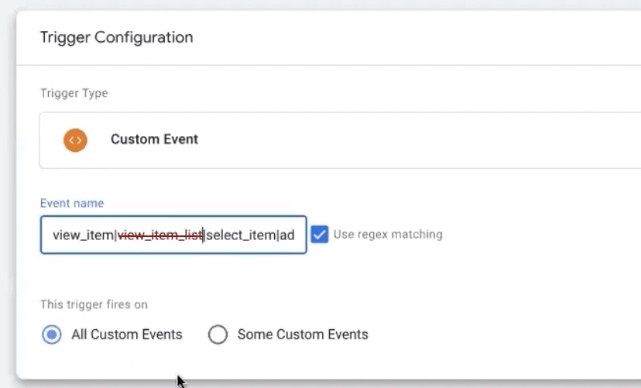
Дублируем существующий тег для view_item_list. Настройки оставляем прежними, но триггер меняем: удаляем старый, нажимаем «Плюсик» → «Trigger Configuration», прокручиваем вниз и выбираем «Custom Event». Вставляем название события, которое скопировали ранее, и сохраняем.
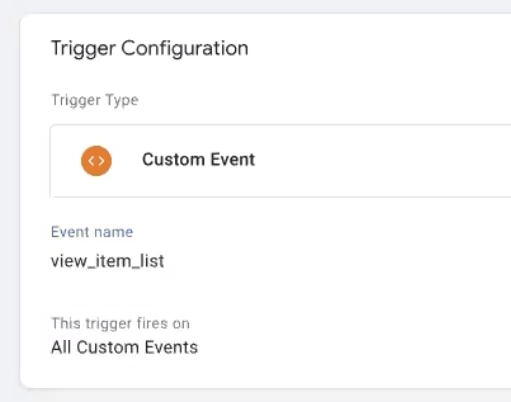
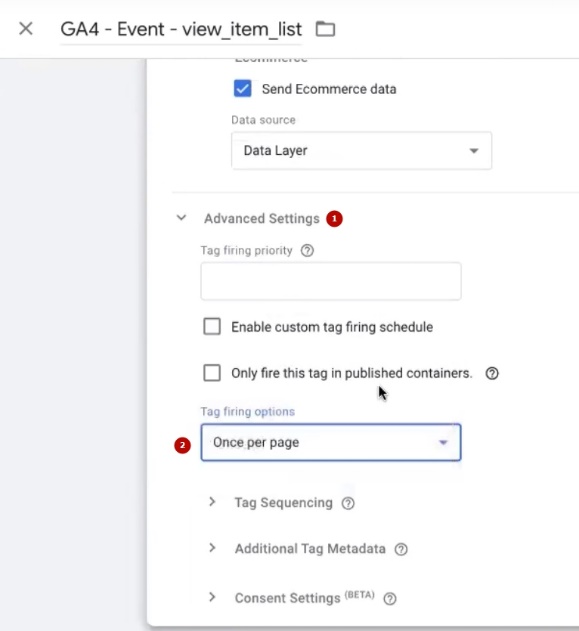
Важный шаг: переходим в «Advanced Settings» (расширенные настройки) и выбираем «Once per page». Теперь событие будет срабатывать только один раз на страницу, без дублей.
Повторная проверка результатов после настройки View_item_list
Время протестировать всё заново — теперь уже с полным циклом покупки. Делаем тестовый заказ: добавляем товар в корзину, переходим в корзину, удаляем одну позицию, оформляем заказ до финальной страницы.
В режиме предпросмотра смотрим, какие события сработали. Вот что можем увидеть:
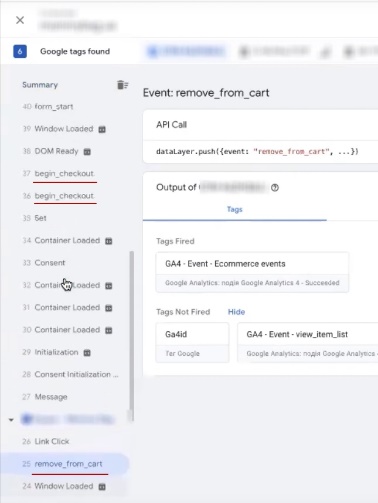
- view_cart — просмотр корзины (не дублируется — отлично!);
- remove_from_cart — удаление товара;
- begin_checkout — начало оформления (может дублироваться);
- add_shipping_info — добавление адреса доставки;
- add_payment_info — выбор способа оплаты;
- purchase — покупка завершена.
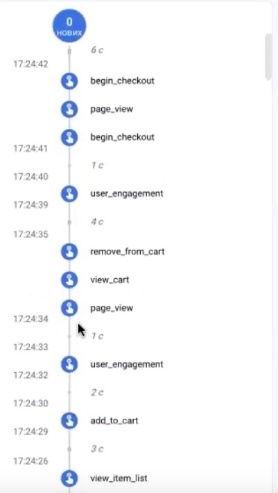
Если begin_checkout дублируется — применяем тот же приём, что и с view_item_list: создаём отдельный триггер с настройкой «Once per page».
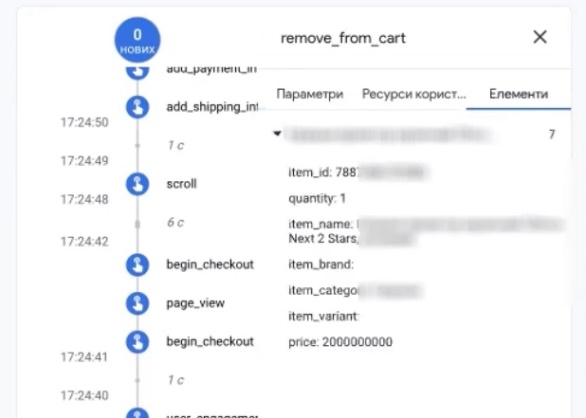
Переходим в Google Analytics 4, раздел DebugView, и проверяем каждое событие. Особое внимание — событию Purchase. В нём должны быть:
- Currency — правильная валюта;
- Transaction_ID — номер заказа (сверьте с тем, что показывает сайт);
- Value — сумма покупки;
- Shipping — стоимость доставки;
- Items — список товаров с корректными ID.
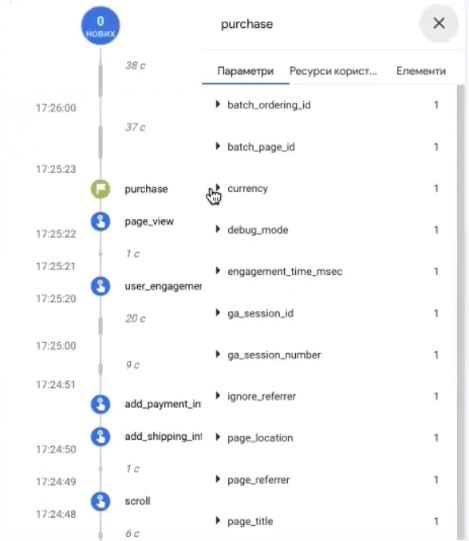
Небольшие расхождения в цифрах (например, 99 вместо 100) — это особенность передачи данных сайтом. При бесплатной настройке такое случается, и с этим придётся смириться.
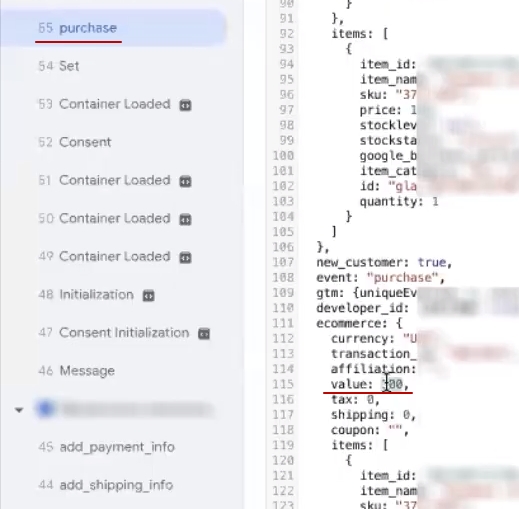
Главное — убедитесь, что ID товаров везде совпадают и никакая информация не потерялась. Если всё на месте — настройка электронной коммерции GA4 завершена успешно.
Устранение дублирования Begin_checkout
Остался последний штрих — убрать дубли события begin_checkout. Обращаю внимание: у Вас может дублироваться что-то другое — view_item, add_to_cart или любое иное событие. Принцип исправления одинаковый, просто не оставляйте проблему «на потом».
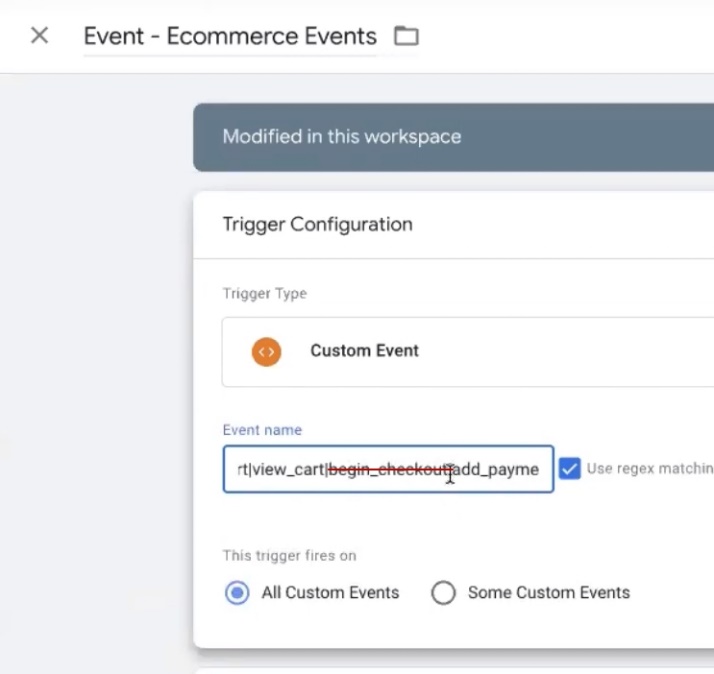
Итак, begin_checkout дублируется. Что делаем? Заходим в основной тег и убираем оттуда begin_checkout. Затем дублируем тег, даём ему понятное название (например, «GA4 — Begin_checkout»). Удаляем старый триггер, создаём новый типа Custom Event и прописываем название события. Не забываем про «Once per page» в расширенных настройках.
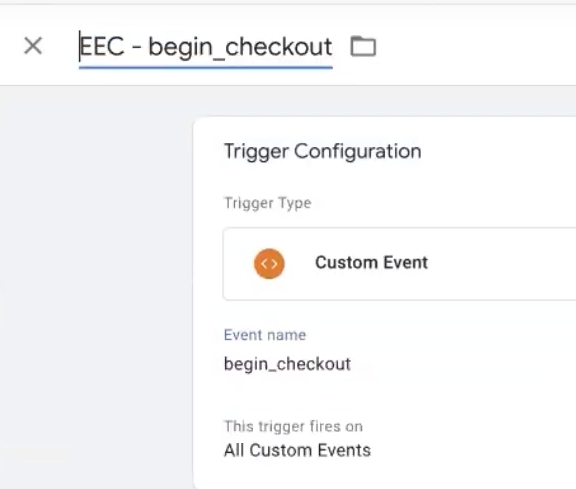
На этом настройка Google Analytics 4 завершена. Все цели фиксируются корректно, без дублей.
Донастройка динамического ремаркетинга
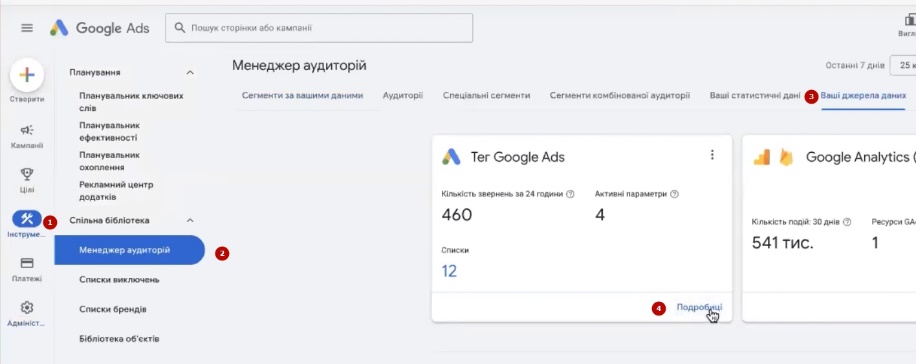
Но мы ещё не закончили. Если планируете запускать Performance Max, стоит довести до ума динамический ремаркетинг Google Ads. Его алгоритмы машинного обучения работают гораздо эффективнее, когда получают полные данные о поведении пользователей на сайте.
Для начала нужно установить тег Google Ads. Заходим в рекламный аккаунт, переходим в раздел «Инструменты» → «Общая библиотека» → «Менеджер аудиторий». Открываем вкладку «Ваши источники данных» и находим тег Google Ads. Если он ещё не активирован — там будет кнопка «Настроить».
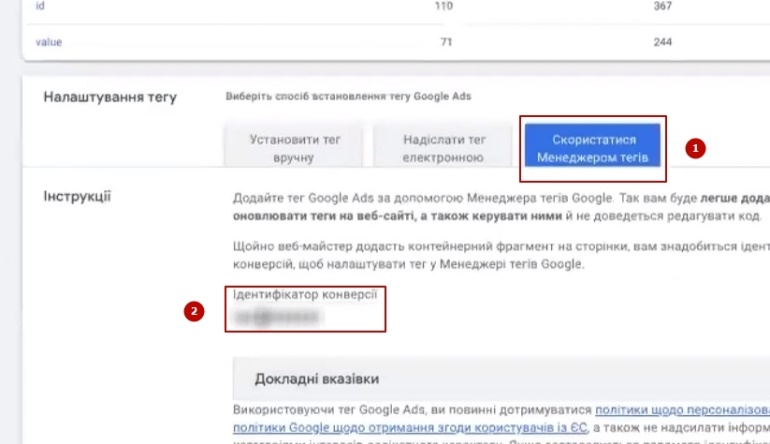
Нажимаем «Детали» → «Настройка тега» и выбираем вариант «Использовать Google Tag Manager». Копируем цифровой идентификатор.
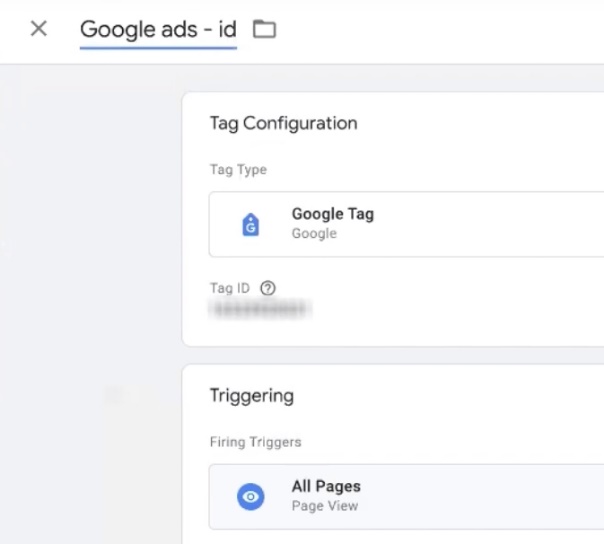
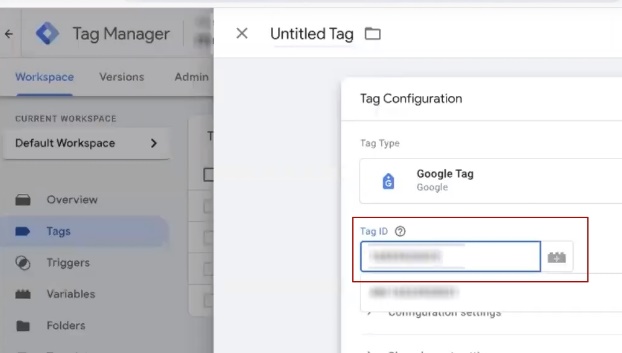
Возвращаемся в GTM, создаём новый тег типа Google Tag, вставляем скопированный ID. Триггер выбираем «All Pages». Называем тег, например, «Google Ads — ID».
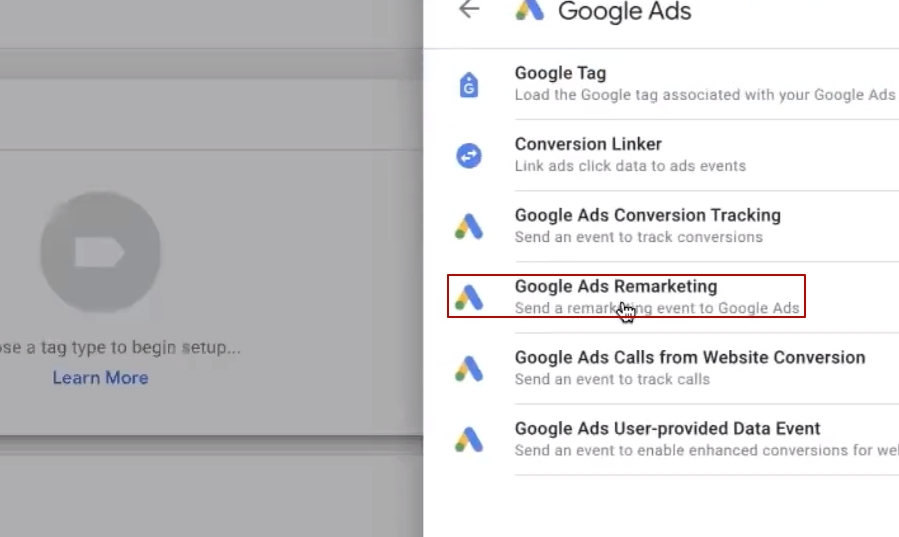
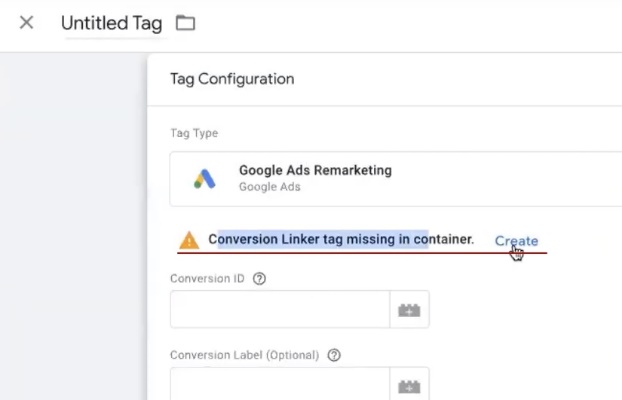
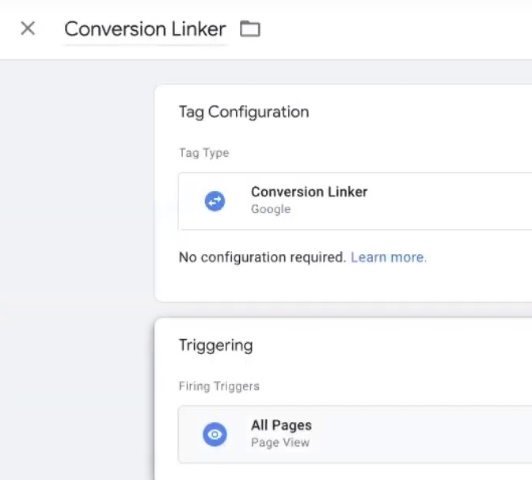
Теперь настраиваем сам ремаркетинг. Создаём ещё один тег: «Tag Configuration» → «Google Ads» → «Google Ads Remarketing». Система предложит создать Conversion Linker — соглашаемся, оставляем настройки по умолчанию.
В поле Conversion ID вставляем тот же идентификатор. Включаем опцию «Send dynamic remarketing event data». Дальше подтягиваем переменные, которые создались при импорте контейнера:
- Event — название события
- Event value → берём «Ecommerce value»
- Items → берём «Ecommerce items»
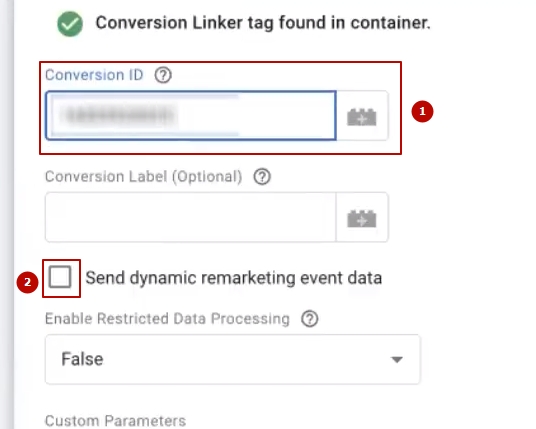
Проверяем, что google_business_vertical установлен как «Retail» и префикс ID на месте.
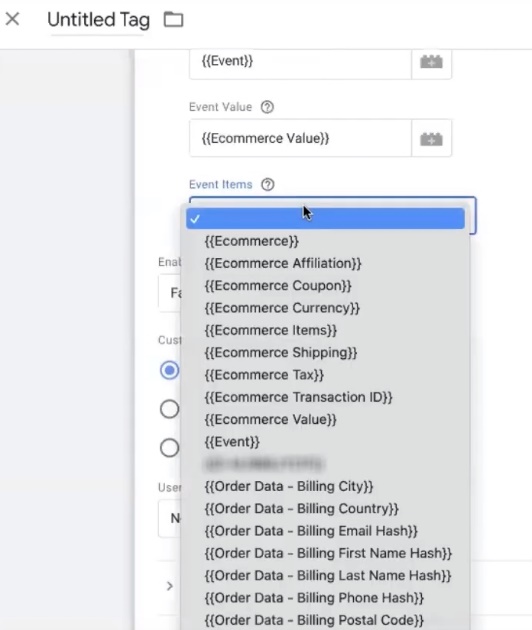
В разделе Triggering выбираем тот же принцип, что и для аналитики — триггер на события электронной коммерции. Сохраняем. Для дублирующихся событий (begin_checkout, view_item_list) создаём отдельные теги по аналогии с тем, что делали раньше.
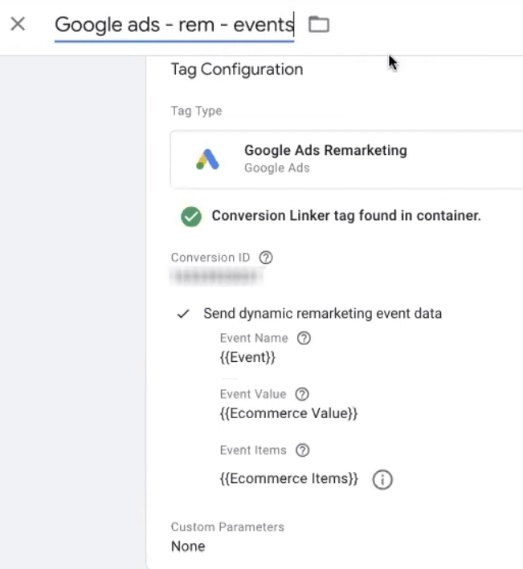
Проверка передаваемых данных динамического ремаркетинга
Для корректной работы динамического ремаркетинга Google Ads нужно убедиться, что передаются четыре ключевых события:
- View_item — просмотр карточки товара;
- Add_to_cart — добавление в корзину;
- Purchase — покупка;
- View_item_list — просмотр списка товаров.
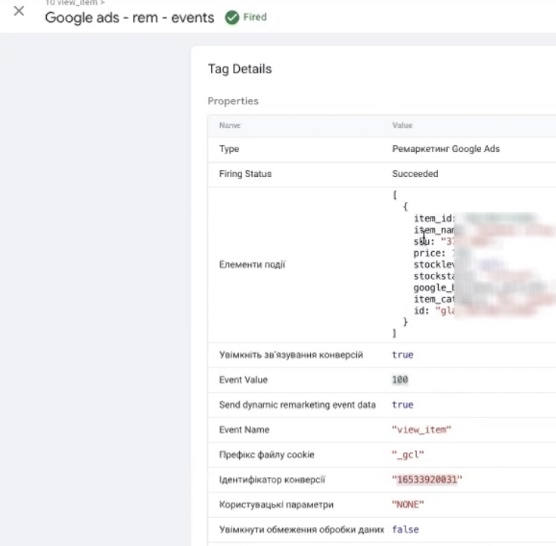
Запускаем режим предпросмотра и переходим на сайт. Иногда WordPress может выдавать ошибки или показывать, что чего-то не существует, хотя минуту назад всё работало. Это нормально — просто обновите страницу и попробуйте снова.
Открываем карточку товара и переходим в раздел Variables в отладчике GTM. Проверяем наши переменные: Ecommerce value и Ecommerce items должны содержать данные. При клике на событие View_item видим набор параметров — идентификатор товара, стоимость, элементы с ID.
Однако есть нюанс: переменная Event может показывать «undefined», хотя само событие срабатывает. Такие мелкие глюки — обычное дело при работе с бесплатными инструментами.
Переделка тега «Google Ads — rem — events»
Стандартный способ интеграции, который предлагает разработчик плагина, не всегда работает стабильно. Поэтому переделаем тег ремаркетинга, чтобы получить больше контроля над передаваемыми данными.
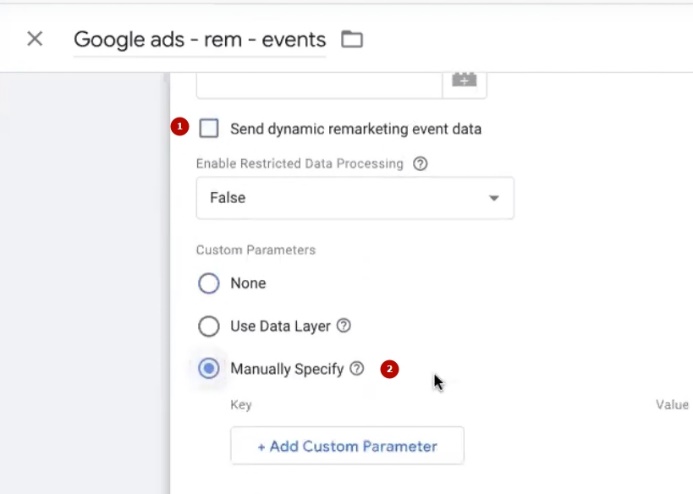
Открываем наш тег и отключаем опцию «Send dynamic remarketing event data». Вместо автоматической передачи зададим параметры вручную.
Какие данные нужно передать:
- Event — название события (зададим константой)
- ID товара — для этого создадим отдельную переменную
- Google_business_vertical — оставляем «Retail»
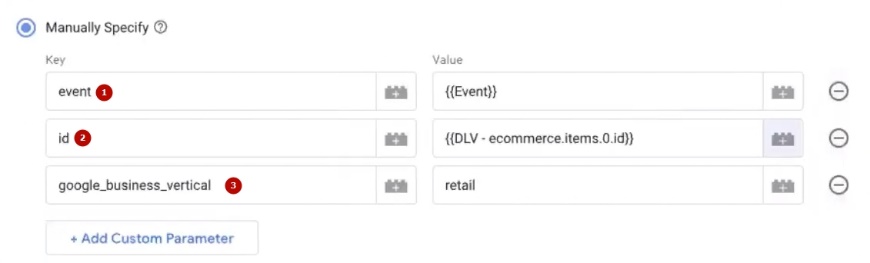
Для ID товара создаём новую переменную типа Data Layer Variable с путём ecommerce.items.0.id. Эта конструкция вытягивает идентификатор первого товара из массива. Проверяем, что переменная работает на всех событиях электронной коммерции, которые нам нужны.
Проверка результатов настроек
Смотрим, что получилось. В отладчике видим событие view_cart — передаются ID товара с префиксом «gla_» и параметр google_business_vertical. Система может ругаться на User Consent Mode, но, если Ваш бизнес не работает на рынок США или ЕС, эту настройку можно пропустить.
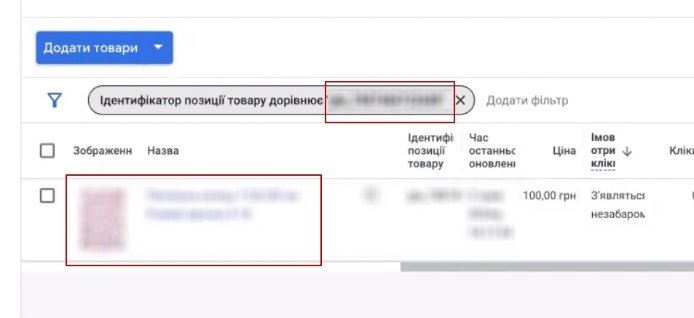
Проверяем переменную ecommerce.items.0.id — там должен быть идентификатор с префиксом «gla_». Теперь самое важное: заходим в Google Merchant Center и ищем тот же товар. Если ID в Мерчанте совпадает с тем, что передаётся с сайта — всё настроено правильно. Это именно то, что нужно для работы динамического ремаркетинга.
Итого мы передаём три обязательных параметра: ID товара, Event и google_business_vertical. Это базовый набор, который требует Google. При желании можете добавить Value (стоимость) и другие параметры, но для запуска ремаркетинга хватит и этого.
Коррекция дублирования View_item_list
Помните, view_item_list у нас дублировался? Пора это исправить и для тега ремаркетинга.
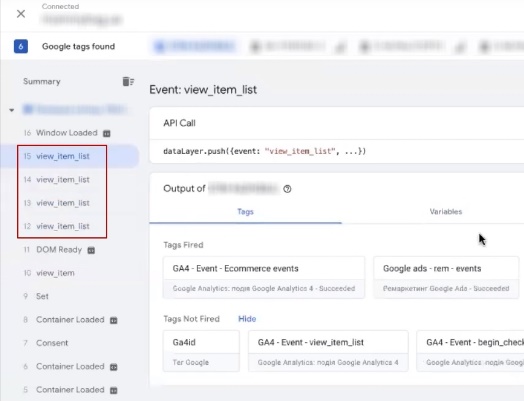
Заходим в триггер «Ecommerce Events» и смотрим, какие события там указаны. Для ремаркетинга Google Ads принципиально важны только view_item, view_item_list и purchase. Остальные события (begin_checkout, add_to_cart) — приятное дополнение, но не критичны.
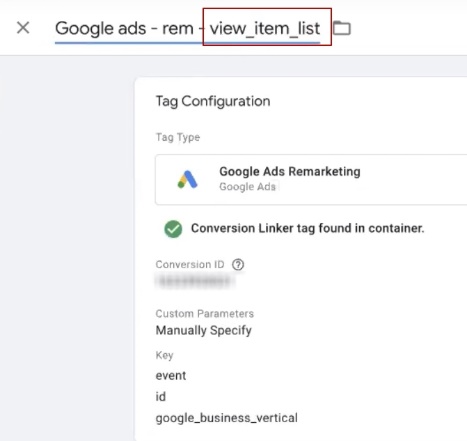
Убираем view_item_list из общего триггера и создаём для него отдельный тег с настройкой «Once per page» — точно так же, как делали для GA4.
Перепроверка срабатывания тега, доработка
Запускаем финальную проверку. Проходим весь путь пользователя: карточка товара → добавление в корзину → просмотр корзины.
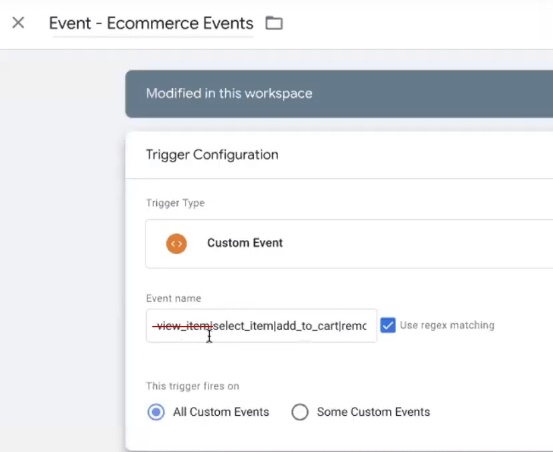
Что видим в отладчике? View_item_list срабатывает несколько раз — значит, триггер ещё не исправлен. View_item тоже может дублироваться. В таком случае убираем view_item из общего триггера и создаём для него отдельный блок.
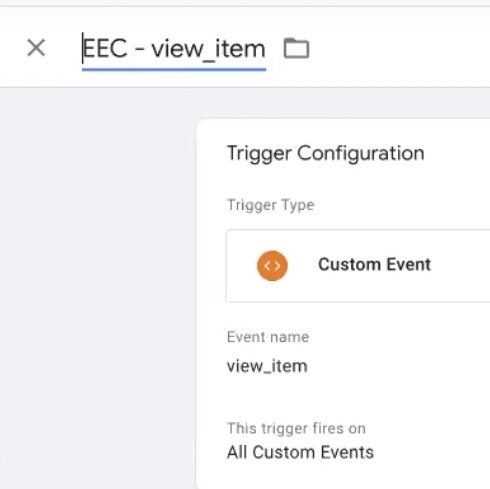
После всех правок проверяем снова. Теперь view_item — один раз, view_item_list — один раз, никаких повторов. Это именно тот результат, которого мы добивались.
В идеале стоит сделать ещё один тестовый заказ и убедиться, что событие purchase тоже передаётся корректно — с правильными ID товаров и всеми нужными параметрами. Если всё на месте, поздравляю: настройка динамического ремаркетинга WooCommerce завершена, и Google получает именно те данные, которые ему нужны для эффективной работы рекламных кампаний.
Настройка динамического ремаркетинга
Переходим к финальному этапу — активации динамического ремаркетинга в рекламном кабинете. Возвращаемся в Google Ads, открываем раздел Tools → Shared Library → Audience Manager. Находим вкладку «Ваши данные» (Your data sources).
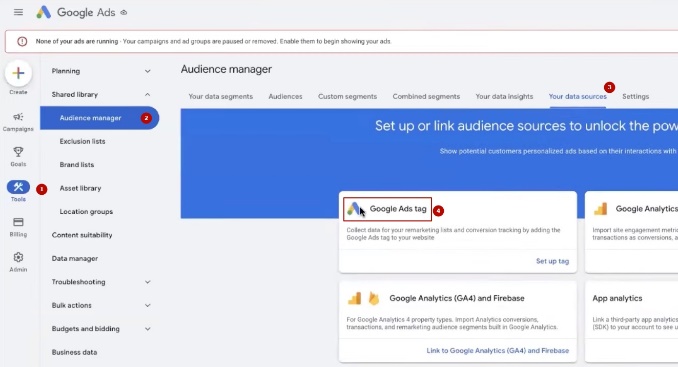
Здесь ищем Google Ads tag и нажимаем «Set up». В настройках выбираем опцию «Собирать данные о посетителях сайта для показа персонализированной рекламы». Поскольку у нас интернет-магазин, в поле типа бизнеса указываем Retail.
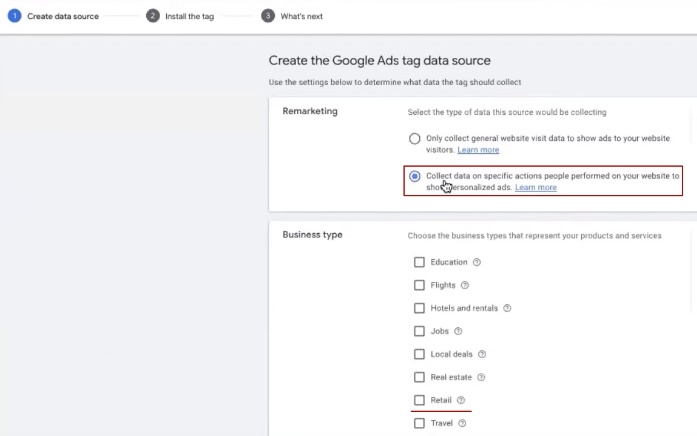
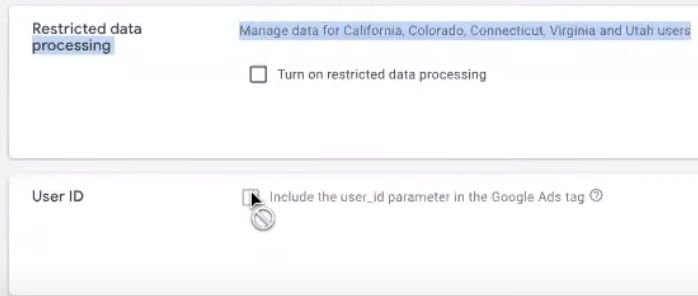
Отдельный пункт касается требований для Калифорнии и Колорадо — это актуально только для рынка США. Если Вы работаете на Украину или другие страны, эту галочку можно не трогать. Нажимаем Save and Continue.
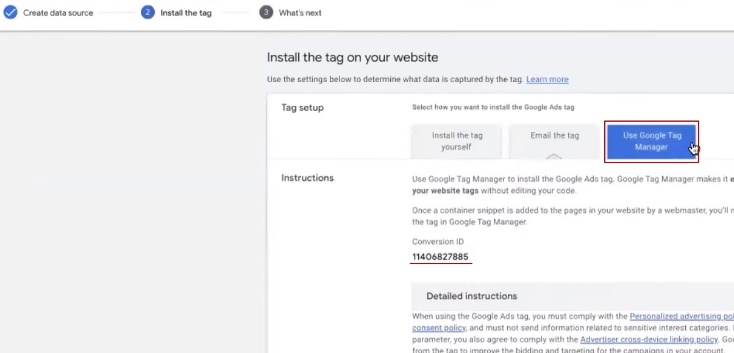
На следующем шаге выбираем Tag Manager как способ установки. Система покажет только Conversion ID — копируем его.
Теперь переносим всё в GTM. Создаём новый тег: New → Tag Configuration → Google Ads → Google Ads Remarketing.
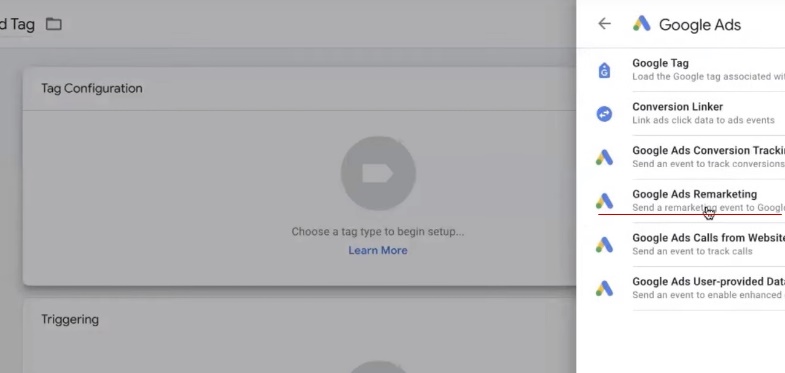
Вставляем скопированный Conversion ID. Поле Label оставляем пустым — для ремаркетинга оно не требуется.
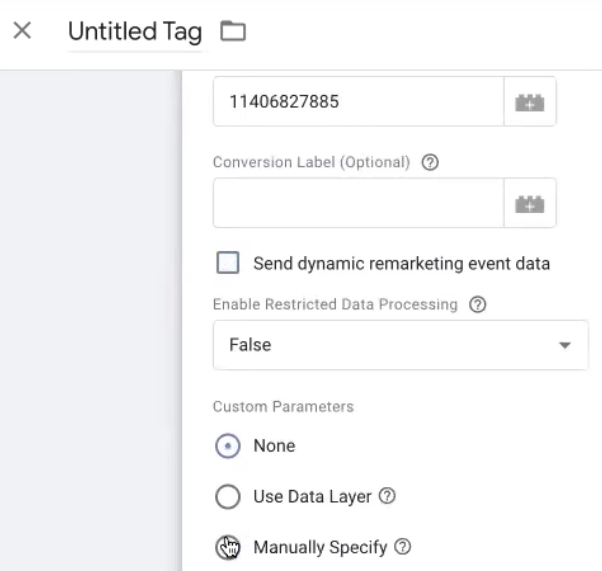
Дальше выбираем, как передавать данные: автоматически с уровня данных (Dynamic) или вручную (Manual). Покажу динамический вариант — он проще.
Настраиваем параметры:
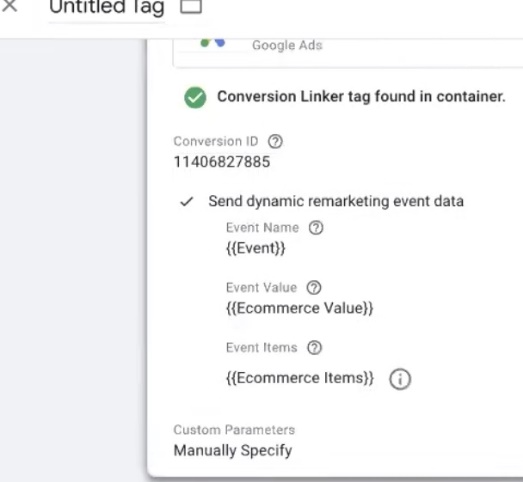
- Event — выбираем готовую переменную {{Event}}.
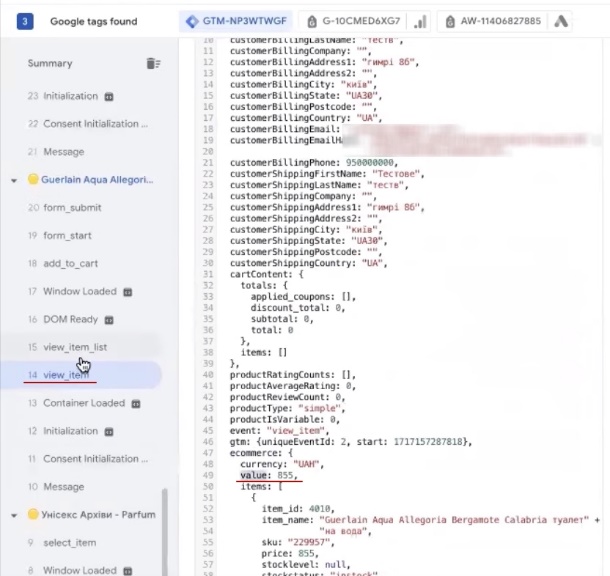
- Event value — здесь нужно указать стоимость. Чтобы понять, откуда её брать, загляните в Data Layer при событиях purchase или view_item. Там увидите параметр Ecommerce value без вложенных уровней — его и выбираем.
- Event items — эта переменная собирает данные о товарах: ID с нужным префиксом и google_business_vertical. Благодаря плагину Томаса Гейгера весь набор уже готов, поэтому просто выбираем Ecommerce Items.
Спускаемся в Advanced Settings. Здесь важный момент с Consent Mode: если Ваш бизнес не работает на ЕС или отдельные штаты США (Калифорния, Колорадо), эту настройку можно пропустить. Для Украины Consent Mode не требуется.
Сохраняем тег и переходим к тестированию — нужно убедиться, что все данные передаются корректно.
Выбор триггеров
Переходим к настройке триггеров GTM. Здесь можно пойти разными путями: либо передавать все события подряд, либо выбрать только нужные.
Если решите отправлять всё — ничего критичного не произойдёт. Но по факту Google Ads требует только пять обязательных событий:
- View_item — просмотр карточки товара;
- View_item_list — просмотр категории или листинга;
- Add_to_cart — добавление в корзину;
- View_search_result — просмотр результатов поиска;
- Purchase — покупка.
Остальные события (remove_from_cart, view_cart, begin_checkout) для ремаркетинга Google Ads не принципиальны.
Если хотите передавать только нужное, создаём кастомный триггер: нажимаем «Плюсик» → Trigger Configuration → Custom Event. В поле вписываем названия событий через вертикальную черту: view_item|add_to_cart|purchase|view_item_list|view_search_results.
Чтобы узнать точное название события view_item_list для Вашего сайта, зайдите в любой раздел каталога и посмотрите в отладчике, какое событие срабатывает. Скопируйте его оттуда — так точно не ошибётесь. То же самое с view_search_result: введите что-нибудь в поиск на сайте и найдите нужное событие в Data Layer.
Сохраняем триггер и называем его понятно, например «Remarketing Events».
Проверка правильности передачи данных
Финальный этап — убедиться, что настройка ремаркетинга WooCommerce работает корректно. Проходим полный путь пользователя: каталог → карточка товара → добавление в корзину → поиск → оформление заказа до страницы «Спасибо за покупку».
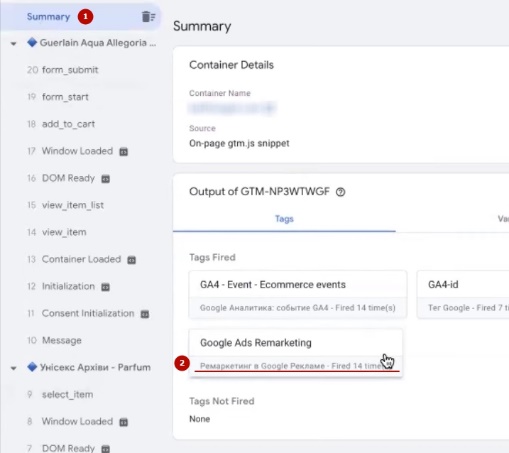
Открываем Summary в отладчике GTM. Видим, что тег ремаркетинга сработал 14 раз — многовато, но сейчас разберёмся. Часть срабатываний приходится на дублирующиеся view_item_list — это поправим позже.
Главное — проверить, что в каждом событии передаются нужные параметры. Кликаем на view_item_list: в данных должны быть ID товаров и google_business_vertical. Есть? Отлично.
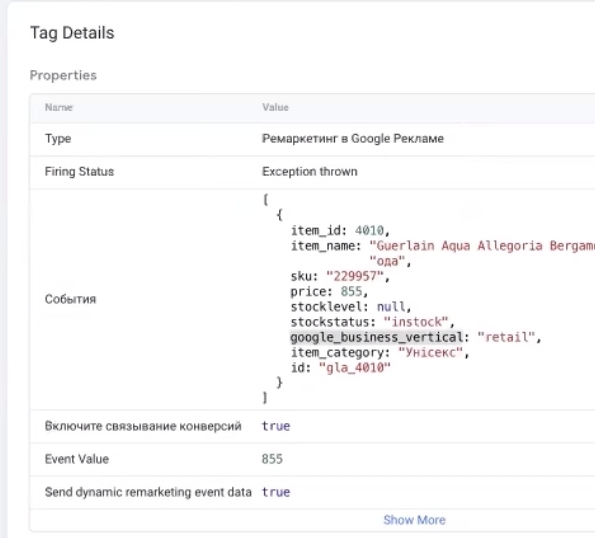
Переходим к view_item — та же проверка: ID и business_vertical на месте. Это именно то, что нужно для работы динамического ремаркетинга.
Проверяем add_to_cart — здесь тоже должен передаваться полный набор данных о добавленных товарах. И финальная точка — событие purchase. Оно должно быть одно (без дублей) и содержать информацию о купленных товарах.
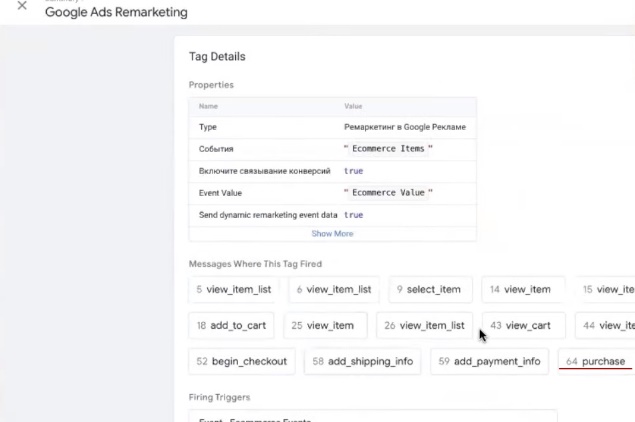
Если где-то события дублируются — возвращаемся к триггерам и применяем уже знакомый приём с настройкой «Once per page».
Корректировка правильности передачи данных
Теперь наведём порядок в событиях для динамического ремаркетинга. Открываем триггер на редактирование и прописываем все пять обязательных событий через Custom Event:
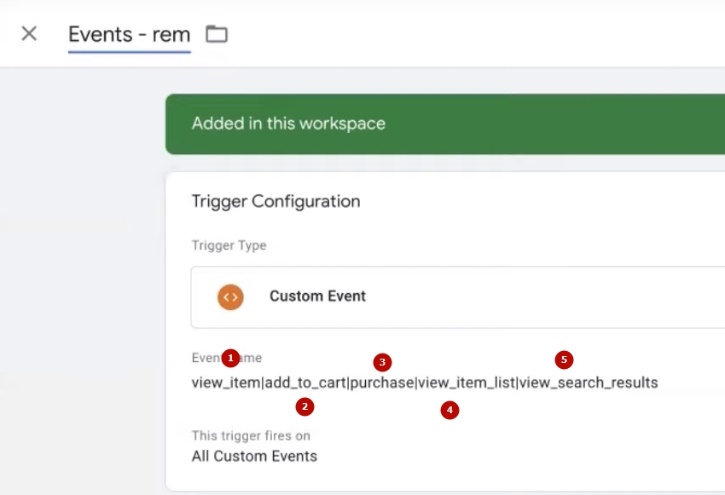
- view_item;
- add_to_cart;
- purchase;
- view_item_list;
- view_search_result.
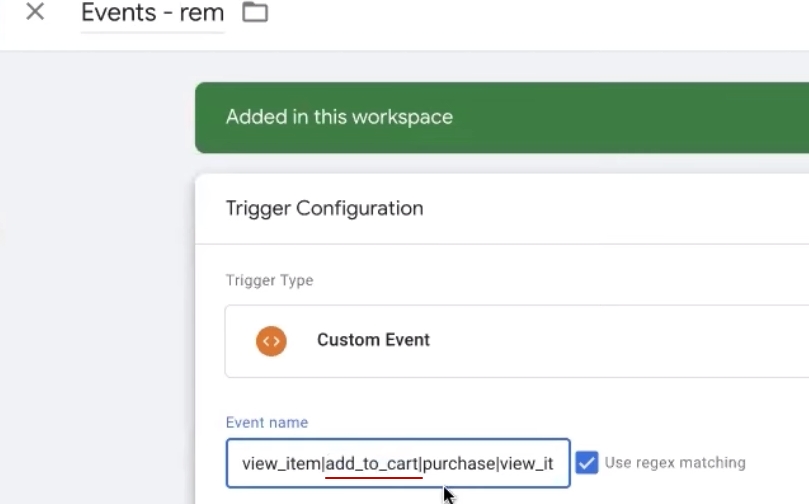
Разделяем их вертикальной чертой. Плагин Томаса Гейгера уже создал все нужные события, включая Site Search — остаётся только собрать их в один триггер. Пересчитываем: 1, 2, 3, 4, 5 — полный комплект. Называем триггер понятно, например «Events — rem», и сохраняем.
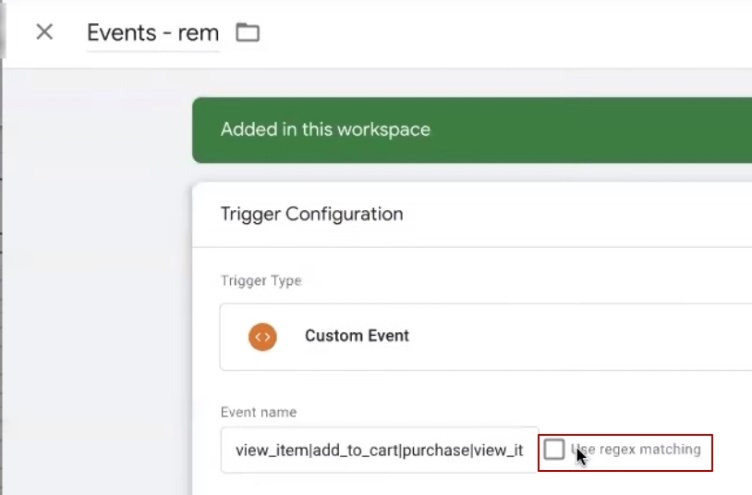
Важный момент: не забудьте поставить галочку «Use regex matching». Без неё триггер не распознает события, перечисленные через вертикальную черту. Такие мелочи легко упустить, особенно когда долго возишься с настройками.
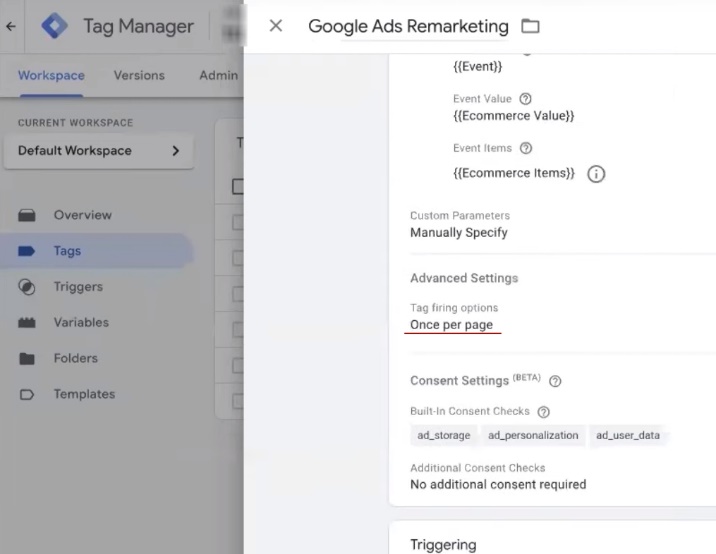
Ещё одна рекомендация — для событий типа view_item_list добавьте ограничение «Once per page» в расширенных настройках триггера. Лучше передавать меньше данных, но качественных, чем засорять аналитику дублями.
Повторная проверка правильности передачи данных
Запускаем финальное тестирование. Нажимаем Preview и проходим весь пользовательский путь: открываем карточку товара, добавляем в корзину, вводим что-нибудь в поиск, заходим в каталог, переходим в корзину и оформляем заказ до конца.

Открываем Summary в отладчике и смотрим результат. Тег ремаркетинга Google Ads сработал — и теперь срабатываний заметно меньше, чем было раньше. Никаких лишних дублей, только нужные события.
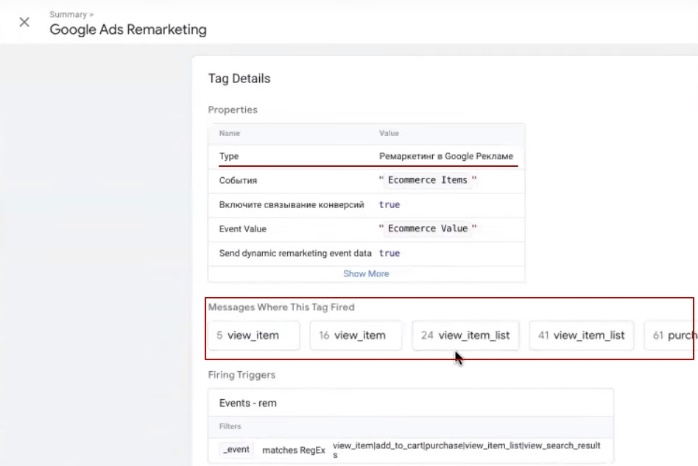
Проверяем каждое событие: view_item, add_to_cart, view_item_list, view_search_result, purchase. Везде должны передаваться ID товаров с правильным префиксом и параметр google_business_vertical. Если всё на месте — настройка динамического ремаркетинга WooCommerce завершена успешно, и Ваши рекламные кампании получат все данные для эффективной работы.
Настройка отдельной передачи Add_to_cart
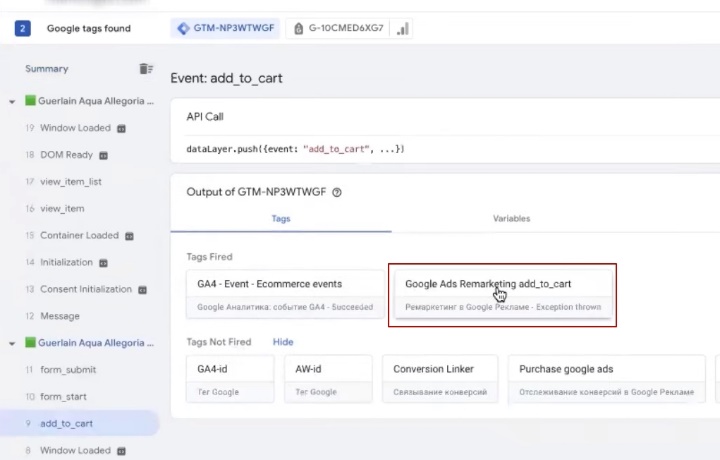
Проверяем все события — и обнаруживаем, что add_to_cart почему-то не сработал. Такие нюансы случаются, ничего критичного. Заходим в триггер, смотрим — событие прописано правильно. Значит, дело в чём-то другом.
Решение простое: убираем add_to_cart из общего триггера и создаём для него отдельный тег. Открываем существующий тег ремаркетинга, нажимаем Copy. В копии оставляем только add_to_cart, удаляем старый триггер и создаём новый Custom Event специально для этого события. Сохраняем.
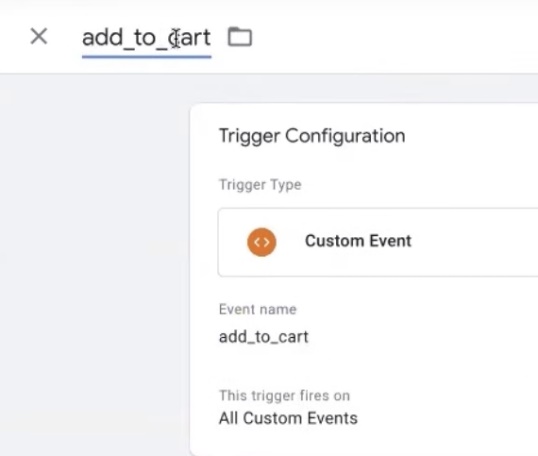
Перезагружаем страницу — иногда интерфейс Google просто глючит. Запускаем Preview и проверяем. Теперь в Summary видим: add_to_cart сработал единожды. Отлично!
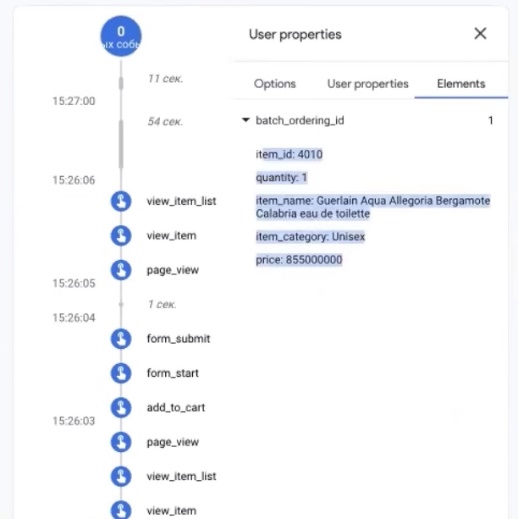
Но есть нюанс: в данных может передаваться несколько товаров вместо одного. Почему появляются ID 4010, 4004, 4023, хотя добавляли только один товар? Частая причина — Вы не вышли из админки WordPress. Это не баг самого сайта, а особенность работы Google. Просто разлогиньтесь и повторите тест.
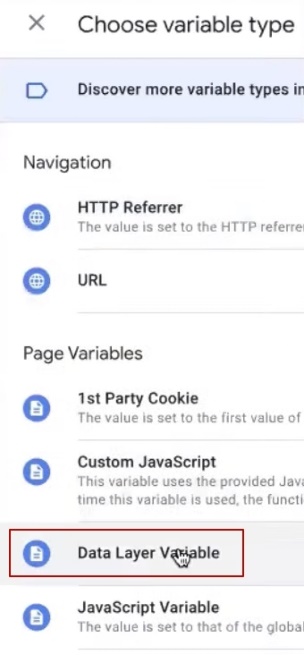
Если после этого в add_to_cart всё равно уходит несколько позиций, создаём новую переменную. Заходим в Variables → New → Data Layer Variable и прописываем путь cartContent.items. Это вытянет данные именно о добавленном товаре.
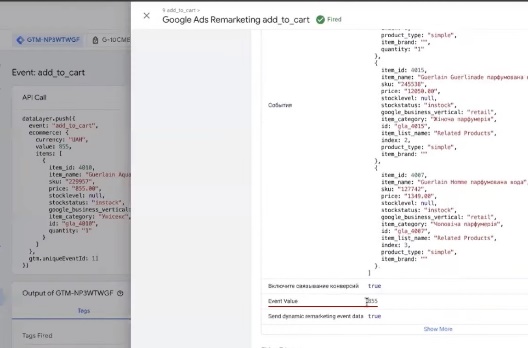
То же касается суммы: если value не совпадает с ценой товара, возьмите переменную cartContent.total. Проверяем: value показывает 855 — это соответствует стоимости добавленного товара. Значит, всё работает корректно.
Проверка и правка тегов по View_item
Теперь с таким же вниманием проверяем остальные события. View_item — одна позиция, сработал правильно.
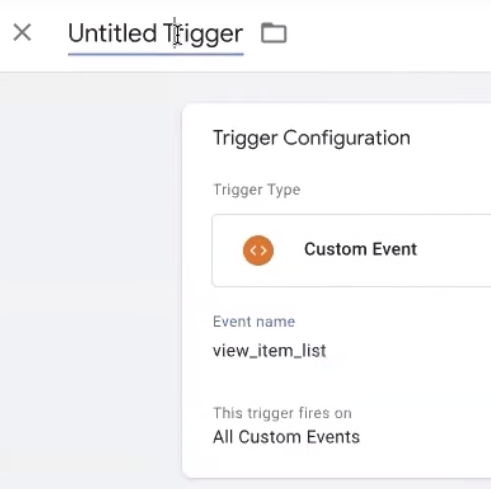
А вот view_item_list снова может дублироваться. Чтобы этого избежать, выносим его в отдельный тег: копируем существующий, в триггере указываем только view_item_list, в расширенных настройках ставим «Once per event» или «Once per page». Из основного триггера это событие убираем.
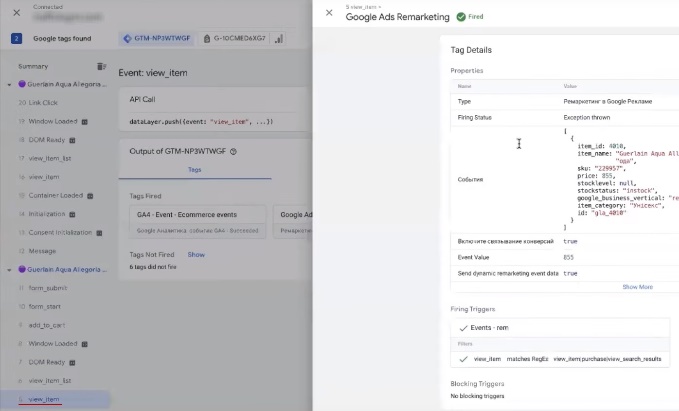
Сохраняем, запускаем очередную проверку. Проходим путь: карточка товара → добавление в корзину → каталог → поиск. Смотрим результаты:
- View_item — ремаркетинг сработал, одна позиция. Супер!
- View_item_list — сработал один раз, данные передаются. Отлично!
- Add_to_cart — одна позиция, value 855. Идеально!
- Site Search — событие сработало, но данные не передаются.
С поиском разберёмся отдельно, а основные события динамического ремаркетинга Google Ads уже настроены и работают как надо.
Правка и проверка события Site Search
Обнаружили, что Site Search не передаёт данные. Такое бывает — иногда приходится вносить дополнительные корректировки, чтобы всё заработало как надо.
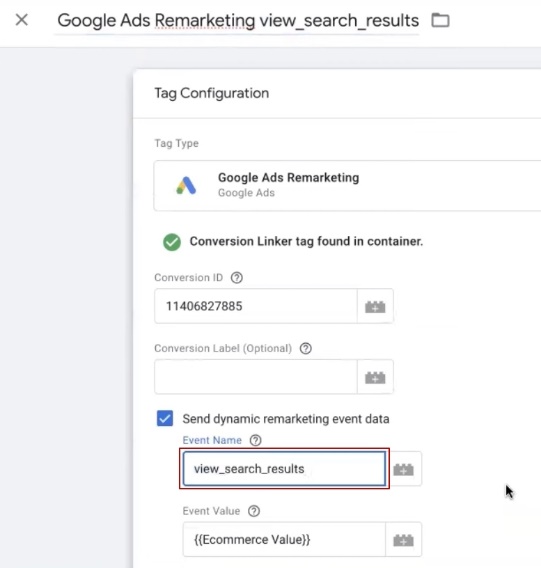
Проверяем событие: называется view_search_result — это правильно. Проблема в том, откуда берутся items и value. Стандартные переменные не подхватывают данные, поэтому создаём новые.
Для value убираем текущую переменную, нажимаем «Плюсик» и создаём новую типа Data Layer Variable. Прописываем путь cartContent.totals — это вытянет сумму из нужного места в коде.
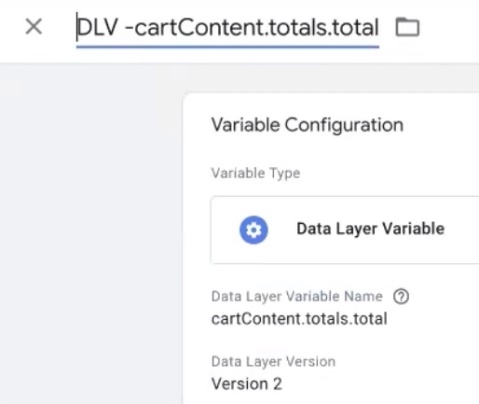
Для items делаем то же самое: создаём переменную cartContent.items. Если такая уже существует — просто используем её. Сохраняем изменения.
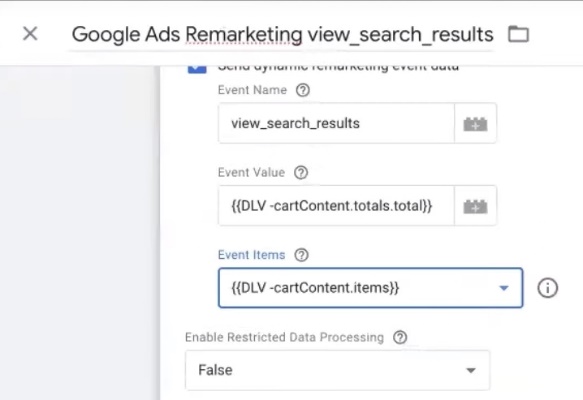
Запускаем Preview и проходим тестовый путь: добавление в корзину → каталог → поисковый запрос. Да, проверка занимает время, но лучше убедиться, что всё работает корректно, чем потом разбираться, почему ремаркетинг Google Ads не собирает аудитории.
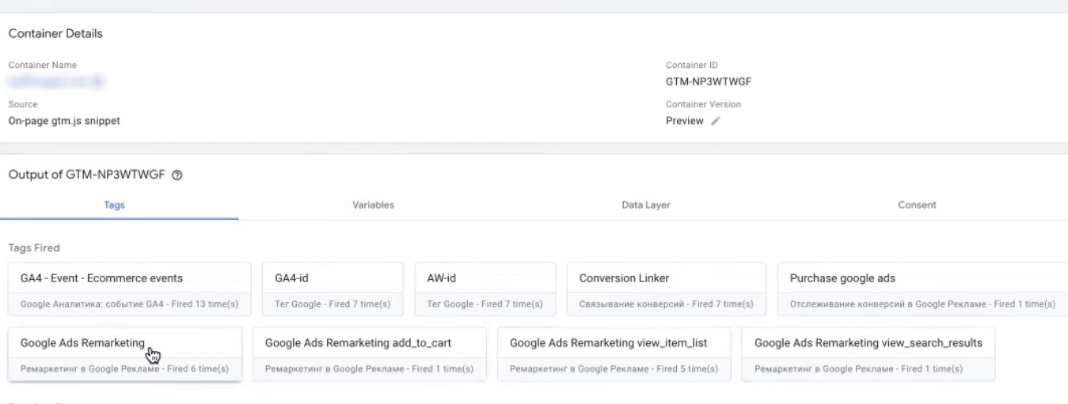
Смотрим Summary:
- Search_result — сработал один раз. Отлично!
- View_item_list — пять срабатываний, это поправим.
- Add_to_cart — один раз, как и должно быть.
- Purchase — есть, одна позиция с четырьмя единицами товара (это правильно — мы заказали четыре штуки одного товара).
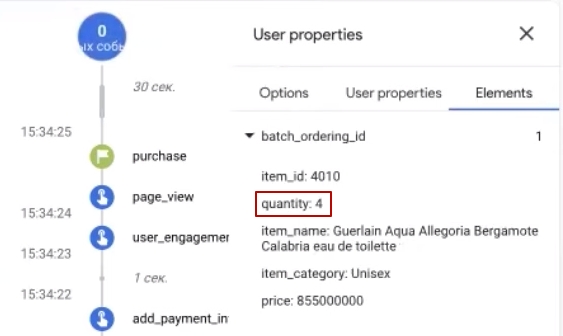
В GA4 данные тоже отображаются корректно: четыре штуки одной позиции. Всё сходится.
Правка ремаркетинга
Остался последний штрих — почистить основной тег ремаркетинга от лишних событий. Из общего триггера убираем add_to_cart и view_search_result, так как для них уже созданы отдельные теги. В основном триггере оставляем только view_item и purchase.
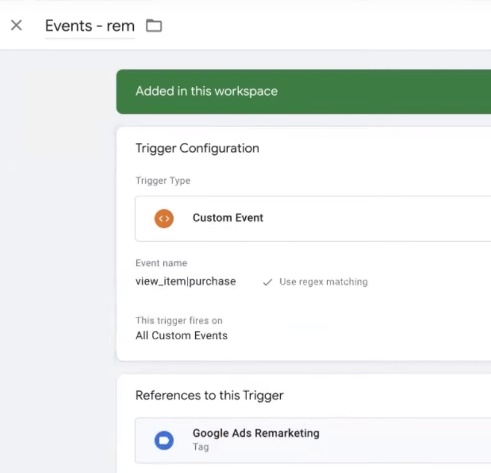
Подводим итог: теперь у нас настроены все пять обязательных событий для динамического ремаркетинга WooCommerce:
- View_item — просмотр карточки товара;
- Purchase — покупка;
- Add_to_cart — добавление в корзину;
- View_item_list — просмотр категории;
- View_search_result — результаты поиска.
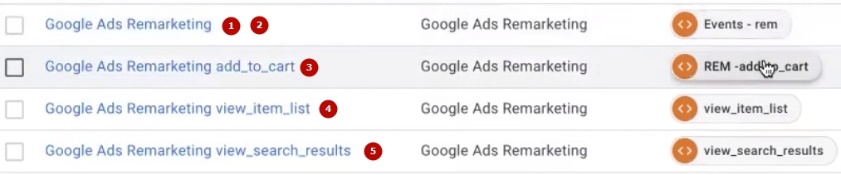
Каждое событие срабатывает один раз, без дублей, и передаёт правильные данные: ID товаров с нужным префиксом и параметр google_business_vertical. Это именно то, что нужно для запуска Performance Max и эффективной работы рекламных кампаний.
Подведение итогов — что настроено
Можете ещё раз пройти весь путь пользователя и убедиться, что динамический ремаркетинг работает корректно. Если в отладчике GTM все события срабатывают по одному разу и передают нужные данные — значит, всё сделано правильно.
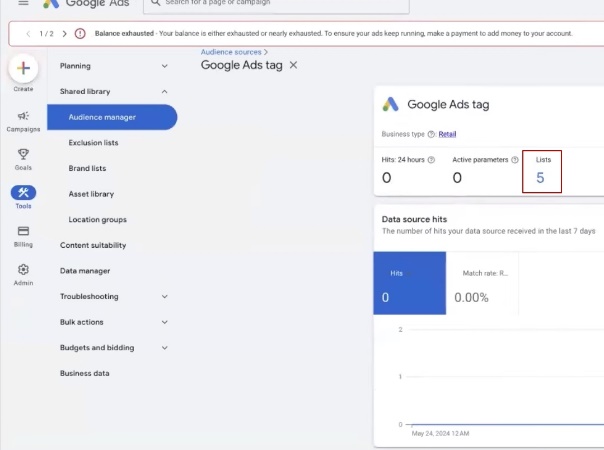
Теперь в Google Ads начнут автоматически формироваться аудитории. Зайдите в раздел источников данных — там уже появились списки ремаркетинга. Сначала они будут пустыми, но в течение нескольких часов информация подтянется, и система начнёт собирать посетителей Вашего сайта.
Что мы настроили по итогу:
- Google Analytics 4 — полноценная электронная коммерция со всеми событиями.
- Тег покупки — конверсия для отслеживания заказов.
- Динамический ремаркетинг Google Ads — пять обязательных событий для возврата посетителей.
Осталось связать сервисы между собой, чтобы данные передавались корректно и Performance Max получил доступ ко всей информации.
Связка Google Ads с Merchant Center
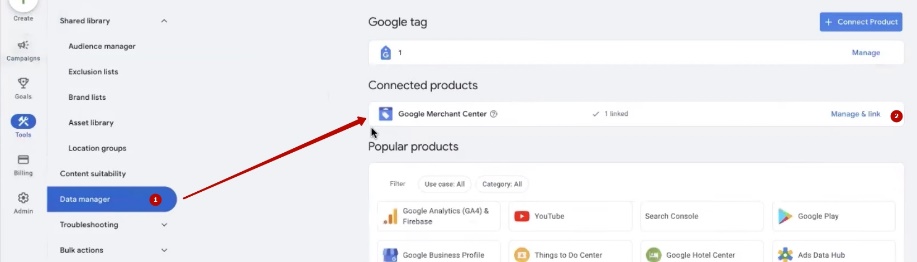
Для полноценной работы товарных кампаний необходимо связать Merchant Center с Google Ads. Переходим в рекламном кабинете в раздел Data Manager и ищем подключение к Мерчанту.
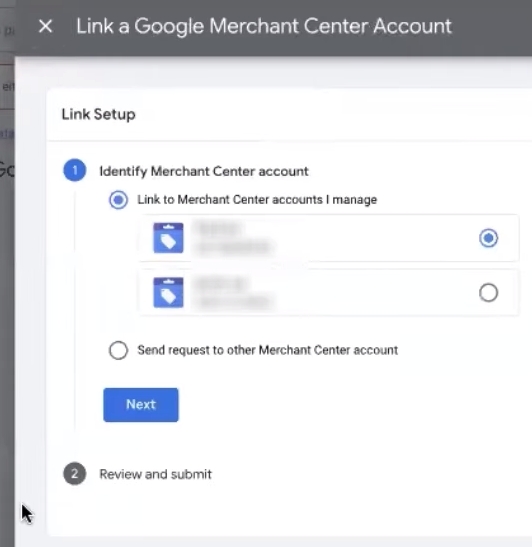
Если там указан неправильный аккаунт — нажимаем Unlink и отвязываем его. Затем жмём «Плюсик», выбираем нужный Merchant Center (сверяйте по названию или домену) и подтверждаем связку кнопкой Submit.
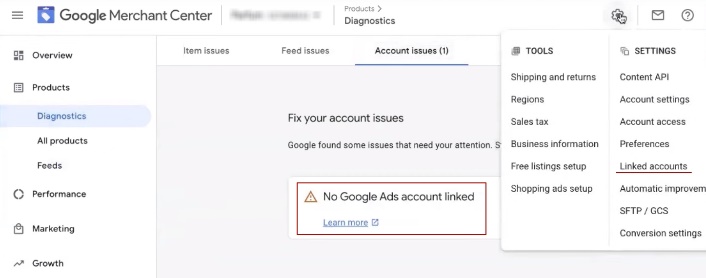
Проверяем корректность подключения: в Data Manager должен отображаться правильный домен Вашего магазина.
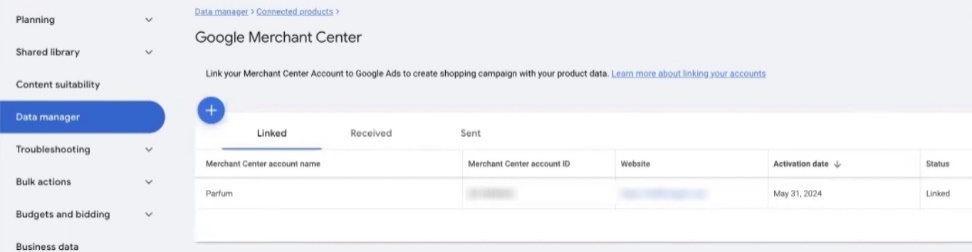
Теперь заходим в сам Merchant Center, раздел «Диагностика». Если видите сообщение, что аккаунт Google Ads не подключён — переходите в «Linked Accounts» → «Google Ads». Убедитесь, что номер аккаунта совпадает с Вашим рекламным кабинетом. Через некоторое время ошибка исчезнет.
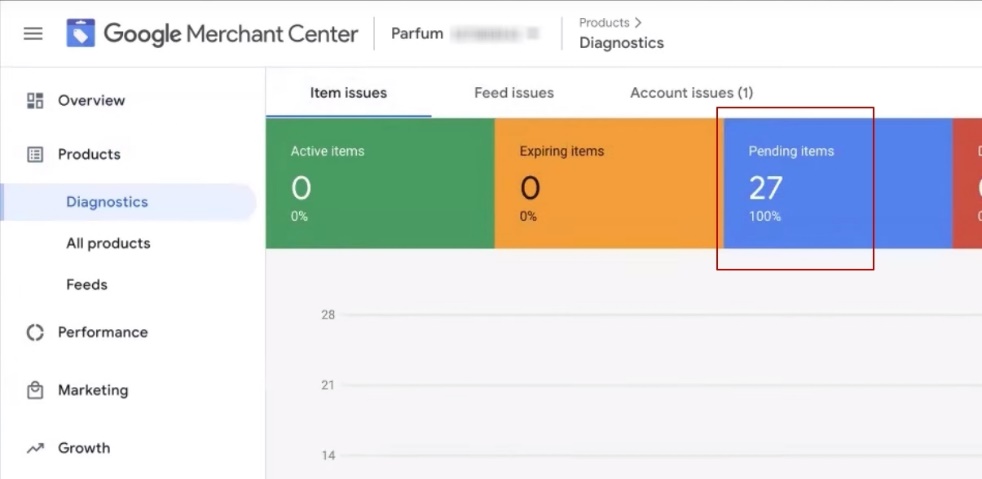
В диагностике также можно отследить, как товары из фида проходят модерацию. После связки Merchant Center и Google Ads позиции начнут подгружаться и уходить на проверку — это нормальный процесс, который занимает от нескольких часов до пары дней.
Связка аналитики с Google Ads
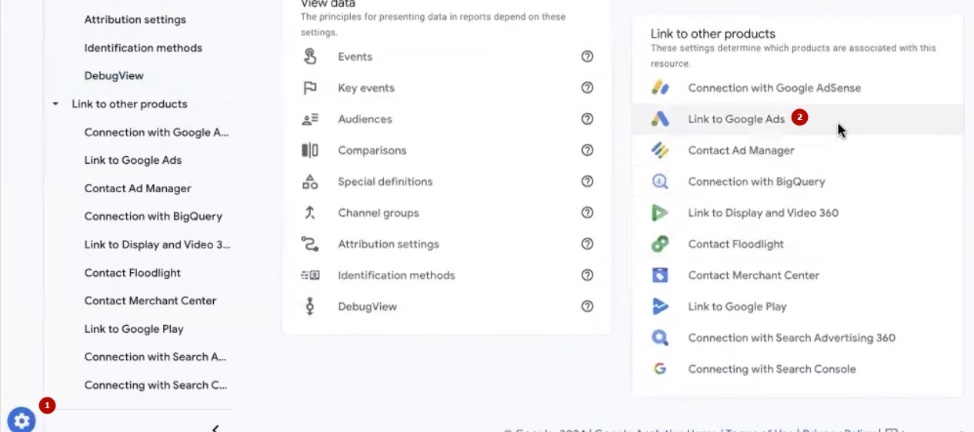
Последний шаг — соединить Google Analytics 4 с рекламным кабинетом. Зачем это нужно? Чтобы все сервисы обменивались данными и Performance Max видел полную картину поведения пользователей.
Переходим в аналитику, раздел «Администратор», находим пункт «Связь с Google Ads» и нажимаем «Связать». Выбираем нужный рекламный аккаунт — если он один, система подтянет его автоматически.
Если аккаунт не отображается в списке, проверьте доступы: Ваша почта должна иметь административные права во всех трёх сервисах — Merchant Center, Google Ads и Google Analytics. Это частая причина, почему связка не работает.
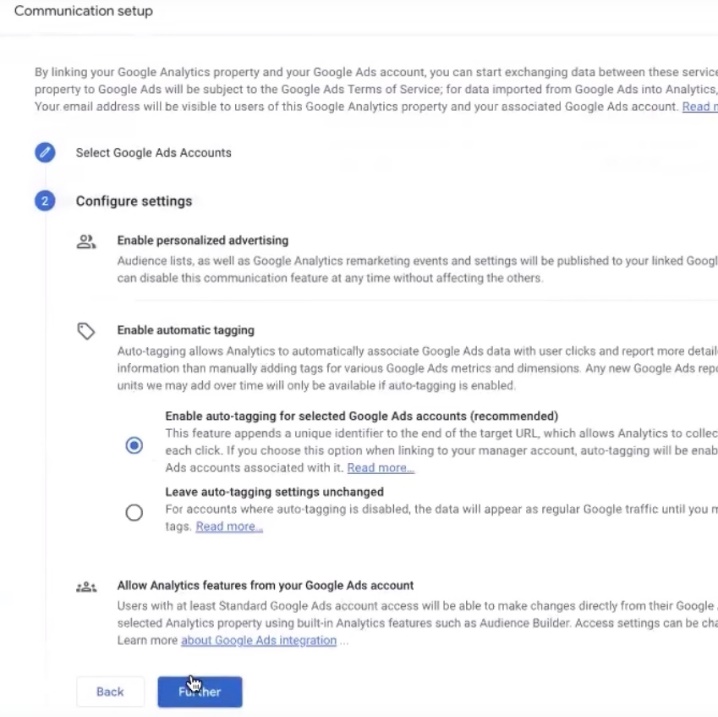
Оставляем включённой опцию «Enable auto-tagging» — она позволяет автоматически размечать трафик из рекламы. Подтверждаем и сохраняем. При необходимости эти настройки можно изменить позже.
Настройка передачи конверсий
Остался ещё один момент. Поскольку мы настраивали передачу данных через GTM для WooCommerce, нужно указать это в настройках конверсий.
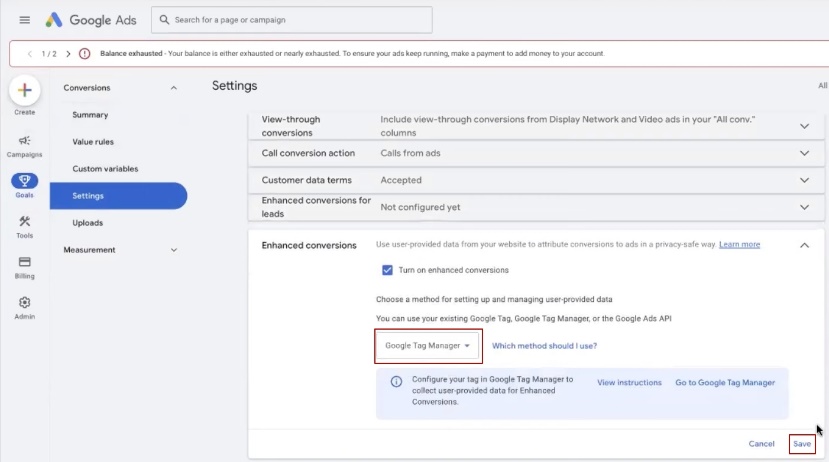
Заходим в Google Ads → Конверсии → Settings. В поле источника выбираем Google Tag Manager и сохраняем. Теперь система знает, откуда получать информацию о покупках.
Итоги
Давайте сверим чек-лист того, что мы сделали:
- Цели в GA4 — настроены, все события электронной коммерции передаются корректно.
- Динамический ремаркетинг Google Ads — работает, пять обязательных событий срабатывают без дублей.
- Связка Merchant Center с Google Ads — выполнена.
- Связка Google Analytics с Google Ads — выполнена.
- Настройка конверсий — источник указан правильно.
Базовая подготовка завершена. Теперь нужно дождаться, пока товары в Merchant Center пройдут модерацию — обычно это занимает от нескольких часов до двух-трёх дней. После этого можно переходить к созданию рекламных кампаний. Об этом — в следующем материале.