¡Hola a todos! Me llamo Yana y soy especialista en Google. Me encargo de llevar a la audiencia objetivo del negocio los parámetros necesarios. Y ayudo a ampliar las ventas en línea del negocio en diferentes países del mundo.
Resumen de lo que se tratará en el video
En el video de hoy, mostraré paso a paso, desde el principio hasta el final, lo que hay que hacer para configurar campañas publicitarias comerciales o Performance Max en una plataforma como OpenCart.
OpenCart es una plataforma bastante popular para lanzar tanto Google Shopping como para la promoción SEO. Es decir, está muy bien optimizada en este sentido y es bastante cómoda para proyectos y pruebas a largo plazo. Entonces, ¿qué tenemos que hacer para configurar Google Shopping en OpenCart? Para ello, debemos configurar varios servicios importantes en el propio Google, ya que, al fin y al cabo, no es tan versátil. ¿Qué se necesita para ello? Configurar Merchant Center, un servicio independiente en el que subiremos la información sobre nuestros productos y donde Google los comprobará por separado para verificar que cumplen con su política, tanto en lo que respecta al servicio como a otros aspectos.
Lo siguiente que debemos hacer es configurar los objetivos, es decir, aquello en lo que se optimizarán nuestras estrategias inteligentes en Google Shopping o Performance Max-i. Como mínimo, verá la eficacia de su publicidad. Y lo siguiente es configurar el servicio Google Ads, la cuenta publicitaria desde la que lanzaremos estas campañas publicitarias.
Configuración del centro comercial
Comencemos, quizás, por la etapa más larga. En la mayoría de los casos, para algunos puede ser la más complicada: la configuración del Centro de comerciantes. ¿Por qué es la etapa más larga o la más difícil? Porque, en primer lugar, tienes que crear este Centro de comerciantes, rellenarlo con toda la información sobre tu negocio y, además, introducir la información sobre tus productos y esperar al menos 72 horas a que Google compruebe que todos tus productos o tu tienda cumplen con sus normas. Algunos anunciantes pueden tener problemas con la moderación del Centro de comerciantes. De hecho, en 2024-2025, Google será bastante exigente con la mayoría de las tiendas. Cada año complica más sus normas de verificación de tiendas y, a veces, las lleva al absurdo. Pero hoy no vamos a hablar de eso. Por lo tanto, si de repente te encuentras con algún tipo de prohibición del Centro de comerciantes, si tienes algún problema con la moderación, escríbeme. Dejaré mis datos de contacto en el primer comentario o en la descripción del video. Podemos resolver este asunto por separado, para no alargar demasiado este video.
Creación del gabinete Merchant Center
¿Qué se necesita para cargar productos en el Centro de comerciantes? En primer lugar, hay que crear una cuenta en dicho Centro de comerciantes. ¿Qué se necesita para ello? En primer lugar, hay que iniciar sesión en una cuenta de Gmail. Es importante que cree una cuenta o utilice la cuenta de Gmail con la que puede acceder a todos sus servicios de Google Ads, Analytics y Merchant Center. Elija la que le resulte más cómoda o cree una nueva. No me detendré en esta etapa. Ya tengo una cuenta de Gmail creada.
A continuación, accedemos al enlace merchants.google.com. Es posible que tenga un aspecto completamente diferente. No pasa nada. A mí simplemente me aparece esta página con un error, porque ya tengo un montón de centros de comerciantes. Ahora voy a crear una nueva cuenta en el centro de comerciantes. No es difícil hacerlo aquí.
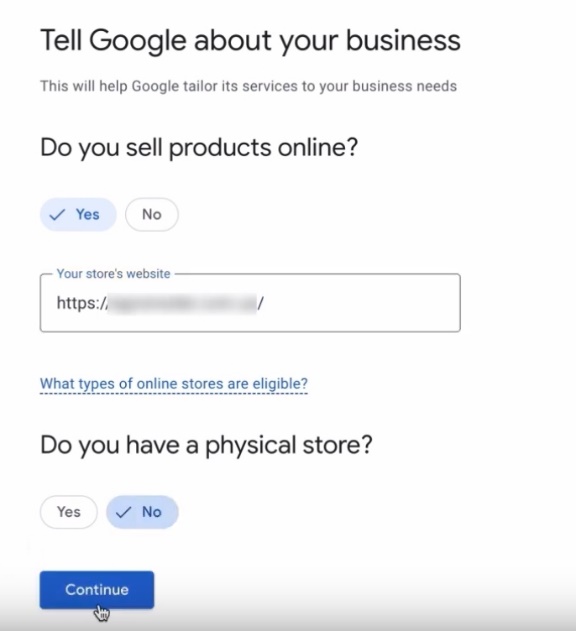
Si nos preguntan si vendemos en línea, respondemos «sí». Si tenemos una página web, debemos introducir aquí nuestra dirección. A continuación, ¿tenemos una tienda física? Sí/no, no tengo ninguna. Selecciono «continuar» para seguir adelante. A continuación, nos indica las normas que debemos seguir.
Continuamos y seguimos rellenando la información básica. Lo primero es el nombre de su tienda, que es obligatorio. Es recomendable que sea fácil de encontrar en su sitio web. Es decir, si su logotipo o el nombre de su marca son diferentes, puede escribir el nombre de dominio, como se ha hecho en este caso, y no habrá ningún problema.
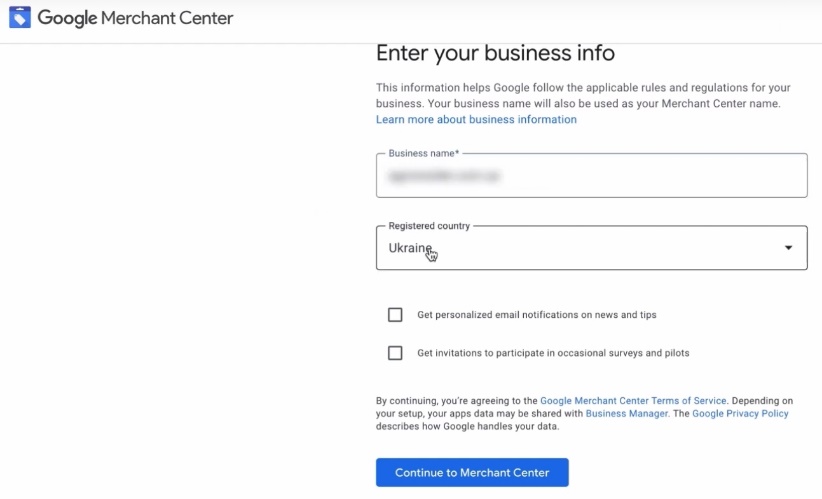
A continuación, elige el país en el que vas a lanzarte. En mi caso, se seleccionó automáticamente Ucrania. Elige de las listas que necesites. El único matiz que quiero señalar es que es mejor crear este centro comercial para tu tienda en el país en el que deseas iniciar tu actividad, para que todas las direcciones IP, todas las direcciones y demás, todos los datos sobre tu computadora, coincidan con el país en el que vas a vender. Es una especie de truco para facilitar el proceso de moderación. Sí, quiero recibir correos electrónicos e invitaciones. Aquí no te pasará nada malo, es un formato confidencial. Es mejor que aceptes, te enviarán algo interesante.
¿Qué hay que completar en Merchant Center Next?
Bien, ya he creado mi perfil en Google Merchant Center Next. ¿Qué tengo que hacer ahora? Lo bueno de Merchant Center Next es que nos muestra directamente lo que tenemos que rellenar. Por lo tanto, vamos a repasar todos estos puntos uno por uno. La única diferencia en mi caso es que, si de repente decides publicar anuncios en los Estados Unidos, se añadirá otro punto sobre impuestos. Más adelante puedo mostrarte dónde se pueden encontrar estos impuestos o simplemente incluirlos en esta función.
Indicación de la dirección comercial
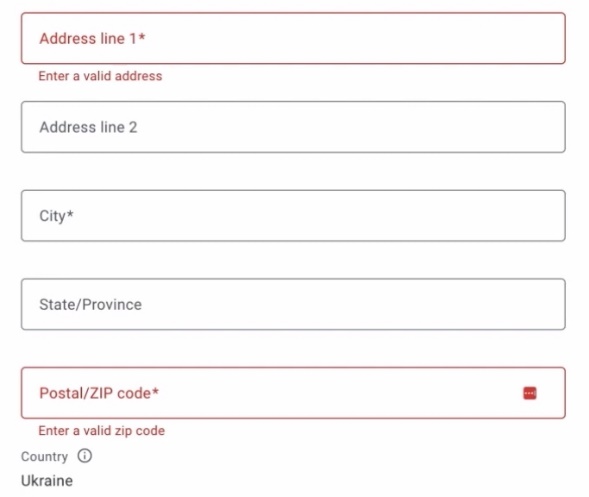
Tenemos que añadir la dirección comercial. No es nada complicado. Solo tienes que rellenar toda la dirección con el código postal en el que te encuentras. ¿Por qué es tan importante rellenar todos estos datos? Porque todo debe coincidir con los datos que tienes en el sitio web. Tienes una sección de contactos y es recomendable que todo coincida con lo que tienes registrado en el sitio web. Porque el sistema lo verificará y un moderador manual también lo verificará. No es nada complicado, lo podrás hacer sin problemas.
Indicación del número de teléfono
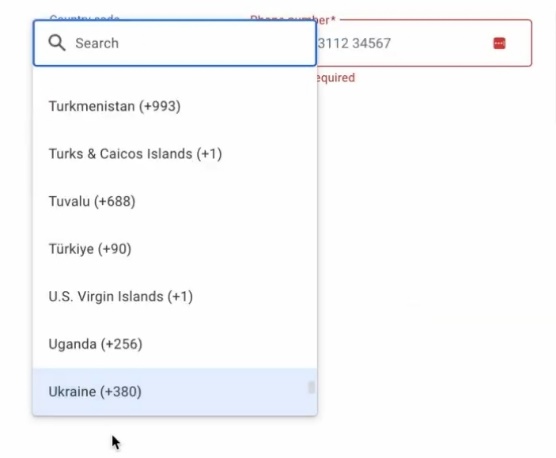
Verificar el número de teléfono tampoco es muy complicado. Debe seleccionar el código de su país, introducir el número de teléfono y confirmar. Se le ofrecerá recibir un mensaje de texto o una llamada en la que le dictarán un código que solo tendrá que confirmar.
Confirmación de derechos sobre el sitio web
A continuación. La funcionalidad se refiere más bien a la confirmación de que este Merchant Center pertenece a un sitio web específico. ¿En qué influye esto? Es importante que solo haya un Merchant Center activo. Activo, es decir, el que vas a utilizar, el que será aprobado. Y le decimos a Google que este Merchant Center es nuestro y que pertenece a nuestro sitio web porque lo vamos a confirmar de una manera determinada. ¿Cómo se realiza esta confirmación? La confirmación se realiza de varias maneras.
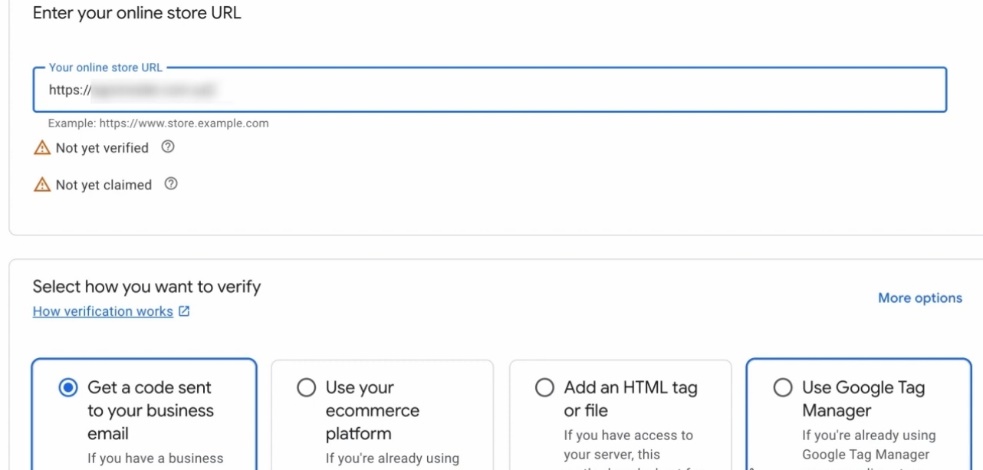
Mira, ¿qué nos ofrece aquí? Podemos utilizar algún tipo de integración automática, pero aquí no hay OpenCart. Tenemos que añadir código HTML o, por ejemplo, subir algún archivo HTML a nuestro FTP para todo esto. O bien podemos utilizar Google Tag Manager para confirmar que este Merchant Center nos pertenece.
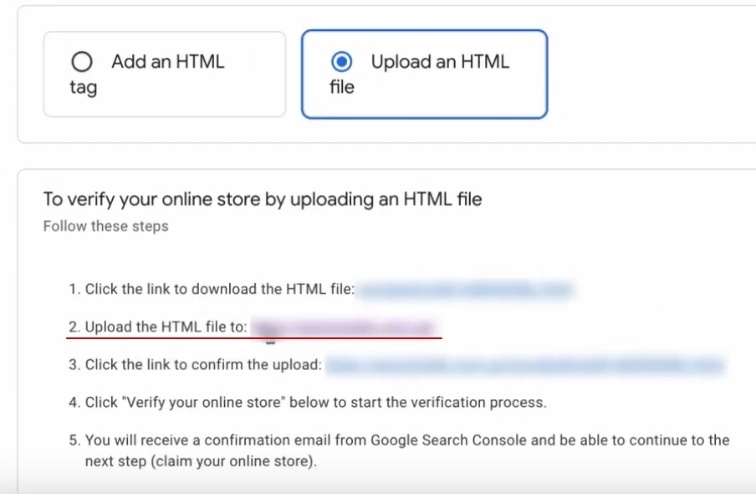
¿Cómo vamos a confirmar los derechos sobre el sitio web? Lo más conveniente para todos ustedes es subir un archivo a su FTP. ¿Cómo se sube? Tienen que seguir este enlace y se les ofrecerá descargar el archivo inmediatamente. Deben descargar este archivo al FTP, donde les resulte más conveniente. Después, solo tienen que seguir este enlace.
Confirmación de los derechos sobre el sitio web a través de Google Tag Manager
También se puede utilizar el formato Google Tag Manager para la confirmación. Lo único es que ahora mismo no lo tenemos en este formato, por lo que habrá que jugar un poco con él, si lo desean. Ahora les mostraré un video sobre cómo se puede realizar la confirmación a través de Google Tag Manager para que comprendan el formato de presentación. Entro en Google Tag Manager. Ahora voy a iniciar sesión en mi nuevo correo electrónico. Ahora voy a crear una nueva cuenta de Google Tag Manager. No es muy complicado. También utilizaremos este servicio para configurar los mismos objetivos en OpenCart. Elige el país que más te convenga.
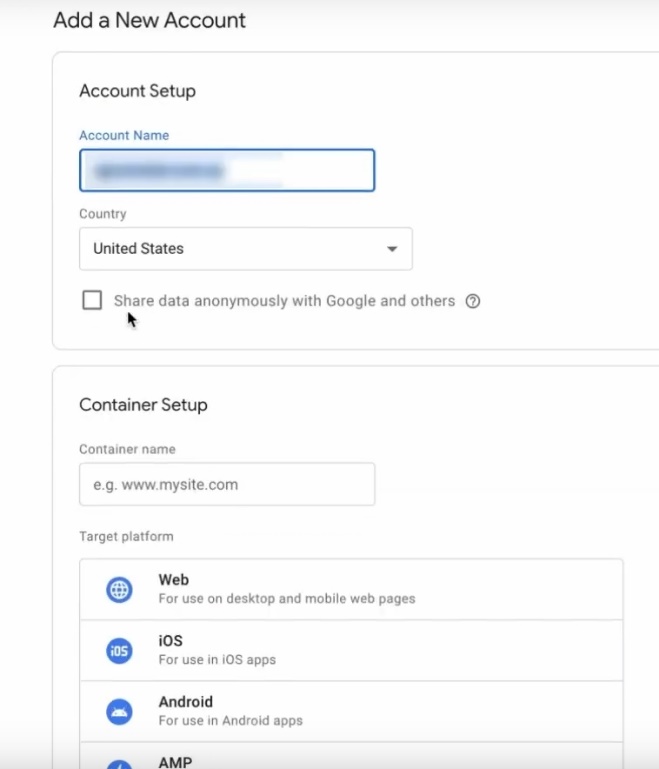
Por ejemplo, ya he empezado a crear Ucrania, pero no hay ninguna diferencia fundamental. Aquí no hay ninguna correlación si eliges Estados Unidos o cualquier otro país. No importa en absoluto. Así que tenemos un administrador de etiquetas de Google creado con este correo electrónico.
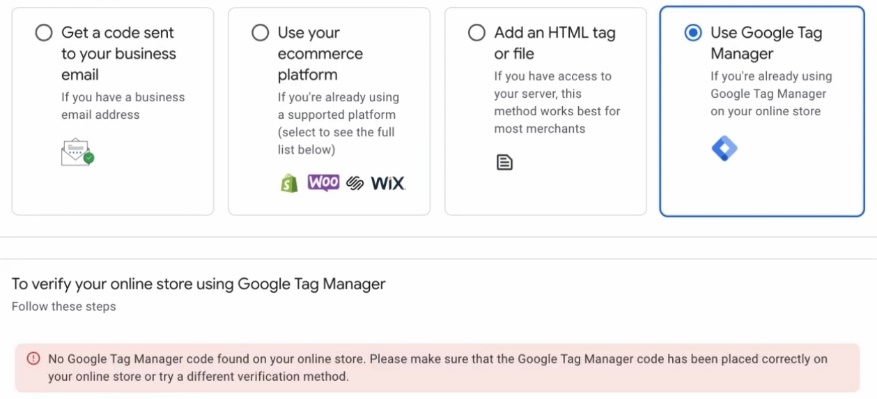
Potencialmente, ahora podemos hacer clic en «Verificar nuestro sitio web» y nos indica que, como pueden ver, el administrador de etiquetas no está presente en nuestro sitio web. Es decir, tenemos que instalar este GTM en el sitio web.
¿Cómo lo haremos? Incluso el establecimiento de todos los demás objetivos se llevará a cabo de la siguiente manera, a través de un módulo como este. Dejaré un enlace al mismo y añadiré un código promocional para obtener un descuento en su compra. Es un módulo muy interesante. Resuelve muchas cuestiones en OpenCart en lo que respecta a la comunicación con los servicios de Google. Se llama más o menos así.
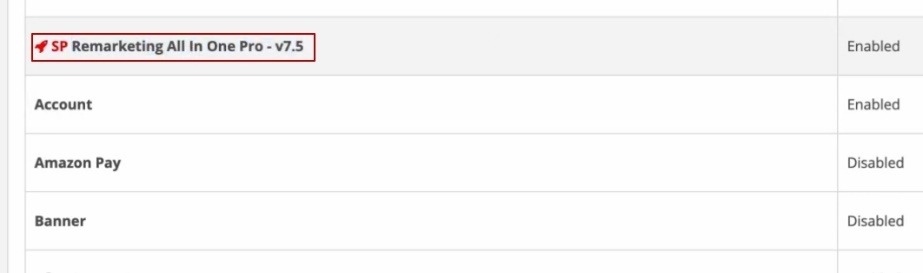
Hago clic en «Corregir». ¿Y ahora qué tenemos que hacer? Pasamos al bloque llamado «Scripts».
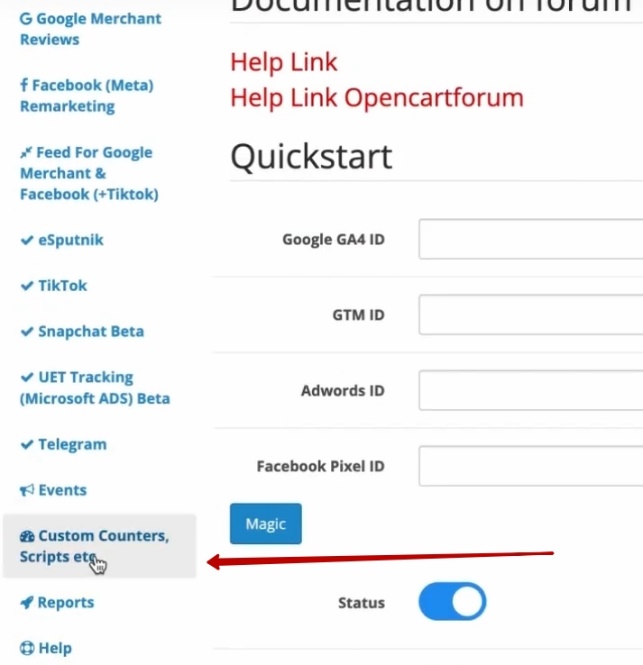
Este. Tendremos que instalar este Google Tag Manager. Hacemos clic en este bloque. Primero copiamos el primer script.
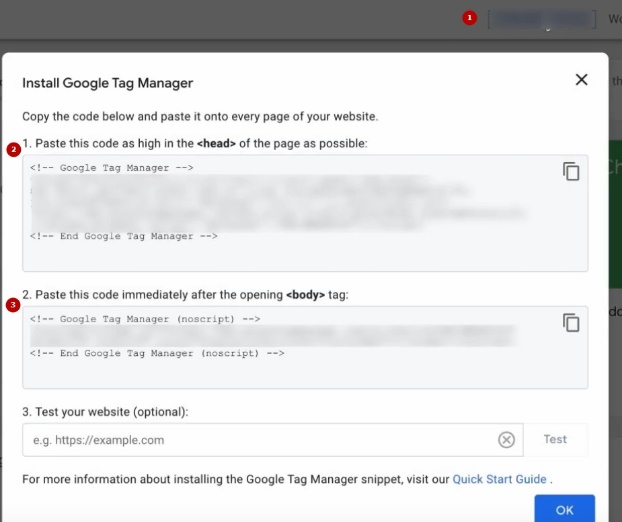
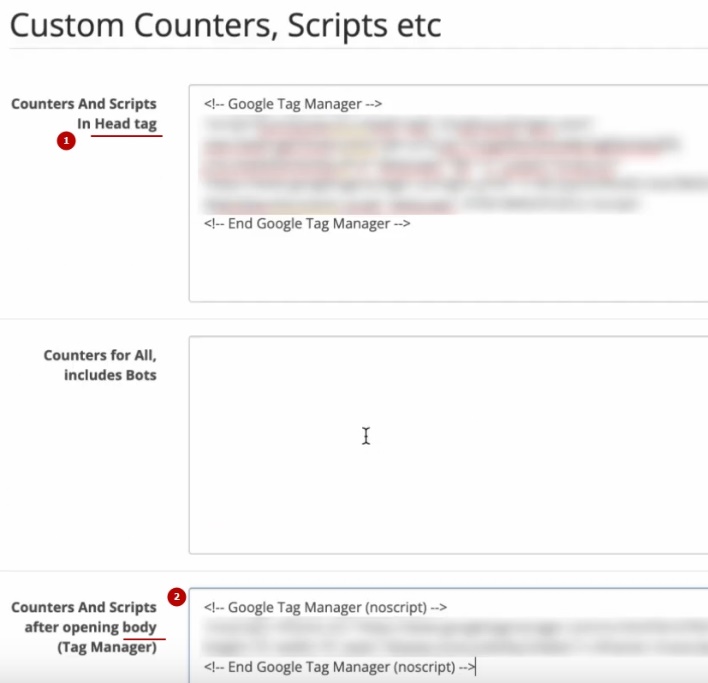
Aquí vamos. Buscamos el bloque de etiqueta head. Lo insertamos. Y también necesitamos el bloque body. Aquí está el segundo código. Pulso «copiar». Lo insertamos. Guardamos todo esto.
Puede volver a comprobar si realmente ha aparecido en su sitio web este Google Tag Manager. Se comprueba de la siguiente manera. En Google Tag Manager, haga clic en «preview». Se abrirá una ventana como esta.
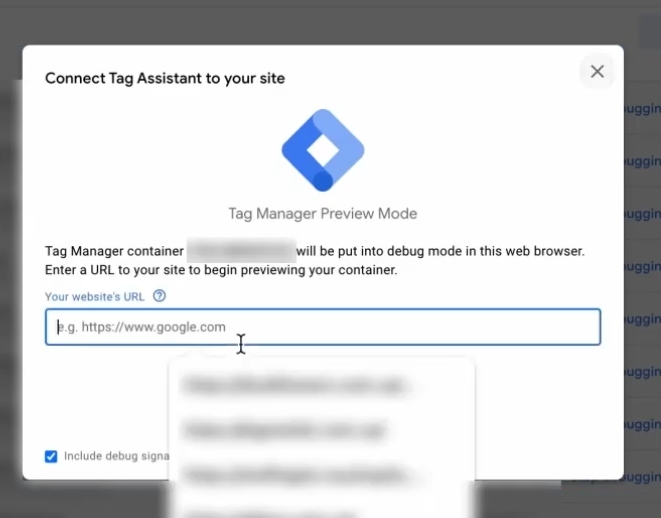
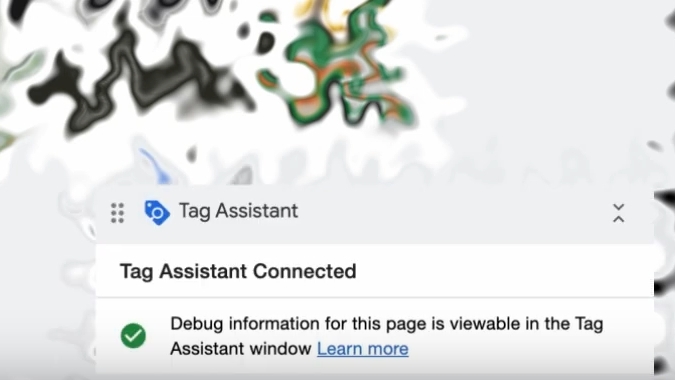
Introduce aquí tu dominio, pulsa el siguiente botón y veremos una ventana como esta. Aquí debe aparecer la inscripción «Debug information for this page is viewable», es decir, visible. Esto significa que GTM está publicado en nuestro sitio web.
¿Qué hacemos ahora? Volvemos a nuestro Merchant Center y hacemos clic en «Verificar». A continuación, solo nos queda volver a hacer clic en «Claimed», aquí. Como pueden ver, inmediatamente han aparecido las marcas de verificación «verified». Hacemos clic en «Continue».

En este caso, mi tienda en línea está verificada, Google ya ve que este Centro de comerciantes pertenece a un sitio web específico y que no hay otros Centros de comerciantes activos. Esto es bastante fundamental e importante para Google.
Indicación de la dirección comercial
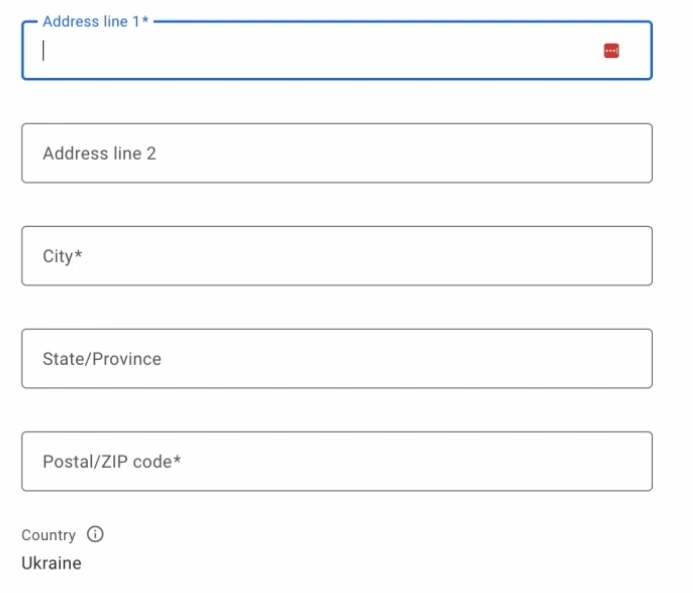
¿Qué hacemos ahora? Introducimos la dirección de nuestra empresa. Para ello, voy a nuestra página web, busco la dirección y la introduzco aquí.
Indicación de la información sobre la entrega
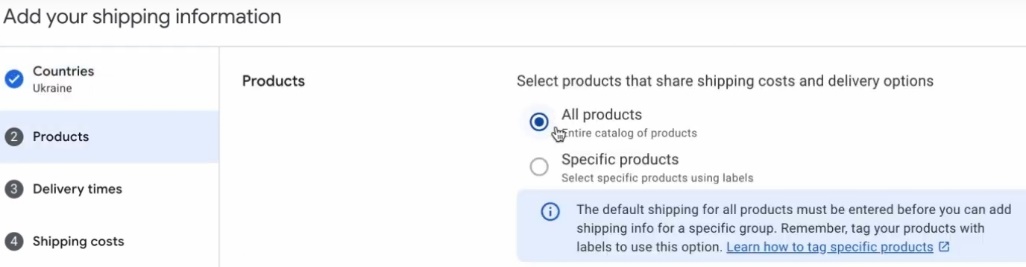
A continuación, debemos añadir información sobre el envío de nuestros productos. En este caso, para OpenCart, la opción más adecuada para nosotros será establecer un costo estándar para todos los productos. Si utiliza la integración directa con algunos servicios, tal vez sea mejor hacerlo a través de ellos. Pero en este caso, estableceremos un costo de envío universal para todo el país. Esto no supondrá ningún problema. Seleccionamos «Todos los productos».
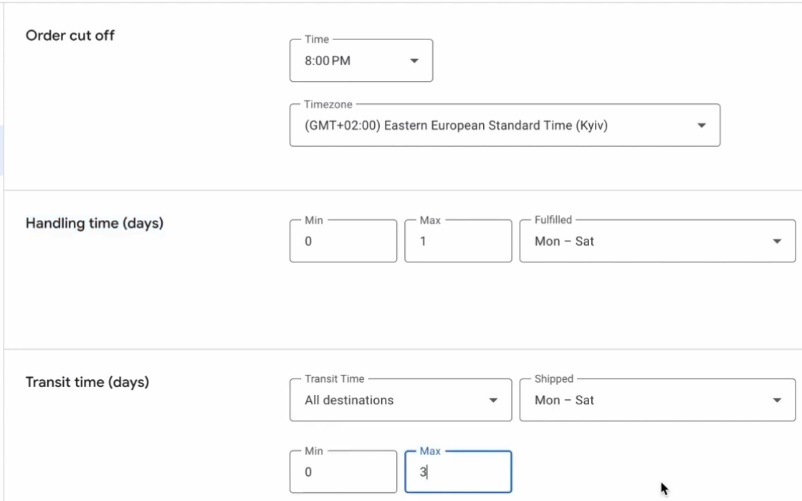
Seleccionamos el tiempo de procesamiento del pedido. En nuestro caso, es hasta las 8 de la tarde. Asegúrate de seleccionar la hora correcta y la zona horaria. Asegúrate de indicar correctamente la hora de procesamiento del pedido. Es el tiempo que tardas en procesar este pedido. En este caso, es el pedido 0-1. A continuación, la entrega, que en nuestro caso tarda aproximadamente tres días. Demos las gracias a nuestra Nueva Correo por hacerlo todo correctamente.
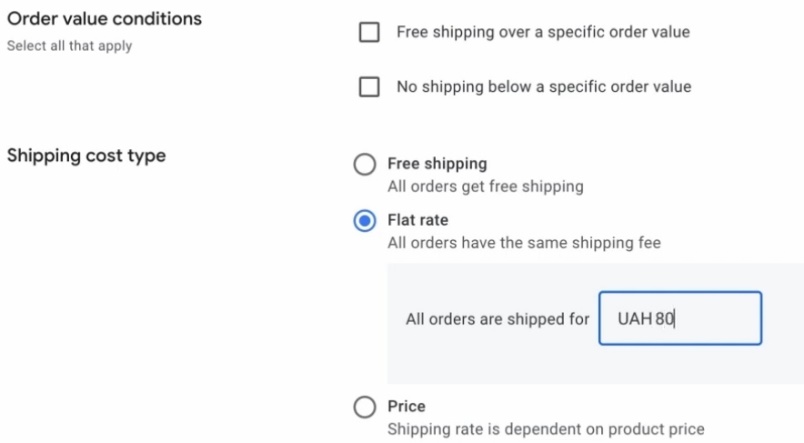
Por lo tanto, aún debemos indicar correctamente el costo de este envío. Sería muy conveniente que se indicara aquí, en el sitio web. Se paga… Formas de pago. Como ven, aquí no hay nada establecido. Sí, se paga, por correo urgente, a diario. Ahora vamos a establecer un costo básico de envío. Es deseable que sea adecuado. Seleccionaremos «Tarifa plana», estableceremos 80 grivnas como tarifa plana. «Guardar». Bien, ya hemos establecido el envío. Siguiente.
Indicación de la política de devolución
Tenemos que establecer nuestra política de devoluciones. Para ello, pulsamos «Añadir», pero no es imprescindible establecer una política de devoluciones. Sí, las condiciones de uso. No tenemos una política de devoluciones para este sitio web. Sería conveniente añadirla, así que por ahora la voy a dejar en blanco.
Añadir productos al Centro de comerciantes
¿Qué nos queda por hacer ahora? Añadir nuestros productos para que comience la verificación inicial de nuestra tienda. Sin esto, no podremos seguir adelante. No podremos iniciar Google Shopping ni hacer nada más. ¿Qué hay que hacer para ello? Volvemos a nuestro módulo. Este que estaba en OpenCart, buscamos un bloque llamado Feed para Google Merchant.
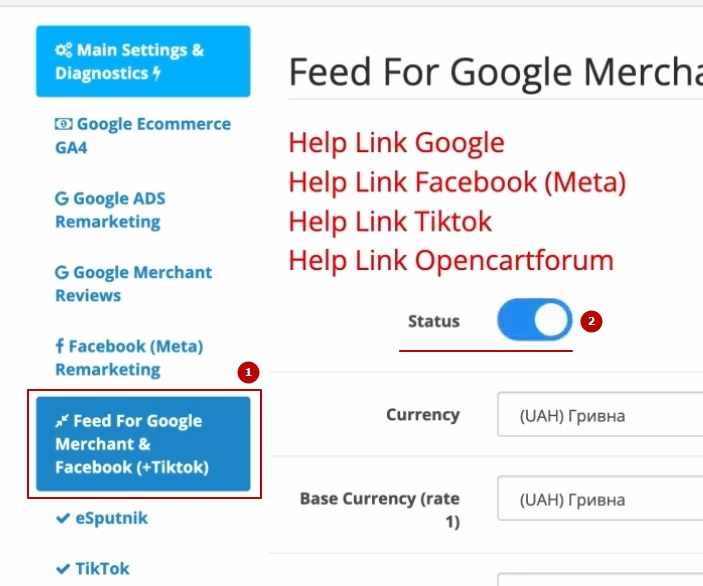
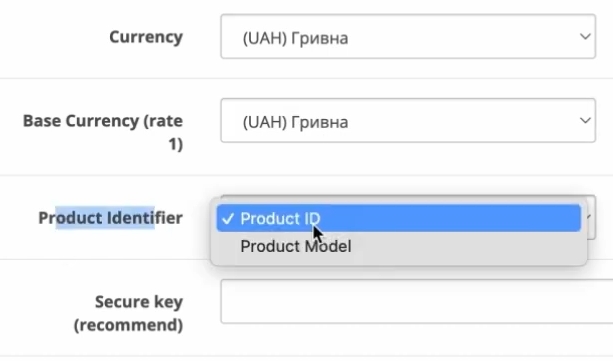
Aquí está disponible para Facebook e incluso para TikTok. ¿Qué debemos hacer? Configurarlo correctamente. Es decir, primero activamos el estado «activado». Es importante seleccionar correctamente la moneda, el identificador del producto, que puede obtenerse del modelo o del identificador del producto.
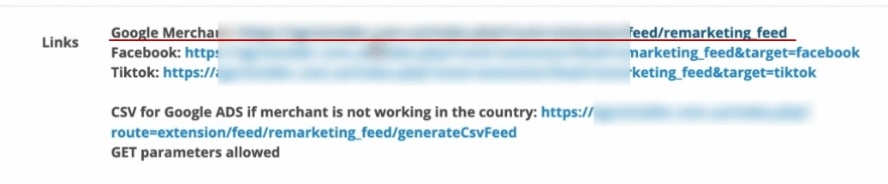
A continuación, puede incluso establecer una clave de seguridad. Tenemos enlaces que se pueden generar directamente para este centro comercial. Tomaremos el primer enlace.
A continuación, podemos rellenar estos campos con la información que tengamos. Como en este caso se trata de productos agrícolas, no necesito indicar ni el GTIN ni el MPN. No tengo productos destacados.
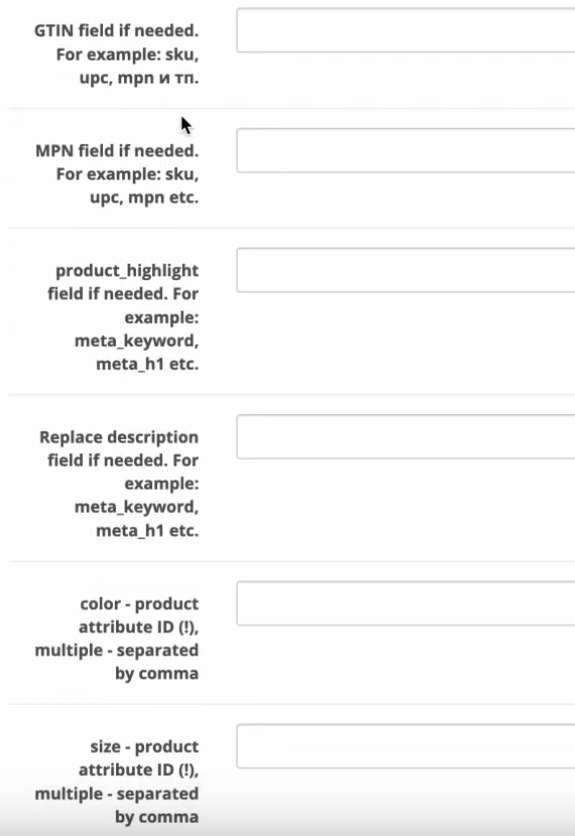
Aquí puedes jugar con todo esto y configurarlo. Lo ideal, por supuesto, es que lo configures todo, pero si de repente no lo tienes y quieres hacer algo diferente, puedes hacerlo más tarde. Continuemos. Otra cosa. No necesitamos SQL adicional. No necesitamos el precio mínimo ni el máximo. El estado que tomamos aquí es «Out of Stock (force)». ¿No necesitamos añadir todos estos productos? Aquí hay muchos matices diferentes que se pueden añadir en este formato. Incluso se puede poner una etiqueta UTM. En este caso, no necesito nada de esto. Voy a seguir este enlace. Al hacerlo, veo estos feeds XML. No tengo muchos productos en este sitio web, por lo que aquí hay muy pocos.
Lo siguiente que hago es tomar este enlace. Aquí es imprescindible hacer clic en «Guardar» para que nuestro feed se active. Pasamos al Merchant Center. Pasamos al bloque «Añadir productos».
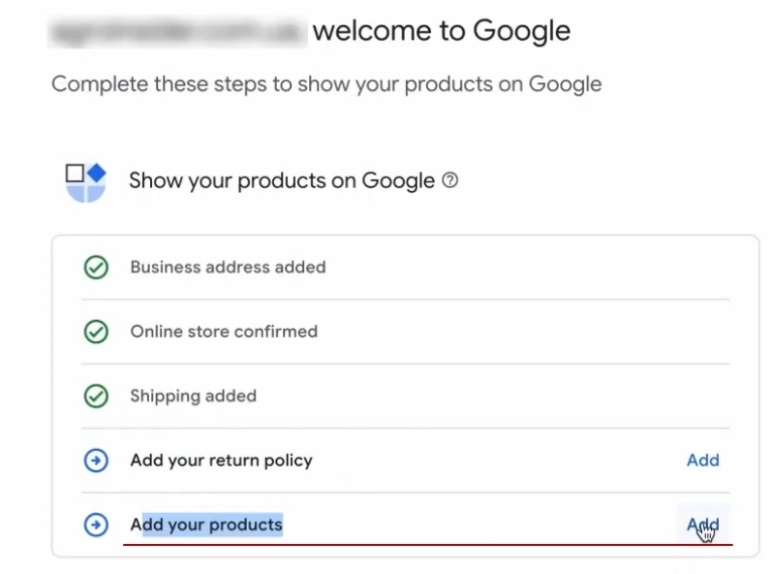
Seleccionamos «Añadir desde archivo». Insertamos el enlace a este archivo. En primer lugar, le recomiendo que establezca una actualización mensual.
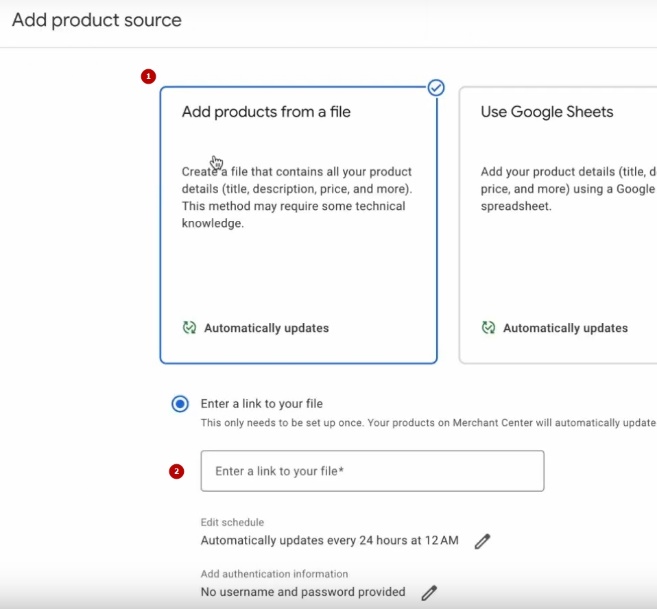
Primero, se revisa toda la historia y su tarea será pasar la verificación en 72 horas. Si todo está bien, entonces puede establecer un calendario de actualización, ya sea cada 24 horas o semanalmente, dependiendo de cuándo realice cambios en sus productos.
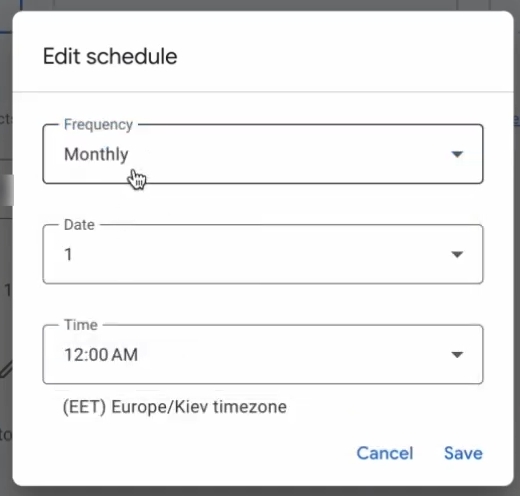
Primero, sugiero hacerlo mensualmente para que puedan pasar la verificación sin problemas, de modo que la información sobre los productos no cambie mucho. Será incluso mejor. Guardamos.
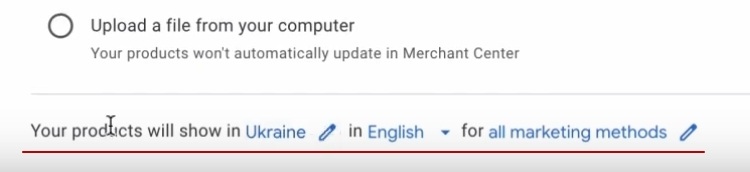
Más adelante hay un bloque muy oculto. Seleccione el país en el que vende. Es imprescindible que seleccione correctamente el idioma de este feed. En mi caso, es el ruso. Selecciono ruso. Como puede ver, por ahora todavía tengo Free listings en los métodos de marketing.
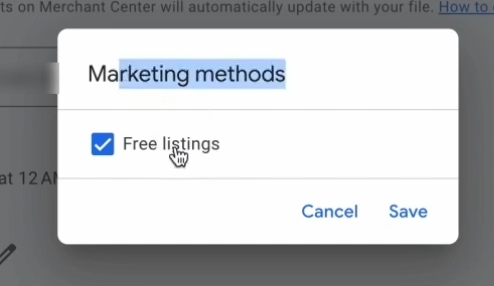
Son anuncios gratuitos. Cuando lleguemos a la creación de la cuenta publicitaria, aquí se añadirá automáticamente más publicidad de pago. Es decir, añadimos, hacemos clic en «Continuar» obligatoriamente.
Conexión de funciones adicionales e indicación de información adicional
Y ahora nos propone completar ciertos datos. Oh, ni siquiera nos lo ha pedido, lo ha creado automáticamente. Ya está. A continuación, esperamos a que toda esta información se cargue en el Merchant Center. No tardará mucho en cargarse. Este Merchant Center Next a veces falla un poco. En 15-30 minutos debería aparecer la información sobre los productos en la sección «Productos».
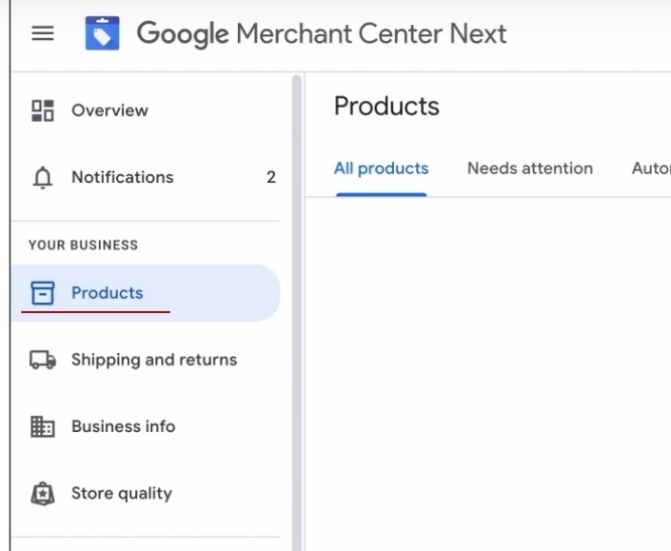
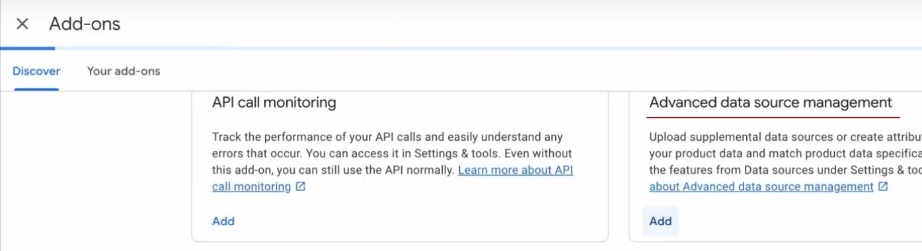
A continuación, sería muy recomendable ir directamente a Complementos y activar algunos puntos más. Es imprescindible seleccionar Gestión avanzada de fuentes de datos.
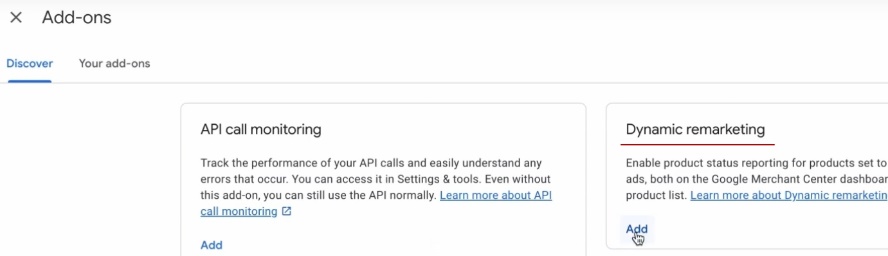
Asegúrate de activar inmediatamente el remarketing dinámico. Asegúrate de activarlo inmediatamente.
Siguiente. Promociones. API de Google. Sí, aquí hemos terminado por ahora, ¿esto será suficiente para lo que queremos hacer? Hemos rellenado la información básica sobre nuestra tienda. Hemos rellenado la información sobre el envío. Por supuesto, puede añadir la política de devoluciones para su moderación. Por ahora no tiene ninguna influencia.
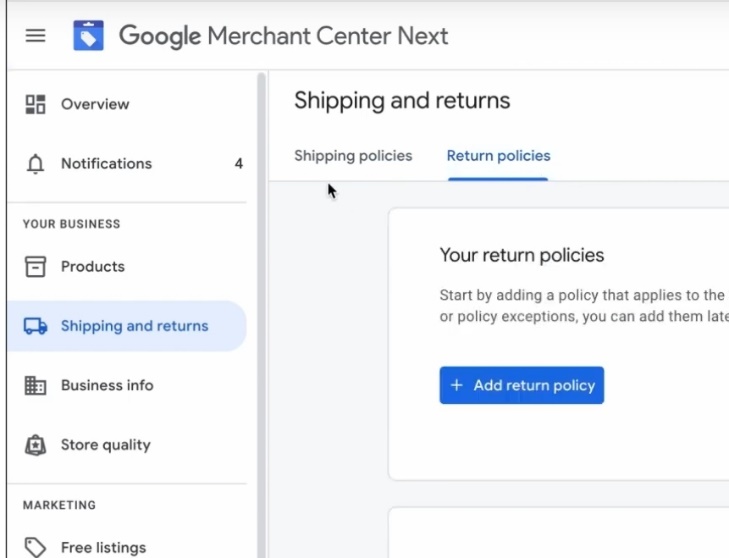
Puede rellenarlo o no. Si es fundamental para su centro comercial del país, Google se lo sugerirá. Por ahora no es fundamental. La entrega está completada, la información comercial está rellenada de forma básica. El sitio web está confirmado y ya hemos subido los productos.
Control del proceso de visualización de productos
Como puede ver, ya estoy recibiendo información sobre los productos. Ahora mismo se encuentran en estado «Under review», es decir, que aún deben ser revisados.
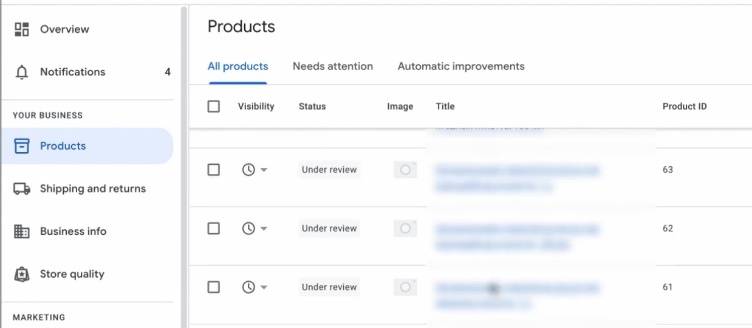
Si de repente quieres ver una imagen general de cómo va la dinámica de la reposición de productos o algo por el estilo, puedes hacer clic en «Ver historial». Aquí aparecerá pronto un bonito gráfico como este. Más adelante le mostraré, tan pronto como se carguen, para que pueda ver cuántos productos han pasado la moderación y cuántos no, en la tarjeta general. En este enlace siempre podemos encontrar algunos problemas generales de nuestra cuenta de Merchant Center.
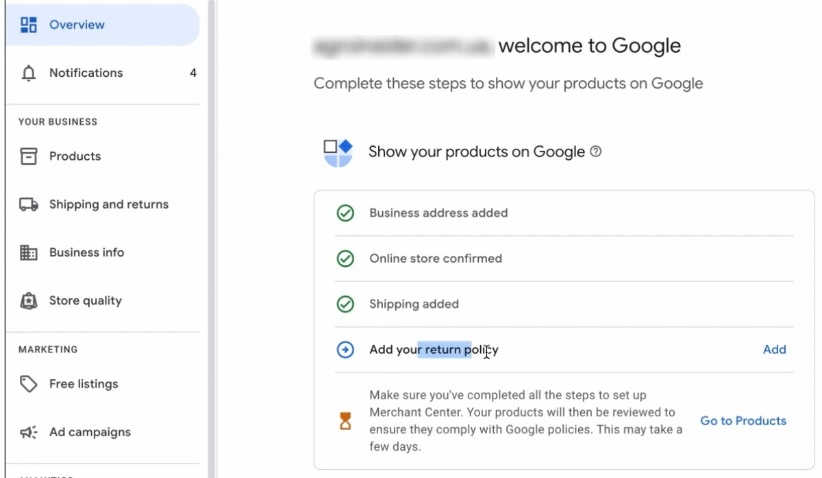
Es decir, por ahora hemos terminado con el centro comercial. Todavía nos dice que añadamos la política de devoluciones. Por ahora, como he dicho, pueden añadirla o no. Para nosotros es fundamental pasar la verificación inicial. Si de repente tienen algún problema con ella, escríbanme. Encontraremos una forma de ayudarle a pasar la moderación, porque eso es otra historia. Si su tienda no está correctamente configurada o faltan algunas páginas, como en este caso, no hay política de devoluciones en el sitio web del cliente, por lo que no puedo hacer nada al respecto.
Conclusiones
Esto es lo básico que necesitamos por ahora para crear un centro comercial, completar la configuración y añadir información sobre el producto. Por supuesto, hemos confirmado los derechos sobre el sitio web y ahora estamos esperando la aprobación. Al mismo tiempo, ya podemos configurar los objetivos y la cuenta publicitaria, lo que veremos en las siguientes partes de este video.