Hoy en día, en PPC, la competencia por captar la atención de los usuarios crece día a día. Esta cuestión se vuelve especialmente acuciante durante las fiestas y las rebajas, cuando los anunciantes luchan por cada clic y cada conversión. En tal caso, ¿qué formas hay de destacar entre la multitud de campañas publicitarias similares y aumentar la eficacia?
Aquí puede resultar útil el uso de la cuenta atrás en los anuncios de Google Ads. Esta función permite crear una sensación de urgencia y motivar a los clientes potenciales a tomar más rápidamente una decisión de compra u otra acción deseada.
Configurar esta función es un proceso bastante sencillo y no requiere conocimientos técnicos especiales. Sin embargo, es importante que cualquier anunciante sepa cómo activar el temporizador en los anuncios de Google Ads.
¿Cómo funciona la cuenta atrás en Google Ads?
El mecanismo de funcionamiento de esta función es a la vez muy sencillo y muy bien pensado. El anunciante establece la fecha y la hora finales en las que debe finalizar la promoción o la venta, y la cuenta atrás de Google Ads calcula automáticamente el tiempo restante e inserta esta información en el texto visible para el usuario.
Lo más interesante es que el formato de visualización se adapta al tiempo restante. Si faltan más de 24 horas para el evento, se muestra en días; si faltan menos de 24 horas, se muestra en horas. Y cuando queda muy poco tiempo, el contador cambia a minutos.
La tecnología se puede aplicar para:
- Ofertas de duración limitada. Por ejemplo, una tienda de electrónica puede lanzar una venta de 48 horas con grandes descuentos en determinados productos.
- Rebajas festivas. Por ejemplo, durante las fiestas de Año Nuevo, decides hacer una rebaja que durará del 20 de diciembre al 1 de enero. El temporizador ayudará a motivar a los visitantes del sitio web a darse prisa con la compra para conseguir el producto a precio promocional.
- Eventos. Por ejemplo, usted promociona una conferencia que se celebrará dentro de exactamente un mes. En este caso, los clientes verán inmediatamente la fecha del evento directamente en el anuncio, lo que les animará a comprar.
- Ofertas diarias. Por ejemplo, los restaurantes de Kiev suelen ofrecer promociones de «hora feliz» (por ejemplo, de 16:00 a 18:00). El usuario verá inmediatamente cuánto tiempo le queda para obtener un descuento del 50 % o un regalo.
Según datos de Google, añadir una cuenta atrás a los anuncios aumenta el CTR en un 32 % de media. Esto se explica fácilmente, ya que refuerza el efecto de escasez y limitación temporal de la oferta. El usuario comprende que debe aprovechar la oportunidad antes de que desaparezca.
Tipos de temporizadores en los anuncios de Google Ads
La plataforma publicitaria AdWords ofrece dos tipos de temporizadores, cada uno de los cuales se adapta a diferentes tareas y escenarios de marketing.
Temporizador de cuenta atrás
Se basa en la zona horaria del usuario que ve el anuncio. Es ideal para situaciones en las que un evento importante, como el final de una promoción, tiene lugar a una hora determinada en cada zona horaria.
Imagina que has lanzado una oferta que estará vigente hasta las 23:59, hora local, en cada región. Esta cuenta atrás indicará la hora de forma personalizada para cada usuario. Un residente de Londres verá cuánto tiempo queda hasta que finalice la oferta en Londres, mientras que un residente de Nueva York lo verá según su zona horaria.
Esta versión es útil para eventos que no están vinculados a un lugar específico, como ventas en línea o seminarios web. El usuario siempre verá la cuenta regresiva actualizada según su ubicación.
Temporizador GLOBAL_COUNTDOWN
A diferencia del anterior, este temporizador cuenta el tiempo de forma uniforme, según la zona horaria de la cuenta del anunciante. Mostrará el mismo tiempo restante en todas las regiones.
Esta opción es la más adecuada para eventos que tienen lugar al mismo tiempo para todos, independientemente de la zona horaria. Un ejemplo claro es una venta en línea o la inscripción a un concierto, que finalizan al mismo tiempo en todo el mundo.
Supongamos que vendes entradas para una conferencia en línea que comienza a las 12:00, hora de Kiev. La cuenta atrás global funcionará hasta ese momento y todos los usuarios, independientemente de dónde se encuentren, verán el mismo tiempo restante.
Este tipo de temporizador en los anuncios de Google Ads resulta útil para eventos vinculados a un lugar concreto, como eventos presenciales, seminarios o conciertos.
El uso de ambos tipos de temporizadores ayuda a los anunciantes a captar eficazmente la atención de los usuarios y a aumentar su participación, proporcionando información actualizada sobre próximos eventos y promociones.
¿En qué anuncios de Google Ads se puede incluir una cuenta atrás?
Esta función es una herramienta poderosa para aumentar la eficacia de la campaña, pero no está disponible para todos los tipos de anuncios. Veamos dónde se pueden utilizar los temporizadores.
Anuncios de texto ampliados
En los anuncios de texto clásicos, puede agregar una cuenta regresiva en prácticamente cualquier campo. La única excepción es el enlace al recurso final, donde no se puede insertar la cuenta regresiva.
De este modo, puede incluir la información sobre la duración limitada de la promoción en el título para llamar la atención de inmediato, o mencionarla en la descripción para animar aún más al usuario a actuar.
Anuncios de búsqueda adaptables
Aquí también se puede utilizar la cuenta atrás, pero con algunas limitaciones:
- En primer lugar, aquí tampoco es posible añadir una cuenta atrás en la URL.
- En segundo lugar, al configurarlo, es necesario especificar al menos tres títulos o textos descriptivos sin temporizador. Esto es necesario para que Google tenga opciones para rotar y probar diferentes combinaciones de elementos del anuncio.
Anuncios dinámicos de búsqueda
Este tipo de anuncios se genera automáticamente a partir del contenido de su sitio web. Sin embargo, el anunciante puede establecer plantillas de texto generales por su cuenta. Esto le permitirá incluir de antemano el temporizador de cuenta atrás de Google Ads en el texto o el título.
Sin embargo, es importante utilizar la cuenta atrás de forma reflexiva y en un contexto relevante. Si en su nicho no hay motivos evidentes para crear una sensación de urgencia, el uso inapropiado de la cuenta atrás puede provocar el rechazo del público. Y no olvide indicar opciones alternativas de texto en caso de que el evento expire y el texto siga siendo visible para los usuarios.
¿Cómo agregar un temporizador a los anuncios de Google Ads?
Añadir una cuenta atrás es un proceso sencillo que puede aumentar considerablemente la eficacia de su publicidad. Veamos paso a paso cómo hacerlo.
Paso 1: Seleccione un anuncio
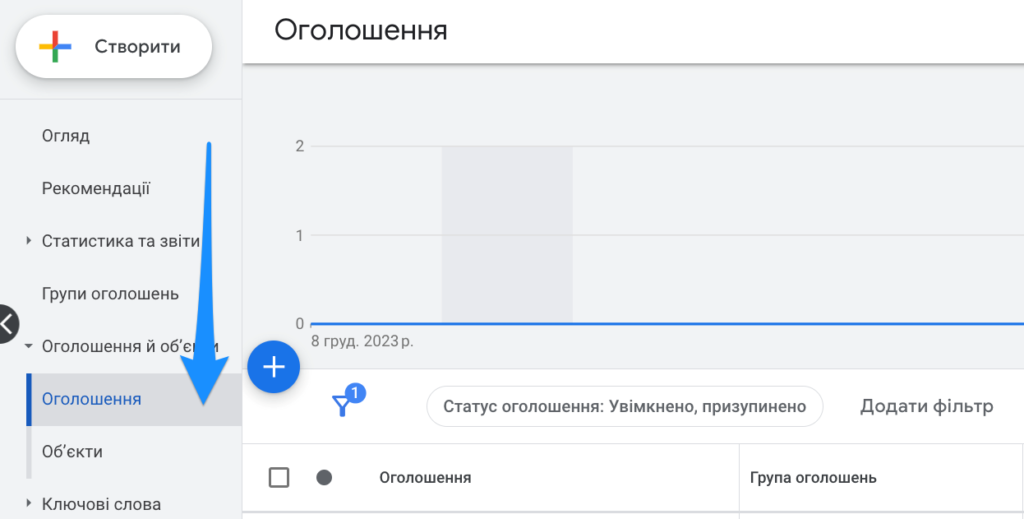
Inicie sesión en su cuenta de Google Ads, seleccione «Anuncios y objetos» en el menú de la izquierda y, a continuación, haga clic en «Anuncios». Aquí podrá añadir un temporizador a los anuncios de Google Ads seleccionando la opción deseada de la lista.
Paso 2: Añada el modificador
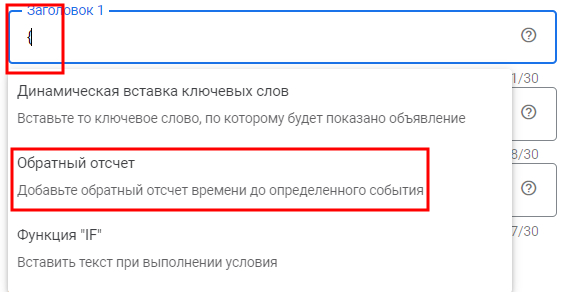
Una vez seleccionada la opción deseada, en el campo de entrada donde desea colocar la visualización del tiempo (título, descripción, ruta), introduzca el corchete de apertura «{». Aparecerá una lista desplegable en la que deberá seleccionar la opción «Cuenta atrás».
Paso 3: Configure los parámetros
Después de seleccionar la opción «Cuenta atrás», aparecerá la siguiente ventana de configuración:
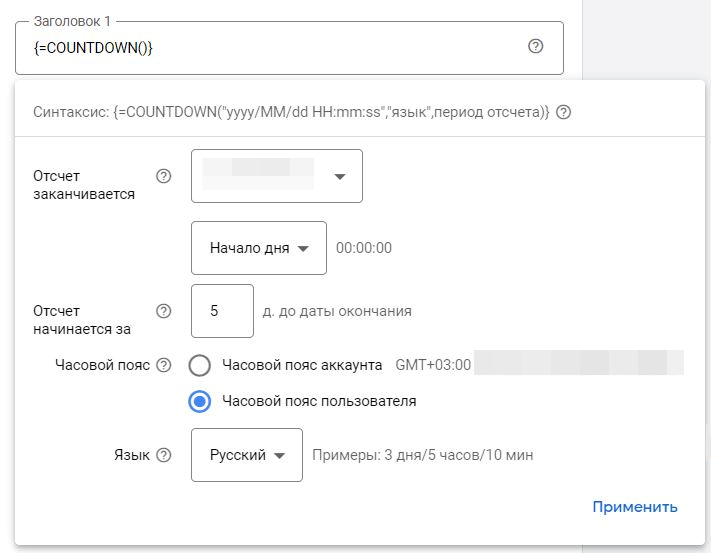
Aquí hay que indicar:
- La fecha y la hora de finalización del evento en formato de 24 horas (aaaa/MM/dd HH:mm:ss).
- Cuántos días deben faltar para que comience la cuenta atrás (si se deja el campo en blanco, el valor predeterminado será 5 días).
- Zona horaria.
- Idioma de visualización.
No es necesario especificar el idioma para los anuncios adaptables, ya que se determina en función de la configuración general de la campaña.
Paso 4: Comprueba la sintaxis del modificador.
Después de completar la configuración, haga clic en «Aplicar». En el campo seleccionado aparecerá un modificador con el siguiente formato:
{=GLOBAL_COUNTDOWN(“aaaa/MM/dd HH:mm:ss”, “idioma”, período de cuenta atrás)}
Sin embargo, el formato de los anuncios adaptables es ligeramente diferente:
Cuenta atrás hasta (aaaa/MM/dd HH:mm:ss,ddd)
Paso 5: configura el texto
A cada lado del modificador se puede insertar cualquier texto dentro del número permitido de caracteres por línea. Por ejemplo: «¡No se lo pierda! Quedan COUNTDOWN». Tenga en cuenta que para insertar el temporizador pueden ser necesarios hasta ocho caracteres.
Paso 6: guarde el anuncio.
Haga clic en el botón «Guardar anuncio» para finalizar la configuración. Tenga en cuenta que en la vista previa, el contador será estático y no mostrará el tiempo real restante, con lo que se completará la configuración.
¡Importante! El modificador de cuenta atrás solo funciona hasta la fecha especificada. Asegúrate de preparar un texto alternativo por si la cuenta atrás finaliza y el anuncio sigue mostrándose.