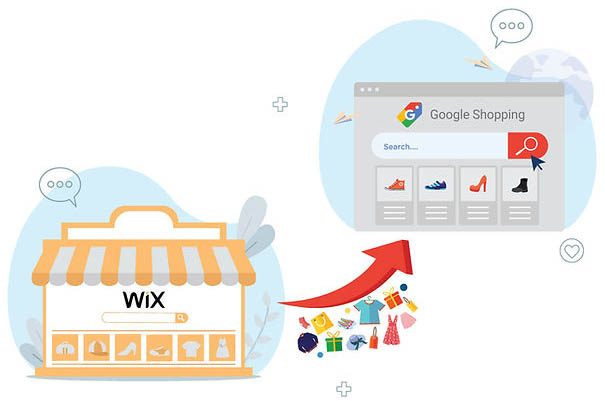
La configuración de Google Merchant Center en Wix abre nuevas posibilidades para los propietarios de tiendas en línea. Gracias a esta integración, es posible sincronizar fácilmente el catálogo de productos de Wix Stores con el servicio Google Shopping. De esta manera, todos los cambios realizados en el catálogo de productos se reflejarán automáticamente en Merchant Center.
Imagina lo conveniente que será para los compradores potenciales encontrar tus productos directamente en los resultados de búsqueda de Google. Cuando un usuario busca un producto similar al que ofreces, la ficha puede aparecer en los resultados de búsqueda con una foto, el precio y una breve descripción. El cliente interesado podrá ir a la página de la tienda y completar la compra.
Además de ampliar la cobertura de la audiencia, el uso de anuncios de productos proporciona información valiosa sobre la eficacia de cada producto. Podrás realizar un seguimiento de las métricas de clics, visitas y conversiones, lo que te ayudará a optimizar el catálogo y las estrategias de marketing. Pero, ¿cómo se configura Google Shopping en Wix? Veámoslo a continuación.
¿Cómo se configura Google Merchant Center para la plataforma Wix?
Para configurar Merchant Center para la plataforma Wix, debe registrarse en este servicio y añadir productos del catálogo. Para ello, siga las instrucciones paso a paso que se indican a continuación.
Regístrese en Google Merchant Center
Lo primero que hay que hacer es registrarse en el servicio Google Merchant Center. Sin embargo, si ya se ha creado una cuenta en el sistema para este sitio web, antes de conectar una nueva cuenta es necesario eliminar la antigua cuenta publicitaria y todos los feeds relacionados con ella.
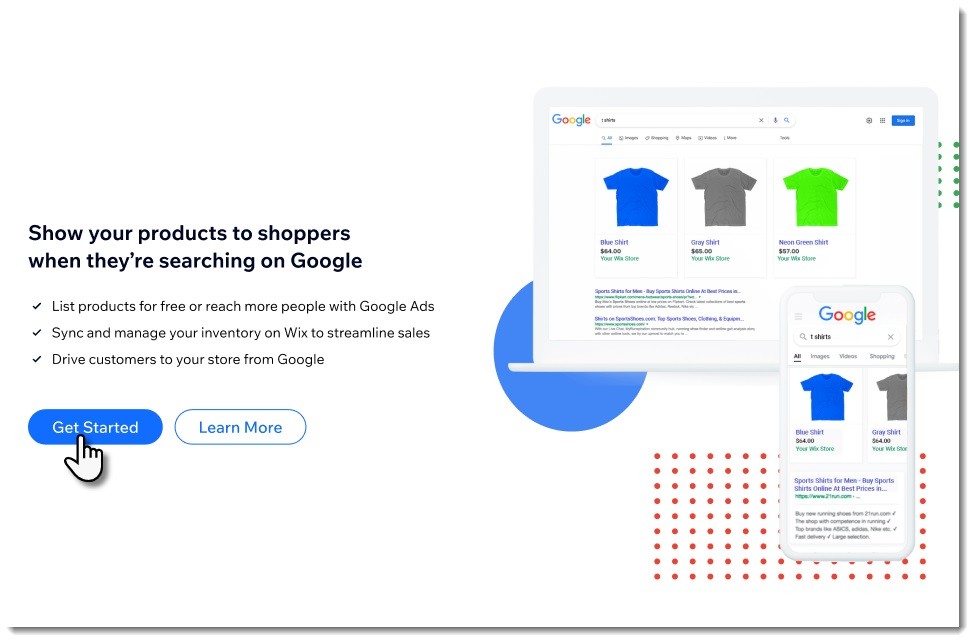
Para conectar una cuenta:
- Acceda a la subsección «Soluciones de Google Merchant» en el panel de administración del sitio web en Wix.
- Haga clic en el botón «Comenzar».
- Seleccione la opción «Registrarse en Wix» y complete el formulario que se le propone para crear una nueva cuenta.
- Haga clic en «Permitir» para confirmar la conexión de la cuenta a su sitio web en la plataforma Wix.
- Una vez conectado correctamente, haga clic en «Continuar».
Asegúrate de que el sitio web cumple con todos los requisitos de Google
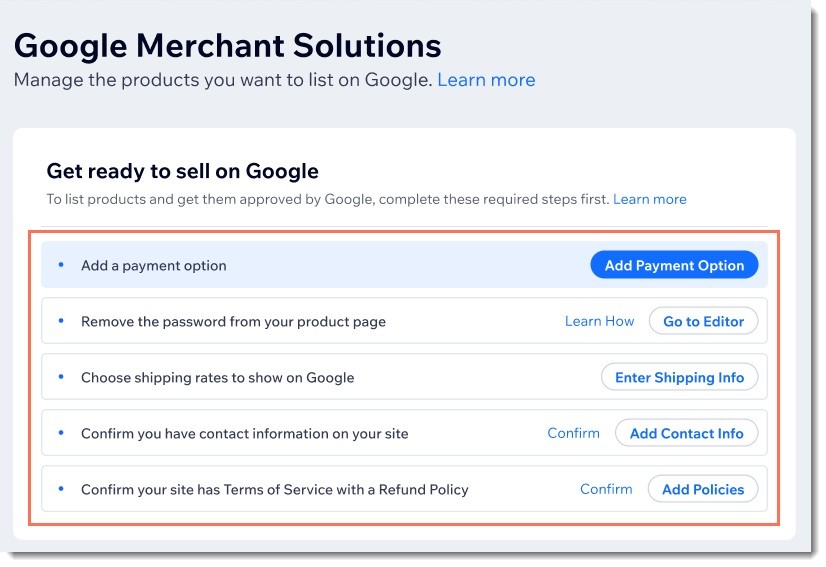
Antes de empezar a vender productos a través de Google Shopping, el sitio web debe cumplir una serie de requisitos establecidos por el motor de búsqueda. Después de crear una cuenta en el sistema, verá una lista de requisitos obligatorios. Debe cumplir cada uno de los puntos de esta lista para continuar con la configuración:
- Agregue el pago en línea. Todos los recursos que publican anuncios de productos deben incluir la opción de aceptar pagos en línea. Sin cumplir este requisito, no es posible mostrar los anuncios.
- Elimine la contraseña de todas las páginas de productos. En los sitios web de Wix, puede establecer una contraseña para páginas específicas, de modo que no todos los usuarios puedan acceder a ellas. Para añadir anuncios comerciales, es necesario desactivar estas restricciones.
- Decida qué costo de envío mostrar. Complete la información actualizada sobre el costo de los servicios logísticos para que Google la muestre a los clientes potenciales que ven los anuncios.
- Confirme sus datos de contacto. Para ello, haga clic en «Añadir información de contacto» en el panel de administración de Vix. También es importante que en los contactos se indiquen al menos dos formas de ponerse en contacto con usted: número de teléfono, correo electrónico o dirección de la empresa. Después de añadir la información, no olvide hacer clic en el botón «Confirmar».
- Añada y rellene las páginas «Política de privacidad» y «Garantía y devoluciones». Estos datos son obligatorios para todas las tiendas en línea que aparecen en el servicio «Google Compras».
Compare las características de los productos
Para que Google comprenda y clasifique correctamente los productos, y los muestre al público objetivo adecuado, es necesario comparar las características internas que se utilizan en la tienda con los atributos del sistema Merchant Center.
Por ejemplo, si vendes zapatillas deportivas rojas para mujer, el sistema debe saber que el producto es «rojo» y está destinado a mujeres. Solo en este caso, el anuncio se mostrará al comprador que haya introducido la búsqueda «zapatillas deportivas rojas para mujer».
Para comparar los parámetros:
- Acceda a la subsección «Soluciones de Google Merchant» en el panel de control de Wix.
- Haga clic en el ícono «Configurar» (ubicado en la parte superior derecha).
- Vaya a la pestaña «Atributos del producto».
- Seleccione el atributo correspondiente de la lista desplegable para todas las características que haya especificado en su catálogo:
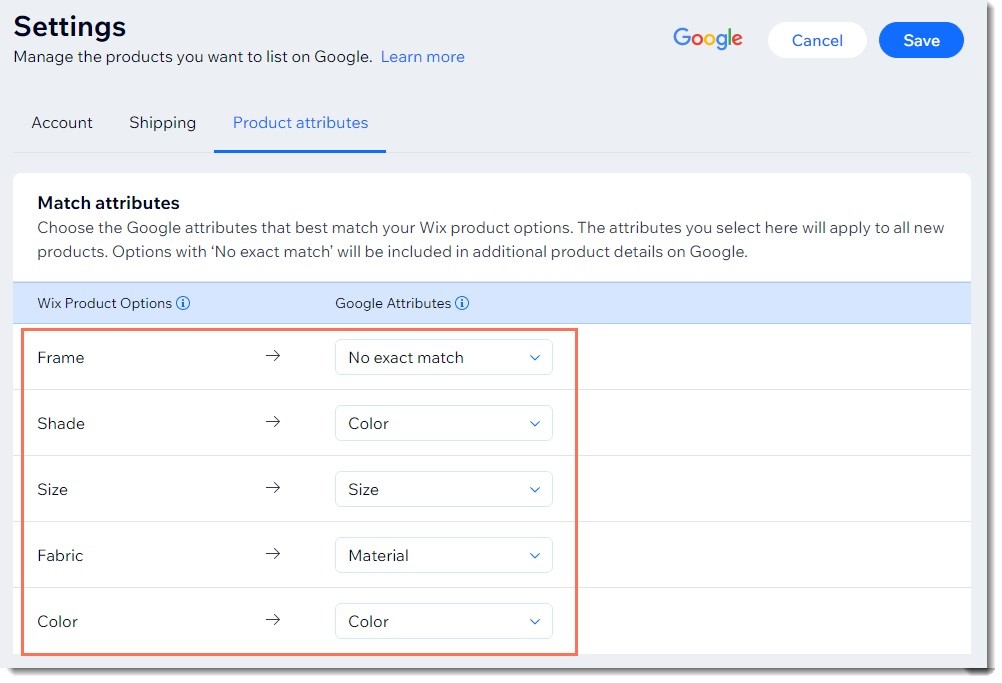
Tenga en cuenta que, en ocasiones, Wix sugiere automáticamente la opción adecuada. Por ejemplo, puede emparejar «Tono» y «Color», etc. Si es necesario, puede desactivar esta función. Si ninguno de los atributos sugeridos por Google es adecuado, seleccione la opción «Sin coincidencia exacta».
Prepare el feed de productos
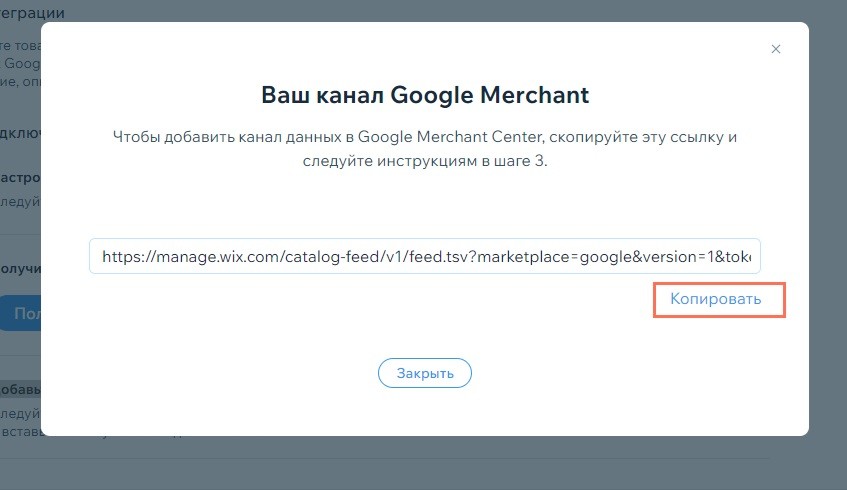
A continuación, es necesario crear un feed con los productos para que se carguen automáticamente en el sistema. Esto también permitirá actualizar los nuevos precios, imágenes y descripciones en Merchant Center inmediatamente después de realizar los cambios en Wix.
Para obtener la dirección URL del feed con información sobre todos los productos del catálogo:
- Abra la subsección «Integraciones de marketing» en el panel de administración de la plataforma.
- A continuación, busque el título «Google Merchant» y haga clic en el botón «Conectar».
- Después, haga clic en «Obtener enlace al canal de datos».
- A continuación, copie la URL del feed en el portapapeles.
- Haga clic en «Cerrar» y, a continuación, en «Guardar cambios».
Cargue el feed de productos en Google Merchant Center.
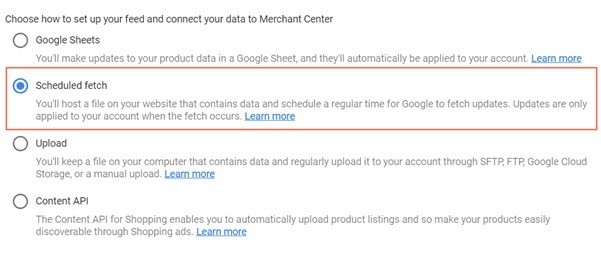
Después de recibir la dirección URL del feed de Vix, debe crear un nuevo feed de productos en su cuenta de Google Merchant y añadir el enlace obtenido en el paso anterior. Aquí puede especificar los países en los que opera su negocio, seleccionar los idiomas en los que se presenta la información en la tienda en línea y establecer un calendario para la sincronización de datos entre el sitio web y el sistema.
Para crear una nueva fuente:
- Inicie sesión en su cuenta de Merchant Center.
- En el menú de la izquierda, seleccione la opción «Productos».
- Vaya a la pestaña «Feeds».
- En la subsección «Fuentes primarias», haga clic en el ícono «Añadir fuente principal».
- Seleccione el país en el que opera la tienda y el idioma del feed (si es necesario, puede añadir varios países).
- Haga clic en «Continuar».
- A continuación, hay que rellenar el nombre del feed de productos.
- Para configurar la actualización de la información sobre los productos, en la subsección «Seleccione el método de configuración» necesita la opción «Descarga programada».
- Indique la frecuencia y la hora de envío de los datos para descargar las actualizaciones.
- En la celda «Dirección URL del archivo», pegue la dirección copiada de la tienda en Vix.
- Haga clic en «Crear feed». Si lo desea, puede iniciar la primera sincronización inmediatamente haciendo clic en el botón «Obtener ahora».
Tenga en cuenta que la actualización de la información del feed no se realiza en tiempo real, sino según un calendario. Sin embargo, siempre puede activar manualmente el proceso en la página del feed.
¿Cómo simplificar la configuración de Google Shopping para sitios web en Wix?
Configurar Google Shopping para sitios web en Wix puede parecer un proceso bastante complicado para los principiantes. Sin embargo, los desarrolladores de Wix se han encargado de simplificar al máximo esta tarea para los propietarios de negocios. Para ello, se ha creado la aplicación AdScale, que automatiza gran parte del proceso y crea una cuenta de vendedor.
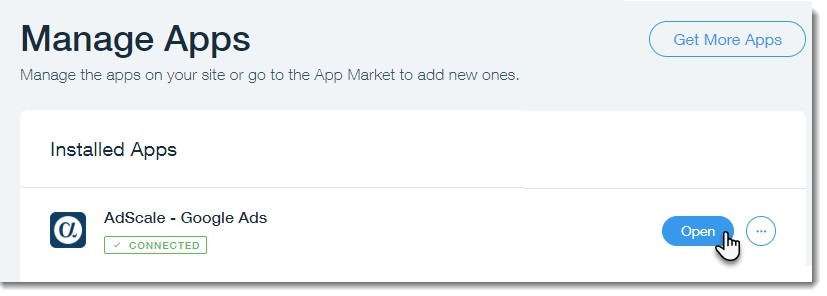
Para simplificar el proceso de configuración con AdScale:
- En el editor de Wix, haz clic en el ícono «Aplicaciones» en la parte izquierda de la pantalla.
- En la barra de búsqueda, escriba «AdScale – Google Ads», luego haga clic en el botón «+Añadir» y, a continuación, en «Permitir e instalar».
- Elija el método de registro. La forma más sencilla es hacerlo a través de una cuenta de Google. Sin embargo, también puede registrarse utilizando su correo electrónico, nombre de usuario y contraseña.
- Marque las casillas «Incluir anuncios de Google Shopping en AdScale» e «Incluir palabras clave de Google para su tienda», y luego haga clic en «Siguiente».
- Seleccione de la lista desplegable la categoría adecuada que describa con mayor precisión los productos que vende.
- Introduzca los datos de su tarjeta bancaria. El sistema cargará en ella los fondos correspondientes al tráfico de las campañas publicitarias comerciales.
- En la siguiente etapa, es necesario determinar las regiones en las que se mostrará la publicidad comercial, así como indicar en cuáles de ellas se realiza la entrega de forma gratuita (si las hay).
- Establezca los factores demográficos del público objetivo: rango de edad y género.
- En la siguiente etapa, puede conectar diferentes herramientas publicitarias de Google: «Product Ads» para anuncios de productos y «Homepage Ads» para publicidad contextual de texto convencional. Si lo desea, puede activar ambas opciones.
- A continuación, será necesario conectar las categorías de productos para que se muestren los anuncios correspondientes en la sección «Google Compras». Se puede seleccionar todo el catálogo o excluir productos concretos del mismo.
- En el siguiente paso, deberá crear un calendario de visualización para los anuncios. Puede seleccionar días y horas específicos de la semana.
- Establece el presupuesto para tu primera campaña. Si es necesario, puedes establecer un valor mínimo de ROAS (retorno de la inversión publicitaria) en la sección «Configuración adicional».