Una de las mejores formas de atraer más clientes a tu sitio web es utilizar Google Shopping para tiendas en línea en Shopify. Los anuncios de productos fueron presentados por el motor de búsqueda más grande del mundo hace varios años.
En los últimos años, esta herramienta publicitaria ha aumentado considerablemente la rentabilidad de las tiendas en línea y ha demostrado su gran eficacia. En este artículo, proporcionaremos instrucciones paso a paso sobre cómo configurar Google Shopping en Shopify, y también explicaremos todas las ventajas de esta integración.
Ventajas de conectar Google Shopping a Shopify
Google Shopping para la tienda Shopify es un canal publicitario adicional que permite aumentar considerablemente las ventas. Además, la herramienta ofrece las siguientes ventajas:
- Visitantes específicos. Independientemente de lo bien configurada que esté la campaña publicitaria en AdWords y otros sistemas, la publicidad de productos ayudará a obtener un flujo adicional de clientes potenciales interesados en la tienda en línea. El tráfico procedente de Google Shopping es específico, ya que las consultas que el usuario introduce en el campo de búsqueda contienen el nombre del producto, lo que aumenta considerablemente la probabilidad de que se realice una compra tras acceder al sitio web del anunciante.
- Gran potencial de tráfico. Los anuncios de productos se muestran en la parte superior de los resultados de búsqueda. En uno de sus estudios, el motor de búsqueda descubrió que la mayoría de las tiendas en línea informan de que su tasa de clics (CTR) se duplica después de conectarse a Google Shopping.
- Alta rentabilidad de la inversión. En la mayoría de los temas, la publicidad en Google Shopping es más económica, ya que el usuario ve inmediatamente la imagen del producto y el precio directamente en el anuncio. Por eso, el CTR es alto. Y cuanto mayor es la capacidad de clic, más económico resulta cada clic.
- Facilidad de configuración. A diferencia de la publicidad contextual estándar, con Google Shopping en Shopify no tendrás que seleccionar palabras clave ni redactar anuncios. Shopify cuenta con aplicaciones especiales para conectarse a Google Shopping, que te ayudan a crear rápidamente un feed y publicar anuncios de productos. Además, la información sobre los productos se actualiza automáticamente sin necesidad de intervención por parte del anunciante.
Requisitos para que una tienda pueda publicar anuncios de productos en Shopify
Para conectar una tienda en línea en la plataforma Shopify a Google Shopping, esta debe cumplir con ciertos requisitos establecidos por Google. Veámoslos a continuación.
- Tener una cuenta en Merchant Center. Se trata de un servicio gratuito que permite crear y gestionar un feed de productos, así como transferir a Google Shopping la información de todos los productos añadidos a la tienda en línea.
- Cumplimiento de las normas de Google en materia de publicidad de productos. Por ejemplo, las fotografías deben ser de alta calidad. Además, está prohibida la venta de productos que infrinjan los derechos de autor o los derechos de propiedad intelectual, que contengan contenido inadmisible o que supongan una amenaza para la salud y la seguridad de los clientes.
- Presencia de un certificado SSL válido. Para proteger la información confidencial de los clientes (datos de tarjetas bancarias), la tienda en línea debe tener un certificado SSL válido. Se trata de un certificado digital que encripta la información transmitida entre el cliente y el servidor para garantizar la seguridad. Para obtener el certificado, puede ponerse en contacto con el servicio de asistencia del proveedor de alojamiento.
- Identificadores únicos. A cada artículo se le debe asignar un identificador único. Esto es necesario para mostrar correctamente la descripción y el precio de los artículos, así como para evitar duplicados.
¿Cómo configurar Google Shopping en Shopify?
Para conectar Google Shopping a Shopify, deberá crear una cuenta en Merchant Center y vincularla al panel de administración de la tienda. Puede hacerlo manualmente o utilizar una de las aplicaciones que simplifican la configuración de Google Shopping para Shopify (por ejemplo, Adnabu).
Paso 1. Cree o inicie sesión en su cuenta de Merchant Center.
Inicie sesión en su tienda. Haga clic en Aplicaciones en la barra de herramientas. Escriba AdNabu en la barra de búsqueda. Añada esta aplicación a su tienda. Confirme su cuenta de Shopify y utilice su cuenta de Gmail para registrarse en GMC.
A continuación, es necesario añadir el nombre de la empresa y las direcciones de las sucursales en funcionamiento. Después, rellene los ajustes de correo electrónico, las opciones de pedido y otros datos solicitados por el sistema.
Paso 2. Añada la información fiscal.
Depende de su ubicación. Con la aplicación Adnabu, estos datos se copian automáticamente desde la tienda Shopify al Merchant Center.
También puede completar todo manualmente en su cuenta de Merchant Center, accediendo al menú Pagos – Administrar configuraciones – Información fiscal. A continuación, edite o actualice la información.
Paso 3. Describa las condiciones de envío.
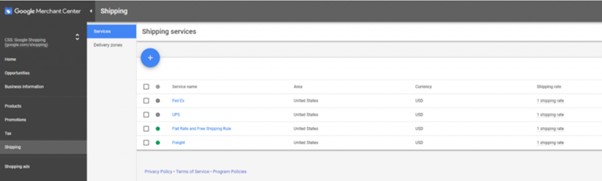
Ahora es necesario completar los términos de envío. La aplicación AdNabu puede copiar el costo de envío de la tienda sin necesidad de completarlo manualmente.
Recuerda que el costo de envío en GMC y en el sitio web debe ser idéntico. Si el precio difiere, el feed puede ser rechazado.
Las condiciones de envío también se pueden especificar manualmente. Para ello, vaya a la sección «Herramientas», busque «Envío y devoluciones» y haga clic en «Servicios de envío». Marque los países y las divisas a los que se pueden enviar los productos.
Paso 4. Verificación
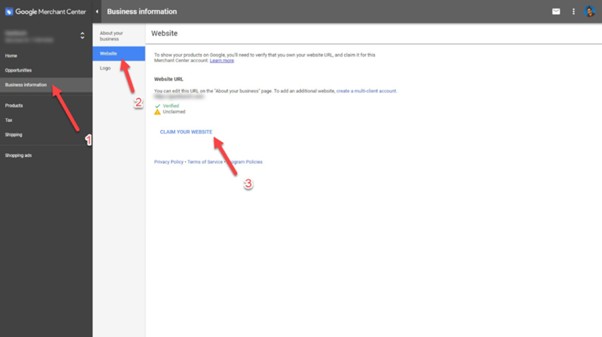
Antes de comenzar la campaña publicitaria, debe verificar y confirmar su sitio web. La aplicación AdNabu o cualquier otra le ayudará a hacerlo automáticamente.
Para verificar tu sitio web manualmente, inicia sesión en tu cuenta de Merchant Center, ve a Configuración y, a continuación, a Información de la empresa. Introduce la URL de la tienda en línea y haz clic en «Verificar y confirmar».
Paso 5. Vincula las cuentas de Google Ads y Merchant Center.
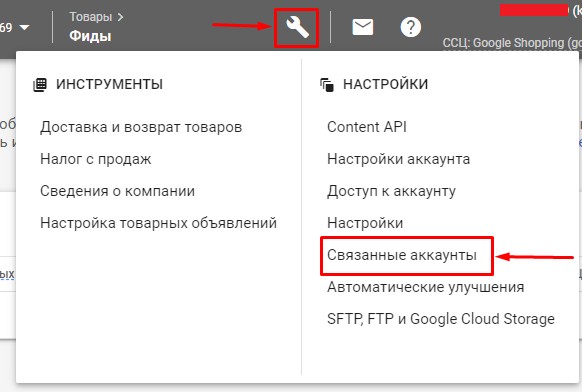
Para ello, debe ir a la sección «Configuración» en Merchant Center y seleccionar «Cuentas vinculadas». A continuación, haga clic en «Google Ads» y establezca el emparejamiento.
A continuación, deberá introducir el identificador de cliente de Google Ads (Customer ID) de la cuenta que desea vincular. Una vez introducido el identificador, haga clic en «Guardar».
Paso 6. Añadir productos
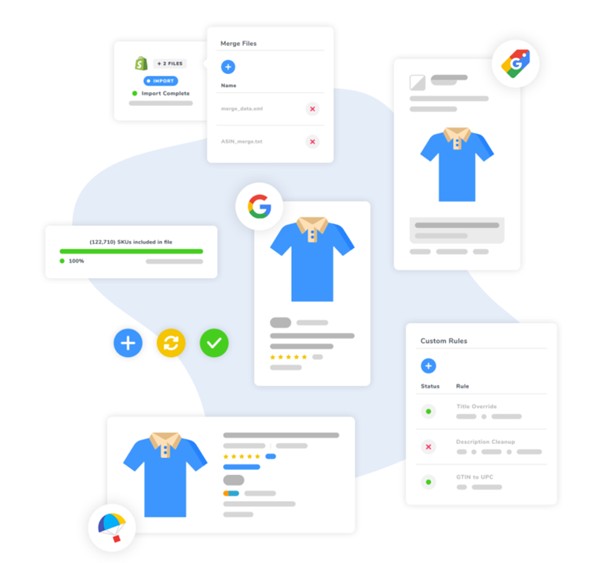
El último paso es descargar los productos de la tienda en línea a Shopify utilizando un feed. Esto se puede hacer con aplicaciones que generan feeds de datos automáticamente. Por ejemplo, esta función está disponible en la misma extensión AdNabu que hemos visto anteriormente.
Si prefiere descargar el feed manualmente, debe seguir estos pasos:
- Haga clic en «Productos» en el panel izquierdo.
- Seleccione «Feeds».
- Haga clic en «Primary feed» (fuente principal).
- Introduzca el nombre del feed y seleccione el idioma y el país que correspondan a su público objetivo.
- Decida cómo desea cargar sus productos: mediante un archivo o utilizando la API.
- Descargue el archivo de feed o especifique la dirección URL para la API.
- Haga clic en «Fetch Now» (Obtener ahora) para descargar sus productos.
Creación de una campaña en Google Shopping para Shopify
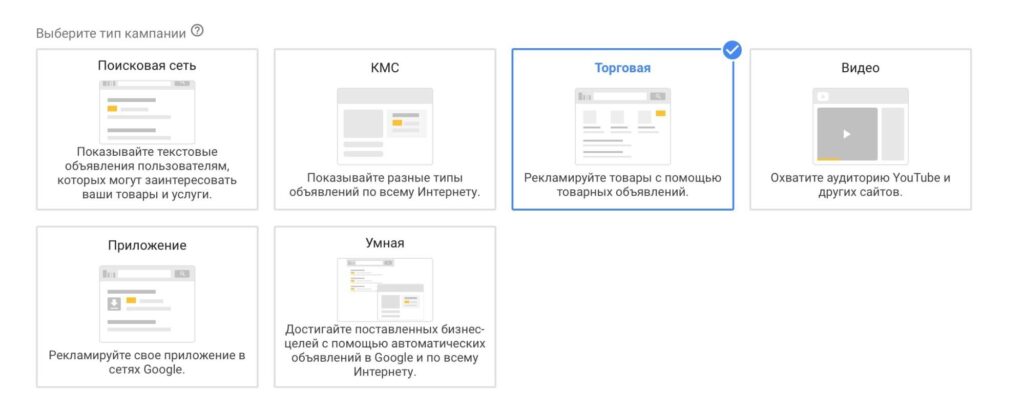
La creación de una campaña en Google Shopping para Shopify se realiza en varios pasos:
- Inicie sesión en su cuenta de AdWords y vaya a la pestaña «Campañas».
- Para crear una nueva campaña, haga clic en el botón «+».
- Seleccione el tipo de campaña «Compras» y haga clic en «Siguiente».
- Introduzca el nombre de la campaña. Posteriormente, podrá utilizar el nombre para realizar un seguimiento de las métricas principales en AdWords Analytics. El nombre se puede cambiar más adelante.
- Seleccione la cuenta de Merchant Center a la que se ha añadido el feed de la tienda en Shopify. Recuerde que no se puede cambiar después de crear la campaña publicitaria.
- Indique los países a los que se pueden enviar los productos. Los anuncios se pueden mostrar a los clientes que se encuentren en estas ubicaciones geográficas. Recuerde que los países seleccionados para una campaña publicitaria concreta no se pueden modificar una vez que se haya iniciado la campaña.
- Decida la lista de productos para los que se mostrarán los anuncios. Esto es necesario si desea limitar la lista de productos o categorías anunciados. Puede cambiar la configuración después de crear la campaña.
- Introduzca el tipo de tarifas que desea utilizar. Decida qué acción específica del usuario pagará a Google (clic, pedido, rellenar un formulario, etc.).
- Defina el presupuesto. Puede elegir entre un presupuesto diario y un presupuesto total para todo el periodo de publicidad.
- Configura las ubicaciones, redes y dispositivos en los que se mostrarán los anuncios. De forma predeterminada, los anuncios se mostrarán en Gmail, YouTube, recursos de la red contextual y Discover. Entre los dispositivos disponibles se pueden elegir computadoras, laptops y teléfonos inteligentes. Con estos parámetros, puedes limitar las impresiones a segmentos de audiencia no específicos.
- Después de completar todos los pasos, haga clic en «Guardar y continuar». En el siguiente paso, el sistema le pedirá que cree un nuevo grupo de anuncios y que determine la tarifa por clic.