¡Hola a todos! Me llamo Yana Lyashenko y soy especialista en Google. Me encargo de llevar a la audiencia objetivo del negocio los parámetros necesarios.
En mi chat de Telegram del canal Google-logista (pueden suscribirse, hay un enlace en la descripción de este video, hay que pulsar el botón «Más»), alguien escribió esta pregunta: «¿Alguien tiene o quizá Yana grabará tutoriales sobre cómo usar el nuevo comerciante? Hay muchas preguntas, pero ninguna respuesta». Hoy vamos a ver tres preguntas que nos hace la gente y las vamos a repasar directamente.
¿Cómo añadir productos a diferentes feeds?
La primera pregunta es cómo añadir ahora productos a diferentes feeds. Pensemos como los diseñadores de Google. Todo se ha movido un poco. En el antiguo Merchant Center, toda la barra de navegación estaba a la izquierda, ahora la han puesto a la derecha, no sé por qué. Pero, ¿dónde encontramos esos malditos feeds del Merchant Center? Están en el «engranaje», y aquí estará el primer punto, «Fuentes de datos» (fuentes de datos) o en el idioma en el que lo veas. ¿Qué habrá aquí? Aquí estarán todos los feeds principales en la pestaña «Fuentes principales».

Es decir, si desea agregar ese feed, puede hacerlo muy fácilmente a través del botón «Agregar fuente de datos». Ahora ya no se denominan feeds, sino fuentes de datos sobre productos.

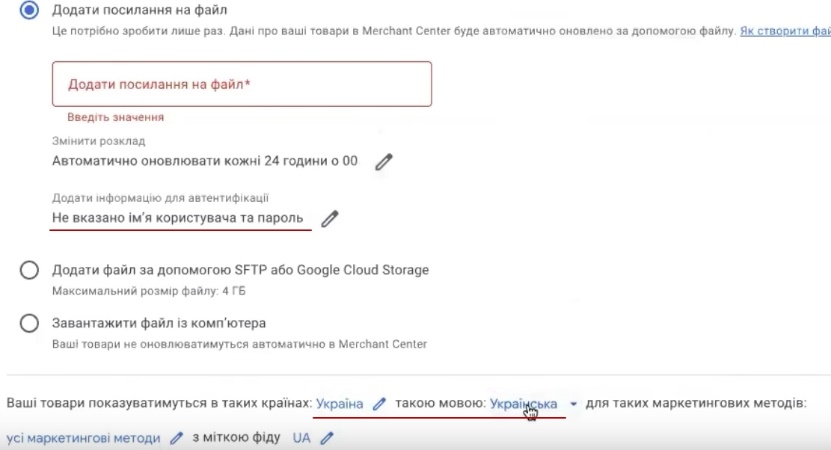
Como aquí estoy analizando el centro comercial en la plataforma WooCommerce, me ofrece inmediatamente la conexión con WooCommerce. Pero hay que tener especial cuidado con WooCommerce. Si tienes programadores que escriben su propio código en WooCommerce, hay que coordinarlo cuidadosamente con los clientes. Pero incluso en el mismo WooCommerce, si utilizas algún plugin que haga que el enlace xml del feed sea clásico, ya sea de Hoshop, Prom o cualquier otro plugin que genere enlaces al feed en formato xml, csv, lo que quieras. Aquí tienes, selecciona «Añadir productos desde un archivo».

Aquí hay que insertar un enlace al archivo.
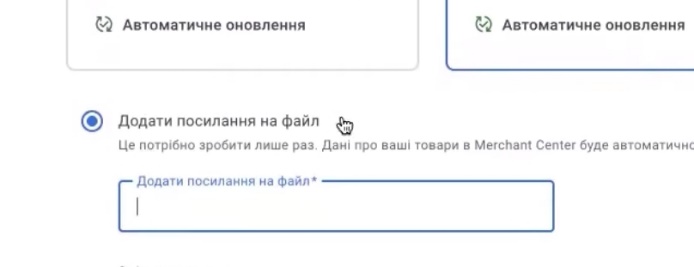
¿Qué más hay que rellenar? El calendario. Aquí tiene: «cada 24 horas/semanalmente/mensualmente».
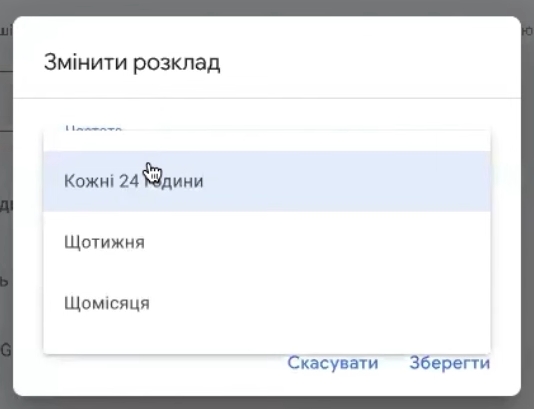
Es la misma historia que en el antiguo Merchant. Para la autenticación, normalmente, si tienes una contraseña allí, puedes añadirla. El país se selecciona en el panel inferior. El idioma de este feed se selecciona en el panel inferior. Y los servicios de marketing que tienes conectados allí.
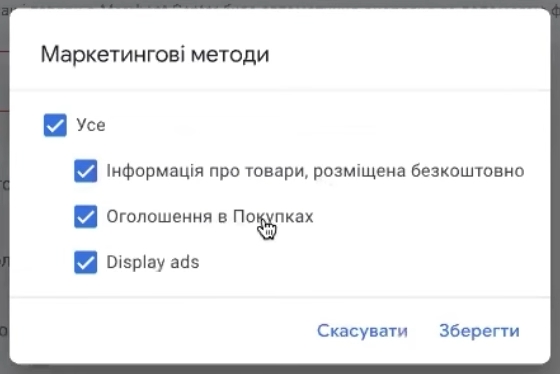
Según la norma, todos los productos se distribuyen de forma gratuita, Google Shopping: anuncios en Compras y anuncios de display para el remarketing dinámico. Solo puede seleccionar una opción, por favor.
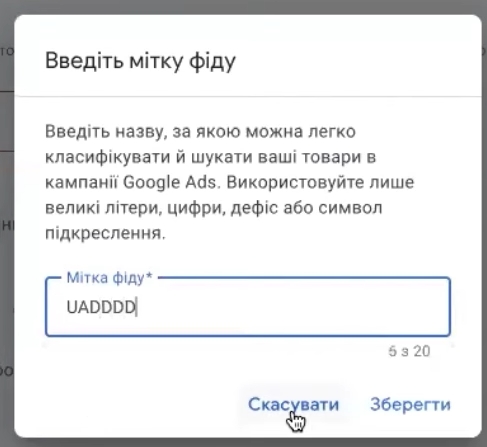
Y la etiqueta. La etiqueta que entonces podíamos escribir nosotros mismos. Recuerden que aquí solo se puede escribir en alfabeto latino, sin números y solo en mayúsculas. Pueden escribirla como quieran: RU/UA, etc.
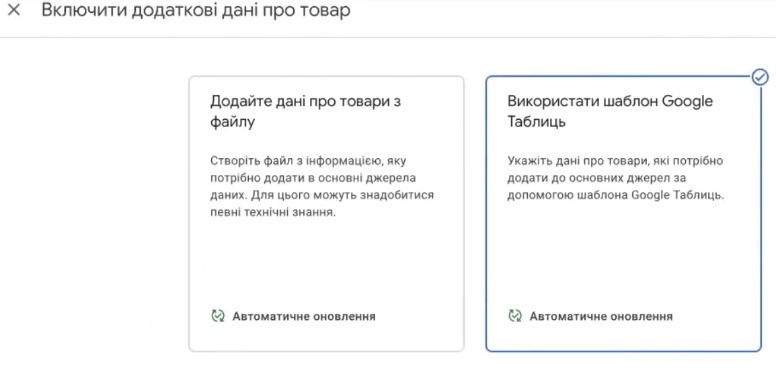
También se puede añadir un feed desde el propio archivo de plantilla de Google Sheets. Para ello, seleccione esta plantilla. La han diseñado de forma un poco complicada. ¿Por qué?
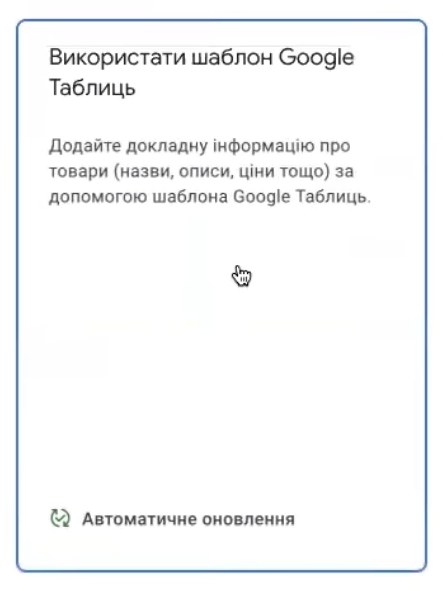
Porque primero debe hacer clic en «Usar plantilla» e iniciar sesión en la cuenta correspondiente. Por ejemplo, ahora voy a tomar mi cuenta y me redirige inmediatamente a esta plantilla del feed completo. Es una prueba, es decir, no tiene nada que ver con esta cuenta. Lo más probable es que lo vea igual.
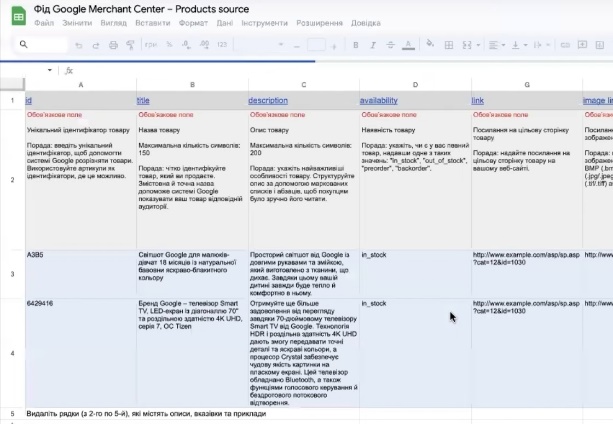
Aquí se encuentra toda la información necesaria para completar el feed. Si lo desea, puede eliminar todo y volver a hacerlo. Aquí simplemente se indica el formato que Google le sugiere para rellenarlo. Es decir, puede utilizar esta plantilla. Si desea modificarlo en las hojas de cálculo de Google, primero modifique aquí todo lo que necesite y luego haga clic en continuar. El mecanismo para seleccionar el país, el idioma y las fuentes en las que aparecerá con etiquetas es el mismo.
Se puede añadir mediante API, pero la API normalmente se conecta automáticamente si lo haces allí a través de algún plugin, o mediante la API de contenido se transmite esta información, todo se encuentra directamente aquí. No quiero hacer un feed ahora. Ya lo tengo.
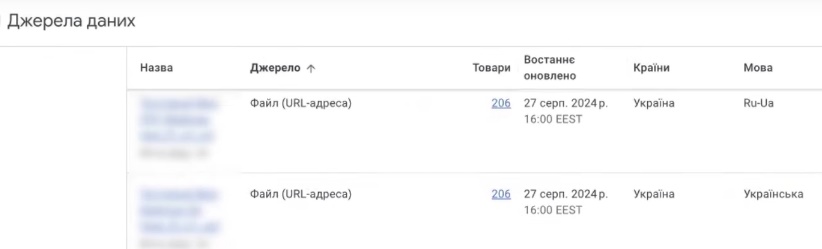
Es decir, así podemos añadir nuevos feeds. También se dividen por idioma y por país. Como ven, aquí tengo ruso-ucraniano, y también solo ucraniano. Por cierto, es genial que en la nueva interfaz hayan hecho que se pueda actualizar el feed simplemente entrando en «Todas las fuentes de datos» y pulsando el botón «Actualizar». A veces no me bastaba con eso, tenía que ir a «Fuente», hacer clic en «Descargar esta fuente». Ahora es mucho más cómodo. De todos modos, esta fuente es un poco extraña.

¿Qué es eso que tengo arriba? Arriba tengo un feed automático que toma datos de sus datos estructurados. Es decir, si está aquí, significa que el sistema ya ha indexado alguna parte de los productos de su sitio web. Puedo cambiar algo en este feed para ver la imagen.
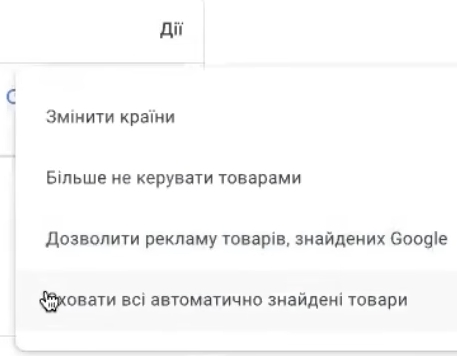
Aquí puedo «No administrar estos productos», «Permitir publicidad», «Ocultar todos los productos encontrados automáticamente». Es decir, se trata de un feed automático. ¿De dónde se obtiene automáticamente el feed? Se genera a partir de sus datos estructurados. Es decir, del esquema que usted ha registrado.
Gestión de feeds de reseñas y feeds adicionales
Recuerde también que en «Fuentes de datos» se encuentran sus feeds de reseñas, si los carga. Se encuentran aquí.
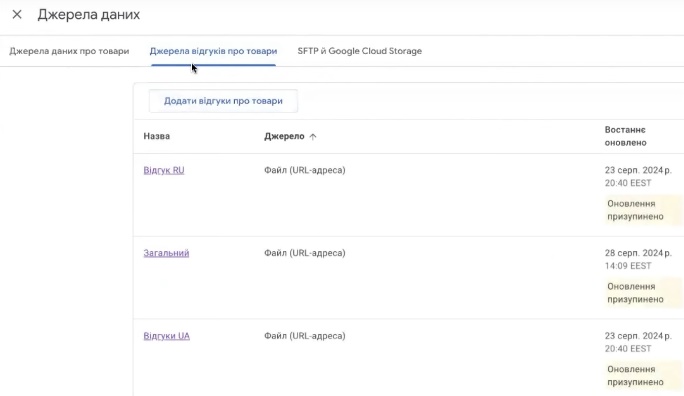
Más adelante explicaré dónde encontrarlos y los feeds adicionales (feeds adicionales) también se encuentran en esta pestaña «Fuentes adicionales».
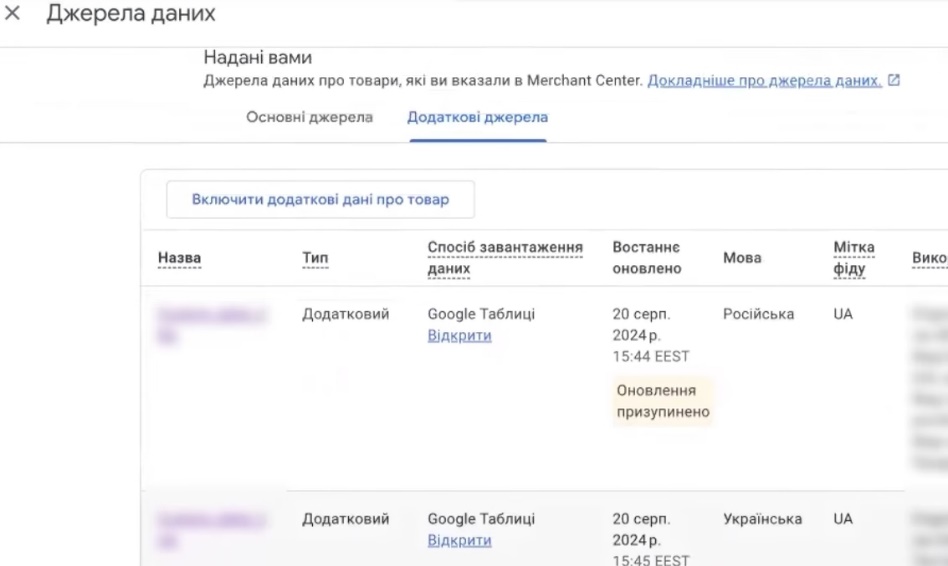
Todo, cárguenlos siguiendo el mismo esquema que utilizaron para cargarlos en el clásico Merchant Center «Incluir datos adicionales sobre el producto», donde los cargarán en formato xml o csv, tienen el formato en el enlace. O utilicen la misma plantilla de etiquetas. Ella hace la misma plantilla que yo creé aquí, ellos la tienen automatizada. O con la ayuda de la API, todo es muy sencillo. Es decir, todo está aquí.
Edición de la configuración de los feeds y las reglas de conversión
Las reglas de conversión se encuentran dentro de los feeds, como era el caso en ese momento. Es decir, usted accede a su propio feed. Aquí también encontrará la respuesta a su pregunta «Cómo acceder a un feed específico y cambiar su frecuencia de actualización». Pulse sobre este feed, acceda a sus ajustes y aquí encontrará gráficos con la frecuencia de actualización de todos estos feeds.
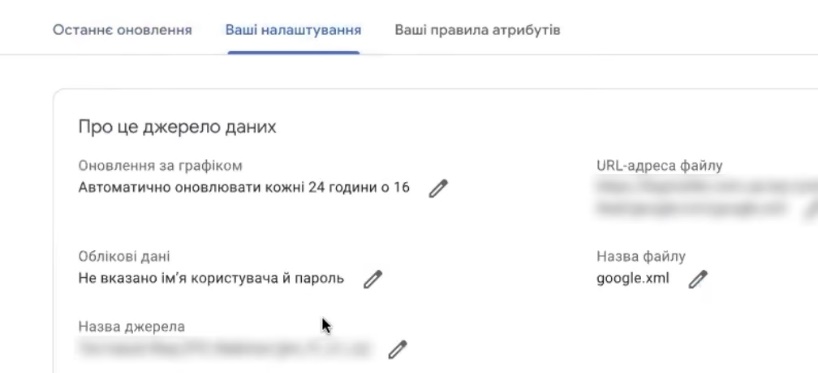
Es decir, el principio es el mismo. Aquí incluso está la URL de este feed, el nombre de estos archivos, el nombre del feed, todo está aquí. Todo como estaba en el antiguo Centro de comerciantes, nada complicado. Aquí también están las reglas de conversión de su feed, yo tengo muchas aquí.
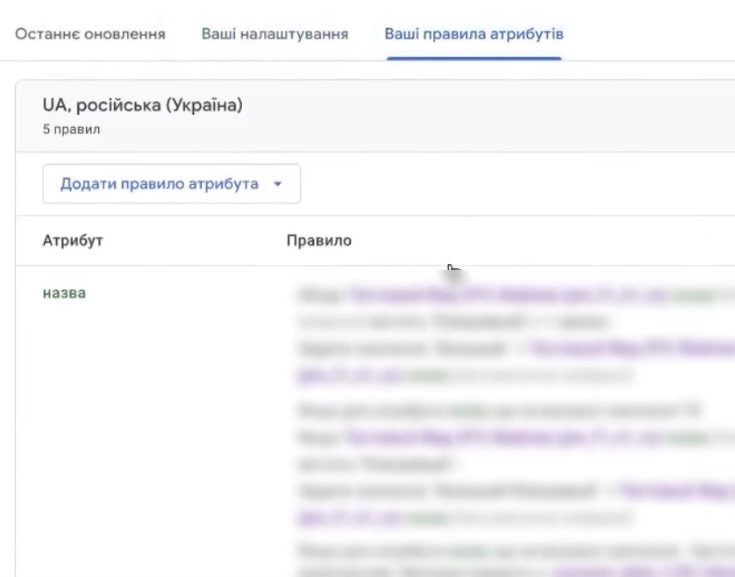
Por ejemplo, aquí se puede ver todo más o menos. Es decir, aquí puede ver cómo se pueden realizar las conversiones o las reglas que se han transferido desde el antiguo centro comercial.
Si necesitas crear una nueva regla, el principio es el mismo. Busca algún atributo. Por ejemplo, necesito poner una marca y seguir el mismo esquema.
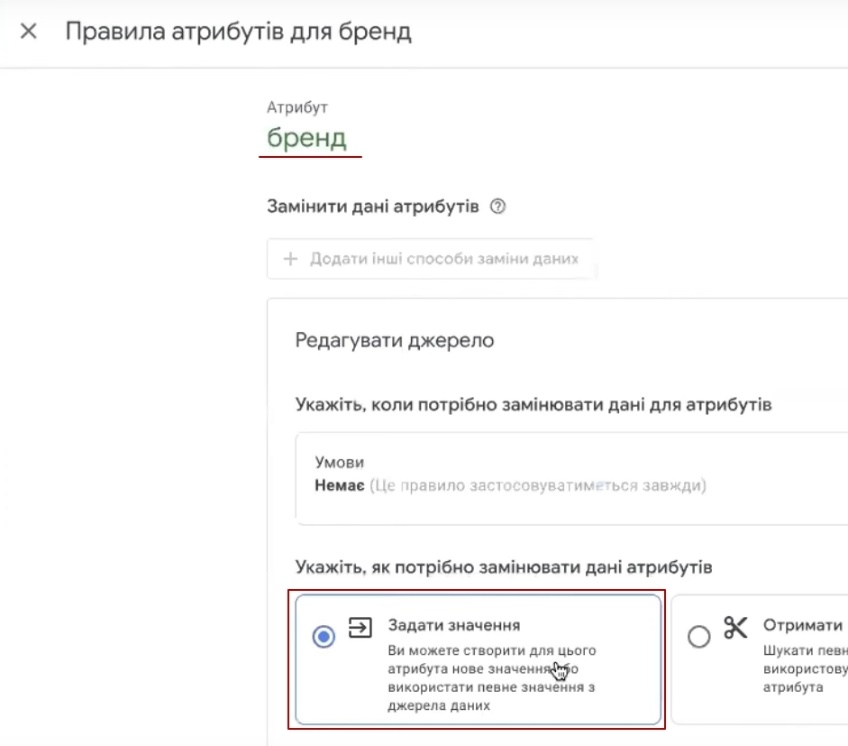
Primero, establecemos la fuente de esta marca y luego añadimos la conversión o directamente establecemos la marca que necesitamos. Pero esto ya son reglas de conversión, no las voy a implementar aquí de esta manera. Esto es lo que se refiere a dónde encontrar los feeds, cómo acceder a ellos, editar gráficos y fuentes adicionales.
¿Cómo incluir reseñas, fuentes adicionales y reglas de conversión en el Centro de comerciantes?
Si de repente entra en sus «Fuentes de datos», pero no ve «Fuentes de opiniones sobre productos» o «Fuentes adicionales» donde puede añadir sus feeds adicionales, o incluso al entrar en el feed no ve sus reglas de atributos, es decir, las reglas de conversión. ¿Cómo activarlas en el Centro de comerciantes? ¿Qué debe hacer para ello? Pulse la rueda dentada que tiene en la parte superior derecha. Al pulsarla, accederá a una sección, la cuarta desde arriba, llamada «Complementos». Tiene un nombre muy extraño. Aquí se encuentran todos los programas que antes estaban en el Centro de comerciantes, en la sección «Gestión de programas». Puede verlos. En mi caso, por ejemplo, las reseñas ya están incluidas, así como las «Fuentes adicionales». Ahora les mostraré cómo se verá.
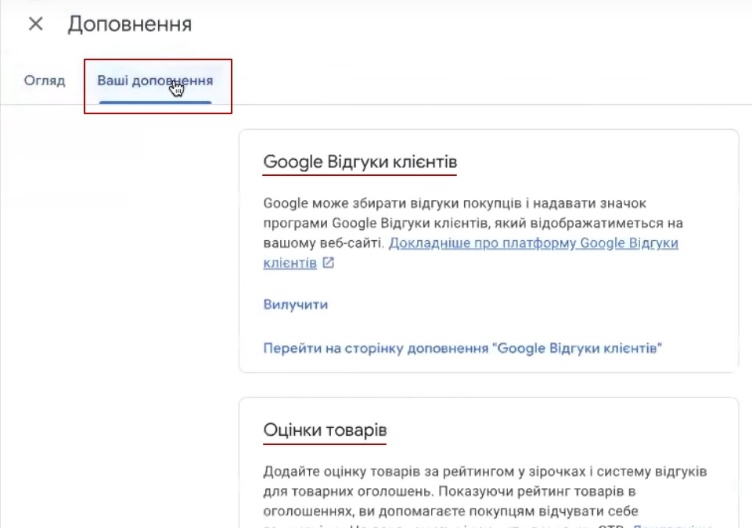
Ahora pasamos a «Sus complementos», que pueden encontrar en «Resumen». Para conectar estos feeds adicionales o reglas de conversión en el Centro de comerciantes, basta con activar el programa «Gestión avanzada de fuentes de datos».
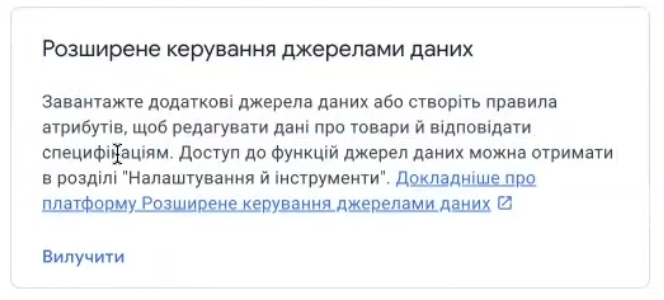
No sé por qué fue necesario complicarse tanto para incluir esta función aquí, pero creo que tiene que ver con la confidencialidad de la información, o algo por el estilo. Que así sea, así lo han decidido.
Lo mismo se aplica a las reseñas de los clientes. La misma conexión «Valoración de productos» o «Reseñas de clientes». Las conectas a través de estos complementos, haces todo lo que Google te pide. Rellenas los formularios, si se trata de reseñas. Eso es todo. Después, puedes crear feeds de reseñas o algo por el estilo. Todo se encuentra en «Fuentes de datos».
Es decir, parece que ya hemos respondido a la primera pregunta: «¿Cómo añadir productos a diferentes feeds?». Los principios son los mismos: la versión rusa en un feed separado, la ucraniana en otro. Las versiones en inglés y chino también se separan. Ya hemos visto cómo acceder a un feed independiente y cambiar la frecuencia de actualización. También he mostrado cómo ver la lista de feeds que teníamos después de esta actualización.
Ver productos añadidos
Sus productos se encuentran ahora en esta pestaña «Productos». Si tiene problemas con el Centro de comerciantes, vaya a «Acciones necesarias» o, aquí, a «Diagnóstico».
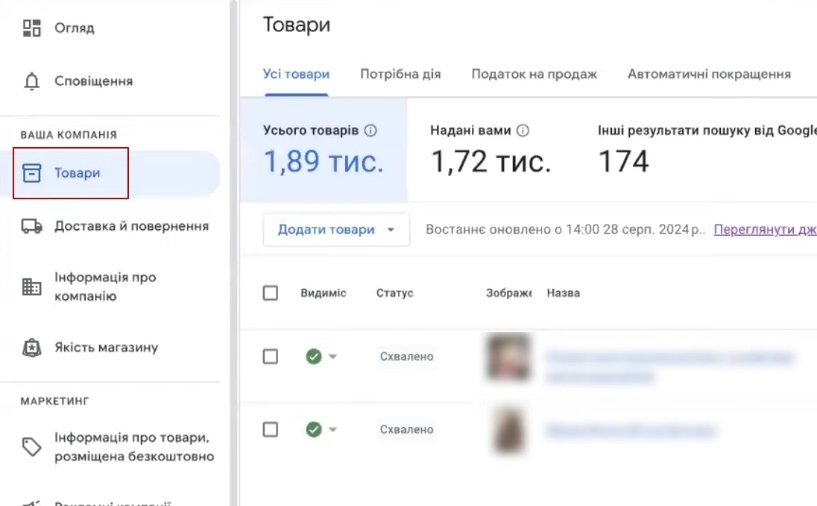
Por ejemplo, tengo 66 productos con algunas desviaciones. En algunos casos hay que presentar una apelación, en otros no. Algunos productos contienen bebidas alcohólicas, aquí no se puede hacer nada. Hay que crear un conjunto de datos ligeramente diferente. Aquí puede ver estos productos de inmediato. No diría que es muy cómodo, porque, al fin y al cabo, no es muy práctico.
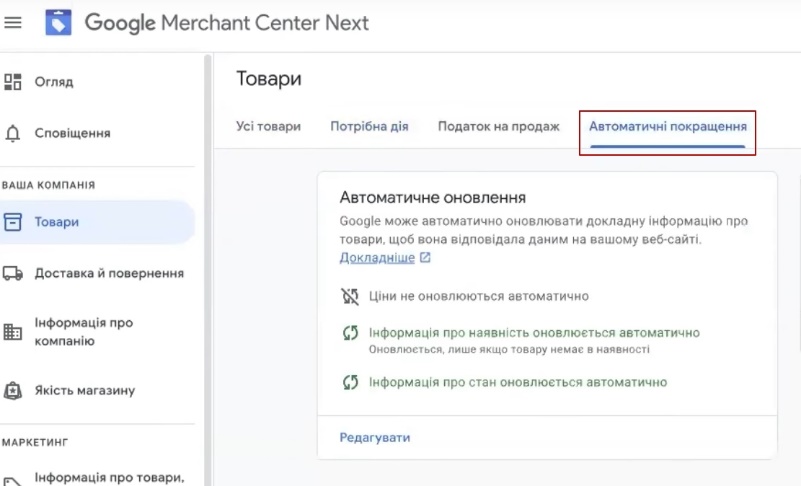
Mejoras automáticas. ¿A quién le interesa la actualización automática de precios, la disponibilidad automática, las imágenes que se ajustan automáticamente, las mejoras de Google? Aquí tiene, en la pestaña «Productos» – «Mejoras automáticas». Aquí ya puede editar, activar o desactivar esta función.
¿Qué es lo que resulta incómodo en la nueva interfaz?
¿Qué es lo que te resulta incómodo? Me resulta incómodo este conjunto de columnas. Al fin y al cabo, en la interfaz anterior había más. Además, allí había etiquetas personalizadas (etiquetas del vendedor), aquí las han eliminado.
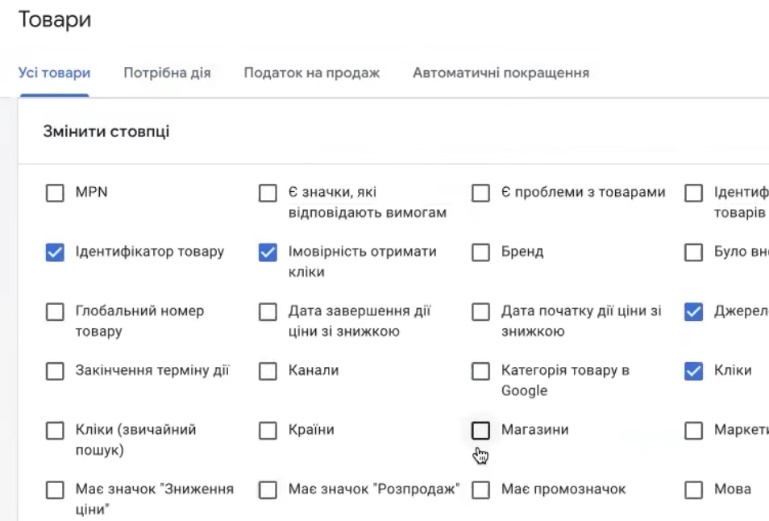
Es muy extraño, no sé por qué lo han hecho así. Pero ya tenemos lo que tenemos. Se puede escribir algún comentario sobre su nueva interfaz, para que lo añadan. Aquí tienes un conjunto de información sobre los productos. Me resulta un poco incómodo, un poco incompleto. Pero ya tenemos lo que tenemos. Sobre todo porque a todos nos obligan a cambiar.
Introducción de las normas de entrega y devolución
«Entrega y devolución» son sus reglas de entrega y devolución. Por cierto, preste atención a las condiciones de devolución, ya que a menudo se rechazan. ¿Por qué? Porque hay una persona que se contrata por horas en Google y que simplemente entra en su sitio web, su Merchant, y comprueba las reglas. Por lo tanto, cuando describe las reglas de devolución de forma poco clara, a veces pueden ser rechazadas.
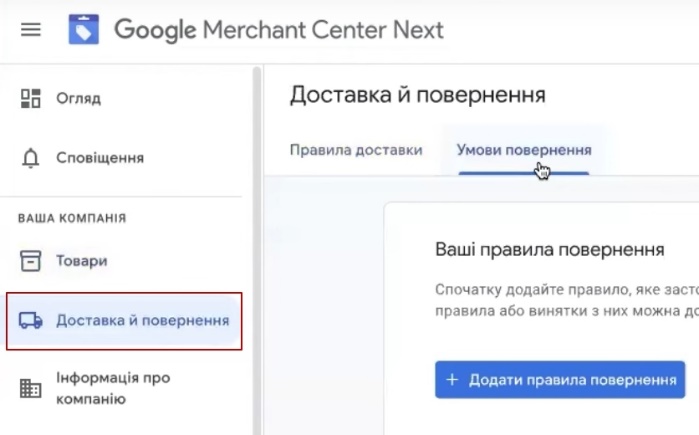
Aquí no es habitual, probablemente habrá que añadirlo para que la calidad de la tienda sea mucho mejor en comparación con la valoración de Google. No he rellenado todos los datos. Como ve, aquí el servicio de entrega está disponible para determinados rangos de precios. No he rellenado la sección de devoluciones. Hay mucho por hacer aquí. Se lo muestro a modo de ejemplo.
Añadir información sobre la empresa
«Información sobre la empresa»: todo está aquí, por cierto. Confirmado, declarado, dirección, logotipos, si lo necesita aquí. Últimamente, si el logotipo tiene texto, no lo añado en absoluto. Es decir, no lo tocamos en absoluto. Pero se pueden añadir todas estas cosas. Recuerde que los logotipos con texto a menudo no pasan la verificación. Es más, su comerciante puede ser bloqueado por diversas razones, porque hay algo dibujado en el logotipo. No sé por qué lo han decidido así.
Visualización de información por tipos de campañas publicitarias
Esta es información sobre campañas publicitarias gratuitas: aquí se mostrarán directamente las campañas publicitarias que tienes en Google Ads. Voy a omitir este bloque.
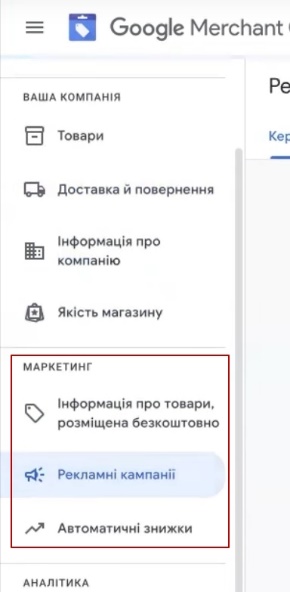
Los «descuentos automáticos» no son algo muy relevante en Ucrania. «Resultado» de los análisis, «Productos», por favor, y «Opiniones». Aquí tengo algunas opiniones cargadas, así que no voy a prestarles mucha atención.
Aquí tienes una pequeña guía sobre dónde se encuentran esos feeds, dónde están los feeds adicionales, las reglas y cómo activarlos.