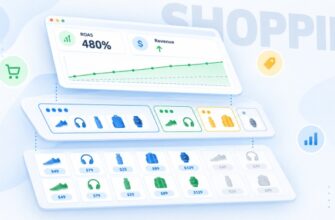
Los anuncios de shopping ocupan la parte superior de los resultados de búsqueda: con foto, precio y el nombre de la tienda en línea. El comprador ve el precio antes de hacer clic, por lo que llega al sitio web ya «cálido» (con intención de compra). Según las investigaciones del propio Horoshop, el 92,3% de los vendedores encuestados están satisfechos con los resultados de este canal. Y hay una excelente noticia: la configuración de Google Shopping en Horoshop es más sencilla que en plataformas hechas a medida, ya que el sistema genera el feed automáticamente.
¿Qué preparar antes de configurar Google Shopping en Horoshop?
En el CMS Horoshop, todo el proceso de configuración de la publicidad de productos está al máximo automatizado. El feed se crea con un par de clics, se actualiza automáticamente y admite dos versiones de idioma. Por lo tanto, se puede lanzar Google Shopping en Horoshop sin necesidad de un programador: todo ya está integrado en el sistema.
Sin embargo, todavía es pronto para relajarse: el motor de búsqueda modera estrictamente las tiendas en línea. Por eso, antes de lanzar Google Shopping en Horoshop, es importante revisar el sitio web mediante una lista de verificación.
El sitio debe contar con:
- pago en línea (LiqPay, «Pago a plazos» de PrivatBank, monobank);
- páginas con las políticas de envío, pago y devoluciones (completas, no solo de relleno);
- datos de contacto: teléfono, correo electrónico y, preferiblemente, dirección física;
- precios y existencias actualizados en las fichas de los productos;
- fotos de alta calidad sin marcas de agua ni textos publicitarios.
Atención. Sin pago en línea y entrega a domicilio, el moderador puede bloquear todo el feed. Horoshop señala este requisito de la propia plataforma con una advertencia específica en su sección de ayuda.
¿A partir de qué plan de Horoshop está disponible el feed para Google Merchant Center?
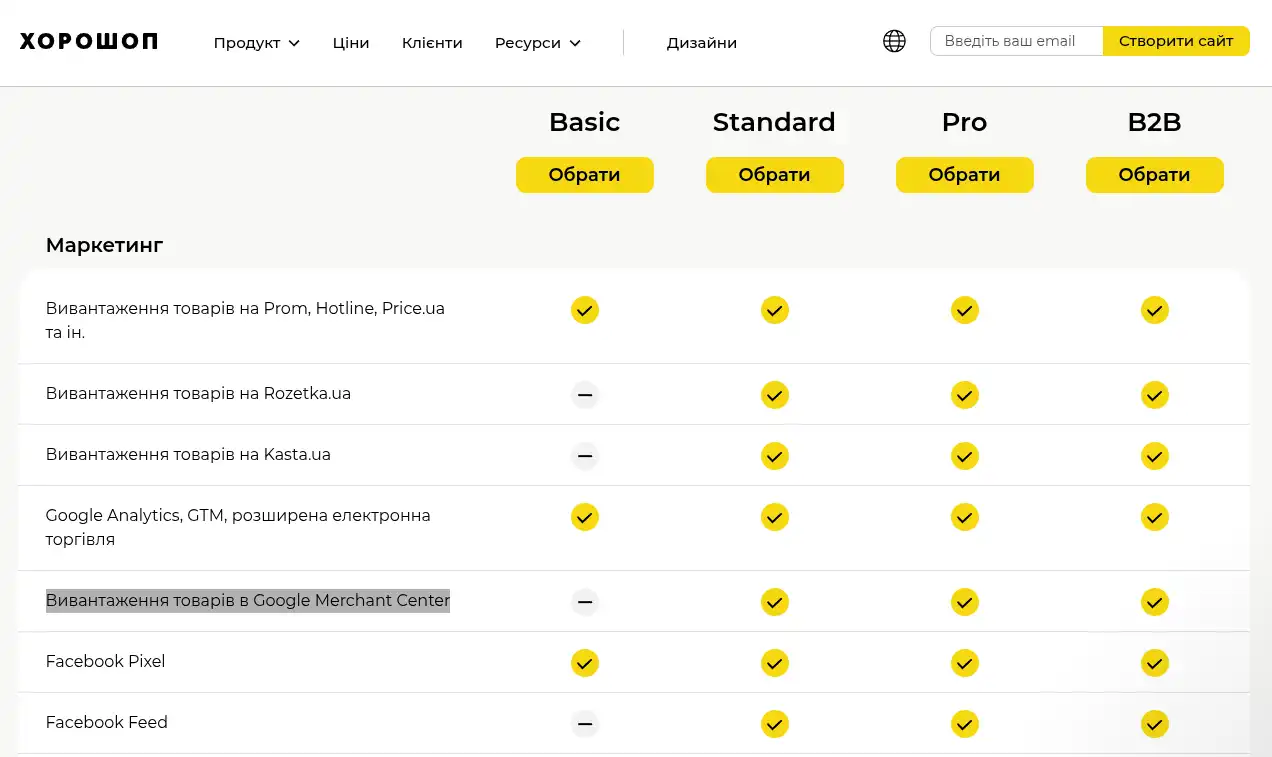
La exportación funciona a partir del plan Standard en adelante. En el plan Basic (288 UAH/mes con pago anual), la sección de feeds de productos está bloqueada.
Precios de referencia para 2026:
- Basic: 288 UAH/mes, hasta 1000 artículos en el catálogo, sin feed para trabajar con Google;
- Standard: 816 UAH/mes al pagar por año, hasta 20 000 artículos;
- Pro: 1728 UAH/mes con pago anual, hasta 50 000 productos más API;
- B2B: 3360 UAH/mes, portal mayorista y los mismos 50 000 artículos.
Supongamos que una tienda de cosméticos opera con el plan Basic y quiere lanzar anuncios de shopping. Pasar al plan Standard sumará aproximadamente 528 UAH al mes: menos del valor de un solo pedido con un ticket promedio de 900 grivnas. Considérenlo como el boleto de entrada.
¿Cómo es el proceso de configuración de Google Shopping para una tienda en línea en Horoshop?
Todo el proceso se divide en dos partes. La primera tiene lugar en el panel de administración de la tienda: activar la exportación, organizar el inventario, asociar las categorías y obtener el enlace al XML. La segunda se realiza en las plataformas de Google: el sistema recibe el archivo, lo verifica y transfiere el catálogo a la publicidad.
A continuación, se desglosa cada paso por separado, señalando todos los puntos donde los anunciantes principiantes suelen tropezar.
¿Cómo exportar el feed para Google Merchant Center en el panel de administración de Horoshop?
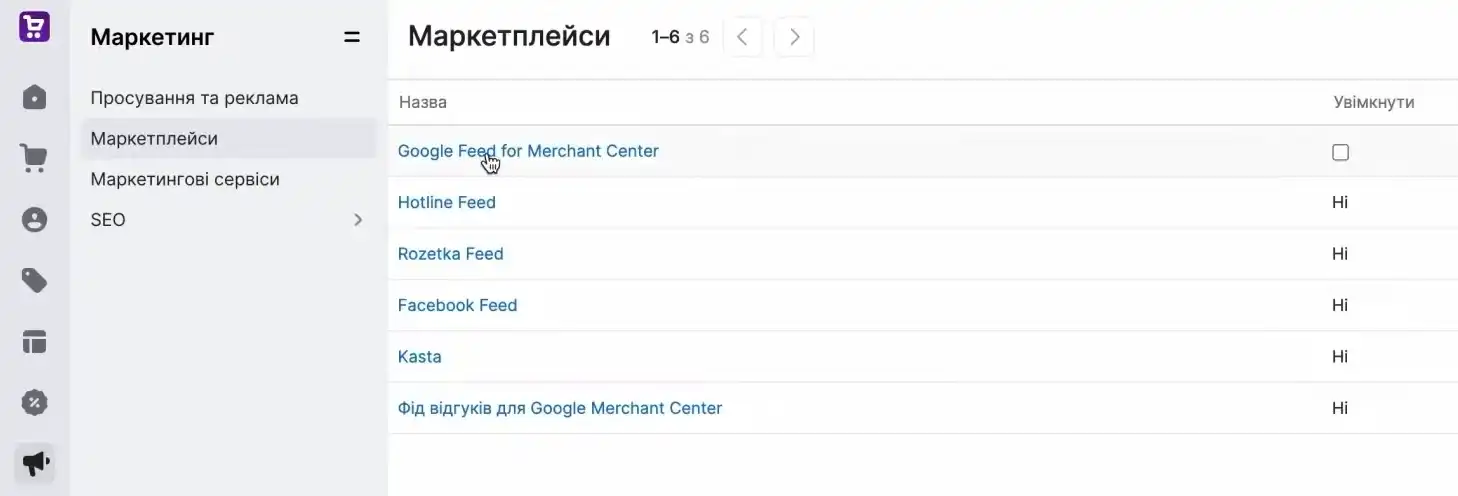
Inicie sesión en el panel de administración del sitio web. Vaya a la sección «Marketing» → «Marketplaces», coloque el cursor sobre Google Feed for Merchant Center y marque la casilla «Activar».
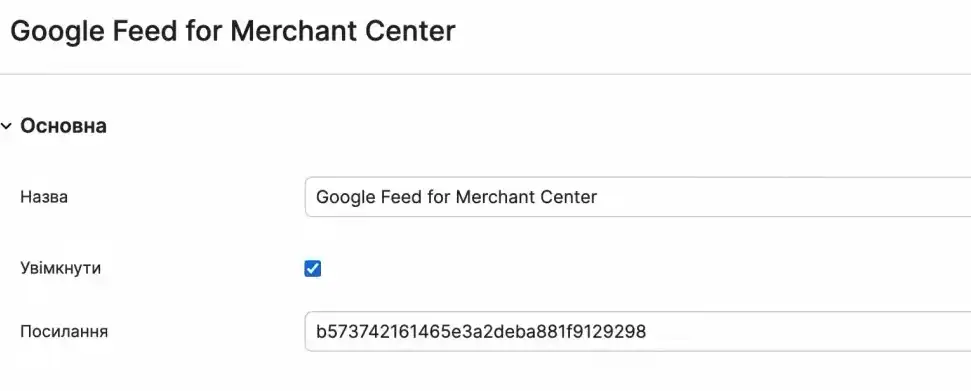
Todos los marketplaces en el panel de Horoshop se encuentran en la misma pantalla: Rozetka, Hotline, Prom, Facebook, Google. No se confunda: los nombres son similares, pero los campos internos son diferentes.
Después de la activación, en la ficha de cada producto aparecerán campos adicionales específicos para la exportación a Google. Antes no estaban allí, así que no se asuste con los nuevos bloques.
Complete los campos obligatorios de los productos
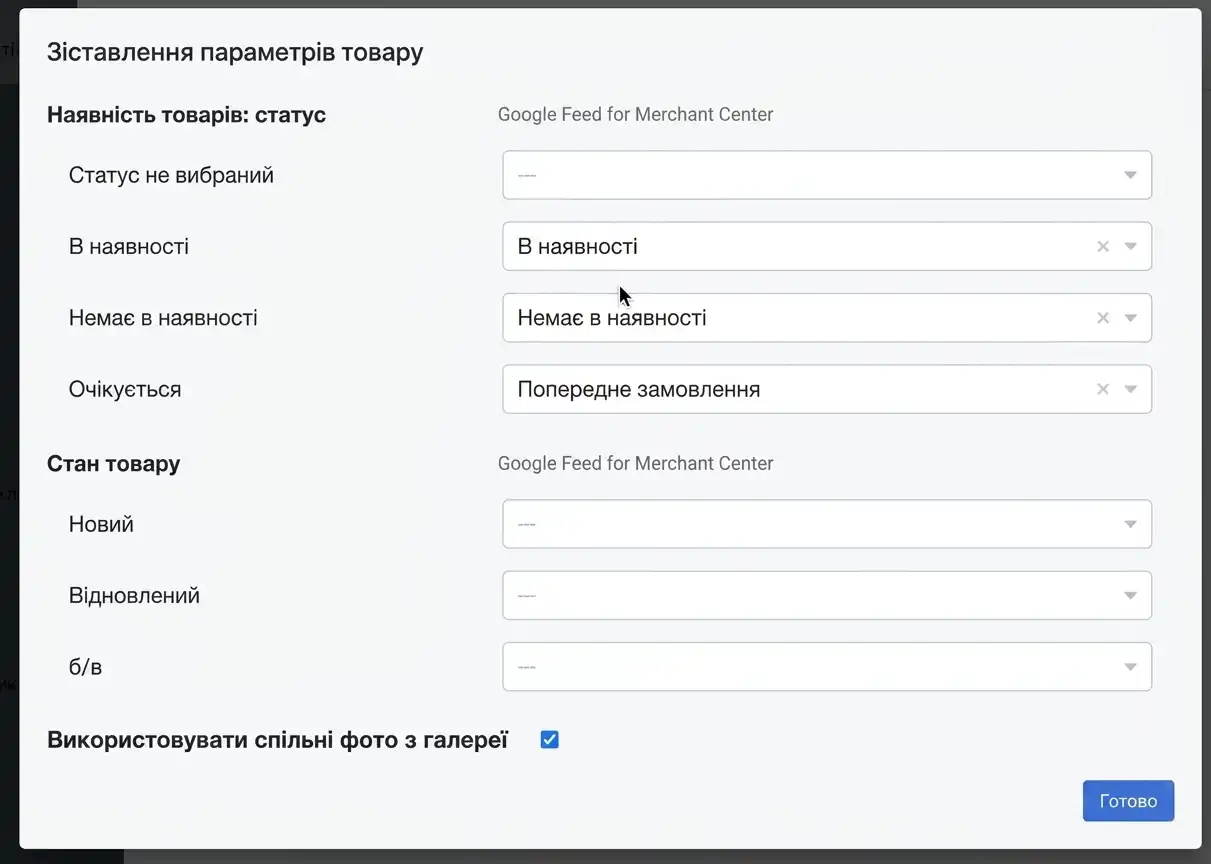
El artículo se incluirá en el archivo solo si se han completado todos los atributos necesarios:
- SKU (Código de artículo).
- Alias (URL amigable de la página).
- Nombre.
- Precio.
- Imagen.
- Descripción para los feeds de productos (si el campo está vacío, se extraerá la descripción estándar del producto).
- Estado: nuevo, usado o reacondicionado.
- «Solo para adultos»: obligatorio para inventarios de mayores de 18 años.
- GTIN: código de barras del fabricante.
- Código del fabricante (MPN).
El GTIN y el MPN son necesarios cuando estos códigos existen físicamente. Los productos hechos a mano, las pinturas y la bisutería de autor son una excepción; para ellos, el atributo no es obligatorio.
Un apunte sobre las descripciones. En los anuncios, los textos largos se recortan, por lo que se ha incluido un campo separado con la descripción para los marketplaces. Ingrese allí una versión resumida manualmente o configure una regla de generación: nombre + categoría + un par de características.
Atención. Los productos con el valor «Mostrar en el escaparate: No» no se incluirán en el feed. Si oculta un artículo en el sitio web, también desaparecerá de la publicidad.
Seleccione los productos para la exportación
En las propiedades de cada producto, indique a dónde se destinará. Manualmente: «Productos» → el artículo deseado → «Descripción del producto» → «Información principal» → bloque «Exportar a marketplaces» → marque la casilla Google Feed for Merchant Center. Si desmarca la casilla, el producto se eliminará de la exportación en la siguiente generación.
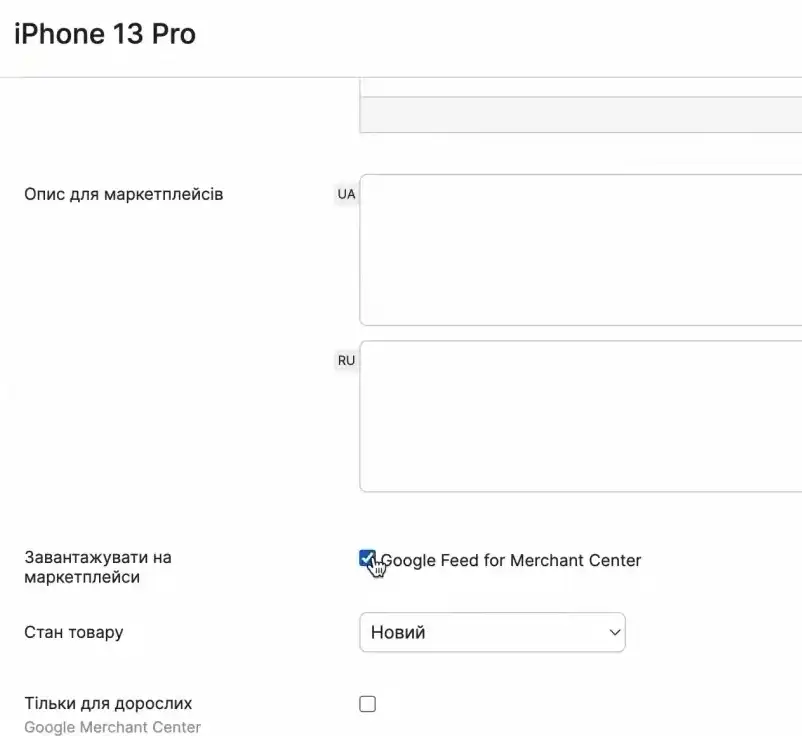
Para un catálogo de varios miles de artículos, no tiene sentido hacerlo de esta manera. Utilice la importación:
- exporte el inventario a Excel a través de «Catálogo de productos» → «Exportar»;
- deje dos columnas: «SKU» y «Exportar a marketplaces», y elimine el resto;
- asigne el valor Google Feed for Merchant Center a todos los SKU necesarios;
- si el SKU también se enviará a Rozetka, separe los nombres de los feeds con un punto y coma;
- vuelva a importar el archivo a través de «Catálogo de productos» → «Importar».
Por cierto, no exporte absolutamente todo al feed. Es mejor excluir de inmediato los artículos «por encargo», sin foto o con el precio «consultar al gestor»; de todas formas no pasarán la moderación, y la cantidad de filas rechazadas afecta la confianza en la cuenta. Simplemente desmarque la casilla para esos productos desde el panel de administración.
Puede encontrar instrucciones detalladas con capturas de pantalla actualizadas en el Horoshop Help Center; la interfaz a veces cambia, así que consúltelo.
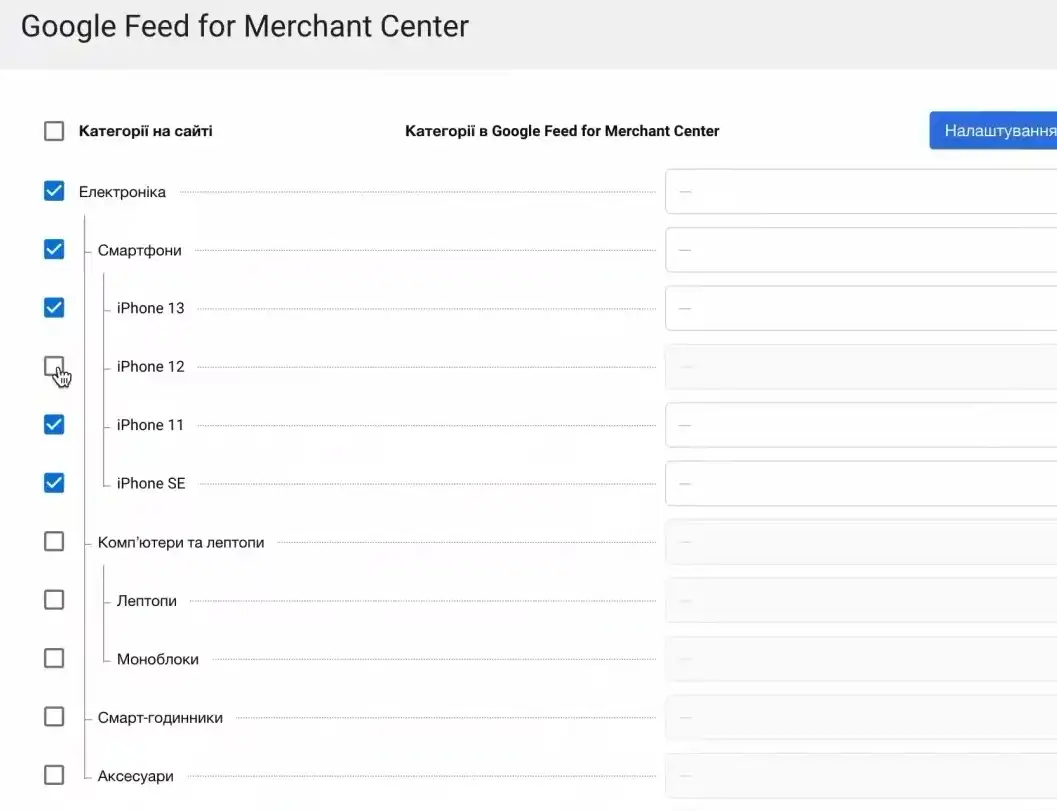
Sincronice los nombres de las categorías
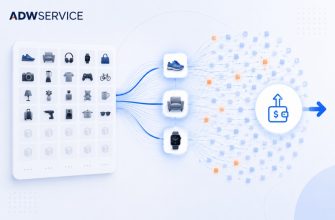
Google trabaja con su propia taxonomía. Su categoría «Zapatillas para hombre» debe tener una correspondencia como Apparel & Accessories → Shoes (este atributo se llama google_product_category).
Haga clic en el botón «Configuración de categorías». La primera vez que ingrese, active la sincronización para que la plataforma obtenga el directorio actualizado de Google. A partir de ahí, el proceso se realizará automáticamente todos los días.
Luego, asocie las secciones del sitio web con el directorio. Si no encuentra una adecuada, deje el campo vacío: el producto se enviará al archivo de todos modos, solo que sin indicar la categoría de Google. Una coincidencia exacta reduce el costo por clic, ya que el anuncio se muestra para búsquedas más relevantes.
¿Apareció una nueva categoría en la tienda en línea? Vuelva aquí y asóciela. De lo contrario, los productos de la nueva sección quedarán fuera de la exportación sin previo aviso.
Genere el archivo XML y obtenga el enlace
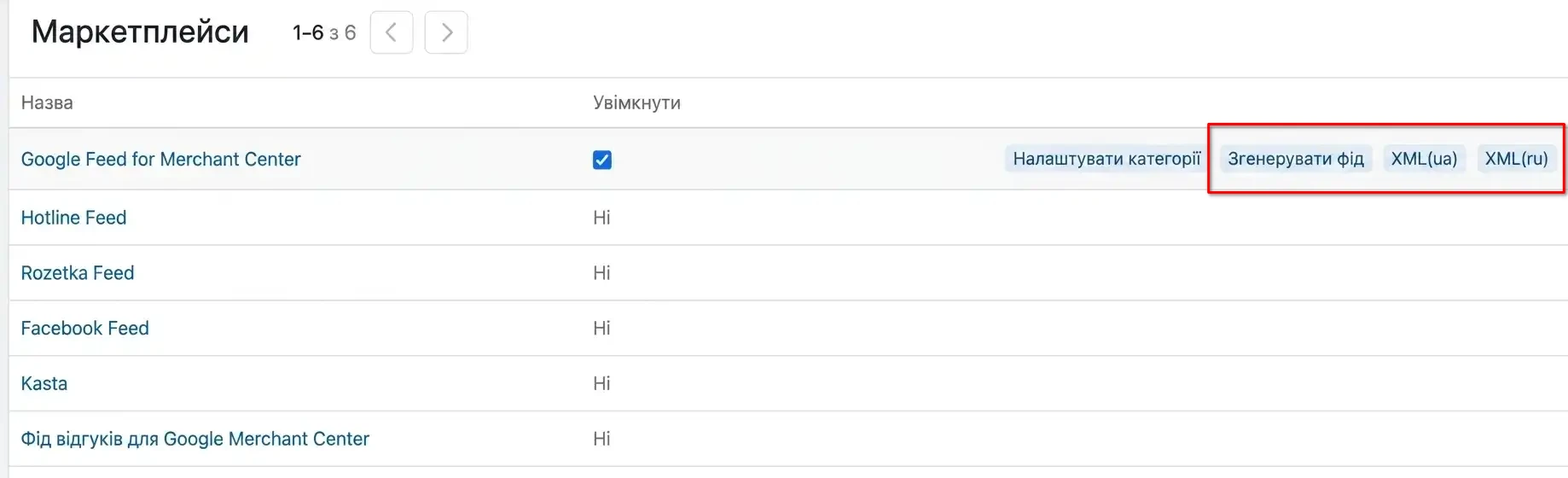
El archivo se actualiza automáticamente cada noche. En la primera configuración o después de ediciones masivas, haga clic en «Generar feed»: la plataforma recopilará la información de inmediato. El documento listo se abre con el botón XML. También puede exportar el feed para Google Merchant Center desde el panel de administración de Horoshop como un archivo en su computadora; esto es útil cuando necesita revisar el contenido visualmente antes de enviarlo al sistema.
Aquí termina la parte interna: la configuración de Google Shopping en Horoshop continúa luego en el panel publicitario.
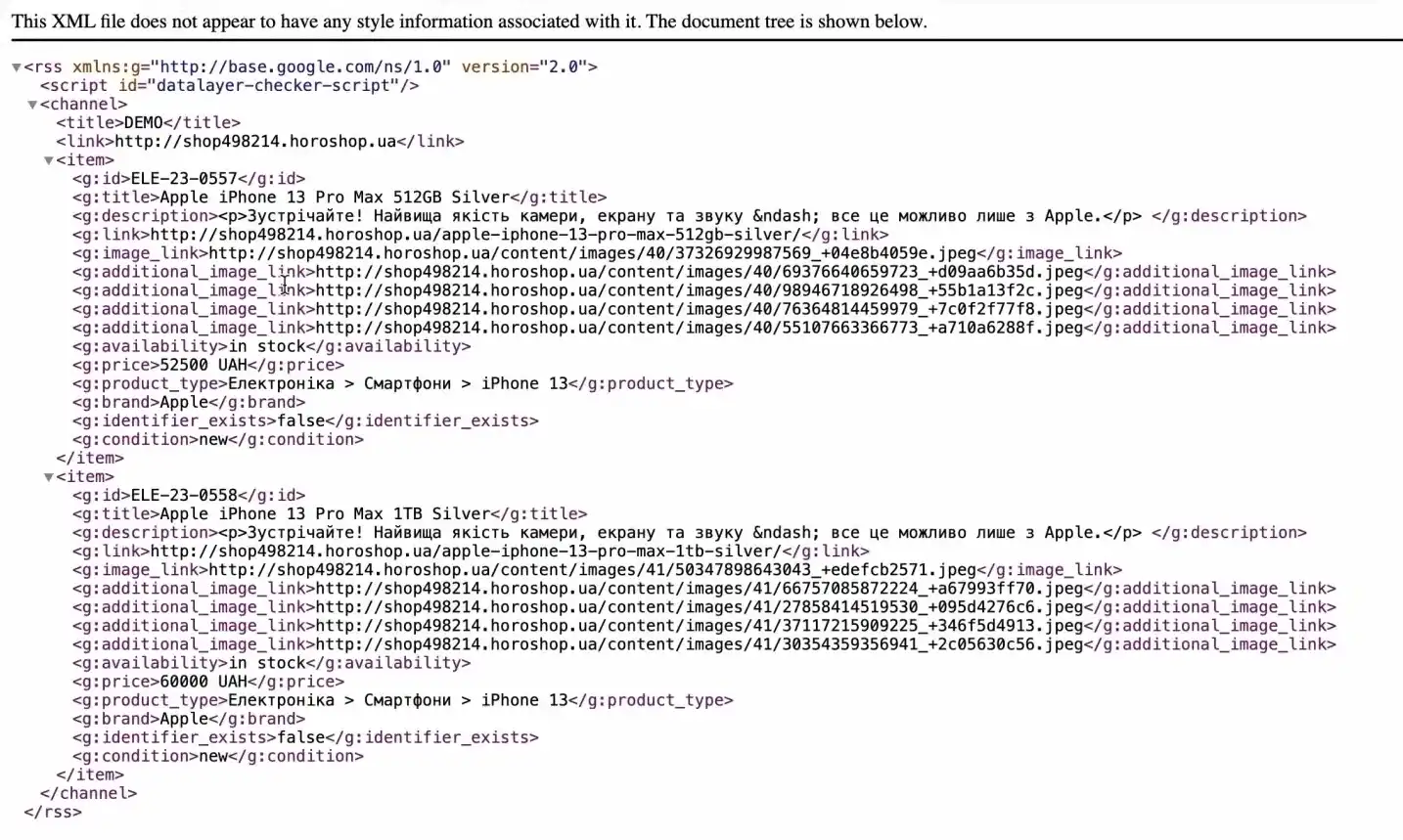
El enlace se genera una sola vez y se ve así: https://vashdomen.com/marketplace-integration/google-feed/alias?langId=2, donde alias son 32 caracteres aleatorios. Un administrador con el rol de propietario puede cambiarlo manualmente. Para ello, debe ir a la sección «Marketing» → «Marketplaces» → feed → campo URL → «Generar» → «Guardar».
Atención. Después de cambiar el alias, el enlace antiguo deja de funcionar. Si ya se agregó a Merchant Center, los anuncios de shopping se detendrán hasta que se actualice la dirección en la fuente de datos.
¿Obtuvo un error 404 durante la generación? Casi siempre hay una sola razón: una parte del inventario no tiene categoría asignada. Revise el catálogo y vuelva a intentarlo.
¿Cómo configurar dos versiones de idioma del feed en Horoshop?
Para el mercado de comercio electrónico ucraniano, esta es una cuestión habitual: las tiendas operan en ucraniano y a menudo tienen una segunda versión de idioma. El sistema requiere que el idioma del feed coincida con el de la página de destino. Si un anuncio en ucraniano dirige a una página con una interfaz en otro idioma, será rechazado por inconsistencia.
Horoshop puede generar un feed independiente para cada idioma. Para ello:
- En la configuración del módulo Google Feed for Merchant Center, seleccione el idioma deseado.
- Genere el primer feed (por ejemplo, el ucraniano) y copie la URL.
- Repita el proceso para la segunda versión.
- En Merchant Center, agregue ambos feeds como fuentes de datos independientes, especificando el idioma para cada uno.
- Nombre las fuentes de manera clara (por ejemplo, «UA» y «RU») para evitar confusiones.
Los productos de ambos feeds irán a una misma cuenta. El servicio de publicidad le mostrará automáticamente al usuario la versión en el idioma de su interfaz. Además, se puede lanzar una sola campaña para todo el catálogo o dividirla por idiomas; la segunda opción ofrece un mayor control sobre las ofertas.
Cree una cuenta de Merchant Center y verifique los derechos de propiedad
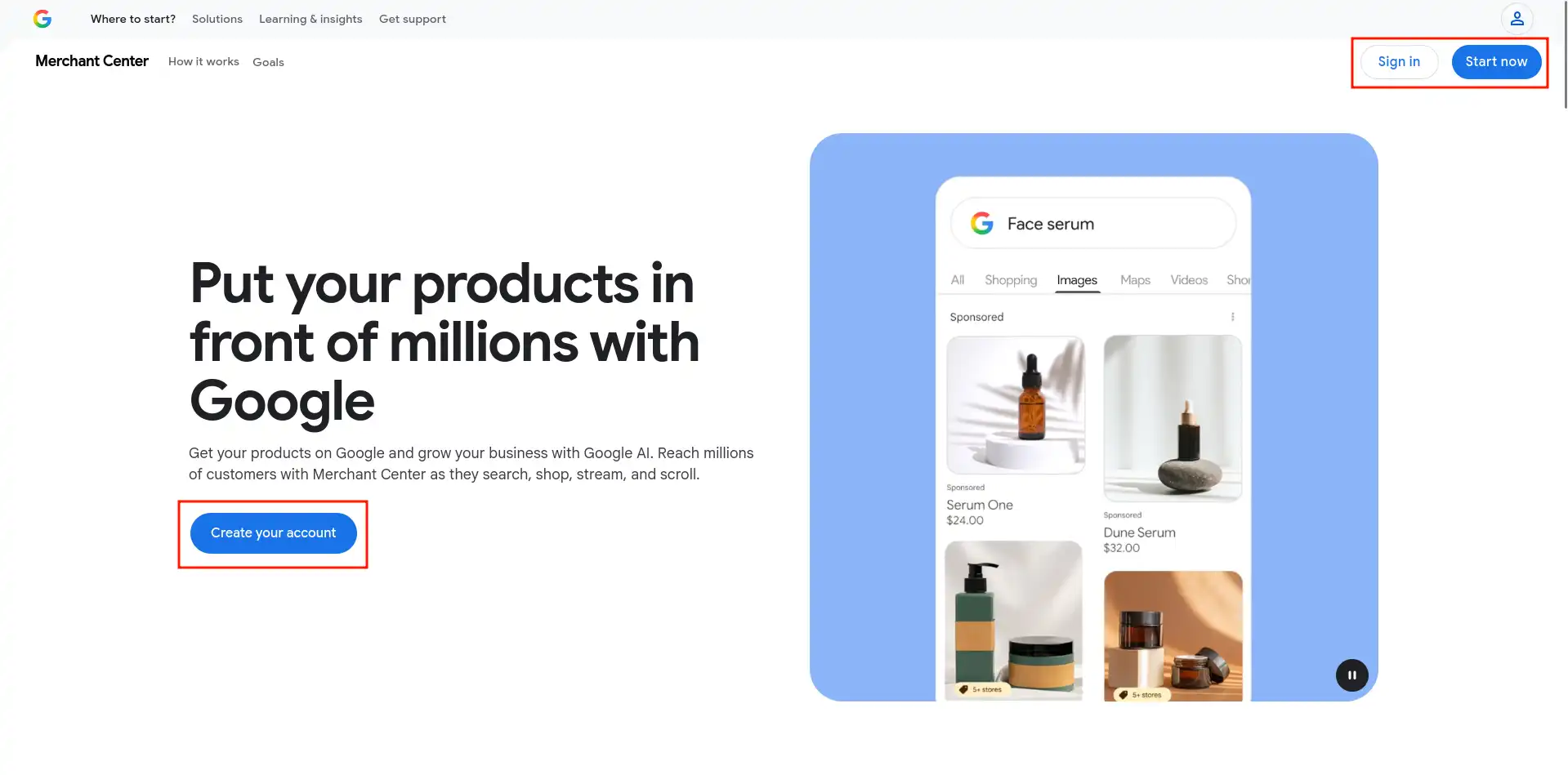
Registre una cuenta en merchant.google.com. Complete la información de la empresa, la región, la moneda (para Ucrania: la grivna), los métodos de envío y las políticas de devolución. Las condiciones de envío se configuran en dos lugares: en el sitio web y en el panel del anunciante, y ambas deben coincidir.
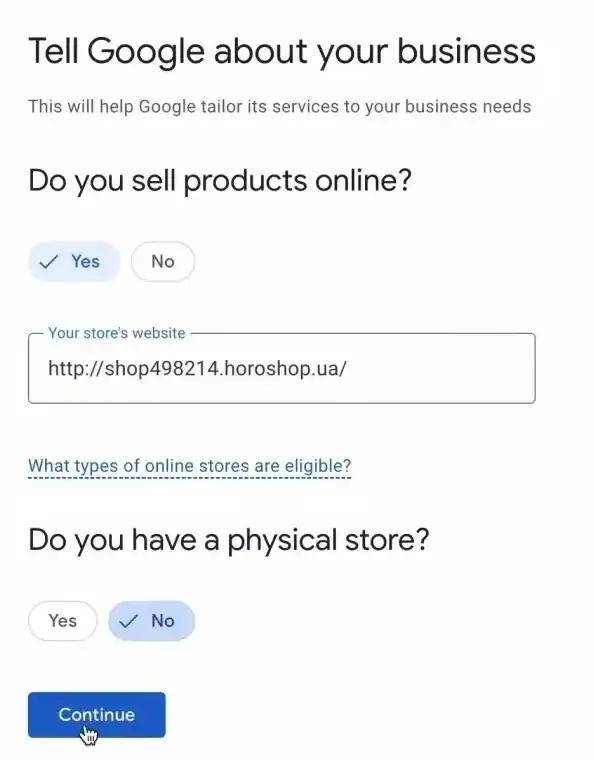
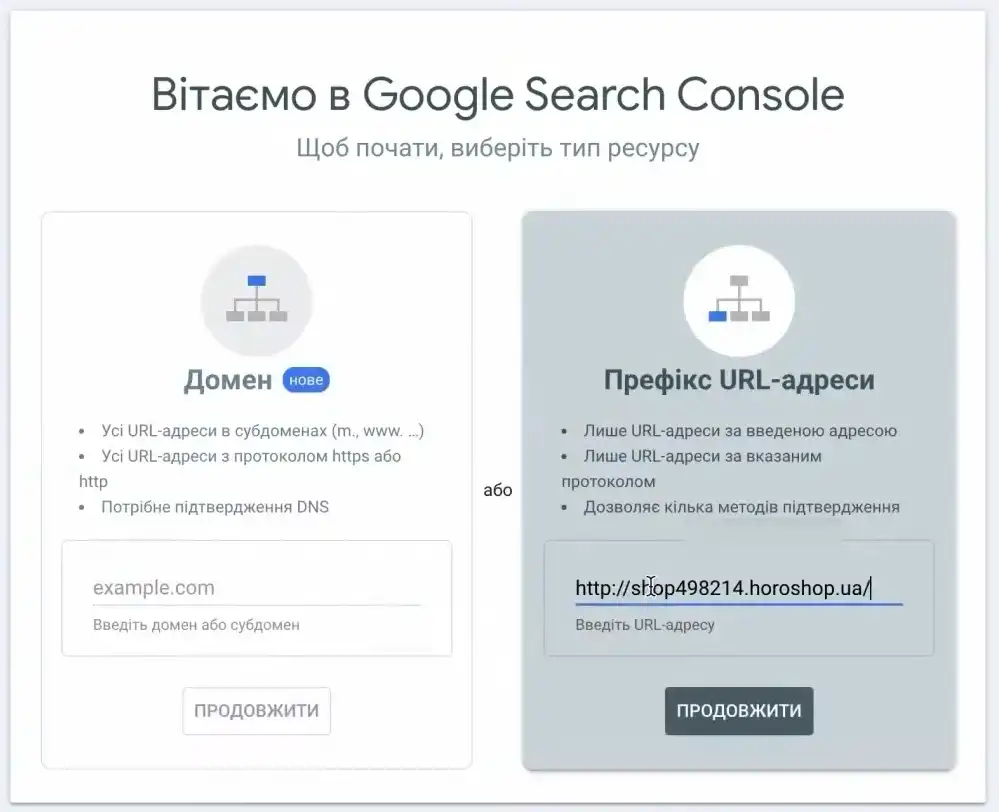
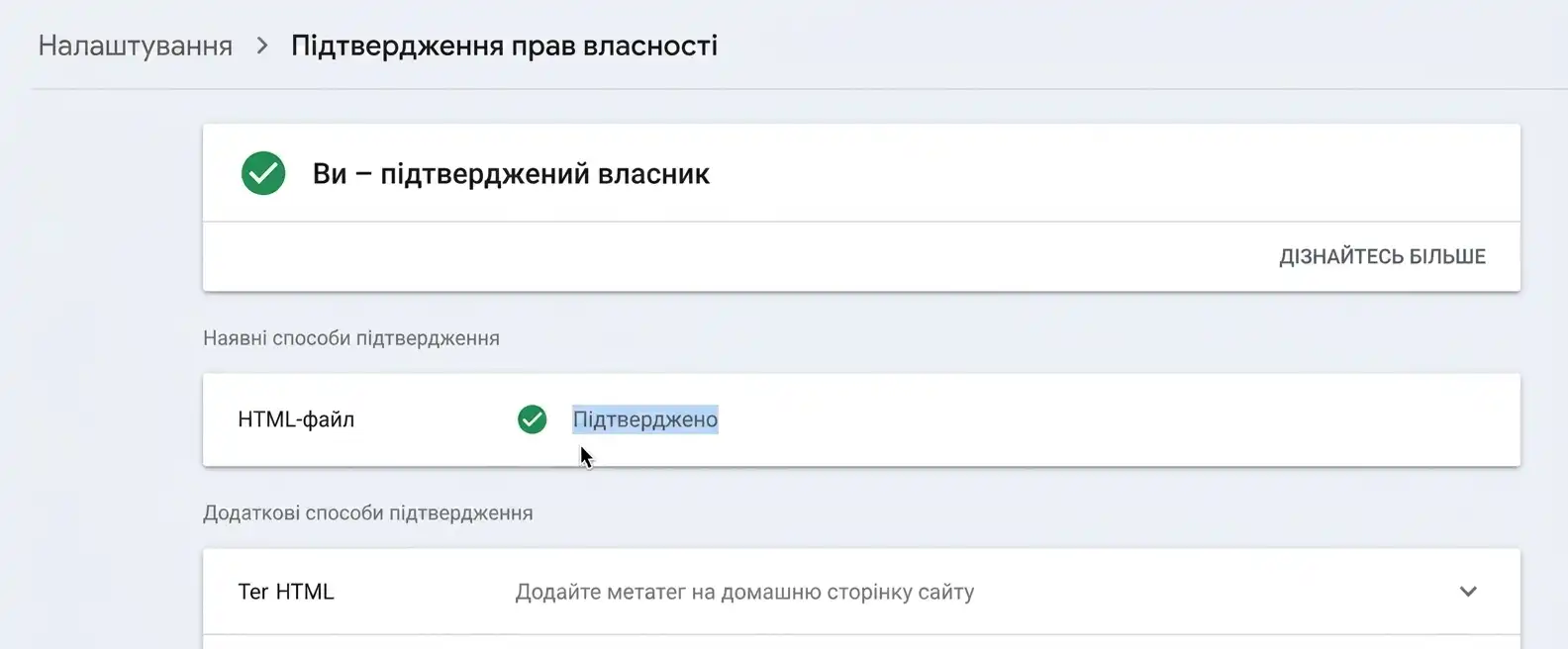
La verificación de los derechos y la reclamación de la URL son dos acciones distintas, aunque se realizan de forma consecutiva. Un dominio solo puede ser reclamado por una cuenta, por lo que al transferir la tienda entre agencias, se deben revocar los derechos anteriores.
Métodos de verificación:
- etiqueta HTML en el encabezado del sitio web (en el panel de administración de Horoshop hay un campo para scripts externos);
- archivo subido a la raíz del dominio;
- a través de GA4 o Tag Manager vinculados.
La primera revisión tarda de 3 a 5 días hábiles. Planifique el lanzamiento con anticipación: esto no se hace un día antes del «Black Friday».
Un detalle más. Durante varios años, Google estuvo migrando a todos los usuarios a la nueva versión del panel: Merchant Center Next. A partir de julio de 2026, se eliminó el sufijo y solo quedó una versión. Al leer instrucciones antiguas con capturas de pantalla de la interfaz clásica, téngalo en cuenta: los feeds ahora se llaman fuentes de datos y los servicios de destino se denominan métodos de marketing.
Agregue la fuente de datos
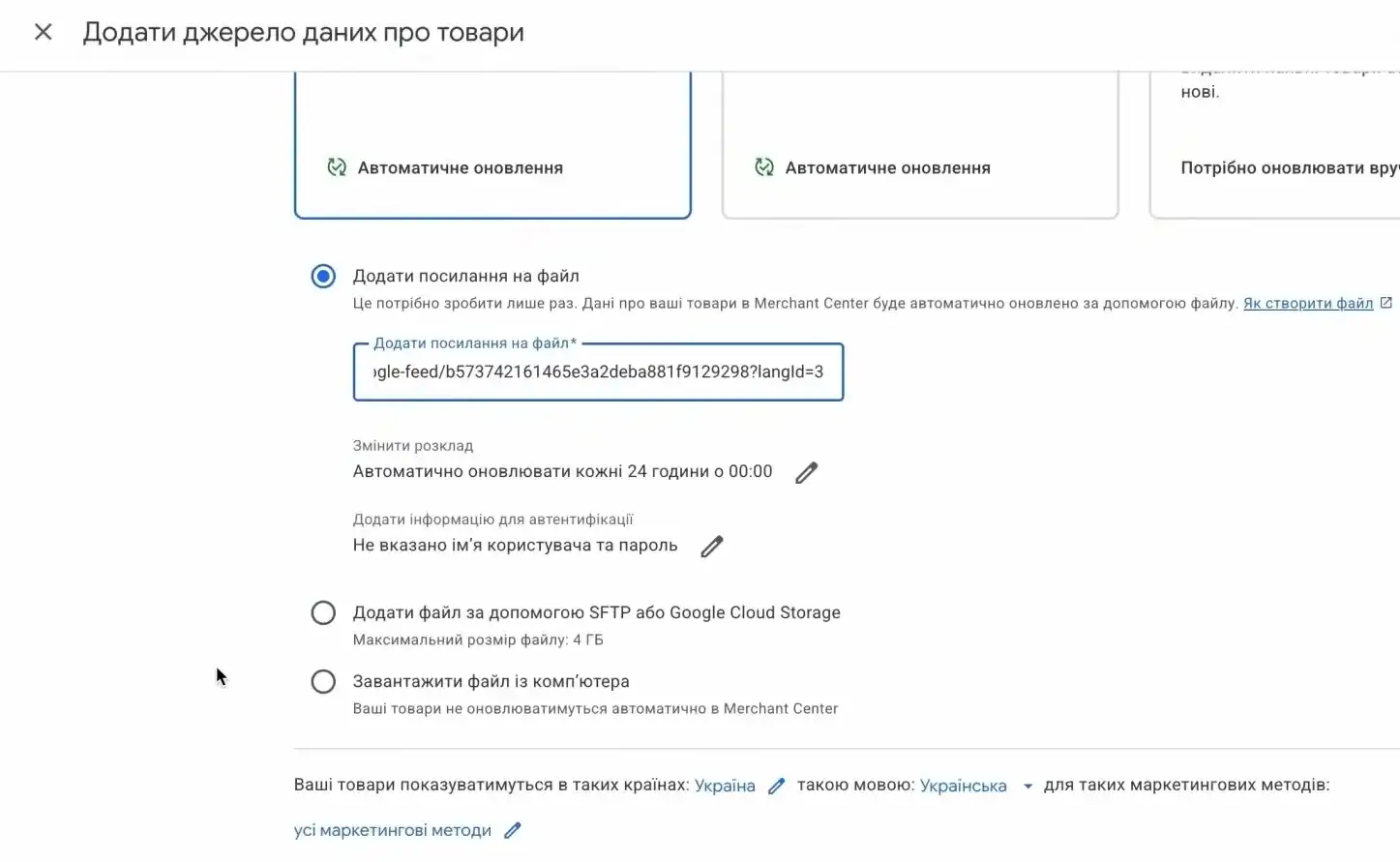
En el panel, abra «Productos» → «Fuentes de datos» → «+». Elija la opción «Agregar mediante enlace», pegue la dirección del feed obtenida en el panel de administración, indique el país de venta y el idioma, y marque la casilla de anuncios de shopping.
Ajuste el horario. Horoshop reconstruye el archivo por la noche, por lo que la extracción de información debe programarse para la mañana: 7:00 u 8:00, hora de Kiev. De esta manera, el sistema obtendrá los precios y el stock actualizados, y no los del día anterior.
Envíe el feed de productos a moderación
Tras la subida, comienza la revisión. Los primeros estados aparecerán en unas horas; los definitivos, en un par de días.
Revise la sección «Diagnóstico»: allí podrá ver cuántos artículos fueron aprobados, cuántos fueron rechazados y por qué motivo. El botón «Ver historial» muestra la evolución; esto resulta útil cuando, después de realizar correcciones, se desea saber si la situación mejoró o empeoró.
Motivos de rechazo más comunes:
- el precio en el feed no coincide con el del sitio web (generalmente debido a una promoción que no se actualizó a tiempo);
- el artículo no está disponible para hacer un pedido, pero en el archivo figura «en stock»;
- la imagen tiene menos de 500×500 píxeles (a partir de abril de 2026 el sistema envía advertencias, y desde el 31 de enero de 2027 comenzará a rechazar estas imágenes);
- falta el código GTIN en los productos de una marca conocida;
- el nombre incluye palabras como «¡¡¡OFERTA!!!» o «Mejor precio» (el texto promocional está prohibido en los títulos);
- violación de las políticas de la categoría: alcohol, medicamentos, armas, suplementos alimenticios.
No se asuste con los números en rojo durante el primer día. Un catálogo de 5000 artículos casi siempre recibe entre 200 y 400 rechazos al principio, y es una situación normal de trabajo que se corrige en un par de iteraciones.
Lance una campaña Performance Max
Si superó la moderación, significa que la configuración de Google Shopping en Horoshop entró en su recta final. Vincule las cuentas: en Merchant Center, busque la configuración de cuentas vinculadas, envíe una solicitud a Google Ads y confírmela allí.
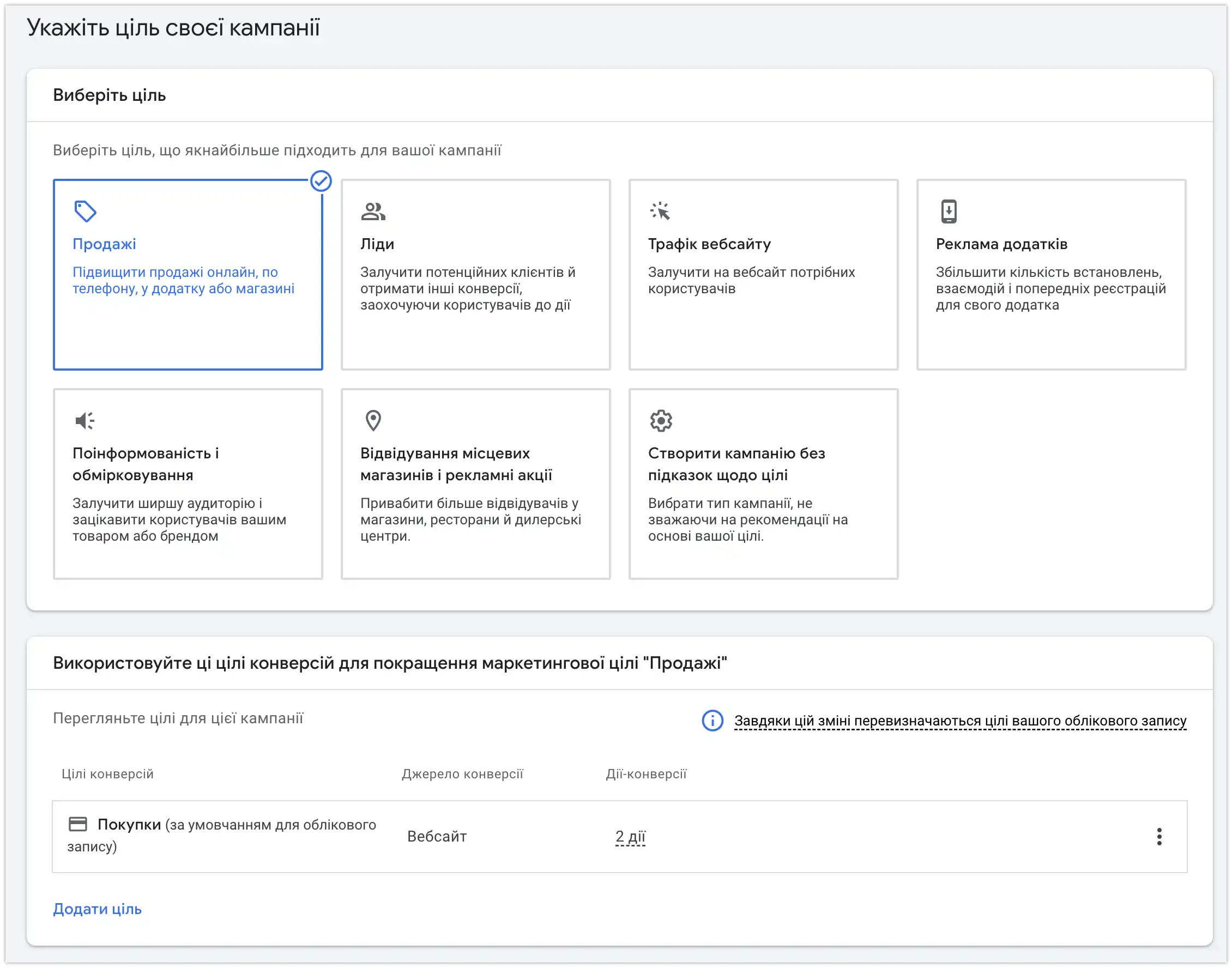
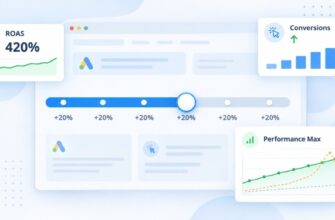
Para la publicidad de shopping, Google actualmente impulsa el formato Performance Max (Máximo rendimiento). La campaña distribuye automáticamente las impresiones entre las Búsquedas, la pestaña «Shopping», YouTube, Gmail y la red de Display. Solo necesita:
- seleccionar el objetivo: «Ventas»;
- conectar el feed;
- establecer un presupuesto diario (para empezar en Ucrania, una cantidad realista es de 300 a 500 UAH al día);
- elegir una estrategia de ofertas: para las primeras 2 o 4 semanas, es adecuada la estrategia «Maximizar conversiones»; posteriormente, cambie a un ROAS objetivo.
Asegúrese de habilitar el comercio electrónico en Analytics 4 y la transmisión de conversiones en Google Ads. Sin información sobre las compras, el algoritmo de Performance Max aprende a ciegas: el presupuesto se gastará y no habrá pedidos. En Horoshop, la integración con GA4 se configura a través del panel de administración; no es necesario insertar código en ninguna parte.
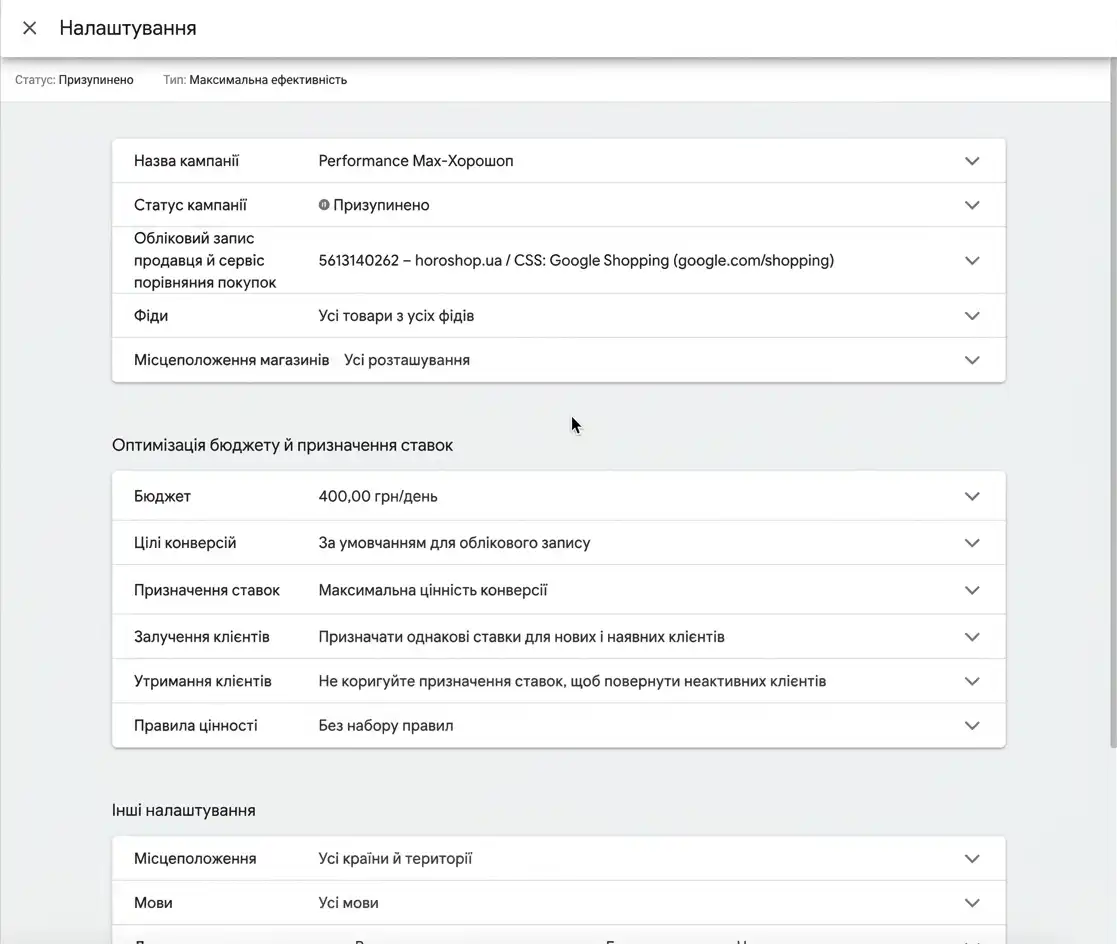
No toque la campaña durante las primeras dos semanas. El algoritmo necesita tiempo para aprender. Los cambios bruscos en el presupuesto o en las ofertas reinician las estadísticas acumuladas.
¿Cómo regenerar el feed después de cambiar los precios?
Los precios en la tienda cambian constantemente: promociones, tipos de cambio, reajustes de precios del proveedor. Al mismo tiempo, el servicio verifica el precio del anuncio y el del sitio web; en caso de discrepancia, el producto se bloquea.
El feed en Horoshop se actualiza automáticamente de forma programada, y Merchant Center lo recupera con esa misma frecuencia. Pero hay situaciones en las que no se puede esperar: por ejemplo, lanzó una oferta y redujo los precios de 200 productos. Así es cómo regenerar manualmente el feed después de cambiar los precios en Horoshop:
- Abra el módulo del feed en la sección «Marketing».
- Haga clic en regenerar: el archivo se volverá a construir con los valores actualizados de los campos.
- En Merchant Center, abra la fuente de datos e inicie una carga forzada.
¿Cuánto cuesta configurar Google Shopping para un sitio en Horoshop?
Puede lanzar sus anuncios de shopping por su cuenta y de forma gratuita siguiendo nuestras instrucciones (sin contar la tarifa mensual del plan Standard y el tiempo invertido). Sin embargo, si necesita nuestra ayuda, la configuración de la publicidad de Google Shopping en Horoshop «llave en mano» con nosotros le costará 1200 USD.
Por lo que realmente pagan los clientes: limpieza del catálogo, manejo de los rechazos en la pestaña Diagnóstico, reglas de generación de descripciones y estructuración de campañas según los márgenes de beneficio. La parte mecánica (la activación en el panel y la inserción del enlace) le toma a un especialista tan solo una hora.
Para una tienda en línea con un catálogo de hasta 500 artículos, lo lógico es hacerlo todo por su cuenta. En cambio, con un inventario de 20 000 artículos y cinco versiones de idioma, es mejor acudir a una agencia, ya que hay demasiado trabajo manual.
¡Extra! El costo por clic promedio en las campañas de shopping es más bajo que en las búsquedas clásicas: el comprador ya ha visto el precio y la foto, por lo que hay menos clics accidentales. En los nichos con un ticket de compra a partir de 1000 UAH y un margen del 25-30%, este canal suele resultar rentable desde el primer mes. Sin embargo, con productos económicos calcule con cuidado: con un ticket de compra de 150 grivnas y un clic de 3 a 4 grivnas, es muy fácil tener pérdidas.