
Para empezar a trabajar con servicios web publicitarios y analíticos, es necesario colocar un código especial en todas las páginas del sitio. Esta tarea se resuelve fácilmente si solo hay que instalar unas pocas herramientas de este tipo, si conoce el lenguaje HTML o si puede recurrir a la ayuda de un desarrollador profesional.
Las dificultades surgen en la etapa de realizar ajustes en el código ya agregado o al añadir nuevos servicios. En primer lugar, este proceso requiere mucho tiempo. El segundo problema es que cualquier movimiento descuidado relacionado con la edición del código puede afectar al funcionamiento tanto de varias páginas como de todo el recurso web. Pero existe una herramienta que permite olvidarse de este tipo de problemas. Se trata de Google Tag Manager. Junto con el nombre oficial del servicio, a menudo se utiliza la abreviatura «GTM» o «Administrador de etiquetas».
¿Qué es Google Tag Manager?
Google Tag Manager es un servicio auxiliar que permite gestionar fragmentos de JavaScript y etiquetas HTML sin necesidad de recurrir a programadores. O casi sin necesidad: solo hay que contratar los servicios de un profesional una vez para integrar correctamente el propio GTM.
¡Consejo! Como resultado, dispondrá de un cómodo mecanismo con el que podrá instalar nuevos servicios y modificar los scripts existentes por su cuenta a través de la interfaz del Administrador de etiquetas.
Esta solución hace que el trabajo de los especialistas en marketing sea más flexible, mientras que los programadores no se distraen con detalles insignificantes y pueden dedicarse por completo a tareas importantes. La herramienta está diseñada principalmente para especialistas en marketing, que tienen la oportunidad de gestionar todas las etiquetas de un recurso web a través de una única aplicación.
¿A quién le resultará útil el administrador de etiquetas de Google?
- A los especialistas que trabajan en el ámbito de la publicidad y el marketing, para que puedan trabajar de forma más independiente y autónoma con los servicios web, supervisar los indicadores clave de rendimiento del sitio web y desarrollar una estructura cómoda de análisis transversal.
- Para los especialistas en contexto: el administrador de etiquetas de Google facilita la configuración independiente del remarketing y los objetivos, y ayuda a analizar la eficacia de las medidas de marketing.
- A los propietarios de sitios web pequeños, para configurar servicios externos sin necesidad de recurrir a un administrador web.
- A las empresas que trabajan en el ámbito del marketing digital, para gestionar de forma más eficaz las cuentas de los clientes.
¿Para qué sirve GTM?
Se pueden elaborar constantemente especificaciones técnicas para los desarrolladores, esperar eternamente a que se implementen, buscar errores y realizar ajustes en las especificaciones técnicas ya existentes, y volver a esperar. O bien, se puede delegar la resolución del 90 % de las tareas al cómodo servicio GTM, que no solo ahorrará dinero y tiempo, sino que también mantendrá la tranquilidad mental durante la integración de las herramientas web.
Por eso es necesario Google Tag Manager:
- Vincular el sitio web con sistemas analíticos, como Analytics de Google o Metrica, desarrollado por Yandex, para una transferencia correcta de datos.
- Añadir etiquetas de remarketing de redes sociales y sistemas de publicidad contextual al sitio web.
- Editar scripts HTML que realizan diversas tareas: mostrar banners publicitarios, organizar pruebas A/B, etc.
- Cambiar rápidamente las etiquetas ya existentes;
- Realizar un seguimiento de todas las acciones de los visitantes del sitio web y redirigirlos al servicio que necesites.
- Configurar el seguimiento de llamadas;
- Garantizar la supervisión entre dominios.
- Evaluar la satisfacción de los usuarios con el recurso web mediante Google Optimize.
¿En qué casos es especialmente eficaz el administrador de etiquetas?
Google Tag Manager es una herramienta versátil que resulta eficaz en una amplia variedad de situaciones. Sin embargo, su rendimiento será óptimo si usted:
Es necesario utilizar varios servicios de análisis.
Cada herramienta de análisis web tiene sus propias características y ventajas. Google Analytics es ideal para analizar las fuentes de tráfico, Facebook Pixel permite realizar un seguimiento de las conversiones de los usuarios que llegan al sitio web desde esta red social, mientras que Hotjar es especialmente útil para rastrear el comportamiento de los visitantes en el sitio web.
Instalar varios scripts independientes para cada servicio lleva mucho tiempo. Sin embargo, con el administrador de etiquetas, solo tiene que insertar un código en el sitio web y, a continuación, añadir nuevos contadores en una cómoda interfaz web.
No hay desarrolladores en plantilla.
Para instalar cualquier script nuevo, es necesario tener conocimientos de HTML, saber qué archivo hay que editar y saber trabajar con un cliente FTP. Si el sitio web ya tiene instalado GTM, esto no es necesario.
No será necesario que contacte con el desarrollador cada vez que actualice los scripts externos o el contador. Ahorrará en servicios de programación y podrá activar las herramientas que necesite.
Es necesario realizar pruebas A/B con regularidad.
El administrador de etiquetas le ayudará a rastrear qué variante de la página funcionó mejor en las pruebas A/B. Con esta herramienta, podrá analizar instantáneamente los resultados y determinar la mejor variante de la página de destino.
Varios proyectos en marcha al mismo tiempo
Desde una sola cuenta de GTM, puede controlar las analíticas y los códigos de seguimiento en todas las plataformas. Si necesita cambiar o añadir algo, puede realizar los cambios en una sola interfaz, sin necesidad de abrir varias cuentas diferentes. Esto le ahorra tiempo al especialista en marketing digital, que puede dedicarlo a tareas más importantes.
Principales ventajas de utilizar Google Tag Manager
Vale la pena utilizar GTM, al menos porque facilita la vida y el trabajo de los especialistas en marketing, además de ahorrar tiempo y dinero. Pero esta herramienta tiene otras ventajas importantes:
- El servicio es totalmente gratuito.
- Impresionante cantidad de integraciones compatibles. Para ver la lista completa, consulte la sección de información de referencia.
- El uso del Administrador de etiquetas permite reducir el código y, por lo tanto, aumentar la velocidad de funcionamiento del sitio web: las páginas del recurso web se abrirán más rápido.
- La función de verificación y depuración resulta muy útil para probar el funcionamiento de etiquetas nuevas o modificadas antes de transferirlas al sitio web.
- El historial de cambios permite averiguar rápidamente quién y cuándo realizó las modificaciones, así como volver a la versión anterior en caso de que el nuevo código no funcione correctamente.
- Posibilidad de que varios usuarios con diferentes niveles de acceso a la cuenta trabajen juntos, tanto empleados propios como gerentes de agencias externas contratadas para la promoción.
- El sistema permite confirmar sin esfuerzo los derechos sobre el recurso web para GSC.
¿Existen inconvenientes al trabajar con GTM?
A pesar de todas las ventajas mencionadas del uso de Google Tag Manager, la herramienta tiene algunas desventajas:
- Si, al trabajar con el código del sitio web, borra o modifica accidentalmente el código GTM, es posible que se pierdan todos los ajustes e integraciones creados anteriormente. En tal caso, tendrá que buscar el error manualmente y corregirlo, lo que puede llevar bastante tiempo. Durante todo este tiempo, los demás contadores y scripts que se muestran a través del Administrador de etiquetas no funcionarán.
- Para añadir correctamente el código del servicio al sitio web, es necesario tener al menos conocimientos básicos de marcado HTML. Si no se dispone de los conocimientos necesarios, será necesario recurrir a un especialista, ya sea un desarrollador web o un programador.
- La interfaz del servicio no recopila estadísticas. Para analizar la información recopilada, sigue siendo necesario acceder a Google Analytics u otros sistemas analíticos conectados. Además, la herramienta no cuenta con soporte en línea mediante chat o teléfono. Las respuestas a las preguntas deben buscarse en la documentación de referencia o en los foros.
¿Cuál es la estructura del administrador de etiquetas?
- Cuenta. Se puede utilizar una sola cuenta de Gmail para crear varias cuentas de GTM, lo que resulta especialmente útil para estudios web o agencias de marketing que trabajan con muchos clientes y proyectos. Sin embargo, para la mayoría de los propietarios de recursos en línea, basta con tener una sola cuenta de GTM. Al crear una cuenta, puede agregar usuarios y asignarles roles (administrador, editor, colaborador) para trabajar en equipo.
- Contenedor. Básicamente, se trata de un fragmento único de código JavaScript que se añade a las secciones del sitio web. Sirve como «envoltura» para el resto de elementos de GTM. El contenedor se carga en la página web y controla la activación de diferentes etiquetas en función de las condiciones configuradas. Al crearlo, se obtiene un código único que debe añadirse al sitio web. Por lo general, se coloca inmediatamente después de la etiqueta de apertura <body> para que funcione correctamente.
- Etiquetas. Son pequeños fragmentos de código JavaScript o HTML que se encargan de diversas funciones de seguimiento, análisis y marketing. Son códigos de aplicaciones web de terceros, como Google Analytics, AdWords o Facebook Pixel, servicios de seguimiento de llamadas, etc. En lugar de añadirlos uno por uno, puede gestionarlos de forma centralizada a través de GTM. Las etiquetas permiten rastrear la interacción de los usuarios con la página (visitas, clics, formularios rellenados, compras, etc.), analizar la eficacia de las campañas publicitarias y configurar el remarketing y la personalización.
- Desencadenantes. Permiten configurar con precisión el momento de activación de la etiqueta en función de la ocurrencia de determinados eventos. El desencadenante más sencillo y común es la carga de la página. Activa la etiqueta cada vez que el usuario abre una página determinada en su recurso en línea. También puede configurar la activación del disparador al hacer clic en determinados botones o enlaces, enviar formularios, desplazarse por la página, activar eventos JavaScript, etc.
- Variables. Pueden ser la URL de la página, el nombre del botón en el que ha hecho clic el usuario, el nombre del campo del formulario con el que se ha interactuado, etc. El sistema proporciona una serie de variables integradas para recopilar datos estándar (título de la página, idioma del navegador, etc.). Además, puede crear sus propias variables. Se pueden utilizar al configurar GA4 para transmitir valores dinámicos.
- Nivel de datos (DataLayer). Elemento especial de JavaScript que sirve para intercambiar información entre el sitio web y el Administrador de etiquetas. Funciona como una matriz en la que puede colocar diversa información en forma de pares «clave-valor». Por ejemplo, puede colocar información sobre el producto que se está viendo, los parámetros del pedido, etc. Todo esto se puede utilizar al configurar GTM. Por ejemplo, puede configurar un disparador que se active solo si hay un valor específico en dataLayer (un producto de una categoría específica o un pedido por un importe específico).
¿Cómo configurar Google Tag Manager?
Paso 1. Haga clic en el enlace «Start for free» (Empezar gratis) en la página principal de GTM. Asegúrese de haber iniciado sesión en el sistema de Google. Esto es necesario para registrarse y poder trabajar posteriormente en GTM.
Paso 2. Cree una cuenta especificando todos los parámetros solicitados por el sistema. Preste especial atención a la plataforma de destino. Aquí es donde se indica dónde se integrará la herramienta: en un recurso web o en una aplicación en línea. A continuación, haga clic en «Sí» para aceptar el acuerdo de usuario.
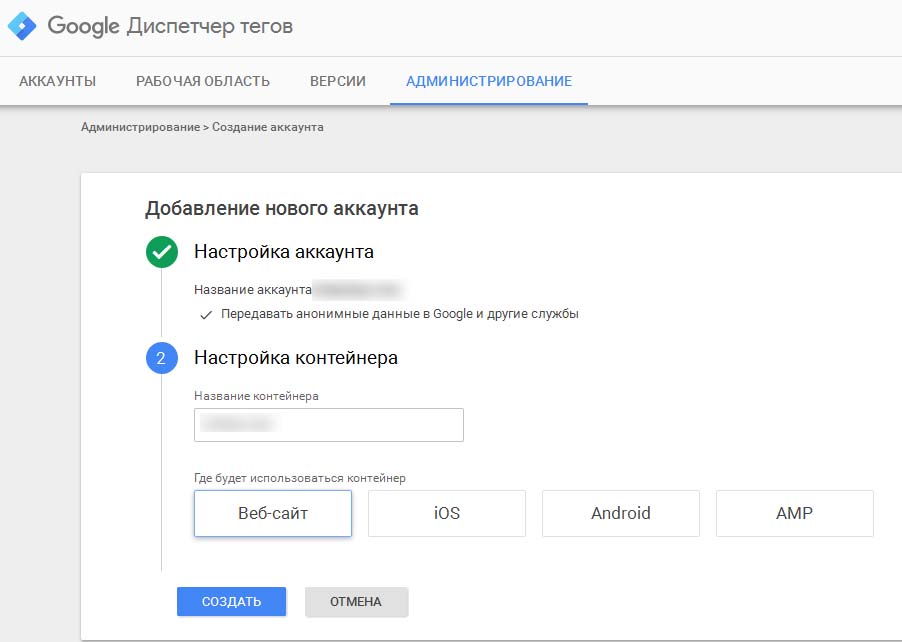
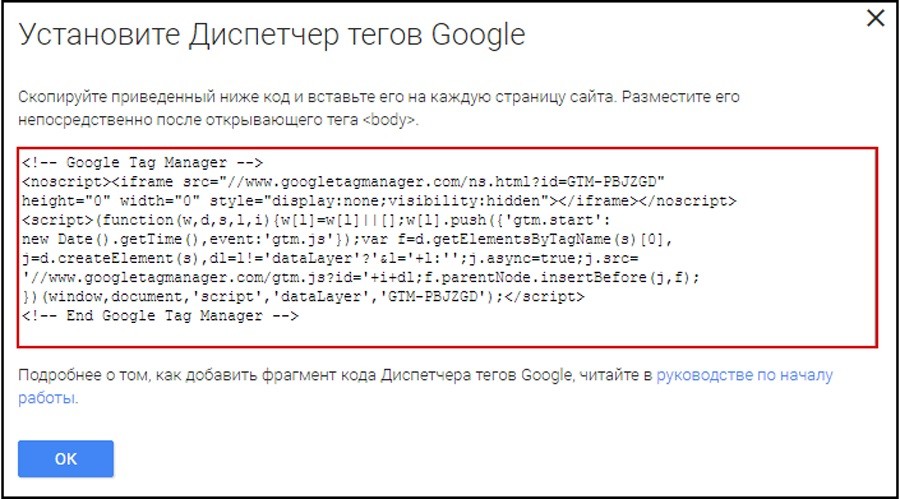
Paso 3. El sistema le redirigirá a la cuenta personal, y en la ventana que aparecerá se mostrará el código del script. Es precisamente lo que necesitamos. Debe copiar este fragmento y pegarlo en las páginas de su sitio web inmediatamente después de la etiqueta <body>.
Paso 4. Para crear una variable de visualización de páginas y configurar Google Tag Manager, utilice la opción «Variables personalizadas» en la sección «Variables». En la lista que se ofrece para seleccionar el valor del campo «Tipo de variable», haga clic en la línea «Configuración de Google Analytics» e introduzca su número de contador único en la columna correspondiente.
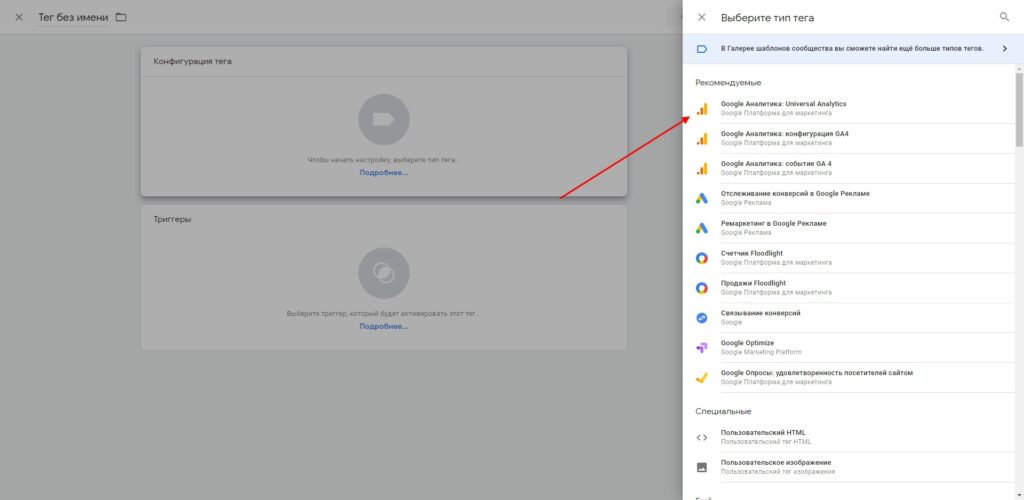
Paso 5. En la subsección «Etiquetas», genere una etiqueta con la función de transferir información al sistema analítico.
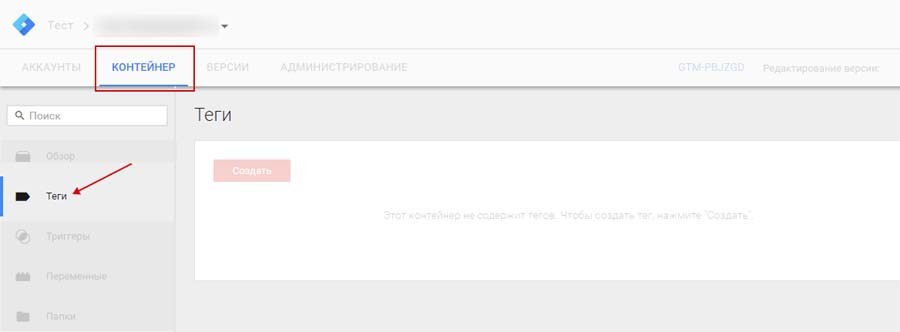
Debe indicar su tipo: «Google Analytics – Universal Analytics», y establecer el parámetro de seguimiento como «Vista de página». Seleccione la variable que se ha creado en el punto anterior, en la columna «Configuración de Google Analytics». Marque el activador «Todas las páginas», invente un nombre para la etiqueta y guarde los cambios.
Paso 6. Active los cambios realizados en el contenedor haciendo clic en «Enviar» en el espacio de trabajo. En el formulario que aparece, seleccione la nueva versión del contenedor y haga clic en «Publicar».
¡Consejo! Para evitar la duplicación de información, se debe eliminar el código del sistema analítico publicado anteriormente en las páginas.
Paso 7. Compruebe el funcionamiento de la etiqueta descargando el informe «En tiempo real — Resumen». Si la integración se ha realizado correctamente, comenzarán a aparecer datos en él.
¿Cómo agregar un disparador en GTM?
El proceso para añadir un nuevo disparador es bastante sencillo. Inicie sesión en su cuenta de GTM y seleccione el contenedor al que desea añadir el nuevo disparador. En el panel lateral izquierdo, busque el bloque «Disparadores» y haga clic en él. En la esquina superior derecha de la pantalla aparecerá el botón «Crear». Haga clic en él para iniciar el proceso de creación de un nuevo disparador:
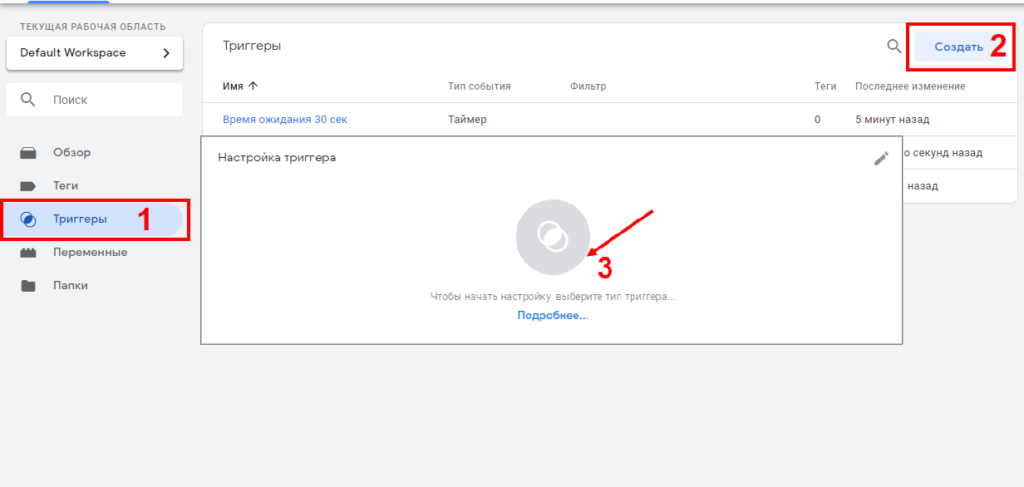
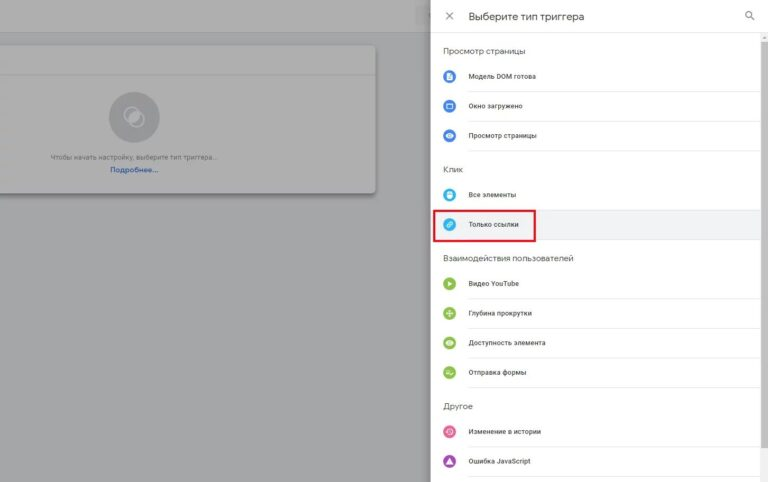
En la lista desplegable, seleccione el tipo adecuado que corresponda al evento que desea rastrear. Por ejemplo, «Carga de página», «Clic» o «Envío de formulario»:
Después, es necesario configurar condiciones adicionales de activación. Si ha seleccionado el disparador «Carga de la página», debe indicar una URL o un grupo de URL donde debe activarse dicho disparador.
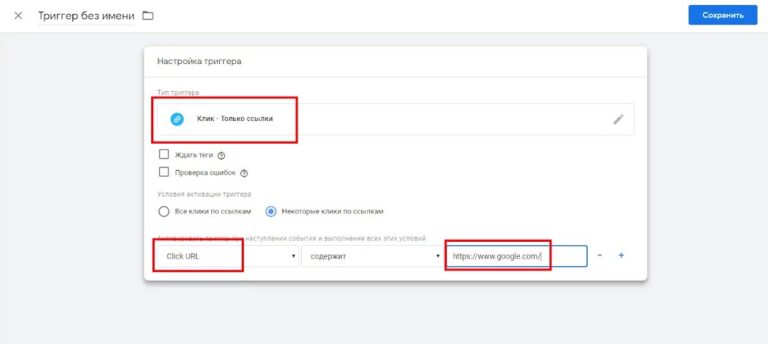
Asigne un nombre claro que permita identificar fácilmente la finalidad del disparador en el futuro y, a continuación, guarde los cambios haciendo clic en el botón correspondiente.
Configuramos las variables en el Administrador de etiquetas.
Las variables del Administrador de etiquetas se pueden aplicar para:
- Almacenamiento de información para definir activadores. Por ejemplo, puede crear una variable que almacene la dirección de la página abierta por el usuario y utilizarla en el activador para ejecutar la etiqueta solo en determinadas URL.
- Transferencia de información a las etiquetas. Se puede transferir desde DataLayer, JavaScript, cookies o elementos HTML. De este modo, puede transferir a la etiqueta de Google Analytics parámetros como el ID de la transacción, el importe del pedido, el nombre de los productos, etc.
- Configuración de la relación entre los disparadores y las etiquetas. Las variables permiten configurar las condiciones en las que se activará una etiqueta determinada. Por ejemplo, puede crear un disparador que active la etiqueta solo si el valor de «Profundidad de desplazamiento» supera el 75 %. O configurar el disparador para que envíe información a GA4 solo después de que el usuario haya aceptado el procesamiento de cookies.
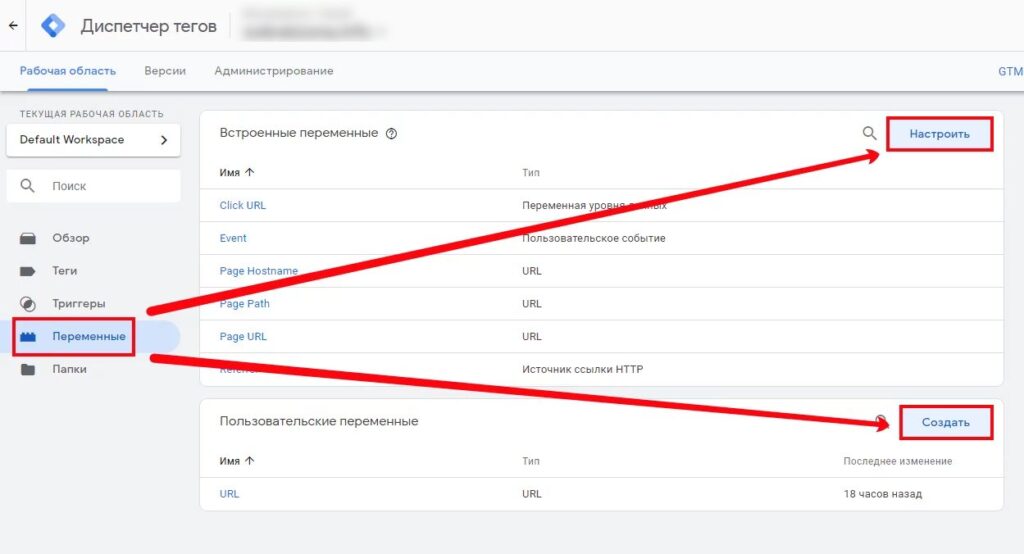
Para conectar una nueva variable en el Administrador de etiquetas, utilice el menú situado en la parte izquierda de la pantalla. El sistema le ofrecerá una selección de variables integradas que puede configurar adicionalmente según sus necesidades. También puede crear una variable personalizada:
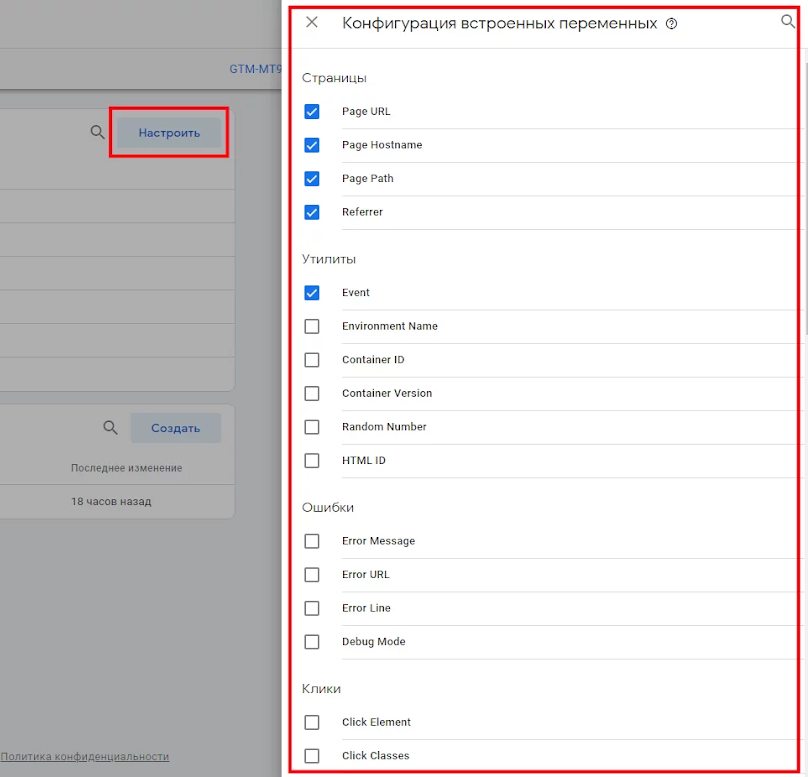
En la lista desplegable puede ver las opciones de variables integradas. Marque la casilla junto a la opción adecuada y la variable deseada aparecerá en el filtro del disparador:
¿Qué problemas pueden surgir al trabajar con el Administrador de etiquetas?
- Las etiquetas funcionan en modo de depuración, pero los datos no se transmiten a Google Analytics. Este problema suele surgir debido a un ID de seguimiento incorrecto. Para solucionarlo, comprueba que el identificador introducido sea correcto y sustitúyelo por el adecuado. Además, asegúrate de que en la configuración se haya seleccionado el tipo de rastreador correcto.
- Aumento repentino del número de sesiones y usuarios tras el cambio a GTM. Esto suele ocurrir cuando en un recurso en línea se instalan simultáneamente el código de Google Analytics y GTM con la etiqueta GA. Como resultado, la información se duplica y se transmite al sistema de análisis dos veces: directamente y a través de GTM. El problema se puede resolver eliminando el antiguo código de Analytics del recurso web.
- Los cambios no se muestran en el modo de depuración. Si ha realizado cambios en la configuración, pero estos no aparecen en el modo de depuración, es probable que haya olvidado actualizar la página de vista previa. El problema también puede surgir si está trabajando simultáneamente en varias áreas de trabajo y ha seleccionado el modo de vista previa de un área diferente a aquella en la que se han realizado los cambios.