Si eres propietario de una tienda en línea en Horoshop CMS, tarde o temprano te surgirás la pregunta: ¿cómo aparecer en Google Shopping? La respuesta es sencilla: necesitas un feed, es decir, un archivo que el sistema utilizará como fuente de información sobre los productos y mostrará a los compradores directamente en los resultados de búsqueda.
La buena noticia es que Khorop puede generar ese feed automáticamente. No es necesario recopilar el XML a mano ni perder el tiempo con las tablas. Pero hay algunos detalles que debes tener en cuenta: de que la configuración sea correcta depende que tus productos superen la moderación en Google Merchant Center y empiecen a aparecer realmente en los anuncios.
En este artículo veremos cómo crear un feed para Google Shopping en Khoroshop, desde la activación del módulo hasta la carga en Merchant Center. Te mostraremos en qué debes fijarte para que no rechacen tus productos y no pierdas tiempo corrigiendo errores.
¿Qué hay que preparar para configurar el feed de Google Shopping en Horoshop?
Antes de entrar en el panel de administración de Khoroshop y activar la generación del feed, conviene asegurarse de que la tienda esté realmente lista. De lo contrario, podría pasar lo siguiente: crearás el archivo, pero la mitad de la información no pasará la moderación. O peor aún: Google bloqueará toda la cuenta.
Tarifa y acceso a las funciones necesarias
La configuración del feed para Google Shopping en Horoshop no está disponible en todos los planes. Necesitarás, como mínimo, el plan Standard. En los planes inferiores, esta función simplemente no está disponible; compruébalo con anticipación para evitar sorpresas. Si la función no está disponible en el panel de administración, tendrás que elegir un plan más caro.
Cuentas de Google
Para mostrar los anuncios, necesitarás dos cuentas.
Google Merchant Center
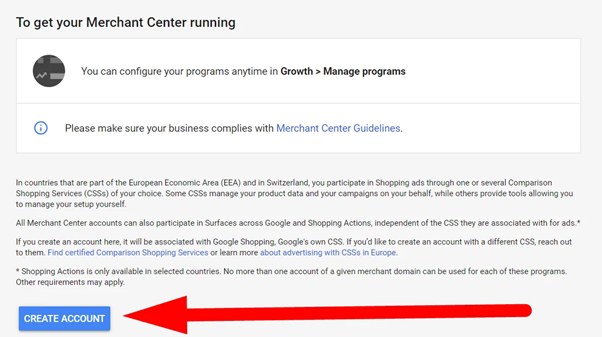
Aquí se cargará su feed. Si aún no tiene una cuenta, regístrese en merchant.google.com.
No olvides confirmar la propiedad de tu tienda en línea e indicar la URL correcta. Para ello, abre «Información de la empresa» en tu panel de control. Aquí debes indicar la URL de tu tienda en línea en Khoroshop:
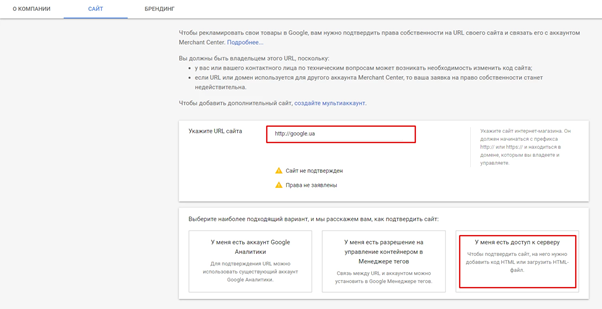
Como método de verificación, selecciona «Cargar archivo HTML» y guarda el archivo resultante. Regresa a la página principal del panel de administración y busca la sección «Archivos para servicios externos»:
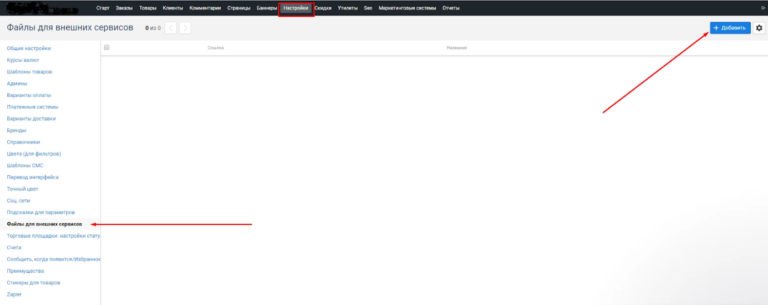
Aquí debe cargar el archivo que descargó anteriormente. Una vez completada la carga, confirme la propiedad en el panel de control.
Cuenta de Google Ads
Lo necesitarás para lanzar campañas publicitarias. También es necesario vincular la cuenta con Merchant Center. Si ambas cuentas están registradas con la misma dirección de correo electrónico, la vinculación se establecerá automáticamente.
Requisitos para una tienda en línea
Google establece requisitos específicos para sus anunciantes. Así, para publicar anuncios de productos:
- Debe tener activado el pago en línea (al menos un método).
- Es imprescindible que se realice la entrega en el domicilio indicado.
- Las páginas de la política de privacidad y de las condiciones de devolución también son obligatorias.
¿Qué datos debe incluir la ficha del producto?
Cada ficha debe contener los campos obligatorios completados. Si falta algo, seguro que tendrás problemas. Esto es lo mínimo que debe incluir:
- Título (claro, sin «basura» ni mayúsculas).
- Descripción: al menos unas pocas frases. Hay un campo específico llamado «Descripción para mercados»; si lo completas, será este el que se utilice en el procesamiento.
- El precio debe ser superior a 0. De lo contrario, los productos no se descargarán.
- Foto: al menos una, sin marcas de agua ni texto en la imagen.
- Disponibilidad: estado actual (disponible, agotado, etc.).
¡Importante! Los datos deben coincidir con lo que verá el comprador al hacer clic en el enlace. Si en el sitio web se indica 1 200 UAH y en el feed 1 100 UAH, Google lo detectará y rechazará parte del surtido.
Activamos el feed para Merchant Center en el panel de administración de Khoroshop
Ahora pasemos a la práctica. Abre el panel de administración de la tienda en línea y busca la sección «Marketing» → «Marketplaces». Aquí verás una lista de los feeds disponibles. Entre ellos, busca la versión para Merchant Center.
Pulsa el interruptor para activarlo. A continuación:
- En las fichas aparecerán campos adicionales específicos para las campañas de ventas (estado, categoría y otros).
- Se habilitará la gestión de categorías: podrás vincular secciones específicas del catálogo con los datos de Google.
- Se podrá generar un enlace al archivo XML.
Por cierto, Horoshop incluye un generador de feeds integrado, lo cual es una gran ventaja. No es necesario instalar plugins externos ni escribir scripts: todo funciona «de fábrica». En esencia, crear un feed para Merchant Center en el CMS de Horoshop es cuestión de unos pocos clics.
Si su tienda en línea tiene dos versiones lingüísticas (por ejemplo, en ucraniano y ruso), la plataforma también admite feeds multilingües. Esto significa que puede generar un archivo independiente para cada idioma y subirlos como fuentes de datos distintas.
¿Cómo elegir las categorías de productos para subir al feed?
Si las categorías no están configuradas correctamente, Google no incluirá los productos en el feed o los clasificará automáticamente en alguna categoría (a menudo, una inadecuada). Para seleccionar las categorías correctas para la exportación en el panel de administración del CMS, ve a Marketing → Marketplaces → Feed y haz clic en «Configurar categorías». El sistema te propondrá hacer una correspondencia entre las secciones de tu catálogo y la lista de Google. Para ello:
- Haz clic en «Sincronizar categorías»: esto descargará la lista actualizada desde los servidores de Google (se actualizan automáticamente todos los lunes).
- Marque con una casilla las categorías de productos que desea exportar desde su tienda en línea.
- Para cada opción seleccionada, indique la correspondiente en la lista de Google.
Supongamos que tienes una sección llamada «Calzado → Tenis». Busca en el árbol de Google la categoría más adecuada: «Apparel & Accessories > Shoes > Athletic Shoes». Cuanto más precisa sea la correspondencia, mejor entenderá Google qué es exactamente lo que vendes.
¡Importante! Si la categoría no está activada, los productos que pertenezcan a ella no se incluirán en la exportación, aunque se hayan rellenado todos los campos.
¿Cómo importar productos de Horoshop al feed de Google Shopping?
No basta con configurar las categorías: también hay que indicar qué artículos concretos se incluirán en el archivo de feed. En Khoroshop, esto se puede hacer en la configuración de la ficha del producto.
Carga manual
Abre el producto que necesites en la sección «Productos». A continuación, ve a «Descripción» y busca «Información básica». En el campo de carga a los marketplaces, selecciona «Feed». Listo: el producto aparecerá sin falta en el feed de datos en la próxima carga.
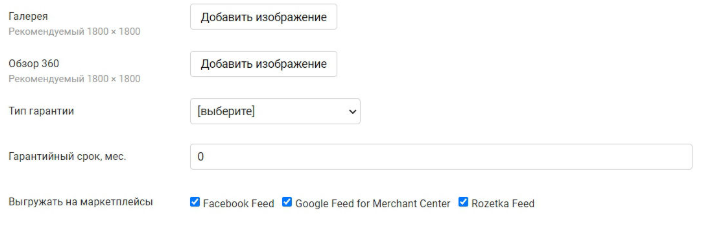
Pero si tiene 500 productos en el catálogo, marcar cada uno de ellos manualmente es una tarea para personas muy pacientes.
Importación masiva
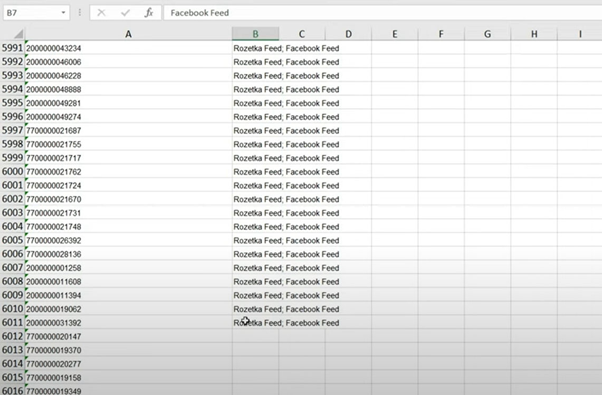
Aquí es donde entra en juego la importación a gran escala. El esquema es el siguiente:
- Exporta el catálogo de Khoroshop a Excel.
- Deja solo dos columnas en el archivo: «Referencia» y «Subir a los marketplaces».
- En la segunda columna, escribe «Google Feed» en cada entrada que quieras agregar.
- Si necesitas publicar algo en varios canales a la vez (por ejemplo, en Rozetka o Hotline), indica los nombres separados por punto y coma.
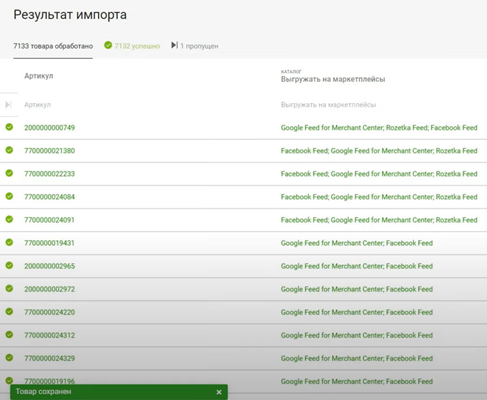
- Vuelve al panel de administración, ve a «Catálogo → Importar» y sube el archivo editado.
Si todo se ha hecho correctamente, el sistema confirmará que la importación se ha realizado con éxito. Este método ahorra horas de trabajo, especialmente cuando se trata de un surtido amplio.
¿Qué campos es obligatorio completar para los productos en Horoshop CMS?
Aunque el producto esté marcado para su publicación y su categoría esté activa, no aparecerá en ningún sitio hasta que se hayan completado los datos obligatorios. Es obligatorio completar:
- Estado: usado, nuevo, reacondicionado. Para la mayoría de las tiendas en línea, esto significa «nuevo».
- Marca (brand): el nombre del fabricante. Si vendes productos de fabricación propia, indica el nombre de tu marca.
- El GTIN es un código internacional o código de barras. Sin él, no podrás promocionar productos de marcas conocidas. En el caso de productos artesanales o sin código de barras, puedes dejarlo en blanco, pero en ese caso es recomendable completar el MPN.
- MPN (número de pieza del fabricante): código del fabricante. Se debe completar si no hay GTIN.
¡Consejo! Para la descripción del producto en Khoroshop, hay un campo específico llamado «Descripción para marketplaces». Si tu descripción principal es demasiado larga o contiene código HTML que pueda causar problemas, escribe aquí una versión adaptada. Si el campo está vacío, la plataforma utilizará la descripción estándar.
Además, Google controla estrictamente la calidad de las imágenes. La foto debe tener un fondo blanco o claro, sin marcas de agua, texto ni marcos. El tamaño debe ser de al menos 100×100 píxeles (para ropa, 250×250). Se pueden subir hasta 8 fotos por cada ficha.
¿Cómo crear un feed para Google Merchant en una tienda en línea en Horoshop?
En el panel de administración de la tienda en línea, vuelve a acceder a la configuración del feed. Aquí verás el campo «Enlace». Puedes introducir tu alias manualmente o hacer clic en «Generar»: el sistema creará una secuencia de 32 caracteres aleatorios.
El archivo final estará disponible en un enlace similar: https://domen-vashego-sayta.com.ua/marketplace-integration/google-feed/alias?langId=2. Lo utilizarás en Merchant Center como fuente de información.
Una vez que haya creado el enlace, haga clic en el botón «Generar feed». El sistema procesará todo el surtido que cumpla con los requisitos y generará un archivo XML.
Algunos puntos que conviene tener en cuenta:
- El feed de este CMS se actualiza automáticamente todos los días a las 4:15 de la mañana. Es decir, si agregaste un producto nuevo por la noche, aparecerá en el feed a la mañana siguiente.
- Al configurar el sistema por primera vez, es mejor hacer clic en «Generar feed» manualmente para no tener que esperar a que se actualice automáticamente.
- Si utiliza un feed multilingüe, se generará un enlace independiente para cada versión lingüística con el parámetro langId correspondiente.
Subimos el feed de productos a Google Merchant Center
El feed ya está listo y lo tienes a tu disposición; solo queda subirlo donde sea necesario. Este es el paso final que conecta tu tienda con el ecosistema publicitario del gigante de las búsquedas.
Inicie sesión en su cuenta de Merchant Center. En la esquina superior derecha, haga clic en el ícono de configuración y seleccione «Fuentes de datos». A continuación:
- Haz clic en «Añadir fuente».
- Selecciona la opción «Añadir desde archivo».
- Escribe el nombre del feed (por ejemplo, «Principal — ucraniano»).
- Pega el enlace URL que recibiste anteriormente.
- Configura la frecuencia de actualización; lo mejor es que sea diaria, para que los precios y la disponibilidad estén siempre actualizados.
- Seleccione el país y el idioma de destino.
Una vez guardado, Google comenzará la descarga. El primer análisis puede tardar hasta 24 horas. No te preocupes si no ves el resultado de inmediato: el sistema necesita tiempo para procesarlo.
¡Importante! La URL debe comenzar por https://. Asegúrate de que los robots Googlebot y AdsBot-Google no estén bloqueados en tu sitio web; de lo contrario, el feed no se cargará según lo programado.
Si tienes un feed multilingüe, sube cada versión lingüística como una fuente independiente. Una vez subidas, renombra las fuentes para saber a qué idioma corresponde cada una; en lugar de «Product Source 1» y «Product Source 2», utilice nombres claros.
Alimentación principal y secundaria: ¿cuál es la diferencia?
En Merchant Center hay dos tipos de feeds:
- Principal. Esta es la fuente principal de datos. Es la que contiene toda la información: nombre, precio, descripción, enlaces y fotos. Todo lo que genera Khoroshop forma parte de este feed principal. Si los datos que contiene son correctos y cumplen con los requisitos, no será necesario realizar ninguna otra acción.
- Complementario. Se utiliza cuando es necesario modificar o completar la información del archivo principal sin cambiar el archivo en sí. Por ejemplo, si desea añadir un campo «custom_label» para clasificar los productos por grupos en las campañas publicitarias. O bien, si desea ajustar las descripciones de determinados artículos. El archivo complementario hace referencia al archivo principal mediante un identificador (id) y sobrescribe los campos.
¿Cuándo puede ser útil esto? Supongamos que tienes una liquidación de temporada y quieres etiquetar parte de las ofertas con la etiqueta «sale» para un grupo específico de anuncios en Performance Max. Crea un feed adicional en forma de tabla con dos columnas —id y custom_label_0— y conéctalo al feed principal.
¿Qué tipo de anuncios permite publicar el feed de datos de una tienda en Horoshop?
Es el momento ideal para lanzar una campaña publicitaria. Lo primero que debes hacer es vincular Merchant Center con tu cuenta de Google Ads. Ve a Google Ads → «Cuentas vinculadas» → Merchant Center. Introduce el identificador y confirma la vinculación.
A continuación, tendrá a su disposición varios tipos de campañas:
- Publicidad comercial (formato clásico). Tú creas una campaña, estableces el presupuesto y las pujas, y Google se encarga de seleccionar qué mostrar y para qué búsquedas. Los anuncios se presentan como minifichas con una foto, el precio y el nombre de la tienda.
- Performance Max es un formato más avanzado que utiliza el aprendizaje automático para mostrarse en la búsqueda, YouTube, Gmail y la red de medios contextuales. El feed es un componente obligatorio para lanzar Performance Max con anuncios de productos.
- El remarketing dinámico permite mostrar a los usuarios precisamente aquellos productos que han visto anteriormente en el sitio web. Para ello, se necesitará un módulo de comercio electrónico y, por supuesto, un feed.
- Anuncios de productos gratuitos: un programa independiente que permite mostrar productos en la pestaña «Compras» de los resultados de búsqueda sin pagar por los clics. Para activarlo, habilita la sección «Anuncios gratuitos».
A decir verdad, para la mayoría de las tiendas en línea ucranianas, Performance Max es la mejor opción para empezar. No requiere una configuración compleja: el feed se genera automáticamente y el sistema optimiza las impresiones por sí mismo.
¿Cómo actualizar y eliminar productos del feed en Horoshop CMS?
Con un feed, el enfoque de «configura y olvida» no funciona. Es necesario mantenerlo actualizado. Los precios cambian, los productos se agotan y aparecen nuevos artículos.
La actualización automática estándar de la información suele ser suficiente para la mayoría de las tiendas. Pero si tu catálogo es muy dinámico —por ejemplo, si los precios de decenas de artículos cambian a diario—, tiene sentido realizar la actualización de forma manual.
Otro punto a tener en cuenta es la eliminación de productos. Ya no basta con desmarcar la casilla «Subir a los marketplaces» en la ficha del producto. Google ha aprendido a escanear automáticamente el sitio web y puede volver a añadir los productos por su cuenta. El enfoque recomendado es:
- Desactiva las categorías que ya no sean relevantes en las campañas publicitarias.
- Crea listas de excepciones mediante archivos adicionales.
- Desactiva el escaneo automático si no quieres que Google añada productos por su cuenta.
Por parte de Khoroshop, asegúrate de que los productos ocultos (con el parámetro «Mostrar: No») y aquellos con precio cero no se incluyan en el feed. La plataforma no los importa de forma predeterminada, pero nunca está de más asegurarse.