Если Вы владелец интернет-магазина на Horoshop CMS, рано или поздно встанет вопрос: как попасть в Google Shopping? Ответ прост ― необходим фид ― файл, который система будет брать в качестве источника информацию о товарах и показывать их покупателям прямо в поисковой выдаче.
Хорошая новость — Хорошоп умеет генерировать такой фид автоматически. Не нужно вручную собирать XML или ковыряться в таблицах. Но есть нюансы: от правильности настройки зависит, пройдут ли Ваши товары модерацию в Google Merchant Center и начнут ли реально показываться в рекламе.
В этой статье разберёмся с тем, как создать фид для Google Shopping на Хорошоп — от активации модуля до загрузки в Мерчант Центр. Покажем куда смотреть, чтобы товары не отклонили и не терять время на исправление ошибок.
Что подготовить для настройки фида для Google Shopping на Horoshop?
Прежде чем лезть в админ-панель Хорошоп и включать генерацию фида, стоит убедиться, что магазин вообще готов. В противном случае может получится так: файл создадите, а половина информации не пройдёт модерацию. Или ещё хуже — Гугл заблокирует весь аккаунт.
Тариф и доступ к нужному функционалу
Настройка фида для Google Shopping на Horoshop доступна не на всех тарифах. Вам понадобится как минимум тарифный план Standard. На младших тарифах функция просто отсутствует — проверьте заранее, чтобы не удивляться. Если в админке функция недоступна — придется выбрать опцию подороже.
Аккаунты Google
Для демонстрации объявлений Вам понадобятся два аккаунта.
Google Merchant Center
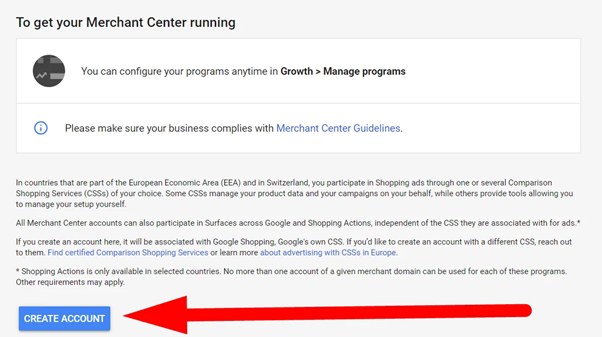
Сюда будет загружаться Ваш фид. Если аккаунта ещё нет, зарегистрируйтесь на merchant.google.com.
Не забудьте подтвердить право собственности на интернет-магазин и указать правильный URL. Для этого в своём рабочем кабинете откройте «Сведения о компании». Тут нужно указать URL адрес интернет-магазина на Хорошоп:
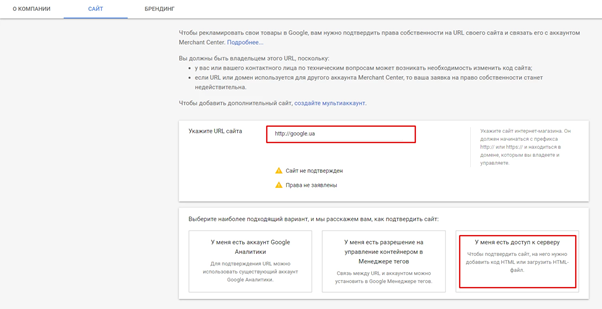
В качестве способа подтверждения выбирайте «Загрузка HTML-файла» и сохраните полученный файл. Возвращайтесь на главную административной панели и найдите раздел «Файлы для внешних сервисов»:
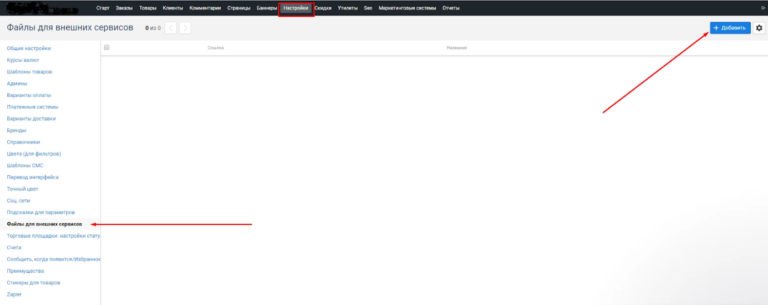
Тут следует загрузить ранее скачанный файл. После успешной загрузки, подтвердите владение в панели управления.
Аккаунт Google Ads
Он понадобится для запуска рекламных кампаний. Учетную запись также необходимо связать с Merchant Center. Если оба аккаунта зарегистрированы на одну почту, связь установится автоматически.
Требования к интернет-магазину
Google предъявляет конкретные требования к своим рекламодателям. Так, для запуска товарной рекламы:
- У Вас должна быть подключена онлайн-оплата (хотя бы один способ).
- Обязательно должна присутствовать доставка по адресу.
- Страницы политики конфиденциальности и условий возврата также обязательны.
Какие данные должна содержать карточка товара?
Каждая карточка должна содержать заполненные обязательные поля. Если чего-то не хватает― Вы гарантировано получите проблемы. Вот минимум, который должен быть:
- Название (понятное, без «мусора» и капслока).
- Описание — хотя бы несколько предложений. Есть отдельное поле «Описание для маркетплейсов» — если заполните его, именно оно пойдёт в обработку.
- Цена — она должна быть больше 0. В противном случае товары не будут выгружаться.
- Фото — минимум одно, без водяных знаков и текста на изображении.
- Наличие — актуальный статус (в наличии, нет в наличии и т. д.).
Важно! Данные должны совпадать с тем, что увидит покупатель, перейдя по ссылке. Если на сайте указано 1 200 грн., а в фиде 1 100 грн. — Гугл это заметит и отклонит часть ассортимента.
Активируем фид для Merchant Center в админ-панели Хорошоп
Теперь переходим к практике. Откройте админку интернет-магазина и найдите раздел «Маркетинг» → «Маркетплейсы». Здесь Вы увидите список доступных фидов. Среди них найдите версию для Мерчант Центр.
Нажмите на переключатель, чтобы активировать. После этого:
- В карточках появятся дополнительные поля, специфичные для торговых кампаний (состояние, категория и другие).
- Станет доступна работа с категориями — Вы сможете сопоставить отдельные разделы каталога с данными Google.
- Появится возможность сгенерировать ссылку на XML-файл.
Кстати, в Хорошоп предусмотрен встроенный генератор фида, и это огромный плюс. Можно не устанавливать сторонние плагины и не писать скрипты — всё работает «из коробки». По сути, создание фида для Merchant Center на Horoshop CMS сводится к нескольким кликам.
Если у Вашего онлайн-магазина две языковые версии (например, украинская и русская), платформа также поддерживает мультиязычный фид. Это значит, что Вы можете генерировать отдельный файл для каждого языка и загружать их как разные источники данных.
Как выбрать категории товаров для выгрузки в фид?
Если категории настроены неправильно, Гугл или не будет включать товары в фид, или самостоятельно определит их в какую-то категорию (часто — не подходящую). Чтобы выбрать правильные категории для выгрузки в админ-панели CMS перейдите в Маркетинг → Маркетплейсы → Feed и нажмите «Настроить категории». Система предложит сопоставить разделы Вашего каталога со списком Google. Для этого:
- Нажмите «Синхронизировать категории» — это загрузит актуальный список с серверов Гугла (они обновляются автоматически каждый понедельник).
- Отметьте галочками товарные категории, которые хотите выгрузить, с Вашего онлайн-магазина.
- Для каждой выбранной опции укажите соответствующую в списке Google.
Допустим, у Вас есть раздел «Обувь → Кроссовки». Найдите в дереве Google наиболее подходящую рубрику — «Apparel & Accessories > Shoes > Athletic Shoes». Чем точнее Вы сопоставите их, тем лучше Google поймёт, что именно Вы продаёте.
Важно! Если категория не активирована — товары из нее не попадут в выгрузку, даже если у них заполнены все поля.
Как подтянуть товары из Horoshop в фид для Google Shopping?
Мало настроить категории — необходимо ещё указать, какие конкретно позиции будут попадать в файл фида. В Хорошопе это можно сделать в настройках товарной карточки.
Загрузка вручную
Откройте необходимый продукт в разделе «Товары». Далее отправляйтесь в «Описание» и найдите «Основную информацию». В поле выгрузки на маркетплейсы выберите «Feed». Готово — позиция гарантированно окажется в фиде данных при следующей выгрузке.
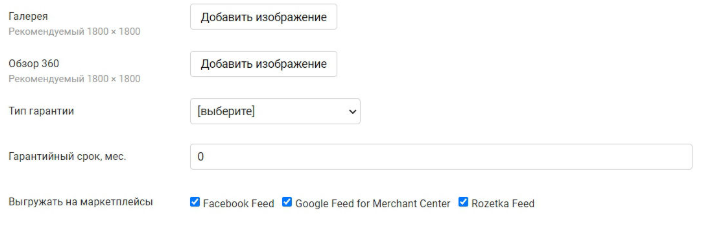
Но если у Вас в каталоге 500 товаров, вручную проставлять галочки каждому — занятие для очень терпеливых.
Массовый импорт
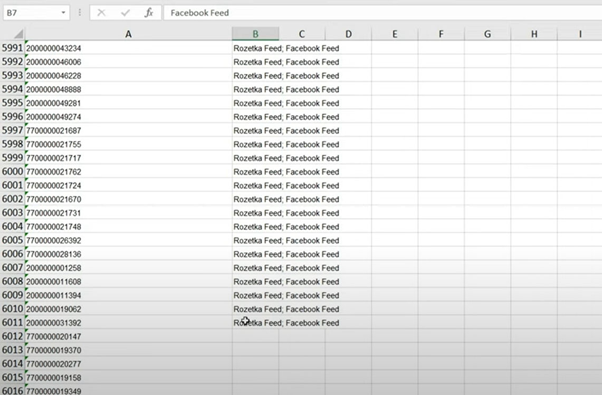
Вот тут на помощь приходит массовый импорт. Схема такая:
- Экспортируйте каталог из Хорошопа в Excel.
- Оставьте в файле только два столбца: «Артикул» и колонка «Выгружать на маркетплейсы».
- Во втором столбце пропишите значение «Google Feed» для каждой позиции, что хотите добавить.
- Если нужно что-то выгрузить сразу в несколько фидов (например, для Rozetka или Hotline), укажите названия через точку с запятой.
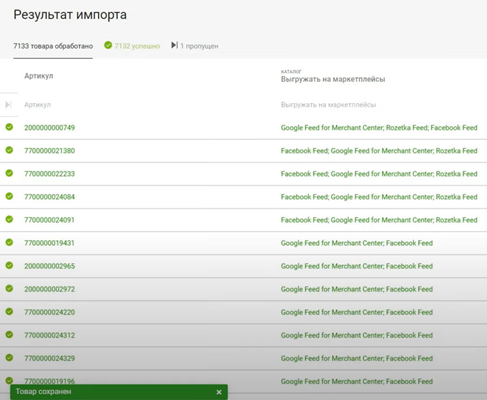
- Вернитесь в админ-панель, перейдите в «Каталог → Импорт» и загрузите отредактированный файл.
Если всё сделано правильно, система подтвердит успешный импорт. Этот способ экономит часы, особенно при большом ассортименте.
Какие поля обязательно нужно заполнять для товаров на Horoshop CMS?
Даже если продукт отмечен для выгрузки и его категория активна, он никуда не попадёт, пока не заполнены обязательные данные. Обязательны к заполнению:
- Состояние — б/у, новый, восстановленный. Для большинства интернет-магазинов это «новый».
- Бренд (brand) — название производителя. Если Вы продаёте что-то собственного производства, укажите название своего бренда.
- GTIN — международный код или штрихкод. Без них Вы не сможете рекламировать продукцию известных брендов. Для handmade-товаров или продукции без штрихкода можно оставить пустым — но тогда желательно заполнить MPN.
- MPN (Manufacturer Part Number) — код производителя. Заполняется, если нет GTIN.
Совет! Для описания товара в Хорошопе есть отдельное поле «Описание для маркетплейсов». Если Ваше основное описание слишком длинное или содержит HTML-разметку, которая может помешать, — впишите сюда адаптированный вариант. Если поле пустое, платформа возьмёт стандартное описание.
Также Гугл строго следит за качеством изображений. Фото должно быть на белом или светлом фоне, без водяных знаков, текста и рамок. Размер — не менее 100×100 пикселей (для одежды — 250×250). Передаются до 8 фотографий с одной карточки.
Как создать фид для Google Merchant в интернет-магазине на Хорошоп?
В админке интернет-магазина опять перейдите в настройки фида. Здесь Вы увидите поле «Ссылка». Можете вписать свой алиас вручную или нажать «Сгенерировать» — система создаст последовательность из 32 случайных символов.
Готовый файл будет доступен по подобной ссылке: https://domen-vashego-sayta.com.ua/marketplace-integration/google-feed/alias?langId=2. Ее Вы будете использовать в Мерчант Центр как источник информации.
После того как Вы создали ссылку, нажмите кнопку «Сгенерировать фид». Система обработает весь ассортимент, который соответствуют условиям, и сформирует XML-файл.
Несколько моментов, о которых стоит помнить:
- Фид в данной CMS обновляется автоматически каждый день в 4:15 утра. То есть если Вы добавили новый продукт вечером — в фиде он появится на следующее утро.
- При первой настройке лучше нажать «Сгенерировать фид» вручную, чтобы не ждать автоматического обновления.
- Если Вы используете мультиязычный фид, для каждой языковой версии будет сгенерирована отдельная ссылка с соответствующим параметром langId.
Загружаем товарный фид в Google Merchant Center
Фид готов и уже на руках — осталось добавить его куда требуется. Это финальный шаг, связывающий Ваш магазин с рекламной экосистемой поискового гиганта.
Зайдите в аккаунт Мерчант Центр. В правом верхнем углу нажмите на значок настроек и выберите «Источники данных». Далее:
- Нажмите «Добавить источник».
- Выберите способ — «Добавить из файла».
- Введите название фида (например, «Основной — украинский»).
- Вставьте URL-ссылку, который Вы ранее получили.
- Настройте расписание обновления — лучше всего ежедневное, чтобы цены и наличие всегда были актуальными.
- Укажите страну и язык нацеливания.
После сохранения Google начнёт загрузку. Первый анализ может занять до 24 часов. Не паникуйте, если сразу не увидите результата — системе понадобится время на обработку.
Важно! URL должен начинаться с https://. Убедитесь, что роботы Googlebot и AdsBot-Google не заблокированы на Вашем сайте, иначе фид не загрузится по расписанию.
Если у Вас мультиязычный фид, загрузите каждую языковую версию как отдельный источник. После загрузки переименуйте фиды, чтобы понимать, какой к какому языку относится — вместо Product Source 1 и 2 поставьте понятные названия.
Основной и дополнительный фид: в чём разница
В Merchant Center есть два типа фидов:
- Основной. Это главный источник данных. Именно он содержит полную информацию: название, цена, описание, ссылки, фото. Всё, что генерирует Хорошоп — это и есть основной фид. Если сведения в нём корректны и соответствуют требованиям, других действий не потребуется.
- Дополнительный. Используется, когда нужно изменить или дополнить информацию в основном, не меняя сам файл. Например, Вы хотите добавить custom_label для разделения продукции по группам в рекламных кампаниях. Или подкорректировать описания для определённых позиций. Дополнительный файл ссылается на основной через идентификатор (id) и перезаписывает поля.
Когда это может пригодиться? Допустим, у Вас сезонная распродажа, и Вы хотите пометить часть предложений лейблом «sale» для отдельной группы объявлений в Performance Max. Создаёте дополнительный фид в виде таблицы с двумя колонками — id и custom_label_0 — и подключаете его к основному.
Какую рекламу позволяет запускать фид данных для магазина на Horoshop?
Самое время запускать рекламу. Первое, что требуется сделать, — связать Мерчант Центр с аккаунтом Гугл Рекламы. Перейдите в Google Ads → «Связанные аккаунты» → Мерчант Центр. Введите идентификатор и подтвердите связь.
После этого Вам доступны несколько типов кампаний:
- Торговая (классический формат). Вы создаёте кампанию, указываете бюджет и ставки, а Гугл сам подбирает что и по каким запросам показывать. Объявления выглядят как мини-карточки с фото, ценой и названием магазина.
- Performance Max — более продвинутый формат, использующий машинное обучение для показа в поиске, YouTube, Gmail, контекстно-медийной сети. Фид — обязательный компонент для запуска Performance Max с товарными объявлениями.
- Динамический ремаркетинг — позволяет показывать пользователям именно те позиции, которые они просматривали ранее на сайте. Для этого понадобятся модуль электронной коммерции и, конечно, фид.
- Бесплатные товарные объявления — отдельная программа, которая позволяет показывать товары на вкладке «Покупки» в поисковой выдаче без оплаты за клики. Чтобы подключиться, активируйте раздел «Бесплатные объявления».
Честно говоря, для большинства украинских интернет-магазинов Performance Max — оптимальный старт. Тут нет необходимости в сложной настройке — фид генерируется автоматически, а система сама оптимизирует показы.
Как обновлять и удалять товары из фида в Horoshop CMS?
С фидом подход «настроил и забыл» не работает. Его необходимо поддерживать актуальным. Цены меняются, товары заканчиваются, появляются новые позиции.
Стандартного автоматизированного обновления информации тут достаточно для большинства магазинов. Но если у Вас очень динамичный каталог — скажем, ежедневно меняются цены на десятки позиций — имеет смысл заниматься обновлением вручную.
Ещё один момент — удаление товаров. Просто убрать галочку «Выгружать на маркетплейсы» в карточке теперь недостаточно. Гугл научился автоматически сканировать сайт и может сам добавить позиции обратно. Рекомендуемый подход:
- Отключайте неактуальные категории в рекламных кампаниях.
- Создавайте списки исключений через дополнительные файлы.
- Отключите автоматическое сканирование, если не хотите, чтобы Гугл сам добавлял товары.
Со стороны Хорошопа следите за тем, чтобы скрытые продукты (с параметром «Отображать: Нет») и с нулевой ценой не попадали в фид. Платформа их не выгружает по умолчанию, но перестраховаться не помешает.