
Imagina esta situación: un usuario entra a tu tienda en línea en Khoroshop, revisa varios productos, tal vez incluso agrega algo a su carrito… y se va. Sin comprar nada. ¿Te suena? Según las estadísticas, alrededor del 70 % de los carritos terminan abandonados. Y ahí es donde entra en escena el remarketing dinámico.
A diferencia del remarketing convencional, que simplemente le recuerda al usuario que usted existe mediante un banner genérico, el remarketing dinámico actúa de manera específica. Genera anuncios con productos concretos que el usuario ya ha visto. ¿Ha visto unas zapatillas de un modelo específico? Serán precisamente esas las que «perseguirán» al visitante en otras plataformas y aplicaciones.
¿Cómo funciona esto en la práctica? El servicio toma la información de tu feed de productos —el archivo donde se almacena la información sobre los productos—. Luego, la compara con las acciones de un usuario específico en el sitio web. El resultado es un anuncio personalizado que se muestra precisamente a quien lo necesita.
Para los propietarios de tiendas que utilizan Horoshop CMS, configurar el remarketing dinámico es aún más fácil que para el resto. Los desarrolladores de la plataforma se han asegurado de que el proceso de configuración sea lo más sencillo posible: los códigos integrados de los eventos estándar ya están disponibles en el sistema, y la generación del feed en el panel de administración se realiza en cuestión de minutos. Pero vayamos por partes.
¿Cómo prepararse para lanzar el remarketing dinámico en Khoroshop?
Antes de pasar a la configuración del remarketing dinámico para Horoshop, asegurémonos de que se cumplen todos los requisitos necesarios.
Esto es lo que necesitarás:
- Una cuenta activa de Google Ads con acceso a la consola. Si aún no tienes una cuenta, regístrate con anticipación, ya que la verificación puede tardar un tiempo.
- Una cuenta en Merchant Center (si planeas utilizar el feed a través de esta plataforma). Para las tiendas minoristas en línea, este es el procedimiento habitual.
- Accede al panel de administración de la tienda en línea en Khoroshop, concretamente a la sección «Marketing» → «Servicios de marketing».
- Fichas de productos correctamente completadas, con descripciones, precios en hryvnias, fotos y disponibilidad. Cuanto más completa sea la información, más atractivos resultarán los anuncios.
¡Importante! Asegúrate de tener activadas las opciones de pago en línea y entrega a domicilio. De lo contrario, corres el riesgo de que Google bloquee tu feed y el lanzamiento se retrase por tiempo indefinido.
Por cierto, si ya has configurado Google Analytics anteriormente mediante gtag.js, parte del trabajo ya está hecho: solo queda añadir el identificador como un producto adicional. Pero hablaremos de esto con más detalle más adelante.
¿Dónde se encuentra el identificador de seguimiento de conversiones en Google Ads?
Tras los preparativos, el primer paso es obtener ese mismo AW-GOOGLE_CONVERSION_ID, ya que sin él nada funcionará. Se trata de un identificador que vincula tu tienda en línea con tu cuenta. Permite a la plataforma recopilar información sobre el comportamiento de los visitantes.
Así es como se encuentra:
- Inicie sesión en su cuenta de Google Ads.
- En el menú de la izquierda, busca «Herramientas».
- Entra en la «Biblioteca general».
- Ve al «Administrador de audiencias».
- A continuación, «Sus fuentes de datos».
- En la pestaña «Etiqueta de Google Ads», haz clic en «Configurar etiqueta». Si ya la has configurado anteriormente, haz clic en los tres puntos y selecciona «Modificar origen».
- Ahora selecciona «Instalar por mi cuenta».
- En la ventana que se abre, busca AW-GOOGLE_CONVERSION_ID: ese es tu identificador.
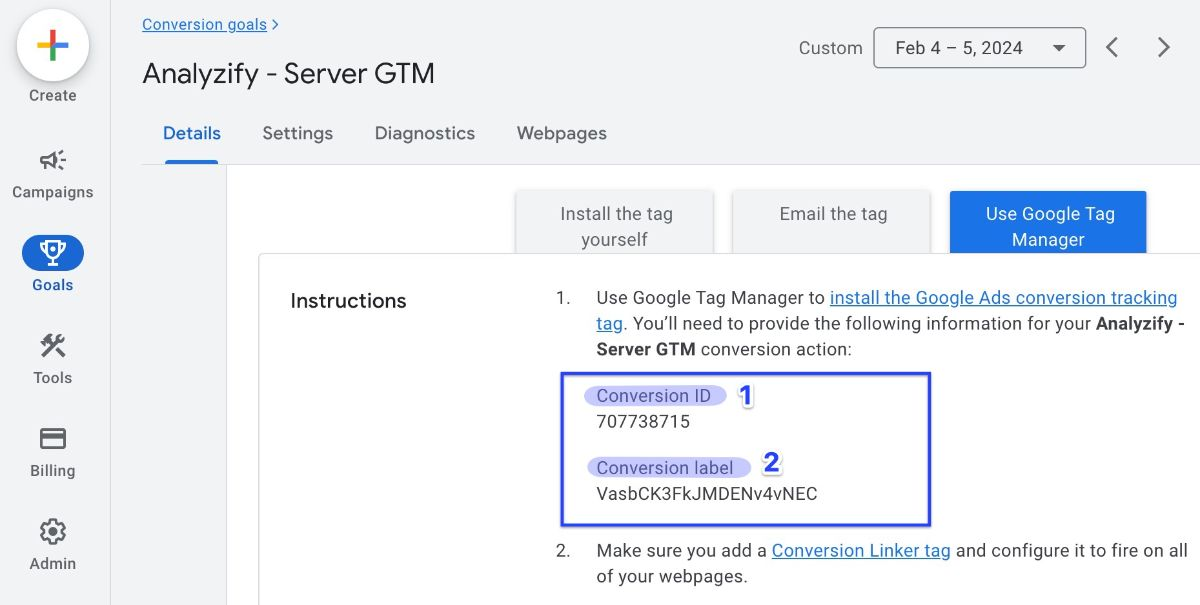
Cópialo. Te será útil literalmente en un minuto, cuando pasemos a la configuración del panel de administración de la tienda en línea.
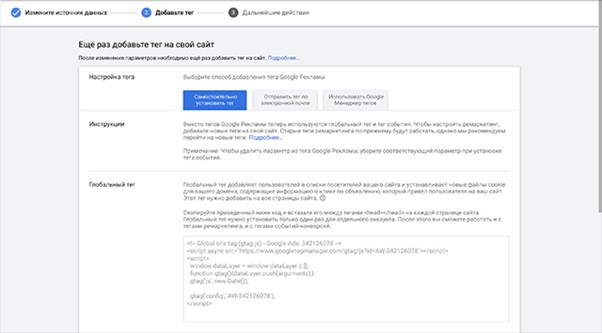
Supongamos que has abierto el «Administrador de audiencias» y ves que aún no hay fuentes. No te preocupes: simplemente haz clic en «Añadir fuente». El servicio te pedirá que introduzcas una etiqueta creada previamente, y esta recopilará datos para generar listas que luego se utilizarán al crear campañas.
¿Cómo se integra la etiqueta de remarketing dinámico en Horoshop a través de Global Site Tag?
Ahora pasemos a la plataforma en sí. La instalación de la etiqueta de remarketing dinámico en Horoshop es un proceso que, literalmente, lleva solo un par de minutos.
Escenario típico (aplicable en la mayoría de los casos)
En el panel de administración de la tienda en línea, ve a «Sistemas de marketing» → «Servicios». Busca la opción Google Tag — UA, GA4, AW (gtag.js) y haz clic en ella.
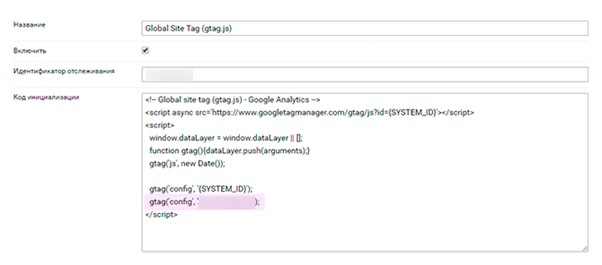
A partir de ahí, todo es muy sencillo:
- Ingrese el ID de conversión en el campo correspondiente;
- Marque «Activar» para habilitar Global Site Tag;
- Haga clic en «Guardar».
Eso es todo. En serio, eso es todo. Al activar gtag.js en la tienda en línea, comenzarán a funcionar los códigos de eventos integrados que los desarrolladores de Horoshop han incorporado a la plataforma. Estos códigos rastrean por sí mismos las acciones importantes de los visitantes: visitas, adición al carrito, finalización de la compra y solicitud de llamada.
Si Google Analytics ya está configurado a través de gtag
Pero hay un detalle que muchos olvidan. Si ya ha configurado Google Analytics utilizando la etiqueta global del sitio, debe añadir el identificador como un producto adicional en el «Código de seguimiento».
¡Importante! Solo en esta situación puedes modificar los valores del «Código de seguimiento». En los demás casos, no lo modifiques.
En esencia, lo que haces es añadir una línea con AW-GOOGLE_CONVERSION_ID al código de inicialización para que los datos se envíen simultáneamente tanto a Analytics como a la cuenta publicitaria. De esta manera, puedes conectar varios identificadores a la vez si gestionas campañas publicitarias a través de diferentes cuentas.
Instalación del código de remarketing dinámico en Khoroshop a través de GTM
Si necesitas más flexibilidad —por ejemplo, si trabajas con muchas plataformas de marketing o quieres configurar eventos personalizados—, te conviene usar Tag Manager (también conocido como GTM). Goodop es compatible con esta herramienta «de fábrica».
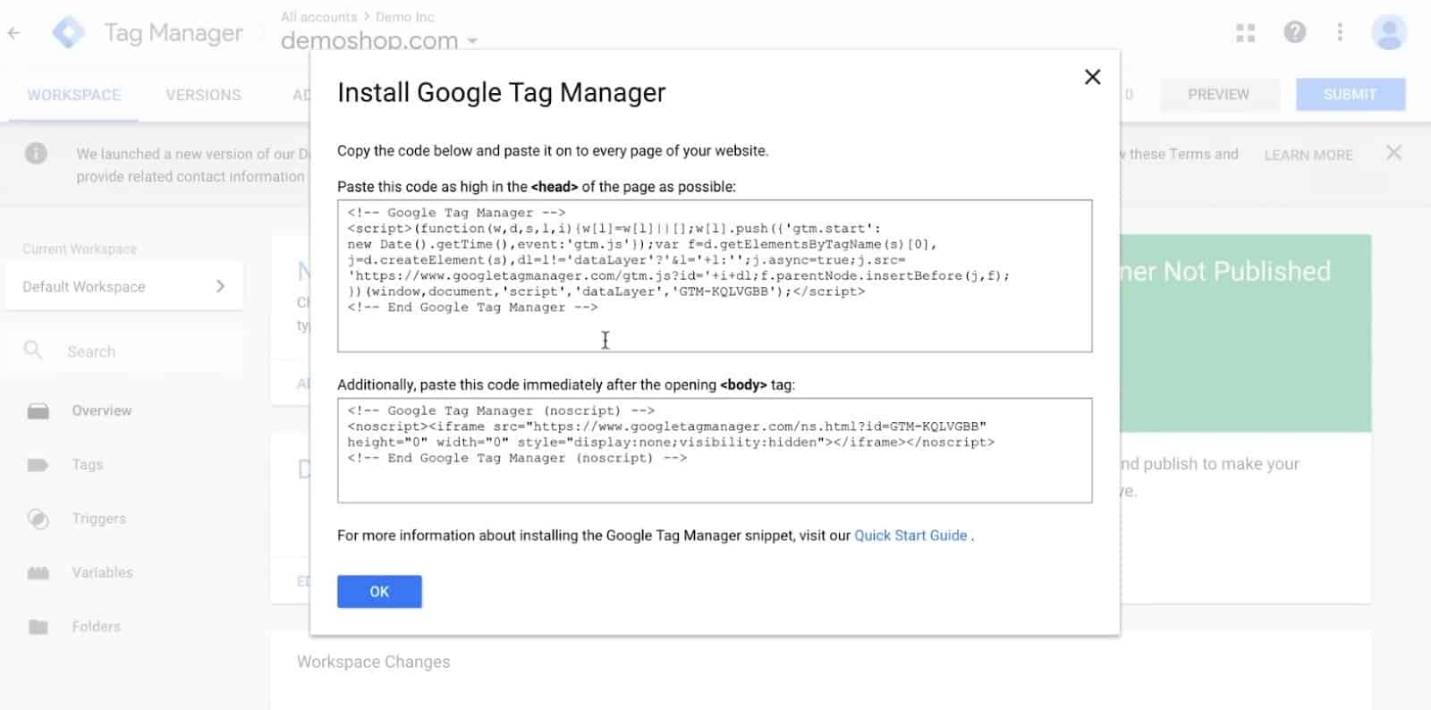
Para conectar GTM:
- Crea un contenedor en tu cuenta de Tag Manager y copia su ID (formato GTM-XXXXXXX);
- En el panel de administración de la tienda en línea, abra Marketing → Servicios de marketing;
- Busca dos campos: GTM (head) y GTM (body);
- Pega el ID del contenedor que has copiado en ambos campos;
- Marque «Activar»;
- Guárdalo.
Después de eso, ya dentro de GTM, puedes configurar la etiqueta y los disparadores para rastrear la mayoría de los eventos. Por cierto, los desarrolladores de Khoroshop recomiendan precisamente GTM si planeas ampliar tu campaña publicitaria. Ofrece más posibilidades que gtag.js y permite integrar no solo productos de Google, sino también servicios de terceros.
Sin embargo, para configurar el remarketing dinámico básico de una tienda en línea en Khoroshop —sin eventos personalizados ni píxeles complicados— basta con el método estándar de integración a través de Global Site Tag. Así que, si eres principiante, no te compliques la vida.
Configuración del feed de productos para el remarketing dinámico en Horoshop CMS
Sin el archivo Sitemap, el remarketing no funciona. Y punto. Es precisamente de este archivo de donde Google obtiene la información sobre tus ofertas: nombres, descripciones, precios, fotos y disponibilidad.
¿Cómo generar un feed en el panel de administración de Khorop?
La buena noticia es que en Horoshop CMS se puede crear un feed sin necesidad de un programador. Para ello:
- Entra en el panel de administración de la tienda en línea → Marketing → Marketplaces;
- Activa el feed para Merchant Center;
- Como resultado, aparecerán campos para el feed en la página del producto;
- Asegúrate de que las categorías de tu catálogo coincidan con la clasificación de Google (este es un atributo obligatorio: google_product_category);
- Asegúrese de haber completado el nombre, la descripción, el precio, la disponibilidad, el estado, la foto, el ID, así como el GTIN o el MPN (si corresponde);
- Haz clic en «Guardar» y espera a que finalice la generación.
A continuación, recibirá un enlace al archivo XML; deberá indicarlo en Google Merchant Center como fuente.
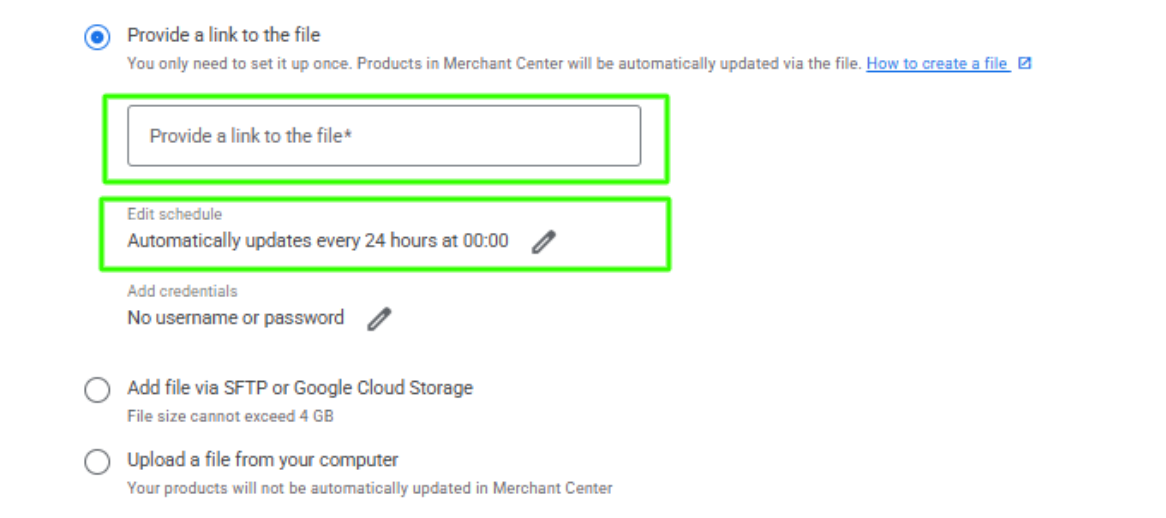
Para la configuración en grupo (cuando hay cientos de artículos en la tienda), es más conveniente utilizar la función de importación. Prepara un archivo en formato CSV o Excel con los campos «Subir a marketplaces» y el valor «Feed de Google para Merchant Center». Súbelo mediante la función de importación, y todos los productos se incluirán en el feed.
¿Qué hay que tener en cuenta al trabajar con un feed?
Algunos consejos prácticos que te ahorrarán tiempo:
- Los productos con el atributo «No mostrar en el escaparate» no aparecerán en el feed; revisa este parámetro si algún producto «ha desaparecido».
- Cuando la descripción es demasiado larga, en el panel de administración de Khoroshop se puede utilizar el campo «Descripción para mercados» para incluir una versión resumida del texto.
- Las categorías que no se hayan incluido en la configuración no se exportarán, incluso si las propias entradas de productos tienen marcada la casilla de exportación.
- Actualiza el feed con regularidad, sobre todo si los precios o la disponibilidad cambian con frecuencia. En Merchant Center puedes configurar la actualización automática según un calendario.
¡Importante! El ID del feed y el del sitio web deben coincidir. Si no coinciden, el sistema no podrá emparejar la información y el remarketing simplemente no funcionará.
Configuramos una campaña de remarketing dinámico para Khoroshop
Bien, la etiqueta ya está instalada y el feed se ha cargado; ahora hay que vincular Google Ads y Merchant Center para que la información del feed se transfiera a la cuenta publicitaria. Una vez hecho esto, por fin se podrá lanzar la campaña.
¿Cómo vincular Merchant Center con Google Ads?
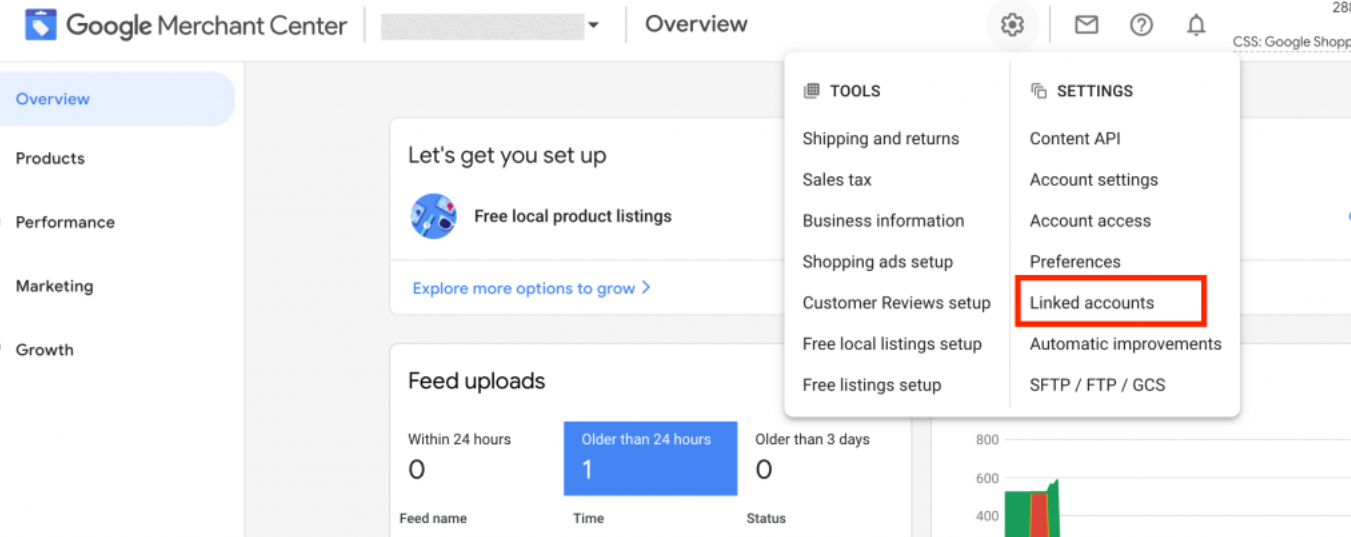
Abre la plataforma y ve a la sección «Configuración» → «Cuentas vinculadas»;
- Envía una solicitud para vincular tu cuenta de Google Ads;
- Ingresa a tu panel de control publicitario y confirma la solicitud.
Y eso es todo. Una vez confirmado, tu feed estará disponible en Google Ads y podrás utilizarlo para crear campañas.
¡Consejo! Los clientes de Khoroshop pueden añadir un feed de anuncios de productos directamente en Google Ads, a través de la sección «Datos comerciales» → «Feeds». Se trata de una alternativa que, en ocasiones, resulta más cómoda.
¿Cómo lanzar una campaña publicitaria?
Analicemos dos opciones principales: la campaña clásica en la red de display y Performance Max.
Campaña de remarketing en KMS
Este es el formato «clásico». Los anuncios se muestran en sitios web asociados a Google, en aplicaciones y en YouTube.
Para crear:
- En la Consola de Anunciantes de Google, haz clic en «Crear campaña»;
- Selecciona un objetivo, por ejemplo, «Ventas» o «Clientes potenciales»;
- Tipo — KMS;
- Indique la fuente: si la información se carga a través de Merchant Center, seleccione la cuenta vinculada;
- Configura una estrategia; en nuestro caso, funcionan bien las estrategias automatizadas como «Rentabilidad objetivo de la inversión» o «Valor máximo de conversión»;
- Ve al Centro de clientes y selecciona las listas que desees, por ejemplo, «Todos los visitantes», «Los que han visto el producto», «Los que han abandonado el carrito»;
- Crea anuncios dinámicos adaptables: Google extraerá los productos del feed y generará los creativos.
Rendimiento máximo
Una campaña de máxima eficacia que muestra anuncios simultáneamente en todos los canales: búsqueda, Redes sociales, YouTube, Gmail, Discover y Maps. También utiliza un feed y listas, pero distribuye el presupuesto por sí misma.
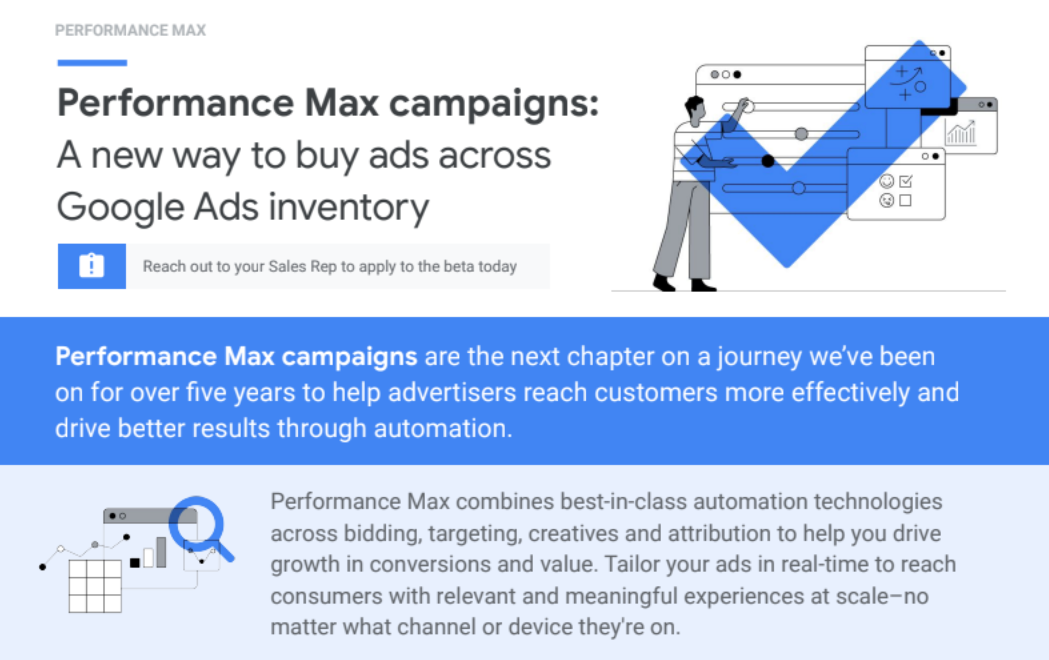
En Performance Max no es necesario configurar la segmentación por separado: el sistema determina por sí mismo a quién y cuándo mostrar el anuncio. Pero si quieres «dar una pista» a los algoritmos, puedes añadir señales de audiencia incluyendo tus listas.
Supongamos que acabas de lanzar tu tienda en línea y que, por ahora, tienes poco tráfico —digamos, entre 50 y 100 visitantes al día—. En ese caso, Performance Max puede resultar más eficaz que la campaña de gestión de anuncios clásica, ya que abarca más plataformas y recopila datos más rápidamente para la optimización posterior.
¿A quién añadir a las listas de remarketing de Horoshop?
El éxito de una campaña de remarketing depende directamente de lo bien que segmentes a tu audiencia. Mostrar el mismo texto publicitario a alguien que simplemente visitó la página de inicio y a alguien que realizó un pedido de 5 000 UAH pero no lo pagó no es la mejor idea.
Estos son algunos de los segmentos que suelen funcionar mejor:
- Han consultado la ficha del producto, pero no lo han añadido al carrito (en los últimos 7-14 días). A estas personas les interesa el producto, pero les ha faltado algo: tal vez un descuento o un argumento adicional.
- Los han añadido al carrito, pero no los han comprado (en los últimos 7 días). Es el segmento más «caliente». Asegúrate de devolverlos en primer lugar.
- Compradores (últimos 30-90 días). A ellos se les pueden ofrecer productos relacionados y novedades.
- Todos los visitantes (últimos 30 días). Amplio alcance, pero también una conversión más baja.
Para configurar la segmentación, ve a los ajustes de los grupos de anuncios y selecciona los segmentos correspondientes. Google ofrece dos modos: automático (la sistema toma las decisiones) y manual (tú eliges listas de audiencia específicas). Para empezar, puedes probar el primero y, más adelante, cuando hayas recopilado más información, cambiar al modo manual para realizar ajustes más precisos.
¿Cómo puedo comprobar que el remarketing dinámico en Khoroshop está configurado correctamente?
Una vez que haya completado todos los pasos, conviene asegurarse de que el mecanismo se haya puesto en marcha y funcione correctamente.
Para ello, se puede utilizar:
- Tag Assistant. Instala la extensión para Chrome y entra a tu sitio web. Te mostrará qué etiquetas se activan en cada página. Asegúrate de que la etiqueta de remarketing esté activa y transmita la información correcta (incluidos los ID de los productos).
- Informe de «Audiencias». Entre 24 y 48 horas después de instalar la etiqueta, revisa el «Administrador de audiencias»: los usuarios deberían empezar a aparecer allí. Si la lista está vacía, algo ha salido mal.
- Diagnóstico en Merchant Center. Abre la sección «Productos» y comprueba que no haya errores en los atributos del feed. Problemas habituales: falta de imágenes, discrepancias en los precios, GTIN incorrectos.
- Modo de vista previa en GTM. Si ha utilizado Tag Manager para instalar etiquetas, utilice el modo de vista previa. Este le mostrará qué etiquetas se activan y qué datos se transmiten exactamente en cada evento.
A decir verdad, no hay que esperar resultados inmediatos. El sistema necesitará tiempo para recopilar la información suficiente para definir las audiencias y optimizar las impresiones. Los primeros resultados suelen verse entre una y dos semanas después del lanzamiento, siempre y cuando cuentes con suficiente tráfico.