
Por muy buenos que sean los anuncios de texto habituales, su tamaño y posibilidades son limitados. Los caracteres asignados para el texto, las frases clave y las extensiones nunca son suficientes.
Con el paso del tiempo, las características de los productos y servicios ofrecidos cambian: las promociones terminan, el producto se agota en el almacén y el nuevo llega con un precio ya actualizado. Los anuncios estáticos dejan de corresponder a la realidad. Su edición masiva impide realizar un análisis eficaz de la campaña, ya que las estadísticas acumuladas se borran después de cada cambio.
Los modificadores de anuncios en Google Ads permiten resolver este problema. Esta herramienta permite configurar varias versiones del texto que se mostrarán en determinadas condiciones.
¿Qué son los modificadores de anuncios?
Modificadores de anuncios: algoritmos que modifican el texto de un mensaje publicitario basándose en el análisis de varios parámetros: el tipo de dispositivo del visitante, su ubicación geográfica, la frase introducida en la búsqueda, el precio del producto, la hora del día, la fecha concreta o el día de la semana, etc.
El uso de esta herramienta permite mostrar la publicidad más relevante para un usuario específico. Con esta herramienta, se pueden establecer cambios en cualquier fragmento de texto seleccionado.
El uso de esta función tiene como objetivo aumentar al máximo la relevancia del mensaje publicitario para cada cliente individual.
La segmentación se puede realizar en diferentes niveles: desde toda la campaña publicitaria hasta frases clave individuales y grupos de anuncios. Las variables necesarias se fijan entre {corchetes}. Se sustituyen dinámicamente por el contenido deseado en los resultados de búsqueda. Los modificadores están disponibles en cualquier parte del bloque publicitario, excepto en la URL de la página.
Ventajas de los modificadores de anuncios en Google Ads
Esta herramienta permite corregir el contenido de los creativos sin perder las estadísticas acumuladas. Además, se pueden destacar las siguientes ventajas:
- Escalabilidad. Tras dedicar tiempo a redactar un anuncio, obtendrá cientos de variaciones gracias a las posibilidades que ofrece la herramienta.
- Análisis práctico. Las estadísticas no se borran después de cada edición.
- Personalización. El bloque publicitario se adapta a una consulta de búsqueda específica.
- Versatilidad. Adecuadas para cualquier contenido: reglas de promociones publicitarias, precio, características del producto, disponibilidad, llamada a la acción para realizar un pedido.
Tipos de modificadores de anuncios en Google AdWords
Existen tres tipos de modificadores de anuncios en Google AdWords, que se diferencian por su principio de funcionamiento:
- Uso dinámico de palabras clave: el sistema inserta palabras sueltas de la consulta introducida o utiliza la frase completa. Por ejemplo, la combinación de palabras «Cinta de correr en Kiev» se puede aplicar en lugar de la frase predeterminada «Equipos deportivos» en el título del anuncio que se muestra para una consulta idéntica.
- Cuenta atrás: permite mostrar el número de días, horas y minutos que quedan hasta el inicio o la finalización de un evento. Por ejemplo, si hoy aparece un anuncio con el texto «Quedan 5 días para el inicio de la formación», al día siguiente el número 5 cambiará automáticamente a 4.
- Función IF. La sustitución solo se produce cuando se cumple una condición específica; de lo contrario, se muestra el mensaje en su versión original. El uso de esta configuración permite seleccionar la opción publicitaria para el público objetivo especificado. Un ejemplo sería una oferta de envío gratuito para quienes solicitan un producto a través de un dispositivo móvil.
- Modificador por feed. La configuración es bastante compleja, pero su aplicación es la más eficaz. Se añade información al bloque publicitario basada en el feed, que previamente debe descargarse en la cuenta de Google. Se aplica a diversos parámetros del producto: tipo, precio, color, categoría, características, etc. La posterior corrección de cada uno de ellos se realiza directamente en el feed, y no en la interfaz de Google Ads. La herramienta es especialmente útil para las tiendas en línea, cuyas páginas contienen cientos o miles de artículos.
Configuración de modificadores de anuncios en AdWords
A continuación, mostraremos en detalle cómo configurar cada una de las variedades enumeradas.
Inserción dinámica de palabras de la consulta
Con su ayuda, puede complementar el anuncio con las combinaciones de palabras que han iniciado su visualización.
- El usuario realiza una búsqueda por una determinada combinación de palabras.
- El sistema identifica la consulta objetivo y la inserta en el texto.
- El cliente ve un mensaje publicitario que contiene la palabra clave incluida en su consulta.
La configuración se realiza de manera similar: se selecciona el tipo y se escriben los corchetes donde sea necesario:
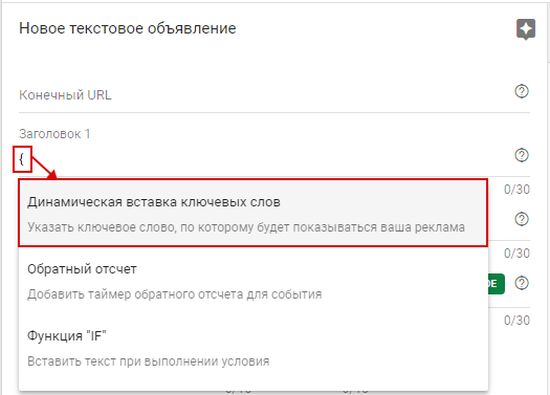
Las opciones de configuración son las siguientes:
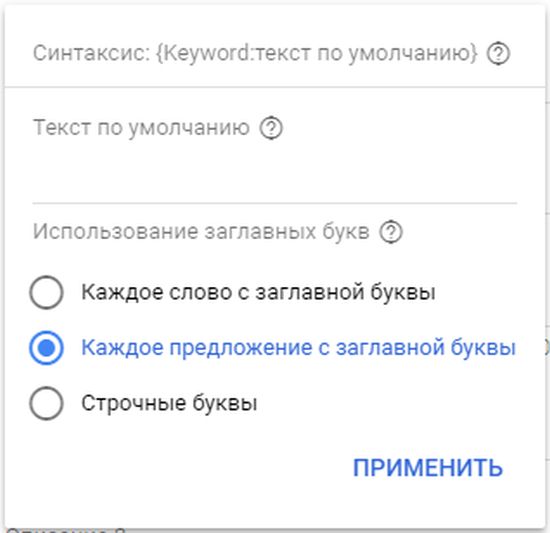
Es importante establecer un texto predeterminado. Se utilizará en los casos en que el número de caracteres de la palabra clave supere el tamaño permitido del campo.
¡Importante! Redacte el mensaje predeterminado de manera que se adapte lo mejor posible a todas las posibles sustituciones.
Se deben establecer las condiciones para el uso de mayúsculas. Por ejemplo, para los elementos en el centro del anuncio, es mejor elegir letras minúsculas.
El sistema elimina todos los operadores de coincidencia de las palabras clave cuando se sustituyen en modo automático.
Cuenta atrás
Gracias al temporizador que se puede añadir a cualquier parte del anuncio, los usuarios ven información actualizada sobre la fecha de finalización de la promoción publicitaria o el inicio de un evento importante. La cuenta atrás crea un efecto FOMO (miedo del usuario a perderse una oportunidad) y lo motiva a tomar una decisión más rápidamente.
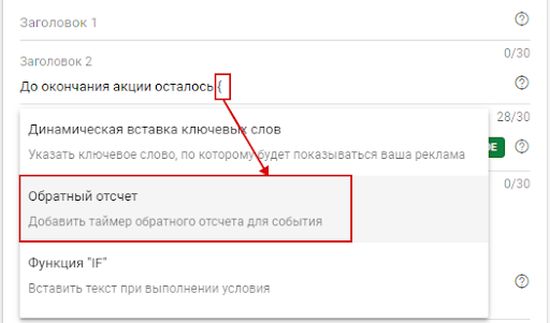
El anunciante solo tiene que establecer la hora y la fecha límite hasta la que se realizará la cuenta atrás, su formato de visualización, el periodo de visualización y la zona horaria.
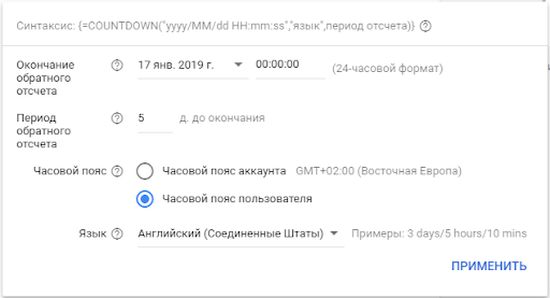
De manera predeterminada, se utilizan los ajustes de cuenta atrás hasta la medianoche, 5 días antes de la finalización. Al finalizar el periodo, el temporizador se elimina automáticamente del anuncio.
Se necesitan hasta ocho caracteres para mostrar el tiempo restante. La longitud del anuncio se calcula teniendo en cuenta la información de estos caracteres y no debe exceder los límites vigentes.
Es conveniente seleccionar la zona horaria en función de la ubicación del evento (concierto, seminario, competición deportiva). Si el evento no está vinculado a un lugar concreto (evento en línea, rebajas en comercio electrónico), se debe vincular el temporizador a la zona horaria del cliente potencial.
Esta opción es más eficaz en las campañas de remarketing. Su eficacia aumenta si se ofrece a los visitantes que recientemente se han interesado por un producto un descuento por tiempo limitado.
Función IF
El funcionamiento de la función es el siguiente:
- El usuario realiza una búsqueda por una palabra clave determinada.
- Se comprueba que los parámetros cumplan con las condiciones especificadas, por ejemplo, si el usuario utiliza un dispositivo móvil.
- Si se cumple la condición, se muestra un texto generado dinámicamente; de lo contrario, se muestra el mensaje predeterminado.
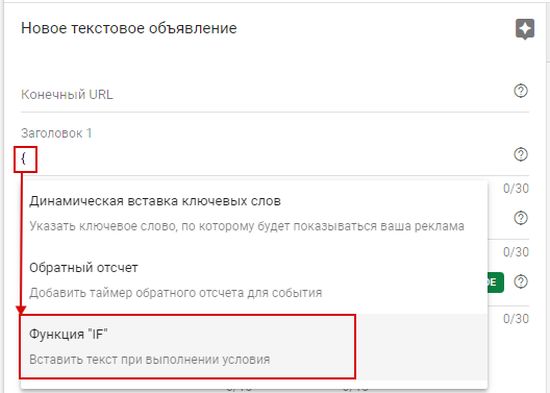
Todas las condiciones y ediciones son establecidas por el anunciante. Debe comenzar colocando un corchete de apertura en la línea requerida. Por ejemplo, en el Encabezado 1, como se muestra en la imagen:
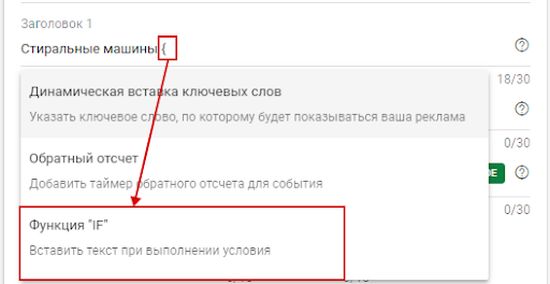
No es necesario colocar los modificadores al principio de la línea. Por ejemplo, se pueden utilizar cuando sea necesario mostrar dinámicamente el nombre de la empresa fabricante que aparece después del nombre de la categoría o sustituir otra variedad de producto:
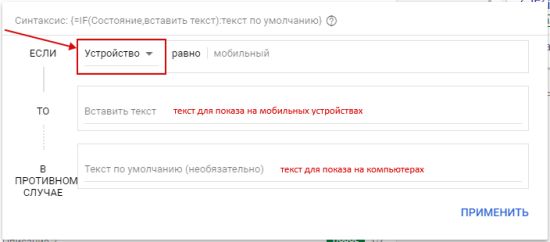
A continuación, seleccionamos el tipo de modificador deseado y escribimos en el campo «Si» la condición que puede referirse tanto a la audiencia de remarketing como al tipo de dispositivo desde el que se realizó el acceso al sitio web.
Por ejemplo, para el tráfico procedente de dispositivos móviles se mostrará una versión del texto, y para los ordenadores de escritorio, otra:
Modificador por conjunto de datos
El feed (o conjunto de datos) incluye todos los componentes relevantes de los anuncios, que complementan dinámicamente el texto en función de la frase clave introducida.
Para poder utilizar los modificadores, es necesario cumplir las siguientes condiciones:
- El valor que se muestra por defecto se establece para todos los modificadores.
- En el grupo al que pertenece el anuncio hay anuncios estáticos sin modificadores.
- La sustitución de elementos dinámicos no infringe las restricciones en cuanto al número de caracteres.
- Los elementos publicitarios cumplen con las normas profesionales y editoriales de Google.
En la primera etapa, decida qué variables desea cambiar periódicamente en la publicidad. A continuación, basándose en ello, cree y rellene el feed. En él hay que introducir los atributos para la sustitución y especificar la segmentación.
¿Cómo crear un feed?
En la tabla con formato .csv, cree las siguientes columnas:

Las columnas A a E del ejemplo anterior contienen variantes de atributos de usuario.
Puede eliminar los que no necesite y establecer los suyos propios. Es posible escribir los nombres de las columnas en cirílico. Es importante señalar que no se permite el uso de espacios: en lugar de espacios, se debe utilizar el guión bajo o escribir todo junto.
Especifique el tipo de cada parámetro en forma de «Atributo (TipoDeAtributo)». Es posible seleccionar una de las siguientes opciones:
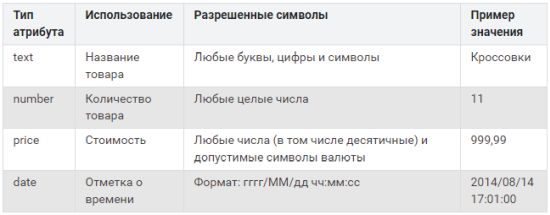
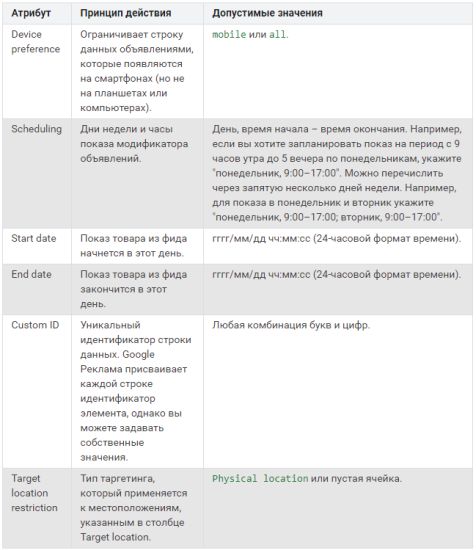
Se pueden agregar parámetros adicionales. Por ejemplo, establecer un calendario de visualización o seleccionar dispositivos. La lista de opciones es la siguiente:
Configure la segmentación
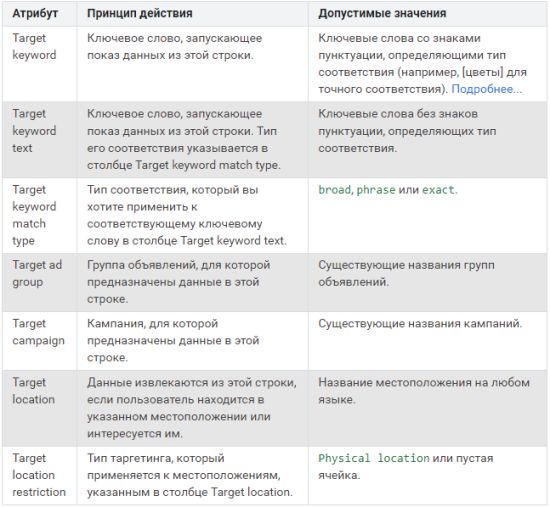
La segmentación se puede realizar en diferentes niveles: desde una campaña publicitaria completa hasta determinadas frases clave y grupos. En las columnas de la F a la H se establecen los atributos de segmentación:

Los anuncios para una palabra clave pueden configurarse en diferentes campañas, para lo cual se utilizan las opciones Palabra clave objetivo y Campaña objetivo. Las columnas Grupo de anuncios objetivo y Campaña objetivo deben incluirse para la segmentación por grupo de anuncios.
Para que el modificador surta efecto en toda la cuenta, se deben eliminar las tres columnas.
Los atributos de segmentación enumerados son los estándar. Además, existe la posibilidad de añadir los siguientes:
Descargar conjunto de datos
Después de crear la estructura de la tabla, hay que rellenarla con datos y, a continuación, cargar el feed resultante en la cuenta de Google Ads:
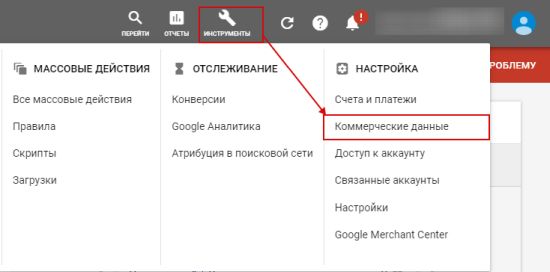
Para agregar datos, utilice el botón con el signo más:
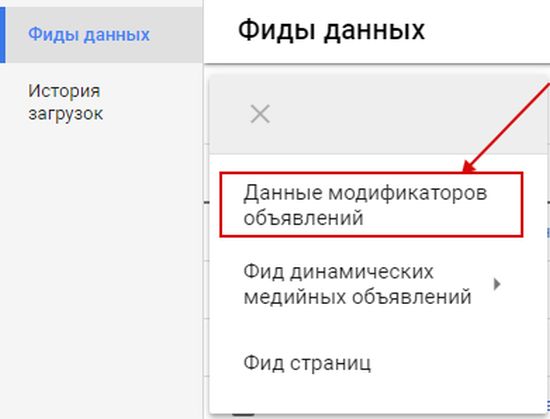
Cargue el archivo con el conjunto de datos en el sistema. Si todos los pasos se han realizado correctamente, el número de elementos añadidos aparecerá en color verde. A continuación, aplique los cambios.
¿Cómo usar el modificador por feed?
Introduzca un corchete en la línea correspondiente y haga clic en «Modificador de anuncio» en la lista:
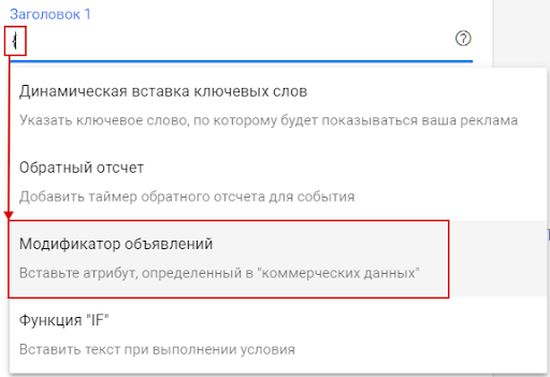
Debería aparecer una lista de todos los feeds presentes en la cuenta.
Una vez seleccionado el conjunto de datos necesario, podrá especificar en la lista desplegable los atributos que deben insertarse desde la tabla.
¡Importante! Al configurar los modificadores de anuncios en AdWords, se permite utilizar un máximo de cinco, y solo puede haber un feed.
Resultados
Una vez que haya aprendido cómo funcionan los modificadores y comprendido cómo pueden ayudarle a promocionar sus productos o servicios, podrá utilizar esta herramienta con la máxima eficacia.
El uso de esta herramienta requiere tener en cuenta muchos factores, por lo que no se puede considerar una simple funcionalidad. Sin embargo, la herramienta permite minimizar el trabajo manual y garantiza la recopilación continua de datos estadísticos. Al mismo tiempo, los usuarios siempre ven anuncios que pueden interesarles y motivarles a realizar una compra.