
El sistema de gestión de contenidos Shopify CMS es ideal para llevar a cabo la mayoría de las tareas de comercio electrónico. En esta plataforma se pueden crear tiendas en línea modernas con todas las funciones necesarias. Se integra completamente con Google Analytics e incluye un mecanismo de pago listo para usar.
En este artículo hablaremos sobre cómo configurar Google Analytics para Shopify. A primera vista, la plataforma parece bastante complicada, pero si sigues las recomendaciones que se incluyen en este artículo, obtendrás respuestas a las preguntas más frecuentes.
¿Por qué Google Analytics es mejor que Shopify Analytics?
Se considera que todos los datos necesarios para un análisis básico ya están disponibles en el sistema Shopify Analytics. Sin embargo, para aquellos que, por su experiencia, están acostumbrados a profundizar más, esta información puede resultar insuficiente.
Con Shopify Analytics, se pueden generar varios informes rápidamente y con una intervención mínima del administrador. Aquí se puede acceder a estadísticas sobre el volumen de ventas, la tasa de conversión y el ticket medio. Sin embargo, si es necesario comparar datos de tráfico de varios canales o diferentes tipos de dispositivos, habrá que buscar otras herramientas, como Google Analytics, por ejemplo.
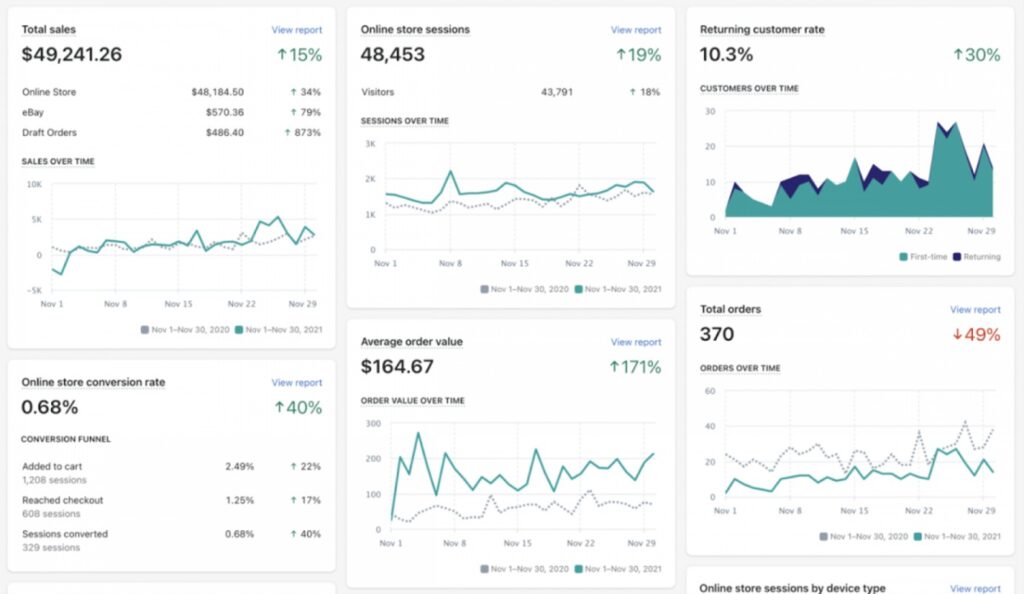
Este sistema tiene varias ventajas adicionales con respecto a Shopify Analytics:
- Permite analizar la interacción de los visitantes con el sitio web. Por ejemplo, si el resultado muestra que la mayoría de los usuarios acceden al sitio desde dispositivos móviles, podrá optimizar la experiencia de usuario de la tienda para este público.
- Ayuda a obtener más datos sobre las conversiones. Google Analytics tiene todo lo necesario para agrupar a los usuarios en embudos de marketing óptimos desde el punto de vista de la eficacia y lanzar campañas publicitarias escalables en función del desarrollo del negocio.
- Todas las funciones del servicio son gratuitas. Google Analytics no cobra por el uso de la plataforma, mientras que, al trabajar con Shopify, es necesario elegir una tarifa más cara para poder generar informes avanzados.
A pesar de que configurar Google Analytics para una tienda Shopify es bastante complicado, este servicio es el mejor para comprender adecuadamente cómo interactúan los visitantes con las páginas del sitio web.
¿Cómo configurar Google Analytics para una tienda Shopify?
A continuación, explicaremos qué pasos hay que seguir para configurar correctamente Google Analytics para Shopify.
Regístrese para obtener una cuenta de Google.
Si alguna vez ha utilizado una cuenta de Gmail vinculada a Shopify, puede utilizarla para acceder a Google Analytics. De lo contrario, deberá registrar una nueva cuenta en el sistema.
¡Consejo! No utilice su cuenta personal de Gmail para fines comerciales. Más adelante, si surge la necesidad de dar acceso a la información a otra persona, pueden surgir complicaciones.
Verifique la conexión de Google Analytics en el sitio web de Shopify.
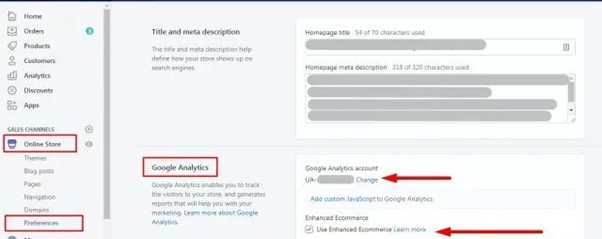
Si lleva mucho tiempo trabajando con Shopify, es posible que el sistema de análisis ya estuviera conectado anteriormente. Es recomendable verificarlo. En su cuenta de Shopify, acceda al bloque de configuración, donde podrá comprobar si la casilla de Google Analytics está marcada.
El intercambio de datos con Analytics está activado si en la configuración del sitio web aparece un ID alfanumérico que comienza por «UA»:
Hay otra forma de saber si actualmente se utiliza el servicio de Google para recopilar estadísticas. Seleccione «Editar código» en la lista «Acciones» después de ir a «Temas» en el submenú «Tienda en línea»:
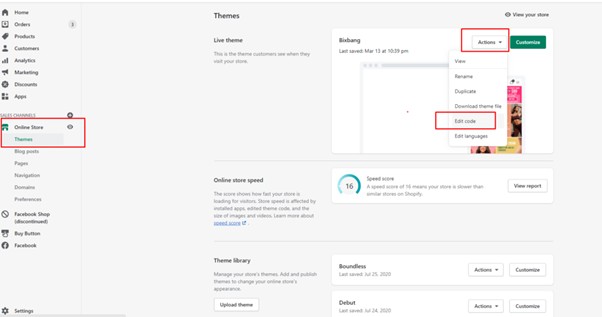
Vaya al módulo «Layout» y seleccione «{/} Theme Liquid». Si alguna de las etiquetas especiales (ga.js, gtag.js o analytics.js) aparece en el código, se puede afirmar con certeza que Analytics ya está funcionando en el sitio web.
Conectar el código de Google Analytics en Shopify
En el panel administrativo de Google Analytics, abra la sección de configuración. Aquí nos interesa el identificador de seguimiento. La tarea consiste en copiarlo:
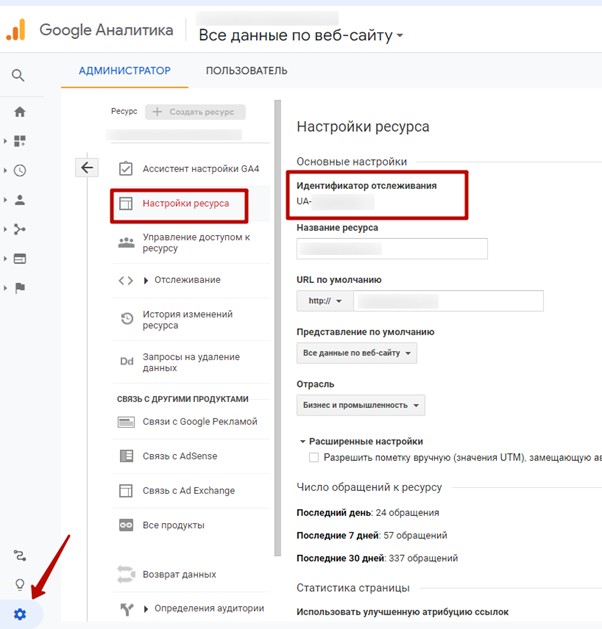
Introduzca el número copiado en Shopify, abriendo la sección «Preferencias» del submenú «Tienda en línea».
Conexión del comercio electrónico en Shopify
Debe decidir qué versión de comercio electrónico va a utilizar: la básica o la avanzada. La elección depende de los objetivos que se haya fijado.
Comercio electrónico básico
En el modo básico, se ha implementado la posibilidad de rastrear información sobre transacciones y controlar los ingresos obtenidos desde las páginas de destino. Siga estos pasos para activar esta versión:
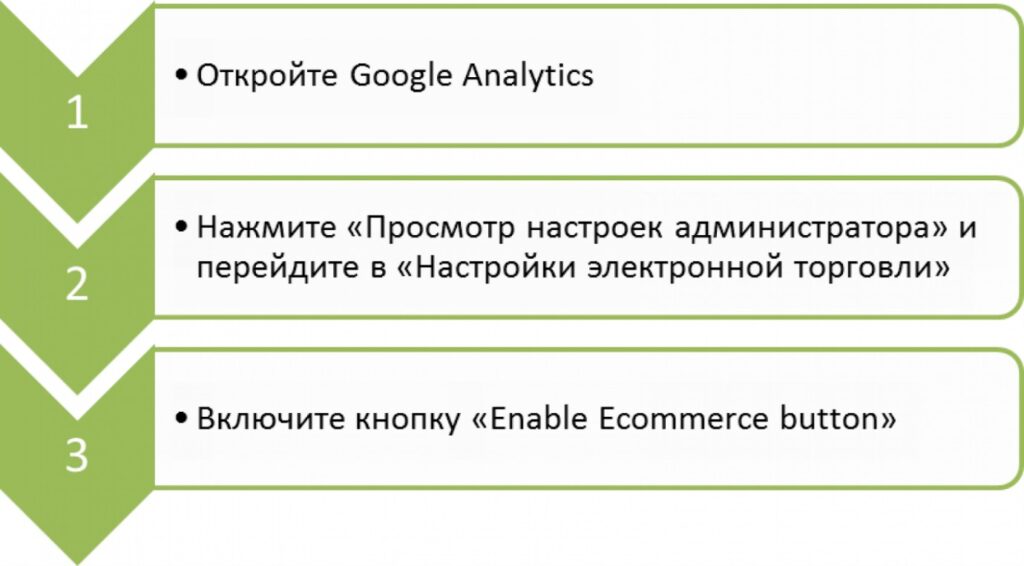
Comercio electrónico ampliado
Permite ver todo el recorrido del usuario hasta el momento de realizar el pedido. Obtendrá información sobre las visitas a las diferentes fichas de productos, la adición de artículos al carrito, la realización del pedido o la devolución.
Para conectar esta opción, siga estos pasos:
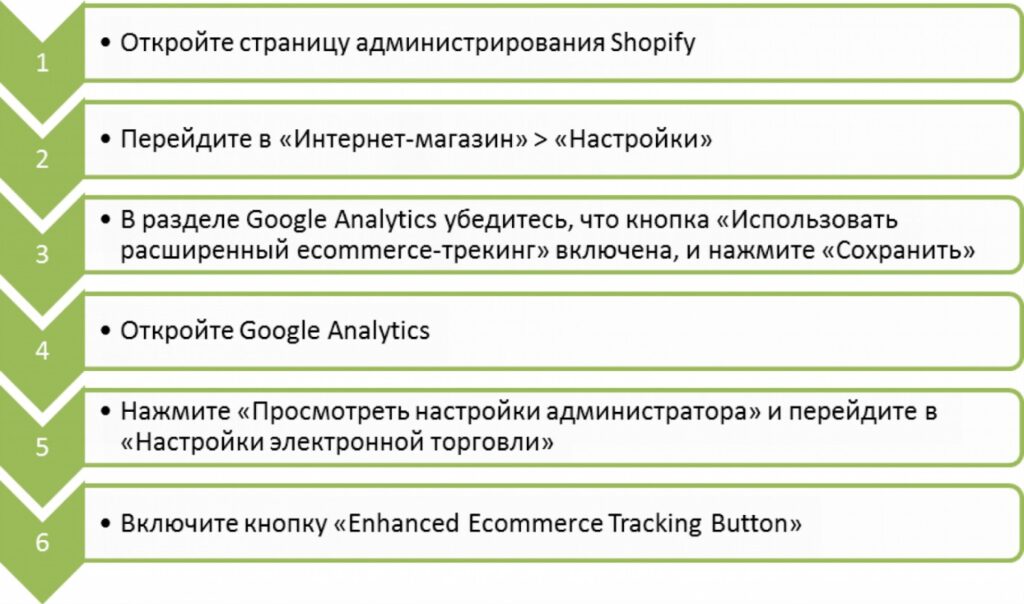
¿Qué objetivos permite rastrear Google Analytics para Shopify?
Si configura Google Analytics para su tienda Shopify, podrá realizar un seguimiento de sus indicadores clave:
- Sesiones. Visitas al sitio web de la tienda Shopify durante un periodo de tiempo determinado.
- Visitas a las páginas. Número total de visitas a una página concreta del sitio web. Hay que tener en cuenta que este indicador incluye también las visitas repetidas.
- Visitas únicas a las páginas. Número de sesiones en las que se abrió una página determinada al menos una vez. El indicador cuenta varias visitas a la misma página dentro de una misma sesión como una sola visita.
- Rechazos. Este número muestra la frecuencia con la que los usuarios, tras acceder a la página, la cierran sin realizar ninguna acción o finalizan la sesión en menos de un segundo.
- Tiempo medio de visualización de la página. Muestra el valor promedio de la duración de la visualización de la página por parte de los usuarios.
- Ingresos. Ingresos totales por pedidos en el sitio web.
- Transacciones. Número de pedidos realizados.
- Índice de conversión. Número de sesiones que han dado lugar a pedidos.