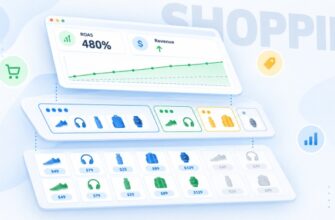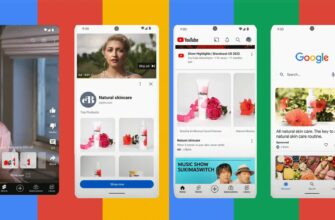
Товарные объявления занимают верхнюю часть выдачи — с фото, стоимостью и названием интернет-магазина. Покупатель видит стоимость ещё до клика, поэтому переходит на сайт уже «тёплым». Судя по исследованиям самого Хорошопа, 92,3% опрошенных продавцов довольны результатами этого канала. И есть отличная новость: настройка Google Shopping на Horoshop проще, чем на самописных ресурсах — платформа генерирует фид автоматически.
Что подготовить перед настройкой Google Shopping на Horoshop?
В CMS Хорошоп весь процесс настройки торговой рекламы максимально автоматизирован. Фид формируется в пару кликов, обновляется автоматически, поддерживает две языковые версии. Поэтому запустить Google Shopping на Хорошоп можно без программиста — всё уже встроено в систему.
Однако, расслабляться пока рано — поисковик строго модерирует интернет-магазины. А потому, перед тем как запускать Google Shopping на Horoshop, важно проверить сайт по чек-листу
Там должны быть:
- онлайн-оплата (LiqPay, «Оплата частями» ПриватБанка, monobank);
- страницы с условиями доставки, оплаты и возврата — заполненные, а не заглушки;
- контакты: телефон, e-mail, желательно физический адрес;
- актуальные цены и остатки на карточках товаров;
- качественные фото без водяных знаков и рекламных надписей.
Внимание. Без онлайн-оплаты и адресной доставки модератор может заблокировать фид целиком. Это требование самой платформы Хорошоп указывает отдельным предупреждением в справке.
С какого тарифа Хорошоп доступен фид Google Merchant Center?
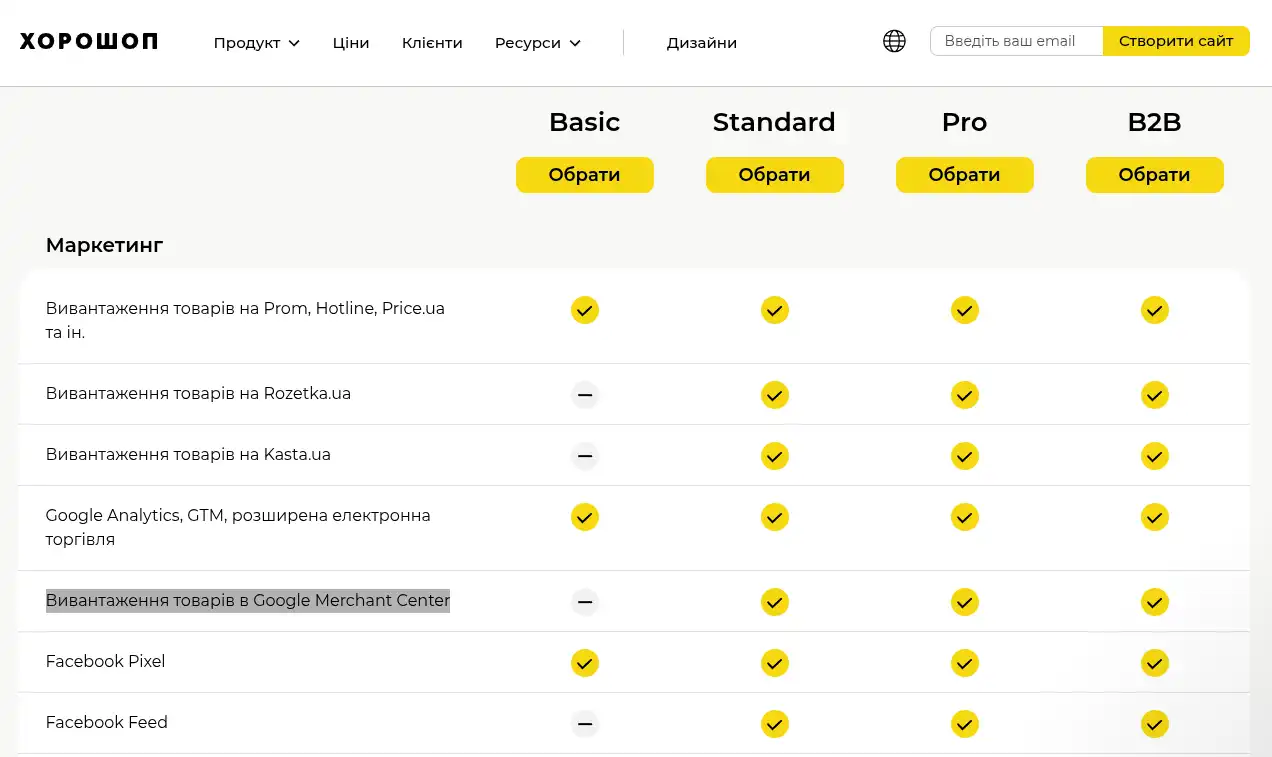
Выгрузка работает начиная с тарифа Standard и выше. На Basic (288 грн./мес. при годовой оплате) раздел с товарными фидами закрыт.
Ориентир по стоимости на 2026 год:
- Basic — 288 грн./мес., до 1 000 позиций в каталоге, фид для работы с Гуглом отсутствует;
- Standard — 816 грн./мес. при оплате за год, до 20 000 позиций;
- Pro — 1 728 грн./мес. при годовой оплате, до 50 000 товаров плюс API;
- B2B — 3 360 грн./мес., оптовый портал и те же 50 000 позиций.
Допустим, магазин косметики торгует на Basic и хочет запустить товарную рекламу. Переход на Standard добавит примерно 528 грн. в месяц — меньше стоимости одного заказа со средним чеком 900 гривен. Считайте это входным билетом.
Как проходит настройка Google Shopping для интернет-магазина на Horoshop?
Весь процесс делится на две половины. Первая живёт в админке магазина: включить выгрузку, привести в порядок ассортимент, сопоставить категории и получить ссылку на XML. Вторая проходит в кабинетах Гугла — система принимает файл, проверяет его и передаёт каталог в рекламу.
Дальше каждый шаг разобран отдельно, со всеми местами, где обычно спотыкаются начинающие рекламодатели.
Как выгрузить фид Google Merchant Center в админке Хорошоп?
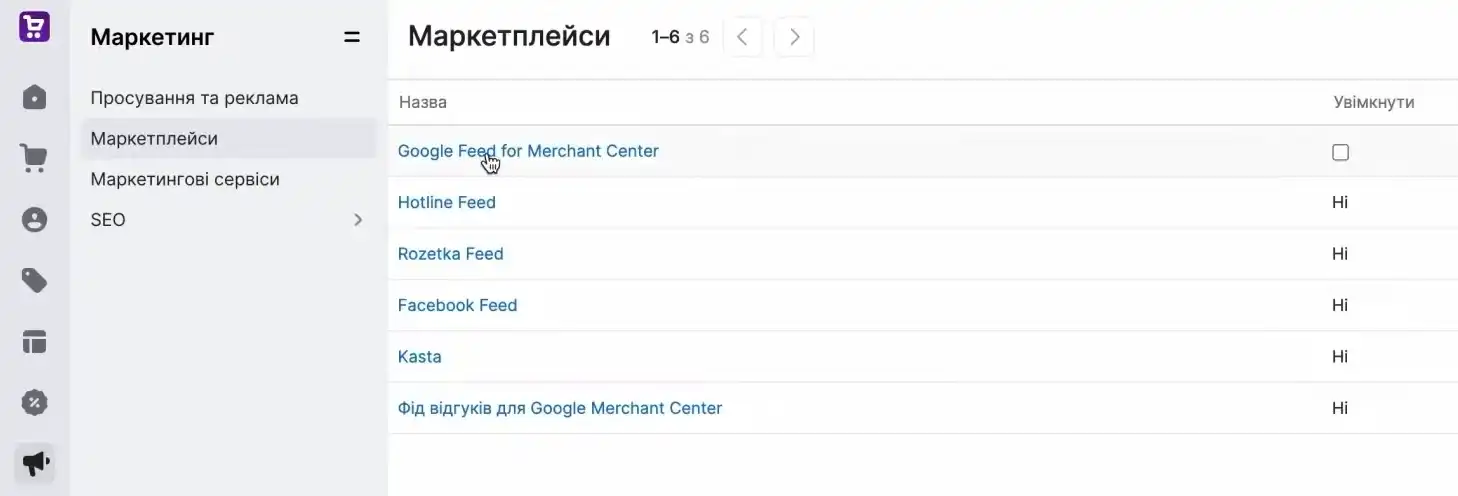
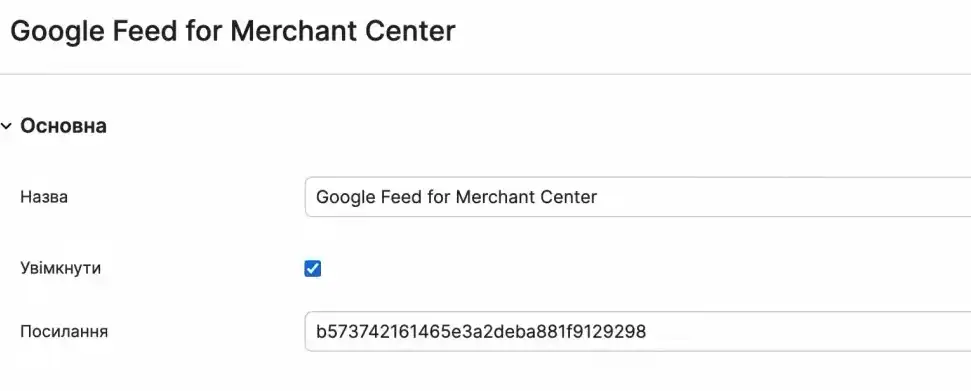
Зайдите в административную панель веб-сайта. Откройте раздел «Маркетинг» → «Маркетплейсы», наведите курсор на Google Feed for Merchant Center и поставьте флажок «Включить».
Все маркетплейсы в админке Хорошоп живут на одном экране: Rozetka, Hotline, Prom, Facebook, Гугл. Не перепутайте — названия похожи, а поля внутри разные.
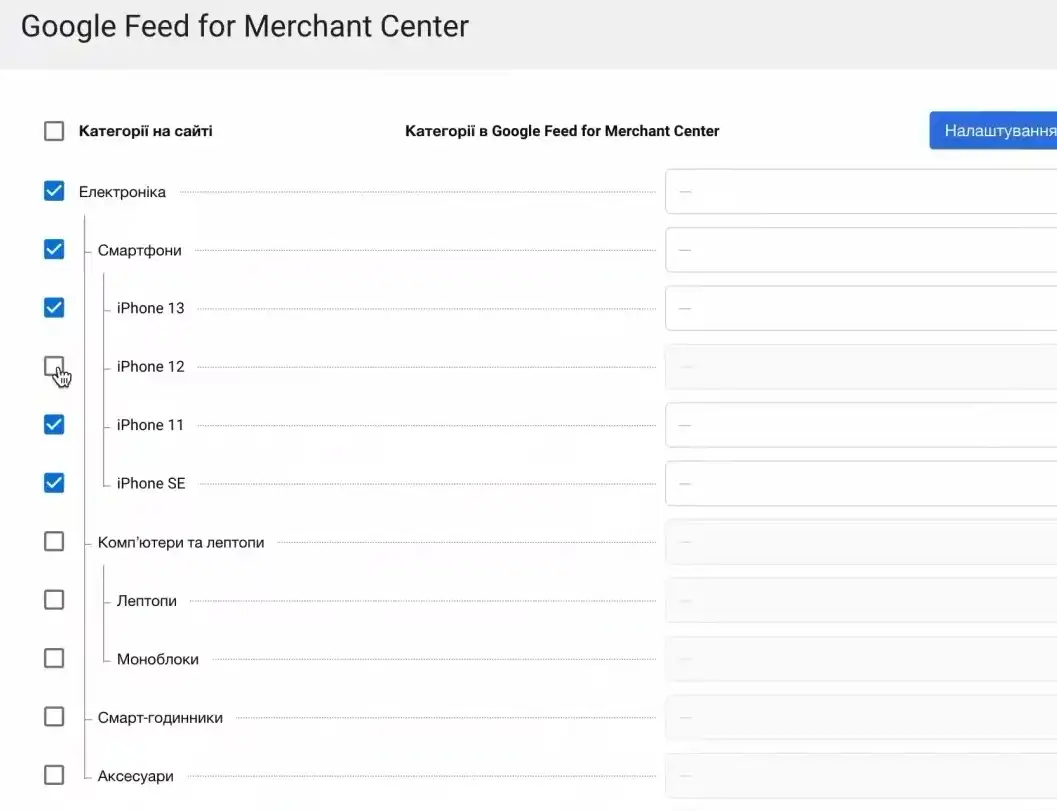
После активации на карточке каждого товара появятся дополнительные поля специально для гугловской выгрузки. Раньше их там не было, поэтому не пугайтесь новым блокам.
Заполните обязательные поля товаров
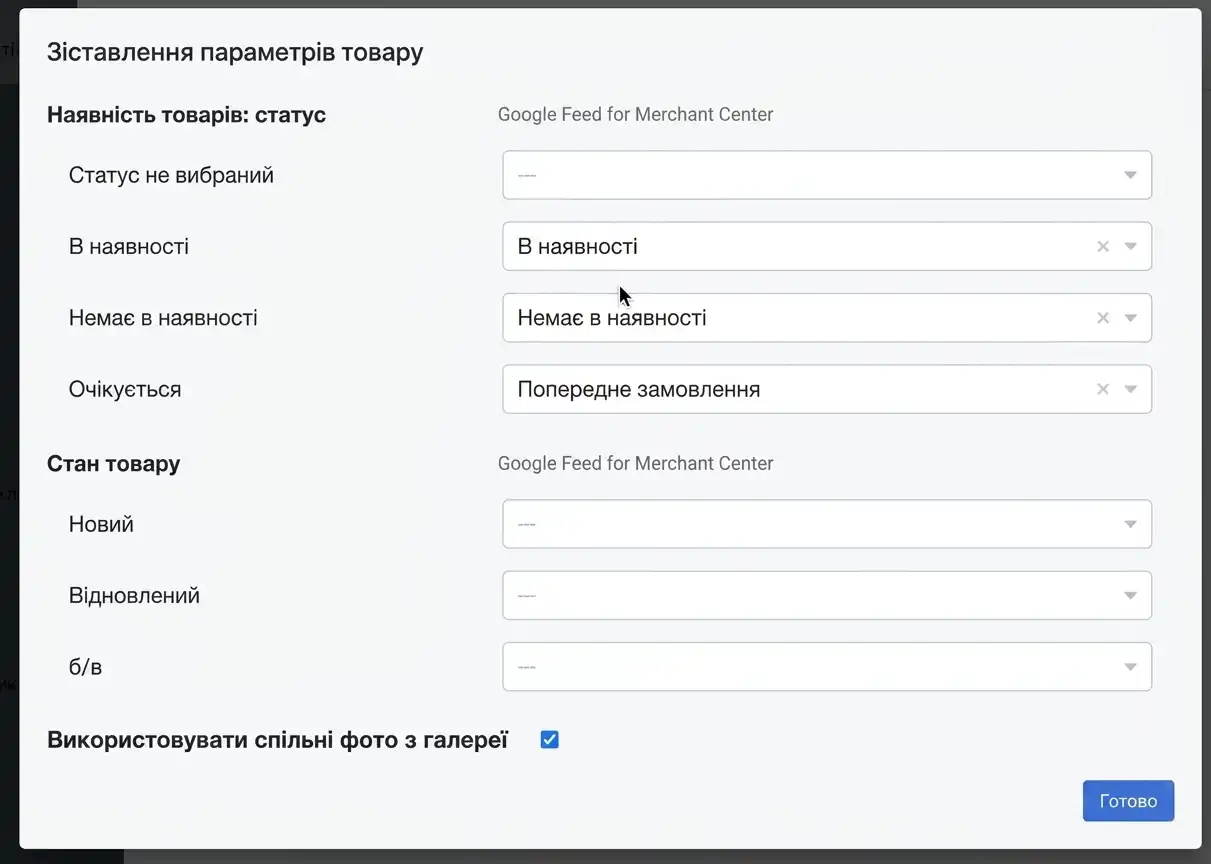
Позиция попадёт в файл, только если заполнены все необходимые атрибуты:
- Артикул.
- Алиас (ЧПУ-адрес страницы).
- Название.
- Стоимость.
- Изображение.
- Описание для товарных фидов — при пустом поле подтянется стандартное описание товара.
- Состояние: новый, б/у или восстановленный.
- «Только для взрослых» — обязательно для ассортимента 18+.
- GTIN — штрихкод производителя.
- Код производителя (MPN).
GTIN и MPN нужны там, где эти коды физически существуют. Хендмейд, картины, авторская бижутерия — исключение, для них атрибут не требуется.
Отдельно про описания. В объявлениях режутся длинные тексты, поэтому и предусмотрено отдельное поле с описанием для маркетплейсов. Внесите туда сокращённый вариант вручную либо настройте правило генерации: название + категория + пара характеристик.
Внимание. Товары со значением «Показывать на витрине: Нет» в фид не попадут. Скрыли позицию на сайте — она исчезнет и из рекламы.
Отметьте товары для выгрузки
В свойствах каждого продукта укажите, куда он уходит. Вручную: «Товары» → нужная позиция → «Описание товара» → «Основная информация» → блок «Выгружать на маркетплейсы» → флажок Google Feed for Merchant Center. Снимите флажок — товар уйдёт из выгрузки при следующей генерации.
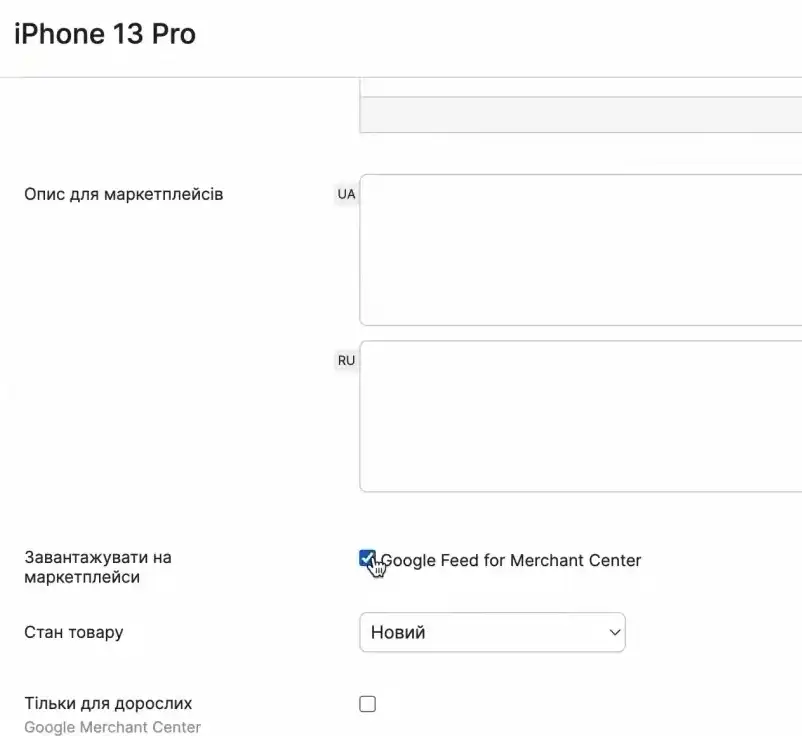
Для каталога на несколько тысяч позиций так делать бессмысленно. Используйте импорт:
- выгрузите ассортимент в Excel через «Каталог товаров» → «Экспорт»;
- оставьте два столбца — «Артикул» и «Выгружать на маркетплейсы», остальные удалите;
- проставьте всем нужным артикулам значение Google Feed for Merchant Center;
- если артикул идёт ещё и на Rozetka, перечислите названия фидов через точку с запятой;
- залейте файл обратно через «Каталог товаров» → «Импорт».
К слову, не выгружайте в фид всё подряд. Позиции «под заказ», без фото или с ценой «уточняйте у менеджера» лучше исключить сразу — они всё равно не пройдут модерацию, а количество отклонённых строк влияет на доверие к аккаунту. Просто снимите с них галочку ещё в админпанели.
Подробная инструкция с актуальными скриншотами есть в Horoshop Help Center — интерфейс иногда меняется, сверяйтесь с ней.
Синхронизируйте названия категорий
Гугл работает со своим классификатором. Ваша категория «Кроссовки мужские» должна получить соответствие вроде Apparel & Accessories → Shoes — этот атрибут называется google_product_category.
Нажмите кнопку «Настройки категорий». При первом заходе активируйте синхронизацию, чтобы платформа подтянула актуальный справочник Гугла. Дальше процесс идёт автоматически каждый день.
Затем сопоставьте разделы веб-сайта со справочником. Не нашли подходящее — оставьте поле пустым: товар всё равно уйдёт в файл, просто без указания категории Гугла. Точное соответствие снижает цену клика, потому что объявление показывается по более релевантным запросам.
Появилась новая категория в онлайн-магазине? Вернитесь сюда и сопоставьте её. Иначе продукция из свежего раздела молча выпадет из выгрузки.
Сгенерируйте XML и заберите ссылку
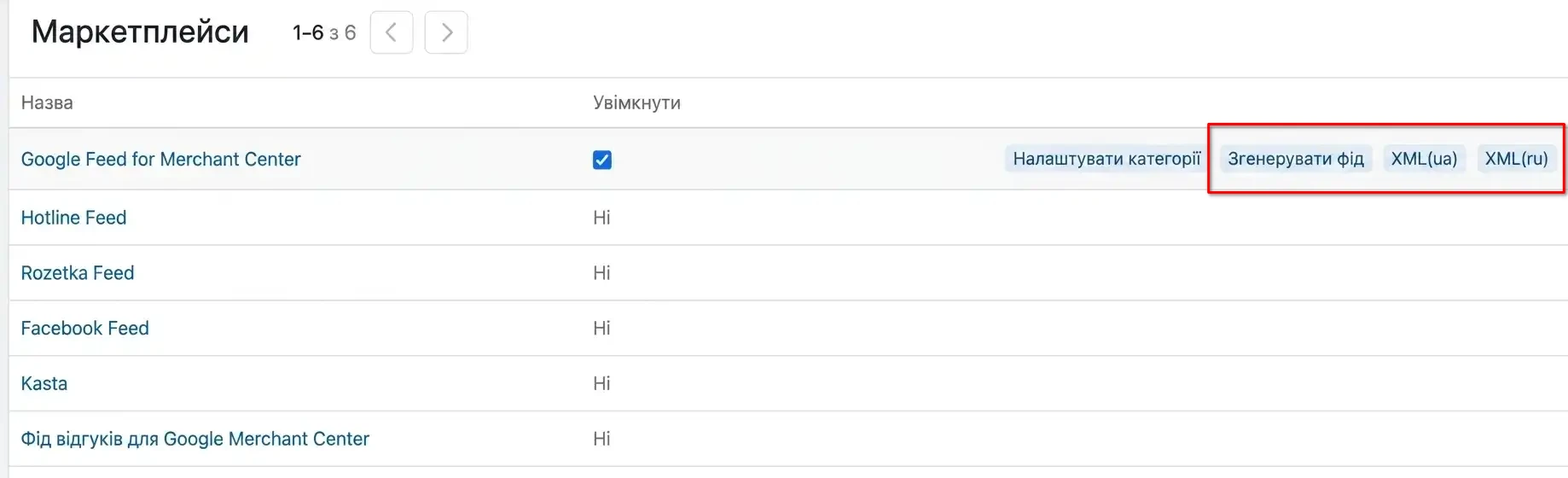
Файл обновляется автоматически каждую ночь. При первой настройке или после массовых правок нажмите «Сгенерировать фид» — платформа пересоберёт информацию сразу. Готовый документ открывается по кнопке XML. Выгрузить фид Google Merchant Center в админке Хорошоп можно и файлом на компьютер — пригодится, когда нужно проверить содержимое глазами перед отправкой в систему.
На этом внутренняя часть заканчивается: Google Shopping на Horoshop дальше настраивается уже в рекламном кабинете.
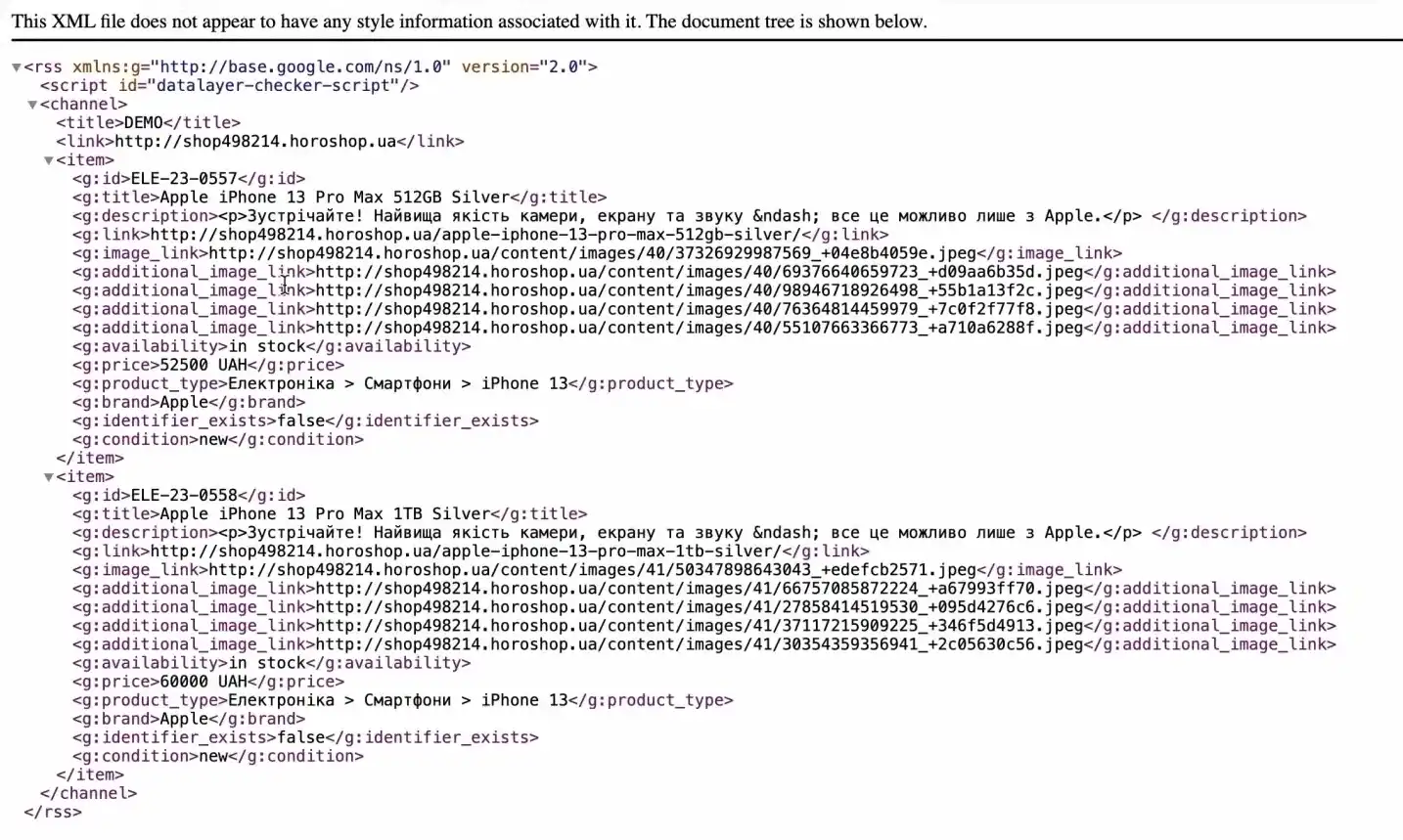
Ссылка формируется один раз и выглядит так: https://vashdomen.com/marketplace-integration/google-feed/alias?langId=2, где alias — случайные 32 символа. Менеджер с ролью владельца может менять её вручную. Для этого нужно перейти в раздел «Маркетинг» → «Маркетплейсы» → фид → поле URL → «Сгенерировать» → «Сохранить».
Внимание. После смены alias старая ссылка умирает. Если она уже добавлена в Мерчант, торговые объявления остановятся до обновления адреса в источнике данных.
Получили ошибку 404 при генерации? Почти всегда причина одна — у части ассортимента не указана категория. Проверьте каталог и повторите.
Как настроить две языковые версии фида на Хорошоп?
Для украинского рынка e-Commerce это актуальный вопрос: магазины работают на украинском и часто имеют вторую языковую версию. Система требует, чтобы язык фида совпадал с целевой страницей. Если объявление на украинском ведёт на страницу с другим языком интерфейса — ее отклонят за несоответствие.
Хорошоп умеет генерировать отдельный фид для каждого языка. Для этого:
- В настройках модуля Google Feed for Merchant Center выберите нужный язык.
- Сгенерируйте первый фид (например, украинский) и скопируйте URL.
- Повторите для второй версии.
- В Мерчанте добавьте оба фида как отдельные источники данных, указав для каждого свой язык.
- Переименуйте источники понятно (например, «UA» и «RU») — чтобы не путаться.
Товары из обоих фидов попадут в один аккаунт. Рекламный сервис сам покажет пользователю версию на языке его интерфейса. При этом можно запустить одну кампанию на весь ассортимент или разделить по языкам — второй вариант даёт больше контроля над ставками.
Создайте аккаунт Merchant Center и подтвердите права
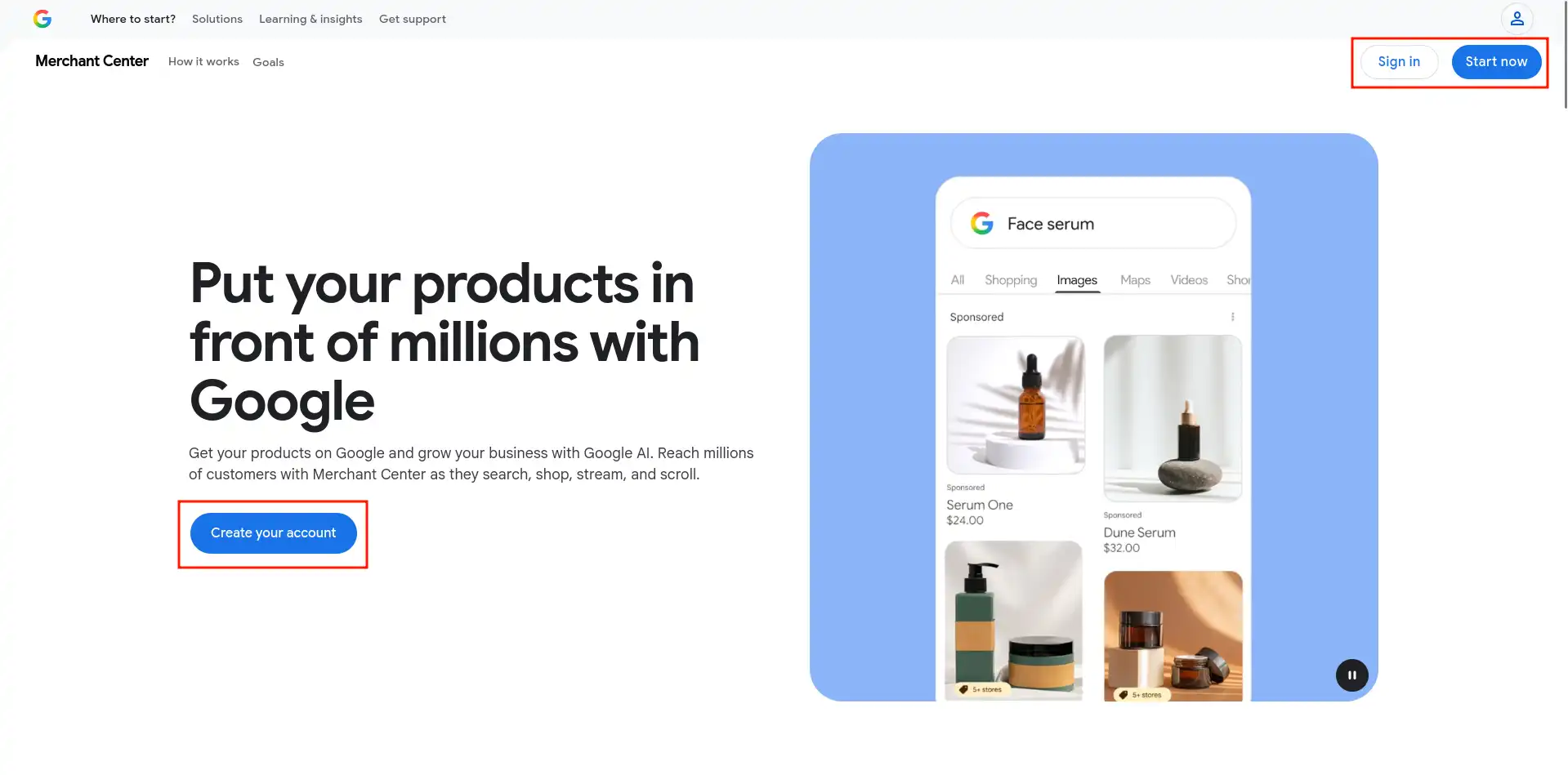
Зарегистрируйте аккаунт на merchant.google.com. Заполните информацию о компании, регион, валюту (для Украины — гривна), способы доставки и правила возврата. Условия доставки задаются дважды: на сайте и в кабинете рекламодателя, причём они должны совпадать.
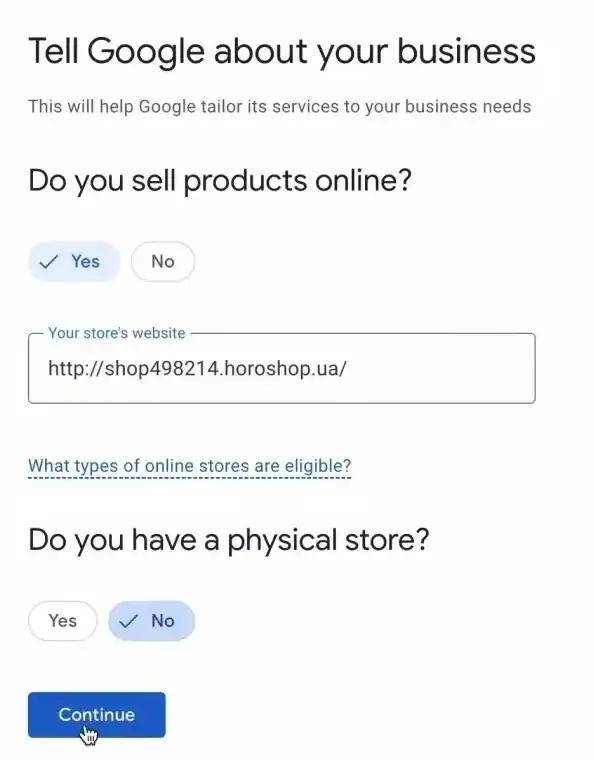
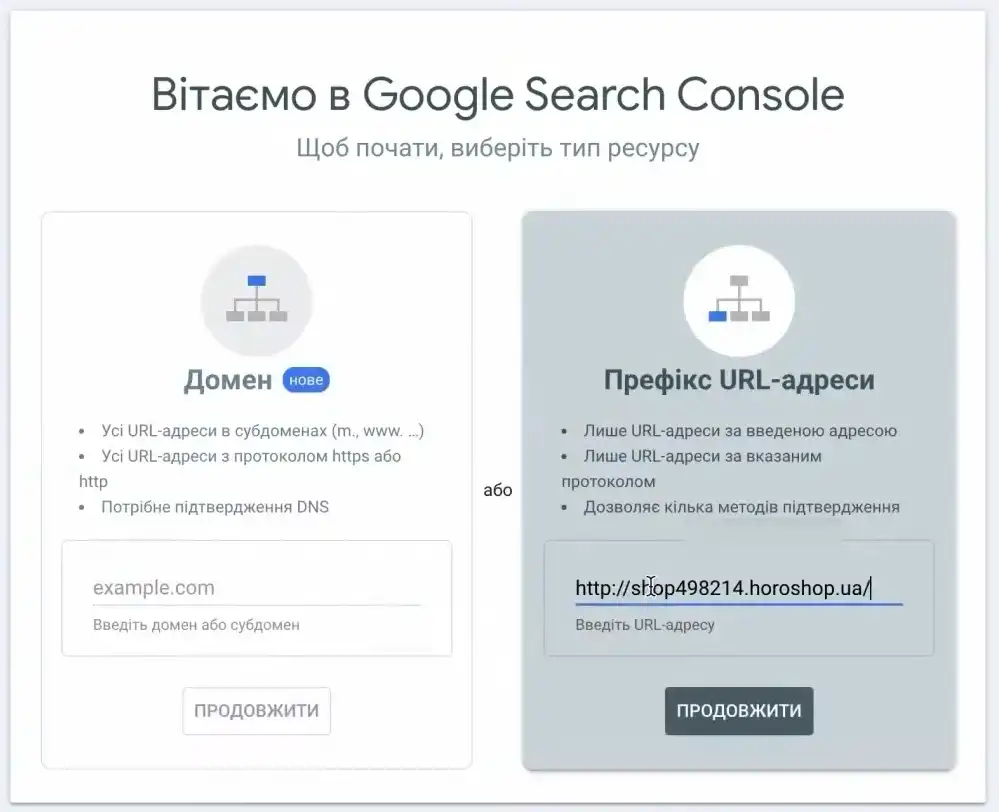
Подтверждение прав и присвоение URL — два разных действия, хотя выполняются подряд. Присвоить один домен может только один аккаунт, поэтому при переносе магазина между подрядчиками старые права нужно снять.
Способы подтверждения:
- HTML-тег в шапке веб-ресурса (в админке Хорошоп есть поле для сторонних скриптов);
- файл, загруженный в корень домена;
- через связанный GA4 или Tag Manager.
Первая проверка занимает от 3 до 5 рабочих дней. Планируйте запуск с запасом — за день до «чёрной пятницы» это не делается.
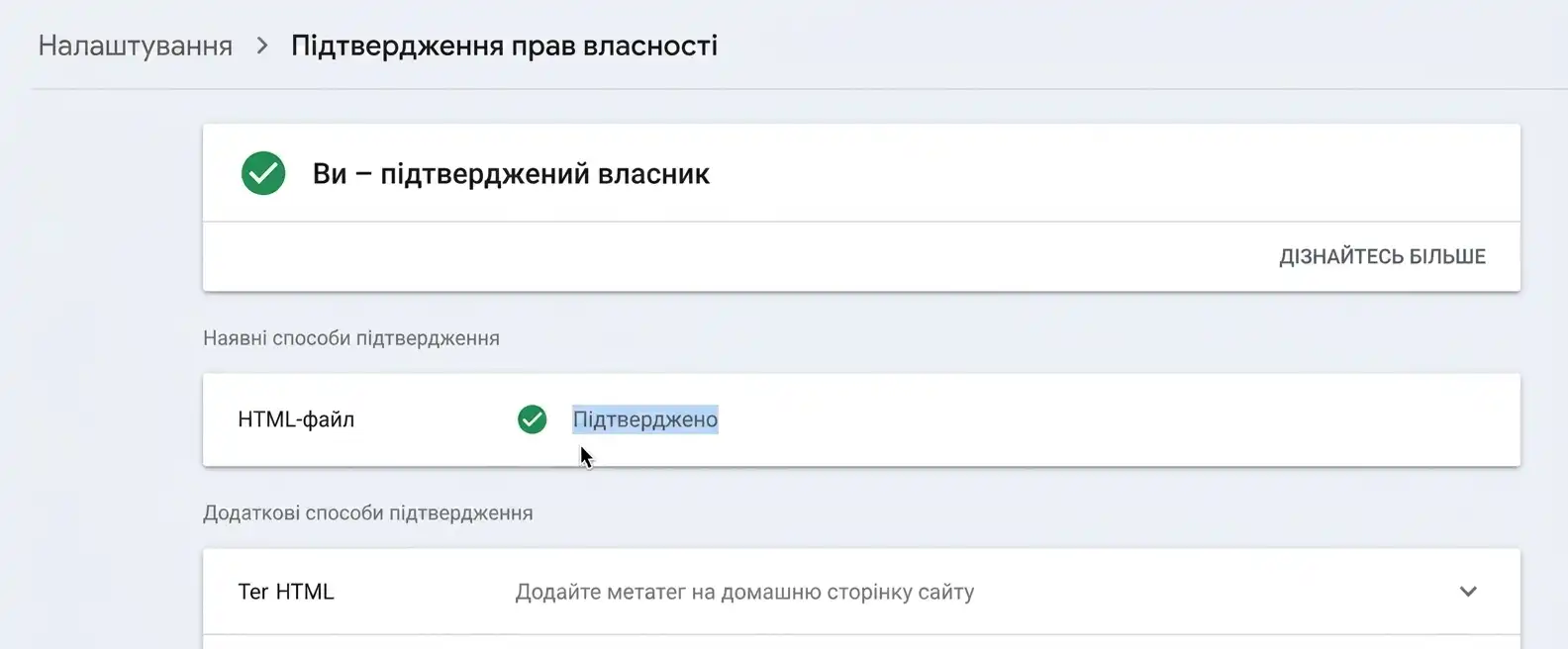
Ещё нюанс. Несколько лет Гугл переводил всех в новый вариант кабинета — Merchant Center Next. С июля 2026 приставку убрали, версия осталась одна. Старые инструкции со скриншотами классического интерфейса читайте с поправкой: фиды теперь называются источниками данных, а целевые сервисы — методами маркетинга.
Добавьте источник данных
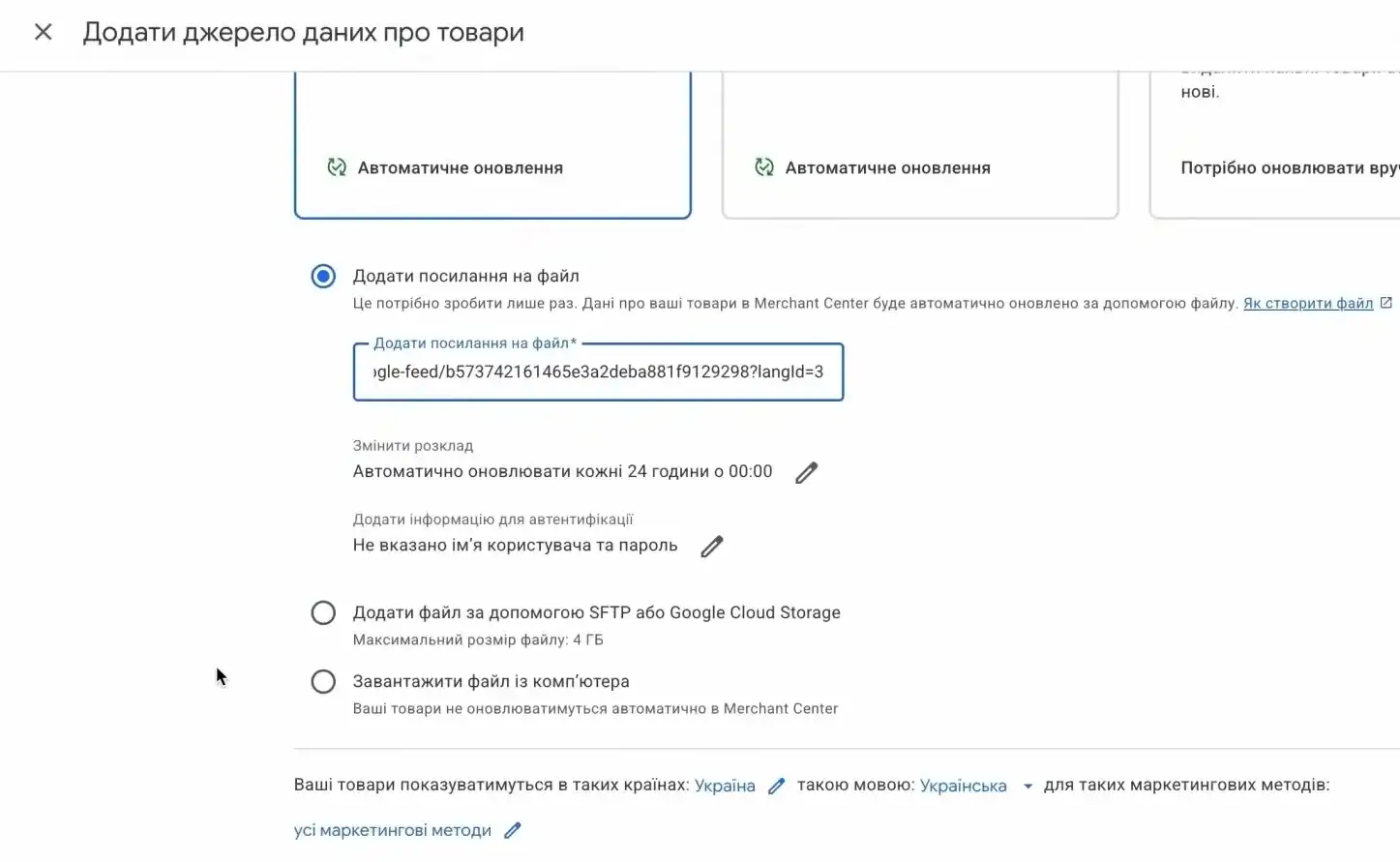
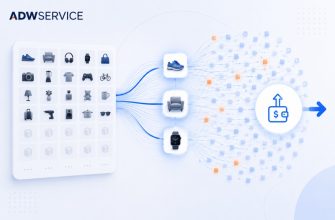
В кабинете откройте «Товары» → «Источники данных» → «+». Выберите вариант «Добавить по ссылке», вставьте адрес фида из админпанели, укажите страну сбыта и язык, отметьте пункт про товарные объявления.
Скорректируйте расписание. Хорошоп пересобирает файл ночью, поэтому забор информации ставьте на утро — 7:00 или 8:00 по киевскому времени. Тогда система получит свежие цены и остатки, а не вчерашние.
Отправьте фид с товарами на модерацию
После загрузки начинается проверка. Первые статусы появятся через несколько часов, окончательные — в течение пары суток.
Смотрите раздел «Диагностика»: там видно, сколько позиций одобрено, сколько отклонено и по какой причине. Кнопка «Посмотреть историю» показывает динамику — это удобно, когда после правок хочется понять, стало лучше или хуже.
Типичные причины отказов:
- цена в фиде не совпадает с веб-сайтом (чаще всего из-за акции, которую не успели подтянуть);
- позиция недоступна для заказа, а в файле стоит «в наличии»;
- изображение меньше 500×500 пикселей — с апреля 2026 система шлёт предупреждения, а с 31 января 2027 такие картинки начнёт отклонять;
- отсутствует GTIN у продукции известного бренда;
- в названии есть слова вроде «АКЦИЯ!!!» или «Лучшая цена» — рекламный текст в title запрещён;
- нарушение правил категории: алкоголь, лекарства, оружие, БАДы.
Не пугайтесь красных цифр в первый день. Каталог на 5 000 позиций почти всегда получает 200–400 отклонений на старте, и это нормальная рабочая ситуация — правится за пару итераций.
Запустите Performance Max
Если Вы прошли модерацию, значит, настройка Google Shopping на Horoshop вышла на финишную прямую. Свяжите аккаунты: в Мерчанте найдите настройки связанных аккаунтов, отправьте запрос в Google Ads и подтвердите его там.
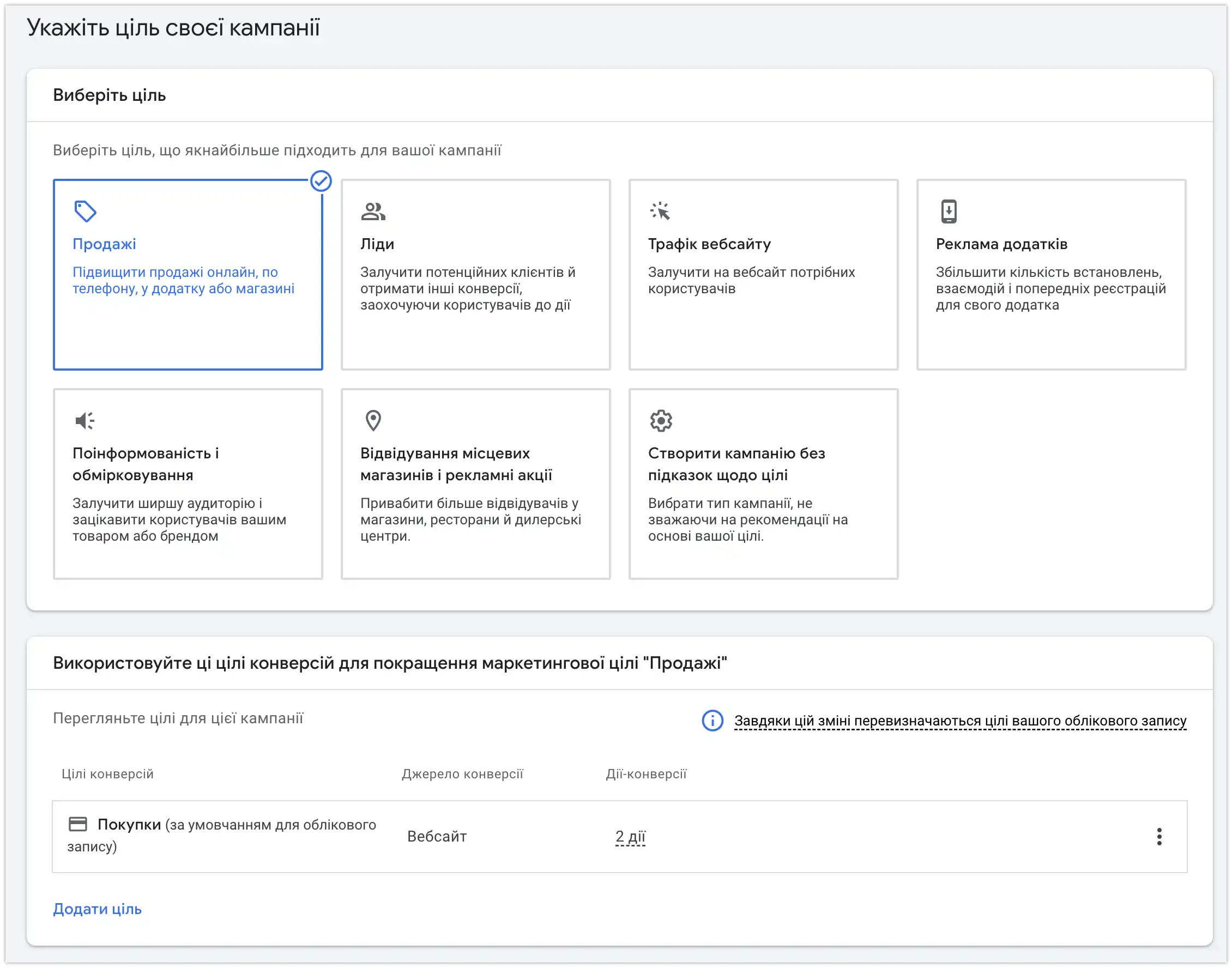
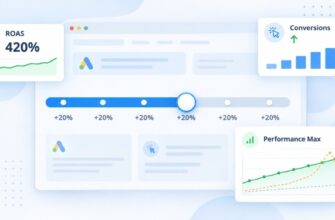
Для торговой рекламы Гугл сейчас продвигает формат Performance Max. Кампания сама распределяет показы между поиском, вкладкой «Покупки», YouTube, Gmail и баннерной сетью. От Вас требуется:
- выбрать цель — «Продажи»;
- подключить фид;
- задать дневной бюджет (для старта в Украине реалистично от 300–500 грн. в день);
- выбрать стратегию ставок — на первые 2–4 недели подойдёт «Максимум конверсий», позже переключитесь на целевой ROAS.
Обязательно включите электронную торговлю в Analytics 4 и передачу конверсий в Google Ads. Без сведений о покупках алгоритм Performance Max обучается вслепую — бюджет уйдёт, а заказов не будет. На Хорошопе интеграция с GA4 настраивается через админпанель, код никуда вставлять не нужно.
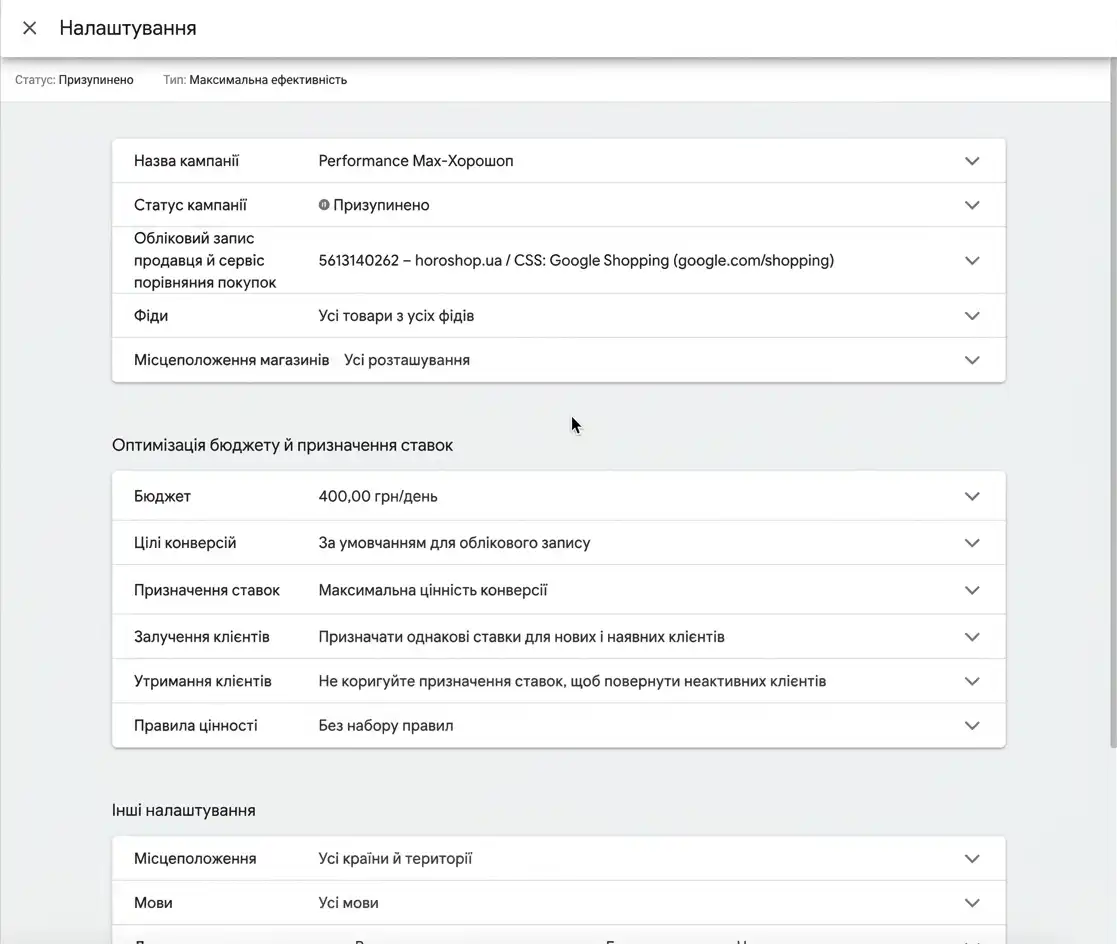
Первые две недели не трогайте кампанию. Алгоритму нужно время на обучение. Резкие правки бюджета или ставок сбрасывают накопленную статистику.
Как перегенерировать фид после изменения цен?
Цены в магазине меняются постоянно: акции, курс валют, переоценка от поставщика. При этом, сервис сверяет цену в объявлении и на сайте — при расхождении позиция блокируется.
Фид на Хорошопе обновляется автоматически по расписанию, а Мерчант забирает его с той же периодичностью. Но бывают ситуации, когда ждать нельзя — например, Вы запустили распродажу и снизили цены на 200 позиций. Вот как перегенерировать фид после изменения цен на Хорошоп вручную:
- Откройте модуль фида в разделе «Маркетинг».
- Нажмите повторную генерацию — файл пересоберётся с актуальными значениями полей.
- В Мерчанте откройте источник данных и запустите принудительную загрузку.
Сколько стоит настройка Google Shopping для сайта на Horoshop?
Своими силами запустить товарную рекламу Вы можете бесплатно по нашей инструкции (если не считать абонплату за тариф Standard и потраченное время). Если же Вам потребуется наша помощь — настройка рекламы Google Shopping для Хорошоп «под ключ» у нас будет стоить $1200.
За что реально платят клиенты: чистка каталога, работа с отклонениями в диагностике, правила генерации описаний, структура кампаний под маржинальность. Механическая часть — активация в админке и вставка ссылки — занимает у специалиста час.
Онлайн-магазину с каталогом до 500 позиций логично сделать всё самостоятельно. А вот при ассортименте в 20 000 наименований и пятью языковыми версиями лучше обратиться к подрядчику, слишком много ручной работы.
Бонус! Средняя цена клика в товарных кампаниях ниже, чем в классическом поиске — покупатель уже видел цену и фото, случайных переходов меньше. Для ниш с чеком от 1 000 грн. и маржой от 25–30% канал обычно окупается уже в первый месяц. А вот с дешёвой продукцией считайте внимательно: при чеке 150 гривен и клике по 3–4 гривны легко уйти в минус.