
Muchos propietarios de tiendas en línea tarde o temprano se plantean cambiar de plataforma de comercio electrónico. El cambio a otro CMS no es un proceso sencillo. Requiere un enfoque meditado y una preparación minuciosa.
A continuación, analizaremos en detalle los aspectos principales a los que hay que prestar atención antes de migrar una tienda en línea de BigCommerce a Shopify: cómo importar el catálogo de productos y los pedidos, cómo preparar ambos sitios web para la migración y mucho más.
Siguiendo estas sencillas instrucciones, podrás pasar de BigCommerce a Shopify de la forma más sencilla posible, minimizando los posibles riesgos para tu negocio.
¿Por qué es mejor cambiarse de la plataforma BigCommerce a Shopify?
Por lo general, entre las razones que llevan a cambiar de BigCommerce a Shopify, los representantes de las empresas mencionan las siguientes:
Posibilidad de personalizar el diseño
Shopify proporciona acceso al código fuente del tema y un práctico editor en el panel de control para realizar cualquier modificación en el diseño. Se puede cambiar la estructura de las páginas, añadir código HTML o hojas de estilo CSS propios, instalar widgets y bloques adicionales.
En BigCommerce, estas posibilidades son muy limitadas: las plantillas no se pueden editar y solo permiten realizar cambios mínimos. Cualquier modificación significativa del diseño deberá solicitarse al desarrollador.
Optimización SEO
Shopify se creó inicialmente como una plataforma orientada al posicionamiento SEO. Permite configurar URLs SEO, etiquetas alt de imágenes, metaetiquetas, datos estructurados en fichas de productos y mucho más.
BigCommerce ofrece una funcionalidad más limitada y, a menudo, requiere la intervención de un programador en el código fuente para optimizar mejor las consultas de búsqueda. El cambio a Shopify facilitará considerablemente el trabajo del optimizador del sitio web.
Integración con sistemas de pago
Shopify permite conectar una gran cantidad de pasarelas y sistemas de pago, incluyendo diversas soluciones locales populares en tu país. En el caso de BigCommerce, la selección de proveedores de pago es mucho más limitada.
Por eso, al entrar en nuevos mercados, Shopify ofrecerá una selección mucho mejor en cuanto a la integración de los sistemas de pago locales más populares, lo que tendrá un impacto significativo en la conversión final.
Asistencia técnica de mayor calidad
El soporte técnico de Shopify está considerado como uno de los mejores del mercado CMS para comercio electrónico. Los asesores responden rápidamente y proporcionan instrucciones y consejos útiles.
El soporte técnico de BigCommerce también es excelente, pero las opiniones de los usuarios sobre Shopify son mucho más favorables. La empresa también publica numerosos materiales didácticos y seminarios web para los clientes de la plataforma.
Amplia selección de aplicaciones en el mercado
En la tienda de aplicaciones de Shopify hay disponible una gran cantidad de aplicaciones y extensiones diferentes para la tienda, desde la integración de mensajeros hasta la automatización del marketing y la contabilidad administrativa.
La selección de complementos para BigCommerce es mucho más limitada. Por lo tanto, el cambio a Shopify ofrece más oportunidades para automatizar los procesos comerciales.
Instrucciones para migrar de BigCommerce a Shopify a través de la aplicación
Una vez que haya tomado la decisión de pasarse a Shopify, llega una etapa importante: la migración directa de datos de una plataforma a otra. Para que la transferencia de información sea lo más fluida y rápida posible, le recomendamos que siga nuestras instrucciones para pasar de BigCommerce a Shopify:
Instala la aplicación Matrixify en la tienda de aplicaciones de Shopify
Para hacerlo, ve a la sección «Aplicaciones» en el panel de administración de tu tienda en Shopify. Ve al catálogo de aplicaciones disponibles. Escribe «Matrixify» en el buscador y encuentra la aplicación que necesitas.
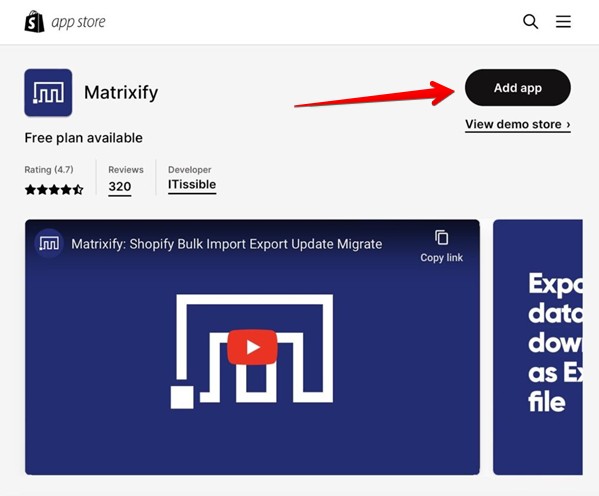
Una vez que haya accedido a la página de Matrixify, haga clic en el botón «Añadir aplicación» para iniciar el proceso de instalación. Acepte la conexión de la aplicación a su tienda. A continuación, Matrixify aparecerá en el panel de administración. También se añadirá una nueva opción al menú con el nombre de esta extensión.
Exportar datos desde Bigcommerce
Para preparar los datos de tu tienda actual en BigCommerce para su posterior migración a Shopify, debes exportarlos en formato CSV. Esto te permitirá importar fácilmente la información a la nueva plataforma.
Antes de exportar los datos, te recomendamos hacer una copia de seguridad de tu tienda BigCommerce. Esto te permitirá volver al estado original si se produce algún error o problema durante el proceso de migración.
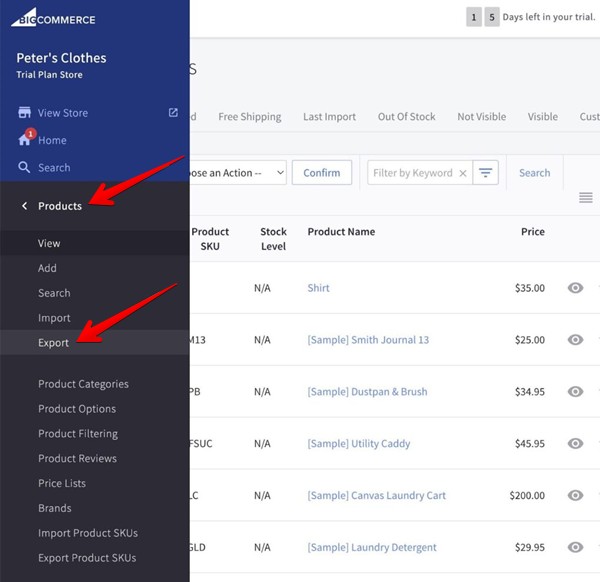
Para exportar, vaya a la sección «Productos» en el panel de control. Busque el bloque «Exportar» e inicie la descarga haciendo clic en el botón correspondiente:
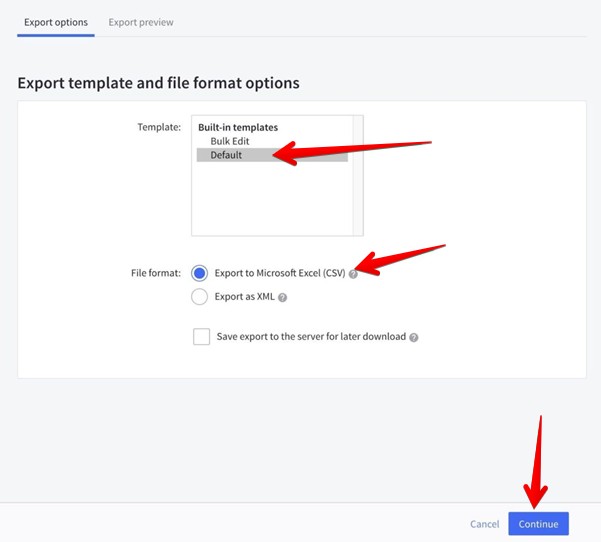
En la ventana que se abre, seleccione la plantilla de exportación predeterminada y el formato CSV (ya que XML no es adecuado para la carga con la extensión Matrixify):
Una vez procesada la solicitud, se podrá descargar un archivo CSV, una tabla con todos los datos. Este archivo se puede utilizar posteriormente en la aplicación Matrixify para importar la información.
¿Qué hay que tener en cuenta al exportar?
- Utilice siempre el formato CSV. Es el más versátil y compatible con todas las plataformas de comercio electrónico (aunque Matrixify también admite el formato XLS).
- Es muy probable que los nombres de los campos de la tabla exportada no coincidan con los requeridos para la carga en Shopify. Es mejor comprobarlo manualmente. Un truco útil: utilice la plantilla de importación que se puede descargar desde Shopify.
- El orden de las columnas normalmente no es importante. Lo principal es que la tabla contenga todos los campos necesarios. Sin embargo, el orden de las columnas puede dejarse tal y como aparece en el archivo original. Esto no es crítico durante la importación.
- Divida los datos en diferentes tablas. Descargue los pedidos en un archivo separado, los productos, las categorías, etc. en otro. Esto simplificará la importación y evitará que cometa errores.
- Revise cuidadosamente la información descargada. Antes de importarla, asegúrese de que el archivo CSV contenga toda la información necesaria, especialmente los datos sobre los productos y los pedidos.
Sube el archivo CSV a Shopify
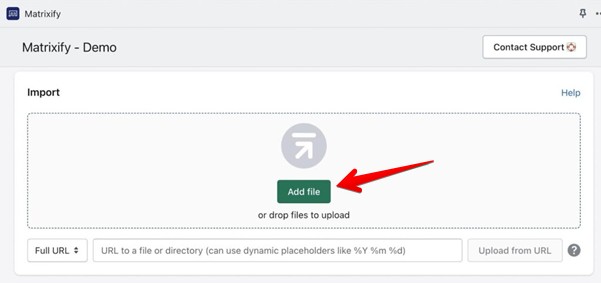
Para importar datos, acceda a la interfaz de Matrixify a través de las aplicaciones del panel de control de Shopify. Haga clic en el botón «Añadir archivo» en la sección «Importar». Seleccione el archivo CSV deseado en su computadora y cárguelo (o simplemente arrástrelo con el ratón a la ventana correspondiente):
La aplicación mostrará un resumen de los datos importados: el número de campos de la tabla y los parámetros cargados. Si Matrixify detecta un error, mostrará el mensaje correspondiente en la pantalla para que pueda corregir el archivo antes de importarlo.
Después de verificar, presione el botón y comience el proceso. Para archivos grandes, la importación puede tardar un poco:
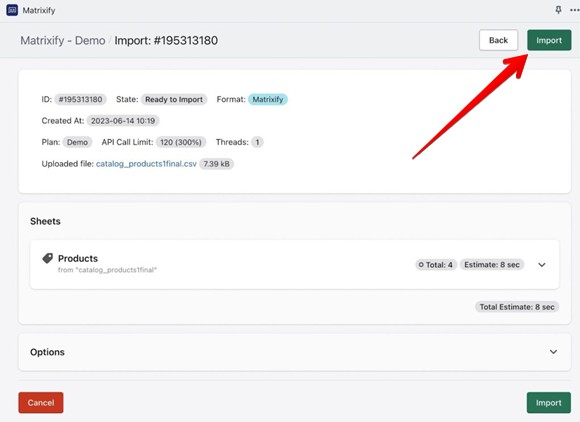
Una vez finalizado el proceso, Matrixify mostrará un informe con los resultados de la importación e indicará los errores que se hayan producido (si los hubiera). Si se han producido algunos errores durante el proceso, no se preocupe, ya que es posible que Shopify no admita parte de los datos del sitio web anterior.
Guía para transferir datos manualmente de BigCommerce a Shopify
Aunque el uso de aplicaciones especiales para la migración simplifica considerablemente el cambio de BigCommerce a Shopify, a veces es necesario transferir manualmente o editar adicionalmente los datos en el nuevo CMS.
A continuación, te ofrecemos una guía paso a paso para migrar de BigCommerce a Shopify. Aunque este método requiere más trabajo, te permite no pasar por alto nada importante y verificar minuciosamente los datos que se transfieren.
Descargue los archivos con los productos y categorías de BigCommerce.
Para preparar los datos sobre productos y categorías para la migración manual, primero debe descargarlos de la tienda actual. Para ello, vaya a la sección «Productos» en el panel de administración de BigCommerce y haga clic en «Exportar». Seleccione el formato «CSV» e indique el rango de fechas para que se descarguen todas las posiciones de productos existentes:
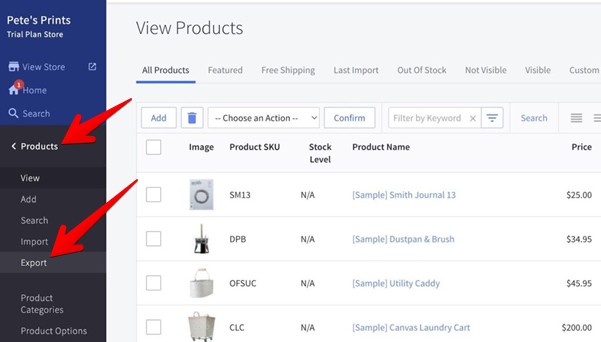
Una vez procesada la solicitud, descargue el archivo recibido. Este contendrá el nombre del producto, la descripción, el precio, el número de referencia, la disponibilidad en stock e imágenes.
De manera similar, descargue las categorías de la tienda: vaya a la sección «Categorías de productos» y utilice la función de exportación. Al final, tendrá dos archivos. Para verificar que la información esté completa y editarla si es necesario, utilice Microsoft Excel o cualquier otro editor de hojas de cálculo.
Utilice la plantilla para importar desde Shopify.
Descarga la plantilla que ofrece Shopify para importar datos. Contiene todas las columnas necesarias con los encabezados correctos. El ejemplo incluye columnas con el nombre del producto, categorías, etiquetas, opciones y características:
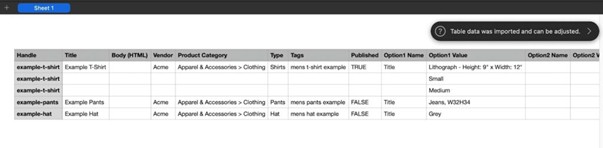
A continuación, abra el archivo descargado en su cuenta personal de BigCommerce. Es probable que los nombres de las columnas sean diferentes. Para que el archivo se importe correctamente, debe renombrar las columnas en el CSV original o copiar los datos en los campos correspondientes de la plantilla de Shopify. Lo importante es que los nombres de las columnas coincidan.
Cargue los datos en el panel de administración de Shopify.
Para importar la información preparada sobre los productos y las categorías, vaya a la sección «Productos» en el panel de administración de Shopify. Haga clic en el botón «Importar» y seleccione «Subir archivo».
Seleccione el documento preparado previamente en formato CSV y haga clic en «Continuar». El sistema abrirá una parte de la tabla para que pueda previsualizarla. En esta etapa, asegúrese de que todo se vea correctamente; si es necesario, regrese y edite los campos originales.
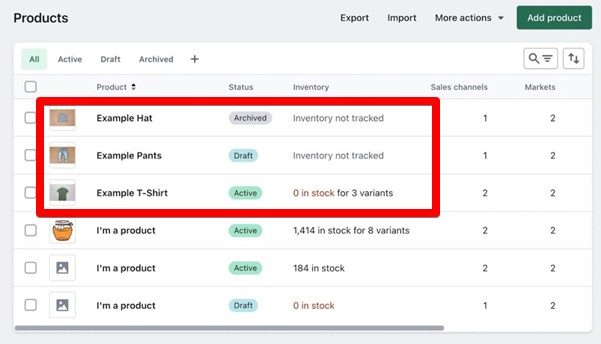
Inicie la importación haciendo clic en «Importar productos». Espere a que finalice el proceso. A continuación, la plataforma mostrará en pantalla una lista de artículos:
Preguntas frecuentes
- Si su tienda en línea es pequeña y tiene conocimientos básicos sobre el manejo de CMS para comercio electrónico, puede realizar la migración por su cuenta. Sin embargo, si tiene un gran volumen de contenido, una logística compleja o utiliza aplicaciones adicionales, es mejor recurrir a un especialista técnico. Esto le permitirá evitar errores y tiempos de inactividad.
- Todo depende del tamaño del sitio web. Si hay menos de 100 productos, la migración puede tardar hasta una hora. Sin embargo, es importante tener en cuenta que el proceso puede prolongarse considerablemente debido a la necesidad de copiar el diseño de la antigua tienda en línea.
- Además de la descarga estándar en un documento de Excel, es muy recomendable descargar la base de datos SQL del servidor para poder restaurar toda la funcionalidad del motor en el momento necesario.
- Para mantener la posición del sitio en los motores de búsqueda, es imprescindible conservar las direcciones URL antiguas de las páginas. Si la funcionalidad del nuevo motor no lo permite, entonces es necesario redirigir las direcciones URL antiguas a las nuevas.