
Para evaluar el éxito y la eficacia de cualquier recurso web, desde un blog personal hasta una gran tienda en línea, se utilizan varios criterios: número de visitantes únicos, ingresos, conversión, etc.
Los servicios analíticos permiten realizar un seguimiento de prácticamente cualquier parámetro, evaluarlos, compararlos con períodos anteriores y tomar decisiones administrativas basadas en la información obtenida. En este artículo explicaremos cómo se configura el más popular de estos sistemas: Google Analytics.
¿Qué es Google Analytics?
Google Analytics es un sistema analítico que realiza un monitoreo continuo de la eficacia del funcionamiento de un recurso web. Esta herramienta gratuita permite:
- analizar las fuentes de tráfico;
- seguir el índice de conversión;
- evaluar la dinámica de la asistencia durante un intervalo de tiempo determinado;
- determinar el perfil del visitante: ubicación, rango de edad, dispositivo utilizado;
- registrar la duración de las sesiones.
Para que el servicio funcione correctamente, cada página del sitio web debe contener un fragmento específico de código de programa que registre el comportamiento de los visitantes y guarde los datos en la base de datos. A partir de esta información, se elaboran posteriormente los informes.
¿Cuáles son las ventajas de utilizar Google Analytics?
- Amplia selección de herramientas. Algunas de ellas se consideran un referente en el análisis web: una gran variedad de modelos de atribución, secuencias multicanal, análisis de cohortes, etc.
- Enfoque flexible para la creación de informes estadísticos. Para facilitar el análisis de segmentos de datos individuales, el servicio cuenta con una herramienta de informes especiales. Es posible presentar los resultados en forma de gráficos, diagramas o widgets utilizando la funcionalidad de Data Studio, creando paneles de control y agrupando informes de múltiples maneras.
- Análisis en línea. Si se utiliza Google Analytics para proyectos grandes, puede producirse cierto retraso en la descarga de la información. No obstante, el servicio ofrece la posibilidad de obtener un informe práctico en tiempo real, indispensable para evaluar la veracidad de las hipótesis y la eficacia de los cambios.
- Interfaz multilingüe. Según las estadísticas, más de la mitad de los usuarios de Internet utilizan las herramientas del sistema de análisis creado por Google. Y para los sitios web cuya audiencia reside fuera de Ucrania y los países de la CEI, esta plataforma es simplemente insustituible.
¿Cómo obtener un identificador de seguimiento en GA4?
Para obtener un identificador en Google Analytics 4, es necesario crear una nueva cuenta en el sistema o utilizar una ya existente. Si aún no tiene una cuenta, vaya a la página https://analytics.google.com/analytics/web/ y haga clic en «Crear cuenta».
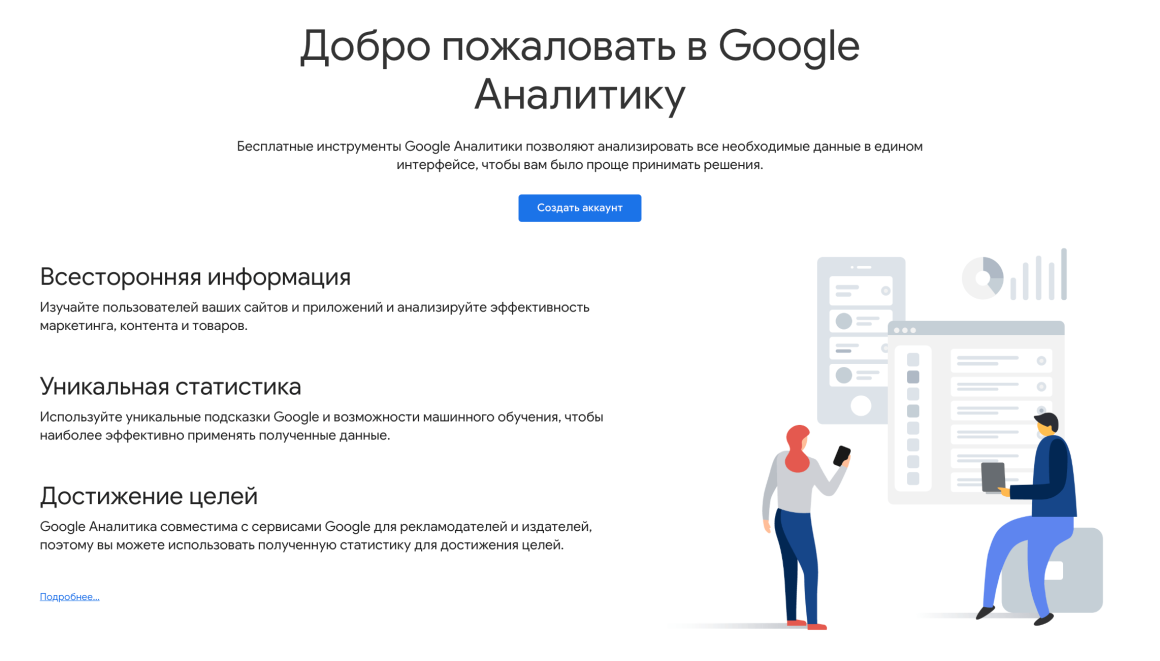
En la primera etapa, se le pedirá que proporcione información básica sobre la empresa o el proyecto. Aquí deberá indicar el nombre, el sector, el tamaño de la organización y las principales tareas que planea realizar con la ayuda de la analítica. Esto ayudará a Google a comprender mejor las características específicas de su negocio y a ofrecerle recomendaciones más relevantes.
En el siguiente paso, deberá aceptar los «Términos de uso de Google Analytics». A continuación, seleccione el tipo de recurso que desea rastrear: sitio web, aplicación móvil o ambas opciones.
A continuación, aparecerá un formulario en el que deberá introducir la URL exacta de su sitio web. Tenga en cuenta que debe especificar el protocolo (HTTP o HTTPS) para que GA4 recopile los datos correctamente.
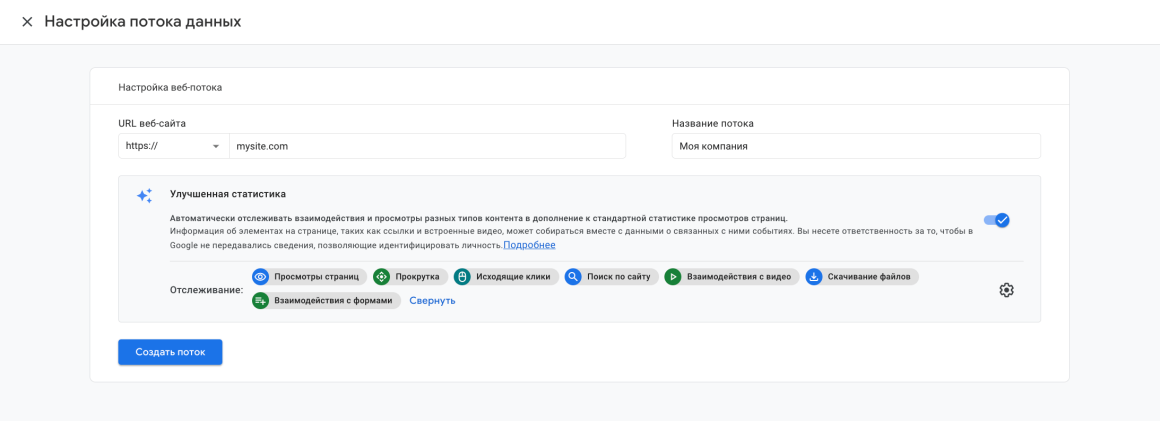
Además, invente un nombre para el flujo de datos; puede ser el nombre de dominio de su sitio web o cualquier otra designación reconocible.
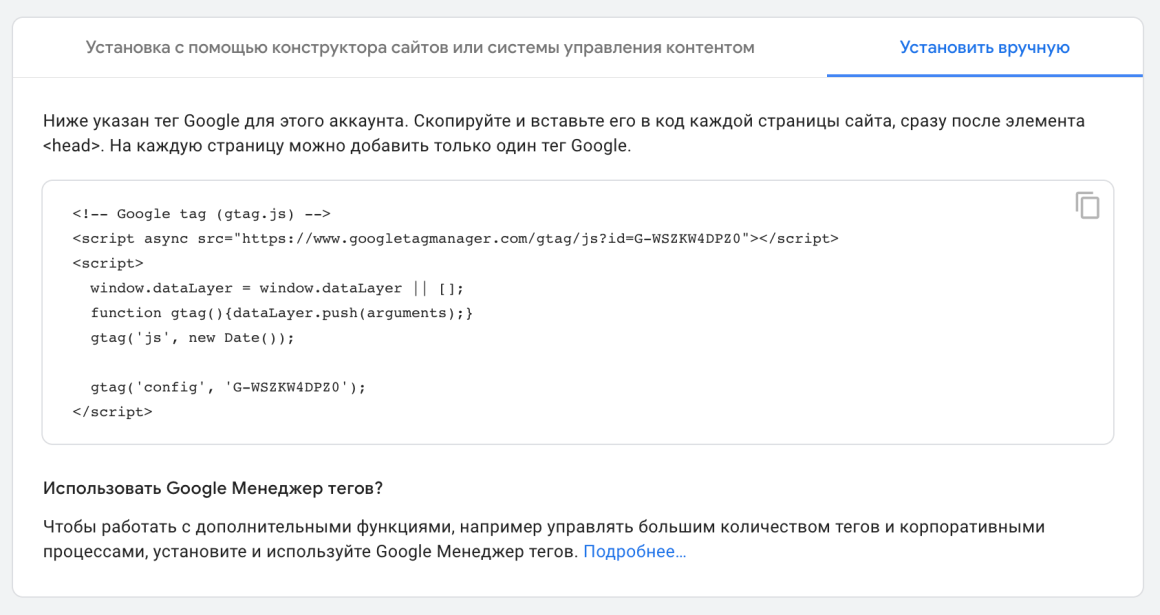
A continuación, hay que pulsar el botón «Crear flujo». En unos instantes, el sistema generará un identificador de seguimiento único y un contador GA4, que serán necesarios para continuar con la configuración de la analítica en el sitio web:
¿Cómo agregar un contador de Google Analytics a un sitio web?
Hay dos formas principales de añadir Google Analytics a un sitio web. Puede insertar el código manualmente en cada página del sitio web o utilizar el servicio GTM para este fin. A continuación, analizaremos cada uno de estos métodos con más detalle.
Colocamos el código manualmente
Copia el código de seguimiento obtenido y pégalo en todas las páginas del sitio web, en la sección <head>. Intenta colocar el script lo más arriba posible en el código fuente de la página, para que se cargue entre los primeros. Esto garantizará la recopilación de estadísticas lo más precisas y completas posibles sobre las visitas al sitio web.
Tenga cuidado al insertar el código: no lo coloque dentro de otras etiquetas o scripts, ya que esto puede provocar que las páginas se muestren de forma incorrecta. Si no tiene suficiente experiencia con HTML y CSS, es mejor delegar esta tarea a un desarrollador web profesional para evitar posibles errores.
A continuación se incluyen instrucciones para añadir el código GA a las plantillas de los CMS más populares:
WordPress
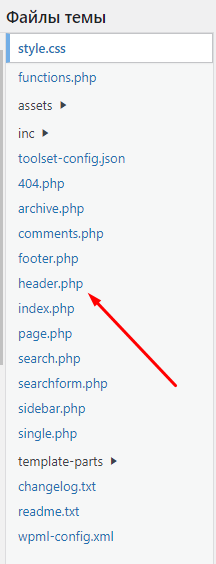
Inicie sesión en el panel de administración y vaya a la sección «Apariencia» → «Editor de temas».
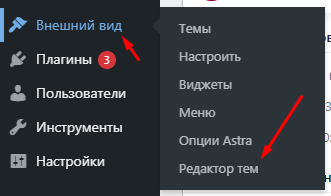
Seleccione el tema activo y abra el archivo header.php.
Opencart
En el panel de administración, seleccione «Complementos» → «Analítica». Haga clic en el ícono junto a «Google Analytics» e inserte el código en la ventana que aparece.
Jumela
Vaya a la sección «Extensiones» → «Administrador de plantillas». Seleccione la plantilla deseada y haga clic en el botón «Modificar HTML». Pegue aquí el código que ha copiado anteriormente.
MODx
Vaya a «Elementos» → «Gestión de elementos» → «Plantillas». Abra cada plantilla utilizada en el sitio web y añada el código GA en la sección <head>. Una opción más cómoda es crear un fragmento especial con el código del contador y llamarlo en el encabezado del sitio web.
¿Cómo conectar Google Analytics con GTM?
La forma más fácil y rápida de conectarse a Google Analytics es mediante la herramienta Google Tag Manager, en la que se configuran y ejecutan etiquetas estándar o especialmente diseñadas sin necesidad de recurrir a los especialistas que desarrollaron el recurso web. El servicio también se utiliza para aplicaciones móviles. Reduce el tamaño del código del programa y los scripts, lo que permite optimizar considerablemente la velocidad de carga.
Abra la página de inicio del servicio y regístrese. En la ventana que aparecerá se mostrará un script que deberá insertar en el código de todas las páginas de su recurso de Internet.
¡Importante! Un fragmento del código debe insertarse antes de la etiqueta de cierre </head>, y el otro debe colocarse inmediatamente después de la etiqueta <body>.
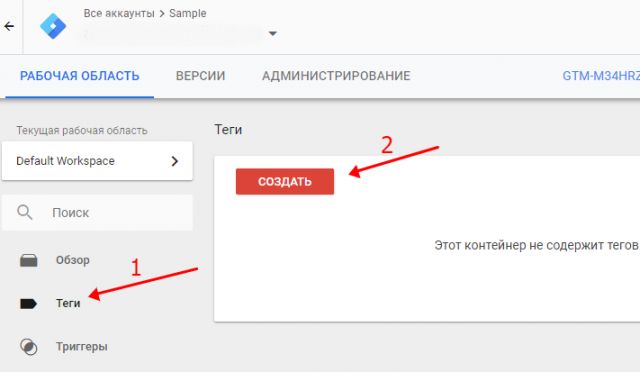
Utilice la sección «Etiquetas» y haga clic en el botón «Crear» para generar una etiqueta que vincule el sitio web con Analytics:
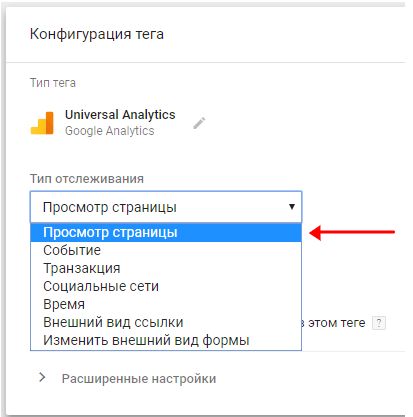
A continuación, haga clic en «Configuración de la etiqueta», tipo: «Universal Analytics», y seleccione el tipo de seguimiento de la lista «Visualización de la página»:
A continuación, necesitará la opción «Nueva variable». Introduzca el identificador de Google Analytics que obtuvo al registrarse en este sistema en la línea correspondiente del cuadro de diálogo que se abre. Active las funciones para la red de medios contextuales marcando la casilla en la configuración adicional.
Guarde todos los cambios y finalice la configuración enviando los datos para su publicación con el botón «Enviar» que aparece.
Estructura de la cuenta en el servicio Google Analytics
La jerarquía de cuentas de Google Analytics implica tres niveles de datos:
- Cuenta. Puede conectar hasta 100 cuentas diferentes a su cuenta de Analytics. Es como una carpeta en la que se pueden conectar varios recursos diferentes. El sistema permite abrir el acceso a nivel de cuenta para otras cuentas de Google.
- Recurso. Se pueden añadir hasta 50 recursos en una sola cuenta. Un recurso puede ser un sitio web o una aplicación para smartphone cuya actividad se desee rastrear.
- Representación. El sistema ofrece la posibilidad de añadir 25 representaciones para cada recurso rastreado. En ellas se pueden mostrar diferentes objetivos o subdominios. Por ejemplo: el subdominio con la versión en inglés del sitio web es una representación, y el de la versión en ucraniano es otra.
¿Cómo configurar la visualización en Google Analytics?
La presentación es un informe que permite analizar determinados parámetros de un recurso web. El contador con los parámetros básicos agrega información sobre todo el tráfico. En caso de que sea necesario configurar Google Analytics en el sitio web de tal manera que no se tengan en cuenta las visitas desde determinadas URL o el tráfico de trabajo de los compañeros, se pueden establecer los filtros correspondientes creando una nueva presentación.
Esto se hace en el módulo «Presentaciones» en la sección de configuración del administrador, a la que se accede mediante el enlace correspondiente en la parte inferior izquierda de la página. Es mejor no cambiar los parámetros predeterminados en la presentación de trabajo, ya que así siempre tendrá acceso a todos los datos estadísticos.
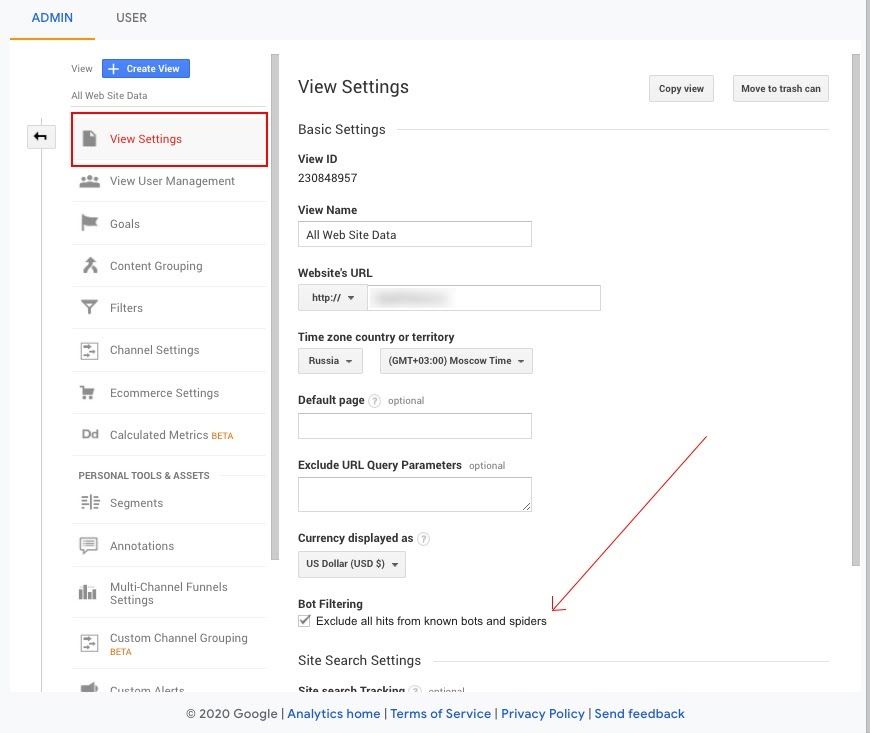
Para crear una nueva vista, haga una copia de la actual con el botón «Copiar» y establezca los valores de los filtros que desee.
El informe puede basarse en:
- estadísticas de subdominios;
- tráfico sin visitas internas de los empleados de la empresa;
- tráfico procedente de recursos amigos, etc.
¿Qué se puede rastrear en el sitio web después de instalar el contador de Google Analytics?
La información recopilada por el sistema analítico se utiliza para analizar la eficacia de las actividades de marketing y buscar los puntos débiles del recurso web. También ayuda a crear un perfil de la audiencia. A continuación, nos detendremos en los informes más interesantes, que se pueden encontrar en el menú situado en la barra lateral izquierda.
Asistencia
La forma más cómoda de evaluar esta métrica es descargando el informe «Fuentes de tráfico», para lo cual es necesario ir a la sección del mismo nombre y seleccionar «Fuente/canal» en el menú «Todo el tráfico».
Aquí se muestran todas las fuentes: tanto las publicitarias como los resultados orgánicos. Además, se pueden evaluar los datos de cada canal por separado, estableciendo el intervalo de tiempo necesario. El servicio también permite comparar los indicadores en dinámica.
Datos demográficos
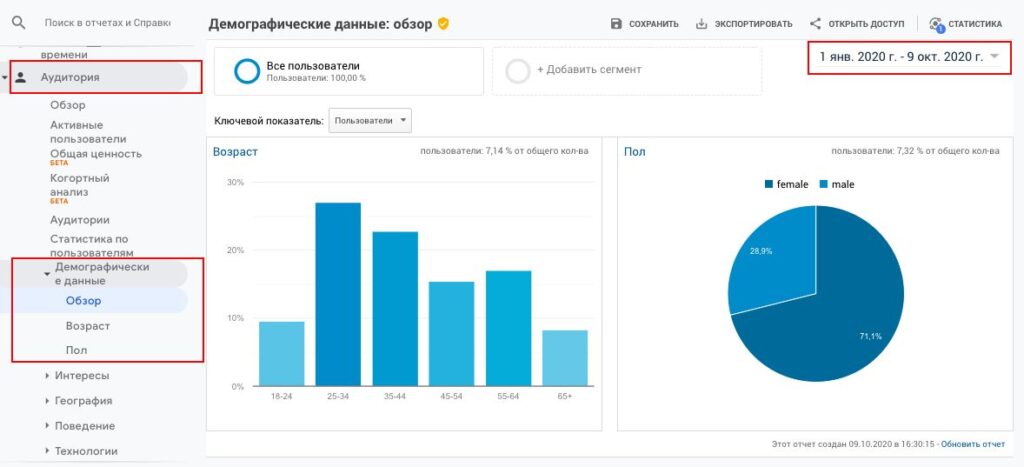
Encontrará características como el sexo, el rango de edad y la ubicación geográfica de los usuarios en el informe «Audiencia».
También muestra información sobre los dispositivos de los visitantes de su recurso web, el porcentaje de nuevos usuarios, sus intereses y la configuración de idioma establecida en el sistema operativo. Para obtener datos generalizados, utilice la sección «Resumen» de la sección en cuestión:
Comportamiento de los usuarios
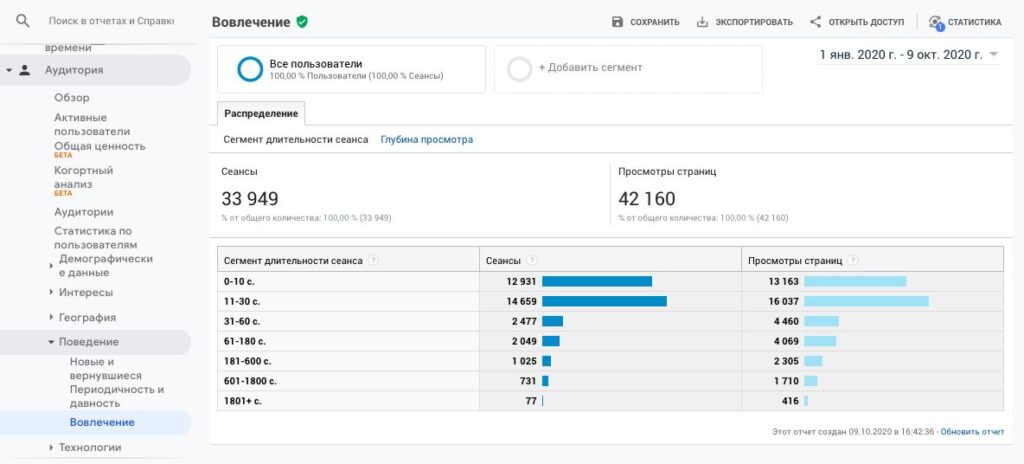
Si ha instalado el código de Google Analytics en el sitio web, al seleccionar la opción del menú «Interacción» en la subsección «Comportamiento», podrá evaluar rápidamente cuánto tiempo dedican los visitantes a explorar su recurso web:
Páginas populares
Para los sitios web con muchas páginas, es útil analizar periódicamente las estadísticas de visitas de cada página y evaluar los movimientos internos de los usuarios. Para ello, utilice la opción «Resumen» en la sección «Comportamiento»:
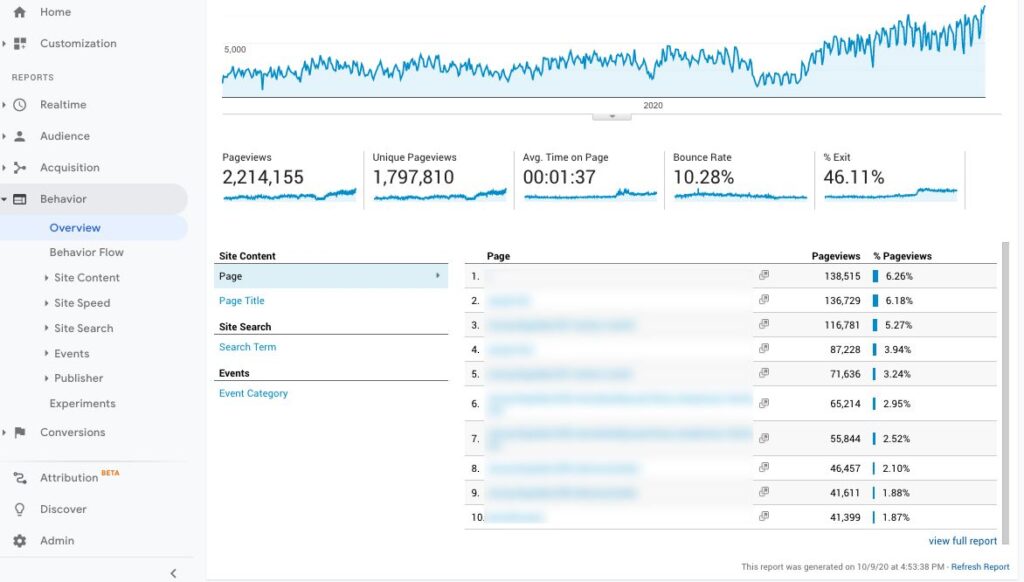
Aquí también puede ver el mapa de usuarios, que muestra las páginas por las que se ha movido el visitante. El informe ayuda a encontrar los puntos débiles del recurso web: si una gran parte de la audiencia decide abandonar el sitio web mientras se encuentra en una página determinada, es probable que haya algún problema en ella.
Eventos
Para saber si los visitantes realizan las acciones deseadas, establezca los objetivos que el sistema debe rastrear. Estos pueden ser completar un formulario, suscribirse a un boletín informativo, realizar una compra, etc.
Estadísticas por diferentes dominios
El sistema analítico permite recopilar datos de diferentes recursos de dominio en una sola sesión. Esto puede ser necesario si el pedido se realiza en otro sitio web (por ejemplo, si allí se ha habilitado el pago en línea).
Si no se configura el seguimiento entre dominios en la cuenta, el paso del usuario a otro sitio web equivale al inicio de una nueva sesión con un nuevo usuario. Con el seguimiento entre dominios configurado, estos pasos se considerarán una sola sesión para un solo usuario.
¿Cómo comprobar si el medidor está correctamente configurado?
Si la configuración del contador de Google Analytics se ha realizado correctamente, en el bloque «Resumen», al que se puede acceder desde la sección «Conversiones» -> «Objetivos», aparecerá información sobre cuántas veces y cuándo exactamente los usuarios visitaron su sitio web, accediendo desde motores de búsqueda o redes sociales, y también realizaron las acciones específicas que se definieron en la etapa anterior.
El sistema analítico permite mejorar continuamente su oferta, basándose en información actualizada sobre los compradores y su comportamiento. También podrá evaluar la eficacia de los diferentes canales de promoción.